

Har du någonsin öppnat ett PDF-dokument och känt dig attackerad av neonmarkeringar som skriker från sidan?
Oavsett om det handlar om ”Oj, fel färg!” eller ”Vem har markerat hela dokumentet?” kan kunskapen om hur man tar bort markeringar i en PDF-fil rädda både din mentala hälsa och dina ögon.
Det är ofta nödvändigt att korrigera markerad text för att rätta till misstag, rensa upp en skannad PDF-fil eller göra en polerad rapport till din chef.
Du kan enkelt hantera överdrivna anteckningar med programvara som Adobe Acrobat Reader och andra anteckningsverktyg.
Oavsett om du arbetar på en Mac- eller Windows-dator kan några enkla steg hjälpa dig att ta bort markerade markeringar, rensa vissa avsnitt eller till och med justera ett helt dokument. Är du redo att ta kontroll över din PDF-fil? Då kör vi!
⏰ 60-sekunders sammanfattning
Här är stegen för att ta bort markeringar i en PDF-fil:
- Steg 1: Öppna din PDF-fil i Adobe Acrobat eller ett annat verktyg som Smallpdf, Xodo eller Sejda.
- Steg 2: Markera den markerade texten som du vill ta bort.
- Steg 3: Klicka på papperskorgsikonen eller radera-alternativet för att ta bort markeringen.
- Steg 4: Spara din redigerade PDF-fil
- För att ta bort markeringar på din mobil använder du appar som PDFGear, PDF Expert eller PDFelement.
- Begränsningar vid användning av Adobe eller andra PDF-program: Begränsningar i filrestriktioner, brist på samarbetsfunktioner och en enorm inlärningskurva för avancerad programvara.
- Använd ClickUp Docs för en mer omfattande hantering av dina dokument och samarbetsbehov.
- Bonustips för strategisk markering: använd färgkodade markeringar för tydlighetens skull, säkerhetskopiera dina originalfiler och konvertera dem till ett redigerbart format som Docs.
Metoder för att ta bort markeringar i PDF-filer
Det är enklare att ta bort markerad text än att lägga till den – se bara till att du använder rätt verktyg för PDF-sökning, anteckningar och mer.
Här är tre praktiska verktyg som du kan använda för att ta bort markerade delar från din PDF-fil:
Metod 1: Använda Adobe Acrobat
Det vore nästan brottsligt att prata om PDF-filer utan att nämna Adobe Acrobat. Adobe är trots allt pionjären bakom skapandet av Portable Document Format! Med Acrobat kan du lägga till kommentarer i en PDF-fil, skriva anteckningar, ändra bakgrunder och till och med redigera text för att lagra feedback i dokument.
Och det är inte allt – Acrobat har en AI-assistent som låter dig interagera med PDF-filer genom frågor i naturligt språk, få snabba svar och skapa sammanfattningar med ett enda klick.
Adobe Acrobat har ett datorprogram för både Windows- och Mac-enheter, samt appar för Android- och iOS-telefoner.
För att ta bort markeringar i en PDF-fil med Adobe Acrobat följer du bara dessa enkla steg:
- Öppna din PDF-fil i Adobe Acrobat
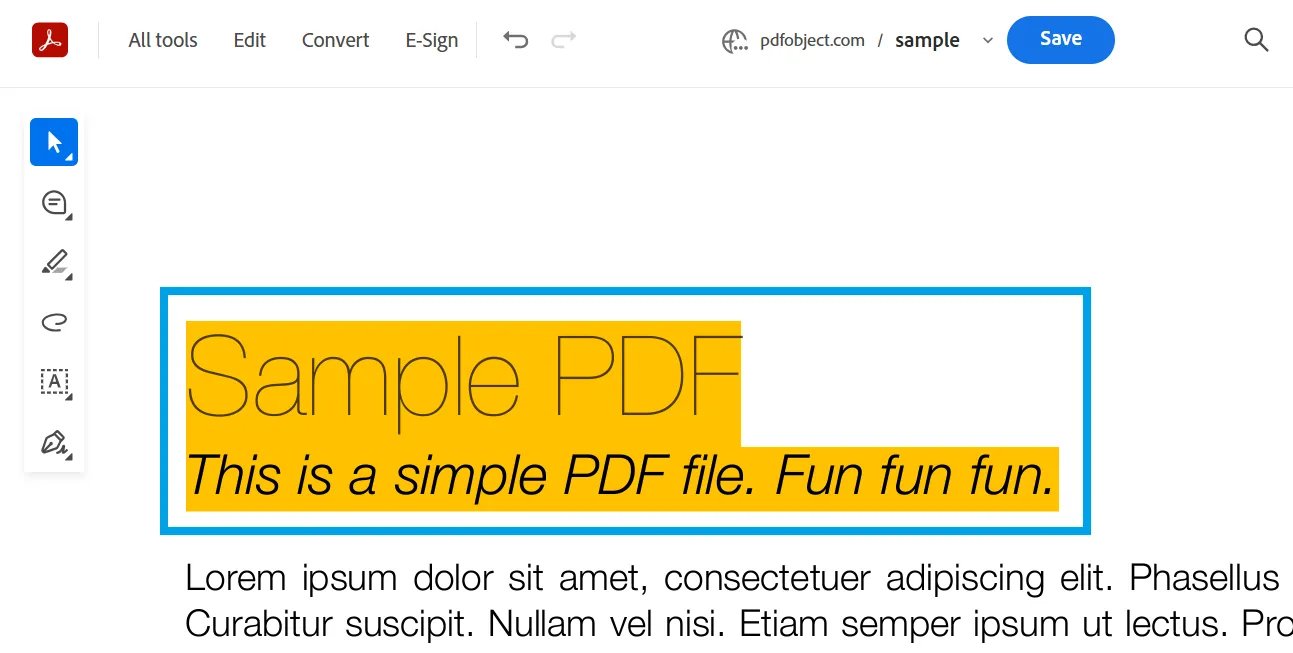
- Klicka en gång på den markerade texten för att markera den.
- Hitta verktygslådan och välj papperskorgsikonen för att ta bort markeringen.
- Spara och ladda ner ditt dokument utan markeringar
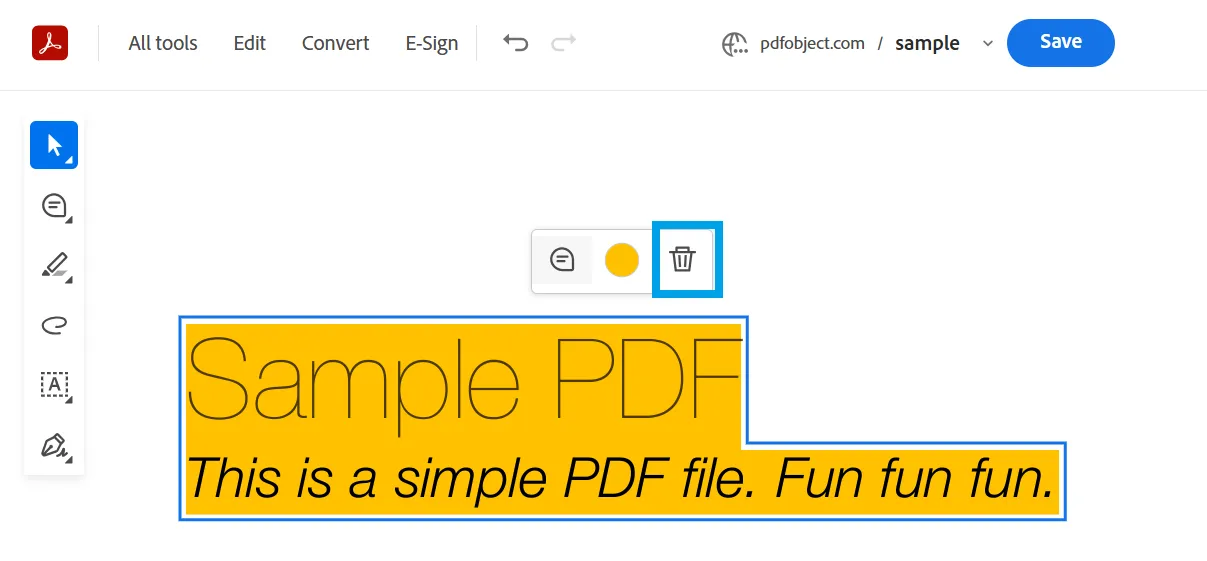
Du kan också använda det här verktygsfältet för att ändra färgen på den markerade texten (klicka bara på ikonen i mitten) eller lägga till en kommentar (ikonen i vänstra hörnet av menyn).
Den vänstra sidopanelen ger också tillgång till andra användbara verktyg för olika åtgärder, vilket gör det enklare att hantera dina PDF-anteckningar och redigeringar.
Här är en alternativ metod för att ta bort markeringar i Adobe Acrobat:
- Markera den markerade texten
- Gå till fliken Kommentarer på höger sida av skärmen.
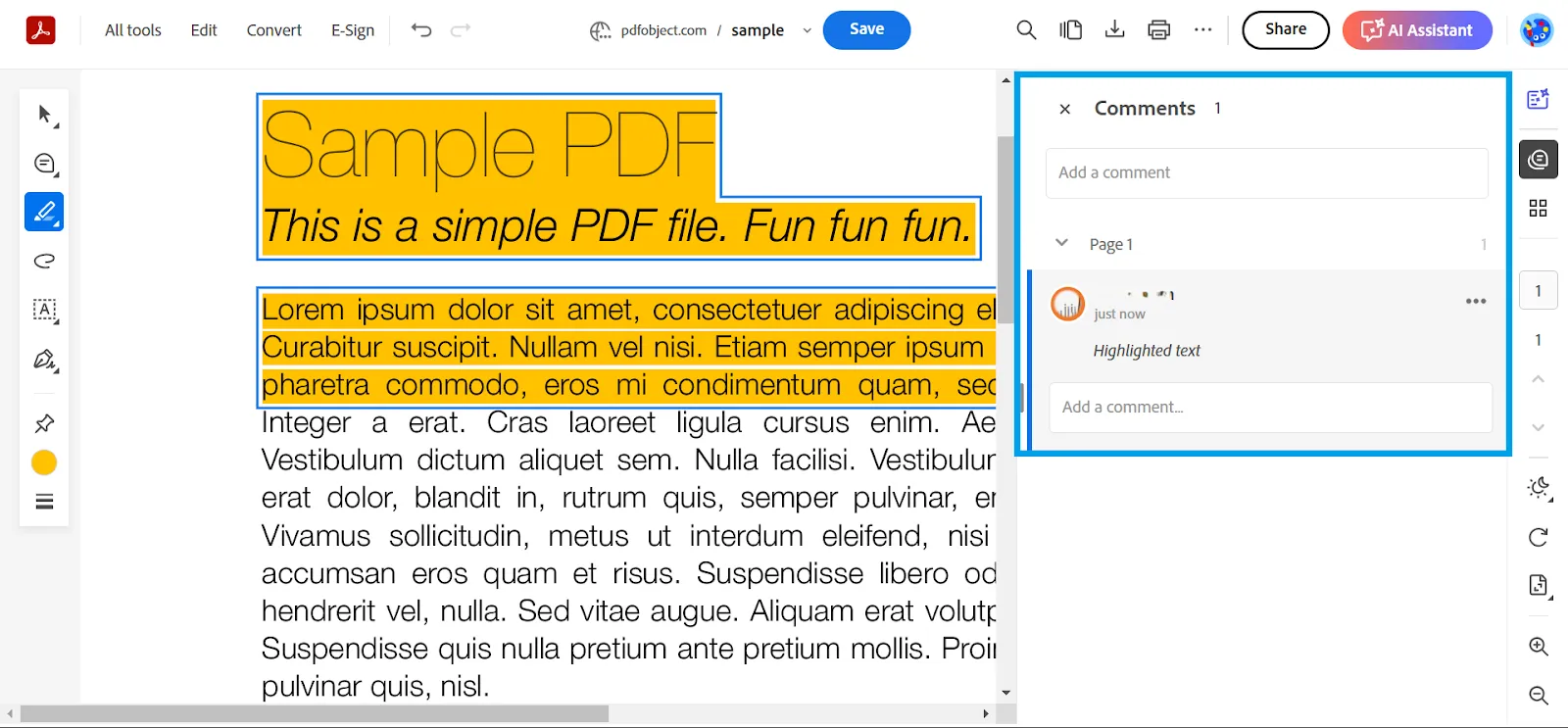
- Hitta kommentarfältet för den markering du vill ta bort.
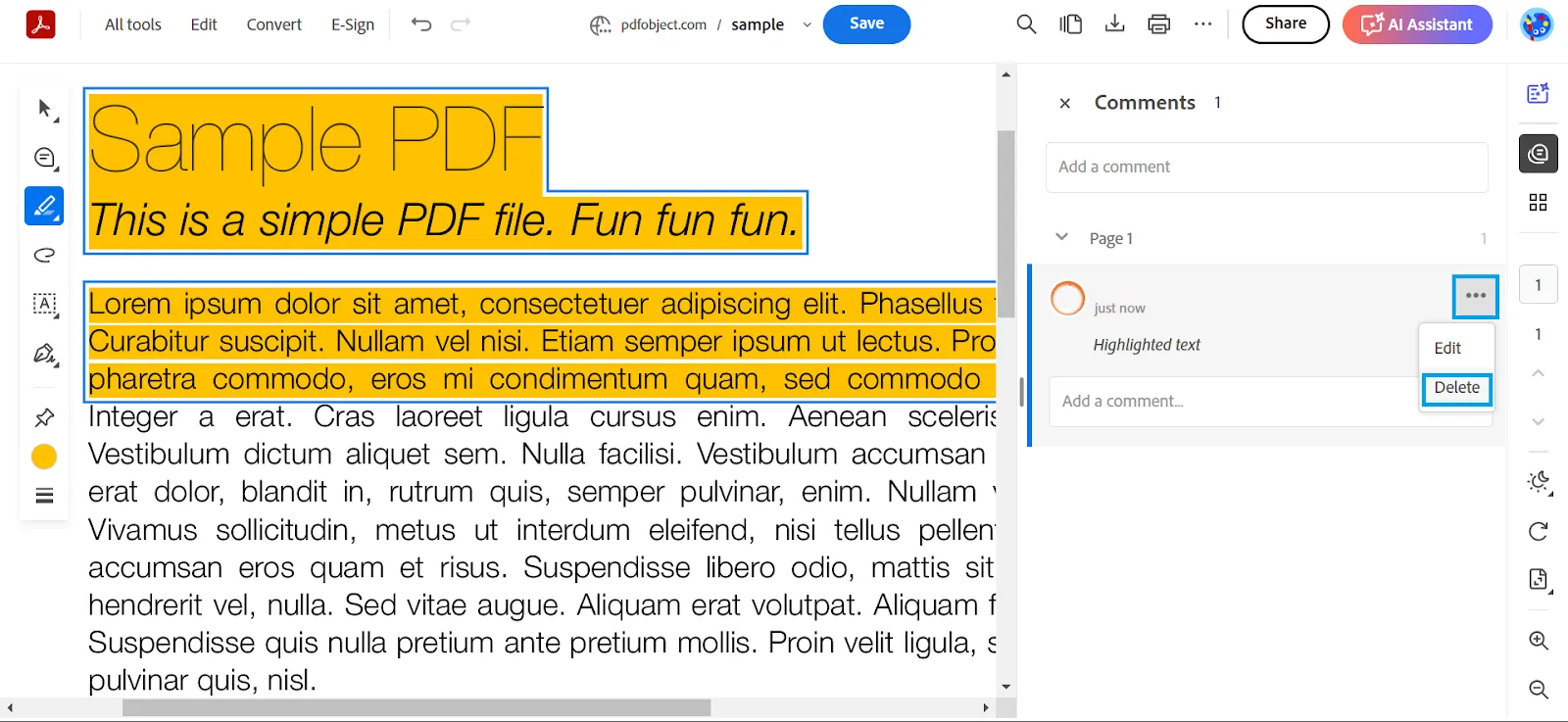
- Håll muspekaren över de tre punkterna i fliken och välj Ta bort i menyn.
Ett annat smidigt sätt att ta bort markeringar från artikeln i Acrobat Software är att markera den markerade texten och trycka på Delete på tangentbordet.
🧠 Kul fakta: Liquid Mode i Acrobat använder AI för att automatiskt omformatera PDF-filer så att de blir lättare att läsa på mindre skärmar, till exempel din smartphone! Det justerar textstorleken, omorganiserar layouter och skapar hopfällbara avsnitt – vilket gör även de mest kompakta PDF-filerna till en mobilvänlig upplevelse.
Läs också: Hur man använder AI för dokumentation
Metod 2: Ta bort markeringar med onlineverktyg
Du kan också använda andra anteckningsverktyg, förutom Adobe Acrobat, för att slutföra jobbet från din dator!
1. Smallpdf. com
Smallpdf är ett flexibelt onlineverktyg som låter dig göra alla möjliga saker med dina PDF-filer – slå ihop filer, dela upp dem och lägga till online-signaturer.
Och när det gäller att ta bort markeringar från din PDF-fil är det lika enkelt:
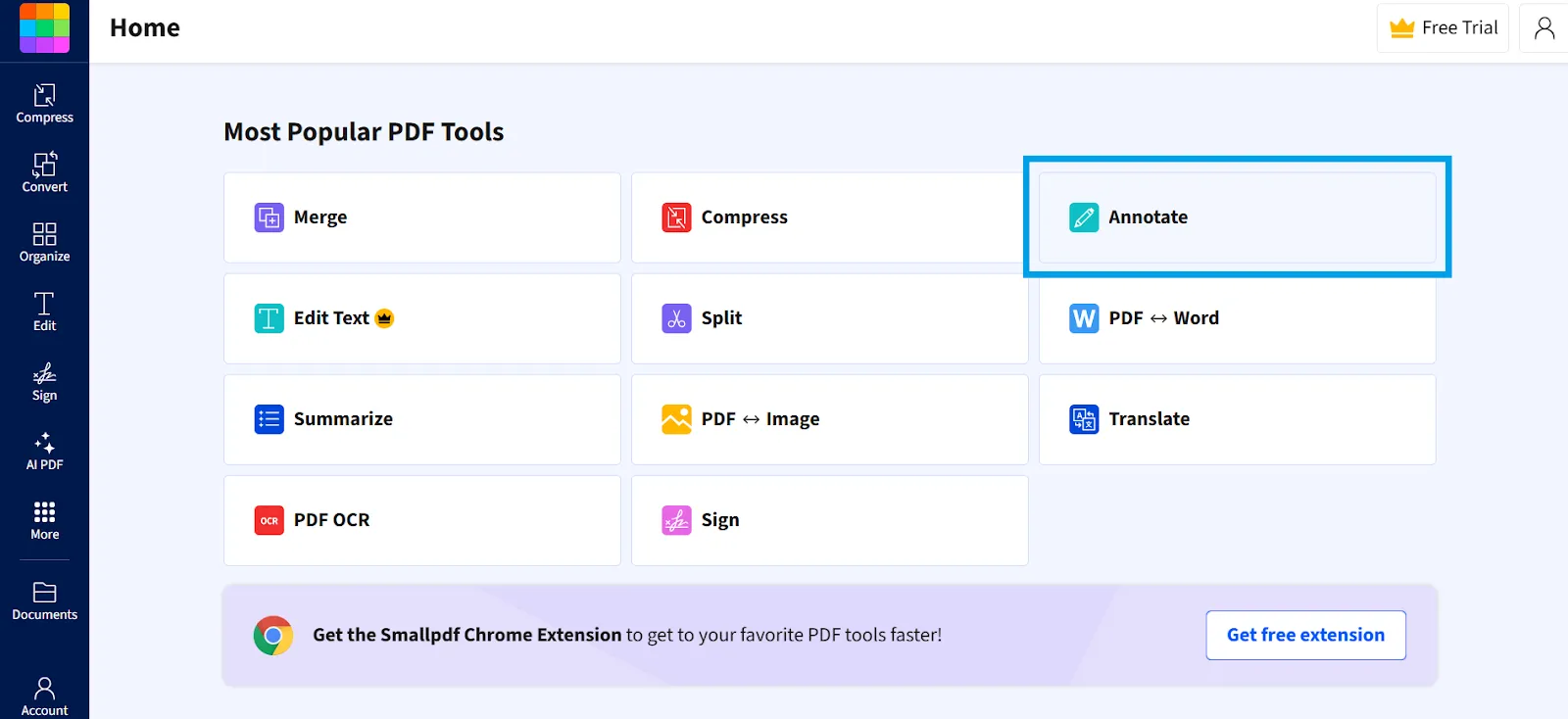
- Välj alternativet Annotera på startsidan för Smallpdf.
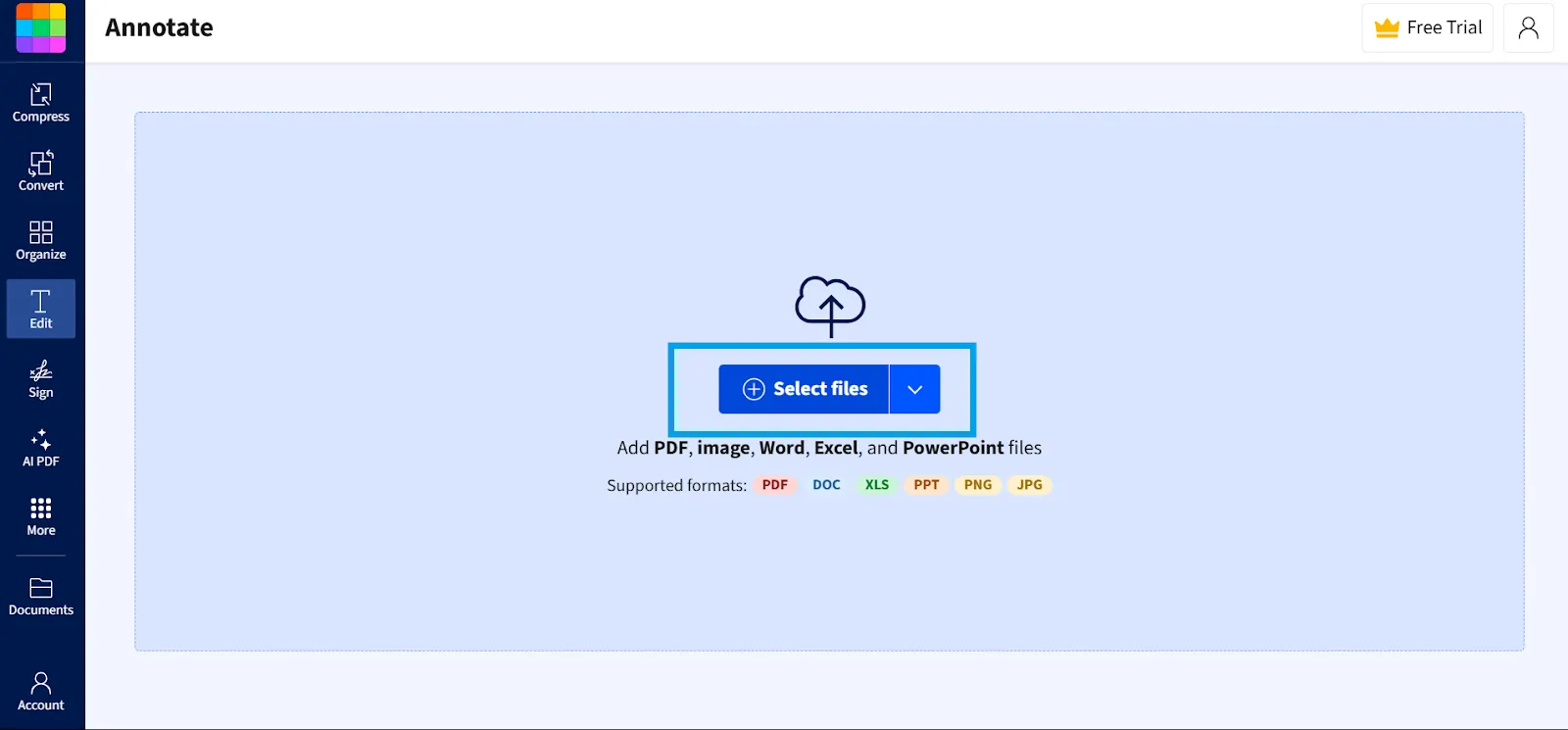
- Ladda upp din PDF-fil med alternativet Välj filer .
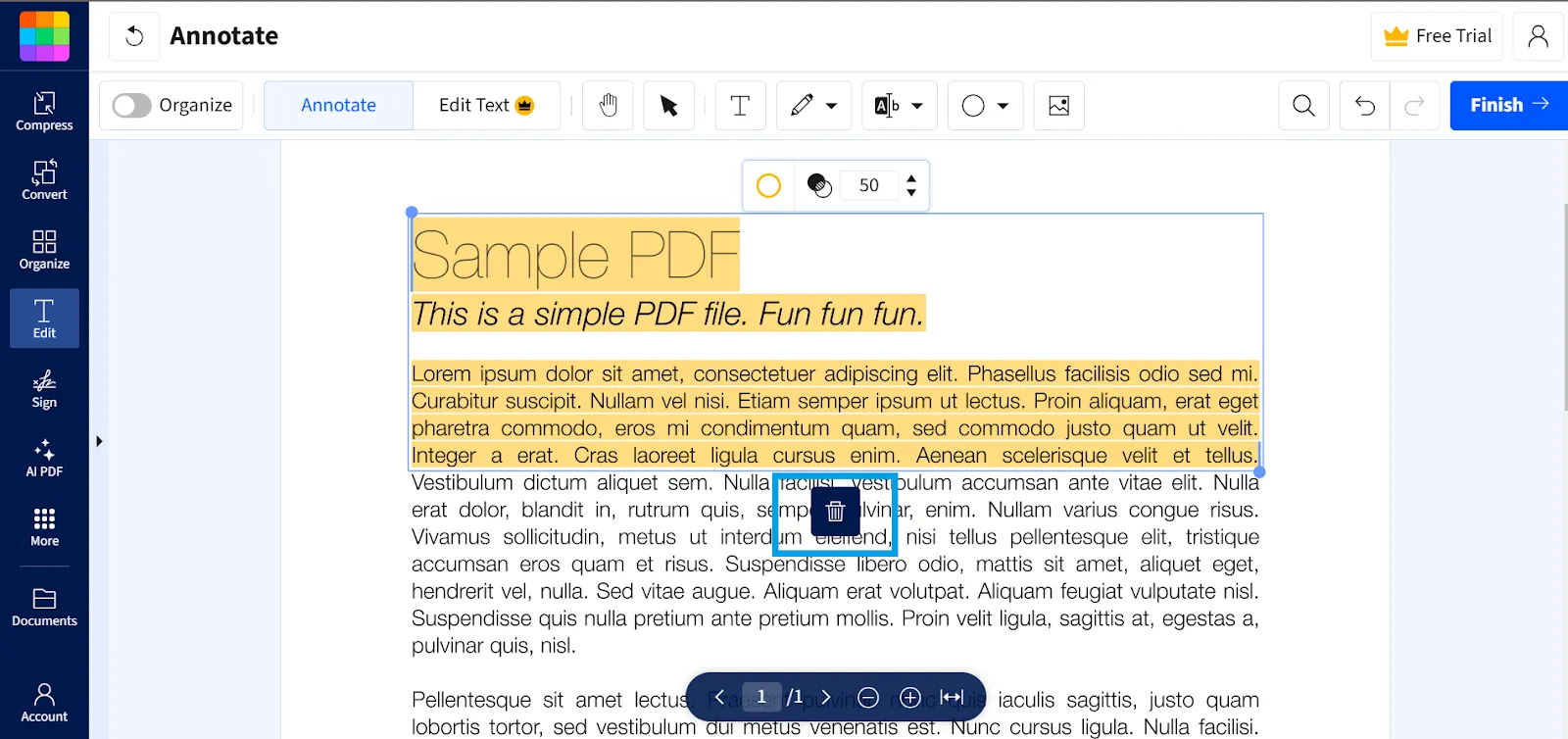
- Välj den markerade texten som du vill ta bort från din fil.
- Välj nu papperskorgsikonen som visas.
Smallpdf har en funktionsrik webbplats för datorer och en Windows-applikation. Du kan också ladda ner appen från respektive appbutik för dina iOS- och Android-enheter.
👀 Visste du att? Data från CommonCrawl visar att PDF är det tredje mest populära filformatet på webben, efter HTML och XHTML, vilket understryker dess utbredda användning inom distribution av digitalt innehåll.
2. Xodo
Xodo är en mångsidig app som låter dig kommentera PDF-filer med textmarkeringar (som markeringar och genomstrykningar), klisterlappar, frihandsteckningar och mycket mer.
Oavsett om du granskar dokument, lägger till kommentarer eller rensar upp i din PDF-fil, ger Xodo dig alla nödvändiga verktyg. Om du av misstag har markerat för mycket eller bara vill rensa upp i din PDF-fil är det enkelt att ta bort markeringar i Xodo.
Så här gör du:
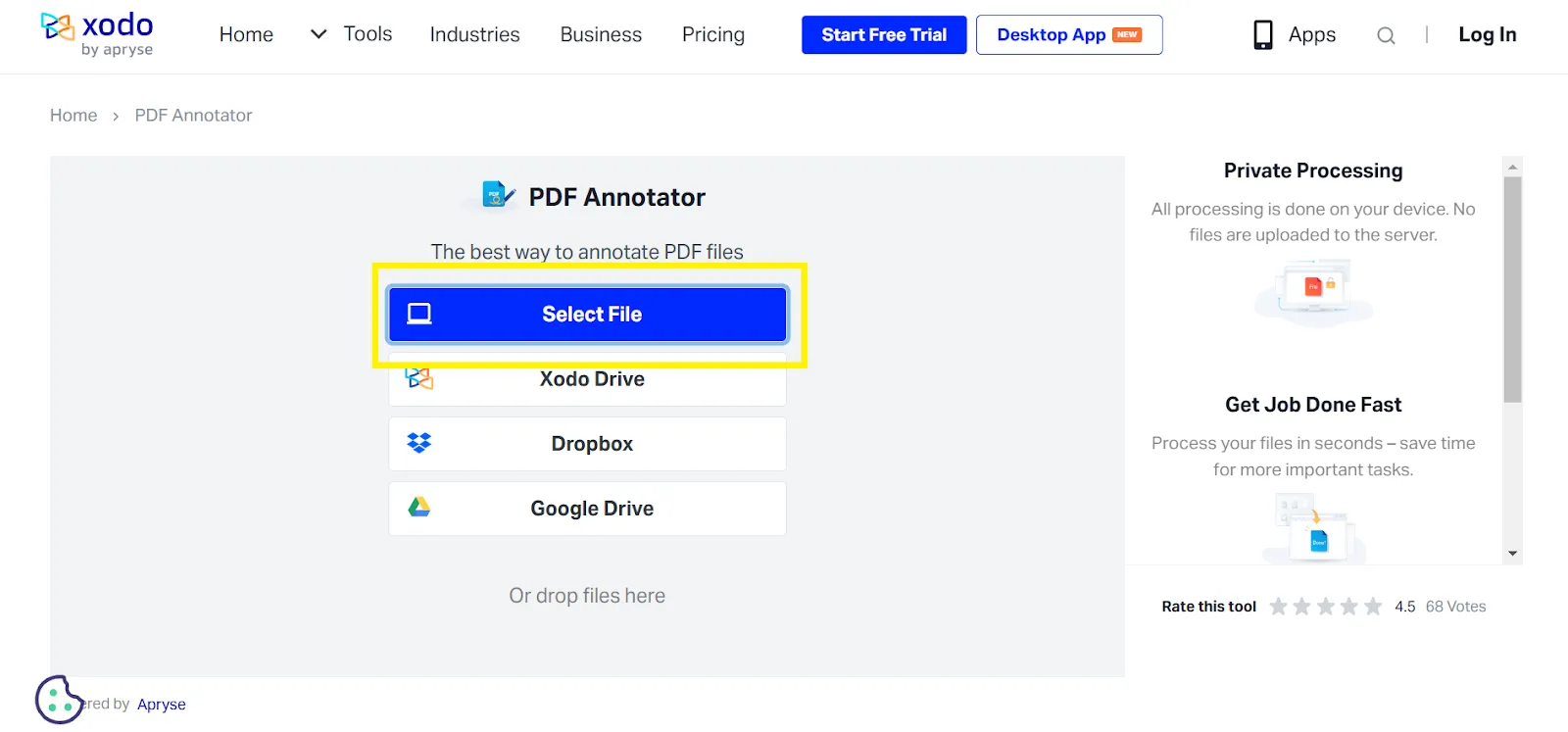
- Ladda upp din PDF-fil med alternativet Välj fil .
- Markera den markering du vill ta bort.
- Tryck på papperskorgsikonen som visas när du har markerat texten.
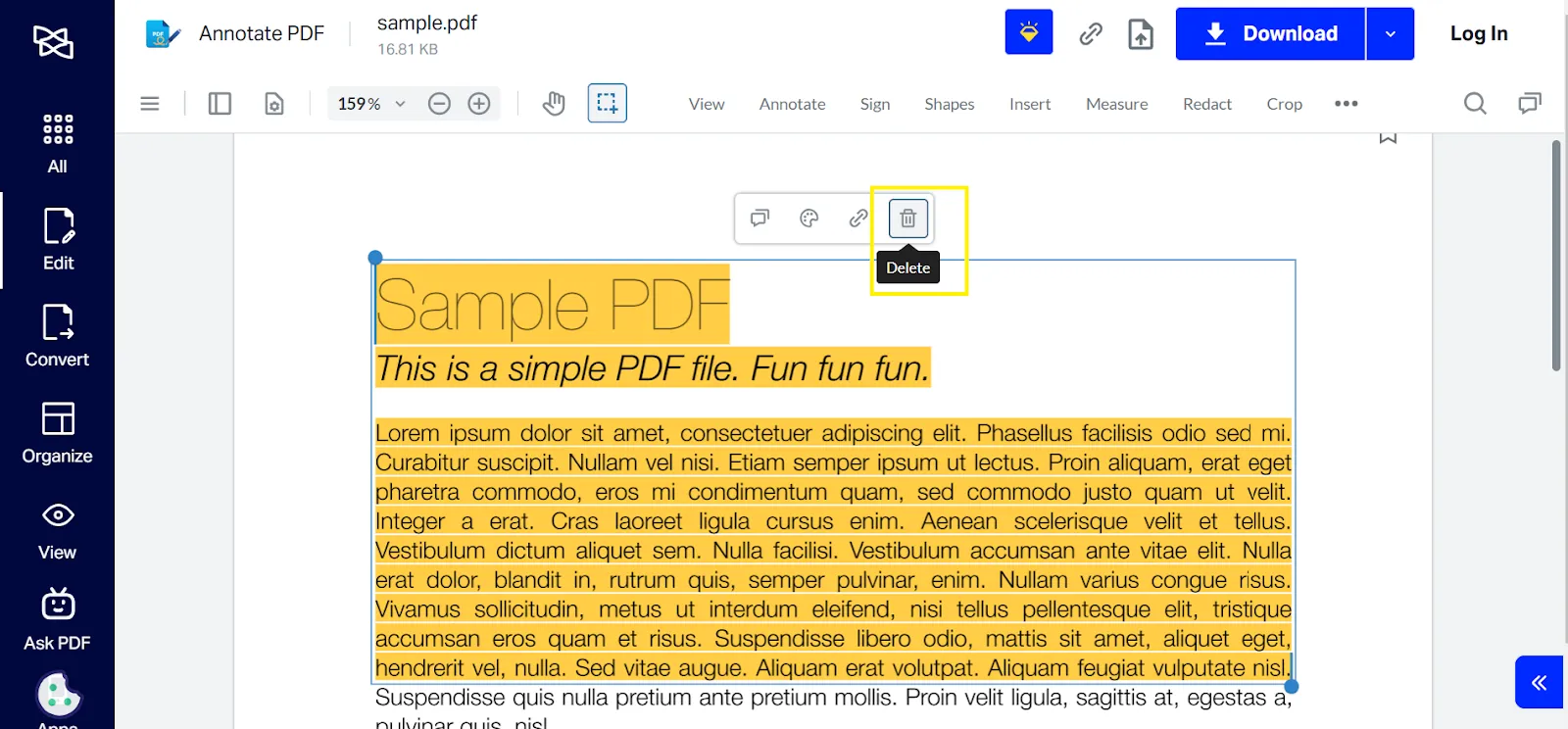
Xodo är ett webbaserat verktyg med en dedikerad app i Microsoft Store. En fullt funktionell mobilapp kan laddas ner för Android- och iOS-enheter.
🧠 Kom ihåg: Du kan inte ta bort markerad text i ett dokument om den är en del av den ursprungliga skannade PDF-filen.
4. Sejda
Sejda har kraftfulla OCR-funktioner som gör det enkelt att konvertera skannade dokument till sökbara och redigerbara PDF-filer. Det är praktiskt för att extrahera text från en bild eller en skannad PDF-fil, vilket ger dig större flexibilitet när du arbetar med dina filer!
Så här kan du ta bort markeringar med Sejda:
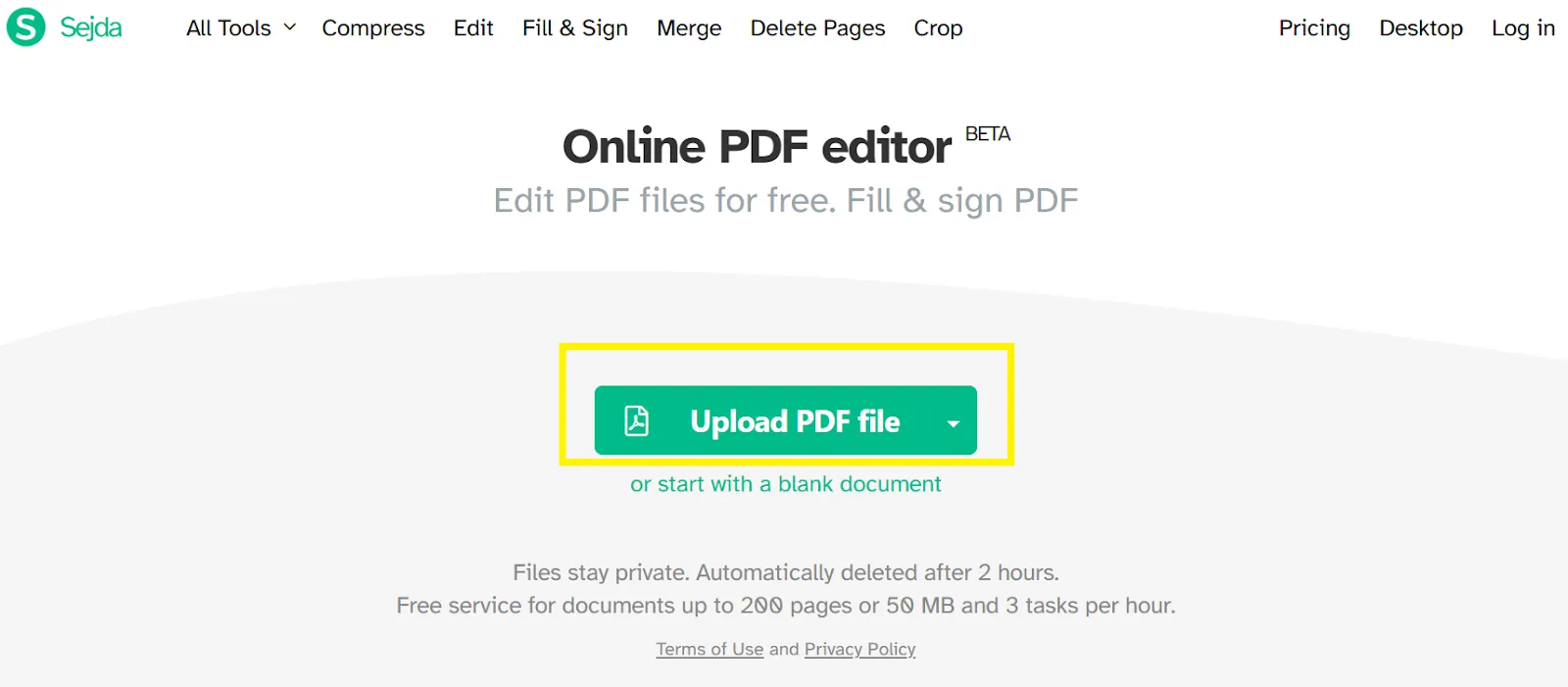
- Välj knappen Ladda upp PDF-fil
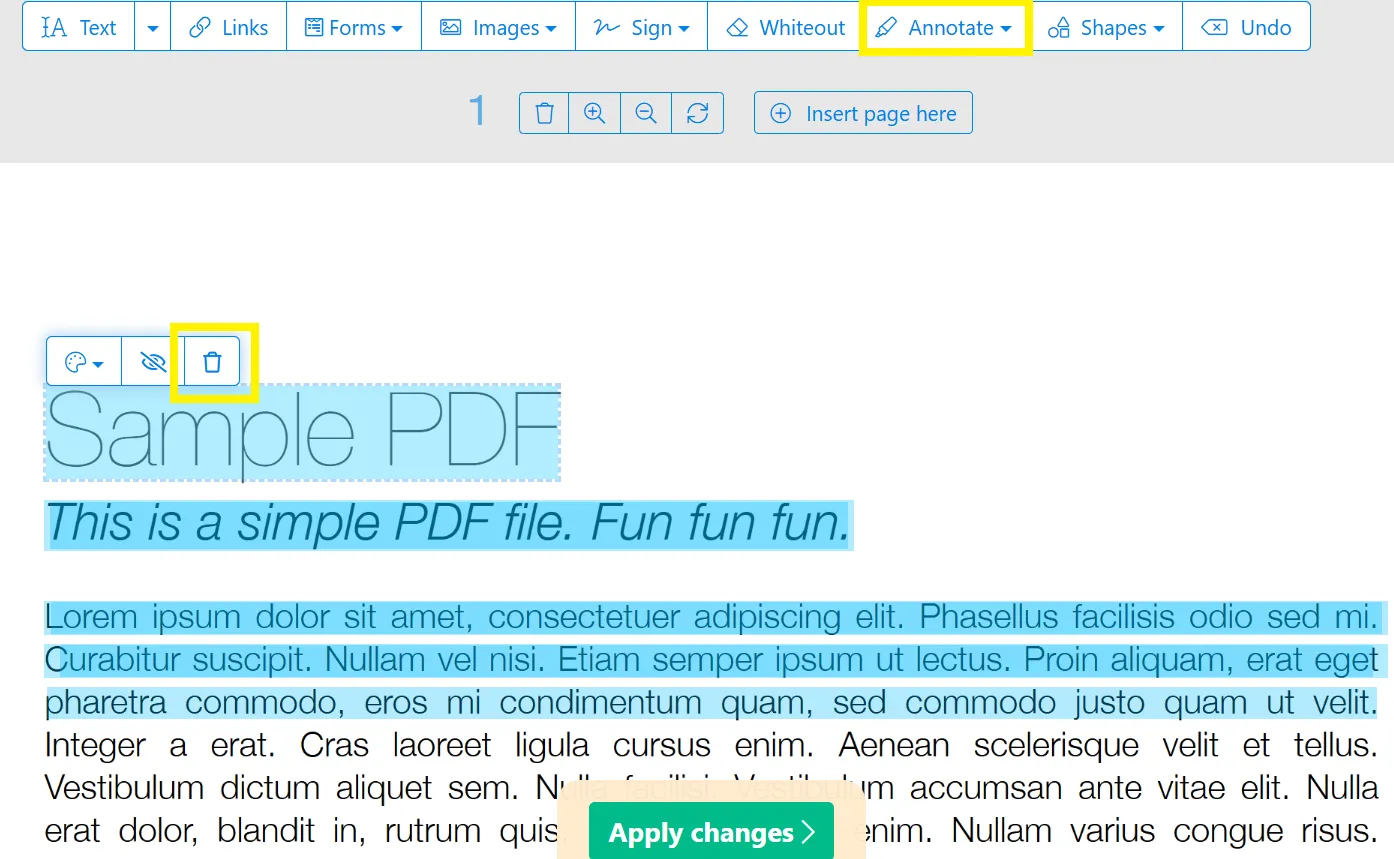
- Klicka på alternativet Annotera i toppmenyn.
- Välj de markeringar du vill ta bort från din PDF-fil
- Klicka på papperskorgsikonen och ta bort markeringarna.
Sejda erbjuder ett datorprogram som fungerar på både Mac- och Windows-enheter.
Android- och iOS-användare måste dock använda den webbaserade plattformen, eftersom det ännu inte finns någon dedikerad mobilapp för Sejda.
💡Proffstips: Med Sejda PDF Editor kan du lägga till vattenstämplar eller e-signaturer i dina PDF-filer med roliga anpassningsalternativ. Du kan justera vattenstämpelns transparens, rotation och placering, vilket gör det till ett funktionellt och kreativt verktyg för att anpassa dokument.
Metod 3: Mobilappar för att ta bort markeringar
Om du föredrar att öppna PDF-filer på din mobila enhet, oroa dig inte – vi har några fantastiska appar som passar just dig!
1. PDFGear
Förutom att markera kan du med PDFGear fylla i PDF-formulär genom att lägga till text, bockar och andra symboler. Det stöder också bildbaserade signaturer, tangentbordsinmatning och frihandsteckningar, vilket gör det enkelt att fylla i och signera dokument direkt från din mobila enhet.
Så här kan du ta bort en markering från din PDF-fil i PDFGear:
- Ladda upp din PDF-fil till appen
- Klicka en gång på den markerade texten
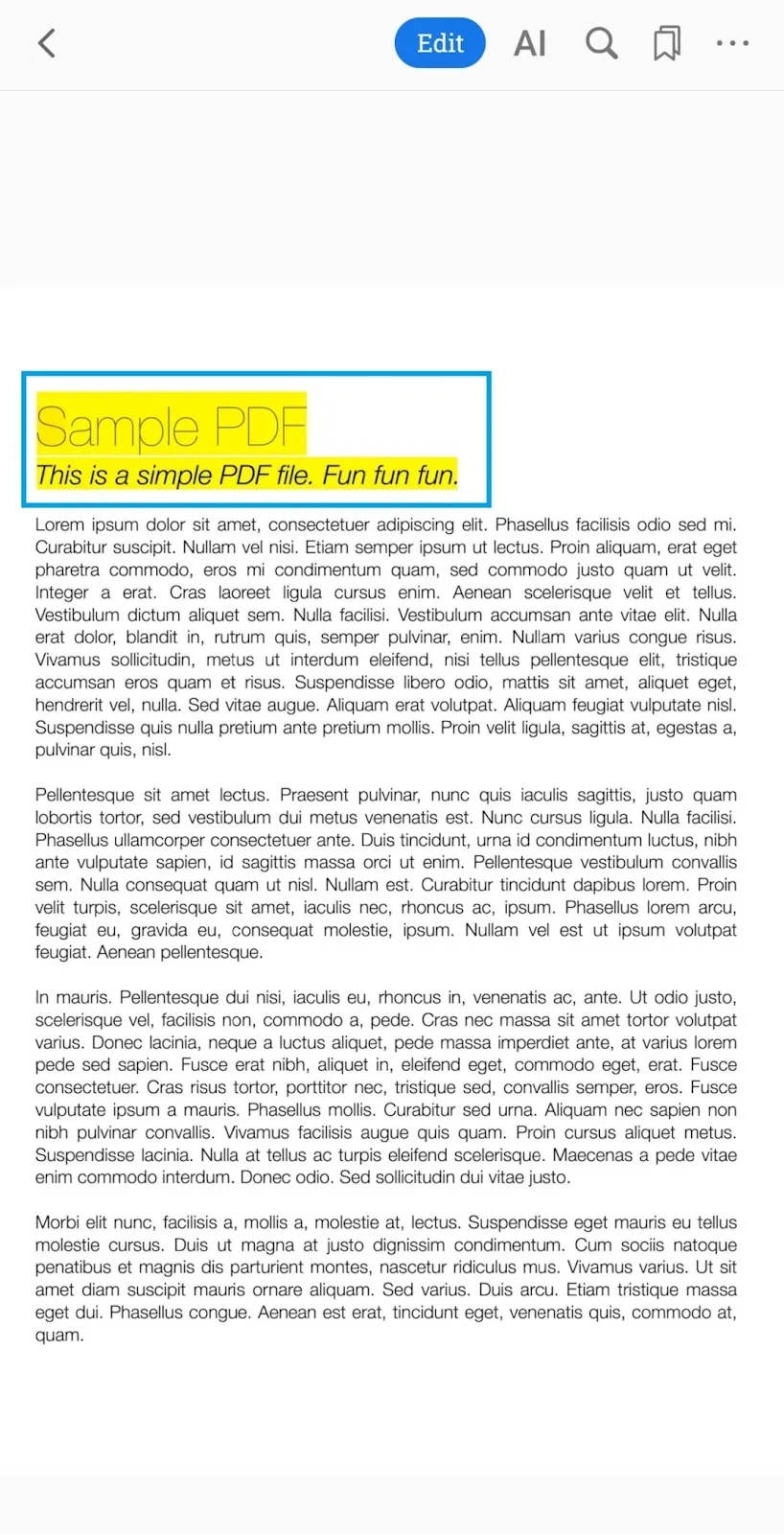
- Klicka på knappen Ta bort i menyn när den dyker upp.
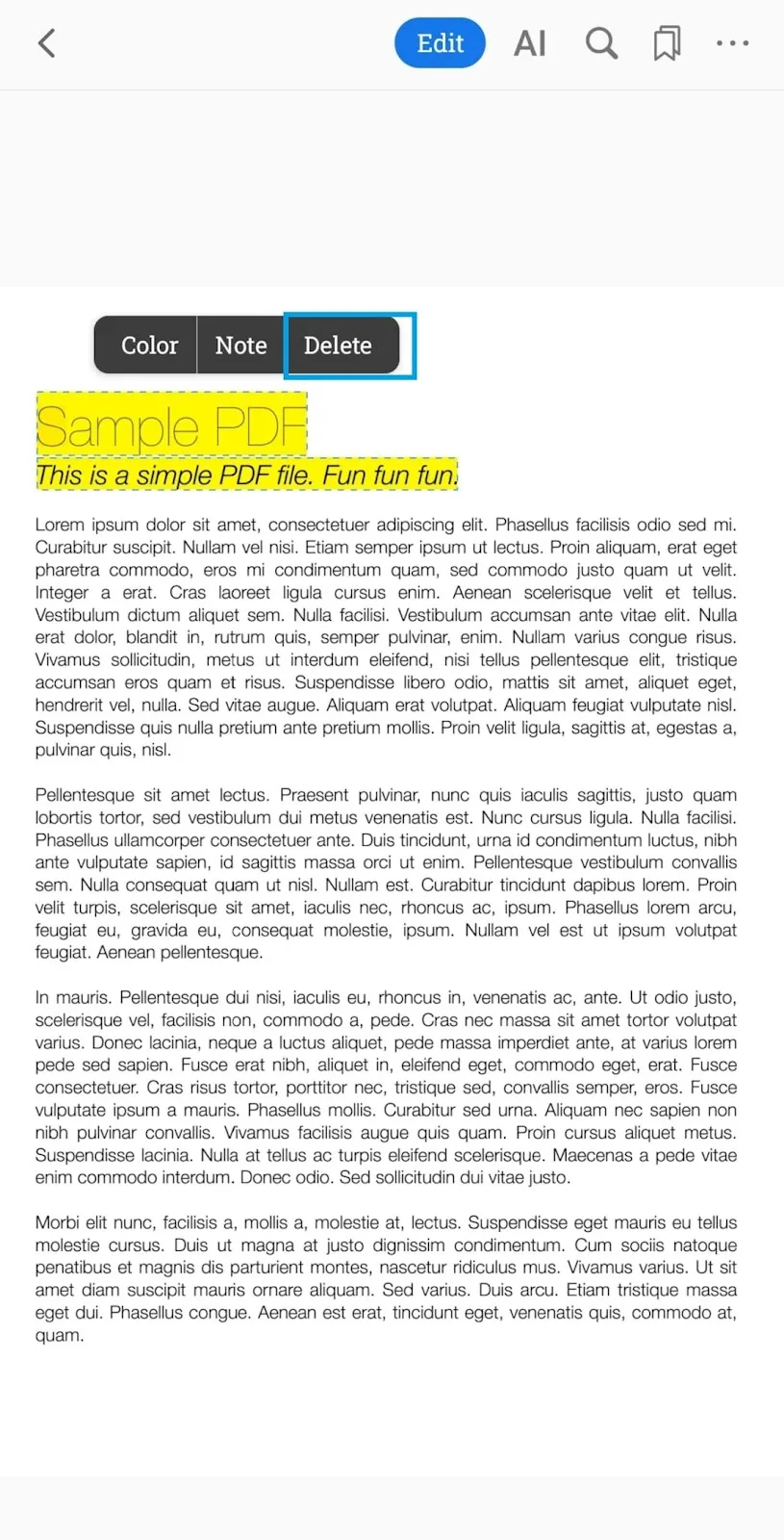
PDFGear finns tillgängligt både på Google Play och Apple App Store, vilket garanterar kompatibilitet med ett brett utbud av enheter.
2. PDF Expert
Denna mobilapp kombinerar alla nödvändiga anteckningsverktyg med kraftfulla AI-funktioner som hjälper dig att enkelt omvandla dina PDF-dokument. Om du använder en Apple-enhet kan du ladda ner PDF Expert från App Store och använda dess breda utbud av verktyg.
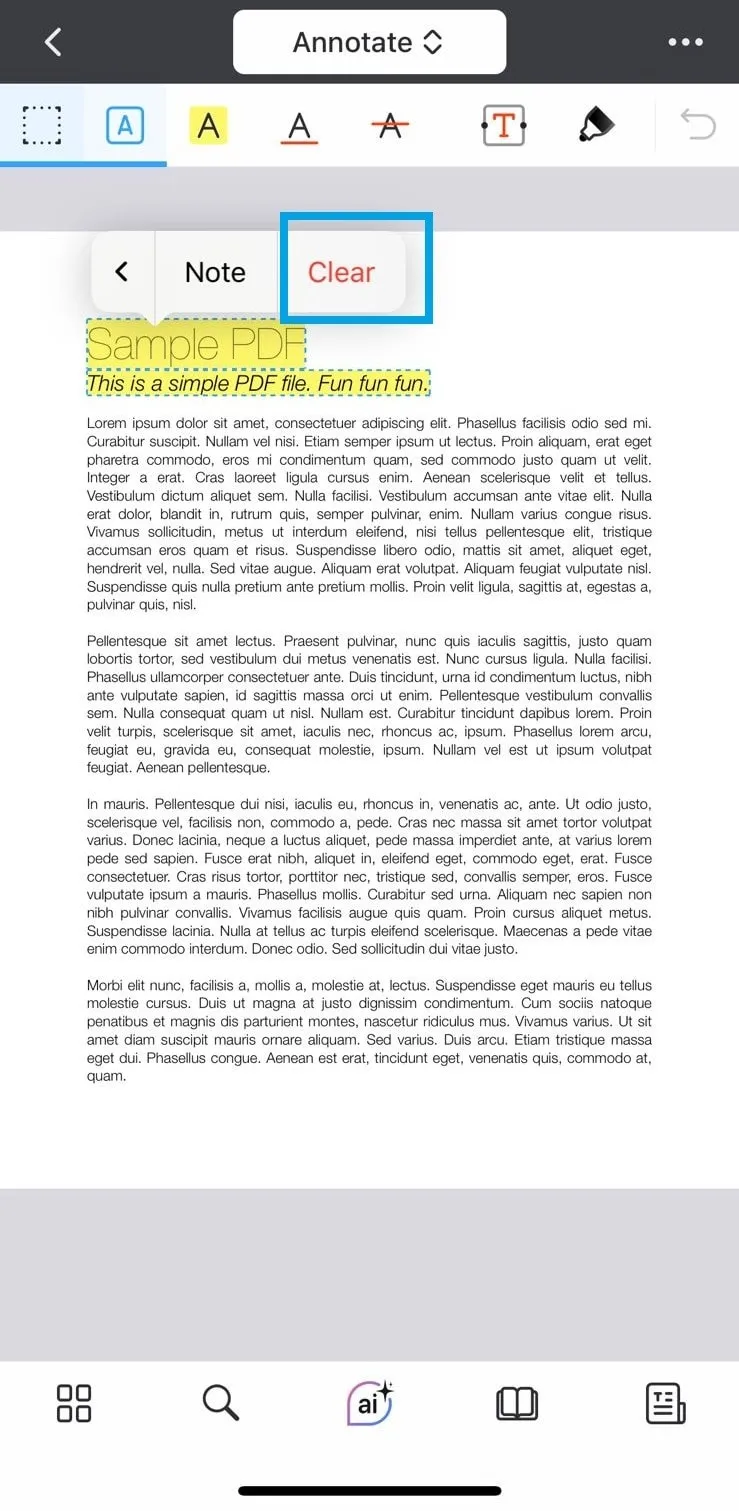
Så här tar du bort markeringar:
- Ladda upp din PDF-fil till appen
- Klicka på den markerade texten
- Välj Rensa för att ta bort markeringar från din PDF-fil.
3. PDFelement
En annan AI-driven PDF-redigerare för Android-användare är PDFelement. Det bästa med den? Denna mångsidiga applikation fungerar smidigt på Windows, Mac och iOS och erbjuder samma robusta funktioner på alla plattformar.
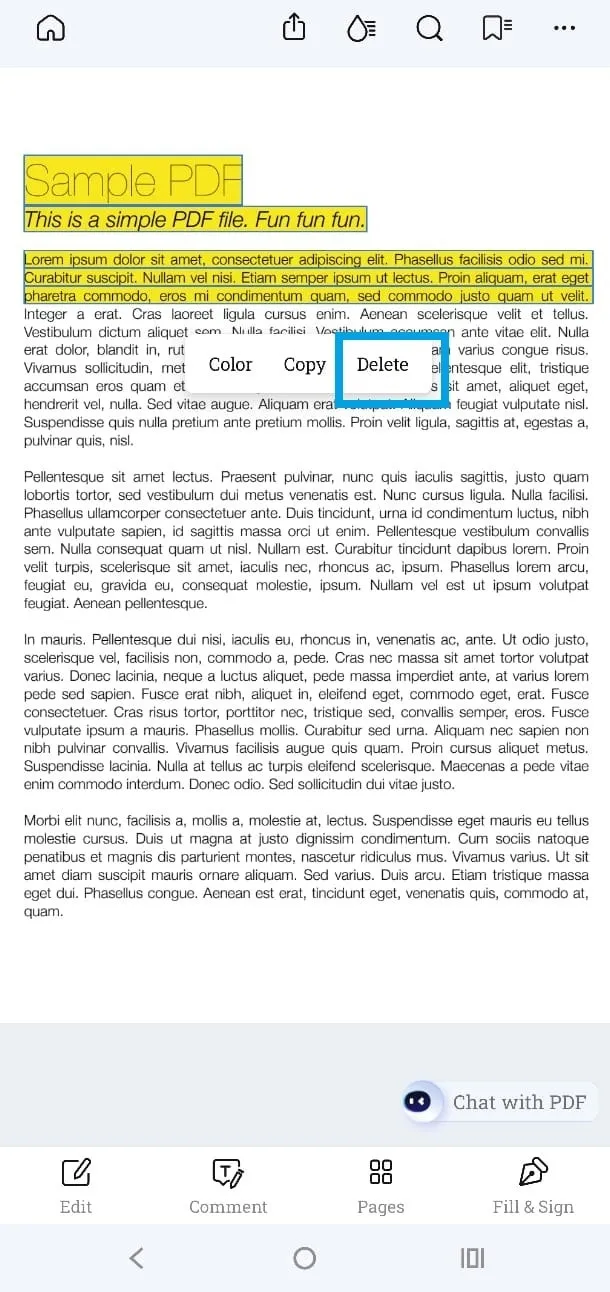
Så här tar du bort markeringar:
- Ladda upp din PDF-fil till appen
- Markera de markerade delarna
- Klicka på Ta bort när alternativet visas.
Begränsningar för ovanstående metoder
Även om dessa verktyg kan göra jobbet, är det viktigt att ta hänsyn till deras begränsningar innan du skapar ett konto eller klickar på nedladdningsknappen:
- Användningsbegränsningar i gratis- eller testversioner: Verktyg som Sejda har ofta dagliga användningsbegränsningar eller filstorleksbegränsningar, till exempel att endast tre uppgifter per timme tillåts och att dokument på upp till 50 MB eller 200 sidor kan bearbetas.
- Prestandaproblem med stora filer: Vissa program kan uppleva långsammare bearbetning eller prestandaproblem när de hanterar stora PDF-filer, vilket leder till fördröjningar vid laddning eller redigering.
- Inlärningskurva för avancerade verktyg: Adobe Acrobat erbjuder en omfattande uppsättning funktioner, men det kan ta extra tid och ansträngning att lära sig dem, särskilt för dem som inte är vana vid professionell PDF-redigeringsprogramvara.
- Begränsade samarbetsfunktioner: Många av dessa verktyg erbjuder funktioner för anteckningar och kommentarer, men saknar ofta alternativ för samarbete i realtid eller integration med teamets arbetsflöden, vilket gör dem mindre lämpliga för samarbetsprojekt.
Läs också: Hur man jämför två Word-dokument
ClickUp som ett alternativ till PDF-anteckningar
Till skillnad från andra verktyg gör ClickUp mer än bara att arbeta med PDF-filer – det är allt-i-ett-appen för arbete. Från att samarbeta i projekt till att underhålla detaljerad dokumentation och spåra framsteg i realtid, ClickUp kan göra allt det – och mer.
”Men hur kan det hantera markerad text?” undrar du. Låt oss prata om ClickUp Docs!
ClickUp Docs
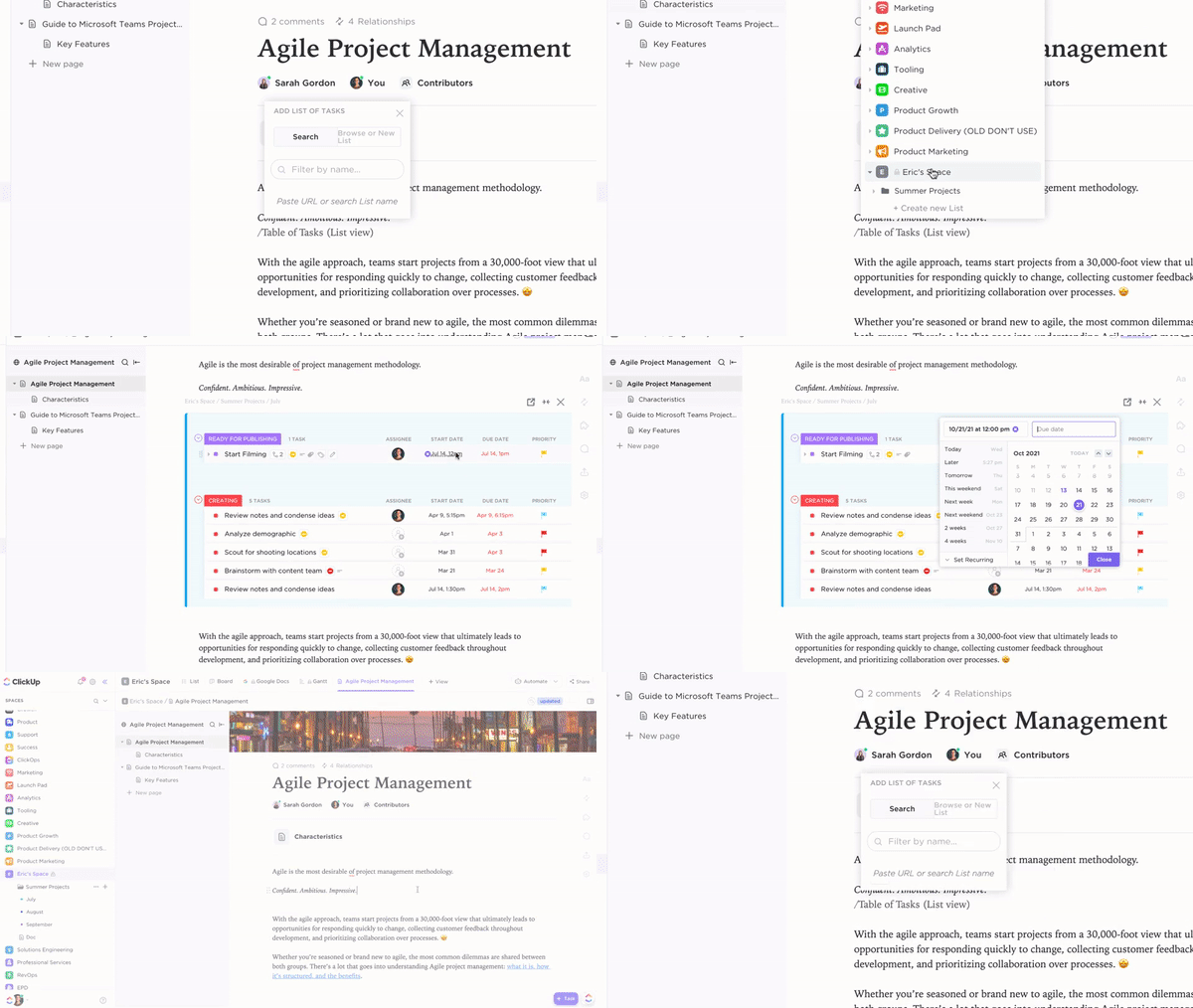
ClickUp Docs är ett mångsidigt program för dokumentsamarbete som kan hantera alla dina samarbetsbehov. Så här hjälper det dig:
- Undvik att skicka oändliga PDF-revideringar med frågan ”Vem har markerat detta?” Istället kan du kommentera i samma dokument med hjälp av realtidssamarbete.
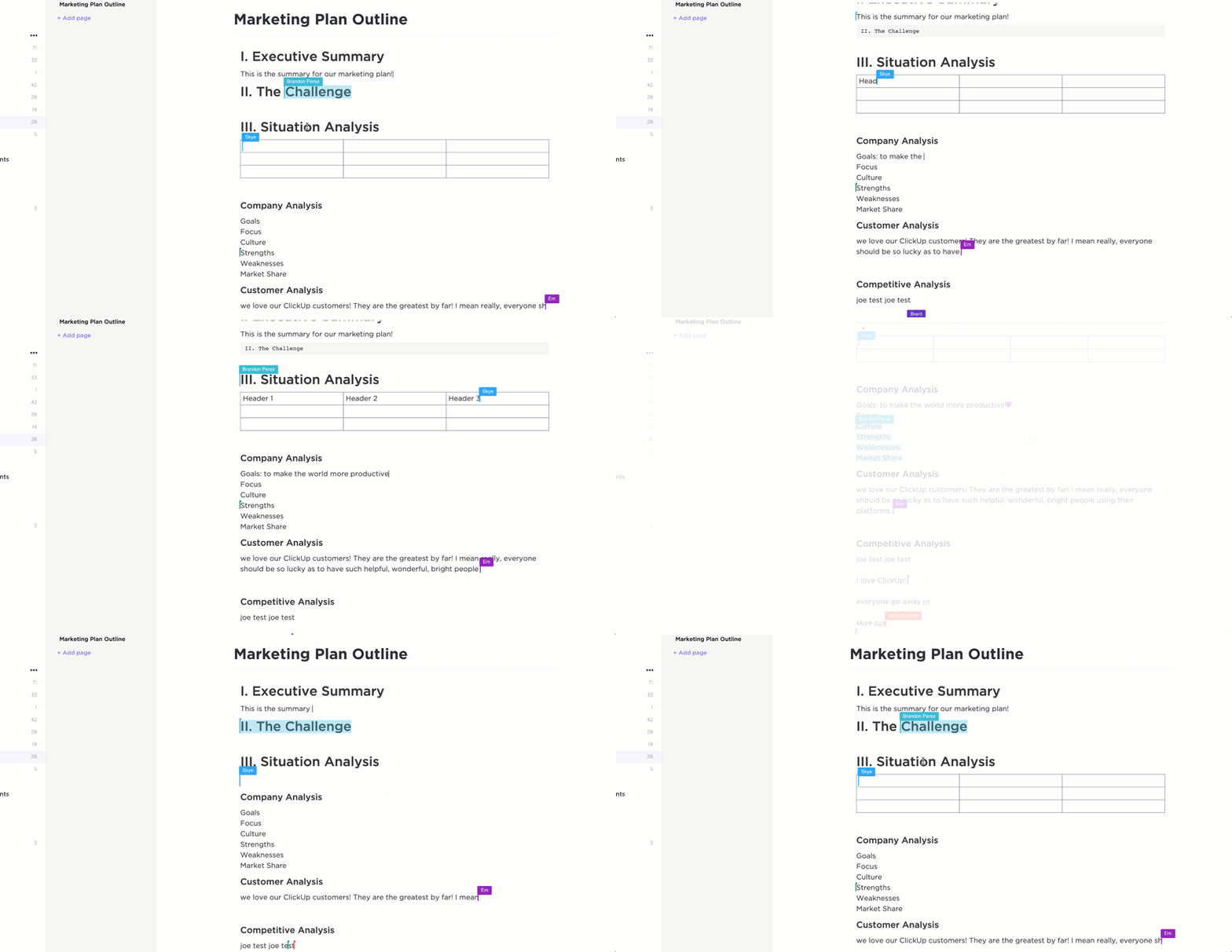
- Bifoga ett rent PDF-dokument direkt till åtgärdspunkter med ClickUp Docs, som integreras smidigt med uppgifter för bättre organisation och tillgänglighet.
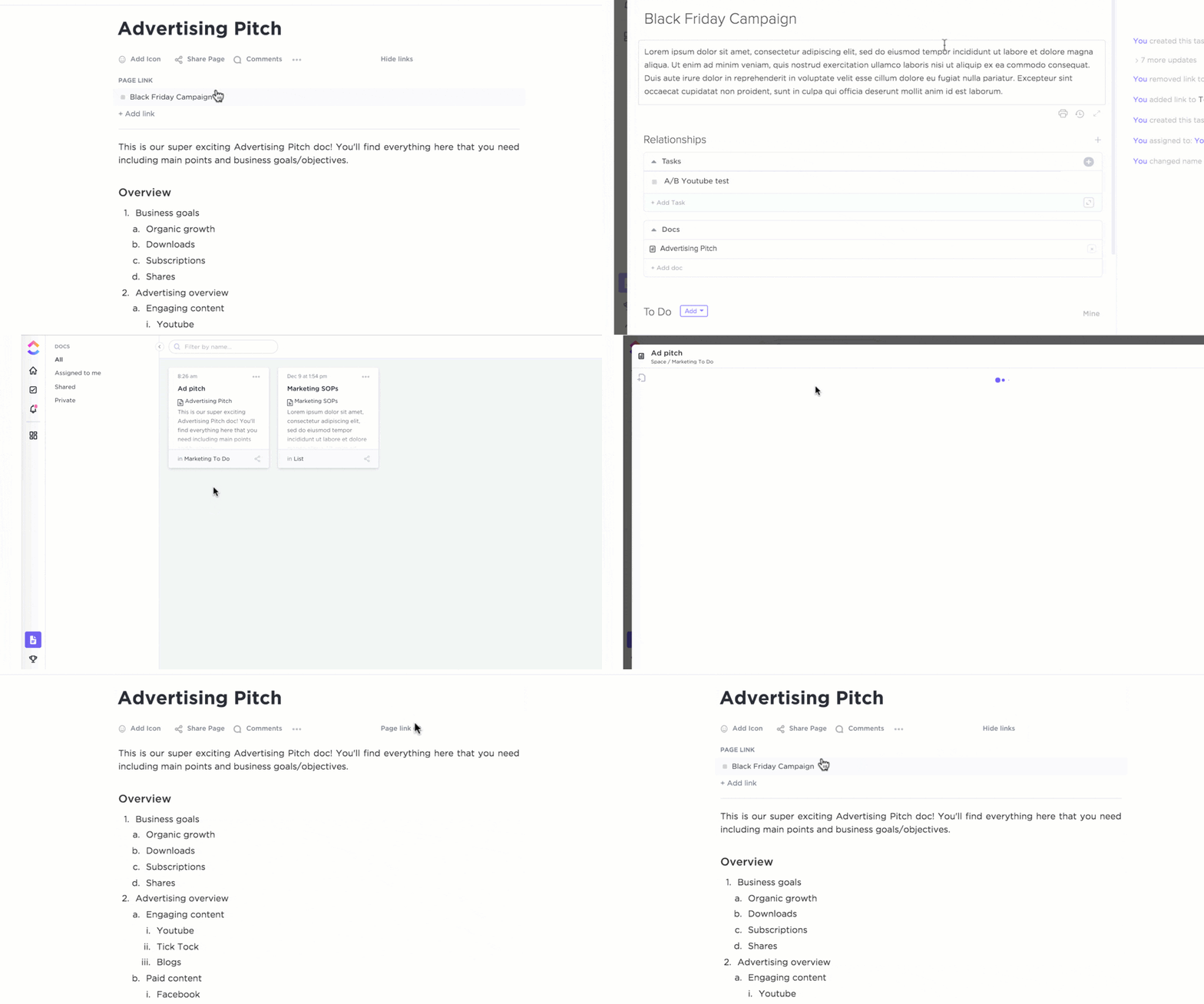
- Öppna versionshistoriken och återställ precis den information du behöver när som helst.
- Använd delbara länkar med anpassningsbara behörigheter för att slippa besväret med stora e-postbilagor.
- Formatera dina ClickUp-dokument med anpassningsbara designalternativ så att de ser snygga och professionella ut.
Om du letar efter ett ställe att lagra, hantera och dela dina dokument utan kaoset med oönskade markeringar, kan ClickUp Docs vara lösningen du letar efter.
ClickUp Proofing
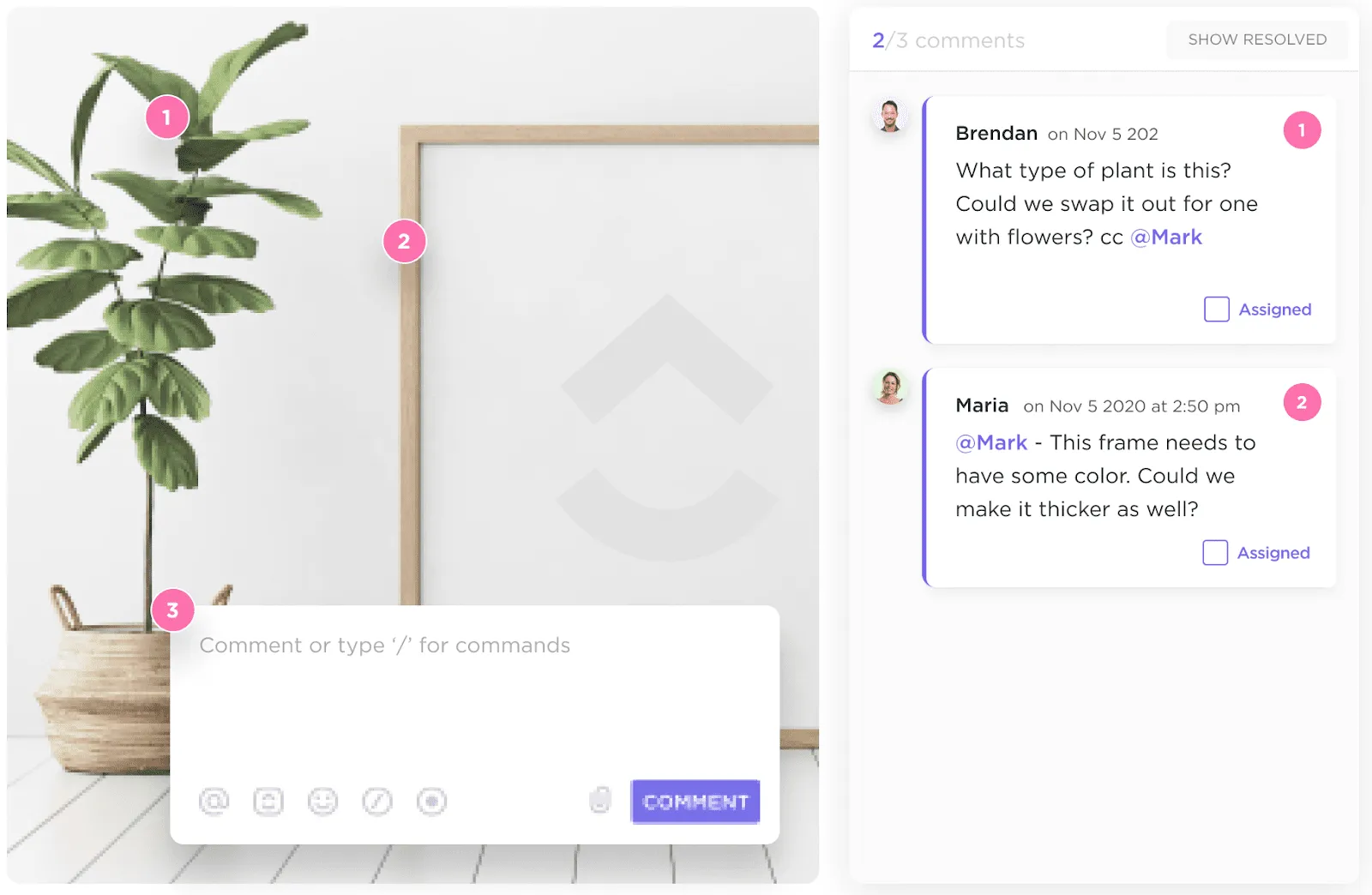
Behöver du fler PDF-centrerade funktioner? Du kan också kommentera bilder, videor och PDF-filer med ClickUp Proofing.
Det kan vara en livräddare när du hanterar och perfekterar dina dokument – särskilt om du försöker undvika kaoset med överdrivna eller felplacerade markeringar. Du kan till och med lägga in anteckningar direkt i dokumentet istället för att översvämma det med slumpmässiga markeringar och kryptiska kommentarer.
Inget gissande, ingen förvirring – bara tydlig, användbar feedback.
Så här går det till:
- Hitta problemet, åtgärda problemet: Har du hittat en del som har markerats i onödan? Använd korrekturverktyget för att påpeka det med en tydlig kommentar, till exempel ”Låt oss ta bort den här markeringen – den distraherar!”
- Samarbeta som ett proffs: Korrekturläsning förvandlar granskning till en lagsport. Du kan bjuda in kollegor, kunder eller teammedlemmar att granska PDF-filen direkt i ClickUp. Det är en brainstorming-session för dina dokument.
- Spåra framsteg utan att bli galen: När en markering har flaggats för borttagning, programmera in den som en uppgift. Tilldela den till dig själv eller en teammedlem, spåra dess status och markera den som klar när rensningen är slutförd. Inga fler glömda redigeringar!
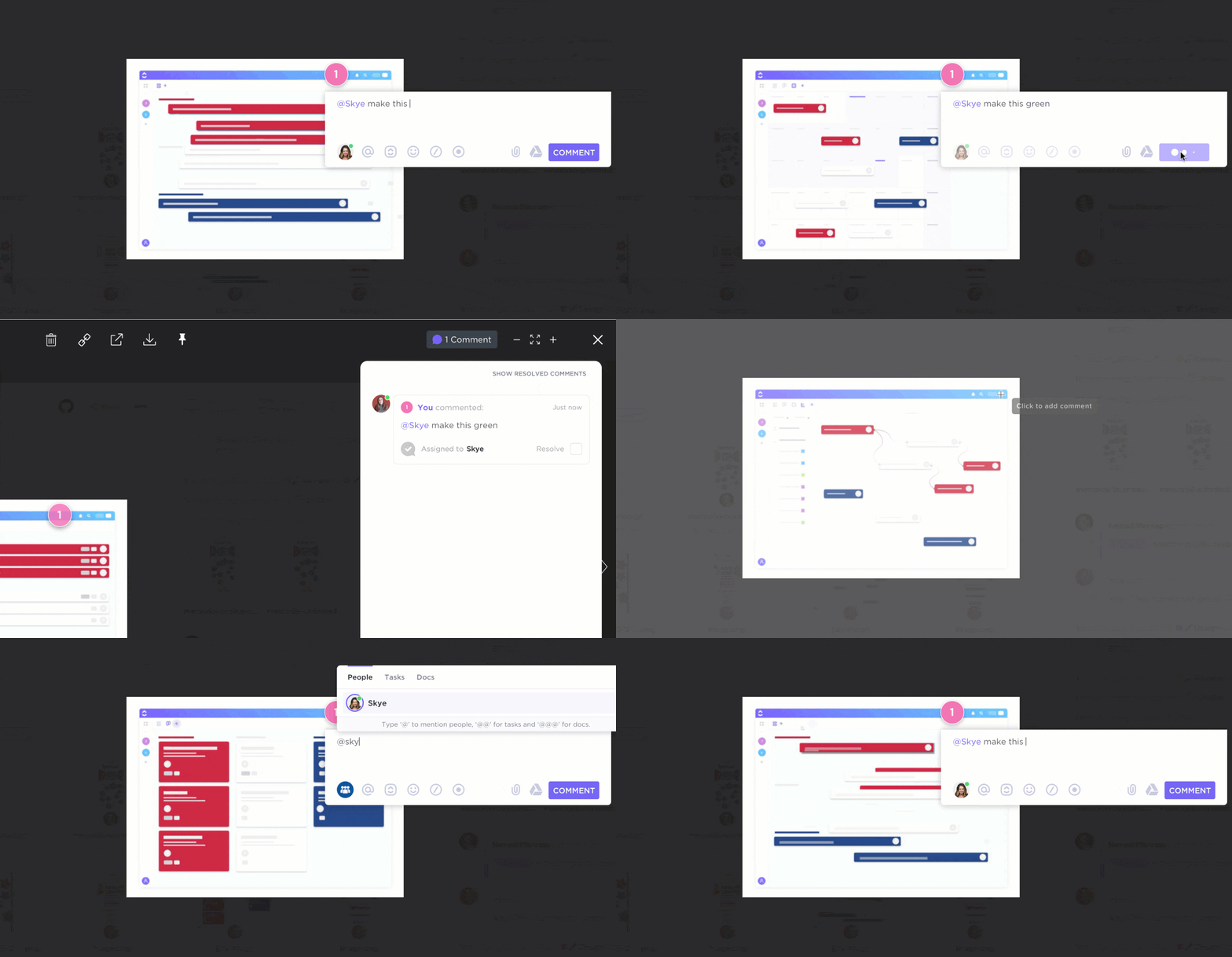
- Använd versionskontroll: Eftersom all feedback lagras på ett ställe finns det ingen risk att du tappar bort vad som har föreslagits eller uppdaterats. Korrekturläsning håller allt organiserat och tillgängligt, även när din PDF-fil utvecklas.
ClickUps korrekturläsningsfunktion fungerar både som redigeringsverktyg och projektledare, vilket förenklar granskningen av PDF-filer, hanteringen av redigeringar och säkerställer att dina dokument är snygga och professionella.
ClickUps kund Michael Holt, VD (verkställande direktör) på EdgeTech, säger:
Vår senaste uppskattning av ClickUps samarbetsinverkan var när vi arbetade med en innehållsplan för en produktlansering. Vi kunde bygga och underhålla ett innehållsarkiv med hjälp av Docs-verktyget, som inkluderade en hierarkisk struktur, samarbetsredigering och kraftfulla inbäddningsfunktioner.
Vår senaste uppskattning av ClickUps samarbetsinverkan var när vi arbetade med en innehållsplan för en produktlansering. Vi kunde bygga och underhålla ett innehållsarkiv med hjälp av Docs-verktyget, som inkluderade en hierarkisk struktur, samarbetsredigering och kraftfulla inbäddningsfunktioner.
💡Snabbtips: Om ditt team tenderar att övermarkera PDF-filer (eller diskuterar vad som förtjänar att markeras) kan ClickUp Proofing-verktyget hjälpa till. Tilldela anteckningsfärger till teammedlemmar och ställ in en "markeringsgräns" per sida – det är som att budgetera, men för markeringspennor!
Tips för hantering av markerade PDF-filer
Jag vet att vi fokuserar på att ta bort markeringar från PDF-filer, men om du hellre vill undvika besväret med att ta bort dem senare kan dessa åtta tips om markeringar vara precis vad du behöver!
✅ Var strategisk med markeringar
Innan du markerar flera sidor, fråga dig själv: ”Är detta verkligen nödvändigt?” När det gäller läsbarhet är mindre mer.
✅ Använd färgkodning
Om du behöver markera flera avsnitt, tilldela varje färg ett specifikt syfte. Detta gör att dina PDF-anteckningar blir organiserade och meningsfulla!
Till exempel:
- Gult för huvudidéer
- Blått för referenser
- Grönt för åtgärdspunkter
Detta gör ditt dokument organiserat och lätt att navigera i, även när det är fullt av anteckningar.
✅ Anteckna dina färgkoder
Om du använder färgkodning, lägg till en liten anteckning eller ett meddelande i början av dokumentet. Detta hjälper alla som granskar filen att förstå syftet med varje färg.
✅ Granska markeringar regelbundet
Gör det till en vana att gå tillbaka och se över dina markeringar.
- Är de fortfarande relevanta?
- Kan några av dessa tas bort?
Genom att hålla dina PDF-filer uppdaterade säkerställer du att de förblir relevanta och värdefulla. Annars kan de snabbt bli överväldigande!
✅ Använd PDF-programvara
Använd PDF-läsare för att enkelt hantera markeringar. De låter dig redigera, flytta eller ta bort markeringar från PDF-filer utan krångel.
✅ Kommunicera för att samarbeta
Fastställ grundregler om flera personer markerar sidor i samma dokument. Använd korrekturverktyg för tydliga anteckningar.
✅ Konvertera PDF-filer för flexibilitet
Behöver du göra en total översyn? Importera PDF-filen till ett redigerbart format som Word för att göra stora ändringar. När du har rensat upp innehållet konverterar du det tillbaka till PDF-format.
✅ Säkerhetskopiera originalfilerna
Innan du gör större ändringar bör du spara en säkerhetskopia av originaldokumentet så att du kan återgå till den orörda versionen.
👀 Visste du att? Användningen av verktyg som är utformade för att göra PDF-filer tillgängliga för personer med funktionsnedsättningar har ökat med 450 % under det senaste decenniet, vilket speglar den växande betoningen på inkludering.
Granska, kommentera och hantera PDF-filer med ClickUp
Att ta bort markeringar från PDF-filer behöver inte vara krångligt. Med dessa verktyg kan du rensa upp dina dokument, korrigera fel och förbättra läsbarheten.
Alla verktyg har sina styrkor och begränsningar, till exempel gratis användning eller en inlärningskurva, men dokumenthanteringslösningar som ClickUp förenklar redigering, anteckningar och samarbete i PDF-filer.
Med Proofing kan du göra precisa anteckningar i PDF-filer och omvandla feedback till praktiska uppgifter utan att lämna plattformen.
Till skillnad från fristående verktyg som enbart fokuserar på redigering integreras ClickUp i ditt arbetsflöde. Du kan enkelt koppla dokumentredigeringar till projektets tidsplaner, teamuppdrag och övergripande mål.
Registrera dig gratis på ClickUp idag och prova på arbetsflödeshantering!