
Har du någonsin stirrat på ett tomt papper och försökt förstå en komplex idé, bara för att bli mer förvirrad än när du började? 😵💫
Utan tydlighet kan även dina bästa idéer kännas spridda, osammanhängande och rent av överväldigande. Oavsett om du är student, lärare eller yrkesverksam kan dålig visualisering leda till dåligt utförande.
Men här är den goda nyheten: den här artikeln är din konkreta, steg-för-steg-lösning för hur du skapar en grafisk organiserare som faktiskt fungerar. Från verktyg till mallar för grafiska organiserare till proffstips – vi har samlat allt du behöver på ett och samma ställe. 🧠
Vad är en grafisk organiserare?
En grafisk organiserare är ett visuellt tänkandeverktyg som hjälper dig att fånga, ordna och koppla samman information på ett strukturerat sätt. Istället för att läsa igenom textblock eller röriga anteckningar får du en tydlig, visuell layout med rutor och bilder som gör komplexa idéer lättare att förstå.
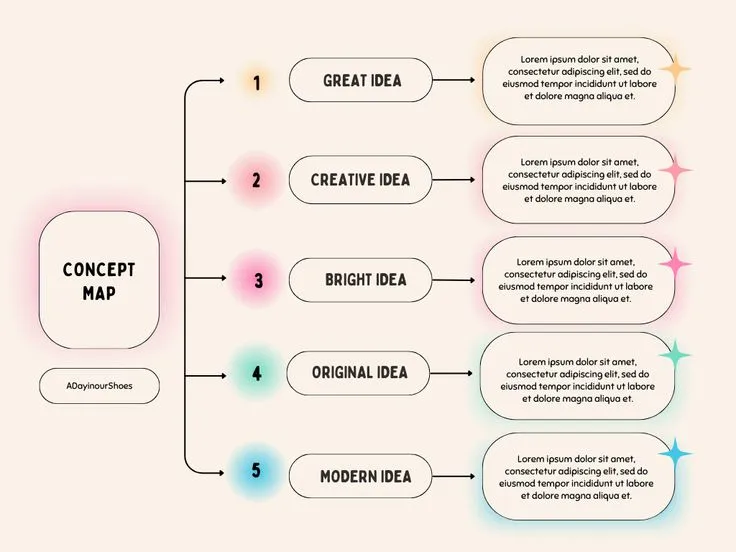
Syftet med en grafisk organiserare är att visualisera information så att din hjärna:
- Förstår snabbare
- Kommer ihåg bättre
- Och kommunicerar tydligare
Så här används grafiska organisatörer i verkligheten:
| Vem använder dem? | Hur använder de grafiska organisatörer? |
| Studenter | För att bryta ner lektioner, sammanfatta kapitel, jämföra begrepp och strukturera uppsatser. |
| Lärare | För att förklara ämnen visuellt, engagera eleverna och förenkla komplexa ämnen. |
| Projektgrupper | För att kartlägga arbetsflöden, planera uppgifter, anpassa mål och visualisera strategier |
| Marknadsförare och kreatörer | För att brainstorma innehållsidéer, utforma trattar och planera kampanjer |
| Chefer och grundare | För att strukturera helhetstänkande, förenkla beslut och dela visioner. |
| Vardagliga användare | För att planera personliga mål, organisera att göra-listor och fatta tydliga beslut. |
Fördelar med att använda grafiska organisatörer
Grafiska organisatörer är kraftfulla tankeredskap som förbättrar förståelsen och samarbetet. Här är vad du får när du börjar använda dem regelbundet:
- Bättre förståelse: De hjälper dig att dela upp stora, komplexa idéer i mindre delar. Istället för informationsöverflöd får du en överblick 📍
- Förbättrat minne: När du ser något istället för att bara läsa det är det mer troligt att du kommer ihåg det. Visuella layouter aktiverar hjärnans minnessystem, vilket gör att idéer fastnar bättre 🎯
- Tydligare kommunikation: Grafiska organisatörer gör det enkelt att förklara saker för andra. Inga långa förklaringar eller förvirring längre – bara en blick och alla är på samma sida 🔄
- Snabbare problemlösning: Dessa organisatörer hjälper dig att lägga upp fördelar, nackdelar och möjligheter med ett beslut. Detta gör det mycket snabbare och mindre stressigt att hitta lösningar 💡
🌟 Statistik: Visste du att 65 % av befolkningen är visuella inlärare, men att den mesta informationen fortfarande delas i ren text? Inte konstigt att saker missas eller missförstås!
Typer av grafiska organisatörer och deras användningsområden
Alla grafiska organisatörer har inte samma funktioner (och det är bra). Från tankekartor till Venn-diagram och T-diagram – här är några av de mest populära typerna, som alla baseras på olika visualiseringstekniker som hjälper dig att göra dina idéer kristallklara. Vi går också igenom när du ska använda vilken typ.
Innan vi går in på detaljerna, här är en snabb jämförelse av de olika kategorierna.
Grafiska organisatörer i korthet
| Typ | Viktiga funktioner | Exempel på användningsfall |
| Mind maps | Central idé med förgrenade underämnen, visuella kopplingar mellan idéer | Planera en blogg om ”De 10 viktigaste marknadsföringstrenderna” med underrubriker som AI, influencer-marknadsföring etc. |
| Flödesscheman | Steg-för-steg-logik, beslutsvägar, tydlighet från början till slut | Planera en e-postkampanj från brief till resultatuppföljning |
| Venn-diagram | Överlappande cirklar för att visa gemensamma och unika element | Top-down-förgrening, överordnade-underordnade relationer och strukturbaserad visualisering |
| Hierarkiska diagram | Kronologisk layout med datum, linjär progression och milstolpsuppföljning | Skissa upp en organisationsplan för ett nystartat företag, från grundaren till avdelningscheferna och deras team. |
| Storyboards | Panelbaserad layout, steg-för-steg-idéutveckling, ofta i kombination med anteckningar. | Kartlägga en användares resa eller presentationsflöde med hjälp av visuella element med anteckningar |
| Tidslinjer | Spåra händelser över tid, planera lanseringar och historisk kartläggning | Planera en produktlansering med etapper som Design (jan), Beta (feb), Marknadsföring (mar) och Lanseringsdag (apr) |
Mind maps
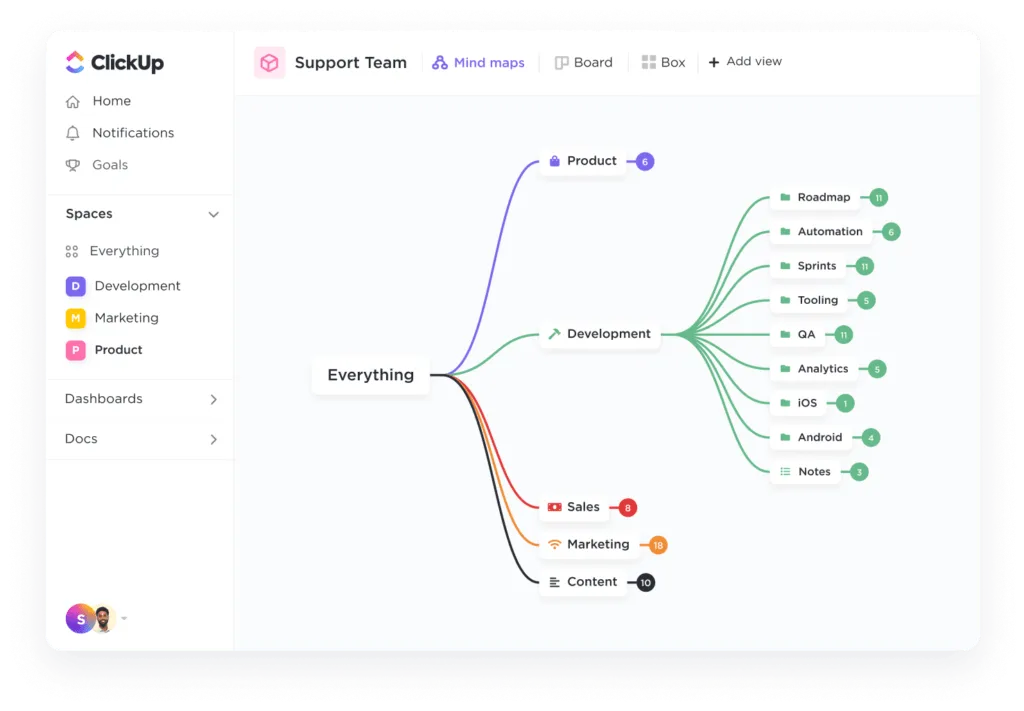
Mind maps är perfekta när du brainstormar idéer, kopplar samman relaterade tankar eller utforskar ett centralt koncept. Vanligtvis börjar du med en huvudidé i mitten och grenar sedan ut till relaterade punkter.
✅ Passar bäst för:
- Planera innehåll eller lektioner
- Dela upp stora ämnen i mindre delar
- Utforska orsak-verkan-samband
📌 Exempel: Låt oss säga att du planerar en blogg om ”De 10 viktigaste marknadsföringstrenderna idag”. Din mind map kan ha bloggtiteln som central idé, med grenar som AI i marknadsföring, korta videoklipp, influencer-marknadsföring och röstsökning.
Varje gren kan sedan delas upp ytterligare i verktyg, plattformar och statistik, vilket ger dig en komplett innehållsplan på ett ögonblick.
Mind maps är särskilt användbara när dina tankar är spridda och du behöver "se" sambanden tydligt.
Letar du efter inspiration? Kolla in några exempel på tankekartor för att se hur team brainstormar och planerar visuellt inom olika branscher.
💡 Proffstips: Mallar sparar tid. Kom igång snabbt med ClickUps tomma whiteboard för tankekartor.
Flödesscheman
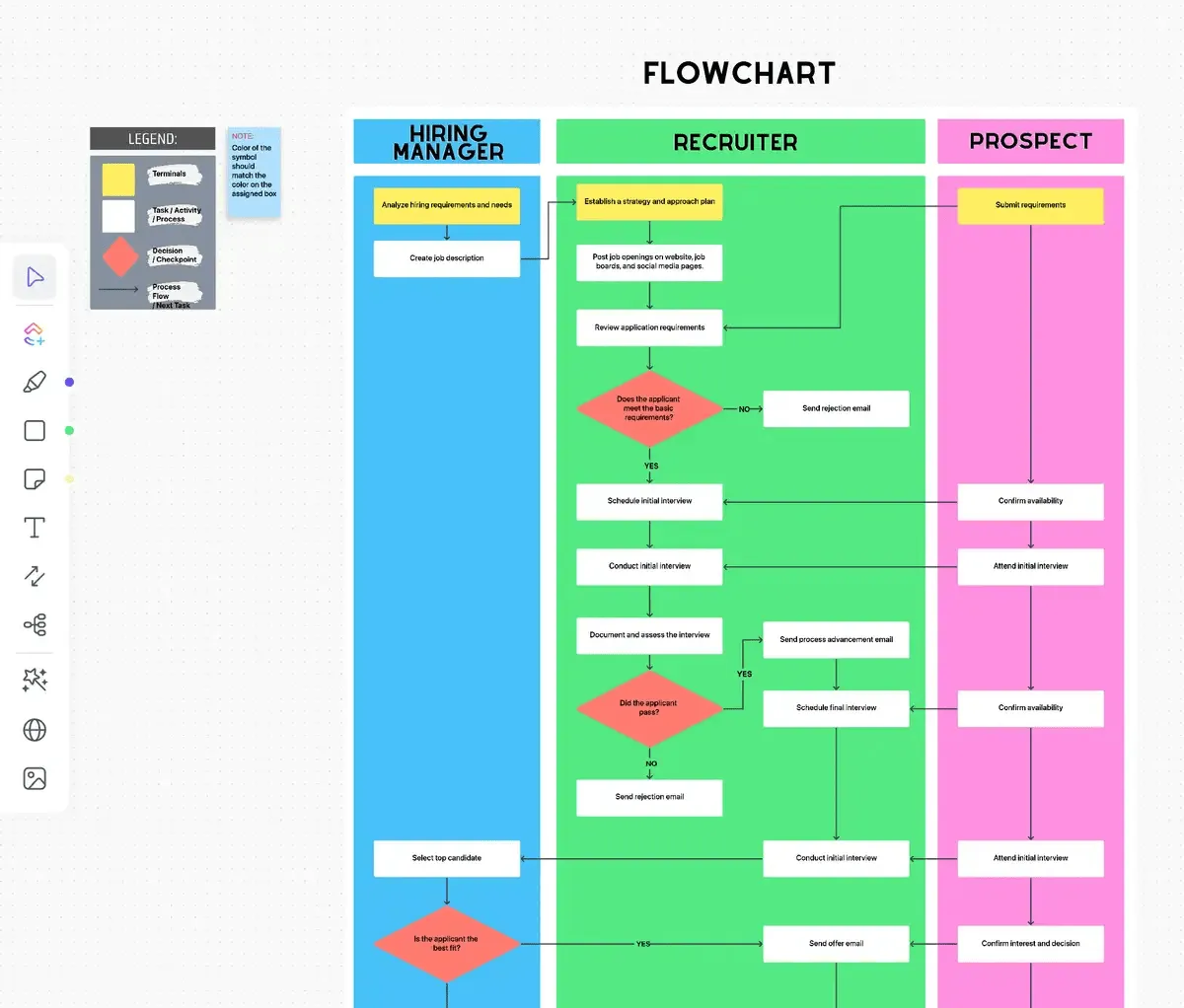
Flödesscheman är det perfekta verktyget när du behöver visualisera en process eller ett arbetsflöde steg för steg. De fungerar som vägkartor som visar var saker och ting börjar, vilka beslut som fattas längs vägen och var de slutar. 🛣️
Oavsett om du förenklar en affärsprocess eller beskriver hur en kund rör sig genom din tratt, hjälper flödesscheman till att förtydliga komplexa steg.
✅ Passar bäst för:
- Visa beslutsvägar eller logik
- Förklara system eller sekvenser
- Planera onboarding eller användarresor
📌 Exempel: Låt oss säga att du lanserar en e-postkampanj för en ny produktfunktion. Ett flödesschema kan visa hela resan från planering till lansering.
Du börjar med att skapa en kampanjbrief och går sedan vidare till målgruppssegmentering, copywriting, design och juridisk granskning.
Därefter kartlägger du beslut som "Har texten godkänts?" eller "Testar vi A/B-rubriker?". Varje väg leder till steg som schemaläggning, utskick och resultatuppföljning.
💡 Proffstips: Vi har självklart även flödesschemamallar. Prova Process Flow Whiteboard från ClickUp.
Venn-diagram
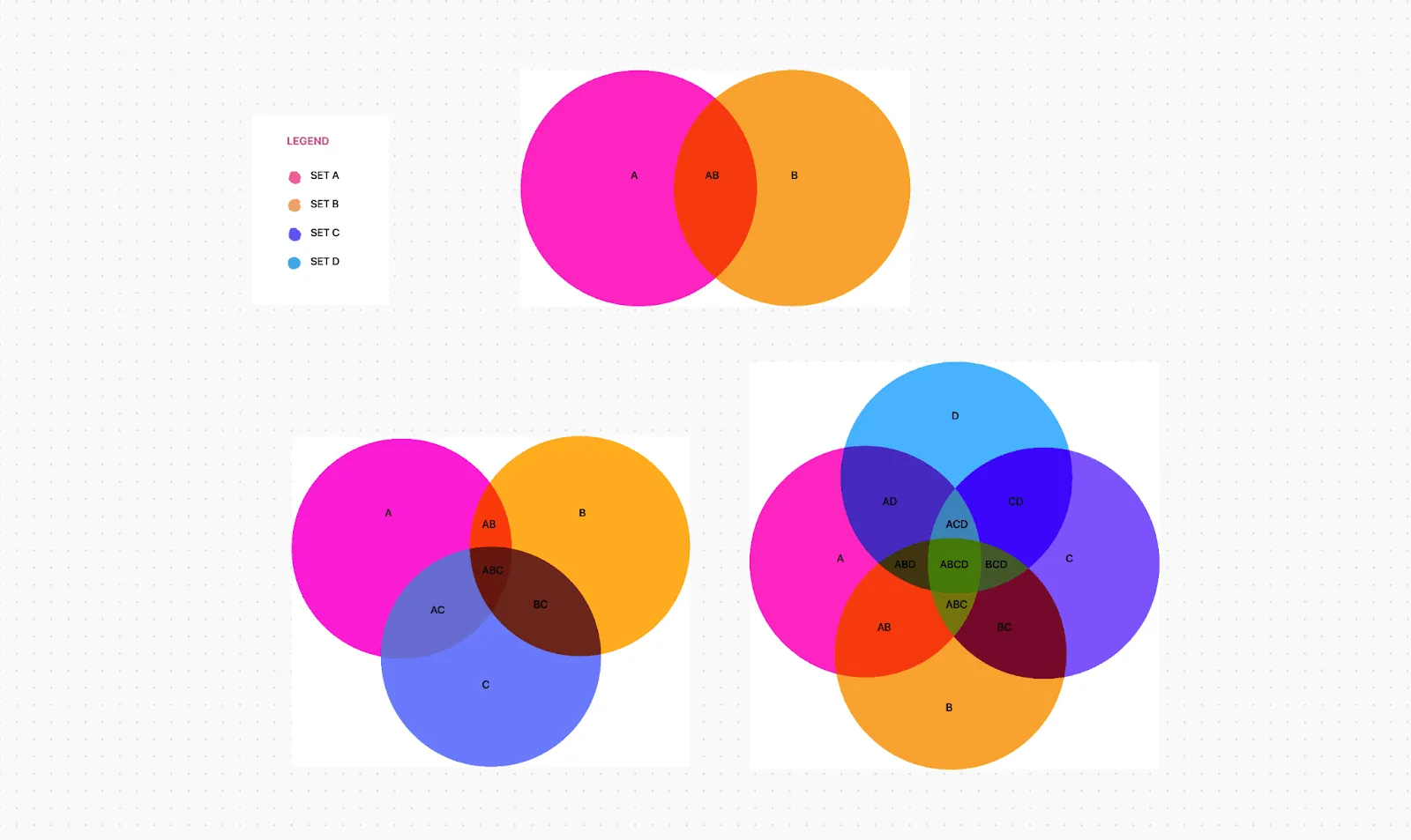
Venn-diagram hjälper dig att jämföra och kontrastera två eller flera saker. De är överlappande cirklar som visar vad som är olika, vad som är gemensamt och var saker hänger ihop. 🎯
Här är grundidén:
- Varje cirkel representerar en grupp (eller "uppsättning") av saker.
- Överlappningar mellan cirklarna visar element som delas mellan grupperna.
- Icke-överlappande delar visar vad som är unikt för varje grupp.
✅ Passar bäst för:
- Jämföra produkter, idéer eller koncept
- Hitta gemensamma nämnare mellan idéer, team eller mål
- Sortera gemensamma respektive unika egenskaper eller drag
📌 Exempel: Du lanserar ett premiumverktyg och vill förstå överlappningen mellan dina idealkunder.
Uppsättningar:
- Set A: Kunder som köpt din tidigare produkt
- Set B: Kunder som har registrerat sig för ditt nyhetsbrev
- Set C: Kunder som har besökt din prissida under de senaste 30 dagarna
Venn-diagrammet skulle innehålla:
- A endast = lojala tidigare köpare, men kanske inte medvetna om den nya lanseringen
- B endast = intresserade läsare, ännu inte konverterade
- C endast = hög avsikt, eventuellt nya prospekt
- A ∩ B ∩ C (överlappning av alla tre) = 🔥Heta leads (lojala, engagerade och aktivt shoppingintresserade)
💡 Proffstips: Skapa exakta Venn-diagram med hjälp av ClickUps mall för Venn-diagram.
Hierarkiska diagram
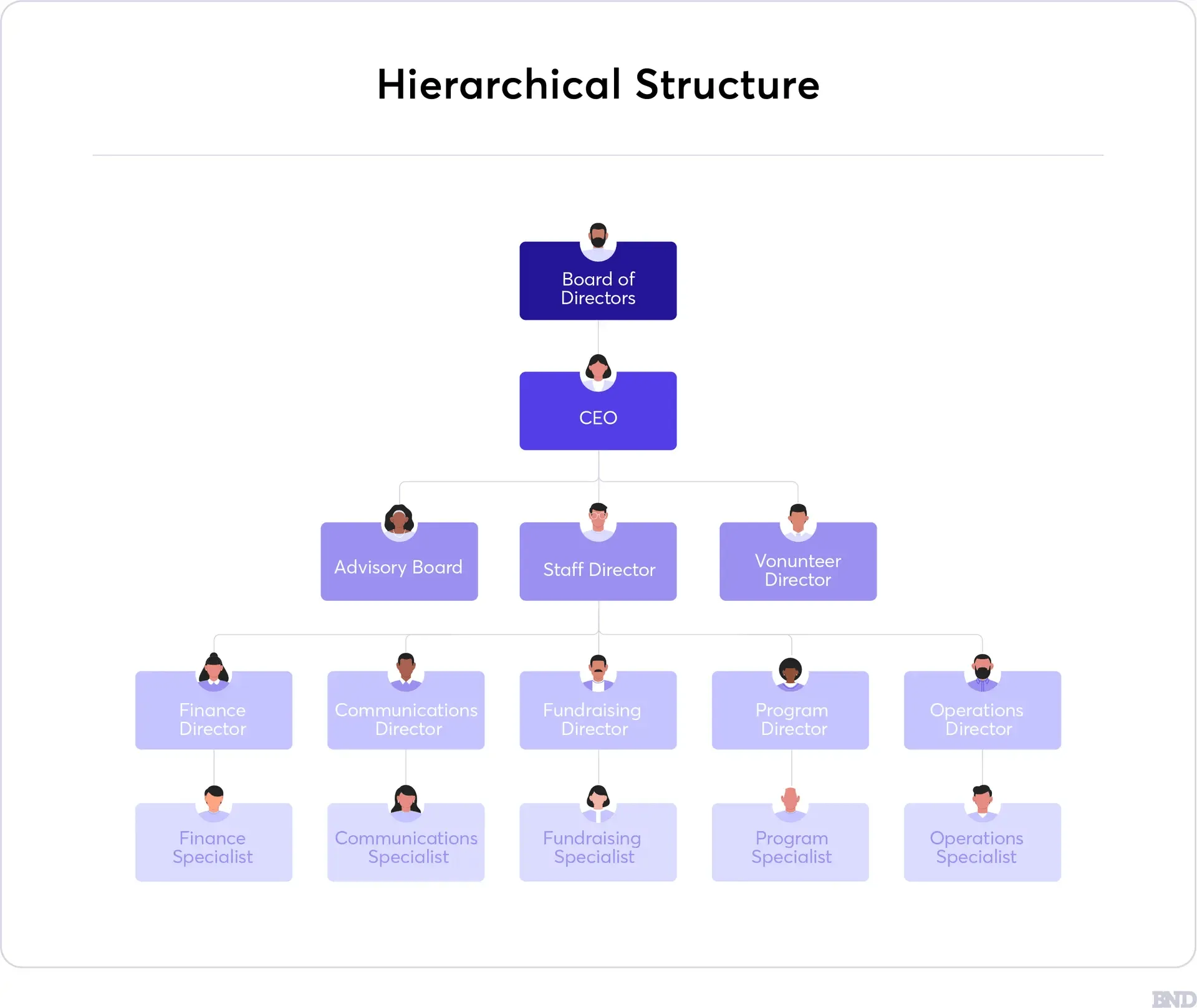
Hierarkiska diagram hjälper dig att organisera information från topp till botten och visar vem som rapporterar till vem eller vad som är beroende av vad. De är som släktträd för idéer, team eller system. 🌳
De liknar konceptkartor, som fokuserar på att koppla samman relaterade idéer i ett logiskt, förgrenat format.
✅ Passar bäst för:
- Visualisera organisationsstrukturer
- Skissa upp projektfaser eller uppgiftsberoenden
- Visa hur flera system hänger ihop
📌 Exempel: Anta att du bygger upp en struktur för ett startup-team. Din diagram börjar med grundaren högst upp och grenar sig ut till cheferna för marknadsföring, försäljning och produkt. Du lägger till specialister eller praktikanter under varje chef. Detta hjälper till att klargöra roller och rapporteringsvägar i ett växande team.
💡 Proffstips: Hierarkiska diagram är också utmärkta för saker som webbplatskartor. Här är en gratis mall för webbplatskartor från ClickUp.
Storyboards och tidslinjer
Storyboards och tidslinjer visualiserar händelser eller åtgärder i en specifik sekvens. De hjälper dig att planera vad som händer, när det händer och vad som kommer därefter.
Mer detaljerat använder storyboards en sekvens av rutor eller paneler för att visuellt representera utvecklingen av en berättelse, process eller sekvens av händelser. De är ett planeringsverktyg, främst visuellt men ofta i kombination med textanteckningar.
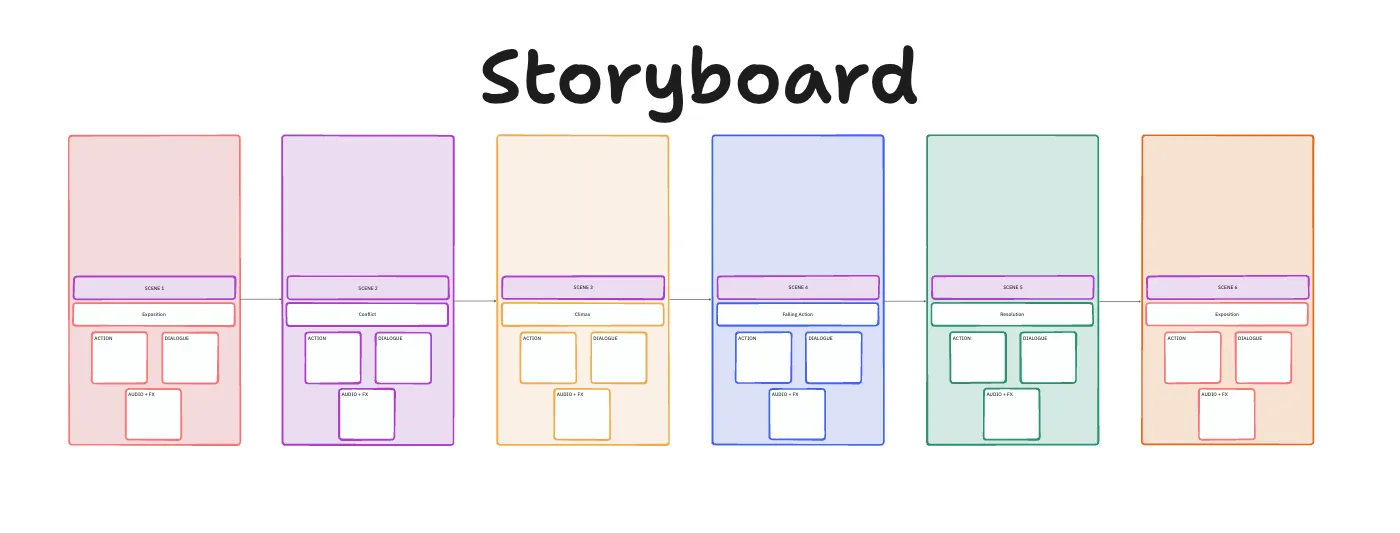
Storyboards användes ursprungligen inom film och animation för att planera tagningar, men används nu i stor utsträckning inom utbildning, affärsliv, UI/UX och marknadsföring för att kartlägga alla processer som utvecklas över tid eller i olika steg.
✅ Passar bäst för:
- Utforma processflöden
- Visualisera användarresor
- Skissa presentationer eller lektioner
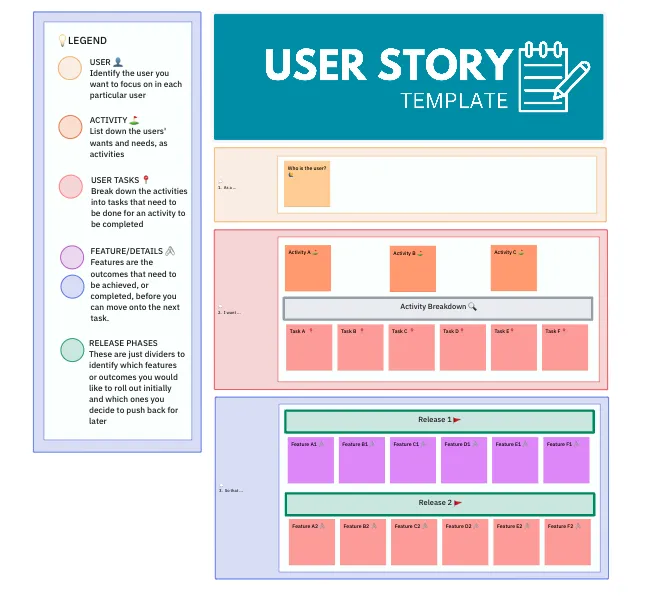
💡 Proffstips: Skapa en rad storyboards på ett effektivt sätt med ClickUp User Story Template.
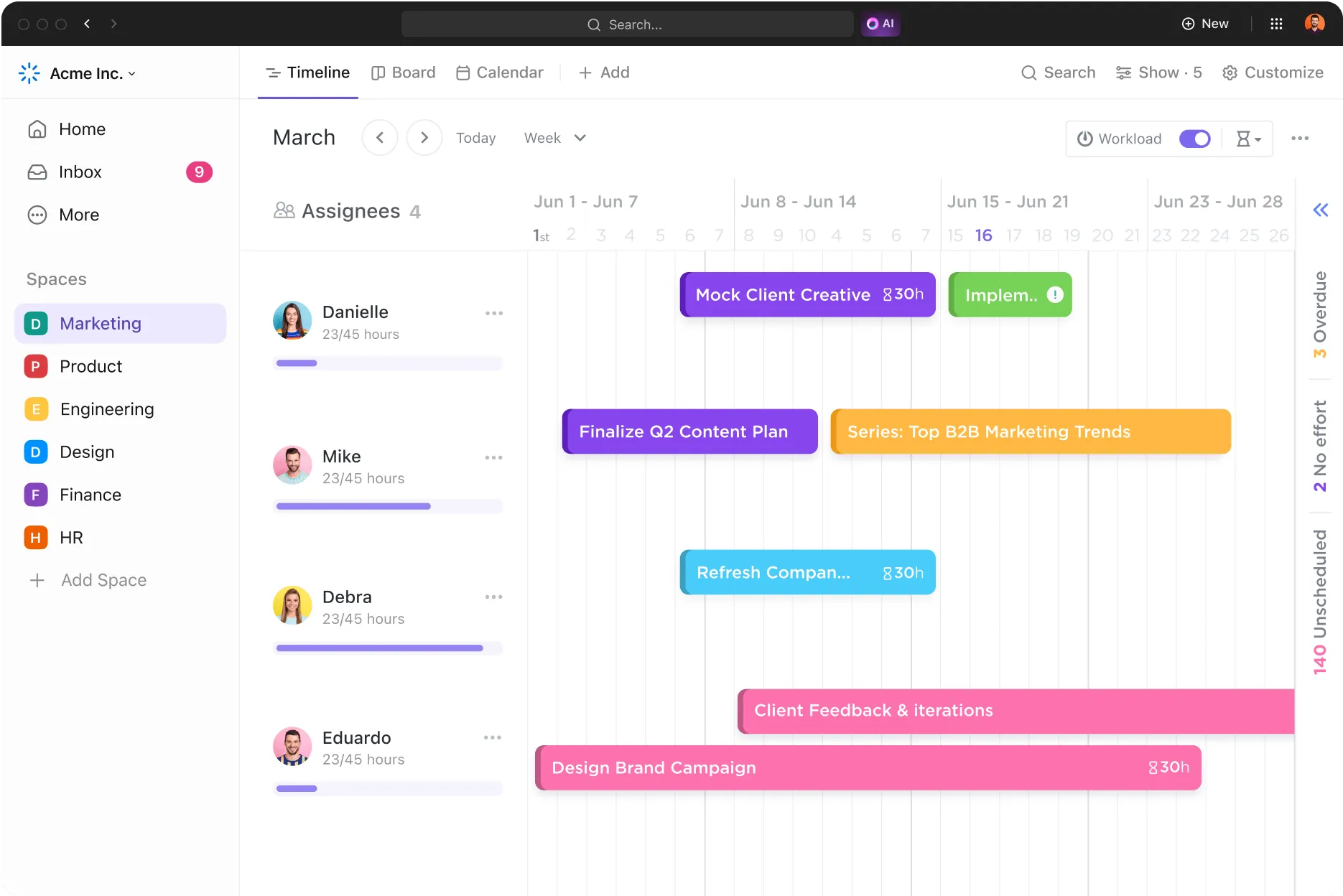
Å andra sidan ordnar en tidslinje händelser i kronologisk ordning längs en linjär bana, vanligtvis en horisontell eller vertikal linje. Varje händelse markeras med ett datum eller en tid och en kort beskrivning.
Tidslinjer fokuserar på tidsmässig progression, vilket innebär att de handlar om vad som hände när.
✅ Passar bäst för:
- Visualisera marknadsföring eller produktlanseringar
- Kartläggning av historiska händelser eller projekt
- Spåra milstolpar och deadlines
📌 Exempel: Låt oss säga att du planerar en produktlansering. Din tidsplan kan börja med "Produktdesign" i januari, gå vidare till "Betatestning" i februari, sedan "Marknadsföringslansering" i mars och slutligen "Lanseringsdagen" i april. Detta ger ditt team tydlighet om tidpunkter, roller och vad som behöver göras när.
Låt oss kortfattat titta på hur storyboards och tidslinjer skiljer sig åt:
| Kriterier | Storyboard | Tidslinje |
| Fokus | Sekvens av åtgärder eller idéer | Sekvens av händelser i tid |
| Struktur | Panel-för-panel-uppdelning | Datordriven linje med händelsemarkörer |
| Bäst för | Storytelling, UX, presentationer, processkartläggning | Historia, planering, färdplaner, framstegsuppföljning |
| Används i | Film, design, utbildning, marknadsföring | Historia, projektledning, affärsstrategi |
Hur skapar man en grafisk organiserare steg för steg?
Oavsett om du organiserar idéer för ett projekt, en lektion, ett innehåll eller en teamplan, bör din grafiska organiserare göra en viktig sak: göra informationen lättare att förstå, använda och agera på.
I det här avsnittet går vi igenom de exakta stegen för att skapa en grafisk organiserare som inte bara ser bra ut utan också är användbar. Det bästa är att vi visar dig hur du gör allt med hjälp av ClickUps visuella verktyg, mallar och AI-stöd.
Skapa en grafisk organiserare med ClickUp i fem steg:
Steg 1: Definiera ditt syfte
Innan du drar former till en tavla eller öppnar en mall, stanna upp och fråga dig: Vad är det egentligen den här grafiska organisatören ska göra?
Tydlighet är A och O i detta skede. Utan tydlighet riskerar du att skapa något som ser bra ut men som inte hjälper någon att fatta beslut, få klarhet eller vidta åtgärder.
För att definiera ditt syfte, fråga dig själv:
- Förklarar, jämför, planerar eller analyserar jag?
- Är detta för mig, en kund, en kollega eller en klass?
- Ska denna organiserare leda till ett beslut, en strategi eller bara en bättre förståelse?
Dessa svar avgör allt: vilket format du väljer (mind map, Venn-diagram, flödesschema, tidslinje), hur detaljerad den ska vara och vilken information som ska inkluderas (eller utelämnas).
Steg 2: Välj rätt format
Nu när du vet varför du skapar en grafisk organiserare är det dags att välja det bästa formatet.
Det format du väljer kommer att göra ditt budskap kristallklart (eller helt förvirrande). Ta dig därför en minut att matcha ditt syfte med rätt struktur.
Tänk på följande:
- Behöver du visa steg? → Använd ett flödesschema
- Vill du organisera idéer kring ett centralt ämne? → Välj en mind map.
- Jämför du två eller flera saker? → Prova ett Venn-diagram
- Planerar du över tid? → En tidslinje eller ett storyboard fungerar bäst.
- Vill du visa struktur eller nivåer? → Använd ett hierarkidiagram
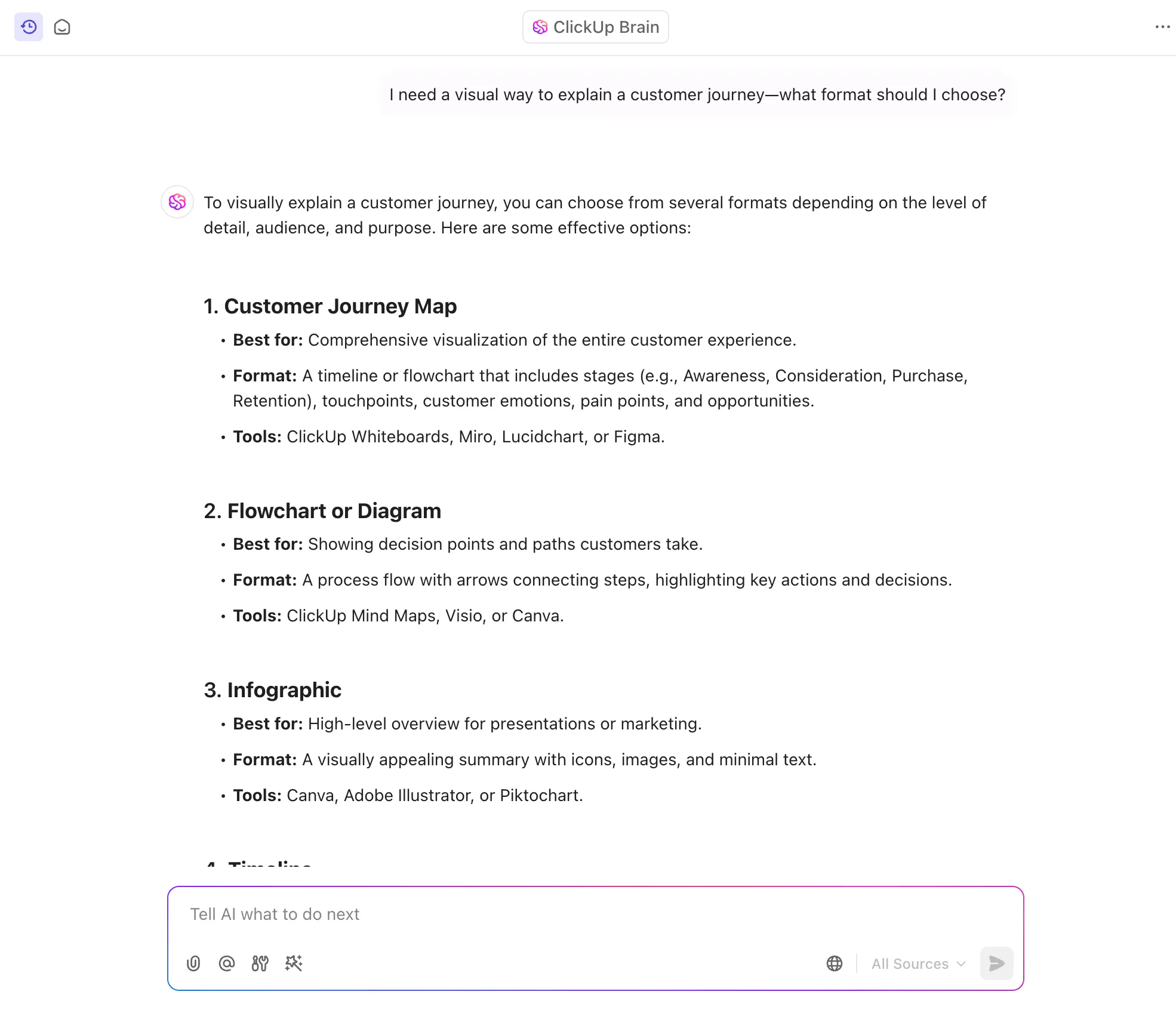
Och om du fastnar i valet av format kan du be ClickUp Brain om hjälp. Det är en AI-driven assistent inbyggd i ClickUp som hjälper dig att tänka klart, planera snabbare och undvika beslutsutmattning.
Prova uppmaningar som:
- ”Hjälp mig att välja den bästa typen av grafisk organiserare för att jämföra två produktstrategier.”
- ”Vilken typ av grafisk organiserare ska jag använda för att planera en onboardingprocess för ett team?”
- ”Jag behöver ett visuellt sätt att förklara en kundresa – vilket format ska jag välja?”
- ”Föreslå en grafisk organiserare för att bryta ner stegen i min marknadsföringskampanj för andra kvartalet.”
Vill du effektivisera ditt arbetsflöde med färdiga ramverk?
Prova dessa mallar:
Mind Map-mallar hjälper dig att visuellt organisera idéer kring ett centralt ämne. Dessa är idealiska för att planera uppsatser, presentationer, forskning eller komplexa projekt där du behöver en tydlig översikt över relationerna mellan idéer.
Arbetsflödesmallar beskriver den sekvens av steg som krävs för att slutföra en uppgift eller ett projekt. När du skapar en grafisk organiserare för processhantering eller uppgiftsplanering hjälper en arbetsflödesmall medarbetarna att enkelt följa processen.
Brainstormingmallar är perfekta för att fånga spontana idéer på ett strukturerat sätt för marknadsföringsplaner, produktutveckling eller kreativa projekt som innehållsplanering.
Mallar för projektplaner visar visuellt de viktigaste faserna, milstolparna, tidslinjerna och deadlines. De är skapade för projektplanering och hjälper dig att behålla överblicken samtidigt som du kan fördjupa dig i specifika uppgifter.
Steg 3: Organisera viktig information
När du vet vad din grafiska organiserare ska användas till och vilket format du ska använda är det dags att samla in den information du ska lägga in, inklusive ritade element.
Till att börja med, fråga dig själv 👇
💡 Vilka är de viktigaste insikterna, fakta eller slutsatser som min publik behöver ta med sig?
💡 Finns det tydliga kategorier, faser eller teman som jag kan gruppera denna information i?
💡 Följer informationen en sekvens, hierarki eller orsak-verkan-struktur?
💡 Om någon använde denna organiserare utan sammanhang, skulle de fortfarande förstå den? Om inte, vad saknas?
När du har svarat på dessa frågor har du en grov samling anteckningar, idéer eller datapunkter. Nu är det dags att forma det råa materialet till något strukturerat och överskådligt.
Tänk på följande:
- Vad ska placeras var? Koppla varje insikt till en specifik del av din grafiska organiserare.
- Vad förtjänar visuell betoning? Markera mönster, överlappningar, progressioner eller kontraster som stöder ditt syfte.
- Vad kan förenklas? Ta bort allt som gör budskapet otydligt eller distraherar från det viktigaste budskapet.
Nu börjar din grafiska organiserare fungera som ett visuellt verktyg för uppgiftshantering. Den visar inte bara vad som behöver göras eller förstås, utan också hur allt hänger ihop.
När din information har fått en plats kan du ge den liv visuellt.
💡 Proffstips: Överbelasta inte din organiserare. Målet är tydlighet, inte fullständighet. Det är bättre att visa mindre och göra intryck än att proppa in allt och förlora ditt budskap.
Steg 4: Designa med rätt verktyg
Nu när ditt innehåll är organiserat är det dags att blåsa liv i det.
Här förvandlar du idéer till bilder. Att använda rätt kreativa tekniker och dra-och-släpp-verktyg gör hela skillnaden.
För att komma igång, använd ClickUp, den kompletta appen för arbete och ett kraftfullt program för grafisk organisering.
Använd ClickUp Whiteboards för flexibla layouter
ClickUp Whiteboards är en av de bästa whiteboard-programvarorna för att skissa upp absolut alla typer av grafiska organisatörer – tankekartor, flödesscheman, tidslinjer och till och med Venn-diagram.

Här är vad du kan göra:
- Dra och släpp önskad form för att bygga strukturen – cirklar, rutor, pilar eller raka linjer – det som passar bäst för din organiserare.
- Lägg till klisterlappar, textrutor eller ikoner för att märka och markera viktiga datamängder.
- Rita kopplingar mellan element för att visa relationer
- Samarbeta live med ditt team där alla kan redigera, kommentera och brainstorma tillsammans.
- Bifoga länkar till uppgifter, dokument eller instrumentpaneler så att dina bilder förblir kopplade till din arbetsyta.
📮ClickUp Insight: 11 % av våra respondenter använder AI främst för brainstorming och idégenerering. Men vad händer med dessa briljanta idéer efteråt?
Här behöver du en AI-driven whiteboard, som ClickUp Whiteboards, som hjälper dig att omedelbart omvandla idéer från brainstorming-sessionen till uppgifter.
Och om du inte riktigt kan förklara ett begrepp, be helt enkelt AI-bildgeneratorn att skapa en bild baserad på din uppmaning. Det är den ultimata appen för arbete som gör att du kan komma på idéer, visualisera och genomföra snabbare!
Använd ClickUp Mind Maps för idébaserade bilder
Om du börjar med ett rått koncept eller en idétavla och behöver strukturera det kring ett centralt tema, då är ClickUp Mind Maps vad du behöver.

Du kan välja mellan två lägen:
- Uppgiftsläge: Skapa tankekartor direkt från dina uppgifter (perfekt för projektplanering, där varje idé leder till handling)
- Tomt läge: Brainstorma fritt och koppla ihop begrepp utan att binda dem till någon uppgift (perfekt för tidiga tankestadier eller kreativa sessioner).
Som grädde på moset kan du använda ClickUp Mind Maps för att ytterligare:
- Hantera komplexitet→ Dela upp stora idéer i mindre, sammanhängande delar→ Kartlägg arbetsflöden, strategier eller system på ett ställe
- Organisera med ett klick→ Använd funktionen Re-Layout för att automatiskt rensa upp din karta→ Håller allt läsbart och korrekt strukturerat
- Omvandla idéer till uppgifter→ Konvertera valfri nod till en uppgift med ett klick→ Tilldela, spåra och hantera arbete direkt från kartan
- Anpassa efter dina behov→ Använd färger för att kategorisera eller prioritera noder→ Kom igång snabbt med mallar och justera sedan efter behov
🔍 Visste du att? Den populära tekniken mind mapping, som ofta används i grafiska organisatörer, populariserades av den brittiske författaren Tony Buzan på 1970-talet.
Integrera visuella element i verkliga projektarbetsflöden
Att skapa grafiska organisatörer är bara första halvan av arbetet. Det verkliga värdet kommer när du faktiskt kan omsätta dina bilder i handling.
Istället för att spara din grafiska organiserare som en statisk fil eller skärmdump (som i traditionella verktyg) kan du använda visuell samarbetsprogramvara som ClickUp för att spara och bädda in bilder direkt i ditt arbetsflöde så att allt blir genomförbart.
Så här kan du integrera dina bilder i ditt arbetsflöde:
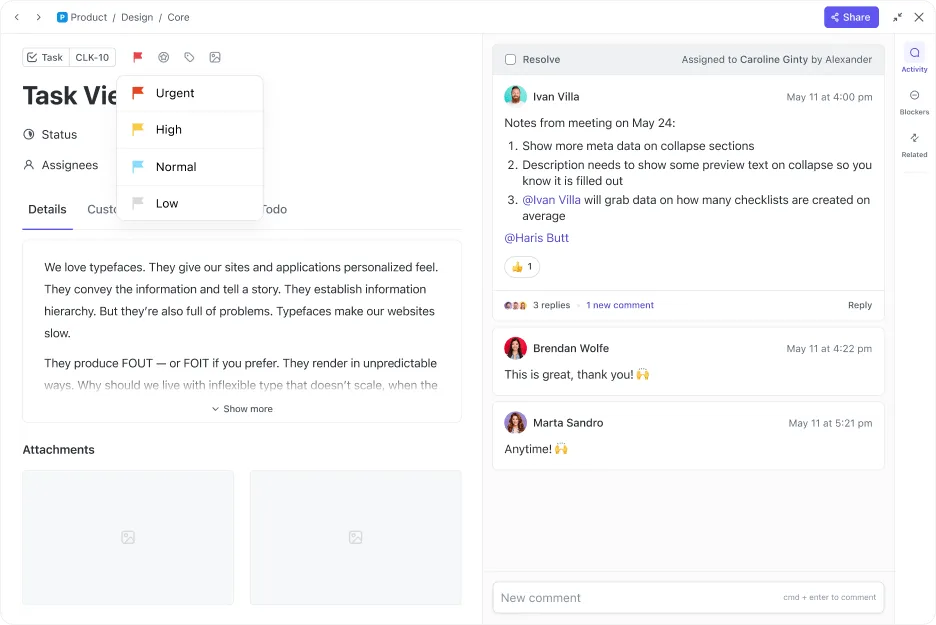
- Konvertera valfri form eller anteckning på din whiteboard till ClickUp-uppgifter.

- När uppgifterna har skapats kan du tilldela dem till teammedlemmar, lägga till detaljer som beskrivningar eller prioriteringar och följa framstegen (allt på samma plats).
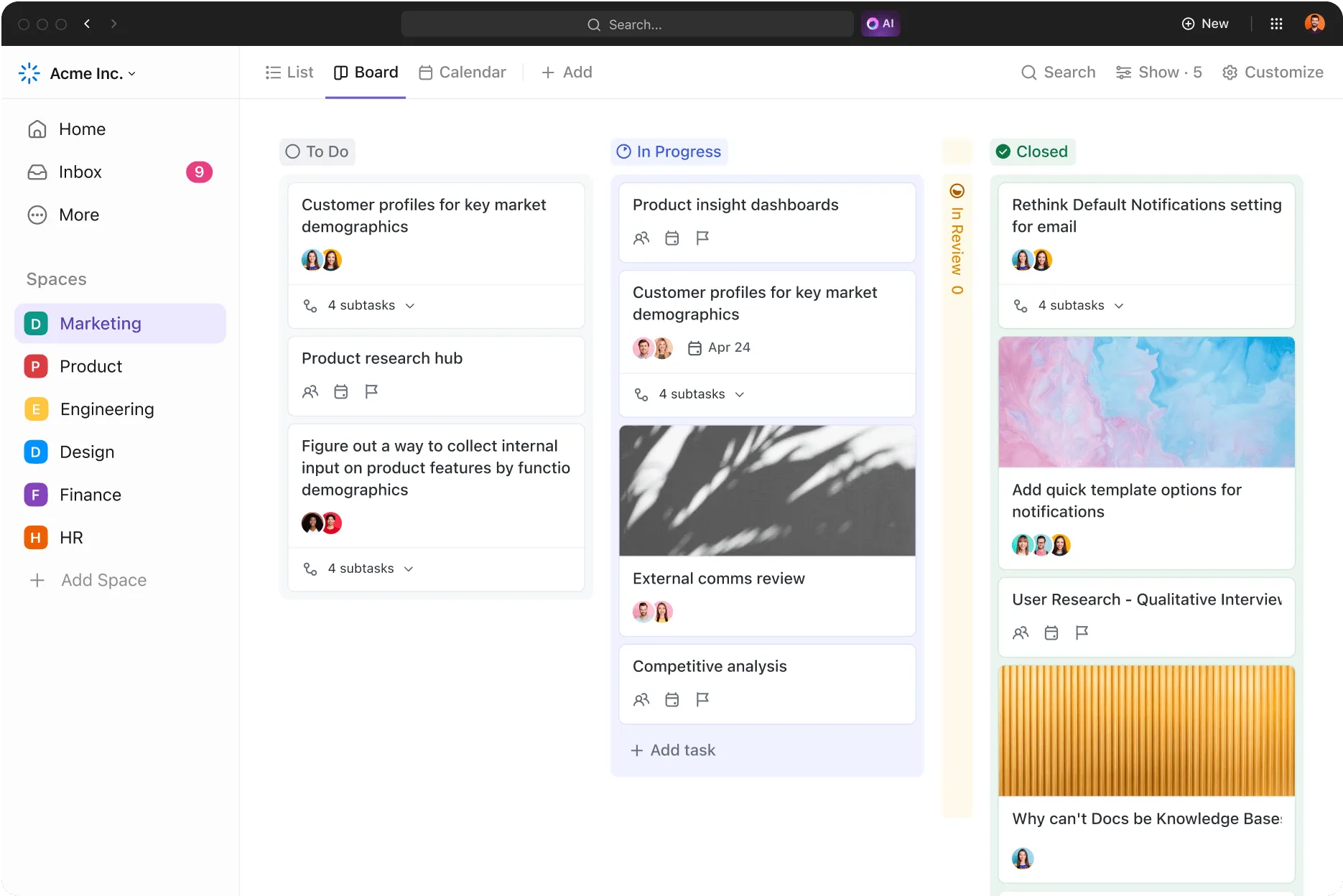
- Efter att ha konverterat från visuellt till uppgift, använd tavla, lista eller tidslinjevy för att hantera dem i det format som fungerar bäst.
Steg 5: Förfina och dela
Du har skapat din grafiska organiserare – nu är det dags att finslipa den och dela den med ditt team eller din publik. Detta sista steg säkerställer att din visuella presentation faktiskt fungerar för alla.
Så här förfinar du:
- Granska strukturen: Flödar idéerna logiskt?
- Gör den lättläst: Använd färgkodning, typsnitt, etiketter eller ikoner för att öka tydligheten.
- Testa det: Fråga en kollega: ”Är detta begripligt vid en första anblick?”
En väl utformad grafisk organiserare ska vara ren, tydlig och omedelbart användbar.
På tal om hjälpsamt, ClickUp gör det otroligt enkelt att dela din grafiska organiserare och arbeta med den som ett team.
Så här gör du:
Samarbete i realtid på whiteboardtavlor
ClickUp Whiteboards är skapade för teamarbete. Oavsett om du brainstormar eller finjusterar en slutgiltig version kan alla delta – tillsammans. Det är ett kraftfullt sätt att stödja samarbete på arbetsplatsen och säkerställa att hela teamet kan bidra effektivt.
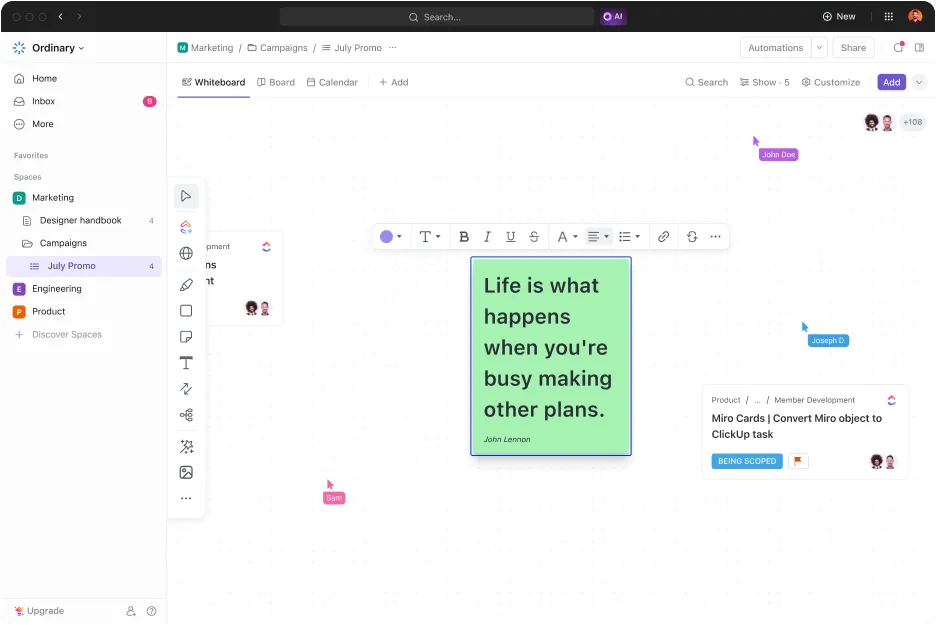
Här är vad du kan göra:
- Bjud in teammedlemmar att redigera, kommentera eller visa din whiteboard.
- Se markörer i realtid när andra flyttar element, lägger till anteckningar eller markerar områden.
- Använd kommentartrådar eller visuella feedbackverktyg för förslag och förtydliganden, direkt på arbetsytan.
- Lås element (som rubriker eller ramar) så att endast viktiga delar kan redigeras.
- Använd färgkodade klisterlappar för att hålla reda på feedback kontra slutgiltiga beslut.
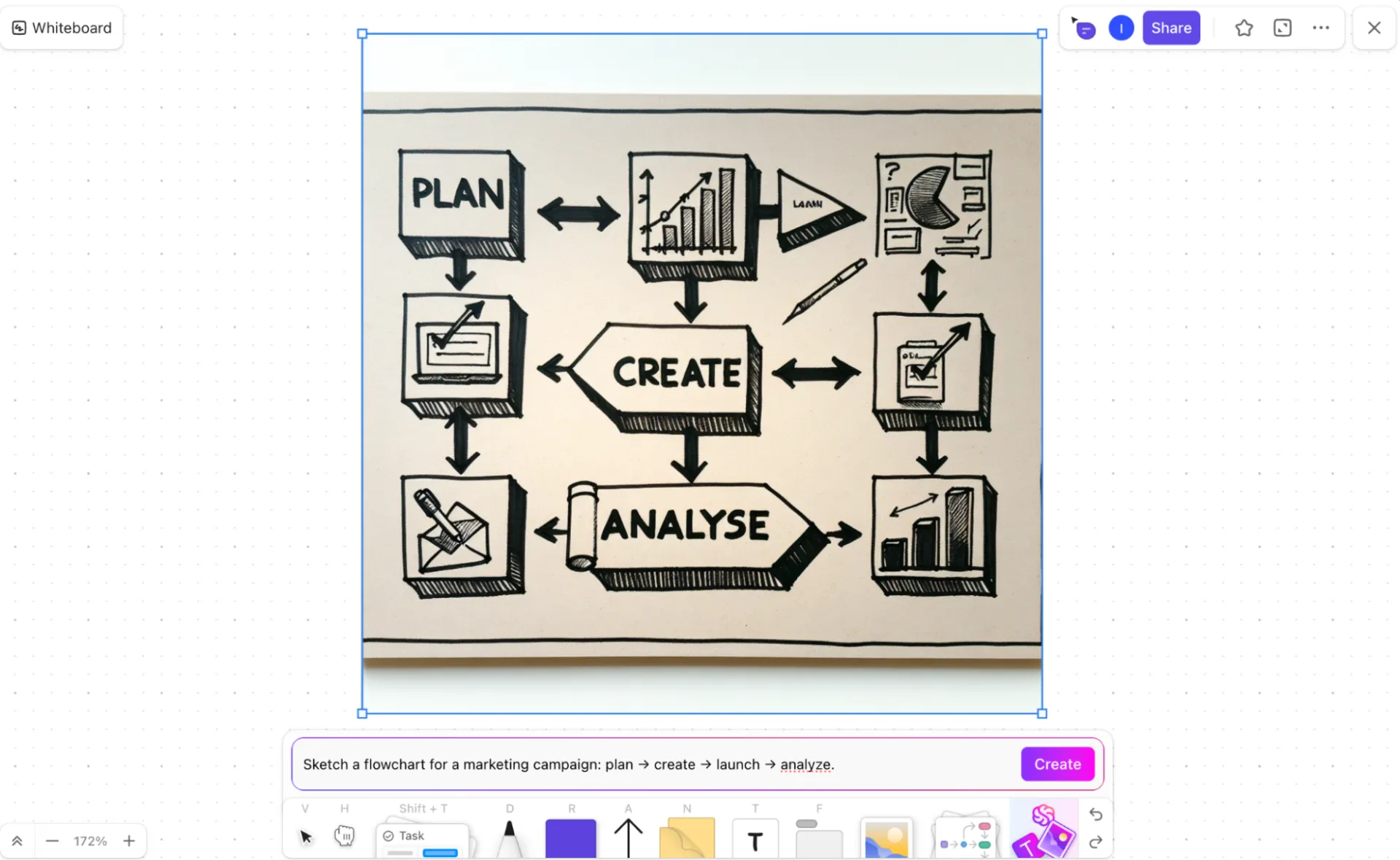
⚡ ClickUp-hack: När du behöver väcka kreativiteten snabbare kan du använda ClickUp Brain direkt på whiteboardtavlor för att skapa grova bilder, diagram eller tidiga mockups direkt på plats. När du är klar kan du dela dem med ditt team eller bjuda in dem att samarbeta på samma plattform.
Enkla delningsalternativ (internt och externt)
ClickUp ger dig full kontroll över hur och med vem du delar din grafiska organiserare:
- Dela internt: Tagga teammedlemmar, tilldela roller och lägg in länkar till Whiteboard i Docs eller uppgifter.
- Dela externt: Skapa en offentlig länk och skicka den till kunder, intressenter eller studenter.
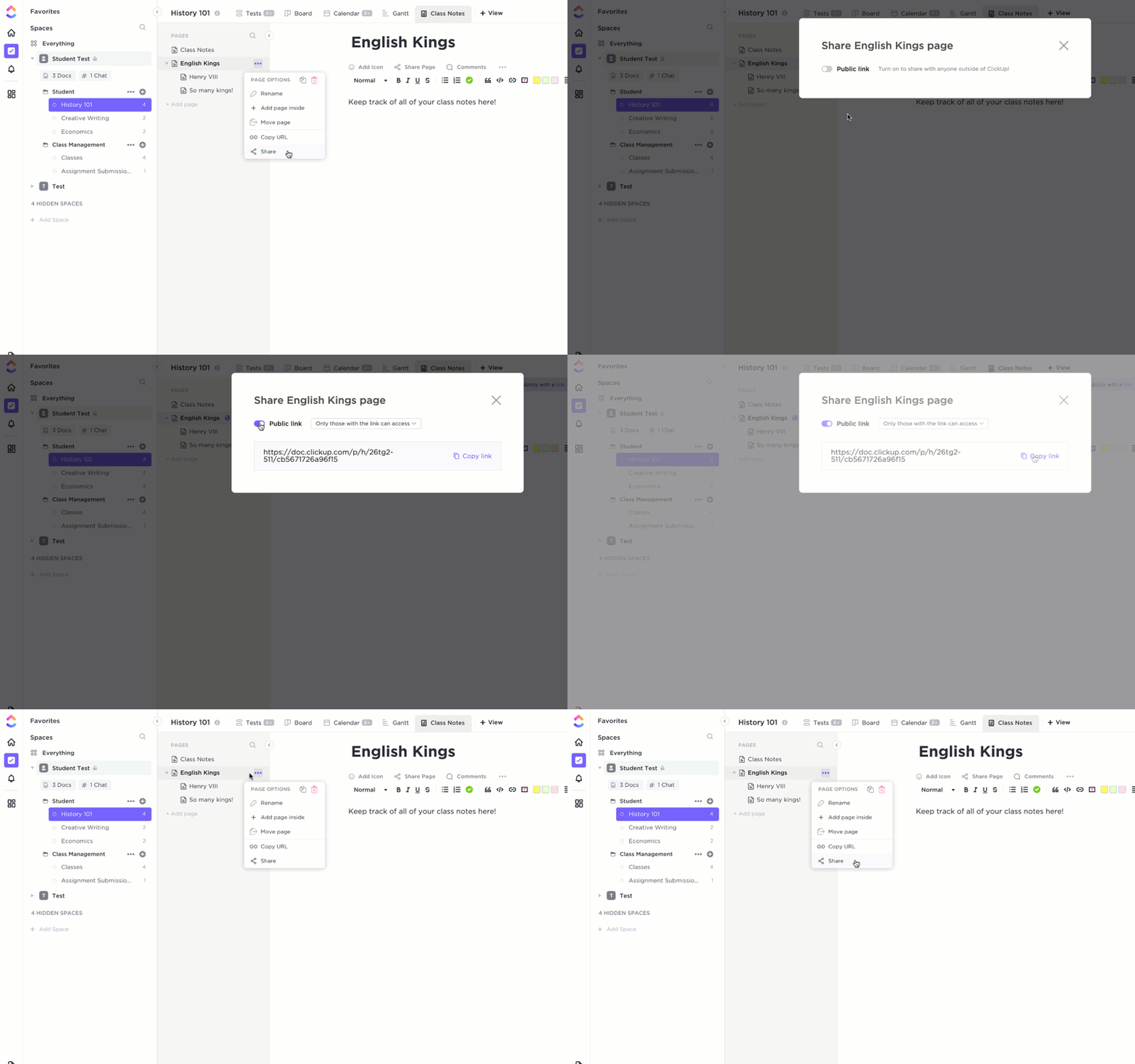
- Inbäddningsalternativ: Använd HTML för att bädda in din bild på webbplatser, wikis, Notion-sidor eller kunskapsbaser.
- Behörighetskontroll: Ställ in läsbehörighet, kommenteringsbehörighet eller fullständig redigeringsbehörighet – beroende på hur mycket du vill samarbeta.
📚 Läs också: Visuell projektledningsguide
Visualisera, organisera och utför med ClickUp
Att skapa en bra grafisk organiserare handlar om tydlighet, struktur och handling. 💡
Varje steg spelar en viktig roll, från att välja rätt format till att organisera dina idéer och utforma din layout. Du kan välja att göra detta med ett separat grafiskt organiseringsverktyg online, men varför bry sig om det när du kan göra allt i ClickUp? Och med ClickUp slutar du inte bara med planering – du agerar. ✨
Oavsett om du kartlägger en process, brainstormar med ditt team eller bygger en strategitavla, förvandlar ClickUp bilder till uppgifter, tidslinjer och verkliga framsteg.
Så nästa gång du letar efter en grafisk organiserare eller skapare online, öppna bara ClickUp och börja bygga.