
Du är nästan klar med din rapport. Din Word-fil är klar och Excel-data är korrekta – nu behöver du bara få dem att fungera smidigt på samma sida.
Men raderna förskjuts, gränserna försvinner och allt ser ut som om det kopierats och klistrats in i all hast.
Den här guiden visar hur du infogar Excel i Word – utan formateringsproblem – så att dina dokument ser snygga, tydliga och professionella ut. 📑
Varför infoga Excel i Word?
Att infoga Excel i Word är ett smart sätt att hålla dina data tydliga, organiserade och lätta att arbeta med. Här är varför det är användbart att lära sig hur man infogar Excel i Word:
- Liveuppdateringar: Länka din källfil i Excel så visas alla ändringar som görs i kalkylbladet automatiskt i Word-tabellen.
- Snygga, mer professionella dokument: Du får det bästa av två världar: Excels dataverktyg och Words formatering, så att dina rapporter, förslag eller uppgifter ser snygga ut.
- Centraliserad plats: Du behöver inte längre växla mellan fönster. Inbäddade eller länkade Excel-ark gör att du kan visa och redigera data direkt i Word.
- Komplexa data: Arbetar du med stora datamängder eller formler? Genom att bädda in Excel behåller du alla funktioner du behöver direkt i ditt dokument.
🔍 Visste du att? Microsoft Word släpptes 1983. Den första versionen lanserades för Xenix och MS-DOS. Det var ett av de första ordbehandlingsprogrammen som erbjöd WYSIWYG-redigering (What You See Is What You Get) – något som var mycket viktigt på den tiden.
Hur man infogar Excel i Word
Så, hur får du in dina Excel-data i ett Word-dokument utan att det ser ut som en formateringskatastrof? Den goda nyheten är att det finns några enkla sätt att göra det, beroende på om du vill att data ska uppdateras automatiskt eller förbli oförändrade.
Låt oss gå igenom de enklaste metoderna steg för steg. ⚒️
Metod 1: Bädda in Excel-arbetsboken som ett objekt
Tänk på det som att ta en bild av din Excel-arbetsbok och placera den i ditt Word-dokument. Data ändras inte om du inte redigerar originalfilen, men det är just det som är poängen. Det här är perfekt när du vill att allt ska vara låst. 🔒
Steg 1: Förbered dina filer
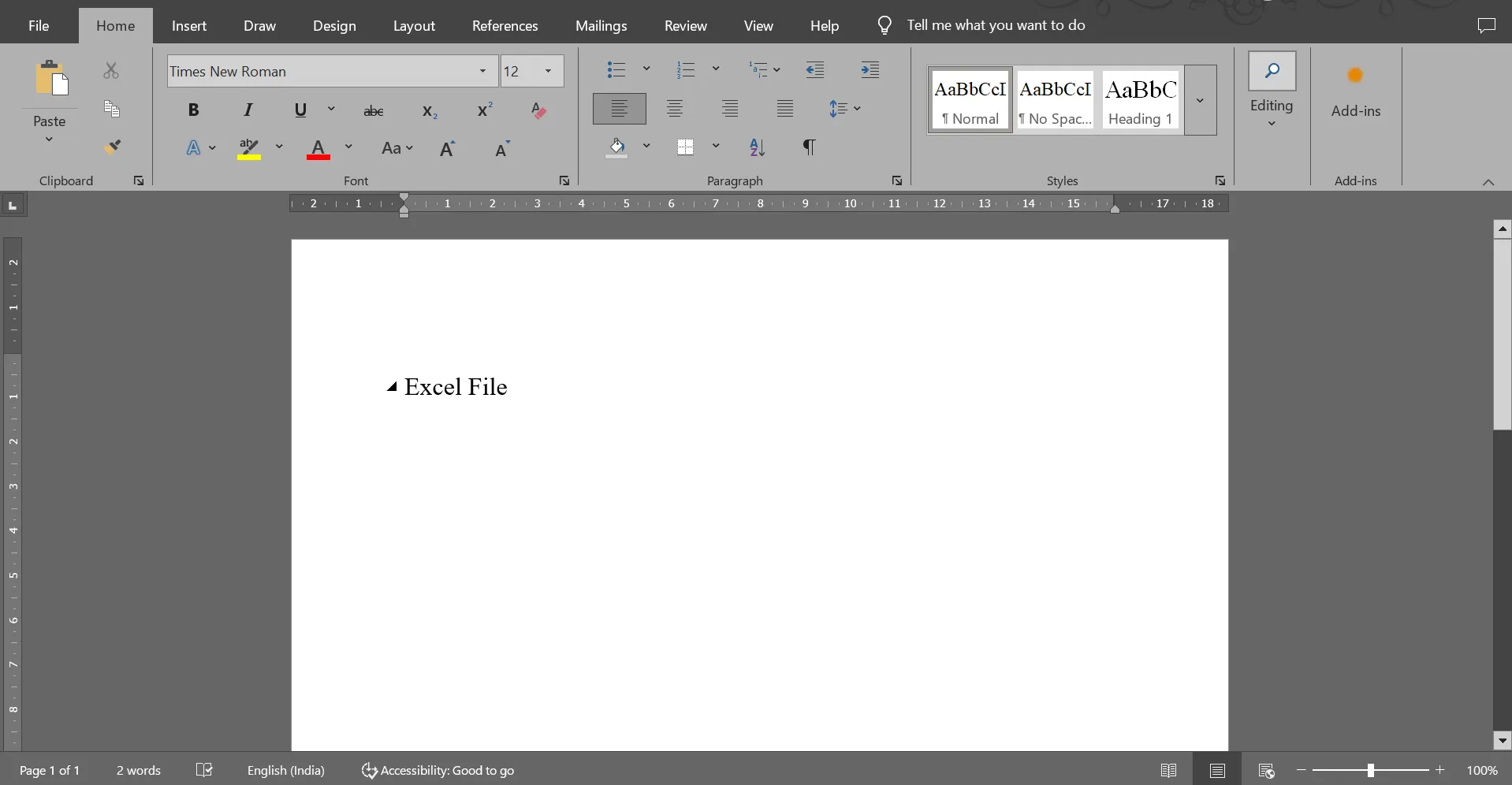
Rensa upp ditt kalkylblad så att det blir lättläst. Du kan också färgkoda Excel-element för att göra tabellen mer tilltalande. Spara och stäng filen först, det underlättar inbäddningen. Öppna sedan ditt Word-dokument och klicka där du vill att Excel-innehållet ska visas.
⚙️ Bonus: Här är ett Excel-cheat sheet för dig:
- Ctrl + piltangent: Hoppa till kanten av dina data
- Alt + =: Automatisk summering av en kolumn på ett ögonblick
- Ctrl + T: Omvandla data till en sorterbar, filtrerbar tabell
- F4: Upprepa din senaste åtgärd (livräddare!)
- =TEXT(): Formatera siffror eller datum precis som du vill
Steg 2: Klicka på fliken Infoga
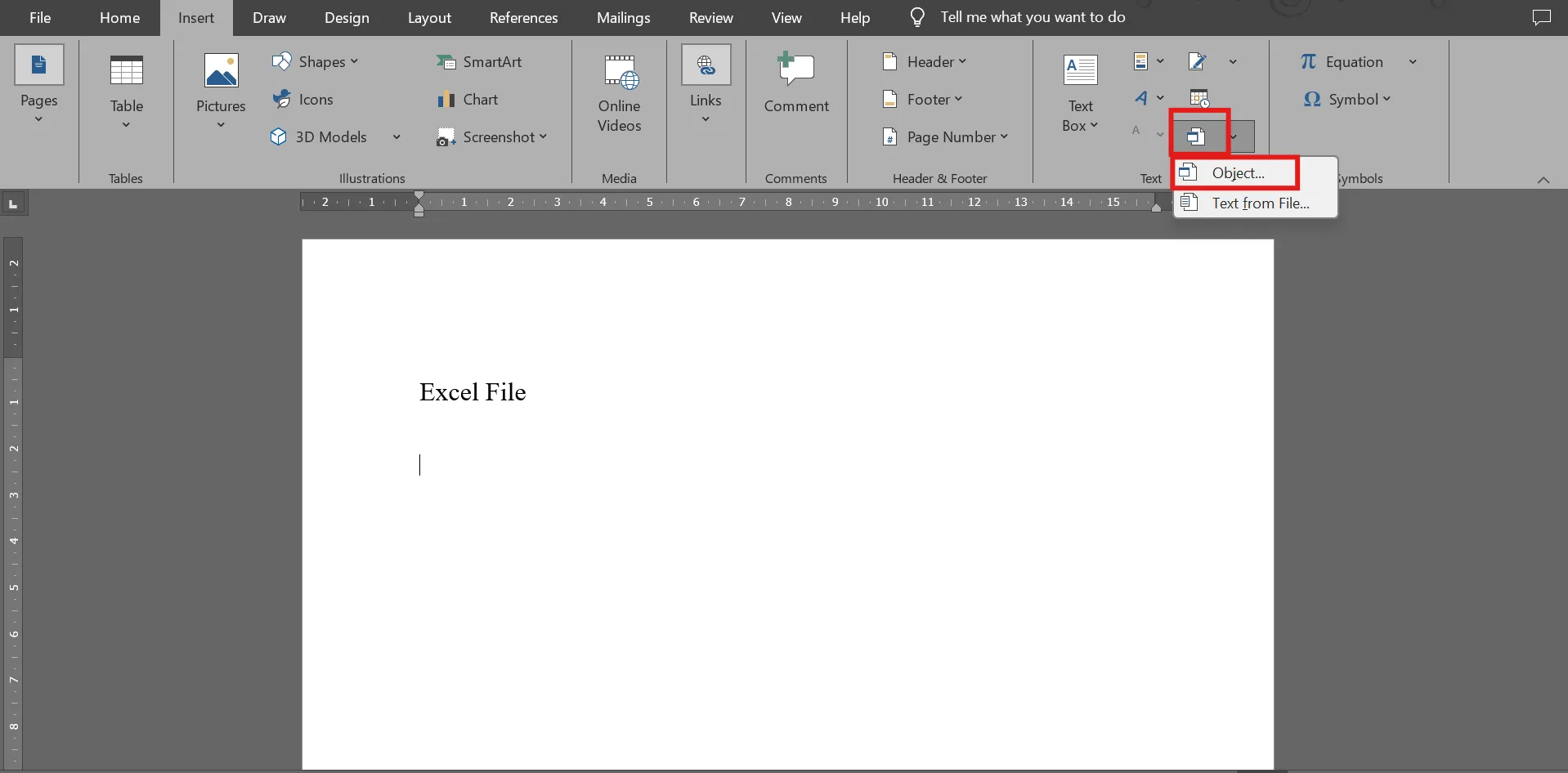
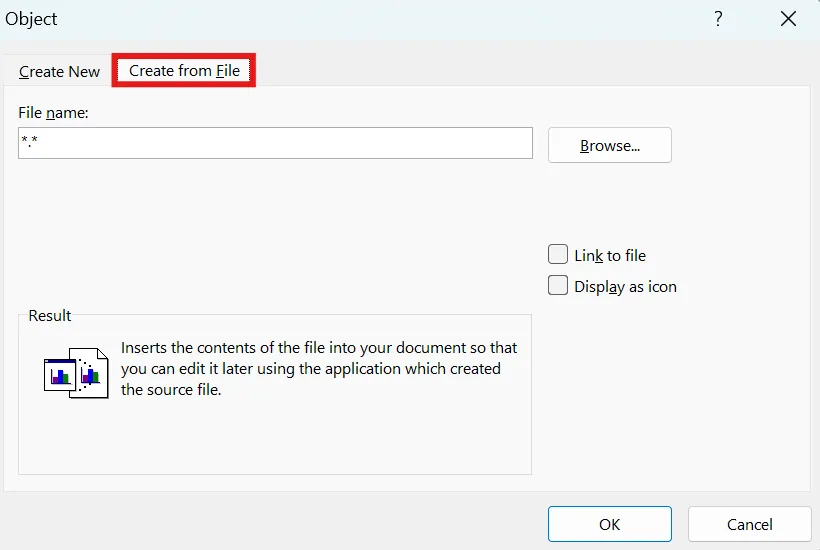
I den övre menyn, menyfliksområdet, väljer du Infoga och letar sedan upp Objekt i gruppen Text. I popup-rutan går du till fliken Skapa från fil.
💡 Proffstips: Se till att båda filerna sparas i kompatibla format, till exempel ".xlsx" för Excel och ".docx" för Word, för att undvika fel vid inbäddningen.
Steg 3: Lägg in det i Word
Klicka på Bläddra, leta reda på din fil och välj den. Klicka på OK så kommer ditt Excel-ark att bäddas in. Vill du göra det redigerbart senare? Markera Länk till fil innan du klickar på OK.
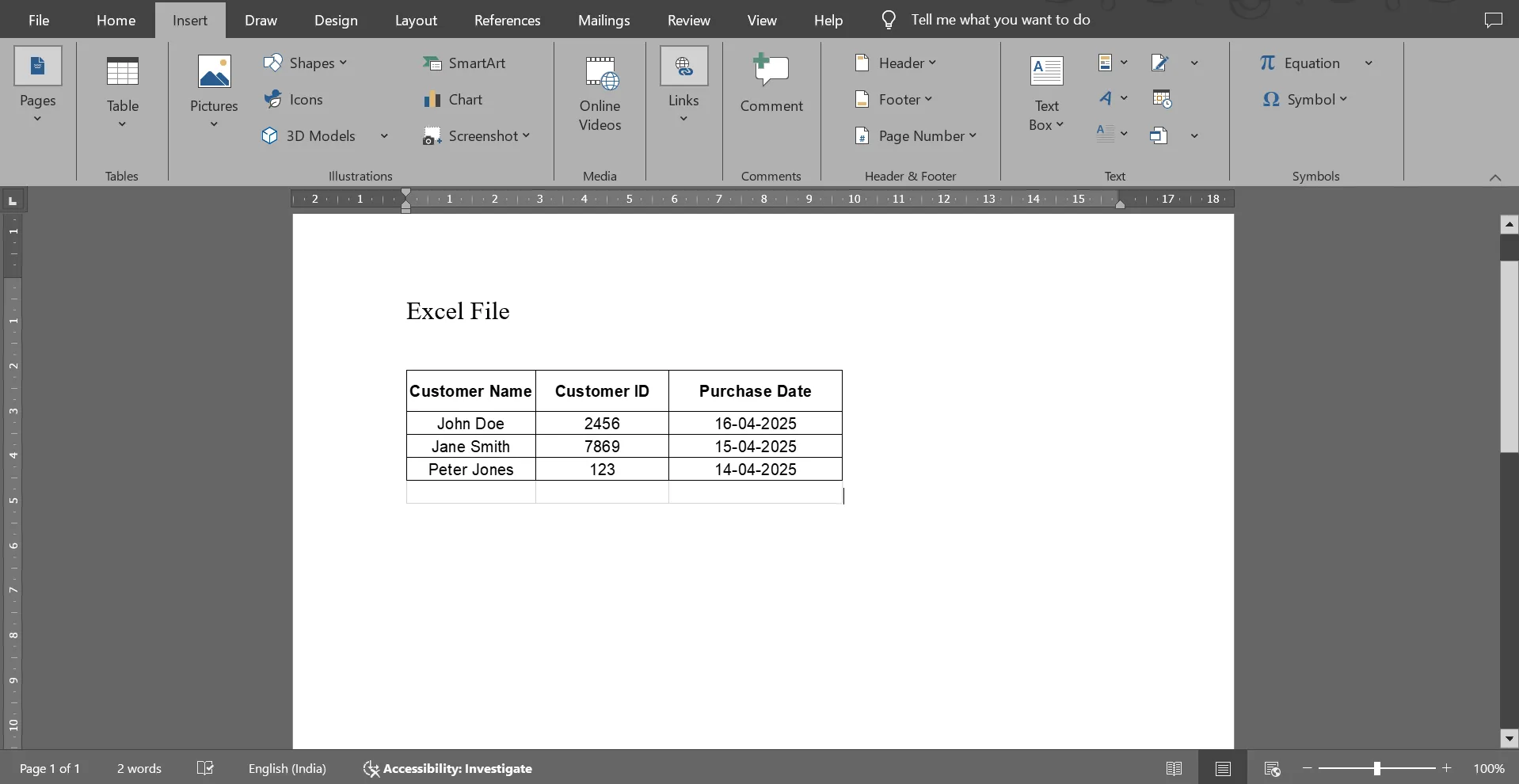
💡 Proffstips: Om du dubbelklickar på den inbäddade Excel-tabellen i Word öppnas den i Excel för redigering. Detta är praktiskt när du behöver justera något snabbt utan att behöva börja om från början.
Metod 2: Kopiera och klistra in med formatering
Denna metod är snabb och enkel. Du kopierar data från kalkylprogrammet och klistrar in den i Word. Klart. Den behåller en del av källformateringen, men inte allt, och uppdateras inte automatiskt.
Låt oss se hur du kan göra detta:
Steg 1: Markera dina data och växla till Word
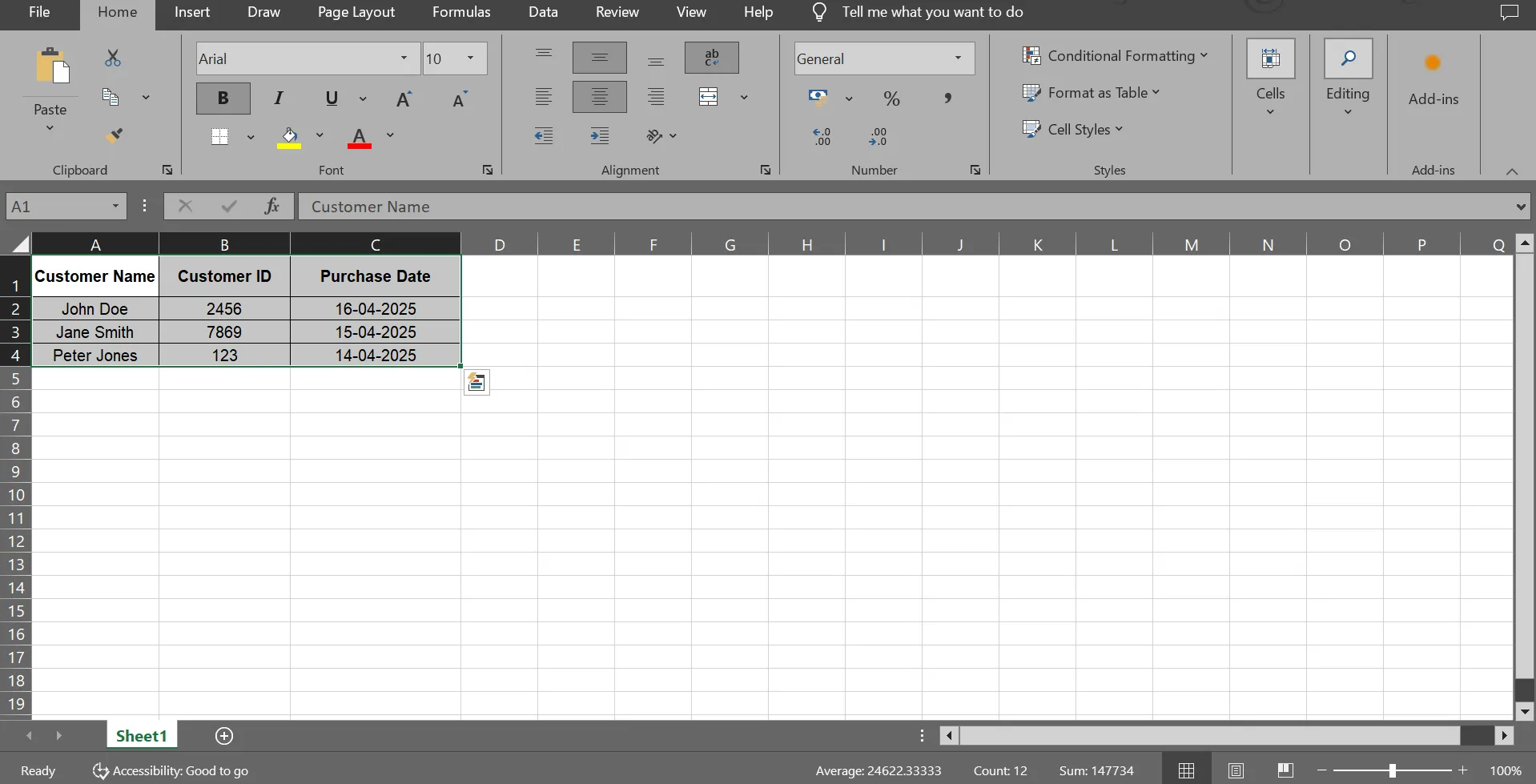
Markera Excel-cellerna och kopiera dem med kortkommandot Ctrl + C eller Cmd + C på Mac. Klicka sedan på den plats i Word-dokumentet där du vill placera data. Till skillnad från länkningsmetoden som vi kommer att beskriva nedan uppdateras denna metod inte automatiskt.
⚙️ Bonus: Ett av de bästa Microsoft Word-trollen är Skift + F3 för att omedelbart ändra texten mellan versaler, gemener och titelversaler. Använd navigeringsfönstret för att hoppa mellan rubriker och hålla ordning.
Steg 2: Klistra in ditt innehåll och justera formateringen
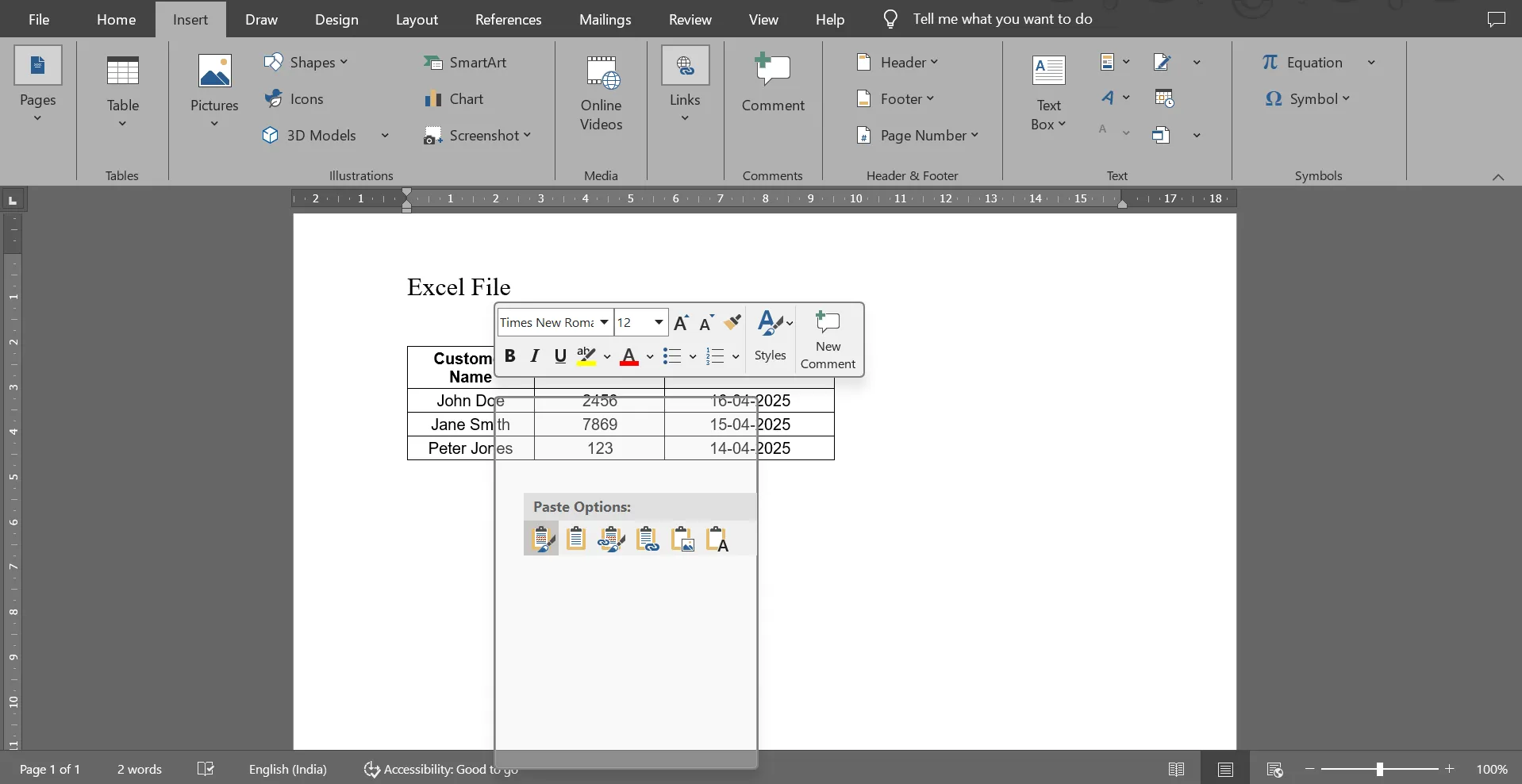
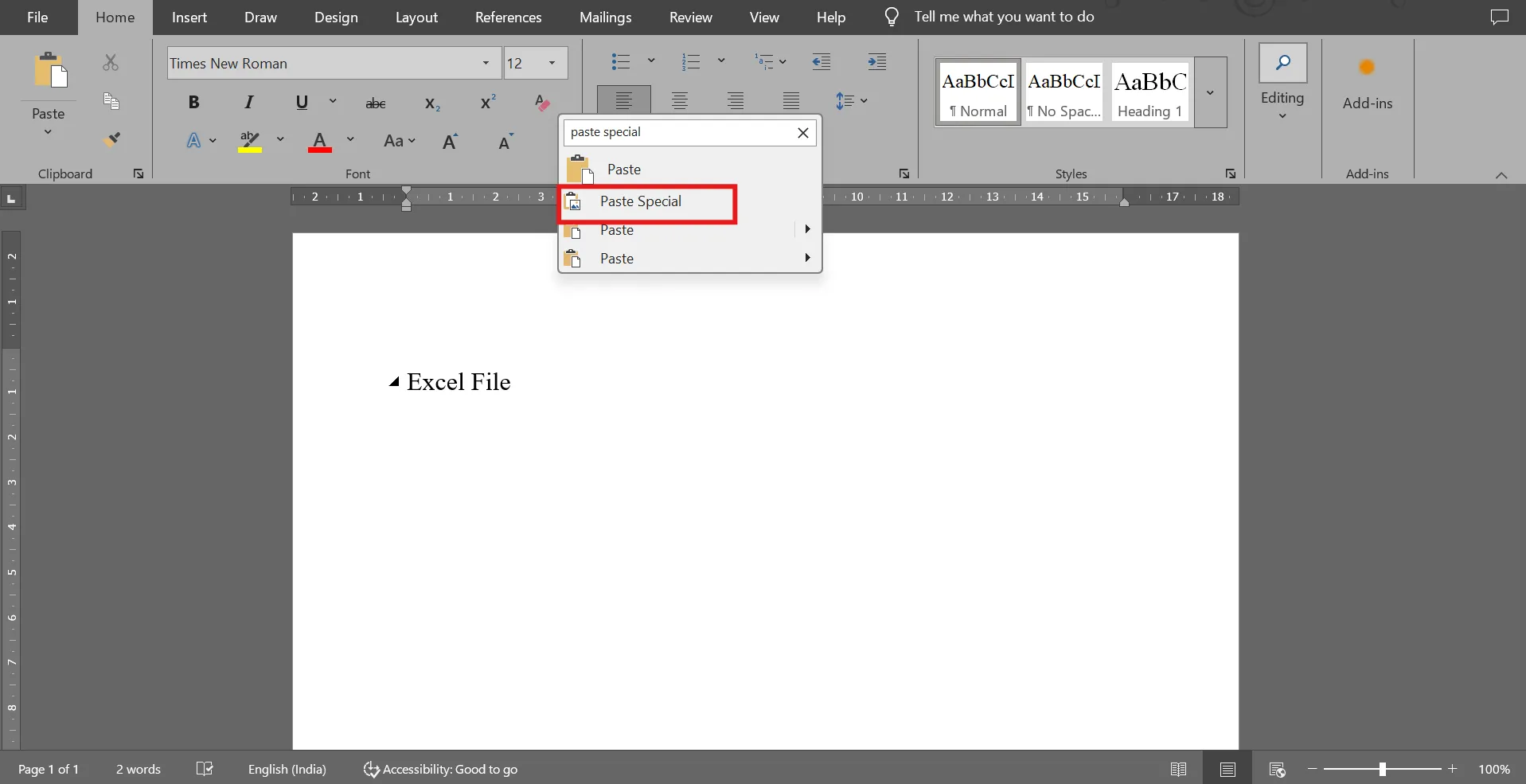
Högerklicka och välj Klistra in eller använd Ctrl + V / Cmd + V. Vill du ha mer kontroll? Välj Klistra in special i rullgardinsmenyn Klistra in. Justera kantlinjer, ändra storlek på tabeller eller formatera innehållet i Word om det behövs.
🧠 Kul fakta: Microsoft Excel lanserades 1985, och intressant nog släpptes det först för Apple Macintosh. Windows-versionen följde 1987, innan PowerPoint ens fanns.
Metod 3: Länka till ett Excel-kalkylblad
Behöver du att ditt Word-dokument visar de senaste Excel-uppgifterna utan att behöva kopiera och klistra in varje gång? Länkning gör precis det. När Excel-filen uppdateras visas ändringarna även i Word. 💁
Steg 1: Öppna båda filerna och markera data
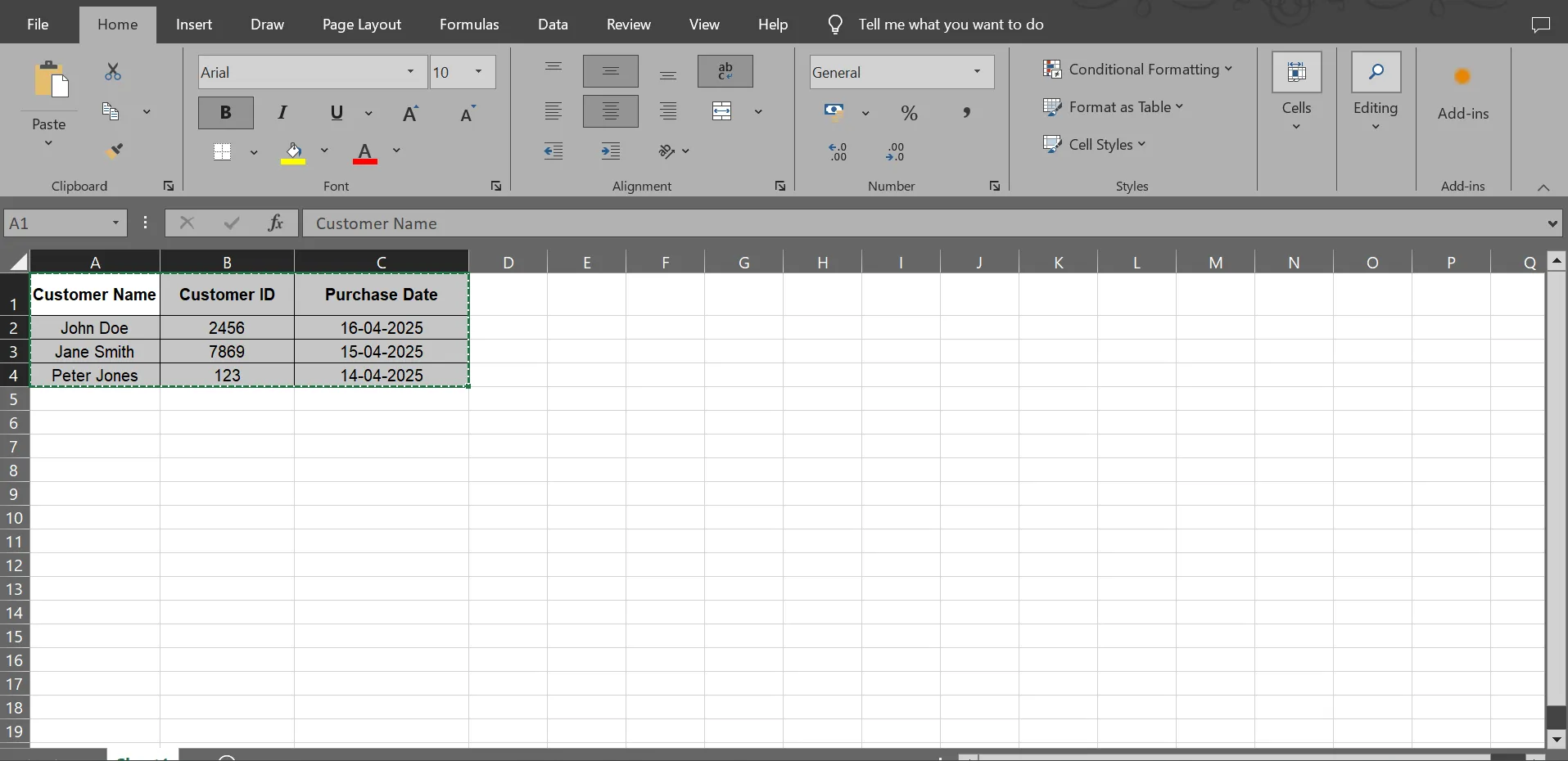
Håll dina Excel- och Word-dokument öppna bredvid varandra. Kopiera cellområdet med Ctrl + C / Cmd + C.
💡 Proffstips: Ett Excel-hack är att använda Ctrl + Shift + L för att tillämpa filter på dina data och använda villkorlig formatering för att synliggöra trender.
Steg 2: Använd Klistra in special
Klicka där du vill infoga den länkade datan. Högerklicka, välj Klistra in special och klicka sedan på Klistra in länk.
🔍 Visste du att? Under 2020 spårade Storbritannien fall i en gammal Excel-fil. Den nådde sin radgräns och 16 000 COVID-positiva resultat försvann i flera dagar, vilket störde kontaktspårningen.
Steg 3: Välj ett format
Välj "Microsoft Excel-kalkylbladsobjekt". Klicka på OK för att infoga. Word-dokumentet kommer att återspegla dessa ändringar när du uppdaterar din Excel-fil.
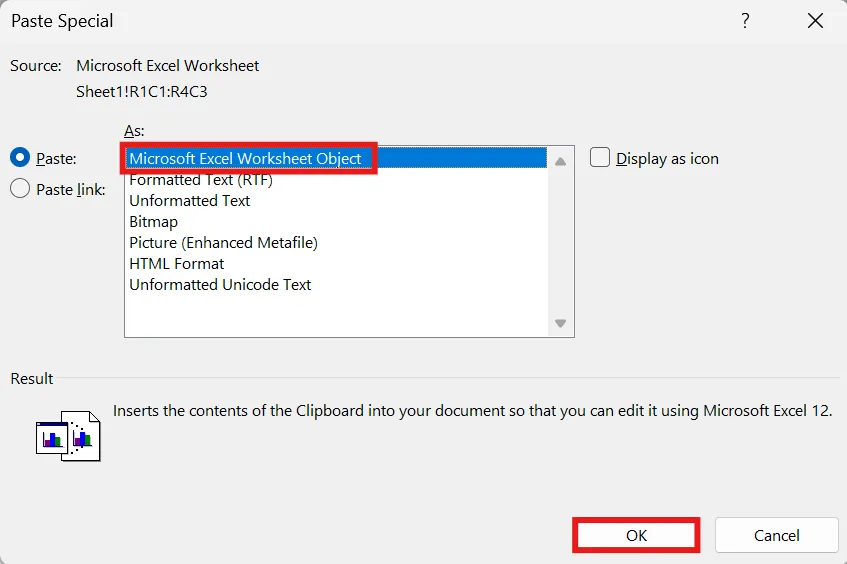
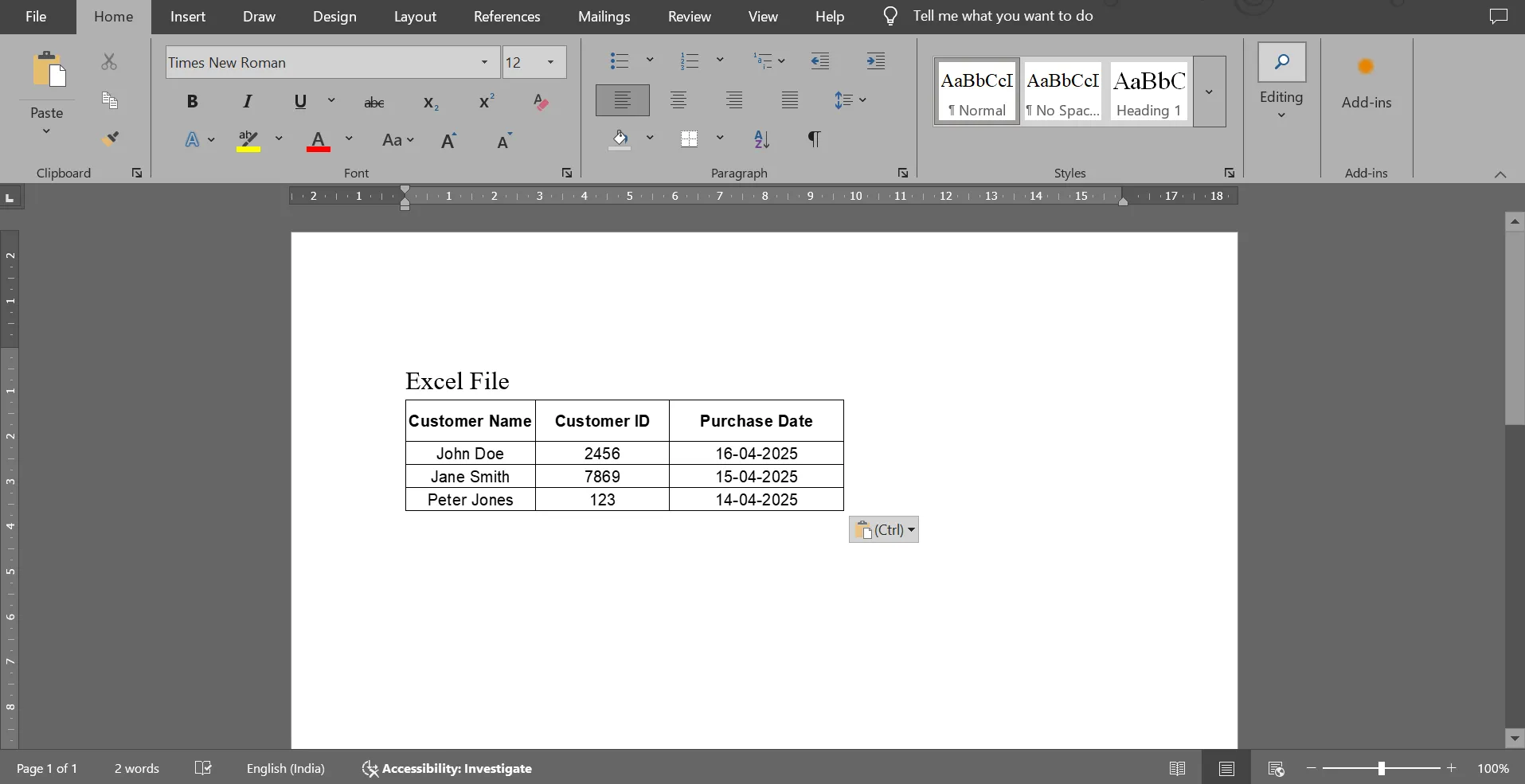
💡 Proffstips: Se till att den ursprungliga Excel-filen finns kvar på exakt samma plats. Om den flyttas eller raderas bryts länken. Denna metod är perfekt för rapporter eller instrumentpaneler som ändras regelbundet.
Tips för formatering och kompatibilitet
Nu när du har importerat dina Microsoft Excel-data till Word är det dags att se till att de ser bra ut och fungerar som de ska innan du skickar iväg dokumentet. Om du vill behålla formateringen intakt, behöver uppdatera siffrorna automatiskt eller bara vill att dokumentet ska se snyggt och professionellt ut, kommer dessa tips att hjälpa dig att undvika frustration! 👀
- Bevara utseendet: Inbäddade Excel-filer behåller vanligtvis sin formatering – tabeller, diagram och till och med formler följer med. Kontrollera bara att allt ser ut som du vill i Word.
- Justera storleken: Om ditt inbäddade kalkylblad ser lite klumpigt ut, oroa dig inte – klicka och dra i hörnen för att ändra storleken så att det passar bättre på sidan.
- Håll det rent med ikoner: Behöver du inte visa hela kalkylbladet? Du kan bädda in det som en liten ikon med Visa som ikon. Det sparar utrymme och håller ditt dokument snyggt.
- Bädda in programmatiskt: För automatisering, använd Open XML SDK eller VBA-skript för att programmatiskt bädda in och formatera Excel-kalkylblad i Word-dokument.
- Uppdatera länkar regelbundet: Om du använder länkade objekt högerklickar du på det inbäddade objektet och väljer Uppdatera länk för att uppdatera data från källfilen.
- Undvik överbelastning av dokument: För stora datamängder bör du överväga att endast bädda in väsentliga avsnitt eller sammanfatta data i diagram för att förhindra att Words prestanda försämras.
🔍 Visste du att? 2010 hävdade ekonomerna Reinhart och Rogoff att länder med hög skuldsättning växte långsammare, men de gjorde ett Excel-misstag och utelämnade hela länder. Deras rapport påverkade den verkliga åtstramningspolitiken innan en doktorand upptäckte felet.
Begränsningar vid användning av Word-dokument och Excel-kalkylblad för projektdata
Word och Excel är fantastiska verktyg, men de är inte alltid det perfekta teamet för att hantera och presentera komplexa projektdata.
Här är några områden där de kan brista:
- Brist på projektledningsfunktioner: Låt oss vara ärliga – det är svårt att använda Word och Excel för projektledning. De har inga inbyggda Gantt-diagram, Kanban-tavlor eller uppgiftsberoenden.
- Felbenäget och tidskrävande: En felaktig formel eller ett kopierings- och klistringsfel i Excel kan förstöra hela projektet. Och att försöka hålla ordning på flera dokument? Definitivt inte roligt.
- Problem med stora datamängder: Excel kan bli långsamt eller krascha när du hanterar komplexa datamängder med tiotusentals rader, kapslade formler eller realtidsintegrationer.
- Begränsade visualiseringsverktyg: Excel-diagram är bra för grundläggande uppgifter. Men om du vill skapa visuella tidslinjer och färdplaner eller se milstolpar på ett ögonblick, kan det vara värt att överväga ett alternativ till Excel.
- Inga automatiserings- och integrationsfunktioner: Vill du automatisera återkommande uppgifter eller länka dina data till Slack eller din kalender? Det kommer inte att fungera. Word och Excel samverkar inte bra med andra program när det gäller integration.
📮 ClickUp Insight: 48 % av arbetstagarna känner sig mest stressade på måndagar – när de försöker hinna ikapp med e-post, chattar, anteckningar och möten bara för att ta reda på vad de ska arbeta med.
Att klicka mellan Excel, Word och externa chattappar gör bara saken värre.
Med ClickUp kan du samla allt från projektplaner till Excel-tabeller på ett och samma ställe. Istället för att jonglera mellan Word för dokumentation och Excel för data, förenar ClickUp de två världarna. Kombinera det med tabellvyn så får du kraften i ett kalkylblad med inbyggd uppgiftspårning.
Det innebär mindre tid för att leta efter information och mer tid för att göra framsteg.
ClickUp som ett smartare alternativ
Att bädda in Excel i Word är en bra lösning, men det känns fortfarande som att du kopplar ihop två verktyg som aldrig riktigt är byggda för att fungera tillsammans på det sättet. Du jonglerar med filformat, hoppas att formlerna förblir intakta och ber att den version du delar är rätt.
Det är där ClickUp, appen som klarar allt på jobbet, kommer in i bilden.
Med ClickUp Docs kan du skapa levande dokument som underlättar samarbete i realtid. Behöver du tilldela en uppgift från en textrad? Klart. Vill du bädda in ett live Google Sheet eller projektdashboard? Enkelt. Denna programvara för dokumentsamarbete blir ett kommandocenter, inte bara en plats att skriva ner saker.
Om du vill ha känslan av ett kalkylblad ger ClickUp Table View dig det, förutom att det är kopplat till faktiska uppgifter, förfallodatum, ansvariga och automatisering.
Låt oss förstå hur du kan använda båda. 📊
Steg 1: Skapa dokument i ClickUp
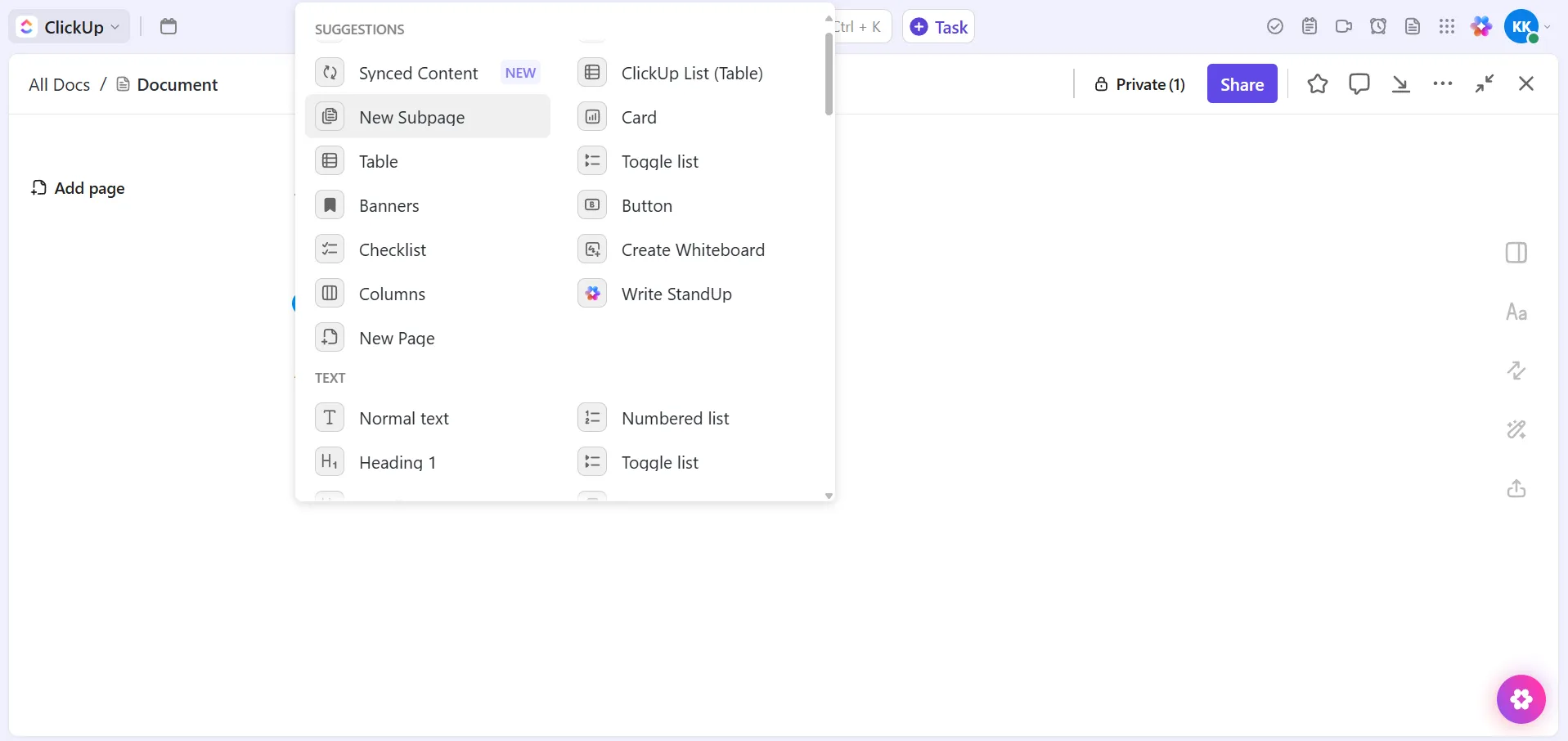
Gå till avsnittet Dokument i ditt arbetsområde och klicka på Skapa dokument. Därifrån kan du lägga till rubriker, formatera text, infoga tabeller eller till och med bygga en kunskapsbas med kapslade sidor. Du kan tagga teammedlemmar, tilldela ClickUp-uppgifter och dela behörighetsinställningar. Du kan också använda AI för dokumentation, innehållsredigering och skrivande i Docs.
Behöver du inkludera ett diagram eller ett Google-kalkylblad? Klistra in länken eller inbäddningskoden så visas det direkt i ditt dokument, utan att du behöver ta skärmdumpar.

Steg 2: Bädda in live-tabeller i dokument
Lägg till live-data till dina ClickUp Docs med hjälp av interaktiva tabeller som uppdateras automatiskt.
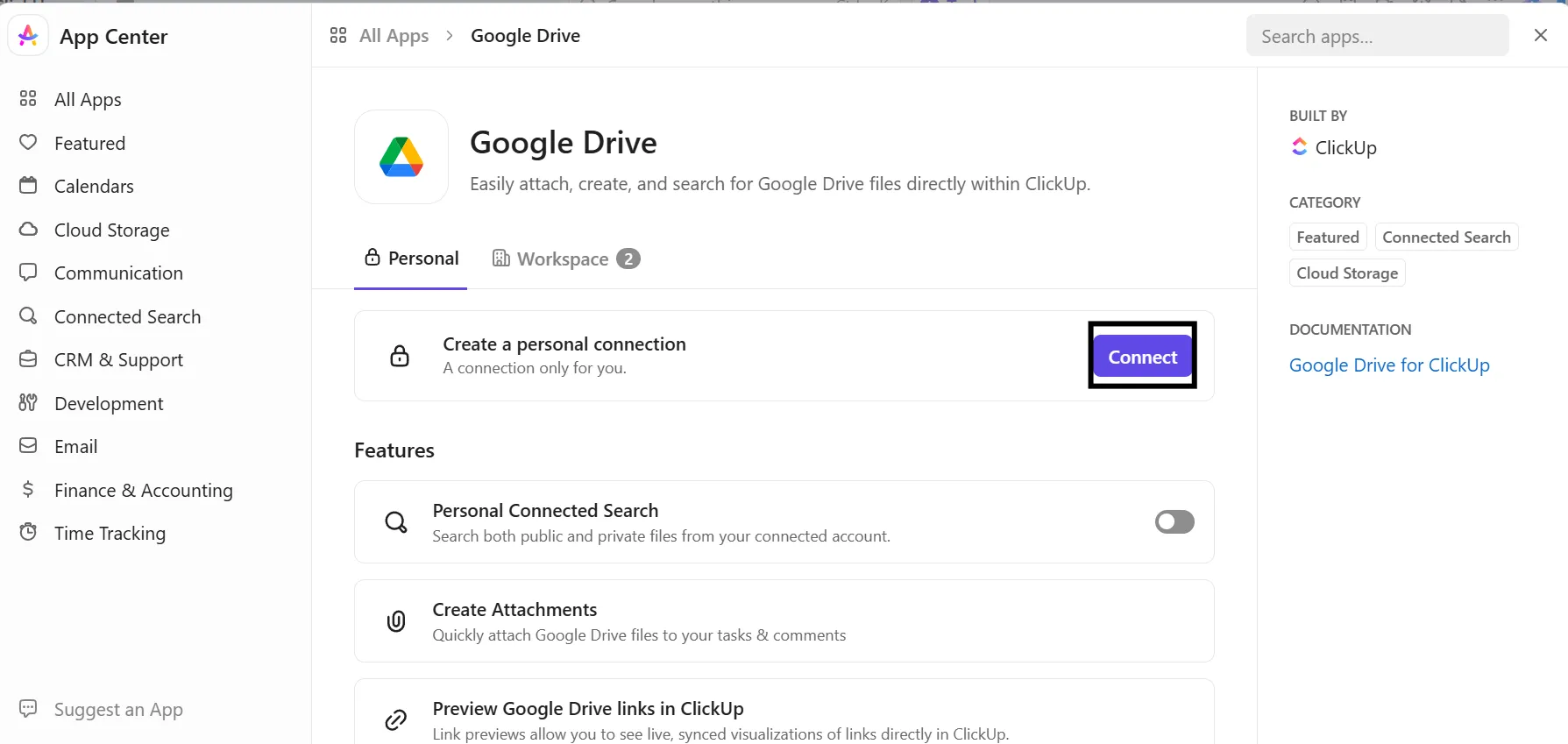
Du kan använda ClickUps inbyggda tabellverktyg för strukturerad information eller bädda in en tabell från Google Sheets (eller andra plattformar) för synkronisering i realtid. Kopiera den delbara länken eller HTML-koden och klistra in den i ditt dokument. Klicka på Anslut så kan du förhandsgranska din källfil. Se bara till att ditt team har rätt behörighet för att visa eller redigera den.
📖 Läs också: Gratis databasmallar i Word, ClickUp och Access
Steg 3: Synkronisera uppgifter, data och bilder
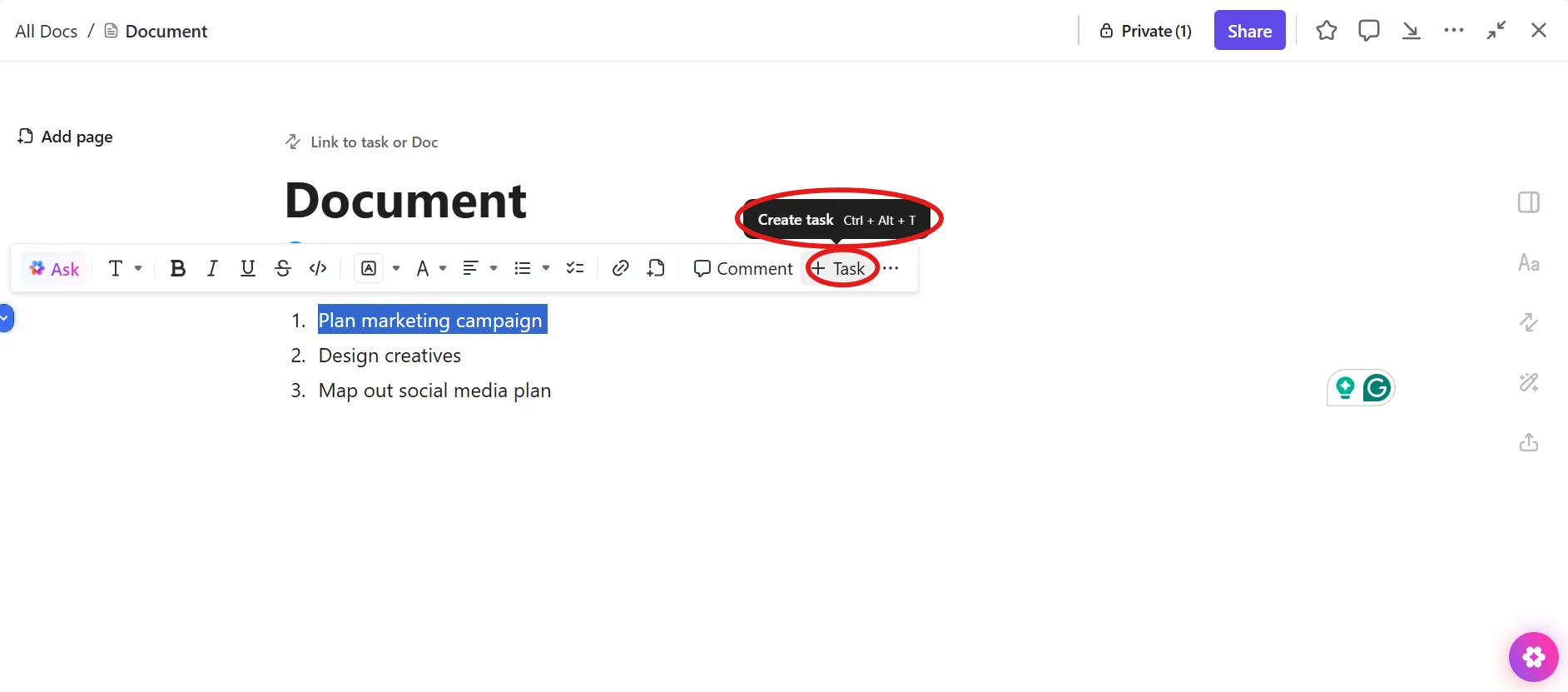
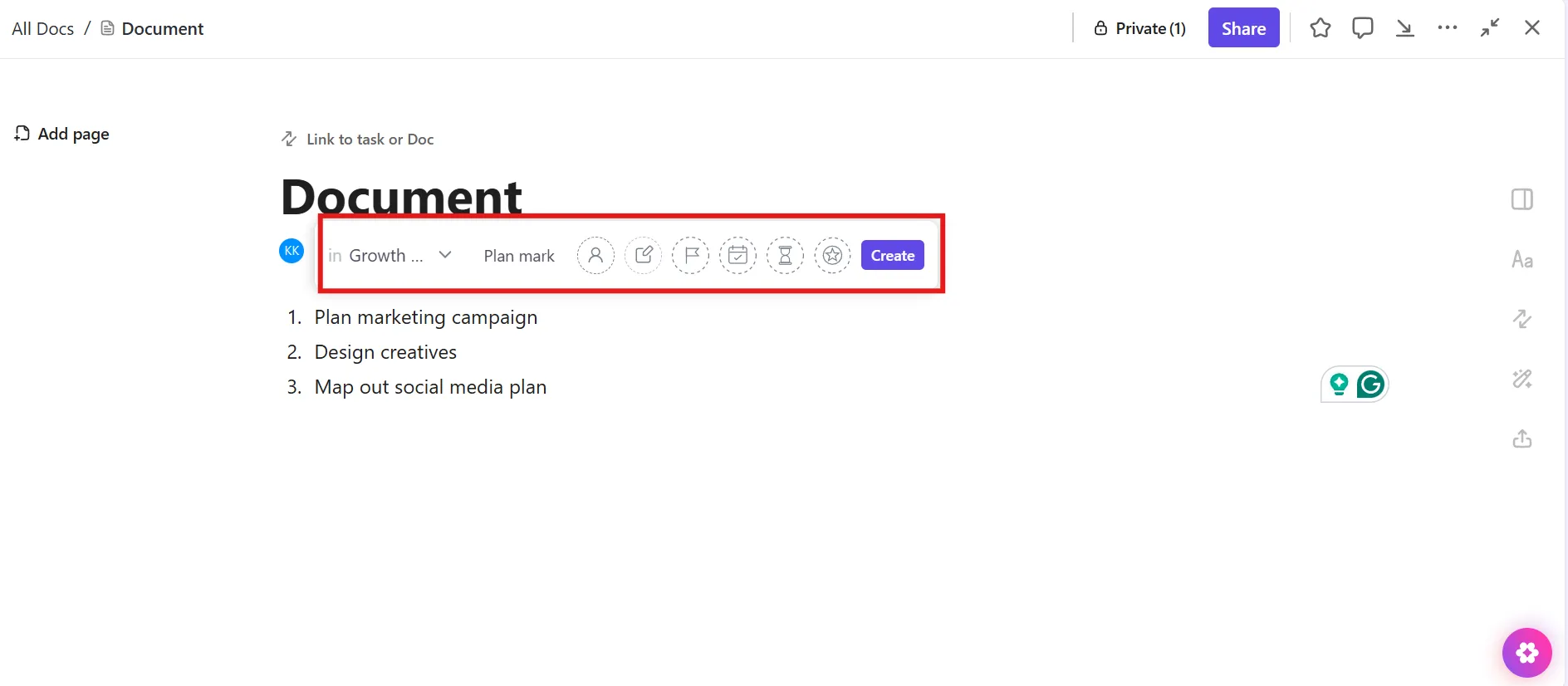
Du kan förvandla vilken text som helst i ett Doc-dokument till en åtgärdbar uppgift. Markera den och klicka på + Uppgift så spåras den omedelbart i ditt arbetsområde. Denna funktion gör Docs till ett bra alternativ till Microsoft Word.
Behöver du importera data från SQL eller andra plattformar? Integrationer som Hightouch kan synkronisera dessa data direkt till ClickUp-uppgifter, så att allt hålls uppdaterat utan manuellt arbete. Avsluta sedan med en instrumentpanel som samlar in bilder, diagram eller till och med externa rapporter i en vy.
Steg 4: Samarbeta utan kaos
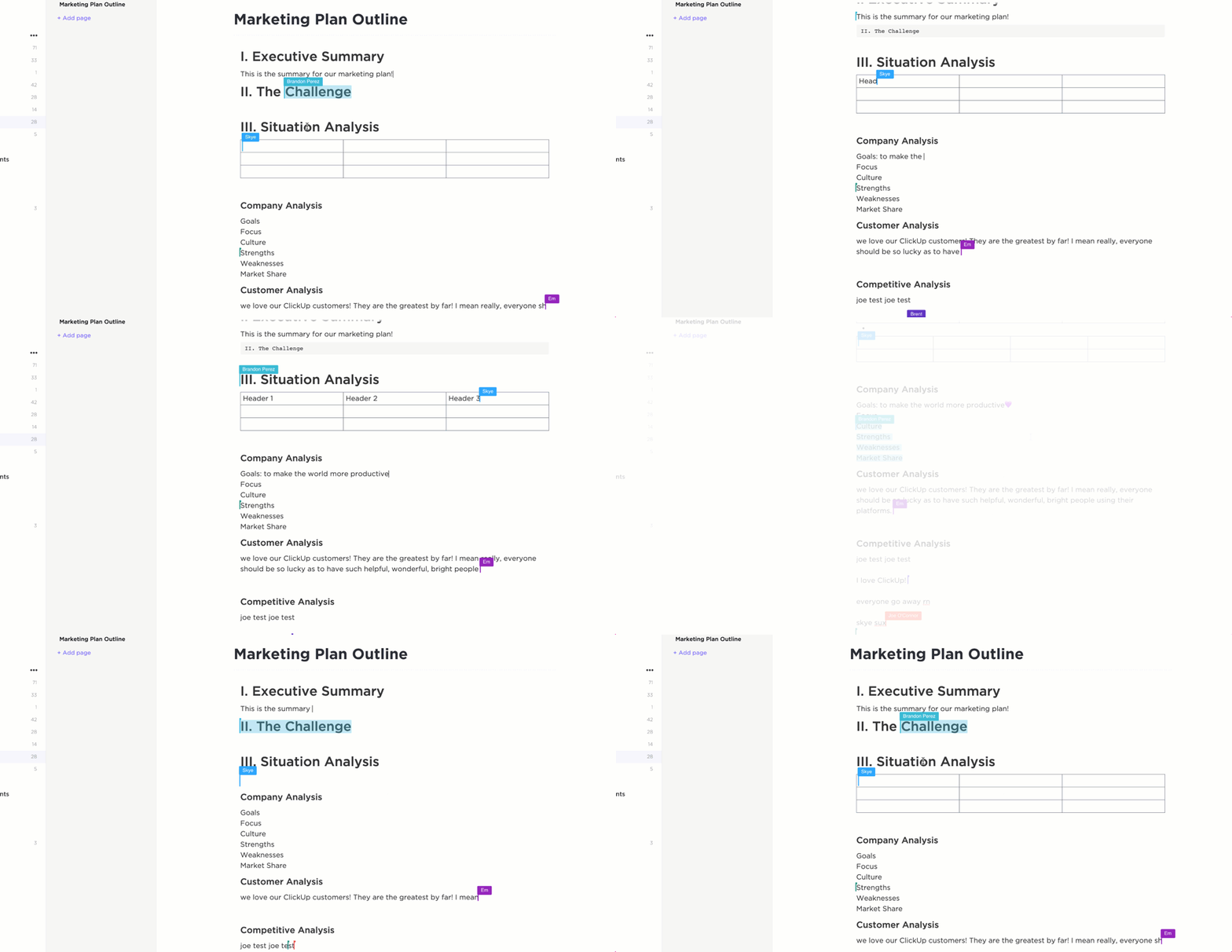
Redigering i realtid, livekommentarer, inbäddade uppgifter – ClickUp får teamarbetet att fungera.
Du kan redigera dokument eller tabeller tillsammans som om ni satt bredvid varandra (även om ni inte gör det).
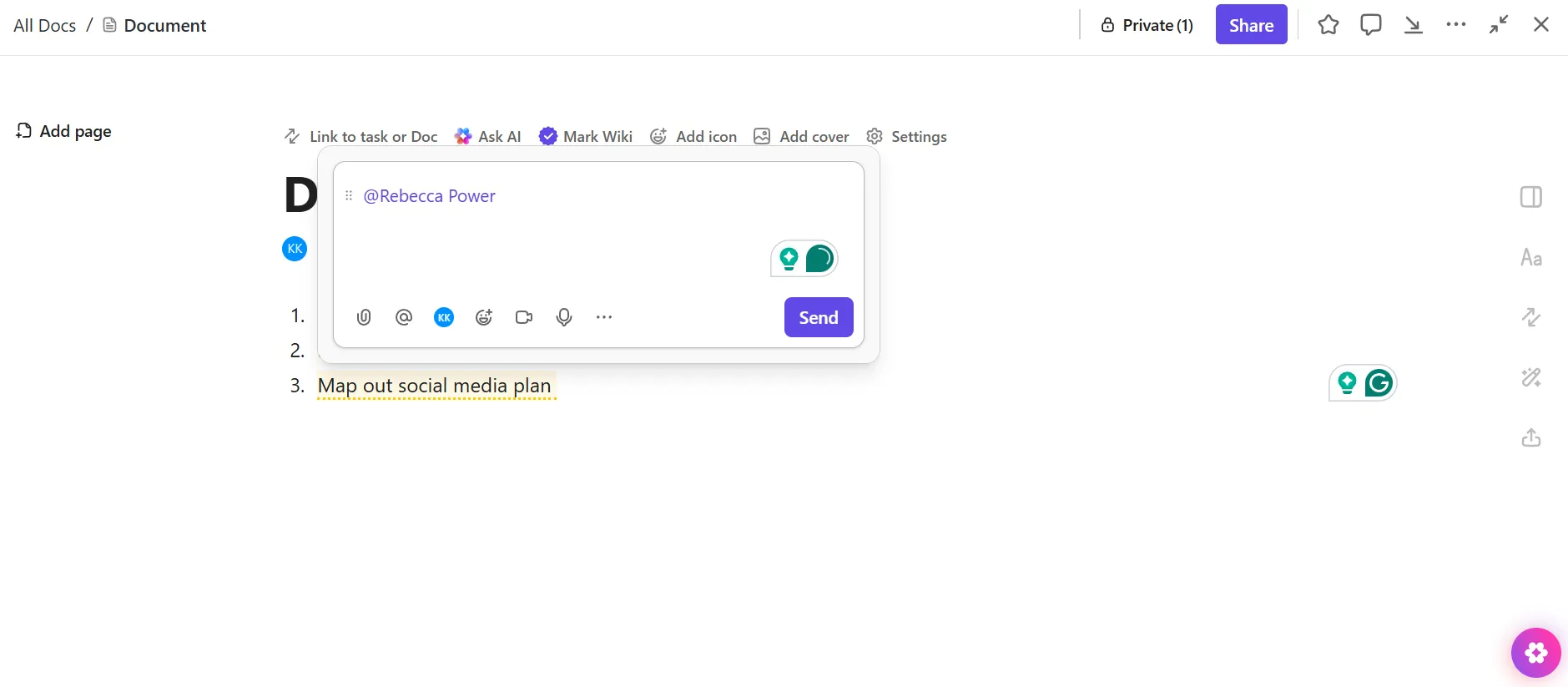
ClickUp Tilldela kommentarer
Använd ClickUp Assign Comments för att lämna feedback, tagga någon för uppföljning och spåra framsteg i valfri vy – tabell, Gantt, Kanban och mer.
Allt finns på ett och samma ställe, snyggt och lättillgängligt.
📖 Läs också: Gratis och anpassningsbara tabellmallar
Steg 5: Använd ClickUp-tabellvy
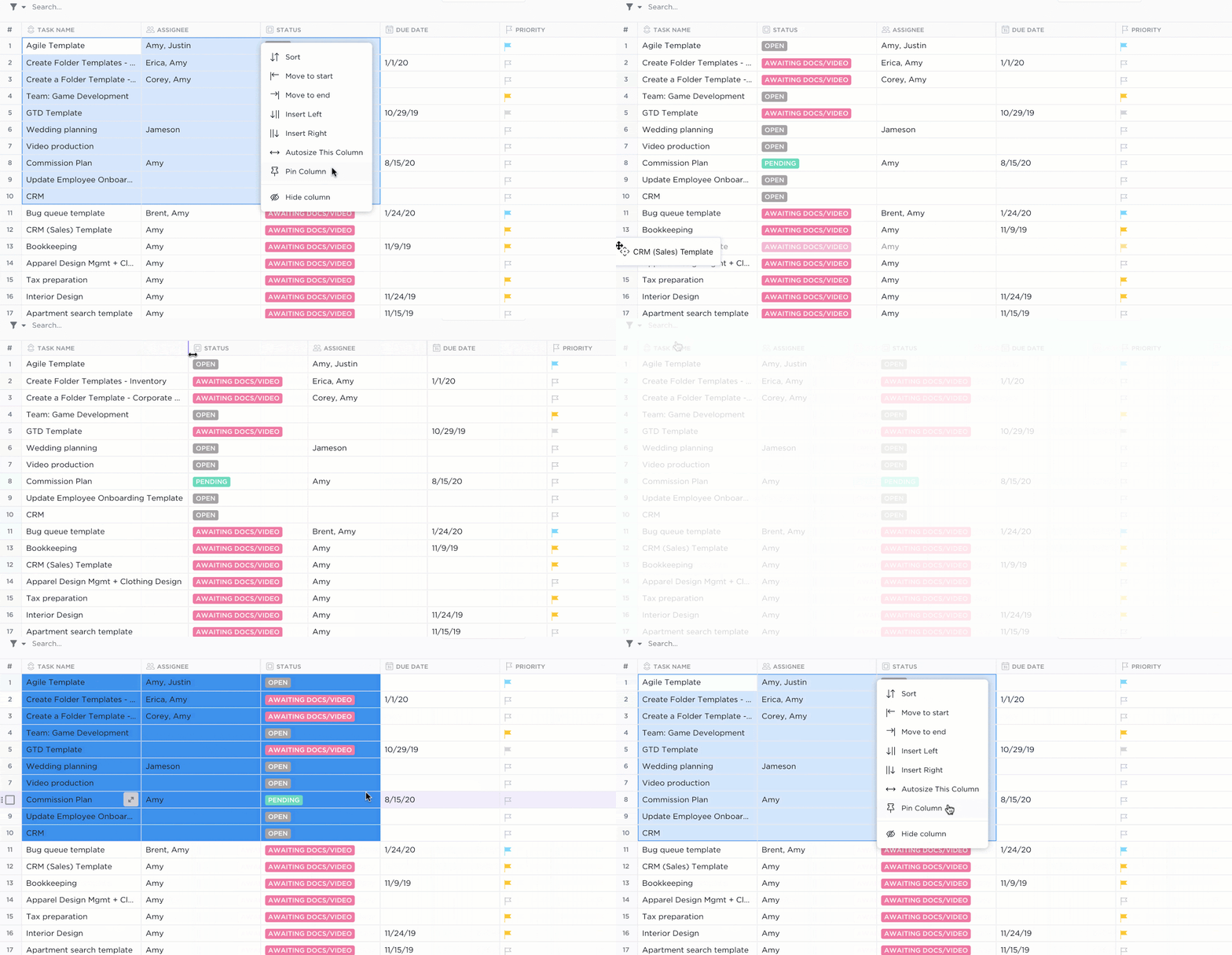
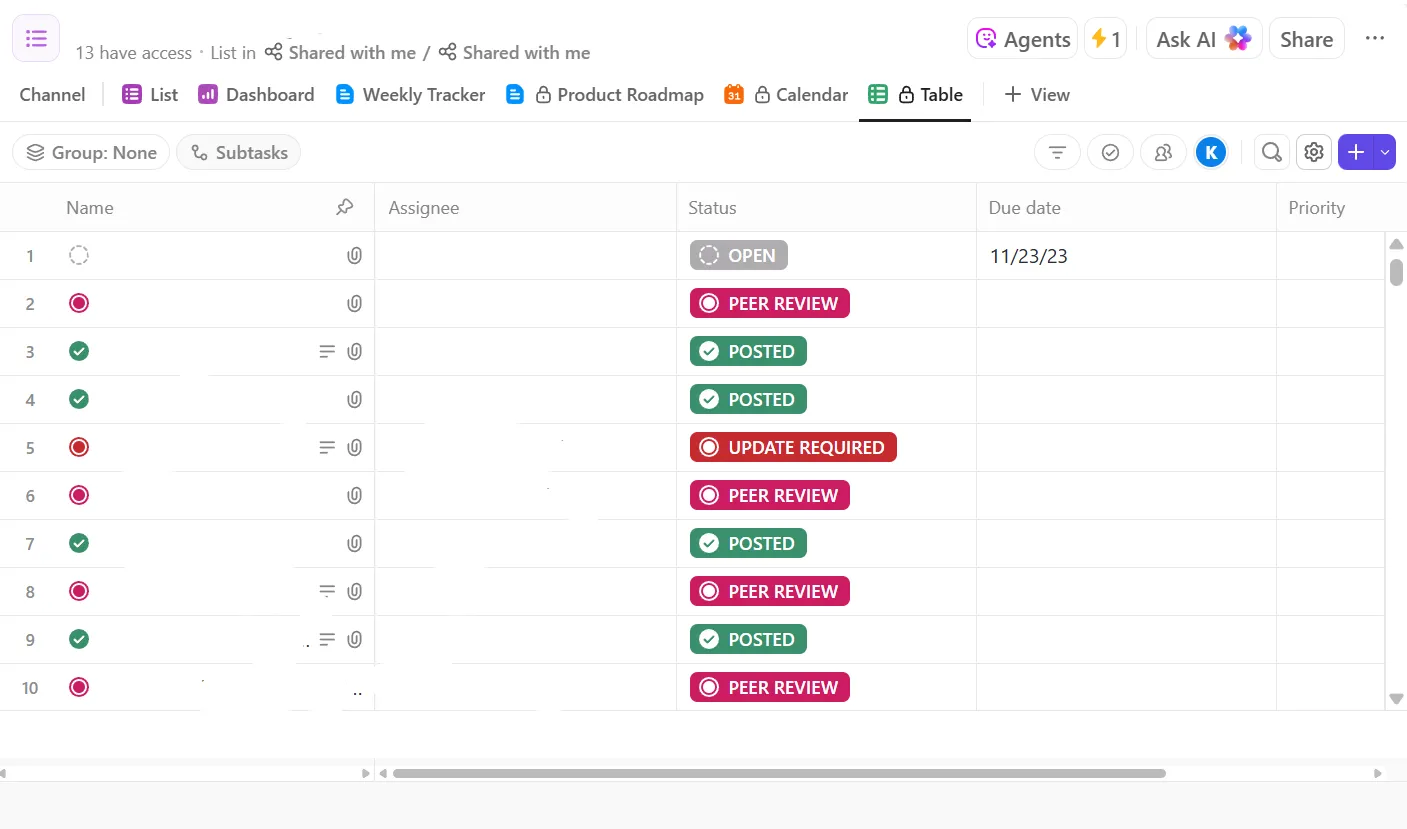
Tabellvy är ett utmärkt alternativ till Excels kalkylbladsgränssnitt, men med uppgifter, anpassade fält, filter och automatiseringar.
Gå till valfritt utrymme, mapp eller lista och klicka på + Visa i visningsfältet. Välj Tabell, och nu ser du ett rutnät där du kan spåra allt: förfallodatum, prioriteringar, ansvariga och anpassade fält. Du kan fästa viktiga kolumner, gruppera uppgifter, filtrera efter taggar eller sortera efter status för att hålla ordning. Och ja, du kan till och med exportera tabellen om du behöver en offlineversion.

🧠 Kul fakta: WordStar lanserades i slutet av 70-talet och stödde inte tabeller. Användarna var ofta tvungna att rita kolumner för hand på utskrivna sidor för att organisera informationen. Introduktionen av tabellfunktionalitet i ordbehandlingsprogram innebar en betydande förändring i hur användarna strukturerade innehållet.
Bädda in ClickUp i ditt arbetsflöde
Att använda Excel i Word är praktiskt när du behöver ett snabbt sätt att dela bearbetade data, bädda in diagram eller länka liveuppdateringar för rapporter. Det är en bra lösning när du vill hålla allt centraliserat.
Men när dina projekt blir mer komplexa räcker dessa manuella metoder inte längre till.
Det är där ClickUp, appen som innehåller allt du behöver för arbetet, kommer in. Den samlar alla dina uppgifter, dokument, instrumentpaneler och kalkylblad på ett och samma ställe. Nu slipper du kopiera och klistra in information och leta efter uppdateringar.
Är du redo att slippa extra flikar och förenkla dina processer? Registrera dig för ClickUp gratis idag! ✅