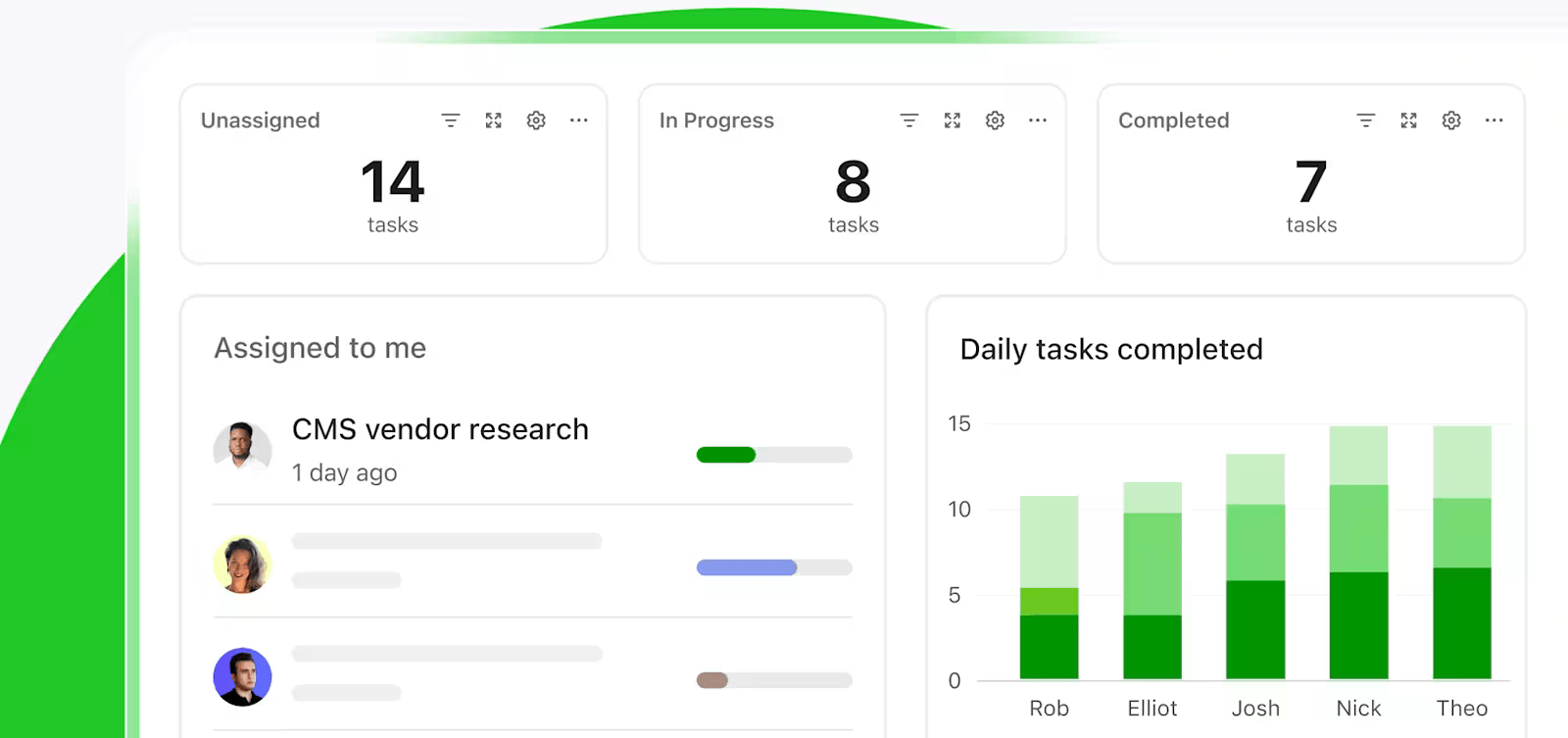

Har du någonsin känt att du leder en expedition genom en tät djungel av kalkylblad, med en machete i handen, och desperat letar efter tecken på projektets framsteg?
Ditt team frågar: ”Är vi framme snart?”
Kunderna skickar allt mer tydliga e-postmeddelanden och intressenterna kräver en översikt.
Du kan spendera timmar på att hacka dig igenom rader och kolumner och översätta rådata till begripliga projektuppdateringar. Men det finns ett bättre sätt!
Om du redan använder Google Sheets för projektledning, varför inte omvandla siffrorna till visuella förloppsindikatorer – som att ge ditt kalkylblad en inbyggd GPS med färgglada markörer?
Den här guiden visar dig steg för steg hur du skapar förloppsindikatorer i Google Sheets.
⏰ 60-sekunders sammanfattning
- Att skapa ett förloppsindikator-diagram i Google Sheets är en enkel process som ger en snabb visuell översikt över hur långt du har kommit med dina uppgifter eller mål.
- Följ dessa steg för att skapa ett förloppsindikator-diagram:
- Formatera kalkylblad: Lägg till kantlinjer, fetstil i rubriker och justera kolumnstorlekar för bättre läsbarhet.
- Ange data: Lista uppgifter i kolumn A och framstegsprocent (som decimaler) i kolumn B.
- Skapa förloppsindikator: Använd =SPARKLINE(B2,{“charttype”,”bar”;”max”,1;”color1″,”green”}) i kolumn C.
- Tillämpa på alla uppgifter: Dra formeln nedåt till andra rader.
- Anpassa staplar: Ändra färger eller stapelbredd med ytterligare formelalternativ.
- Spåra den totala framstegsgraden: Använd =AVERAGE(B2:B8) för att beräkna den genomsnittliga framstegsgraden och skapa en sammanfattningsindikator.
Hur man skapar ett förloppsdiagram i Google Sheets
Ett förloppsindikator-diagram ger dig en snabb visuell översikt över hur långt du har kommit med uppgifterna eller målen. Låt oss gå igenom stegen för att skapa ett snyggt, tydligt och användbart förloppsindikator-diagram i Google Sheets.
Steg 1: Ange dina data
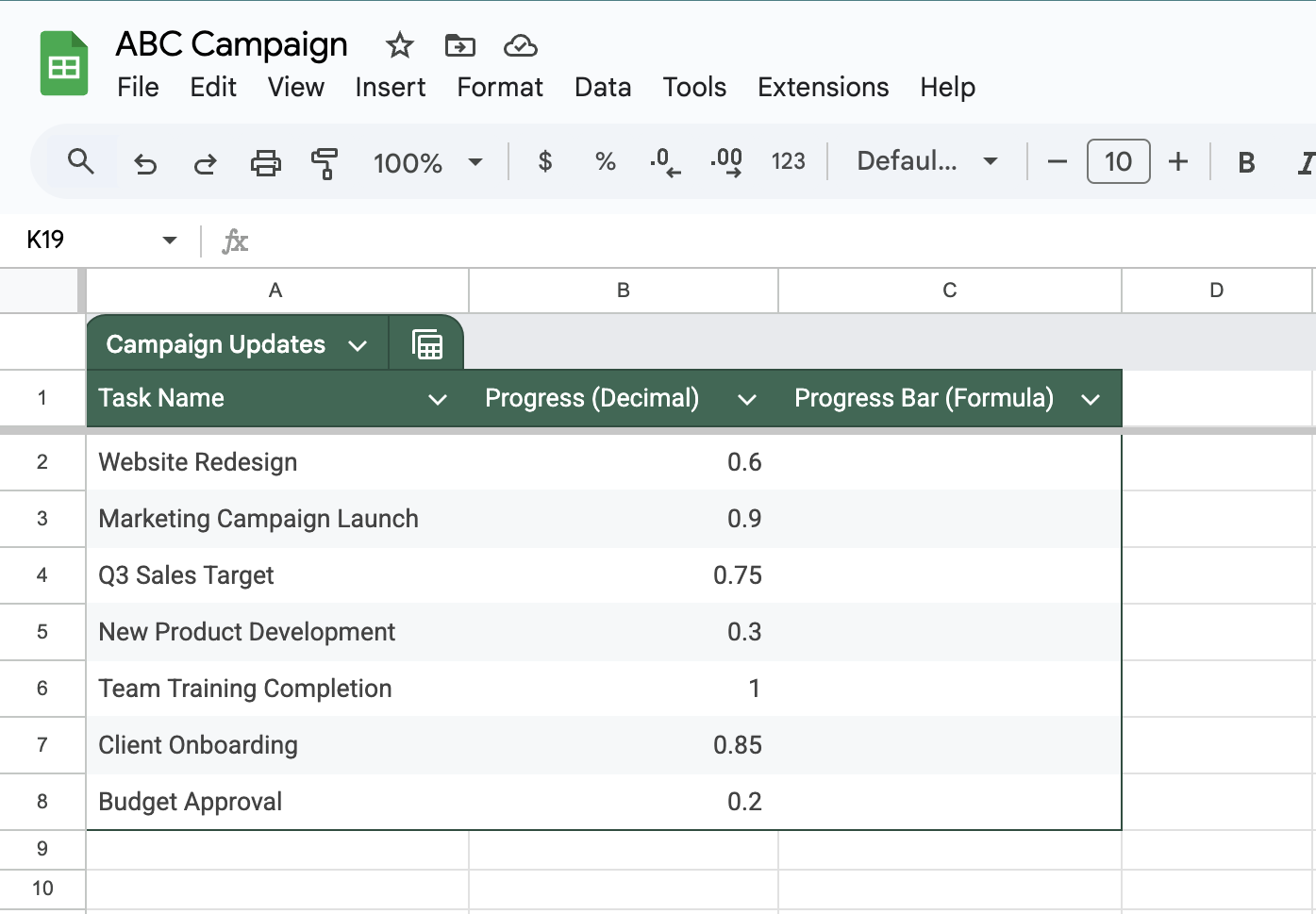
Först måste du ange de siffror som dina förloppsindikatorer ska visa. Det är vanligtvis procenttal som visar hur långt olika uppgifter eller mål har kommit.
- Öppna ett nytt Google Kalkylark
- I kolumn A skriver du in namnen på dina uppgifter.
- I kolumn B anger du förloppsprocenten som decimaler (0,75 för 75 %).
👀 Visste du att? Den mänskliga hjärnan bearbetar visuell information 60 000 gånger snabbare än text, vilket gör visuella framstegsmätare mycket effektiva.
Steg 2: Ställ in formeln för förloppsindikatorn
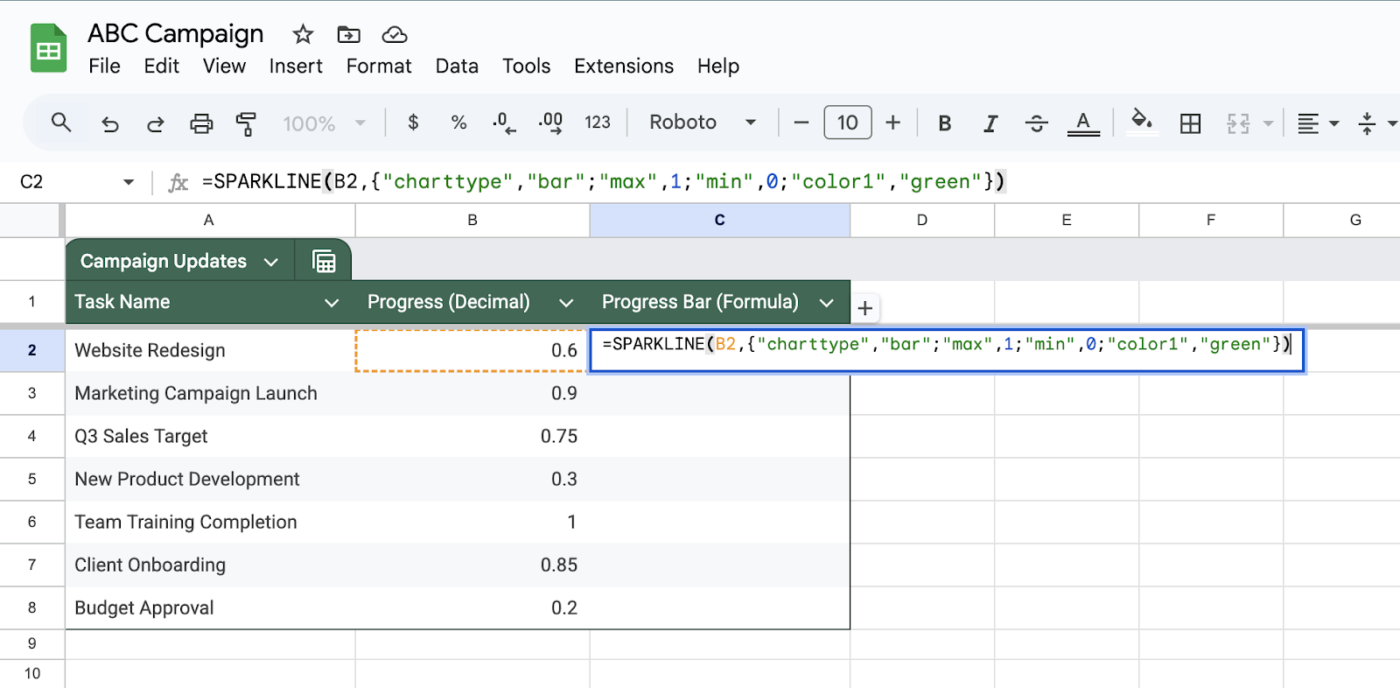
Här kommer funktionen SPARKLINE in i bilden. Denna smarta funktion skapar minidiagram direkt i dina celler.
- Klicka på cell C2 (bredvid din första procentandel).
- Skriv in följande formel:
=SPARKLINE(B2,{“charttype”,”bar”;”max”,1;”min”,0;”color1″,”green”})
- Tryck på Enter
Formeln ser ut så här:
- B2: Cellen med ditt förloppsvärde
- ”charttype”, ”bar”: Ber Google Sheets att infoga diagram (stapel)
- ”max”,1: Ställer in maximivärdet till 1 (100 %)
- ”min”,0: Ställer in minimivärdet till 0 (0 %)
- ”color1″,”green”: Lägger till den gröna förloppsindikatorn
Steg 3: Kopiera formeln nedåt i kolumnen
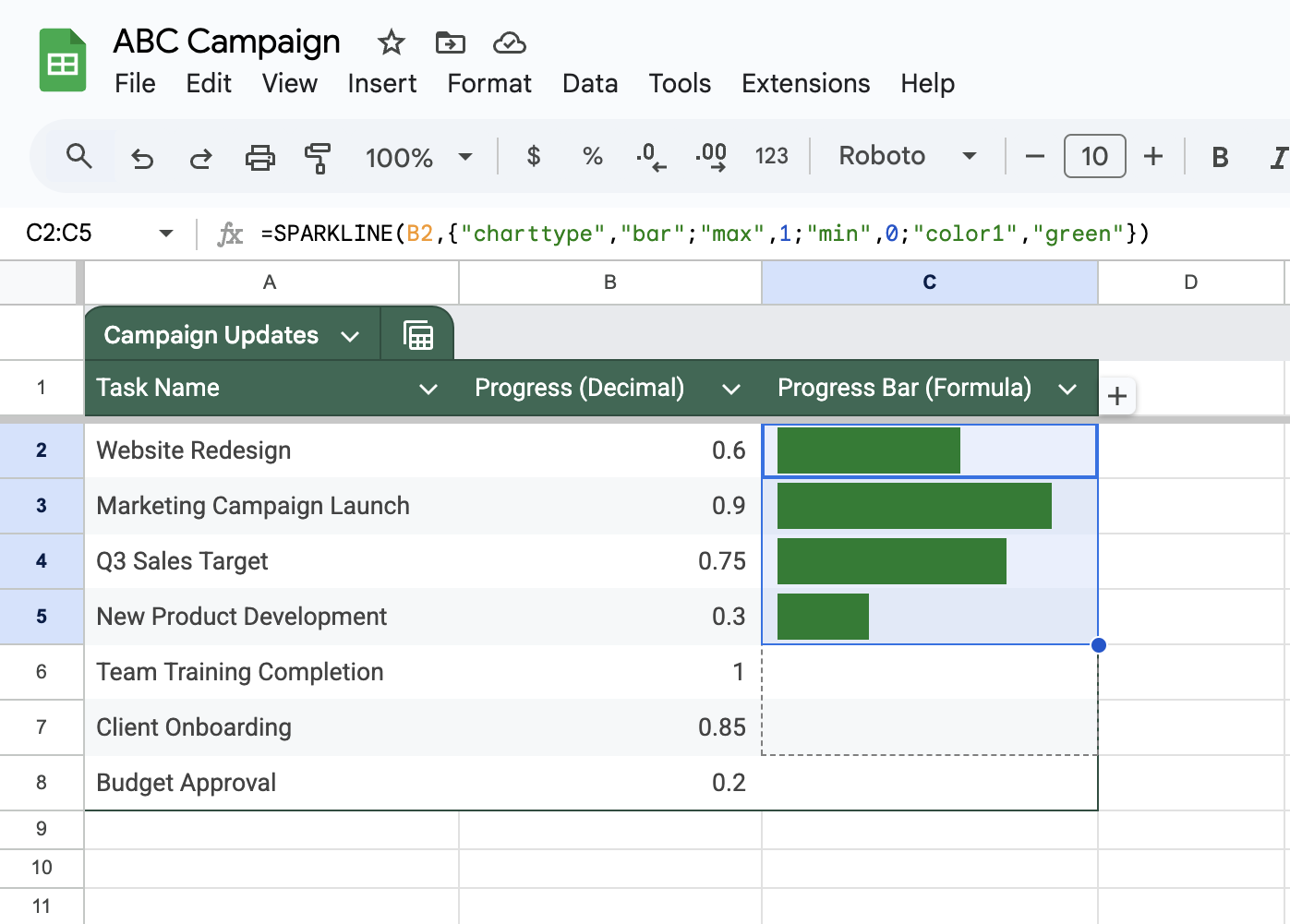
Nu när du har en förloppsindikator som fungerar kan du kopiera den till de andra raderna i den kolumnen.
- Klicka på cell C2 med din arbetsförloppsindikator.
- Ta tag i den lilla blå rutan i det nedre högra hörnet.
- Dra ner den för att fylla alla rader.
👀 Visste du att? Efter tre dagar minns vi 65 % av den visuella informationen, jämfört med bara 10 % av den auditiva informationen.
Steg 4: Anpassa dina förloppsindikatorer
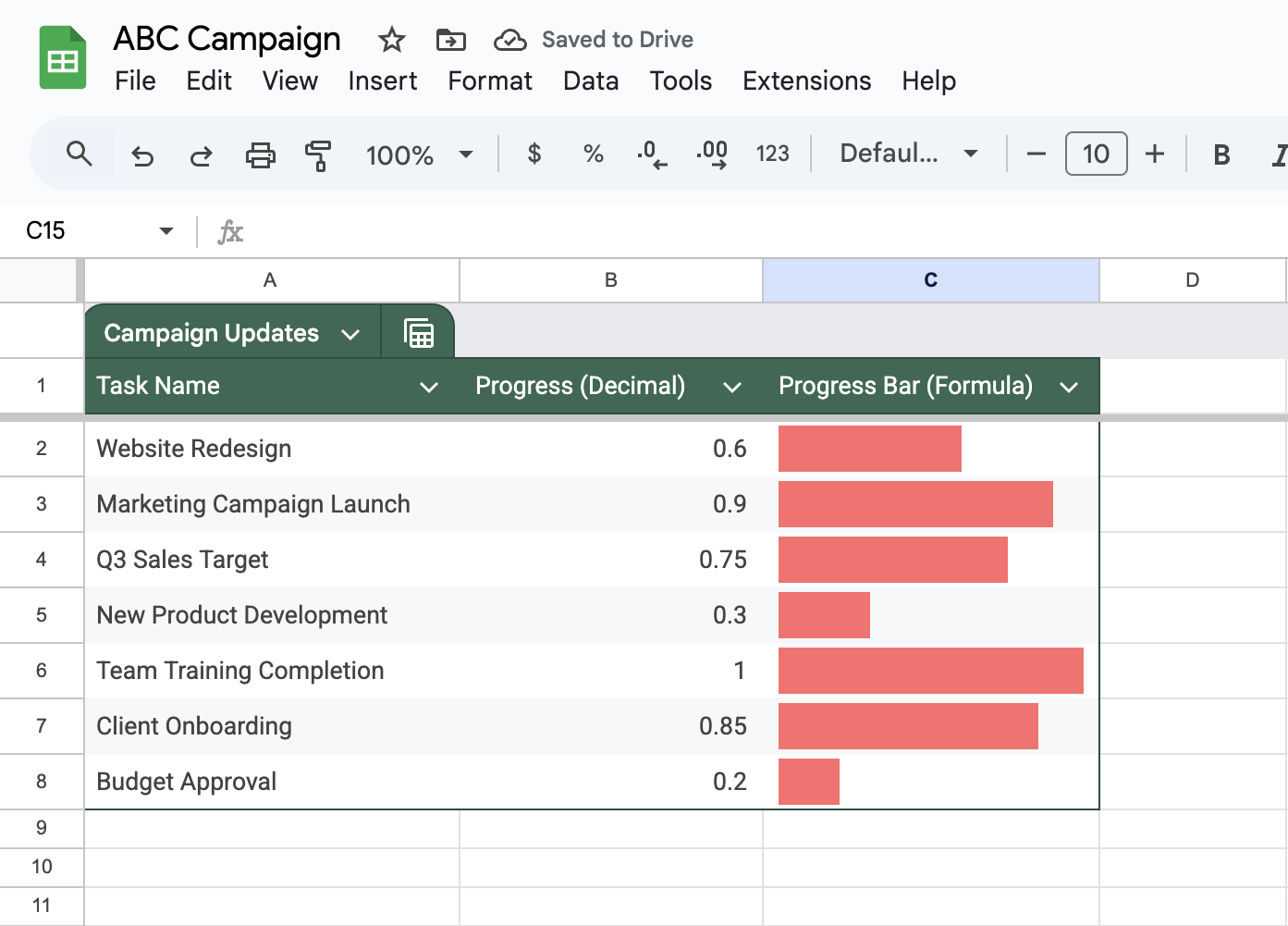
Vill du göra dina förloppsindikatorer mer iögonfallande? Prova dessa justeringar:
- Ändra färger:
=SPARKLINE(B2,{“charttype”,”bar”;”max”,1;”min”,0;”color1″,”#FF6B6B”})
Ersätt ”grön” med valfri färgbeteckning eller hexkod.
- Justera stapelns bredd:
=SPARKLINE(B2,{“charttype”,”bar”;”max”,1;”min”,0;”color1″,”green”;”rtl”,false;”width”,4})
Ändra värdet för "bredd" för att göra staplarna tjockare eller tunnare.
Steg 5: Lägg till en övergripande framstegsmätare
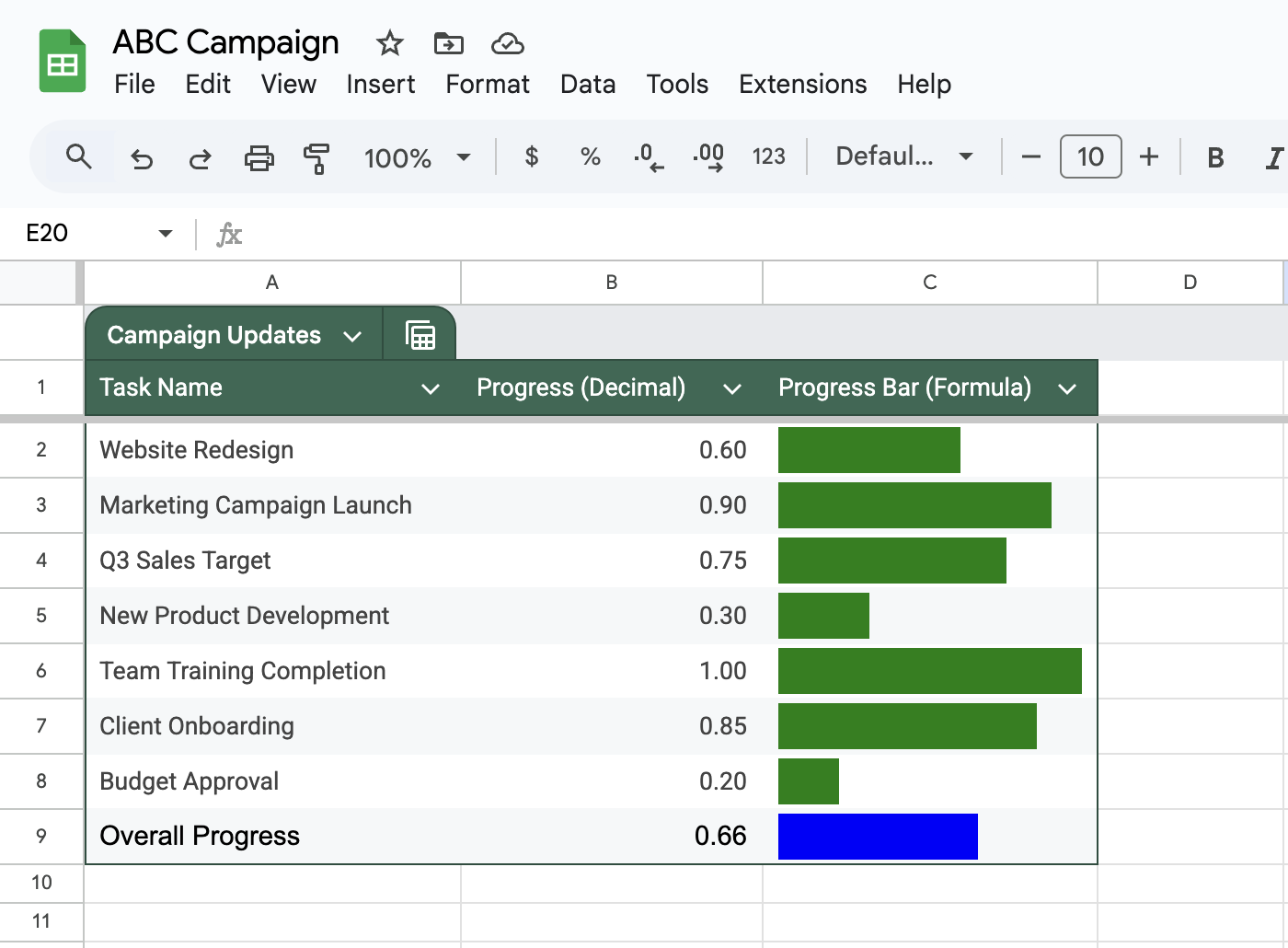
Vill du se den totala framstegsgraden för alla uppgifter? Lägg till en genomsnittlig framstegsindikator:
- I en cell under dina uppgifter (här B9) skriver du:
=AVERAGE(B2:B8)
- I cellen bredvid (C9) kopierar du din SPARKLINE-formel men refererar till genomsnittscellen:
=SPARKLINE(B9,{“charttype”,”bar”;”max”,1;”min”,0;”color1″,”blue”})
🧠 Kul fakta: Personer som övervakar sina framsteg har dubbelt så stor sannolikhet att uppnå sina mål inom ett år.
Steg 6: Formatera ditt kalkylblad
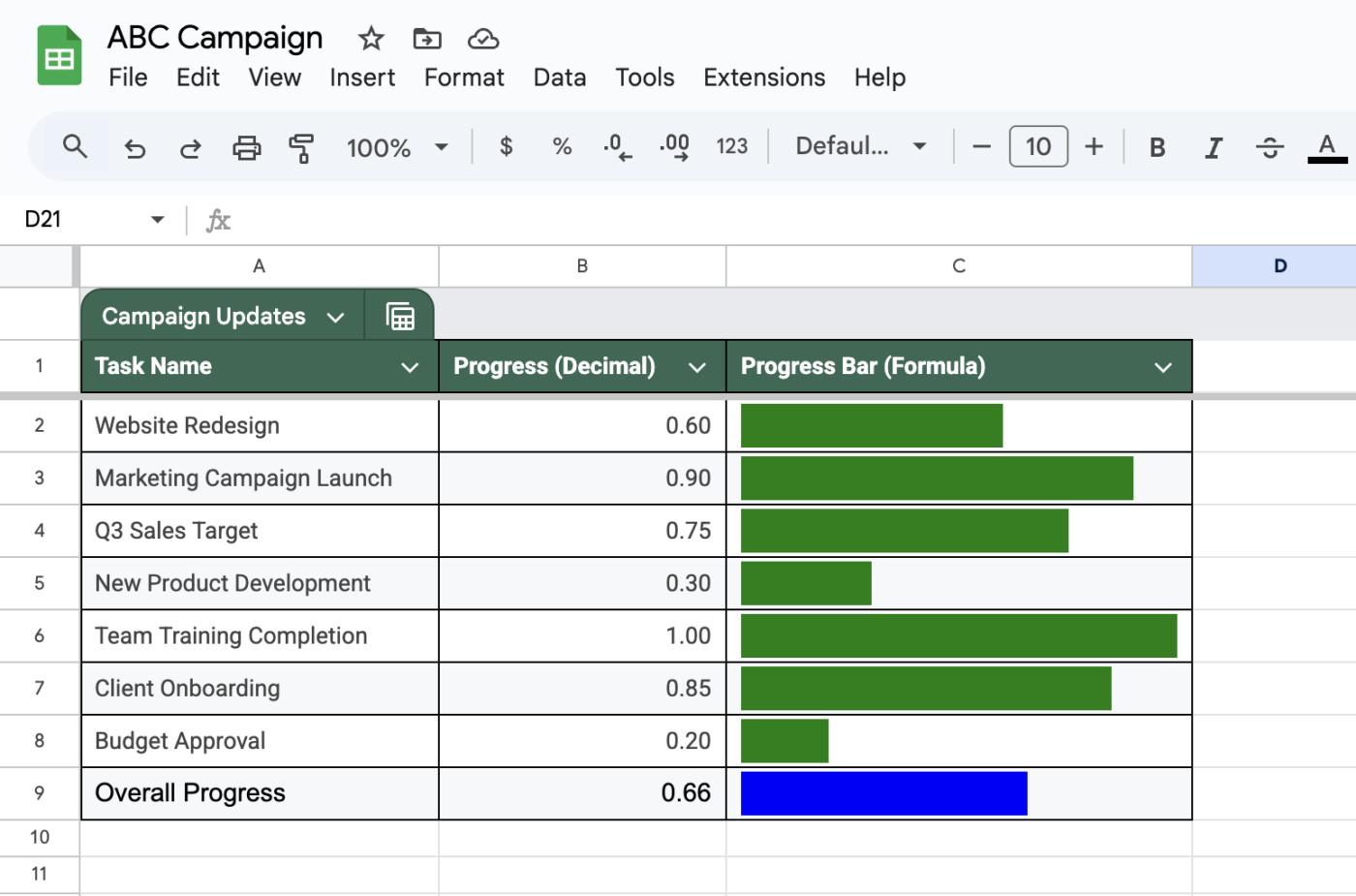
Gör din framstegsmätare lättare att läsa:
- Lägg till ramar runt dina data
- Gör kolumnrubrikerna fetstil
- Ändra storlek på kolumnerna så att de passar dina staplar
- Lägg till en titel högst upp
Läs också: De bästa diagrammen för projektledning
Begränsningar för att skapa förloppsindikatorer i Google Sheets
Att skapa en förloppsindikator i Google Sheets är praktiskt, men det finns flera viktiga begränsningar med denna metod. Låt oss titta på fem huvudsakliga begränsningar som du bör känna till innan du dyker in i ditt projekt:
- Begränsade anpassningsalternativ: Google Sheets stöder endast grundläggande färgändringar och värdeinställningar – avancerade funktioner som rundade hörn eller animationer är inte möjliga.
- Knepiga procentgränser: Att begränsa framstegen till 100 % kräver komplexa IF-satser, vilket kan vara förvirrande för nybörjare.
- Formelberoende: Förloppsindikatorer är helt beroende av formler – ett litet fel kan förstöra hela inställningen, särskilt i stora datamängder.
- Visuella begränsningar: Förloppsindikatorer är begränsade till cellgränser, vilket ofta gör dem små och svåra att läsa.
- Begränsade verktygsanslutningar: Google Sheets integreras väl med Google-produkter men har svårt att synkronisera med externa projektledningsverktyg.
📮ClickUp Insight: Team med låg prestanda är fyra gånger mer benägna att jonglera med mer än 15 verktyg, medan team med hög prestanda upprätthåller effektiviteten genom att begränsa sin verktygslåda till nio eller färre plattformar. Men vad sägs om att använda en enda plattform? Som den ultimata appen för arbete samlar ClickUp dina uppgifter, projekt, dokument, wikis, chattar och samtal på en enda plattform, komplett med AI-drivna arbetsflöden. Är du redo att arbeta smartare? ClickUp fungerar för alla team, gör arbetet synligt och låter dig fokusera på det som är viktigt medan AI sköter resten.
Skapa förloppsindikatorer och följ projektets framsteg med ClickUp
Att följa upp uppgifter och projektmilstolpar kan bli rörigt utan rätt verktyg. Men den goda nyheten är att du inte behöver hålla dig till Google Sheets.
ClickUp, appen för allt som rör arbete, erbjuder flera kraftfulla sätt att övervaka framsteg och hålla alla synkroniserade.
Anpassade fält för framsteg: Spåra slutförda uppgifter manuellt
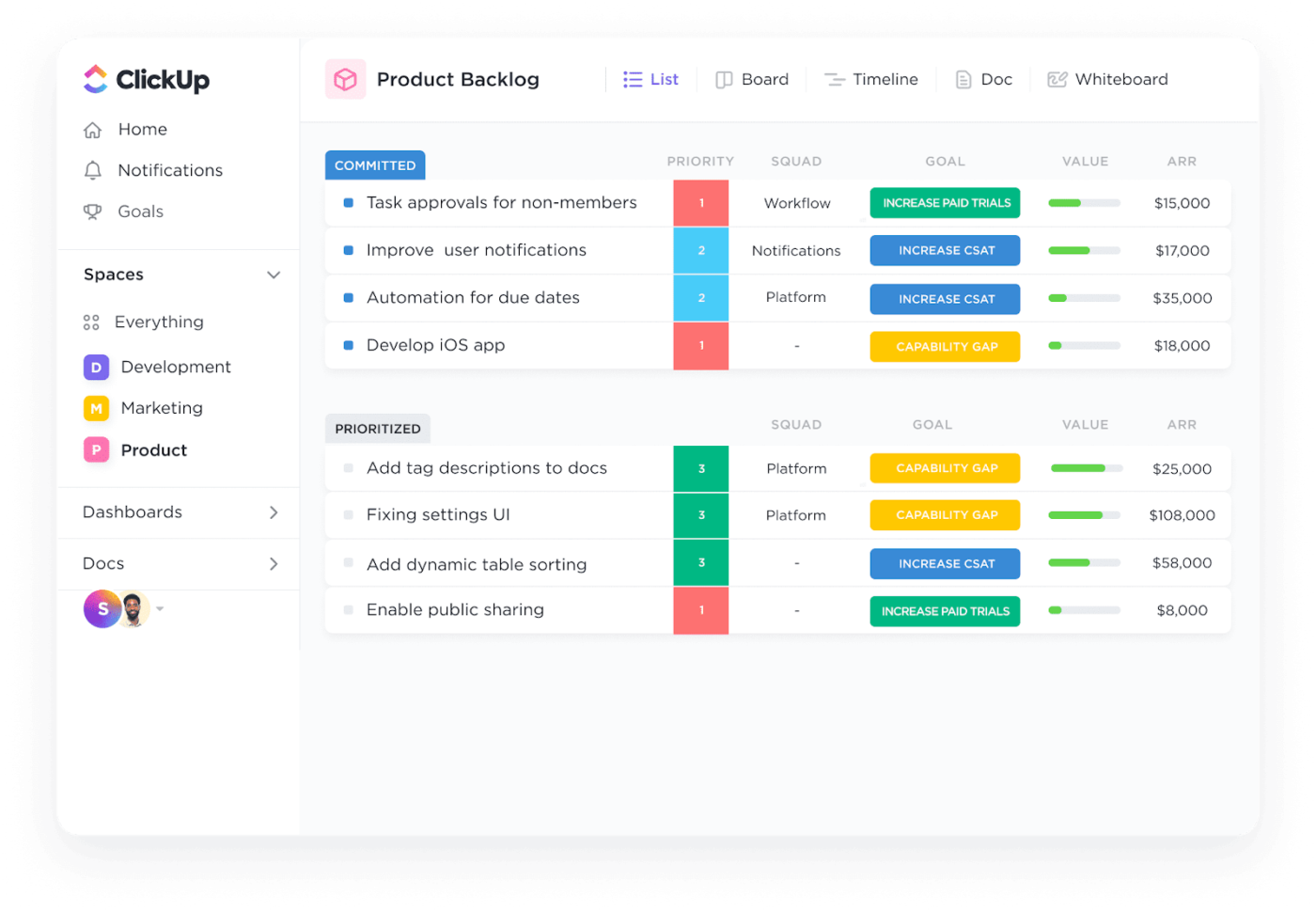
ClickUp Dashboards förenklar uppföljningen av enskilda uppgifter och större projekt. Så här skapar du ett system för att följa upp framsteg:
- Skapa ett anpassat fält
- Gå till dina projektinställningar
- Klicka på "Anpassade fält" i sidomenyn.
- Välj "Tal" som fälttyp.
- Namnge den "Framsteg %" eller något liknande.
- Ställ in intervallet från 0 till 100.
- Lägg till det i Uppgifter
Fältet visas för varje uppgift, så att teammedlemmarna kan uppdatera procentandelarna allteftersom arbetet fortskrider – vilket ger dig en tydlig översikt över uppgifternas status.
Detta fungerar utmärkt för uppgifter där framstegen kan kvantifieras. Om du till exempel arbetar med en lång rapport och har slutfört 60 % av det första utkastet kan du visuellt visa det framsteget.
Uppgiftsstatusbaserad förflyttningsindikator: Automatiska uppdateringar
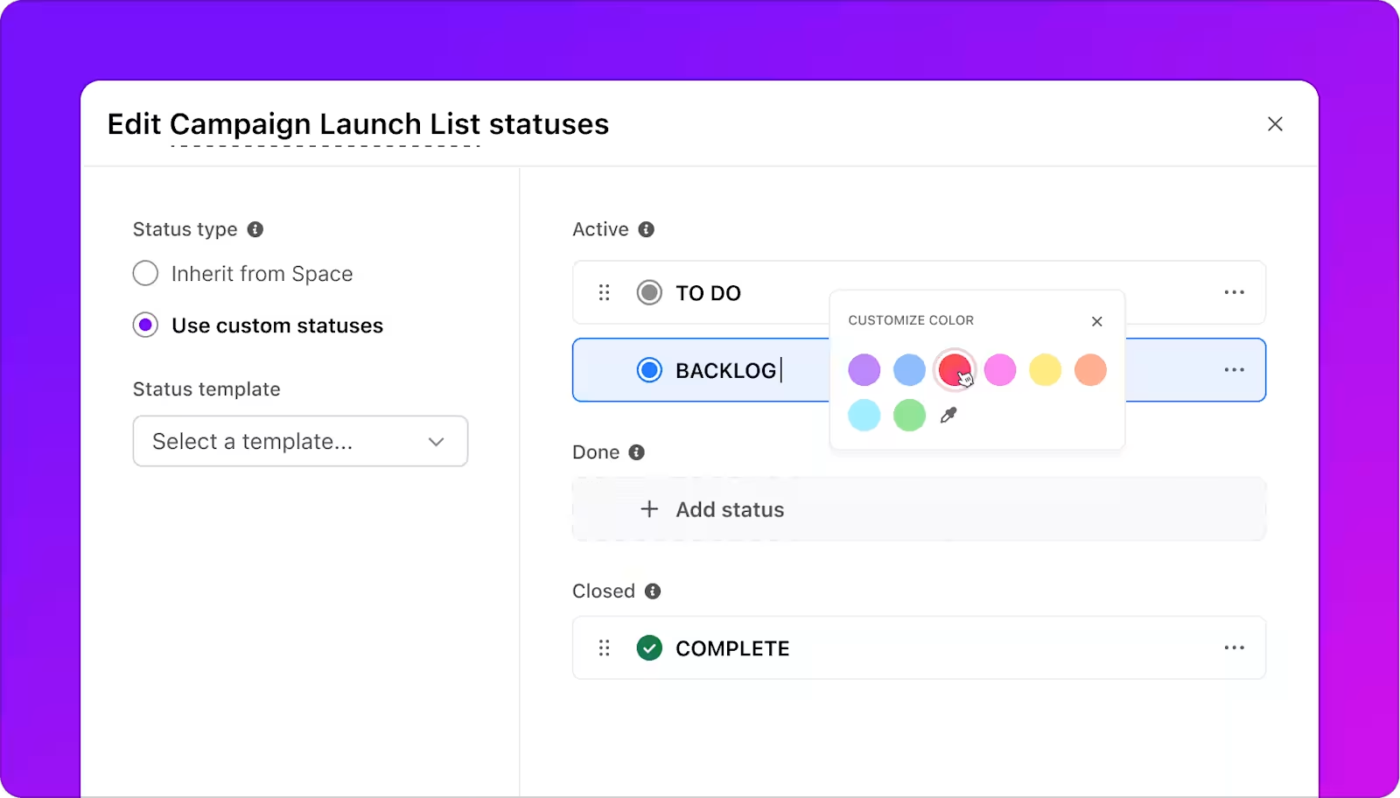
Vill du ha förloppsindikatorer som uppdateras automatiskt? Ställ in statusbaserad spårning:
- Definiera ditt arbetsflöde
Skapa anpassade statusar som "Inte påbörjad" (0 %), "Pågår" (50 %), "Granskning" (80 %) och "Slutförd" (100 %) för att följa uppgiftsförloppet.
- Se uppdateringar om framsteg
När uppgifterna går igenom olika statusar fylls förloppsindikatorerna automatiskt, vilket eliminerar behovet av manuella uppdateringar.
När din designer till exempel flyttar en logotypuppgift från "Pågår" till "Granskning" hoppar förloppsindikatorn automatiskt från 50 % till 80 %.
Mål och målsättningar: Mät den totala framstegen
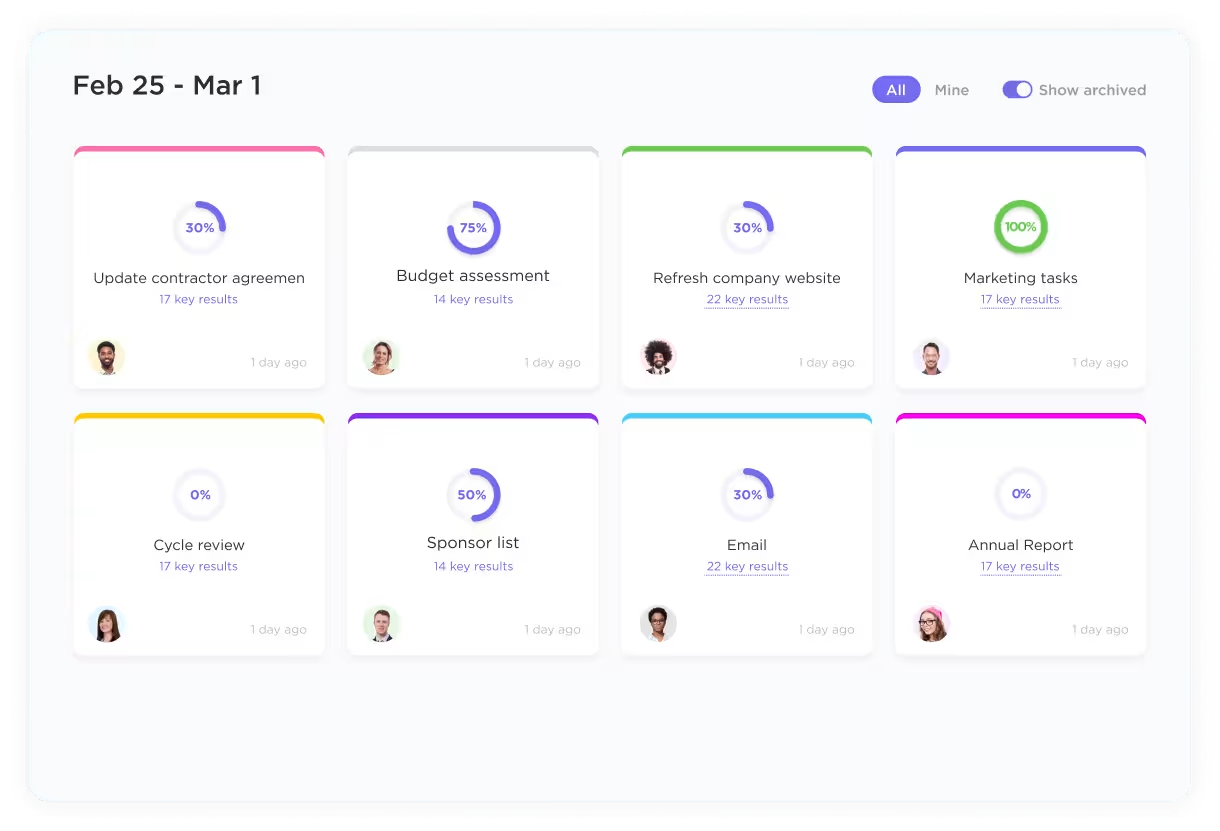
ClickUp Goals hjälper dig att följa framstegen i ett större perspektiv. Sätt upp mätbara mål som är direkt kopplade till dina uppgifter:
- Skapa ett mål
- Ge den ett namn (t.ex. ”Omdesign av webbplatsen Q4”).
- Lägg till specifika mål (slutför 50 uppgifter)
- Länka relaterade uppgifter till målet
- Spåra framsteg
Målen uppdateras automatiskt när länkade uppgifter slutförs, vilket visar procentandelar och hjälper dig att upptäcka flaskhalsar i ett tidigt skede.
Anta att du lanserar en ny produkt. Skapa ett mål med delmål för design-, test- och marknadsföringsuppgifter. När ditt team slutför varje uppgift uppdateras målets framsteg automatiskt.
Instrumentpaneler och widgets: Visuell framstegsspårning
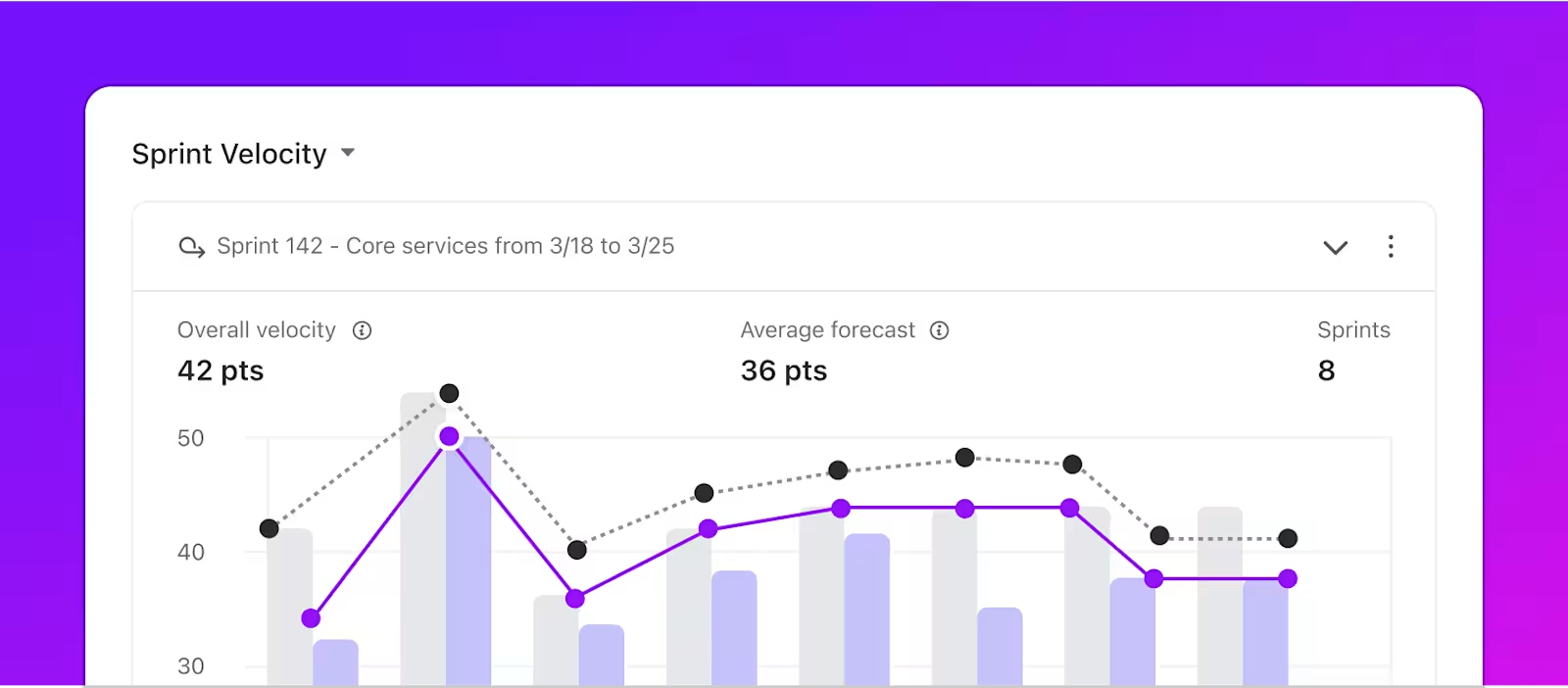
Skapa anpassade uppgiftspaneler med ClickUp Dashboards för att se framstegen i olika projekt på ett ögonblick:
- Skapa din egen instrumentpanel
- Lägg till framstegswidgets
- Välj mellan olika diagramtyper
- Visa hur många uppgifter som är slutförda
- Anpassa vyer
- Filtrera efter teammedlem
- Gruppera efter projekt
- Sortera efter prioritet
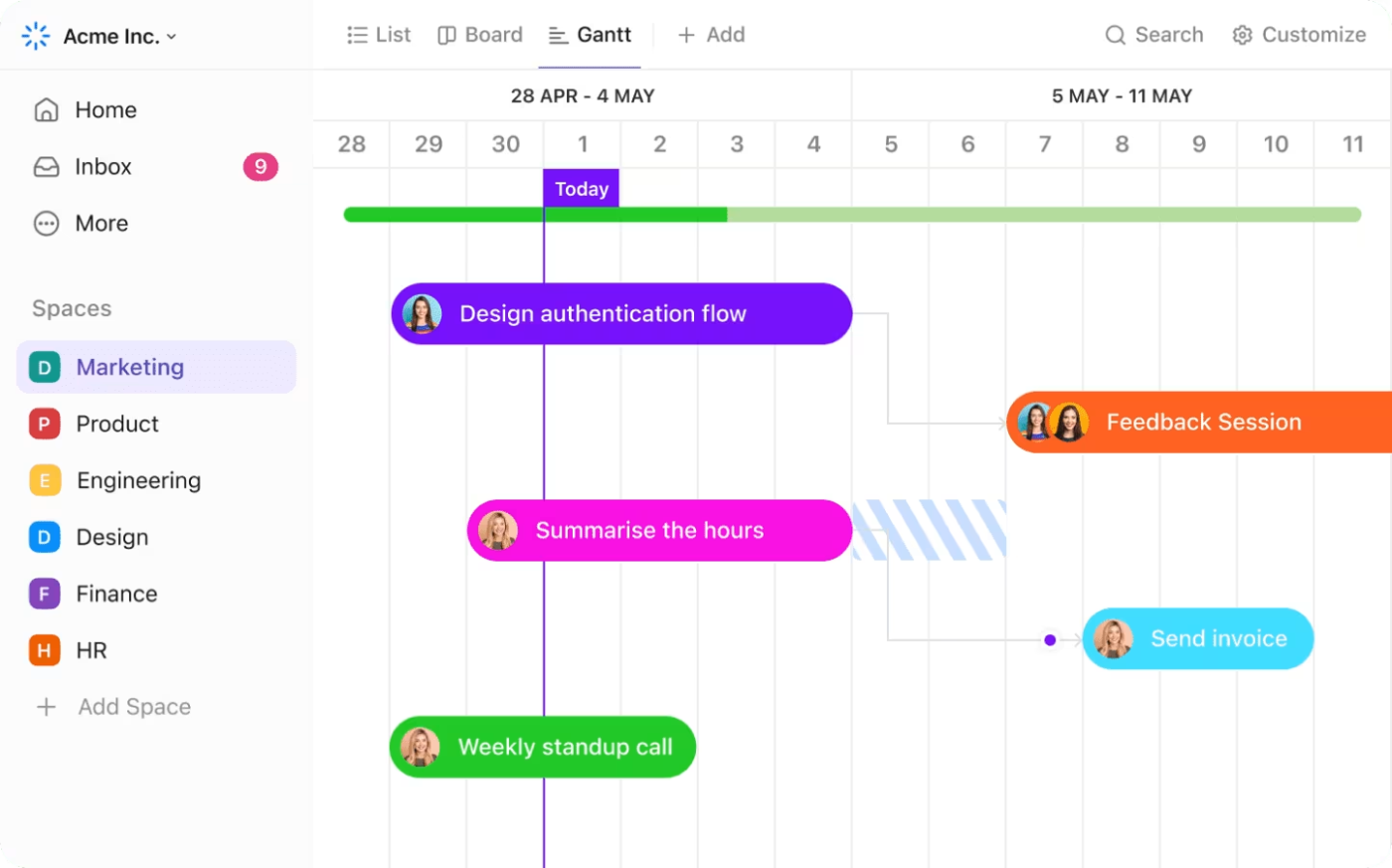
- Spåra tidsförloppetMed hjälp av ClickUp Gantt Chart kan du:
- Se uppgiftsberoenden
- Spåra tidslinjens framsteg
- Upptäck schemaläggningsproblem
- Justera deadlines enkelt
Ett marknadsföringsteam kan till exempel skapa en instrumentpanel som visar:
- Blogginläggets slutförandegrad
- Framsteg i sociala mediekampanjer
- E-postmarknadsföringens uppgiftsstatus
- Övergripande kvartalsmål
Utan att behöva bläddra igenom flera vyer får alla en tydlig bild av hur läget ser ut.
💡 Proffstips: Skapa sparade dashboardlayouter för olika behov – till exempel en daglig uppgiftspårare för stand-ups, en annan för kunduppdateringar och en tredje för ledningsgenomgångar.
Enkel framstegsspårning med ClickUp-mallar
Mallar sparar dig timmar av inställningstid och säkerställer konsekvent uppföljning för projektledning. Låt oss titta på några praktiska mallar som underlättar uppföljningen av framsteg.
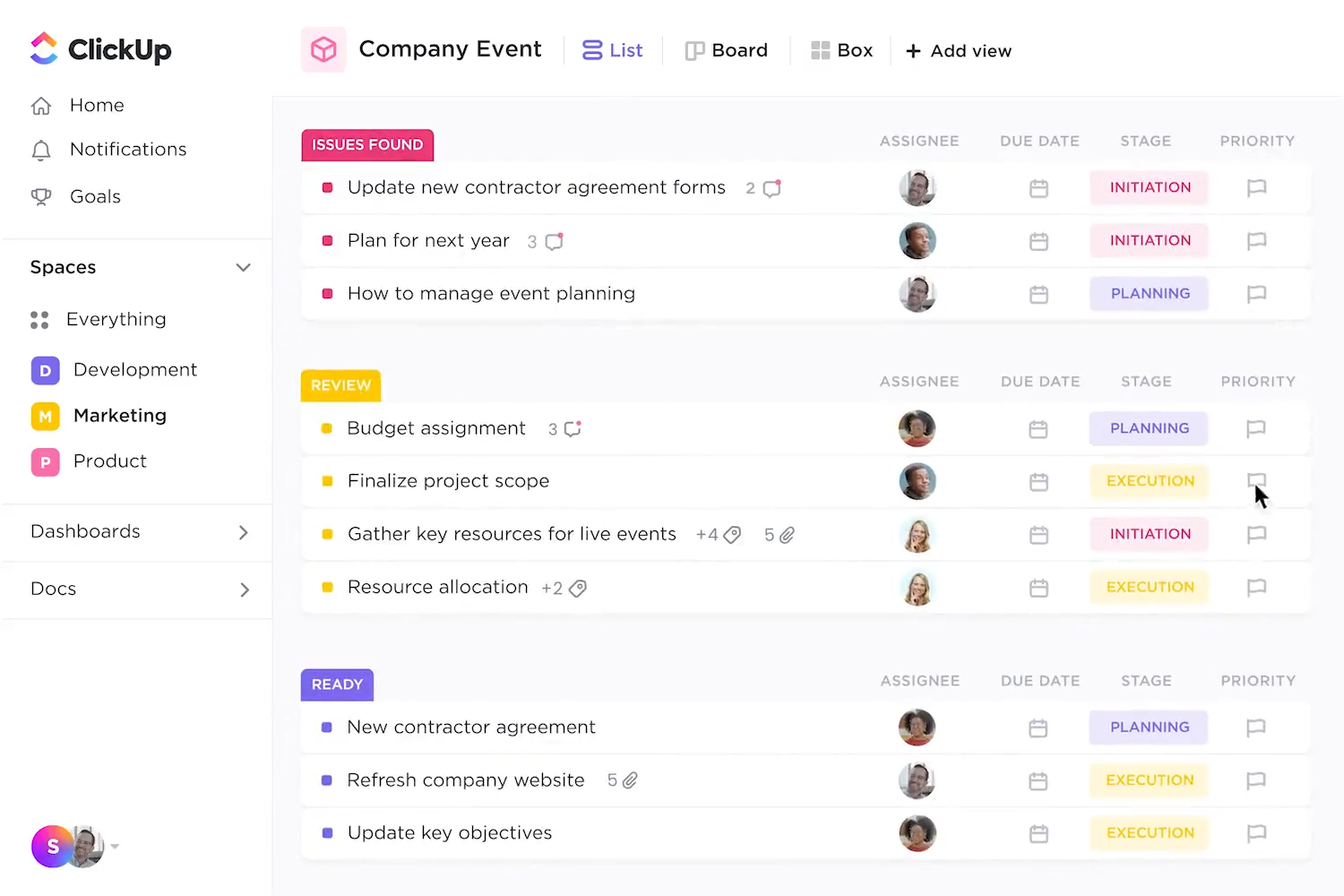
ClickUp Project Tracker Template hjälper team att övervaka projektets milstolpar och deadlines på ett och samma ställe. Här är vad som gör den användbar:
- Anpassade fält för att spåra viktiga mätvärden och uppgiftsstatus
- Inbyggda uppgiftsberoenden för att kartlägga projektets arbetsflöden
- Förloppsindikatorer som visar procentuell slutförande för varje uppgift
- Automatiska statusuppdateringar när uppgifterna fortskrider
Team kan lägga till egna anpassade fält för att spåra mätvärden som är specifika för deras projekt. Ett mjukvaruteam kan till exempel lägga till fält för buggernas allvarlighetsgrad, testtäckning och kvalitetspoäng.
Med ClickUps mall för projektförloppsrapport är det enkelt att skapa uppdateringar som är redo att delas med intressenterna. Mallen har inbyggda avsnitt för statusöversikter, milstolpspårning, riskdokumentation och resursallokering.
Mallen är idealisk för månads- eller kvartalsgenomgångar och låter teamen lägga till diagram, grafer och statusindikatorer för att tydligt kommunicera framstegen.
Samtidigt hjälper ClickUp SMART Goals Template dig att dela upp stora mål i mätbara delmål – perfekt för att följa upp mål som ”Öka webbplatsens trafik med 25 % under andra kvartalet” med deadlines, prioriteringar och framgångsmått.
För projektets tidslinjer erbjuder ClickUp Simple Gantt Template en visuell översikt över uppgifter, beroenden och kritiska vägar. Team kan enkelt dra och släppa uppgifter för att justera scheman och upptäcka konflikter i ett tidigt skede.
💡 Proffstips: Spara dina anpassade mallar för framtida projekt för att upprätthålla enhetligheten i teamet.
Övervinna begränsningarna i kalkylblad
Framstegsfält i Google Sheets fungerar bra – tills de inte gör det. ClickUp gör det enkelt att följa framstegen med automatiska statusuppdateringar som omedelbart justerar framstegsfälten när uppgifterna går framåt, utan formler eller manuella uppdateringar.
ClickUp erbjuder cirkelindikatorer, burndown-diagram och anpassade widgets som matchar ditt varumärke och gör framstegen tydliga. Visualisera framstegen på ditt sätt, oavsett om du använder uppgiftslistor, Kanban-tavlor eller tidslinjer.
Med anpassade fält kan du följa storypoäng, budgetar eller andra viktiga mått, samtidigt som ClickUp synkroniserar uppdateringar från flera teammedlemmar i realtid. Varför kämpa med kalkylblad när du kan låta ClickUp göra grovjobbet?
”Att spåra och organisera företagets projekt är mycket enkelt och effektivt med ClickUp-programvaran. Från enkla listor till komplicerade projekt har ClickUp-programvaran använts för att få saker gjorda som förväntat. Det är en mycket effektiv programvara när det gäller att hantera problem med uppgiftshantering och spåra framstegen för organisationens pågående uppgifter och projekt.”
”Att spåra och organisera företagets projekt är mycket enkelt och effektivt med ClickUp-programvaran. Från enkla listor till komplicerade projekt har ClickUp-programvaran använts för att få saker gjorda som förväntat. Det är en mycket effektiv programvara när det gäller att hantera problem med uppgiftshantering och spåra framstegen för organisationens pågående uppgifter och projekt.”
Förbättra din datavisualisering med ClickUp
Att skapa förloppsindikatorer i Google Sheets öppnar upp spännande möjligheter för att följa projektets framsteg, men varför stanna där? När du hanterar komplexa projekt och ser till att alla är överens om målen behöver du ett verktyg som går utöver grundläggande datavisualisering.
Det är där ClickUp kommer in. ClickUp är utvecklat för team som behöver kristallklar framstegsspårning och erbjuder kraftfulla funktioner som gör projektledning till en barnlek. I realtid kan du skapa anpassade instrumentpaneler med över 50 widgets för att övervaka projektets hälsa, visa teamets kapacitet och spåra milstolpar.
Det bästa av allt? Du är inte bunden till rigida system. ClickUp ger dig friheten att anpassa allt – från automatiseringsregler till uppgiftsmallar – så att plattformen växer i takt med ditt teams behov.
Är du redo att ta din framstegsspårning bortom grundläggande kalkylbladsindikatorer? Prova ClickUp gratis idag och se varför team älskar att ha alla sina projektledningsverktyg på ett och samma ställe.