
Nozbe har länge varit känt för sin intuitiva design och anpassning till GTD-metoden (Getting Things Done), som gör uppgiftshanteringen enkel för både individer och team.
Även om det är en gedigen uppgiftshanterare, behöver du ibland mer – bättre samarbete, avancerad automatisering eller bara ett nytt tillvägagångssätt för produktivitet. Att ha anpassningsbara fält för bättre hantering av uppgifter skadar inte heller.
Den goda nyheten? Det finns många kraftfulla alternativ som kan hjälpa dig att hålla ordning, öka effektiviteten och hålla ditt team synkroniserat. Ännu mer goda nyheter? Till skillnad från Nozbe erbjuder många av dessa verktyg generösa gratisversioner med ett högre antal projekt och platser för framgångsrik uppgiftshantering.
Oavsett om du letar efter en funktionsspäckad uppgiftsplanerare för teamet eller ett enkelt, smidigt verktyg för uppgiftshantering i mobilen har mitt team och jag samlat de bästa Nozbe-alternativen som passar dina behov. Låt oss ta en titt!
⏰ 60-sekunders sammanfattning
Här är en snabb översikt över de bästa alternativen till Nozbe:
- ClickUp : Bäst för AI-driven samarbetsbaserad uppgifts- och projektledning
- Trello: Bäst för visuell projektledning med ett enkelt dra-och-släpp-system.
- Todoist: Bäst för personlig och teamorienterad uppgiftsorganisation
- Microsoft To Do: Bäst för smidig uppgiftshantering i Microsofts ekosystem
- nTask: Bäst för agil projektledning och teamsamarbete
- TickTick: Bäst för personlig produktivitet och uppgiftsschemaläggning
- Basecamp: Bäst för centraliserad teamkommunikation i realtid och enhetliga projektorganisationspaneler.
- Evernote: Bäst för anteckningar och informationshantering
- Google Tasks: Bäst för smidig integration med Google Workspace
- Asana: Bäst för teamsamarbete och arbetsflödeshantering
- Notion: Bäst för allt-i-ett-arbetsyta och kunskapshantering
- Things: Bäst för personlig uppgiftshantering på Mac och iOS
- Any. do: Bäst för enkel plattformsoberoende uppgiftshantering
🧠 Kul fakta: Zeigarnik-effekten tyder på att oavslutade uppgifter fastnar i våra hjärnor mer än avslutade. Det är därför det känns så tillfredsställande att stryka saker från en att göra-lista – det ger våra sinnen avslut!
Vad ska du leta efter i Nozbe-alternativ?
Tänk dig att du leder ett dynamiskt team av frilansare som arbetar med flera kundprojekt. Du har använt Nozbe som programvara för uppgifts- och teamhantering, men när dina projekt blir mer komplexa inser du att du behöver ett verktyg som erbjuder avancerade funktioner för att hålla ordning på ditt team.
Så här kan du utvärdera Nozbe-alternativ för dina föränderliga affärsprocesser:
- Avancerad uppgiftshantering och samarbete: Nozbe saknar möjligheten att skapa uppgifter som automatiskt utlöser nästa steg i ett arbetsflöde. Om det är viktigt för dig, välj plattformar med uppgiftsberoenden och automatiseringar som stöder skräddarsydda arbetsflöden.
- Plattformsoberoende tillgänglighet: Säkerställ smidig åtkomst mellan olika enheter för att hantera uppgifter utan avbrott, oavsett om du är på kontoret eller på resande fot.
- Användarvänligt gränssnitt: Välj intuitiva verktyg som förenklar projektplaneringen och hjälper dig att hålla koll på uppgifterna, vilket minskar inlärningstiden och ökar produktiviteten.
- Anpassning och flexibilitet: Välj programvara med anpassningsbara mallar och uppgiftsfält som kan anpassas till unika arbetsflöden och öka effektiviteten. Intelligenta och personliga förslag är grädden på moset.
- Rapportering och analys: Ger verktyget detaljerad information om produktivitet, uppgiftsframsteg och arbetsbelastning? Kan du skapa anpassade rapporter för att spåra prestanda och deadlines? Detta är nödvändiga funktioner i ett robust uppgiftshanteringsverktyg.
- Integrationsmöjligheter: Leta efter plattformar som kan integreras med de verktyg du använder, till exempel Google Kalender, för att effektivisera hanteringen av uppgifter och scheman.
- Pris och skalbarhet: Kontrollera om verktyget erbjuder ett gratisabonnemang med tillräckliga funktioner så att du kan testa det innan du bestämmer dig. Är de betalda abonnemangen kostnadseffektiva jämfört med Nozbe? Kan det skalas upp i takt med att ditt teams behov växer?
Genom att ta hänsyn till dessa faktorer kan du slopa flera kalenderappar och hitta ett Nozbe-alternativ som passar dina behov inom uppgifts- och projektledning.
👀 Visste du att? Att dela upp större uppgifter i mindre, hanterbara deluppgifter – så kallad task chunking – kan öka fokus och minska överbelastning.
De 13 bästa alternativen till Nozbe
Oavsett om du vill förenkla kommunikationen på arbetsplatsen, hantera flera projekt utan krångel eller undvika att störa ditt befintliga arbetsflöde har jag valt ut de 13 bästa Nozbe-alternativen. Jag hoppas att de hjälper dig att hantera uppgifter effektivt och se till att dina projekt fortskrider smidigt.
1. ClickUp (bäst för AI-driven samarbetsuppgifts- och projektledning)
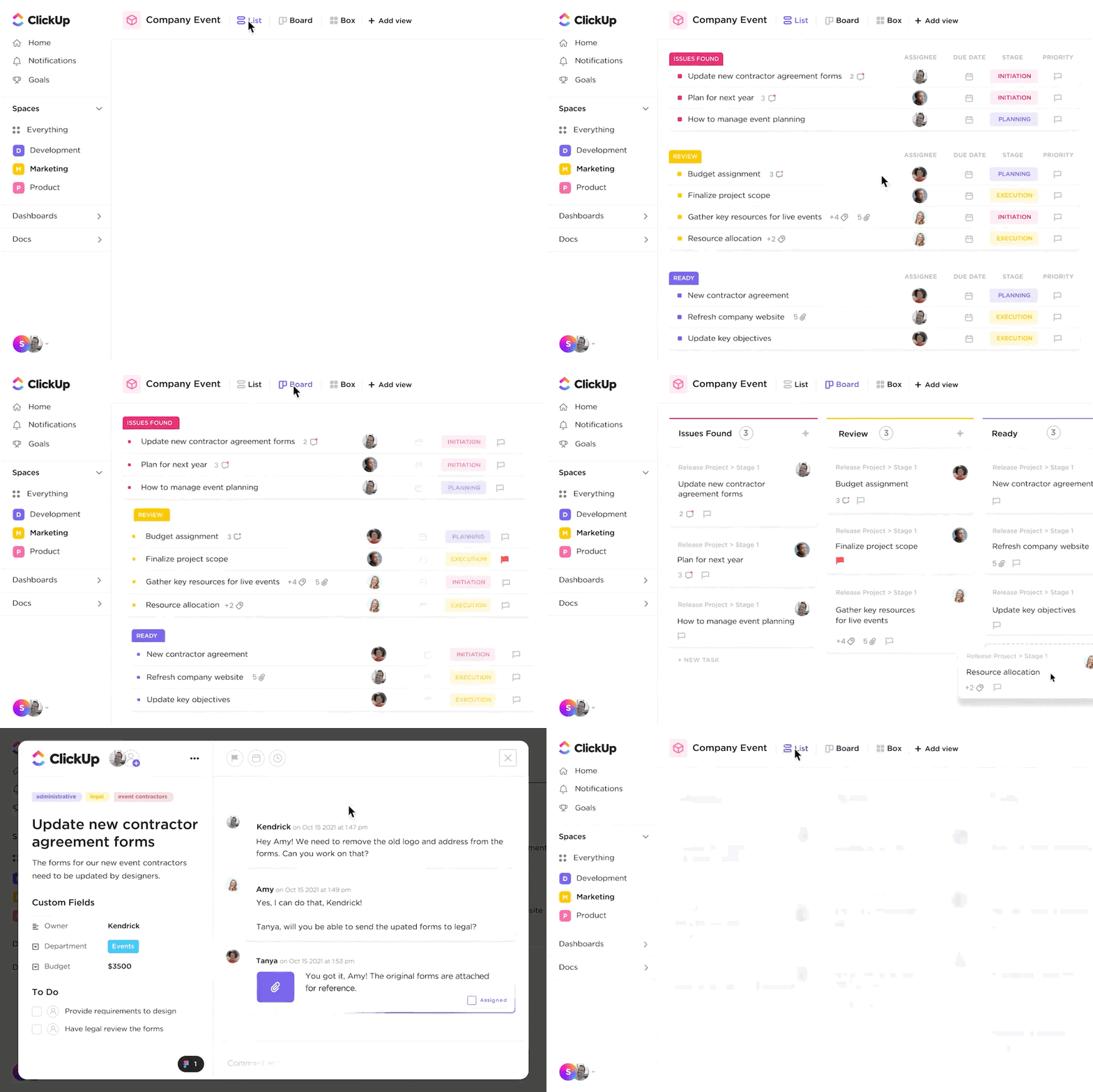
Oavsett hur många verktyg jag provade för att få ett effektivt arbetsflöde saknades alltid något – tills jag bytte till ClickUp, den kompletta appen för arbete. Den förenar nästa generations AI-driven automatisering, sökfunktion och flexibel uppgiftshantering i ett enda smidigt utrymme. Nu kan jag enkelt hantera komplexa arbetsflöden genom att hantera mina dokument, projekt och teamkommunikation på ett och samma ställe.
Titta på videon för att lära dig hur ClickUps AI förenklar automatiseringen av uppgifter.
Med ClickUp Tasks kan du enkelt skapa uppgifter, tilldela dem till teammedlemmar och ställa in fyra olika prioriteringar med prioritetsflaggor.
📮 ClickUp Insight: Tror du att din att göra-lista fungerar? Tänk om. Vår undersökning visar att 76 % av yrkesverksamma använder sitt eget prioriteringssystem för uppgiftshantering. Ny forskning bekräftar dock att 65 % av arbetstagarna tenderar att fokusera på enkla vinster framför högvärdiga uppgifter utan effektiv prioritering.
ClickUp Task Priorities förändrar hur du visualiserar och hanterar komplexa projekt genom att enkelt markera kritiska uppgifter. Med ClickUps AI-drivna arbetsflöden och anpassade prioritetsmarkeringar vet du alltid vad du ska ta itu med först.
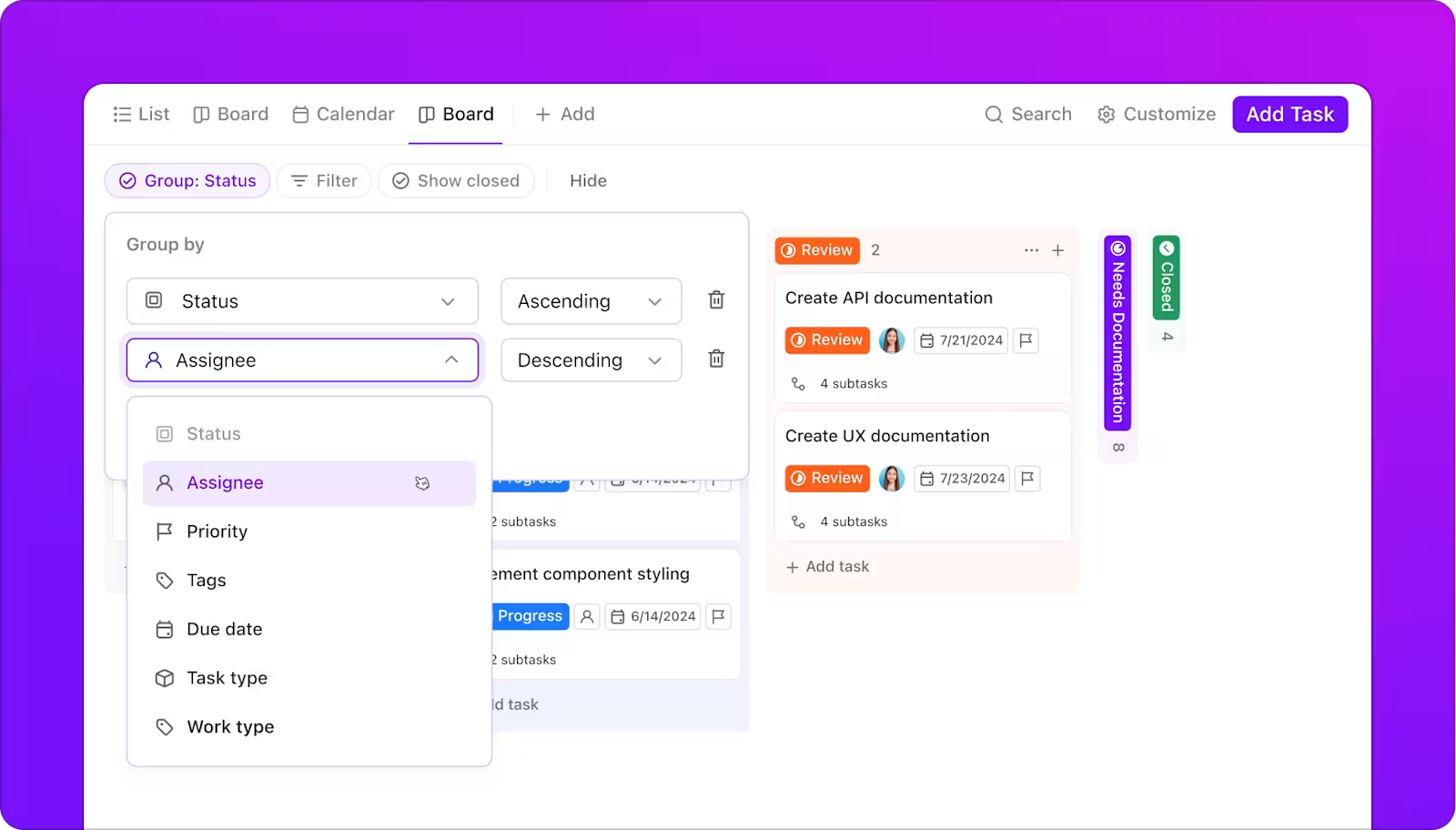
Med anpassade fält i ClickUp kan du skräddarsy uppgifter med specifika datapunkter som är relevanta för dina projekt – lägg till detaljer som förfallodatum, ansvariga, etapper och annan information för att behålla sammanhanget.
Uppgiftsplanering är också enkelt med ClickUps omfattande uppgiftsfunktion. Dela upp stora projekt i hanterbara deluppgifter, länka relaterade uppgifter med hjälp av beroenden och övervaka framstegen med smidig spårning i anpassade instrumentpaneler.
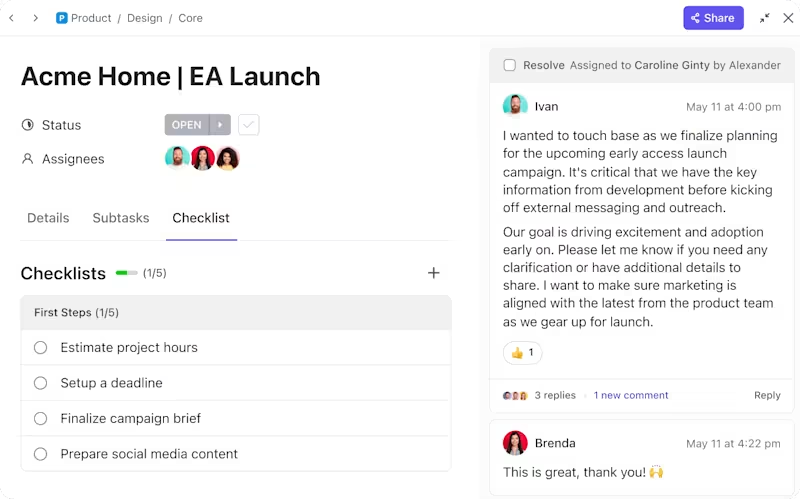
ClickUp för projektledning erbjuder en komplett uppsättning verktyg för att hantera även de mest komplexa arbetsflödena.
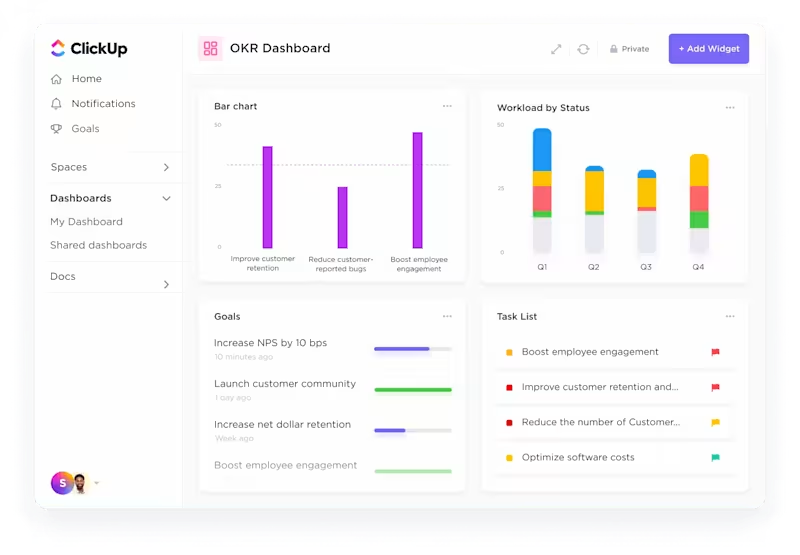
Definiera projektmål med ClickUp Goals och sätt upp milstolpar för att fira framgångar. Ange start- och slutdatum med anpassade projektledningskalendrar och tilldela specifika tidsblock för att öka produktiviteten. Visualisera framstegen med Kanban-tavlor, Gantt-diagram och tidslinjevyer.
Denna strukturering håller mitt team organiserat, förenklar hanteringen av deadlines och hjälper oss att inte bara uppnå utan även överträffa våra mål.
Är du redo att effektivisera ditt arbetsflöde? Börja med ClickUp-mallen för uppgiftshantering.
Det erbjuder färdiga arbetsflöden för uppgiftsuppföljning och målsättning, och till och med en projektplaneringskalender – perfekt för att spara tid och hålla ordning.
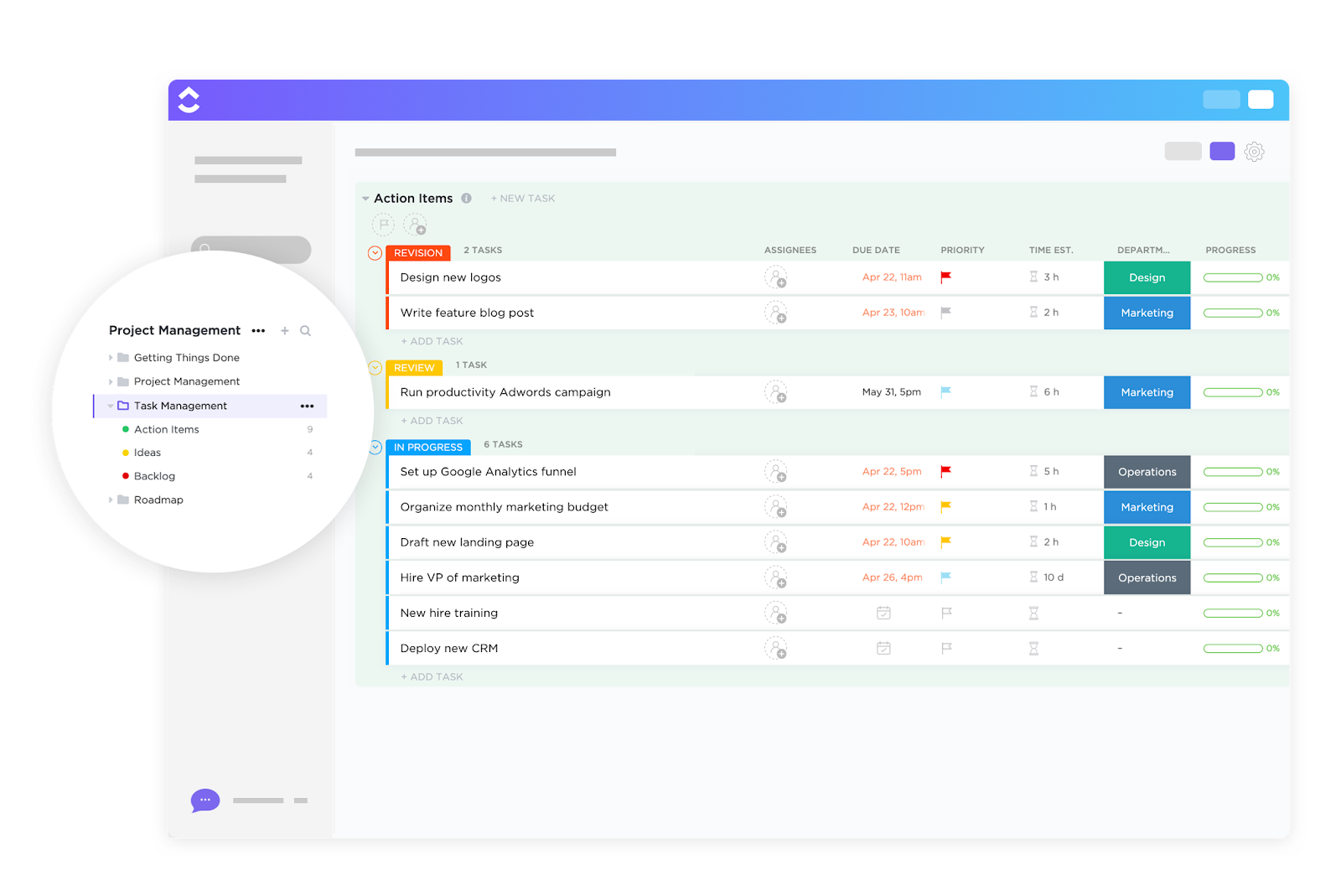
ClickUps bästa funktioner
- Använd ClickUp Automations för att automatisera återkommande uppgifter och ställa in påminnelser så att du håller koll på deadlines.
- Växla mellan listvy, tavelvy, Gantt-vy och kalendervy för flexibel projektuppföljning med anpassade ClickUp-vyer.
- Få intelligenta förslag för att hantera din dag och förbättra arbetsflödets effektivitet med ClickUp Brain, ClickUps inbyggda AI-assistent. Den genererar också standups och uppgiftsöversikter så att du alltid är medveten om de framsteg som gjorts.
- Spåra fakturerbara timmar och teamets produktivitet direkt i uppgifterna med den integrerade funktionen ClickUp Time Tracking.
- Skapa och redigera dokument tillsammans, dela kommentarer och feedback i realtid och håll dig uppdaterad med Live Collaboration i ClickUp.
- Skicka snabbmeddelanden till enskilda personer eller grupper utan att lämna ClickUp med hjälp av ClickUp Chat. Konvertera meddelanden till genomförbara uppgifter eller länka konversationer till befintliga uppgifter för bättre sammanhang.
Begränsningar med ClickUp
- Omfattande funktioner kan överväldiga nybörjare och skapa en brant inlärningskurva.
- Att anpassa ClickUp efter specifika arbetsflöden kan vara tidskrävande första gången.
Priser för ClickUp
- Gratis för alltid
- Obegränsat: 7 $/månad per användare
- Företag: 12 $/månad per användare
- Enterprise: Kontakta oss för prisuppgifter
- ClickUp Brain: Lägg till i valfri betald plan för 7 dollar per medlem och månad.
ClickUp-betyg och recensioner
- G2: 4,7/5 (över 9 000 recensioner)
- Capterra: 4,6/5 (över 4 000 recensioner)
Vad säger verkliga användare om ClickUp?
Jag letade efter en plattform för projektledning och hittade den bästa. Jag kände direkt att ClickUp kunde lösa alla våra problem och skapa färdiga lösningar som gav oss fördelar jag inte ens hade kunnat föreställa mig.
Jag letade efter en plattform för projektledning och hittade den bästa. Jag kände direkt att ClickUp kunde lösa alla våra problem och skapa färdiga lösningar som gav oss fördelar jag inte ens hade kunnat föreställa mig.
2. Trello (Bäst för visuell projektledning med ett enkelt dra-och-släpp-system)
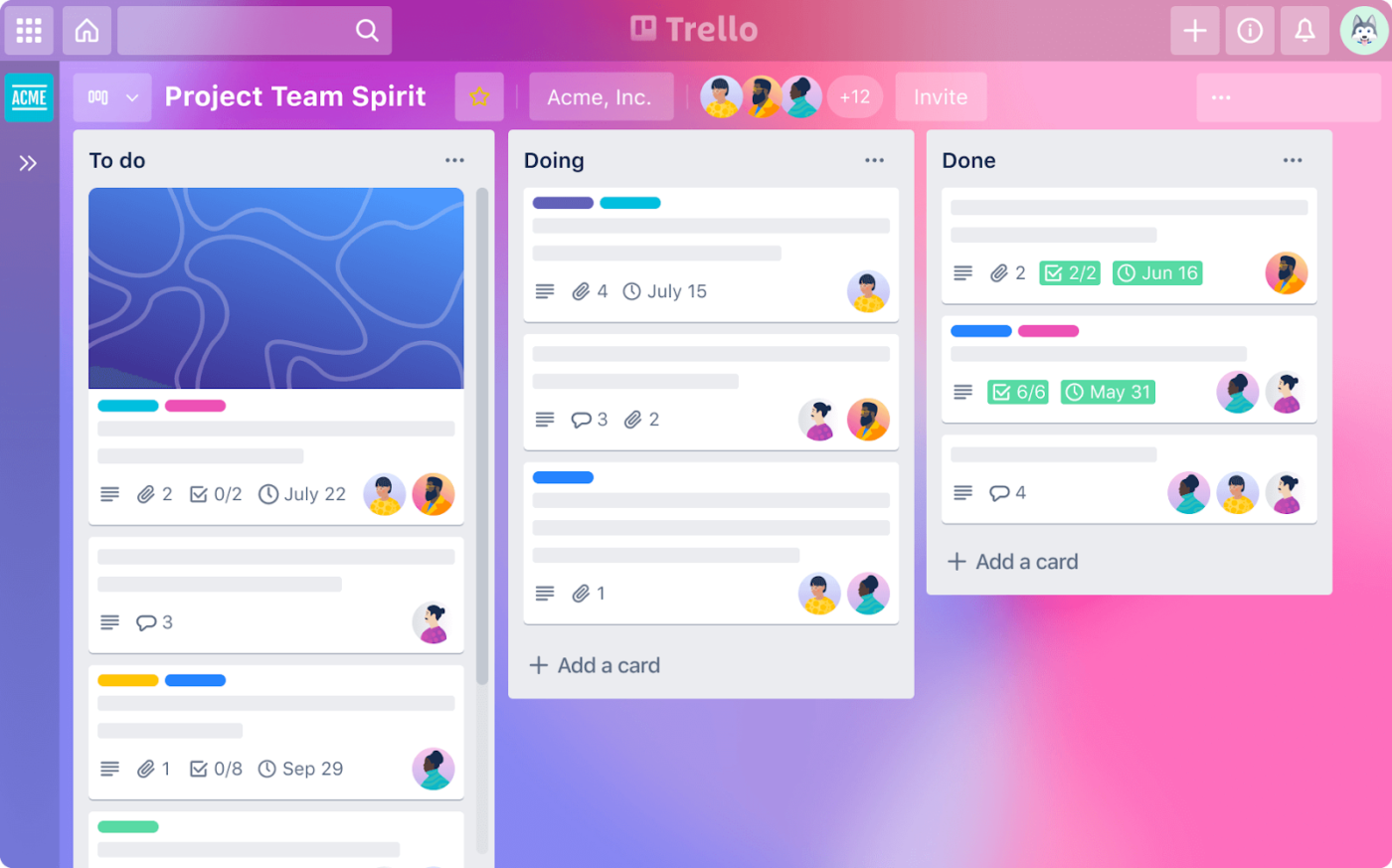
Trello är utmärkt för att visuellt organisera komplexa projekt. Jag kan dra och släppa uppgiftskort mellan kolumner som Att göra, Pågående och Klar i realtid, vilket gör det enklare att följa och kommunicera framsteg.
Trello hjälper team att hålla koll på deadlines med förfallodatum, checklistor och färgkodade etiketter som du kan lägga till varje uppgiftskort.
Behöver du en flygande start? Trellos tavelmallar gör det snabbt och enkelt att skapa arbetsflöden för marknadsföring, produktlanseringar och personliga projekt.
Trellos bästa funktioner
- Använd Kanban-tavlor för att förenkla uppgiftskartläggning, arbetsflödeshantering och teamsamarbete.
- Automatisera rutinuppgifter med anpassade regler och triggers via Butler Automations.
- Utöka funktionaliteten med integrationer som Slack, Google Drive och fler Power-Ups.
- Tilldela uppgifter, lägg till kommentarer och bifoga filer till kort för samarbetsbaserad uppgiftshantering.
- Hantera projekt var du än befinner dig med Trellos användarvänliga mobilapp.
Trellos begränsningar
- Saknar inbyggda verktyg för tidrapportering och avancerad rapportering
- Tavlor kan bli överväldigande med för många uppgifter
- Att få tillgång till avancerade funktioner genom Power-Ups kan öka kostnaderna avsevärt.
Trellos prissättning
- Gratis för alltid
- Standard: 6 $/månad per användare
- Premium: 12,50 $/månad per användare
- Enterprise: Kontakta oss för prisuppgifter
Trello-betyg och recensioner
- G2: 4,4/5 (över 13 000 recensioner)
- Capterra: 4,5/5 (över 23 000 recensioner)
Vad säger verkliga användare om Trello?
Jag gillar den webbaserade synkroniseringen som gör att jag enkelt kan komma åt och uppdatera mina tavlor från vilken enhet som helst.
Jag gillar den webbaserade synkroniseringen som gör att jag enkelt kan komma åt och uppdatera mina tavlor från vilken enhet som helst.
3. Todoist (Bäst för personlig och teamuppgiftsorganisation)
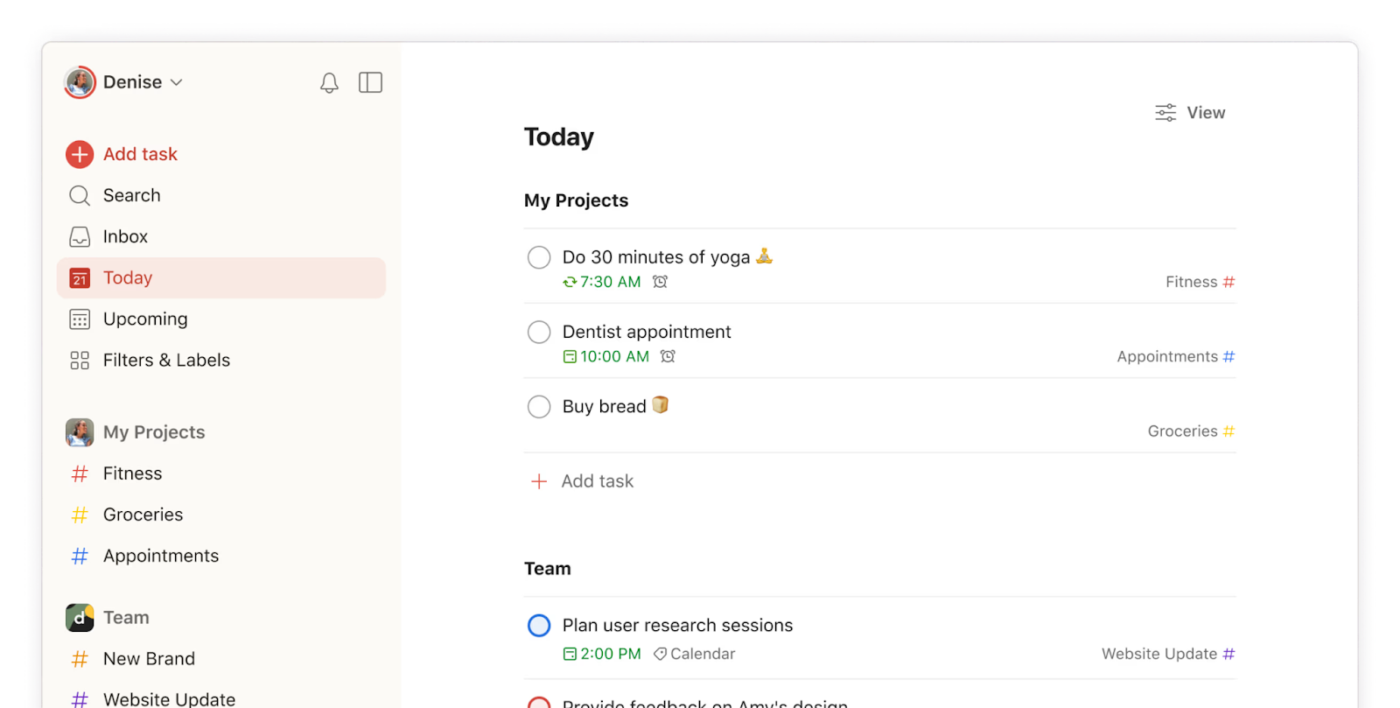
När du behöver rensa tankarna och fokusera på prioriteringar är Todoist en pålitlig kompanjon. När du samarbetar i teamprojekt håller det allt snyggt organiserat på ett ställe.
Automatisera rutinuppgifter som veckorapporter eller dagliga avstämningar med återkommande förfallodatum. Dessutom gör integrationer med verktyg som Google Kalender och Slack det enkelt att synkronisera dina uppgifter och uppdateringar om framsteg mellan olika plattformar.
Todoists bästa funktioner
- Registrera uppgifter direkt med naturlig språkinmatning
- Organisera uppgifter efter sammanhang, prioritet eller projekt med hjälp av etiketter och filter.
- Gör produktiviteten mer lekfull med poäng och streaks genom dess karmastystem.
- Njut av plattformsoberoende tillgänglighet med appar för webben, mobilen och datorn.
Todoists begränsningar
- Inte idealiskt för komplexa projektarbetsflöden
- Kräver integrationer från tredje part för tidrapportering.
- Saknar avancerade samarbetsverktyg för stora team
Todoist-priser
- Nybörjare: Gratis
- Pro: 2,50 $/användare per månad
- Företag: 8 $/användare per månad
Todoist-betyg och recensioner
- G2: 4,4/5 (över 800 recensioner)
- Capterra: 4,6/5 (över 2 000 recensioner)
4. Microsoft To Do (Bäst för smidig uppgiftshantering i Microsofts ekosystem)
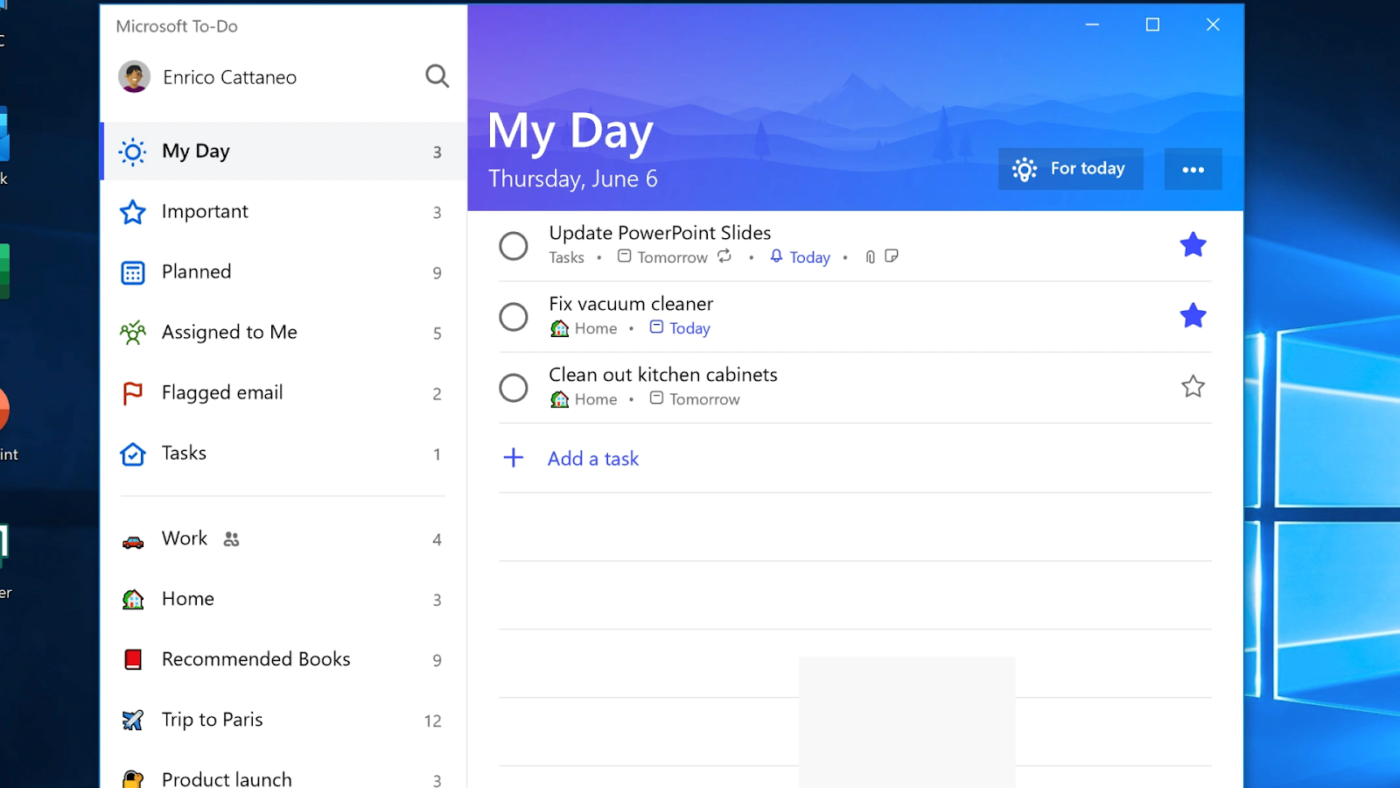
När jag arbetade med Microsoft-verktyg var Microsoft To Do ett praktiskt verktyg för projektledare. Dess täta integration med Outlook och Microsoft 365 gjorde hanteringen av uppgifter och e-post smidig.
Jag använde den för att konvertera flaggade e-postmeddelanden till uppgifter, ställa in förfallodatum och organisera projekt för daglig fokusering. Appens smarta listor kategoriserar automatiskt uppgifter, och med filbilagor kan du ha relaterade dokument nära till hands.
Microsoft To Do:s bästa funktioner
- Synkronisera uppgifter med Outlook och Teams med Microsoft 365-integration
- Fokusera på dagliga prioriteringar med personliga uppgiftslistor
- Få enkel åtkomst till uppgifter på webben, datorn och mobilen
Begränsningar i Microsoft To Do
- Till skillnad från många andra projektledningsverktyg saknar det avancerade funktioner och automatiseringar.
- Kräver integrationer för tidrapportering
Priser för Microsoft To Do
- Gratis med Microsoft-konto
- Ingår i Microsoft 365-prenumerationen
Betyg och recensioner av Microsoft To Do
- G2: 4,4/5 (över 80 recensioner)
- Capterra: 4,6/5 (över 3 000 recensioner)
Vad säger verkliga användare om Microsoft To Do?
Jag älskar Microsoft To-Do för dess smidiga integration av uppgiftshantering och samarbetsfunktioner, som enkelt förbättrar mitt designarbetsflöde och ger en kreativ touch till uppgiftsorganisationen.
Jag älskar Microsoft To-Do för dess smidiga integration av uppgiftshantering och samarbetsfunktioner, som enkelt förbättrar mitt designarbetsflöde och ger en kreativ touch till uppgiftsorganisationen.
5. nTask (Bäst för agil projektledning och teamsamarbete)
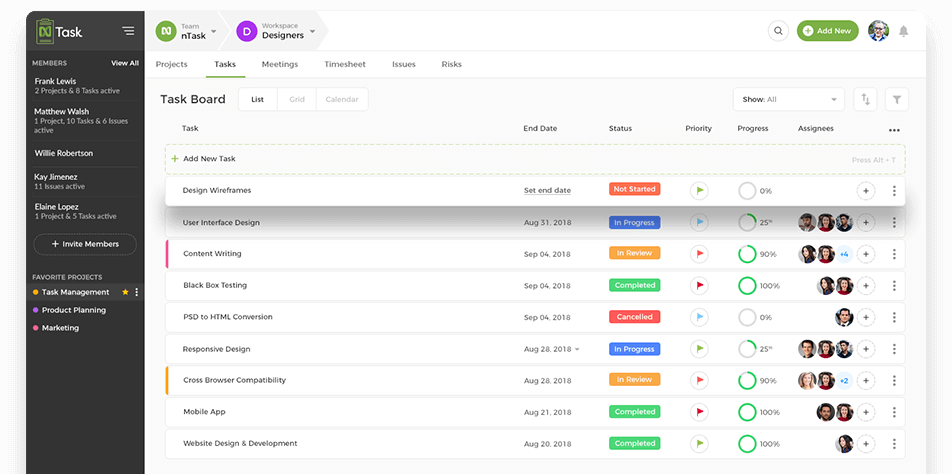
Att hantera flera projekt med agila arbetsflöden kan vara utmanande, men nTask gör det enklare med dedikerade verktyg för uppgiftshantering och projektplanering. Jag har använt det för att effektivisera teamkommunikation och uppdrag, sätta prioriteringar och spåra framsteg – allt i ett centraliserat arbetsutrymme.
Ställ in uppgiftsrelationer för att säkerställa noggrannhet i arbetsflödet och hantera uppgiftsberoenden samtidigt som du schemalägger, organiserar och dokumenterar möten direkt i plattformen.
nTasks bästa funktioner
- Använd Kanban-tavlor och Gantt-diagram för effektiv projektuppföljning.
- Identifiera och hantera potentiella projektrisker i realtid med hjälp av risk- och problemspårning.
- Övervaka uppgiftsförloppet och hantera fakturerbara timmar utan tidrapportering från tredje part.
Begränsningar med nTask
- Färre tredjepartsintegrationer jämfört med konkurrenterna
- Kan kännas föråldrat för vissa användare
- Tillfälliga fördröjningar och långsammare prestanda på mobila enheter
Priser för nTask
- Premium: 4 $/månad per användare
- Företag: 12 $/månad per användare
- Företag: Kontakta oss för prisuppgifter
nTask-betyg och recensioner
- Capterra: 4,2/5 (över 100 recensioner)
- G2: Otillräckligt med recensioner
6. TickTick (Bäst för personlig produktivitet och uppgiftsplanering)
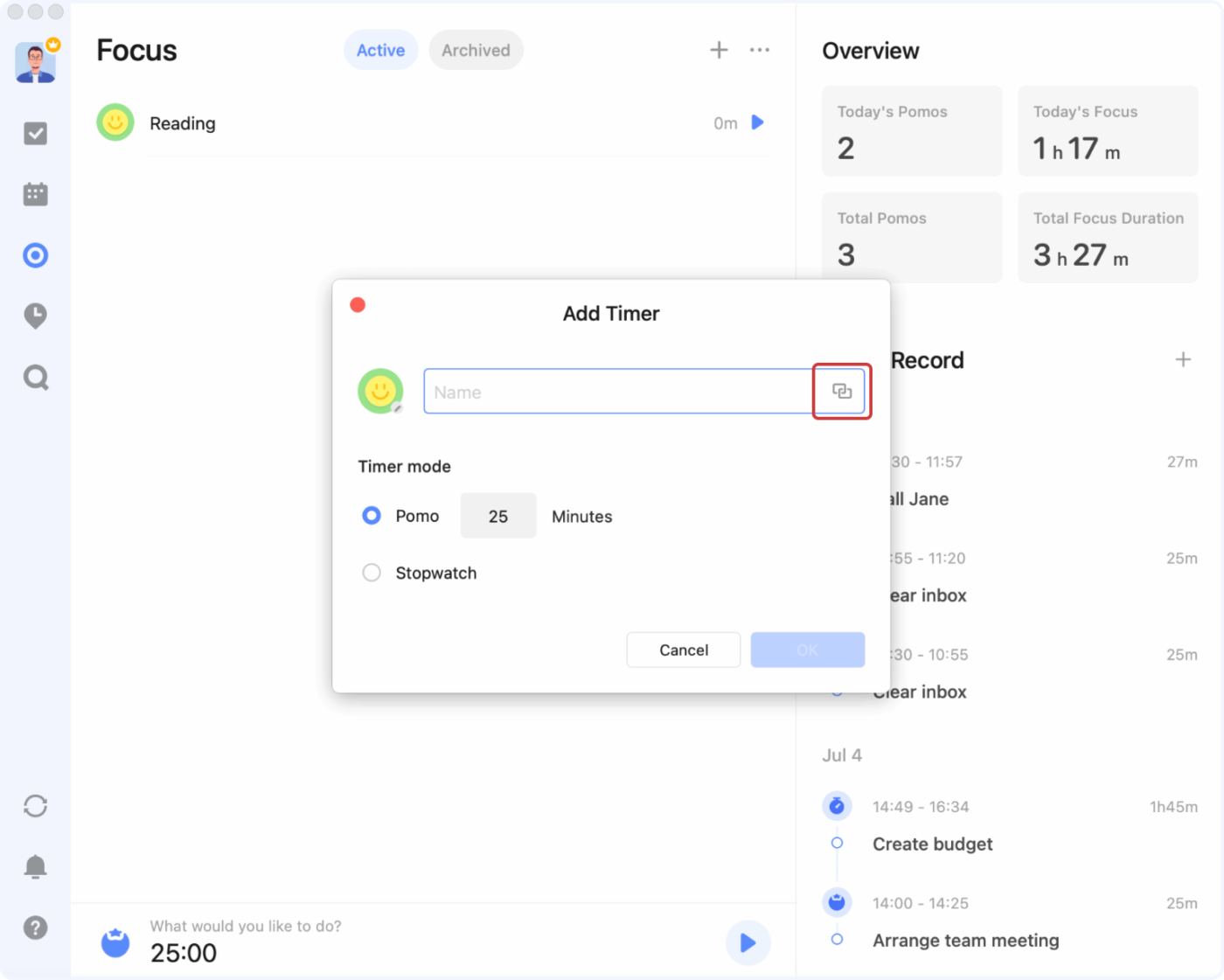
Att balansera personliga mål och dagliga uppgifter kan vara överväldigande, men TickTick förenklar det med intuitiv uppgiftshantering och smart schemaläggning. Det organiserar att göra-listor, ställer in påminnelser och hanterar återkommande uppgifter utan ansträngning.
Med kalenderintegrationen kan jag visualisera uppgifter tillsammans med händelser, vilket är till stor hjälp för bättre tidshantering. Anpassade taggar och prioritetsnivåer hjälper mig att kategorisera och prioritera uppgifter, så att ingenting förbises.
TickTicks bästa funktioner
- Omplanera enkelt uppgifter med intelligenta förslag med hjälp av smart schemaläggning.
- Håll fokus med inbyggda fokus-timers som Pomodoro-timern.
- Skapa positiva vanor och följ dina framsteg med vanespåraren.
- Synkronisera uppgifter med kalendrar för bättre tidshantering
Begränsningar med TickTick
- Saknar inbyggd tidsspårning för uppgifter
- Passar bäst för personligt bruk snarare än teamsamarbete.
Priser för TickTick
- Gratis
- Premium: 35,99 $/år
TickTick-betyg och recensioner
- G2: 4,6/5 (över 100 recensioner)
- Capterra: 4,7/5 (över 100 recensioner)
Vad säger verkliga användare om TickTick?
TickTick erbjuder webbfunktioner och har ett komplett utbud av appar för datorer och mobila enheter, vilket ger användarna flexibilitet att hantera uppgifter på olika enheter.
TickTick erbjuder webbfunktioner och har ett komplett utbud av appar för datorer och mobila enheter, vilket ger användarna flexibilitet att hantera uppgifter på olika enheter.
7. Basecamp (Bäst för centraliserad teamkommunikation i realtid och enhetliga projektorganisationspaneler)
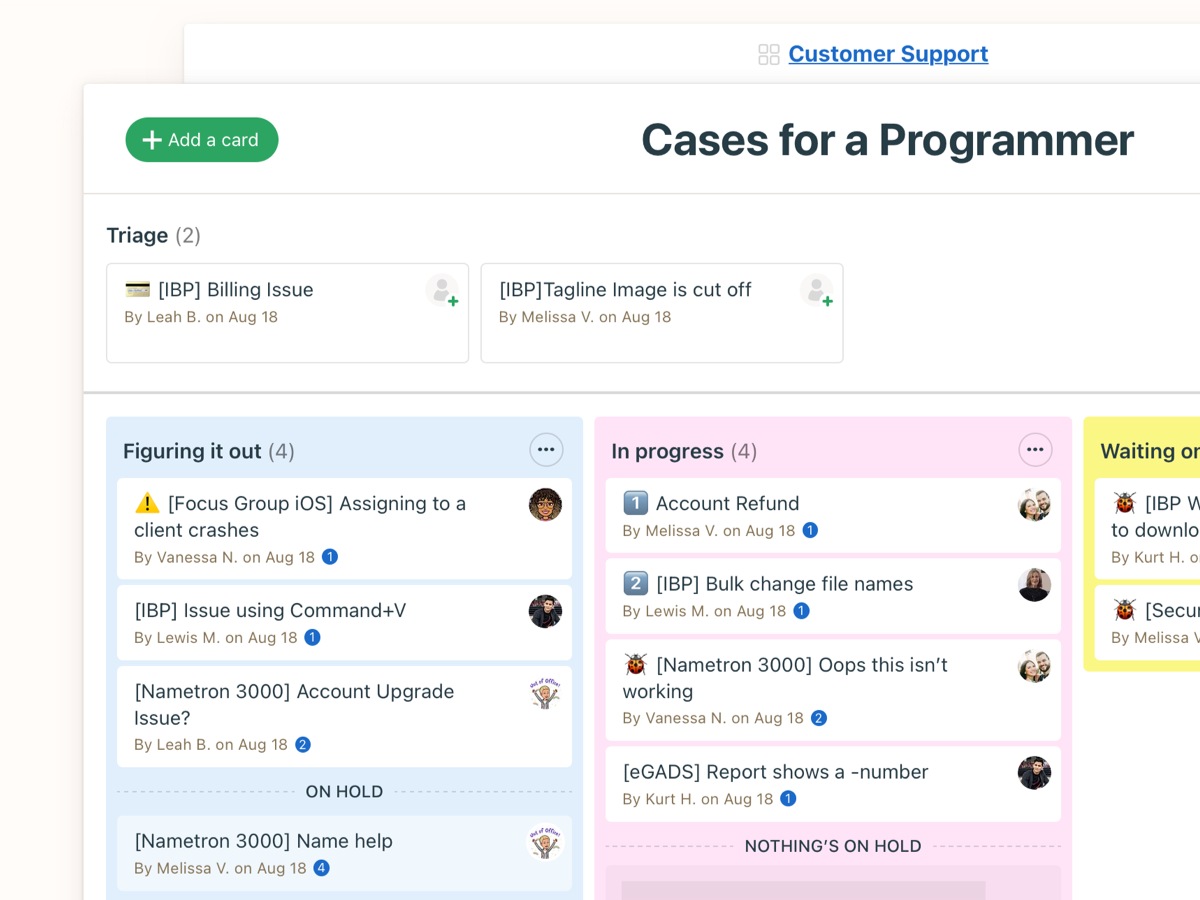
Att hantera flera projekt med spridd kommunikation kan leda till förvirring och missade deadlines. Basecamp centraliserar teamsamarbetet genom att kombinera uppgiftshantering, realtidsmeddelanden och fildelning i ett enhetligt arbetsutrymme.
Basecamps att göra-listor gör det enklare att tilldela uppgifter, ange deadlines och följa upp framsteg. De är särskilt användbara för att hålla distansarbetande team sammankopplade och projekt igång utan ständiga avstämningar.
Basecamps bästa funktioner
- Organisera och tilldela uppgifter med deadlines med hjälp av att göra-listor.
- Centralisera projektdiskussioner och uppdateringar med anslagstavlor
- Kommunicera via den inbyggda chatten för realtidsmeddelanden inom teamet.
- Lagra och dela projektfiler på ett ställe med funktionen för dokument och filer.
- Samla in uppdateringar från teamet utan att behöva detaljstyra, med hjälp av automatiska incheckningar.
Basecamps begränsningar
- Färre anpassningsalternativ för att skapa egna arbetsflöden
- Kan vara kostsamt för små team som endast behöver grundläggande funktioner för uppgiftshantering.
Basecamp-priser
- Gratis
- Plus: 15 $/månad per användare
- Pro: 349 $/månad per organisation
Basecamp-betyg och recensioner
- G2: 4,1/5 (över 5 000 recensioner)
- Capterra: 4,3/5 (över 14 000 recensioner)
8. Evernote (bäst för anteckningar och informationshantering)
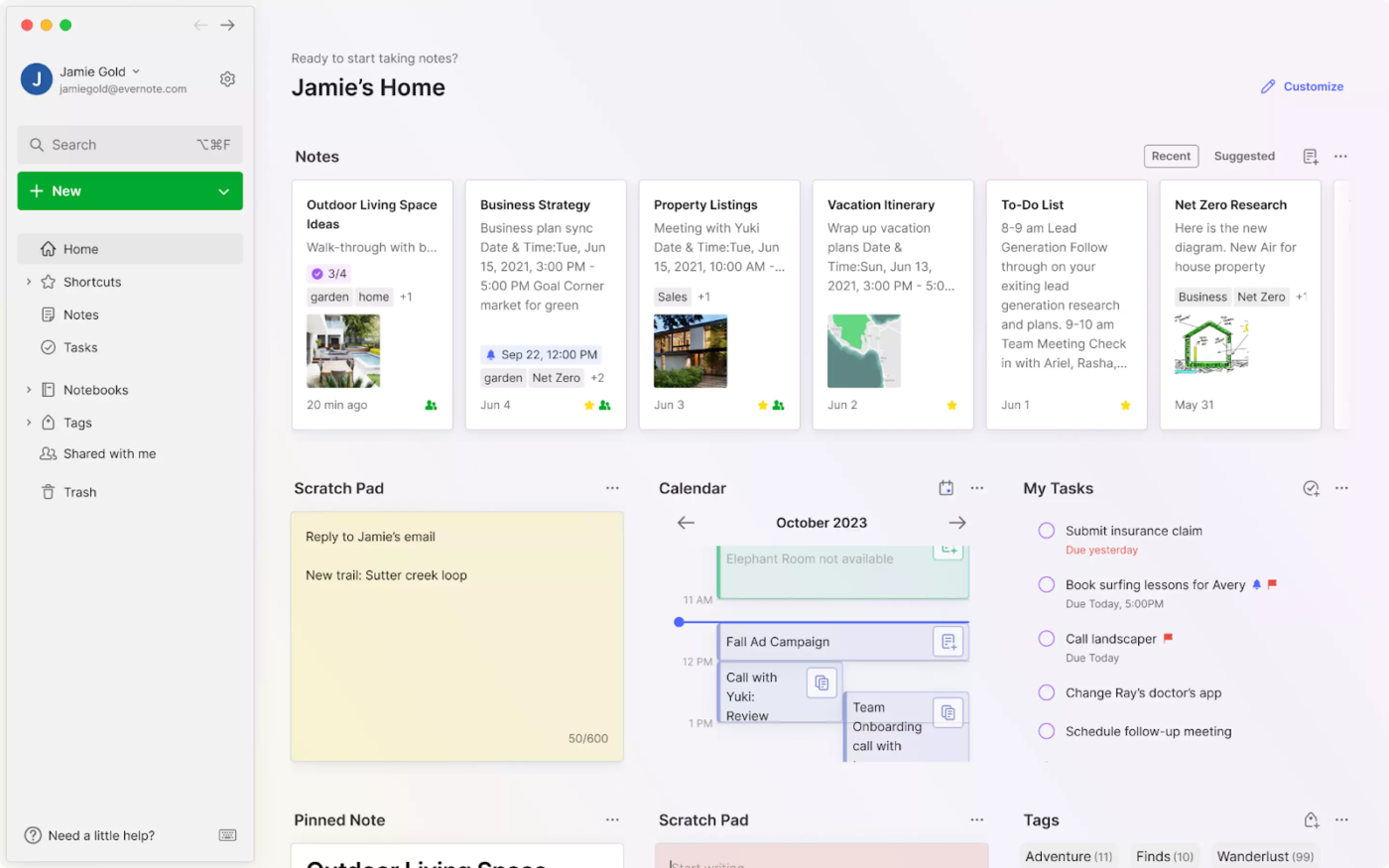
Det kan vara svårt att balansera uppgiftshantering med detaljerade anteckningar, särskilt när det gäller komplexa samarbetsprojekt. Evernote förenklar detta genom att kombinera omfattande anteckningsfunktioner med smidig uppgiftshantering.
Det är praktiskt för att samla idéer, organisera forskning och planera dagliga uppgifter på ett och samma ställe. Med inbyggda att göra-listor, förfallodatum och prioritering kan jag hålla mig uppdaterad utan att byta app.
Evernotes bästa funktioner
- Integrera uppgifter i anteckningar för smidig projektledning
- Bifoga filer, spela in ljudanteckningar och klipp ut webbsidor
- Få tillgång till anteckningar och uppgifter på alla enheter
- Digitalisera pappersdokument och visitkort med OCR
Evernotes begränsningar
- Grundplanen har begränsningar vad gäller lagringsutrymme och funktioner.
- Inte idealiskt för hantering av stora projekt
- Användare rapporterar förseningar i synkroniseringen mellan olika enheter.
Priser för Evernote
- Gratis
- Premium: 7,99 $ per användare/månad
Evernote-betyg och recensioner
- G2: 4,4/5 (över 2 000 recensioner)
- Capterra: 4,4/5 (över 8 000 recensioner)
Vad säger verkliga användare om Evernote?
Evernote är användbart eftersom du kan anpassa organisationen efter dina behov och den typ av arbete du utför.
Evernote är användbart eftersom du kan anpassa organisationen efter dina behov och den typ av arbete du utför.
9. Google Tasks (bäst för smidig integration med Google Workspace)
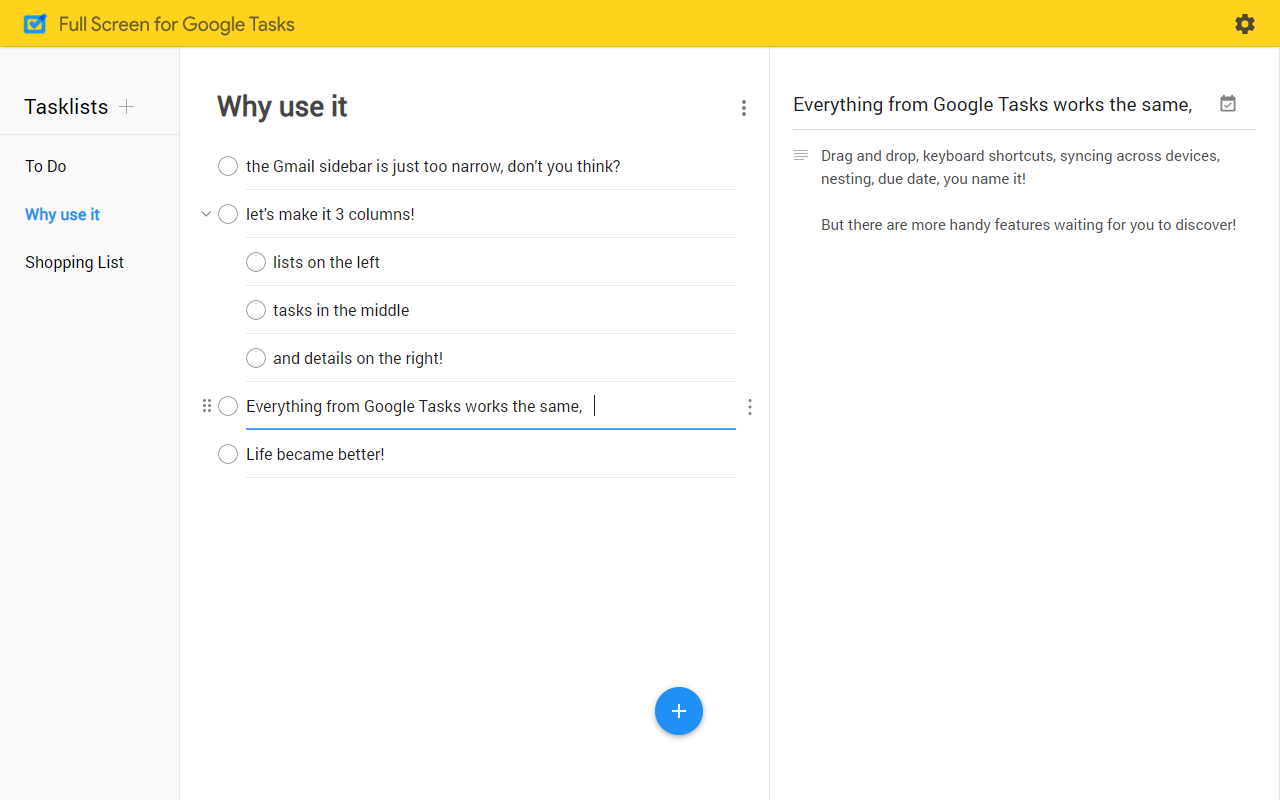
Jag återvänder ofta till Google Tasks när jag behöver ett enkelt och intuitivt sätt att hantera personliga uppgifter direkt i mitt Google-ekosystem. Det integreras väl med Gmail och Google Kalender, vilket gör det enkelt att omvandla e-postmeddelanden till uppgifter och hantera deadlines bekvämt från min inkorg.
Denna koppling effektiviserar den dagliga uppgiftshanteringen och hjälper mig att hålla ordning. Den gör det också möjligt för mig att skapa att göra-listor, ange förfallodatum och organisera uppgifter med deluppgifter.
De bästa funktionerna i Google Tasks
- Omvandla e-postmeddelanden till uppgifter och se deadlines i din kalender.
- Dela upp stora uppgifter i mindre, hanterbara steg med hjälp av deluppgifter och listor.
- Hantera uppgifter på språng med mobilappen Google Tasks.
- Njut av den minimalistiska designen för uppgiftshantering utan distraktioner.
Begränsningar i Google Tasks
- Saknar robusta projektledningsverktyg
- Inte idealiskt för teambaserad uppgiftshantering eftersom det saknar samarbetsverktyg.
- Begränsade anpassningsmöjligheter för att organisera komplexa arbetsflöden
Priser för Google Tasks
- Gratis: Ingår i ett Google-konto
10. Asana (Bäst för teamsamarbete och arbetsflödeshantering)
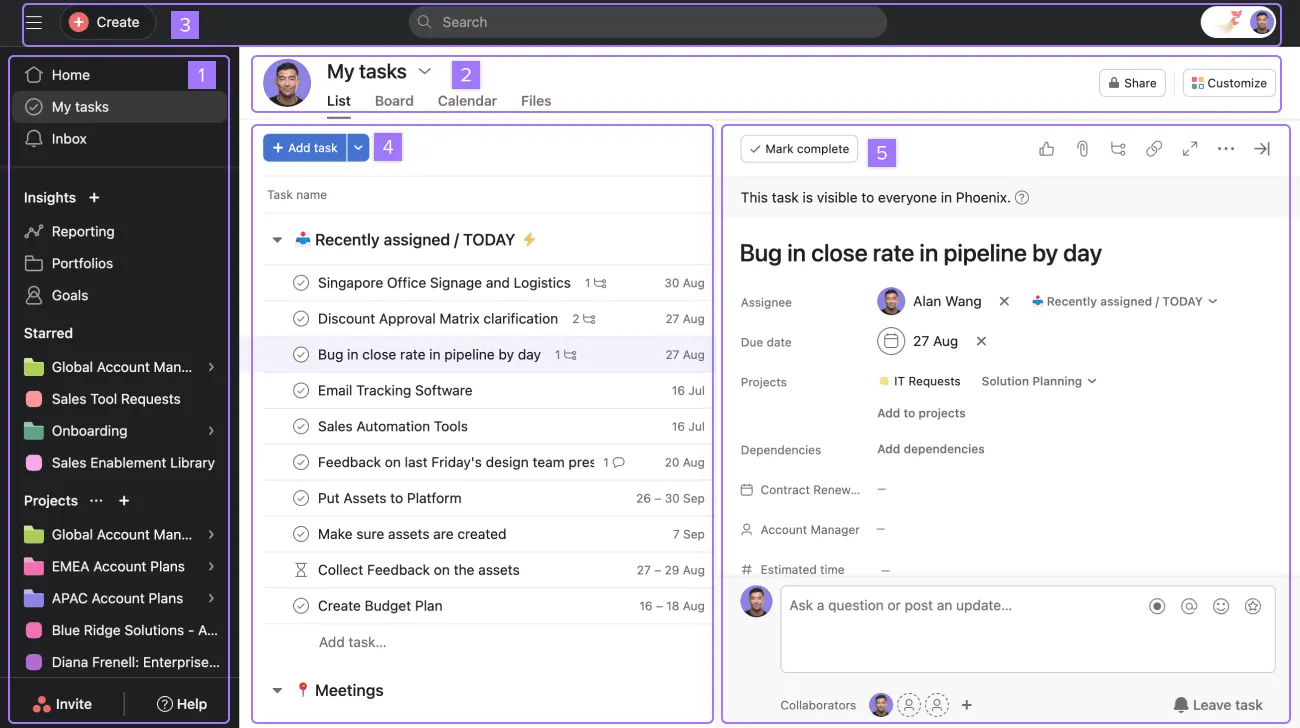
Asana är ett bra val när du hanterar flera projekt med tvärfunktionella team. Dess intuitiva gränssnitt och strukturerade arbetsflöden förenklar delegering av uppgifter, projektuppföljning, teamsamarbete och hantering av arbetsbelastning.
Asanas anpassningsbara arbetsflöden kan anpassas till alla teamstorlekar och projektkomplexiteter, så att alla är samordnade och ansvariga.
Asanas bästa funktioner
- Ställ in uppgiftsberoenden eller uppgifter som är beroende av andra uppgifter för ökad effektivitet.
- Välj mellan list-, tavel-, tidslinje- och kalendervyer för att få en översikt över projektet.
- Automatisera repetitiva uppgifter för att förbättra effektiviteten
- Integrera med verktyg som du använder varje dag, såsom Slack, Google Drive och Zoom.
Asanas begränsningar
- Saknar ett allmänt filarkiv för varje projekt
- De mest avancerade projektledningsfunktionerna är endast tillgängliga i premiumabonnemangen.
- För många aviseringar kan bli störande
Asanas prissättning
- Gratis plan
- Startpaket: 10,99 $/månad per användare
- Avancerat: 24,99 $/månad per användare
- Företag: Kontakta oss för prisuppgifter
Asana-betyg och recensioner
- G2: 4,4/5 (över 10 000 recensioner)
- Capterra: 4,5/5 (över 13 000 recensioner)
Vad säger verkliga användare om Asana?
Jag brukade använda papperslistor med uppgifter och Asana ger mig fortfarande samma tillfredsställelse när jag bockar av slutförda uppgifter, men gör det mer effektivt och smidigt.
Jag brukade använda papperslistor med uppgifter och Asana ger mig fortfarande samma tillfredsställelse när jag bockar av slutförda uppgifter, men gör det mer effektivt och smidigt.
11. Notion (Bäst för allt-i-ett-arbetsyta och kunskapshantering)
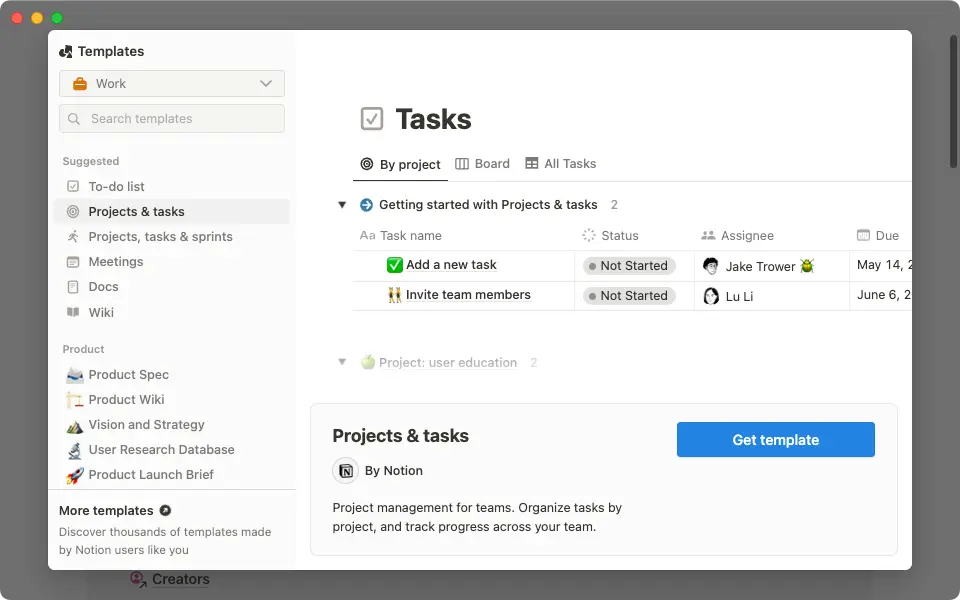
Notion, som är mest känt för sina kapslade sidor, blev en av mina favoritlösningar när jag behövde ett utrymme för att organisera mina projektplaner och mötesanteckningar (innan jag bytte till ClickUp). Dess flexibilitet gör att jag kan skapa anpassade arbetsflöden, wikis, uppgiftsdatabaser och samarbetsdokument – allt på ett och samma ställe.
Notion gör det enkelt att växla mellan personliga anteckningar och komplexa projekt utan att behöva använda flera olika verktyg. Oavsett om du spårar framsteg med Kanban-tavlor, skissar upp projektets tidsplan eller delar teamdokument, anpassar sig Notion smidigt till ditt arbetsflöde.
Notions bästa funktioner
- Få tillgång till ett bibliotek med färdiga mallar för att-göra-listor, projektledning och anteckningar.
- Anpassa sidor med ett dra-och-släpp-gränssnitt och modulära innehållsblock.
- Anslut direkt med verktyg som Slack, Google Drive och Trello.
- Dela sidor, kommentera i realtid och samarbeta utan ansträngning.
Begränsningar i Notion
- De omfattande anpassningsmöjligheterna kan överväldiga nya användare.
- Begränsad funktionalitet när du är offline
- Saknar avancerad automatisering av arbetsflöden jämfört med specialiserade verktyg
Notions prissättning
- Gratis
- Plus: 22 $/månad per användare
- Företag: 28 $/månad per användare
- Företag: Kontakta oss för prisuppgifter
Betyg och recensioner av Notion
- G2: 4,7/5 (över 5 000 recensioner)
- Capterra: 4,7/5 (över 2 000 recensioner)
12. Things (Bäst för personlig uppgiftshantering på Mac och iOS)
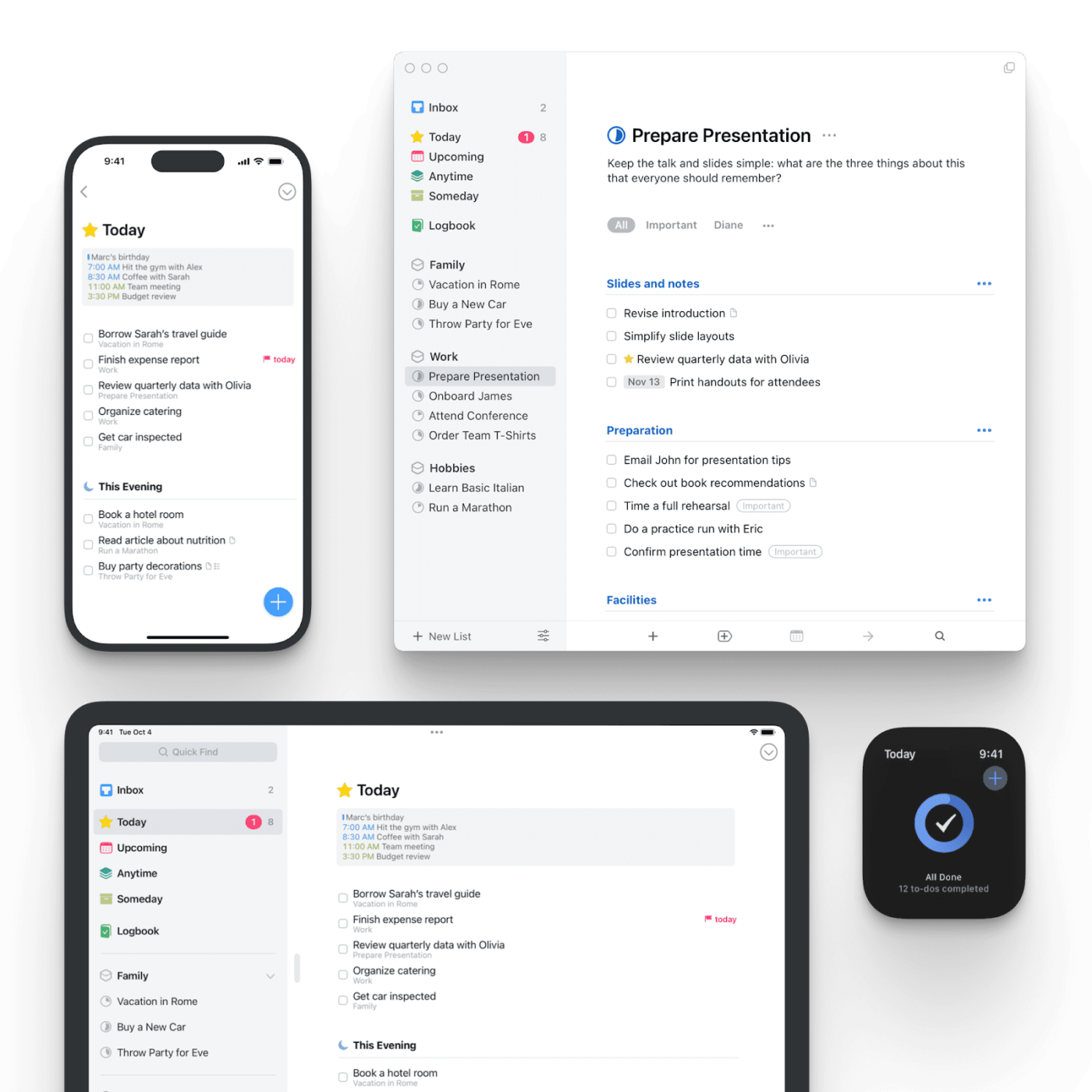
För den som är djupt rotad i Apples ekosystem kan Things vara ett utmärkt verktyg för att hålla ordning på sina uppgifter mellan Mac, iPhone och iPad.
Den rena, minimalistiska designen gör det otroligt intuitivt att fånga upp idéer, planera projekt och hantera dagliga uppgifter utan att känna sig överväldigad. Jag älskar hur smidigt det integreras med inbyggda Apple-funktioner som Påminnelser och Kalender.
Things bästa funktioner
- Synkronisera mellan Mac, iPhone, iPad och Apple Watch utan krångel.
- Lägg till uppgifter med förfallodatum med hjälp av naturligt språk.
- Organisera projekt i tydliga steg med rubriker och checklistor
- Prioritera ditt arbete med dagens och kommande vyer med hjälp av fokuslägen.
Begränsningar i Things
- Ej tillgängligt för Windows- eller Android-användare.
- Utformad för personlig uppgiftshantering, inte teamprojekt.
Priser för Things
- Mac: 49,99 $ (engångsköp)
- iPhone och Apple Watch: 9,99 $ (engångsköp)
- iPad: 19,99 $ (engångsköp)
- Vision Pro: 29,99 $ (engångsköp)
Betyg och recensioner
- Capterra: 4,8/5 (över 100 recensioner)
- G2: Otillräckligt med recensioner
13. Any. do (Bäst för enkel plattformsoberoende uppgiftshantering)
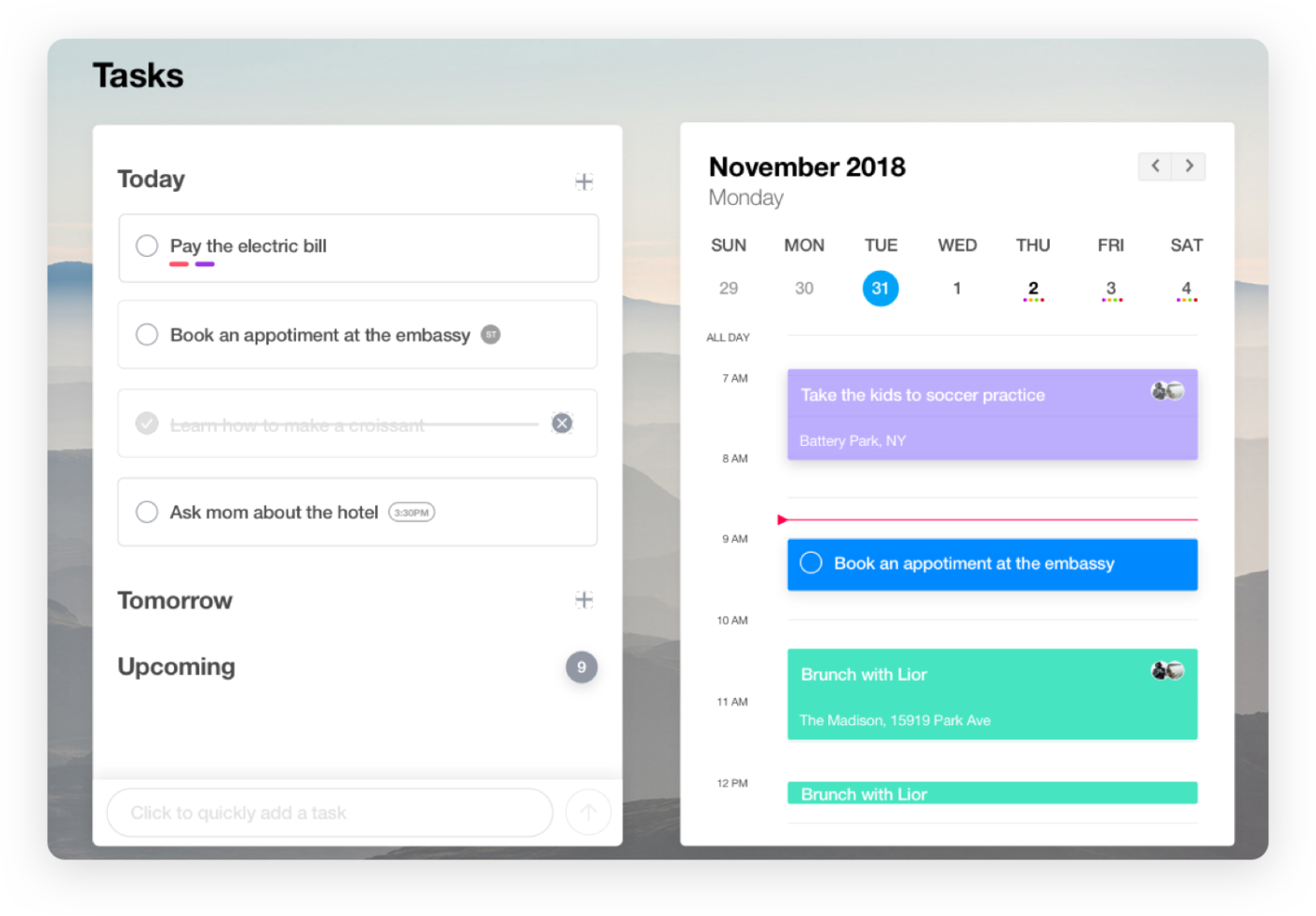
När du behöver en enkel, smidig uppgiftshanterare som fungerar på alla enheter är Any.do det rätta valet. Dess enkelhet gör den perfekt för att hantera dagliga uppgifter utan att fastna i komplexa funktioner.
Jag kan rekommendera att du börjar dagen med funktionen Moment, där du granskar och planerar uppgifter för att hålla dig på rätt spår. Any. do synkroniseras smidigt mellan mobila enheter, stationära datorer och webbplattformar, vilket gör det enkelt att följa uppgiftsförloppet från vilken enhet du än använder.
Any. do bästa funktioner
- Prioritera dagliga uppgifter med en guidad planeringsupplevelse
- Synkronisera mellan iOS, Android, webben och datorn
- Ställ in dagliga, veckovisa eller anpassade återkommande påminnelser för att hålla koll på dina uppgifter.
- Lägg till uppgifter och skapa flera påminnelser snabbt med röstkommandon
Any. do begränsningar
- Saknar robusta projektledningsfunktioner för komplexa arbetsflöden
- Vissa viktiga funktioner är låsta bakom premiumplanen.
- Funktionerna för teamsamarbete är minimala jämfört med andra verktyg.
Any. do prissättning
- Personligt: Gratis
- Premium: 7,99 $/månad per användare
- Teams: 7,99 $/användare/månad per månad
Any. do betyg och recensioner
- G2: 4,2/5 (över 100 recensioner)
- Capterra: 4,4/5 (över 100 recensioner)
ClickUp – det bästa Nozbe-alternativet du kan önska dig
Från Trellos visuella tilltalande utseende till Google Tasks smidiga integrationsmöjligheter har vi utforskat de 13 bästa alternativen till Nozbe, som alla erbjuder unika funktioner som tillgodoser olika behov.
Efter noggrann research och personlig erfarenhet anser jag dock att ClickUp är det bästa alternativet till Nozbe. Tack vare dess AI-drivna funktioner, samarbetsfunktioner och anpassningsbara alternativ erbjuder det en perfekt balans mellan enkelhet och kraftfullhet.
Om du letar efter ett förstklassigt system som anpassar sig efter dina arbetsflöden och förbättrar samarbetet i ditt team rekommenderar jag ClickUp. Med dess omfattande funktioner och användarvänliga gränssnitt är du väl rustad för att ta dig an vilket projekt som helst med självförtroende.
Vänta inte – registrera dig på ClickUp idag!