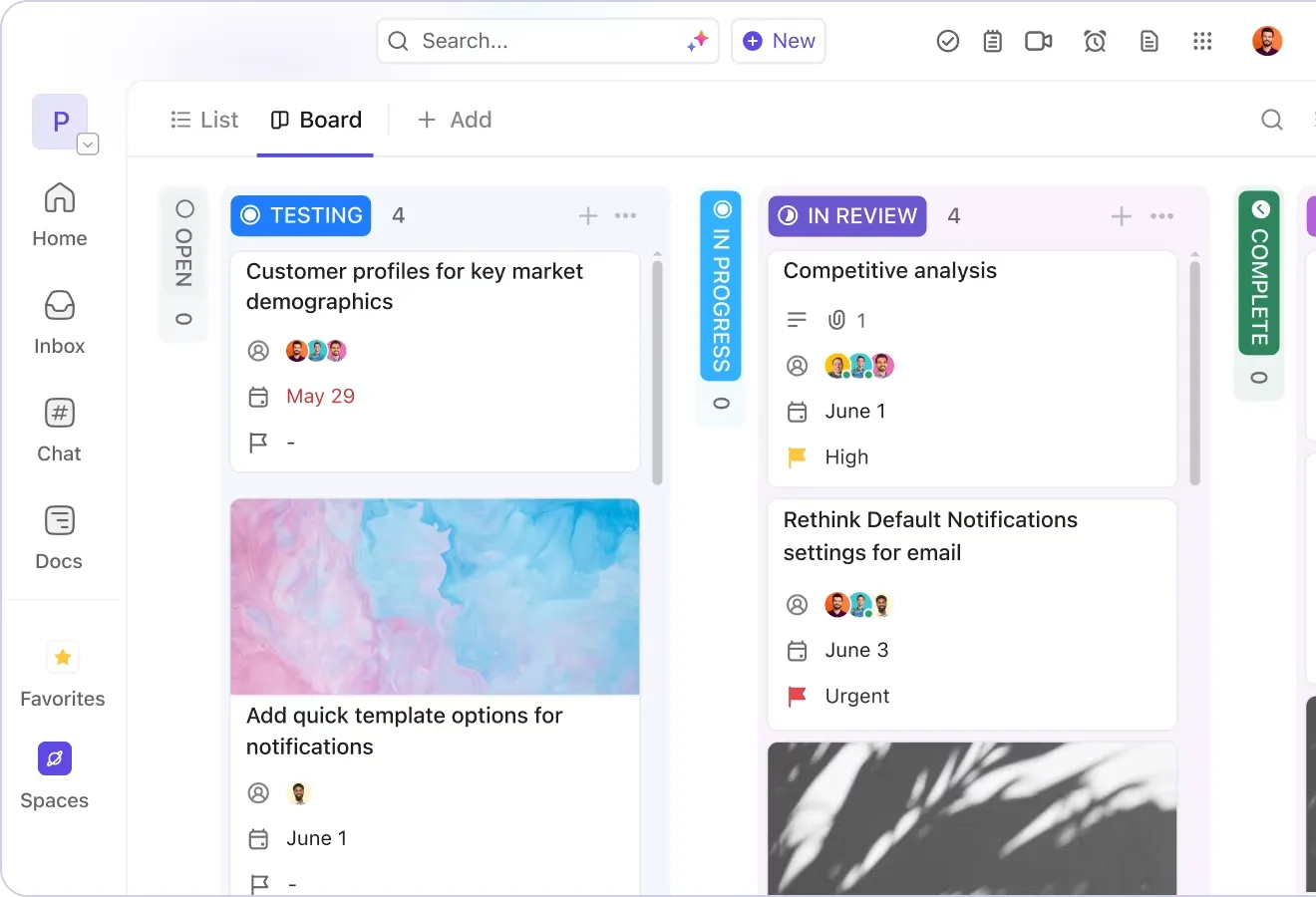

Har du någonsin känt att din att-göra-lista verkar ha ett eget liv? Ena stunden bockar du av saker med självförtroende, och i nästa stund drunknar du i post-it-lappar, glömda e-postmeddelanden och det kalkylark som du svär på att du uppdaterade.
Att hålla reda på uppgifter ska inte kännas som att lösa ett mysterium. Här kommer uppgiftstavlan – din nya bästa vän för uppgiftshantering.
En välstrukturerad uppgiftslista hjälper dig att organisera, prioritera och faktiskt slutföra det du påbörjar. Oavsett om du hanterar ett affärsprojekt eller bara försöker ta dig igenom måndagen utan att missa något, kan effektiv användning av en uppgiftslista göra hela skillnaden.
Låt oss gå igenom det steg för steg!
⏰ Sammanfattning på 60 sekunder
Här är allt du behöver veta om uppgiftstavlor och hur du skapar en egen:
- Uppgiftstavlor hjälper team att organisera, följa upp och hantera arbetet visuellt, vanligtvis med hjälp av tre kolumner för olika stadier i arbetsprocessen
- Exempel på olika typer av uppgiftslistor är fysiska tavlor (whiteboardtavlor, klisterlappar) och digitala tavlor (ClickUp)
- De viktigaste fördelarna är ökad översikt över uppgifterna, bättre samarbete, effektivare arbetsflöden och enklare prioritering.
- Att skapa en uppgiftstavla innebär att definiera arbetsflödessteg, skapa uppgiftskort, tilldela uppgifter, fastställa prioriteringar och följa upp framstegen
- ClickUp erbjuder anpassningsbara uppgiftspaneler, automatisering, integrationer, samarbetsverktyg och uppdateringar i realtid som hjälper dig att hantera dina uppgifter bättre
- Bästa praxis för uppgiftspaneler inkluderar att hålla kolumnerna överskådliga, uppdatera uppgifterna regelbundet, sätta deadlines, använda automatisering och anpassa panelen efter teamets behov
- Vanliga misstag som bör undvikas är att överbelasta översikten, att inte uppdatera uppgifterna, otydliga prioriteringar och bristande kommunikation inom teamet.
- ClickUps avancerade funktioner inkluderar AI-driven automatisering, mallar, översiktspaneler och rapporteringsverktyg för att effektivisera uppgifterna
Vad är en uppgiftstavla?
En uppgiftstavla är ett visuellt verktyg för att organisera och hantera uppgifter i ett projekt eller arbetsflöde. Den ger en tydlig översikt över framstegen och säkerställer att prioriteringar fastställs, att deadlines hålls och att inga viktiga uppgifter faller mellan stolarna.
Oavsett om du hanterar ett litet personligt projekt eller samordnar ett komplext teaminitiativ, håller en uppgiftskö allt strukturerat och lättillgängligt.
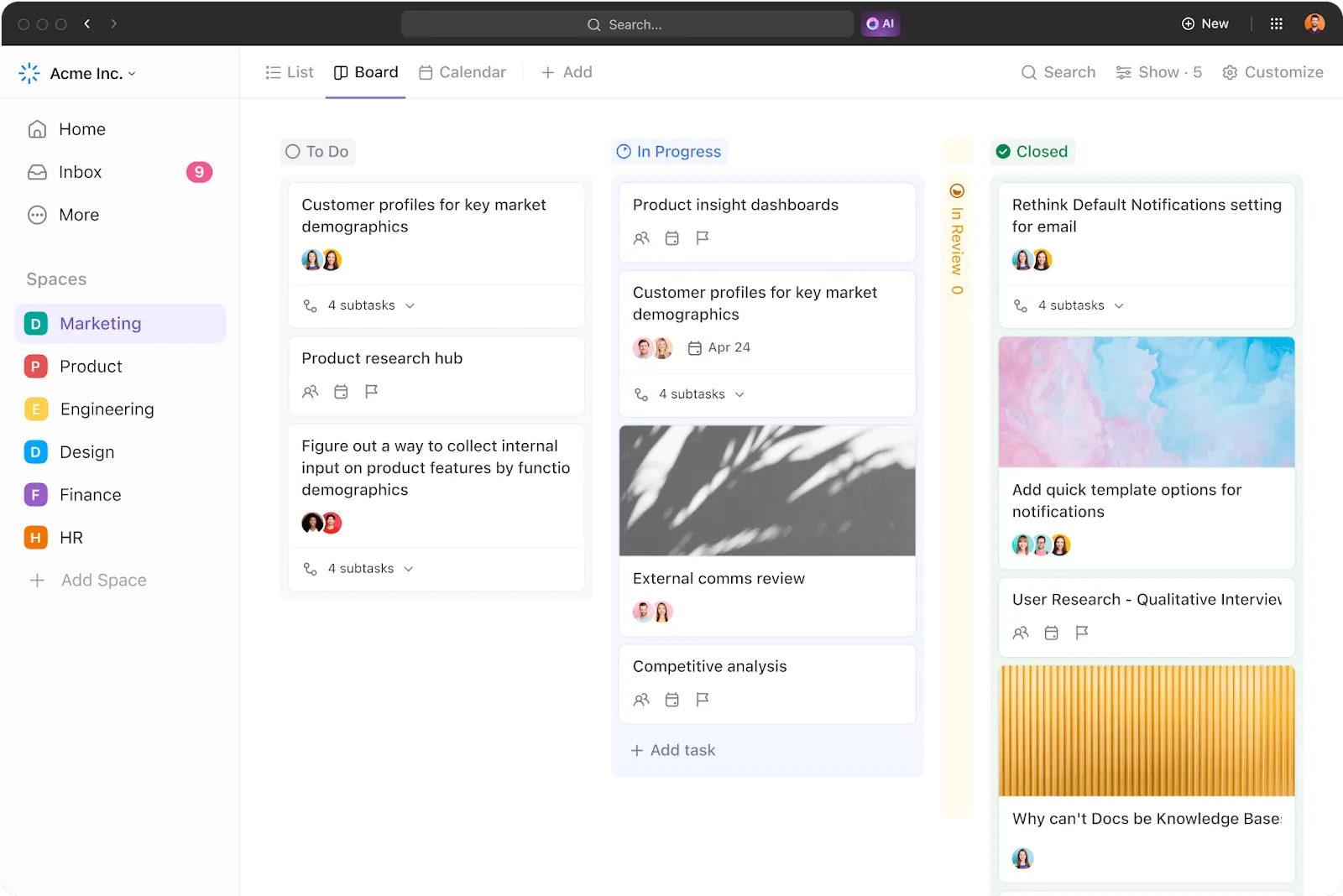
Uppgiftstavlor kan se ut på olika sätt – de kan vara fysiska, till exempel en whiteboard täckt med post-it-lappar, eller digitala, integrerade i programvara för uppgiftshantering.
Digitala uppgiftstavlor – som de i ClickUp, allt-i-ett-appen för arbetet – erbjuder ytterligare fördelar, såsom automatisering, samarbete i realtid och integrationer med andra produktivitetsverktyg.
📮ClickUp Insight: 92 % av de anställda använder inkonsekventa metoder för att hålla reda på åtgärder, vilket leder till uteblivna beslut och försenad genomförande. Oavsett om det handlar om att skicka uppföljningsmeddelanden eller använda kalkylblad är processen ofta splittrad och ineffektiv.
ClickUps lösning för uppgiftshantering säkerställer en smidig omvandling av konversationer till uppgifter – så att ditt team kan agera snabbt och hålla sig samordnat.
I grunden bygger dessa att-göra-listor på en enkel men kraftfull struktur: åtgärder representeras som uppgiftskort och organiseras i kolumner som anger olika stadier i arbetsprocessen.
En typisk uppställning innehåller kolumner som ”Att göra”, ”Pågår” och ”Klart”, men mer komplexa arbetsflöden kan bestå av ytterligare steg som ”Granskning”, ”Blockerat” eller ”På vänt” för att bättre återspegla projektets behov.
🧠 Rolig fakta: Alla har numera sin favoritfärg på post-it-lappar, eller färger som man använder för en viss typ av uppgift. Men de ursprungliga Post-It-lapparna var kanariegula. Denna nyans valdes av en slump, eftersom laboratoriet bredvid teamet som skapade dem bara hade skrotpapper i den ikoniska ljusgula färgen!
Viktiga delar i en uppgiftstavla
Hur kan du avgöra om din uppgiftsöversikt verkligen är effektiv? En välstrukturerad översikt hjälper dig att följa upp framsteg, hantera arbetsbelastningen och hålla ordning – så att uppgifterna är tydliga och avdelningarna samordnade. Med rätt upplägg undviker du förvirring och får faktiskt saker gjorda. Här är de viktigaste delarna:
- Kolumner: Representerar olika steg i arbetsflödet, till exempel Att göra, Pågår och Klar. Vissa team lägger till Granskning, Blockerad eller På vänt för mer detaljer.
- Uppgiftskort: Enskilda uppgifter eller åtgärder, som ofta innehåller rubriker, beskrivningar, förfallodatum och ansvariga personer
- Taggar och etiketter: Kategorisera uppgifter efter prioritet, typ eller avdelning
- Ansvariga: Ange vem som är ansvarig för varje uppgift
- Förfallodatum och deadlines: Fastställ tydliga tidsramar för när uppgifterna ska vara klara
- Bilagor och länkar: Lägg till relevanta filer eller resurser direkt i en uppgift för att samla all kontext på ett ställe och undvika att behöva växla mellan olika flikar.
- Framstegsindikatorer: Visa statusuppdateringar, kommentarer och checklistor för att följa upp hur långt arbetet har kommit
Olika typer av uppgiftstavlor
Alla uppgiftstavlor är inte likadana – olika uppsättningar fungerar för olika team och arbetsflöden. Här är några av de vanligaste typerna:
Kanban-tavla
Den använder kolumner för att visualisera uppgifternas framsteg, vanligtvis genom att flytta dem från ”Att göra” till ”Klart”.
📍 Ursprung: Utvecklades av Toyota på 1940-talet för att förbättra effektiviteten inom tillverkningen och infördes senare inom mjukvaruutveckling
🔹 Passar bäst för: Team som behöver kontinuerlig insyn i arbetsflödet, till exempel inom mjukvaruutveckling och kundsupport
Scrum-tavla
Den organiserar uppgifter för sprintar i kategorierna backlog, pågående och klart.
📍 Ursprung: Härstammar från Agile Scrum-ramverket, som formaliserades på 1990-talet för mjukvaruteam
🔹 Passar bäst för: Team som arbetar i korta, iterativa cykler, till exempel inom mjukvaruutveckling och produktutveckling
Enkel att-göra-tavla
Den visar en lista över väntande, pågående och slutförda uppgifter.
📍 Ursprung: En av de tidigaste metoderna för uppgiftshantering, med rötter i traditionella pappersbaserade att-göra-listor
🔹 Passar bäst för: Enskilda personer eller små team som behöver ett enkelt sätt att hålla koll på uppgifter utan komplicerade arbetsflöden
Prioritetsbaserad tavla
Denna typ av uppgiftstavla sorterar uppgifterna efter hur brådskande de är, till exempel hög, medel och låg prioritet.
📍 Ursprung: Inspirerad av Eisenhowers matris och andra prioriteringsmetoder som används inom produktivitetshantering
🔹 Passar bäst för: Team som hanterar flera projekt eller deadlines samtidigt, till exempel marknadsförings- och driftsteam
Teamets arbetsbelastningstavla
Fokus ligger på att fördela uppgifterna jämnt mellan teammedlemmarna för att undvika flaskhalsar.
📍 Ursprung: Har utvecklats ur resurshanteringstekniker som använts inom projektledning sedan 1900-talet
🔹 Passar bäst för: Chefer som leder flera teammedlemmar och vill säkerställa en rättvis fördelning av arbetsbelastningen och undvika utbrändhet
Kalenderbaserad tavla
Kalenderbaserade tavlor visar uppgifter efter deadlines, vilket hjälper teamen att planera arbetet över dagar, veckor eller månader.
📍 Ursprung: Anpassad från traditionella papperskalendrar, senare integrerad i digitala planeringsverktyg
🔹 Passar bäst för: Team som hanterar evenemang, innehållsscheman eller tidsbegränsade leveranser, till exempel marknadsförings- och redaktionsteam
Nu när vi har gått igenom de olika typerna av tavlor ska vi titta närmare på fördelarna med att använda en.
👀 Visste du att? Scrum är inte bara ett modeord – det gör faktiskt teamen mer produktiva. Studier visar att över 60 % av kraven ändras under utvecklingen, vilket innebär att en flexibel, iterativ metod som Scrum-sprint inte bara är till hjälp, utan helt avgörande.
Fördelar med att använda en uppgiftstavla
En uppgiftstavla är inte bara ett verktyg – den är avgörande för att öka produktiviteten, förbättra samarbetet i teamet och se till att projekten håller sig på rätt spår. Oavsett om du hanterar ett litet personligt projekt eller samordnar ett komplext affärsinitiativ ger en uppgiftskö dig möjlighet att hålla ordning på åtaganden och prioriteringar och göra dem lättillgängliga.
Visuell tydlighet
Uppgiftspaneler ger dig en omedelbar visuell översikt över ditt projekt. De gör det enkelt att förstå de olika faserna som en uppgift går igenom, och den aktuella statusen syns direkt på en översiktssida.
Detta hjälper alla att se exakt hur läget ser ut och vad som behöver åtgärdas, vilket förbättrar den övergripande tydligheten i projektet.
Förbättrat samarbete
Uppgiftstavlor uppmuntrar teammedlemmarna att öppet kommunicera om prioriteringar, hinder och nästa steg, vilket leder till en mer samarbetsinriktad miljö. När alla kan se vad som händer minimeras missförstånd och risken för dubbelarbete minskar.
Ökad produktivitet
Uppgiftstavlor hjälper till att identifiera flaskhalsar som kan bromsa framstegen. Genom att upptäcka dessa problem i ett tidigt skede kan teamen åtgärda dem omedelbart.
Dessutom, när uppgifterna fördelas tydligt kan framstegen följas upp effektivt, vilket skapar en känsla av delaktighet och ansvarstagande inom teamet.
Bättre beslutsfattande
Med en uppgiftstavla har du alltid tillgång till data som uppgiftslängd, teamkapacitet och projektets hastighet. Detta hjälper dig att fatta välgrundade beslut om tidsplaner, resursfördelning och potentiella risker, vilket säkerställer att du ligger steget före eventuella problem som kan uppstå.
Kontinuerlig förbättring
Genom att se tillbaka på avslutade projekt med hjälp av en uppgiftstavla blir det lättare att upptäcka möjligheter till förbättringar.
Oavsett om du använder agila metoder eller någon annan metod kan du med hjälp av uppgiftstavlor finjustera arbetsflöden och anpassa dem efter dina projekts behov, vilket främjar kontinuerlig förbättring.
💡Proffstips: Uppmuntra ditt team att lägga till kommentarer eller anteckningar till uppgifterna när framsteg görs eller om det uppstår hinder. Att införa en återkopplingsloop främjar samarbetet och ser till att alla är på samma sida. Inga fler ”Vänta, vem ska göra det där?”-ögonblick!
Så här skapar och använder du en uppgiftstavla
Att sätta upp en uppgiftstavla kan låta enkelt, men nyckeln är att anpassa den efter ditt teams behov och arbetsflöde. Det främsta syftet med en uppgiftstavla är att hålla detaljerna synliga och välorganiserade så att ingen uppgift faller mellan stolarna.
Här är en steg-för-steg-guide som hjälper dig att komma igång:
Skapa en uppgiftstavla
Steg 1: Definiera uppgiftsfaser
Tänk först på de olika faserna som dina uppgifter går igenom. För en enkel uppgiftstavla kan du använda faser som ”Att göra”, ”Pågår” och ”Klar”. Men beroende på projektets behov kan du göra det mer detaljerat med faser som ”Backlog”, ”Granskning”, ”Blockerad” eller ”På vänt”.
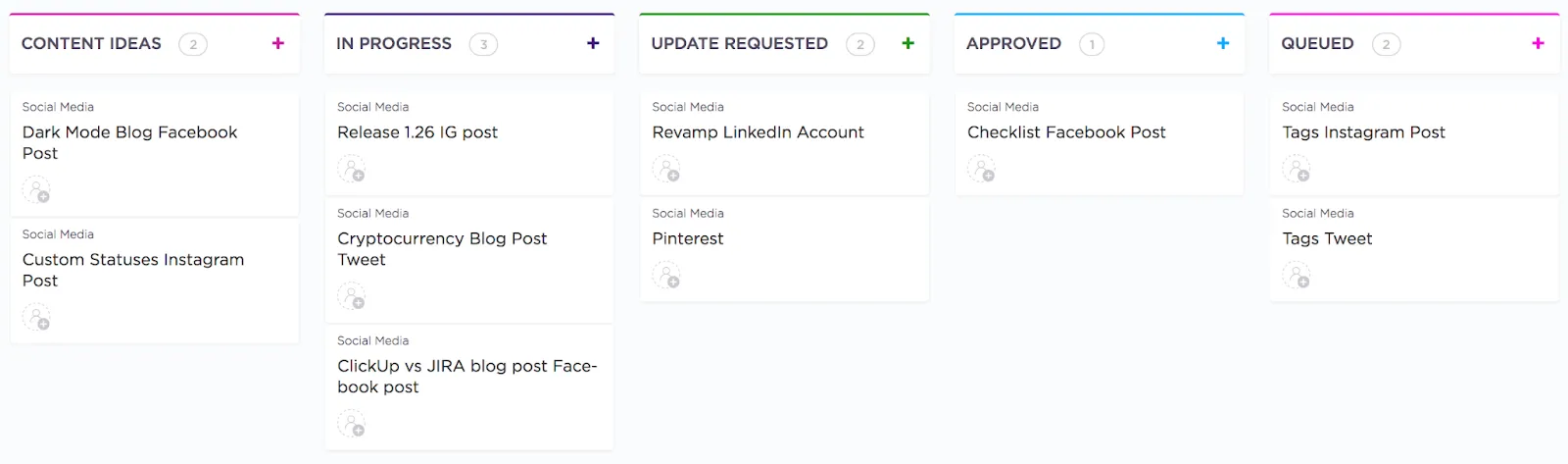
När du använder verktyg som ClickUp för uppgiftshantering kan du anpassa dessa steg efter ditt team och ditt arbetsflöde. Exempel på anpassade uppgiftsstatusar i ClickUp är ”Innehållsidéer”, ”Pågår”, ”Uppdatering begärd”, ”Godkänd” och ”I kö” för sociala medier-team. Och ”Kontakt”, ”Lead”, ”Onboardad”, ”Betalande kund” och ”VIP” för ditt CRM-system.
Steg 2: Skapa uppgiftskort
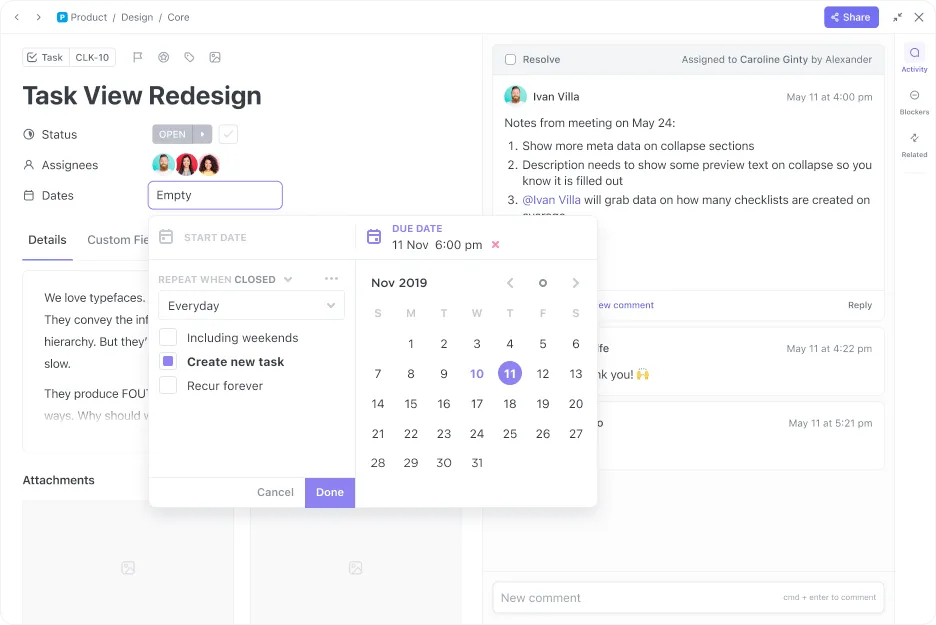
När dina faser är fastställda får varje uppgift eller projektåtgärd ett nytt uppgiftskort. Dessa kort innehåller uppgiftsbeskrivningar, ansvariga, deadlines och relevanta filer eller anteckningar. I digitala uppgiftspaneler som ClickUp kan du lägga till kommentarer eller bifoga filer till uppgiftskorten för att hålla allt samman.
📮ClickUp Insikt: Kunskapsarbetare skickar i genomsnitt 25 meddelanden om dagen för att söka efter information och sammanhang. Detta tyder på att en hel del tid går till spillo på att bläddra, söka och tolka fragmenterade konversationer i e-post och chattar. 😱
Tänk om du hade en smart plattform som sammanför uppgifter, projekt, chatt och e-post (plus AI!) på ett och samma ställe. Men det har du ju!
Steg 3: Tilldela uppgifter
Tilldela varje uppgiftskort till rätt teammedlem. Oavsett om du använder en fysisk tavla med klisterlappar eller digitala verktyg som ClickUp, se till att varje kort har en tydlig ansvarig och ett förfallodatum. Detta är avgörande för att säkerställa ansvarstagande och förenkla uppföljningen.
Steg 4: Sätt prioriteringar
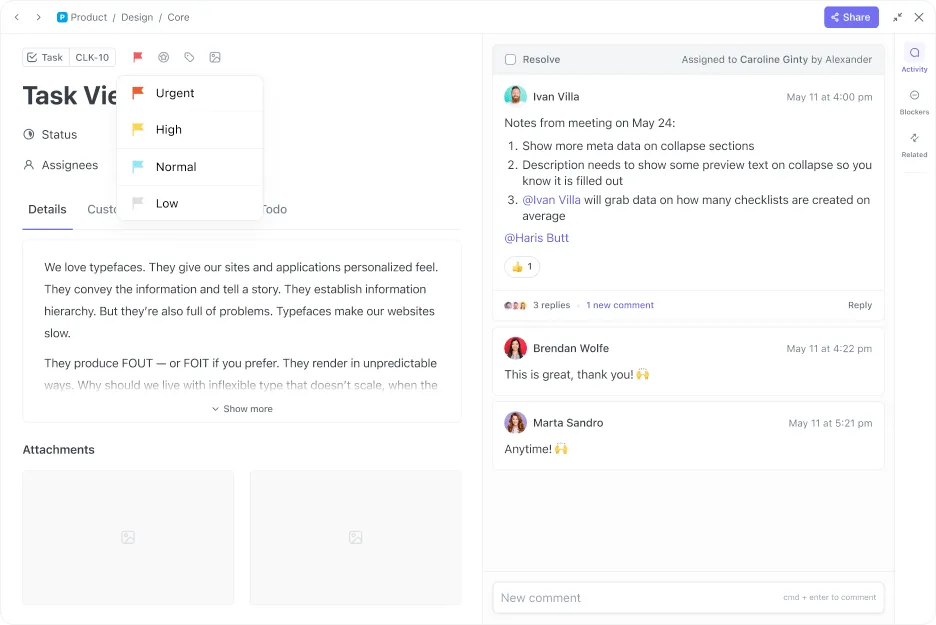
Rangordna uppgifter efter hur brådskande och/eller viktiga de är genom att lägga till etiketter eller använda färgkodning. Lägg till etiketter som ”Hög prioritet” eller ”Brådskande” för att hjälpa ditt team att fokusera på det som är viktigast.
Så här använder du en uppgiftstavla
En uppgiftstavla kan fungera som en central knutpunkt för teamsamarbete och uppgiftskoordinering. Låt oss gå in på detaljerna med hjälp av ClickUps funktioner som gör att du kan skapa flera tavlor på ett effektivt sätt:
1. Anpassa dina uppgifter
Att anpassa din uppgiftstavla efter just ditt teams arbetsflöde kan göra en enorm skillnad. Oavsett om du hanterar projekt eller ser till att de dagliga uppgifterna går enligt plan kan du genom att anpassa tavlan se till att den passar det sätt som ditt team arbetar bäst på.
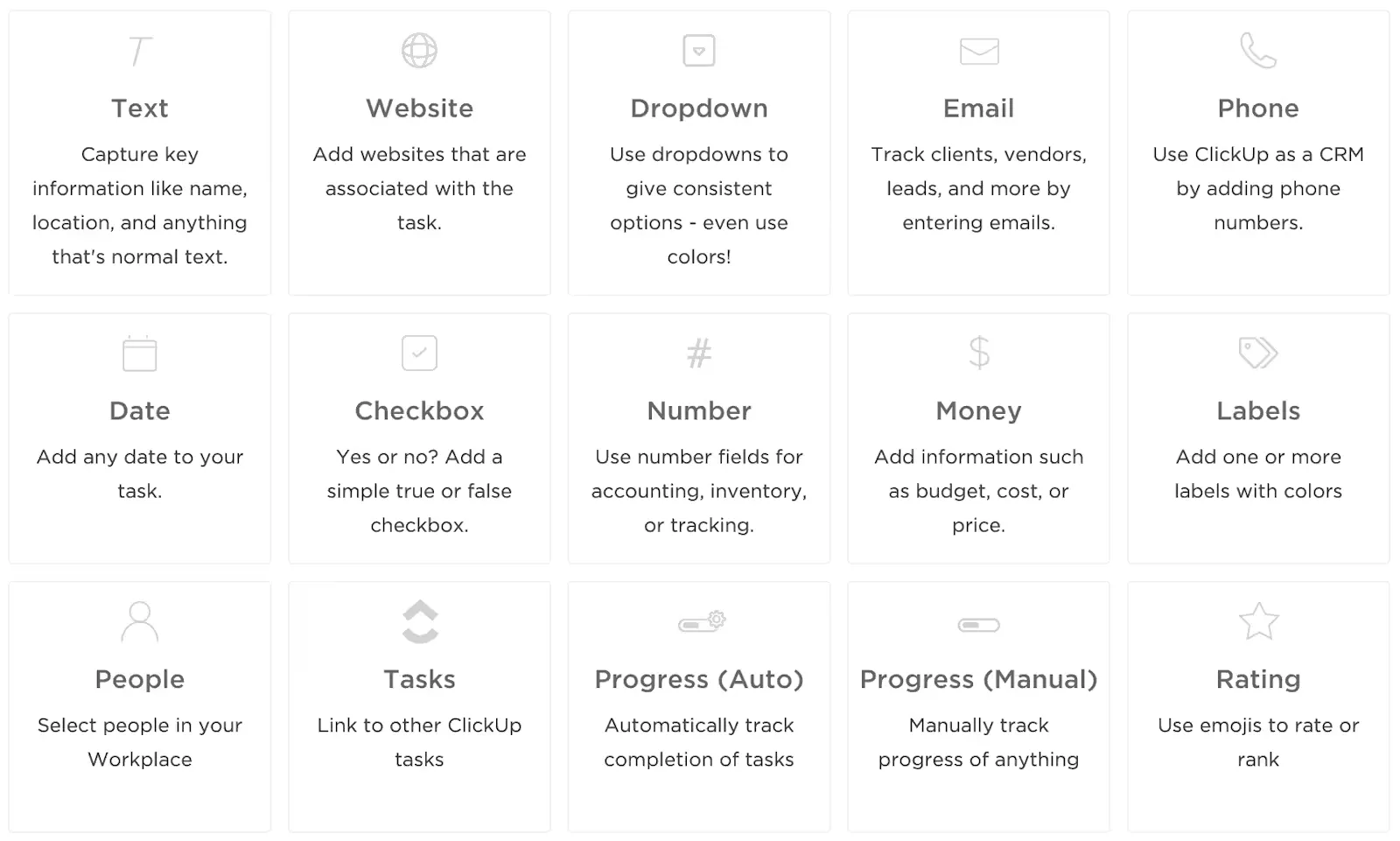
Till skillnad från rigida uppgiftstavlor låter ClickUp dig skapa anpassade statusar (t.ex. ”Under granskning”, ”Blockerad”, ”QA-testning”) istället för bara ”Att göra / Pågår / Klar”. Du kan också lägga till anpassade fält i ClickUp för att spåra uppgiftsspecifika detaljer som prioritet, uppskattad arbetsinsats eller kundnamn.
Dessutom kan du spara tid genom att använda olika Kanban-mallar för dina uppgifter, vilket gör det enkelt för ditt team att följa dina anpassade processer.
Agila team kan till exempel välja mellan över 30 anpassade statusar för att följa upp sprintar med hjälp av ClickUps Kanban-mall för agil projektledning.
På samma sätt, för sälj- och kundframgångsteam som behöver hålla koll på förnyelser av kundkonton, kontakter och risker, lägger ClickUps mall för kanban-tavla för kontohantering till 19 användbara statusar, inklusive ”Nurturing”, ”Up For Renewal”, ”Churned”, ”Onboarding” och fler.
Här är vad en ClickUp-kund hade att säga:
Det har blivit mycket enklare att hantera projekt mellan alla avdelningar på företaget. När ett nytt projekt kommer in kan vi använda en mall som omedelbart skapar alla ärenden åt oss. Dessutom tilldelas alla automatiskt sina uppgifter, så det råder ingen förvirring om vem som ska utföra vilken del av arbetet.
Det har blivit mycket enklare att hantera projekt mellan alla avdelningar på företaget. När ett nytt projekt kommer in kan vi använda en mall som omedelbart skapar alla ärenden åt oss. Dessutom tilldelas alla automatiskt sina uppgifter, så det råder ingen förvirring om vem som ska utföra vilken del av arbetet.
2. Automatisera dina uppgifter
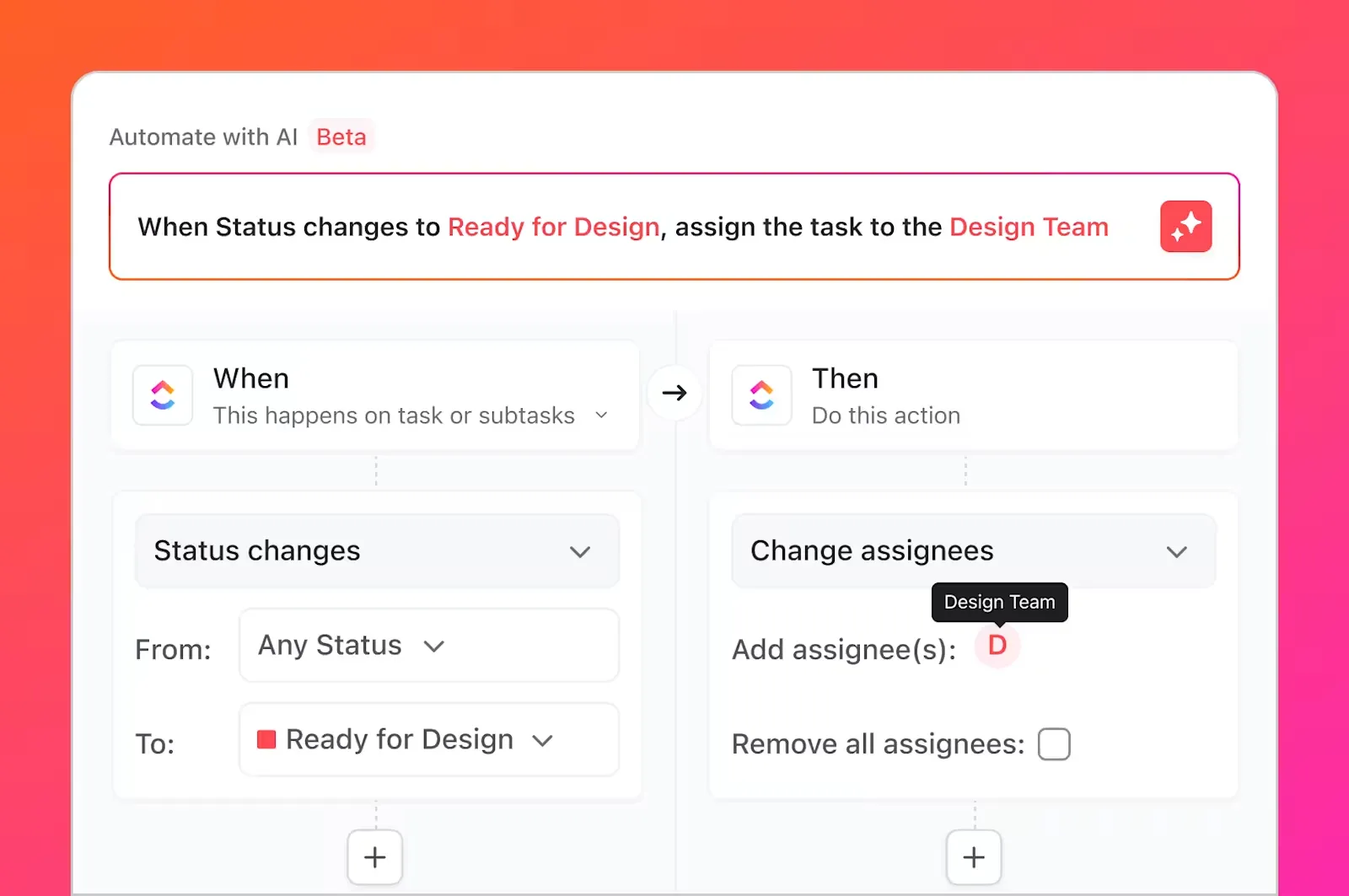
Genom att automatisera rutinuppgifter kan du spara tid och minska det manuella arbetet. Med ClickUp Automations kan du enkelt ställa in automatiserade uppgiftsfördelningar, uppdateringar och påminnelser för att förbättra ditt arbetsflöde och öka effektiviteten.
Du kan konfigurera automatisering av arbetsflöden i valfritt utrymme, mapp, lista eller anslagstavla i ClickUp med hjälp av färdiga mallar, projektgenvägar och ClickUp Brain.
När till exempel en webbdesignuppgift flyttas från ”Pågår” till ”Granskning” på webbdesignens uppgiftstavlor kan teamledaren få ett meddelande och uppmanas att dela med sig av sin feedback.
Detta gör det möjligt för dig att automatisera uppgiftsfördelningen, ställa in e-postaviseringar, skapa granskningsloggar och följa all aktivitet på tavlan på ett och samma ställe.
📖 Läs även: De bästa AI-baserade uppgiftshanterarna
3. Samarbeta kring uppgifter
Samarbete är nyckeln till framgångsrik projektledning, och ClickUp Tasks gör det enkelt för ditt team att arbeta tillsammans.
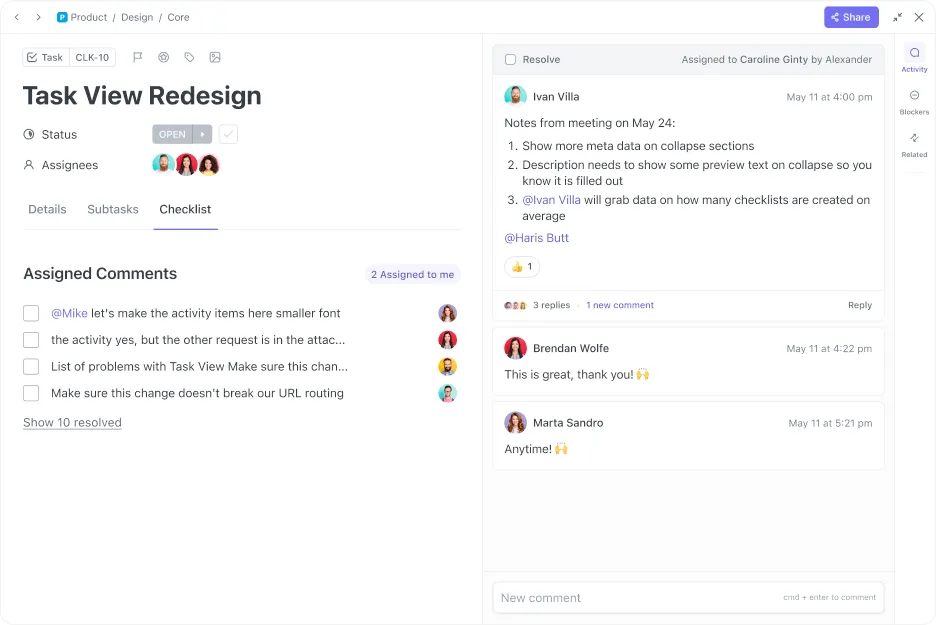
ClickUp Tasks sätter teamkommunikationen i fokus med flera inbyggda funktioner:
- Med uppgiftskommentarer kan teammedlemmarna lämna kontextuell feedback direkt i uppgifterna
- Med @mentions kan teammedlemmar tagga och meddela specifika kollegor om uppdateringar eller förfrågningar
- Med tilldelade kommentarer kan du delegera specifika åtgärder till teammedlemmar, vilket säkerställer ansvarsskyldighet
ClickUp Chat är ett annat kraftfullt samarbetsverktyg som gör det möjligt för team att kommunicera i realtid. Oavsett om du brainstormar idéer eller diskuterar projektuppdateringar håller ClickUp Chat konversationerna organiserade och kopplade till respektive uppgift. Det hjälper dig att slippa växla mellan flikar och säkerställer att inga viktiga detaljer går förlorade i virrvarret.
Dessutom kan du skapa och tilldela uppgifter direkt i Chat, vilket gör samarbetet till en barnlek!
💡Proffstips: Prova att införa små belöningar eller erkännandesystem för dina uppgiftspaneler för att motivera teamet. Den som till exempel flyttar flest uppgifter till kolumnen ”Klart” under en vecka kan få en liten belöning. Panelens visuella karaktär kan göra den här typen av gamifiering både rolig och effektiv för att öka engagemanget.
4. Följ dina framsteg
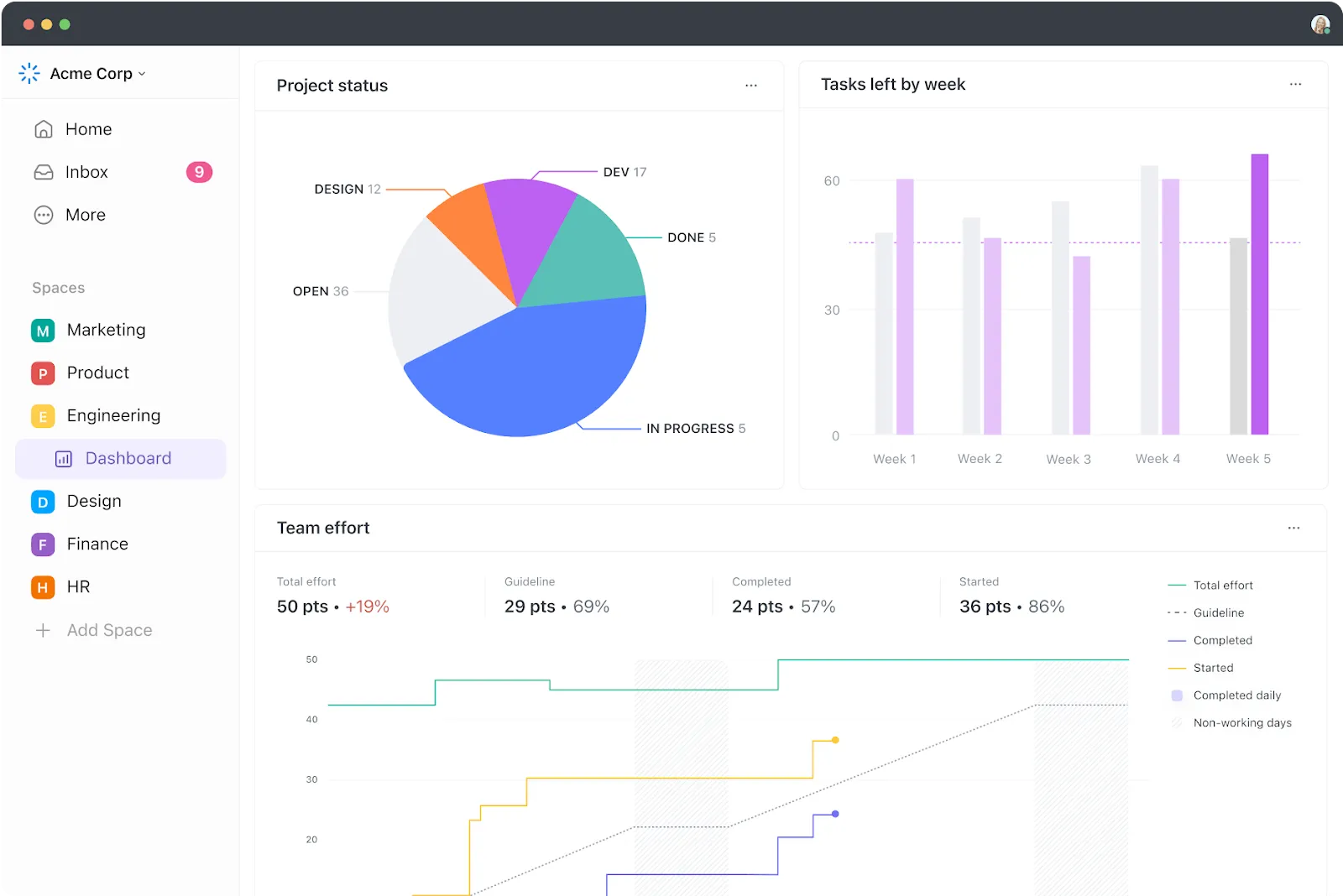
En tavla utan någon funktion för att följa upp framstegen är som en tårta utan glasyr!
Med ClickUps förloppsindikatorer, översiktspaneler och detaljerade rapporter kan du följa de viktigaste mätvärdena och prestationsindikatorerna för dina uppgifter i en anpassad vy.
Håll koll på deadlines, identifiera flaskhalsar och fira milstolpar – direkt på din uppgiftsöversikt.
ClickUp-dashboards erbjuder kraftfulla rapporteringsfunktioner som ger viktiga insikter för bättre beslutsfattande. Använd dashboards för att:
- Jämför faktiska och planerade uppgiftsdatum för att säkerställa att tidsplanerna följs
- Spåra ändringsförfrågningar och problem för att hantera dem snabbt
- Prognosera när uppgifterna kommer att vara klara för att ligga steget före eventuella förseningar
- Organisera uppgifterna efter vilka användare som har tilldelats dem, så att du alltid vet vem som arbetar med vad
📖 Läs även: Mallar och exempel på projektledningspaneler
5. Integrera vardagliga appar med ditt verktyg för uppgiftshantering
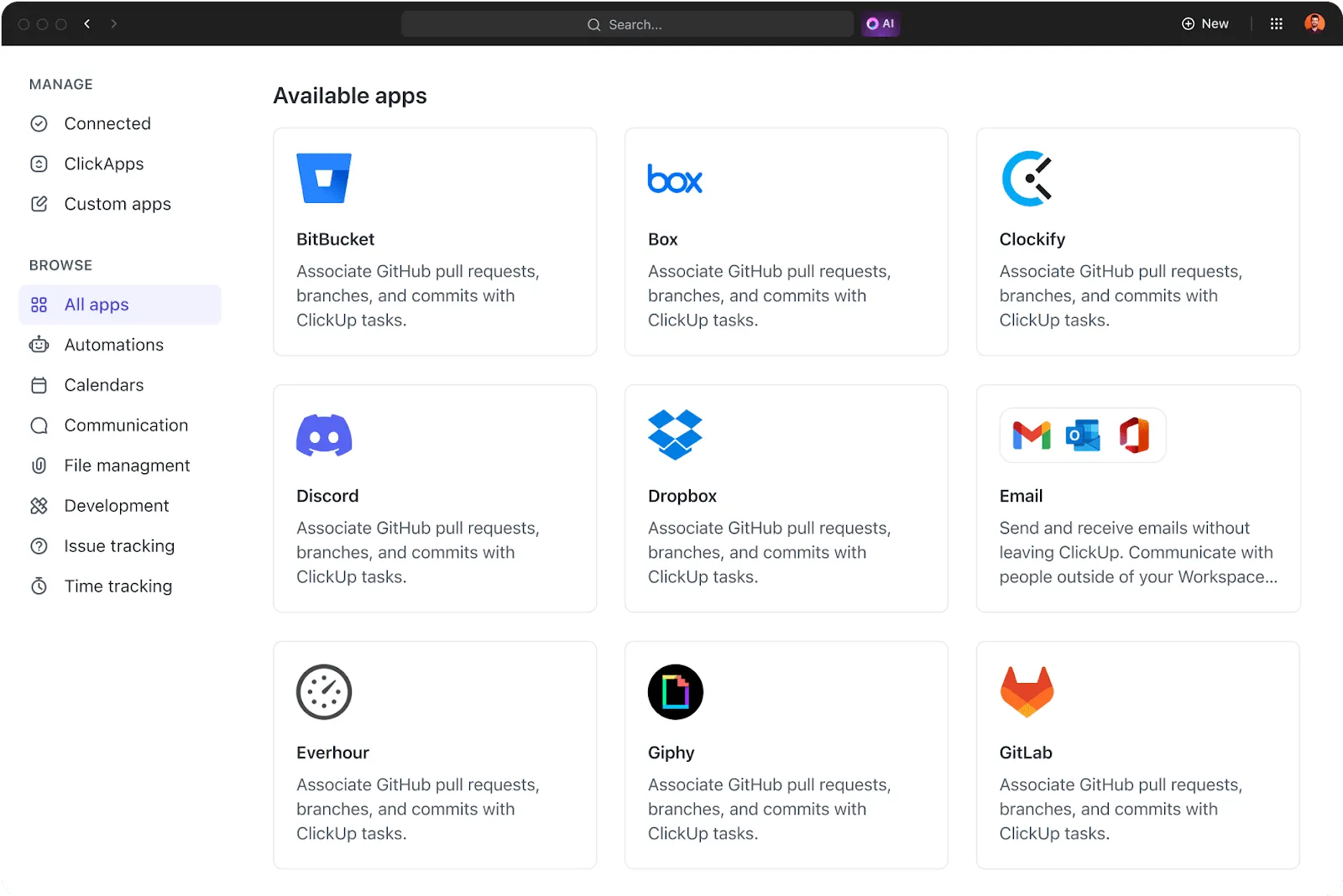
Koppla ihop din uppgiftsöversikt med de andra verktyg du använder dagligen för att effektivisera ditt arbetsflöde. Integrera ClickUp med din e-postklient, chatt och dina filförvaringssystem för att skapa en central plattform där all din arbetsdokumentation är lättillgänglig och välorganiserad.
ClickUps integrationer synkroniseras med dina befintliga verktyg, vilket säkerställer ett smidigt informationsflöde mellan plattformarna. ClickUp ansluts enkelt till Google Drive, Slack eller ditt CRM-system, vilket sparar tid och minskar behovet av att växla mellan olika appar.
Denna integration skapar ett enhetligt system som samlar allt på ett ställe, vilket förbättrar produktiviteten och samarbetet.
Är du redo att skapa din egen uppgiftstavla? ClickUps mall för uppgiftshantering är ett utmärkt ställe att börja på – den är tillräckligt flexibel för team inom olika branscher.
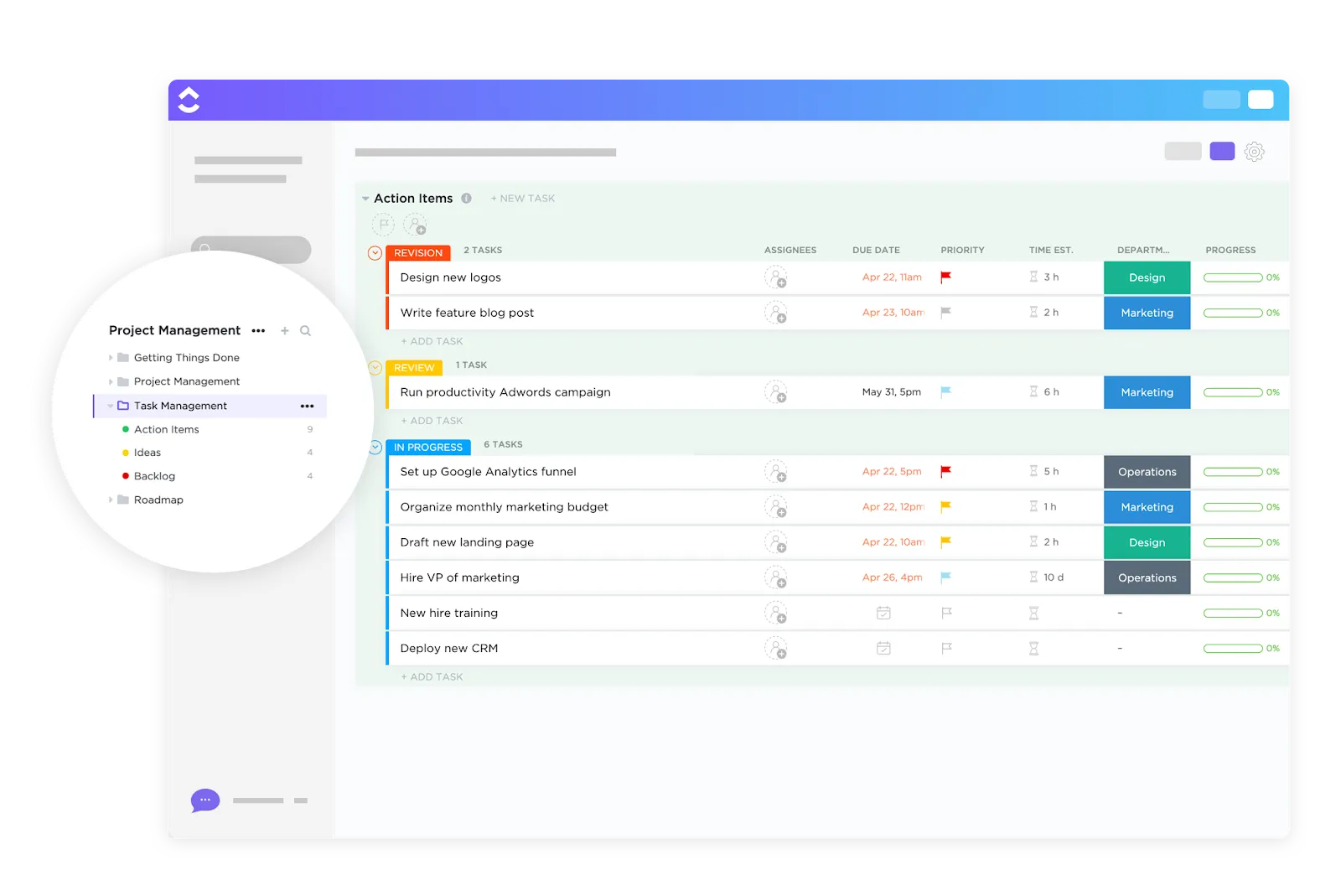
Så här fungerar det med uppgiftspaneler:
- Flexibla vyer: Du kan skapa uppgiftspaneler som är anpassade efter just ditt arbetsflöde och enkelt växla mellan olika vyer, såsom list-, panel- eller Gantt-vyer, för att visualisera och hantera uppgifter på det sätt som passar dig bäst.
- Anpassade statusar: Definiera steg som passar ditt arbetsflöde, till exempel ”Revidering” och ”Under granskning”, vid sidan av ”Att göra” och ”Klart”. Med dessa anpassade statusar kan du återspegla ditt teams unika process, vilket underlättar uppföljningen av uppgifterna
- Uppgiftsrelationer: Om en uppgift är beroende av en annan kan du visuellt visa dessa kopplingar direkt i arbetskön, vilket tydliggör hur uppgifterna hänger ihop
- Anpassade fält: Lägg till fält som prioritet, deadlines eller tilldelade teammedlemmar till uppgifterna, så att varje uppgift får det sammanhang som ditt team behöver för att vara mer produktivt
- Automatiseringar: Ställ in automatiseringar för att förenkla repetitiva uppgifter. Triggers kan till exempel automatiskt flytta uppgifter till nästa steg när statusen ändras eller meddela teammedlemmarna när en uppgift närmar sig sin deadline
- Samarbete: Håll all kommunikation inom respektive uppgiftskort genom att lägga till kommentarer, bifoga filer eller länka till relevanta dokument
Bästa praxis för hantering av uppgiftstavlor
En välskött uppgiftstavla är som en perfekt organiserad verktygslåda – allt ligger på sin plats, är lätt att hitta och redo att utföra arbetet effektivt.
Här är några tips för att optimera din uppgiftsöversikt:
Se till att kolumnerna är tydliga och konsekventa
Använd samma format och arbetsflödessteg i alla projekt för att säkerställa enhetlighet. Ange ett maximalt antal kort i varje kolumn för att undvika överbelastning med uppgifter och förhindra att det blir kaotiskt.
Dra och släpp kort mellan dem när det behövs.
Hantera kort på ett effektivt sätt
Varje uppgiftskort bör innehålla följande viktiga uppgifter: beskrivning, ansvarig, förfallodatum och prioritet. Använd färgkodning, etiketter eller ikoner för att enkelt kategorisera uppgifter efter prioritet, typ eller ansvarig teammedlem.
Prioritera effektivt
Använd metoder som MoSCoW-tekniken (Must-have, Should-have, Could-have, Won’t-have) för att rangordna uppgifter. Uppskatta hur lång tid varje uppgift kommer att ta så att du kan fördela resurserna effektivt. Kom ihåg att regelbundet se över och justera prioriteringarna allteftersom situationen utvecklas.
Skapa tydliga kommunikationskanaler
Uppmuntra teammedlemmarna att använda kommentarer för diskussioner om uppgifter och feedback. Dagliga stand-up-möten eller snabba avstämningar bidrar till att alla är på samma sida och att eventuella hinder hanteras innan de blir större problem.
Ständigt förbättra
Ta dig tid att regelbundet gå igenom din uppgiftstavla. Identifiera områden som skulle kunna bli mer effektiva och be om feedback från ditt team. Var flexibel och öppen för att prova nya tekniker eller verktyg för att förbättra din process.
Kom igång med ClickUp
I efterkrigstidens Japan stod Toyota inför en enorm utmaning – resurserna var knappa och ineffektivitet i produktionen ledde till förseningar och slöseri.
En dag observerade Taiichi Ohno, en ingenjör hos Toyota, hur amerikanska stormarknader fyllde på hyllorna först när varorna började ta slut, vilket säkerställde att produkterna alltid fanns tillgängliga utan att det blev överlager. Inspirerad av detta införde han Kanban-tavlor – ett enkelt men kraftfullt system med visuella kort som signalerade när det var dags att tillverka fler delar, vilket förhindrade överlager och minskade driftstopp.
Uppgiftstavlorna gjorde inte bara Toyota till en branschledare, utan lade också grunden för moderna agila och lean-baserade arbetsflöden. Genom att följa de steg och bästa praxis som vi har gått igenom kan även du använda uppgiftstavlor för att öka produktiviteten och skapa förutsättningar för framgångsrika projekt.
Och när det gäller virtuella uppgiftspaneler är ClickUp den bästa plattformen. Med massor av anpassningsmöjligheter, funktioner för uppgiftshantering, automatisering av uppgifter och integrationer hjälper ClickUp dig verkligen att prestera på topp. Registrera dig på ClickUp redan idag!