

Du hanterar ett projekt i Google Sheets, och det är kaos. En kollega skriver "Pågår" som statusuppdatering, en annan skriver "Pågående" och en tredje lämnar fältet tomt.
I en sådan situation, tänk om varje cell hade sin egen lilla rullgardinsmeny där ditt team enkelt kunde välja "Att göra", "Pågår" eller "Klar"?
För att spara tid och upprätthålla datakonsistensen måste du veta hur man lägger till en rullgardinsmeny i Google Sheets. En rullgardinsmeny gör datainmatningen inte bara enklare utan också helt idiotsäker.
I den här artikeln får du lära dig hur du skapar och anpassar dessa praktiska menyer (oavsett om du använder kalkylbladsmallar eller skapar en från grunden).
🧠 Rolig fakta: Googles namn är egentligen en lekfull variant av ”googol”, ordet för siffran 1 följt av 100 nollor – en passande hänvisning till deras mission att organisera en oändlig mängd information.
⏰ 60-sekunderssammanfattning
Här är en snabb introduktion till vad, var, hur och varför man använder rullgardinslistor i Google Sheets:
- Lägg till rullgardinslistor i Google Sheets för att förenkla och standardisera dina data.
- Skapa rullgardinslistor med förinställda värden eller befintliga data och lägg till personliga detaljer med färgkodning och avancerade inställningar.
- Redigera, anpassa eller ta bort rullgardinslistor enkelt med hjälp av panelen för datavalideringsregler.
- Även om rullgardinsmenyerna i Google Sheets är användbara för grundläggande uppgifter har de vissa begränsningar, bland annat begränsningar för antalet tecken och prestandaproblem med stora datamängder.
- Verktyg som ClickUp erbjuder mer avancerade funktioner, inklusive uppgiftsintegration, anpassade fält och automatiseringar, vilket gör dem till ett kraftfullt alternativ till Google Sheets för hantering av komplexa projekt.
Så här skapar du en rullgardinsmeny i Google Sheets
Du kan skapa rullgardinslistor i Google Sheets med både förinställda värden och befintliga data. Låt oss börja med att skapa ett Google Sheet med två fält: studentens namn och universitet.
Istället för att manuellt skriva in universitetsnamnen varje gång kan du förenkla datainmatningen genom att skapa en rullgardinsmeny.
Så här lägger du till en rullgardinsmeny i Google Sheets med förinställda värden
- Öppna ditt kalkylblad och identifiera kolumnen eller cellområdet där du vill ha rullgardinsmenyn.
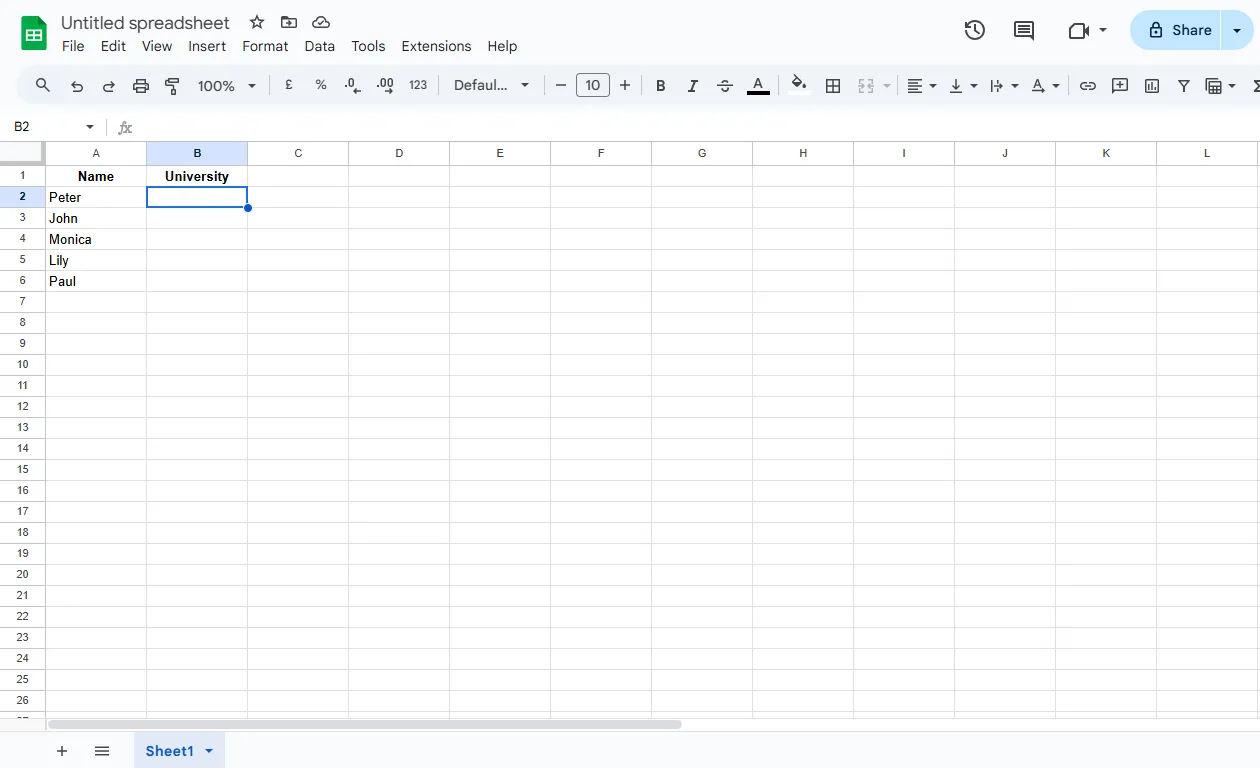
- Markera det cellområde där du vill lägga till listrutan så att alla celler följer samma regler.
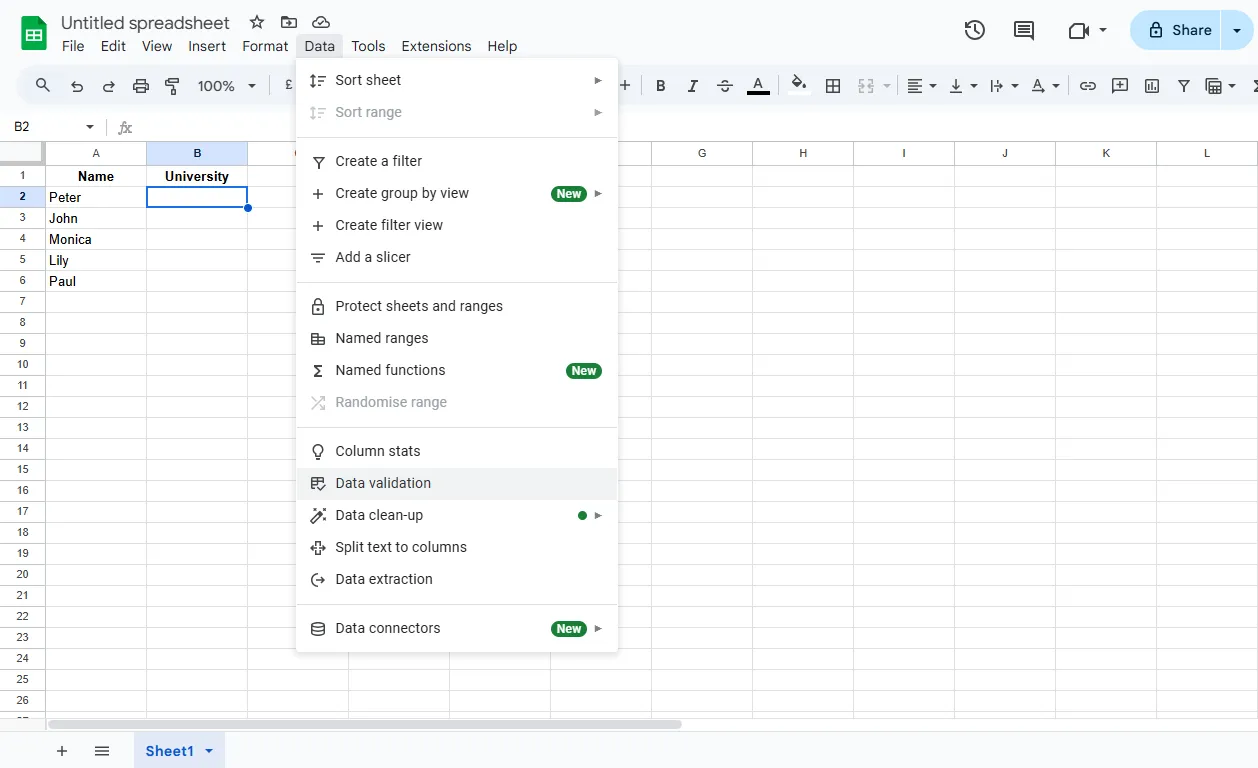
- Klicka nu på Data i toppmenyn och välj Datavalidering i rullgardinsmenyn. Du kan också högerklicka på de markerade cellerna och välja alternativet Rullgardinsmeny direkt.
- I panelen Regler för datavalidering väljer du "Rullgardinsmeny" under Kriterier och skriver in dina förinställda värden i stället för "Alternativ 1", "Alternativ 2" och så vidare. I vårt exempel anger vi namnen på universiteten.
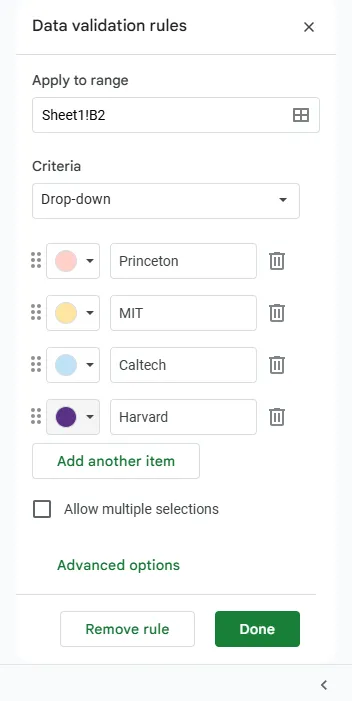
- När du har angett dina värden klickar du på Klar. Din rullgardinsmeny är nu klar att användas.
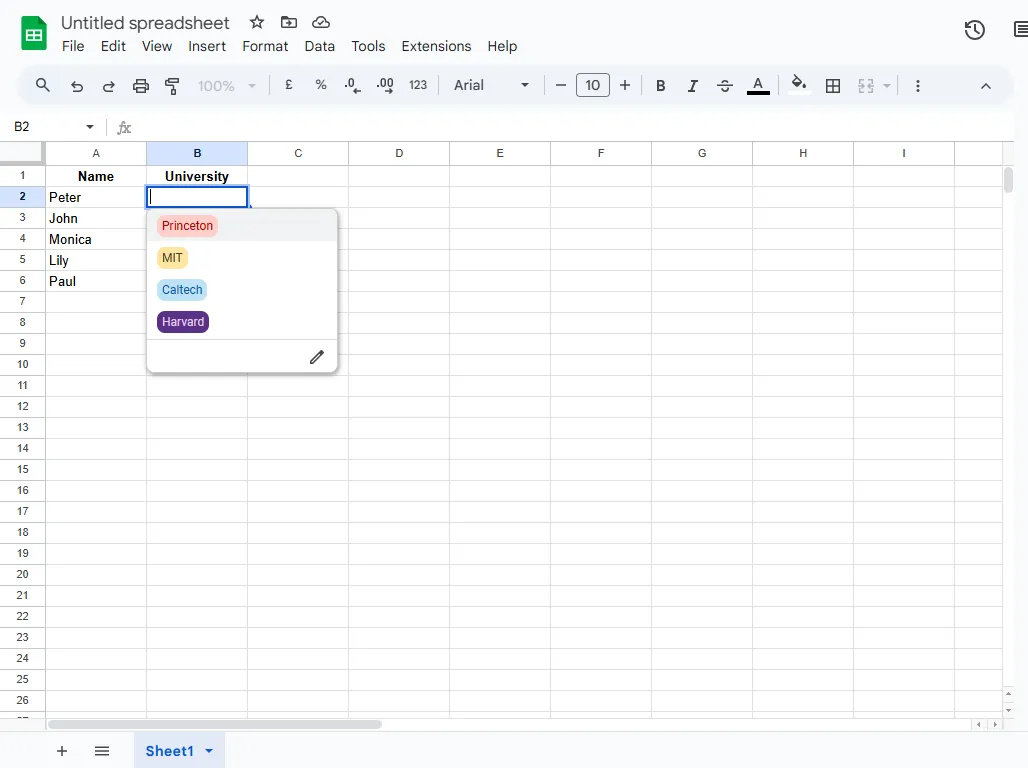
När du nu klickar på någon av de markerade cellerna visas en överskådlig rullgardinsmeny med dina förinställda värden.
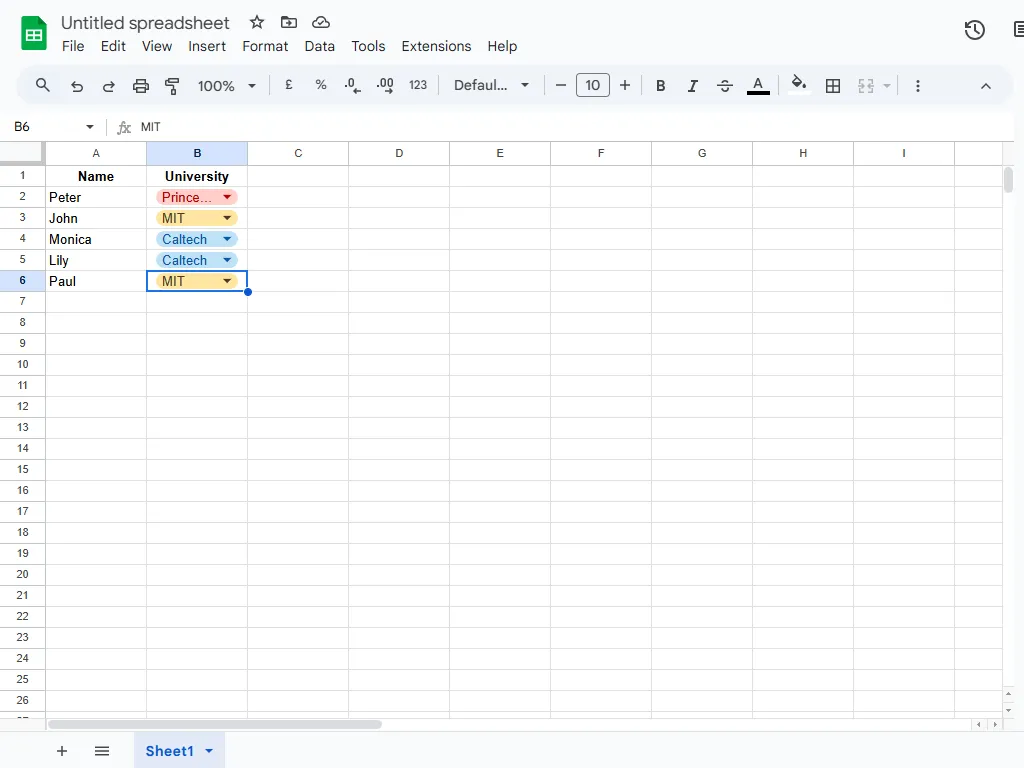
👀 Visste du att? I Google Sheets kan du länka rullgardinslistor mellan flera ark, vilket gör det enklare att standardisera alternativ och hålla dina data konsekventa i hela arbetsboken.
Så här lägger du till en rullgardinsmeny i Google Kalkylark med befintliga data
Det är ännu enklare att skapa en rullgardinsmeny med befintliga data. Så här gör du om du vill omvandla data från flera celler till en rullgardinsmeny:
- Markera alla celler med befintliga data som du vill ha som alternativ i rullgardinsmenyn.
- Högerklicka nu på det markerade cellområdet och välj alternativet Rullgardinsmeny.
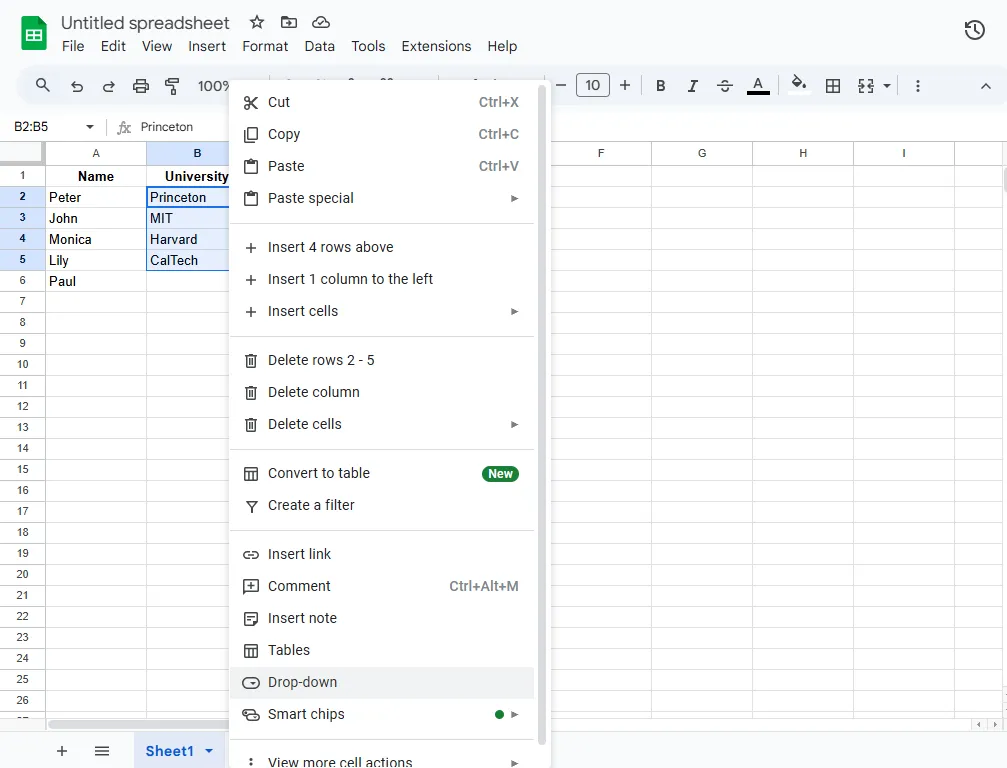
- I fönstret som öppnas kan du kontrollera de olika rullgardinsalternativen, tilldela önskade färger och sedan klicka på "Klar".
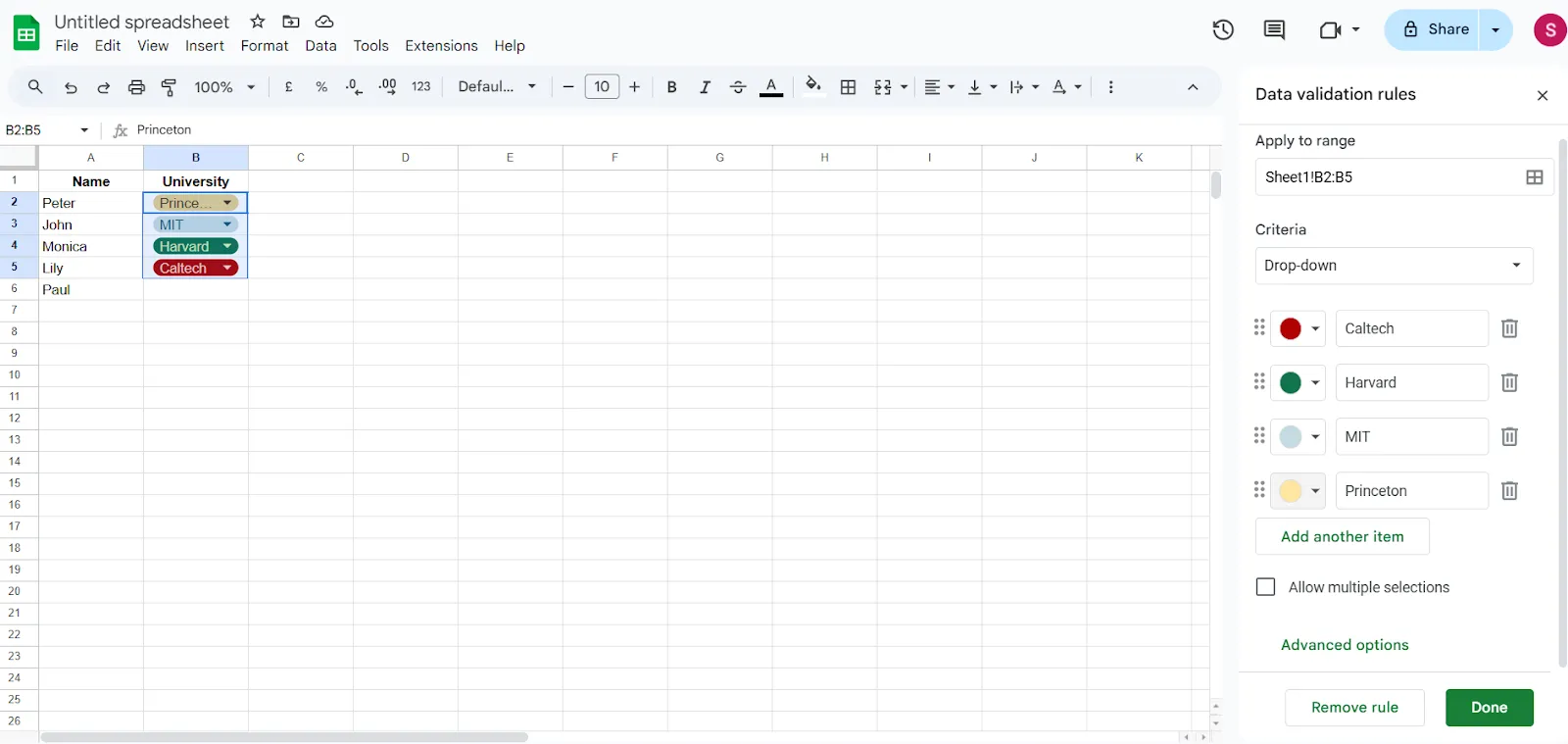
- Din rullgardinsmeny är klar!
💡 Proffstips: För att skapa en rullgardinsmeny ännu snabbare, skriv bara ”@drop-down” i valfri Google-cell. Då öppnas ett fönster där du kan välja mellan en rad förinställda rullgardinsmenyer och lägga till din egen nya rullgardinsmeny.
Hantera rullgardinslistor i Google Sheets
När du har lagt till rullgardinslistor i ditt kalkylblad kan det hända att du behöver justera eller ta bort dem helt. Lyckligtvis är det superenkelt – inga komplexa Google Sheets-hack behövs.
Så här hanterar du dina rullgardinslistor:
Redigera en befintlig rullgardinsmeny
Det är ganska enkelt att redigera en befintlig rullgardinsmeny i Google Sheets.
- Markera den eller de celler som du vill redigera.
- Klicka antingen på redigeringsikonen, som ser ut som en penna, eller högerklicka på cellen och välj Datavalidering från menyn.
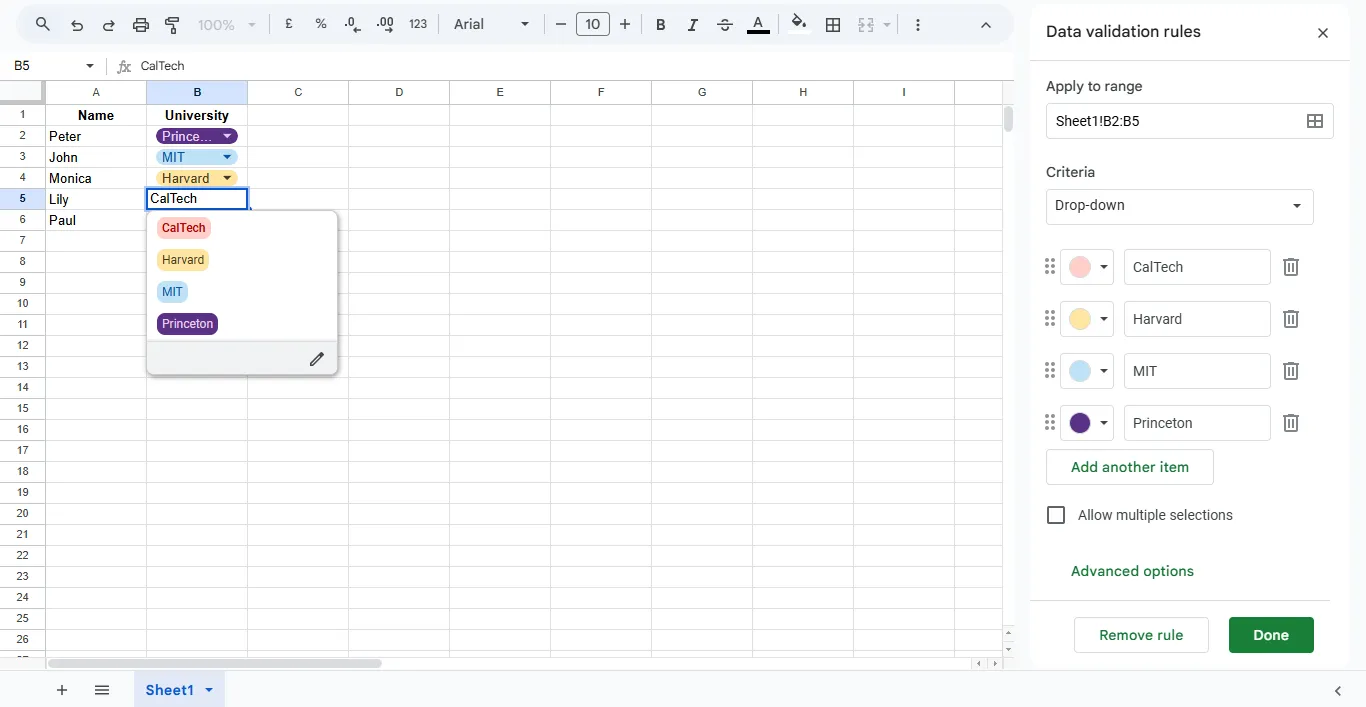
- I panelen för datavalideringsregler hittar du avsnittet Kriterier där du kan lägga till eller redigera värden i listan. Du kan till exempel lägga till ett annat universitet, till exempel ”Yale”, i listan.
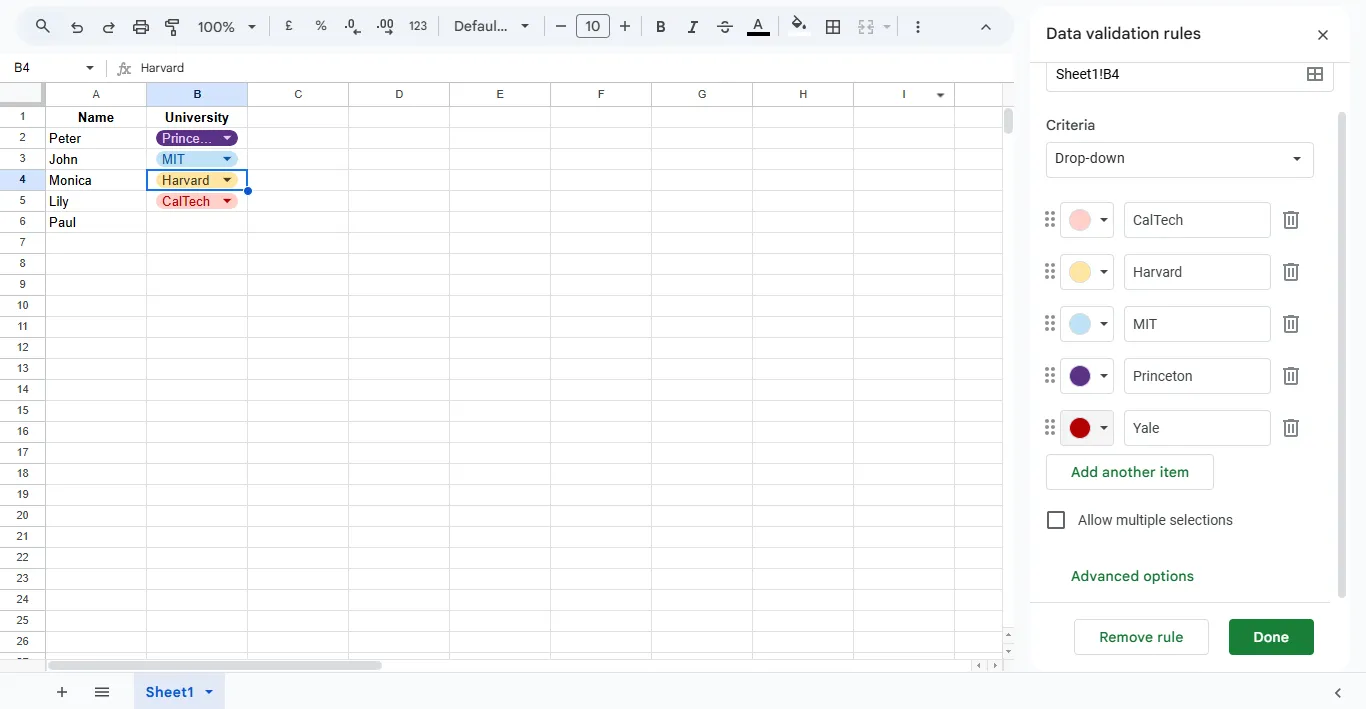
- Spara alla ändringar genom att klicka på knappen "Klar" i högra hörnet.
Ta bort en rullgardinsmeny
Det är nästan samma sak som att redigera en rullgardinsmeny. Välj redigeringsikonen eller gå till panelen för datavalideringsregler och klicka på Ta bort regel för att ta bort hela rullgardinsmenyn.
💡 Proffstips: Om du tar bort regeln raderas inte befintliga data i cellen – så om du vill ha en tom sida måste du rensa cellinnehållet manuellt.
Anpassa en rullgardinsmeny
Du kan ge din rullgardinsmeny en personlig touch genom att anpassa den.
- Lägg till villkorlig formatering för att förbättra visualiseringen (t.ex. genom att lägga till färg till alla universitet i rullgardinsmenyn).
- Klicka på Avancerade alternativ för att inkludera hjälptxt eller ställa in regler för att avvisa inmatningar när användare matar in ogiltiga data.
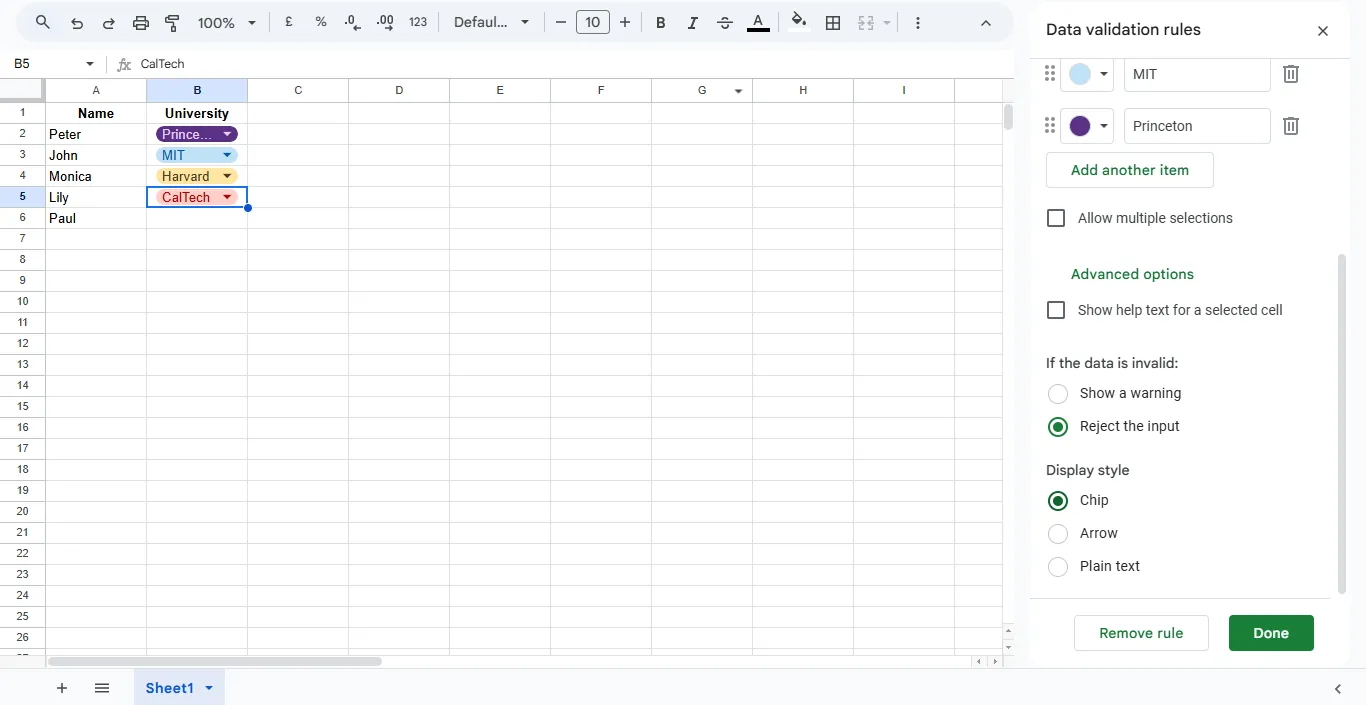
- Använd förinställda rullgardinsmenyer för snabbare inställning av listor
Begränsningar vid användning av Google Sheets för att skapa listor
Google Sheets erbjuder kraftfulla funktioner för att skapa rullgardinslistor, men det finns vissa begränsningar:
- Teckenbegränsningar i rullgardinslistor: När du manuellt matar in poster i en rullgardinslista finns det en teckenbegränsning på 256 tecken för hela listan. Detta kan vara begränsande när du hanterar omfattande listor.
- Begränsade anpassade felmeddelanden: Du kan ställa in datavalidering i Google Sheets för att visa varningar eller avvisa ogiltiga inmatningar, men anpassningen av felmeddelanden är något begränsad, vilket kanske inte hjälper användarna att korrigera sina inmatningar.
- Prestandaproblem med stora datamängder: Att använda datavalidering på stora datamängder kan ibland leda till prestandaproblem, vilket orsakar fördröjningar eller fördröjningar när du interagerar med kalkylbladet.
Använda ClickUp för att skapa och hantera listor
Google Sheets ger dig en stabil grund för datahantering, men ClickUp erbjuder ännu mer robusta funktioner för data- och projektledning som förenklar ditt liv.
ClickUp är en app för allt som rör arbete och kombinerar uppgiftshantering, samarbete och avancerade rapporteringsverktyg i en enda smidig plattform. Till skillnad från Google Sheets, som kräver komplexa formler och manuellt arbete för att spåra framsteg eller analysera data, effektiviserar ClickUp ditt arbetsflöde med intuitiva funktioner som anpassningsbara instrumentpaneler, automatisering och samarbete i realtid.
ClickUp Table View förbättrar till exempel datahanteringen med funktioner som är skräddarsydda för arbets- och projektledning. Det är som att ha ett kalkylblad med superkrafter som är utformat för att samla in meningsfulla insikter från data, snabba upp uppgifter och övervaka framsteg.
ClickUp tabellvy
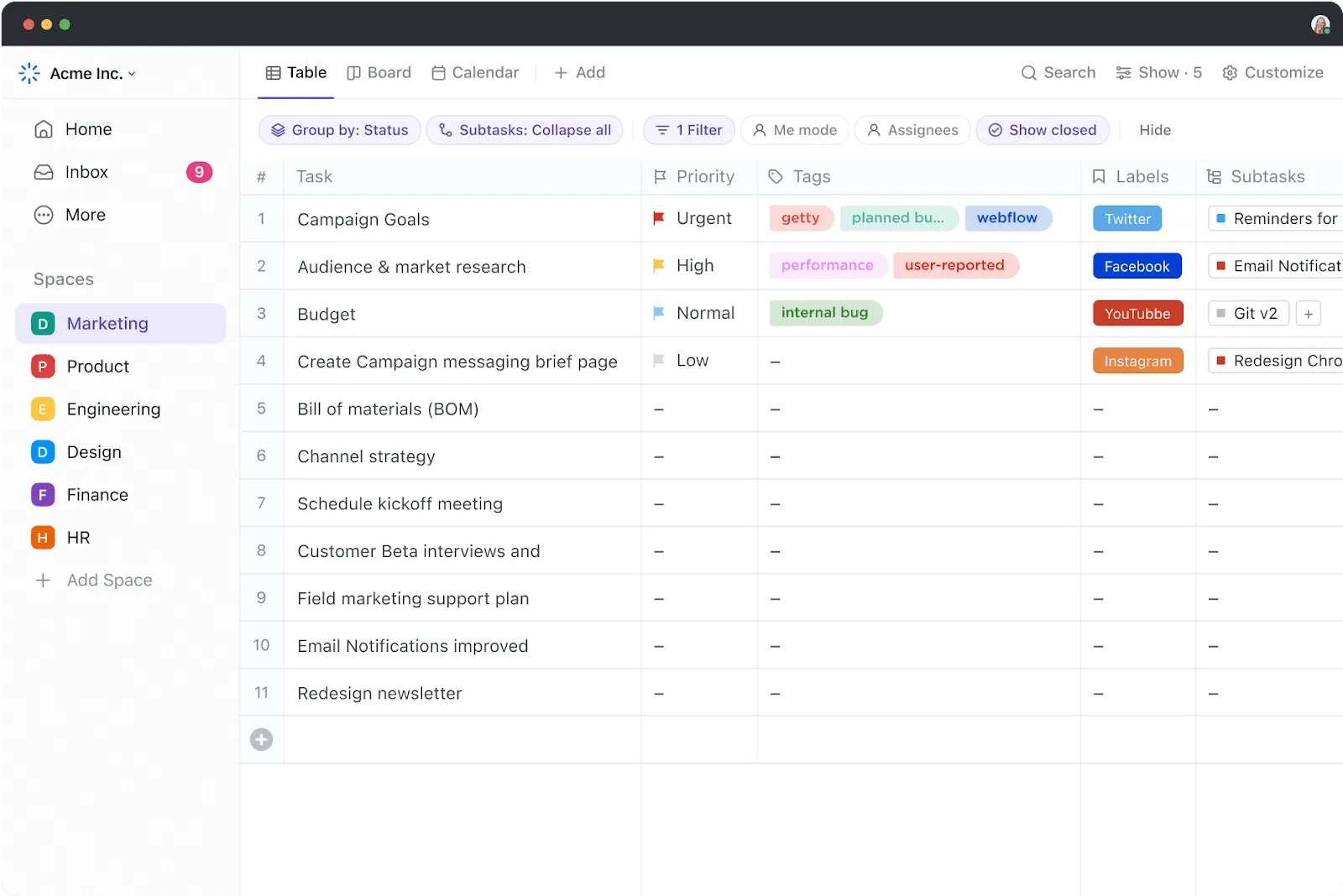
ClickUps tabellvy är ett anpassningsbart alternativ till Google Sheets, som kombinerar det välbekanta med ett kalkylblad med kraftfull uppgiftshantering.
I Google Sheets innebär det ofta att man måste brottas med formler eller lägga in data manuellt för att skapa komplexa arbetsflöden. I ClickUp kan du enkelt skapa anpassade fält för att spåra exakt det som är viktigt för dig – text, rullgardinsmenyer, datum, förloppsindikatorer eller till och med beräknade fält – utan att behöva avancerade kunskaper i kalkylblad.
📌 Exempel
Undrar du hur du kan använda Clickups anpassade fält för att underlätta ditt arbete? Här är några snabba exempel på vanliga användningsfall:
- Fastighetsteam: Använd rullgardinsmenyer för att kategorisera fastigheter (t.ex. "Till salu", "Under kontrakt", "Såld") och numeriska fält för att spåra fastighetspriser eller provisioner.
- Produktutvecklingsteam: Lägg till förloppsindikatorer till uppgifter för att visa utvecklingsfaser, från idé till produktion.
- Evenemangsplanerare: Skapa fält för evenemangsdatum, kundkontakter, information om evenemangsplatser och kryssrutor för slutförda uppgifter som att boka evenemangsplatser eller skicka inbjudningar.
Tänk dig ClickUps tabellvy som ett traditionellt kalkylblad – men uppgraderat med superhjälteförmågor. Varje rad i tabellvyn representerar en fullt fungerande uppgift som du kan hantera precis i samma gränssnitt.
Nu behöver du inte längre hoppa mellan olika verktyg eller flikar.
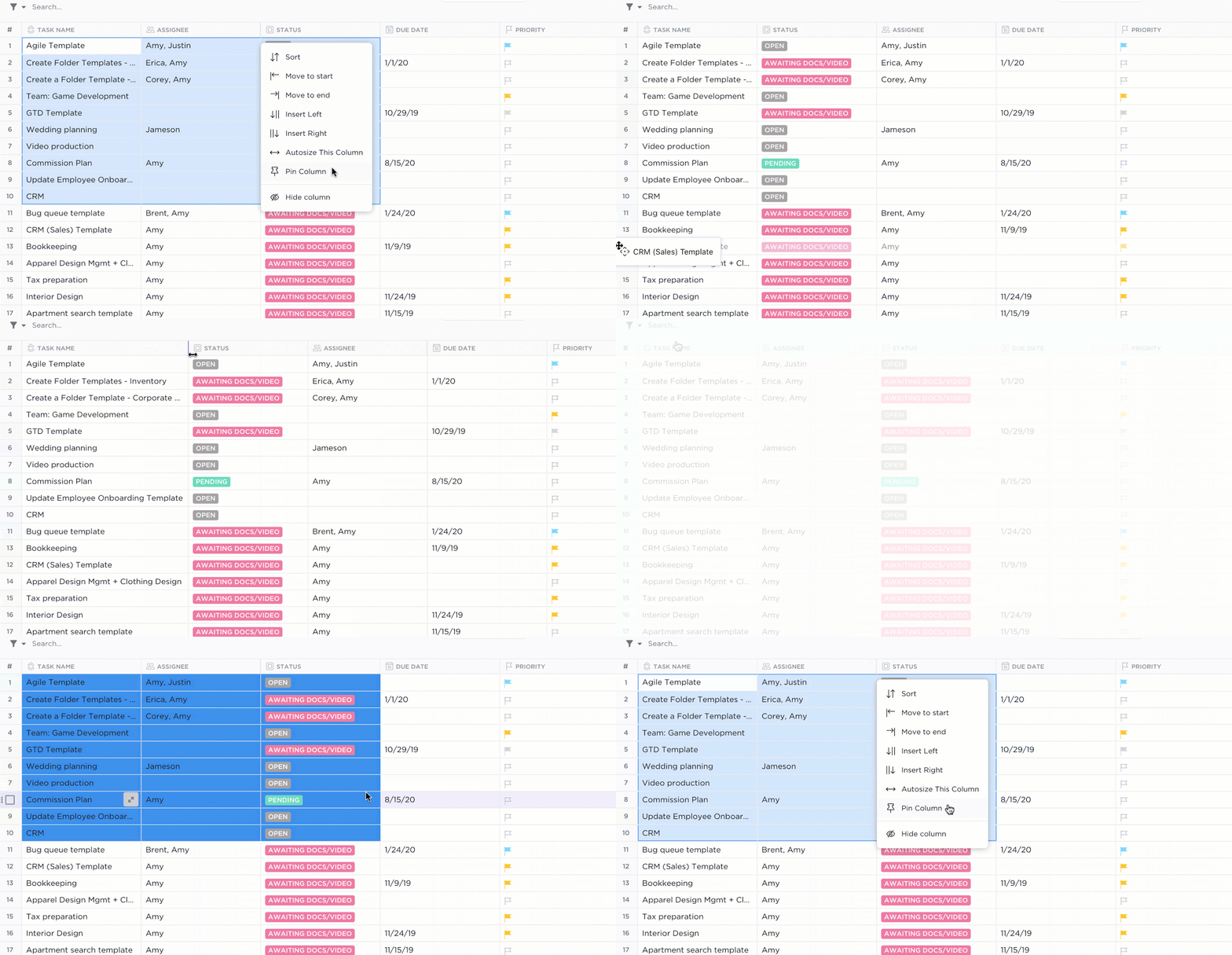
En handfull andra funktioner skiljer ClickUp Table View från andra kalkylblad.
Tilldela uppgifter utan krångel
Varje rad i tabellen är en uppgift som direkt kan tilldelas teammedlemmarna. Om du till exempel planerar en produktlansering kan du tilldela uppgifter som "Designa marknadsföringsbanners" eller "Skriv pressmeddelanden" direkt till dina teammedlemmar.
Ställ in prioriteringar med ett ögonkast
Lägg till ett prioritetsfält i din tabellvy för att visuellt markera vad som behöver uppmärksammas först. I en innehållskalender kan du till exempel markera artiklar som "Hög", "Medel" eller "Låg" prioritet, vilket hjälper ditt team att fokusera på de viktigaste uppgifterna.
Bifoga filer för sammanhang
Behöver du dela filer med ditt team? Bifoga designmodeller, kalkylblad eller dokument direkt till uppgifter i tabellvyn. Om du samordnar en kampanj kan ditt kreativa team ladda upp designutkast för omedelbar feedback – allt utan att lämna ClickUp.
Lägg till beroenden
Beroenden säkerställer att uppgifterna utförs i rätt ordning. Till exempel kan uppgiften "Starta annonskampanj" inte påbörjas förrän "Slutföra annonsmaterial" har markerats som slutförd. Genom att ställa in detta i tabellvyn undviker du förvirring och håller projektet på rätt spår.
Dessutom säkerställer ClickUps uppdateringar i realtid att alla i ditt team håller sig synkroniserade. När någon redigerar en uppgift, justerar ett fält eller uppdaterar en status, syns det omedelbart för alla medarbetare.
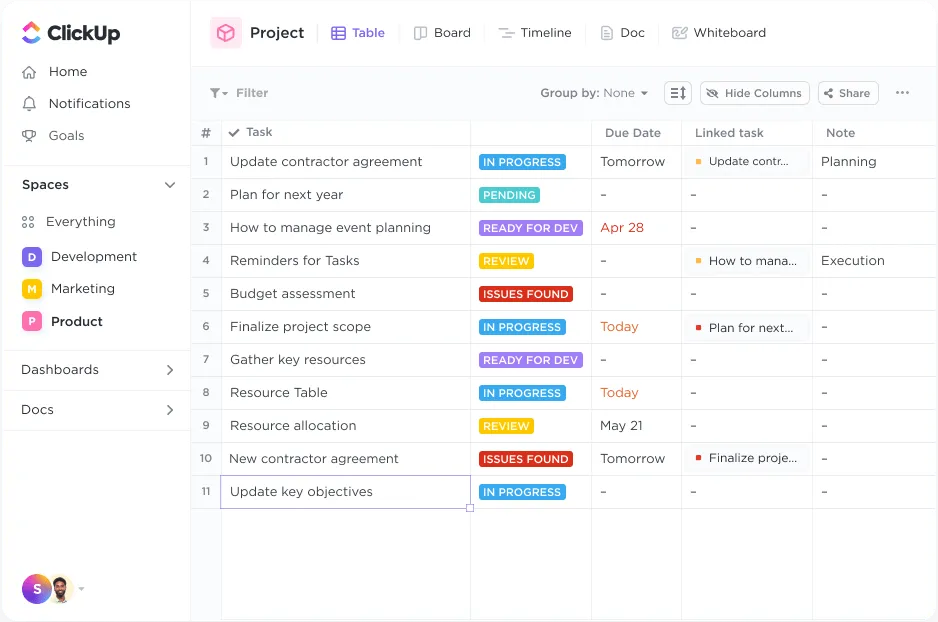
ClickUp erbjuder också avancerade filter som du kan använda för att begränsa dina uppgifter baserat på fält som deadlines eller ansvariga.
ClickUp: Mer än bara rader och kolumner
ClickUp är inte bara ett alternativ till kalkylblad. Det kombinerar projektledning, kunskapshantering och chatt – allt drivet av AI som hjälper dig att arbeta snabbare och smartare.
Trött på att uppdatera uppgiftsstatus manuellt? Med ClickUp Automations kan du automatisera rutinuppgifter. Du kan ställa in anpassade regler för att ändra status, meddela teammedlemmar eller tilldela uppgifter baserat på specifika utlösare. ,
📌 Till exempel:
- Flytta automatiskt en uppgift till "Pågår" när en teammedlem börjar arbeta med den.
- Meddela intressenter när en uppgift markeras som "Slutförd"
- Tilldela uppgifter till specifika teammedlemmar baserat på anpassade fält som avdelning eller projekttyp.
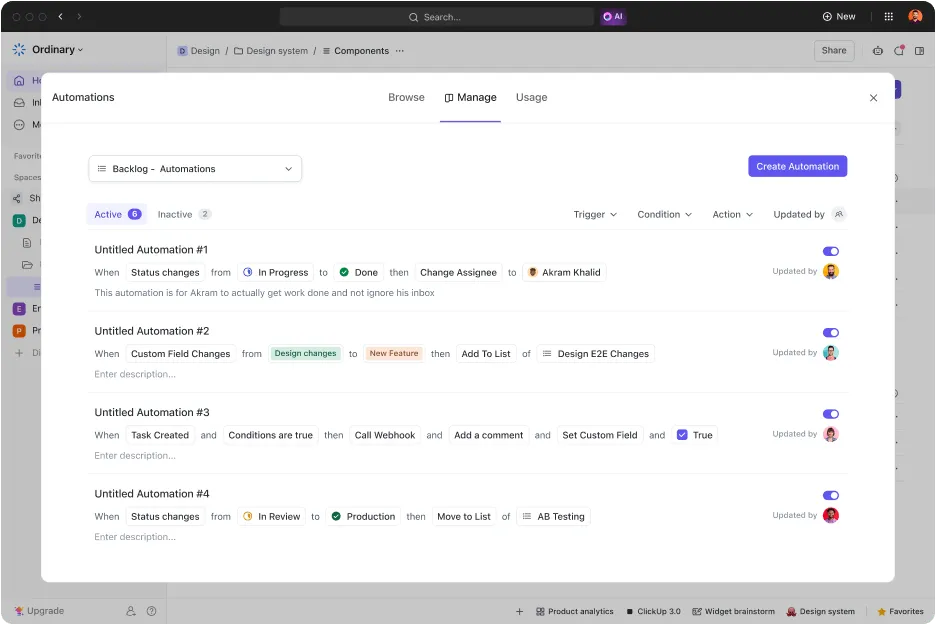
Slutsatsen? ClickUps tabellvy är praktisk för att hantera arbetsflöden eller spåra framsteg i olika team.
På samma sätt förenklar ClickUp List View uppgiftshanteringen genom att organisera data i tydliga, praktiska listor. Den fokuserar på prioritering och uppgiftshierarki, vilket gör det enkelt att dela upp komplexa projekt i hanterbara steg.
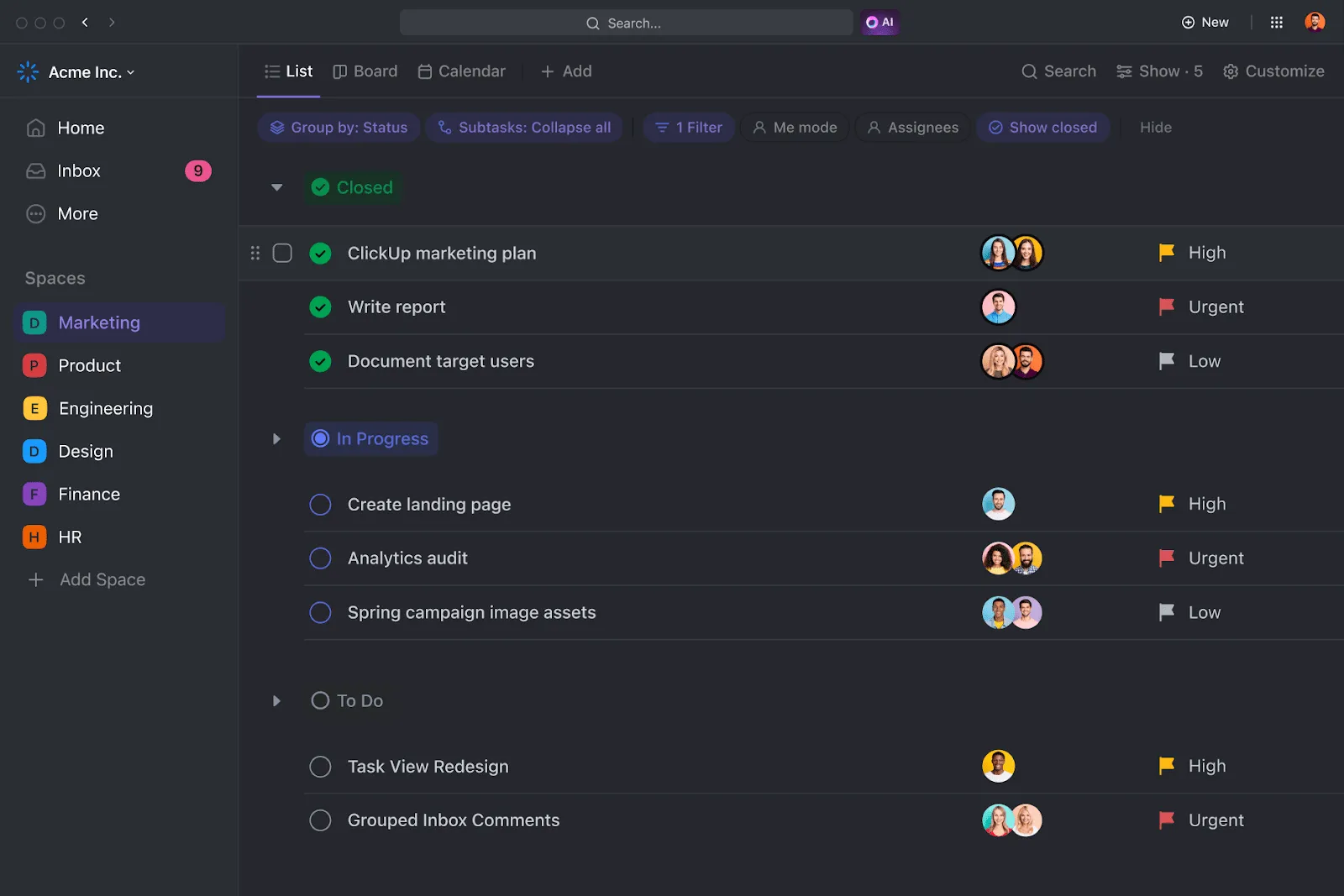
När dessa vyer används tillsammans erbjuder de smidig flexibilitet: börja med tabellvyn för detaljerad datainmatning och analys, och växla sedan till listvyn för att fokusera på genomförande och prioritering.
Till skillnad från Google Sheets säkerställer denna dynamiska integration att ditt team håller sig samordnat, med all information direkt kopplad till genomförbara uppgifter.
Slutligen kan du koppla ihop din tabellvy med ClickUp Dashboards, som hämtar data från flera tabeller för att visualisera trender och viktiga mätvärden som uppgiftsgenomförandegrad eller arbetsbelastningsfördelning.
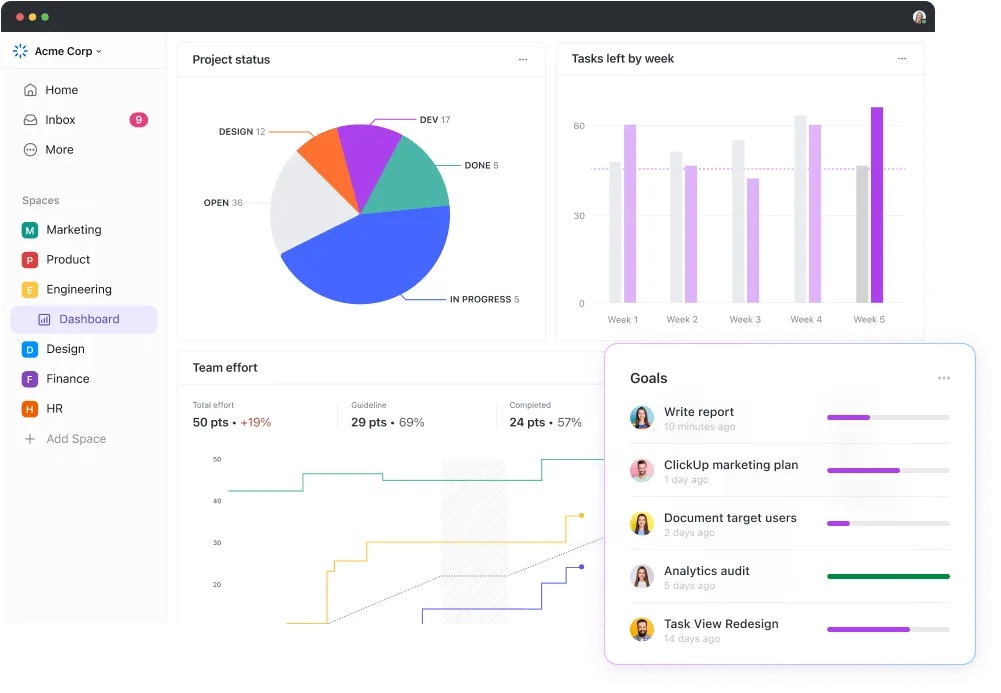
Kort sagt kan ClickUp förändra hur du hanterar ditt arbete med sina avancerade funktioner och robusta integrationer.
Minska stressen med ClickUp
Google Sheets är ett av de mest använda kalkylbladsprogrammen, och rullgardinslistor är ett effektivt sätt att omvandla röriga data till välstrukturerade och organiserade insikter.
Men tänk om du kunde organisera inte bara dina data utan hela projektet? ClickUp erbjuder en perfekt lösning.
Du kan visserligen också använda Google Sheets för projektledning, men ClickUp integreras mycket bättre i ett bredare ekosystem. Det erbjuder ett mer dynamiskt sätt att hantera uppgifter, deadlines och team – allt på ett och samma ställe.
Det är som att uppgradera från en garderob till en klädkammare – rymligare, smartare och med en visningsstil som är anpassad efter dina behov.
Släpp stressen och övervinna dina utmaningar inom projektledning – registrera dig för ett gratis ClickUp-konto idag!