
Är Google Docs ditt favoritverktyg för allt från att skriva e-postmeddelanden till att skapa fullständiga rapporter?
Med sina samarbetsfunktioner har Google Docs blivit ett självklart val för många akademiska institutioner och distansarbetande team. Men det är kanske inte det första verktyget du tänker på när det gäller ritningar.
Trots det är det faktiskt ganska enkelt att anpassa ditt Google Doc med visuella element.
Från att skapa snabba skisser till flödesscheman och lägga till en personlig touch till ditt dokument – här är en steg-för-steg-guide om hur du ritar i Google Docs och förbättrar dina projekt.
⏰ 60-sekunders sammanfattning
Så här ritar du i Google Docs:
- Använd Google Docs inbyggda ritverktyg: Öppna det via Infoga > Ritning > + Ny
- Lägg till former och linjer: Anpassa färger och kantlinjer
- Skapa frihandsskisser: Använd anteckningsverktyget
- Utnyttja Google Drawings: För mer komplexa ritningar, tankekartor och flödesscheman
- Infoga ritningar i Google Docs: Gå till Infoga > Ritning > Från Drive
- Begränsningar i Google Docs: Begränsade funktioner, svårigheter med tankekartor och anteckningar, dålig mallintegration och begränsad samarbetsfunktion.
- Överväg ClickUp: En centraliserad plattform för realtidssamarbete med avancerade redigeringsverktyg som Mind Maps, Whiteboards och integrerad uppgiftshantering.
- Skapa professionella dokument med ClickUp: Designa visuellt tilltalande och interaktiva dokument
Hur man ritar i ett Google-dokument
Google Docs är ett mångsidigt verktyg för att skapa och redigera textdokument.
Det stöder också grundläggande ritfunktioner som att lägga till diagram, skisser, flödesscheman eller visuellt kommentera text. Det finns två enkla sätt att lägga till visuella element i ditt dokument:
Metod 1: Inbyggt ritverktyg
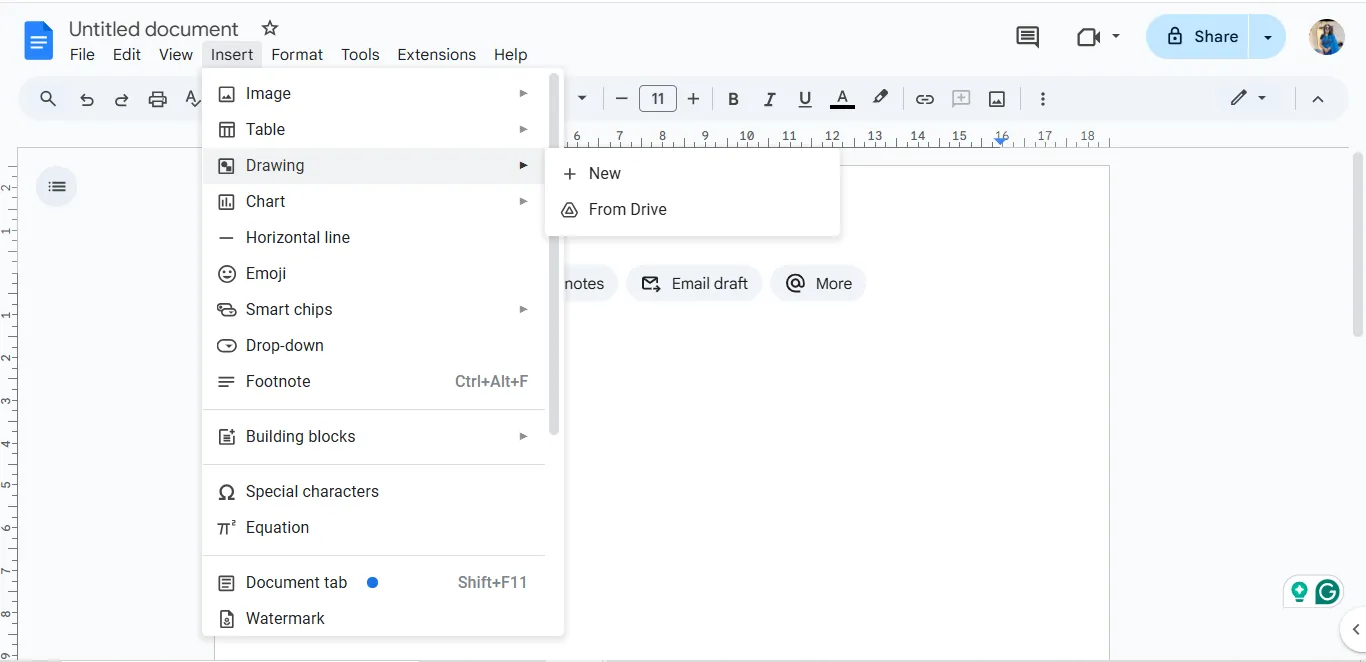
Gå till menyraden och klicka på Infoga i den övre menyraden. Välj Ritning i rullgardinsmenyn och klicka på + Ny. En ritduk öppnas i ett popup-fönster, redo för din konst!
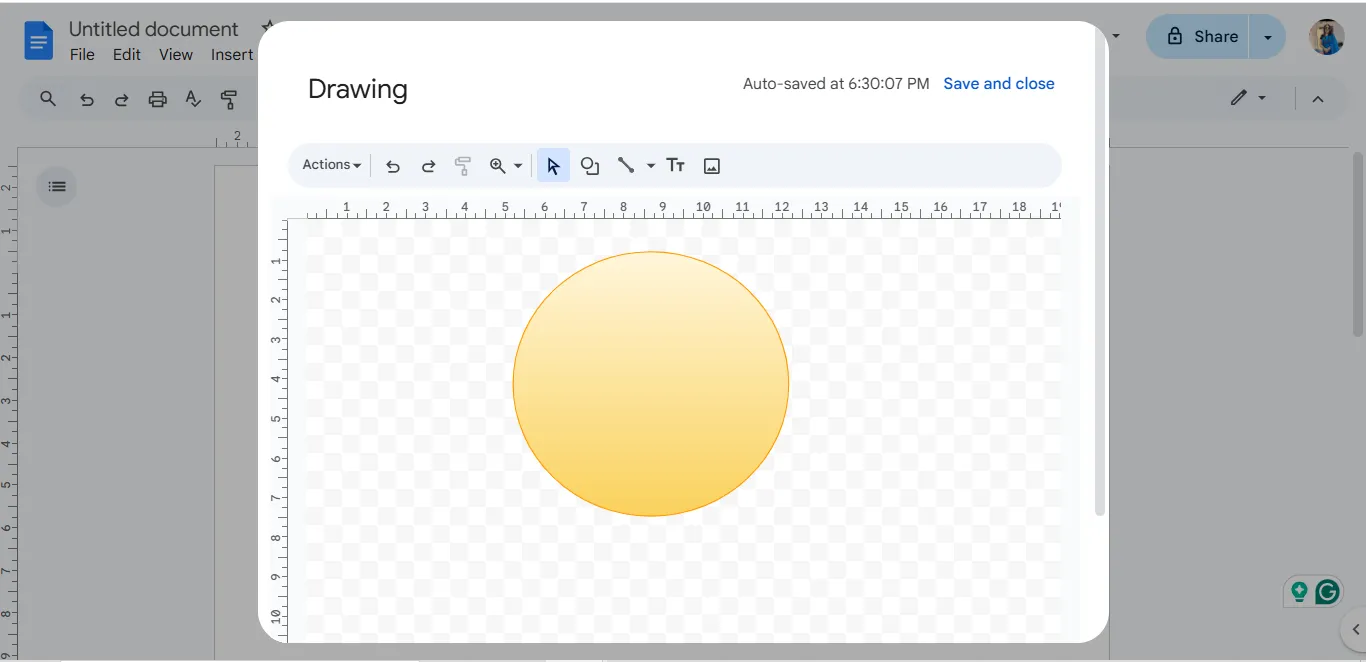
Du kan lägga till former, linjer, text och till och med flera bilder från de tillgängliga ritverktygen. Med klotterfunktionen kan du också skapa ditt frihandskonstverk på duken!
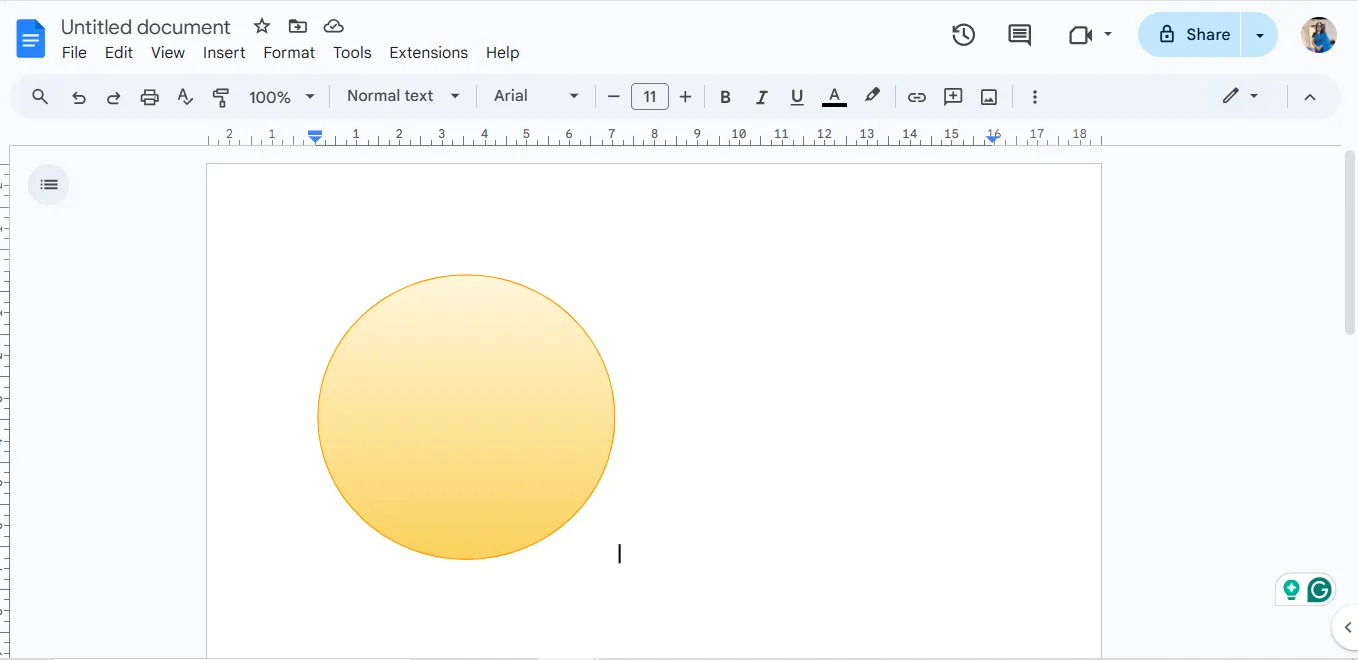
Anpassa färg, kantstil och mer för din ritning från den här popup-rutan. När du är klar klickar du på Spara och stäng för att lägga till ritningen i din Google Docs-fil.
Om du vill göra ändringar i din ritning klickar du på den och väljer Redigera för att öppna popup-rutan igen.
🧠 Rolig fakta: Google Docs har funnits sedan 2006, men Google Drawings introducerades först 2010. Intressant nog lades möjligheten att infoga en ritning i ett dokument till först 2019.
Metod 2: Använda Google Drawings
Behöver du mer avancerade rit- och designalternativ? Google Drawing har allt du behöver. Det är en fristående app för att skissa mer detaljerade designer. Med några få klick integreras den också med Google Docs.
Så här kan du använda det:
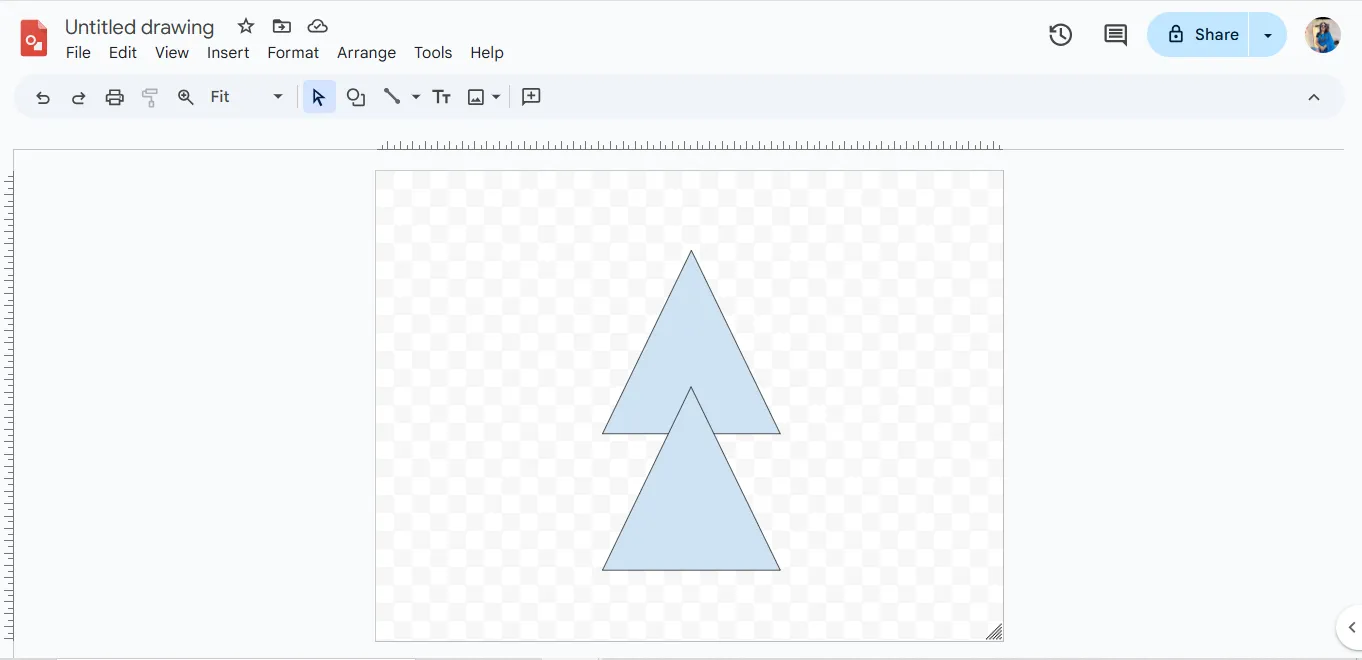
Öppna Google Drawings via Google Drive. Skapa din ritning med hjälp av det utökade verktygssetet i ritfönstret.
Här kan du också designa dina tankekartor och hierarkiska strukturer.
När du är klar sparar du ritningen i Google Drive.
Tillbaka i Google Docs lägger du till din bild genom att klicka på Infoga > Ritning > Från Drive.
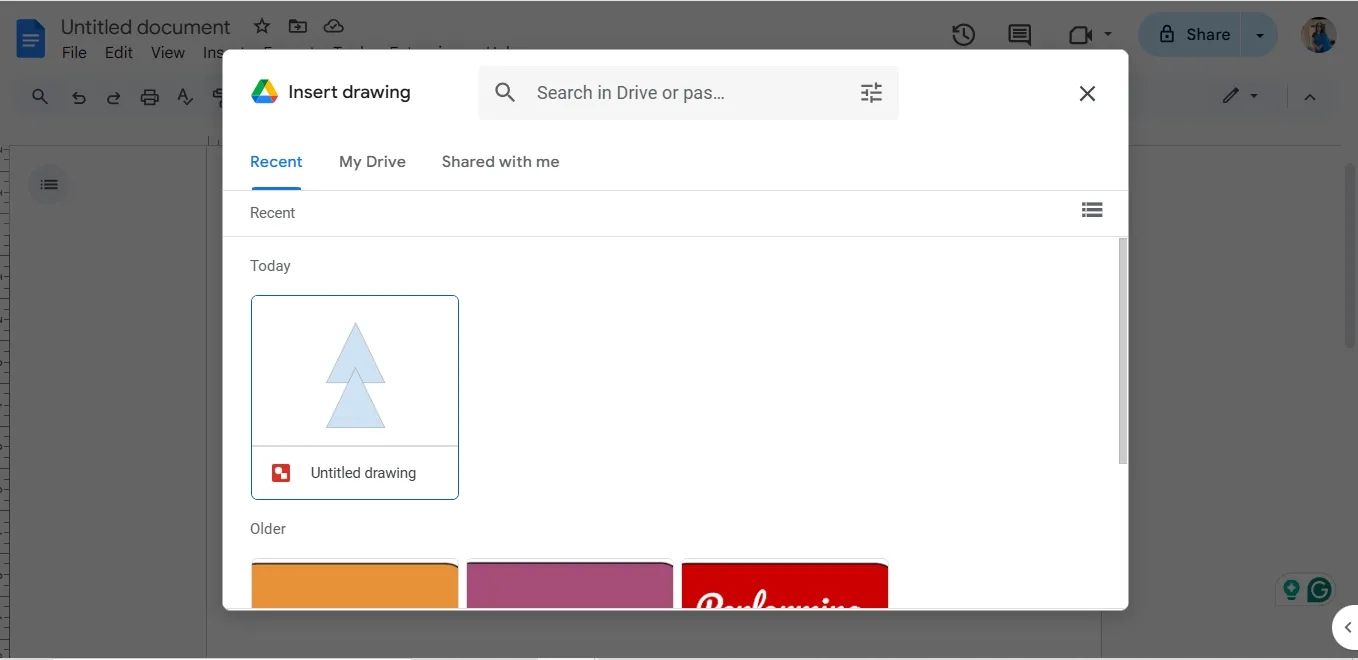
💡 Proffstips: Google Docs stöder inte direkt lager. Istället kan du skapa flerlagersdesign i Google Drawings och lägga till dem i din fil.
Begränsningar vid användning av Google Docs för att rita
Google Docs låter dig skapa ritningar, men är inte riktigt utrustat för att hantera mer avancerade projekt. Låt oss ta en titt på dess begränsningar:
1. Begränsade ritfunktioner
Det inbyggda ritverktyget i Google Docs är ganska grundläggande. Det innehåller bara några viktiga verktyg som former, linjer, textrutor och en klotterfunktion. Men om du vill ha detaljerade illustrationer eller visuellt rika designer är det inte tillräckligt jämfört med specialiserad programvara för grafisk design eller diagramskapande. Det saknar:
- Avancerade funktioner för frihandsteckning, såsom pennstilar, radergummi och anpassningsbara former.
- Precisionsverktyg för att justera eller skala objekt
- Avancerade formateringsalternativ, såsom toningar, skuggor eller anpassade kantlinjer
2. Svårigheter med att skapa tankekartor
Google Docs är inte i sig utformat för att skapa tankekartor. Att försöka skapa en kan vara ganska besvärligt av följande skäl:
- Verktyget saknar fördefinierade alternativ eller layouter som förenklar skapandet av tankekartor.
- Att manuellt behöva ordna former, linjer och textrutor är ett besvärligt arbete. Förutom att det är tidskrävande kan det också leda till pinsamma fel.
- För att samarbeta på dynamiska tankekartor i realtid krävs ytterligare tillägg eller externa appar.
3. Begränsad integration med Google Docs-mallar
Du kan hitta Google Docs-mallar för alla tänkbara scenarier, men inte nödvändigtvis sådana som är avsedda för ritningar eller diagram.
Här är varför mallintegration i Google Docs är ett problem:
- Mallarna i Google Docs är främst inriktade på textbaserade format som CV, rapporter eller förslag.
- Det finns inget sätt att direkt komma åt ritningsspecifika mallar för flödesscheman, infografik eller avancerade designer.
- Att importera mallar externt från Google Slides och Drawings kan störa textflödet och se klumpigt ut.
4. Otillräckliga verktyg för detaljerade anteckningar
Att kommentera bilder eller diagram är ett annat område där Google Docs brister:
- Du kan rita eller lägga text på bilder med ritverktyget, men funktionerna är rudimentära och olämpliga för precisa anteckningar.
- Det finns inga lager, vilket innebär att det kan vara frustrerande att hantera överlappande element.
5. Begränsat stöd för visuellt samarbete
Google Docs är utmärkt för realtidssamarbete med text, men har svårt med dynamiska, kollaborativa visuella projekt:
- Gemensam redigering av ritningar i dokumentet är begränsad till ritverktygets popup-gränssnitt, vilket kan störa arbetsflödet.
- Du kanske inte tycker att ritningsuppdateringar är lika intuitiva eller smidiga som textredigeringar, vilket gör visuell brainstorming i realtid mindre effektiv.
Läs också: Hur man ritar i ett Microsoft Word-dokument
Använd ClickUp för ritning, dokumentskapande och hantering
En av Google Docs största begränsningar är dess endimensionella approach till dokumentation och ritning.
ClickUp, å andra sidan, erbjuder funktioner och möjligheter som går utöver vad Google Docs kan erbjuda.
Fördelar med att rita och dokumentera i ClickUp
Med ClickUp är skrivande och ritande inte separata projektaspekter som måste tvingas ihop. Det är en smidig plattform som låter dig visualisera ditt arbete precis som du vill. Vi är trots allt den kompletta appen för arbete.
Låt oss ta en titt på varför det är ett överlägset val för integrerad projektledning och dokumentskapande:
- Centraliserat arbete: Med ClickUp kan du dokumentera och rita på samma plattform, vilket eliminerar behovet av flera appar och popup-fönster.
- Samarbete i realtid: Dina teammedlemmar kan redigera text och ritningar samtidigt som du, vilket underlättar brainstorming.
- Integrerade verktyg för teamarbete: Du kan omvandla valfri text eller ritning till en uppgift och tilldela den till ditt team.
- Avancerade redigeringsverktyg: ClickUps redigeringsverktyg inkluderar textformatering, tillägg av bilder, inbäddade medier och frihandsteckningsfunktioner.
- Mallar: ClickUp har en lista med lättanvända mallar för en rad olika scenarier.
💡Proffstips: När du har lagt till bilder i ditt dokument kan du använda alternativet för textomslag för att förbättra läsbarheten. Detta hjälper dina bilder att harmoniera med texten utan att någon av dem blir skev.
ClickUp Whiteboards för brainstorming
Mallar i Google Docs eller till och med Microsoft Word kan vara begränsande när det gäller att släppa loss din kreativa sida. Och naturligtvis är samarbete en klumpig upplevelse.
ClickUp Whiteboards, å andra sidan, gör det möjligt för team att brainstorma, rita och utveckla idéer interaktivt.
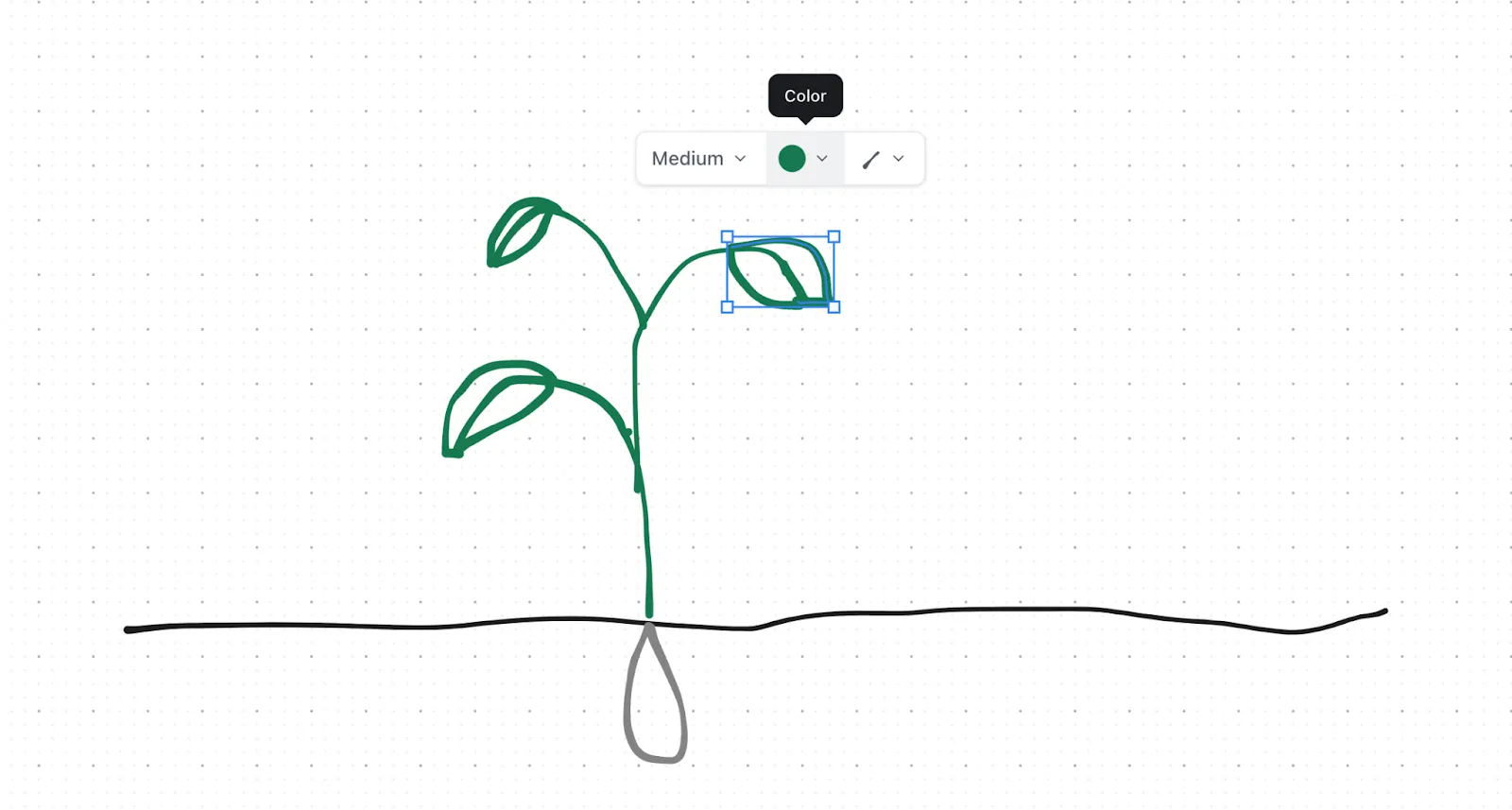
Exempel: Låt oss säga att din studentgrupp arbetar med ett projekt. Några av er arbetar med ett dokument med ämnesöversikten, medan andra arbetar med en visuell färdplan.
I samma ClickUp-fil kan du bädda in dokumentet i din whiteboard och redigera medan du ritar. Det är en verkligt samarbetsinriktad upplevelse som kombinerar skrivande och ritande.
Och precis som i Inception kan det gå ännu djupare! Du kan förvandla valfri textblock eller ditt konstnärliga mästerverk till en uppgift och tilldela den till ditt team.
Whiteboard-funktionen? Jag är helt besatt av den. Det här verktyget användes ofta under teammöten för att brainstorma idéer eller utveckla vissa initiativ.
Whiteboard-funktionen? Jag är helt besatt av den. Det här verktyget användes ofta under teammöten för att brainstorma idéer eller utveckla vissa initiativ.

Men vänta, det finns mer du kan göra med whiteboardtavlorna:
- Anpassa arbetsytan: Justera färger, storlekar och kopplingar så att de passar din stil.
- Organisera enklare: Kopiera, ta bort eller ordna om objekt för en ren layout
- Berika innehållet: Bädda in bilder, appar och länkar för dynamiska presentationer
- Visa kopplingar: Använd kopplingar för att kartlägga relationer och arbetsflöden
- Förbättra formateringen: Markera viktiga punkter med banners och rubriker. Lägg till knappar och avdelare för att skapa engagerande, interaktivt innehåll.
ClickUp Mind Maps för att organisera arbetsflöden
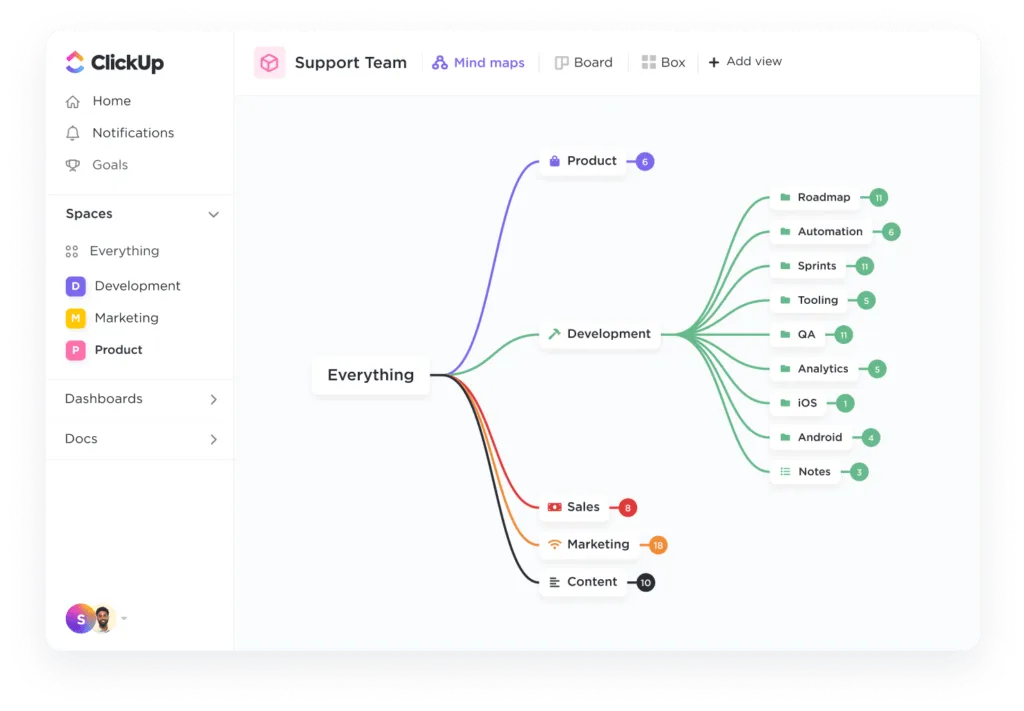
Om du är lärare och undervisar din klass om en historisk händelse kan en tankekarta vara till hjälp! Du kan dela upp aspekter som orsakerna till och effekterna av händelsen i en överskådlig karta.
Att skapa mindre, lättsmälta kunskapsbitar är ett skäl till varför du bör överväga ClickUp Mind Maps.
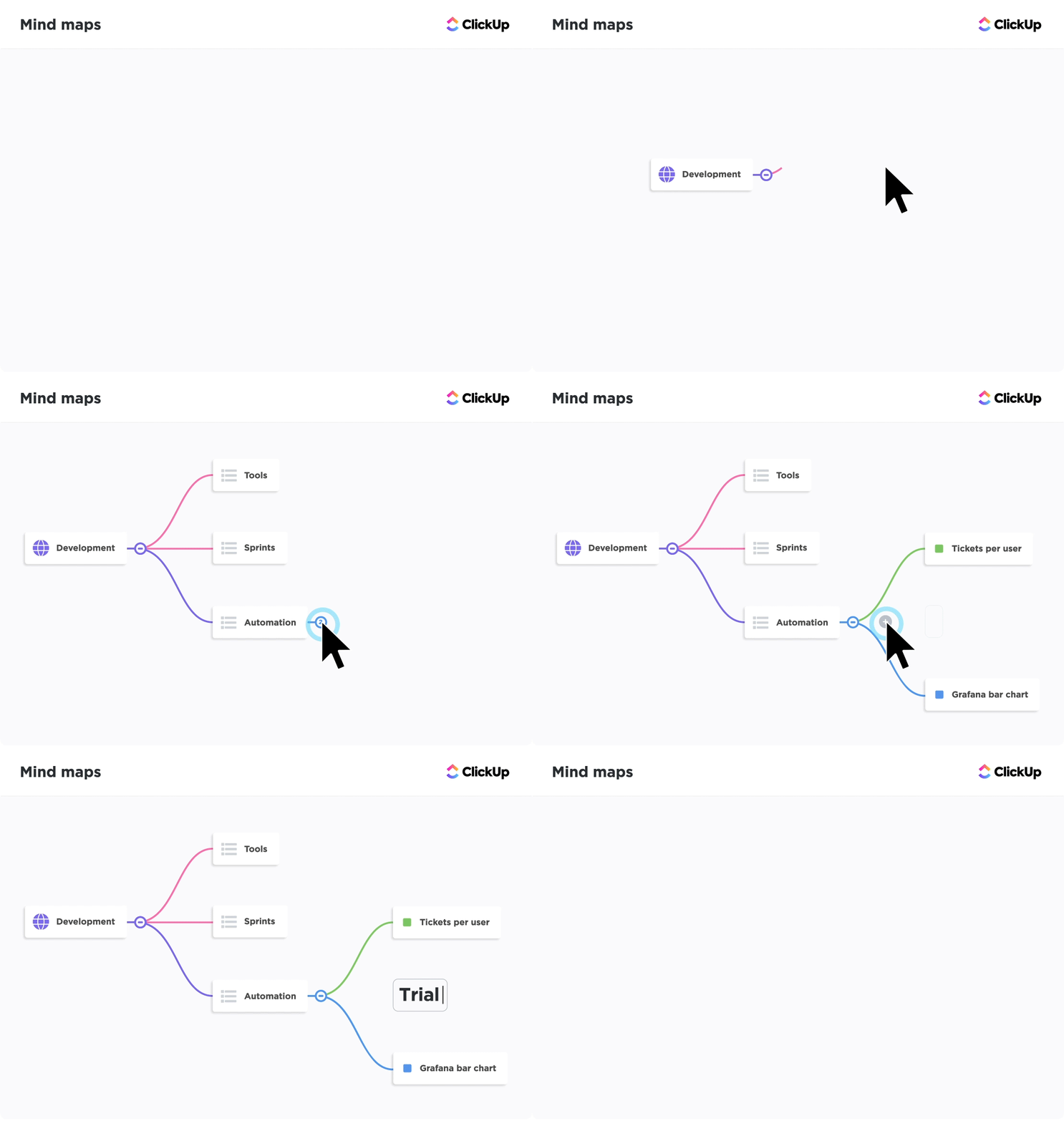
Från grundläggande brainstorming till att skapa mer detaljerade arbetsflödesdiagram – så här underlättar de arbetet:
- Flexibel redigering: Redigera, ta bort eller ordna om noder för att förfina dina idéer.
- Effektivisering: Lägg enkelt till en textruta i din mind map på ClickUp. Google Docs manuella ritverktyg gör det svårare att ordna etiketter och rita linjer.
- Anpassad kategorisering: Sortera, prioritera och färgkodera grenar för bättre organisation och tydlighet.
- Omedelbar uppstädning: Använd funktionen för omlayout för att automatiskt justera din mind map, behålla dess hierarki och lyfta fram viktiga prioriteringar på ett överskådligt sätt.
Skapa ClickUp Docs för att dela och samarbeta i realtid

Som professionell är det tradition att starta Google Doc när ett nytt projekt tillkännages. Sedan öppnar man en annan app för att tilldela uppgifter till sitt team och en tredje för att skapa diagram.
Tänk om du istället kunde göra allt detta samtidigt som du skapar tabeller, bäddar in länkar och till och med skapar undersidor på ett och samma ställe?
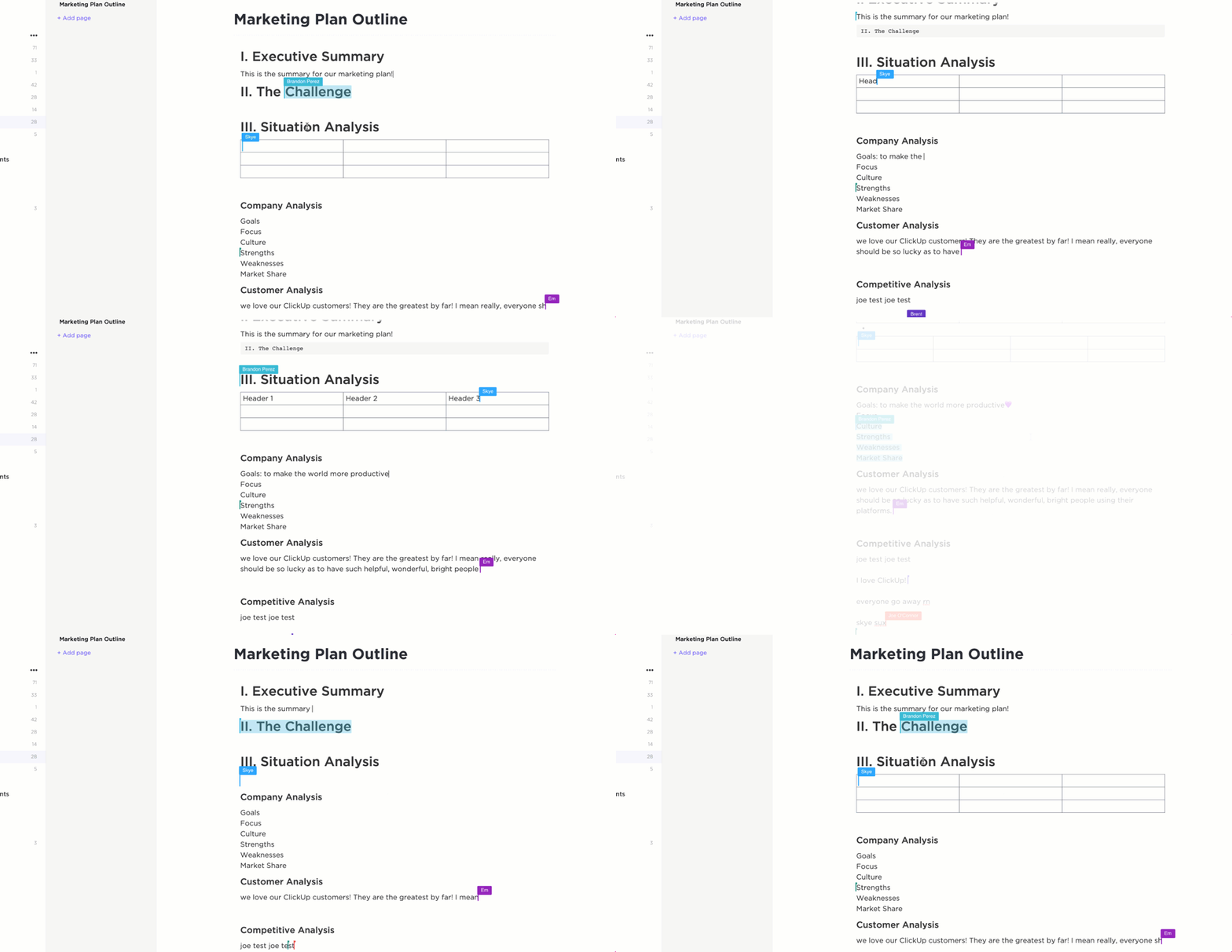
ClickUp Docs syftar till att förändra grundläggande ordbehandling till en mer samarbetsinriktad och praktisk idé. Till skillnad från mer traditionella Google Docs och Microsoft Word hjälper ClickUp Docs dig med följande:
- Visuellt rikt innehåll: Lägg till bilder, frihandsteckningar från whiteboards, banners och diagram till dina projekt. Du kan också förbättra dina dokument med avancerad formatering.
- Bättre organisation: Strukturera dina dokument med fasta innehållsförteckningar och kapslade sidor, vilket gör navigeringen till en barnlek. Google Docs platta struktur saknar denna nivå av intuitiv organisation för stora eller komplexa dokument.
- Inbäddade funktioner för berikade dokument: Bädda in bokmärken, tabeller, former och mer för att skapa interaktiva och informativa dokument. Dessa funktioner hjälper dig att presentera detaljerad information på ett visuellt tilltalande sätt.
- Integration med uppgifter: Konvertera element direkt från dina dokument till genomförbara uppgifter i ClickUp.
- Anpassningsbara, kundinriktade dokument: Designa professionella dokument med anpassade knappar och tydliga uppmaningar till handling – perfekt för kundinriktat material.
Förbättra din dokumenthantering med ClickUp
Om du är student eller yrkesverksam och vill integrera några grundläggande former i ditt dokument är Google Docs rätt verktyg för dig.
Men om mer komplexa former, tankekartor, samarbete eller genomförbara uppgifter är viktiga för dig är ClickUp ett mer lämpligt alternativ.
Med sitt heltäckande tillvägagångssätt kan ClickUp hjälpa dig att sortera dina behov av ordbehandling och klotter – på ett och samma ställe!
Överbrygga klyftan mellan kreativitet och genomförande tillsammans med ditt team. Registrera dig på ClickUp idag!