

Microsoft Word är det självklara valet för allt som har med text att göra. Så varför skulle du rita i Microsoft Word när det finns specialiserade alternativ?
En grafisk designer på Reddit erkände att han använde MS Word för att rita eftersom Adobe Illustrator var ”för dyrt”. En annan Redditor, som också använde MS Word trots obehaget, angav det som ett ”kundkrav”.
Båda fallen betonar tillgänglighet och popularitet. Över 1 miljard människor världen över använder en Microsoft 365-produkt eller -tjänst. Så varför inte utforska verktygets ritfunktioner om det redan finns på din dator? 🖥️
Låt oss se hur du kan rita i Word, steg för steg. Därefter tittar vi på några av dess begränsningar. Som en bonus presenterar vi ett smartare alternativ som hjälper dig att rita, skriva och mycket mer. ✨
Hur man ritar i ett Word-dokument
Att rita i ett tomt Microsoft Word-dokument kan låta ovanligt, men med dess robusta ritfunktioner kan du skapa allt från grundläggande former till komplexa diagram. Från att planera ditt nästa projekt till att visualisera data för en rapport – Words ritverktyg har mycket att erbjuda.
Vi visar dig hur du ritar i Word. 🎨
⭐ Utvalda mallar
Letar du efter ett enklare sätt att skapa visuella presentationer? Hämta ClickUps kostnadsfria enkla mind map-mall för att organisera idéer och förverkliga dem utan ansträngning. 🚀
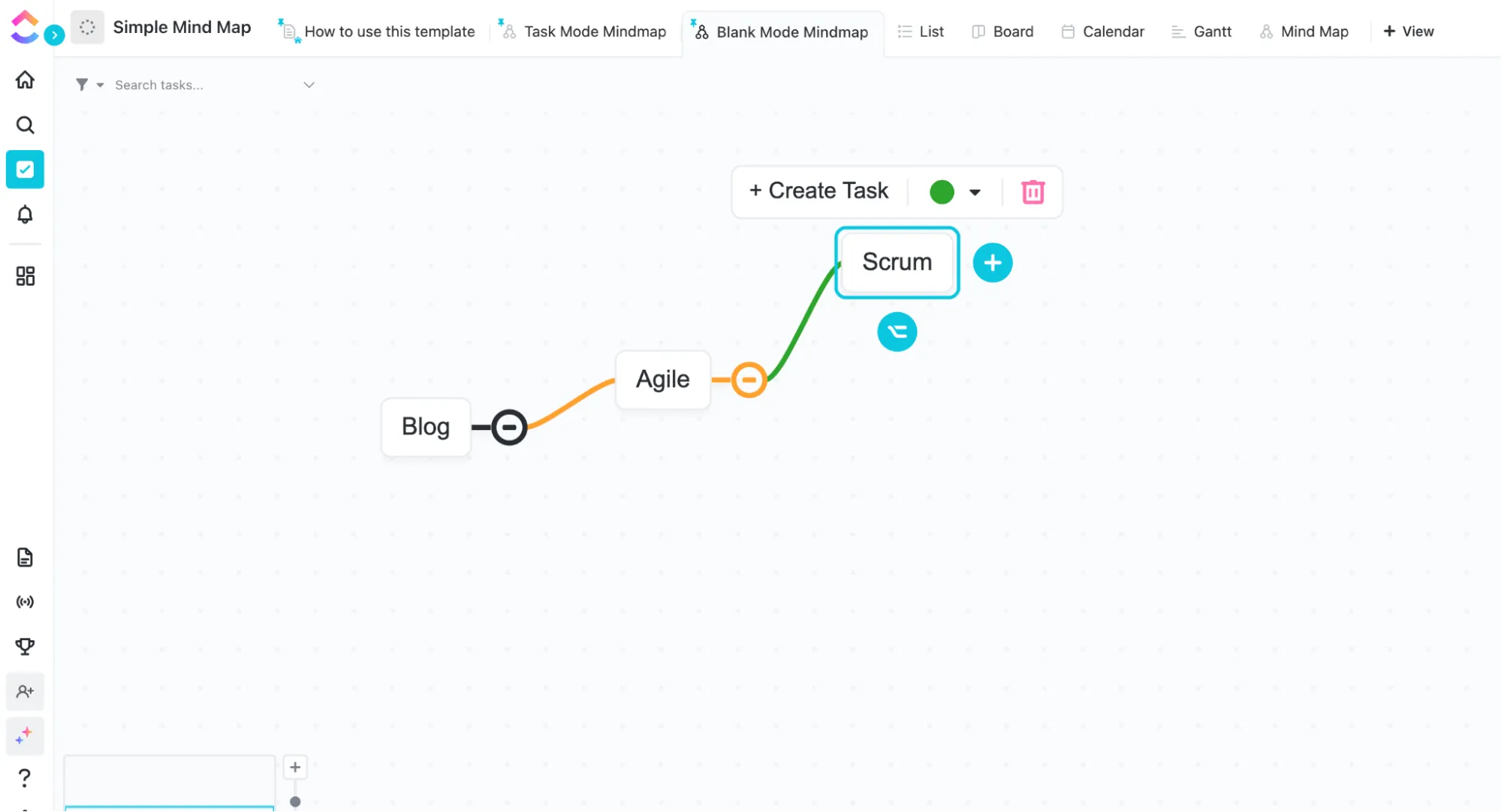
Kom igång: Illustrationer i Microsoft Word-dokument eller ritduk
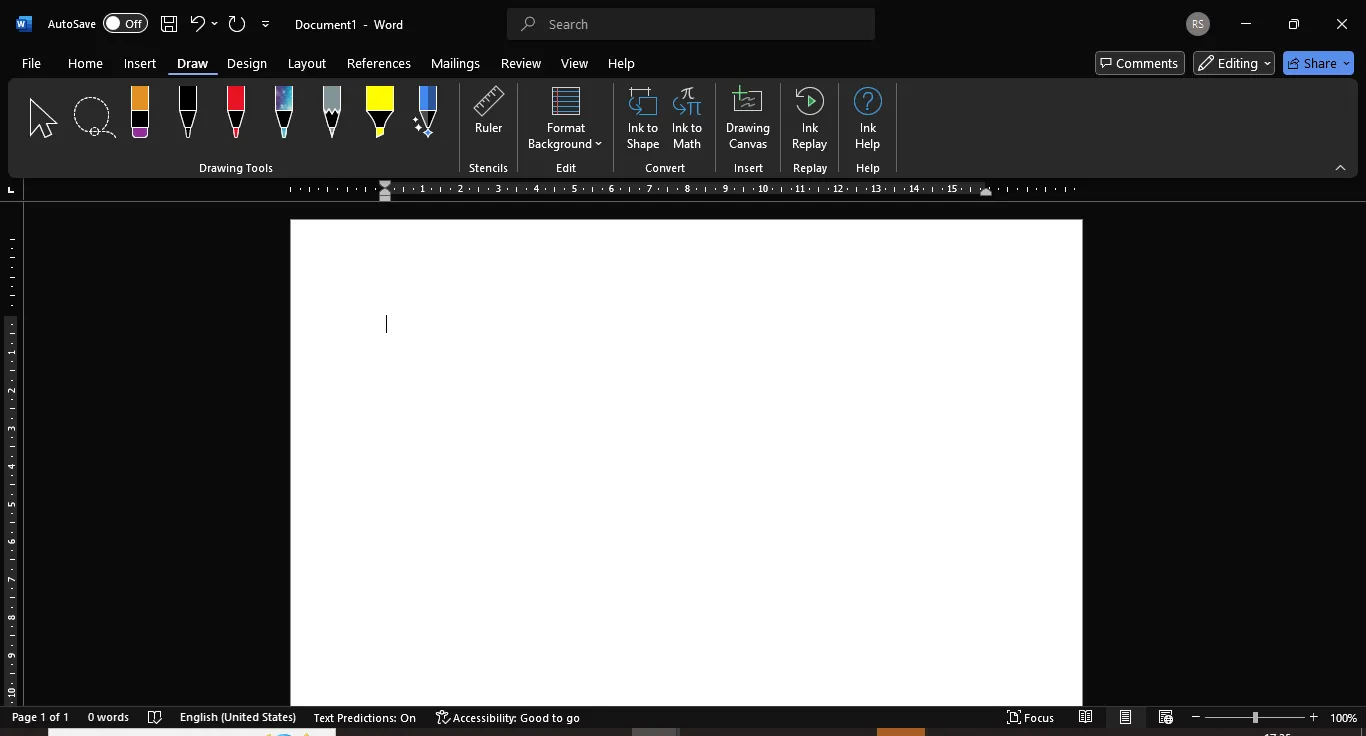
Öppna ett tomt Word-dokument, gå till fliken Rita och dubbelklicka på den.
Ser du det inte? Gå till Arkiv > Alternativ > Anpassa menyfliksområdet för att aktivera det.
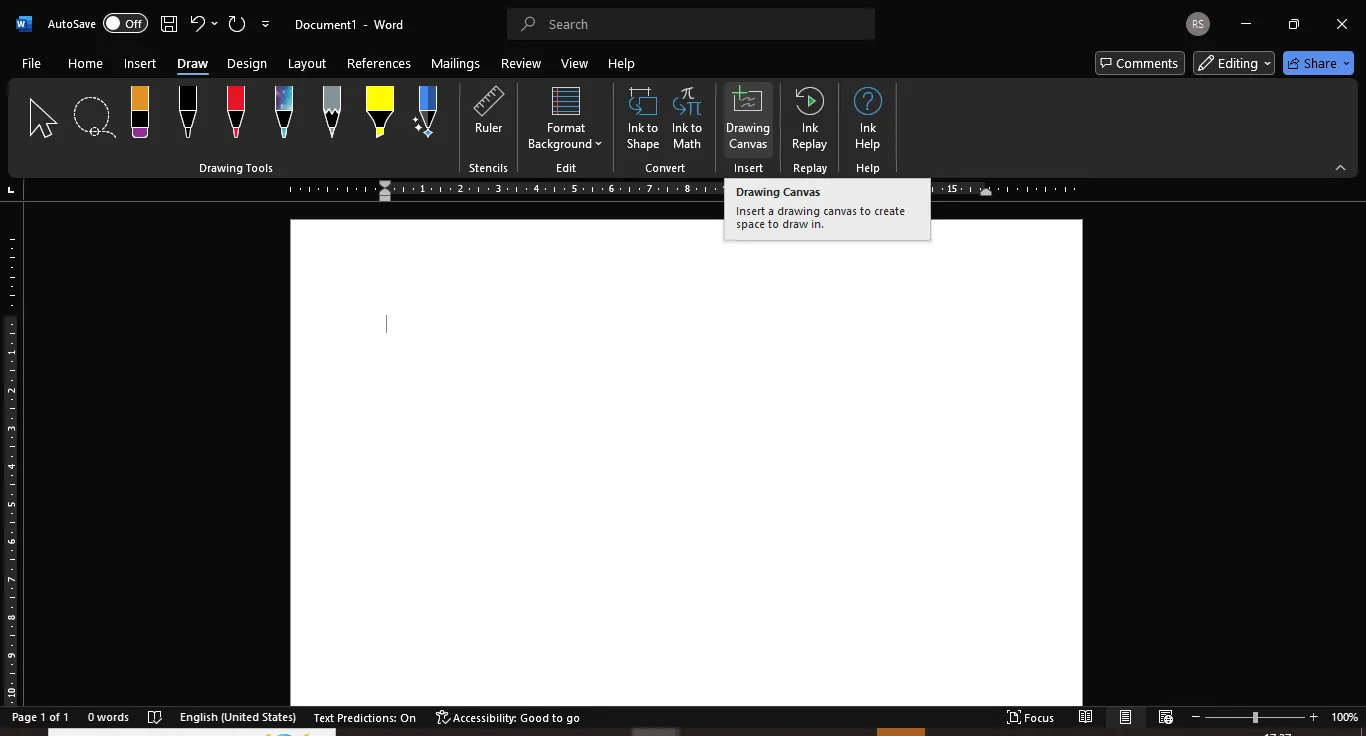
Alternativt kan du också använda en ritduk i Word, som du hittar under fliken Rita och ibland under Infoga > Former. Ritduken är en behållare för dina ritningar där du kan gruppera, flytta eller ändra storlek på flera element samtidigt. 🖍️
Det är inte längre nödvändigt att använda arbetsytan för att rita vanliga former i Word, men du kan fortfarande använda den som ett hjälpmedel för att organisera eller för att lägga till kopplingar mellan former. 🔗
Skapa och formatera former
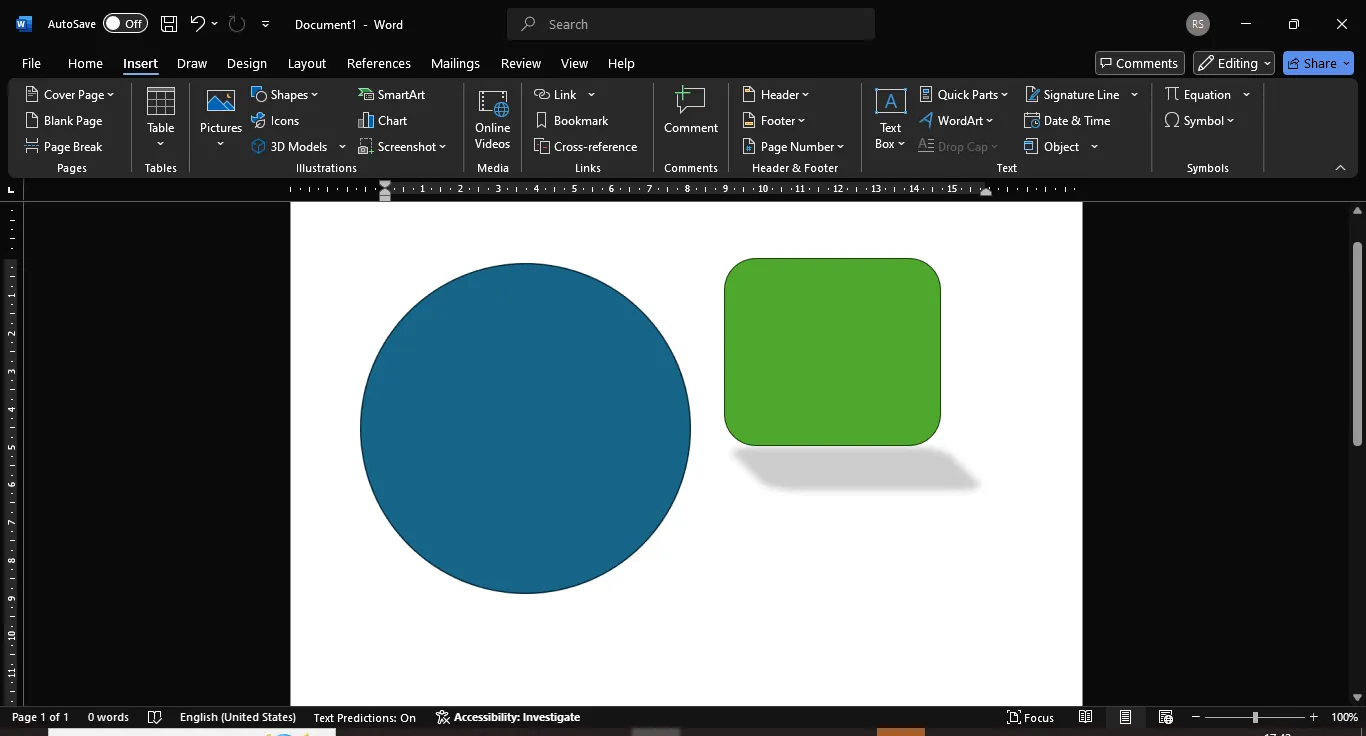
För att lägga till former går du till Infoga, klickar på Former i gruppen Illustrationer och väljer en form i listrutan. Word erbjuder en mängd olika former: linjer, rektanglar, cirklar, blockpilar, ekvationsformer, flödesschemasymboler, stjärnor och banderoller samt infällda textrutor.
Du kan också ändra storlek på eller rotera den form du vill ha genom att markera den och dra i ankarepunkterna medan du håller ned vänster musknapp.
🏷️ Exempel: Du kan snabbt skapa ett processdiagram för ditt nästa möte. 📊
Lägga till färg och effekter
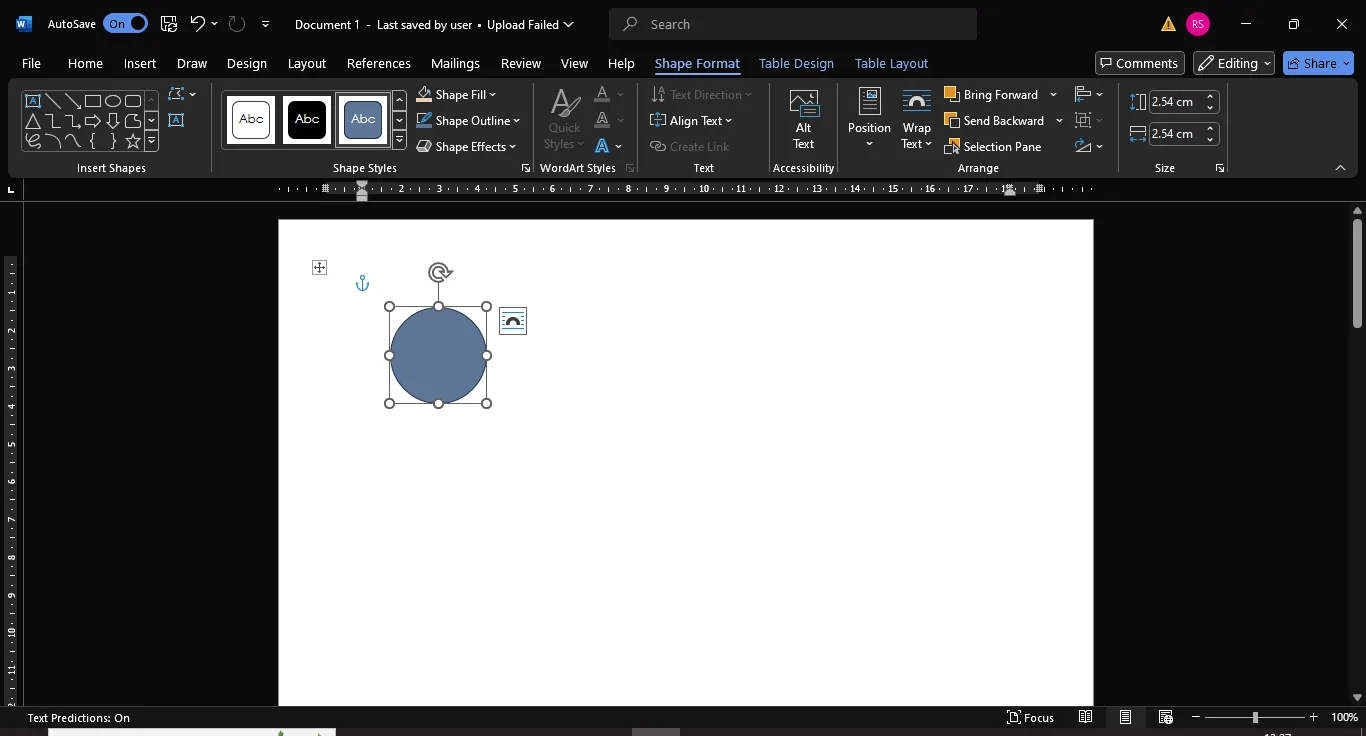
För ett dynamiskt utseende, välj formen för att öppna menyn Formformat. Här kan du välja en fyllningsfärg, justera den övre bredden och linjens tjocklek eller lägga till skugga och 3D-effekter för ett mer dynamiskt utseende. 🌈
Word-tips: Skapa anpassade färgpaletter
Utveckla en anpassad färgpalett för att säkerställa enhetlighet i dina ritningar. Detta kan bidra till att stärka varumärket och göra dina dokument visuellt sammanhängande. Exempel: Använd företagets varumärkesfärger för alla former och text för att skapa ett enhetligt utseende i hela dokumentet.
Rita och radera frihand
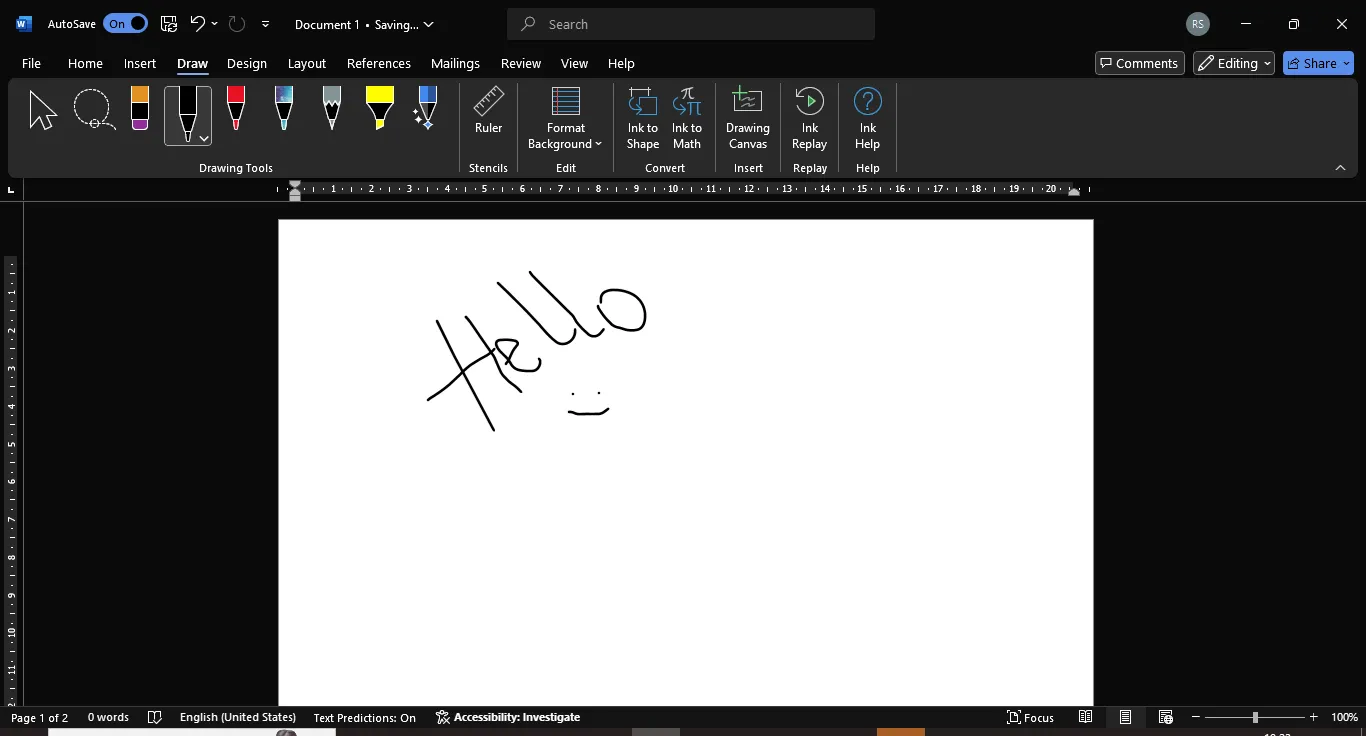
För att lära dig att rita för hand i Word väljer du ett verktyg på fliken Rita: penna, blyertspenna eller överstrykningspenna. Välj ett verktyg, håll ned vänster musknapp och börja rita.
Gjorde du ett misstag? Inga problem. Använd raderingsverktyget för att ångra det. I rullgardinsmenyn för det valda verktyget kan du ändra linjens tjocklek och färg eller lägga till effekter.
📌 Word-tips: Aktivera rutnät för precisionAktivera rutnät för att hjälpa dig att justera dina ritningar exakt. Denna funktion hjälper dig att skapa snygga och organiserade diagram. Exempel: Gå till fliken Visa och markera alternativet Rutnät för att aktivera denna hjälpsamma guide.
Använda linjalverktyget
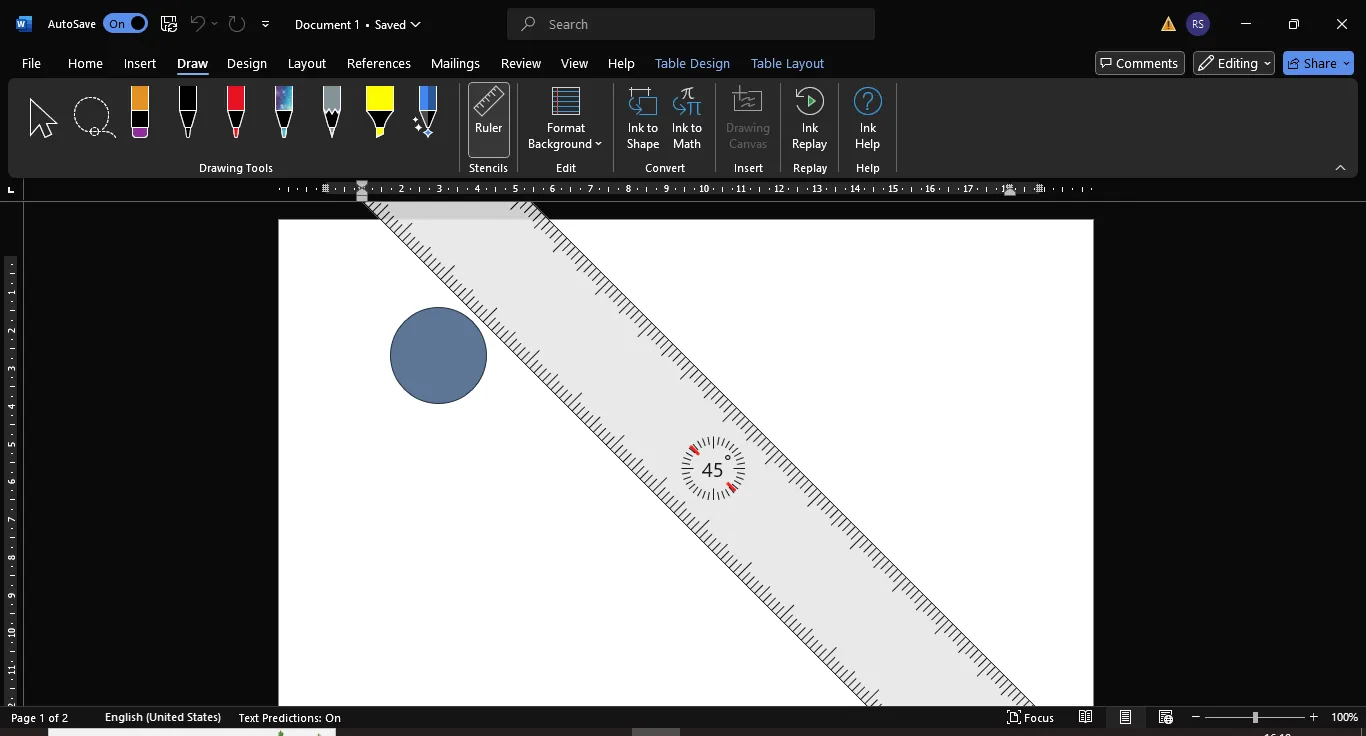
Behöver du precision? Verktyget Linjal, som finns under fliken Rita, används för att rita raka linjer och justera former. 📏
När du ritar en form eller linje håller du muspekaren över linjalens punkt för att placera den exakt över din ritning. För att flytta den klickar du bara och drar efter behov.
🏷️ Till exempel: Det är ett praktiskt verktyg när du försöker skapa perfekt justerade diagram eller strukturdiagram. 📐
Konvertera bläck till form eller matematik
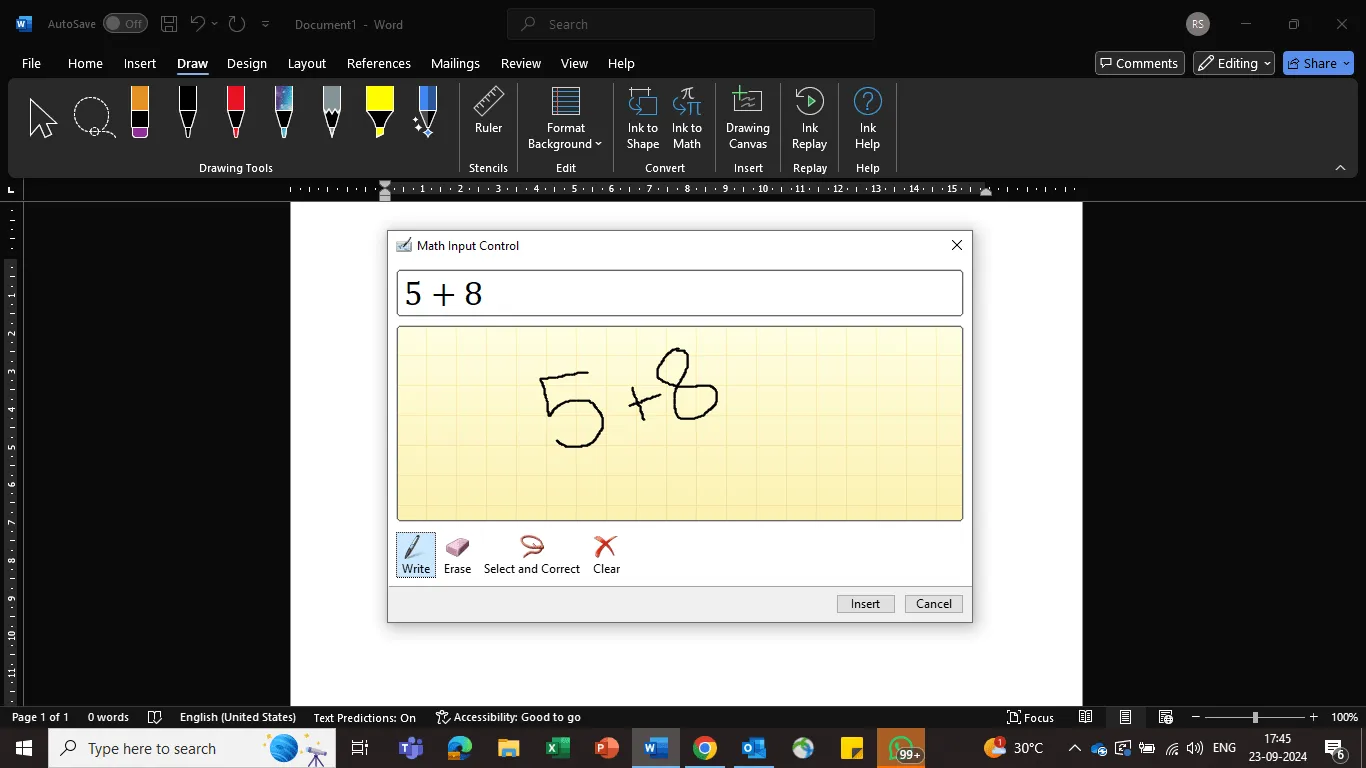
Words mest innovativa ritfunktion är möjligheten att konvertera dina frihandsteckningar till rena, professionella former eller matematiska ekvationer.
Med alternativet Ink to Shape under Draw > Convert känner Word automatiskt av din frihandsteckning och omvandlar den till en Office-grafikform.
När det gäller Ink till Math kan du i MS Word konvertera handskrivna ekvationer till typade symboler och siffror.
🏷️ Du kan till exempel rita en snabb skiss av en fyrkant, och Word omvandlar den till en perfekt geometrisk form. 🔳
Utforska Ink Replay och Lasso Select
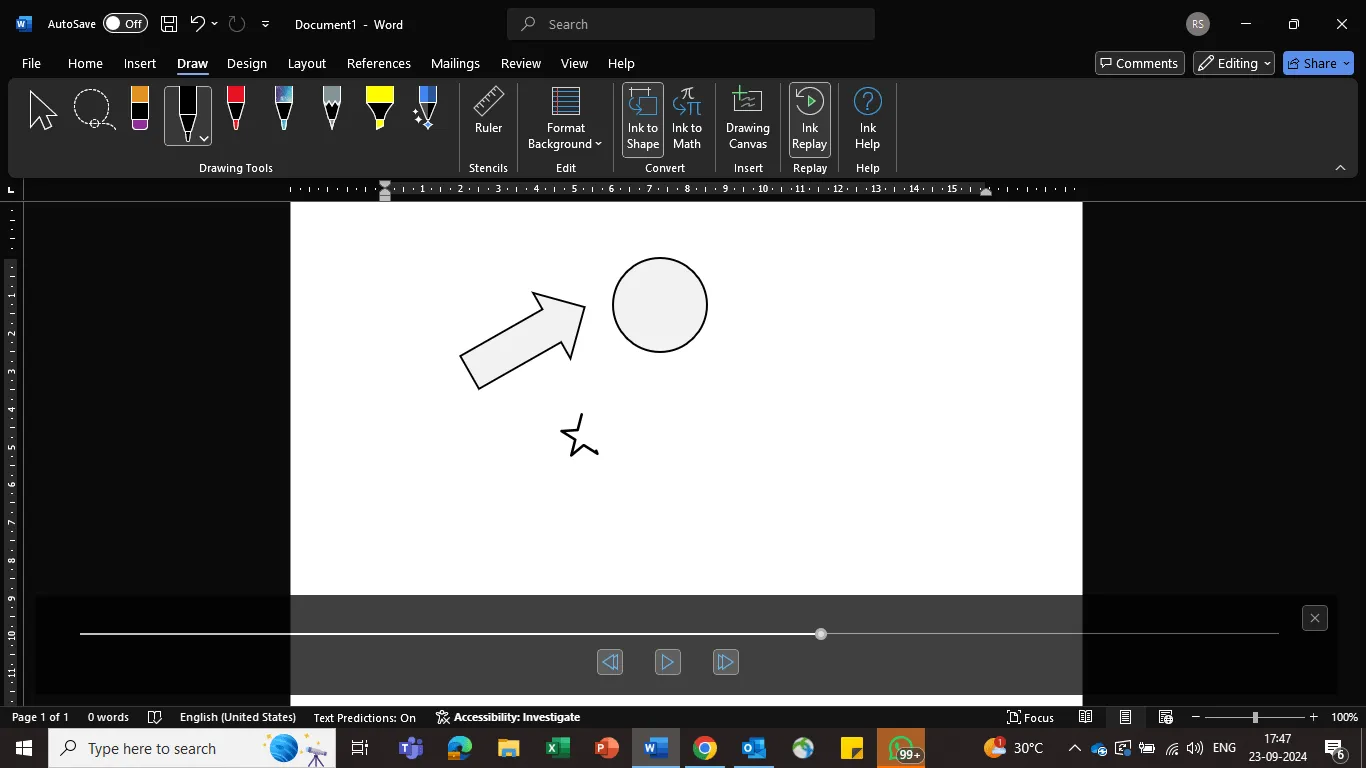
Word har också en funktion som heter Ink Replay som låter dig spela upp din ritning steg för steg. Det är ett bra sätt att se över din ritprocess.
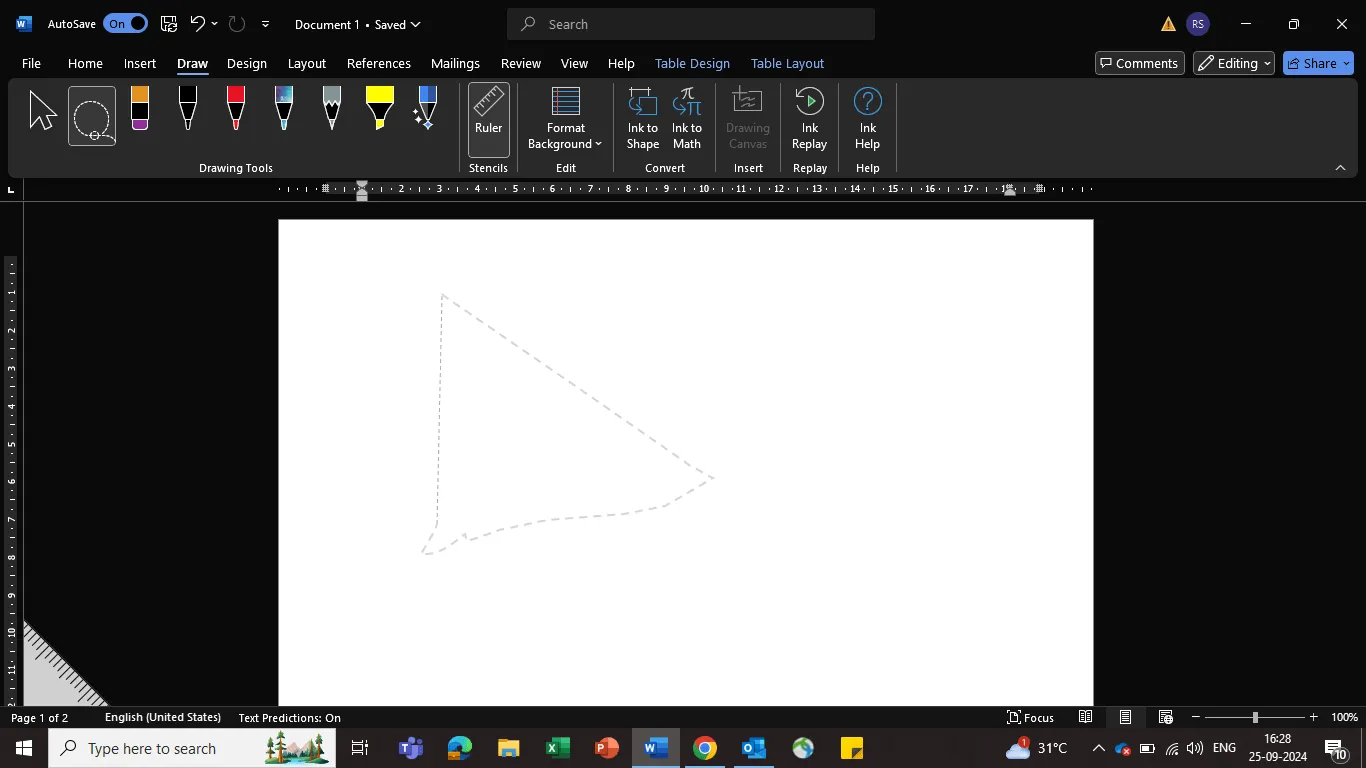
För att flytta, redigera eller formatera specifika delar av din ritning använder du verktyget Lasso Select för att markera det område du vill ändra. 🖌️
📌 Word-tips: Spara ofta använda ritningar
Om du skapar mönster som du använder ofta kan du spara dem som mallar. Det sparar tid i framtida projekt och säkerställer enhetlighet. Exempel: Spara ett flödesschema eller en uppsättning ikoner som du använder ofta för att effektivisera ditt arbetsflöde.
Utnyttja 3D-modeller, SmartArt och diagram
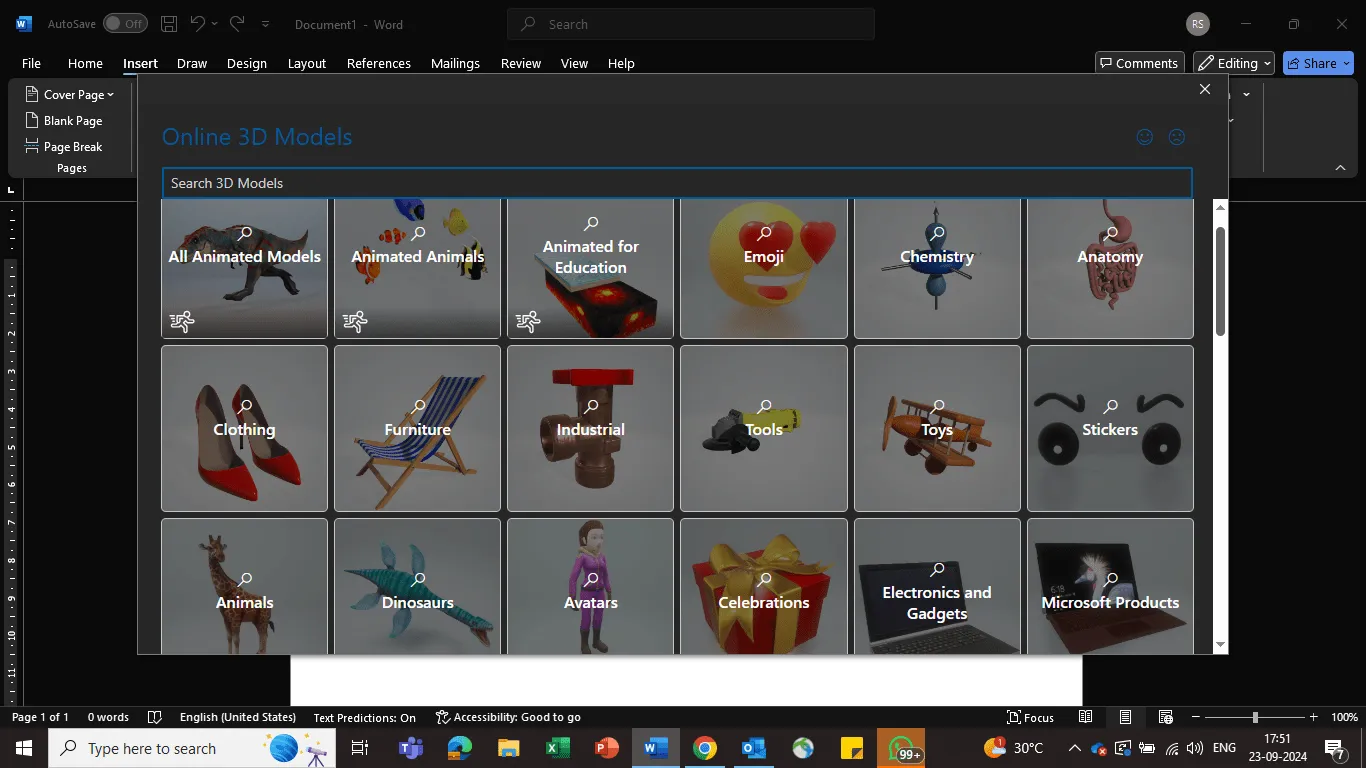
Under fliken Infoga kan du i MS Word infoga 3D-modeller, SmartArt och diagram, vilket är utmärkt för visuell projektledning och presentationer.
- Välj från ett stort bibliotek med online-3D-modeller, såsom djur, byggnader och geometriska former, eller infoga din egen modell.
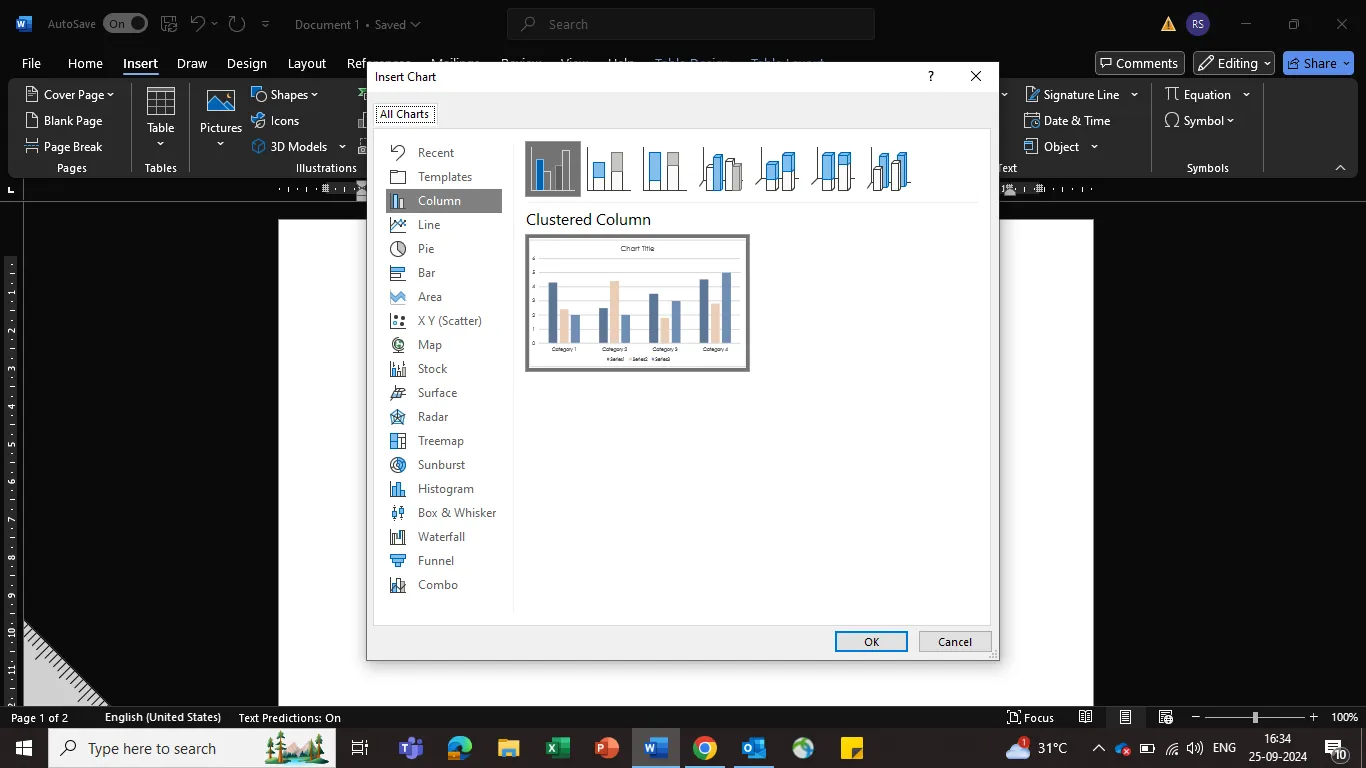
- Med SmartArt kan du enkelt visualisera relationer och arbetsflöden. Det är det bästa sättet att kommunicera eller förklara ett koncept.
- Diagram i Microsoft Word omvandlar komplexa data till tydliga, lättförståeliga bilder med stapel-, linje-, cirkel- och punktdiagram och mycket mer.
Läs också: Skapa ett arbetsflödesdiagram och diagram: En steg-för-steg-guide för effektiviserade processer
Lägga till och formatera bilder
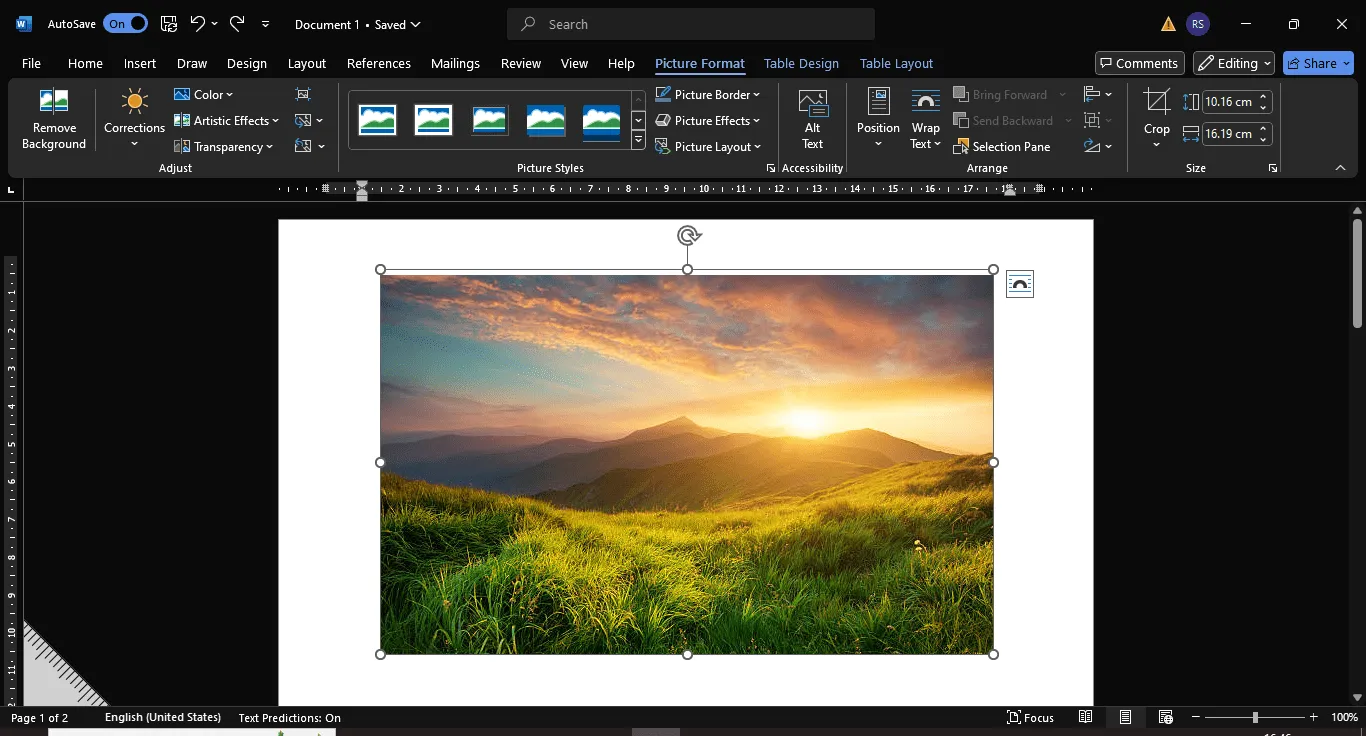
Du kan också lägga till bilder via fliken Infoga för att ge visuellt sammanhang eller bryta upp stora textblock. 🖼️
Det kan vara stockbilder från MS Word eller dina egna. Dessutom kan du under Bildformat justera ljusstyrka, kontrast och transparens och använda verktyget för konstnärliga effekter för att tillämpa filter som akvarell, blyertsskiss eller oskärpa för ett unikt utseende.
Anpassa bakgrunden
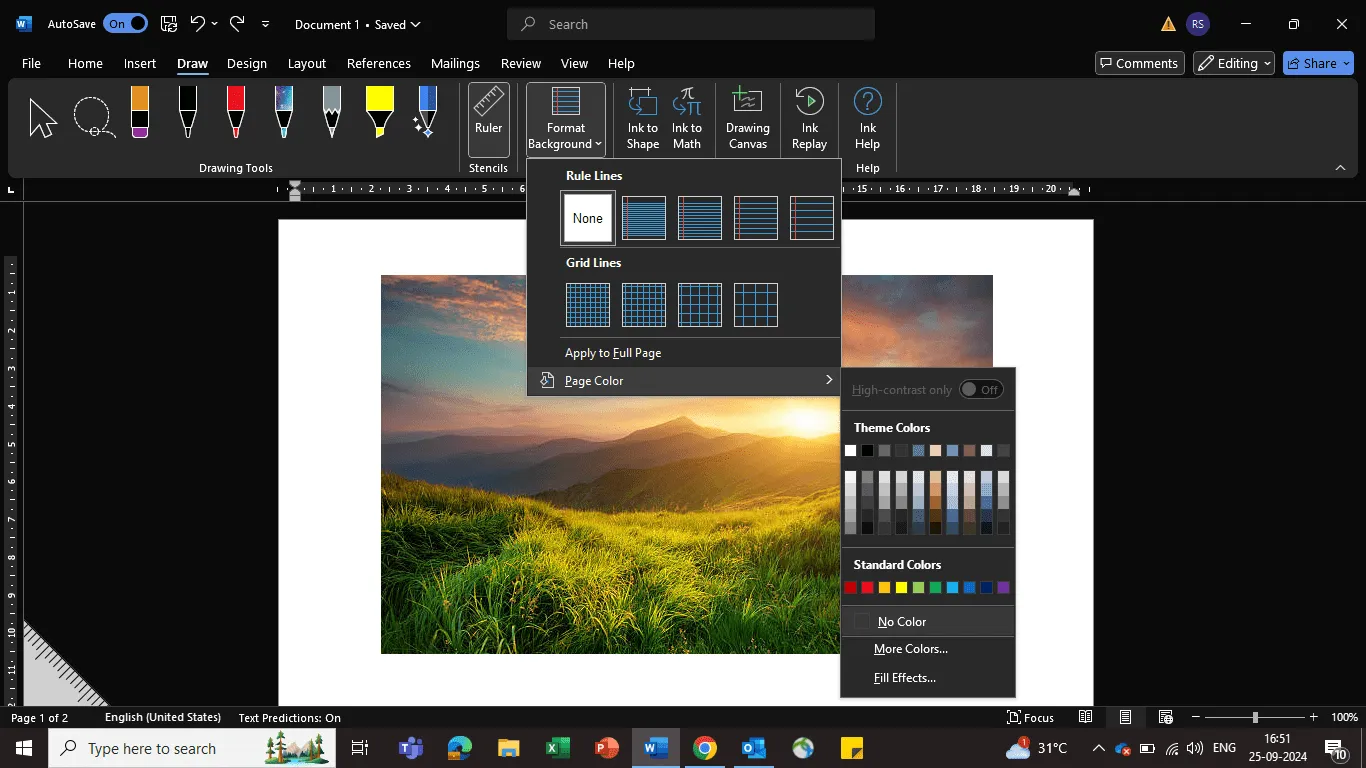
En väl vald bakgrund kan få ditt innehåll att sticka ut och ge ditt dokument mer djup.
Word erbjuder olika anpassningsalternativ, såsom rutnät, linjaler och sidfärger som kan tillämpas på specifika eller alla sidor.
Gå till fliken Rita, välj Formatera bakgrund i det nedre högra hörnet och välj mellan olika färger och texturer för att ställa in skärmen som den perfekta bakgrunden för dina ritningar.
Med dessa ritfunktioner och verktyg till hands kan dina Word-dokument bli kreativa mästerverk. Låt oss sedan se varför MS Word kanske inte är rätt verktyg för ritning.
Begränsningar vid användning av Microsoft Word för att rita
Word erbjuder fantastiska verktyg för att skapa visuella element, men det är inte direkt en ersättning för specialiserad programvara för grafisk design.
1. Saknar avancerade ritverktyg
En av de första begränsningarna är den begränsade funktionaliteten i ritverktygsfältet.
Det är lämpligt för grundläggande former och linjer, men saknar avancerade funktioner som högupplöst 3D-konstskapande eller generativ formfyllning som finns i dedikerade ritprogram som Adobe Illustrator eller PowerPoint.
2. Saknar precision
Om du försöker skapa komplicerade diagram eller precisa illustrationer kan Words ritverktyg kännas klumpiga.
Alternativen för justering och snäppning (som linjal och lassoverktyg) är inte lika intuitiva, vilket gör det svårt att placera elementen exakt där du vill rita dem. Det är som att försöka måla ett mästerverk med en slö penna – det går, men det kräver mycket mer ansträngning.
3. Visar begränsad tydlighet i layouten med komplexa ritningar
När du lägger till flera visuella element, såsom former, text och bilder, i ditt Word-dokument kan det snabbt bli rörigt.
Till skillnad från specialiserad diagramprogramvara som låter dig arbeta med lager, staplar Word allt på en sida, vilket gör det svårt att markera och redigera enskilda element.
4. Erbjuder begränsade anpassningsalternativ för former
Om du någonsin har undrat hur man skapar ett flödesschema i Word vet du att det är möjligt – minns du former och SmartArt?
Men det är inte så enkelt; Words inbyggda former är begränsade och anpassningen kräver flera steg.
Det kan till exempel vara svårt att ändra standardformerna till något mer unikt, såsom märken eller clipart. Visst kan du justera storlek, färg och kanter, men det är inte så enkelt att skapa anpassade former eller lägga till komplexa banor.
5. Problem med kompatibilitet
En annan nackdel med MS Word är att komplexa ritningar eller diagram inte alltid är kompatibla med delning med andra.
Även med Microsoft Word-hackar kanske de inte visas som de är på olika enheter eller äldre versioner av Word. Detta kan vara särskilt problematiskt i professionella miljöer där dokumentens trohet är avgörande.
6. Begränsar exportalternativen
Du är begränsad till format som PDF eller att spara dokumentet som en bildfil, vilket ofta sänker kvaliteten. Detta kan vara lite av en besvikelse jämfört med specialiserad designprogramvara, Adobe Illustrator eller Photoshop. Med andra ord kan du inte spara bilder separat som GIF, PNG och andra dynamiska format om du vill använda dina ritningar utanför Word.
Om du behöver högkvalitativa bilder till din presentation eller webbplats kan Word därför vara otillräckligt.
Word har bra ritfunktioner för att snabbt lägga till en frihandsteckning eller enkla diagram i ditt dokument, men programmet är inte avsett för komplexa eller professionella illustrationer.
Words begränsningar kräver ett bättre alternativ
📌 Föreställ dig ett marknadsföringsteam på ett snabbt växande teknikstartup som står under press att lansera en ny mjukvaruprodukt inom en snäv tidsram. Innehållsförfattaren börjar utarbeta marknadsföringsplanen i Microsoft Word och använder ritverktyg för att skapa flödesscheman och diagram som beskriver strategin. Grafiska formgivaren lägger till visuella element direkt i Word-dokumentet. 🪄
Flera teammedlemmar skickar tillbaka sina ändringar, vilket leder till att flera versioner av dokumentet cirkulerar. Det är svårt att avgöra vilken version som återspeglar den senaste feedbacken.
Teammedlemmar frågar ofta: ”Såg du min senaste kommentar?” 💬 eller ”Vilken version arbetar vi med?” 👀
Fram och tillbaka leder till förseningar, och när lanseringsdagen närmar sig ökar stressnivån. Teamet inser att de lägger mer tid på att hantera kommunikationen än på att arbeta med projektet.
Det är därför Microsoft Word, trots att det erbjuder grundläggande ritfunktioner, har svårt att hantera dokument och dela dem inom team på ett effektivt sätt. Dess beroende av externa verktyg komplicerar samarbetet och hämmar produktiviteten.
Det är här ClickUp kommer in i bilden. Det är en verklig game changer för projektledning och samarbete som samlar allt – ritning, dokumentskapande och smidig teamkoordinering – under ett och samma tak. 🏠
Upptäck ClickUp: din allt-i-ett-lösning för ritning och dokumenthantering
ClickUp är ett kraftfullt verktyg för projektledning och teamsamarbete som låter dig rita, skapa och hantera dokument på ett och samma ställe.
Fördelar med att använda ClickUp för ritning och dokument
Så varför använda ClickUp istället för MS Word för ritning och dokument? Jo, för att ClickUp erbjuder flera fördelar som saknas i MS Word.
Fördelar med att skapa dokument i ClickUp
- Kraftfull ordbehandling: Skriv, planera och utför i ClickUp Docs, integrera dokumentskapande direkt i ditt projektledningsflöde utan att byta verktyg.
- Anpassningsbart och organiserat: Formatera dokument med avancerade alternativ som tabeller och bokmärken samtidigt som du kategoriserar dem för enkel åtkomst och sökbarhet i din arbetsyta.
- Uppdateringar och widgets i realtid: Lägg till widgets för att uppdatera produktstatus eller arbetsflöden direkt i dina dokument, så att de återspeglar de senaste projektutvecklingarna.
- AI-skrivhjälp: ClickUp Brain, en AI-driven assistent, genererar innehåll, sammanfattar anteckningar och brainstormar idéer, vilket ökar produktiviteten med omedelbar skrivhjälp.
Fördelar med att rita i ClickUp
- Integrera ritning och projektledning: Använd ClickUp för att smidigt kombinera visuell brainstorming med uppgiftshantering, till skillnad från Words begränsade funktionalitet.
- Samarbeta i realtid: Skissa och brainstorma med ditt team i ClickUp, medan Words samskrivningsfunktion saknar interaktiva ritfunktioner.
- Förvandla idéer till uppgifter: Konvertera valfri form till genomförbara uppgifter i ClickUp istället för att behålla ritningarna statiska som i Word.
- Förenkla komplexa begrepp: Dela upp idéer i hanterbara uppgifter kopplade till arbetsflöden i ClickUp, en funktion som Word inte erbjuder.
- Visualisera tidslinjer utan ansträngning: Hantera projektets tidslinjer och beroenden med ClickUp Gantt Charts utan att behöva använda externa verktyg som Word.
Nu när vi har utforskat fördelarna med att använda ClickUp ska vi titta på dess utmärkta verktyg: ClickUp Whiteboards för gemensam brainstorming, ClickUp Mind Maps för att organisera dina tankar och ClickUp Docs för att skapa kraftfulla dokument.
📮 ClickUp Insight: När ett mål inte uppnås reviderar endast 34 % av våra undersökningsdeltagare sin strategi och 33 % ger helt enkelt upp. 🫢
Men misslyckande är inte slutet, det är feedback.
Du kan enkelt analysera vad som gick fel med ClickUp Mind Maps och Whiteboards, utforska nya idéer och planera en smartare väg framåt. Se det som din inbyggda återhämtningsplan.
💫 Verkliga resultat: ClickUp-användare säger att de kan ta på sig ~10 % mer arbete eftersom realistiska mål innebär fler framgångar och färre sammanbrott.
ClickUp Whiteboards för brainstorming
ClickUp Whiteboards, ett alternativ till Microsoft Word, är en digital duk där du kan visa upp dina konstnärliga färdigheter. Men det är också ett kraftfullt verktyg för samarbete, idéskapande och projektledning.

Låt oss säga att du arbetar med ett projektförslag. Istället för att skriva allt i ett Microsoft Word-dokument kan du hoppa över till en whiteboard i ClickUp, där alla kan börja bidra med sina idéer direkt.
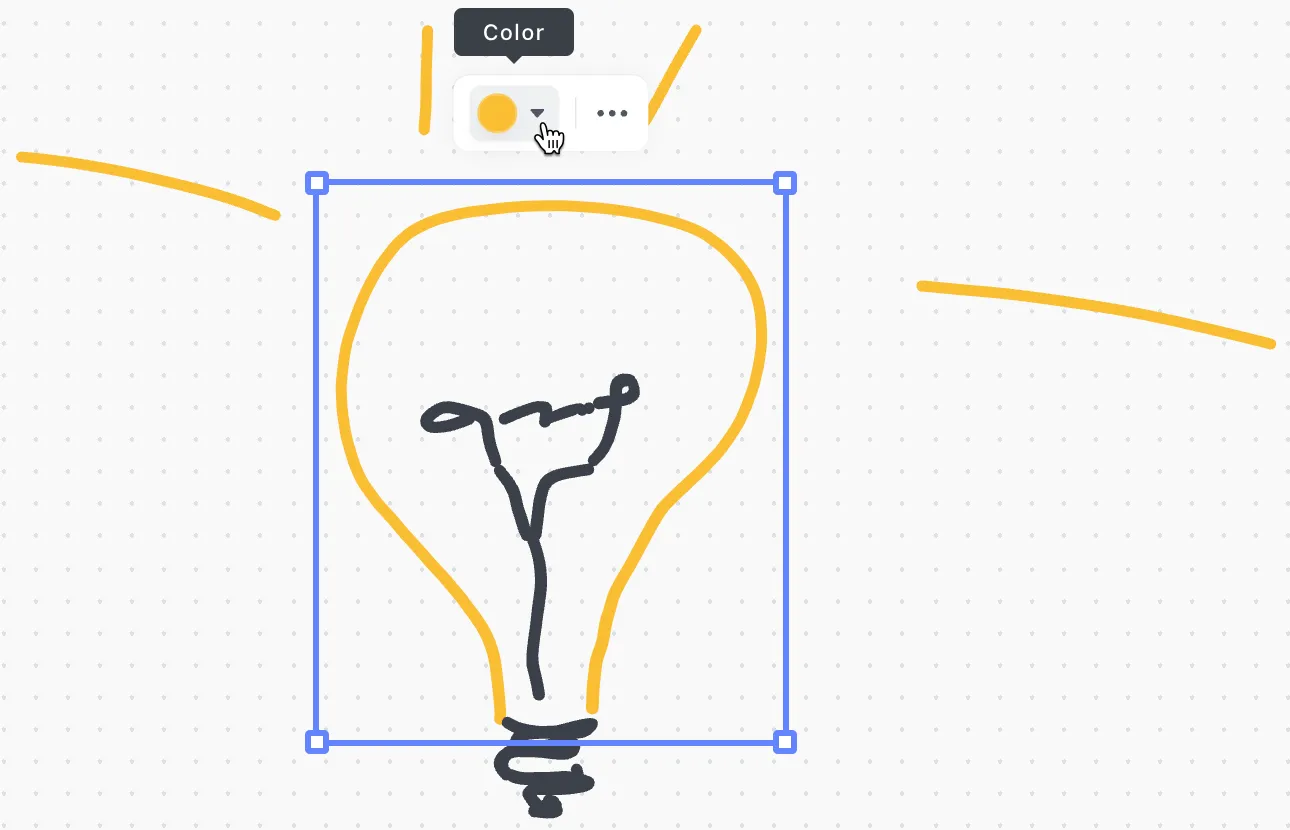
Den verkliga magin uppstår när du kopplar dina idéer till ditt arbete och omvandlar former, klisterlappar eller text till genomförbara uppgifter. Denna integration hjälper dig att skissa och förenkla dina flödesscheman och omvandla dina brainstormingtekniker till konkreta projektplaner.
Vad mer kan du göra med det här verktyget?
- Anpassa din nya ritduk: Ändra färger, storlekar och anslutningstyper för att återspegla din stil och dina preferenser.
- Organisera enkelt: Kopiera, ta bort eller ordna om objekt på din whiteboard för att hålla dina idéer organiserade och visuellt tilltalande.
- Berika ditt innehåll: Lägg till bilder, appar och webbplatser till din whiteboard för att göra dina presentationer mer dynamiska och informativa.
- Koppla ihop dina idéer: Använd whiteboard-kopplingar för att visuellt representera relationer mellan objekt och skapa ett tydligt och begripligt informationsflöde.
- Formatera för effekt: Få din whiteboardtext att sticka ut med banners, rubriker, markeringar, kodblock och andra formateringselement.
- Lägg till interaktivitet: Infoga knappar och avdelare för att skapa mer engagerande och interaktiva presentationer.
ClickUp Mind Maps för att organisera arbetsflöden
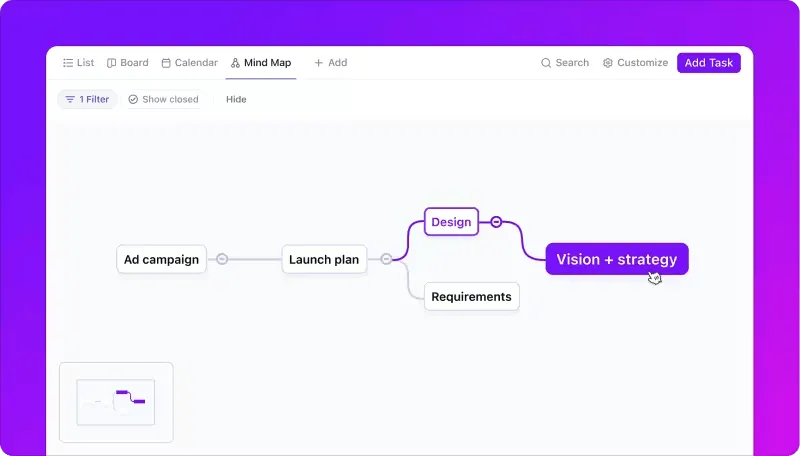
ClickUp Mind Maps är en visuell representation av idéer, perfekt för brainstorming, skapande av åtgärdsbaserade flödesscheman och projektplanering.
Till skillnad från traditionella textbaserade metoder som MS Word erbjuder ClickUp-programvaran för mind mapping användarna en mer intuitiv och samarbetsinriktad metod. 🧠
- Återge dina tankar och dela upp komplicerade projekt i hanterbara delar.
- Redigera, ta bort eller omorganisera varje nod (uppgift eller idé) i din karta.
- Kategorisera, prioritera och till och med färgkoda olika grenar med sortering och anpassade färger.
- Rensa upp röriga brainstorming-anteckningar på några sekunder med omlayoutningsfunktionen. Se hur din mind map omorganiserar sig själv, bevarar kartans hierarki och hjälper dig att identifiera prioriteringar med ett ögonkast.
Hur man skapar en mind map i ClickUp:
- Börja med en central idé: Börja med att lägga till en huvudidé eller ett huvudämne till din whiteboard.
- Grenar: Skapa underämnen eller relaterade idéer genom att lägga till noder som grenar sig från den centrala idén.
- Koppla ihop punkterna: Använd linjer och pilar för att koppla ihop relaterade idéer och visuellt representera relationerna mellan dem.
- Anpassa och organisera: Använd olika former och formateringsalternativ för att organisera din tankekarta och göra den mer visuellt tilltalande.
Läs också: Fantastiska exempel på tankekartor
Skapa ClickUp Docs för att dela och samarbeta i realtid

ClickUp Docs erbjuder ett nytt och innovativt tillvägagångssätt för skrivande och samarbete. Det är ett mångsidigt verktyg som integreras sömlöst med dina uppgifter, vilket gör det enkelt att omsätta idéer i handling. Med ClickUp Docs kan du:
- Lägg till visuell attraktionskraft: Krydda dina dokument med bilder, frihandsteckningar som du kan importera från Whiteboards, rubriker, banners och andra formateringsalternativ.
- Organisera enkelt: Skapa strukturerade dokument med fasta innehållsförteckningar och kapslade sidor.
- Bädda in för effekt: Bädda in bokmärken, tabeller, former och mer för att skapa visuellt tilltalande och informativa dokument.
- Anslut till uppgifter: Överbrygga klyftan mellan dina idéer och ditt arbetsflöde. Konvertera element från dina dokument direkt till genomförbara uppgifter i ClickUp.
- Skapa kundinriktade dokument: Designa professionella och engagerande dokument med anpassade knappar och tydliga uppmaningar till handling.
Förbättra dina bilder med ClickUp
Word har sina begränsningar. Det är inte direkt byggt för komplexa illustrationer, och det kan kännas klumpigt att organisera sofistikerade bilder.
Det är där alternativ som ClickUp kommer in i bilden.
Word är utmärkt för grundläggande bilder och textintensiva dokument, men ClickUp är en allt-i-ett-lösning för att skapa dynamiska dokument, brainstorma med whiteboards och mind maps samt hantera uppgifter.
Registrera dig på ClickUp idag! 🚀