

När du arbetar med ett komplext projekt med otaliga uppgifter och potentiella hinder, hur säkerställer du att du har planerat varje steg och täckt alla eventualiteter? Flödesscheman, med sin visuella representation av processer, är lösningen.
Dessa diagram, med sina standardiserade symboler, omvandlar abstrakta begrepp till konkreta, begripliga processer.
Precis som ritningar ger flödesscheman en tydlig vägkarta för specifika processer eller till och med ett helt projekts livscykel. De hjälper projektteam att visualisera sekvensen av steg, identifiera potentiella risker och optimera och automatisera arbetsflöden.
De använder en mängd olika flödesschemaformer, som var och en representerar ett specifikt steg i en process. Oavsett om du är företagare, projektledare eller bara någon som försöker planera och kommunicera processer på ett bättre sätt, kan det vara användbart att utforska flödesschemasymboler och deras betydelser. Låt oss börja.
Vanliga former i flödesscheman
Här är några av de grundläggande flödesschemasymbolerna och formerna:
| Form | Namn | Beskrivning |
|---|---|---|
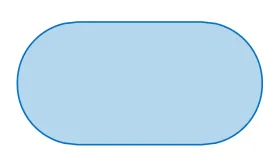
| ⬭ | Oval/Terminal | Representerar början eller slutet på ett flödesschema; ofta märkt med Start eller Slut. |
| ▭ | Rektangel/Process | Indikerar en specifik uppgift eller åtgärd inom processen |
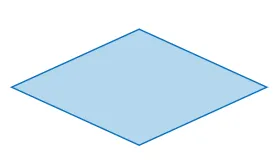
| ⬦ | Diamant/Beslut | Representerar ett beslutspunkter, vanligtvis med ja/nej-alternativ. |
| ▱ | Parallellogram/inmatning-utmatning | Visar data som kommer in i eller lämnar systemet |
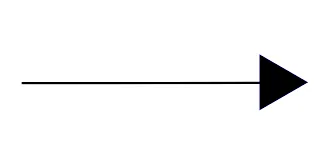
| → | Pil/flödeslinje | Anger flödesriktningen mellan symbolerna |
Dessa former utgör grunden för de flesta flödesscheman och hjälper till att skapa en tydlig och logisk representation av processer.
21 flödesschemasymboler och deras betydelser
Att förstå symbolerna i processflödesscheman är avgörande för effektiv kommunikation vid processkartläggning. Nedan finns en omfattande lista över vanliga symboler i flödesscheman, deras betydelse och hur man använder dem.
1. Oval (terminalsymbol)
Märk alltid detta flödesschemasymbol tydligt med "Start" eller "Slut" för att definiera gränserna för hela processen, så att betraktarna enkelt kan identifiera var arbetsflödet börjar och slutar.
2. Rektangel (processymbol)
Denna processymbol beskriver specifika uppgifter, åtgärder eller operationer inom processen och ger detaljerade etiketter som förtydligar vad som händer i varje steg. Det är den mest använda symbolen och utgör kärnan i de flesta flödesscheman.

3. Diamant (beslutssymbol)
Lägg till detta där en fråga ställs, vilket leder till olika resultat för att indikera en beslutspunkt inom processen. Grenar bör utgå från diamanten baserat på möjliga resultat (t.ex. Ja/Nej eller Sant/Falskt). Märk varje gren tydligt för att vägleda beslutsprocessen.
4. Parallellogram (inmatnings-/utmatningssymbol)
Använd denna symbol för att illustrera punkter där data matas in eller resultat produceras. Den är viktig för att visualisera dataflödet i processer som involverar användarinteraktion eller systemutdata.

5. Pil (flödeslinje)
Betrakta dem som flödesschemat livlinor som guidar betraktaren genom processen. De kopplar samman symboler och visar riktningen. Se till att de placeras tydligt och undvik korsande linjer för att bibehålla tydligheten.
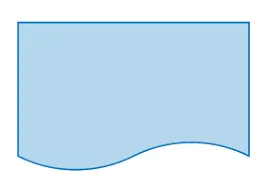
6. Dokumentsymbol
Använd denna symbol för att illustrera var dokument skapas, granskas eller används i processen, vilket hjälper till att spåra flödet av pappersarbete eller digitala register.
7. Databassymbol
Kartlägg processer som involverar datahämtning eller lagring med denna symbol som hjälper till att identifiera var data lagras och nås.
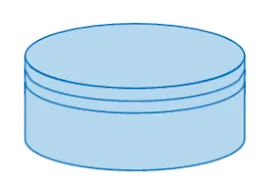
8. Symbol för manuell inmatning
Använd denna symbol för att markera användarinteraktioner som kräver datainmatning, vilket kan vara avgörande för att förstå processens beroende av manuella åtgärder.
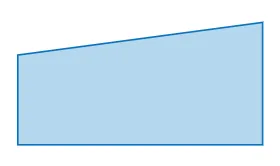
9. Förberedelsessymbol
Använd denna symbol för att illustrera förberedande åtgärder som banar väg för efterföljande steg och säkerställer att förutsättningarna är tydligt identifierade.
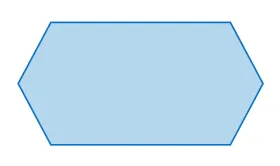
10. Fördröjningssymbol
Använd denna symbol för att markera väntetider och förseningar i processen. Den hjälper dig att identifiera potentiella områden där tid går förlorad och förbättringar kan göras. Lägg också till en etikett som anger varaktigheten.
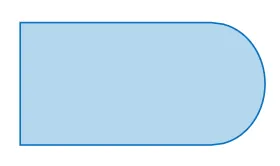
11. Kopplingssymbol
Lägg till denna symbol för att koppla samman olika delar av flödesschemat som annars skulle vara svåra att följa, särskilt i stora eller komplexa diagram.
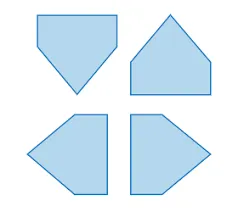
12. Symbol för koppling utanför sidan
Säkerställ kontinuitet i flödesscheman med flera sidor genom att använda denna symbol för att smidigt koppla samman processer mellan sidor och upprätthålla ett logiskt flöde.
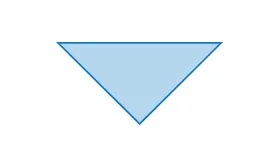
13. Sammanfogningssymbol
Med denna symbol kan du sammanföra flera parallella vägar till en, vilket förenklar komplexa arbetsflöden och klargör hur olika grenar sammanförs.
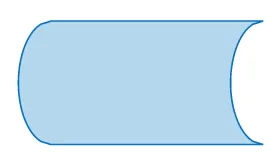
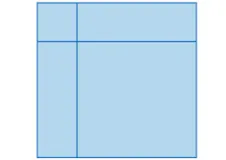
14. Symbol för lagrad data
Ange var data lagras permanent (ofta i en databas eller annat lagringsmedium) och markera datagranskningspunkterna i processen. Detta skiljer sig från symbolen för intern lagring som främst används i flödesscheman för programvarudesign.
📮ClickUp Insight: När ett mål inte uppnås reviderar endast 34 % av våra undersökningsdeltagare sin strategi och 33 % ger helt enkelt upp. 🫢Men misslyckande är inte slutet, det är feedback. Med ClickUp Mind Maps och Whiteboards kan du enkelt analysera vad som gick fel, utforska nya idéer och planera en smartare väg framåt. Se det som din inbyggda återhämtningsplan. 💫 Verkliga resultat: ClickUp-användare säger att de kan ta på sig ~10 % mer arbete – eftersom realistiska mål innebär fler vinster och färre sammanbrott.
15. Visningssymbol
Använd denna symbol för att visa var utdata visualiseras, till exempel på en skärm eller monitor, vilket är viktigt för processer som involverar användarinteraktion med visade data.
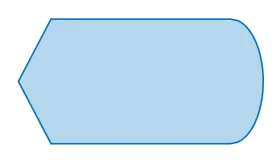
16. Callout-symbol
Ge ytterligare information, kommentarer eller förklaringar som är relevanta för ett visst steg eller beslut i ett flödesschema och förtydliga komplexa steg eller beslut. Denna symbol hjälper till att ge ytterligare detaljer som kanske inte passar in i de primära symbolerna.

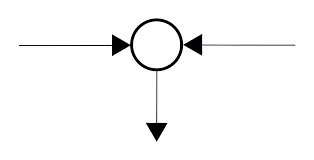
17. Symbol för sammanfogningspunkt
Illustrera punkter i processen där flera ingångar kombineras med denna symbol. Den ger en tydlig bild av kumulativa operationer.

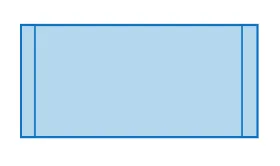
18. Fördefinierad processymbol
Använd de fördefinierade processymbolerna för att hänvisa till processer som beskrivs i andra flödesscheman eller avsnitt, vilket hjälper dig att förenkla komplexa diagram genom att undvika redundans.
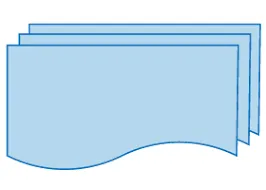
19. Symbol för flera dokument
Illustrera scenarier där flera dokument genereras eller refereras med hjälp av denna symbol, vilket underlättar förståelsen av dokumenttunga arbetsflöden.
20. Symbol för manuell drift
Använd denna symbol för att markera manuella uppgifter inom processen, vilket är viktigt för att förstå var mänsklig inblandning krävs.
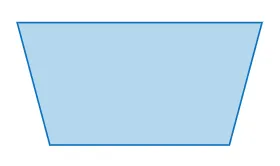
21. Eller-symbol
Använd denna symbol för att visa punkter i processen där flera utfall är möjliga, vilket hjälper till att illustrera komplexa beslutsprocesser.

Dessa symboler är viktiga för att skapa tydliga och effektiva flödesscheman. När du använder dem, se till att varje symbol är korrekt märkt för att underlätta förståelsen.
Tips för användning av flödesschemasymboler
Använd dessa tips för att skapa ditt flödesschema:
- Konsekvens: Använd standardiserade symboler för att upprätthålla tydlighet och undvika förvirring.
- Håll det enkelt: Undvik att överbelasta flödesschemat med för många symboler. Håll dig till det väsentliga för tydlighetens skull.
- Logiskt flöde: Ordna symbolerna logiskt, vanligtvis från topp till botten eller från vänster till höger, för att guida betraktaren genom processen.
- Använd färgkodning: Skillnad mellan olika typer av åtgärder eller beslut med hjälp av färger, vilket förbättrar läsbarheten.
Skapa ett flödesschema med hjälp av dessa symboler
För att skapa ett flödesschema, beskriv tydligt stegen innan du väljer relevanta symboler. Välj sedan symboler som representerar varje steg utifrån deras betydelse. Nästa steg är att koppla ihop symbolerna med pilar för att visa processens flöde.
Här är ett enkelt exempel på hur man gör en kopp kaffe:
- Start (terminal)
- Koka vatten (process)
- Tillsätt kaffesump (process)
- Häll varmt vatten (process)
- Omrörning (process)
- Tillsätt mjölk (om så önskas) (Beslut)
- Ja: Tillsätt mjölk (process)
- Nej: Fortsätt
- Servera (process)
- Slut (terminal)
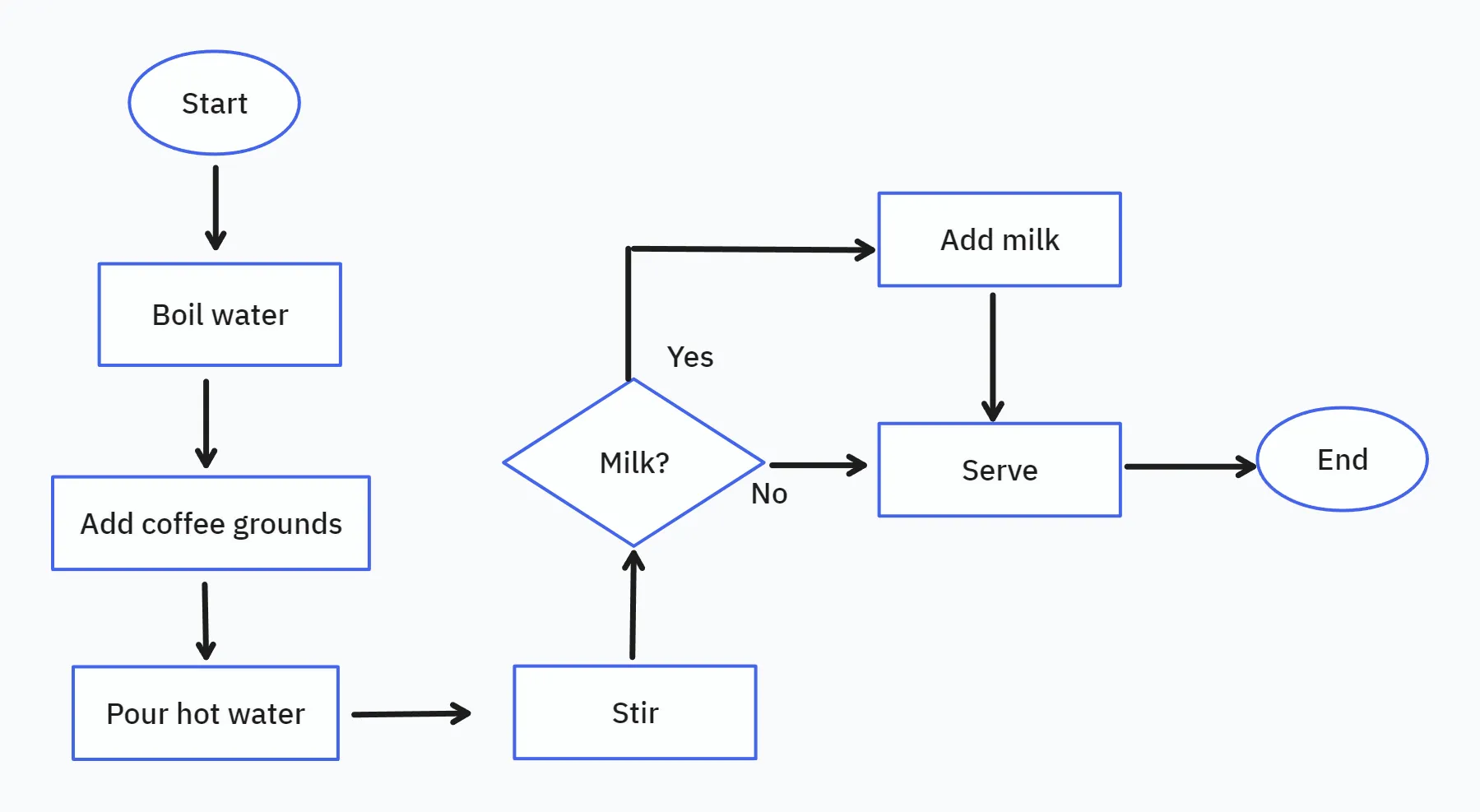
Kom ihåg att använda tydliga och koncisa etiketter inom symbolerna för att beskriva stegen. Se till att flödeslinjerna är konsekventa och lätta att följa, och använd olika färger eller linjestilar för att skilja mellan olika typer av flöden.
Samarbets- och projektledningsverktyg som ClickUp kan hjälpa dig att skapa flödesscheman snabbt och effektivt.
ClickUp Mind Maps kan hjälpa dig att förenkla och påskynda skapandet av dina flödesscheman. Detta mångsidiga verktyg är också användbart för brainstorming och för att organisera idéer visuellt.
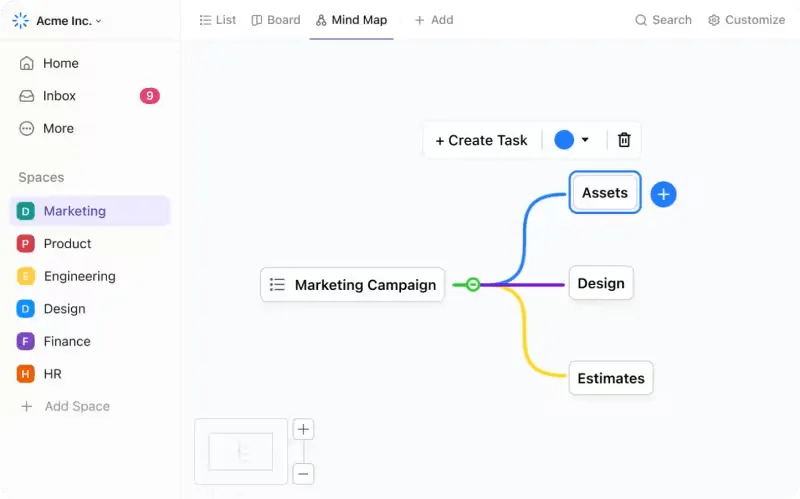
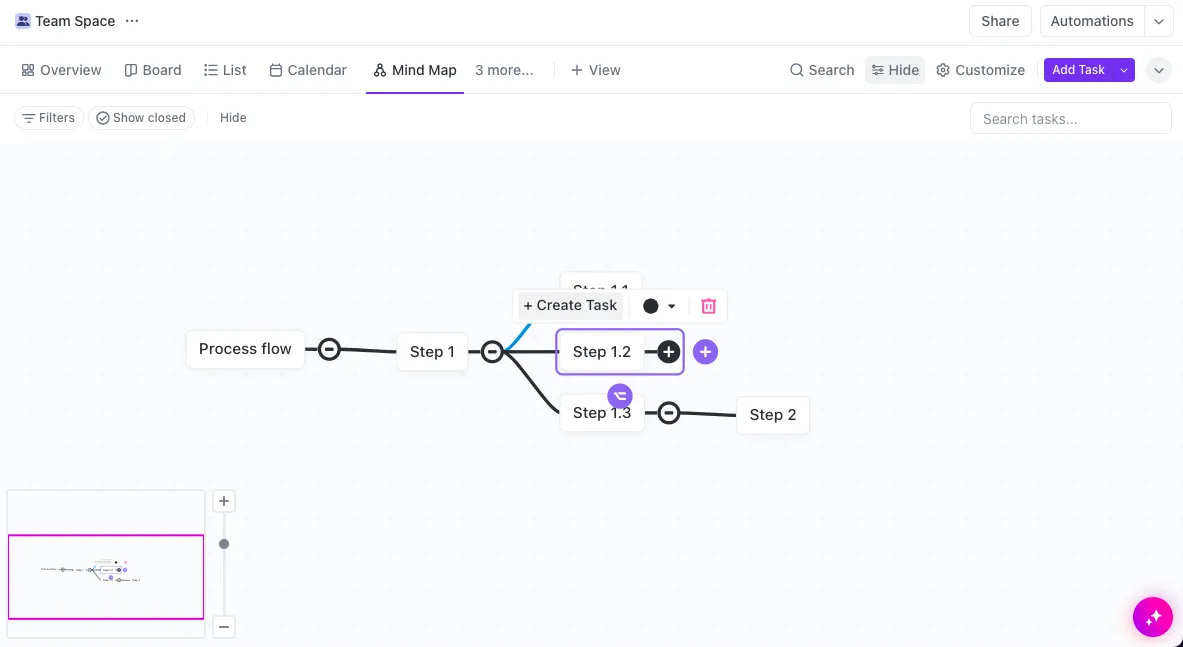
Så här kan du använda tankekartor för att skissa upp den initiala strukturen för ditt flödesschema:
Steg 1: Skapa en ny Mind Map-vy
- Logga in på ditt ClickUp-konto
- Klicka på knappen + Visa och välj Mind Map.
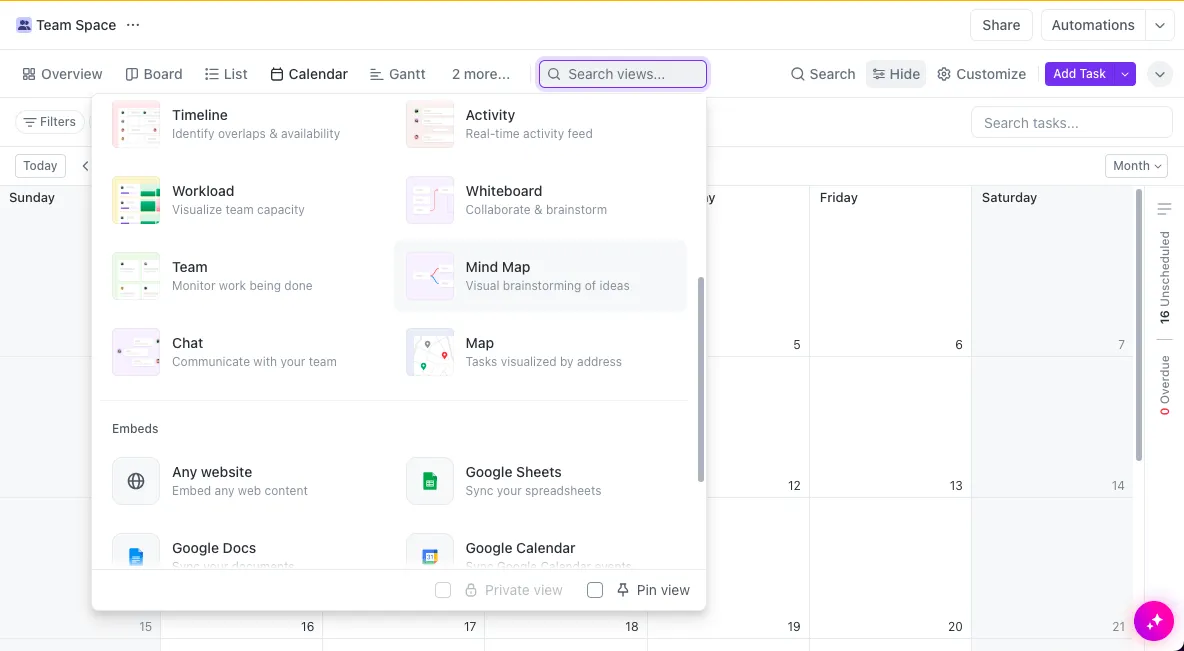
- Klicka på "Blank" för att skapa en ny mind map.
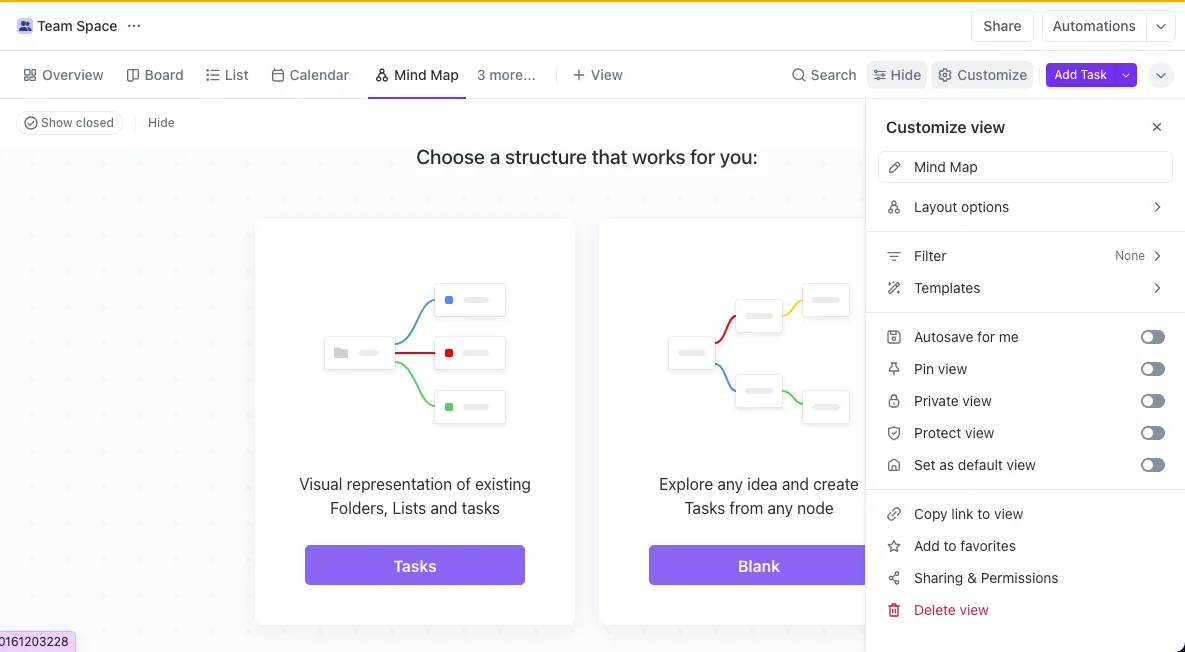
Steg 2: Lägg till noder för varje steg
- Den centrala noden är roten till ditt flödesschema. Namnge denna nod
- Klicka på +-ikonen för att lägga till underordnade noder som representerar varje steg eller beslut i din process.
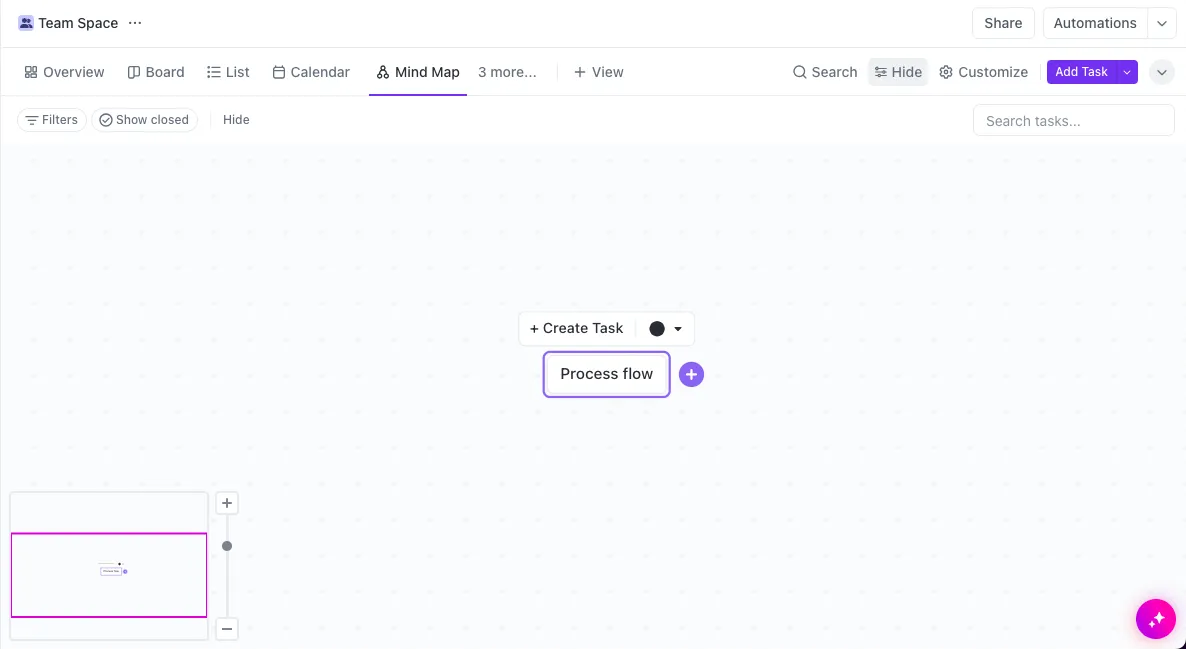
- Namnge varje nod med motsvarande steg eller beslut.
Steg 3: Koppla ihop noder med linjer
- Klicka på ikonen under underordnade noder för att skapa systernoder.
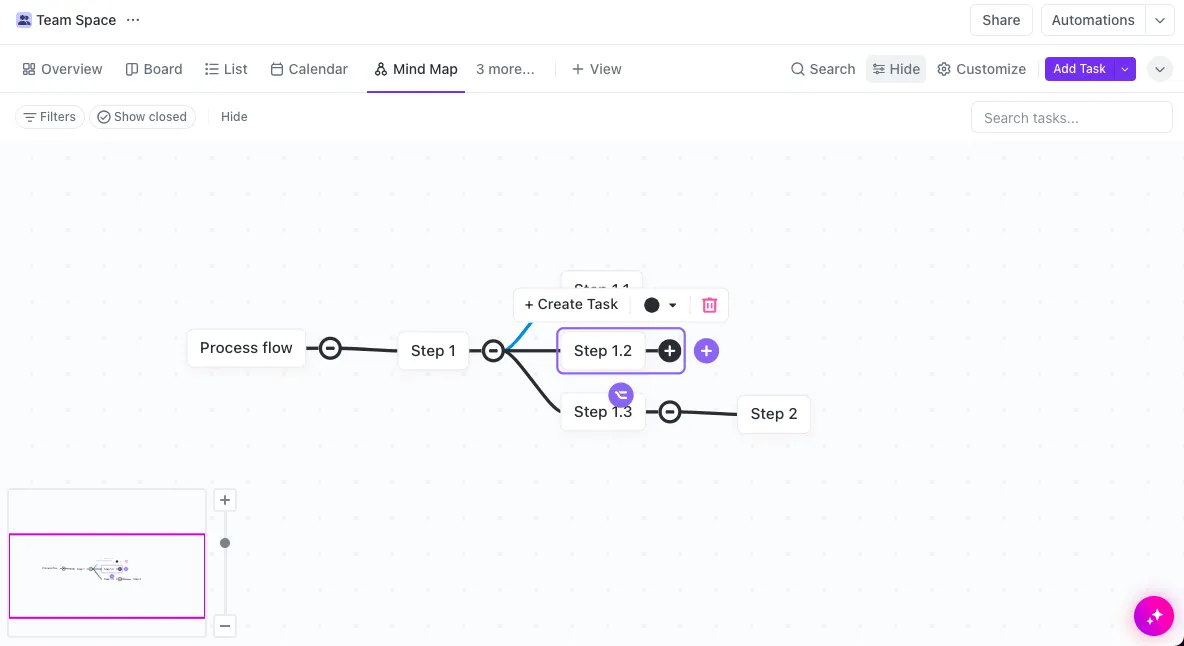
- Klicka och dra vilken linje som helst för att ansluta den till en annan nod. Detta hjälper dig att återansluta stegen.
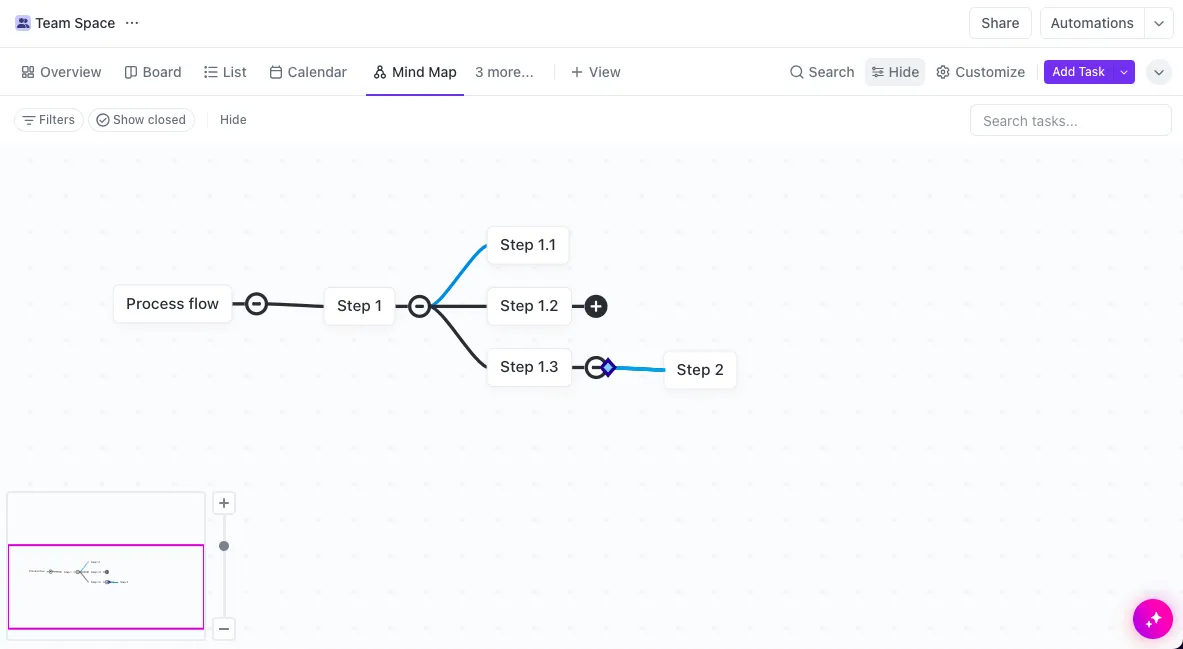
Steg 4: Anpassa
- Klicka på linjerna för att gå till färgalternativen och välj en färg från rullgardinsmenyn.
Steg 5: Dela och samarbeta
- Dela mind map-vyn med teammedlemmarna för ökad synlighet och feedback.
- Tilldela uppgifter till individer för varje steg i processen
Mind Map-vyn integreras sömlöst med ClickUps andra funktioner som uppgifter, statusar och kommentarer för heltäckande processhantering.
Du kan också använda ClickUp Whiteboards för att skapa ett flödesschema. Det är en tom duk där du kan skapa detaljerade flödesscheman. Whiteboards erbjuder en rad verktyg för att rita former, koppla ihop linjer och lägga till text.
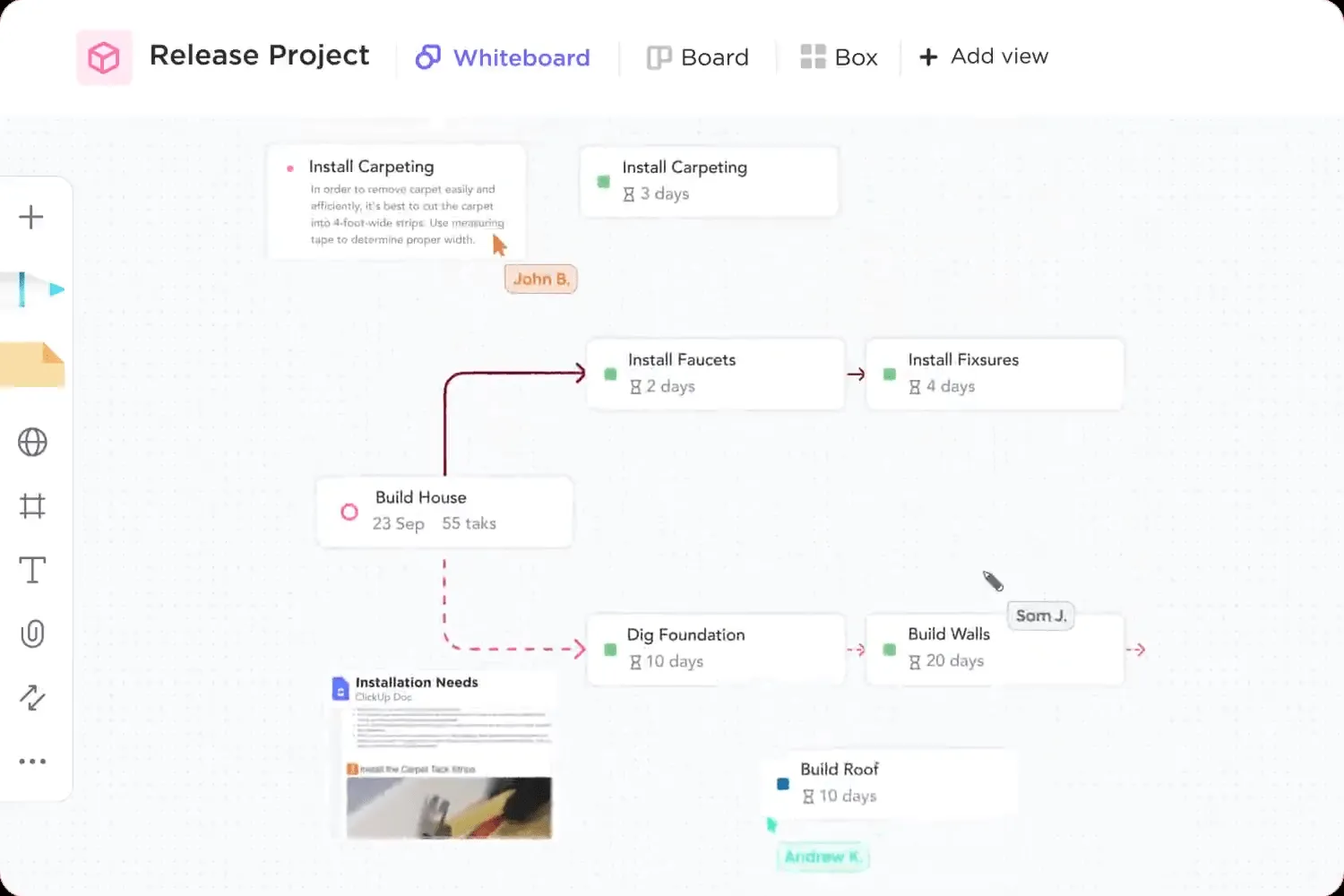
Så här skapar du ett flödesschema på en whiteboard:
Steg 1: Skapa en ny whiteboard
- Logga in på ditt ClickUp-konto
- Navigera till det utrymme, den mapp eller den lista där du vill lägga till whiteboardtavlan.
- Klicka på knappen + Visa längst upp och välj Whiteboards.
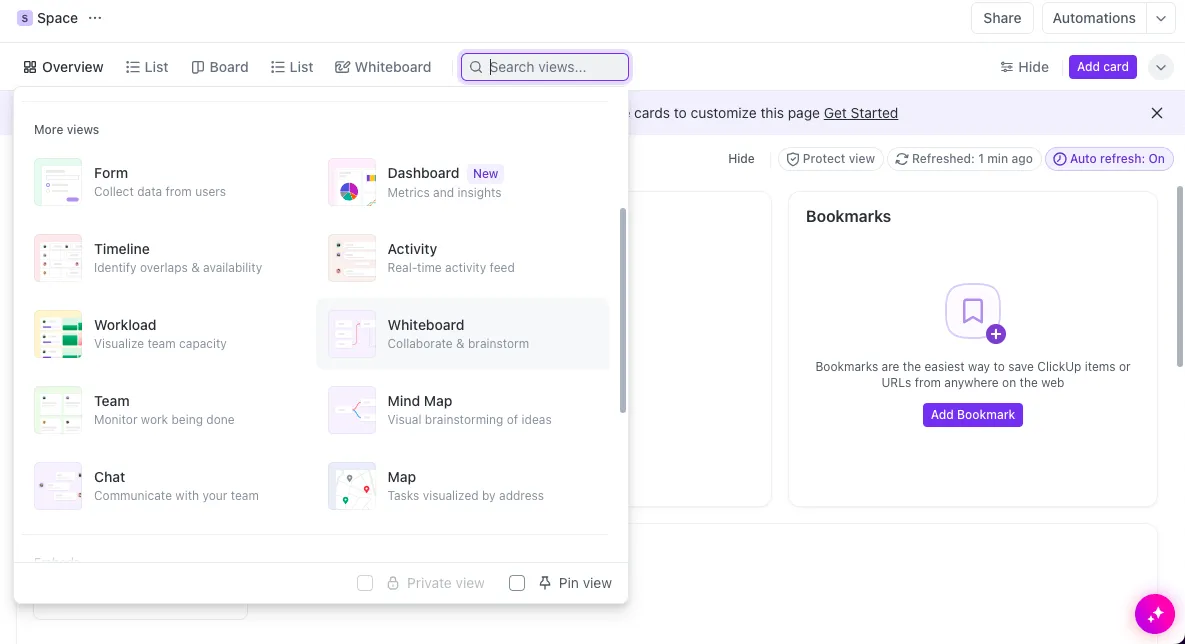
Steg 2: Börja från scratch
- När whiteboardtavlan öppnas kan du klicka på Start from Scratch för att få en tom duk eller välja mellan olika mallar om du föredrar det.
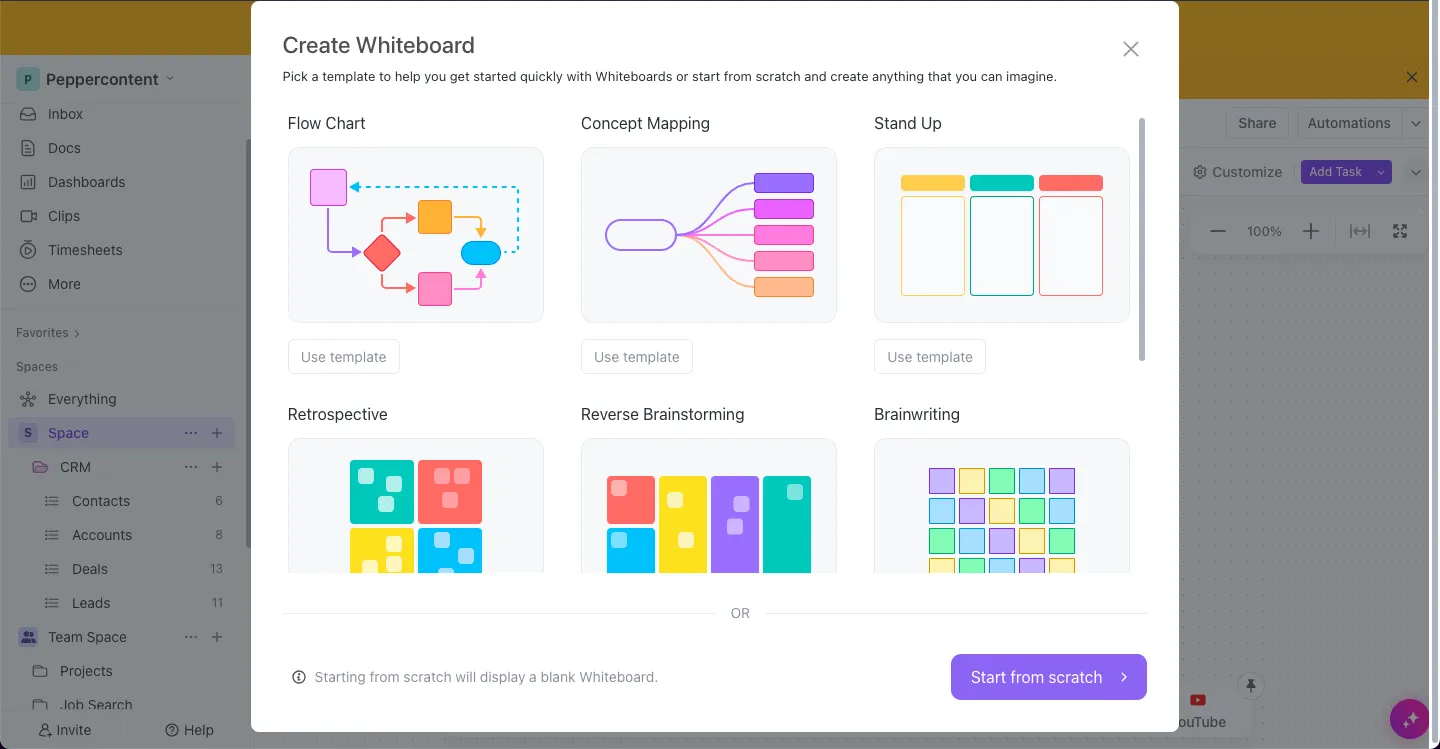
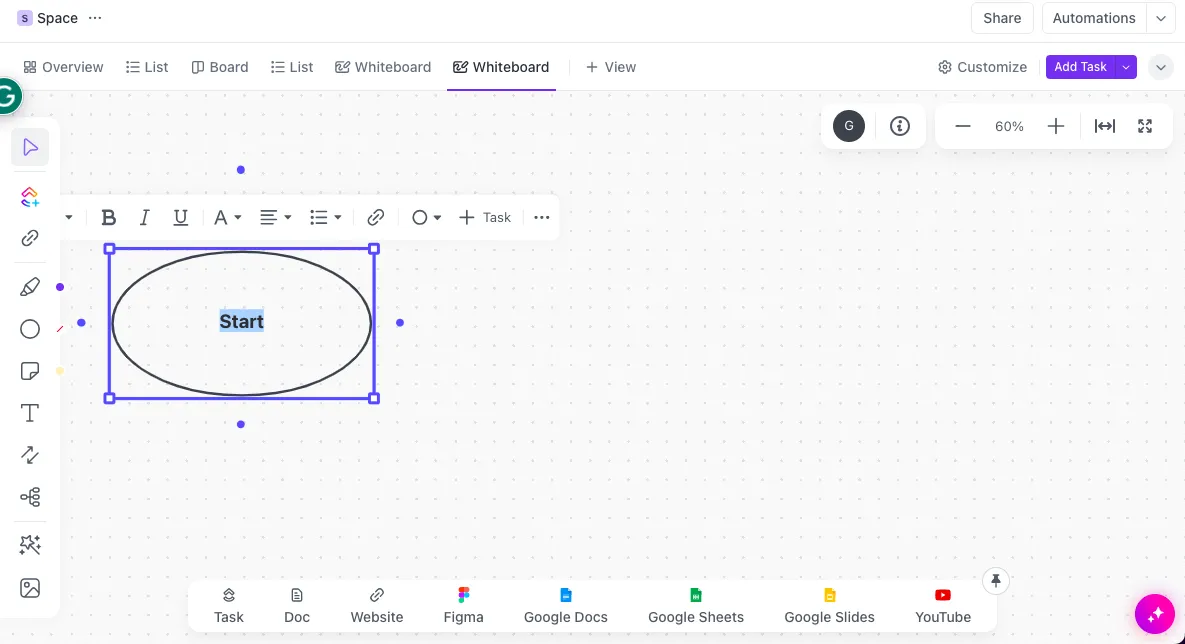
- Använd verktygsfältet för att välja former (som rektanglar eller cirklar) för att representera olika steg i din process. Klicka och dra för att placera dem på arbetsytan.
- Klicka på varje form för att lägga till text som beskriver steget i ditt flödesschema.
Steg 3: Koppla ihop former
- Använd kopplingsverktyget för att rita linjer mellan formerna. Du kan justera kopplingstypen (rak, böjd osv.) för att förbättra tydligheten.
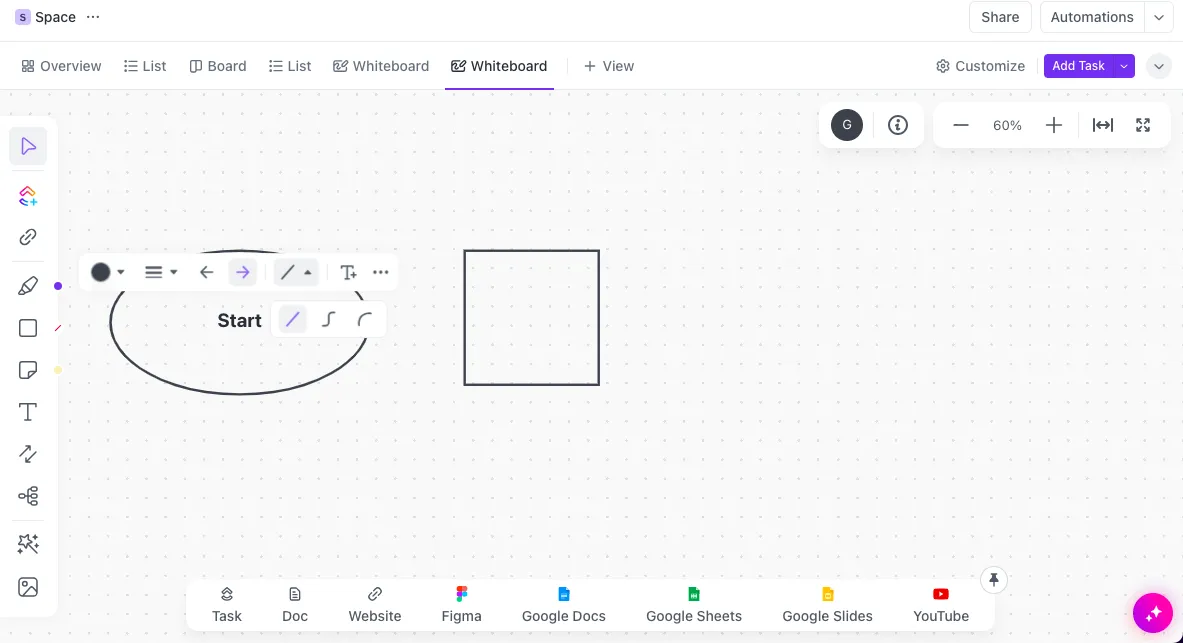
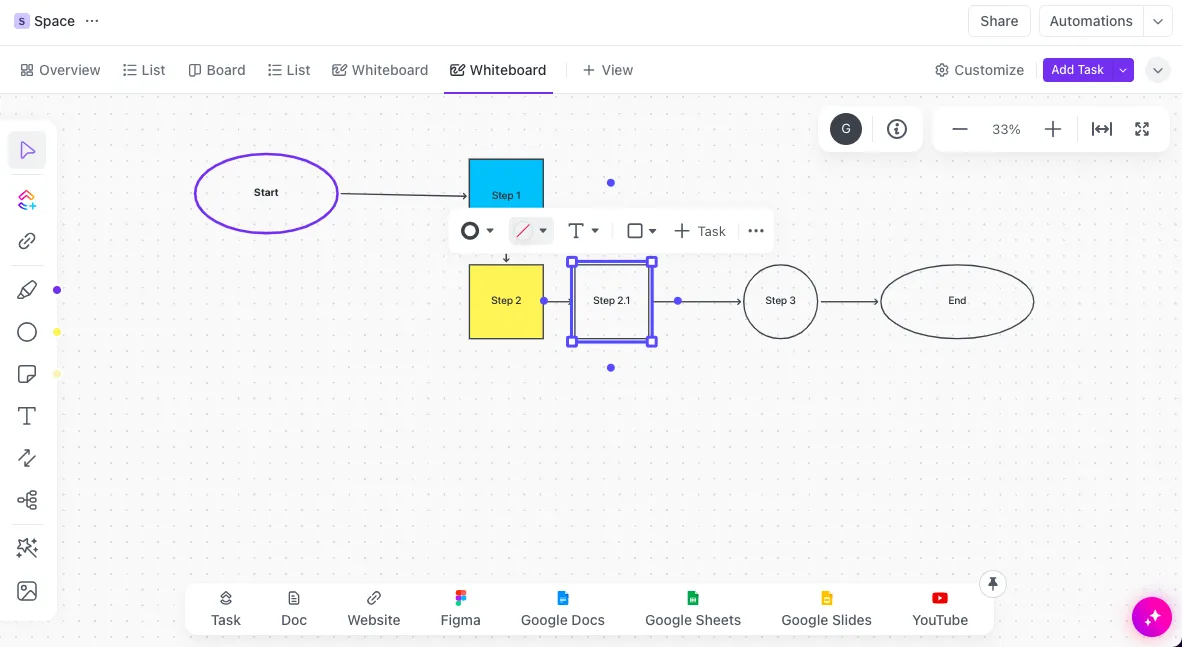
- Flytta formerna efter behov så att flödesschemat blir lätt att följa.
- Ändra storlek på formerna så att de passar texten på rätt sätt.
- Lägg till kantlinjer och fyllningsfärger för att anpassa ditt flödesschema.
Steg 4: Omvandla idéer till uppgifter
- Om du vill omvandla någon del av ditt flödesschema till genomförbara uppgifter klickar du på formen och väljer alternativet Skapa uppgift för att omvandla den till en uppgift.
- Bjud in teammedlemmarna att visa eller redigera whiteboardtavlan för gemensamma bidrag.
Genom att följa dessa steg kan du effektivt skapa ett enkelt flödesschema i ClickUp Whiteboards, vilket gör det enklare att visualisera dina projekt och hantera dina processer.
ClickUp erbjuder också anpassningsbara mallar för att enkelt planera och skapa flödesscheman.
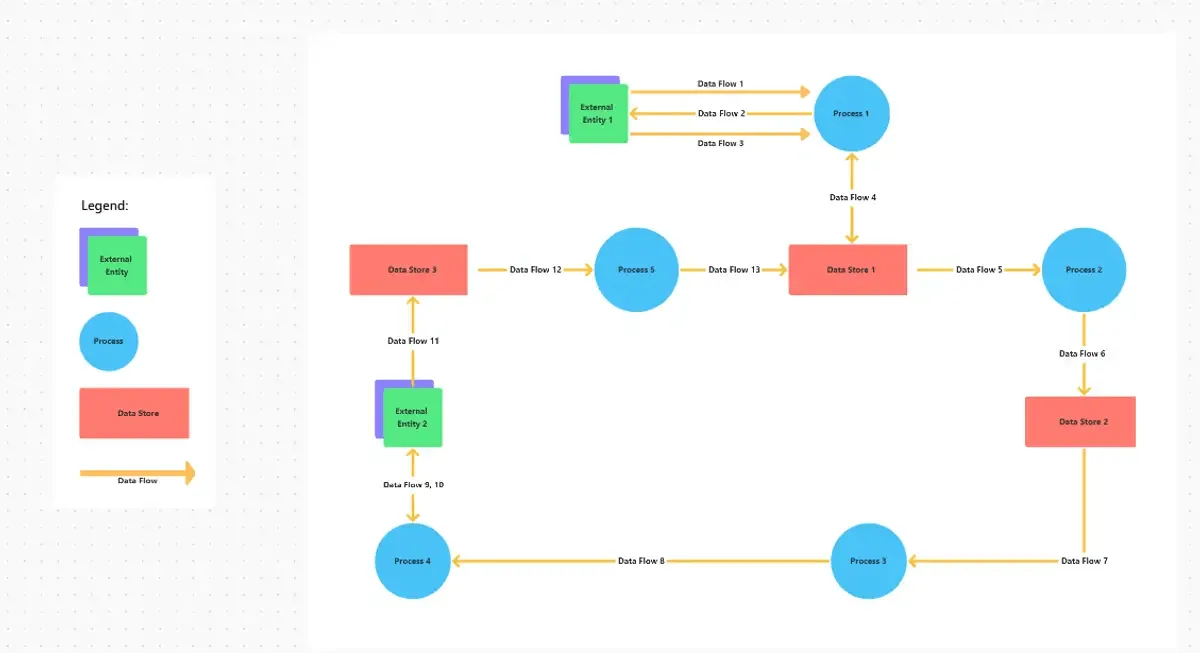
ClickUps mall för dataflödesdiagram förenklar skapandet av dataflödesdiagram, som är viktiga verktyg för att visualisera hur data rör sig genom ett system. Mallen har en tydlig, fördefinierad struktur som gör det möjligt för användare att visualisera dataprocesser, datalagring och dataflöde mellan olika enheter i ett system.
Denna struktur är mycket anpassningsbar, vilket gör att du kan justera den efter dina specifika projektbehov.
Snabba tips:
- Dra och släpp olika element, såsom processer, datalager och dataflöden, till ditt diagram. Det förenklar processen att skapa flödesscheman, även om du inte har omfattande erfarenhet av att skapa diagram.
- Använd kommentarer, anteckningar och uppdateringar för att samarbeta med team i realtid. Dessa kan läggas till direkt i dina diagram, vilket underlättar kommunikationen och snabbar upp beslutsfattandet.
- Håll reda på olika versioner av dina diagram. Detta är särskilt användbart när du arbetar med komplexa projekt som kräver iterativ utveckling och ständiga uppdateringar.
Ett annat alternativ är ClickUp Process Flowchart Template. Den förenklar skapandet av flödesscheman genom att erbjuda ett visuellt och anpassningsbart verktyg för att dokumentera och hantera dina processer.
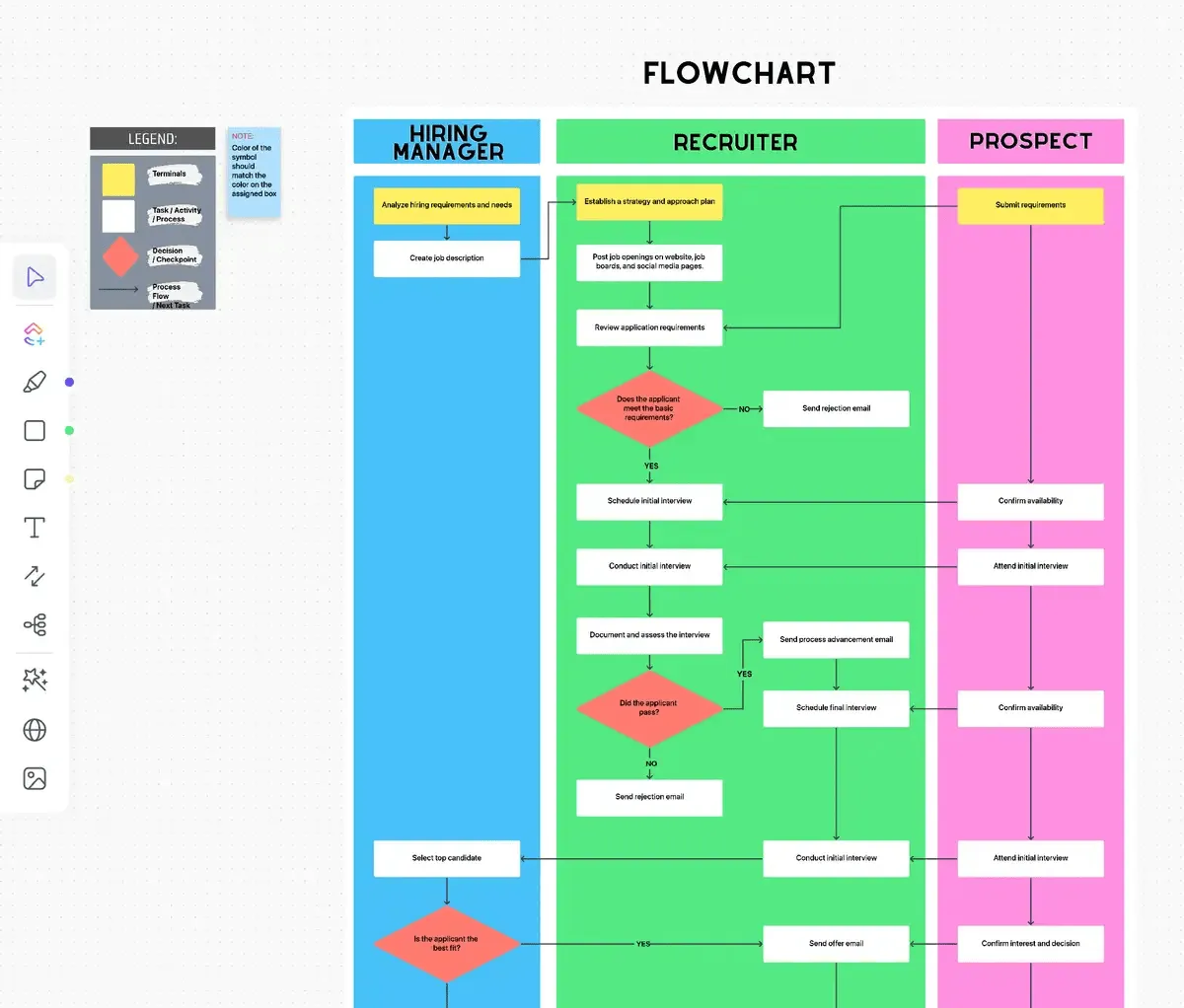
Denna flödesschemamall hjälper dig att utforma diagram, spåra framsteg och samarbeta med teammedlemmar. Viktiga funktioner inkluderar anpassade statusar, fält och vyer, så att du kan skapa en strukturerad representation av ditt arbetsflöde.
Det är särskilt användbart för att standardisera processer, vilket gör dem enklare att följa, felsöka och optimera.
Snabba tips:
- Anpassa fält som uppgiftsstatus, prioritet och ansvarig person efter dina arbetsflödesbehov.
- Växla mellan olika vyer (lista, tavla, Gantt) för att visualisera din process från olika perspektiv.
- Använd kommentarer och omnämnanden för att involvera teammedlemmarna direkt i flödesschemat.
Förenkla komplexa arbetsflöden med flödesscheman
Flödesscheman är kraftfulla verktyg för att visualisera och hantera processer. De hjälper till att förenkla komplexa arbetsflöden och förbättra förståelsen. Genom att använda standardiserade symboler och följa bästa praxis kan du skapa tydliga och effektiva flödesscheman som förbättrar kommunikationen och problemlösningen.
ClickUps funktioner hjälper dig att skapa och hantera flödesscheman på ett effektivt sätt. Oavsett om du kartlägger en enkel process eller ett komplext system kan dessa verktyg effektivisera ditt arbetsflöde och förbättra ditt projektledningsarbete.
Prova ClickUp idag.