

I en global arbetsmiljö är videosamtal inte bara något som är trevligt att ha – de är ditt hemliga vapen för att hålla teamen samman över kontinenterna!
Oavsett om du brainstormar i realtid med skärmdelning eller spelar in viktiga möten för din internationella personal är det absolut nödvändigt att ha rätt digitala verktyg.
Visst, Zoom Basic fungerar, men om du känner dig begränsad av dess begränsningar är det kanske dags att ta steget upp till nästa nivå!
Följ med oss när vi zoomar (ordvitsen är avsiktlig!) igenom de spännande funktionerna i Zoom Pro och Zoom Business för att hjälpa dig att hitta det perfekta alternativet för dig.
Vad är Zoom Pro?
Zoom Pro är ett betalkonto som är utformat för enskilda personer och små team och låter dig hålla obegränsat antal möten utan att behöva oroa dig för grundplanens begränsning på 40 minuter. Du får också tillgång till avancerade funktioner som användarhantering, 30 timmars mötesbegränsning och verktyg för att hålla ditt teams arbetsflöde smidigt.
Zoom Pro erbjuder den perfekta balansen för växande team som behöver mer än grundfunktionerna utan den skala som Zoom Enterprise Plan erbjuder.
Zoom Pro-funktioner
Om du funderar på att uppgradera från Zoom Pro är här några av de viktigaste funktionerna som ingår i denna prisklass.
1. Funktion nr 1: Antal licenser
Zoom Pro tillåter upp till nio licensierade användare, vilket gör att varje teammedlem kan ha sitt eget Zoom-konto och vara värd för möten samtidigt. Detta eliminerar schemaläggningsproblem, vilket gör det perfekt för fjärr- eller hybridkonfigurationer där videokonferenser är normen.
Du kan tilldela licenser till ledare eller högre chefer och använda delade licenser för resten av teamet. Den verkliga fördelen är att licenserna kan omfördelas när som helst för att hålla verksamheten flexibel.
2. Funktion nr 2: Antal deltagare
Med Zoom Pro kan du samla upp till 100 deltagare i varje möte för brainstorming, town hall-möten eller frågestunder. För team som arbetar på distans innebär det högre deltagarantalet att din globala personal kan samlas på ett och samma ställe och dela uppdateringar – oavsett var de arbetar ifrån.
💡Proffstips: Använd en mall för mötesanteckningar för att göra dina möten mer produktiva. Den erbjuder en grundläggande struktur för att skriva dina mötesanteckningar, som sedan kan delas med andra intressenter.
3. Funktion nr 3: AI-kompanjon
Zooms betalda planer inkluderar en praktisk AI-assistent som förenklar möteshanteringen. Assistenten fångar upp viktiga diskussionspunkter och sammanfattar dem till åtgärdspunkter som du kan dela via Team Chat eller e-post.
Och om du behöver gå tillbaka till något är det enkelt att bläddra igenom inspelningarna tack vare sökbara transkriptioner.
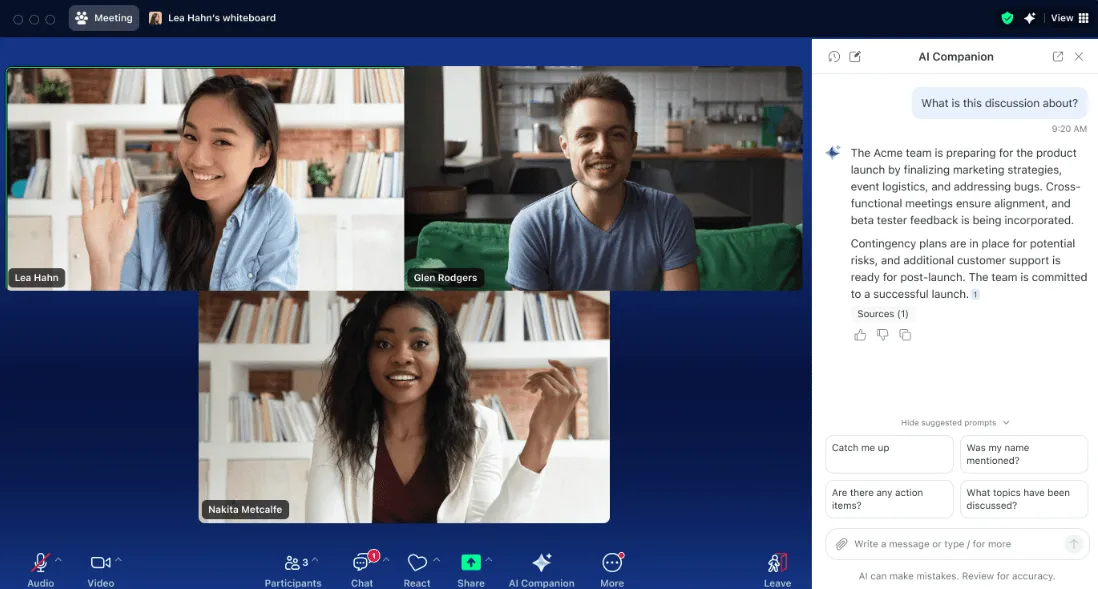
Dessutom redigerar Zooms AI-kompanjon tonen, längden och formatet på dina e-postmeddelanden eller chattmeddelanden så att de passar just ditt användningsfall.
4. Funktion nr 4: Klipp
Klipp är korta video- eller ljudklipp som du kan skapa och dela med Zoom Pro. De är användbara för att förklara ett brett koncept, dela snabba uppdateringar eller ge detaljerad feedback om ett projekt.
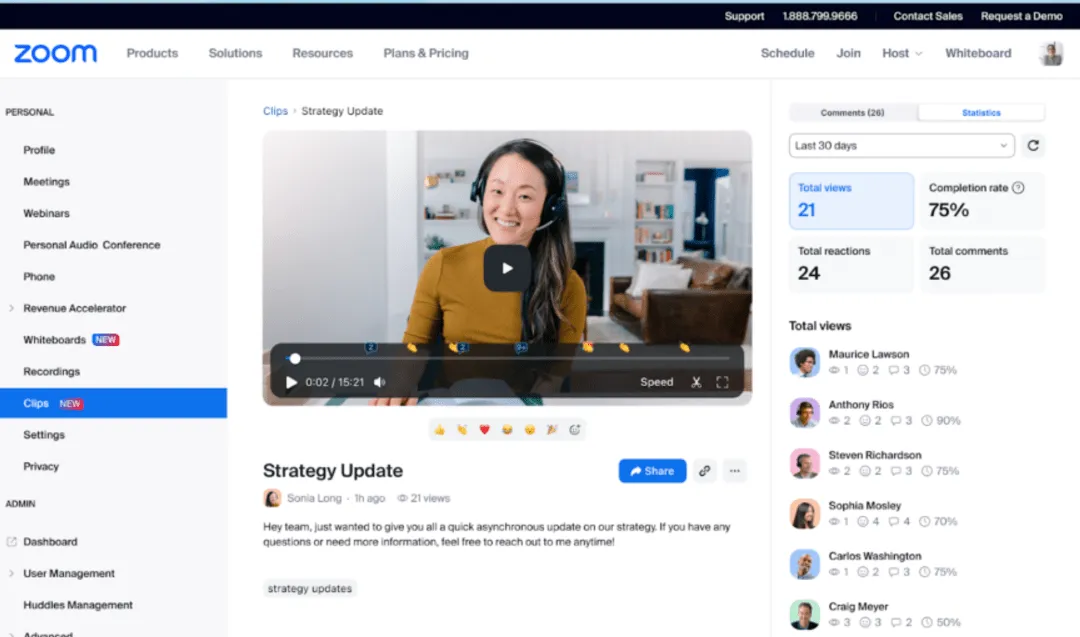
Du kan använda klipp för att fånga viktiga ögonblick från ett möte och dela dem med ditt team. Detta är mycket praktiskt för att hålla alla uppdaterade, särskilt när ditt team är spritt över olika geografiska områden och tidszoner.
Priser för Zoom Pro
- Zoom Pro (1–9 användare): 15,99 USD/månad per användare
Vad är Zoom Business?
Zoom Business är ett allt-i-ett-verktyg för växande team som har allt från Pro-planen och avancerade funktioner för att göra kommunikationen smidigare. Tänk på större möteskapacitet, anpassade varumärkesalternativ och verktyg som gör det enkelt att hantera ditt team och dina möten.
Zoom Business-funktioner
Här är vad du hittar i den:
1. Funktion nr 1: Antal licenser
Zoom Business är utformat för team som trivs med flexibilitet. Det låter dig ställa in upp till 250 licenser, med minst 10 för att komma igång. Alla 250 konton kan vara värdar för möten samtidigt, vilket gör det perfekt för större organisationer som behöver hantera flera konversationer samtidigt.
Med en deltagarkapacitet på 300 per möte låter Zoom Business dig smidigt genomföra Zoom-evenemang, teammöten och storskaliga möten.
2. Funktion nr 2: Anpassad e-postdomän
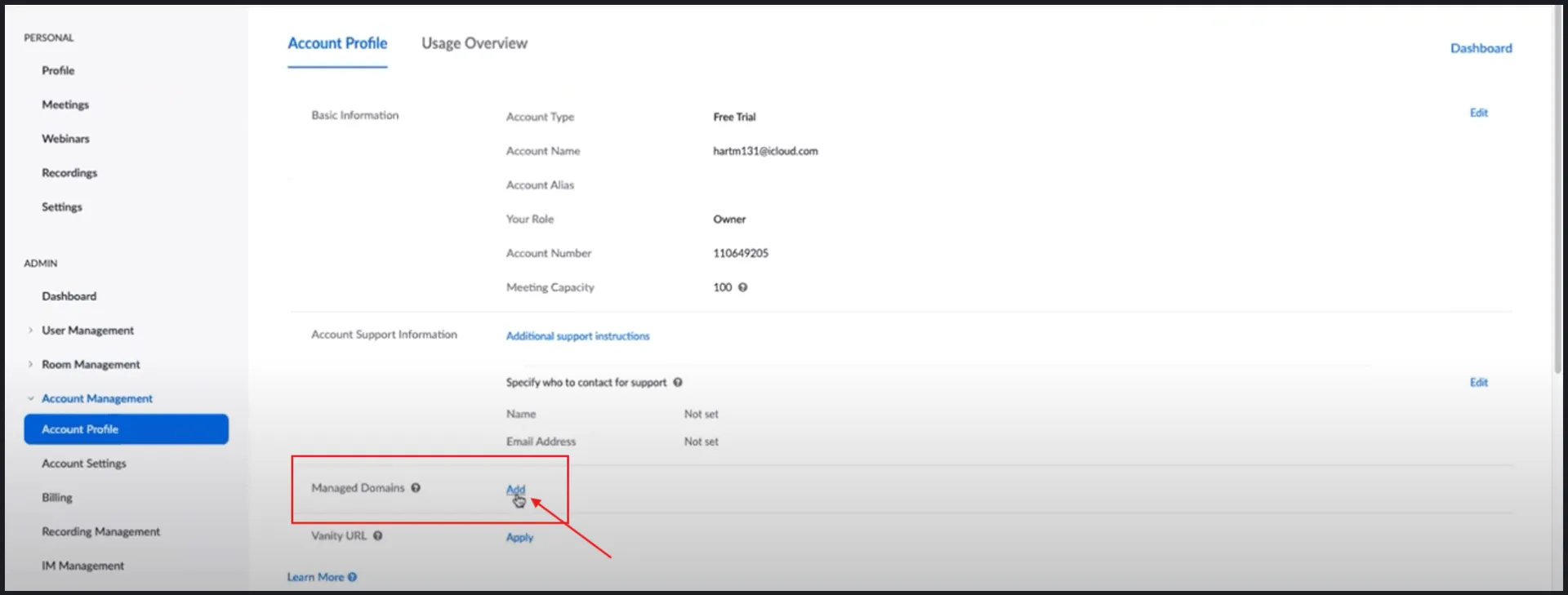
Med Zoom Business kan du skicka mötesinbjudningar och evenemangsmeddelanden med hjälp av ditt företags anpassade e-postdomän. Förutom att det ser professionellt ut, skapar denna funktion också ett extra lager av förtroende. Det är ett steg upp från Pro-abonnemanget och hjälper din Zoom-arbetsplats att förbli professionell och säker.
3. Funktion nr 3: Zoom Scheduler
Zoom Business har en "Schemaläggare". Den optimerar mötesplaneringen genom att visa din tillgänglighet för andra teammedlemmar (eller kunder). Detta minskar det ändlösa fram och tillbaka för att boka möten, särskilt för stora team där flera individuella kalendrar måste konsulteras innan ett möte kan bokas.
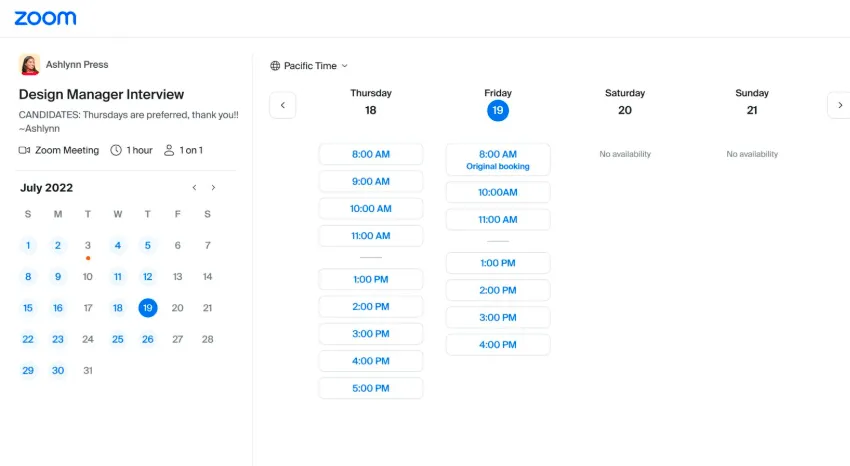
Allt du behöver göra är att dela din tillgänglighet via en länk, som kommer att visas i dina e-postmeddelanden, sms eller chattar.
🍬 Bonustips: Att kombinera inspelade transkriptioner med en mall för enskilda möten är ett bra sätt att effektivisera uppföljningen efter diskussioner. Mallen kan hjälpa dig att spåra uppgifternas framsteg, medan transkriptionen ger dig en sammanfattning av viktiga åtgärdspunkter och deadlines.
Priser för Zoom Business
- Zoom Business (10–250 användare): 21,99 USD/månad per användare
Zoom Pro vs Zoom Business: Jämförelse av funktioner
Zoom Pro och Business erbjuder många liknande funktioner med olika kapacitet beroende på pris.
Nedan följer en jämförelse av båda planernas funktioner för att hjälpa dig att välja den som passar ditt företags behov.
| Funktion | Zoom Pro | Zoom Business |
| Antal licenser | 1-9 | 10–250 |
| Antal deltagare | 100 | 300 |
| Anpassad e-postdomän | Ej tillgängligt | Tillgänglig |
| Klipp | Obegränsat | Obegränsat |
| Zoom Scheduler | Ej tillgängligt | Tillgänglig |
| Inspelningsutskrifter | Ej tillgängligt | Tillgänglig |
| AI Companion | Tillgänglig | Tillgänglig |
| Livechatt och telefonsupport | Endast tillgängligt för prenumerationsplaner som kostar mer än 50 USD/månad och 200 USD/månad. | Tillgängligt utan extra kostnad |
| Videostöd | Ej tillgängligt | Endast tillgängligt för abonnemang över 200 USD/månad. |
Funktion nr 1: Deltagarkapacitet
Zoom Pro låter dig hålla möten med upp till 100 deltagare (perfekt för teammöten, små webbseminarier eller workshops). Du kan öka antalet deltagare med tillägget Large Meeting, men det kostar lite extra.
För större team tar Zoom Business det ett steg längre och tillåter upp till 300 deltagare per möte. För större team tar Zoom Business det ett steg längre och tillåter upp till 300 deltagare per möte. Det har alla funktioner du behöver för att hålla presentationer eller videokonferenser med externa intressenter.
Vinnare 🏆: Zoom Pro är perfekt för små team och individer som behöver ett pålitligt och prisvärt alternativ för dagliga möten och workshops. Zoom Business är det bästa valet för större team och större evenemang, med mer kapacitet och professionella funktioner för att hantera allt utan problem.
Funktion nr 2: Mötesplanering
Med Zoom Pro kan du skapa möten direkt från Zoom-appen eller via verktyg som Google Kalender eller Microsoft Outlook. Mötesinbjudningar kommer dock från Zooms standarddomän (t.ex. @zoom.us), så det finns ingen möjlighet till anpassad branding.
Zoom Business tar det hela ett steg längre med "Scheduler", som visar din tillgänglighet och låter teammedlemmar och intressenter boka möten vid tidpunkter som passar alla bäst. Det är en livräddare för team som jonglerar med ett stort antal möten. Dessutom kan du ge dina inbjudningar en professionell touch genom att märka dem med ditt varumärke och skicka dem via en anpassad e-postdomän.
Vinnare🏆: Zoom Business tar ledningen här. Det gör det enkelt att boka möten genom att visa din tillgänglighet för andra. Du kan också lägga till anpassad branding för inbjudningar och få dem att se mer professionella ut.
Funktion nr 3: Rapportering
Zooms rapporteringsverktyg hjälper dig att spåra viktiga mötesstatistik, såsom antalet möten, de mest trafikerade dagarna och hur många deltagare som deltar.
Dessa insikter kan visa dig tider med hög aktivitet, effektiviteten i ditt nuvarande abonnemang och till och med hur engagerat ditt team är under möten. Det är perfekt för små och medelstora företag.
Det bästa är att både Zoom Pro och Zoom Business har praktiska rapporteringsfunktioner som gör det enklare att finjustera din mötesstrategi.
Vinnare🏆: När det gäller rapportering är Zoom Pro och Business lika bra. Zoom Pro är dock ett mer budgetvänligt alternativ för dem som håller färre möten men ändå behöver information om frekvens, aktiva dagar, engagemang etc.
Funktion nr 4: Support
Om du väljer Zoom Pro får du tillgång till teknisk support och Zooms kunskapsbas, community och chatbot. Du kan också skicka in ärenden till deras helpdesk när du har en fråga.
Zoom Business erbjuder alla ovanstående supportkanaler samt livechatt och telefon. Om ditt abonnemang överstiger 200 dollar per månad kan du till och med prata med en Zoom-agent via videosamtal.
Vinnare 🏆: Zoom Business vann denna omgång utan tvekan, helt enkelt för att det ger dig tillgång till support via flera direkta kanaler. Att få personlig support i realtid är till stor hjälp, vilket Zoom Pro saknar.
Funktion nr 5: Prissättning
Zoom Pro ger dig en rad funktioner: längre möten, Zoom-molnlagring, streaming, rapportering och åtkomst från flera enheter. Det kostar 15,99 dollar per användare och månad, och med upp till nio licenser (som kan omfördelas) är det perfekt för små team med flexibla behov.
Zoom Business bygger däremot vidare på Pro-funktionerna med några ytterligare uppgraderingar. Det som utmärker sig? Det erbjuder upp till 250 licenser och låter dig hålla möten med upp till 300 deltagare – perfekt för större team eller scheman med många kunder.
Vinnare 🏆: Zoom Pro är perfekt för mindre team som behöver flexibilitet utan att det kostar skjortan. Zoom Business är utmärkt för större team som behöver fler licenser och deltagarkapacitet.
Zoom Pro vs. Zoom Business på Reddit
Låt oss titta på denna Redditor-kommentar som belyser utmaningar och överväganden för att hitta det mest kostnadseffektiva Zoom-abonnemanget:
Under de senaste åren har jag haft ett enda Pro-konto med ett sporadiskt behov av att vara värd för två samtidiga möten. Så varannan månad betalar jag för ett andra Pro-konto – (samma betalningsuppgifter, annan e-postadress). Sedan säger jag upp det andra kontot för femtielfte gången. Finns det ett bättre/billigare sätt att starta två samtidiga möten med en varaktighet på över 40 minuter? När jag tittar på den fullständiga planjämförelsen ser jag att det finns ett alternativ för licensantal för Pro 1-9. Hur skulle det fungera att öka licensantalet? Det skulle väl kosta samma pris som en separat licens? Som alternativ överväger jag att skaffa en Business Zoom-licens, men jag behöver bara två samtidiga möten varannan månad.
Under de senaste åren har jag haft ett enda Pro-konto med sporadiskt behov av att vara värd för två samtidiga möten. Så varannan månad betalar jag för ett andra Pro-konto – (samma betalningsuppgifter, annan e-postadress). Sedan säger jag upp det andra kontot för femtielfte gången. Finns det ett bättre/billigare sätt att starta två samtidiga möten med en längd på över 40 minuter? När jag tittar på den fullständiga planjämförelsen ser jag att det finns alternativet Licensantal för Pro 1-9. Hur skulle det fungera att öka licensantalet? Det skulle väl kosta samma pris som en separat licens? Som alternativ överväger jag att skaffa en Business Zoom-licens, men jag behöver bara två samtidiga möten varannan månad.
En annan Reddit-användare svarade på detta:
Ja, Business har minst tio licenser. Jag tror att du gör det bästa möjliga genom att lägga till en licens till ditt Pro-konto när du behöver det. Eftersom det finns en minimigräns på en månad, om du behöver två samtidiga möten varje månad, verkar det som om du är fast med kostnaden för två licenser, och kanske skulle årliga besparingar gälla. Men om det finns luckor kan du lägga till den andra licensen till ditt konto efter behov på månadsbasis och den kommer att försvinna efter månaden. Jag hade en liknande situation, men eftersom vi behöver språktolkningsfunktion fungerade det bättre att välja Business med 10 licenser för den perioden. Zoom gör det mycket enkelt att lägga till och ta bort licenser. Om du inte redan gör det, föreslår jag att du behåller ett KONTO och lägger till/tar bort LICENSER från det. Jag skapade flera e-postkonton, alla med egna Zoom-inloggningar på vårt företagskonto. Sedan kan jag köpa en extra licens och tilldela den efter behov. Jag tyckte att exemplet i Zoom-artikeln var lite missvisande, eftersom det inte framgår att John behöver köpa en extra licens för Paul för att kunna ”bjuda in” honom.
Ja, Business har minst tio licenser. Jag tror att du gör det bästa möjliga genom att lägga till en licens till ditt Pro-konto när du behöver det. Eftersom det finns en minimigräns på en månad, om du behöver två samtidiga möten varje månad, verkar det som om du är fast med kostnaden för två licenser, och kanske skulle årliga besparingar gälla. Men om det finns luckor kan du lägga till den andra licensen till ditt konto efter behov på månadsbasis och den kommer att försvinna efter månaden. Jag hade en liknande situation, men eftersom vi behöver språktolkningsfunktion fungerade det bättre att välja Business med 10 licenser under den perioden. Zoom gör det mycket enkelt att lägga till och ta bort licenser. Om du inte redan har gjort det föreslår jag att du behåller ett KONTO och lägger till/tar bort LICENSER från det. Jag skapade flera e-postkonton, alla med egna Zoom-inloggningar på vårt företagskonto. Sedan kan jag köpa en extra licens och tilldela den efter behov. Jag tyckte att exemplet i Zoom-artikeln var lite missvisande, eftersom det inte framgår att John behöver köpa en extra licens för Paul för att kunna ”bjuda in” honom.
Det är därför bäst att titta på dina användningsmönster och välja en lösning som bäst passar dina behov och din budget.
💡Proffstips: Titta också på lagringsalternativen när du väljer plan. Zoom Pro- och Business-planerna erbjuder 5 GB molnlagring per licensierad användare, medan Enterprise-planerna erbjuder obegränsad lagring.
Möt ClickUp: Det bästa alternativet till Zoom Pro vs. Zoom Business
Zoom är fantastiskt för all kommunikation – dagliga möten med ditt team, stora webbseminarier och allt däremellan. Men när du driver ett företag behöver du ofta mer än bara bra kommunikation (och ett bättre alternativ till Zoom ).
Du behöver ClickUp, appen som har allt, för ditt arbete.
Det kombinerar projektledning, kunskapshantering och chatt – allt drivet av AI som hjälper dig att arbeta snabbare och smartare. Utöver samarbete och brainstorming förenklar ClickUp allt från uppgiftshantering till projektuppföljning.
Låt oss förstå varför ClickUp kan vara ett bättre alternativ än Zoom Pro och Business.
ClickUps One Up #1: ClickUp Meetings
Spela in möten utan ansträngning och gör varje diskussion produktiv med ClickUp Meetings.
Effektivisera mötesrelaterade uppgifter som dagordning, dokumentation och uppgiftshantering så att alla har koll på vad som diskuteras och viktiga åtgärder aldrig förbises.
Skapa struktur i dina möten och 👇
✅Samla all mötesrelaterad information i ClickUp Docs och använd avancerade redigeringsfunktioner för att markera det som är viktigt.
✅Omvandla viktiga diskussionspunkter till ClickUp-uppgifter och tilldela dem till lämpliga teammedlemmar.
✅Skapa checklistor för alla deluppgifter och mindre åtgärder som behöver följas upp och markera dem när de är klara med hjälp av ClickUp Task Checklists.
✅Skapa återkommande uppgifter för olika typer av möten, till exempel teammöten eller enskilda möten, så att du inte behöver skapa en agenda från grunden varje gång.
ClickUp Meetings gör det möjligt att hantera många saker samtidigt – men varför börja från scratch när du inte behöver det? Använd den färdiga ClickUp Meetings-mallen för att slippa konfigurationen och direkt komma igång med det som är viktigt.
Fyll bara i luckorna, anpassa den efter ditt teams behov, så är du redo att sätta igång. Oavsett om det gäller en snabb genomgång eller en detaljerad strategisession, gör den här mallen planeringen enkel och smidig och håller allt på rätt spår utan stress.
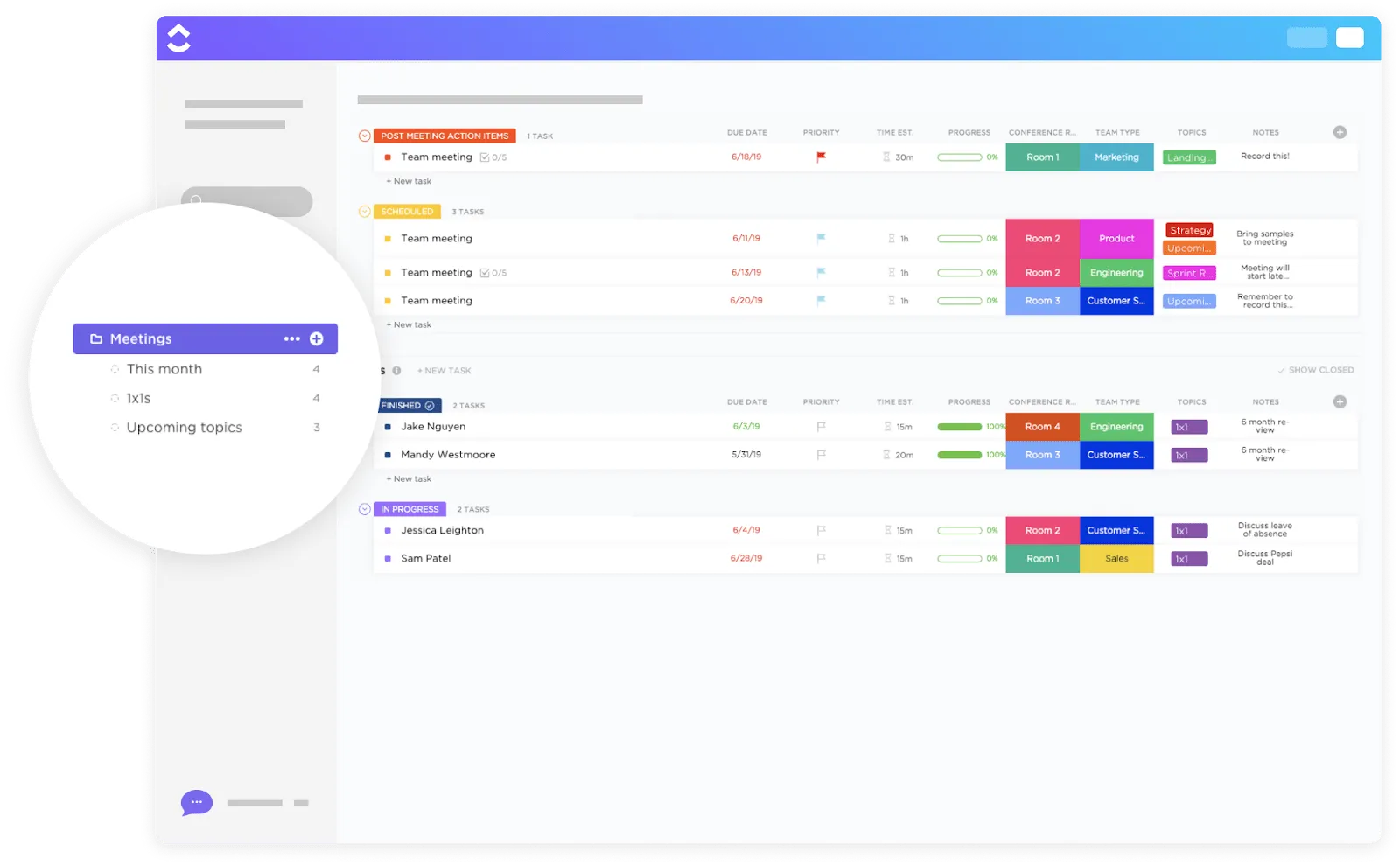
Denna mall hjälper dig att:
- Spara alla dina möten efter status – Planerade, Avslutade eller Pågående.
- Skapa uppgifter för alla åtgärder som diskuterats under mötet och följ deras framsteg.
- Få en tydlig översikt över åtgärder och uppföljningar efter mötet med ClickUps 15+ anpassade vyer.
- Planera regelbundna möten genom att skapa återkommande uppgifter för veckovisa uppdateringar, månatliga genomgångar och kvartalsvisa strategimöten.
⚡️Snabbtips: Använd ClickUp Brain för att enkelt sammanfatta viktiga punkter från dina möten. Ange bara grundläggande information som dagordningspunkter, fattade beslut, åtgärdspunkter och deltagare. AI-tekniken analyserar konversationen, markerar viktiga punkter och genererar automatiskt mötesanteckningar på nolltid!
ClickUps One Up #2: ClickUp Clips
ClickUp Clips gör det enkelt att dela uppdateringar eller förklara svåra begrepp. Tryck bara på inspelningsknappen för att spela in din skärm och kommunicera exakt vad du behöver, utan att tappa bort sammanhanget.
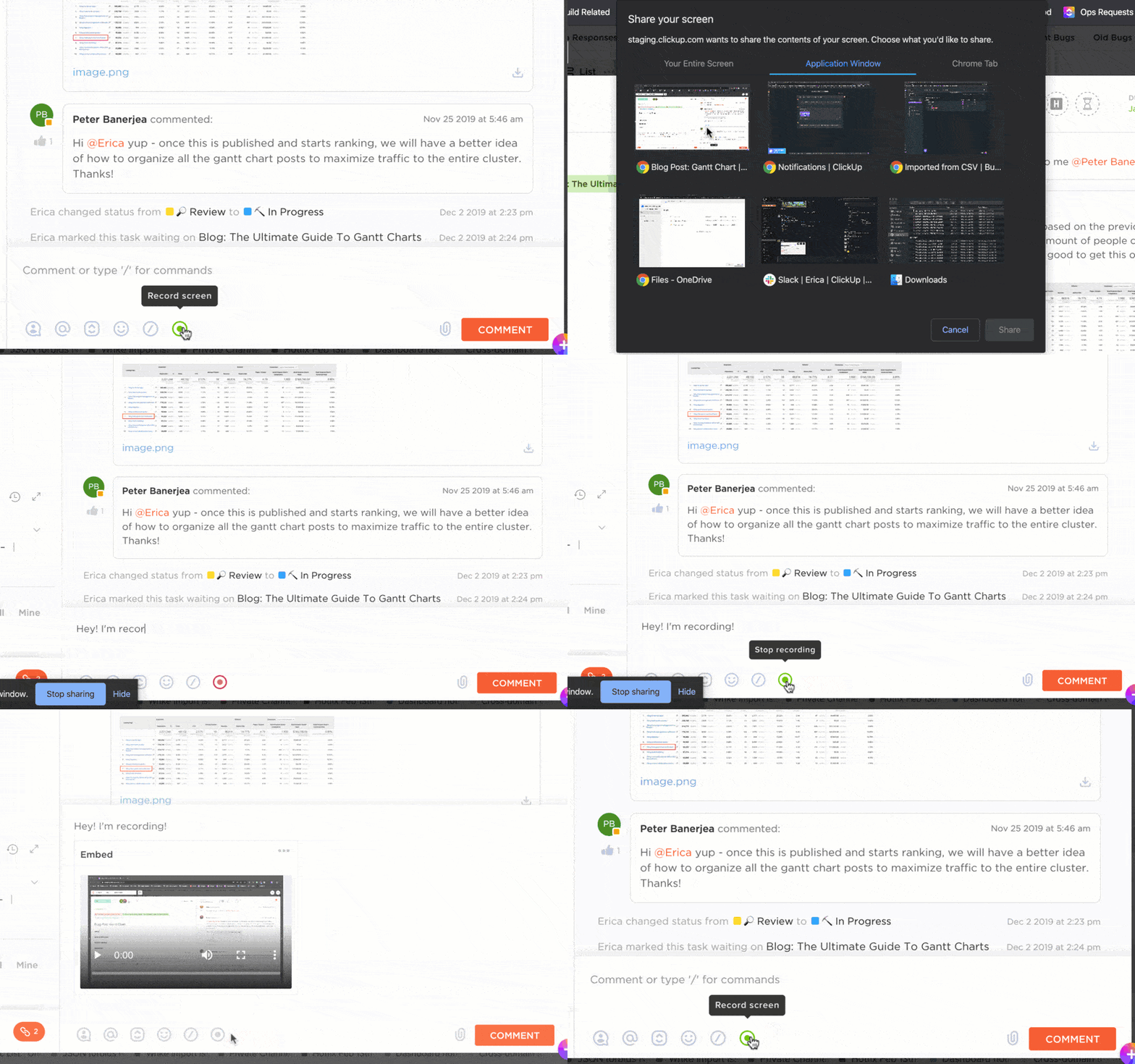
Det bästa av allt? Klippen är tillgängliga var som helst i ditt ClickUp-arbetsområde. När de har spelats in kan du bädda in dem direkt i ClickUp, ladda ner dem eller omedelbart skapa en offentlig länk för att dela.
Men det finns mer – med ClickUp kan du dela klipp med ditt team, lämna kommentarer för feedback och till och med omvandla dem till uppgifter.
Tack vare ClickUp Brain transkriberas dina klipp på några sekunder, vilket gör det enkelt att bläddra igenom, hitta tidsstämplar och snabbt hitta viktiga detaljer. Det är kunskapsdelning på ett smartare sätt.
ClickUps fördel nr 3: ClickUp Chat
Det är slut med att jonglera mellan olika verktyg för att hänga med i teamets konversationer. ClickUp Chat är det nya tillskottet som löser allt och samlar dina chattar och uppgifter på ett och samma ställe. Nu behöver du inte längre växla fram och tillbaka – allt du behöver finns här.
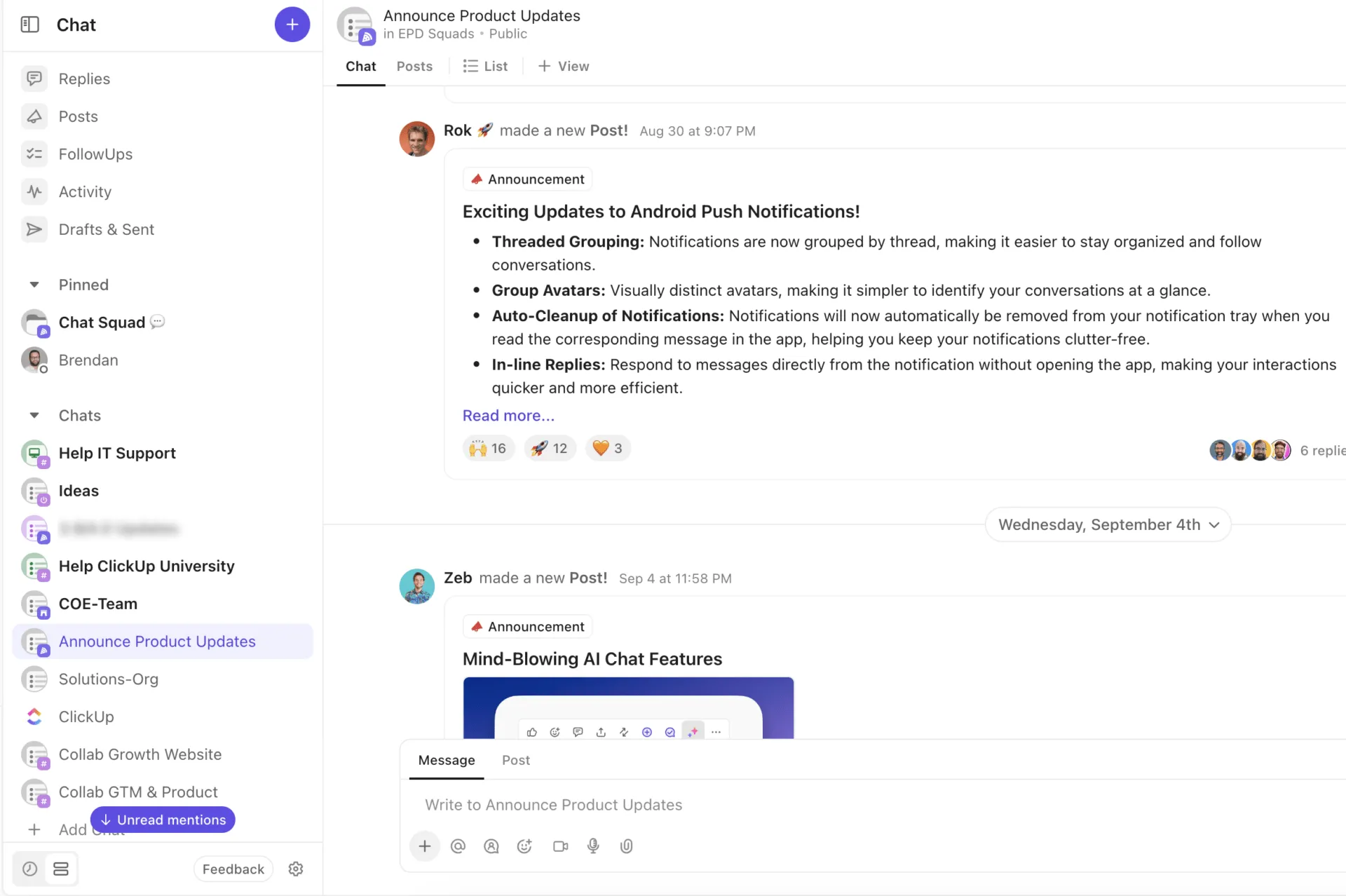
Med uppdateringar i realtid och kapslade svar slipper du kaoset med långa e-posttrådar och oändliga uppföljningar genom att använda @mentions för att omedelbart koppla in teammedlemmarna. Dessutom säkerställer aviseringar att ingen missar något.
Men det är inte allt. Varje konversation kan kopplas till en relevant uppgift, så att de som tilldelats uppgiften alltid vet exakt vad de ska göra. Och med ClickUp Brain kan du sammanfatta trådar eller få förslag på svar, så att chattarna förblir tydliga och kontextuella.
Behöver du mer ammunition? Använd ClickUp Assigned Comments för att skapa åtgärdspunkter från kommentarer och tilldela dem till dig själv eller andra. Alla tilldelade kommentarer organiseras i ditt arbetsområde under etiketten "Kommentarer", vilket gör dem lätta att hitta och spåra.
ClickUps fördel nr 4: ClickUp-integrationer
ClickUp integreras sömlöst med samarbetsverktyg som Slack, Microsoft Teams, Google Kalender och Zoom, vilket gör ditt arbetsflöde smidigare och effektivare. Med ClickUp Zoom Integration kan du till exempel starta möten direkt från en uppgift i ditt arbetsområde utan att byta app.
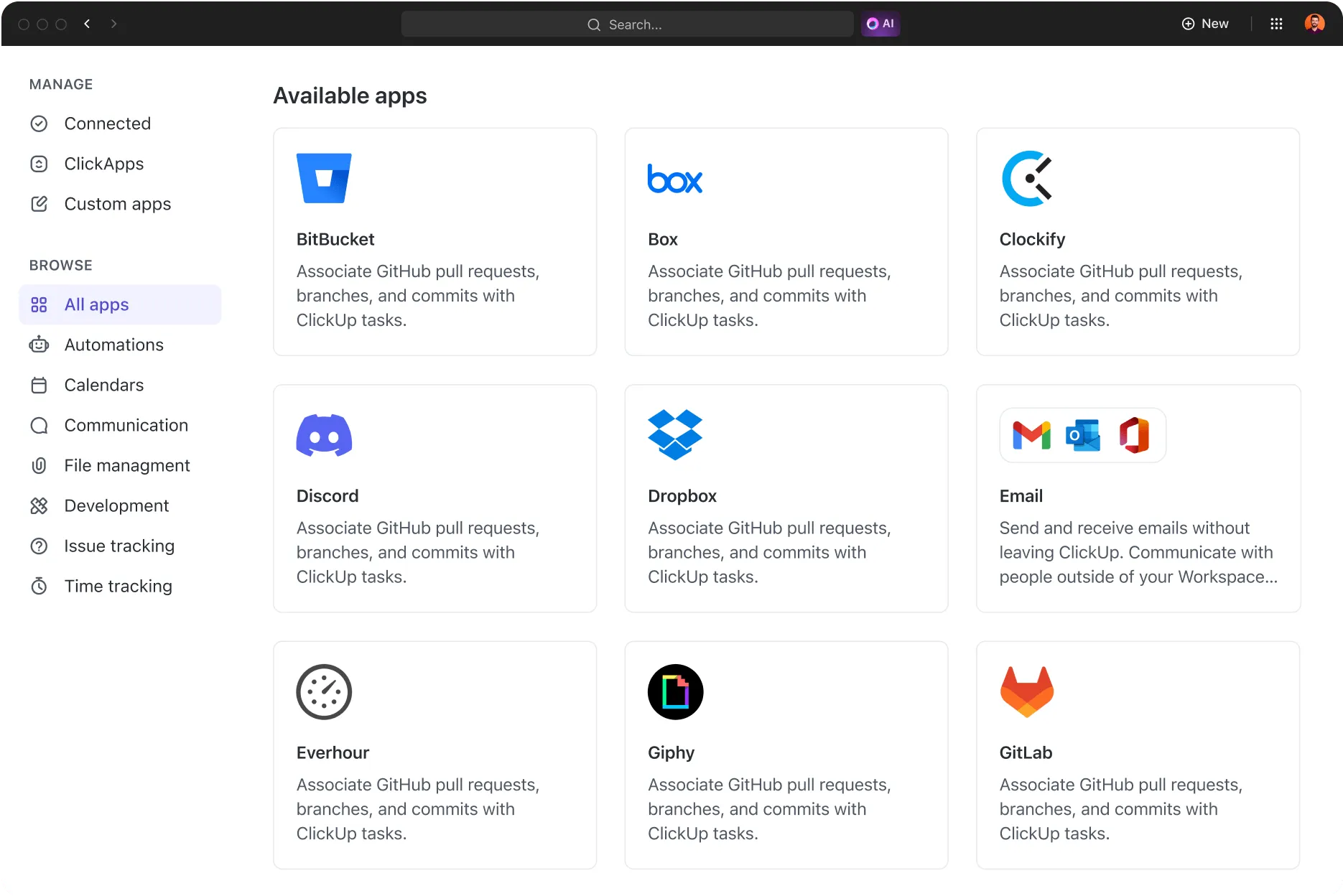
Dessutom uppdateras uppgiften automatiskt när mötet är slut med en valfri länk till inspelningen (verkligen en enda plats för allt som rör arbetet). Du kan fokusera på att leda produktiva diskussioner, hålla dig till din agenda och följa etiketten för virtuella möten utan att behöva anstränga dig.
➡️ Läs mer: De 10 bästa apparna för gruppchatt för företag
ClickUp: Det allt-i-ett-alternativet till Zoom
Zoom Pro och Business är solida videokonferensalternativ för småföretag och team som letar efter ett lättanvänt verktyg för att göra arbetet samarbetsinriktat och produktivt.
Men varför stanna där?
Tänk om du kunde kombinera videomöten med teamsamarbete, uppgiftshantering, AI-driven assistans, automatisering och mycket mer i en app som innehåller allt du behöver för ditt arbete?
Det är vad ClickUp gör bäst. Det överbryggar klyftan mellan möten och åtgärdspunkter.
Från att spåra uppgifter till att hantera projekt – det är utformat för att hjälpa ditt team att hålla kontakten, vara produktiva och samarbeta. Redo att prova? Registrera dig gratis och se hur ClickUp förändrar spelplanen!