

Undrar du hur man ritar i Photoshop? Då har du kommit rätt! Photoshop kan verka skrämmande i början, men med enkla verktyg och tips kan du snabbt förvandla dina idéer till digital konst.
Ritläget i Photoshop erbjuder oändlig kreativ frihet, från att bemästra viktiga penselverktyg till att lägga till formlager och texturer.
Oavsett om du är nybörjare eller vill finslipa dina färdigheter kommer den här artikeln att gå igenom grunderna i Photoshop, så att du enkelt kan dyka in och förverkliga din kreativa fantasi! ✨
Hur ritar man i Photoshop?
Ska du börja din konstnärliga resa i Photoshop? Låt oss gå igenom grunderna så att du kan börja rita med självförtroende.
1. Behöver du en ritplatta?
Dagens fråga: Kan man rita i Photoshop med bara en mus? Tekniskt sett ja, men om du verkligen vill uppnå jämna, professionella resultat behöver du en tryckkänslig ritplatta.
Om du arbetar på en surfplatta kan du också använda alternativet Pen Pressure (Pennans tryck) för att justera pennans bredd efter hur hårt du trycker på pennan. Det är som att använda olika tryck med en penna på papper; en surfplatta återskapar denna känsla digitalt, vilket ger bättre kontroll över pennstrecken.
Om du letar efter kvalitet är Wacom och XP-Pen pålitliga varumärken, men det finns även prisvärda alternativ om du just har börjat. Att utforska nya ritverktyg och brainstormingtekniker kan hjälpa dig att få ut det mesta av din digitala ritutrustning.
2. Ställa in din arbetsyta
När du öppnar Photoshop är det första steget att ställa in din arbetsyta. Oavsett version är layouten användarvänlig och lätt att navigera.
Denna guide fungerar bra med de flesta versioner, även äldre, så du är täckt!
Steg 1: Gå till Arkiv → Ny för att starta en ny arbetsyta.
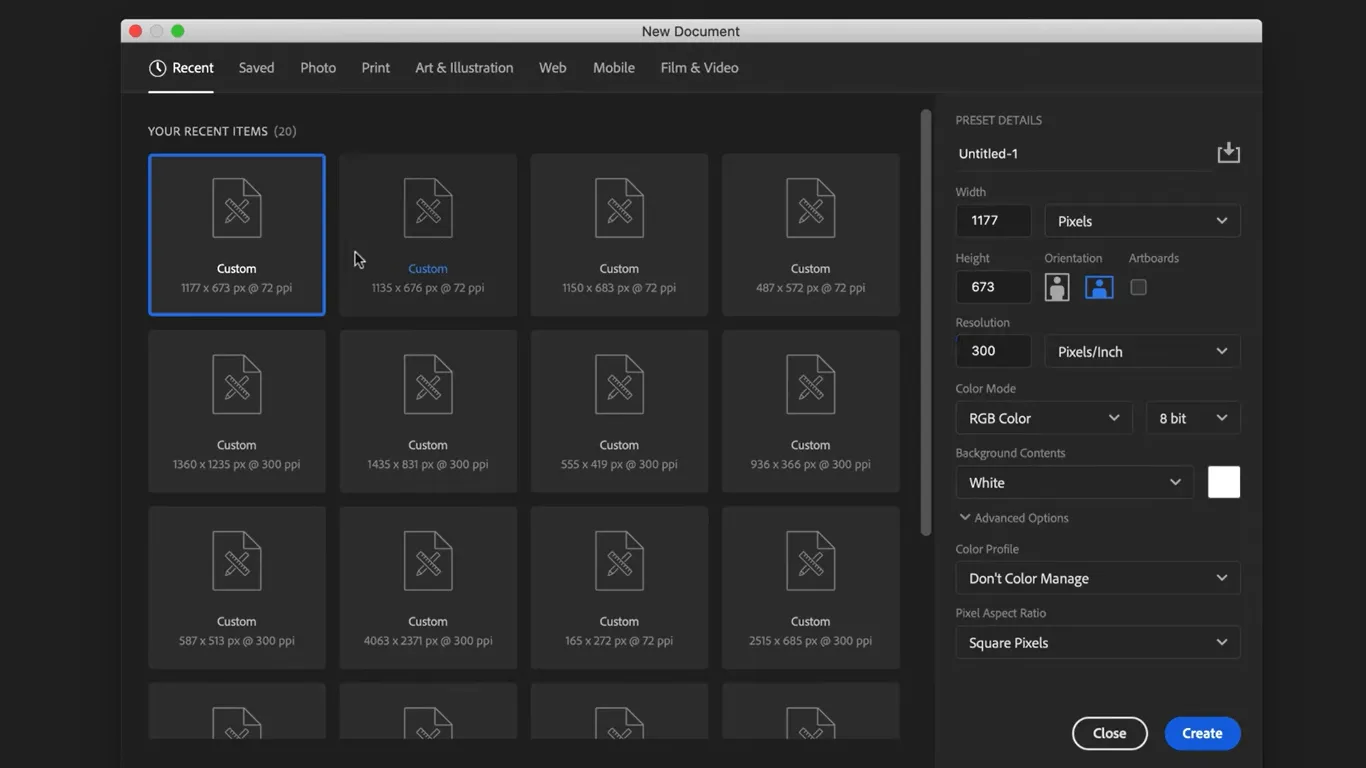
Steg 2: I det nya fönstret kan du utforska förinställda dukalternativ under flikar som Foton, Skriv ut och Konst & illustration. Välj Konst & illustration för denna handledning.
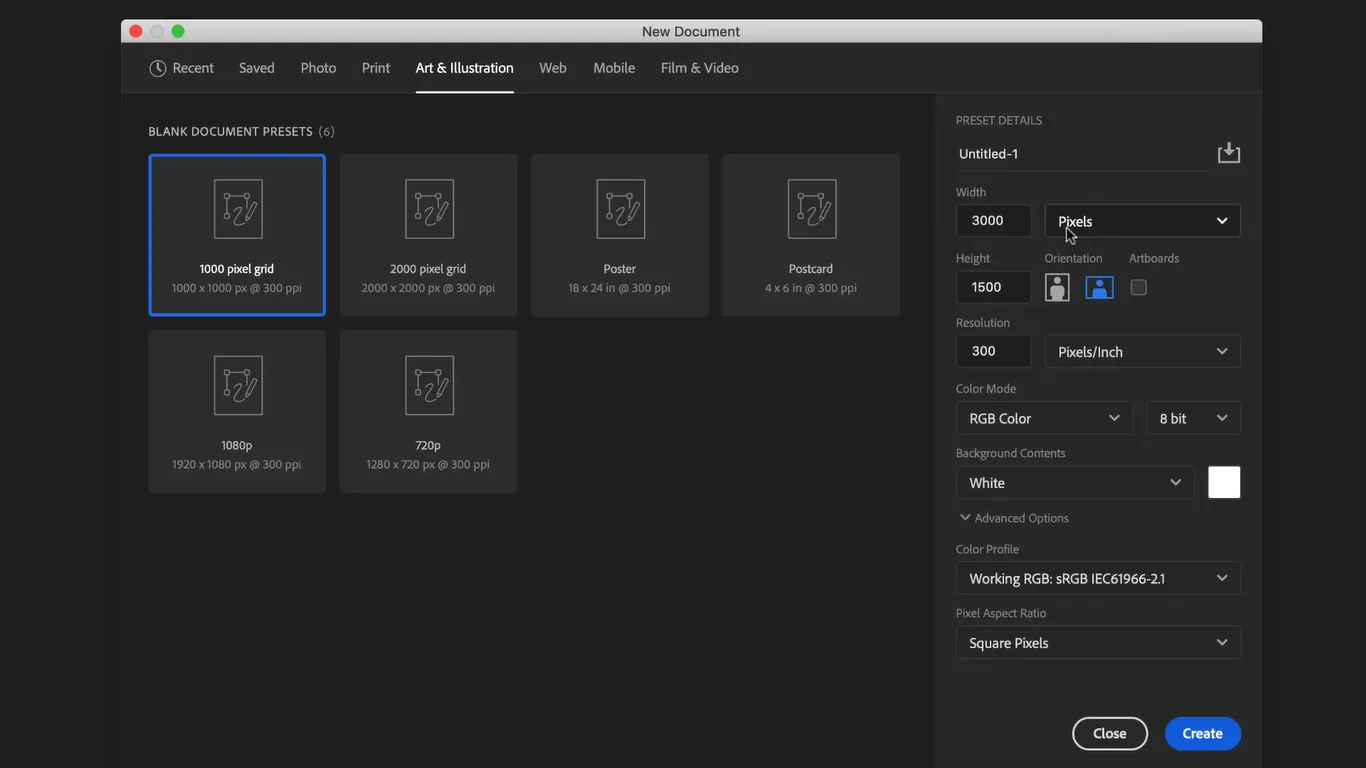
Steg 3: Välj en förinställd dukstorlek. Till höger visas ytterligare inställningar som du kan hoppa över för tillfället.
⚡Proffstips: För en anpassad inställning, ställ in Bredd på 3000, Höjd på 1500 och Upplösning på 300 för högkvalitativa resultat.
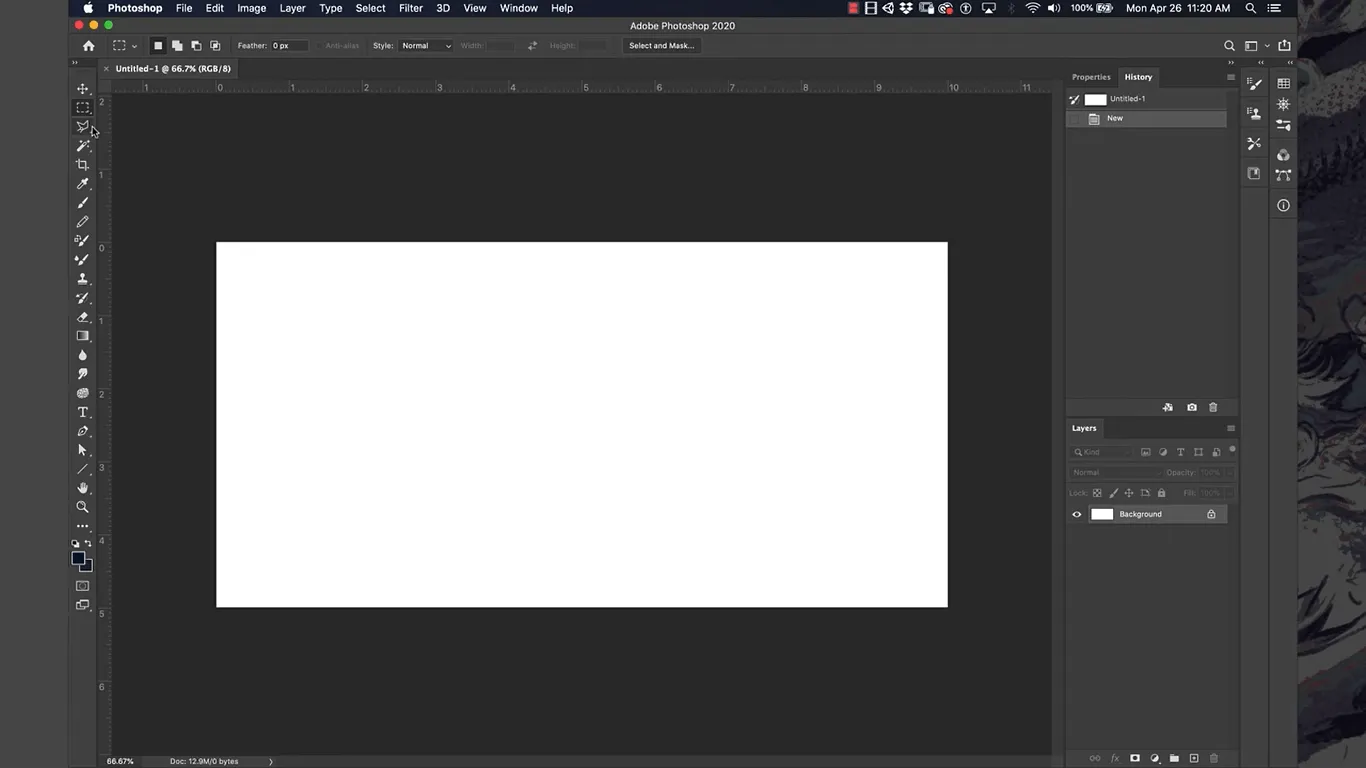
Steg 4: Klicka på Skapa för att öppna din nya arbetsyta.
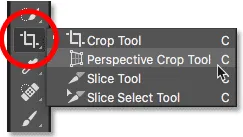
Steg 5: För att justera dukens storlek, välj beskärningsverktyget och dra i rutnätets svarta staplar efter behov.
3. Rita med penselverktyget
Starta och ställa in penslar
Penselverktyget är viktigt för digital ritning och något du kommer att använda ofta.
Så här kommer du igång med att använda det:
Steg 1: Leta reda på penselverktyget i det vänstra verktygsfältet (det ser ut som en liten pensel) eller tryck på B på tangentbordet för ett kortkommando.
Steg 2: Börja med att rita enkla linjer på din duk för att få en känsla för verktyget.
Steg 3: Justera penselinställningarna i alternativfältet högst upp:
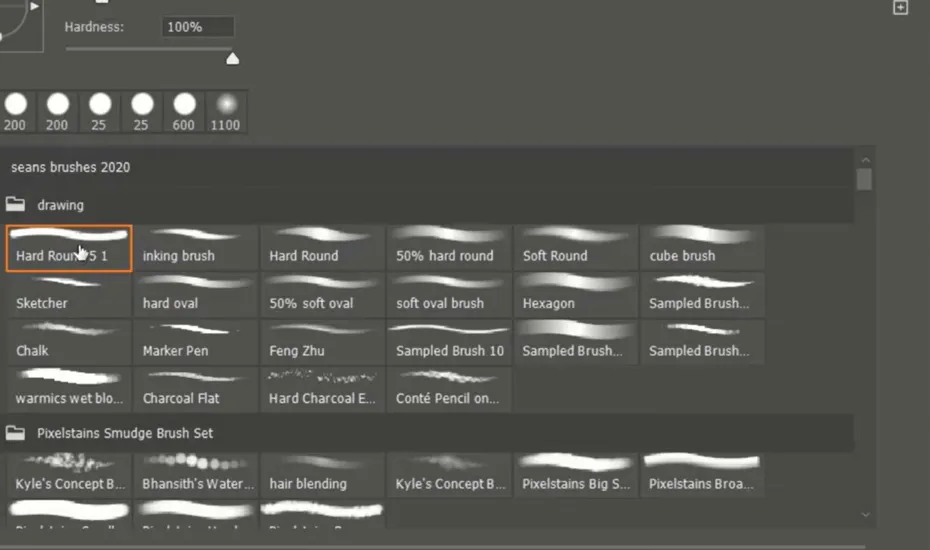
- Öppna penselväljaren för att ändra storlek och hårdhet.
- Experimentera med förinställda penslar från menyn Penselinställningar, som alla erbjuder olika former och effekter för unika ritstilar.
⚡Proffstips: Förinställda penslar ger dig specialiserade penselspetsar, som mjukare, skarpare eller texturerade linjer, perfekta för olika ritningsscenarier. Prova dem för att se vad som passar bäst!
Justera färger
Nu när din pensel är klar kan vi dyka in i en av de viktigaste aspekterna av måleri och teckning – färg!
Steg 1: Leta reda på Aktuell färg i verktygsfältet till vänster (den färgade rutan visar din aktiva färg).
Steg 2: Klicka på färgrutan för att öppna dialogrutan för färgval.
- Använd Rainbow Bar för att välja en basfärg.
- Justera Square Box för att ställa in skuggan, ljusheten eller mörkheten i din färg.
Steg 3: För färgblandning:
- Börja med en primärfärg och lägg ett halvtransparent lager med en andra färg över den.
- Håll ned Alt/Option och klicka på den nya blandade färgen för att välja den som penselfärg.
- Upprepa efter behov för att skapa unika färgövergångar.
⚡Proffstips: Experimentera med blandningen för att få en jämn, anpassad färgpalett för skuggningen i ditt konstverk.
Övriga inställningar
Här är några tips och tricks för att hantera ett penselverktyg som ett proffs.
Hårdhet:
- Funktion: Styr skärpan på penselkanterna. Högre hårdhet ger skarpare kanter, medan lägre hårdhet ger mjukare, suddigare kanter.
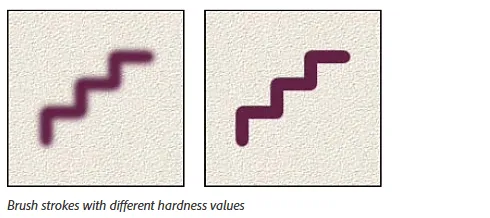
- Så här ändrar du det: Klicka på pilen bredvid penselstorleken i alternativfältet för att öppna menyn och justera sedan hårdhetsreglaget efter behov.
Opacitet:
- Vad det gör: Bestämmer hur transparenta eller opaka dina penseldrag är. Lägre opacitet skapar ljusare, genomskinliga penseldrag, medan högre opacitet gör dem mer solida.
- Så här ändrar du det: Leta reda på inställningen Opacitet längst upp på skärmen och justera procenttalet efter önskemål. Du kan ändra procentvärdena för att bestämma transparensen för det du ritar. Ju högre värde du väljer, desto mindre transparent blir det.

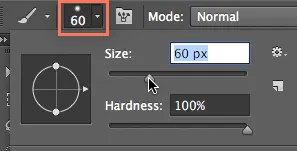
Penselstorlek:
- Vad det gör: Ändrar bredden på dina penseldrag
- Så här ändrar du det: Använd storleksreglaget i rullgardinsmenyn Penselväljare eller tryck på klammertangenterna [ ] på tangentbordet för snabba justeringar.
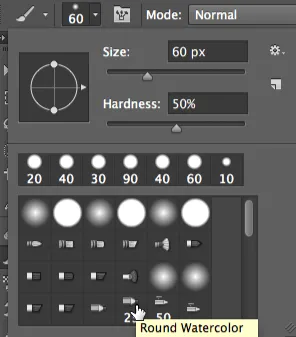
Penseltips:
- Funktion: Gör det möjligt att växla mellan olika penselformer och texturer, till exempel pennor, markeringspennor och mycket mer.
- Så här ändrar du det: Öppna menyn Penselväljare och välj mellan olika penselspetsar för att skapa unika effekter.
Fler ritningstips
Förbättra dina penselfärdigheter med dessa praktiska tips:
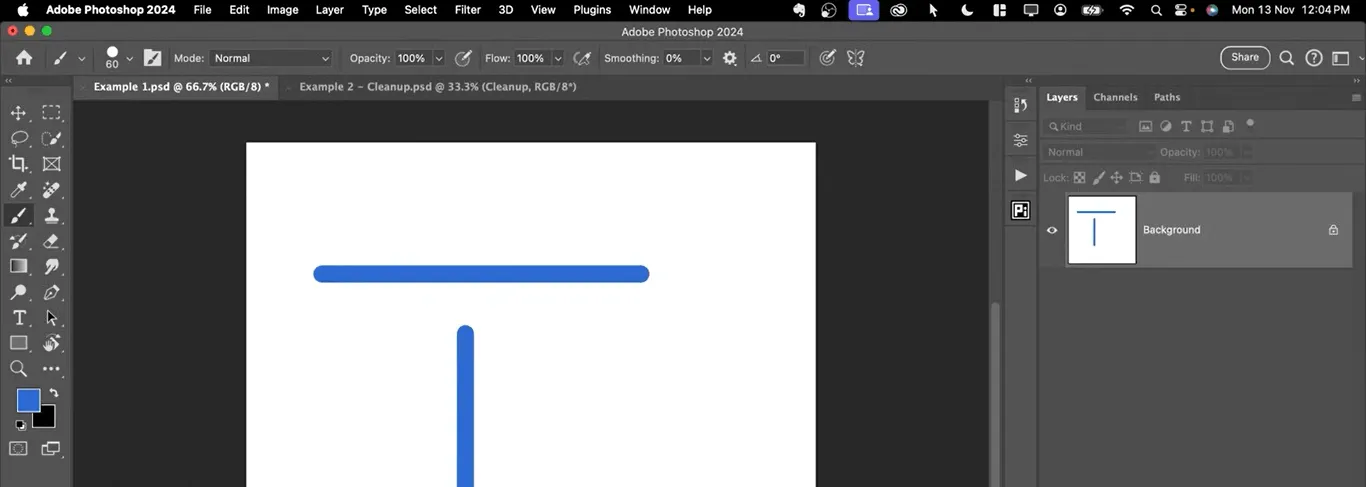
- Skapa perfekt raka linjer: Håll ned Skift-tangenten medan du ritar så blir dina linjer perfekt raka. Detta fungerar för både horisontella och vertikala linjer, vilket gör det perfekt för precisa former och kanter.
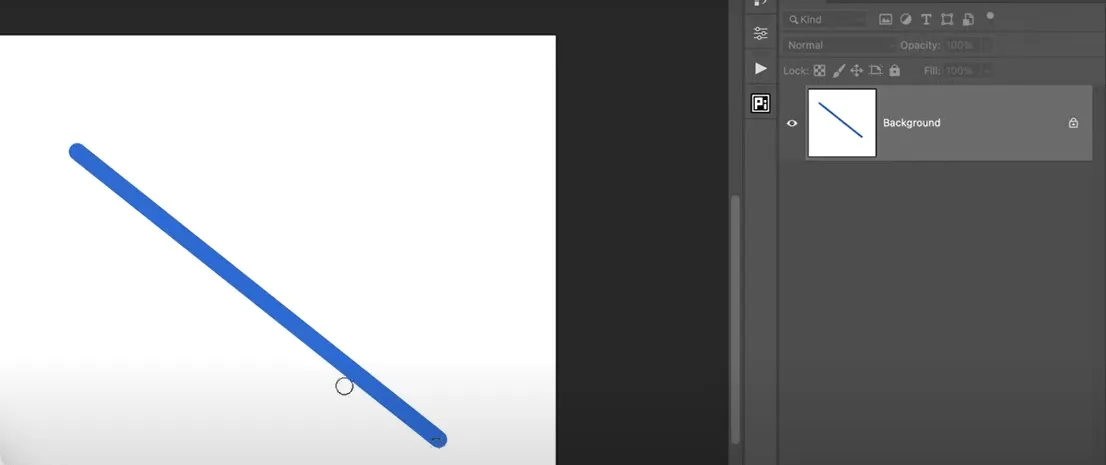
- Rita raka linjer i valfri vinkel: För att rita en rak linje i valfri riktning klickar du på startpunkten, håller ned Skift-tangenten och klickar sedan på önskad slutpunkt. Detta kommer att förbinda de två punkterna med en perfekt rak linje.
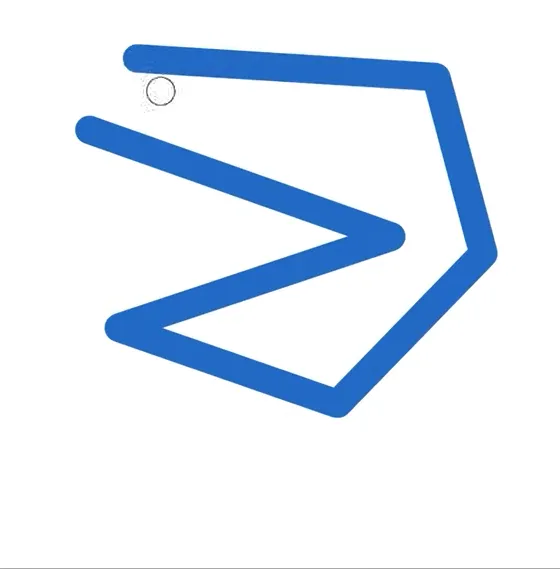
- Koppla ihop flera linjer: Håll Skift-tangenten intryckt medan du klickar på olika punkter på duken för att skapa sammankopplade raka linjer som bildar skarpa vinklar och exakta former.
4. Rita med pennverktyget
Pennverktyget i Photoshop är en viktig funktion för att skapa exakta banor, maskera ett lager, göra markeringar, rita former och mycket mer.
Till skillnad från penslar eller andra verktyg (som raderingsverktyget eller lassoverktyget) ger pennverktyget dig fullständig kontroll över banans riktning och krökning. "Bana" är ett annat namn för vektorbaserade linjesegment i Photoshop.
Kom igång med pennverktyget
Innan du börjar rita med pennverktyget bör du spara din arbetsbana i panelen Banor för att undvika oavsiktlig förlust.
Välj pennverktyget i verktygsfältet (eller tryck på P) och vänj dig vid markören, som ser ut som en pennikon tills du lägger till ankarepunkter.
Skapa linjer och kurvor
Ankarpunkter styr formen och riktningen på en bana i Photoshop, så att du kan skapa linjer och kurvor.
Steg 1: Klicka på din duk för att skapa en ankringspunkt där du vill börja.
Steg 2: För att skapa raka linjer fortsätter du att klicka på olika punkter längs den önskade banan och bildar ankarpunkter som förbinder raka linjer.
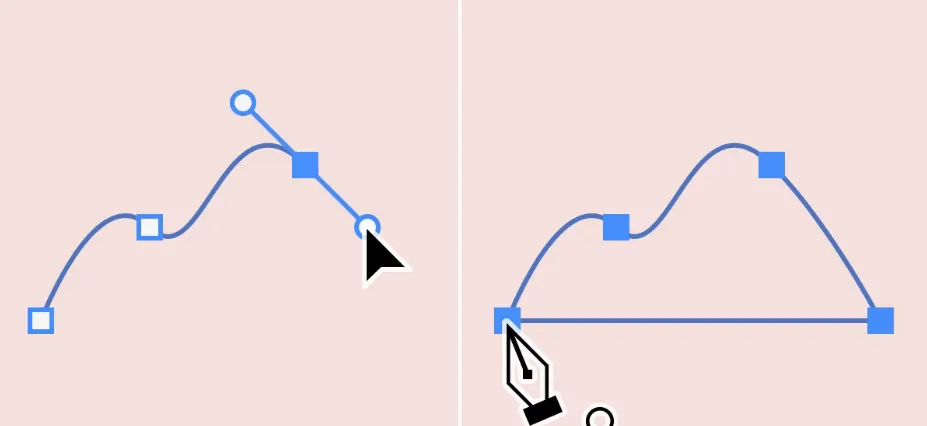
Steg 3: För att rita böjda banor med pennverktyget klickar du och drar för att placera en ankarepunkt med riktningshandtag som formar kurvan, vilket möjliggör smidiga justeringar mellan punkterna.
⚡Proffstips: Använd verktyget Curvature Pen (Shift + P) för att rita kurvor enklare – klicka bara på punkterna för att skapa mjuka kurvor utan att behöva justera ankarepunkterna exakt.
Stänga en bana
Steg 1: Klicka tillbaka på startpunkten för att stänga en bana. En liten cirkel visas bredvid pennverktygets markör, vilket indikerar att banan är stängd.
Steg 2: Om du föredrar att hålla banan öppen (för anpassade linjer eller former som inte behöver kopplas samman) undviker du helt enkelt att klicka tillbaka på startpunkten.
Skapa former
Till skillnad från banor skapar former en solid bild, inte bara en linje. Så här skapar du former:
Steg 1: Välj alternativet Former och skapa två ankarepunkter för att skapa en böjd linje. Photoshop fyller automatiskt formen med den valda förgrundsfärgen.
Steg 2: Kombinera former med banor och använd olika färger för att skapa komplexa illustrationer.
⚡Proffstips: Pennverktyget kan också fungera som ett markeringsverktyg:
- Rita önskad kontur med ankarepunkter
- Spara banan i paletten Banor
- Ladda det som ett urval med Ctrl+Enter (Windows) eller Command+Return (Mac) för precisa redigeringar eller isoleringar.
5. Rita former
Penna-verktyget är inte det enda sättet att rita former. Du kan också använda Formverktyget för att enkelt skapa flera former.
Steg 1: För att komma åt verktyget Shapes (Former) trycker du antingen på U på tangentbordet eller klickar på knappen Shapes (Former) i verktygsfältet.
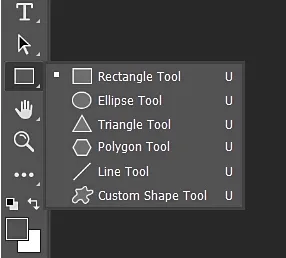
Steg 2: När du är i verktygsfältet klickar du på ikonen för formverktygsgruppen och håller den intryckt för att visa de tillgängliga formverktygsalternativen: Rektangel, Ellips, Triangel, Polygon, Linje och Anpassad form.
Steg 3: Välj verktyget för den form du vill skapa
Steg 4: Klicka och dra på duken för att skapa din form. Håll ned Skift-tangenten medan du drar för att begränsa proportionerna (t.ex. perfekta cirklar eller kvadrater).
Justera alternativ för fyllning, kontur och blandning
För att anpassa utseendet på din form använder du inställningarna i alternativfältet högst upp när du har valt din form. Här hittar du olika justeringar för att förfina din design.

- Fyllning: Välj en enfärgad färg, en gradient eller ett mönster för att fylla din form.
- Stroke: Ställ in färg, tjocklek och stil (heldragen, streckad, prickad) för din forms kant.
- Blandningsalternativ: Tillämpa effekter som skuggor, glöd eller fasningar genom att högerklicka på ditt formlager och välja Blandningsalternativ.
Kombinera former för komplexa mönster
Genom att kombinera former i Photoshop kan du skapa komplexa illustrationer, ikoner, logotyper, infografik och mönster genom att slå ihop, subtrahera, skära eller exkludera olika former.
Att utforska olika diagram exempel kan också inspirera till unika sätt att strukturera dina designer.
Steg 1: Välj menyn Path Options (Banalternativ) i det övre verktygsfältet, bredvid Shape Options (Formalternativ).
Steg 2: Använd booleska operationer som Lägg till, Subtrahera, Skär eller Uteslut för att slå ihop eller klippa ut delar av former.
Steg 3: Skapa mer komplexa mönster genom att lägga flera former i lager med hjälp av lagerpanelen och justera deras storlek, position och opacitet.
⚡ Proffstips: Få tillgång till en mängd fördefinierade former som redan finns i Photoshop via verktyget Anpassad form i formverktygsfältet. Du kan även importera dina egna anpassade former från sparade filer för personliga designer.

6. Rita med anpassade penslar eller mönster
Att skapa egna penslar i Photoshop öppnar upp en värld av kreativa möjligheter och gör det möjligt att skapa unika texturer, mönster och effekter som går utöver standardalternativen. Anpassa dessa penslar med specifika spetsar, hårdhet, texturer och former – du kan till och med efterlikna akvarell, olja eller kol.
Så här skapar du egna anpassade penslar eller importerar penselpaket till dina digitala konstverk:
Skapa och använda anpassade penslar
Steg 1: Börja med att skapa ett nytt dokument i Photoshop. Rita önskad form med pennverktyget, fritt pennverktyg eller formverktyget, eller importera en bild. Se till att bakgrunden är transparent.
Steg 2: Definiera penseln. Gå till Redigera → Definiera penselförinställning. Namnge din pensel och klicka på OK. Din anpassade pensel är nu sparad i panelen Penslar.
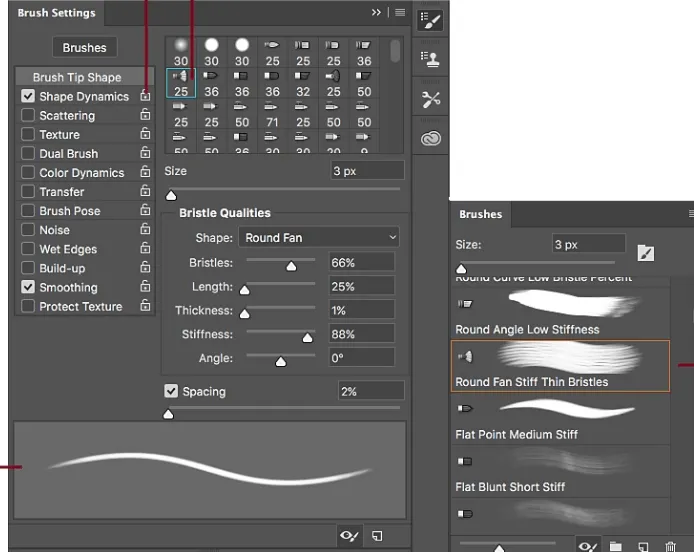
Steg 3: Finjustera penselns beteende med panelen Penselinställningar. Justera parametrar som:
- Storlek: Kontrollera den totala storleken på penseldraget
- Avstånd: Bestäm avståndet mellan enskilda penseldrag
- Formdynamik: Variera form, storlek och vinkel på penselspetsen för dynamiska penseldrag.
- Övriga inställningar: Utforska alternativ som Scattering, Texture och Color Dynamics för att skapa en rad olika effekter.
En förhandsgranskning av penseldrag i realtid längst ner i panelen låter dig visualisera effekten av dina inställningar innan du tillämpar dem på din duk.
Importera penselpaket för specifika effekter
Ett annat sätt att använda anpassade penslar är att importera penslar (många gratis och betalda finns tillgängliga online) till Photoshop.
Så här gör du:
Steg 1: Ladda ner penselpaket (t.ex. för akvarell, texturer osv.) från resurser som Adobe eller tredjepartswebbplatser. Det finns många gratis och betalda alternativ tillgängliga online.
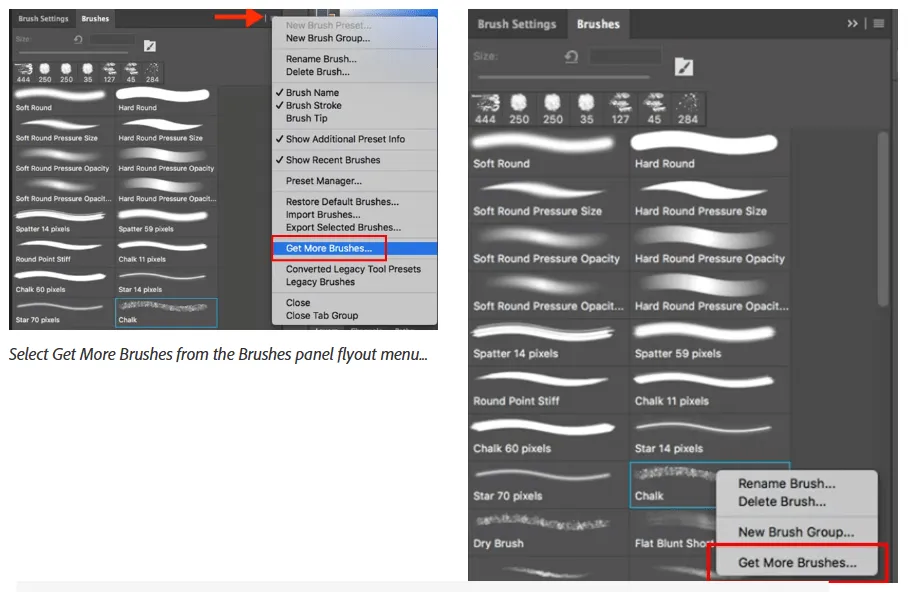
Steg 2: För att importera, gå till Fönster → Penslar, klicka på kugghjulsikonen och välj Importera penslar
Steg 3: Navigera till din nedladdade penselfil (. ABR-format) och ladda den. Penslarna visas nu i ditt bibliotek och kan användas för att rita eller skapa texturer.
Steg 4: Du kan också använda den inbyggda funktionen genom att öppna flyout-menyn och välja Hämta fler penslar. Alternativt kan du högerklicka på valfri pensel i panelen och välja Hämta fler penslar från menyn.
Begränsningar vid användning av Photoshop för ritning
Photoshop är ett fantastiskt verktyg, men det har sina begränsningar:
- Brant inlärningskurva: Det kan ta tid att bemästra Photoshops digitala verktyg, särskilt för nybörjare.
- Prestandaproblem: Komplexa projekt eller Photoshop-ritningar med många lager eller stora dukar kan orsaka prestandafördröjningar, vilket stör det kreativa flödet.
- Begränsad vektorflexibilitet: Photoshops verktyg för vektorformer saknar Illustrators precision, vilket gör det mindre lämpligt för skalbar grafik som logotyper eller komplexa illustrationer.
- Grundläggande skissverktyg: Skissverktygen eller pennverktygen är inte lika avancerade som i program som Procreate, som erbjuder en mer naturlig känsla och bättre förinställningar.
- Inget samarbete i realtid: Till skillnad från molnbaserade verktyg som Figma stöder Photoshop inte samarbete i realtid, vilket begränsar teamarbetet.
- Inte för diagram eller flödesscheman: Photoshop är i första hand ett fotoredigeringsprogram och är inte idealiskt för att skapa diagram, tankekartor eller flödesscheman.
Använda ClickUp för att rita
Om du letar efter ett verktyg som kombinerar kreativitet med produktivitet är ClickUp rätt val för dig.
ClickUp är främst känt för projektledning, men har också användbara funktioner för ritning och visuell planering, såsom ClickUp Docs, ClickUp Whiteboards och ClickUp Mind Maps.
Dessa verktyg är utformade för smidig visuell projektledning och stöder ditt kreativa arbetsflöde från idé till genomförande. Oavsett om du skissar idéer, bygger diagram eller kartlägger ett projekt visuellt, erbjuder ClickUp rätt verktyg som hjälper dig att enkelt organisera och samarbeta.
Så här gör du:
- Sömlös integration: Förvandla skisser, diagram och tankekartor till praktiska uppgifter genom att integrera dem direkt i ditt arbetsflöde.
- Lätt att lära sig: Med ett intuitivt gränssnitt har ClickUp en minimal inlärningskurva, vilket gör det enkelt för alla med grundläggande tekniska kunskaper att komma igång.
- Samarbete i realtid: Samarbeta live med ditt team så att alla kan bidra och justera skisser eller diagram under brainstorming-sessioner.
- Omedelbar uppgiftskonvertering: Konvertera valfritt element på whiteboardtavlor eller tankekartor till uppgifter och gå smidigt från idé till genomförande.
- Flexibla ritfunktioner: Skissa fritt eller skapa strukturerade former och diagram, med alternativ för att anpassa efterhand.
- Grafiska designmallar: Använd färdiga grafiska designmallar för att utveckla och effektivisera din designstrategi och ditt grafiska designflöde.
- Mind Maps för organisation: Visualisera komplexa idéer med Mind Maps, bryt ner uppgifter och förbättra tydligheten i teamet. ClickUp är ett program för designsamarbete som gör det enkelt att involvera alla teammedlemmar.
- Arbetsflödesdiagram: Effektivisera processer med arbetsflödesdiagram som erbjuder tydliga, fördesignade steg för att förbättra effektiviteten i dina designprojekt.
ClickUp Whiteboards för ritning
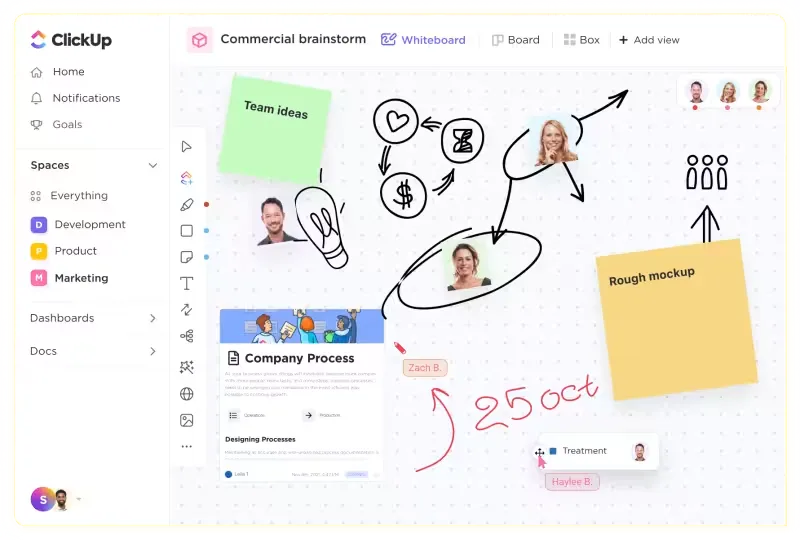
ClickUp Whiteboards ger dig en tom duk där du kan visualisera dina idéer. Oavsett om du ritar flödesscheman, diagram eller tankekartor kan du med ClickUp Whiteboards skissa fritt, vilket gör det enkelt att snabbt uttrycka idéer.
Det spännande är att du kan förvandla vilket element som helst på ClickUp Whiteboard till en uppgift med ett enkelt klick, vilket överbryggar klyftan mellan brainstorming och genomförande.
Behöver du göra ändringar i realtid? Använd en whiteboardmall för samarbete för att arbeta live med ditt team, rita och koppla ihop idéer smidigt under brainstorming-sessioner. Möjligheten att rita och anpassa bilder direkt utan att byta verktyg gör denna funktion oumbärlig för kreativa team.
Mind Maps för strukturerade diagram
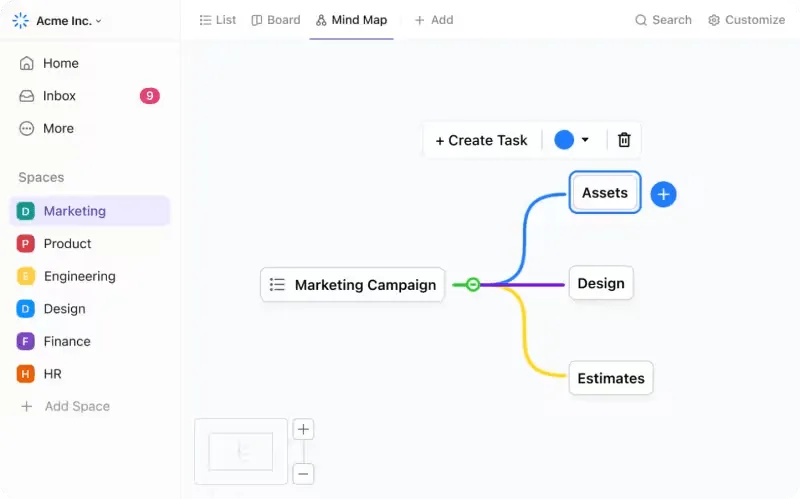
Om du behöver en mer organiserad approach är ClickUp Mind Maps perfekta för att bryta ner komplexa idéer i hanterbara delar. Du kan visuellt skissera uppgifter eller steg, vilket säkerställer att ditt team är samordnat och fokuserat.
ClickUp är idealiskt för att planera processer, skapa hierarkier eller brainstorma på ett strukturerat sätt, så du kan också använda det som diagramprogramvara. Det är inte allt. ClickUp erbjuder också en rad exempel på tankekartor som inspirerar din kreativitet och sätter igång dina brainstormingsessioner.
ClickUps designfunktioner
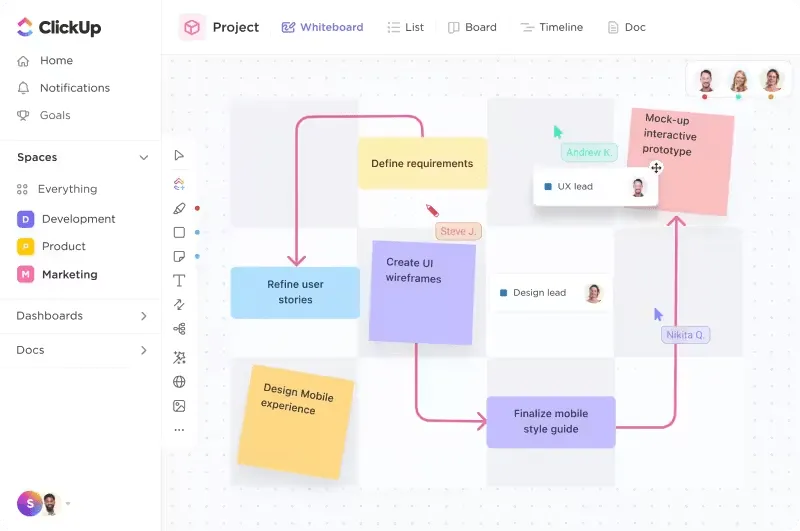
ClickUp Design erbjuder grafiska formgivare en strömlinjeformad plattform med AI-verktyg för formgivare att hantera kreativa projekt och öka samarbetet. Dessa inkluderar:
- Effektiviserad projektledning: Organisera designförfrågningar, tidsplaner och teamets arbetsbelastning
- Effektiva designgranskningar: Integrera Figma- eller InVision-filer för snabba granskningar och kommentarer i realtid.
- Anpassade arbetsflöden och mallar: Få tillgång till skräddarsydda arbetsflöden, mallar och fält för att hantera komplexa designprojekt och brainstorma effektivt som ett team.
Släpp loss konstnären i dig med ClickUp
När det gäller att skapa konstverk är Photoshop ett utmärkt verktyg. Det är ett bra verktyg för att påbörja din konstnärliga resa. Det är dock inte ett universalverktyg som ClickUp.
ClickUp har kanske inte avancerade ritverktyg, men kompenserar detta väl genom att fokusera på projektledning och visualisering. Med whiteboards, mind maps, Kanban, Gantt och fler alternativ är ClickUp det bästa verktyget för att kombinera kreativitet med produktivitet.
ClickUp-programvaran har mycket mer att erbjuda, så du måste prova den själv. Vad väntar du på?
Registrera dig gratis på ClickUp idag.