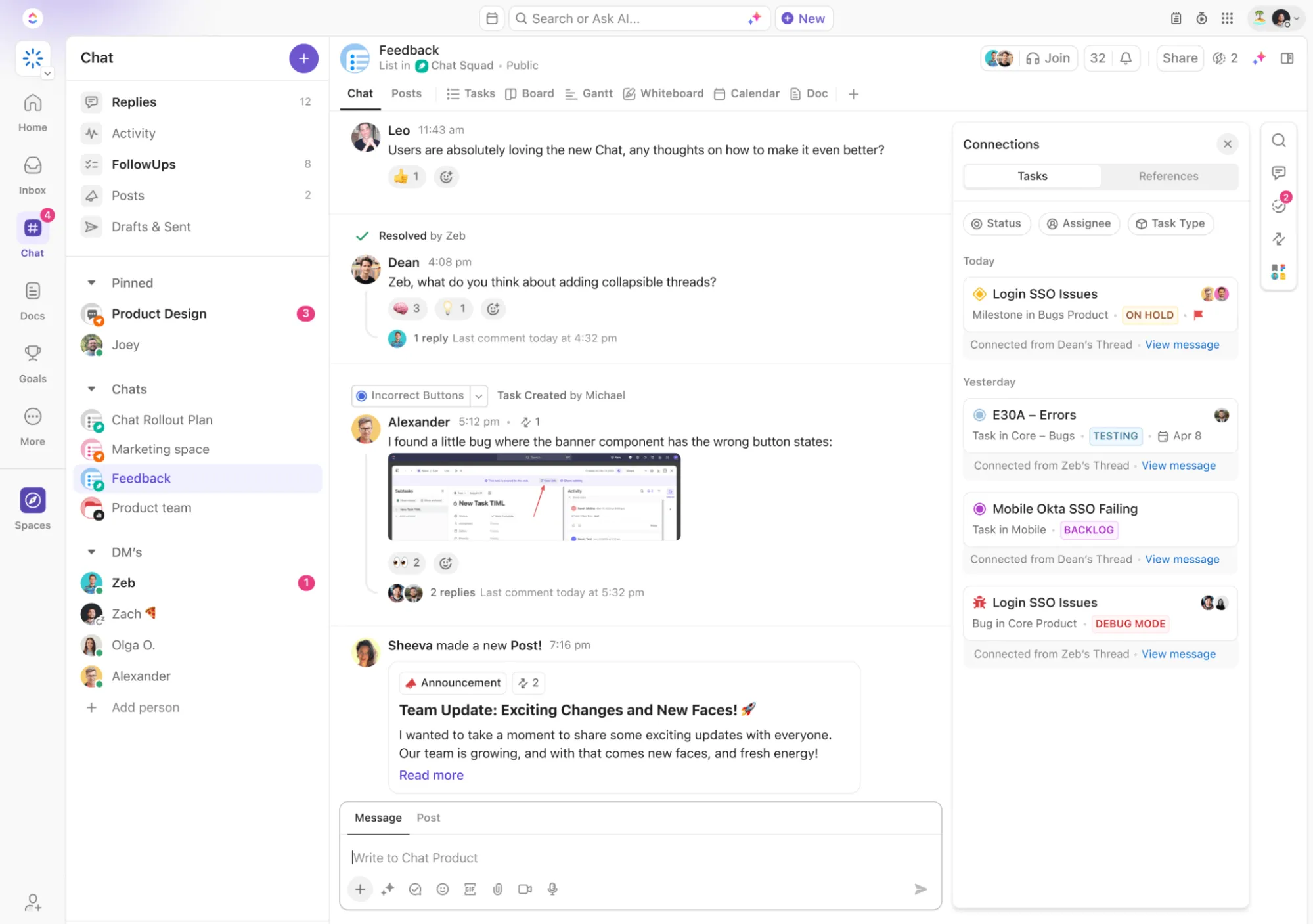

När det gäller kommunikation på arbetsplatsen är Slack en favorit bland användarna tack vare sin smidiga virtuella samtalsfunktion, ”Slack Huddles”.
Slack-huddles är som att sitta vid en kollegas skrivbord – förutom att ni båda antagligen har pyjamas på er och befinner er några tidszoner ifrån varandra.
Med Slacks skärmdelningsfunktioner kan du snabbt ansluta och brainstorma enklare utan att någon behöver gissa vad "det där" i bild tre egentligen betydde.
Du kan till och med skicka direktmeddelanden till andra i huddlen för att göra anteckningar eller dela idéer, eller starta meddelandetrådar för att hålla konversationen igång.
I den här artikeln förklarar vi hur du startar en huddle i Slack i fem enkla steg.
(Och om du undrar om det finns ett ännu enklare alternativ till Slack, så kan vi avslöja att det finns det!)
Hur man startar en huddle i Slack
Huddles på Slack gör det möjligt för upp till 50 personer att delta i ett samtal samtidigt, men denna funktion är reserverad för dem som har betalda abonnemang. Om du använder det kostnadsfria abonnemanget är du begränsad till endast två deltagare.
Du kan gå med i en Slack-huddle via Slack-datorprogrammet eller mobilappen eller via Google Chrome och Firefox på Mac, Windows och Linux.
Hur man startar en ny huddle
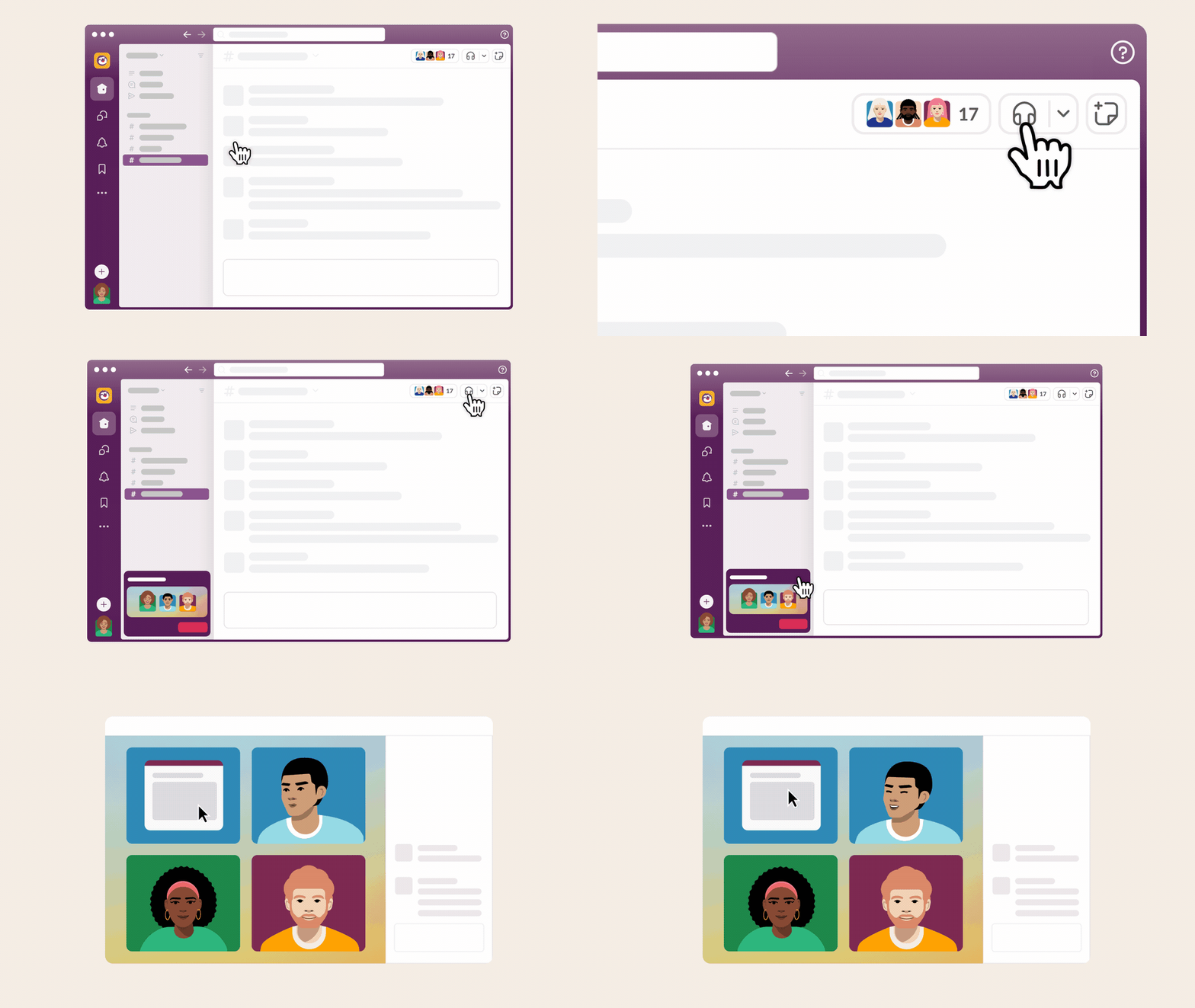
Alla som finns i en Slack-kanal eller direktmeddelande (DM) kan gå med i en Slack-huddle när du startar en. Så här gör du för att starta en huddle och lägga till andra deltagare.
Stationär eller mobil:
- Öppna Slack-kanalen eller DM där du vill att huddlen ska äga rum.
- Klicka på hörlursikonen i konversationens rubrik. Om du vill ha en större vy klickar du på ikonen för nytt fönster i huddle-tråden från sidofältet.
- Har du en bra hårdag? Slå på din video genom att klicka på kameraknappen för att ge konversationen lite extra energi genom att visa ditt ansikte.
Du kan till och med anpassa huddle-temat genom att lägga till ditt företags varumärke när du har huddles med externa medarbetare.
Hur man går med i en huddle
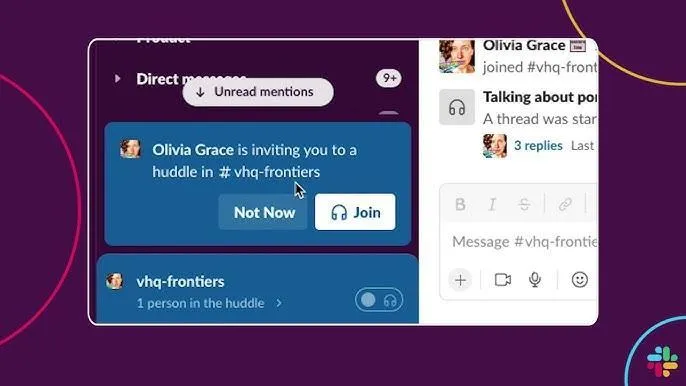
Du ser ett popup-fönster med en knapp för att gå med eller acceptera om det är i ett direktmeddelande. Håll utkik efter den lilla hörlursikonen i sidomenyn om det är i en kanal.
Stationär eller mobil:
- Öppna Slack-kanalen eller DM där huddlen redan pågår.
- Klicka på hörlursikonen för att gå in. Om du vill ha en större vy, klicka på ikonen för nytt fönster för en panoramavy.
- Valfritt: Aktivera din video genom att klicka på kamerakikonen för att visa upp din arbetsplats.
💡Proffstips: Vill du använda två enheter? Välj "Använd båda enheterna" när du ansluter, så kan du delta i huddlen från både din telefon och din dator.
Hur man går med i en huddle från en länk
Ibland blir du inbjuden till en Slack-huddle via en länk. Om någon delar en länk med dig kan du gå med i Slack-huddlen på följande sätt.
Stationär eller mobil:
- Klicka på huddle-länken som du har fått.
- Du kommer att tas direkt till konversationen där huddlen pågår. Följ anvisningarna på skärmen för att delta.
- Om det är i en privat kanal eller DM kan du behöva klicka på "Begär åtkomst" och vänta på att någon i huddlen ger dig grönt ljus.
Hur man bjuder in personer till en huddle
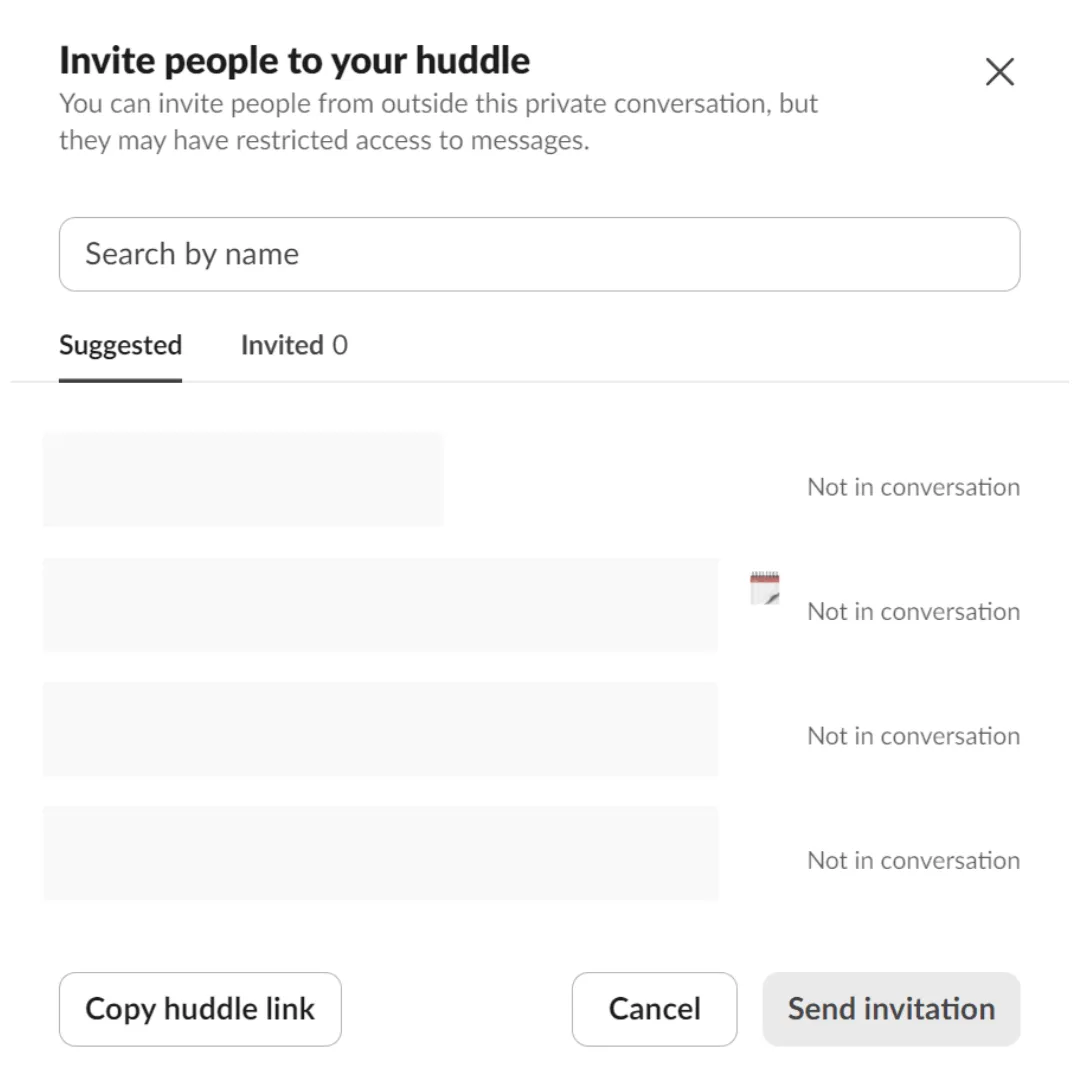
Vill du bjuda in fler personer till din Slack-huddle? Så här bjuder du in vem som helst (även om de inte ingår i den ursprungliga kanalen eller DM).
(Oroa dig inte, de kommer inte att se hela konversationen, bara huddle-tråden. )
Stationär eller mobil:
- Inifrån en huddle klickar du på ikonen med tre punkter (eller kugghjulsikonen om du känner dig avancerad) i sidofältet.
- Klicka på knappen "Bjud in".
- Sök efter personer efter namn eller välj från listan
- Klicka på "Skicka inbjudningar" så får de en avisering.
💡 Proffstips: Om kanalen har färre än 20 personer kan du bjuda in hela gruppen genom att välja @channel när du bjuder in.
Hur man skapar och delar huddle-länkar
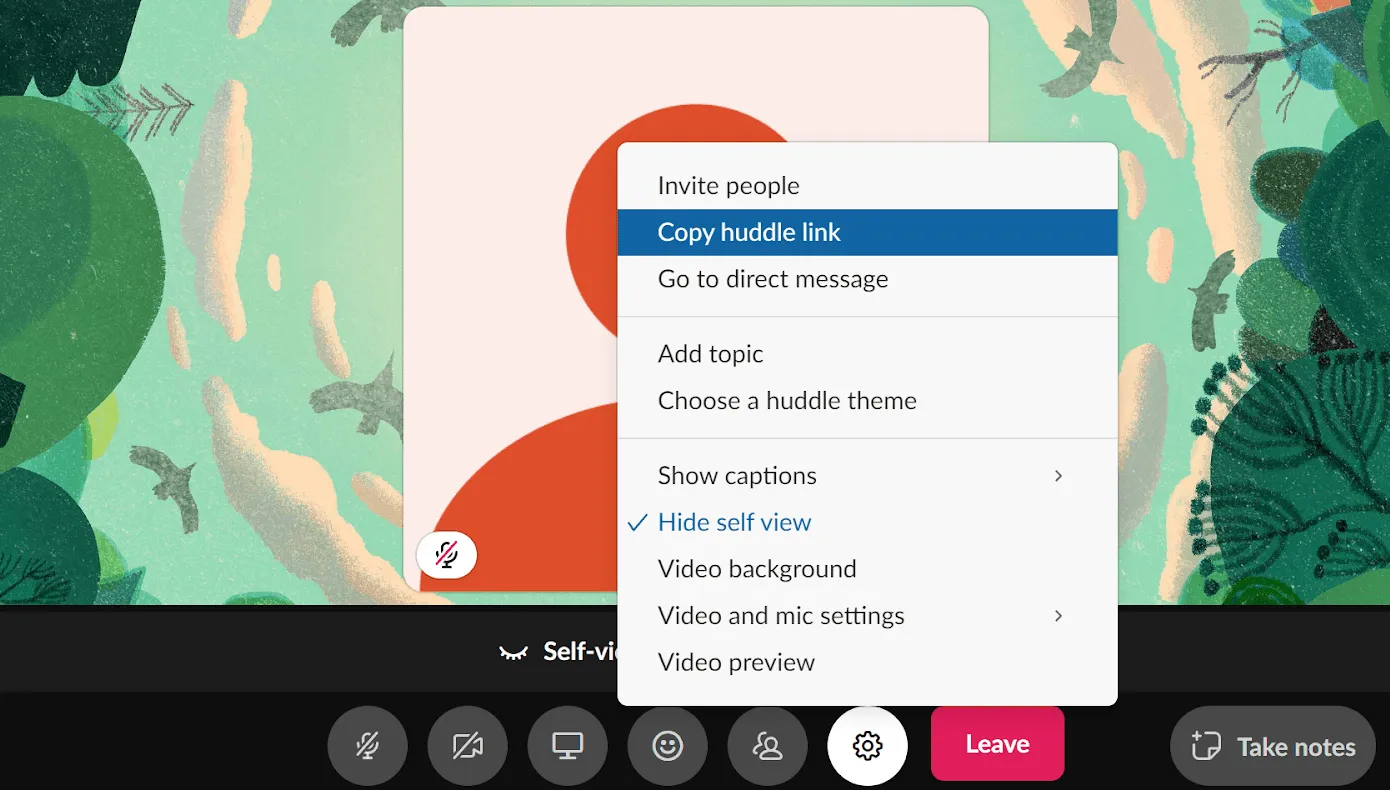
Vill du dela en Slack-huddle-länk? Det är busenkelt. Så här gör du.
Stationär eller mobil:
- I en kanal eller DM klickar du på den lilla pilen bredvid hörlursikonen.
- Kopiera huddle-länken och klistra in den där du vill – i Slack, e-post eller till och med en kalenderinbjudan.
- Huddlen startar så snart någon klickar på länken. Låt brainstormingen börja!
Begränsningar vid användning av Slack-huddles för kommunikation
Slack-huddles kan vara mycket användbara för snabb och enkel samverkan. Men funktionen har också sina brister.
För mycket av det goda blir dåligt
Det är alldeles för enkelt att klicka på hörlursikonen, vilket kan leda till överanvändning. Innan du vet ordet av är din dag fylld av slumpmässiga Slack-huddles och du frågar dig själv: ”Behövde vi verkligen en huddle för det här?” (förmodligen inte).
Överanvändning kan minska produktiviteten och skapa många distraktioner.
En mindre rolig fakta: Anställda slösar bort 31 timmar varje månad på improduktiva möten!
Formellt? Inte särskilt.
Slack-huddles är perfekta för snabba chattar och informella diskussioner, men de är inte lika bra när det gäller formella möten.
Det finns inga dagordningar, deltagarkontroller eller mötesprotokoll, vilket gör det svårt att hantera ett projekt.
Om du planerar ett seriöst möte kan Slack-möten göra att du känner dig mer förvirrad än strukturerad.
”Vem tittar?”
Låt oss prata om säkerhet ett ögonblick.
Slack har varit i rampljuset för dataintrång, vilket framgår av rapporter och tweets från användare.
Även om de har förbättrat sina verktyg med funktioner som Enterprise Key Management, finns det fortfarande risker.
Slack-huddles erbjuder inte alltid end-to-end-kryptering, och den standardinställda policyn om obegränsad datalagring kan leda till att känslig information finns kvar längre än du skulle önska.
Så kanske du ska hålla de superhemliga sakerna borta från dina huddles.
Sekretess? Vilken sekretess?
Här kommer det lite pinsamma: när du startar en Slack-huddle ser alla i din Slack-arbetsplats den lilla hörlursemojin bredvid ditt namn. Det är som en neonskylt som säger: ”Hej, jag är i en huddle!”
Ibland vill man bara ha ett möte utan att hela kontoret får veta det.
Irriterande samtalsavbrott
Om du har provat att använda huddles vet du att det inte är den smidigaste upplevelsen.
Användare har klagat på att ljudet ofta bryts under samtal eller att hela samtal bryts flera gånger.
Det känns enklare att istället använda ett annat verktyg för videokonferenser.
Läs också: De 10 bästa konkurrenterna till Slack
Förbättra teamkommunikationen med ClickUp och Slack
Slack har visserligen sina uppenbara begränsningar, men genom att integrera det med ClickUp kan du förbättra din samarbetsupplevelse avsevärt.
ClickUp är en allt-i-ett-plattform för produktivitet som är utformad för att hjälpa team att hantera projekt, uppgifter och arbetsflöden på ett effektivt sätt.
Med ClickUp kan du kombinera uppgiftshantering, dokumentsamarbete och realtidskommunikation i ett enda anpassningsbart verktyg som hjälper dig att nå dina produktivitetsmål.
Tappa aldrig bort dina uppgifter
Har du någonsin börjat skriva ett meddelande i Slack, blivit distraherad, planerat att återkomma till det senare, bara för att sedan glömma bort det helt?
Med ClickUp och Slack kan du enkelt förvandla ett Slack-meddelande till en uppgift med bara några klick.
En kundansvarig kan till exempel få ett meddelande från en kund om att uppdatera ett förslag. Istället för att bokmärka meddelandet kan de omedelbart konvertera det till en uppgift, komplett med namn, ansvarig person och förfallodatum.
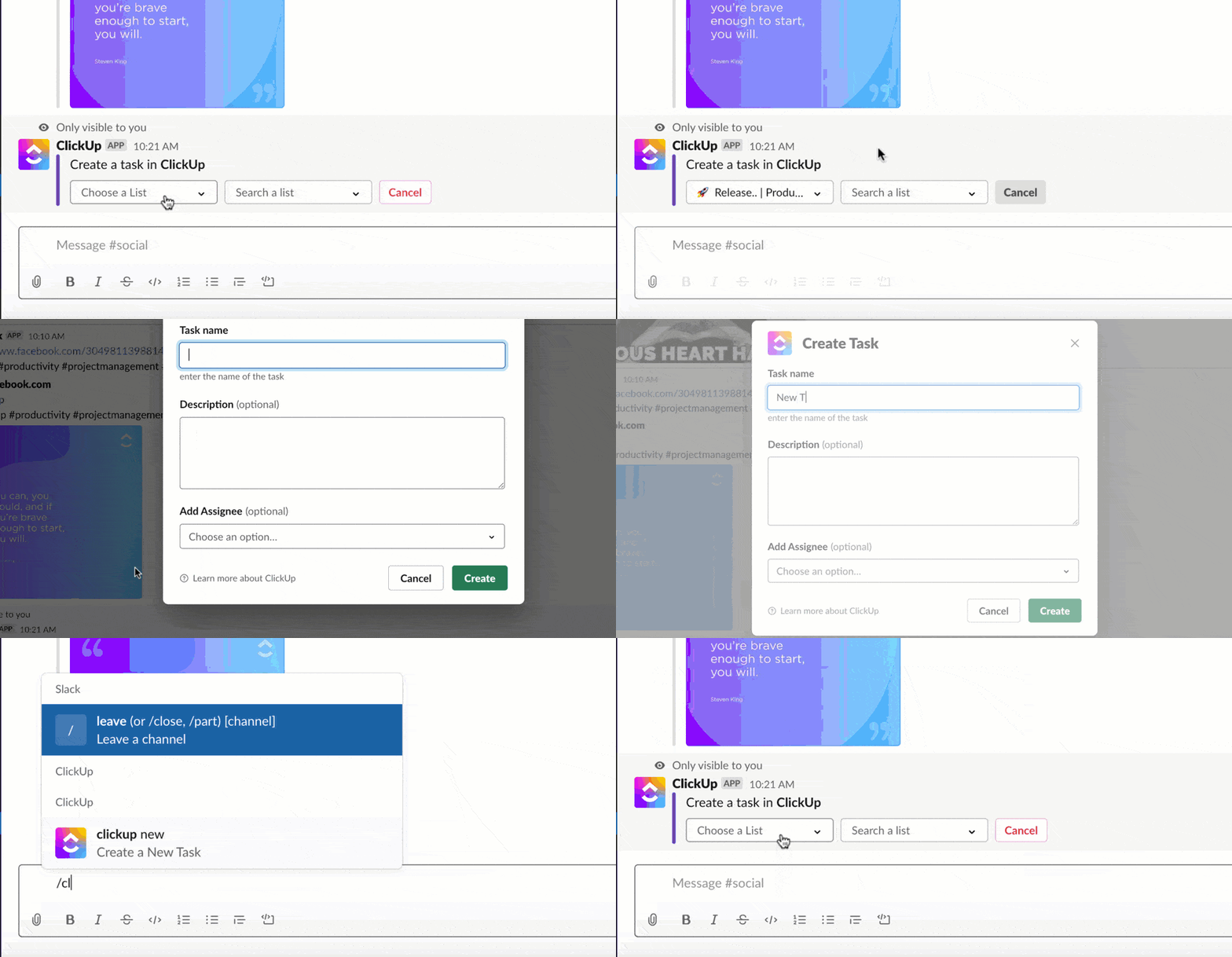
Dessutom kan du skapa helt nya uppgifter från grunden direkt i Slack genom att bara skriva ”/ClickUp New”.
Spara tid med omedelbara uppdateringar
Tid är pengar, och integrationen mellan ClickUp och Slack hjälper dig att spara både tid och pengar genom att skicka automatiska aviseringar om ändringar i uppgifter.
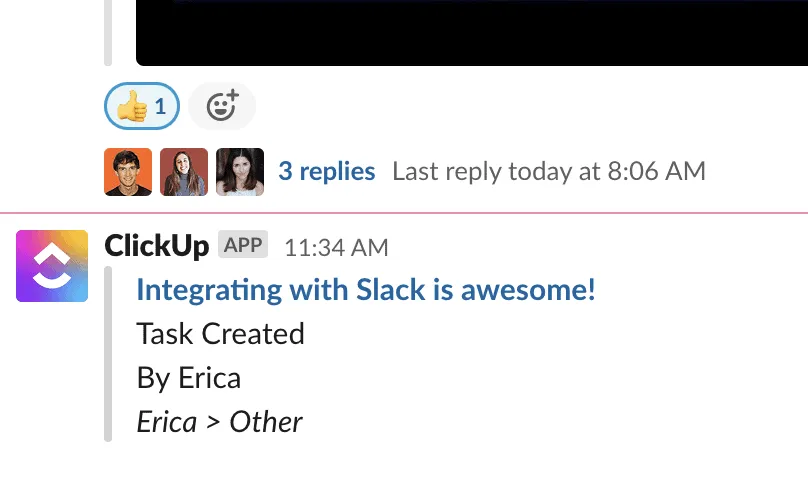
Låt oss säga att en IT-teammedlem tilldelar en ny buggfix-uppgift i ClickUp. När deadline eller detaljer ändras skickas en automatisk uppdatering till Slack så att hela teamet vet vad som händer utan att någon behöver gå tillbaka till ClickUp.
Det innebär mindre tid för att spåra uppgifter och mer tid för att göra framsteg.
På samma sätt, om en projektledare uppdaterar en uppgifts förfallodatum, dyker meddelandet upp i Slack, vilket säkerställer att teamet alltid är på samma sida, oavsett vilket verktyg de använder.
Upplev samarbete i realtid
När team behöver samarbeta i realtid kan du tack vare ClickUps integration med Slack lägga till kommentarer till uppgifter direkt från Slack.
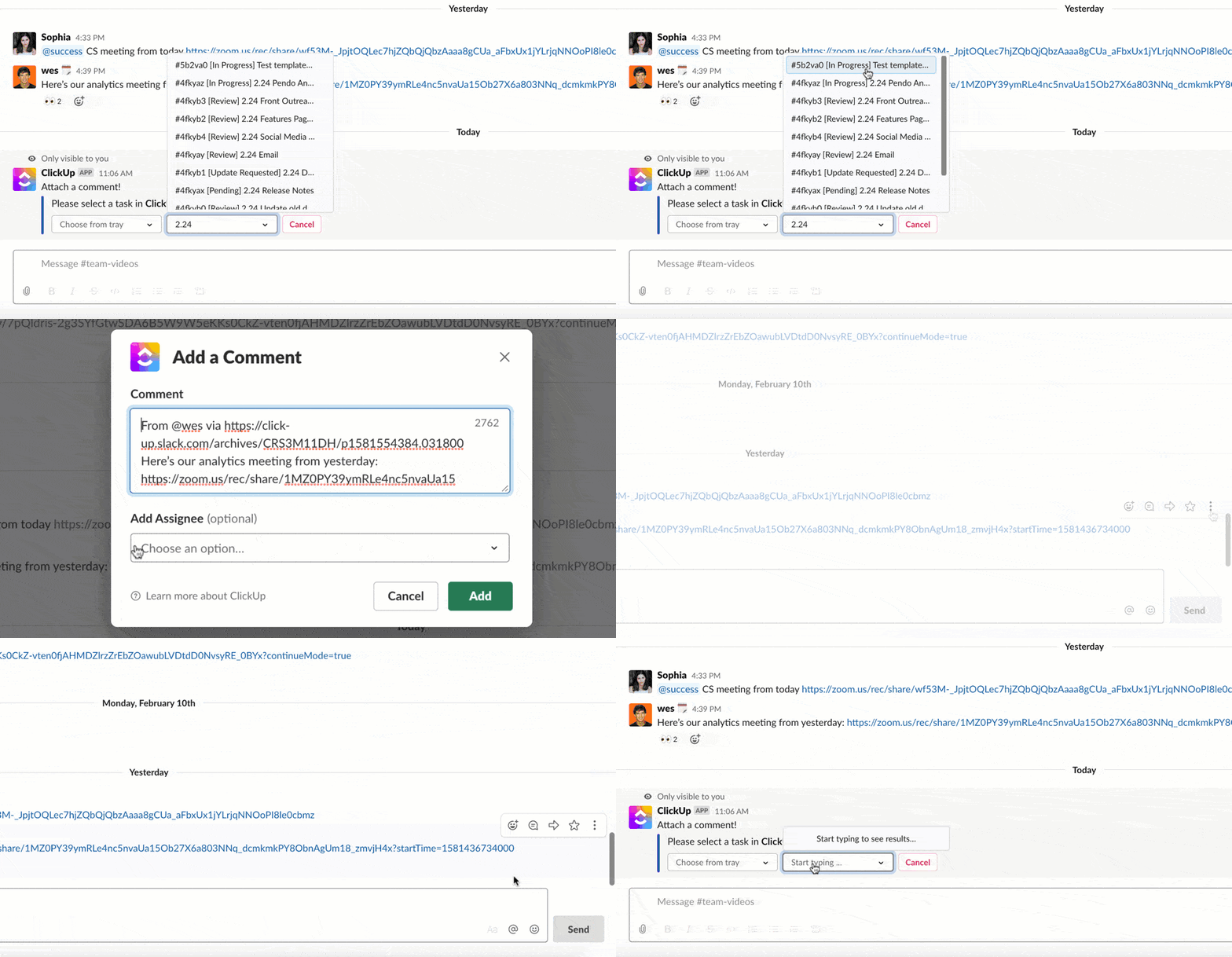
Om ett designteam till exempel arbetar med en ny logotyp och en kund lämnar feedback i en Slack-huddle kan designern hålla muspekaren över meddelandet och lägga till det som en kommentar till den befintliga uppgiften i ClickUp. Det behövs ingen kopiering eller klistring och ingen byte av appar.
Integrera ClickUp med Slack
Det är enkelt att synkronisera ClickUp med Slack och det tar bara några minuter.
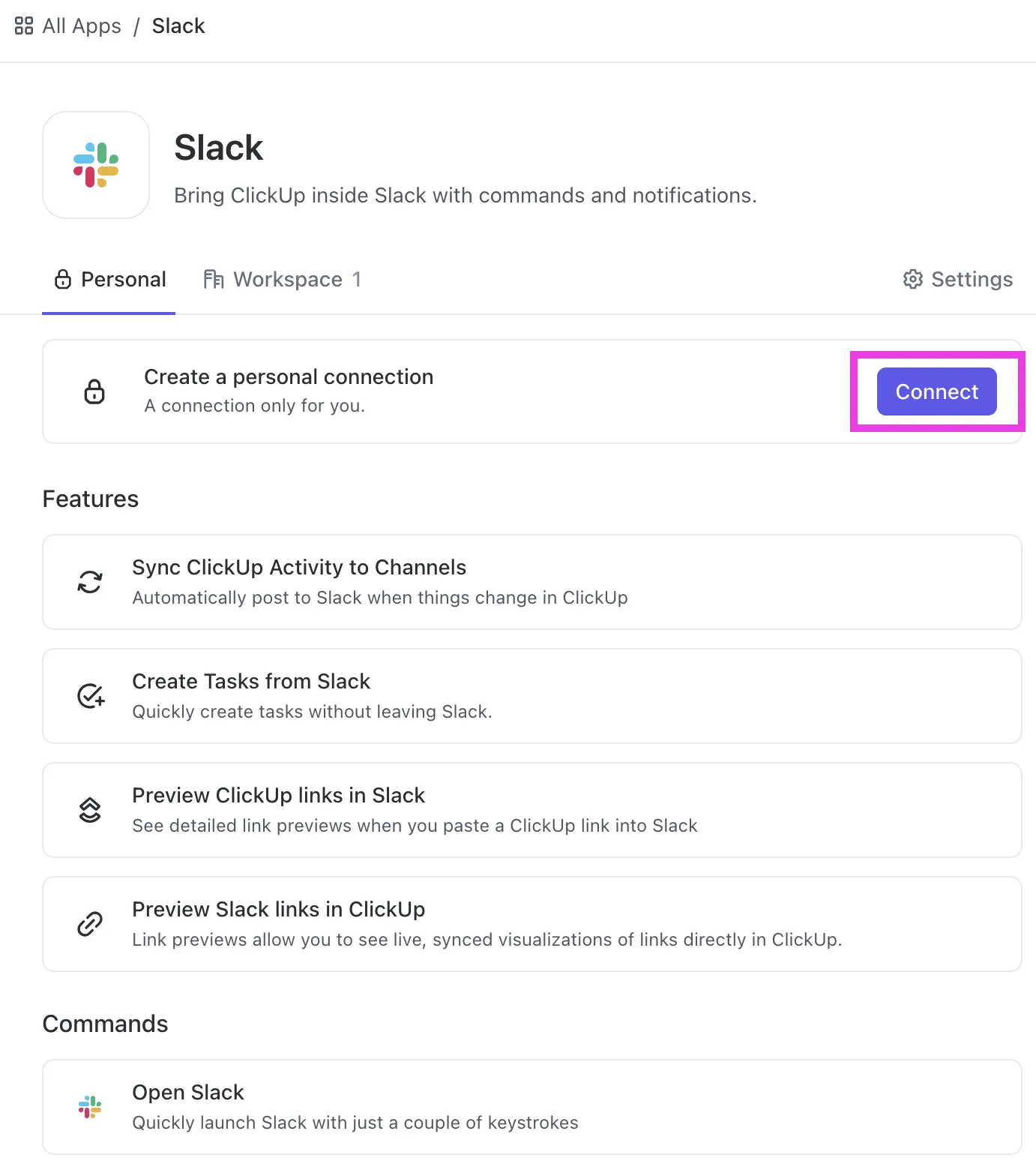
- I ClickUp går du till "Integrationer".
- Välj Slack och klicka sedan på "Lägg till i Slack".
- Välj önskad Slack-kanal och klicka på "Tillåt".
Du har nu kopplat din ClickUp-arbetsyta till Slack. Ja, det är så enkelt.
Varför ditt team behöver ClickUp
Integrationen mellan ClickUp och Slack är utmärkt för teamsamarbete, men tänk om du kunde få alla fördelar genom en enda plattform?
ClickUp ser till att distansarbetande team över hela världen håller kontakten, är produktiva och (vågar vi säga) lite gladare.
ClickUp Chat View: Där konversationer möter samarbete
Med ClickUps chattvy kan team diskutera uppgifter, dela feedback och till och med lägga in en eller två emojis – allt från projektfönstret.
Oavsett om du @nämner en teammedlem för att tilldela uppgifter, lämnar feedback via kommentarer eller bara reagerar med en tummen upp-emoji för att hålla kamratskapet levande, så har ClickUp Chat View allt du behöver.
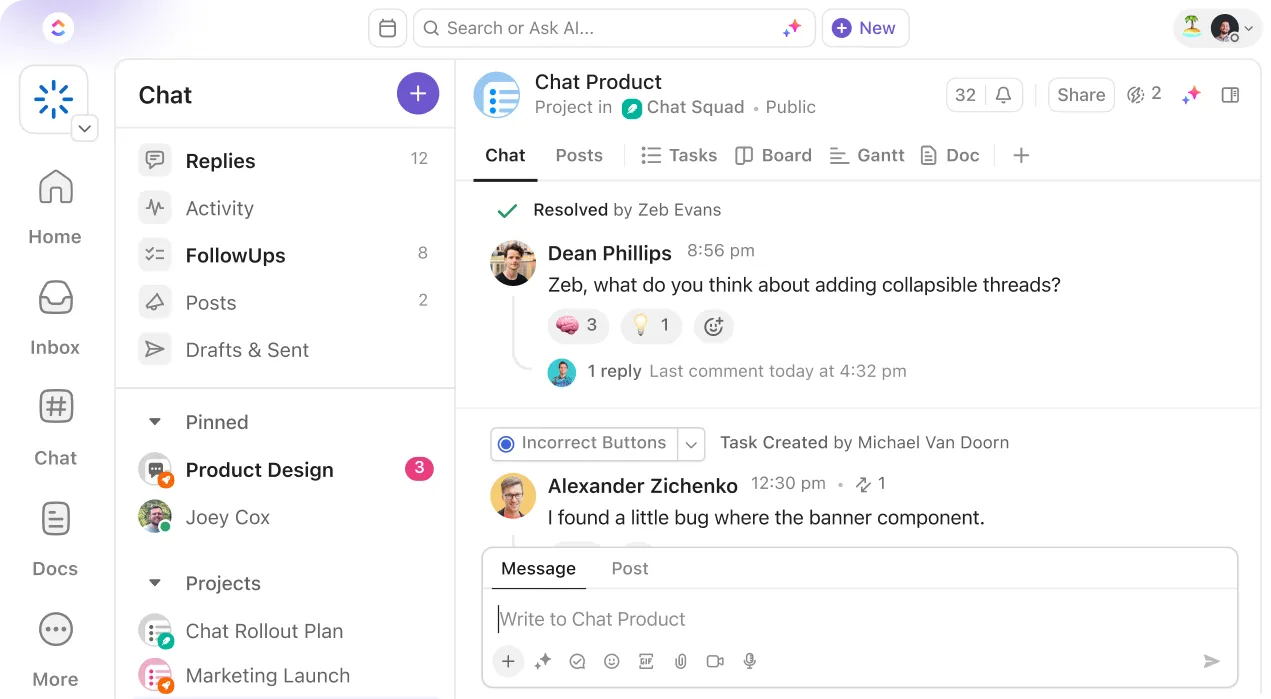
Tänk dig följande: Marknadsföringsteamet brainstormar kampanjidéer. Istället för att hoppa mellan Slack, e-post och ClickUp öppnar de helt enkelt Chat View och fortsätter konversationen direkt i uppgiften.
Inga fler splittrade diskussioner, bara en sammanhängande kommunikationsström.
Dela skärminspelningar med ClickUp Clips
Har du någonsin önskat att du kunde skicka en snabb skärminspelning och samarbeta asynkront? Det kan du – tack vare ClickUp Clips. Med den här funktionen kan du skicka skärminspelningar med ljud och textanteckningar.
Detta gör ClickUp Clips till det perfekta verktyget för att ge detaljerade instruktioner eller feedback.
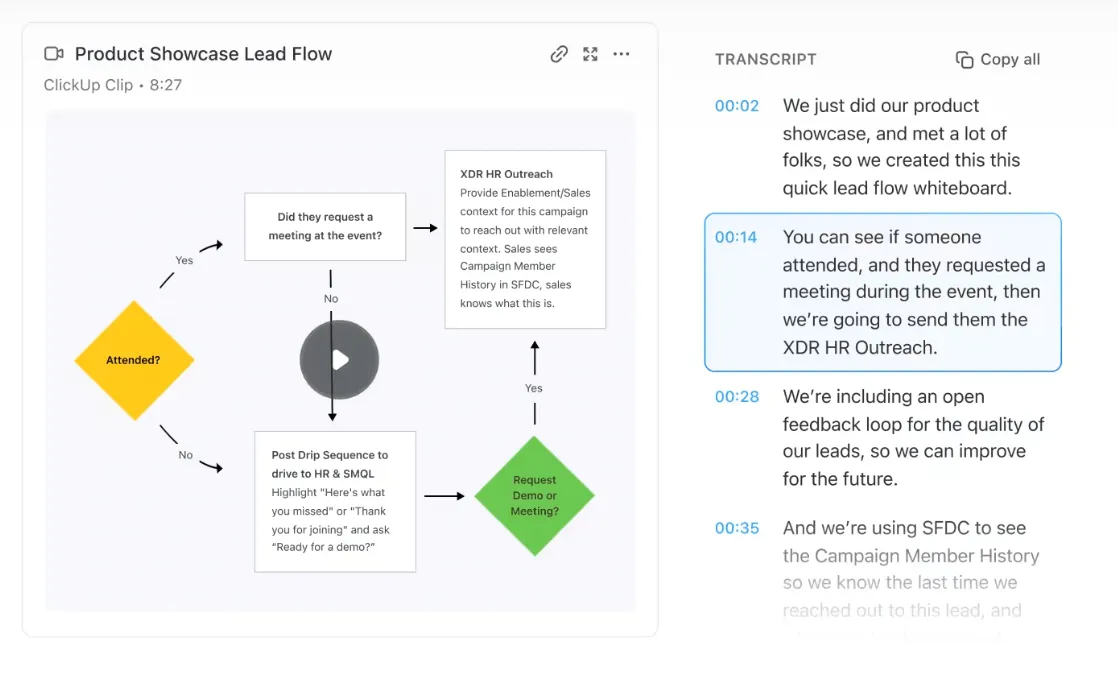
Anta att du sitter i ett möte och diskuterar en designuppdatering. Istället för att skriva långa förklaringar kan du spela in din skärm, lägga till en röstkommentar och skicka den direkt till teamet.
Åh, och nämnde vi att skärminspelaren inte har någon vattenstämpel? ClickUp Clips erbjuder även AI-transkription, som ger sekund-för-sekund-transkriptioner för enklare anteckningar och tillgänglighet.
Dessutom, till skillnad från huddles, fungerar både chattvyn och klipp bra oavsett om din kommunikation är i realtid eller asynkron.
Tilldela kommentarer för att hålla saker och ting igång asynkront
Behöver du tilldela uppgifter snabbt? Med ClickUps funktion Assign Comments kan du tagga teammedlemmar med @mentions och skapa åtgärdspunkter direkt från dina konversationer.
Oavsett om du är i chattvyn eller lämnar feedback på ett dokument, tagga bara din teamkamrat så är arbetet igång.
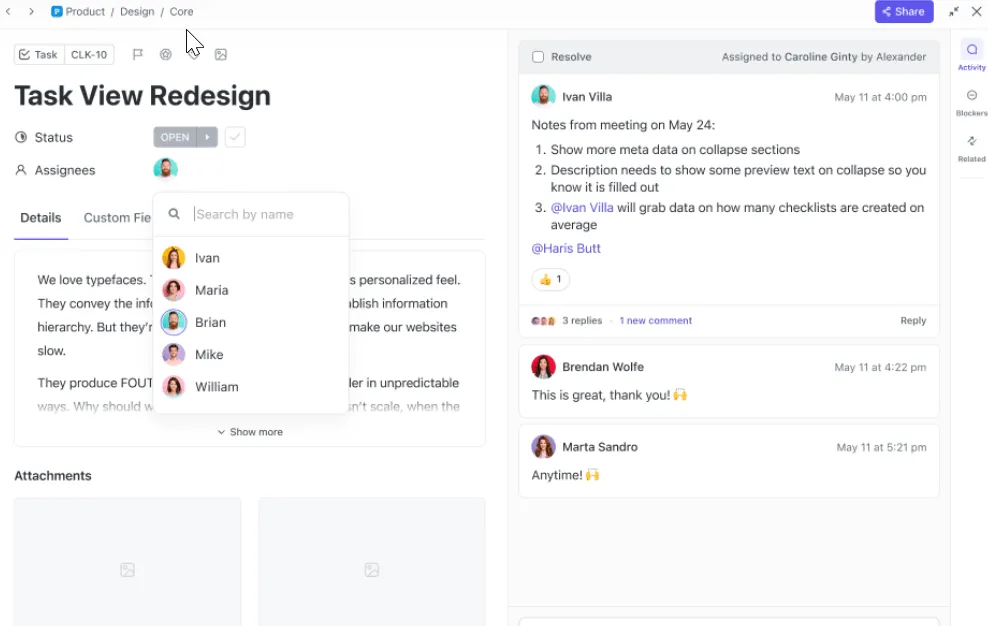
Tänk dig att ditt säljteam håller på att slutföra ett förslag och behöver sista minuten-input från juridikavdelningen. Du kan enkelt @nämna juridikteamet i dokumentkommentarerna.
Läs också: Topp 10 verktyg för asynkron kommunikation
ClickUps mall för intern kommunikationsstrategi och handlingsplan
Har du problem med din interna kommunikation?
Eller kanske letar du bara efter ett optimerat sätt att kommunicera med ditt team och uppnå dina milstolpar.
Om du vill få ditt team att dra åt samma håll utan ändlösa e-postkedjor och spridda meddelanden rekommenderar vi att du utforskar ClickUps mall för intern kommunikationsstrategi och handlingsplan.

Denna mall är fullspäckad med funktioner som förbättrar din interna kommunikationsstrategi:
- Anpassade uppgiftsstatusar: Spåra framsteg med statusar som "Öppen" och "Slutförd" så att du vet exakt var varje uppgift befinner sig.
- Anpassade fält: Kategorisera enkelt uppgifter och visualisera olika planeringssteg med hjälp av anpassade fält för att hålla ordning.
- Anpassade vyer: Få tillgång till två praktiska vyer, översikten och startguiden, som hjälper dig att komma igång snabbt.
- Projektledningsprogram : Håll kommunikation och projektledning på rätt spår med taggning, deluppgifter, flera ansvariga och prioritetsetiketter.
Inget mer slöande med ClickUp
Slack är ett fantastiskt verktyg som många yrkesverksamma litar på och använder för sina dagliga chattar och snabba konversationer.
Men det är där samarbetsproblemen börjar.
Dina anställda behöver mer än bara konversationer. De behöver en dynamisk produktivitetsplattform som stöder teamkommunikation i realtid och ger en 360-graders överblick över uppgifterna.
Det är därför ClickUp fungerar utmärkt för team av alla storlekar!
Med ClickUp kan du hantera alla dina e-postmeddelanden, chattar och uppgifter på ett och samma ställe. Och din produktivitet kommer att öka med över 1000 anpassningsbara mallar för alla dina behov.
Kom igång med ett gratis ClickUp-konto idag!