
Jag stötte snabbt på begränsningarna med Miros kostnadsfria abonnemang. Tre tavlor räcker helt enkelt inte för ett aktivt team. När man väl uppgraderar stiger kostnaden per medlem också snabbt. Jag har till och med upplevt att gästsamarbetspartners har omvandlats till betalda konton utan någon som helst varning.
Och nu när Miro ska förvärvas av Bending Spoons (tillkännagivet i september 2026) överväger fler team om de ska ligga steget före eventuella pris- eller produktförändringar.
Därför började jag leta efter ett alternativ till Miro. Jag jämförde de största aktörerna utifrån deras gränser för gratisanvändning, AI-verktyg, samarbete i realtid och pris. Alternativen till Miro Board kan delas in i tre huvudkategorier: öppen whiteboard-användning, precisionsdiagram och att omvandla idéer till spårbart arbete.
Det korta svaret: Vilket Miro-alternativ du slutligen väljer beror på ditt arbetsflöde. Välj FigJam för prisvärda whiteboard-möten i team med inbyggd AI. Mural fungerar bra för guidade workshops. Använd Lucidspark eller draw.io när du behöver strikta, precisa diagram. Välj ClickUp när din whiteboard behöver omvandlas till uppgifter med ansvariga och deadlines. Om du vill ha Miro-alternativ med öppen källkod, använd Excalidraw eller AFFiNE. Slutligen, håll dig till Microsoft Whiteboard om ditt team redan arbetar i Microsoft 365 och vill ha tillgång till Copilot. Innan du sätter igång, här är lite information som hjälper dig att sätta in det i sitt sammanhang:
Uppdatering: Miro håller på att förvärvas. Den 10 september 2026 ingick Bending Spoons (NASDAQ: BSP), företaget bakom Evernote, WeTransfer, Vimeo och Airtable, ett avtal om att köpa Miro i en kontantaffär som värderar företaget till 1,355 miljarder dollar. Affären förväntas slutföras under fjärde kvartalet 2026, i väntan på myndighetsgodkännande, och Miro fortsätter att drivas självständigt fram till dess. Bending Spoons säger att man kommer att satsa på Miros prestanda och tillförlitlighet; man uppger också att man vanligtvis genomför förändringar inom ”marknadsföring och intäktsgenerering”. Om du överväger att byta bör du ta hänsyn till denna osäkerhet kring prissättningen.
Miro-alternativ i korthet
| Verktyg | Bäst för | Utmärkande funktion | Priser* | Där det tar slut |
|---|---|---|---|---|
| FigJam | Prisvärda verktyg för whiteboard-samarbete i team | Det integreras smidigt med Figma-designfiler | Gratis; tillgång till FigJam kostar från 3 $/redigerare/månad för en Collab-licens | Det känns smidigt när man är klar med brainstorming och designarbete |
| Mural | Ledd workshop med fokus på design thinking | Det ger facilitatorer tillgång till timers, sammankallningsfunktioner och privat omröstning | Gratis för 3 murals; betalda abonnemang från 12 $/användare/månad | Dess diagramfunktioner ligger efter ett specialiserat diagramverktyg |
| ClickUp | Förvandla whiteboardtavlor till spårbart arbete | Dess whiteboards omvandlas direkt till uppgifter | Gratis för alltid; skräddarsydda prisplaner för företag | Det erbjuder mer än bara en ren arbetsyta, så installationen tar längre tid |
| Lucidspark | Brainstorming som blir till precisa diagram | Det kan användas tillsammans med Lucidchart för exakta diagram | Gratis; betalda abonnemang från 7,95 $/månad | Du behöver två produkter för att få ut det fulla värdet |
| Microsoft Whiteboard | Microsoft 365 Teams | Det fungerar gratis inom Microsoft 365 och Teams | Gratis med de flesta Microsoft 365-abonnemangen | Det känns ganska enkelt när man lämnar Microsofts plattform |
| Figma | Designinriktade team | Här kan du gå från idéskapande till färdig design på ett och samma ställe | Gratis; fullständiga designlicenser från 16 $/månad | Det överlappar FigJam, eftersom båda kommer från Figma |
| Excalidraw | Gratis skissverktyg med öppen källkod | Det behåller ett handritat utseende och du kan själv stå som värd för det | Gratis; Excalidraw+ kostar 6 $ per användare och månad | Det erbjuder få mallar och begränsade samarbetsfunktioner |
| draw.io (diagrams.net) | Gratis diagramverktyg | Det innehåller omfattande bibliotek med diagramformer | Gratis i webbläsaren; appen för Confluence och Jira är avgiftsbelagd | Det är inte utformat för workshops med fri form |
| AFFiNE | Öppen källkodsdokumentation plus arbetsyta | Det placerar en kantlös arbetsyta precis bredvid dina dokument | Gratis; Pro-versionen kostar från 6,75 $/månad | Dess ekosystem är mindre och produkten är nyare |
| Conceptboard | Integritetsmedvetna EU-team | Dina data lagras i Tyskland i enlighet med GDPR | Gratis; betalda abonnemang från 5 € per användare och månad | Dess mallbibliotek är mindre |
Se verktygets webbplats för aktuella priser. *
Så här granskar vi programvara på ClickUp
Vår redaktion följer en transparent, forskningsbaserad och leverantörsneutral process, så du kan lita på att våra rekommendationer bygger på produktens verkliga värde.
Här är en detaljerad beskrivning av hur vi granskar programvara på ClickUp.
Vad bör du leta efter i ett alternativ till Miro?
Du bör utvärdera ett Miro-alternativ utifrån sju nyckelfaktorer: begränsningar i gratispaketet, prismodeller, samarbete i realtid, mallbibliotek, diagramstilar, integrationer och datakontroll.
- Begränsningar i gratispaketet: Miro begränsar dig till 3 redigerbara tavlor. Kontrollera om ett alternativs gratispaket har begränsningar vad gäller antalet tavlor, redigerare eller kärnfunktioner. Det är oftast den avgörande faktorn för team som funderar på att byta tjänst.
- Prismodell: Vissa verktyg tar betalt per användare. Kontrollera alltid om åskådare och inbjudna gäster kan använda tjänsten gratis. Kostnaderna per användare stiger snabbt, och oväntade fakturor är alltför vanliga
- Samarbete i realtid: Live-redigering, kommentarer och möjligheten att se teammedlemmarnas markörer är ett måste. Om du håller omfattande workshops bör du se till att du också har verktyg för att leda mötet, såsom timers och privata omröstningar.
- Mallar: Du ska inte behöva börja från noll. Leta efter ett omfattande bibliotek med mallar för retrospektiv, användarresor och sprintplanering
- Diagram vs. frihand: Behöver du strikta flödesscheman eller föredrar du att skissa fritt? Det finns väldigt få verktyg som är bra på båda delarna, så välj det som passar din vanligaste arbetsstil bäst.
- Integrationer: Se till att det kan kopplas direkt till de verktyg du redan använder, som Jira, Slack, Google Drive eller Microsoft Teams
- Datakontroll: Om strikt dataskydd eller att sänka kostnaderna till noll är en prioritet, bör du leta efter ett alternativ med öppen källkod eller som du själv kan driva.
Föredrar du att titta istället för att läsa? Här är en översikt över de bästa Miro-alternativen som visar hur de fungerar:
Enstaka verktyg kontra kompletta programpaket: en konsolideringsrisk som är värd att överväga
Fristående whiteboardverktyg medför nu en risk som de inte hade för ett år sedan: förlust av kunder till följd av uppköp.
Bara under 2026 förvärvade Bending Spoons både Miro och Airtable och lade till dem i en portfölj som redan omfattar Evernote, WeTransfer och Vimeo. I företagets uttalade strategi ingår öppet att omarbeta ”marknadsföring och intäktsgenerering” efter att en affär har slutförts. För användarna innebär det oftast att prissättning och paketering kan ändras enligt någon annans tidsplan.
Det betyder inte att punktlösningar som Miro är ett dåligt val. Om en whiteboard är ett av många verktyg som ditt team använder parallellt med ett separat projektledningsverktyg, dokumentverktyg och chattverktyg, innebär varje fristående abonnemang en prisrisk som kan förändras över en natt. Att samla dessa ”mindre” uppgifter i en plattform med en komplett svit minskar både kostnadsspridningen och exponeringen mot förvärv.
Vår rekommendation: Använd specialiserade verktyg endast för de uppgifter där specialisering verkligen ger fördelar: exakta tekniska diagram (Lucidchart, draw.io ), designinriktade arbetsflöden (Figma) eller faciliterade workshops (Mural). För daglig brainstorming som behöver dokumenteras är en programvaran som du redan äger det säkraste valet.
De 10 bästa alternativen till Miro
Jag har testat de bästa verktygen för att kunna presentera de 10 bästa Miro-alternativen för dig. FigJam, Mural, ClickUp, Lucidspark, Microsoft Whiteboard, Figma, Excalidraw, draw.io, AFFiNE och Conceptboard. Det viktigaste att ta med sig här är att inte bara tänka på klisterlappar. Välj en plattform som passar ditt arbetsflöde:
1. FigJam
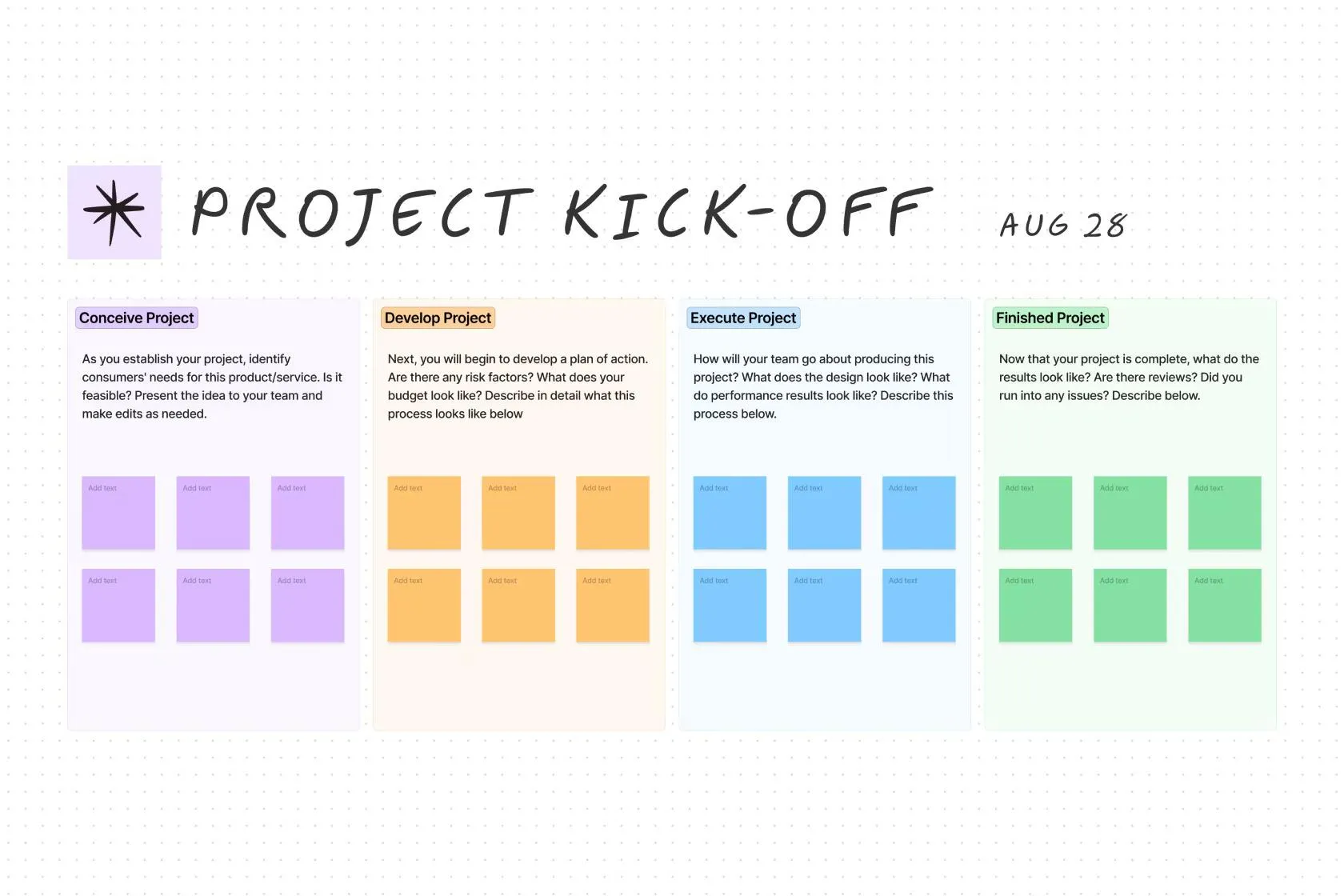
FigJam är mitt förstahandsval om du vill ha en direkt ersättning för Miros kärnfunktioner utan den höga prislappen. Det är utvecklat av Figma och kombinerar en ren arbetsyta med klisterlappar, former, stämplar och chatt via muspekaren i realtid. Det gör att snabba teamdiskussioner känns smidiga och naturliga.
Denna programvara är perfekt för design- och produktteam. Den erbjuder en bra kombination av tidig brainstorming och sprintplanering. Den inbyggda AI:n skapar omedelbart anslagstavlor, grupperar klisterlappar efter tema och sammanfattar möten. Den innehåller dessutom över 300 mallar, och externa gäster kan delta utan att behöva skapa ett konto.
En kort kommentar om FigJam jämfört med Figma:
Många blandar ofta ihop de två. Använd FigJam för whiteboard-arbete och brainstorming i teamet. Använd Figma, som jag tar upp senare i det här inlägget, för UI/UX-design. Dessa två marknadsförs inte längre som separata produkter. Du köper ett enda Figma-abonnemang och väljer en licenstyp för varje person. Om ditt team bara behöver whiteboard-funktionen tilldelar du en Collab-licens för 3–5 dollar per månad. Då får du tillgång till FigJam utan att behöva betala 16 dollar per månad för en fullständig designlicens. FigJam förblir alltså det prisvärda valet. Du väljer bara rätt licens.
Priser:
- Starter: Gratis
- Professional (full licens): 16 $/månad
- Professional (utvecklingslicens): 12 $/månad
- Professional (samarbetslicens): 3 $/månad
- Organisation (full licens): 55 $/månad
- Organisation (utvecklingslicens): 25 $/månad
- Organisation (samarbetslicens): 5 $/månad
- Enterprise (full licens): 90 $/månad
- Enterprise (utvecklingslicens): 35 $/månad
- Enterprise (samarbetslicens): 5 $/månad
Betyg:
- G2: 4,6/5 (över 440 recensioner)
- Capterra: 4,8/5 (över 20 recensioner)
Där det brister: Det känns lite begränsat när man går bortom grundläggande brainstorming. Integreringar med tredjepartstjänster är begränsade och dokumentredigeringen är enkel.
Bäst för: Team som vill ha en enkel och prisvärd whiteboardlösning, särskilt Figma-användare.
Hoppa över detta om: Du behöver omfattande projektuppföljning eller avancerade diagramfunktioner. Då bör du istället ta en titt på vår guide över alternativ till FigJam.
Vad säger verkliga användare om FigJam?
En recensent på G2 sa:
FigJam är lätt att använda och gör samarbetet naturligt. Jag gillar att teamen kan brainstorma, kartlägga idéer, lämna kommentarer, använda mallar och snabbt omvandla grova tankar till tydliga visuella arbetsflöden. Samarbetet i realtid fungerar smidigt, och integrationen med Figma gör det särskilt användbart för design- och produktteam. Det känns smidigt, intuitivt och tillräckligt flexibelt för workshops, planeringsmöten, retrospektiv och snabb idégenerering.
FigJam är lätt att använda och gör samarbetet naturligt. Jag gillar att teamen kan brainstorma, kartlägga idéer, lämna kommentarer, använda mallar och snabbt omvandla grova tankar till tydliga visuella arbetsflöden. Samarbetet i realtid fungerar smidigt, och integrationen med Figma gör det särskilt användbart för design- och produktteam. Det känns smidigt, intuitivt och tillräckligt flexibelt för workshops, planeringsmöten, retrospektiv och snabb idégenerering.
2. Mural
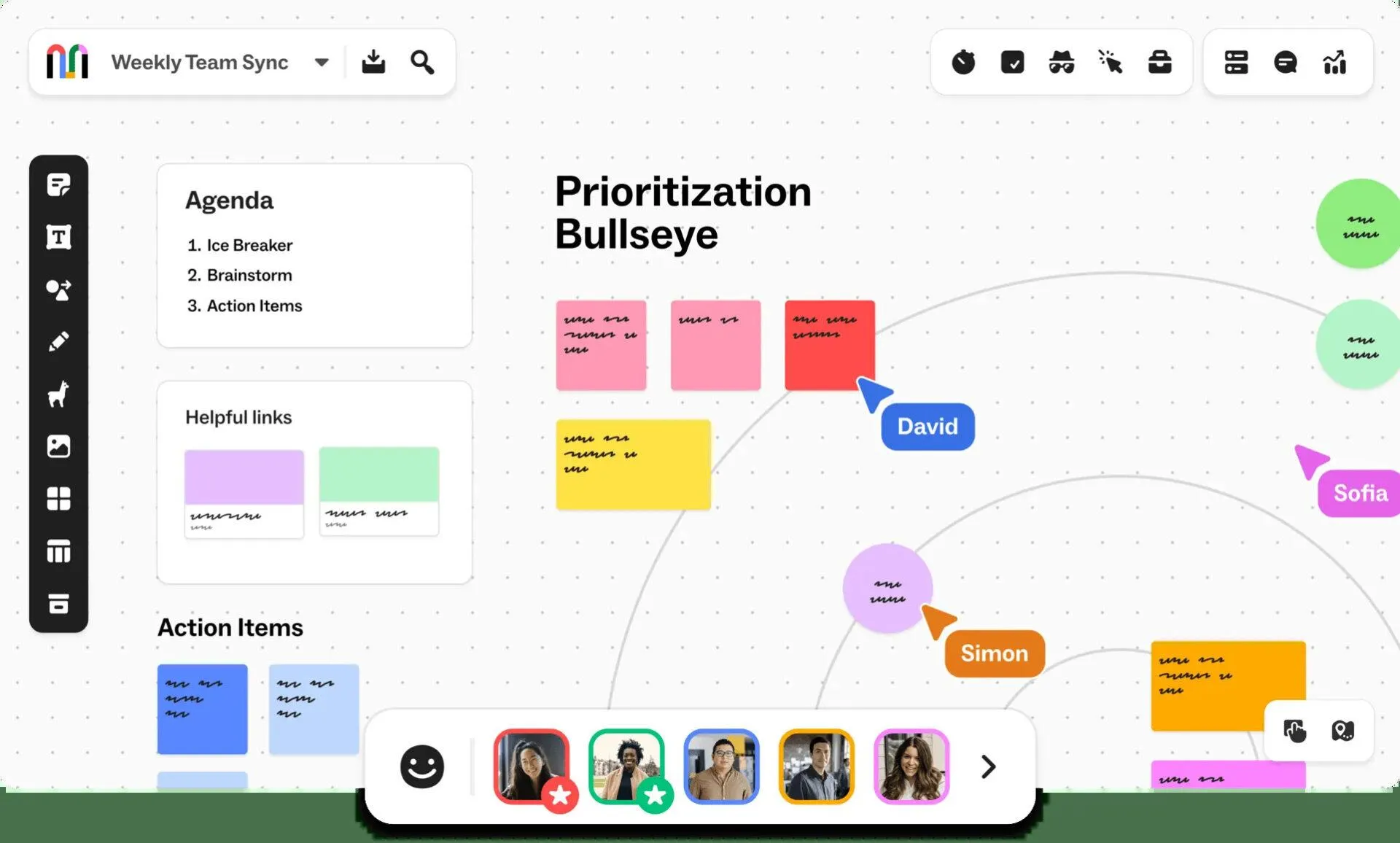
Mural är den närmaste konkurrenten till Miro om du behöver genomföra strukturerade workshops med stora grupper. Dess inbyggda verktyg för facilitering ger dig full kontroll över hela sessionen.
Det är mitt förstahandsval för agila coacher och alla som leder workshops. Särskilt om det svåraste med jobbet är att hålla gruppen fokuserad. Du får verktyg som timers, en laserpekare, privat läge för opartisk omröstning och möjligheten att dra allas skärmar till en specifik plats på arbetsytan.
Mural AI kan sammanfatta omfattande sessioner genom att automatiskt gruppera klisterlappar och skapa tankekartor. Det innehåller dessutom ett omfattande mallbibliotek för retrospektiv, workshops i design thinking, sprints och kartläggning av användarresan.
Priser:
- Gratis
- Team+: 12 $/månad/användare
- Företag: 17,99 $/månad/användare
- Företag: Skräddarsydda priser
Betyg:
- G2: 4,6/5 (över 1 400 recensioner)
- Capterra: 4,5/5 (över 120 recensioner)
Där det brister: Dess verktyg för diagramskapande kan inte konkurrera med en dedikerad diagramapp. Dessutom är gränsen på tre Mural-projekt i gratisversionen precis samma begränsning som får team att överge Miro från första början.
Bäst för: Att leda workshops och genomföra stora, vägledda teamsessioner.
Hoppa över detta om: Du främst behöver exakta diagram eller föredrar att skissa på egen hand.
Vad säger verkliga användare om Mural?
En recensent på Capterra har granskat Mural:
Det jag gillar mest med Mural är att det möjliggör en stadig och kontinuerlig utveckling av en idé eller ett koncept över tid, där bidrag kan läggas till offline och sedan uppdateras under efterföljande granskningsmöten.
Det jag gillar mest med Mural är att det möjliggör en stadig och kontinuerlig utveckling av en idé eller ett koncept över tid, där bidrag kan läggas till offline och sedan underhållas under efterföljande granskningsmöten.
Läs även: Miro vs. Mural: Vilket verktyg är den bästa programvaran för digitala whiteboardtavlor för team?
3. ClickUp
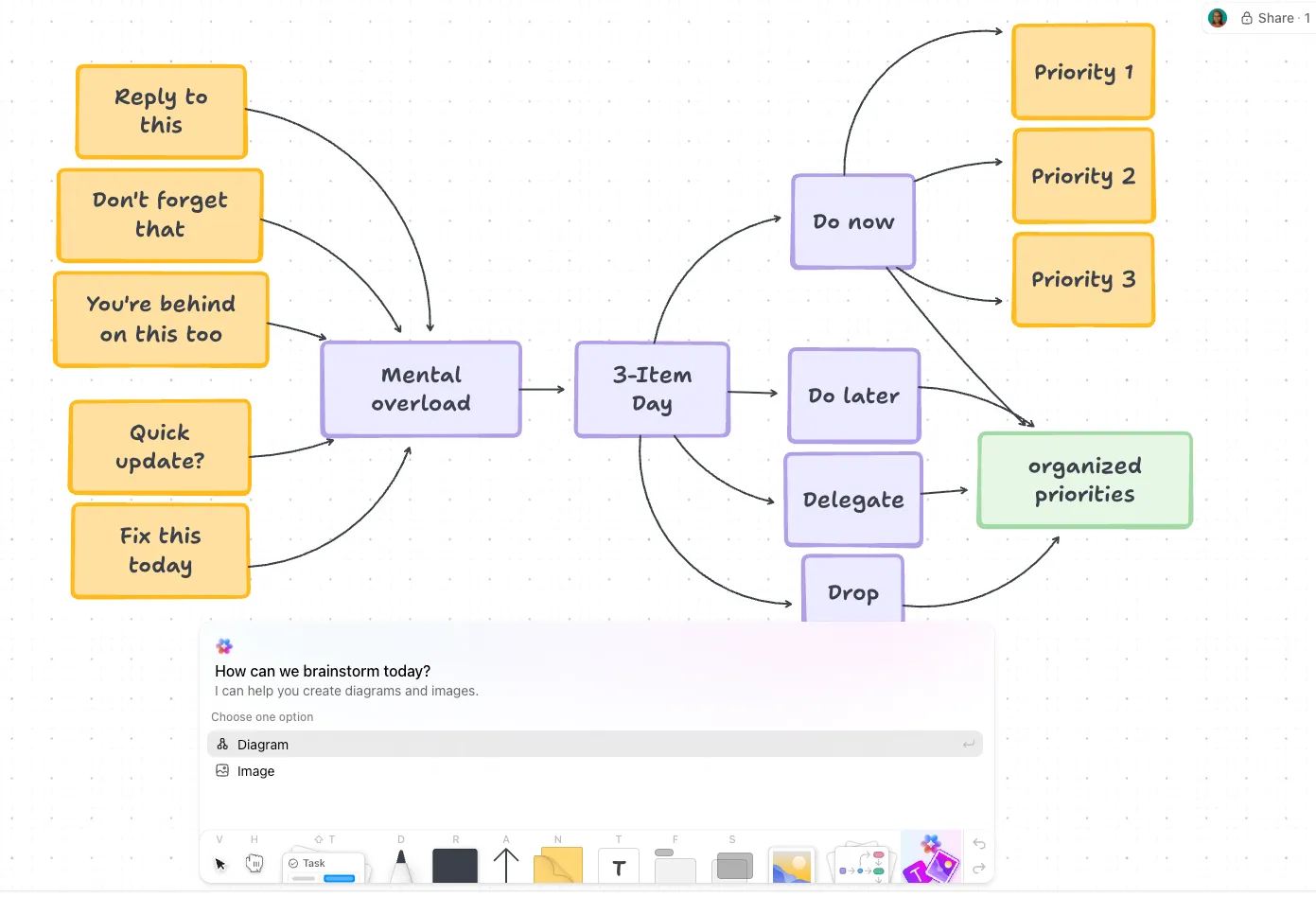
ClickUp förtjänar sin plats tack vare en specifik funktion: att omvandla din whiteboard till spårbart arbete. Det är en fullfjädrad AI-baserad arbetshanteringsplattform med en inbyggd arbetsyta, ClickUp Whiteboards, snarare än bara ett fristående ritverktyg.
Det passar utmärkt för team som behöver brainstorma en idé och sedan omedelbart tilldela ansvar, schemalägga och genomföra den. På en ClickUp-whiteboard omvandlas klisterlappar och figurer direkt till uppgifter med ansvariga och förfallodatum. Du behöver aldrig manuellt kopiera din whiteboard till ett separat projektverktyg. När du är redo för djupare reflektion går du helt enkelt till ClickUp Mind Maps.
Den senaste ombyggnaden av Whiteboards är värd att nämna. Den har skrivits om från grunden för att ge 10 gånger snabbare laddningstider, smidigare samarbete i realtid och noll fördröjning även på tätt fyllda tavlor. Du får också snabbskapande kopplingar (+-knappar på varje sida av formen) som gör att det går nästan lika snabbt att skapa flödesscheman och diagram som att tänka.
Alla funktioner i ClickUp är kopplade till Brain², som omedelbart sammanfattar och taggar ditt innehåll. Du kan till och med använda AI:n i Whiteboards för att skapa bilder. Detta löser det största klagomålet jag hör från Miro-användare: att fånga upp bra idéer på en arbetsyta, bara för att sedan slösa tid på att skriva in dem på nytt någon annanstans för att få arbetet gjort.
Priser:
Betyg:
- G2: 4,6/5 (över 12 000 recensioner)
- Capterra: 4,6/5 (över 4 400 recensioner)
När det inte räcker till: Om du bara vill ha en snabb, fri arbetsyta för fria skisser är ClickUp mer omfattande i det fallet. Team rapporterar också om en viss inlärningskurva under installationen.
Bäst för: Team som vill att deras brainstormingresultat ska omvandlas till uppgifter som kan följas på ett och samma ställe.
Hoppa över detta om: Du bara vill ha en enkel, fristående arbetsyta och inget annat.
Vad säger verkliga användare om ClickUp?
En G2-användare delade med sig av sina erfarenheter av ClickUp:
Jag använder ClickUp för att registrera mina uppgifter och slutföra dem i tid. Jag tycker att whiteboard-funktionen är till stor hjälp för att visualisera min organisation och de tillgångar som är i bruk. ClickUp hjälper mig att hantera tusentals tillgångar och ärenden, vilket är fantastiskt. Chattfunktionen är användbar för att kommunicera utan att behöva lämna appen alls. Jag uppskattar instrumentpanelen som visar mitt teams arbetsbelastning, vilket hjälper mig att se hur många uppgifter som är tilldelade varje medarbetare och vem som kan behöva hjälp. Det var ganska enkelt att överföra all vår data från den tidigare plattformen till ClickUp. Jag gillar också att ClickUp är budgetvänligt för vårt lilla företag.
Jag använder ClickUp för att registrera mina uppgifter och slutföra dem i tid. Jag tycker att whiteboard-funktionen är till stor hjälp för att visualisera min organisation och de tillgångar som är i bruk. ClickUp hjälper mig att hantera tusentals tillgångar och ärenden, vilket är fantastiskt. Chattfunktionen är användbar för att kommunicera utan att behöva lämna appen alls. Jag uppskattar instrumentpanelen som visar mitt teams arbetsbelastning, vilket hjälper mig att se hur många uppgifter som är tilldelade varje medarbetare och vem som kan behöva hjälp. Det var ganska enkelt att överföra all vår data från den tidigare plattformen till ClickUp. Jag gillar också att ClickUp är budgetvänligt för vårt lilla företag.
4. Lucidspark
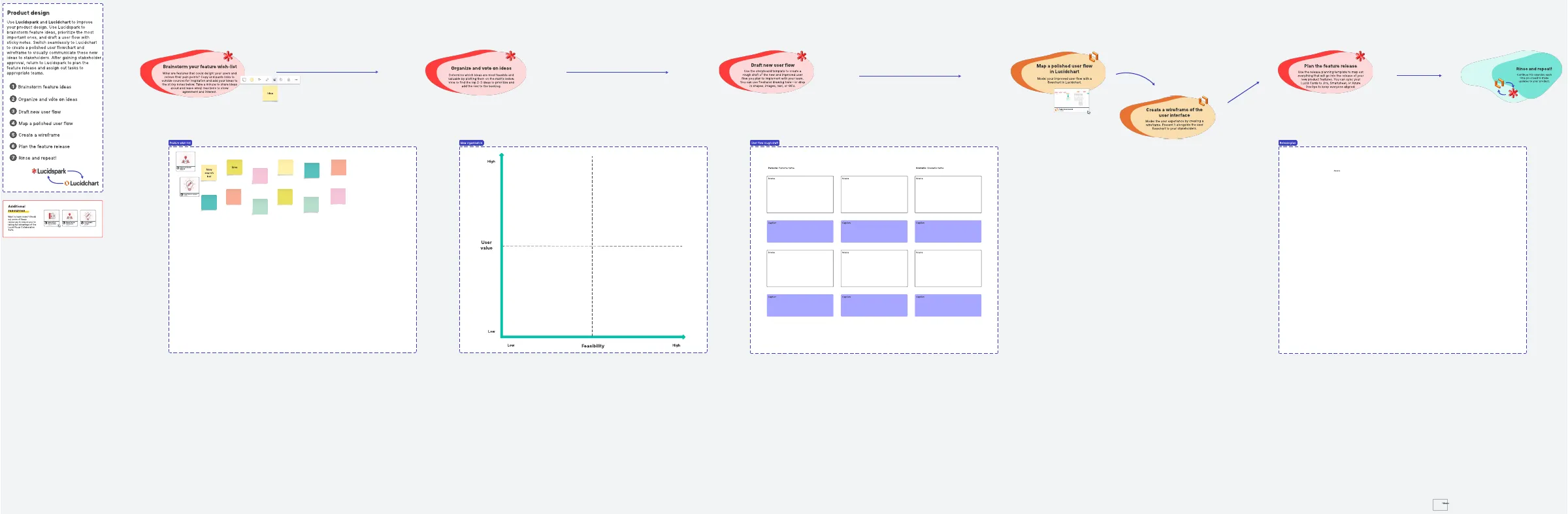
Lucidspark är den huvudsakliga brainstorming-ytan i Lucid-sviten. Jag har upptäckt att den verkligen kommer till sin rätt när du behöver omvandla dina röriga idéer till strikta, precisa diagram. Den bygger en perfekt bro mellan fritt tänkande och strukturerade flödesscheman.
Plattformen fungerar bra för team inom till exempel teknik eller drift som skapar diagram lika ofta som de brainstormar. Lucidspark ger dig en oändlig arbetsyta, klisterlappar och verktyg för omröstning. Den samarbetsinriktade AI:n genererar automatiskt diagram, grupperar idéer och sammanfattar innehåll.
Detta gör övergången till Lucidchart för detaljerade arkitekturdiagram extremt snabb. Du kan också använda deras migreringsverktyg för att importera gamla Miro- eller Mural-tavlor som du har liggande.
Vad är skillnaden mellan Lucidspark och Lucidchart?
Lucidspark sköter whiteboard-funktionen, medan Lucidchart sköter diagramfunktionen. De är tätt integrerade, men för att få full nytta av dem behöver du båda. Du kan köpa enbart Lucidspark för cirka 9 dollar per månad. Men om du även behöver diagramfunktionen är det mycket mer kostnadseffektivt att köpa paketet Lucid Visual Collaboration Suite än att betala för båda verktygen separat.
Priser:
- Gratis
- Enskild användare: 9 $/månad/användare
- Team: 10 $/månad/användare
- Företag: Skräddarsydda priser
Betyg:
- G2: 4,5/5 (över 8 400 recensioner)
- Capterra: 4,7/5 (över 340 recensioner)
Nackdelen: För att få ut det fulla värdet måste man egentligen använda både Lucidspark och Lucidchart. Det innebär att man måste lära sig, hantera och betala för två separata produkter istället för en enda, enkel arbetsyta.
Bäst för: Team som behöver både öppen brainstorming och exakt precision i diagrammen.
Hoppa över detta om: Du vill ha ett enda, enkelt verktyg och sällan skapar formella flödesscheman.
Vad säger verkliga användare om Lucidspark?
Så här tycker en recensent på Capterra:
Det går snabbt och enkelt att skapa idéer och diagram, och det underlättar kommunikationen, särskilt för team som arbetar på distans eller i hybridform. Det är fantastiskt att snabbt kunna växla till ”Lucid”-läget för att rita mer komplexa diagram och bilder. Teamövningarna är en briljant funktion som underlättar samarbetet enormt.
Det går snabbt och enkelt att skapa idéer och diagram, och det underlättar kommunikationen, särskilt för team som arbetar på distans eller i hybridform. Det är fantastiskt att man snabbt kan växla till ”Lucid”-läget för att rita mer komplexa diagram och bilder. Teamövningarna är en briljant funktion som underlättar samarbetet avsevärt.
5. Microsoft Whiteboard
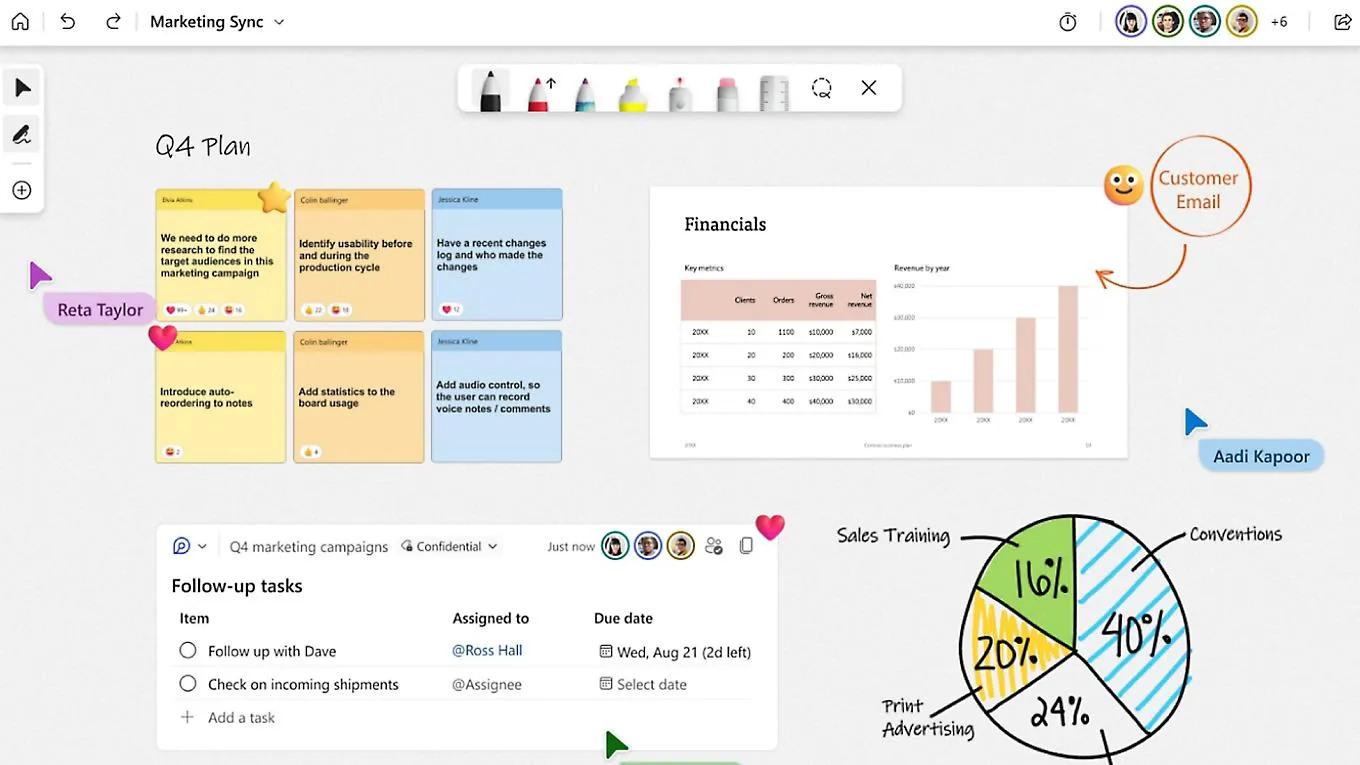
Microsoft Whiteboard är det absolut enklaste valet om ditt team redan betalar för Microsoft 365. Det är en helt kostnadsfri digital arbetsyta som finns direkt inbyggd i Microsofts ekosystem och integreras sömlöst med Teams.
Du kan använda det som en inbyggd arbetsyta för möten utan att behöva köpa ett annat verktyg. Detta whiteboardverktyg täcker grunderna väl: ritverktyg, klisterlappar, mallar och gemensam redigering i realtid. Tillägget av Copilot i Whiteboard gör det ännu bättre. Copilot kan automatiskt generera idéer, kategorisera dina klisterlappar och sammanfatta hela diskussionen mitt under ett Teams-samtal.
Priser:
- Ingår gratis i de flesta Microsoft 365-abonnemangen
Betyg:
- G2: 4/5 (över 30 recensioner)
- Capterra: 4,4/5 (över 140 recensioner)
Där det brister: Så fort du lämnar Microsofts ekosystem känns det väldigt grundläggande. Det har ett mycket mindre mallbibliotek och betydligt färre integrationer än tungviktare som Miro eller Mural.
Bäst för: Microsoft 365-team som vill ha en kostnadsfri, inbyggd arbetsyta med inbyggda AI-verktyg.
Hoppa över detta om: Du behöver omfattande, avancerade verktyg för mötesledning, stora mallbibliotek eller om du i hög grad förlitar dig på appar som inte kommer från Microsoft.
Vad säger verkliga användare om Microsoft Whiteboard?
En recensent på G2 kommenterade hur flexibelt Microsoft Whiteboard är:
Whiteboard är så flexibelt att jag kan använda det i alla mina lektioner, både live och asynkront. Det ger mig möjlighet att illustrera begrepp, lägga till dokument och bilder och till och med skapa post-it-lappar på tavlan.
Whiteboard är så flexibelt att jag kan använda det i alla mina lektioner, både live och asynkront. Det ger mig möjlighet att illustrera begrepp, lägga till dokument och bilder och till och med skapa post-it-lappar på tavlan.
6. Figma
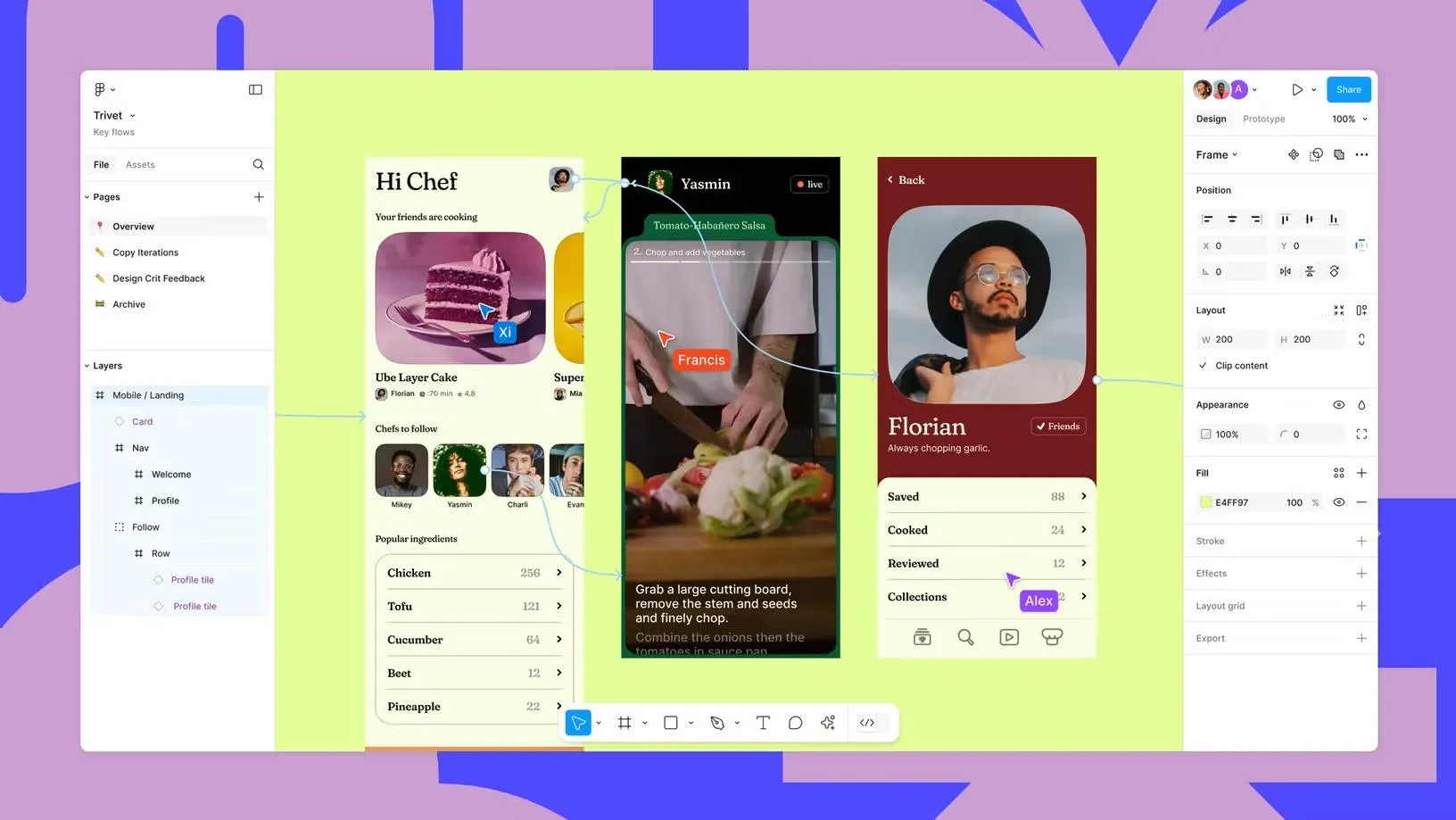
Figma är värt att lyfta fram särskilt för designinriktade team, främst eftersom dess FigJam-arbetsyta och centrala designverktyg fungerar perfekt som en enhetlig miljö. Medan Miro håller dina whiteboard-anteckningar och din design åtskilda, samlar Figma dina tidiga brainstorming-idéer och detaljrika designskisser under samma tak.
Det är en långvarig favorit bland produkt- och designteam som går direkt från idégenereringsworkshops till wireframes och prototyper.
Du kan genomföra en retrospektiv eller en session för att kartlägga användarresan i FigJam. Därefter kan du omedelbart gå vidare till Figmas design- och utvecklingsläge utan att byta app eller behöva skapa om resurser. Tack vare integrationerna med UI3 och Figma AI blir denna övergång praktiskt taget osynlig.
Priser:
- Starter: Gratis
- Professional (full licens): 16 $/månad
- Organisation (full licens): 55 $/månad
- Enterprise (full licens): 90 $/månad
Betyg:
- G2: 4,6/5 (över 2 000 recensioner)
- Capterra: 4,7/5 (över 800 recensioner)
När det inte passar: Om ditt team inte arbetar med produktdesign kan Figma vara överdimensionerat. Dess whiteboard-funktion bygger dessutom enbart på FigJam istället för att ersätta en allmän arbetsyta.
Bäst för: Designteam som vill hantera både fri idéskapande och strikt design i ett och samma verktyg.
Hoppa över detta om: Ditt team arbetar inte med produkt- eller visuell design.
Vad säger verkliga användare om Figma?
Hör vad en Capterra-recensent har att säga:
Figma är en mycket bra tjänst för samarbete kring wireframes och design, som erbjuder ett ganska snabbt och säkert sätt att arbeta tillsammans och dela designerna med kunderna.
Figma är en mycket bra tjänst för samarbete kring wireframes och design, som erbjuder ett ganska snabbt och säkert sätt att arbeta tillsammans och dela designerna med kunderna.
7. Excalidraw
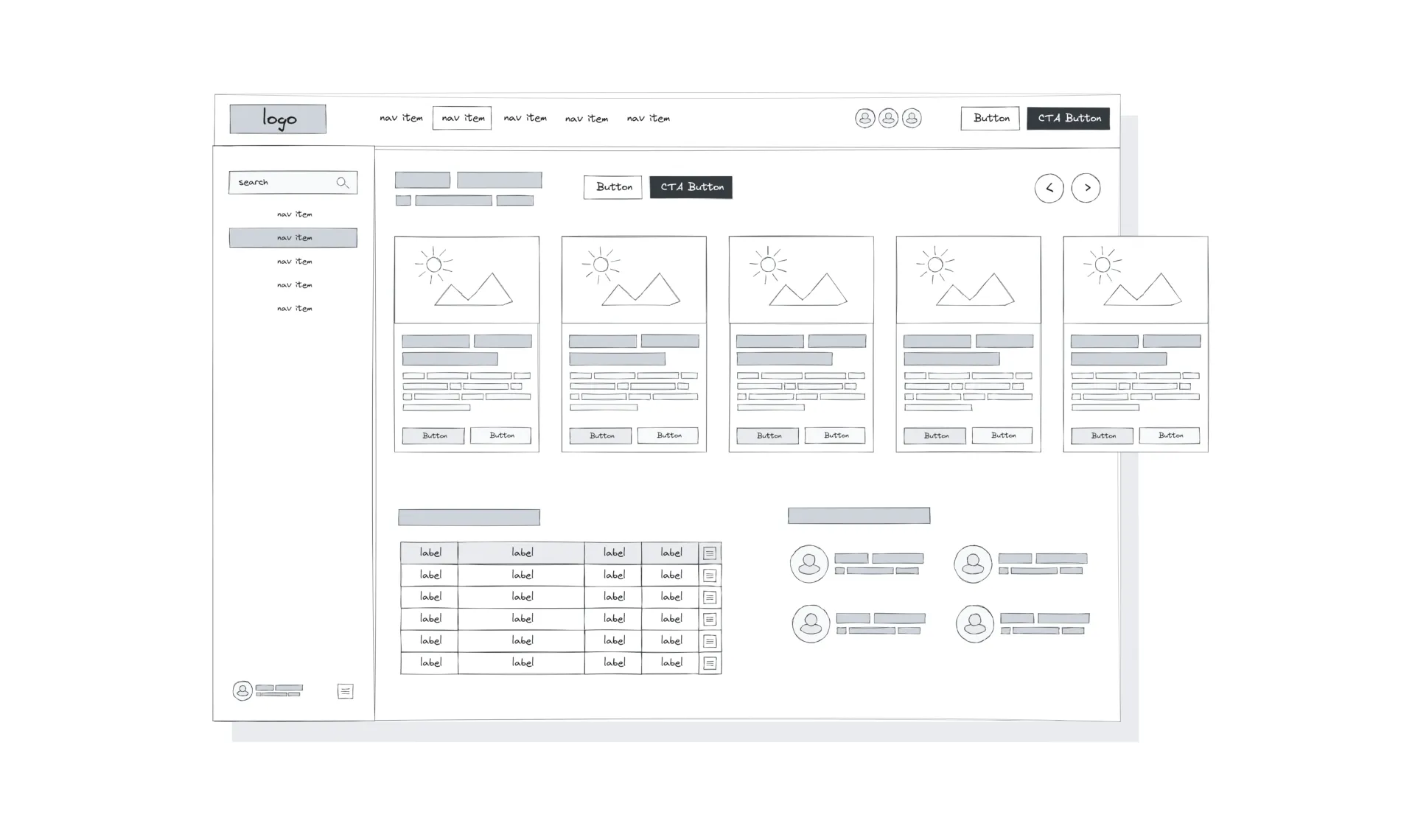
Excalidraw är ett snabbt, gratis skissverktyg med öppen källkod som inte tvingar dig att skapa ett konto. Verktygets karakteristiska handritade stil gör att dina diagram känns som en snabb skiss på en whiteboard snarare än ett stelt, polerat slutresultat.
Det är perfekt för ingenjörer, lärare och alla som bara vill rita ett diagram på några sekunder och gå vidare. Kärnverktyget är open source och kan hostas själv. Det stöder samarbete i realtid via delade länkar och har ett helt minimalistiskt gränssnitt. Om du uppgraderar till Excalidraw+ får du även tillgång till AI-generering av diagram utifrån text. Det behåller fortfarande det där fantastiska handritade utseendet.
Priser:
- Gratis
- Plus: 6 $/månad/användare
Betyg:
- G2: 4,5/5 (över 20 recensioner)
- Capterra: För få recensioner
Där det brister: Det är minimalistiskt till sin utformning. Det saknar helt de omfattande mallbiblioteken, faciliteringsverktygen och de djupgående programvaruintegrationerna som du får med Miro.
Bäst för: Snabb, gratis skissning med öppen källkod utan krångel med registrering.
Hoppa över det här om: Du behöver genomföra komplexa workshops eller är starkt beroende av integrationer med tredjepartstjänster.
Vad säger verkliga användare om Excalidraw?
En recensent på G2 delade med sig av sina tankar:
Jag tycker att Excalidraw är enklare att använda och lättare att dela med teamet. De olika mallarna som finns gör det enklare att skapa diagram, vilket hjälper till att ta fram dem snabbt. Dessutom var den första installationen väldigt enkel – det var bara att öppna appen.
Jag tycker att Excalidraw är enklare att använda och lättare att dela med teamet. De olika mallarna som finns gör det enklare att skapa diagram, vilket underlättar en snabb utveckling. Dessutom var den första installationen väldigt enkel – man behöver bara öppna appen.
8. draw.io / diagrams.net
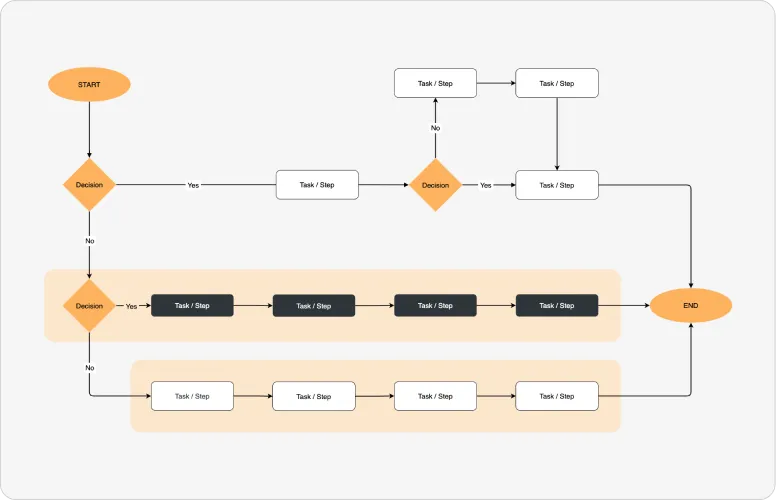
Om du bara behöver skapa ett diagram utan krångel är draw.io det bästa valet. Jag gillar det eftersom det är gratis, open source och inte kräver något konto. Du öppnar bara webbläsaren, väljer en form och börjar skapa. Det integreras direkt med Google Drive, OneDrive och GitHub, vilket gör ditt arbetsflöde helt smidigt.
Dess AI-verktyg omvandlar enkla textuppmaningar till fullständiga diagram. De erbjuder till och med en MCP-server så att du kan koppla den direkt till verktyg som Claude Desktop. Men om du hanterar känslig data behöver du inte oroa dig. Du kan stänga av AI-funktionerna helt för att skydda din integritet.
Priser:
- Gratis
- Avancerat (molnbaserat): 37 $/månad
- Priser för datacenter börjar på 7 000 USD (faktureras årligen) för upp till 500 användare
En kort kommentar om priserna på draw.io
Den kostnadsfria versionen på diagrams.net är en öppen källkodsapp för webbläsare och datorer. Du använder den utan konto, och den förblir kostnadsfri. Priserna för moln- och datacenterlösningarna ovan gäller den separata appen draw.io för Confluence och Jira, som säljs på Atlassian Marketplace av Seibert. Välj alltså den kostnadsfria appen för fristående diagramskapande, eller betala för Atlassian-appen endast om du vill ha draw.io inbyggt i Confluence eller Jira.
Betyg:
- G2: 4,4/5 (över 400 recensioner)
- Capterra: 4,6/5 (över 700 recensioner)
Där det brister: Det saknar de flashiga funktionerna för teamsamarbete och den inbyggda videochatten som finns i specialiserade verktyg för whiteboard.
Bäst för: Utvecklare, arkitekter och alla som behöver snabba, praktiska diagram.
Hoppa över detta om: Du vill ha en stor, interaktiv arbetsyta för brainstorming i teamet och agila möten.
Vad säger verkliga användare om draw.io?
Så här tycker en recensent på Capterra:
draw.io gör det enkelt att skapa flödesscheman och processkartor utan att behöva någon avancerad programvara. Jag använder det på jobbet för snabba diagram, nätverkslayouter och enkla arbetsflöden, och det går supersnabbt att dra runt objekten. Mallarna är till stor hjälp när jag inte vill börja från grunden. Jag gillar också att det fungerar direkt i webbläsaren och sparas på Drive, så jag behöver inte installera någonting. Formbiblioteket är enormt och täcker nästan allt jag behöver.
draw.io gör det enkelt att skapa flödesscheman och processkartor utan att behöva någon avancerad programvara. Jag använder det på jobbet för snabba diagram, nätverkslayouter och enkla arbetsflöden, och det går supersnabbt att dra runt objekten. Mallarna är till stor hjälp när jag inte vill börja från grunden. Jag gillar också att det fungerar direkt i webbläsaren och sparas på Drive, så jag behöver inte installera någonting. Formbiblioteket är enormt och täcker nästan allt jag behöver.
9. AFFiNE
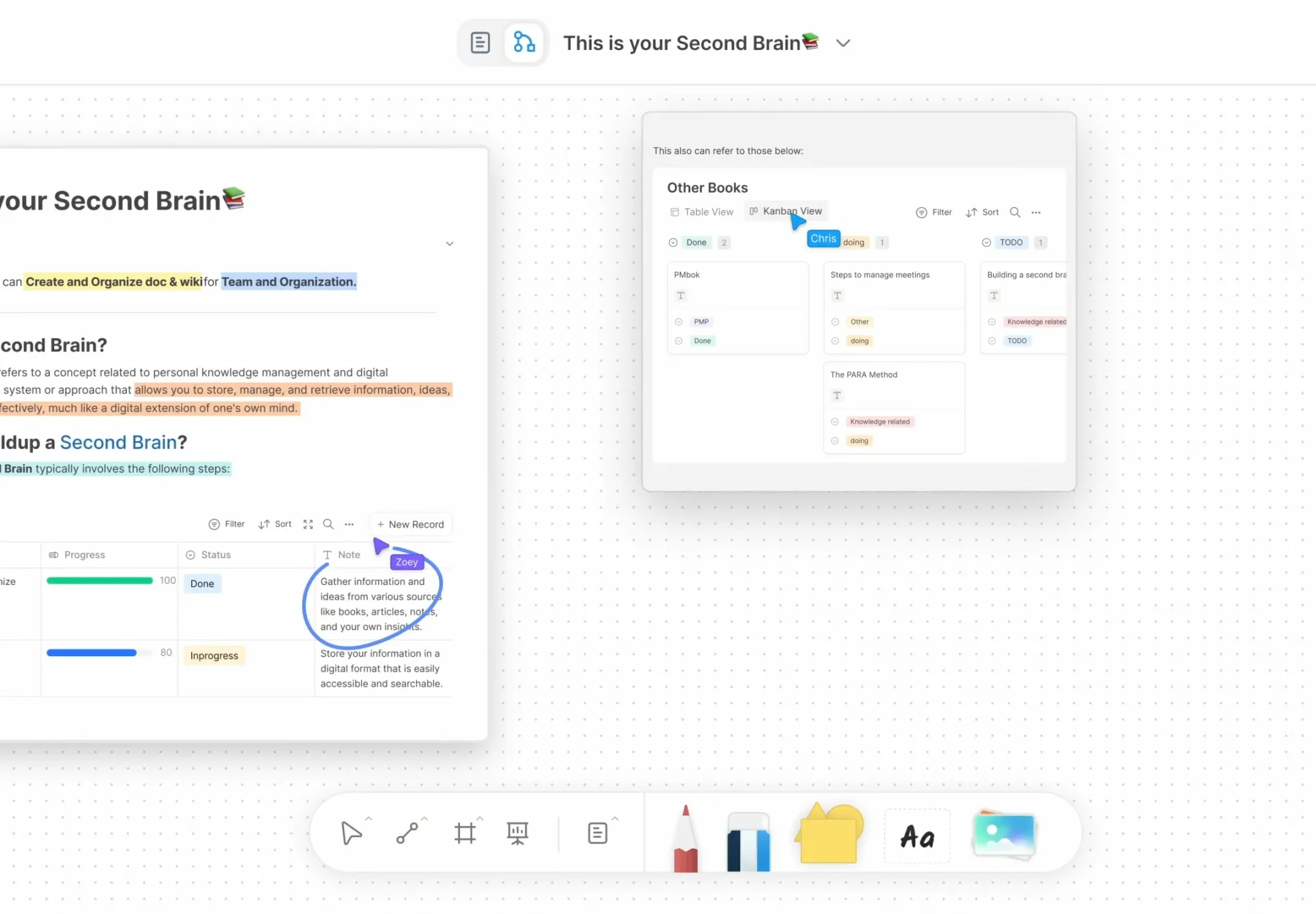
Jag ser AFFiNE som den rebelliska open source-aktören som försöker utmana både Notion och Miro samtidigt. Den kombinerar dina dokument, whiteboardtavlor och databaser till en enda smidig arbetsyta. När jag behöver skissa upp en process och skriva en detaljerad beskrivning precis bredvid den, hanterar AFFiNE båda delarna utan att tvinga mig att byta flik.
Eftersom det är öppen källkod får du full kontroll över dina data. Du kan själv driva AFFINE för att hålla allt helt privat. Det fungerar smidigt offline, vilket är en fördel när internetuppkopplingen bryts eller när du arbetar på resande fot. Det är fortfarande under utveckling, så mallbiblioteket är inte särskilt stort ännu, men kärnmotorn är otroligt snabb och flexibel.
Priser:
- Gratis
- Pro: 6,75 $/månad
- Team: 10 $/månad/användare
- AFFiNE AI: 8,9 $/månad
Betyg:
- G2: För få recensioner
- Capterra: För få recensioner
Svagheter: Mobilupplevelsen är ännu inte helt utvecklad, och integrationsmiljön har fortfarande en bit kvar för att komma ikapp de större aktörerna.
Bäst för: Team som prioriterar integritet och personer som vill ha Notion och Miro samlade i en enda app.
Hoppa över detta om: Du är starkt beroende av hundratals integrationer med appar från tredje part för att sköta ditt dagliga arbete.
Vad säger verkliga användare om AFFiNE?
En recensent på G2 säger:
Det som gjorde störst intryck på mig när jag använde AFFiNE Pro var hur smidigt det var att integrera dokumenthantering, whiteboard-funktioner och projektplanering på ett och samma ställe. Jag tyckte att det var särskilt användbart för brainstorming, att göra tekniska anteckningar och inledande projektplanering, eftersom det var enkelt att växla fram och tillbaka mellan de båda arbetssätten utan att behöva lämna plattformen.
Det som gjorde störst intryck på mig när jag använde AFFiNE Pro var hur smidigt det var att integrera dokumenthantering, whiteboard-funktioner och projektplanering på ett och samma ställe. Jag tyckte att det var särskilt användbart för brainstorming, att göra tekniska anteckningar och inledande projektplanering, eftersom det var enkelt att växla fram och tillbaka mellan de båda arbetssätten utan att behöva lämna plattformen.
10. Conceptboard
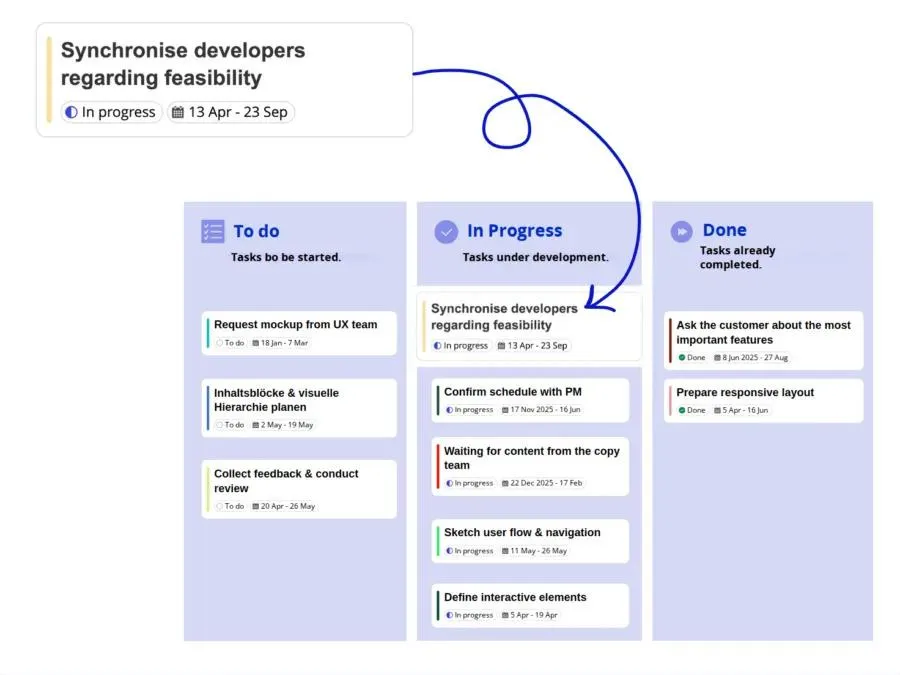
Om du arbetar i en starkt reglerad bransch är Conceptboard ett säkert val. Det erbjuder en oändlig arbetsyta som helt och hållet är hostad i Tyskland. Det ersätter fysiska whiteboardtavlor med en låst miljö för brainstorming i teamet och projektplanering.
De begränsar aktivt användningen av AI-verktyg för att upprätthålla strikt efterlevnad av GDPR. Det innebär att inga botar tränas på dina känsliga strategimöten. Du får fortfarande tillgång till över 150 mallar, moderering i realtid och inbyggd uppgiftshantering. Det saknar Miros AI-magi, men i gengäld får du fullständig sinnesro.
Priser:
- Startpaket: 5 €/månad/användare
- Avancerat: 10 €/månad/användare
- Företag och offentlig sektor: 14 €/månad/användare
- Särskilda abonnemang: Anpassade priser
Betyg:
- G2: 4,6/5 (över 80 recensioner)
- Capterra: 4,6/5 (över 30 recensioner)
Där det brister: Mallbiblioteket är ganska litet jämfört med Miros omfattande community-ekosystem.
Bäst för: Företagsteam som prioriterar integritet, myndigheter och alla som måste följa strikta regler för regelefterlevnad.
Hoppa över detta om: Du vill ha ett så stort utbud som möjligt av mallar för agilt arbete och design thinking.
Vad säger verkliga användare om Conceptboard?
Det finns mycket du kan göra med det här programmet, från att skapa diagram på den virtuella tavlan till att dela dem med ditt team. Conceptboard är ett fantastiskt verktyg för att skapa systematiska diagram för din organisation.
Det finns mycket du kan göra med den här programvaran, från att skapa diagram på den virtuella tavlan till att dela dem med ditt team. Conceptboard är ett fantastiskt verktyg för att skapa systematiska diagram för din organisation.
Är det värt att betala för Miro, eller borde du byta?
Med tanke på begränsningarna i Miros kostnadsfria abonnemang är det värt att fråga sig om det kostnadsbelagda Starter-abonnemanget är värt pengarna.
Fortsätt att betala för Miro om du varje vecka anordnar stora, tvärfunktionella workshops och förlitar dig på dess mallbibliotek och integrationer. I den skalan är bredden avgörande, och få verktyg kan mäta sig med Miro.
Byt om något av följande stämmer:
- Du nådde gränsen på tre tavlor inom några veckor
- Du betalar för redigeringslicenser även för personer som bara tittar eller kommenterar
- Inbjudna medarbetare omvandlas till betalda licenser och höjer din faktura
- Dina tavlor förvandlas hela tiden till uppgifter som du sedan måste lägga in på nytt någon annanstans
Testet är enkelt. Fundera över vad du behöver: workshops, diagram eller uppföljning av arbete. Prova sedan verktyget i gratisversionen innan du byter. Kontrollera hur varje verktyg räknar betalda användarkonton så att en inbjudan till en workshop inte medför extra kostnader.
Vilket Miro-alternativ bör du välja?
Under den tid jag har ägnat åt att granska dessa verktyg har jag insett att valet av rätt verktyg i slutändan handlar om vad just ditt team behöver.
- Välj ett verktyg för whiteboard (FigJam, Mural, Microsoft Whiteboard) om brainstorming och workshops är det huvudsakliga användningsområdet
- Välj ett diagramverktyg (draw.io, Lucidspark med Lucidchart) om exakta flödesscheman och processkartor är viktigare än frihandsskissning
- Välj en arbetsplattform (ClickUp) om dina tavlor ofta omvandlas till uppgifter, ansvariga och deadlines
- Välj öppen källkod (Excalidraw, AFFiNE) eller ett alternativ som är hostat inom EU (Conceptboard) om datakontroll, kostnad eller efterlevnad är prioriterat
Men ärligt talat? Jag är trött på appavgifterna.
Att brainstorma i ett fristående verktyg innebär att dina bästa idéer fastnar där. Du tvingas kopiera och klistra in klisterlappar i en separat uppgiftshanterare, och sammanhanget går omedelbart förlorat.
Om du vill slippa jonglera med flikar är ClickUp rätt val. Det placerar din whiteboard precis bredvid ditt arbete. Du kan planera ett arbetsflöde och förvandla en klisterlapp till en spårad, tilldelad uppgift utan att lämna arbetsytan.
Vanliga frågor om alternativ till Miro
Finns det något gratis alternativ till Miro?
Ja, det finns flera kostnadsfria alternativ till Miro. FigJam och Microsoft Whiteboard har kostnadsfria nivåer. Excalidraw och draw.io är båda gratis och open source. Den viktigaste skillnaden jämfört med Miro är begränsningen. Miros gratisplan begränsar dig till tre redigerbara tavlor. Excalidraw och draw.io har däremot ingen sådan begränsning, vilket är just den begränsning som får de flesta team att byta. Microsoft Whiteboard är i praktiken gratis om du redan betalar för Microsoft 365. FigJams gratisversion passar små team som vill testa plattformen innan de betalar.
Är Miro gratis? Och vilka begränsningar finns i gratisversionen?
Ja. Miro erbjuder ett kostnadsfritt Starter-abonnemang, men det begränsar dig till tre redigerbara tavlor med obegränsat antal medlemmar. Denna begränsning till tre tavlor är den vanligaste anledningen till att team byter plattform. Betalda abonnemang (Starter, Business, Enterprise) ger tillgång till obegränsat antal tavlor och avancerade funktioner. Se Miros prissida för de senaste priserna och begränsningarna.
Varför är Miro så dyrt för växande team?
När detta inlägg skrivs prissätts Miro per medlem, vilket innebär att kostnaden skalar med antalet användare snarare än med användningen. Redigeringslicenser debiteras även för tillfälliga bidragsgivare, och inbjudna medarbetare kan omvandlas till betalda licenser. Team som endast behöver läsare eller användare som sällan kommenterar betalar ofta för mycket. Verktyg som FigJam (samarbetslicenser från 3 $/mån) eller ClickUp (från 7 $/användare/mån) löser detta problem.
Finns det Miro-alternativ med öppen källkod?
Ja. Excalidraw och AFFiNE är de ledande alternativen med öppen källkod, och båda kan drivas på egen server för fullständig kontroll över data. Excalidraw fokuserar på snabba, handritade skisser; AFFiNE sammanför dokument, whiteboardtavlor och databaser i ett enda arbetsutrymme. draw.io (diagrams.net) är också ett verktyg med öppen källkod för diagramskapande.
Vad är skillnaden mellan Miro och Mural?
Miro och Mural är ledande verktyg för whiteboard. Men Mural lägger större vikt vid facilitering. Dess timers, privata omröstningsläge och möjligheten att kalla in deltagare ger workshopledare god kontroll över en session. Detta gör det till det bättre valet för guidade workshops med stora grupper. Miro erbjuder en bredare uppsättning funktioner. Det har integrationer och ett större mallbibliotek, vilket gör det till en mer allsidig arbetsyta. Båda begränsar sina gratispaket till tre tavlor, så ingen av dem löser Miros huvudsakliga begränsning i gratispaketet.
Ja, för de flesta användningsfall inom brainstorming och workshops. FigJam erbjuder en Miro-liknande arbetsyta med klisterlappar, över 300 mallar och inbyggd AI till ett lägre ingångspris, som faktureras via en Figma Collab-licens. Det har färre funktioner för diagramskapande och integrationer. Min ärliga åsikt är att det passar bäst för design- och produktteam som redan använder Figma.
Vilket är det bästa alternativet till Miro för att skapa diagram?
draw.io är det bästa kostnadsfria alternativet för exakta flödesscheman, nätverksdiagram och processkartor. Det har ett omfattande formbibliotek och lokal filhantering. Lucidspark, i kombination med Lucidchart, förenar dessutom fritt formulerade idéer och strukturerade diagram i en och samma svit. Nackdelen är att Lucids fulla värde fördelas på två produkter: en att lära sig och en att licensiera. draw.io är fortfarande kostnadsfritt men erbjuder inga workshops eller samarbete med klisterlappar.
Kan ett Miro-alternativ omvandla whiteboardtavlor till uppgifter?
Ja, med ClickUp Whiteboards kan du omvandla klisterlappar och former direkt till uppgifter med ansvariga och förfallodatum. En brainstorming kan följas upp som en uppgift utan att det krävs ett separat projektverktyg. Detta fyller den lucka som Miro-användare oftast nämner: idéer som fångas upp på en arbetsyta och som sedan måste matas in på nytt någon annanstans för att arbetet ska kunna utföras. Det passar team vars tavlor rutinmässigt förvandlas till projekt, inte team som bara behöver ett utrymme för snabba skisser.
Hur flyttar jag över mina tavlor från Miro?
Flera alternativ erbjuder importverktyg för att flytta tavlor från Miro. Lucidspark kan till exempel importera befintliga Miro- och Mural-tavlor samtidigt som redigeringsmöjligheterna bevaras. För verktyg utan direktimport kan du vanligtvis exportera Miro-tavlor som bilder eller PDF-filer. Innan du flyttar över tavlorna bör du kontrollera om målverktyget tillåter att tavlorna är redigerbara eller om de endast kan vara statiska kopior. Kontrollera också att gratispaketet har tillräckligt med utrymme för det antal tavlor du planerar att flytta över.
För tillfället förändras ingenting – Miro fortsätter att drivas självständigt fram till dess att affären slutförs, vilket förväntas ske under fjärde kvartalet 2026, förutsatt att myndigheterna godkänner den. Den 10 september 2026 ingick Bending Spoons ett avtal om att förvärva Miro i en kontantaffär med ett företagsvärde på 1,355 miljarder dollar. Bending Spoons, som även äger Evernote, WeTransfer, Vimeo och Airtable, säger att man kommer att satsa på Miros prestanda och tillförlitlighet, och i den angivna strategin för förvärvet ingår förändringar av prissättning och intäktsgenerering. Befintliga användare bör hålla utkik efter uppdateringar av abonnemang och priser efter att affären slutförts.
Nej, Miro läggs inte ner. Bending Spoons förvärvar företaget och uppger att man avser att äga och driva Miro på lång sikt, samt investera i prestanda, tillförlitlighet och funktionalitet. Båda företagen bedriver sin verksamhet självständigt fram till dess att affären slutförs under fjärde kvartalet 2026. Det bör dock påpekas att Bending Spoons har en historia av att omstrukturera prissättningen efter förvärv (Evernote är det mest omtalade exemplet), så användarna kan komma att se förändringar i abonnemangen över tid.