
Om det finns ett buzzword som är ännu hetare än ”öppen källkod” just nu, så är det ”produktivitet”. Vi strävar alla efter att få mer gjort hemma och på jobbet utan att behöva jobba längre. Men med distansarbete och alla distraktioner som det medför, tycker jag att det är en riktig utmaning att förbli produktiv.
Tycker du inte att det ofta krävs mer än bara ansträngning för att förbli produktiv? Att välja öppen källkod är ett val som ofta inte är enkelt. Men sådana verktyg hjälper ofta gemenskapen, för människor samman och tar oss framåt. Vi har gjort en del efterforskningar för att hitta de bästa produktivitetsverktygen med öppen källkod 2024.
Efter noggranna tester och analyser, som omfattade allt från automatisering av uppgifter till samarbetsfunktioner, har vi sammanställt en lista över de 10 bästa produktivitetsprogrammen med öppen källkod. Jag bad mitt team på ClickUp att testa dessa verktyg noggrant, och jag hoppas att denna lista kommer att hjälpa dig att välja ett verktyg som passar dig.
Men först ska vi titta på vilka aspekter du bör tänka på innan du bestämmer dig för det bästa verktyget.
Vad ska du leta efter i produktivitetsverktyg med öppen källkod?
När du utvärderar produktivitetsverktyg med öppen källkod bör du fokusera på specifika tekniska funktioner som kan förbättra ditt arbetsflöde avsevärt.
Här är lite bakgrundsinformation. Öppen källkodsprogramvara tog fart under IT-branschens tidiga dagar i slutet av 1990-talet och har sedan dess revolutionerat hur programvara byggs och används.
Enligt Harvard Business Review körs cirka 60 % av världens webbplatser på programvara med öppen källkod. Programvara med öppen källkod spelar en viktig roll i världens IT-infrastruktur – och driver vår vardagliga teknik.
Så, vad ska du leta efter i produktivitetsverktyg med öppen källkod? Nedan har jag listat de viktigaste tekniska funktionerna:
- AI-driven automatisering: Jag letar efter verktyg som integrerar AI för att automatisera repetitiva uppgifter som schemaläggning, e-postsvar och datainmatning. Denna automatiseringsfunktion sparar mig mycket tid och minskar manuella fel.
- Sömlösa integrationsmöjligheter: Verktyget måste integreras smidigt med annan viktig programvara i mitt arbetsflöde, såsom CRM-system, molnlagringslösningar och kommunikationsplattformar som Slack eller Microsoft Teams. Detta förbättrar samarbetet, effektiviserar verksamheten och förbättrar avsevärt min förmåga att dela information med intressenter.
- Versionshantering och dokumenthantering: Versionshanteringssystem (som Git) säkerställer att du kan spåra ändringar, återgå till tidigare versioner och hantera dokumentuppdateringar på ett effektivt sätt. Detta är särskilt viktigt för team som samarbetar i komplexa projekt.
- Samarbete i realtid: Jag prioriterar verktyg med live-redigering, snabbmeddelanden och videokonferenser, så att mitt team kan arbeta med dokument eller projekt samtidigt.
- Anpassningsbara arbetsflöden: Det är viktigt att kunna skapa och ändra arbetsflöden efter mina behov. Därför väljer jag verktyg som erbjuder funktioner som anpassningsbara fält, statusar och uppgiftsberoenden, som hjälper mig att hantera projekt och teamarbete på ett bättre sätt.
- Avancerad rapportering och analys: Ett verktyg som ger insikter om produktivitetsmått, projektframsteg och resursallokering hjälper mig att fatta bättre beslut.
- Användarvänligt gränssnitt: Ett rent, intuitivt gränssnitt är viktigt eftersom det förbättrar användarupplevelsen och minskar inlärningskurvan. Leta efter funktioner som dra-och-släpp-uppgiftshantering, enkel navigering och anpassningsbara vyer.
- Community-support och dokumentation: Jag förlitar mig på stark community-support och omfattande dokumentation för att hitta hjälp och lösa problem effektivt.
De 10 bästa produktivitetsverktygen med öppen källkod att använda
Det finns så många produktivitetsverktyg: Vissa fokuserar på tidshantering, att minska distraktioner och organisera uppgifter, medan andra syftar till att förbättra samarbetet, koppla samman distansarbetande team och effektivisera kommunikationen mellan avdelningar.
Jag rekommenderar att du utforskar varje verktyg noggrant för att förstå hur det kan hjälpa dig att maximera din produktivitet, hålla motivationen uppe och överbrygga klyftan mellan där du är nu och där du vill vara!
1. ClickUp: Bästa allt-i-ett-produktivitetsverktyget
Det bästa valet: ClickUp. ClickUp kan vara ett utmärkt hjälpmedel om projektledning och samarbete är en viktig del av ditt arbete.
ClickUp är visserligen inte ett verktyg med öppen källkod, men det rankas högst eftersom det integreras väl med de stora apparna och har ett öppet API.
Oavsett om det handlar om att jonglera med enkla att göra-listor, ta itu med komplexa projekt, hantera personliga uppgifter eller sköta affärsverksamhet, är detta allt-i-ett-produktivitetsverktyg utformat för att göra det tunga arbetet åt dig.
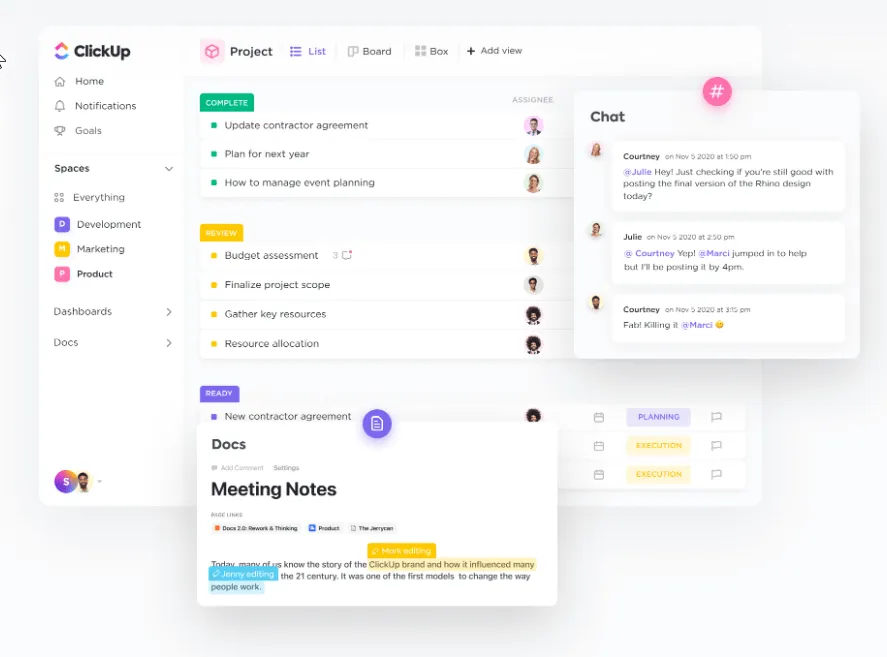
ClickUp kombinerar avancerade projektlednings funktioner med produktivitets- och samarbetsverktyg.
Den AI-drivna assistenten ClickUp Brain maximerar min produktivitet. Jag använder den för att spara tid på anteckningar, effektivisera skapandet av innehåll, automatisera rutinuppgifter och generera insikter som hjälper mig att prioritera arbetet effektivt.
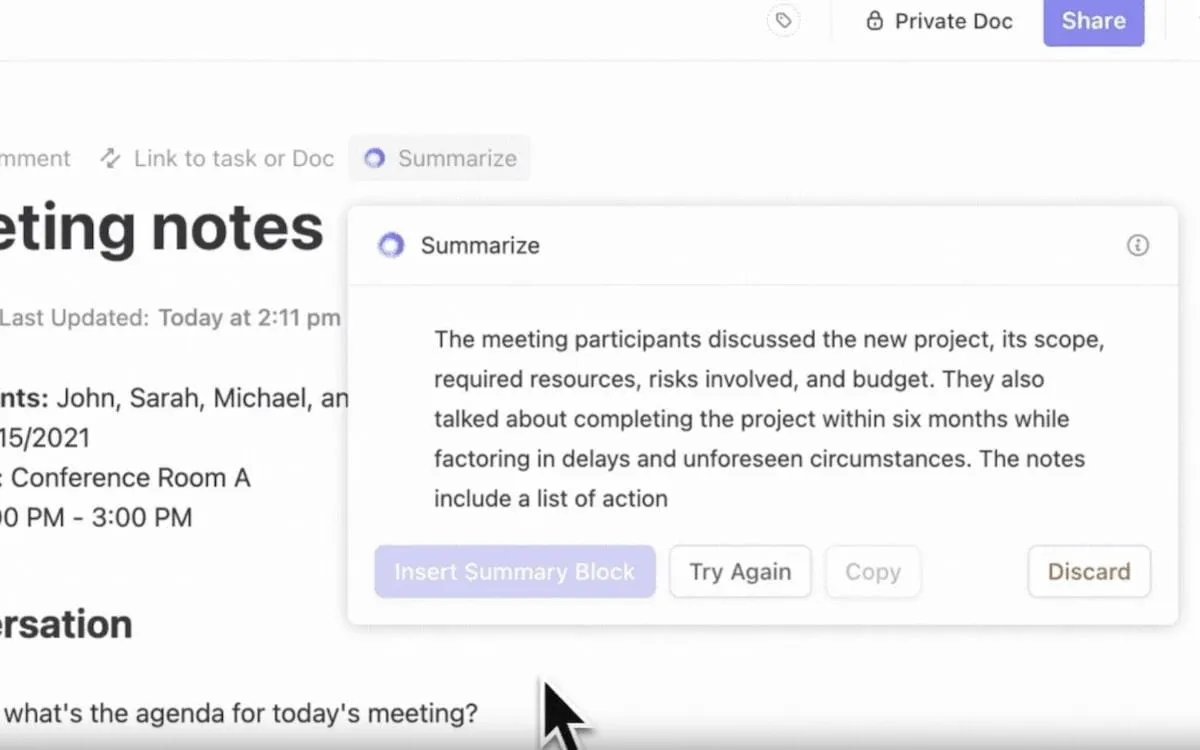
Det handlar inte bara om individuell produktivitet heller. ClickUp gör det möjligt för hela mitt team att arbeta mer effektivt tillsammans. ClickUp Brain utnyttjar den kollektiva kunskapen inom en organisations arbetsyta för att ge produktiviteten en samarbetsfördel.
Soloprenörer och enskilda bidragsgivare har också mycket att vinna. ClickUp Personal Productivity Template är ett utmärkt verktyg för att komma igång.
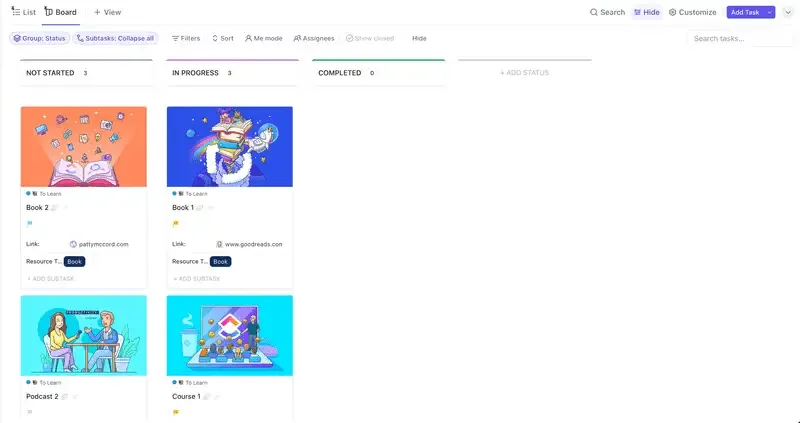
Denna mall samlar några av ClickUps bästa funktioner på en enda skärm:
- ClickUp Docs för att skriva ner dina tankar och skapa SMART-mål
- ClickUp Goals-vyn för att sätta prioriteringar och planera dina dagar och veckor
- Kalendervyn för att planera dina åtaganden och schemalägga dina möten
- Ett Gantt-diagram för att visualisera framsteg i flera uppgifter samtidigt
- Anpassade statusar som ser till att du aldrig går vilse i en flod av sysslor
Med den här mallen kan du:
- Sätt upp realistiska mål och skapa en plan för att uppnå dem
- Eliminera tidskrävande aktiviteter och utnyttja din tillgängliga tid på bästa sätt.
- Prioritera uppgifter effektivt och hantera din arbetsbelastning
- Håll fokus och motivationen uppe när det gäller viktiga uppgifter
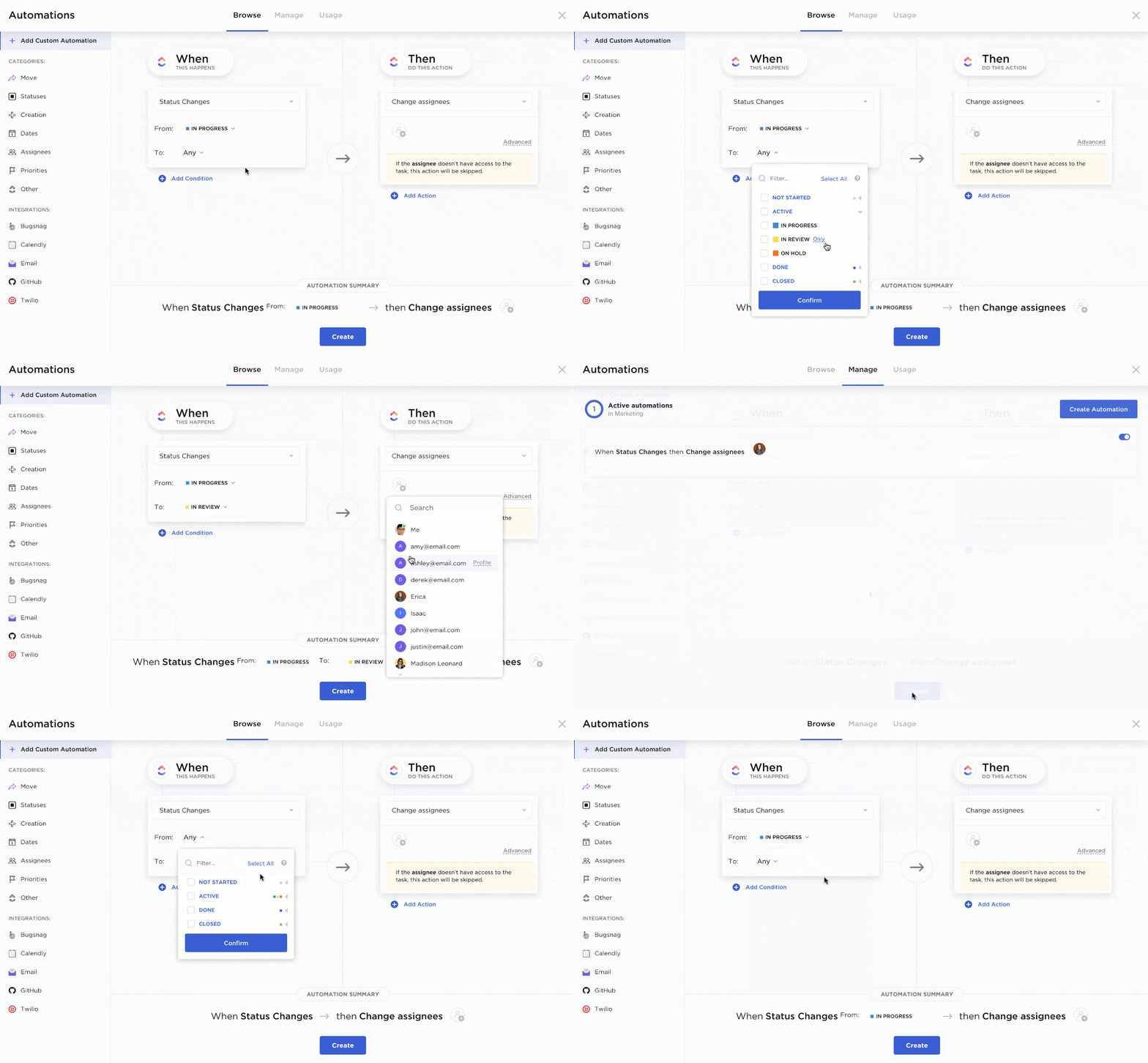
ClickUp skapar också ordning i ditt arbetsflöde med flera funktioner som ClickUp Time Tracking, ClickUp Tasks och anpassade automatiseringar.
Dessutom får du en rad verktyg, såsom ClickUp Mind Maps för brainstorming, ClickUp Docs Hub för dokumenthantering och Workload-vyn för att övervaka din bandbredd.
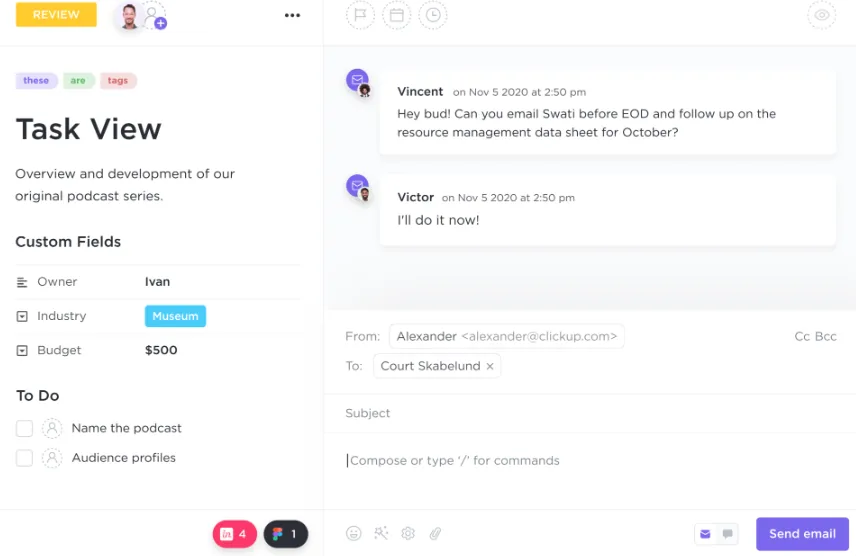
ClickUp hjälper mig också att förbättra min kommunikation: jag håller ordning på konversationer och har enkel åtkomst till dem på ett och samma ställe. Och med ClickUp Email kan jag skicka och ta emot e-post direkt på plattformen.
Det bästa av allt? ClickUp är helt anpassningsbart. Du kan skräddarsy plattformen så att den stöder ditt arbetsflöde, dina projekt och dina preferenser precis som du vill.
ClickUps bästa funktioner
- Välj mellan över 15 anpassade ClickUp-vyer, inklusive lista, tabell, Gantt, tidslinje, kalender och arbetsbelastning, för att organisera arbetet effektivt.
- Skapa ClickUp-instrumentpaneler för att få en översiktlig bild av arbetet på ett ögonblick, så att ingenting faller mellan stolarna.
- Visualisera arbetsflöden och strategier på ClickUp Whiteboards och samarbeta enkelt kring idéer med teammedlemmar och kunder.
- Håll koll på dina uppgifter med ClickUp Reminders, som kan hanteras från en webbläsare, dator eller mobil enhet.
- Anslut ClickUp till över 1 000 arbetsverktyg för att effektivisera arbetsflödet med ClickUp Integrations.
- Få tillgång till ClickUp när du är på språng från vilken enhet som helst, inklusive mobiler, surfplattor och stationära datorer.
Begränsningar i ClickUp
- Nya användare rapporterade en inlärningskurva på grund av de många funktionerna i ClickUp.
Priser för ClickUp
ClickUp-betyg och recensioner
- G2: 4,7/5 (över 9 500 recensioner)
- Capterra: 4,6/5 (över 4 000 recensioner)
2. Turtl: Bäst för säker anteckning och organisering
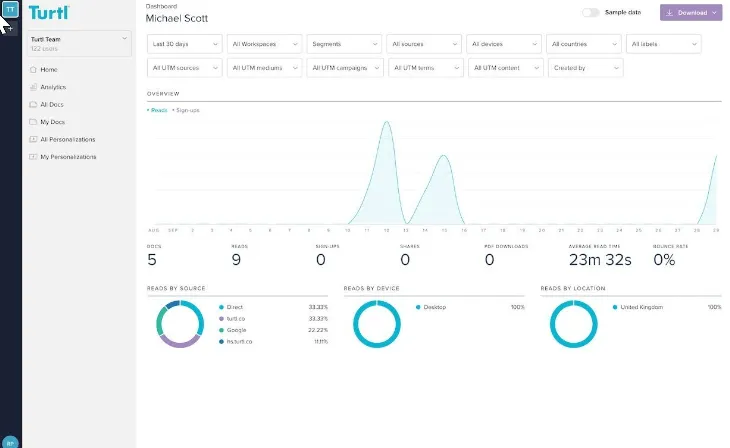
Turtl är ett utmärkt alternativ till appar som Evernote och Google Keep. Jag gillar hur det kombinerar fokus på integritet och säkerhet med kraftfulla produktivitetsfunktioner. Oavsett om jag skriver ner idéer, sparar bokmärken eller hanterar lösenord, har Turtl visat sig vara bra när det gäller organisation och effektivitet.
Dess markdown-formatering hjälpte mig att skapa strukturerade anteckningar. Jag gillar också att jag enkelt kan infoga bilder för att förbättra mitt innehåll.
En annan funktion som stack ut var den robusta sökfunktionen som låter dig snabbt hitta specifik information i dina anteckningar.
Dess end-to-end-kryptering säkerställer att data förblir skyddade från obehörig åtkomst.
Dessutom, med smidig synkronisering mellan alla mina enheter, gör Turtl mina anteckningar tillgängliga när och var jag än behöver dem, vilket gör det till ett oumbärligt verktyg för att hålla mig produktiv.
Turtls bästa funktioner
- Lägg in varumärkesriktlinjer och upprätthåll en enhetlig varumärkesprofil i alla dokument
- Förbättra läsarupplevelsen genom att utforma smidigare kundresor och öka engagemanget
- Skapa upp till 25 000 personliga versioner av ett Turtl Doc på några minuter med hjälp av Turtls patenterade teknik.
- Host Turtl Docs online, gör uppdateringar i realtid och använd flexibla gating-alternativ för att kontrollera åtkomsten.
- Aktivera Turtl Docs för att kunna genomsökas och indexeras av sökmotorer, inklusive funktioner som H1 och sökordsforskning.
Turtls begränsningar
- Begränsade samarbetsmöjligheter
- Vissa användare säger att tillgängligheten och läsbarheten på mobilen är sämre än på datorn.
Turtl-priser
- Gratis
- Väsentligt: Anpassad prissättning
- Professionell: Anpassad prissättning
- Obegränsad: Anpassad prissättning
Turtl-betyg och recensioner
- G2: 4,4/5 (över 50 recensioner)
- Capterra: 4,7/5 (över 40 recensioner)
3. Cryptpad: Bäst för krypterat samarbete och dokumentredigering
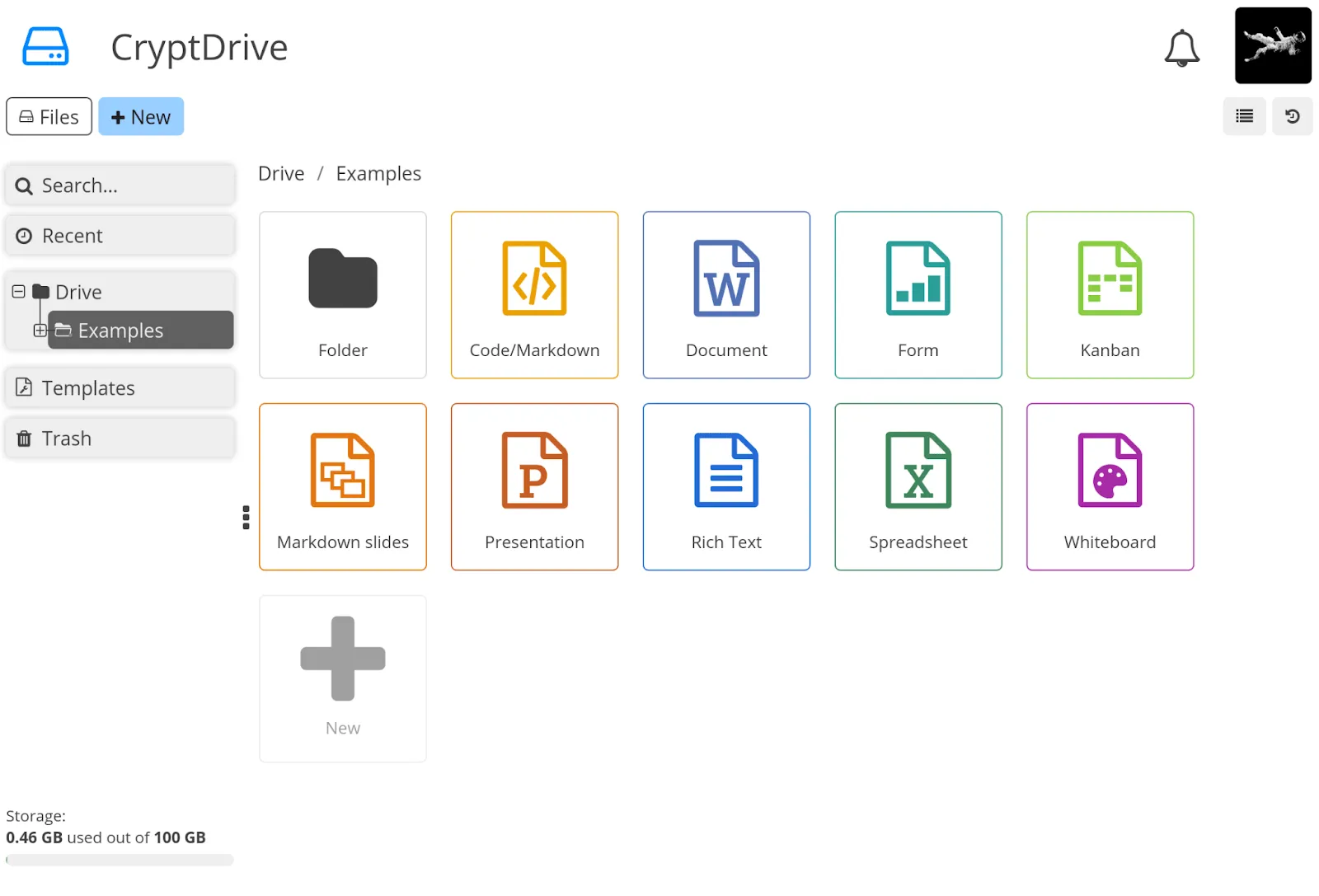
CryptPad är en öppen källkodssvit med integritetsfokuserade samarbetsverktyg som förbättrar produktiviteten samtidigt som data hålls säkra. Den använder end-to-end-kryptering för att säkerställa att endast användarna kan komma åt sina data, vilket gör den perfekt för hantering av känslig information.
CryptPad erbjuder en mängd olika applikationer, alla integrerade i en plattform: rich text-dokument, kalkylblad, kod/markdown, Kanban-tavlor, presentationer, whiteboards och formulär.
Under testningen fann vi funktionen zero-knowledge architecture särskilt användbar. Tack vare kryptering på klientsidan kan servern inte komma åt innehållet som skapats av användarna. Detta bidrog till att hålla våra data säkra genom att kryptera allt innan det nådde servern.
Förutom säkerheten gör funktionen för realtidsredigering i samarbete det möjligt för flera användare att arbeta på samma dokument samtidigt, vilket omedelbart återspeglar ändringar på alla enheter.
CryptPad stöder import- och exportfunktioner för vanliga kontorsformat, vilket hjälper dig att integrera det i ett befintligt arbetsflöde. Dessutom fungerar det utan att du behöver skapa användarkonton, så du kan börja samarbeta direkt.
Cryptpads bästa funktioner
- Delta i realtidssamarbete på olika dokumenttyper för att hjälpa teamen att hålla sig synkroniserade och arbeta tillsammans effektivt.
- Få tillgång till ett brett utbud av kontorsapplikationer, från textredigerare till Kanban-tavlor, som täcker alla produktivitetsbehov.
- Få full kontroll över dina data och din servermiljö med självhosting
- Samarbeta med andra utan att behöva skapa konton eller ladda ner appen
Cryptpads begränsningar
- Användargränssnittet för vissa verktyg, som Rich Text Editor, är kanske inte lika polerat eller funktionsrikt som mer populära textredigerare.
Priser för Cryptpad
- Gratis
- CryptPad. fr: Från 5 € per månad
- Din egen instans: Från 1 500 €/år
- Enterprise: Från 3 000 €/år (upp till 50 användare)
Cryptpad-betyg och recensioner
- G2: Ej tillgängligt
- Capterra: Ej tillgängligt
4. Markdown Edit: Bäst för förenklad markdown-redigering
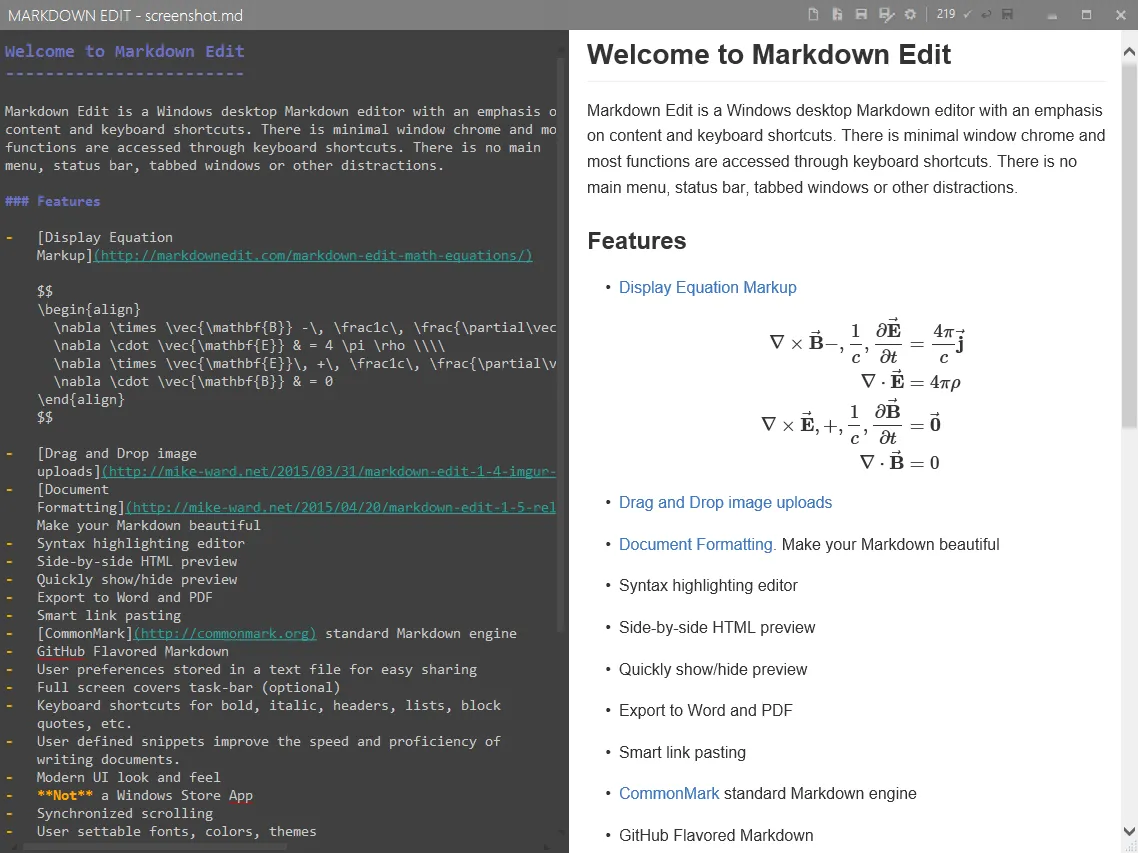
MarkdownEdit är en lättviktig, användarvänlig editor som ökar produktiviteten för författare, utvecklare och alla som arbetar med text. Dess rena, minimalistiska gränssnitt gjorde att jag kunde fokusera helt på mitt innehåll när jag testade det.
En viktig funktion är förhandsgranskningen i realtid. Användarna ser omedelbart det renderade Markdown, vilket garanterar att det slutliga resultatet ser ut precis som de vill. Syntaxmarkering skiljer visuellt mellan textelement, vilket underlättar skrivande och redigering.
Under min forskning testade jag MarkdownEdits integrerade filhanterare för att organisera och komma åt Markdown-filer samt en exportfunktion för att spara arbete i HTML-, PDF- och Word-format.
Detta produktivitetsverktyg imponerar på mig eftersom det stöder CommonMark och GitHub Flavored Markdown. Detta gör verktyget kompatibelt med standard Markdown-syntax och populära tillägg, vilket gör att användare kan skapa dokument som fungerar smidigt på olika plattformar och i olika applikationer.
Redigeraren har också smart länkklistring, som automatiskt formaterar URL:er som Markdown-länkar, medan drag-och-släpp-bilduppladdningar förenklar tillägget av bilder. Dessutom möjliggör användardefinierade snuttar återanvändbara textblock, och synkroniserad rullning mellan redigeraren och förhandsgranskningsfönstret säkerställer att användarna kan se sina ändringar i realtid i det slutliga renderade dokumentet.
Markdown Edit bästa funktioner
- Se hur den formaterade texten kommer att se ut med en förhandsgranskning i realtid.
- Distingera textelement visuellt med syntaxmarkering
- Förenkla dokumenthanteringen med en integrerad filhanterare
- Utnyttja stödet för CommonMark och GitHub Flavored Markdown
- Använd smart länkklistring för enkel URL-formatering
Markdown Redigeringsbegränsningar
- Markdown Edit är ett program som endast finns för Windows och finns inte i versioner för andra operativsystem som macOS eller Linux.
- Saknar vissa avancerade funktioner som finns i andra Markdown-redigerare, såsom realtidssamarbete, LaTeX-stöd eller integration med tjänster från tredje part.
Markdown Redigera priser
- Gratis
Markdown Redigera betyg och recensioner
- G2: Ej tillgängligt
- Capterra: Ej tillgängligt
5. Notea: Bäst för förenklad anteckning och organisering
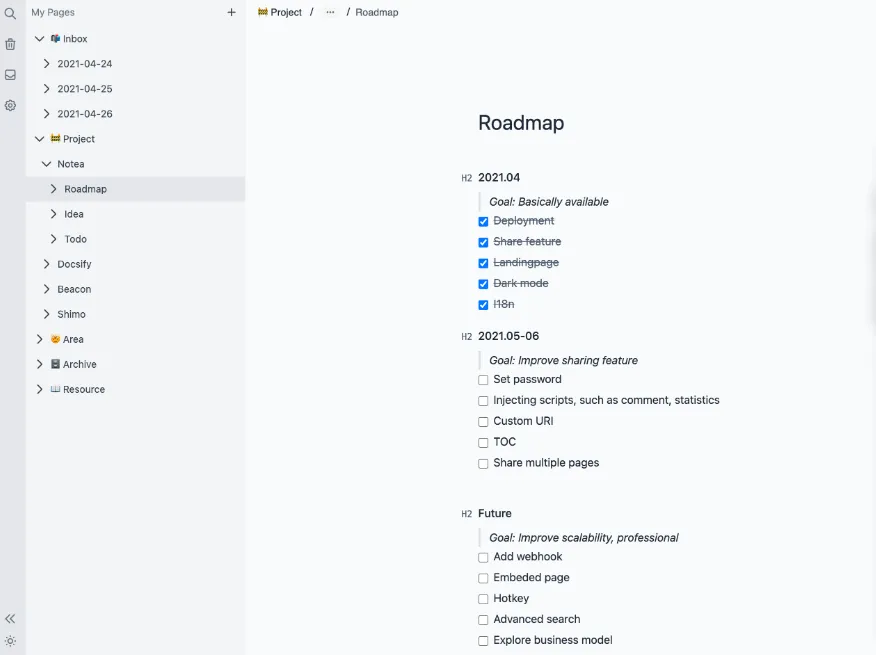
Notea är ett öppen källkodsverktyg för produktivitet som lägger lika stor vikt vid integritet och anpassning. Resultatet blir en smidig anteckningsupplevelse.
Noteas Markdown-stöd gör att du kan formatera dina anteckningar som du vill, och rich text-redigeraren förbättrar redigeringsupplevelsen ytterligare. Och om du arbetar på flera enheter säkerställer möjligheten att synkronisera anteckningar enkel åtkomst till ditt arbete var du än befinner dig.
Med anpassade teman kan du anpassa gränssnittet efter dina egna preferenser (det gav min anteckningsprocess en personlig touch!). Slutligen innebär offline-stöd att jag kan fortsätta arbeta utan internetuppkoppling.
Notera de bästa funktionerna
- Få en mer visuell redigeringsupplevelse med WYSIWYG-redigeraren
- Anpassa din Notea-upplevelse med anpassade teman och stilar
- Kom åt och redigera dina anteckningar även när du är offline
- Synkronisera dina anteckningar mellan olika enheter för smidig åtkomst var som helst, när som helst.
- Öka din produktivitet med en rad kortkommandon för vanliga åtgärder
- Organisera dina anteckningar effektivt med ett flexibelt taggningssystem
- Spåra ändringar och återgå till tidigare versioner av dina anteckningar
Observera begränsningar
- Notea har för närvarande ingen dedikerad mobilapp, vilket begränsar dess tillgänglighet på mobila enheter.
Notera prissättningen
- Gratis
Notea-betyg och recensioner
- G2: Ej tillgängligt
- Capterra: Ej tillgängligt
6. Mininote: Bäst för lätta, snabba anteckningar
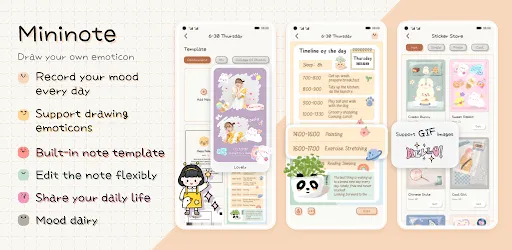
Om du vill kunna göra snabba och enkla anteckningar är detta verktyg med öppen källkod ett utmärkt val. Som någon som värdesätter ett enkelt sätt att göra anteckningar uppskattar jag Mininotes minimalistiska design och användarvänliga gränssnitt.
Här är vad jag gillade med Mininote när jag testade det:
- Stöd för Markdown, vilket gjorde det möjligt för mig att formatera mina anteckningar och behålla en ren, läsbar struktur.
- Förhandsgranskningen i realtid gjorde att jag kunde se den formaterade versionen av mina anteckningar medan jag skrev.
- Taggningssystemet hjälpte mig att organisera mina anteckningar tematiskt, vilket gör det enkelt att kategorisera och hitta specifik information.
- Den har ett enkelt gränssnitt och överväldigade mig inte med onödiga funktioner eller komplicerade menyer.
Verktyget är lättviktigt och enkelt. Det fungerar snabbt, även på mindre kraftfulla enheter. Dina anteckningar lagras lokalt, vilket förbättrar integriteten och kontrollen över data.
Mininotes bästa funktioner
- Formatera anteckningar för att skapa en tydlig och läsbar struktur
- Använd taggningssystemet för att kategorisera och snabbt hitta specifik information.
- Hitta specifika anteckningar snabbt utan att behöva bläddra igenom oändliga sidor
- Fokusera på skrivandet utan onödiga funktioner eller komplicerade menyer
Begränsningar för mininoteringar
- Inget stöd för multimediahosting
- Inte idealiskt för teambaserade projekt eftersom det saknar samarbetsfunktioner.
Priser för Mininote
- Gratis
Mininote-betyg och recensioner
- G2: Ej tillgängligt
- Capterra: Ej tillgängligt
7. RemNote: Bäst för att organisera anteckningar för snabb åtkomst
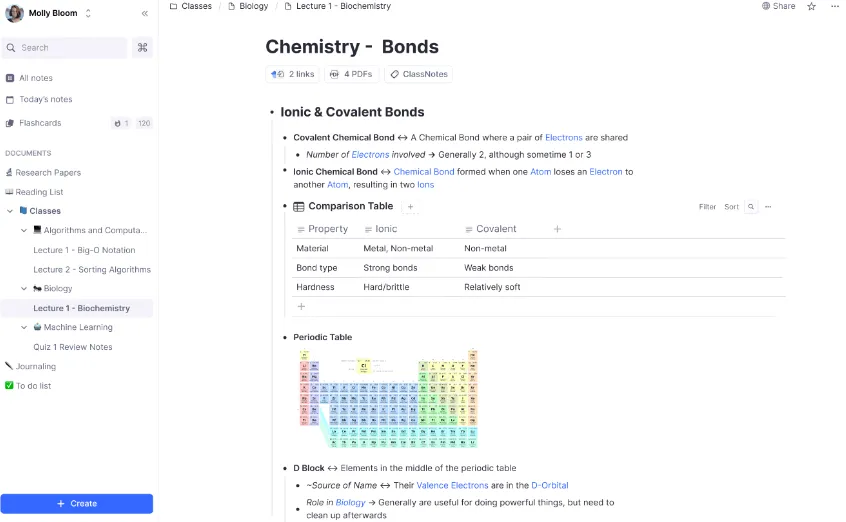
RemNote är ett öppen källkodsverktyg för anteckningar och kunskapshantering som är utformat för att ge dig tillgång till viktig information med ett enda klick.
Detta är ett utmärkt verktyg för både yrkesverksamma och studenter. Jag uppskattar att man kan skapa länkade referenser för att koppla samman relaterade anteckningar och bygga upp en omfattande kunskapsbas. Den hierarkiska anteckningsstrukturen gör det möjligt att organisera informationen på ett logiskt sätt, vilket underlättar att bryta ner komplexa ämnen.
Denna programvara med öppen källkod har en blomstrande samarbetsgemenskap som ständigt förbättrar verktyget. Denna transparens uppmuntrar användarna att bidra och säkerställer att programvaran förblir anpassningsbar och säker.
RemNotes tekniska funktioner, såsom offlineåtkomst, automatisk synkronisering mellan enheter och robusta exportalternativ, gör det nästan lika mångsidigt som ClickUp Docs.
RemNotes bästa funktioner
- Förvandla anteckningar till flashkort för effektiv inlärning och memorering
- Koppla samman relaterade anteckningar för att bygga upp en omfattande kunskapsbas
- Synkronisera anteckningar mellan enheter smidigt för att få oavbruten åtkomst
- Exportera anteckningar i olika format
- Anpassa gränssnittet med formateringsalternativ efter dina individuella preferenser.
Begränsningar för RemNote
- Plugins kan inte laddas utan en stabil internetanslutning, till skillnad från RemNotes alternativ.
- Bilder som inte lagras lokalt är osynliga (lagras lokalt på skrivbordet men inte på webben/mobilen), och flashkort med sådana bilder skjuts upp till slutet av kön för att förhindra avbrott.
Priser för RemNote
- Gratis
- Pro: 8 $/månad (faktureras årligen)
- Livslångt lärande: 395 $ (engångsavgift)
RemNote-betyg och recensioner
- G2: 3,5/5 (Otillräckligt antal recensioner)
- Capterra: Ej tillgängligt
8. Trillium: Bäst för hierarkiska anteckningsformat
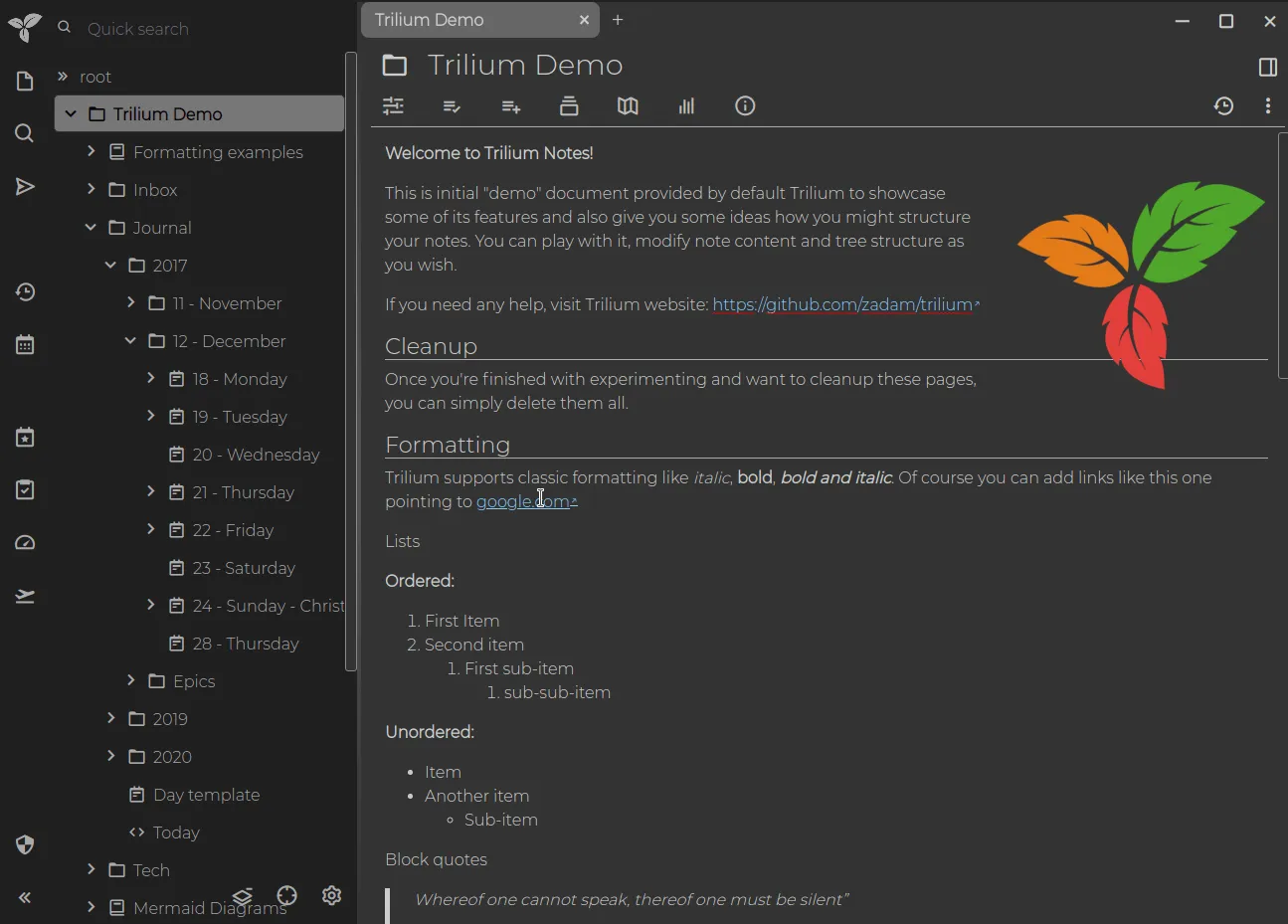
Trillium Notes är ett annat öppen källkodsverktyg för anteckningar och kunskapshantering som erbjuder en hierarkisk struktur för att organisera anteckningar. Jag kunde skapa ett träd av sammankopplade anteckningar som speglade mitt tankeprocess. Detta gjorde det enkelt att navigera och hantera även de mest komplexa projekten på några minuter.
En av Trilliums bästa funktioner är dess omfattande redigeringsmöjligheter. Dess dubbelriktade länkar och notreferenser gör att jag kan koppla samman relaterade idéer på ett smidigt sätt och bygga upp ett robust kunskapsnätverk. Verktygets stöd för skript och anpassning innebär att jag kan automatisera repetitiva uppgifter och skräddarsy gränssnittet efter mitt specifika arbetsflöde, vilket ökar min produktivitet.
Trilliums bästa funktioner
- Använd Markdown, rich text och kodblock för precis formatering av anteckningar.
- Koppla samman relaterade idéer för att bygga ett robust kunskapsnätverk
- Automatisera uppgifter och anpassa gränssnittet efter ditt arbetsflöde
- Skydda känslig information med kryptering
- Arbeta med dina anteckningar även utan internetuppkoppling
Trilliums begränsningar
- Mobilappens användarupplevelse är inte lika bra som desktopversionen, vilket kan påverka produktiviteten när du är på språng.
- Synkronisering mellan enheter kräver manuell konfiguration, vilket kan vara besvärligt för vissa användare.
Trilliums prissättning
- Gratis
- Månadsvis: 3,50 $/månad per användare
- Årligt: Från 36 $/år per användare
Trillium-betyg och recensioner
- G2: Inte tillräckligt med recensioner
- Capterra: Inte tillräckligt med recensioner
9. Grist: Bäst för integrerad kalkylblads- och databashantering
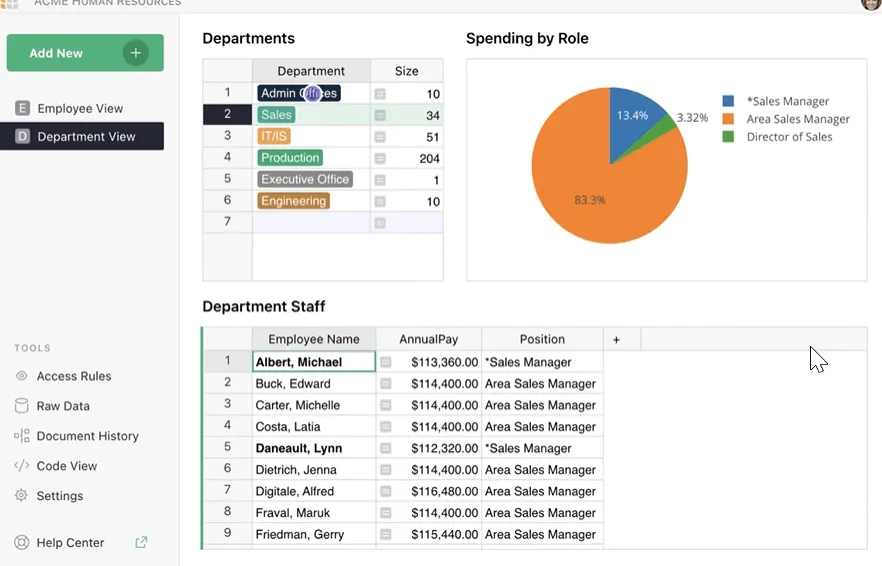
Till skillnad från anteckningslösningarna på denna lista är det öppna källkodsverktyget Grist utformat för att hjälpa dig att organisera och analysera dina data. Som någon som regelbundet hanterar olika datamängder tycker jag att Grists förmåga att kombinera kalkylbladens flexibilitet med databasens kraft är otroligt användbar.
Verktygets intuitiva gränssnitt låter mig strukturera mina data på ett sätt som passar mina projekt. Jag kan skapa och länka flera tabeller, lägga till formler och visualisera data i anpassningsbara instrumentpaneler.
Grists stöd för komplexa datatyper, såsom datum, bilagor och valmenyer, förbättrar min förmåga att hantera komplex information utan att störa mitt arbetsflöde.
Grists AI Formula Assistant är en av de bästa AI-apparna för att öka produktiviteten och effektiviteten när du arbetar med kalkylbladsformler. Med hjälp av AI analyserar Formula Assistant data och ger intelligenta förslag baserade på kalkylbladets sammanhang.
Denna funktion är särskilt användbar för användare som inte är bekanta med avancerad formelsyntax eller som vill effektivisera sin formelskapandeprocess.
Grist erbjuder också en rad färdiga mallar för att effektivisera vanliga uppgifter och enkla arbetsflöden. Dessa mallar täcker en mängd olika användningsområden, från projektledning och budgetuppföljning till lagerhantering och dataanalys.
Grist bästa funktioner
- Lägg till eller ta bort kolumner, justera formler och ändra layouten på Grists färdiga mallar.
- Hantera komplex information med datum, bilagor och valbara listor
- Organisera data i flera länkade tabeller och visualisera den i anpassningsbara instrumentpaneler.
- Definiera åtkomstnivåer och behörigheter för olika användare för att säkra dina data
Grist-begränsningar
- Vissa användare nämner att Grist kan vara alltför komplicerat för enkla datahanteringsuppgifter, vilket kan göra det mindre användarvänligt.
- Användarbehörigheter är mycket anpassningsbara, men det är svårt att förstå hur man använder dem.
Grist-prissättning
- Gratis
- Pro: 10 dollar/användare per månad
- Företag: 30 $/användare per månad
- Företag: Anpassad prissättning
Grist-betyg och recensioner
- G2: Inte tillräckligt med recensioner
- Capterra: Inte tillräckligt med recensioner
10. Wikisuite: Bäst för samarbete och produktivitet
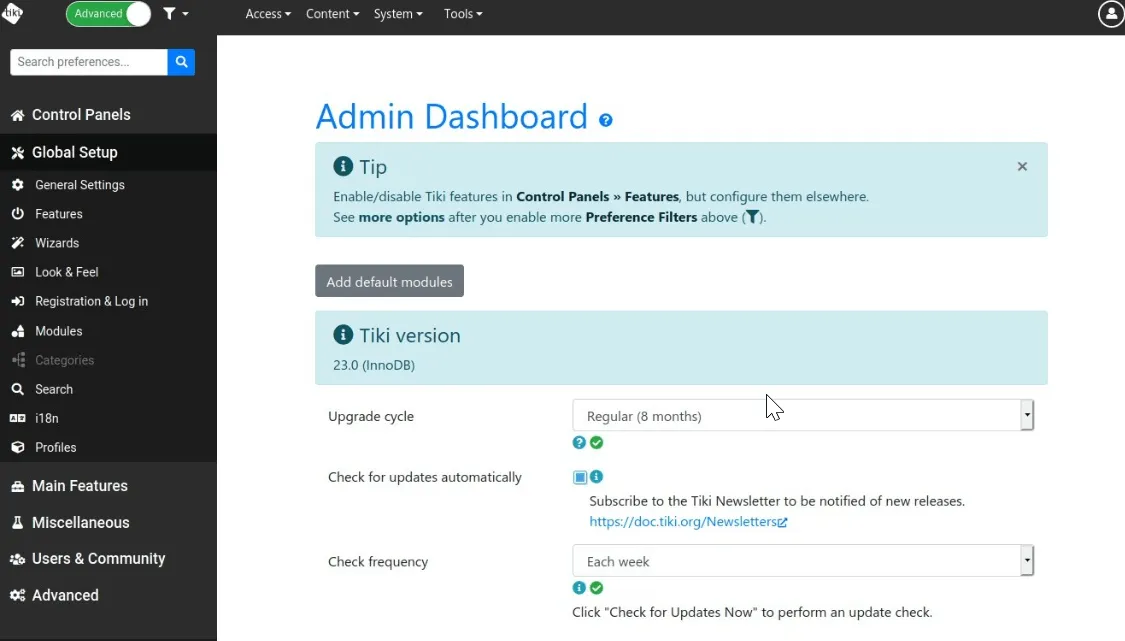
Som någon som värdesätter effektivt teamarbete uppskattar jag WikiSuites integrerade approach till produktivitetsverktyg. Sviten erbjuder olika applikationer som täcker allt från wikis och bloggar till e-post och projektledning.
WikiSuites starka fokus på säkerhet och integritet är en bonus. Dess öppen källkod innebär att användarna har full kontroll över sina data och kan anpassa programvaran efter sina specifika behov.
Wikisuites bästa funktioner
- Dra nytta av verktyg för säker e-post, fildelning och samarbete som garanterar dataintegritet.
- Använd Tiki Wiki CMS Groupware för en funktionsrik wiki-plattform med forum, bloggar och filhantering.
- Använd Openfire för snabbmeddelanden och WebRTC för videokonferenser för att förbättra teamkommunikationen.
Begränsningar i Wikisuite
- Användarna kan behöva tid för att bekanta sig med de olika applikationerna och funktionerna som WikiSuite erbjuder.
Priser för Wikisuite
- Gratis
Wikisuite-betyg och recensioner
- G2: Inte tillräckligt med recensioner
- Capterra: Inte tillräckligt med recensioner
Förenkla ditt arbetsflöde med öppen källkodsverktyg för produktivitet
När du vill förbättra produktiviteten kan rätt AI-verktyg och en gedigen produktivitetsplan göra hela skillnaden. Oavsett om jag är på kontoret eller arbetar hemifrån kan verktyg i kombination med tydliga strategier hjälpa mig att hålla ordning på mitt arbete.
För vissa uppgifter behöver jag bara några produktivitetstips för att hålla mig fokuserad, medan det för andra finns produktivitetsverktyg med öppen källkod som hjälper mig att hålla mig på rätt spår mot mina mål.
Lyckligtvis finns det gott om alternativ. Du behöver bara lägga tid på att undersöka och utvärdera vad som fungerar bäst för dig.
Om du inte har tid att testa appar kan vi föreslå en som passar nästan alla: ClickUp. Oavsett om du tar anteckningar, håller koll på resurser, hanterar projekt eller samarbetar med en distribuerad arbetsstyrka har detta verktyg allt du behöver för att göra ditt arbete enklare och bättre.
Prova ClickUp gratis idag!