
Google Sheets memang cocok untuk mengatur data, tetapi dapat memperlambat pekerjaan Anda ketika Anda terjebak dalam pemecahan masalah rumus atau menganalisis angka secara manual.
Gemini, asisten berbasis AI dari Google, membantu dalam perhitungan, analisis, otomatisasi, dan saran cerdas sehingga Anda dapat fokus pada hal-hal yang penting.
Dalam blog ini, kita akan membahas cara menggunakan Gemini di Google Sheets untuk menyederhanakan penanganan data dan menghemat waktu. 💁
Kami juga akan memperkenalkan alternatif yang praktis, ClickUp Brain!
⏰ Ringkasan 60 Detik
Gemini di Google Sheets menyederhanakan pengelolaan data, mengotomatiskan rumus, dan meningkatkan analisis.
- Berikut cara menggunakannya:
- Aktifkan Gemini: Aktifkan fitur ini di Google Sheets dan berikan izin
- Buat tabel: Buat tabel terstruktur secara otomatis berdasarkan perintah
- Buat rumus: Minta rumus yang didukung AI untuk perhitungan
- Menganalisis data: Dapatkan wawasan, ringkasan, dan analisis tren
- Impor dari Google Apps: Ambil data dari Google Docs, Drive, dan Kalender
- Membuat bagan: Minta visualisasi yang direkomendasikan
- Simpan dan sempurnakan: Simpan hasil yang dihasilkan AI dan lakukan penyesuaian
- Gemini mengalami kesulitan dalam menganalisis data yang kompleks, menjadi lambat saat menangani kumpulan data yang besar, menawarkan kemampuan pembuatan grafik yang terbatas, dan memiliki batasan bulanan yang ketat sebesar 500 interaksi
- ClickUp menawarkan cara yang lebih cerdas untuk mengelola data dengan: ClickUp Brain: Otomatisasi wawasan data dan analisis tren Tampilan Tabel: Atur data seperti spreadsheet dengan kolom yang fleksibel Kolaborasi yang lancar: Hubungkan data dengan tugas, dokumen, dan diskusi
- ClickUp Brain: Otomatiskan wawasan data dan analisis tren
- Tampilan Tabel: Atur data seperti pada lembar kerja dengan kolom yang fleksibel
- Kolaborasi yang lancar: Hubungkan data dengan tugas, dokumen, dan diskusi
- ClickUp Brain: Otomatiskan wawasan data dan analisis tren
- Tampilan Tabel: Atur data seperti di spreadsheet dengan kolom yang fleksibel
- Kolaborasi yang lancar: Hubungkan data dengan tugas, dokumen, dan diskusi
Cara Menggunakan Gemini di Google Sheets
Ikuti langkah-langkah terperinci berikut ini untuk memanfaatkan potensi penuh Gemini dan menyederhanakan pengelolaan serta analisis data Anda di Google Sheets. 🎯
Langkah #1: Aktifkan Gemini
Buka Google Sheets dan masuk ke akun Google Anda. Temukan ikon Gemini di Ribbon. Berikan izin yang diperlukan kepada Gemini agar dapat bekerja dengan lembar kerja Anda.

🧠 Fakta Menarik: Selain fungsi-fungsi standarnya, Google Sheets memungkinkan Anda membuat rumus Google Sheets khusus menggunakan Google Apps Script. Hal ini memungkinkan Anda mengotomatiskan tugas dan membuat perhitungan khusus sesuai kebutuhan Anda.
Langkah #2: Buat tabel
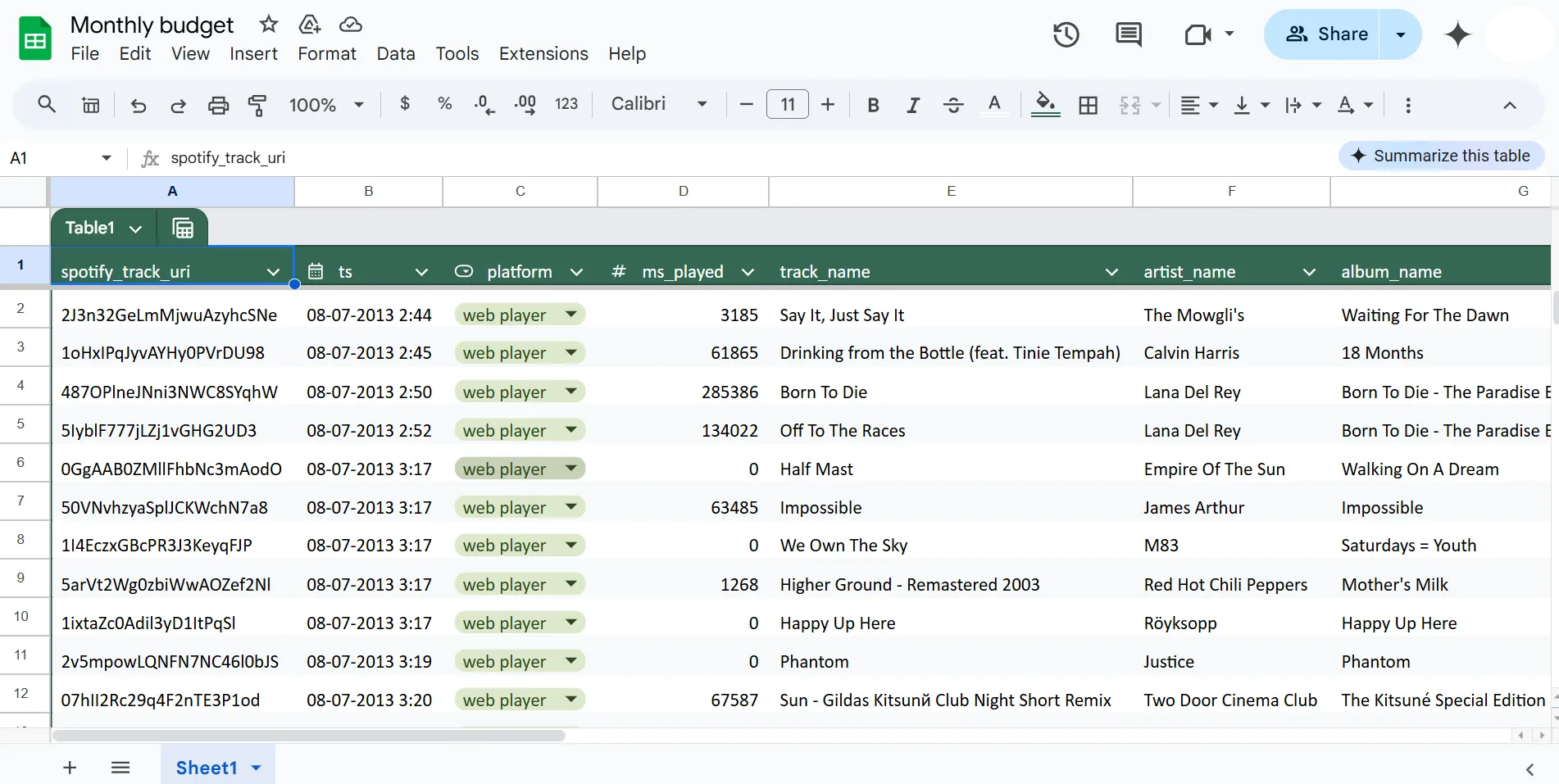
Di bilah samping Gemini, ketik perintah atau pilih dari saran Gemini yang ditampilkan. Untuk membuat tabel, klik Buat Tabel atau ketik permintaan, seperti Buat tabel untuk pengeluaran bulanan.
Ganti teks placeholder dengan data atau input Anda sendiri, dan Gemini akan secara otomatis membuat tabel di Google Sheets secara langsung.
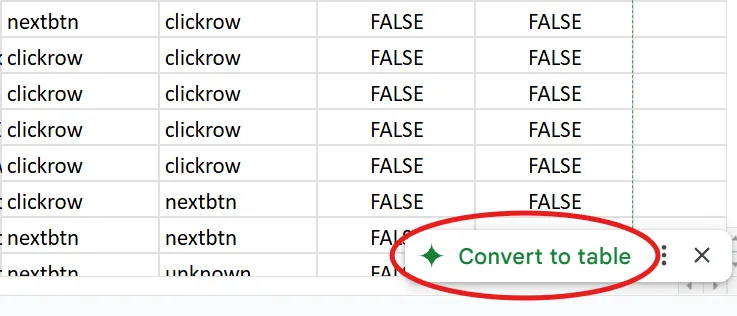
Anda juga dapat menambahkan data ke lembar kerja dan menggunakan opsi Konversi ke Tabel di bagian bawah layar.
🔍 Tahukah Anda? Google Gemini menyediakan akses melalui API, sehingga pengembang dapat mengintegrasikan kemampuannya yang canggih ke dalam aplikasi mereka. Hal ini memungkinkan bisnis dan pengembang untuk membuat otomatisasi dan solusi Google Sheets khusus berdasarkan keunggulan Gemini dalam pemrosesan bahasa dan pembuatan gambar.
Langkah #3: Membuat rumus dan menganalisis data
Gunakan bilah samping Gemini untuk meminta rumus tertentu dengan mengetikkan perintah dalam bahasa alami. Misalnya, ‘Buat rumus untuk menghitung total pendapatan dari kolom A.’ Alat AI untuk Google Sheets akan menghasilkan rumus tersebut dan menjelaskan komponen-komponennya, sehingga mudah dipahami dan digunakan.
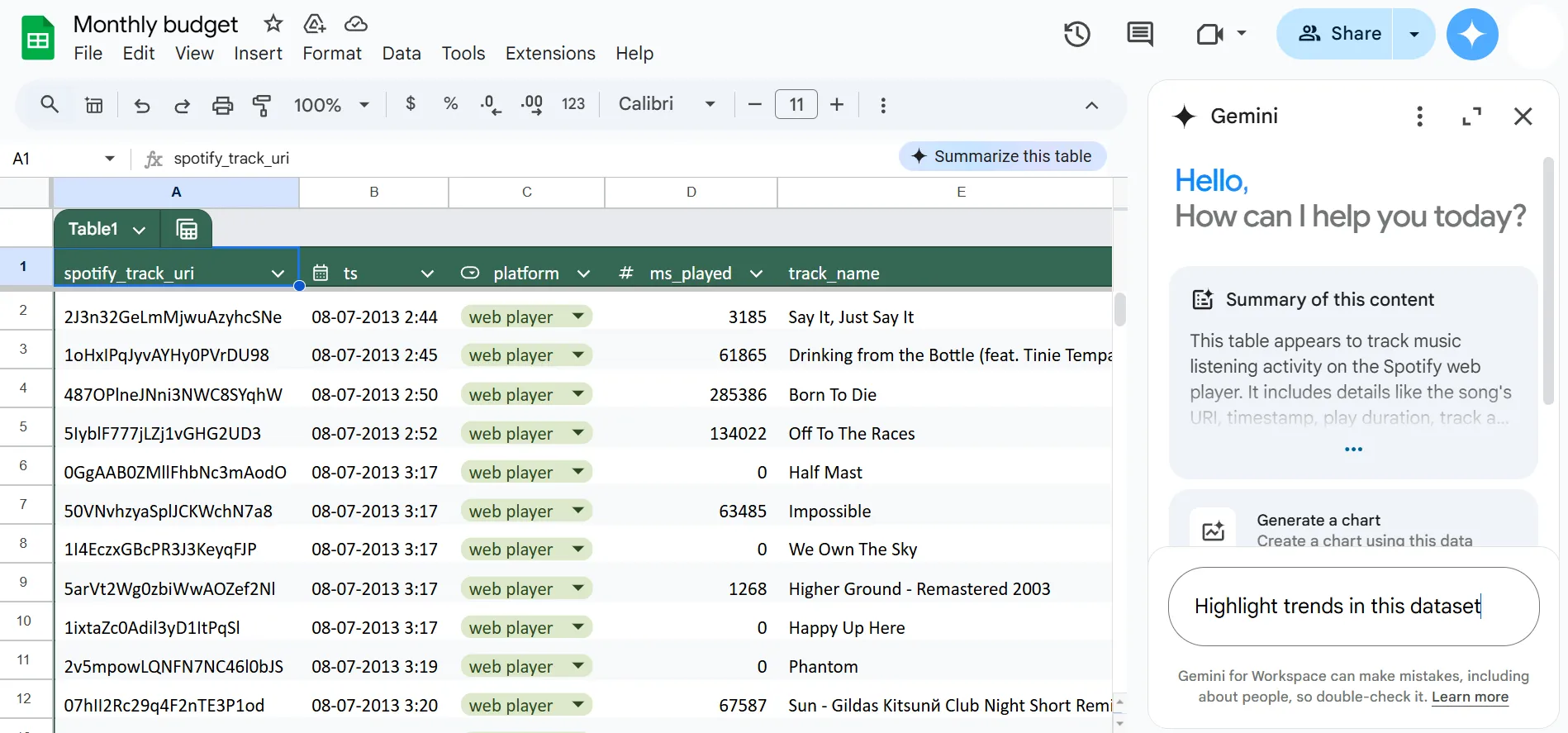
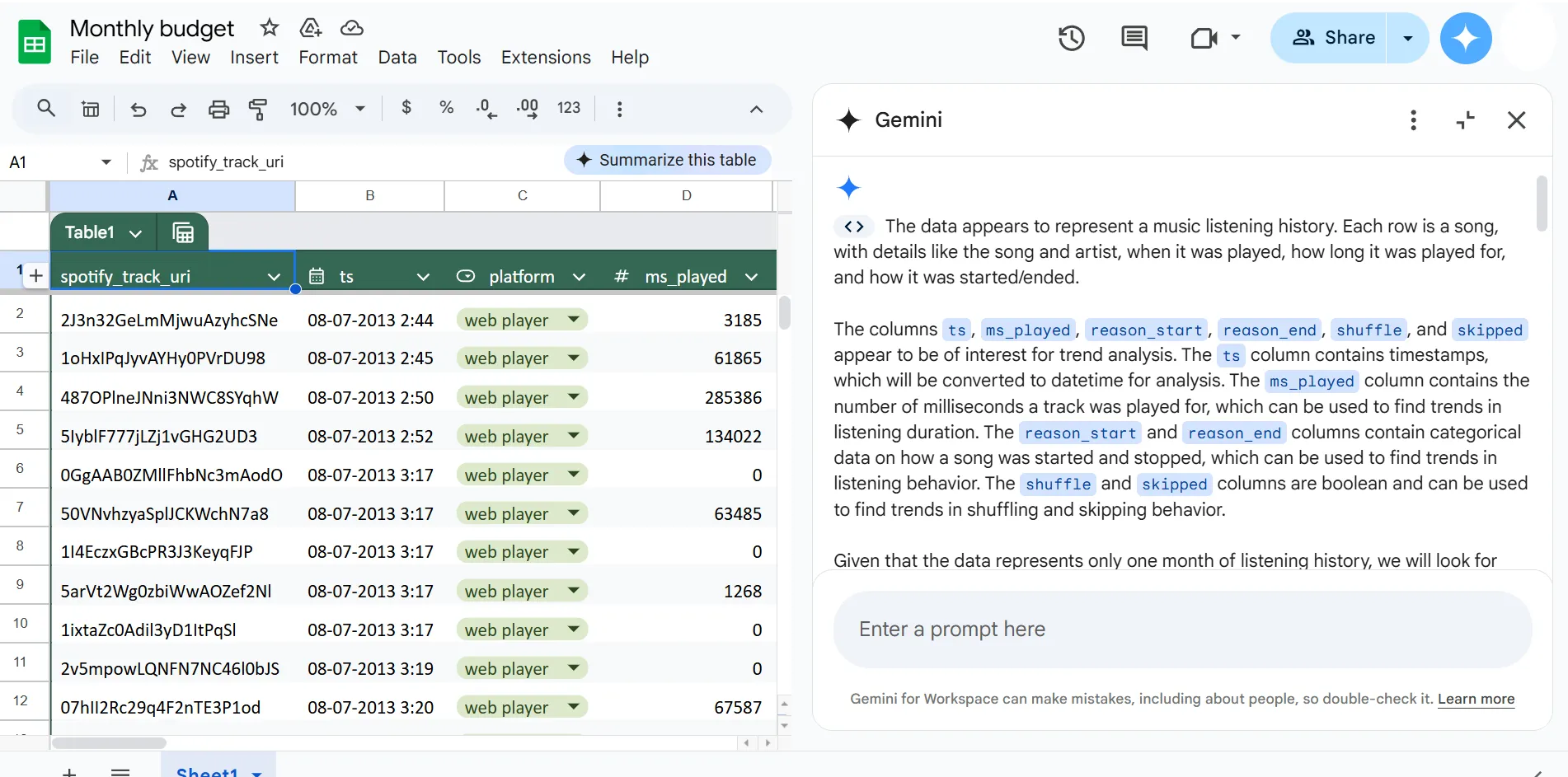
Ketik pertanyaan seperti, ‘Berapa rata-rata pendapatan untuk kuartal ke-4?’ atau ‘Tunjukkan tren dalam kumpulan data ini.’ Gemini akan memproses informasi tersebut dan memberikan wawasan yang jelas, ringkasan, serta tren data untuk analisis Anda.
🧠 Fakta Menarik: Google Gemini merupakan hasil kolaborasi antara Google dan DeepMind, salah satu laboratorium riset AI terkemuka di dunia. DeepMind dikenal karena mengembangkan beberapa model AI paling canggih, seperti AlphaGo.
💡 Kiat Pro: Salah satu trik hebat di Google Sheets adalah menerapkan pemformatan bersyarat pada sel. Anda dapat mengubah warna sel berdasarkan nilainya; pilih sel-sel tersebut, lalu buka Format > Pemformatan Bersyarat. Tentukan kriteria Anda, misalnya, ‘lebih besar dari 10,’ dan pilih gaya pemformatan untuk menyoroti tren data yang signifikan secara visual.
Langkah #4: Impor data dari Google Apps
Gunakan perintah untuk mengambil data dari aplikasi Google Workspace lainnya. Misalnya, Anda dapat meminta, ‘Impor tabel ini dari Google Docs.’ Gunakan simbol ‘@’ untuk merujuk dengan cepat dan mengimpor berkas dari Google Drive ke lembar kerja Anda. Anda juga dapat membuat jadwal berdasarkan data di ruang kerja Anda.
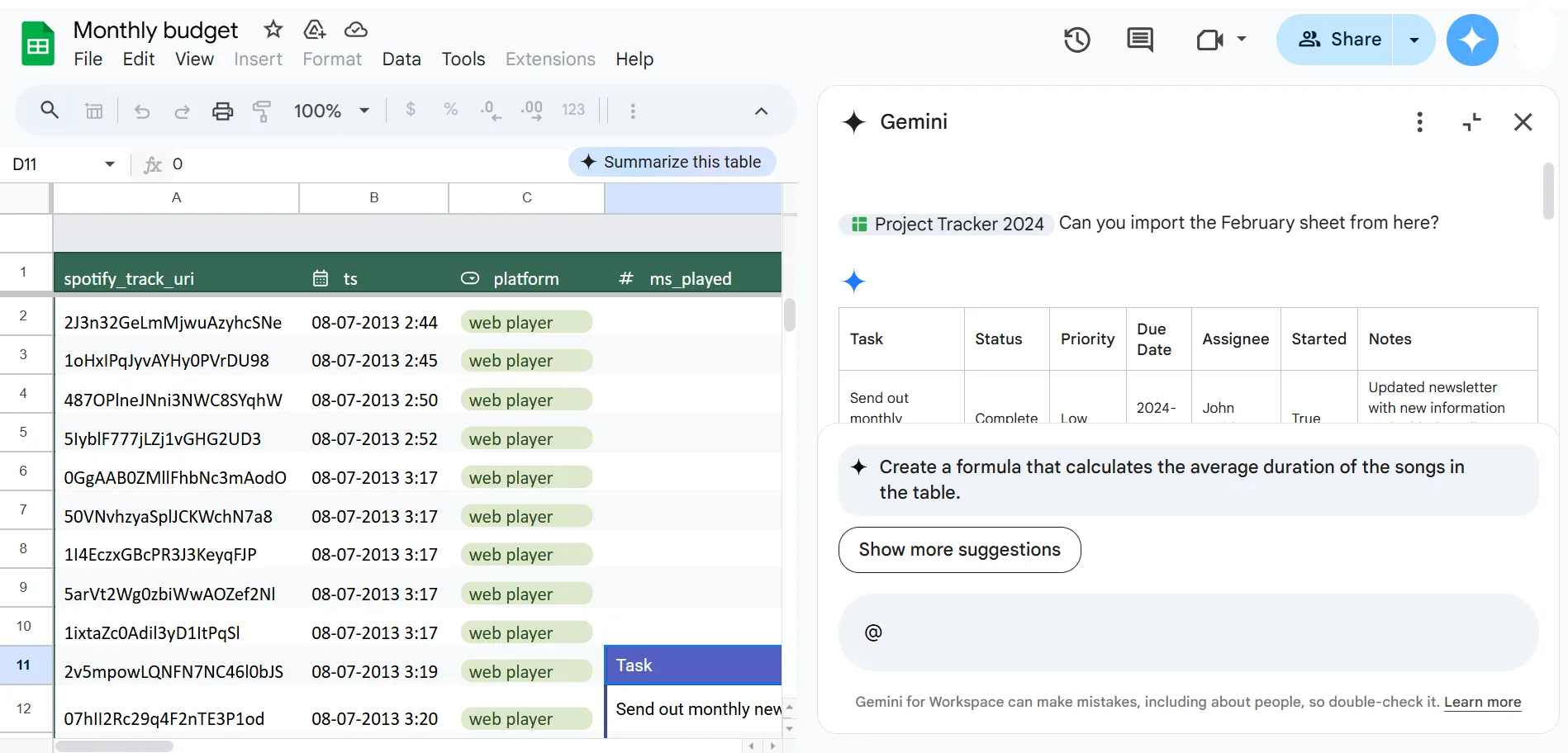
🧠 Fakta Menarik: Gunakan Google Sheets secara offline dengan mengaktifkan mode offline di Google Drive. Ini sangat membantu jika Anda perlu mengerjakan spreadsheet saat bepergian atau di tempat-tempat yang tidak memiliki akses internet.
Langkah #5: Membuat bagan (terbatas)
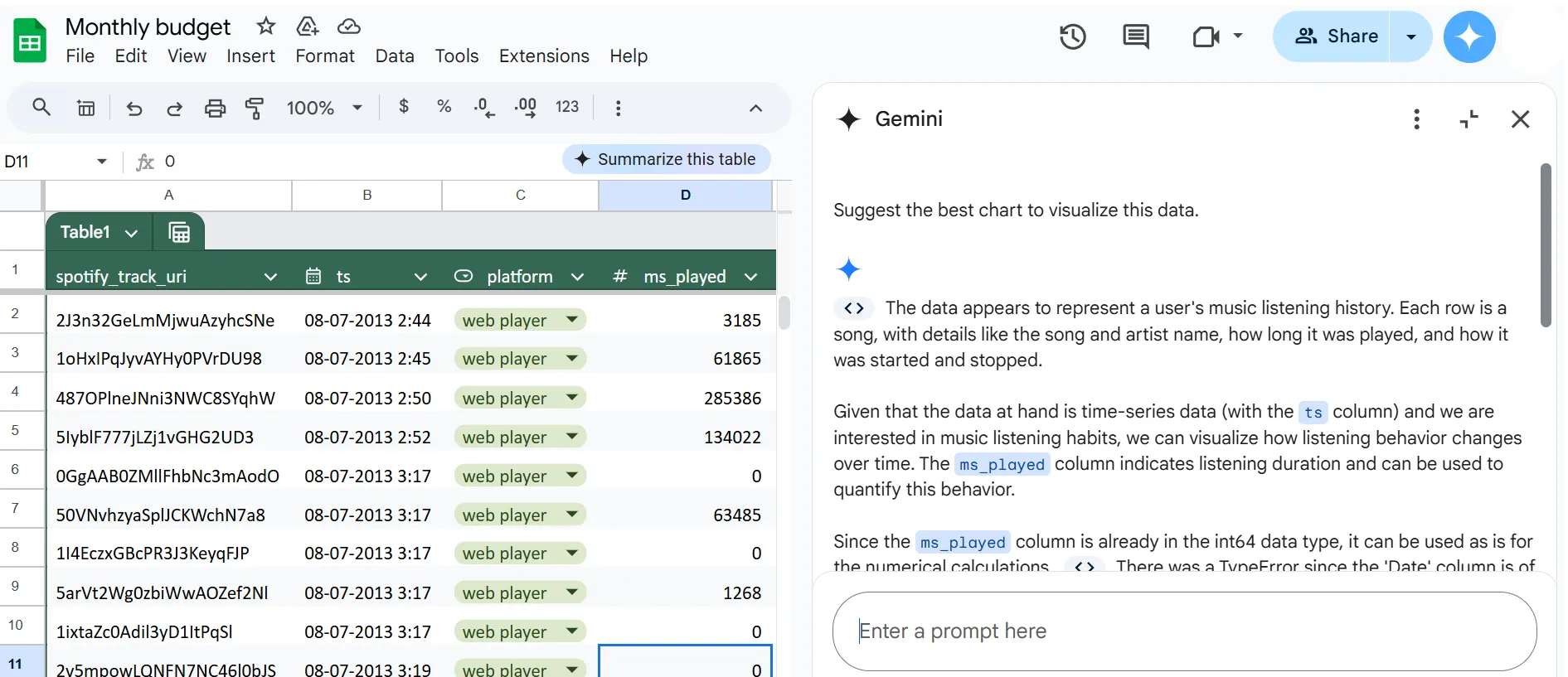
Mintalah rekomendasi bagan kepada Gemini dengan mengetikkan permintaan seperti, ‘Sarankan bagan terbaik untuk memvisualisasikan data ini.’
Meskipun pembuatan grafik mungkin masih terbatas, fitur ini akan memandu Anda untuk memilih jenis dan metode visualisasi yang paling sesuai dengan kumpulan data Anda.
Langkah #6: Simpan dan sempurnakan pekerjaan
Simpan secara rutin hasil yang dihasilkan oleh Gemini, seperti tabel dan rumus, langsung ke dalam lembar kerja Anda untuk memastikan tidak ada data yang hilang saat penyegaran. Tinjau dan sesuaikan hasil tersebut agar sesuai dengan kebutuhan spesifik Anda.
Pantau pengumuman dan pembaruan dari Google agar tetap mendapat informasi terbaru mengenai fitur-fitur baru dan peningkatan untuk Gemini.
⚙️ Bonus: Akses lembar panduan Google Sheets untuk mengolah angka layaknya seorang profesional.
Keterbatasan Penggunaan Gemini di Google Sheets
Anda harus memahami batasan-batasan Gemini agar dapat memanfaatkan alat ini secara maksimal dan menemukan solusi alternatif jika diperlukan.
Mari kita bahas kelemahan utama penggunaan Gemini di Google Sheets. 👇
- Tantangan dalam analisis data dasar: Google Sheets kurang memadai untuk analisis data yang kompleks saat digunakan sebagai basis data. Alih-alih langsung menghasilkan wawasan, Google Sheets terutama menyarankan rumus, yang bisa membuat frustrasi jika Anda membutuhkan kemampuan analisis yang lebih mendalam
- Kinerja lambat saat menangani dataset besar: Pengguna melaporkan adanya keterlambatan kinerja, dan dalam beberapa kasus, Gemini gagal memproses data dengan benar, sehingga menyebabkan gangguan pada tugas-tugas yang didasarkan pada data
- Kemampuan visualisasi yang terbatas: Anda mungkin mengalami kesulitan dalam membuat bagan atau grafik yang informatif, yang sangat penting untuk komunikasi data dan pengambilan keputusan yang efektif
- Batas penggunaan yang ketat: Gemini di Google Sheets memiliki batas penggunaan bulanan sebesar 500 interaksi, yang akan disetel ulang setiap bulan
🔍 Tahukah Anda? Anda dapat membuka dan mengedit file Microsoft Excel langsung di Google Sheets, sehingga peralihan antara kedua platform tersebut menjadi sangat mudah. Google Sheets juga mendukung berbagai fungsi Excel.
Menggunakan AI dan Google Sheets Bersama ClickUp
ClickUp, aplikasi serba guna untuk pekerjaan, adalah platform produktivitas dan manajemen proyek yang membantu tim dan individu mengelola tugas, proyek, dan alur kerja mereka. Mulai dari melacak proyek dan berkolaborasi dengan tim hingga menyederhanakan daftar tugas pribadi Anda, ClickUp menawarkan serangkaian alat untuk mengelola semuanya di satu tempat.
ClickUp Brain
Dengan jaringan saraf berbasis AI yang terintegrasi, ClickUp Brain, platform ini menghadirkan solusi yang lebih cerdas untuk menyederhanakan proyek-proyek kompleks, menghasilkan ide, dan meningkatkan pengambilan keputusan di semua bidang.
Fungsinya tidak hanya terbatas pada pengelolaan data dan tugas. ClickUp Brain dapat menghasilkan konten seperti postingan blog, pembaruan media sosial, dan materi pemasaran, sekaligus memberikan saran untuk menyempurnakan tata bahasa, nada, dan struktur. Aplikasi ini juga menganalisis tren, strategi pesaing, dan preferensi pelanggan untuk membantu Anda membuat konten yang lebih tepat sasaran dan berdampak.
Selain itu, Gemini memperlancar alur kerja melalui otomatisasi cerdas, membantu Anda menemukan wawasan yang dapat ditindaklanjuti, serta memudahkan kolaborasi dengan rekomendasi berbasis AI yang disesuaikan dengan tujuan Anda.
Tampilan Tabel ClickUp
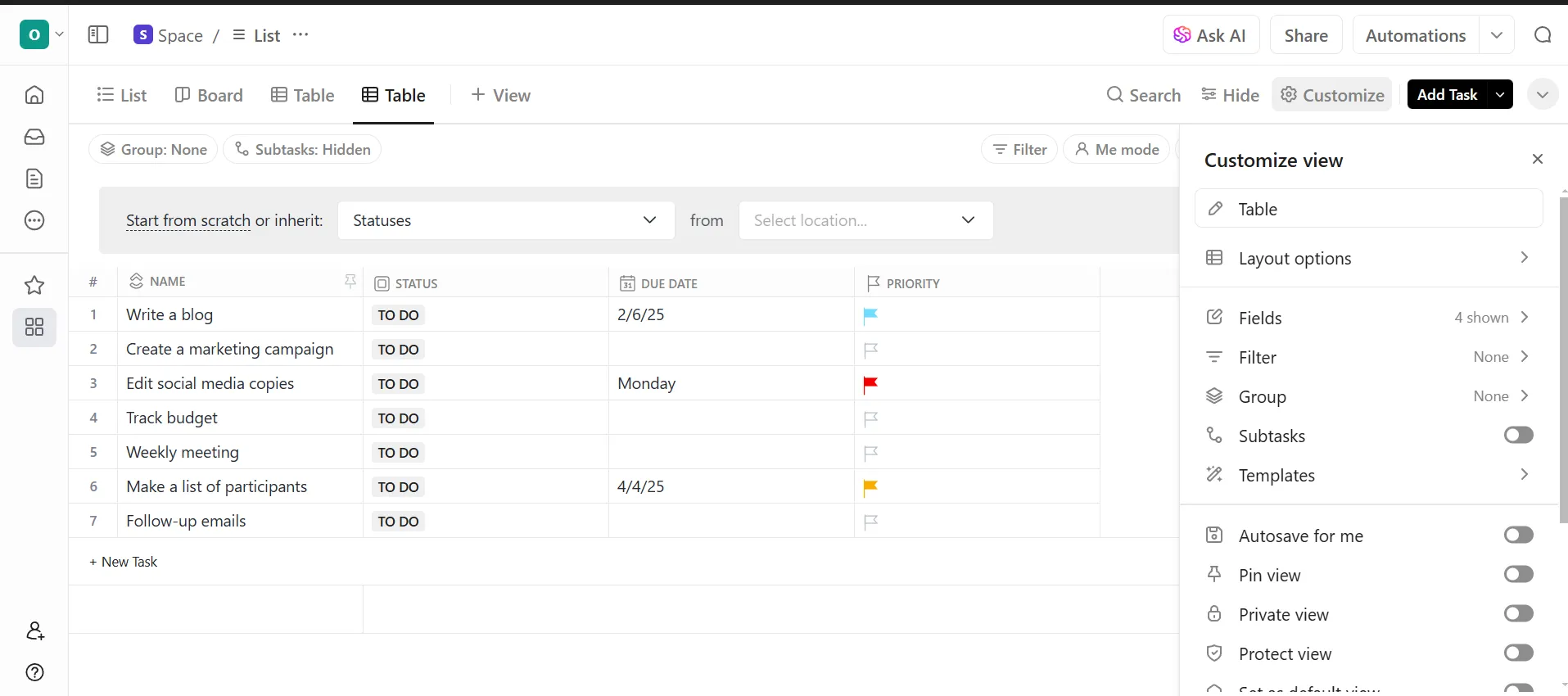
ClickUp juga menawarkan Tampilan Tabel ClickUp untuk mengatur data Anda seperti spreadsheet, namun dengan cara yang lebih fleksibel.
Aplikasi ini memungkinkan Anda mengatur tugas, melacak kemajuan, dan mengelola data, semuanya dalam satu tempat. Anda dapat menyesuaikan kolom untuk menampilkan detail penting seperti status tugas, tanggal jatuh tempo, penanggung jawab, prioritas, dan lainnya.
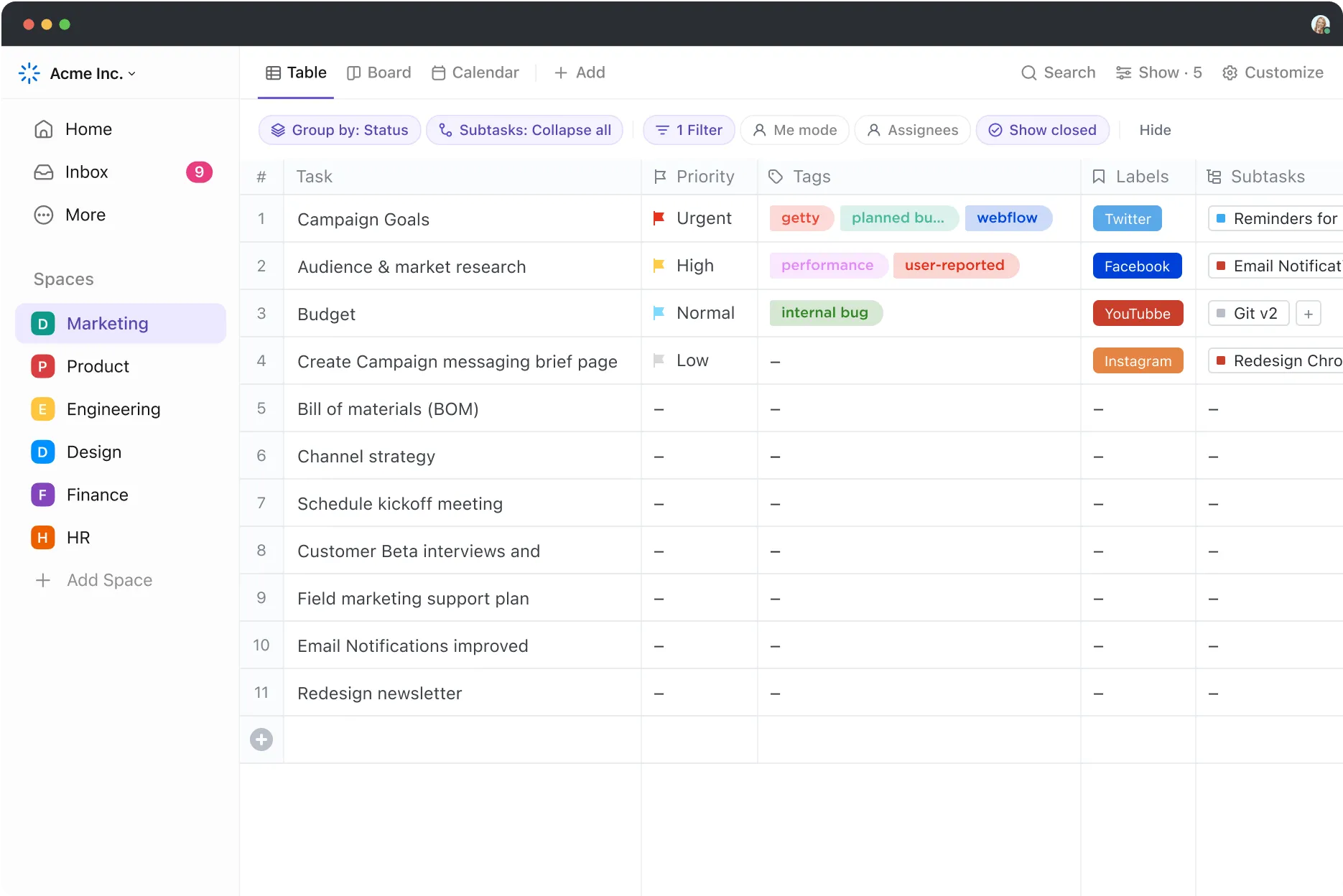
Butuh cara cepat untuk menyaring tugas? Itu bukan masalah. Terapkan filter untuk fokus pada hal yang paling penting. Lebih baik lagi, tim Anda dapat memperbarui dan mengelola tugas bersama-sama melalui kolaborasi real-time tanpa terlewatkan sedikit pun.
Mari kita bahas cara menggunakan ClickUp Brain dalam Tampilan Tabel. ⚒️
Langkah #1: Atur data Anda
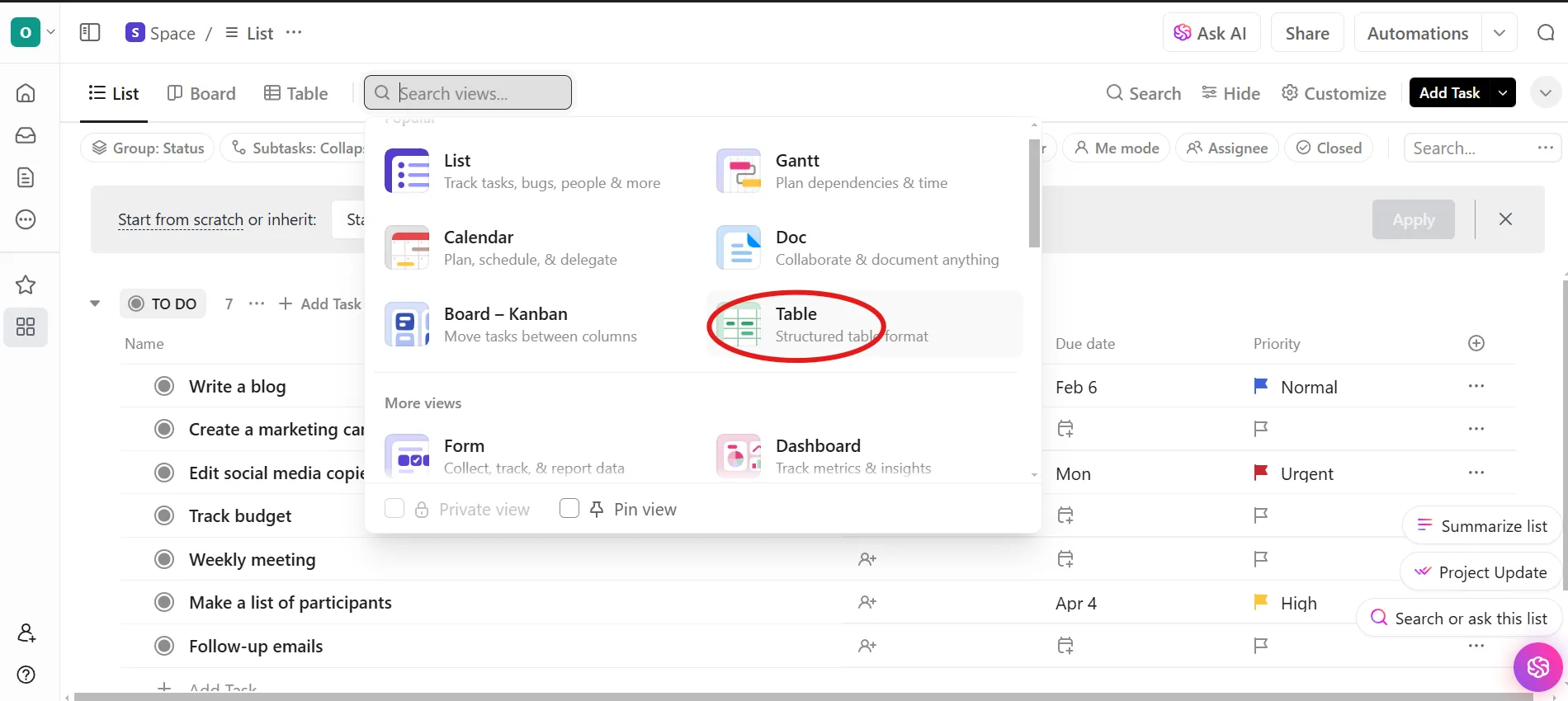
Buka halaman Beranda di ruang kerja ClickUp Anda. Klik Tampilan untuk melihat ikon Tampilan Tabel dan pilih ikon tersebut. Tindakan ini akan mengubah data Anda menjadi format yang mirip spreadsheet.
Langkah #2: Buka ClickUp Brain
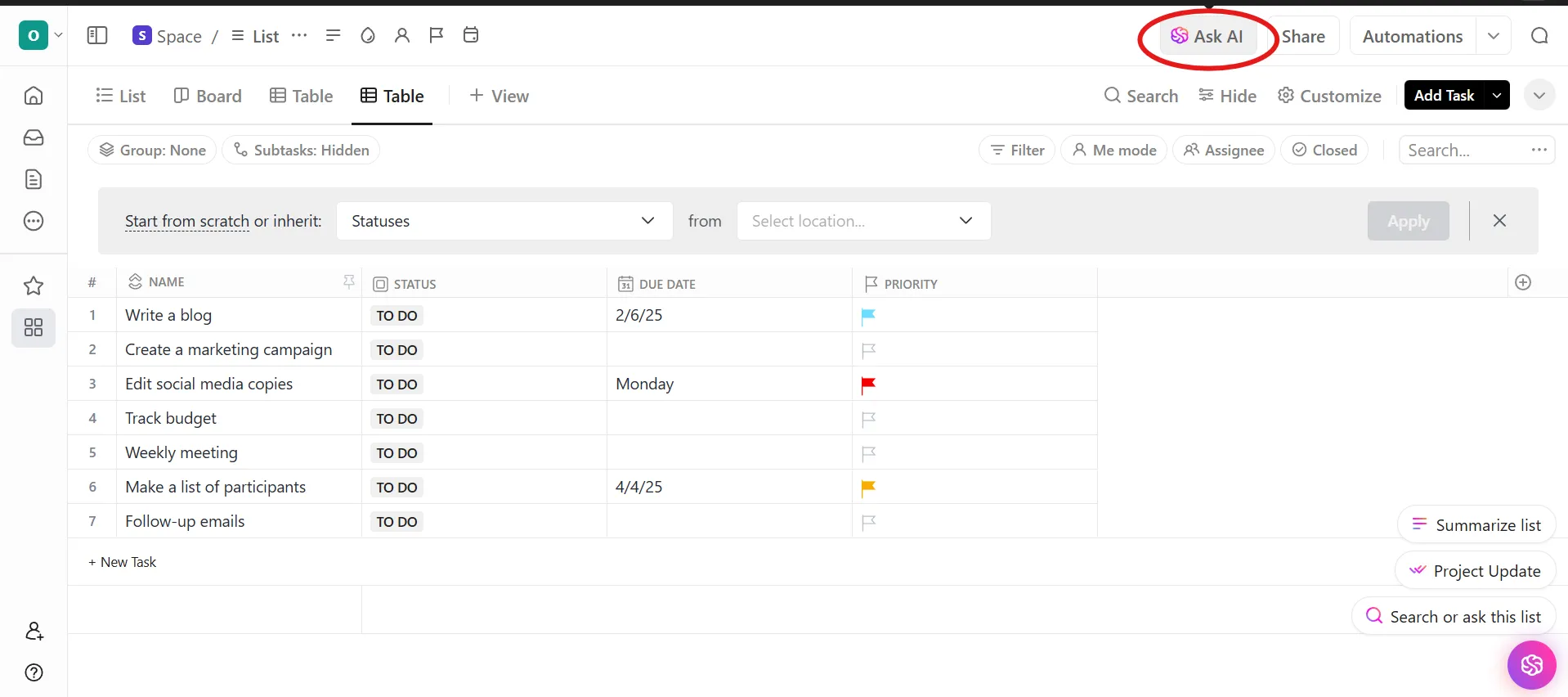
Klik Ask AI di pojok kanan atas.
Hal ini membuka fitur-fitur Brain, sehingga Anda dapat menghasilkan wawasan, mengotomatiskan tugas, dan menyederhanakan pengorganisasian data di dalam Tampilan Tabel Anda.
🧠 Fakta Menarik: Menurut survei McKinsey, lebih dari dua pertiga responden di hampir setiap wilayah melaporkan bahwa organisasi mereka menggunakan AI.
Langkah #3: Ringkas dan analisis data
Ingin melihat gambaran singkat tentang kemajuan proyek?
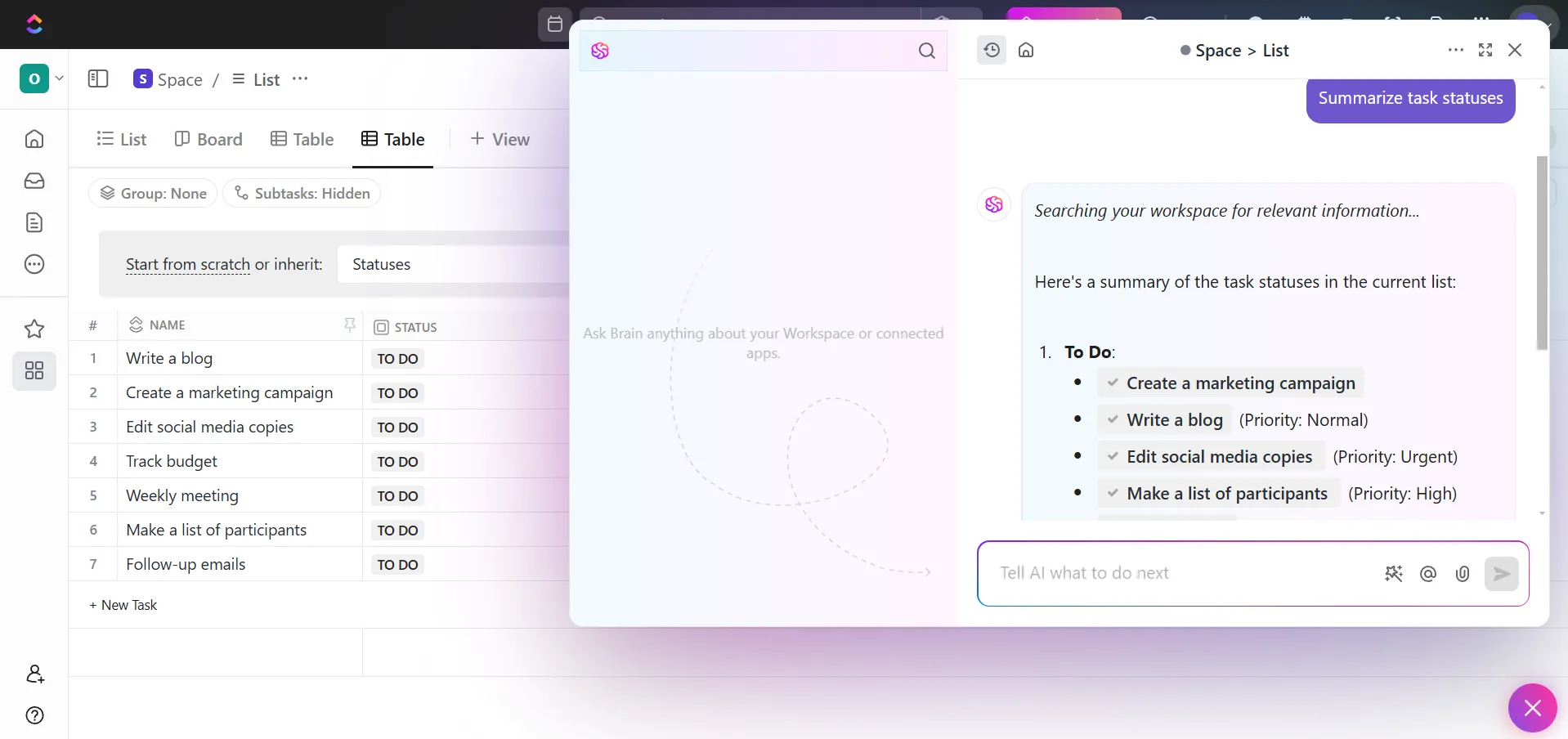
Minta ClickUp Brain untuk merangkum status tugas, menyoroti item yang terlambat, atau menganalisis distribusi beban kerja. Fitur ini membantu Anda mengambil keputusan yang tepat tanpa perlu menyortir data secara manual.
ClickUp Brain juga dapat menghasilkan tabel data terstruktur berdasarkan tugas-tugas Anda, sehingga membantu Anda menganalisis kumpulan data besar dengan lebih efisien.
Setelah Anda mengumpulkan wawasan yang didukung AI, bagikan langsung di dalam Tampilan Tabel.
🔍 Tahukah Anda? AI generatif akan menjadi pasar senilai $1,3 triliun pada tahun 2032, dengan tingkat pertumbuhan tahunan gabungan (CAGR) sebesar 42% selama 10 tahun ke depan. Meningkatnya permintaan akan produk AI generatif diperkirakan akan menghasilkan tambahan pendapatan perangkat lunak baru sebesar $280 miliar, yang menunjukkan dampak signifikan AI di berbagai industri dalam dekade mendatang.
Balikkan Situasi dengan ClickUp
Menggunakan Gemini di Google Sheets adalah cara yang sangat baik untuk memperlancar tugas-tugas data, merangkum informasi, membuat rumus, atau memahami kumpulan data yang besar.
Namun, efisiensi yang didukung AI tidak harus berhenti di situ saja. Meskipun Gemini hanya membantu dalam analisis, pengelolaan data di berbagai proyek, tim, dan alur kerja memerlukan solusi all-in-one seperti ClickUp.
Aplikasi serba guna untuk pekerjaan ini menawarkan otomatisasi yang kuat, tampilan yang dapat disesuaikan—termasuk Tampilan Tabel ClickUp—serta wawasan berbasis AI untuk mengubah data mentah menjadi hasil yang dapat ditindaklanjuti.
Kendalikan data Anda dan daftar ke ClickUp secara gratis hari ini! ✅