
Az Evernote ingyenes csomagja a korlátlan mennyiségű jegyzetről 50 jegyzetre csökkent egy jegyzetfüzetben. A fizetős csomagok drágábbak, mint a legtöbb versenytárs teljes funkcionalitású csomagjai. Tíz évnyi jegyzeted hirtelen fizetős szolgáltatás mögé került.
Az, hogy melyik a legjobb Evernote-alternatíva, attól függ, mi volt az első problémád. Az ár, a jegyzetkorlátok, a gyenge együttműködési lehetőségek, vagy attól való félelem, hogy kizárnak a saját fájljaidból? Ha ingyenes Evernote-pótlót keresel, kezdd a OneNote-tal vagy az Apple Notes-szal. Nyílt forráskódú Evernote-alternatívát keresel? Kezdd a Joplin-nel vagy az Obsidian-nal! Ha pedig a jegyzeteidet feladatokká kell alakítanod, próbáld ki a ClickUp-ot!
Ezen kívül az Apple Notes a legjobb ingyenes alapértelmezett megoldás, ha kizárólag Apple-eszközöket használsz. A Google Keep gyors jegyzetelést és emlékeztetőket kínál. A Bear a legáttekinthetőbb Markdown-írási felület Mac és iOS rendszerekhez.
Mind a nyolc alkalmazást összehasonlítottuk az ingyenes verziók korlátai, az árak, a keresés és az adatgyűjtés minősége, a platformok közötti szinkronizálás, az adatok hordozhatósága, valamint az alapján, hogy az alkalmazás alkalmas-e személyes jegyzeteken túlmutató feladatokra is. Minden szakaszban bemutatjuk, miben teljesít jól az adott eszköz, miben marad el, és kinek nem ajánljuk.
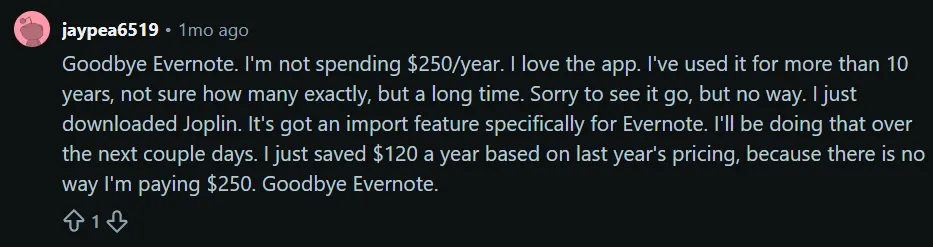
Egy régóta Evernote-ot használó felhasználó reakciója az áremelésre:
8 Evernote-alternatíva egy pillanat alatt
| Eszköz | Legalkalmasabb | Kiemelkedő funkció | Kezdő ár* | Őszinte korlátozás |
|---|---|---|---|---|
| Notion | Egyének és csapatok, akik a jegyzeteket adatbázisokként strukturálják | Minden jegyzet szűrhető adatbázis-sorrá válik | Ingyenes; fizetős csomagok 10 USD/felhasználó/hó-tól | Nagy munkaterületeken lelassul |
| OneNote | A Microsoft 365 felhasználók, akik ingyenes váltásra vágynak | Kézírásos keresés jegyzetkorlát nélkül | Ingyenes Microsoft-fiókkal | Kényelmetlen exportálás és beszorítás |
| Obsidian | Egyéni, aktív felhasználók, akik maguk birtokolják a fájljaikat | A saját tulajdonú egyszerű szöveges fájlok, amelyek egy tudásgráfban vannak összekapcsolva | Ingyenes; szinkronizálás 4 USD/felhasználó/hó-tól | Bonyolult beállítás, nincs valós idejű együttműködés |
| ClickUp | Bármilyen méretű csapatok alakítják a jegyzeteket feladatokká | A jegyzetfüzetbe írt sorok 2 kattintással nyomon követhető feladatokká alakíthatók | Örökre ingyenes; fizetős csomagok 7 USD-tól/tag/hó | A Notepad egyszerű, a beállítások megtanulása időigényes |
| Apple Notes | Azok számára, akik kizárólag Apple-termékeket használnak és ingyenes megoldást keresnek | Beépített OCR-keresés képeken és kézírásos szövegeken | Ingyenes minden Apple-eszközön | Csak Apple-kompatibilis, bonyolult exportálás |
| Joplin | Az adatvédelemre figyelő felhasználók saját szerveren tárolják a jegyzeteiket | E2E titkosítás és egy kattintással történő Evernote-import | Ingyenes; Joplin Cloud 2,75 USD/hó-tól | Elavult felhasználói felület, nincs kétirányú hivatkozás |
| Google Keep | Gyors rögzítésre szoruló magánszemélyek | Idő- és helyalapú emlékeztetők | Ingyenes; nincs fizetős csomag | Nincsenek mappák, minimális formázás |
| Bear | Hosszú szövegeket író, egyedül dolgozó Mac- és iOS-felhasználók | A beágyazott címkehierarchia felváltja a merev jegyzetfüzeteket | Ingyenes; Pro 29,99 USD/év | Kizárólag Apple-eszközökön használható, nincs adatbázis és együttműködési funkció |
A legfrissebb árakról kérjük, tájékozódjon az eszköz weboldalán. *
Hogyan értékeljük a szoftvereket a ClickUpnál
Szerkesztői csapatunk átlátható, kutatásokon alapuló és gyártóktól független eljárást követ, így biztos lehetsz benne, hogy ajánlásaink a termékek valós értékén alapulnak.
Itt találsz egy részletes áttekintést arról, hogyan értékeljük a szoftvereket a ClickUpnál.
A legjobb Evernote-alternatívák, amelyeket érdemes kipróbálni
Nyolc eszköz került fel erre a listára: a Notion, az OneNote, az Obsidian, a ClickUp, az Apple Notes, a Joplin, a Google Keep és a Bear. Mindegyikük más-más feladatra helyettesíti az Evernote-ot, más területeken viszont nem bizonyulnak megfelelőnek. Az alábbiakban bemutatott összes eszközt ugyanolyan szempontok alapján értékeljük.
1. Notion (A legjobb megoldás a jegyzetek strukturált adatbázisokká alakításához)
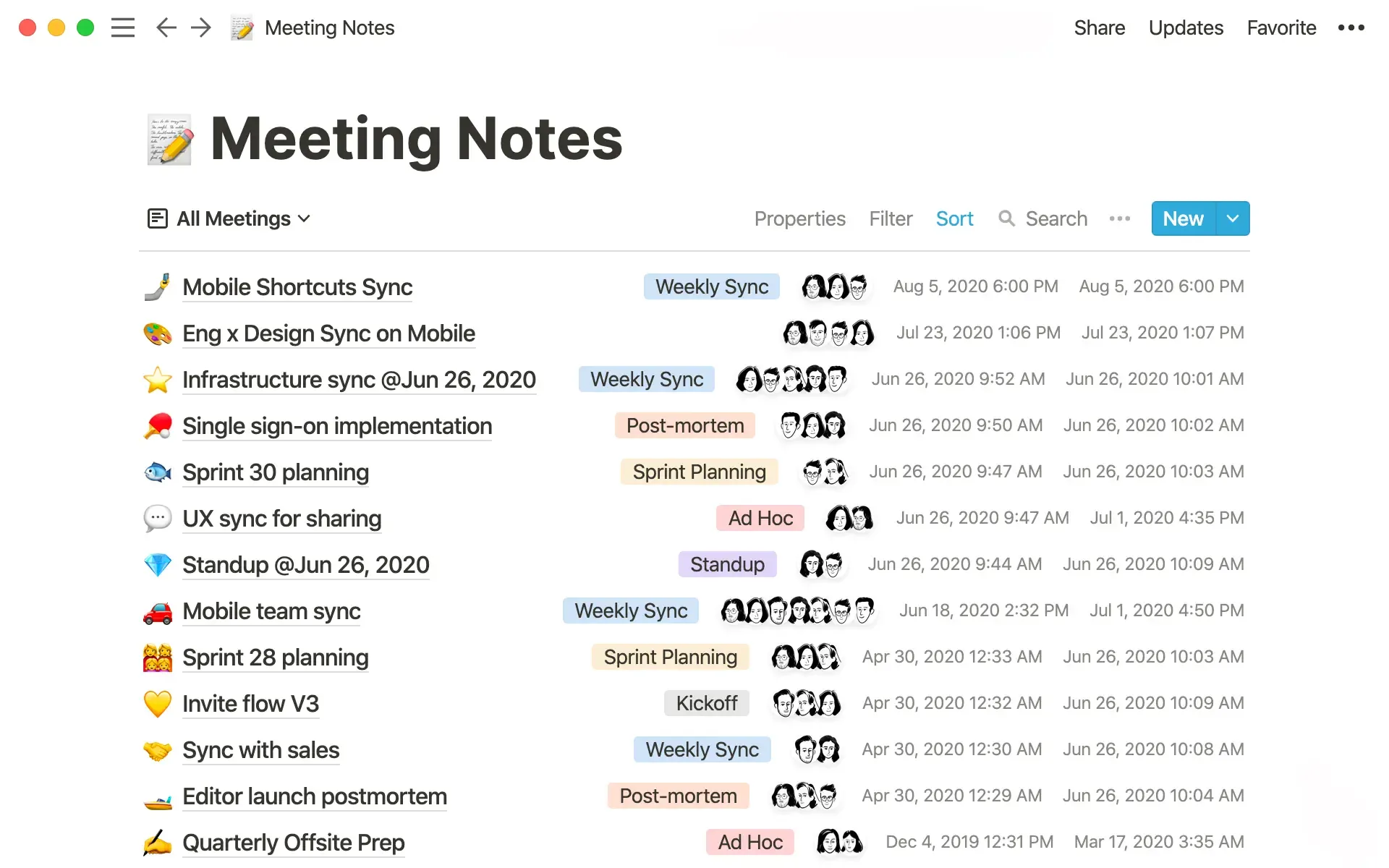
A Notion legfőbb különbsége az Evernote-hoz képest a jegyzetek tárolásának módjában rejlik. Az Evernote-ban egy jegyzetfüzet csupán egy jegyzetlista. A Notionban viszont minden jegyzet egy adatbázis soraként is felfogható, olyan mezőkkel, mint a címkék, a dátumok vagy az állapot. Így a mentett cikkek listája táblázattá alakulhat, amelyet témák, hosszúság vagy az elolvasás állapota szerint rendezhetsz és szűrhetsz.
Az alapfunkciók továbbra is úgy működnek, ahogyan azt elvárná. A Web Clipper weboldalakat ment, a keresés az egész munkaterületre kiterjed, és az oldalakat tetszőleges mélységig egymásba ágyazhatja.
A Notion a megosztott jegyzetek kezelésében is jól teljesít. A csapatterületek, az oldalhozzáférési jogosultságok és a megjegyzések lehetővé teszik, hogy egy csoport egy helyen dolgozzon. Ez az a terület is, ahol többet nyújt, mint az Obsidian vagy az Apple Notes.
Főbb jellemzők és kiemelt funkciók
- Csapatterületek és jogosultságok: Hozzon létre egy megbízható csapat-wikit megosztott területekkel, oldalszintű jogosultságokkal és beágyazott megjegyzésekkel
- Adatbázisok: Bármely jegyzetet szűrhető táblázattá, táblává vagy naptárrá alakíthat, egyedi tulajdonságokkal, hogy könnyebben kereshessen a jegyzetei között
- Web Clipper és munkaterületi keresés: Mentse el a weboldalakat közvetlenül egy adatbázisba, és végezzen teljes szövegű keresést minden eddig írt tartalom között
Árak: A Notion árai egy ingyenes csomaggal kezdődnek (korlátlan számú oldal és blokk magánszemélyek számára). A közép szintű Plus csomag 10 dollárba kerül felhasználónként havonta, éves számlázással. Ezzel korlátlan fájlfeltöltés és közös szerkesztésű blokkok válnak elérhetővé. A Business csomag 20 dollárba kerül felhasználónként havonta, éves számlázással, és magában foglalja a privát csapattereket, a SAML SSO-t, valamint a Notion mesterséges intelligenciájára épülő funkcióit.
Értékelések: Jelenleg 4,6-os értékelést kapott az 5-ös skálán a G2-n, több mint 12 000 értékelés alapján, és a felhasználók gyakran dicsérik az alkalmazás sokoldalúságát és a részletes testreszabási lehetőségeket.
A Notion gyenge pontja: Nagy adatbázisok esetén lelassul. A felhasználók rendszeresen említik a hosszú betöltési időket, és a mobilalkalmazás is észrevehetően akadozik terhelés alatt.
Ne válaszd a Notiont, ha: Kevesebb mint két másodperc alatt szeretnél megnyitni egy alkalmazást és beírni egy sort. Vagy ha sziklaszilárd offline jegyzetekre van szükséged (az Evernote offline módja megbízhatóbb).
Mit mondanak a valódi felhasználók a Notionról?
Olvassa el egy G2-felhasználó véleményét:
A Notion egyszerűbbé tette az egyetemi szervezésemet és a munkamenetemet. A feladatok nyomon követése és a fájlok kezelése hatalmas mértékben csökkenti a mindennapi rutinomban jelentkező stresszt. A Notion AI szintén hihetetlenül hasznos a jegyzeteléshez és az információk összefoglalásához – még a végzős szakdolgozatom megtervezésében is segített. A rengeteg funkcióval ellátott alkalmazás könnyedén megéri a havi 10 dolláros árat, ami igazi alkalomnak tűnik.
A Notion egyszerűbbé tette az egyetemi szervezésemet és a munkamenetemet. A feladatok nyomon követése és a fájlok kezelése hatalmas mértékben csökkenti a mindennapi rutinomban jelentkező stresszt. A Notion AI emellett hihetetlenül hasznos a jegyzeteléshez és az információk összefoglalásához – még a végzős szakdolgozatom megtervezésében is segített. A rengeteg funkcióval ellátott alkalmazás könnyedén megéri a havi 10 dolláros árat, ami igazi alkalomnak tűnik.
2. Microsoft OneNote (A legjobb választás, ha ingyenes, szabad formátumú Evernote-helyettesítőt keresel)
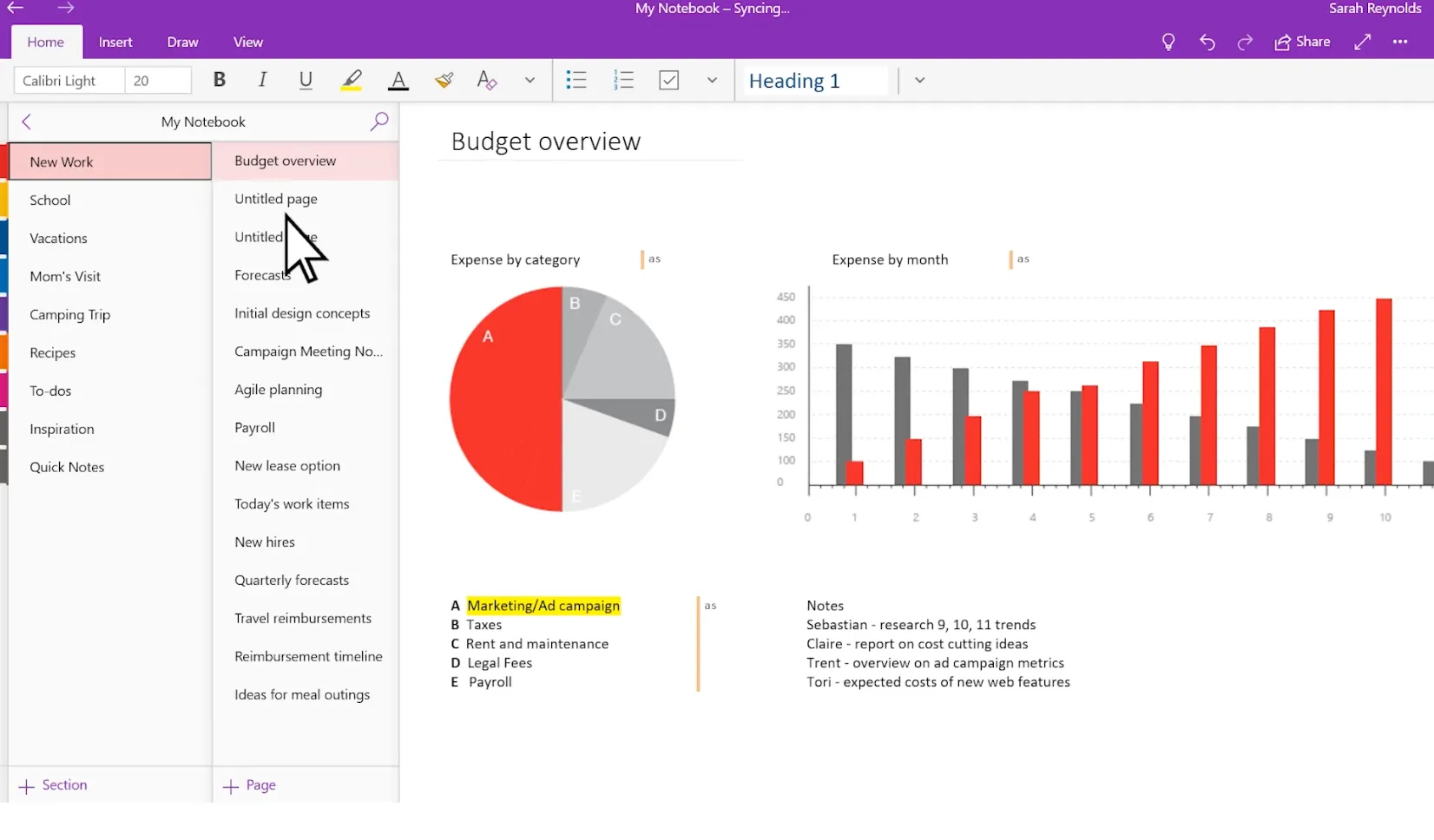
A OneNote az, ami leginkább hasonlít az Evernote-ra. Ugyanazt a jegyzetfüzet-, szakasz- és oldalstruktúrát tartja fenn, amelyhez az Evernote-felhasználók már hozzászoktak, így alig kell új dolgokat megtanulni. A legnagyobb különbség a korlátozásokban rejlik: míg az Evernote ingyenes csomagja korlátozza a jegyzetek számát, a OneNote egyáltalán nem korlátozza a jegyzetfüzetek vagy oldalak számát. Csak a OneDrive-tárolókapacitásod szab határt.
A kézírás-felismerő funkcióval saját kézírásodban is kereshetsz, ami az Evernote-ban fizetős szolgáltatás. Emellett weboldalakat ment, hangfelvételeket készít, és szinkronizálja az adatokat Windows, Mac, iOS és Android rendszereken. Ráadásul az Outlook és a Word integrációja zökkenőmentes. Tehát ha már a Microsoft 365-ön dolgozol, a OneNote megkönnyíti a munkádat.
Főbb jellemzők és kiemelt funkciók
- Szabadon alakítható felület: Írj, rajzolj vagy helyezz el képeket az oldal bármely pontján
- Kézírásos keresés: Ismerje fel és keresse meg kézírásos jegyzeteit, így a firkált oldalak is könnyen megtalálhatók lesznek
- Microsoft 365-integráció: Egy kattintással importálhatja az értekezletek adatait, és a jegyzeteit összekapcsolhatja a már használt eszközökkel
Árak: A OneNote bármely Microsoft-fiókkal ingyenesen használható, a jegyzetek tárolási helye pedig a 5 GB-os ingyenes OneDrive-kvótából kerül levonásra. Azok, akik gyakrabban használják az alkalmazást, több tárhelyet és a Copilot AI-t is kapnak a Microsoft 365 előfizetéssel.
Értékelések: Jelenleg 4,5-ös értékelést kapott az 5-ös skálán a G2-n, több mint 1 800 értékelés alapján. A felhasználók gyakran dicsérik a kézírási eszközeit, a szervezési funkcióit és a Microsofttal való szoros integrációját.
A OneNote gyenge pontjai: Az eszközök közötti szinkronizálás megbízhatatlan lehet, a felhasználók pedig késésekről és nehézkes exportálási folyamatról számolnak be. A OneNote szabad formátumú munkaterülete eleinte rugalmasnak tűnik, de gyorsan rendezetlenné válik.
Ne válaszd az OneNote-ot, ha: tiszta Markdown-exportot vagy minimalista, strukturált írási felületet szeretnél. Az OneNote-ból később nehézkes a jegyzetek exportálása, ezért mérlegeld a rendszerhez való kötöttséget, mielőtt évekre szóló jegyzeteket tárolnál benne.
Mit mondanak a valódi felhasználók a Microsoft OneNote-ról?
Íme, mit mond erről egy G2-es értékelő:
A Microsoft OneNote-ban leginkább azt szeretem, hogy milyen egyszerűen tudom egy helyen tárolni az összes jegyzetemet. Találkozók jegyzeteleire, projektinformációkra, gyors emlékeztetőkre és a mindennapi munkámhoz használom, így nem kell több dokumentum között keresgélnem. Az is tetszik, hogy a jegyzetek eszközök között szinkronizálódnak, és később a kereső segítségével könnyen megtalálhatók. Segít a rendszerezésben, és biztosítja, hogy a fontos információk mindig kéznél legyenek, amikor szükségem van rájuk.
A Microsoft OneNote-ban leginkább azt szeretem, hogy milyen egyszerűen tudom egy helyen tárolni az összes jegyzetemet. Találkozók jegyzeteleire, projektinformációkra, gyors emlékeztetőkre és a mindennapi munkámhoz használom, így nem kell több dokumentum között keresgélnem. Azt is szeretem, hogy a jegyzetek eszközök között szinkronizálódnak, és később a kereső segítségével könnyen megtalálhatók. Segít a rendszerezésben, és biztosítja, hogy a fontos információk mindig kéznél legyenek, amikor szükségem van rájuk.
Olvassa el még: Evernote kontra OneNote – Melyik jegyzetelő eszköz a jobb?
3. Obsidian (A legjobb választás, ha az adatok tulajdonjogát elsősorban helyi szinten szeretnéd kezelni)
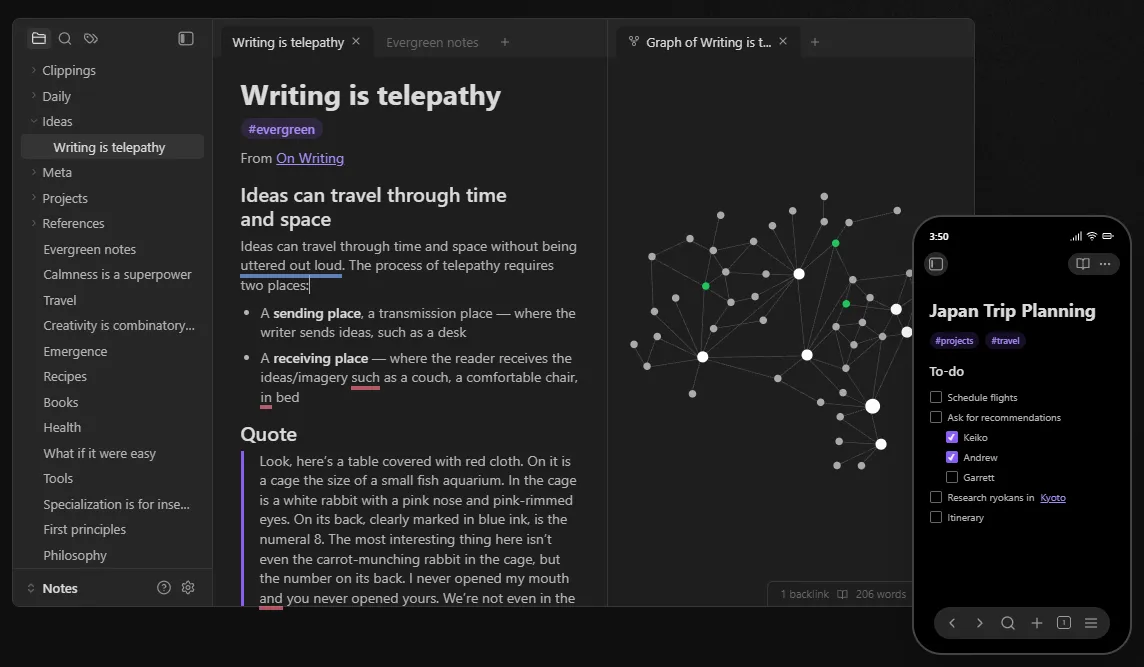
Ha az a legfontosabb számodra, hogy a jegyzeteid a saját tulajdonodban maradjanak, és nem az azok közös szerkesztése, akkor az Obsidian a megfelelő választás. Megoldást kínál arra a félelemre, amelyet minden Evernote-ról áttérő felhasználó oszt: hogy fizetési korlátok miatt ne férhess hozzá a saját írásaidhoz. A jegyzeteid egyszerű szöveges Markdown-fájlként tárolódnak egy mappában a készülékeden, így egyetlen cég sem zárhatja el őket áremeléssel. Ha az Obsidian holnap eltűnne, a fájlok továbbra is megnyithatók lennének bármely szövegszerkesztőben.
Ez a „local-first” felépítés gyorsabbá is teszi a programot, mivel nem kell szerverre várni, amikor megnyit egy jegyzetet. Ezen fájlok mellett az Obsidian egy tudásgráfot is kínál. A [[wikilinks]] segítségével bármelyik jegyzetet összekapcsolhatja bármely másikkal, majd megtekintheti a kapcsolatok térképét. Ha az Evernote-ot használta „második agyának” kialakítására, és szerette volna, ha a jegyzetei hivatkozhatnának egymásra, akkor ez a tökéletes frissítés.
Főbb jellemzők és kiemelt funkciók
- Helyi Markdown-fájlok: Tartsa kézben az összes jegyzetet, és nyissa meg őket bármelyik szerkesztővel a készülékén
- Hivatkozásokkal összekapcsolt tudásgráf: Kapcsolja össze a jegyzeteket [[wikilinkekkel]], és nézze meg, hogyan kapcsolódnak egymáshoz
- Több mint 1 000 közösségi bővítmény: Kanban-táblák, naptárak és szóközös ismétlés – így az alkalmazás a te munkamódszeredhez igazodik
Árak: Az Obsidian alkalmazása személyes használatra ingyenes, az összes alapvető funkcióval és a közösségi bővítményekkel együtt. A fizetős kiegészítők opcionális bővítmények. A szinkronizálás ára felhasználónként havi 4 dollár, éves számlázással, amely magában foglalja a végpontok közötti titkosított szinkronizálást és a verziótörténetet. Közzététel: 8 dollár/webhely/hónap, éves számlázással, amellyel a jegyzeteket nyilvános weboldallá alakíthatja. Üzleti használathoz kereskedelmi licenc szükséges, 50 dollár/felhasználó/év áron.
Értékelések: Jelenleg 4,8-as értékelést kapott az 5-csillagos skálán a Capterra oldalon, több mint 30 értékelés alapján. A felhasználók elsősorban a sebességét, a sima szöveges vezérlőelemeit és a részletes testreszabási lehetőségeket értékelik benne.
Miben marad el az Obsidian: A tanulási görbe meredek, különösen, ha nem szeretsz a Markdownnal és a bővítményekkel babrálni. A véleményezők ezt többször is kiemelik. Az első lépések megtétele azt jelentheti, hogy saját beállításokat kell összeállítanod.
Ne válaszd az Obsidiant, ha: Valós idejű együttműködésre van szükséged. Ez itt nem elérhető, ezért a csapatok számára sokkal jobb választás a Notion vagy a ClickUp.
Mit mondanak az Obsidianról a valódi felhasználók?
A Capterra egyik értékelője így fogalmazott:
Nyelvtanárként végre találtam egy szoftvert, amely képes kezelni a norvég, svéd és albán jegyzeteim kaotikus keverékét. A kétirányú összekapcsolás segít összekapcsolni a nyelvek közötti nyelvtani fogalmakat: amikor a norvég igei ragozásokat magyarázom, azonnal hivatkozhatok hasonló svéd mintákra. A Markdown formátumnak köszönhetően nem vesznek el a formázások, amikor eszközök között másolok. Ráadásul személyes használatra teljesen ingyenes, ami fontos, ha egy kis nyelviskolában dolgozol.
Nyelvtanárként végre találtam egy szoftvert, amely képes kezelni a norvég, svéd és albán jegyzeteim kaotikus keverékét. A kétirányú összekapcsolás segít összekapcsolni a nyelvek közötti nyelvtani fogalmakat: amikor a norvég igei ragozásokat magyarázom, azonnal hivatkozhatok hasonló svéd mintákra. A Markdown formátumnak köszönhetően nem veszik el a formázás az eszközök közötti másoláskor. Ráadásul személyes használatra teljesen ingyenes, ami fontos, ha egy kis nyelviskolában dolgozol.
4. ClickUp (Legalkalmasabb azoknak a csapatoknak, akik szeretnék, ha a jegyzetek feladatokká és projektekké alakulnának)
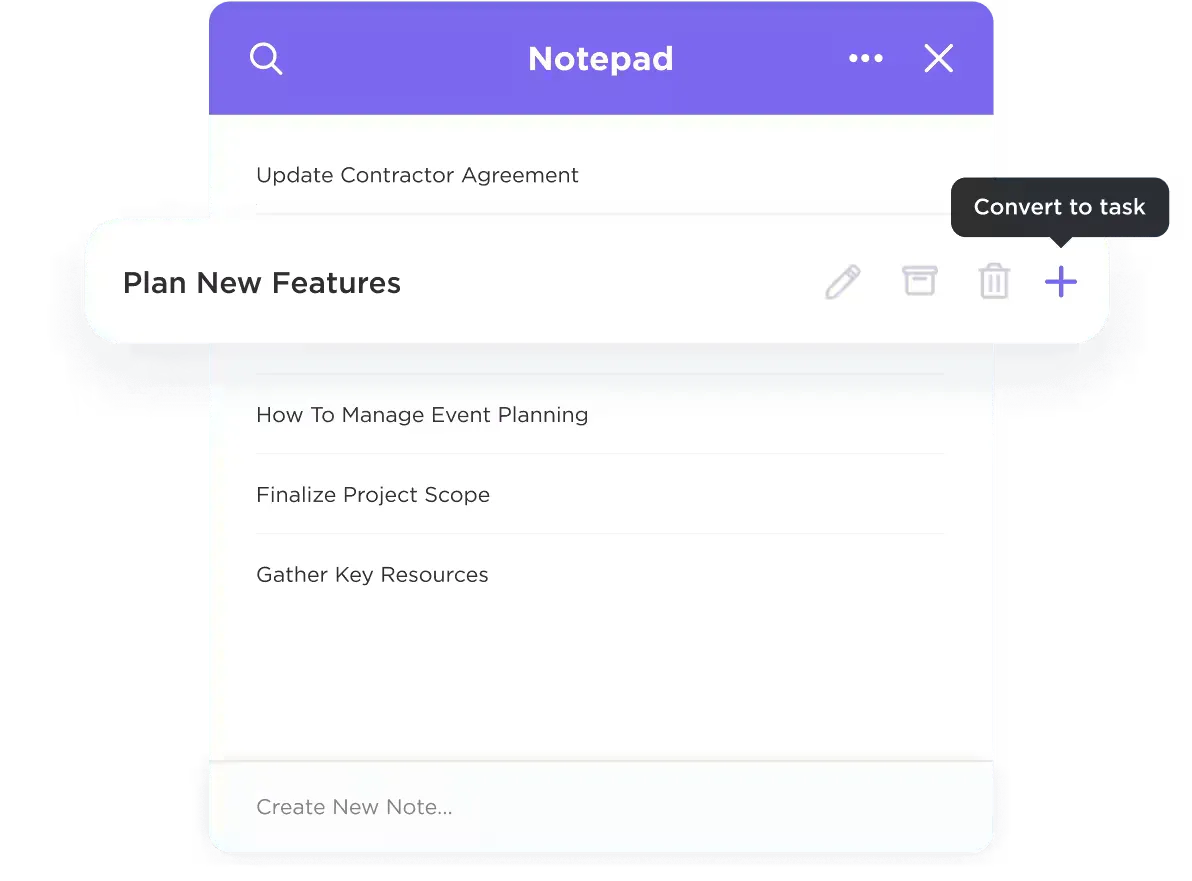
A ClickUp a legjobb Evernote-alternatíva csapatok számára, nem pedig egyéni naplóíráshoz. Válaszd ezt, ha az értekezleti jegyzeteid, kutatási jegyzeteid vagy vázlatos ötleteid általában kijelölt feladatokká válnak. Hagyd ki, ha csak egy könnyű, személyes jegyzetfüzetet szeretnél.
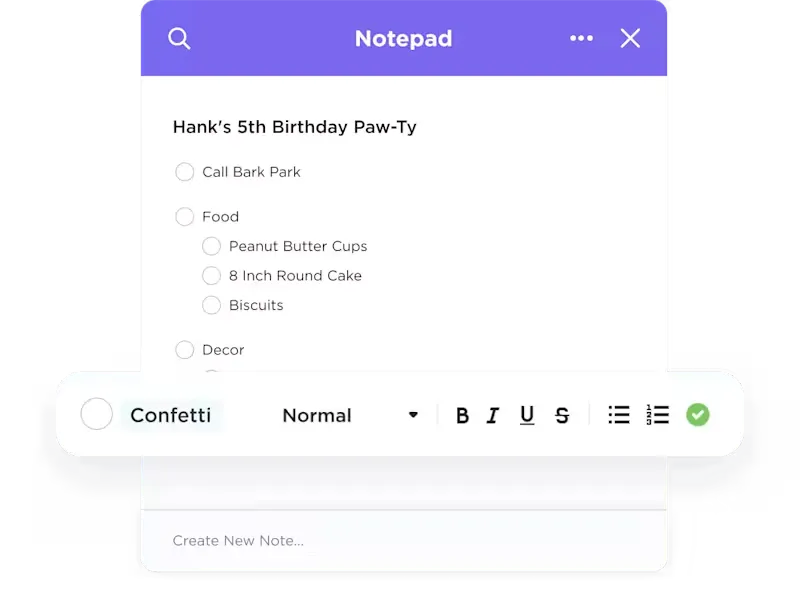
A ClickUp Notepad leginkább az Evernote korábbi használatához hasonlít. Ez egy állandó jegyzettömb, amely az alkalmazás minden képernyőjéről elérhető. Nyisd meg, írd le a gondolatodat, csukd be, és folytasd a munkát. A ClickUp segítségével a Notepad bármely sorát mindössze 2 kattintással nyomon követhető feladattá alakíthatod, amelynek megadhatod a felelős személyt, a határidőt és a prioritást.
Amikor a jegyzetek már nem férnek el egy jegyzetfüzetben, a ClickUp Docs veszi át a stafétát. Csatoljon egy dokumentumot egy projektlistához, és az átveszi a projekt résztvevőit, állapotait és kontextusát. Jelöljön ki egy sort, hozzon létre belőle egy feladatot, és a feladat továbbra is összekapcsolódik azzal a bekezdéssel, amelyből származik.
Főbb jellemzők és kiemelt funkciók
- Képernyő- és hangrögzítés: Rögzíts egy gyors bemutatót vagy hangjegyzetet a ClickUp Clips segítségével, és csatold közvetlenül egy feladathoz vagy dokumentumhoz – nincs szükség külön jegyzetalkalmazásra, amivel bajlódnod kellene.
- Mesterséges intelligencia a jegyzetekben: Illessz be egy összefüggéstelen átiratot vagy gondolatok halmazát, és a ClickUp Brain összefoglalja, kivonja a teendőket, vagy a szétszórt pontokat formázott vázlatba rendezi
- Munkaterület-szintű keresés: A Connected Search segítségével egyetlen keresősávból kereshetsz minden jegyzetben, dokumentumban, feladatban és kapcsolódó alkalmazásban – ez az Evernote „mindent keres” ígéretének megfelelő funkció.
- Automatikus értekezletjegyzetek: Az AI Notetaker segítségével átírathatja Zoom-, Google Meet- vagy Teams-hívásait, és a teendőket nyomon követhető feladatokká alakíthatja
Árak:
Értékelések: A ClickUp 4,6-os értékelést kapott az 5-ös skálán a G2-n, több mint 12 700 értékelés alapján. A felhasználók kiemelik a szétszórt eszközök összevonását és a feladatstruktúrák rugalmasságát.
A ClickUp gyenge pontjai: A ClickUp egy beépített jegyzetkészítő funkcióval rendelkező munkaplatform, ezért a Notepad szándékosan egyszerűbb, mint egy dedikált jegyzetalkalmazás. A legnagyobb hasznot azok a csapatok húzzák belőle, amelyek több eszközt szeretnének egybevonni; az egyedül dolgozó naplóírók viszont túl bonyolultnak találhatják a szükségleteikhez képest.
Ne válaszd a ClickUp-ot, ha: A jegyzeteid személyesek, magánjellegűek, és soha nem kell másnak feladatként átadnod őket. Az Apple Notes, a Bear vagy az Obsidian könnyedebb és célzottabb megoldásnak bizonyul majd.
Mit mondanak a valódi felhasználók a ClickUp-ról?
Egy G2-es értékelő elmagyarázza, miért a ClickUp az első választása:
A ClickUp az ügynökségünknél a mindennapi munkám elengedhetetlen eszköze a feladatok kezeléséhez, a csapatmunkához és a kreatív káosz kezeléséhez. Modern, letisztult, intuitív és hihetetlenül testreszabható, ami lehetővé teszi, hogy mindent pontosan az agyam működéséhez igazítsak. A felhasználói élmény jól átgondolt, és valóban élvezetessé teszi a munkát. Azt is nagyra értékelem, hogy milyen könnyű összekapcsolni mindent, racionalizálni a munkafolyamatokat és hatékonyan együttműködni. Az olyan funkciók, mint a Whiteboards, a Clips, a Reminders és a Notepad segítenek abban, hogy mindent egy helyen tartsak. Nincs többé szétszórt eszköz, gondolat vagy káosz. Tiszta, hatékony és valóban élvezetes a használata.
A ClickUp az ügynökségünknél a mindennapi munkám elengedhetetlen eszköze a feladatok kezeléséhez, a csapatmunkához és a kreatív káosz kezeléséhez. Modern, letisztult, intuitív és hihetetlenül testreszabható, ami lehetővé teszi, hogy mindent pontosan az agyam működéséhez igazítsak. A felhasználói élmény jól átgondolt, és valóban élvezetessé teszi a munkát. Azt is nagyra értékelem, hogy milyen könnyű összekapcsolni mindent, racionalizálni a munkafolyamatokat és hatékonyan együttműködni. Az olyan funkciók, mint a Whiteboards, a Clips, a Reminders és a Notepad segítenek abban, hogy mindent egy helyen tartsak. Nincs többé szétszórt eszköz, gondolat vagy káosz. Tiszta, hatékony és valóban élvezetes a használata.
5. Apple Notes (A legjobb ingyenes alapértelmezett alkalmazás Apple-felhasználók számára)
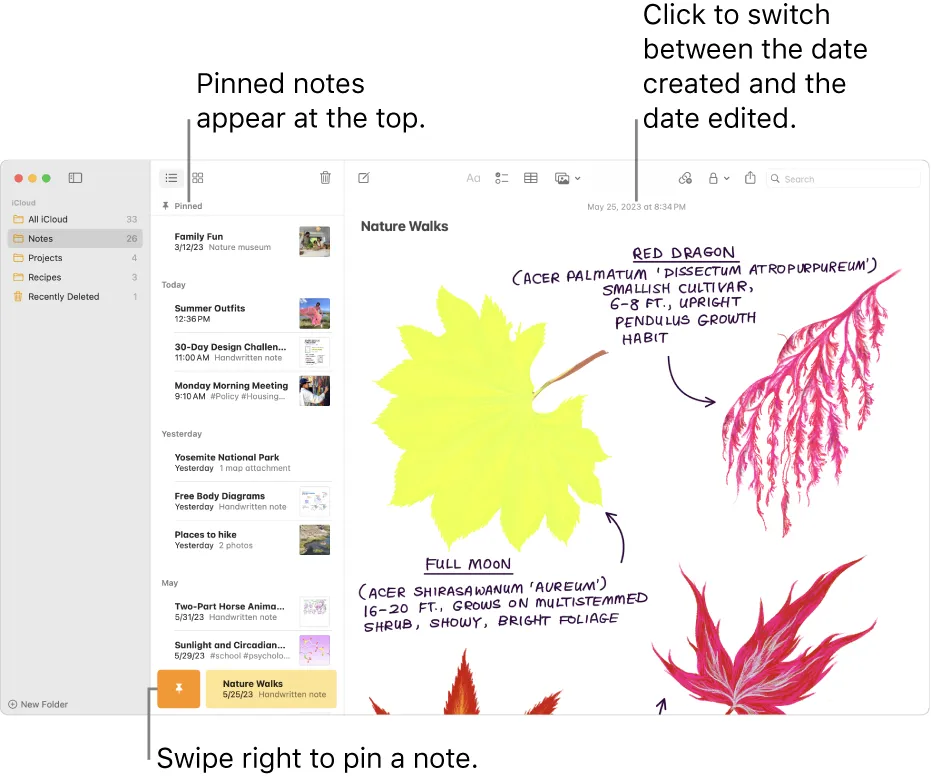
Ha már iPhone-t, iPadet és Macet használsz, az Apple Notes lehet a legjobb Evernote-alternatíva. Kezelni tudja a csekklistákat, táblázatokat, beolvasott dokumentumokat, az Apple Pencil-lel írt kézírásos jegyzeteket, mappákat, címkéket és jelszóval védett jegyzeteket – mindezt ingyenesen és beépített funkcióként.
A jegyzetek az iCloudon keresztül szinkronizálódnak az Apple-eszközeid között, új fiók, beállítás vagy előfizetés nélkül. A keresés gyors, és most már a képeken belüli szöveget és a kézírásos szöveget is felismeri.
Főbb jellemzők és kiemelt funkciók
- Beépített és ingyenes: Használj ingyenesen ellenőrzőlistákat, táblázatokat, beolvasott dokumentumokat és zárolt jegyzeteket minden Apple-eszközön
- Azonnali iCloud-szinkronizálás: Beállítás nélkül is megtalálhatod a jegyzeteket iPhone-on, iPad-en és Mac-en, ami megkönnyíti a jegyzetelést, ha kizárólag Apple-termékeket használsz.
- Intelligens keresés: Fedezze fel a képeken és kézírásban szereplő szövegeket, így a beolvasott nyugták is kereshetőek maradnak
Árak: Az Apple Notes minden Apple-eszközön ingyenes, a jegyzetek pedig az ingyenes 5 GB-os iCloud-tárhelyhez igazodva szinkronizálódnak. Ha több tárhelyre van szükséged, az iCloud+ előfizetés a megoldás. Ez azonban tárhely-bővítés, nem pedig a Notes-hoz kapcsolódó díj.
Értékelések: Az Apple Notes nem szerepel önálló termékként a G2-n vagy a Capterra-n, ezért nincs hivatkozható, ellenőrizhető csillagbesorolás. Szakértői értékelésekben a Cloudwards dicséri a zökkenőmentes Apple-integrációt, a letisztult felületet és a biztonságot, ugyanakkor kiemeli a gyenge platformközi támogatást és a hiányzó sablonokat.
Miben marad el az Apple Notes: Gyakorlatilag kizárólag Apple-eszközökön használható, az iCloud webes verziója leegyszerűsített és megbízhatatlan, és nincs Windows- vagy Android-alkalmazás. A szervezés is legfeljebb mappákra és címkékre korlátozódik, nincsenek adatbázisok vagy beágyazott nézetek, mint a Notionban, és a sok képpel terhelt jegyzeteknél előfordulhatak késések.
Ne válaszd az Apple Notes-ot, ha: Windowson vagy Androidon dolgozol. Vagy strukturált adatbázisokra és tiszta exportálásra van szükséged, mivel később nehézkes visszaszerezni a jegyzeteket.
Mit mondanak az Apple Notesról a valódi felhasználók?
Egy Redditor így fogalmazott:
Több mint egy évtizede szinte mindenre az Apple Notes-ot használom. Kiváló támogatást és rengeteg frissítést kap. Bizonyos funkciók, amelyek a Notability-ben vagy a Goodnotes-ban megtalálhatók, itt hiányoznak, de az Apple Notes egyszerűen egy nagyon jó, sokoldalú platform. A jegyzeteimet azonban határozottan sokkal inkább gépelem, mint kézzel írom.
Több mint egy évtizede szinte mindenre az Apple Notes-ot használom. Kiváló támogatást és rengeteg frissítést kap. Bizonyos funkciók hiányoznak belőle, amelyek a Notability-ben vagy a Goodnotes-ban megtalálhatók, de az Apple Notes egyszerűen egy nagyon jó, sokoldalú platform. A jegyzeteimet azonban határozottan sokkal inkább gépelem, mint kézzel írom.
6. Joplin (A legjobb nyílt forráskódú, titkosított megoldás)
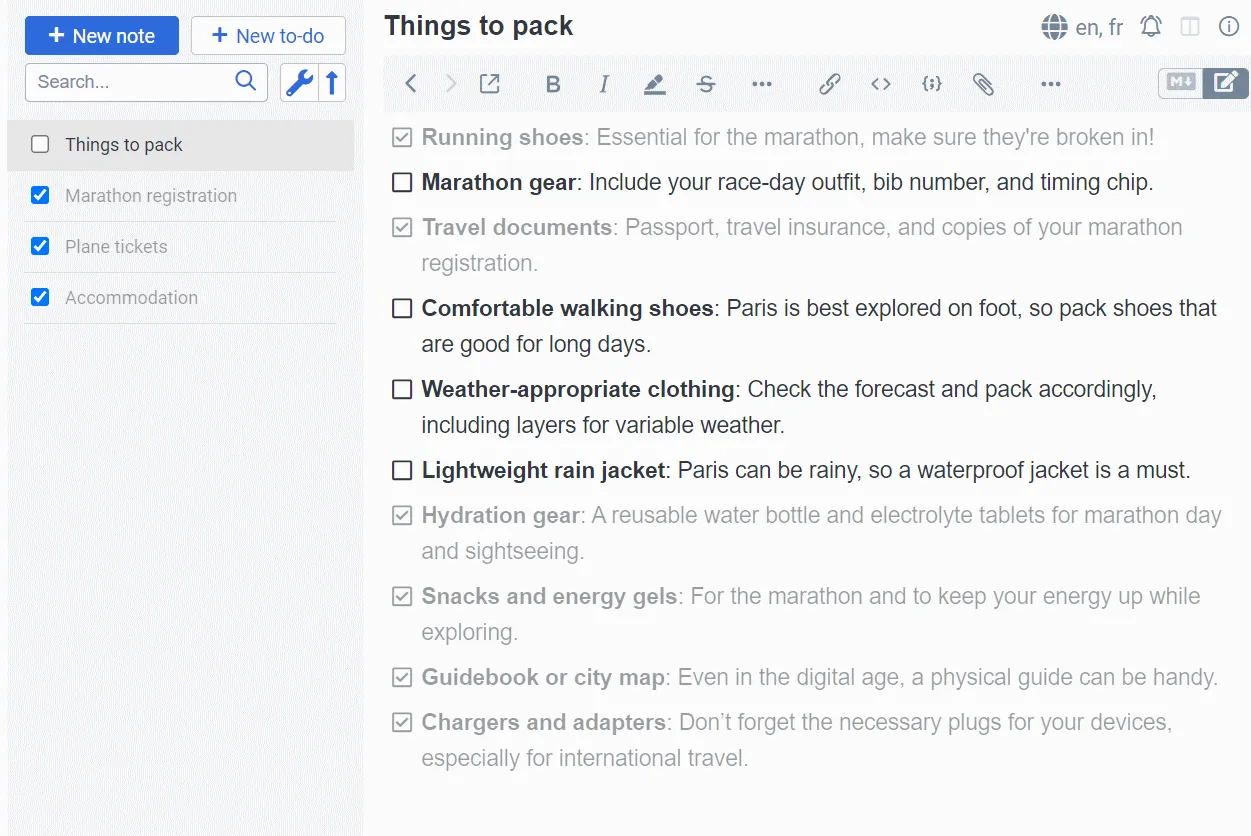
A Joplin a felhasználói kontrollra épül. Ingyenes, nyílt forráskódú, és végpontok közötti titkosítást támogat. A jegyzeteid a tiéid maradnak, oly módon, amit egy zárt, kereskedelmi alkalmazás nem tud garantálni. Te is döntheted el, hogyan történjen a szinkronizálás: a Joplin Cloudon, a Dropboxon, az OneDrive-on, a Nextcloudon vagy egy saját szerveren keresztül. Egyetlen szolgáltató sem ellenőrzi a jegyzeteidet.
Az Evernote-felhasználók számára a Joplin igazi előnyt jelent: a beépített importáló funkció az ENEX-export segítségével közvetlenül átmásolja a jegyzetfüzeteidet és jegyzeteidet. Így az évek alatt felhalmozódott jegyzetek áttelepítése is gyerekjáték lesz. Ha az Obsidian-stílusú tulajdonjogot szeretnéd, de a tudásgráf helyett a hagyományos jegyzetfüzet-szerkezetet részesíted előnyben, akkor a Joplin a középutas megoldás.
Főbb jellemzők és kiemelt funkciók
- Nyílt forráskódú, végpontok közötti titkosítással: Bízz a végpontok közötti titkosításban, így egyetlen szolgáltató sem olvashatja el a jegyzeteidet
- Formátum- és platformkompatibilitás: Használhat Markdown-formátumot, teendőlistákat, webes kivágót és bővítményeket, valamint Windows, macOS, Linux, iOS és Android rendszereken is futtatható.
- Beépített Evernote-import: Hozd át a jegyzetfüzeteket és a jegyzeteket ENEX-export segítségével
Árak: A Joplin alkalmazás ingyenes és nyílt forráskódú, bármelyik szolgáltatáson keresztül szinkronizálható. A fizetős Joplin Cloud csomagok hozzáadják a távoli szinkronizálást és a közzétételt: Basic: 2,75 USD/hó, éves számlázással, 2 GB tárhellyel. Pro: 5,45 USD/hó, éves számlázással, 30 GB-mal. És a Teams csomag 7,6 USD/felhasználó/hónap, éves számlázással (minimum két felhasználó), felhasználónként 50 GB tárhellyel. (Minden árat euróból USD-re számítottunk át).
Értékelések: A Joplin nem rendelkezik érdemi G2- vagy Capterra-értékeléssel. Nincs hivatkozható csillagbesorolás. A Product Hunt oldalon a felhasználók következetesen dicsérik az alkalmazás adatvédelmi fókuszát, titkosítását, platformok közötti elérhetőségét és rugalmas szinkronizálását.
A Joplin gyenge pontjai: A felület kidolgozottsága elmarad a versenytársaktól, és a kritikusok szerint a desktop felület elavultnak tűnik az Obsidian vagy a Notion mellett. Az Android-alkalmazásban a szerkesztés néha frusztráló lehet, és nagy könyvtárak esetén a szinkronizáláshoz néha manuális beavatkozásra van szükség.
Ne válassza a Joplin-t, ha: modern, kifinomult felületet vagy valódi csapatmunkát szeretne. Ezenkívül hiányzik belőle a kétirányú hivatkozás és az adatbázis-nézetek, így a haladó felhasználóknak hamar kicsinek bizonyulhat.
Mit mondanak a valódi felhasználók a Joplinról?
Olvassa el egy App Store-beli értékelő véleményét:
Saját felhőtárolóval rendkívül zökkenőmentesen és biztonságosan működik. Ingyenes és nyílt forráskódú, emellett biztonsági mentési lehetőséget is kínál.
Saját felhőtárolóval rendkívül zökkenőmentesen és biztonságosan működik. Ingyenes és nyílt forráskódú, emellett biztonsági mentési lehetőséget is kínál.
7. Google Keep (A legjobb gyors jegyzeteléshez és emlékeztetőkhöz)
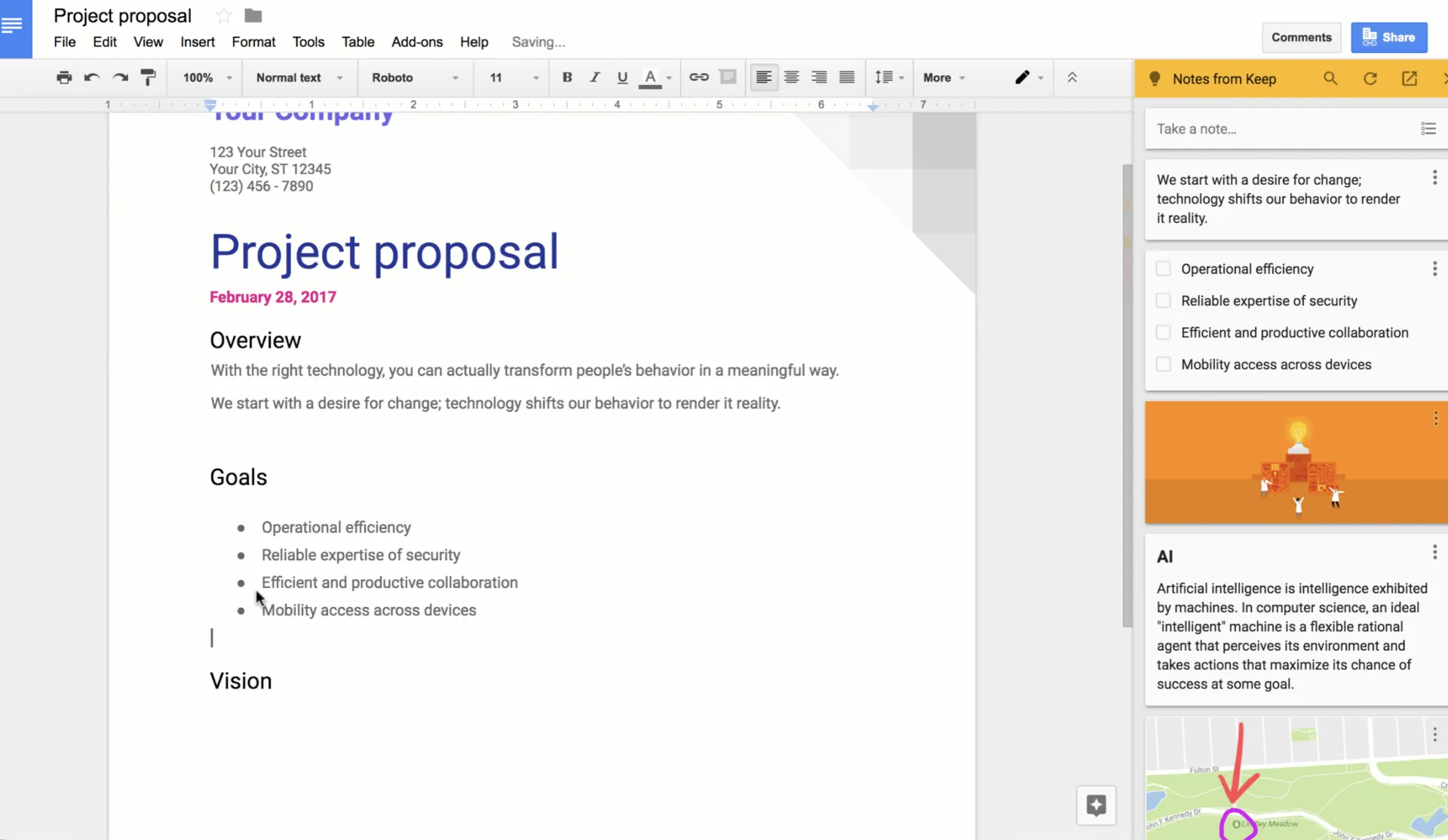
Nyisd meg a Google Keepet, írd be vagy mondd el a gondolatodat, és másodpercek alatt kész is vagy. Bármely Google-fiókkal ingyenesen használható, és az eszközök között szinkronizálódik. A jegyzeteket időhöz vagy helyhez kötött, színkódolt emlékeztetőkké is alakíthatod.
A Keep a legegyszerűbb módja azoknak a kis feladatoknak az elvégzésére, amelyekre korábban az Evernote-ot használtad: gyors listák, hangjegyzetek, fotójegyzetek és megosztott bevásárlólisták. Összekapcsolódik a Google Drive-val, a Docs-szal és a Naptárral, így a jegyzeteid akkor és ott jelennek meg, amikor és ahol szükséged van rájuk. A valós idejű megosztásnak köszönhetően családok vagy kis csapatok számára még jobb megoldás a közös lista vezetésére.
Főbb jellemzők és kiemelt funkciók
- Azonnali rögzítés: Másodpercek alatt írhat vagy beszélhet be egy jegyzetet, beállítás nélkül
- Intelligens emlékeztetők: Állíts be idő- és helyalapú emlékeztetőket
- Google-integráció és megosztás: Kapcsolódj a Drive-hoz, a Docs-hoz és a Naptárhoz, és oszd meg listáidat valós időben
Árak: A Google Keep bármely Google-fiókkal ingyenesen használható, és a jegyzetek a megosztott 15 GB-os Google-tárhelyből kerülnek levonásra. Nincs külön fizetős Keep-csomag. Ha több helyre van szükséged, a Google One-on keresztül szerezhetsz be további tárhelyet.
Értékelések: Jelenleg 4,7-es értékelést kapott a Capterra oldalon több mint 220 értékelés alapján. A felhasználók egyszerűségét, a Google-integrációt és a platformok közötti szinkronizálást dicsérik.
A Google Keep hiányosságai: Szándékosan egyszerű felépítésű. Nincs mappahierarchia (csak címkék és színek), ezért nagy vagy összetett gyűjtemények kezelése esetén nehézkes a használata. A formázási lehetőségek minimálisak, nincs rich text vagy Markdown, és az asztali webalkalmazáshoz internetkapcsolatra van szükség.
Hagyja ki a Google Keepet, ha: több száz jegyzetet szeretne rendszerezni, vagy bonyolult formázásra és igazi szerkezetre van szüksége.
Mit mondanak a valódi felhasználók a Google Keep-ről?
A Capterra egyik értékelője elmesélte, hogyan használja a Google Keepet:
Elkezdtem használni a Google Keepet a telefonomon. Jegyzeteket készítek benne, és a szükséges dokumentumokat a tetejére rögzítem. Sok listát is készítek ezzel az alkalmazással. És tetszik, hogy ez egy közös dokumentum a telefonom és a számítógépem között.
Elkezdtem használni a Google Keepet a telefonomon. Jegyzeteket készítek benne, és a szükséges dokumentumokat a tetejére rögzítem. Sok listát is készítek ezzel az alkalmazással. És tetszik, hogy ez egy közös dokumentum a telefonom és a számítógépem között.
8. Bear (A legjobb választás zavarmentes Markdown-íráshoz)
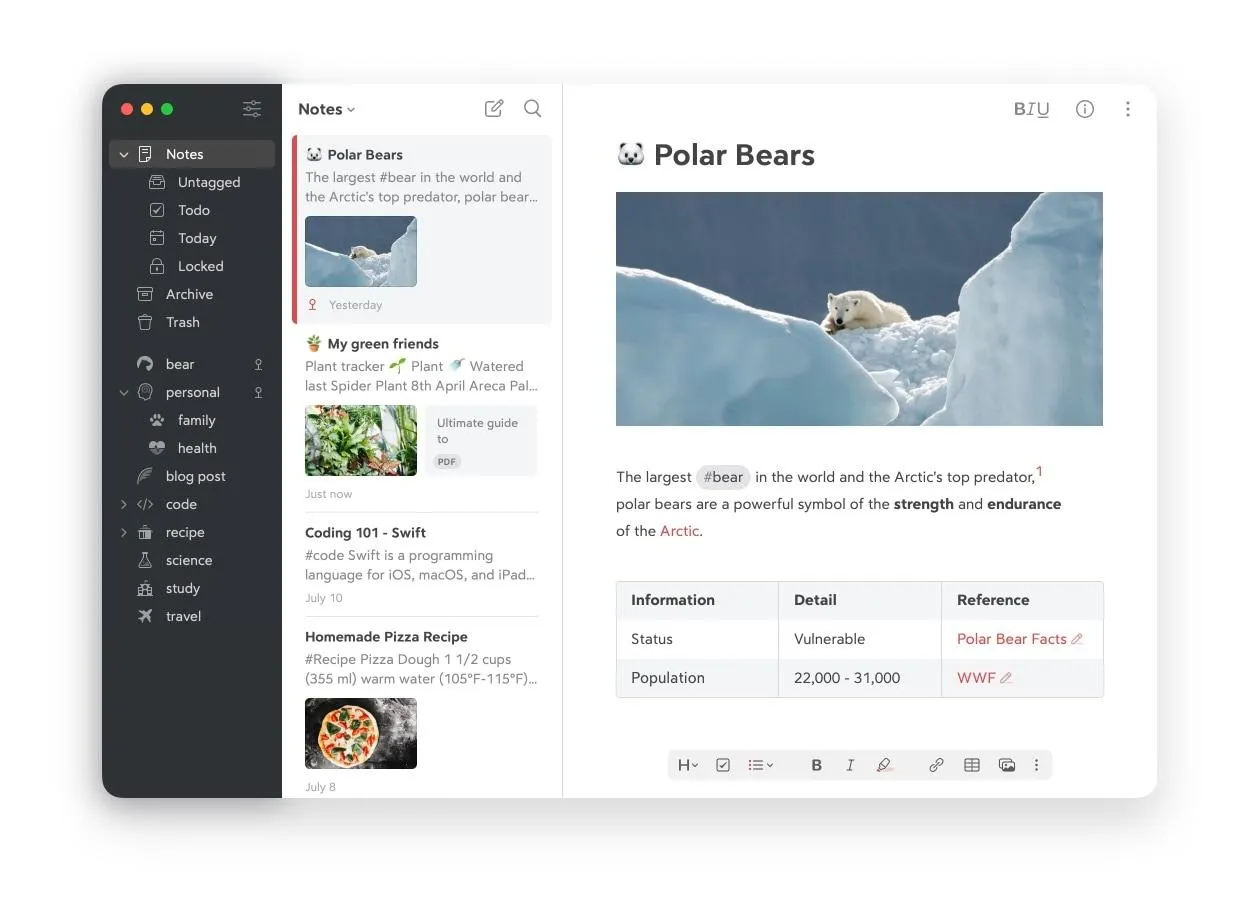
Ha az Evernote-ot főként naplóbejegyzések vagy hosszú jegyzetek írására használtad, a Bear igazi megkönnyebbülés lesz számodra. Ez a túlzsúfolt funkciók ellenszere. Tiszta, célorientált Markdown-szerkesztőre számíthatsz Mac, iPhone és iPad eszközökön, amelyet azoknak fejlesztettek, akiknek fontos az írási felület.
Míg az Evernote egyre több funkcióval bővült, a Bear leegyszerűsítette a rendszert, és a merev jegyzetfüzeteket címkékre épülő rendszerre cserélte. Írja be a #munka/projektek kifejezést, és a hierarchia magától kialakul. Ezenkívül tiszta formátumban exportálható Markdown, PDF, HTML, DOCX és más formátumokba is, így soha nem lesz a rendszerhez kötve.
Főbb jellemzők és kiemelt funkciók
- Zavarmentes Markdown-szerkesztő: Tartsd a figyelmedet az íráson egy letisztult, elegáns írófelületen
- Címkék alapján történő rendszerezés: Használjon egymásba ágyazott címkéket, például #munka/projektek, hogy felépítse a hierarchiáját
- Tiszta export: Küldje el a jegyzeteket Markdown, PDF, HTML, DOCX és egyéb formátumokban
Árak: A Bear ingyenes csomagja magában foglalja a helyi jegyzeteket, a dokumentumok beolvasását, három témát, valamint az exportálást TXT/Markdown/TextBundle/RTF formátumba. A Bear Pro ára 29,99 USD/év (7 napos ingyenes próbaidőszakot tartalmaz). Ezzel elérhetővé válik az eszközök közötti iCloud-szinkronizálás, a titkosítás, több mint 28 téma, valamint az OCR-keresés PDF-fájlokban és képekben.
Értékelések: Jelenleg 4,5-ös értékelést kapott az 5-ös skálán a G2-n, több mint 30 értékelés alapján. Tiszta kialakítását és a írásra összpontosító felhasználói élményt kedvelik a felhasználók.
A Bear hiányosságai: Kizárólag Apple-eszközökön érhető el, Windowson és Androidon nem. Ez kizárja a platformok között váltogató felhasználók számára. Ezenkívül írásra lett kifejlesztve, nem pedig adatbázisokhoz, együttműködéshez vagy projektmenedzsmenthez, így strukturált munkavégzéshez nem helyettesítheti a Notiont vagy a ClickUpot.
Ne válassza a Bear-t, ha: Windows vagy Android rendszeren dolgozik. Vagy ha együttműködésre és strukturált adatokra van szüksége. A jegyzetek szinkronizálási funkciója a Pro előfizetéssel érhető el.
Mit mondanak a Bear valódi felhasználói?
Egy G2-es értékelő így írta le a Bear használatának élményét:
Amikor megnyitom a Bear-t, olyan érzésem van, mintha egy csendes íróasztalnál ülnék. Semmi sem vonja el a figyelmemet. Egyszerűen csak gépelhetek, anélkül, hogy menük vagy értesítések elterelnék a figyelmemet. Ezzel valóban lehetségessé válik, hogy a szövegre koncentráljak.
Amikor megnyitom a Bear alkalmazást, olyan érzésem van, mintha egy csendes íróasztal előtt ülnék. Semmi sem vonja el a figyelmemet. Egyszerűen csak gépelhetek, anélkül, hogy menük vagy értesítések elterelnék a figyelmemet. Ezzel valóban lehetségessé válik, hogy a szövegre koncentráljak.
Olvassa el még: Bear kontra Evernote: 2026-os áttekintés (funkciók, árak)
Mire érdemes figyelni egy Evernote-alternatíva kiválasztásakor?
Mielőtt egyetlen jegyzetet is áthelyeznél, tisztázd magadban, hogy neked melyik szempont döntő fontosságú a váltás szempontjából. Rangsorold őket aszerint, hogy mi késztetett arra, hogy elhagyd az Evernote-ot, majd hasonlítsd össze a szűkített listádat a két vagy három legjobbal.
Az ingyenes csomag korlátai
Ismerd meg az ingyenes csomag korlátait: a jegyzetek számát, a tárhelyet, az eszközök közötti szinkronizálást, illetve a fizető felhasználók számára fenntartott funkciókat. Valószínűleg az Evernote 50 jegyzetes korlátja miatt olvasod ezt a cikket, ezért ne iratkozz fel egy másik szolgáltatásra, ahol később hasonló korlátokba ütközöl. Mielőtt elkötelezed magad, hasonlítsd össze a jelenlegi és a várható jegyzetkönyv-méretedet a korlátokkal.
Importálási és exportálási lehetőségek
Az Evernote-ból való kilépés a könnyebbik rész. A nehezebb kérdés az, hogy a következő alkalmazásod lehetővé teszi-e, hogy két év múlva ugyanilyen zökkenőmentesen lépj ki belőle. A nyílt vagy sima szöveges tárolás azt jelenti, hogy a jegyzeteid túlélik az alkalmazást készítő céget. A zárt formátumok pedig azt jelentik, hogy arra fogadsz, hogy a mai árak és a mai tulajdonos továbbra is barátságosak maradnak. Ha a beszorulás okozott neked csalódást, mérlegeld ezeket a jellemzőket.
Offline hozzáférés és a szinkronizálás megbízhatósága
Tíz tesztjegyzet esetén szinte minden zökkenőmentesen szinkronizálódik. A problémák csak nagy mennyiség esetén vagy gyenge Wi-Fi-kapcsolat esetén jelentkeznek. Győződjön meg arról, hogy a szinkronizálás minden általad használt eszközt lefed, majd ellenőrizze, hogy az offline szerkesztés kiemelt funkció-e, vagy csak utólagosan hozzáadott kiegészítés. Ha nagy könyvtárral rendelkező, aktív felhasználó vagy, akkor az összes adat áthelyezése előtt végezzen terheléses tesztet.
Keresés, OCR és webes kivágás
Az Evernote elkényeztette a felhasználókat azzal, hogy a keresés kiterjed a képekre, a PDF-fájlokra és a kézírásra is. Ha Ön is így szokta megkeresni a dolgokat, akkor a kizárólag szöveges keresés hiányosnak tűnik majd, függetlenül attól, hogy az alkalmazás mennyire tiszta és áttekinthető. Döntse el előre, hogy elegendő-e a teljes szöveges keresés, vagy elengedhetetlen az OCR.
Hosszú távú árak
A feltüntetett ár nem mindig az, amit végül fizetni fogsz. Számold hozzá a szinkronizálási kiegészítőket, az ingyenes keretet meghaladó tárhelyet, valamint az egyéni felhasználói díjakat, ha mások is csatlakoznak hozzád. Egy olyan eszköz, amely egy személy számára ingyenes, ötfős csapat számára többe kerülhet, mint az Evernote. Számold ki tehát a csapatod méretének megfelelő költségeket, mielőtt a ingyenes próbaidőszak meggyőzne téged.
Ismerje meg a jegyzetek strukturálására, kategorizálására és rendszerezésére szolgáló hat egyszerű technikát:
Hogyan váltson át az Evernote-ról anélkül, hogy elveszítené a jegyzeteket?
Használja az asztali alkalmazást (Mac vagy Windows). Válasszon ki egy jegyzetfüzetet, kattintson rá a jobb gombbal, válassza az Exportálás menüpontot, majd mentse el enex (Evernote XML) formátumban. A webes exportálás nem támogatott.
Ha nagy a könyvtárad, akkor a lefagyások elkerülése érdekében egyszerre csak egy jegyzetfüzetet exportálj, majd importáld az .enex fájlokat az új alkalmazásba.
Melyik alkalmazások támogatják natívan az Evernote-fájlok importálását?
A Joplin és a Notion egyaránt közvetlenül támogatja az Evernote-ból való importálást. Az Obsidianhoz általában egy bővítményre vagy egy Markdown-konverziós lépésre van szükség, míg az Apple Notes, a Bear, a Google Keep és a ClickUp esetében több kézi tisztítási műveletre van szükség.
Mennyi időt vesz igénybe az Evernote-ból való áttérés?
A legtöbb személyes könyvtár esetében az exportálás és importálás kevesebb mint egy órát vesz igénybe. A tisztázás ideje attól függ, hogy az új eszköz megőrzi-e a címkéket, a mellékleteket, a formázást és a jegyzetfüzetek felépítését.
Hogyan válasszuk ki a megfelelő Evernote-alternatívát?
Válasszon ki egy olyan eszközt, amely az Evernote-hoz hasonló funkciókat kínál, és hagyja figyelmen kívül a többi funkciót.
- A jegyzeteid adatbázisokká és wikikké válnak → Notion. Cikkeket mentettél, címkéztél, és szeretted volna, ha táblázatkezelőhöz hasonlóan szűrhetnéd és rendezhetnéd őket. A Notion adatbázis-nézetei ezt teszik lehetővé, a csapatwikik pedig felváltják a megosztott jegyzetfüzeteket
- Ingyenes, könnyen elsajátítható alternatívát keresel → OneNote. Ha jegyzetfüzetekben/szakaszokban/oldalakon gondolkodsz, táblagépen kézzel írsz, és máris a Microsoft 365 felhasználója vagy, akkor a OneNote az Evernote felépítését tükrözi, jegyzetkorlát nélkül.
- Ha véglegesen a saját tulajdonodban szeretnéd tartani a fájljaidat → Obsidian vagy Joplin. Válaszd az Obsidiant, ha kétirányú hivatkozásokat, tudásgráfot és gyorsaságot szeretnél. Válaszd a Joplin-t, ha végpontok közötti titkosítást, egy kattintással történő Evernote-importot és rugalmas, saját szerveren futó szinkronizálást szeretnél.
- A jegyzeteid olyan feladatok, amelyeket senki sem követ nyomon → ClickUp. Megbeszélések jegyzetai, amelyekhez nyomon követés szükséges, projektötletek, amelyekhez felelősökre és határidőkre van szükség, valamint ötletek, amelyek sprint-feladatokká kellene válniuk. A Notepad rögzíti, a Brain összefoglalja, és egy kattintással nyomon követhető feladattá alakítja őket.
- Kizárólag Apple-termékeket használsz, és nulla költséget szeretnél → Apple Notes. Ingyenes, korlátlan, iCloudon keresztül szinkronizál, kézírásos és beolvasott szöveget is felismer
- Ha két másodperces jegyzetelést és emlékeztetőket szeretnél → Google Keep. Hangjegyzeteket, gyors ellenőrzőlistákat és helyalapú emlékeztetőket is tartalmaz.
- Főleg hosszú szövegeket írsz → Bear. Használd a Markdown-t, a címkékre épülő hierarchiát, a gyönyörű tipográfiát és a tiszta exportálási lehetőségeket
Három döntő szempont, ha két lehetőség között vacillálsz:
- Windowsra vagy Androidra van szüksége? Ez kizárja az Apple Notes és a Bear alkalmazásokat.
- Félsz egy újabb áremeléstől? Az Obsidian és a Joplin az egyetlen olyan eszköz, ahol egyetlen vállalat sem ellenőrzi a fájljaidhoz való hozzáférést
- A jegyzeteid egyéni vagy megosztott jellegűek? Az együttműködés esetén a választás a Notionra vagy a ClickUpra szűkül; minden más elsősorban egyéni használatra készült.
Ha a jegyzeteid folyton olyan feladatokká alakulnak, amelyeket senki sem fejez be, próbáld ki ingyen a ClickUp-ot.
Gyakran feltett kérdések az Evernote alternatíváiról
Bezárja kapuit az Evernote?
Nem. Az Evernote továbbra is működik a Bending Spoons égisze alatt, amely Európába helyezte át a működését. A cég elbocsátotta az eredeti személyzet nagy részét, és karbantartási és bevételszerzési üzemmódra váltott. Ez váltotta ki a migrációs hullámot, de az alkalmazás és a meglévő jegyzeteid nem tűnnek el. A kockázat a stagnálás és az ár, nem pedig a bezárás.
Melyik Evernote-alternatíva a legbiztonságosabb és leginkább védi a magánéletet?
Joplin és Obsidian. A Joplin nyílt forráskódú, opcionális végpontok közötti titkosítással és saját szerveren futó szinkronizálással rendelkezik, így egyetlen szolgáltató sem olvashatja el a jegyzeteidet. Az Obsidian mindent helyi, sima szöveges fájlokban tárol, amelyek soha nem kerülnek szerverre, hacsak nem engedélyezed a titkosított szinkronizálást. Mindkettő elkerüli azt a felhőben tárolt, titkosítatlan modellt, amely aggodalmat kelt az adatvédelemre figyelő Evernote-felhasználók körében.
Mi a legjobb Evernote-alternatíva diákok számára?
Notion és OneNote. A Notion ingyenes, oktatási célokra alkalmas csomagot kínál, amely adatbázisokat tartalmaz a kutatások, hivatkozások és órai jegyzetek rendszerezéséhez. A OneNote ingyenes, és a legtöbb Microsoft 365 diáklicenchez tartozik. Szabad formátumú felülete és kézírás-kereső funkciója miatt kiválóan alkalmas előadásokon és táblagépen történő jegyzetelésre. Mindkét alkalmazás minden főbb platformon fut.
Melyik Evernote-alternatíva rendelkezik webklipperrel?
A Notion, az OneNote és a Joplin egyaránt tartalmaz böngészőbe épülő webkivágó eszközt, amely a weboldalakat közvetlenül a jegyzetekbe menti – ez hasonlít leginkább az Evernote jellegzetes kivágójához. A Google Keep egy könnyebb Chrome-bővítményt kínál a gyors mentéshez. Az Apple Notes és a Bear nem különálló kivágó eszközt, hanem a rendszer megosztási menüjét használja.
Mi a legjobb ingyenes alternatíva az Evernote-hoz?
A legtöbb ember számára a Microsoft OneNote a legjobb ingyenes Evernote-alternatíva, mert megőrzi a jegyzetfüzetek megszokott felépítését, miközben megszünteti az Evernote jegyzetkorlátját. Az Apple Notes az Apple-felhasználók számára a jobb ingyenes választás, míg a Joplin azoknak ajánlott, akik nagyobb hangsúlyt fektetnek az adatvédelemre és több ellenőrzést szeretnének.
Miért hagyják el az emberek az Evernote-ot?
A legtöbb felhasználó azért hagyja el az Evernote-ot, mert az ingyenes csomag sokkal korlátozóbbá vált, a fizetős csomagok pedig nehezebben indokolhatók az olcsóbb vagy rugalmasabb alternatívákhoz képest. A nagyobb probléma azonban a bizalom: amint a felhasználók aggódni kezdenek az árak változása vagy a szolgáltatáshoz való kötöttség miatt, olyan alkalmazásokat kezdenek keresni, amelyek egyszerűbb exportálási lehetőségeket, jobb ingyenes csomagokat vagy elsősorban helyi tárolást kínálnak.