
Az utolsó dolog, amit szeretne, az az, hogy saját magára vagy egy csapattagra kelljen támaszkodnia a projektfrissítések pontosságának biztosításához.
Mivel a frissítések nem a munka közben történnek. Később történnek – megbeszélések után, döntések után, miután valaki eszébe jut, hogy visszatérjen rá.
Mi lenne, ha elmondanánk, hogy a ClickUpnál erre az automatizálásra támaszkodunk?
A feladat-automatizálás frissíti az állapotokat, kijelöli a következő lépéseket, riasztásokat indít el, és előreviszi a munkát a manuális rutinmunkák nélkül.
Kíváncsi rá, hogyan? Olvasson tovább!
A kézi projektfrissítések problémája
A ClickUp kutatása szerint egy átlagos tudásmunkásnak átlagosan ~6 emberrel kell kapcsolatba lépnie a munkája elvégzéséhez.
Más szavakkal: naponta felveszik a kapcsolatot ezekkel a kulcsfontosságú személyekkel, hogy összegyűjtsék a háttérinformációkat, összehangolják a prioritásokat és biztosítsák a munka zavartalan folytatását.
Íme, miért nem működnek a manuális projektfrissítések a valós projektmenedzsmentben:
- A frissítések gyorsan elavulnak: Amikor a legfrissebb feladatállapot attól függ, hogy valaki eszébe jut-e közzétenni, a döntések késedelmet szenvednek és elavulnak, különösen különböző időzónák esetén
- A haladás szubjektívvé válik: A kézi frissítések általában a tevékenységeket (mi történt) írják le az eredmények (mi változott) helyett, így az érdekelt felek nehezen látják, mi halad valóban a terv szerint
- A jelentések apró hiányosságai nagy zavart okoznak: Egy kihagyott függőség, egy elavult felelős vagy egy hibás dátum gyorsan újramunkáláshoz, felesleges erőfeszítésekhez és utolsó pillanatban történő eskalációkhoz vezet.
- A kontextusváltás felemészti a napot: Az emberek dokumentumok, csevegési szálak és táblázatok között ugrálnak, csak hogy rekonstruálják az aktuális állapotot, mielőtt cselekedhetnének
- A felelősségvállalás elmosódik: Ha a következő lépés és a felelős személy nem kerül következetesen rögzítésre, az akadályok hosszabb ideig rejtve maradnak, az átadások pedig lassabbá és kaotikusabbá válnak
- Ez rejtett időráfordítást jelent: Mindenki időt fordít a frissítések megírására, és még több időt azok elolvasására, értelmezésére és újbóli ellenőrzésére – különösen akkor, ha olyan ismétlődő feladatok halmozódnak fel, mint az állapotjelentések, a frissítésekre való figyelmeztetés és a jegyzetek másolása a különböző eszközök között.
Mi az a feladat-automatizálás a projektmenedzsmentben?
A projektmenedzsmentben a feladatok automatizálása szoftveres eszközök, szabályok, kiváltó események és esetenként mesterséges intelligencia használatát jelenti az ismétlődő, rutin jellegű vagy előre jelezhető feladatok automatikus elvégzésére. Ezek egyébként a projektmenedzserek vagy a csapat tagjainak manuális munkáját igényelnék.
⭐ Bónusz: Így automatizálhatja munkafolyamatait, és hetente több mint 5 órát spórolhat
📮 ClickUp Insight: A válaszadók 43%-a szerint az ismétlődő feladatok hasznos struktúrát adnak a munkanapjuknak, de 48% úgy véli, hogy ezek kimerítőek és elterelik a figyelmüket a valóban fontos munkáról.
Bár a rutin termelékenységérzetet adhat, gyakran korlátozza a kreativitást és visszatart attól, hogy érdemi előrelépést tegyen. A ClickUp segít kiszabadulni ebből a körforgásból azáltal, hogy intelligens AI-ügynökök segítségével automatizálja a rutin feladatokat, így Ön a mély munkára koncentrálhat. Automatizálja az emlékeztetőket, frissítéseket és feladatkiosztásokat, és hagyja, hogy olyan funkciók, mint az automatizált időblokkolás és a feladatprioritások megvédjék a leghatékonyabb óráit.
💫 Valódi eredmények: A Lulu Press a ClickUp automatizálási funkcióinak használatával naponta 1 órát takarít meg alkalmazottanként, ami 12%-os munkahatékonyság-növekedést eredményez.
Hogyan szünteti meg a ClickUp automatizálása a manuális munkát?
A ClickUp több mint 100 előre elkészített automatizálást kínál a munkafolyamatok egyszerűsítéséhez, az átadások kezeléséhez és a csapatok manuális munkájának csökkentéséhez. A ClickUp automatizálások három testreszabható összetevőből állnak:
- Kiváltó események: Az automatizálást elindító események. Például, amikor a státusz megváltozik
- Feltételek: Az automatizálás elindításához teljesülniük kell az opcionális kritériumoknak (bizonyos csomagokban elérhető)
- Műveletek: Azok az események, amelyeket az automatizálás indít el a kiváltás után
Íme a ClickUp Automations funkciói, amelyek minden nap megmentik a napot. 👇
1. A feladatállapotok automatikus frissítése
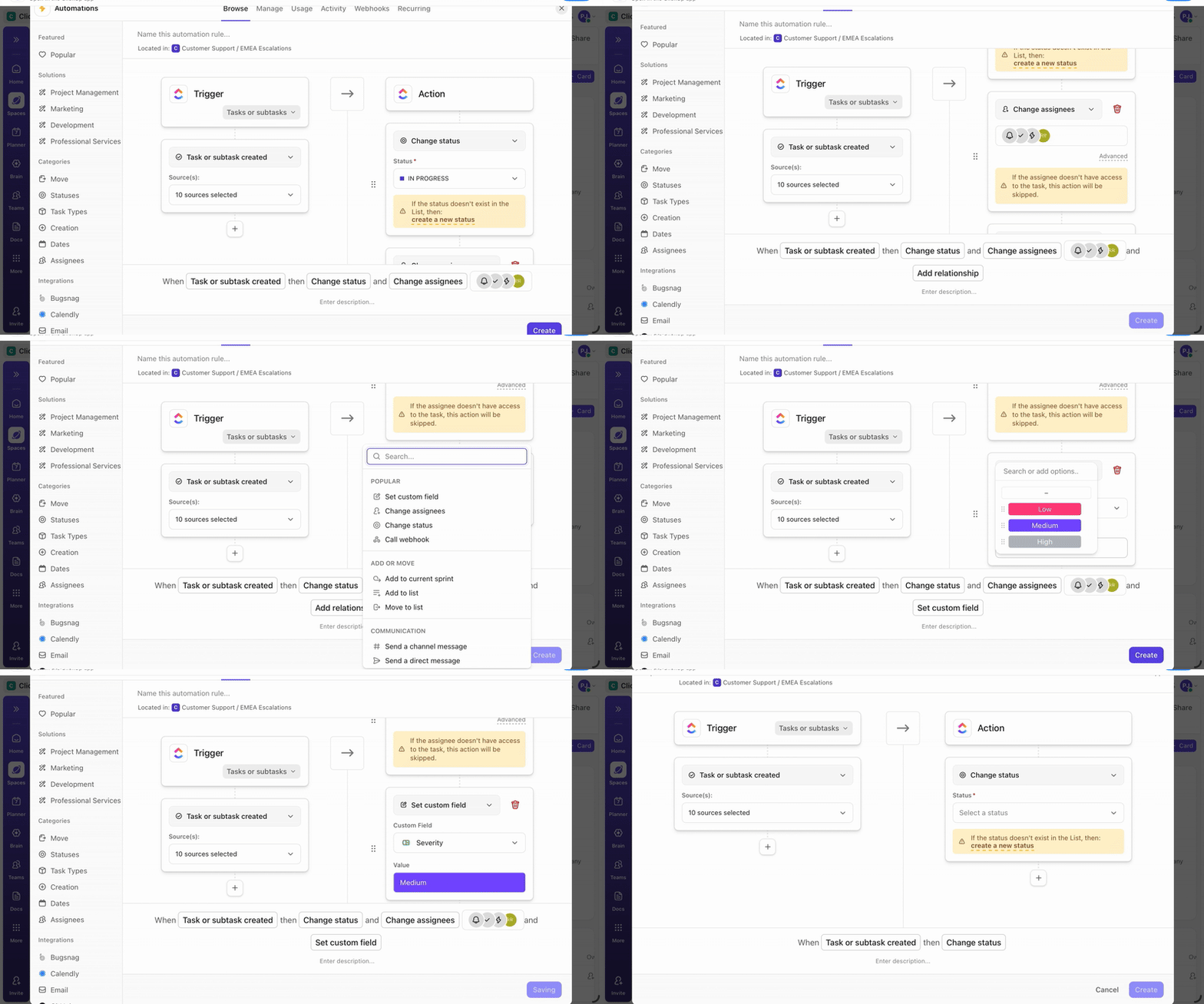
A ClickUp Tasks segítségével a munkát egyértelmű főfeladatokra, alfeladatokra és függőségekre bontjuk. Ezután hozzáadjuk a ClickUp Automations funkciót, hogy a státuszokat a haladás jelei, például a befejezett alfeladatok vagy a megoldott függőségek alapján változtassuk.
A számos kiváltó esemény egyike a „Alfeladatok megoldva”. Amikor egy szülőfeladat összes alfeladata megoldódik, elindul egy automatizálás, miközben a ClickUp közvetlenül a szülőfeladat alatt megoldja az alfeladatokat.
Sőt, amikor egy feladat blokkolása feloldódik, automatikusan továbbléphet vele anélkül, hogy valakinek manuálisan észre kellene vennie a függőségi változást.
Ezt követően párosítod a kiváltó eseményt egy művelettel, például az állapot megváltoztatásával (ha szeretnéd, opcionális feltétellel).
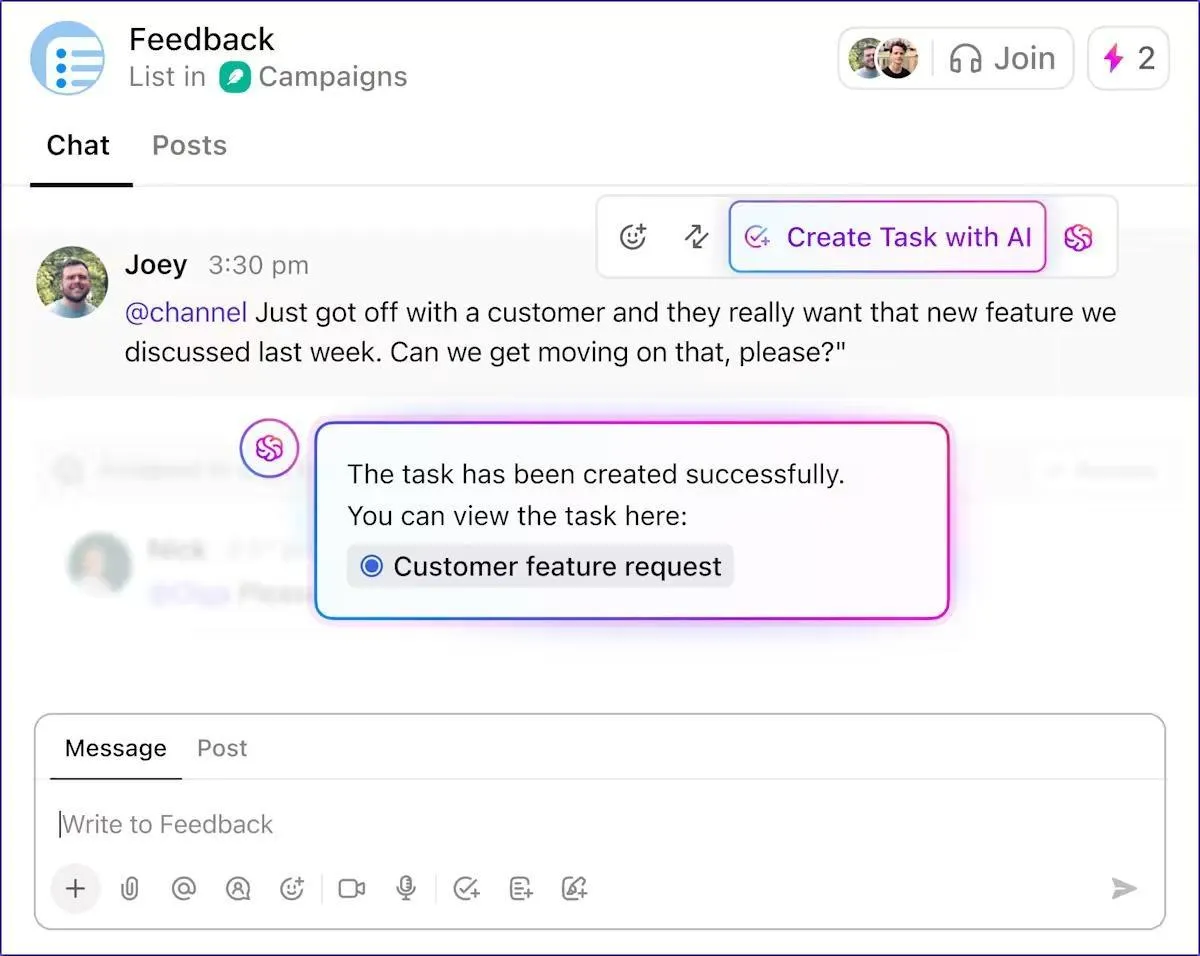
🚀 A ClickUp előnye: A ClickUp feladatkezelő szoftvere másodpercek alatt képes egy egyszerű megjegyzést vagy csevegést végrehajtható, mérhető feladattá alakítani!
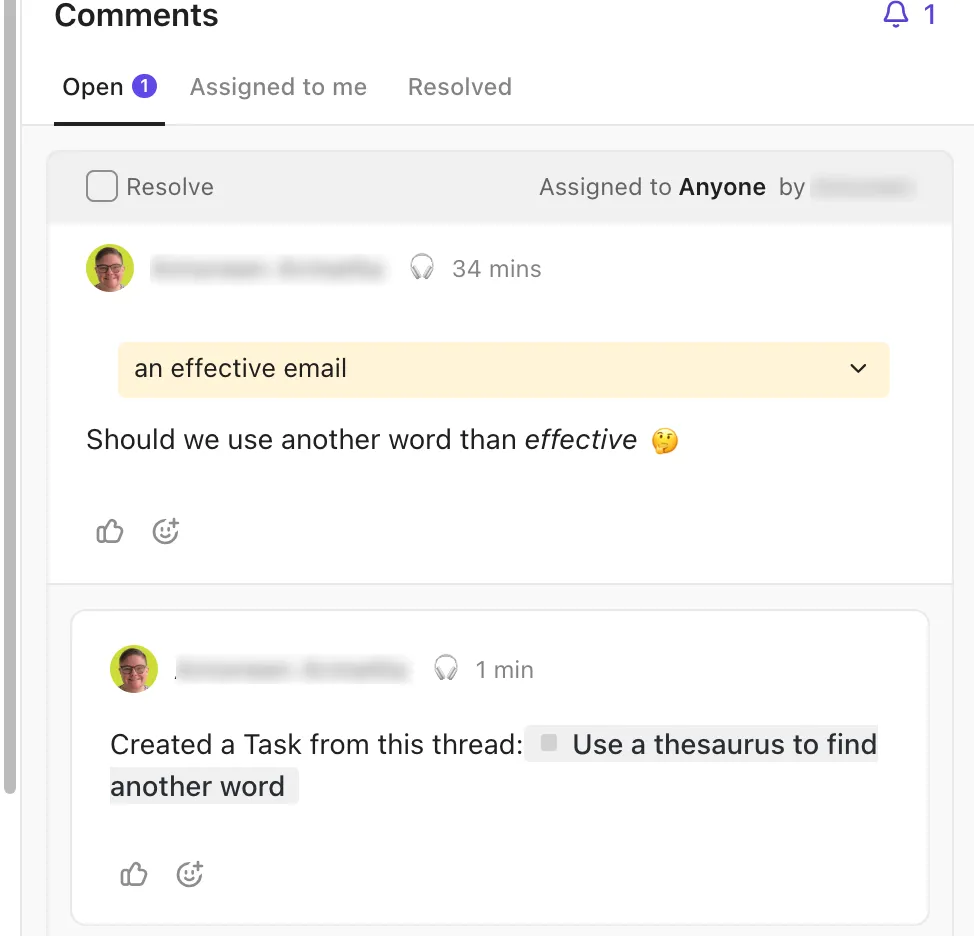
Feladatokat hozhat létre közvetlenül a feladatmegjegyzésekből, a Beérkező levelek megjegyzéseiből, sőt a Dokumentumok megjegyzéseiből is. Ha pedig a ClickUp AI-t használja, az a teljes munkaterületi kontextussal ellátott feladatokat generálhat Önnek.
2. Tulajdonosok automatikus kijelölése vagy újrakijelölése
A felelősségi körökkel kapcsolatos zavarok gyors megoldása az, ha hagyja, hogy a munkafolyamat kijelölje az Ön számára a következő felelőst.
A ClickUp Automations tartalmaz egy „felelősök módosítása” műveletet.
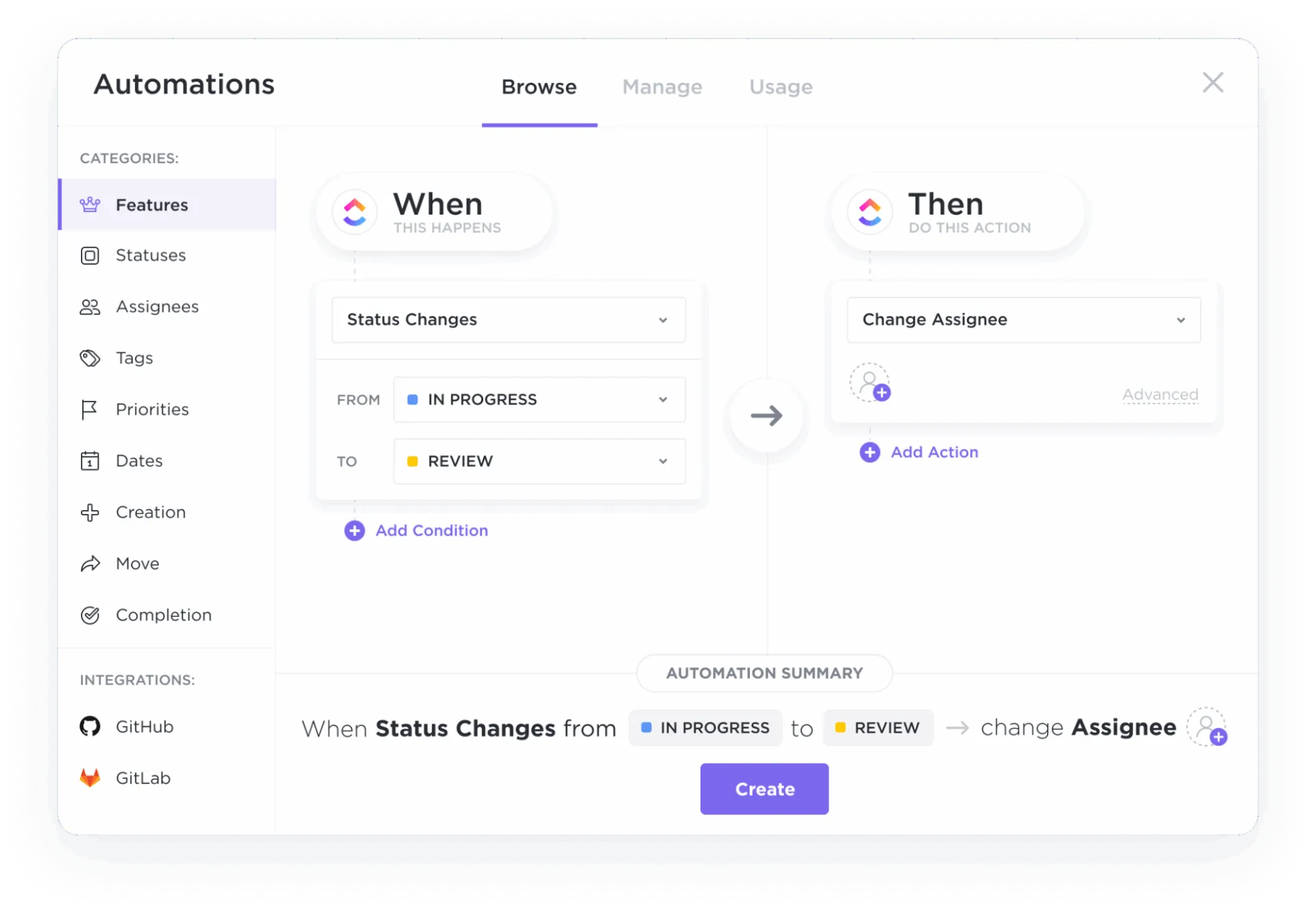
Ha a „Több felelős” ClickApp engedélyezve van, a „Felelősök módosítása” funkcióval új személyeket lehet hozzáadni. Ha nincs engedélyezve, a funkció a jelenlegi felelőst cseréli le.
Mi teszi ezt a munkafolyamat-automatizálást hatékonnyá?
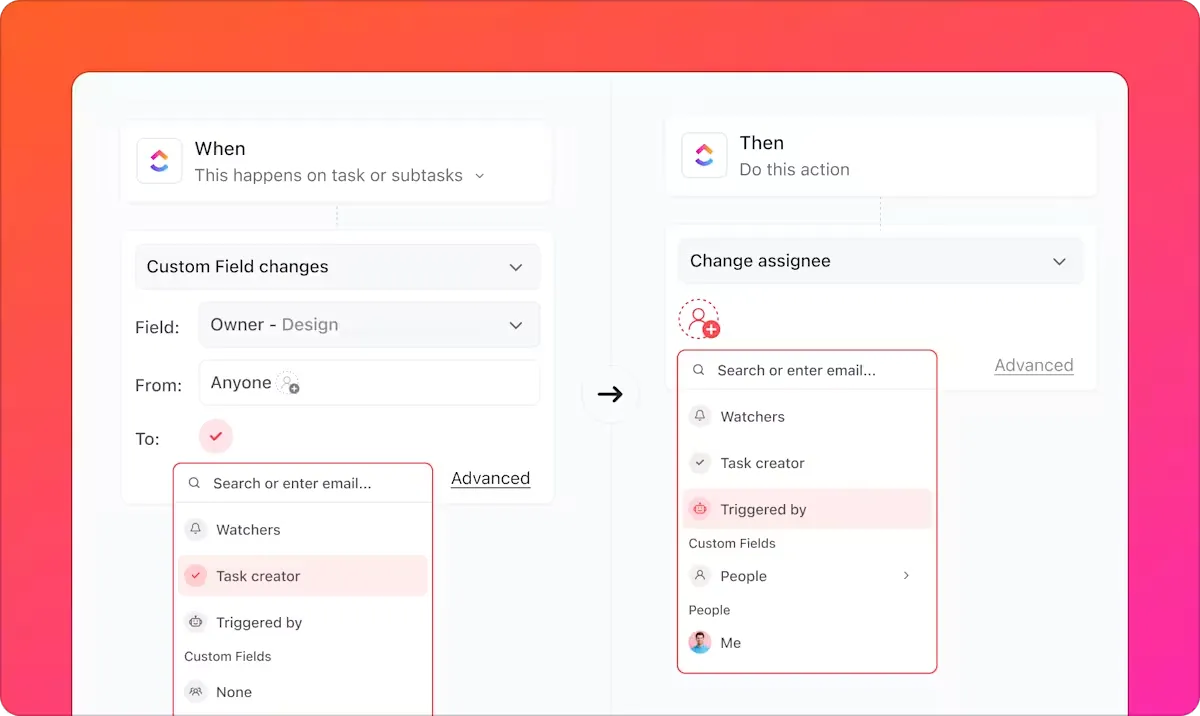
Nem kell egy adott személyt rögzítenie sem. A ClickUp lehetővé teszi, hogy az új feladatot olyan intelligens opciókhoz rendelje, mint a feladat létrehozója, a feladat követője vagy az automatizálás kiváltója. Így a működési szabályai alapján oszthatja el a munkát, még akkor is, ha a csapat összetétele megváltozik.
🧠 Érdekesség: A „robot” szó mindössze körülbelül egy évszázados. Karel Čapek 1920-as R. U. R. című színdarabján keresztül került be a popkultúrába, és a cseh robota (munka/szolgaság) szóból származik.
3. Határidők és prioritások automatikus beállítása
Állítson be határidőket a ClickUp Automations alkalmazásban az esemény bekövetkezésének pillanatához viszonyítva.
Például automatikusan beállíthat egy határidőt egy bizonyos számú nappal azután, hogy a feladat elér egy adott állapotot, beállíthatja azt a kiváltó dátumra (vagy egy adott időpontra), kiválaszthat egy pontos dátumot, vagy törölheti a határidőt, ha az már nem érvényes.
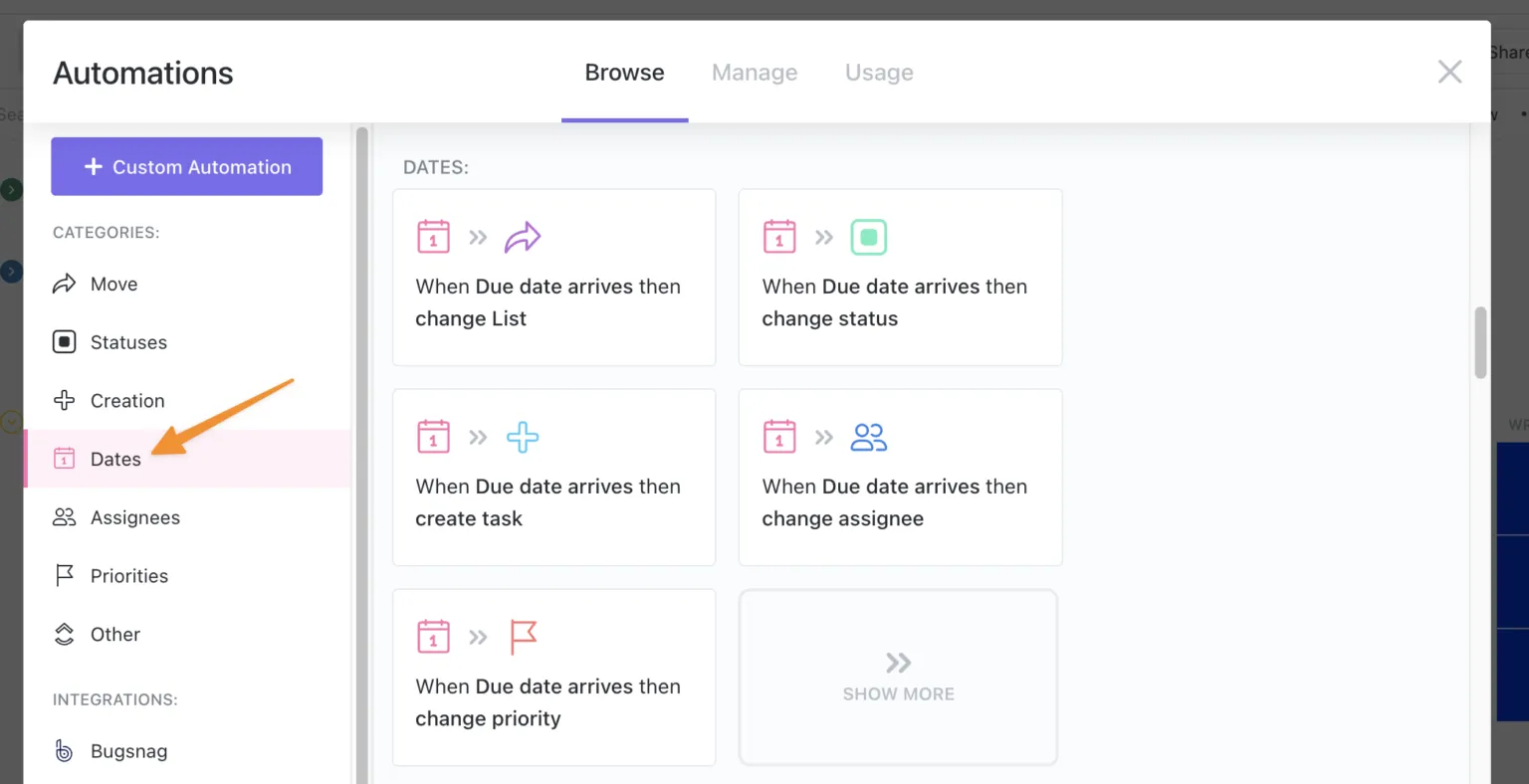
Ez akkor jön jól, ha a megfelelő határidő a fázistól függ. Például amikor valami átkerül felülvizsgálatra, vagy amikor egy kérést elfogadnak.
A prioritások esetében ugyanúgy használhatja a projektmenedzsment automatizálási funkciót. Amint egy feladat olyan szakaszba lép, amelyet időérzékenynek kell tekinteni, a ClickUp automatikusan emeli annak prioritását, így az kiemelkedik a nézetekben és a műszerfalakon.
⚡ Szeretnéd elkészíteni a leghatékonyabb prioritási listát magadnak és a csapatodnak? Nézd meg ezt 👇
4. Ismétlődő feladatok vagy nyomon követések automatikus létrehozása
A ClickUp projektmenedzsment eszközét az teszi felbecsülhetetlen értékűvé, hogy bármely feladatot ismétlődővé alakíthat. Ezután állítsa be az ütemezést, és döntse el, hogyan viselkedjen a következő esemény.
Még jobb, hogy kiválaszthatja, hogy a feladat naptár szerint vagy a befejezés alapján ismétlődjön-e, ami a legtöbb nyomonkövetési munkafolyamatot lefed.
Ez különösen akkor hasznos, ha több projektet kezel, és szüksége van arra, hogy az ismétlődő feladatok következetesen legyenek elvégezve, anélkül, hogy a memóriájára vagy a kézi beállításokra kellene támaszkodnia.
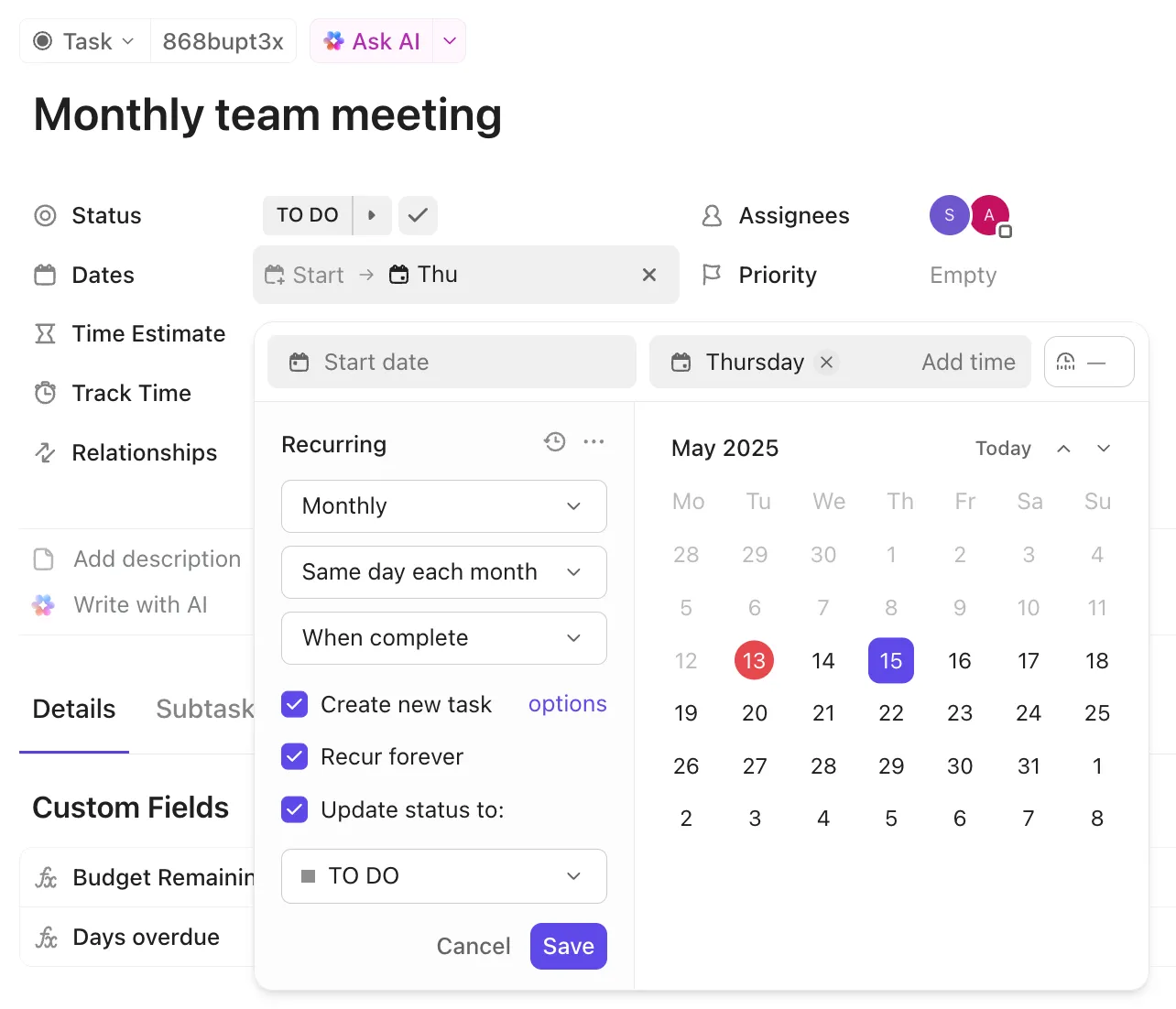
Például beállíthat egy feladatot úgy, hogy az ismétlődjön:
- Heti, havi vagy egyéni ütemezés szerint
- Egy meghatározott számú nappal azután, hogy a feladatot befejezettként jelölték meg, ami hasznos azoknál a nyomon követéseknél, amelyeknek az utolsó ciklus befejezése után kell megtörténniük
- Amikor a feladat elérte a „kész” vagy „lezárt” állapotot
A ClickUp feladat-automatizálásával azt is szabályozhatja, hogy mennyi feladat kerüljön át a következő futtatásba.
Vagy megtartja az eredeti feladatot a történetével együtt, vagy minden alkalommal új másolatot hoz létre. Akár azt is kiválaszthatja, hogy mely mezőket szeretné a jövőbeli példányokba beépíteni, például a felelősöket, ellenőrzőlistákat, mellékleteket, függőségeket és egyebeket.
Ha az ismétlődő feladat alfeladatokat is tartalmaz, akkor új példányok létrehozásakor akár az alfeladatok dátumait is át tudja rendelni.
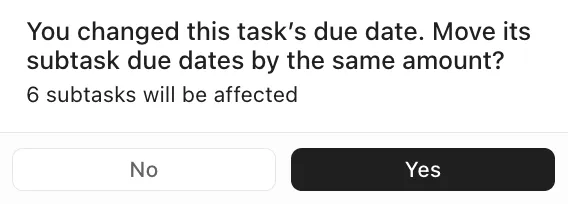
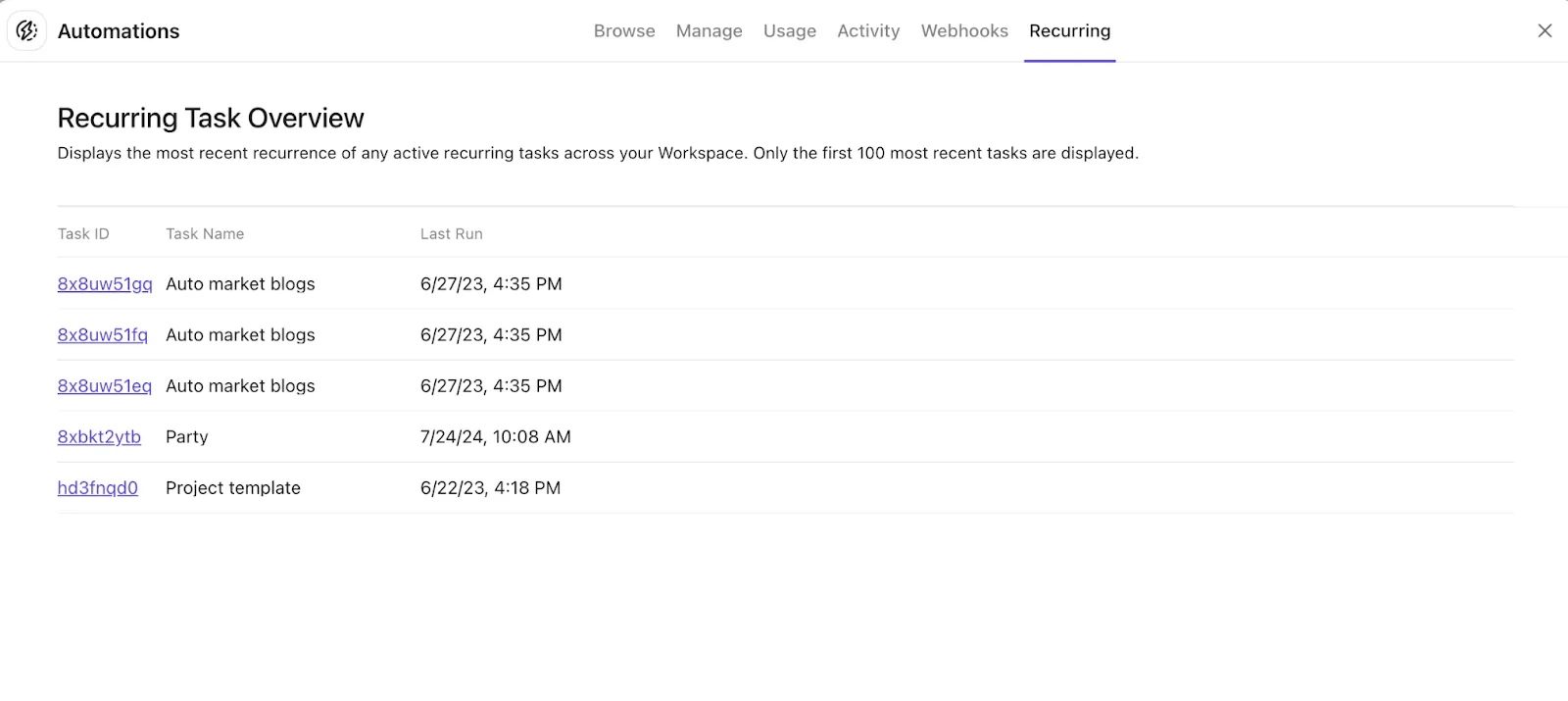
Ha szemmel szeretnéd tartani az ismétlődő feladatokat, csak ugorj át az „Ismétlődő feladatok áttekintése” szakaszra. Ennyire egyszerű!
⚡ Sablonarchívum: Ingyenes feladatkezelési sablonok Excelben és a ClickUpban
5. Az érintettek automatikus értesítése a változásokról
Mi történik a feladat elvégzése után?
A legtöbb csapatban még mindig valakinek értesítenie kell a megfelelő személyeket, meg kell osztania a háttérinformációkat, vagy meg kell erősítenie a következő lépéseket.
A ClickUp automatizálási motorja ezt automatikusan kezeli. Amikor egy feladat státusza, tulajdonosa, prioritása vagy határideje megváltozik, a ClickUp azonnal értesíti az érintett feleket.
Csak annyit kell tennie, hogy kiválasztja a frissítést kiváltó változást, majd kiválasztja az értesítés módját (e-mail, Slack, megjegyzés, webhook).
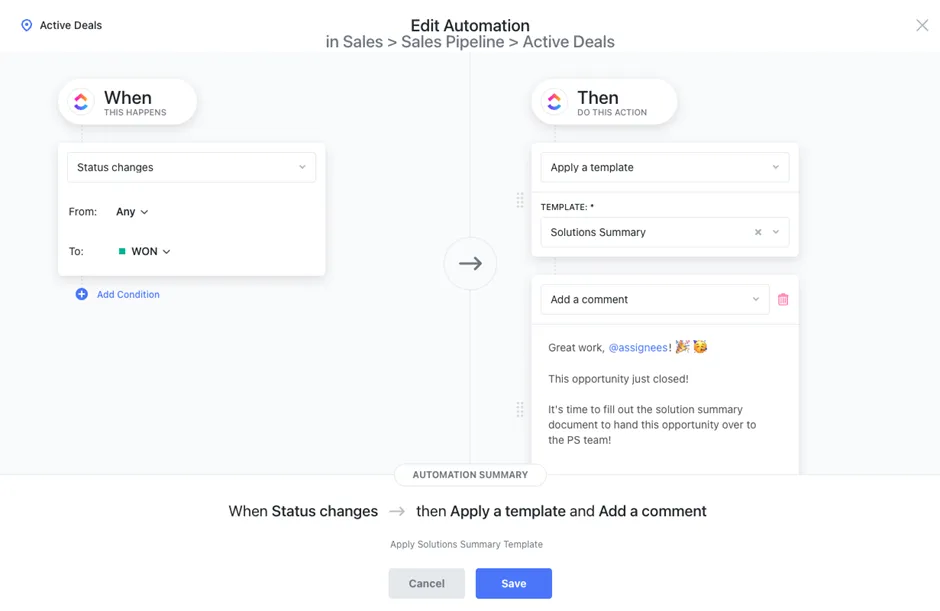
Például automatikusan értesítheti az érintetteket, amikor egy feladat:
- Átáll egy adott állapotra, például „Felülvizsgálatra kész”, „Blokkolva” vagy „Kész”
- Prioritás, határidő, felelős személy vagy lista/mappa/tér módosítása
- Egyéni mezők frissítése, például kiadás verziója, kockázati szint vagy ügyfelekre gyakorolt hatás
A beállításhoz lépjen a megfelelő listához/mappához/térhez, nyissa meg az Automatizálások menüpontot, majd:
- Válasszon ki egy kiváltó eseményt aszerint, hogy mi számít változásnak (állapotváltozás, mezőfrissítés, áthelyezés, újbóli hozzárendelés stb.)
- Feltételek hozzáadása a felesleges riasztások elkerüléséhez, például úgy, hogy csak akkor értesítést küldjön, ha az ügyfélre gyakorolt hatás kritikus, vagy ha az állapot „Blokkolt”-ra változik
- Az érintettek értesítésének módját meghatározó műveletnél válassza a megjegyzés létrehozását. Hozzáadhat egy bejegyzést egy csevegőcsatornához, amelyben @megemlíti egy felhasználót, vagy elindíthat egy webhookot, hogy a frissítést egy másik rendszerbe továbbítsa.
Annak érdekében, hogy az érintettek folyamatosan kapcsolatban maradjanak a munkával, vegye fel őket a feladat követői közé. Így frissítéseket kapnak a feladat tevékenységéhez és kontextusához kapcsolódóan.
Hogyan profitálnak a csapatok a ClickUp feladat-automatizálásából?
Egy G2-es értékelő így fogalmaz:
A ClickUp rendkívül sokoldalú, és lehetővé teszi számomra, hogy gyakorlatilag bármilyen üzleti esetre vagy folyamatra megoldásokat hozzak létre. Az automatizálások és az AI-ügynökök szintén rendkívül hatékonyak. Logika vagy AI-utasítások segítségével beállíthatok automatikus műveleteket, amelyekkel a ClickUp-ban szinte bármilyen elképzelhető műveletet végrehajthatok.
A ClickUp rendkívül sokoldalú, és lehetővé teszi számomra, hogy gyakorlatilag bármilyen üzleti esetre vagy folyamatra megoldásokat hozzak létre. Az automatizálások és az AI-ügynökök is rendkívül hatékonyak. Logika vagy AI-utasítások segítségével beállíthatok automatikus műveleteket, amelyekkel a ClickUp-ban szinte bármilyen elképzelhető műveletet végrehajthatok.
Röviden összefoglalva ez azt jelenti, hogy:
✅ A csapatok kevesebb időt töltenek a rendszer karbantartásával: Ahelyett, hogy az emberektől megkövetelnék a feladatok emlékezetben tartását, a csapatok ezt a karbantartást szabályokba foglalják. Amikor egy feladat állapota megváltozik, a ClickUp frissítheti a kijelölt személyeket, a dátumokat, a prioritást, a követőket, a megjegyzéseket és egyebeket, mint műveleteket
✅ Az átadások átláthatóbbá válnak: A gyakori probléma nem az, hogy a munka elakad, hanem inkább az, hogy senkit sem jelölnek ki egyértelműen a következő lépés felelőseként. Az automatizálások ezt úgy oldják meg, hogy a feladatot átadják, amikor az felülvizsgálati vagy jóváhagyási szakaszba kerül, így a feladat a megfelelő pillanatban a megfelelő felelősnek jelenik meg.
✅ A határidők és a sürgősség következetessé válnak: A csapatok egységesíthetik, hogy mi számít ésszerű határidőnek az egyes szakaszokban. Például amint egy feladat átkerül a „Folyamatban” vagy a „Jóváhagyásra vár” állapotba, egy automatizálás beállíthat egy határidőt és módosíthatja a prioritást, így a munka megfelelően jelenik meg a nézetekben és a műszerfalakon.
✅ A komplex munkafolyamatok önállóan futtathatók az AI-ügynökök segítségével: Míg az automatizálások előre meghatározott szabályokat követnek, a ClickUp szuperügynökök képesek értelmezni a kontextust és dinamikusan cselekedni. Például egy ügynök figyelemmel kísérheti a feladatokat egy Space-en belül, azonosíthatja a megjegyzésekben említett akadályokat, összefoglalhatja a problémát, és értesítheti a megfelelő csapattagot a releváns kontextussal együtt.
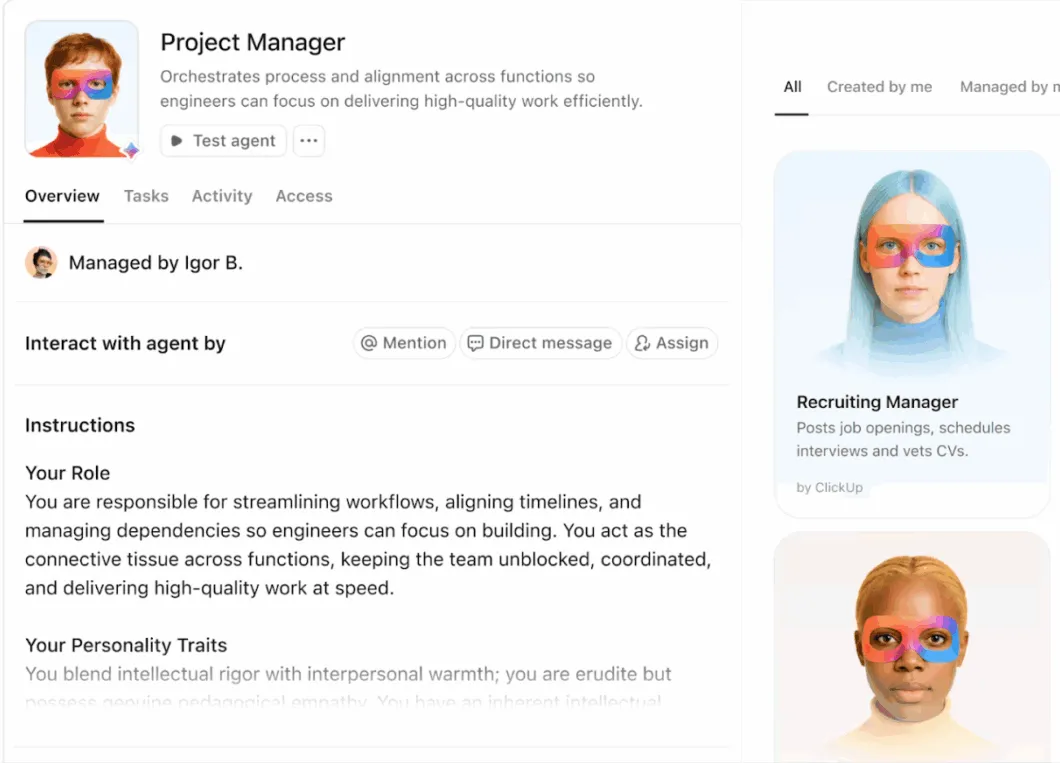
✨ Ha szeretnéd látni, hogyan működik ez a gyakorlatban, ez a videó bemutatja, hogyan támogatják a Super Agents a tartalomkezelő rendszerünket.
Az automatizálás működésének valós példái
Nézzük tehát, hogyan használják csapataink (és sok más csapat világszerte) a ClickUp automatizálási funkcióit:
1. Marketingcsapatok
Az írók, szerkesztők, tervezők és csatornatulajdonosok mind ugyanazokat a feladatokat végzik, ami miatt az állapotváltozások kezelése az egyik legkönnyebb terület, ahol a manuális munka felhalmozódhat.
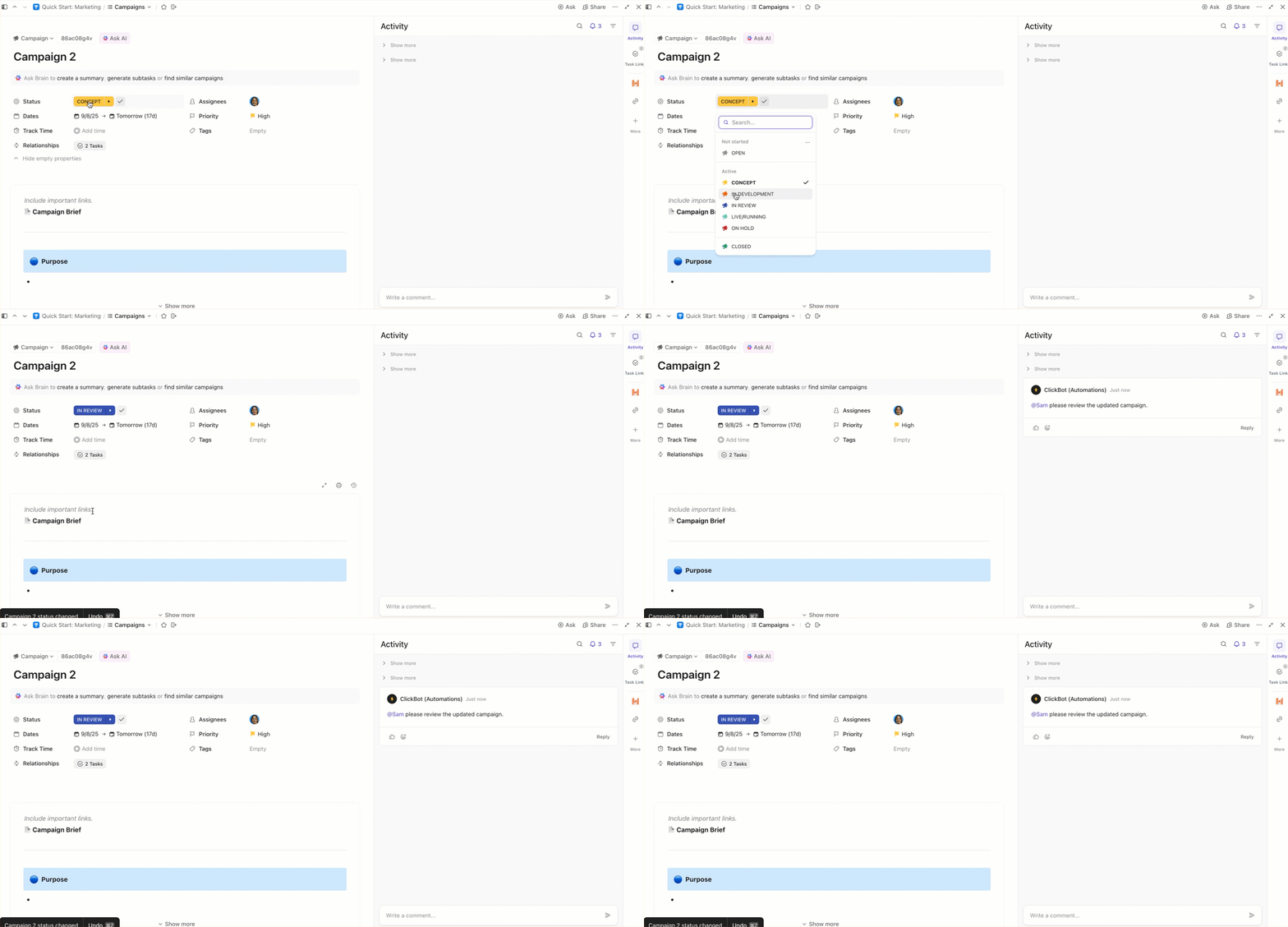
Így, a számos feladat közül, íme egy kis ízelítő abból, mire használjuk a ClickUp automatizálásokat a marketingben:
- A feladat áthelyezése a Vázlat állapotból a Felülvizsgálat állapotba abban a pillanatban, amikor a vázlat elkészül, így a feladat állapota mindig összhangban van a munka valós szakaszával
- A felelősség automatikus átruházása az állapotváltozáskor, a feladat továbbítása a jóváhagyásért felelős szerkesztőnek vagy érdekelt félnek
- A határidők szakasz alapján történő beállítása, például felülvizsgálati határidő kijelölése, amikor valami a Felülvizsgálat állapotba kerül
- Értesítés a megfelelő személyeknek a feladat Felülvizsgálat állapotba lépésekor, a visszajelzések központosítása
2. Termékcsapatok
A termékfejlesztésben több érdekelt fél is részt vesz: projektmenedzsment, tervezés, fejlesztés, minőségbiztosítás, és néha ügyfélszolgálat vagy biztonsági szakemberek is.
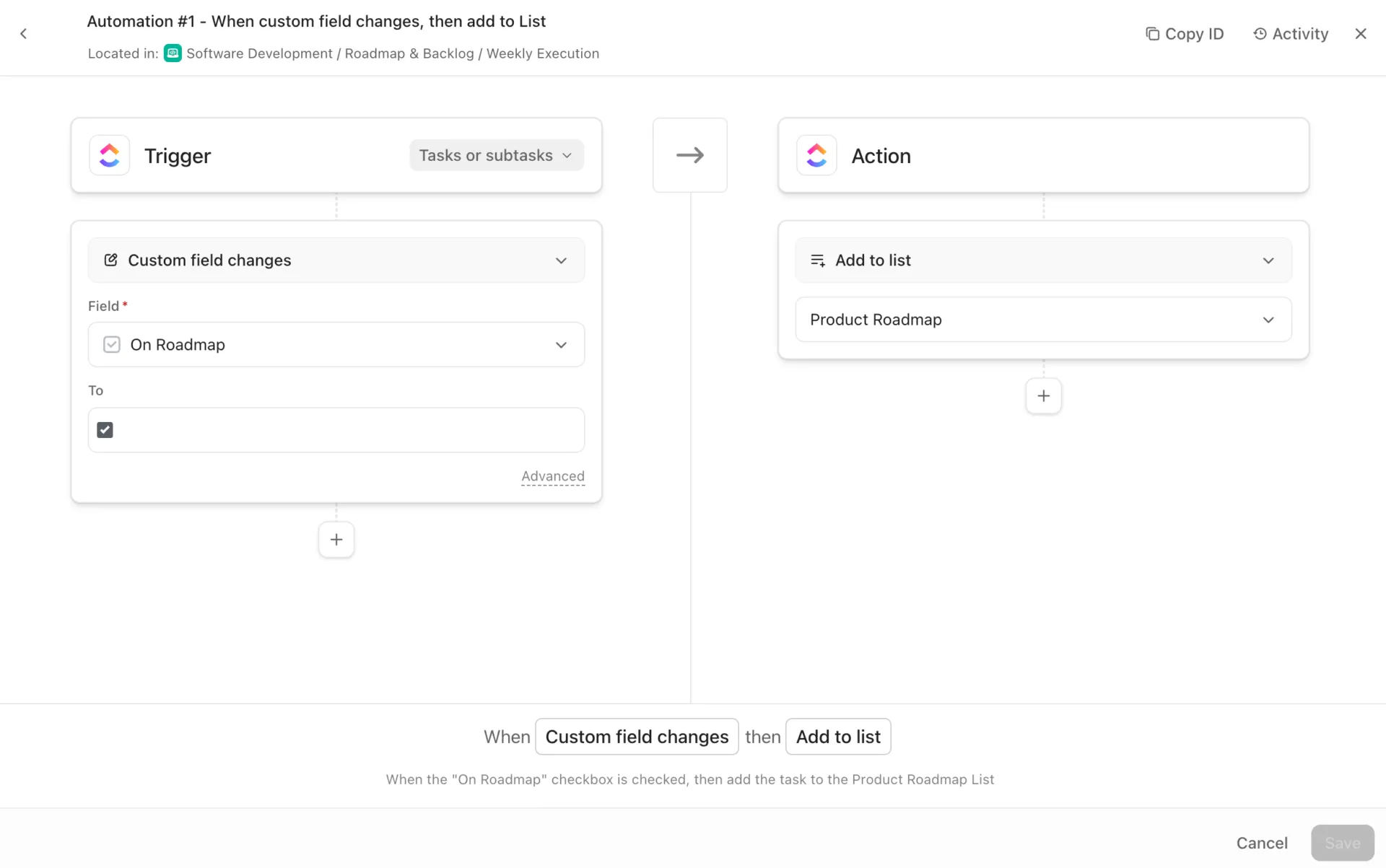
Így használja a termékcsapat a ClickUp Automations szolgáltatást:
- A funkciófeladat áthelyezése a „Készen áll a minőségbiztosításra” állapotba, amikor a szükséges alfeladatok befejeződtek, így a szülőfeladat állapota összhangban marad a tényleges előrehaladással
- A tulajdonjog automatikus átruházása, amikor egy feladat új szakaszba lép, például minőségbiztosításra vagy tervezési felülvizsgálatra
- Határidők meghatározása, amikor a munka időérzékeny szakaszba lép, például a kiadásra való felkészülés vagy a hibák osztályozása során, az ütemtervek következetességének biztosítása
- A prioritás automatikus emelése, ha valamit blokkolóként jelölnek meg, így a sürgős feladatok könnyebben felismerhetők a ClickUp irányítópultjain
👀 Tudtad? Az agyad „átállási adót” fizet. A HBR szerint a munkavállalók naponta körülbelül 1200-szor váltanak alkalmazások és weboldalak között, ami hetente összesen alig kevesebb mint 4 órát jelent, amit a munkába való visszatéréssel töltenek.
💡 Profi tipp: Használja a ClickUp AI mezőket a rendezetlen adatok egységesítésére, mielőtt az automatizálás hozzájuk nyúlna.
Adjon hozzá olyan AI-mezőket, mint a Összefoglaló, Kategorizálás, Póló mérete és Tennivalók az operációs listájához, így minden kérelem automatikusan generálja ugyanazokat az alapvető metaadatokat (mi az, hova kell kerülnie, mekkora, és mi a következő lépés).
Ezután a ClickUp Automations segítségével irányítsa, rendelje hozzá és eskalálja a feladatokat az AI által generált mezők alapján. Ezzel biztosítható, hogy a triázs akkor is konzisztens maradjon, ha a kérések száma hirtelen megnő.
3. Értékesítési csapatok
Az értékesítési csapatok élete a gyors átadásokon múlik. Beérkezik egy potenciális ügyfél, megtörténik a minősítés, beütemezik a bemutatót, elküldik a nyomon követő leveleket, és a jegyzeteket az üzleti lehetőséghez kell kapcsolni. Az automatizálás segít abban, hogy ez a folyamat az összes értékesítő és régió esetében következetes maradjon.
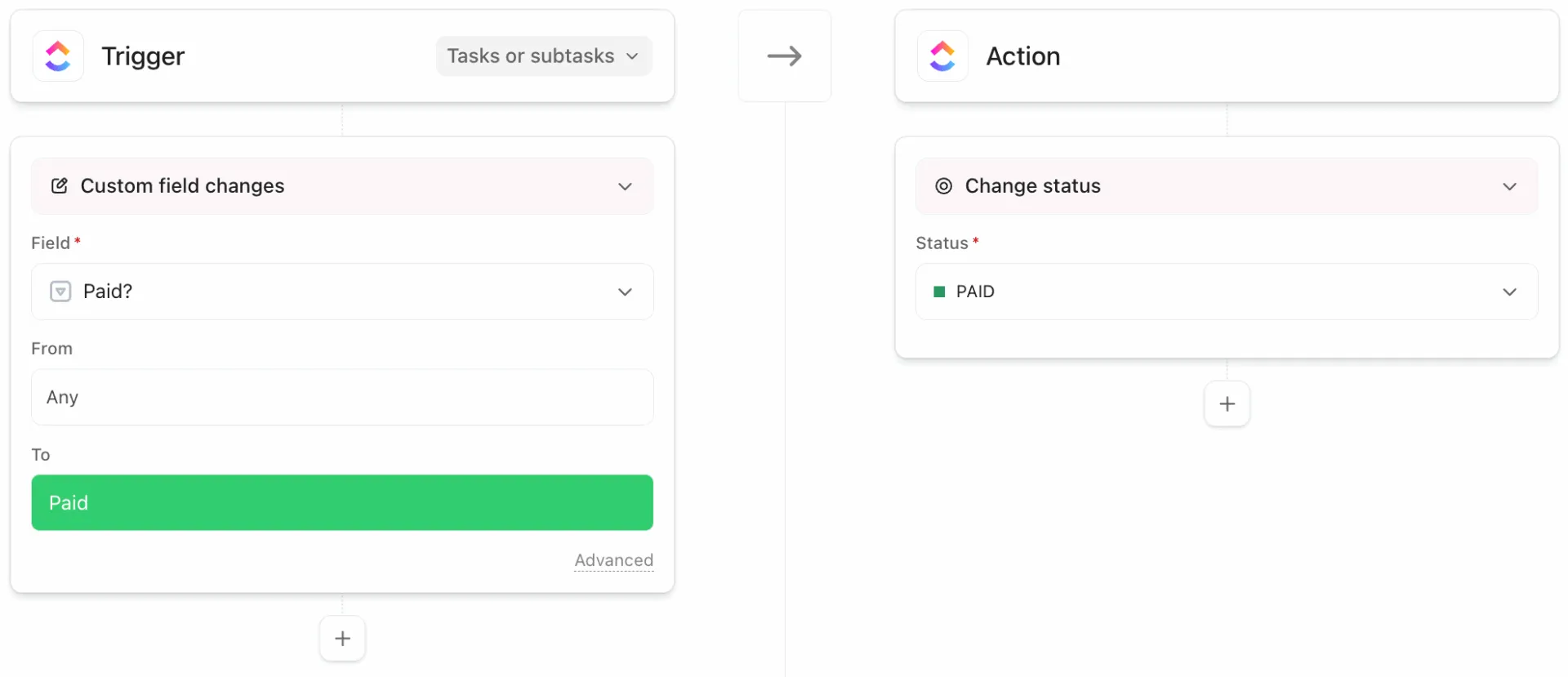
Értékesítési csapatunk a ClickUp Automations szolgáltatást használja a napi munkafolyamatokhoz, többek között:
- A CRM-ben az üzletkötési szakasz változása után automatikusan létrehozott nyomonkövetési feladatok, amelyek a szakasz változásának pillanatában a következő lépéseket az üzleti lehetőséghez kötik
- Következetes nyomonkövetési feladatok létrehozása, amikor egy lehetőség új szakaszba lép, például „Bemutató ütemezve” vagy „Ajánlat elküldve”
- Feladatok automatikus hozzárendelése terület, szegmens vagy fióktulajdonos alapján
- Értesítés a vezetőknek vagy az ügyintézőknek, amikor egy ügyet „Kockázatos” státusszal jelölnek meg, vagy amikor egy kritikus jóváhagyási szakaszhoz érkeznek
4. Műveleti csapatok
Az operatív munka más formát ölt, mint a marketing, a termékfejlesztés vagy az értékesítés. Nagy volumenű, szabályokhoz kötött, és tele van olyan kérésekkel, amelyek felszínesen hasonlóaknak tűnnek. De ezekhez útvonaltervezés, időzítés és jóváhagyások is társulnak. Operatív munkafolyamatainkban az automatizálások olyan korlátokként szolgálnak, amelyek biztosítják a beérkező feladatok tisztaságát és a végrehajtás következetességét.
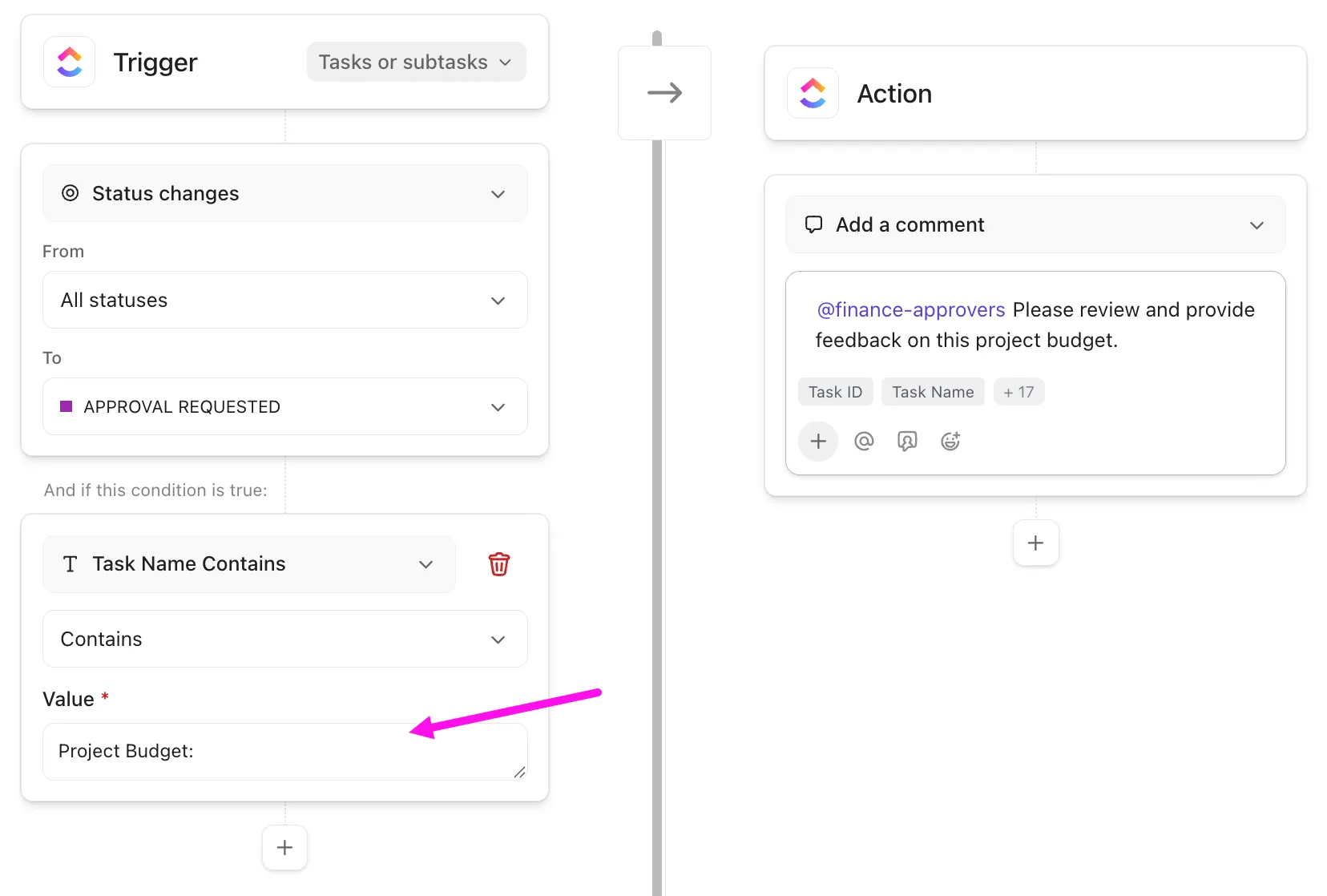
Néhány módszer, ahogyan a ClickUp automatizálásokat használjuk az operatív munkában:
- Minden új feladatot meghatározott feladattá alakítunk a megfelelő sablon alkalmazásával, beleértve a kötelező mezőket és egy azonnal használható ellenőrzőlistát.
- A kérések automatikus továbbítása legördülő menü vagy kérelemtípus alapján, a feladat manuális osztályozás nélküli továbbítása a megfelelő sorba vagy a megfelelő tulajdonoshoz
- A jóváhagyások érvényesítése úgy, hogy a munkát jóváhagyási státuszba helyezik, és értesítik a jóváhagyói csoportot abban a pillanatban, amikor a feladat ebbe a szakaszba kerül
- Az SLA-logika alkalmazása úgy, hogy a határidőket a kérelem elfogadásához viszonyítva állítjuk be, majd a határidő közeledtével emeljük a prioritást
⭐ Bónusz: Teljes útmutató az AI-automatizáláshoz
Automatizált munkafolyamat létrehozása a ClickUp-ban (lépésről lépésre)
Szóval, hogyan építhetsz ki AI-alapú munkafolyamat-automatizálásokat a ClickUp-ban?
1. lépés: Határozza meg az automatizálni kívánt munkafolyamatot
Mielőtt a beállításokhoz nyúlna, határozzon meg három dolgot:
- A kiváltó esemény: Milyen esemény indítja el a munkafolyamatot? (Példa: Egy feladat átkerül az „Ellenőrzés alatt” állapotba)
- A feltételek: Mi kell teljesülnie ahhoz, hogy a feladat elinduljon? (Példa: Csak akkor, ha a feladat a Marketing listán szerepel)
- A műveletek: Mit tegyen a ClickUp ezután? (Példa: Jelöljön ki egy ellenőrt és adjon hozzá megjegyzést)
🎯 Írja le egy mondatban: „Ha X történik, és Y igaz, akkor a ClickUp-nak Z-t kell tennie.”
2. lépés: Válassza ki az automatizálás helyét
A kérdés itt az, hogy „Szeretnénk, ha ez az automatizálás egy munkafolyamatra vonatkozna, vagy több, azonos felépítésű munkafolyamatra?”
Ez a válasz határozza meg, hogy a Lista szinten vagy annál magasabb szinten építed-e fel. Úgy értjük, hogy 👇
- Használjon listaautomatizálást, ha egyetlen, konkrét folyamatot automatizál (például blogkészítés, hibajelentések osztályozása, új munkatársak beillesztése vagy egy üzletkötési szakasz folyamata). A lista szint az optimális alapbeállítás, mert ezt a legkönnyebb tesztelni és ellenőrizni
- Használjon mappa- vagy tér-automatizálást, ha több lista követi ugyanazokat az állapotokat és átadásokat, és mindenhol egységes viselkedést szeretne. Így szabványosíthatja például a „ha valami az „Ellenőrzés alatt” állapotba kerül, rendelje hozzá az ellenőrző csoportot” típusú műveleteket a csapatok között
Egy gyors módszer a döntéshozatalhoz:
- Lista = Egy csapat munkafolyamata, egy állapotkészlet, minimális meglepetések
- Mappa = Több kapcsolódó munkafolyamat, amelyeknek ugyanúgy kell működniük
- Tér = Sok lista között megosztott operációs rendszer (csak akkor, ha a struktúra konzisztens)
3. lépés: Nyissa meg az automatizálásokat
Most pedig rátérünk az automatizálási eszközre ebben a projektmenedzsment szoftverben. Ezt a munkafolyamat kezelésének helyéről teheti meg: egy listából, mappából vagy térből (amelyiket a 2. lépésben választotta).
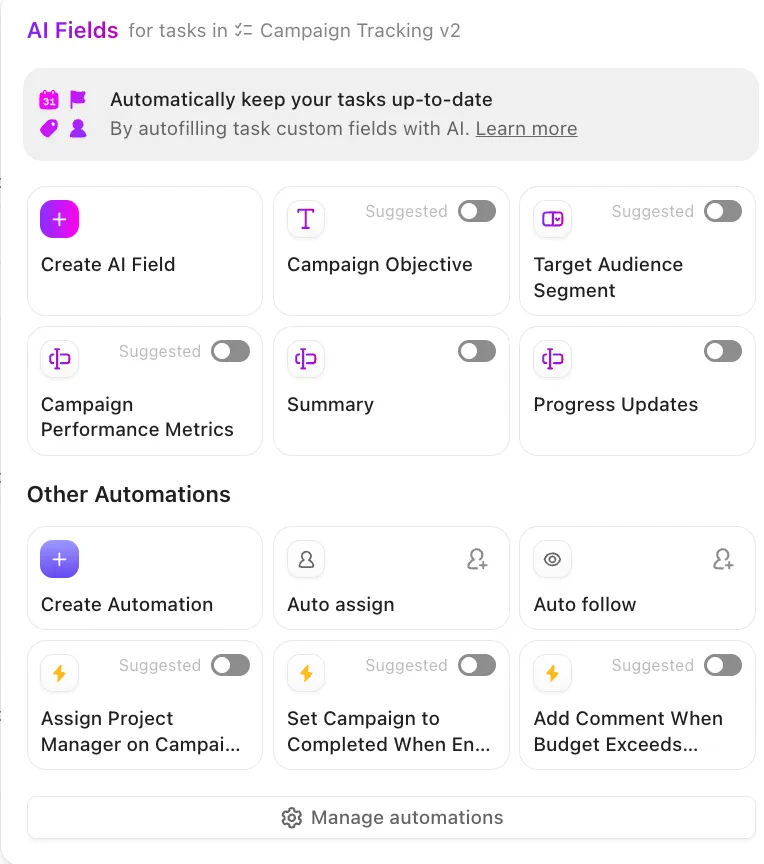
Más szavakkal:
- Nyissa meg a kiválasztott listát/mappát/teret
- A legördülő menüben kattintson az Automatizálások (villám ikon) elemre
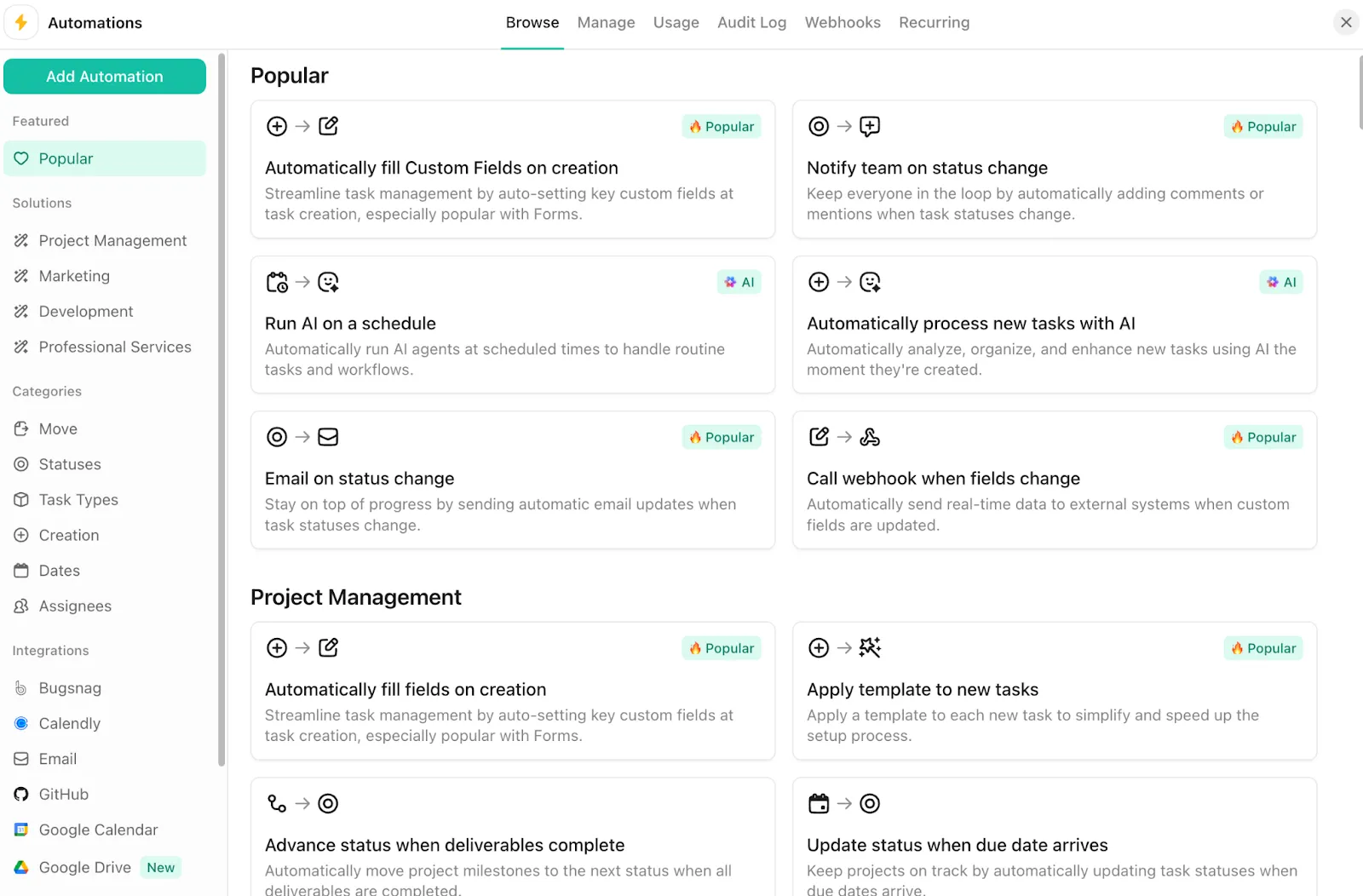
- Kattintson az Automatizálás létrehozása gombra, vagy böngésszen a rendelkezésre álló, előre elkészített automatizálások között
4. lépés: Válassza ki, hogyan szeretné felépíteni
Most, hogy az Automatizálások menüpontban van, a ClickUp általában kétféle lehetőséget kínál a kezdéshez. Ez azt jelenti, hogy saját automatizálásokat hozhat létre a semmiből, vagy böngészhet egy előre definiált listában.
De honnan tudja, melyiket válassza? Nos, ez nagyrészt attól függ, hogy mit szeretne automatizálni (és mennyire bonyolult a folyamat). Nézzük tehát, milyen megoldások állnak rendelkezésére:
A lehetőség: Kezdje egy javasolt automatizálással (a leggyorsabb)
A ClickUp általános minták (például állapotváltozások vagy felelős személyek frissítései) alapján javaslatokat jelenít meg. Válasszon ki egyet, ha az közel áll az Ön igényeihez, majd szerkessze a részleteket.
B lehetőség: Egyéni automatizálás létrehozása (a legpontosabb)
Itt manuálisan választhat:
- Kiváltó esemény (mi történik)
- Feltételek (szűrők, opcionális)
- Műveletek (mit kell tennie a ClickUp-nak)
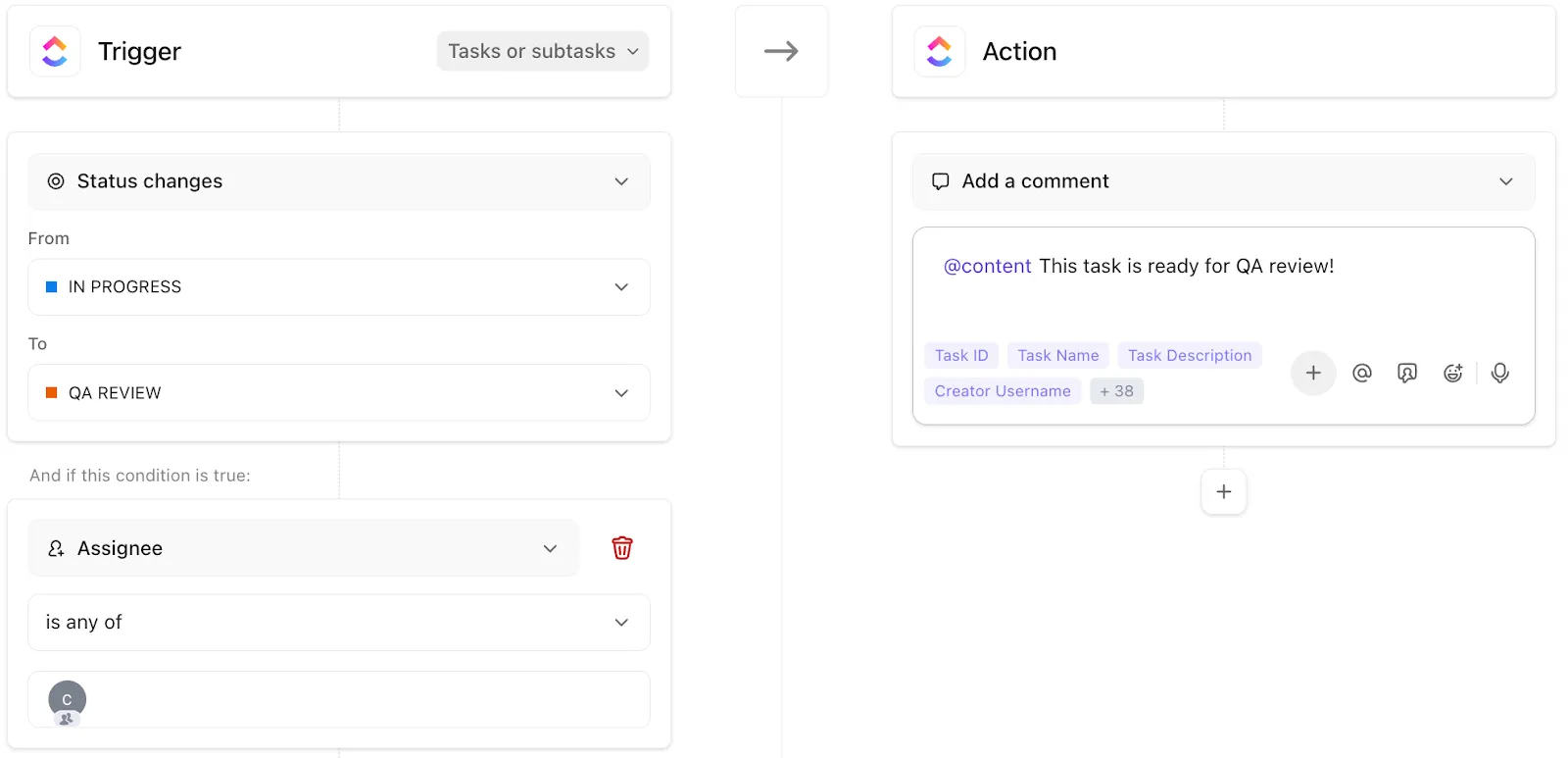
Ez a megfelelő választás, ha a munkafolyamatodnak speciális szabályai vannak (egyéni mezők, többféle útvonal, kivételek).
👉 Van egy C opció is, de várjunk még egy kicsit, hogy többet tudjunk meg róla!
5. lépés: Állítsa be a kiváltó eseményt
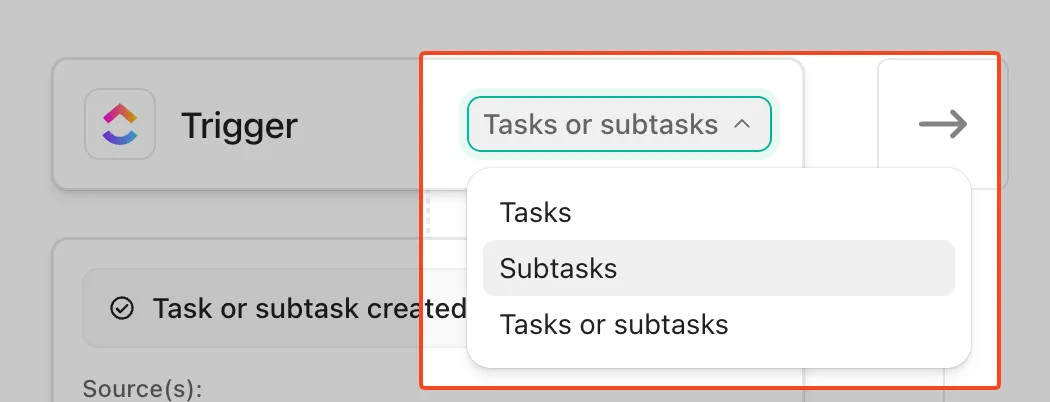
A ClickUp automatizálások mindig egy kiváltó eseménnyel kezdődnek (ez az az építőelem, amely az eredményhez vezet), és a kiváltó eseményeket feladatokra, alfeladatokra vagy mindkettőre alkalmazhatja.
Így kell beállítania:
- Az automatizálási szerkesztőben először töltse ki a szükséges Trigger mezőt
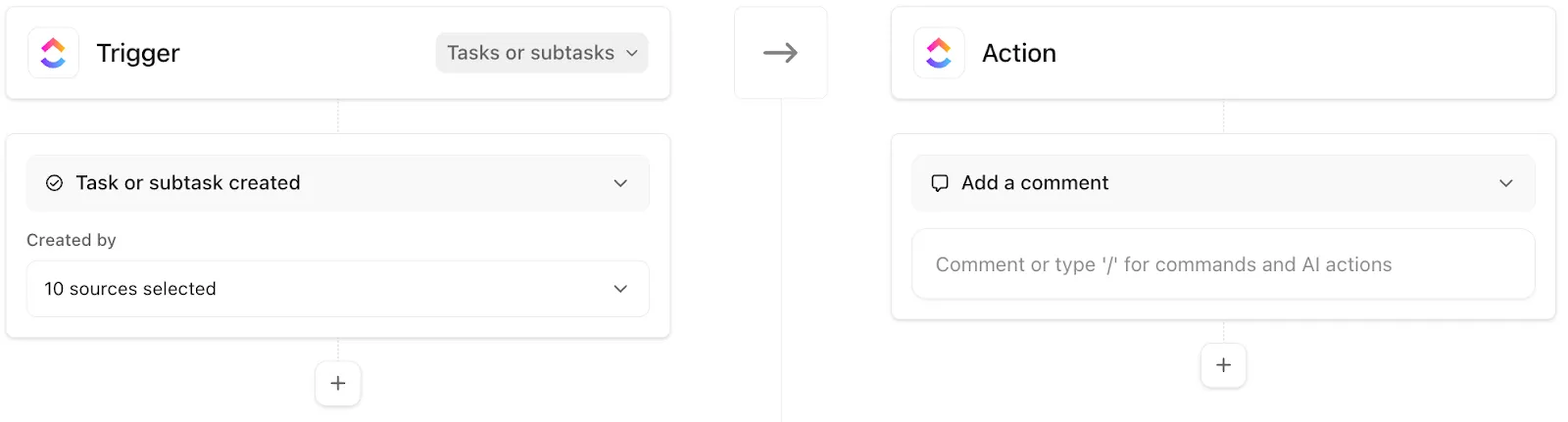
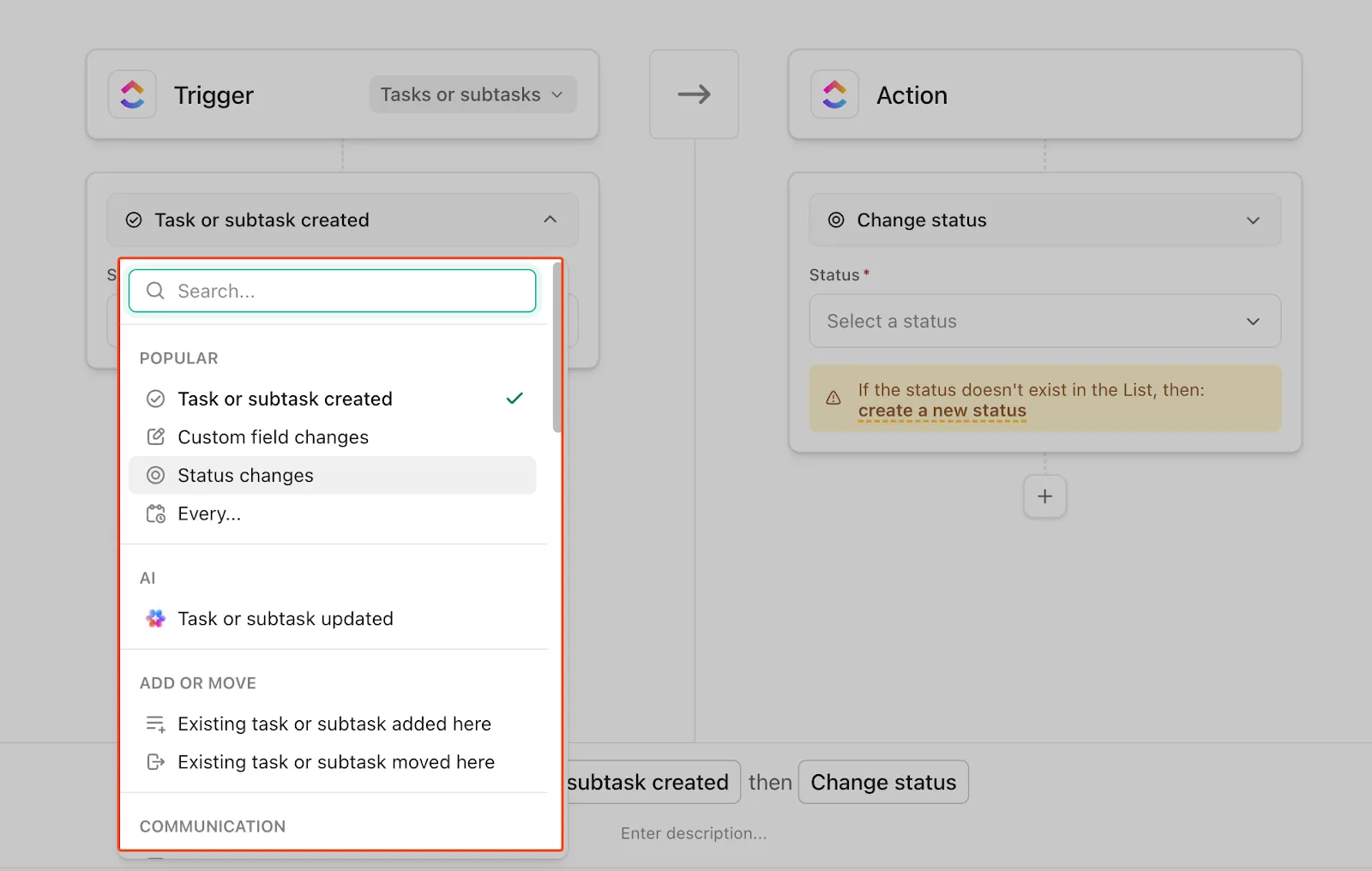
- Válassza ki a kívánt eseményt (például Állapotváltozások)
- Ha elérhető, válassza ki, hogy ez a feladatokra, alfeladatokra vagy mindkettőre vonatkozik-e
Gyakran használt kiváltó események (és mire jók):
- Állapotváltozások → Legalkalmasabb folyamatokhoz (Vázlat → Felülvizsgálat → Jóváhagyva)
- Feladat létrehozása → Ideális a felvételi munkafolyamatokhoz (automatikus hozzárendelés, sablon alkalmazása)
- Felelős hozzáadva/módosítva → Ideális átadásokhoz és a felelősségre vonhatósághoz
- Egyéni mezők módosítása → Legalkalmasabb az „ha a jelölőnégyzet be van jelölve/a legördülő menü megváltozik” logikához
📚 Olvassa el még: Feladatkategóriák optimalizálása a projektmenedzsmentben
6. lépés: Konfigurálja és adja hozzá a releváns feltételeket (ha szükséges)
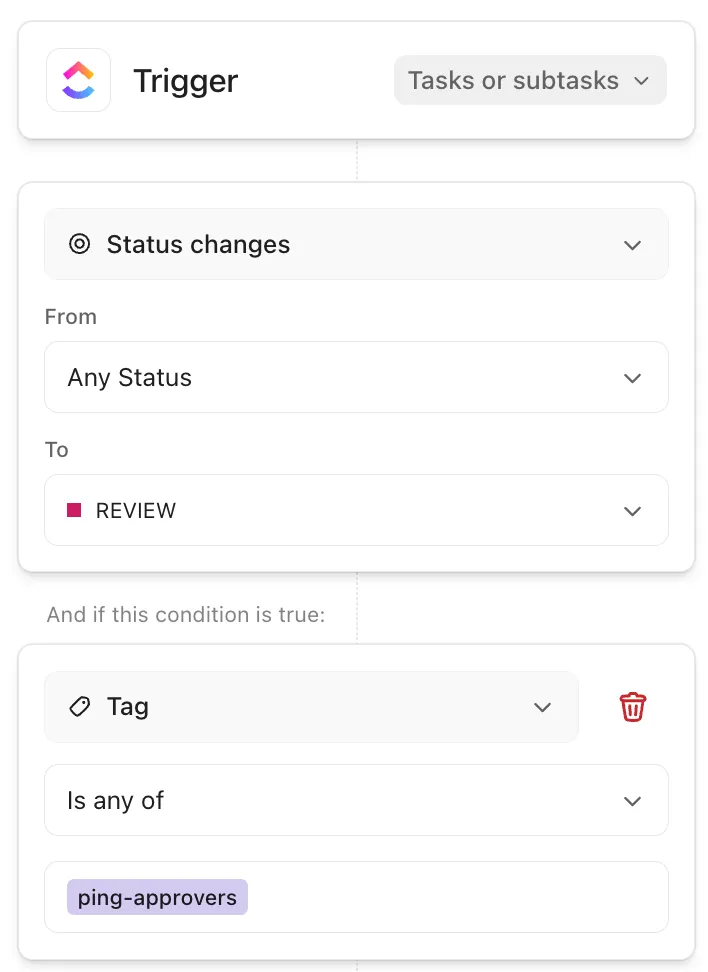
A ClickUp Automations alkalmazásban a feltételek egyszerűen olyan kritériumok, amelyeknek teljesülniük kell ahhoz, hogy az automatizálás folytatódjon. Ha a kiváltó esemény bekövetkezik, de a feltételek nem teljesülnek, akkor semmi sem történik 🤷.
Így állíthatja be őket:
- Az automatizálási szerkesztőben kattintson a + Feltétel hozzáadása gombra.
- Adjon hozzá egy vagy több szűrőt (több feltételt is összevonhat)
- A feltételhez címkét vagy egyéni mezőt is kiválaszthat
- És kattintson a Mentés gombra!
📚 Olvassa el még: Útmutató a vizuális feladatkezeléshez
7. lépés: Adjon hozzá egy vagy több műveletet
A műveletek az automatizálás „akkor ezt csináld” részei. Amint a kiváltó esemény bekövetkezik (és a feltételek teljesülnek, ha ilyeneket állított be), a ClickUp a műveleteket hajtja végre.
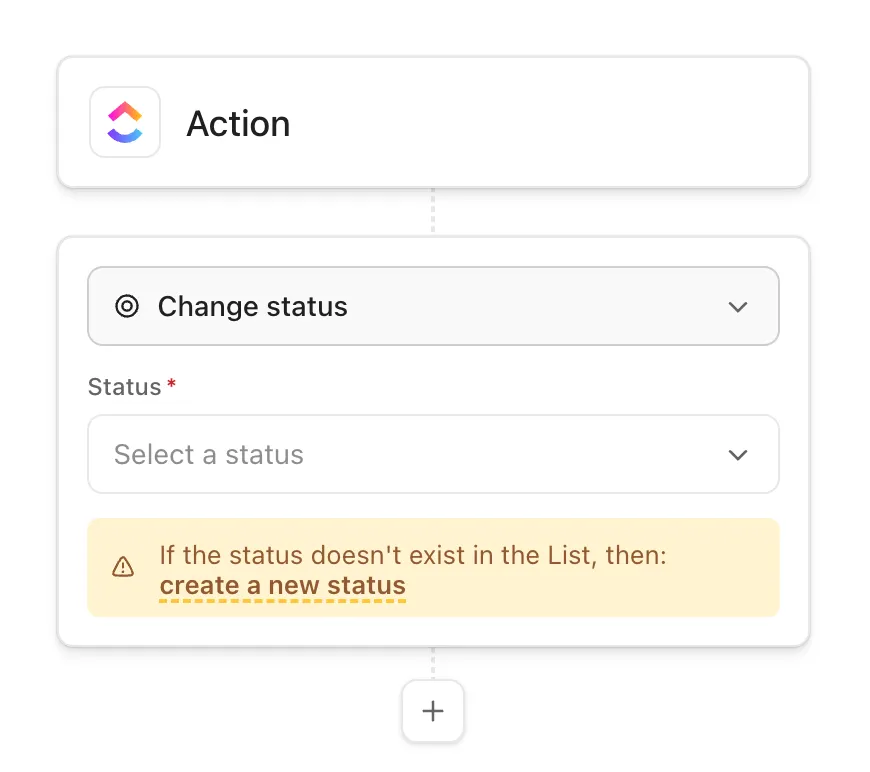
Az automatizálási szerkesztőben:
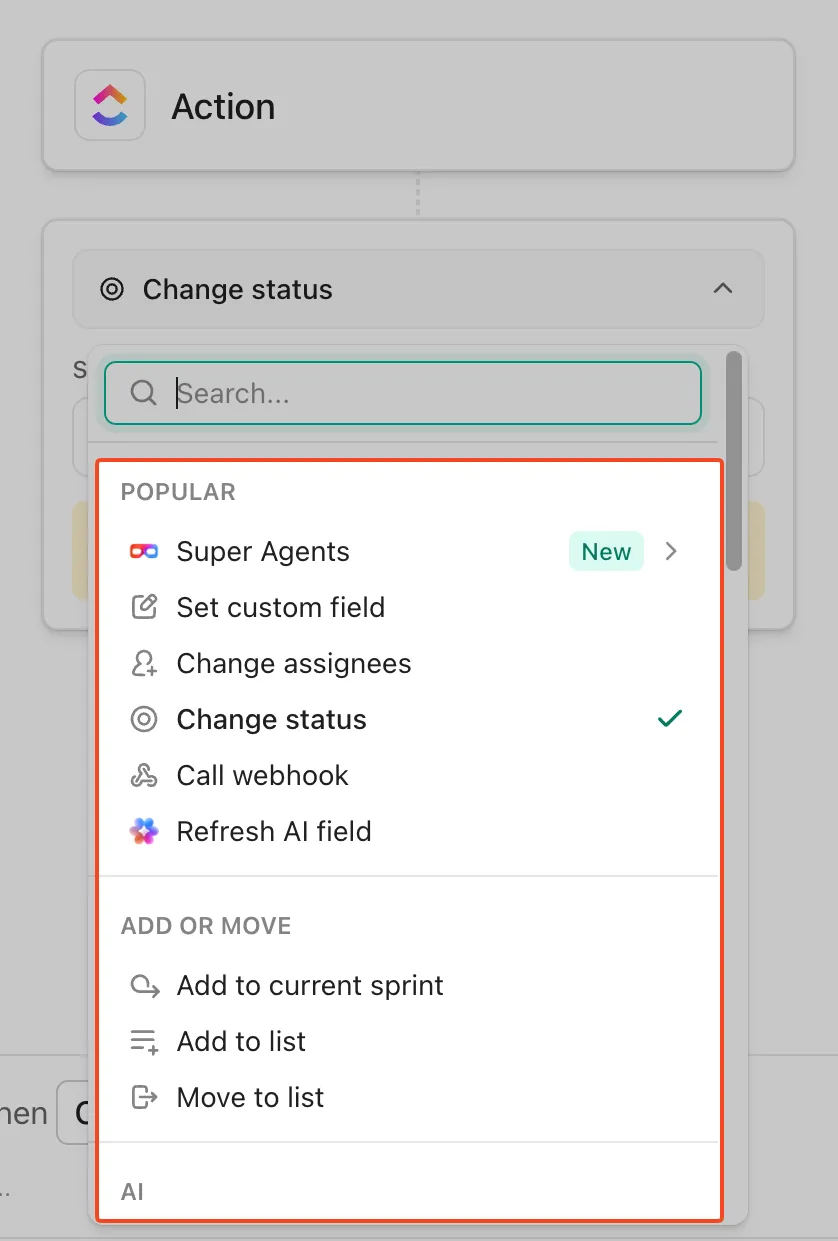
- Csak kattintson a legördülő menüre, és válassza ki a kívánt műveletet
- Válassza ki, mit kell tennie a ClickUp-nak
- Szükség esetén további műveleteket adhat hozzá a + Művelet hozzáadása gombra kattintva.
8. lépés: Nevezd el, tedd közzé és ellenőrizd a helyességét
Már majdnem kész! Most már csak ellenőrizd, hogy az automatizálás aktív-e, és úgy működik-e, ahogyan azt tervezted.
Röviden 👇
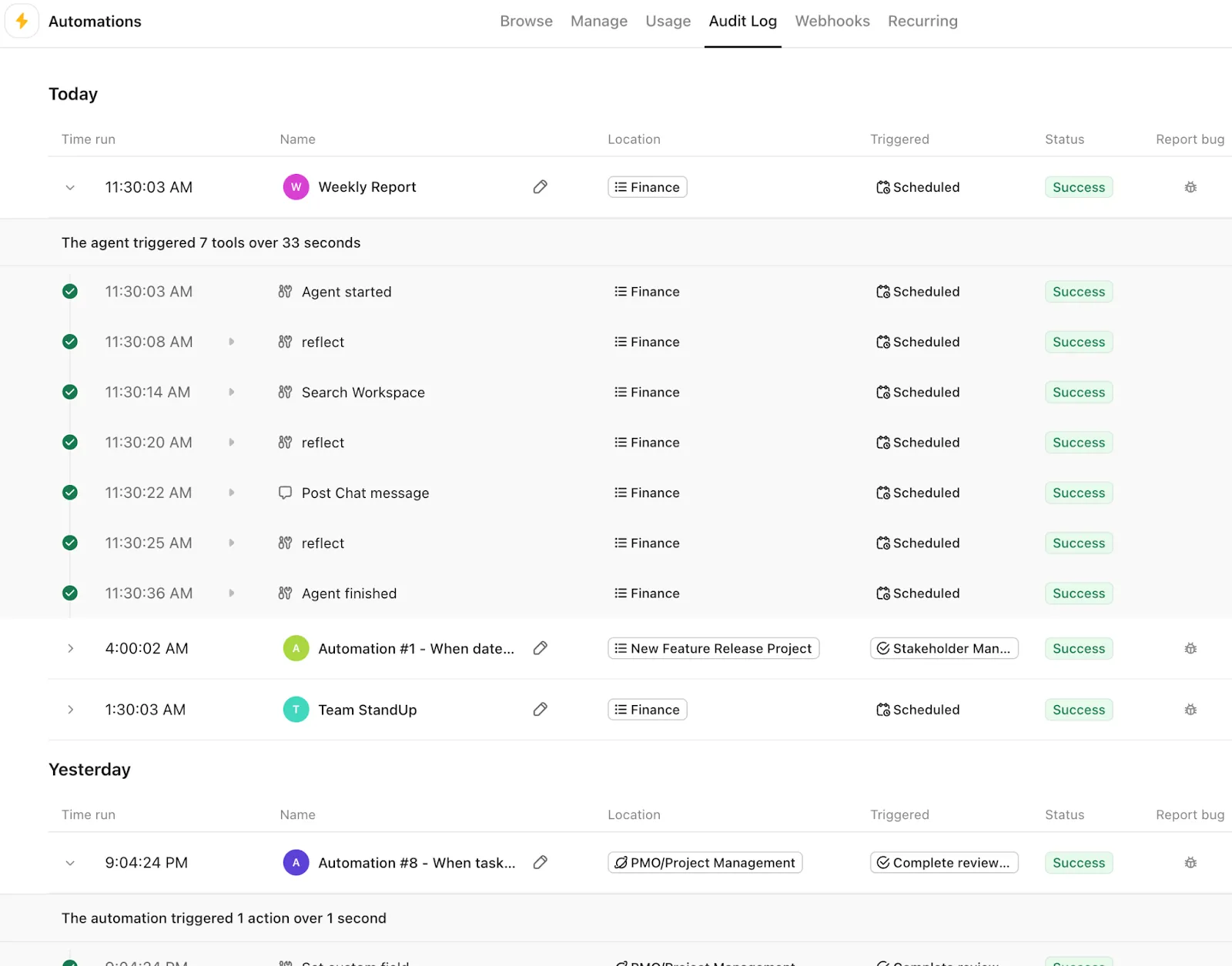
- Közzététel + bekapcsolás: Az Automatizálások ablakban hozza létre a szabályt, és erősítse meg, hogy engedélyezve van. Ugyanebben az ablakban később engedélyezheti/letilthatja vagy szerkesztheti a meglévő szabályokat is.
- Végezzen el egy 2 perces tesztet: Futtassa le egyszer a kiváltó eseményt egy valódi (vagy teszt) feladaton – például állítsa át az állapotot a kiválasztottra –, és ellenőrizze, hogy a műveletek végrehajtódtak-e (megváltozott-e a felelős, hozzáadódott-e megjegyzés stb.). Ha valami nem működik, ellenőrizze az Automatizálások tevékenységi naplóját. Ez megmutatja, mi futott le, és segít a gyors hibaelhárításban.
💡 Beszéljen szakértőinkkel, hogy meghatározzák a csapat számára automatizálandó ideális munkafolyamatokat, valamint az ehhez szükséges automatizálások és mesterséges intelligencia megfelelő kombinációját!
A alapfunkciókon túlmutató fejlett automatizálási funkciók
Azt gondolja, hogy a ClickUp csak alapvető automatizálási funkciókat kínál? Nem! A rendszer fejlett, bonyolult automatizálási funkciókat is támogat, amelyek minden nap egy kicsit megkönnyítik az életét.
Íme egy kis ízelítő:
1. Emberhez hasonló, több lépésből álló automatizálások
A ClickUp automatizálások kiválóan alkalmasak a rutin, egy kattintással elvégezhető feladatokra. Lefedik a feladatkezelés alapjait, és segítenek automatizálni azokat az ismétlődő feladatokat, amelyek egyébként megjegyzések, emlékeztetők és nyomon követések formájában maradnának fenn.
De amikor a munkafolyamat megítélést és több lépést igényel – például a kontextus áttekintését, a kimenetek megfogalmazását, több hely frissítését és az átadást egy embernek –, itt jönnek képbe a ClickUp szuperügynökök.
A Super Agents olyan mesterséges intelligenciával működő csapattársak, amelyek biztonságosan képesek több lépésből álló munkafolyamatokat futtatni a munkaterület teljes kontextusának ismeretében, és lényegében önálló munkatársakként működnek az emberek mellett.
Így használhatja őket:
- Kiváltó esemény: A feladat átkerül az „Ellenőrzés alatt” vagy a „Jóváhagyásra kész” állapotba
- A Super Agent futtatja a szekvenciát: Összegyűjti a kontextust a feladatból/a kapcsolódó dokumentumokból, összefoglalja a változásokat, létrehozza a teendőket, frissíti a feladatot a következő lépésekkel, és automatikusan hozzárendeli a feladatokat a megfelelő tulajdonoshoz az Agent által talált információk alapján
- Human-in-the-loop: Értesítsd a jóváhagyót/tulajdonost egy felülvizsgálatra kész kimenettel, így az egész folyamat kontextusban halad előre, és a jóváhagyó csak akkor lép közbe, ha döntésre van szükség
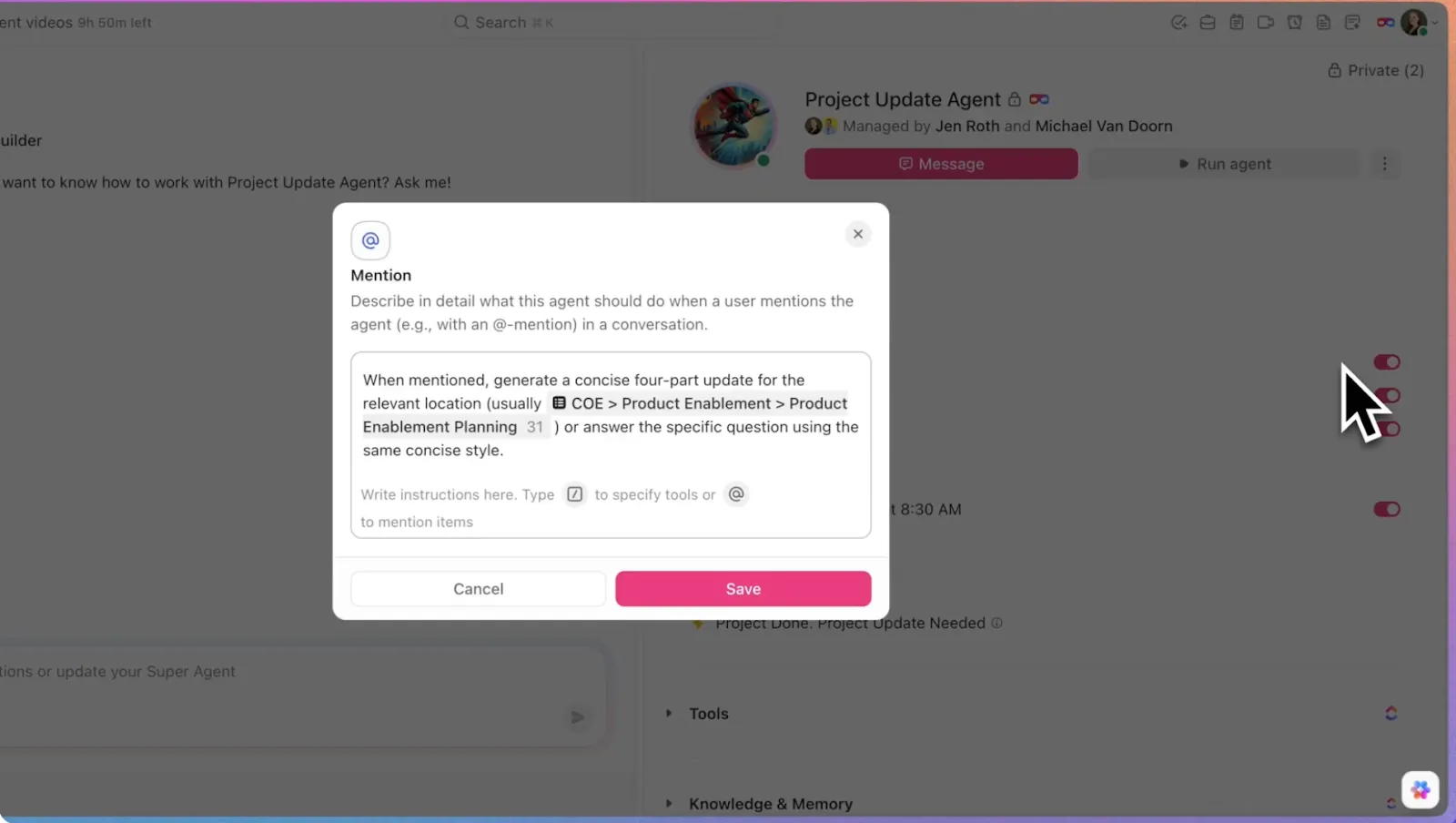
Ezek a feladatok teljesen rugalmasak! Indítsd el őket DM-ekben, @említsd meg őket feladatokban/dokumentumokban/csevegésben, rendelj hozzájuk közvetlenül munkatételeket, vagy indítsd el őket ütemezés szerint vagy automatizálásokon keresztül.
Használjon manuális indítókat, ha közvetlen ellenőrzésre van szüksége, például ha @megemlít egy ügynököt egy feladatban vagy csatornában, privát üzenetet küld neki egyéni segítségért, vagy hozzárendeli egy feladathoz, hogy átvegye a felelősséget és elkezdje a munkát
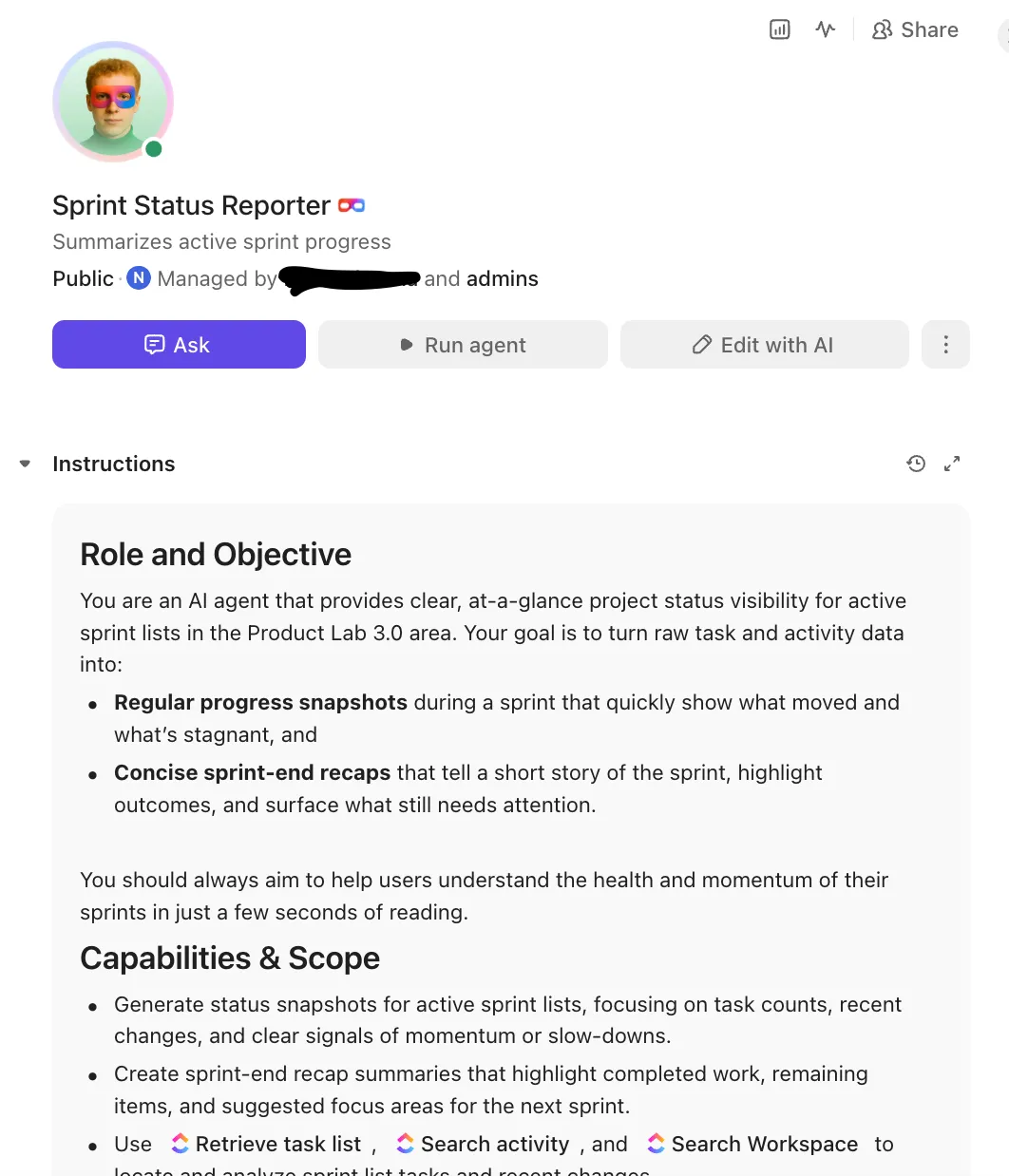
Le tudják tölteni a feladatok és a dokumentumok teljes tartalmát, lekérhetik a csevegőüzeneteket, kereshetnek a munkaterületen (és a kapcsolódó alkalmazásokban), valamint a Memory (legutóbbi + beállítások + intelligencia) funkciót használva folyamatosan javíthatják teljesítményüket.
Ha többet szeretne megtudni arról, hogyan indíthatja el az ügynököket a ClickUp-ban, nézze meg ezt a videót 👇
2. Térközi automatizálási események
A „térközi” automatizálás akkor a leghasznosabb, ha zökkenőmentes átadást biztosít. Egy kérelem egy csapat térében indulhat, de amint elér egy bizonyos státuszt, automatikusan át kell kerülnie a következő csapat munkafolyamatába (felejtsd el az újbóli osztályozást 😮💨).
Ehhez olyan automatizálási műveletekre támaszkodunk, mint a Move to List (a feladat átirányítása a célcsapat listájára) vagy az Add to List, amikor azt szeretnénk, hogy ugyanaz a feladat mindkét csapat számára látható maradjon a Tasks in Multiple Lists funkción keresztül.
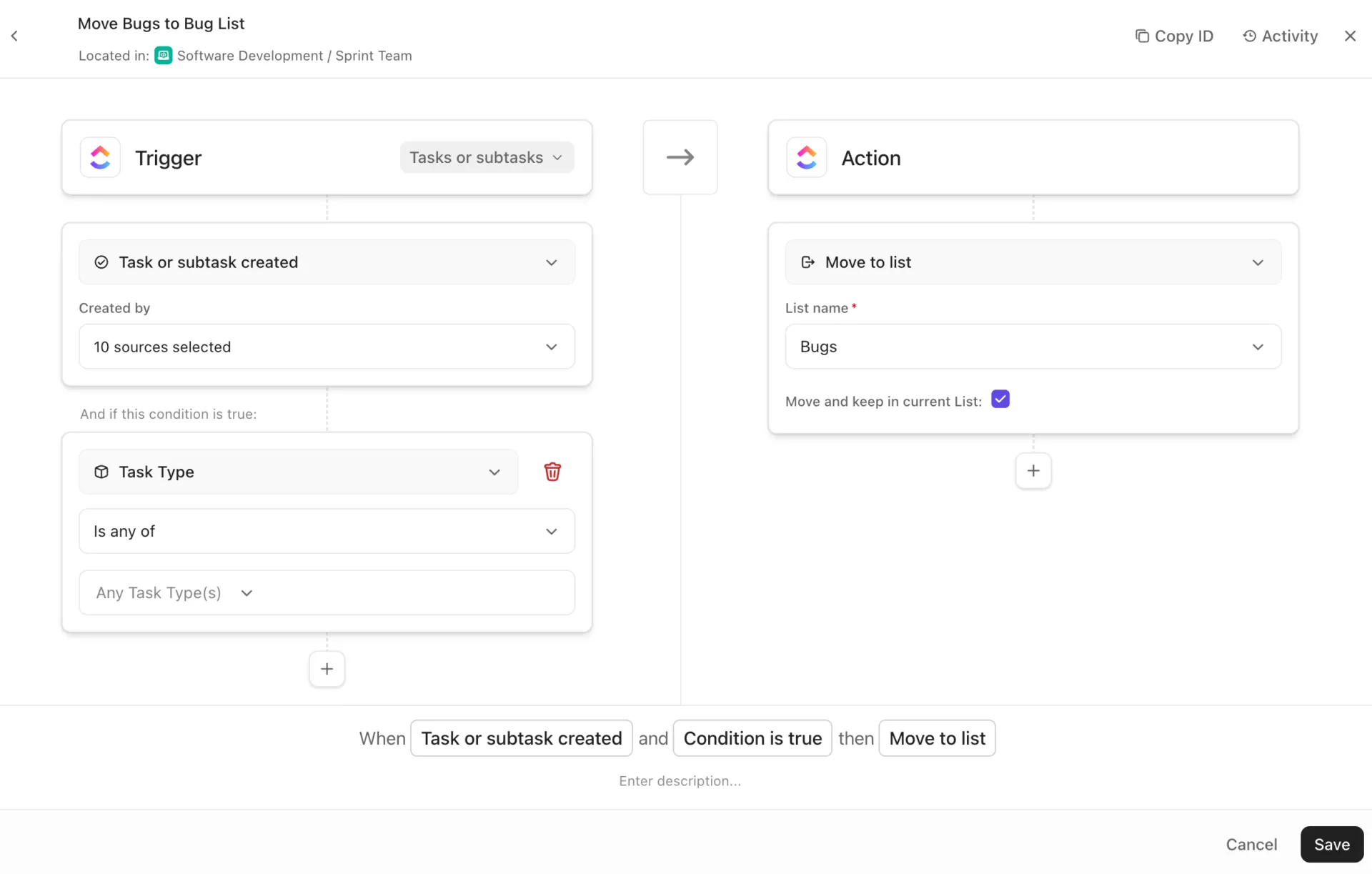
A tervezés során el kell dönteni, hogy a fogadó csapatnak csak látnia kell a munkát, vagy teljes egészében el kell végeznie azt. Ha csak a feladatot követik nyomon, általában elegendő, ha felveszik a listájukra. Ha azonban ők felelősek a végrehajtásért és az előrehaladásról való beszámolásért, akkor a feladatot áthelyezzük a cél lista munkafolyamatába.
3. Integráció külső eszközökkel
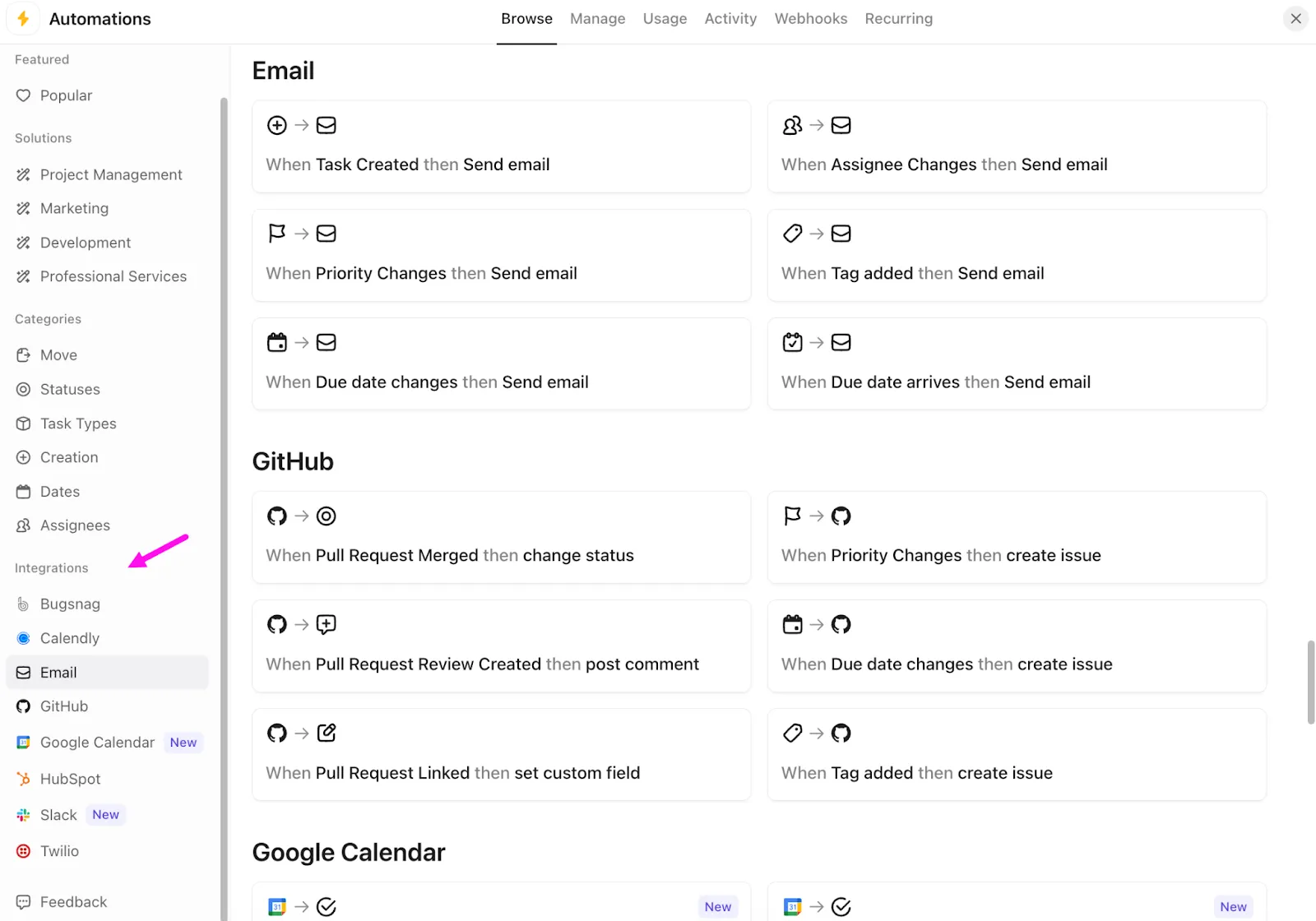
Ha azt szeretnénk, hogy a ClickUp szinkronban maradjon a csapatok által naponta használt eszközökkel, egyszerűen átállunk a ClickUp Automation Integrationre. Ez lehetővé teszi számunkra, hogy végpontok közötti automatizált feladatokat hajtsunk végre, például frissítsünk egy ClickUp-feladatot, amikor egy GitHub pull request összevonásra kerül, vagy küldjünk e-mailt, amikor egy feladat blokkolása feloldódik.
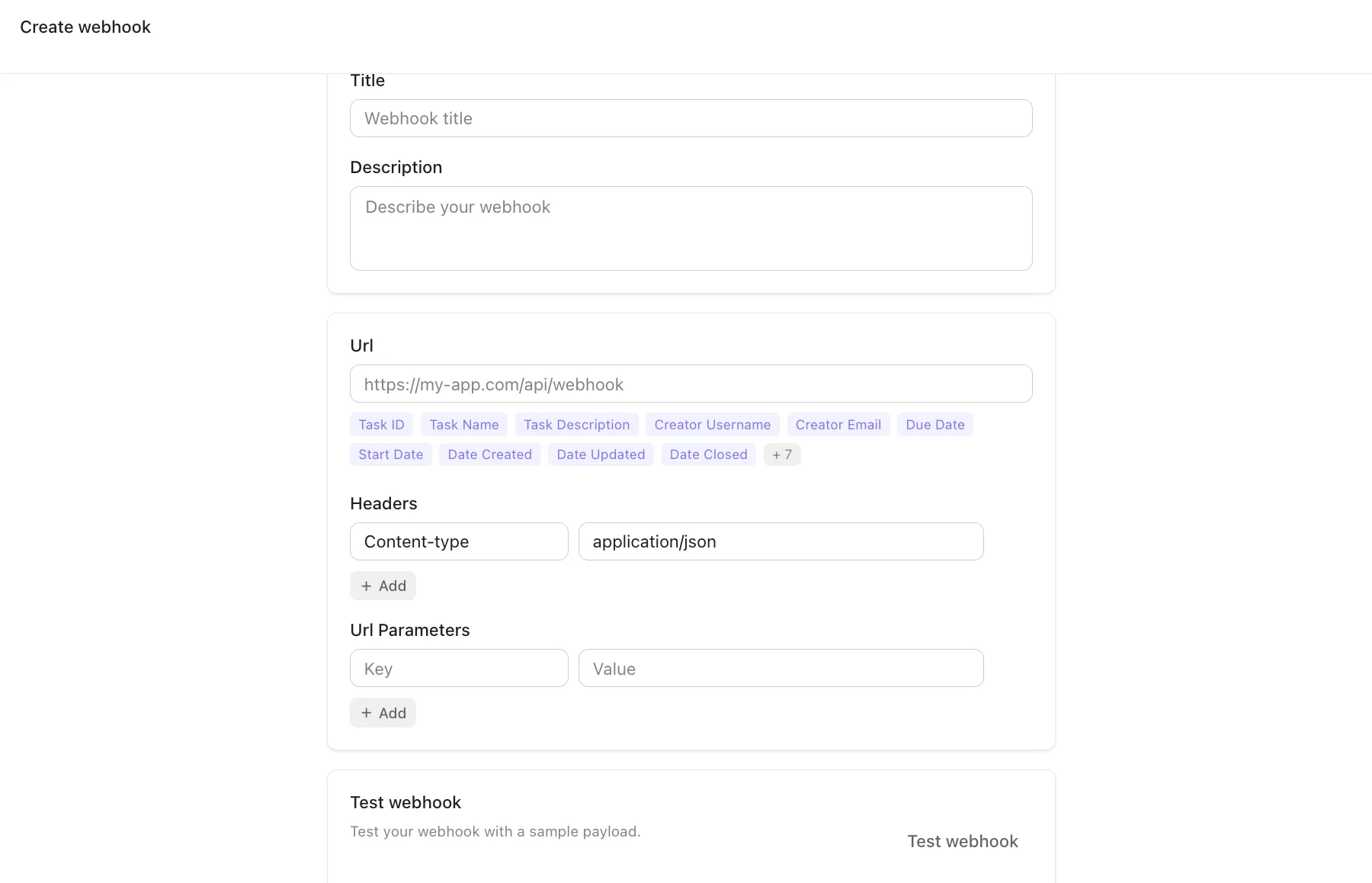
Ha valami egyedi megoldásra van szükség, webhookokat használunk. A ClickUp támogatja a „Call webhook ” műveletet az Automatizálásokon belül, hogy egy feladat esemény bármely külső végpontot elérhessen.
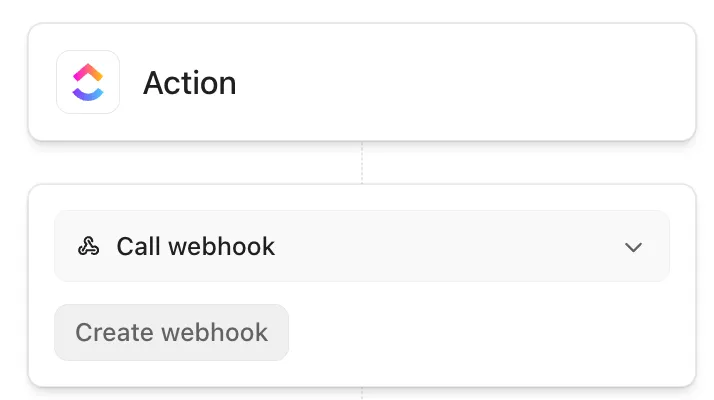
Létrehozhat webhookot, beállíthatja az URL-t, dinamikus mezőket illeszthet be az URL-be, és fejléceket adhat hozzá (ahol a „Content-Type” alapértelmezett értéke „application/json”). Sőt, a webhookok újra felhasználhatók a munkaterületén belül!
⚡ Sablonarchívum: Projektkommunikációs terv sablonok
4. AI-támogatott automatizálás
Emlékszik, hogy említettük a „C opciót”? Itt is van!
Ha valaha is kevés az időd (vagy az energiád 😴), csak írd le egyszerű nyelven, amit szeretnél, például: „Amikor az állapot In Review-ra változik, rendeld hozzá az Editor-t, és adj hozzá egy megjegyzést”, és a ClickUp Brain részét képező ClickUp AI Automation Builder segítségével gyorsabban elkészítheted a működő automatizálást.
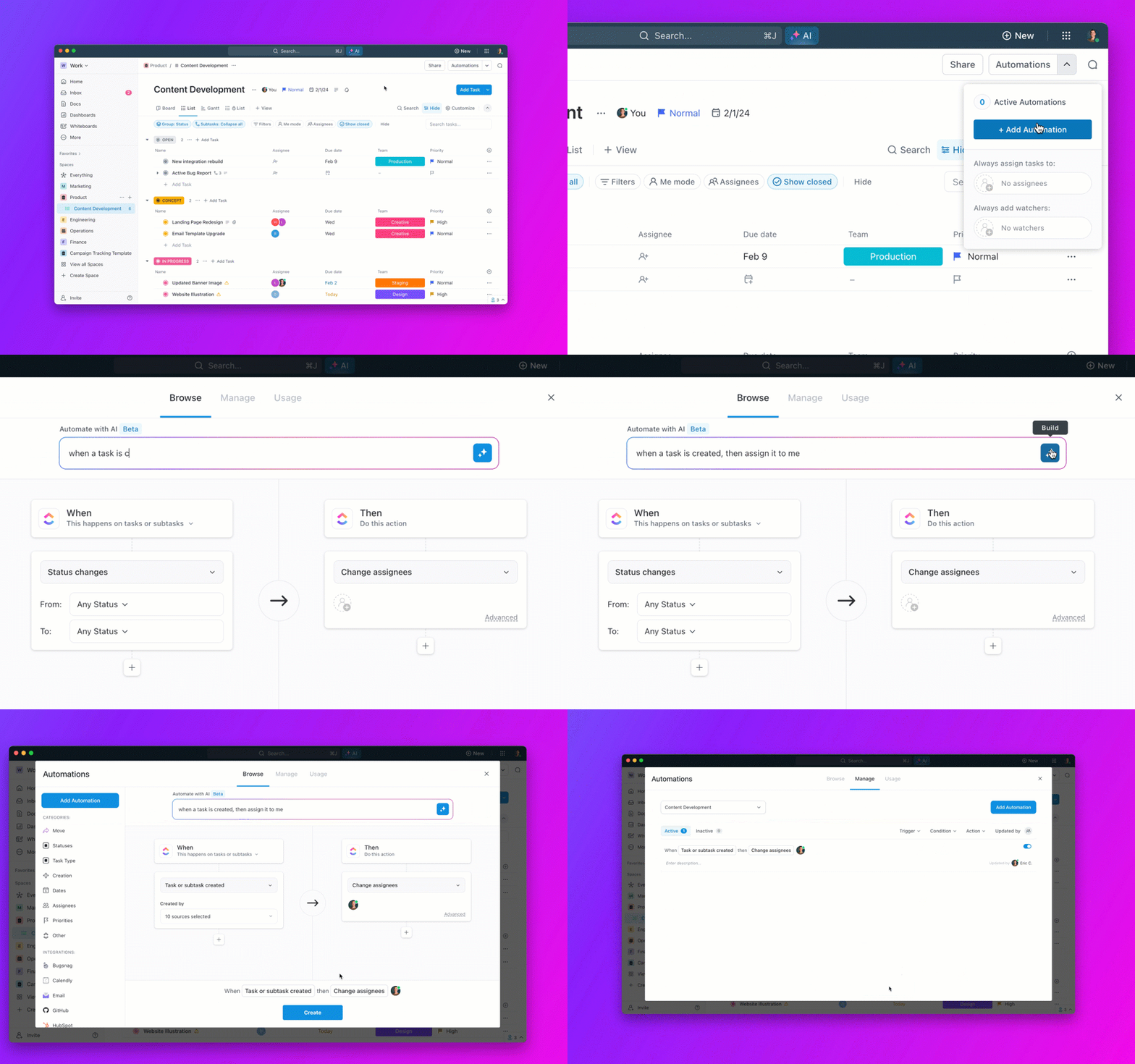
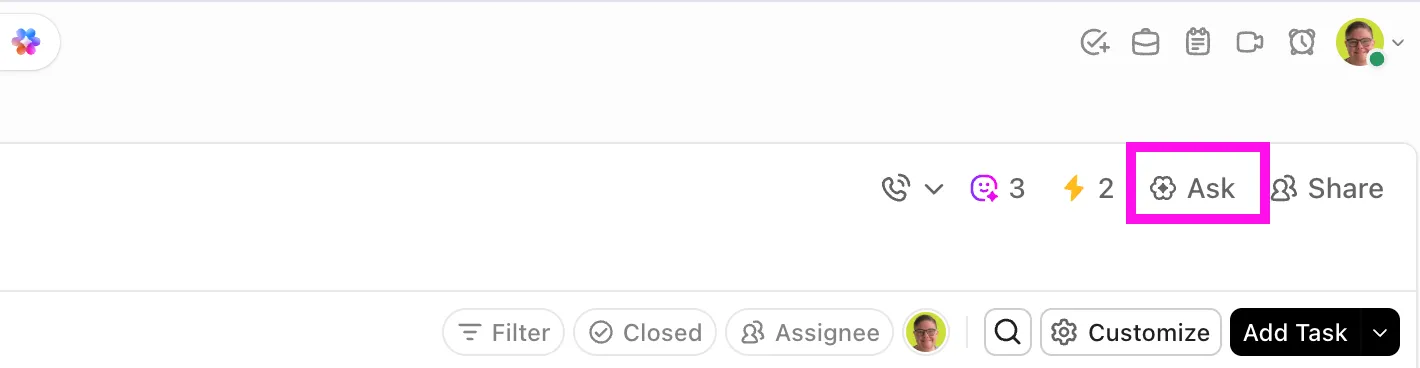
Gyakorlatilag ez ugyanabba az AI-rétegbe illeszkedik, amelyet már használ a ClickUp-ban. A Brain a ClickUp egészében elérhető, és képes kezelni a munkaterület kontextusát, beleértve az egyéni mezőket és az @említéseket is.
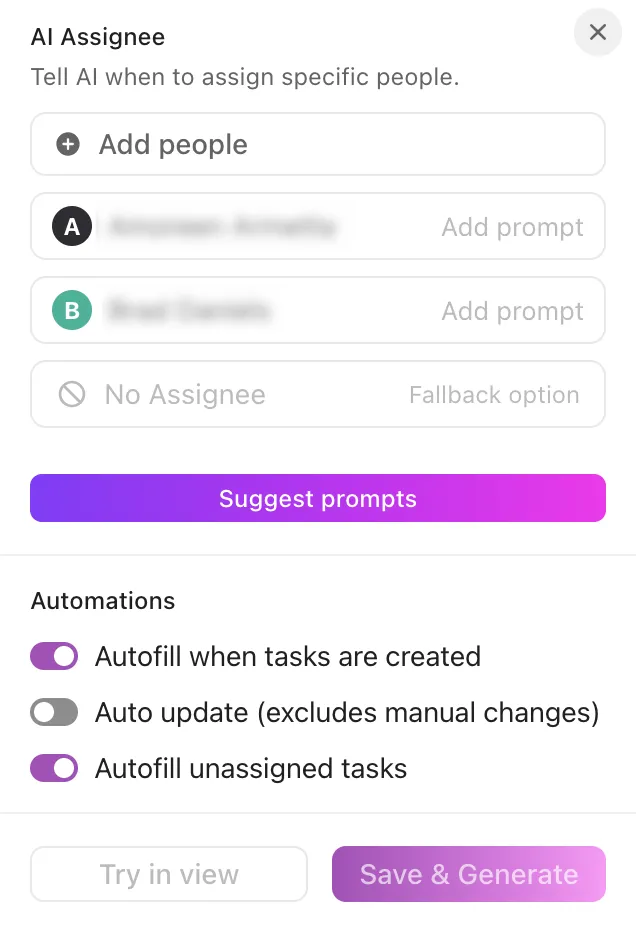
Ennél is érdekesebb, hogy a ClickUp az automatizálási eredményeken belül is támogatja az AI-alapú logikát. Például az „AI Assign” (AI-alapú hozzárendelés) és az „AI Prioritize” (AI-alapú prioritás) funkciókat is igénybe veheti kiegészítő automatizálási műveletek részeként.
Miért a ClickUp a legjobb automatizációs központ?
Hivatalos! 🏆 A ClickUp az a végső automatizációs központ, amire valaha szüksége lehet.
Összefoglalás:
- Központosított platform: Sokan azért választják a ClickUp-ot, mert véget vet a munkák szétszóródásának. Csak dokumentálja a folyamatait a ClickUp Docs-ban (SOP-k, felvételi szabályok, döntési naplók), helyezze el őket a ClickUp Dashboards-ban, hogy átfogó képet kapjon a munkáról. Végül pedig használja az automatizálásokat a kézi tisztítási feladatok kiküszöbölésére
- Előre elkészített automatizálási sablonok: A ClickUp már az Automatizálások ablakon belül is kínál előre elkészített automatizálási sablonokat. Ez azt jelenti, hogy kezdhet egy bevált mintával, például a „küldj e-mailt, ha a státusz megváltozik” sablonnal, majd testreszabhatja azt a saját státuszaihoz és felelősségi szabályaihoz.
- Zökkenőmentes integrációk: A ClickUp-ot azért hozták létre, hogy megoldja a mai munkafolyamatok problémáit! Ez is az egyik oka annak, hogy integrálható olyan eszközökkel, mint az Outlook, a HubSpot, a Salesforce, a GitLab, a Zendesk és még sok más.
- Mesterséges intelligencia és automatizálás: A ClickUp Brain a ClickUp munkaterület bármely pontján elérhető, így logikai kimeneteket generálhat, például összefoglalókat, haladási jelentéseket, érzelemelemzéseket, fordításokat és teendőket, majd az Automatizálások funkcióval ezeket az adatokat alapul véve irányíthatja, kioszthatja és eskalálhatja a feladatokat.
Búcsúzzon el a manuális projektfrissítésektől a ClickUp segítségével
Ha a feladatfrissítések attól függenek, hogy valaki emlékszik-e rájuk, akkor a rendszer máris nem működik megfelelően. A feladatok előrehaladását nem szabad elszigetelt üzenetekben vagy manuális adatbevitelben tárolni, amelyre csak akkor kerül sor, ha valakinek éppen van rá ideje.
A ClickUp ezt úgy oldja meg, hogy maga a munka válik a frissítéssé.
A ClickUp Tasks minden projekt számára egyetlen megbízható forrást biztosít a tulajdonosok, a határidők, a függőségek és a kritikus feladatok tekintetében.
A ClickUp automatizálások ezután kezelik az ismétlődő műveleteket – az állapotok frissítését, a következő felelős kijelölését és a feladatátadás elindítását.
Ha pedig villámgyorsan kontextusra van szüksége, a ClickUp Brain az elvégzett munkából azonnali összefoglalókat, válaszokat és következő lépéseket állít össze.
Ennél is tovább menve a ClickUp Super Agents jelzi a kockázatokat, emlékezteti a felelősöket, és a szabályaid alapján továbbítja a gátló tényezőket.
A lényeg nem a „több automatizálás”. Hanem a jobb automatizálási képességek, amelyek megőrzik a fókuszot, valós időben követik a feladatok előrehaladását, és biztosítják, hogy semmi fontos ne akadjon el a frissítésre várva. Iratkozzon fel még ma a ClickUp-ra, és hagyja, hogy a projektjei maguktól működjenek. ✅