
A Stack Overflow felmérése szerint a fejlesztők 62%-a használ ma már AI kódolási eszközöket, de a legtöbbjük még mindig inkább dicsőített automatikus kiegészítésként kezeli őket, mintsem valódi fejlesztési gyorsítóként.
Ez az útmutató végigvezeti Önt a GitHub Copilot backend fejlesztéshez való használatán – a beállítástól és a promptok tervezésétől kezdve egészen a ClickUp-ban lévő csapatának munkafolyamatába való integrálásáig.
Mi az a GitHub Copilot?
Ha valaha is sóhajtottál, miközben újabb Express útvonalkezelőt vagy Django modellszekvenálót írtál, akkor ismered az érzést – a sablonkód az az ár, amit meg kell fizetned, mielőtt az érdekes problémákhoz jutsz.
A GitHub Copilot egy AI-alapú kódolási asszisztens, amely a kódszerkesztőben található, és AI-párprogramozóként működik. Hatalmas mennyiségű nyilvános kódon van betanítva, így megérti a népszerű háttérkeretrendszerek, mint az Express, a Django és a Spring Boot mintáit és konvencióit.
Ez azt jelenti, hogy idiomatikus kódot generálhat a konkrét stackjéhez, kezelve az ismétlődő vázszerkezeteket, így Ön a fejlesztésre koncentrálhat.
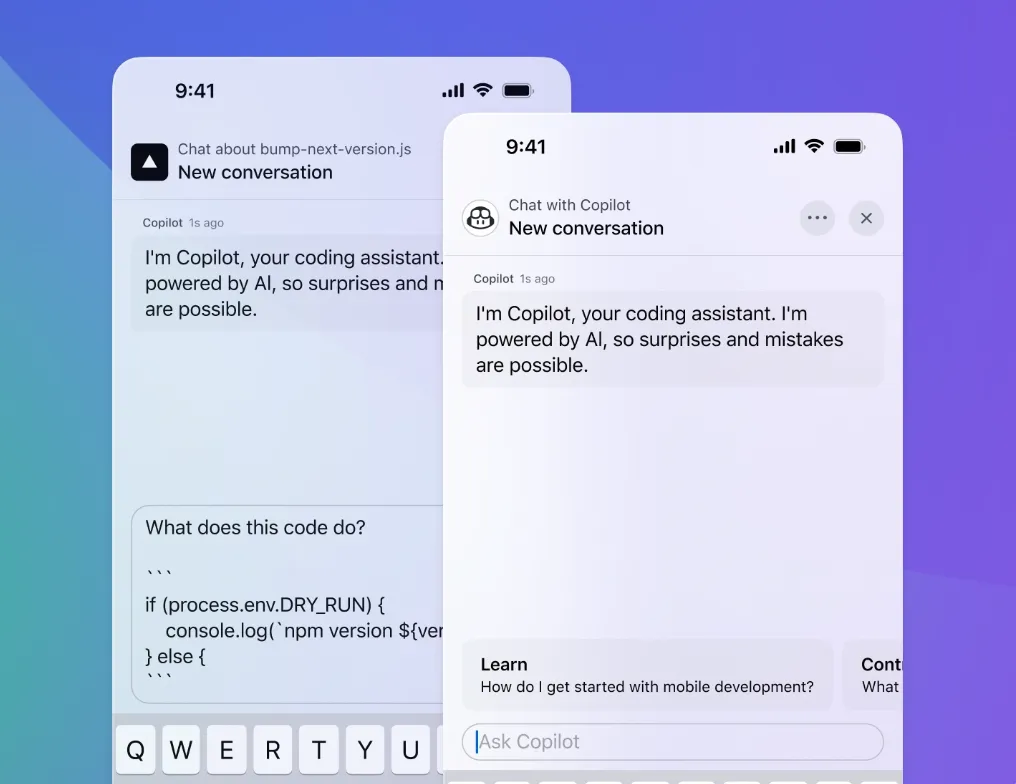
A Copilot-tal két fő módon fogsz dolgozni:
- Beépített javaslatok: A Copilot a gépelés közben megjósolja, mire van szüksége, és kódkiegészítéseket kínál szürke „szellem szöveg” formájában, amelyeket egyetlen billentyűleütéssel elfogadhat.
- Csevegőfelület: Beszélgethet a Copilot-tal, megkérheti, hogy magyarázza el a kódot, új funkciókat generáljon egy leírás alapján, vagy segítsen egy probléma hibakeresésében.
Emellett fejlett ügynök móddal is rendelkezik, amely önállóan képes megbirkózni a bonyolultabb, több fájlt érintő feladatokkal.
📮ClickUp Insight: Az átlagos szakember naponta több mint 30 percet tölt munkával kapcsolatos információk keresésével – ez évente több mint 120 óra, amelyet e-mailek, Slack-szálak és szétszórt fájlok átkutatásával veszít el. A munkaterületébe beágyazott intelligens AI-asszisztens megváltoztathatja ezt. Bemutatjuk a ClickUp Brain-t. Azonnali betekintést és válaszokat nyújt, másodpercek alatt előkeresve a megfelelő dokumentumokat, beszélgetéseket és feladatokat – így abbahagyhatja a keresést, és elkezdheti a munkát.
💫 Valós eredmények: A QubicaAMF-hez hasonló csapatok a ClickUp használatával hetente több mint 5 órát spóroltak meg – ez évente több mint 250 óra fejenként –, mivel megszüntették az elavult tudásmenedzsment-folyamatokat. Képzelje el, mit tudna létrehozni a csapata egy plusz hét termelékenységgel minden negyedévben!
📚 Olvassa el még: Cursor vs. GitHub Copilot: melyik AI kódolási eszköz a jobb?
Hogyan állítsd be a GitHub Copilotot a háttérfejlesztéshez
A Copilot beállítása csak néhány percet vesz igénybe, és minimális konfigurációt igényel.
Telepítse a GitHub Copilot kiterjesztést az IDE-jébe.
Először telepítenie kell a Copilot kiterjesztést az integrált fejlesztői környezetére (IDE). A VS Code esetében, amely a leggyakoribb választás, kövesse az alábbi lépéseket:
- Nyissa meg a VS Code kiterjesztés-piacterét a Ctrl+Shift+X (Mac esetén Cmd+Shift+X) billentyűkombinációval.
- Keresse meg a „GitHub Copilot” elemet, majd kattintson a Telepítés gombra a hivatalos GitHub kiterjesztésben.
- A rendszer kéri, hogy jelentkezzen be GitHub-fiókjával.
- Engedélyezze a bővítményt a böngészőjében, hogy hozzáférést biztosítson neki.
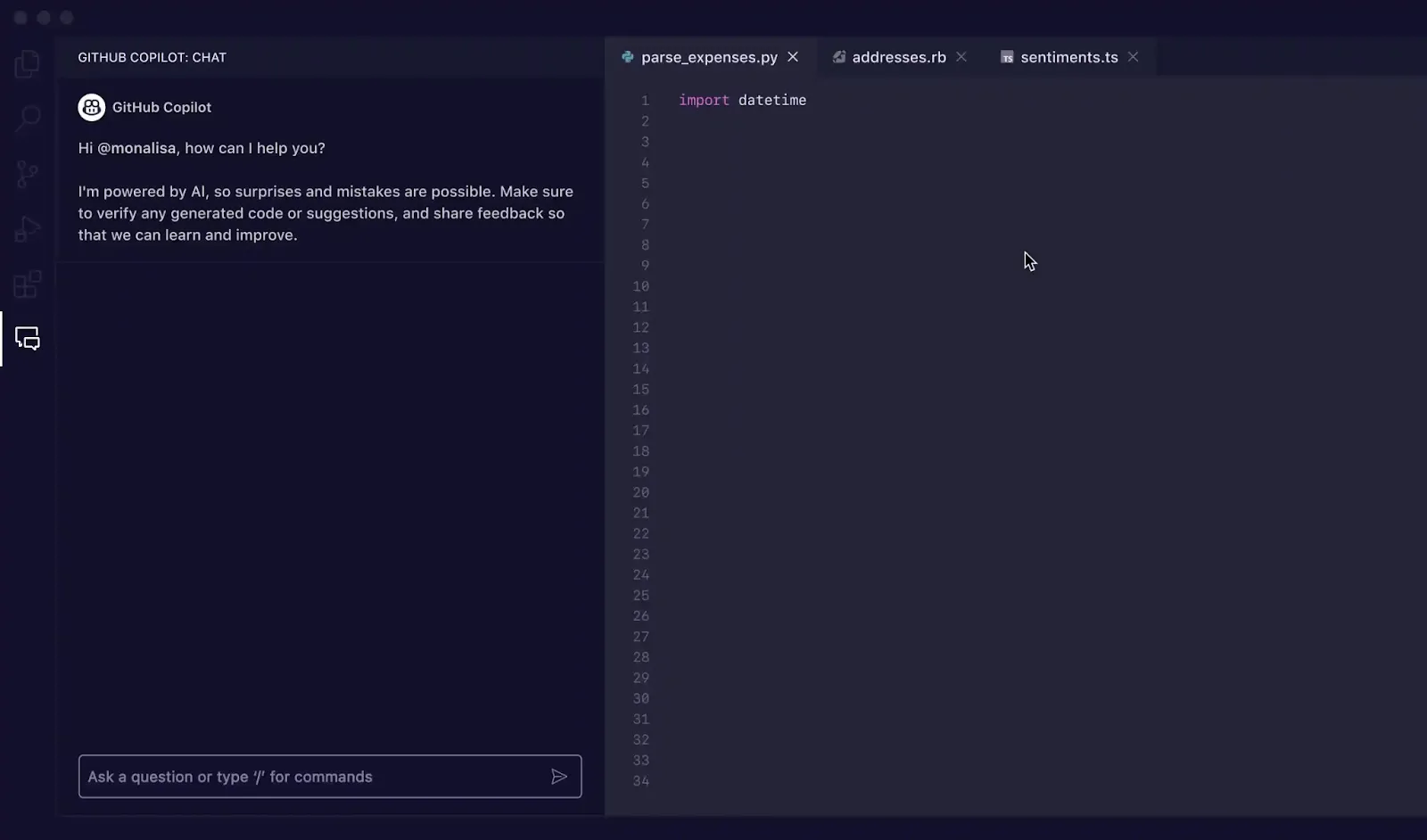
Ahhoz, hogy működjön, aktív GitHub Copilot előfizetésre (Individual, Business vagy Enterprise) van szükség. A folyamat más IDE-k esetében is hasonló; a JetBrains-ben a Beállítások > Pluginek > Marketplace menüpontban találja meg, a Neovim esetében pedig használhat egy olyan plugint, mint a copilot. vim.
A telepítés sikerességét az jelzi, hogy a Copilot ikon megjelenik a szerkesztő állapotsorában.
Konfigurálja a Copilotot a backend projektjéhez
Kezdje azzal, hogy létrehoz egy .github/copilot-instructions.md fájlt a projekt gyökérkönyvtárában. Ez a fájl tájékoztatja a Copilotot a konkrét kódolási szabványokról, keretrendszerekről és preferált mintákról.
Express és TypeScript használatával Node.js backend esetén az utasítások így nézhetnek ki:
Ez az egyszerű konfiguráció biztosítja, hogy a kapott javaslatok a projektjéhez legyenek igazítva, ami jelentős refaktorálási időt takarít meg.
Engedélyezze az ügynök módot komplex feladatokhoz
Egyes háttérfeladatok túl nagyok ahhoz, hogy egyetlen fájlban elvégezzék őket, például egy új funkciómodul felépítése vagy a logika több szolgáltatáson átívelő átalakítása. A Copilot ügynöki módja önállóan kezeli ezeket a komplex, több fájlt érintő műveleteket. 🛠️
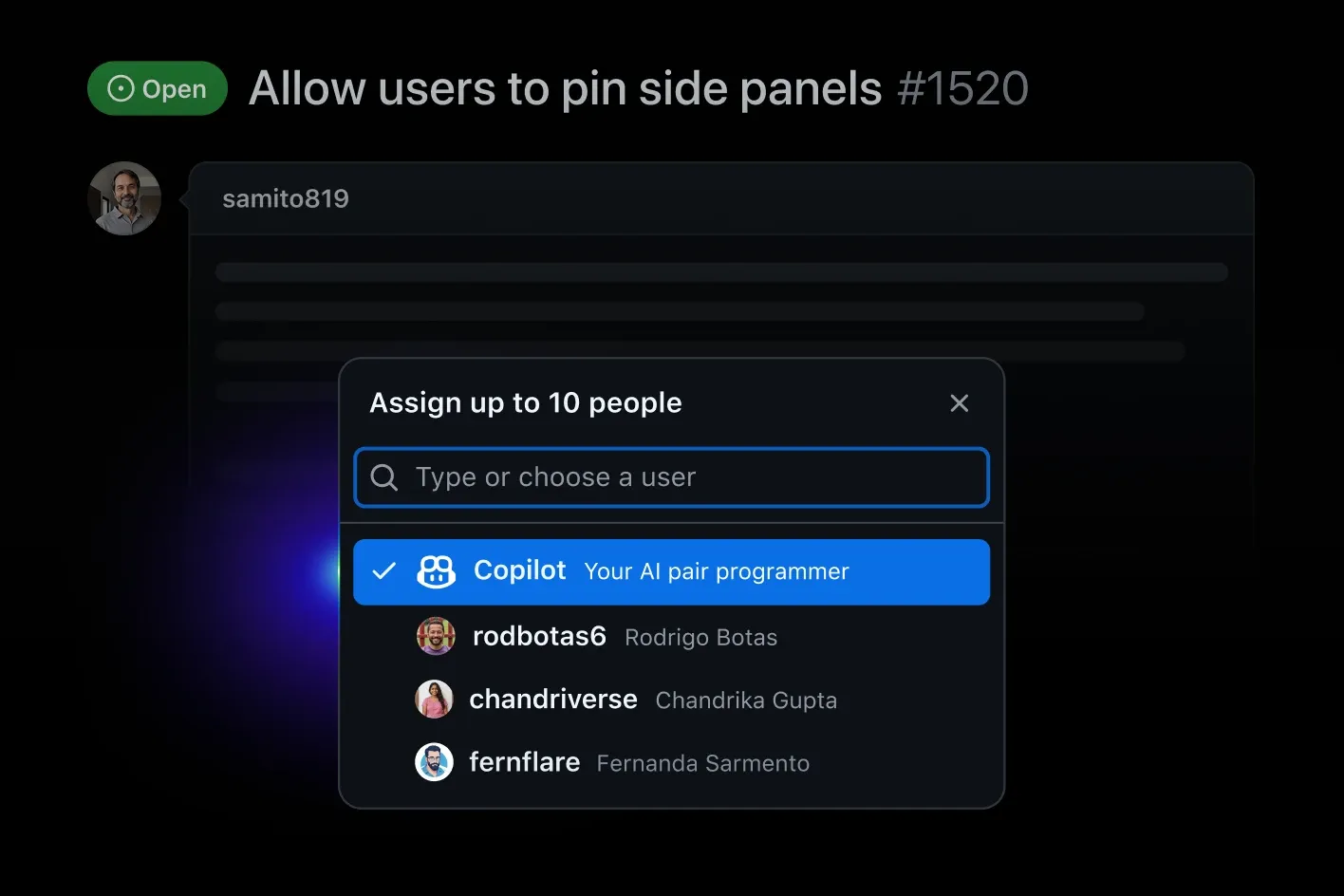
Az ügynök mód egy autonóm mód, amelyben a Copilot képes megérteni egy magas szintű feladatot, tervet javasolni, majd azt végrehajtani több fájl létrehozásával és módosításával, terminálparancsok futtatásával, sőt, saját munkájának ellenőrzésével is.
Használatához nyissa meg a Copilot Chat panelt a VS Code-ban, és váltson Agent módra. Ezután írja le a feladatot egyszerű angol nyelven: „Hozzon létre egy felhasználói hitelesítési modult JWT tokenekkel, beleértve az útvonalakat, a middleware-t és a teszteket.” A Copilot felvázolja a tervét, és jóváhagyását kéri, mielőtt változtatásokat hajtana végre.
Ha szeretnéd megtudni, hogyan alakítják át az AI-ügynökök a kódolási munkafolyamatot és teszik lehetővé az autonómabb fejlesztési folyamatokat, nézd meg ezt az áttekintést az AI-ügynökökről és azok képességeiről a kódolás terén.
📚 Olvassa el még: A ClickUp AI erejének kiaknázása szoftverfejlesztő csapatok számára
Hogyan használjuk a GitHub Copilotot általános háttérfeladatokhoz
Az olyan homályos promptok, mint az „API létrehozása”, általános kódot eredményeznek, míg a konkrét promptok keretrendszer-specifikus, termeléskész kódot generálnak. Íme, hogyan írhatunk olyan promptokat, amelyek valóban működnek.
CRUD API-k generálása Copilot promptokkal
A Create, Read, Update és Delete (CRUD) műveletek kézi megírása minden adatmodellhez a háttérfejlesztés egyik leggyakrabban ismétlődő feladata. Ezt teljes egészében átadhatja a Copilotnak egy jól megírt megjegyzéssel.
Írjon egy megjegyzést a router fájlba, amely pontosan leírja, mire van szüksége:
A Copilot elolvassa ezt, és létrehozza a megfelelő útvonalkezelőket. Még jobb eredményekért:
- Legyen pontos az adatmodelljével kapcsolatban: Említsd meg a mezőneveket és típusokat.
- Emelje ki ORM-jét vagy adatbázis-könyvtárát: A „Prisma használata” vagy „Mongoose használata” megjelölés segít a keretrendszer-specifikus kód generálásában.
- Kérjen kifejezetten érvényesítést: A Copilot nem mindig ad hozzá bemeneti érvényesítést, hacsak nem kéri azt.
Ahelyett, hogy egyszerre fogadna el egy nagy kódblokkot, használja a Tab billentyűt a javaslatok soronkénti elfogadásához. Ez lehetővé teszi, hogy menet közben áttekintse és kisebb módosításokat hajtson végre.
Írjon szolgáltatási rétegeket, vezérlőket és DTO-kat
A modern háttérrendszerek gyakran réteges architektúrát használnak a feladatok szétválasztására, de ez több fájlt és sablonos kódot eredményez. A Copilot megérti ezt a struktúrát, és segíthet az egyes rétegek felépítésében.
- Vezérlők: Ezek kezelik a nyers HTTP-kérelmeket és válaszokat. Adja meg a Copilotnak az útvonal elérési útját és a várt viselkedést.
- Szolgáltatási réteg: Ez tartalmazza az alapvető üzleti logikát. Prompt a módszer aláírásával és a logika leírásával.
- DTO-k (adatátviteli objektumok): Ezek határozzák meg az adatok formáját a kérések és válaszok esetében. Egyszerűen írja be az interfész vagy osztály nevét, és a Copilot gyakran a környező kontextusból következtet a mezőkre.
Például egy szolgáltatásmódszer létrehozásához a következőket írhatja:
Hozzon létre hitelesítési és JWT logikát
A hitelesítési logika felépítése ismétlődő munka, de biztonsági szempontból is kritikus, így tökéletes feladat a Copilot számára – feltéve, hogy gondosan ellenőrzi a munkáját. Megkérheti, hogy generáljon általános hitelesítési mintákat.
Például kérje meg, hogy: „Hozzon létre egy függvényt, amely JWT tokeneket generál, amelyek tartalmazzák a felhasználói azonosítót és szerepkört, és 24 óra múlva lejárnak.” Vagy: „Hozzon létre egy Express middleware-t, amely ellenőrzi a JWT-t az Authorization fejlécből.”
Fontos: Soha ne bízzon meg az AI által generált biztonsági kódban alapos ellenőrzés nélkül. A Copilot elavult könyvtárakat, nem biztonságos alapértelmezéseket használhat, vagy helyőrző titkokat generálhat. A telepítés előtt mindig ellenőrizze a kimenetet a biztonsági bevált gyakorlatok, például az OWASP irányelvek alapján.
Tesztesetek készítése és optimalizálása
A tesztek írása elengedhetetlen, de gyakran unalmas feladatnak tűnik, ezért a fejlesztők szoros határidők esetén gyakran kihagyják őket. A Copilot kivételesen jó a tesztek írásában, mert képes elemezni a meglévő kódot és olyan teszteseteket generálni, amelyek lefedik annak logikáját – a Copilotot használó fejlesztők 53,2%-kal nagyobb valószínűséggel teljesítették az összes egységtesztet ellenőrzött kísérletekben.
Nyissa meg a szolgáltatásfájlt és a megfelelő tesztfájlt, és a Copilot automatikusan javaslatokat fog tenni a tesztekre. Megjegyzésekkel is irányíthatja:
A Copilot létrehozza a tesztstruktúrát, beleértve a mockokat és az állításokat. A háttérfejlesztéshez képes kezelni a mock függőségekkel rendelkező egységteszteket, az adatbázissal interakcióba lépő integrációs teszteket és az API végpontteszteket olyan könyvtárak használatával, mint a supertest.
📚 Olvassa el még: Hogyan kezelik a fejlesztők a pull requesteket elosztott csapatokban?
Hogyan integrálhatja a GitHub Copilotot a háttérmunkafolyamatába
A háttércsapatok a legnagyobb előnyöket akkor érhetik el, ha a Copilotot beépítik a kódfelülvizsgálatba, a dokumentációba, a refaktorálásba és a hibakeresésbe, miközben az összes kapcsolódó munkát egy helyen láthatóvá és összekapcsolhatóvá teszik.
Használja a Copilotot a PR előtti kódfelülvizsgálatok megerősítésére.
A Copilot Chat elsődleges felülvizsgálóként működhet, mielőtt megnyitnák a pull requestet.
- Magyarázza el az ismeretlen vagy régebbi háttérkódokat, mielőtt változtatásokat hajtana végre.
- Diffek áttekintése és javítások, szélsőséges esetek vagy teljesítménybeli szempontok javaslása
- Fedezze fel a problémákat korán, hogy a formális kódfelülvizsgálat célzott és hatékony maradjon.
💡 Profi tipp: Ha ezeket az információkat a ClickUp-ban a feladat vagy a PR kontextusával együtt rögzítik, a felülvizsgálóknak nem kell rekonstruálniuk, hogy miért születtek a döntések – közvetlenül láthatják azokat. Egyes csapatok a Copilotot használják a PR leírások vagy a commit üzenetek megfogalmazásához, majd a felülvizsgálatokat és jóváhagyásokat központilag kezelik a ClickUp-ban.
Csökkentse a dokumentáció terhelését
A háttérrendszer dokumentációja gyakran elmarad, mert időigényes és nem prioritás. A GitHub Copilot segítségével:
- JSDoc vagy docstrings generálása meglévő funkciókból
- API-dokumentáció vázlatának elkészítése vezérlőkből vagy útvonalkezelőkből
- Kezdő README szakaszok létrehozása szolgáltatásokhoz vagy telepítésekhez
💡 Profi tipp: A dokumentációs feladatok, vázlatok és végleges verziók ClickUp Docs -ban való tárolása biztosítja, hogy azok ne szétszórt megjegyzésekben vagy helyi fájlokban legyenek tárolva, és valóban befejeződjenek.
Tegye a refaktorálást szándékosabbá
A Copilot különösen hasznos, ha a refaktorálási célok egyértelműek.
- Határozottan fogalmazza meg a szándékát (például: „Ezt a logikát külön szolgáltatásba kell kivonni”).
- A Copilot által javasolt változtatásokat ne alkalmazza vakon, hanem először vizsgálja meg őket.
- Használja a javaslatait a kompromisszumok értékeléséhez, mielőtt véglegesítené a változtatásokat.
💡 Profi tipp: A refaktorálási megbeszélések, döntések és kódváltozások összekapcsolása a ClickUp-ban segít a csapatoknak az architektúra áttekinthetőségének fenntartásában. A csapatok a ClickUp Chat dedikált csatornáin keresztül kontextusban megbeszélhetik a munkát.
Gyorsabb hibakeresés megosztott kontextussal
A Copilot felgyorsíthatja a korai szakaszban végzett hibakeresést.
- Helyezze be a hibaüzeneteket vagy a veremnyomokat a Copilot Chatbe magyarázatért.
- Kérdezze meg a lehetséges okokat vagy javítási javaslatokat a háttérkeretrendszer alapján.
- Használja arra, hogy leszűkítse, hol kell tovább vizsgálódni.
💡 Profi tipp: Ha a hibakeresési megjegyzéseket a ClickUp-ban dokumentálja, a tudás a javítás után sem vész el, hanem újra felhasználható kontextussá válik a csapat számára.
A GitHub Copilot használatának legjobb gyakorlata a háttérfejlesztésben
Az AI-javaslatok vakon történő elfogadása hibás, bizonytalan kódhoz vezet, ami technikai adósságot eredményez, és semmissé teszi a kezdeti termelékenységnövekedést. Egy tanulmány megállapította, hogy a ChatGPT által generált Java-kódrészletek 70%-a tartalmazott biztonsági API-visszaéléseket.
Ennek elkerülése érdekében kezelje a Copilotot úgy, mint egy kezdő fejlesztőt: hasznos, de felügyeletre szoruló.
- Írjon leíró utasításokat: Ne csak azt írja, hogy „hozzon létre felhasználót”. Írja azt, hogy „hozzon létre egy felhasználói modellt e-mail, jelszó (hash) és szerepkör (admin vagy felhasználó) mezőkkel”. Adja meg a keretrendszerét és az esetleges korlátozásokat.
- Kontextus megadása: A Copilot a megnyitott fájlokat használja a projekt megértéséhez. Tartsa nyitva a releváns fájlokat, például adatmodelleket, vezérlőket és szolgáltatásokat a lapokban.
- Mindent ellenőrizzen: Ez a legfontosabb szabály. A racionalizált kódellenőrzési folyamat elengedhetetlen. Olvassa el a Copilot által generált kód minden sorát, ellenőrizve a biztonsági hibákat, logikai hibákat és szélsőséges eseteket.
- Ismételje meg a csevegést: Ha egy beépített javaslat nem teljesen megfelelő, nyissa meg a Copilot Chat alkalmazást, és kérjen finomításokat, például „Tegye ezt a funkciót aszinkronná” vagy „Adjon hozzá hiba kezelést ehhez a blokkhoz”.
- Használja a billentyűparancsokat: Gyorsítsa fel a munkafolyamatot a billentyűparancsok megtanulásával: a Tab billentyűvel elfogadhatja a javaslatot, az Esc billentyűvel elutasíthatja, az Alt+] (vagy Option+]) billentyűkombinációval pedig végiglapozhatja az alternatív javaslatokat.
🌟 A háttércsapatok számára a ClickUp Codegen autonóm ügynöke erőfokozóként működik: az ismétlődő, több területet érintő munkákat elvégzi, míg a mérnökök az architektúrára, a helyességre és az üzleti logikára koncentrálhatnak. Így használva felgyorsítja a szállítást anélkül, hogy csökkentené a mérnöki szabványokat.

Használja a következőkre:
- Fájlok közötti refaktorálás és kódbázis-szintű változtatások
- Háttérfunkciók vázának felépítése
- Tesztgenerálás és lefedettség bővítés
- Szabályok alkalmazása az API konzisztenciájának és a szerződés betartásának biztosítására
- Technikai adósságok tisztítása és higiéniai feladatok
- Dokumentáció és kódbázis magyarázhatósága
- Migrációs és frissítési támogatás
Példa: REST API létrehozása a GitHub Copilot segítségével
Íme egy áttekintés egy egyszerű termékkezelő API létrehozásáról Node.js, Express és TypeScript segítségével, ahol a Copilot végzi el a nehezebb feladatokat.
Először is, egy új projektmappában megkérdezheti a Copilot Chat-et: „Generáljon egy package.json fájlt egy Express és TypeScript projekthez, amely Jest-et használ teszteléshez.”
1. lépés: Adja meg az adatmodelltHozzon létre egy új fájlt, src/product. ts, és írja be az interface Product { parancsot. A Copilot valószínűleg olyan mezőket javasol majd, mint id, name, price és description. Fogadja el őket.
2. lépés: CRUD útvonalak generálásaHozzon létre egy src/routes/products. ts fájlt. A fájl tetejére írjon egy megjegyzést: // Hozzon létre Express útválasztót a termékekhez GET, POST, PUT és DELETE végpontokkal. A Copilot generálja a teljes útválasztót.
3. lépés: Adja hozzá a szolgáltatási rétegetHozzon létre egy src/services/productService. ts fájlt. Adjon hozzá egy megjegyzést: // Hozzon létre egy termék szolgáltatást egy memóriában tárolt tömb segítségével a termékek tárolásához. Tartalmazza a getAll, getById, create, update és delete módszereket.
4. lépés: Adjon hozzá validációs middleware-tEgy új fájlban, src/middleware/validation. ts, kérdezze meg a Copilot-ot: // Hozzon létre Express middleware-t az új termék létrehozásához szükséges kérelemtest validálásához. Győződjön meg arról, hogy a név karakterlánc, az ár pedig szám.
5. lépés: TeszteljenVégül hozzon létre teszt/termékeket. test. ts. A többi fájl megnyitásával a Copilot elkezdi javasolni a Jest és a supertest segítségével az API végpontok tesztjeit. Úgy irányíthatja, hogy például a következő megjegyzést írja: // Írjon integrációs teszteket a termék API végpontjaihoz.
Most már rendelkezik egy működőképes, tesztelt API-val, amelynek szinte az összes sablonját a Copilot kezeli.
📚 Olvassa el még: Hogyan használható a GitHub Copilot a kódok dokumentálásához?
A GitHub Copilot kódoláshoz való használatának korlátai
A Copilot túlzott használata annak gyengeségeinek megértése nélkül kritikus hibákat eredményezhet az alkalmazásban. Íme, hol vannak a hiányosságai. 👀
- Kontextuskorlátozások: A Copilot nem látja a teljes kódbázist. Kontextusa a megnyitott fájlokra korlátozódik, ezért előfordulhat, hogy nem veszi észre a projekt egészére kiterjedő mintákat vagy függőségeket.
- Elavult javaslatok: A képzési adatai korlátozottak, ezért előfordulhat, hogy elavult funkciókat vagy régi könyvtárverziókat javasol.
- Biztonsági vakfoltok: Mint korábban említettük, a Copilot sebezhető kódot generálhat. A nyilvánvaló problémákon túl figyeljen az olyan finomabb problémákra is, mint a versenyfeltételek, a nem biztonságos deszerializálás vagy a túl engedékeny CORS-konfigurációk.
- Hallucinációk: Előfordul, hogy a Copilot egyszerűen kitalál dolgokat. Lehet, hogy olyan funkciókat vagy könyvtári módszereket talál ki, amelyek nem léteznek, ami a kód futáskori hibájához vezethet.
Tudja, mikor kell kézzel írni a kódot. Biztonsági szempontból kritikus logika, komplex adatbázis-migrációk vagy teljesítményérzékeny kódok esetén gyakran biztonságosabb és gyorsabb a saját szakértelmére támaszkodni.
📚 Olvassa el még: Támogatja-e a GitHub az MCP-t (Model Context Protocol)?
Egyszerűsítse fejlesztési munkafolyamatát a ClickUp segítségével
A Copilot segít gyorsabban írni a kódot, de még mindig tudnia kell, mit kell építenie. Ha a követelmények egy eszközben, a tervek egy másikban, a műszaki megbeszélések pedig egy harmadikban vannak, akkor időt pazarol a kontextusváltással, mielőtt még megírhatná a promptot.
A teljes munkafolyamat racionalizálásához a kódgenerálást össze kell kapcsolni a munkamenedzsmenttel, csökkentve ezzel az IDE, a projektmenedzsment eszköz és a dokumentáció közötti kontextusváltásokat.
A ClickUp segítségével az egész fejlesztési életciklust egyetlen munkaterületre összpontosíthatja. A konvergált AI munkaterület egy olyan egységes platform, ahol a projektek, dokumentumok, beszélgetések és elemzések egy helyen találhatók – kontextusfüggő AI-vel, amely megérti a munkáját és elősegíti annak előrehaladását.
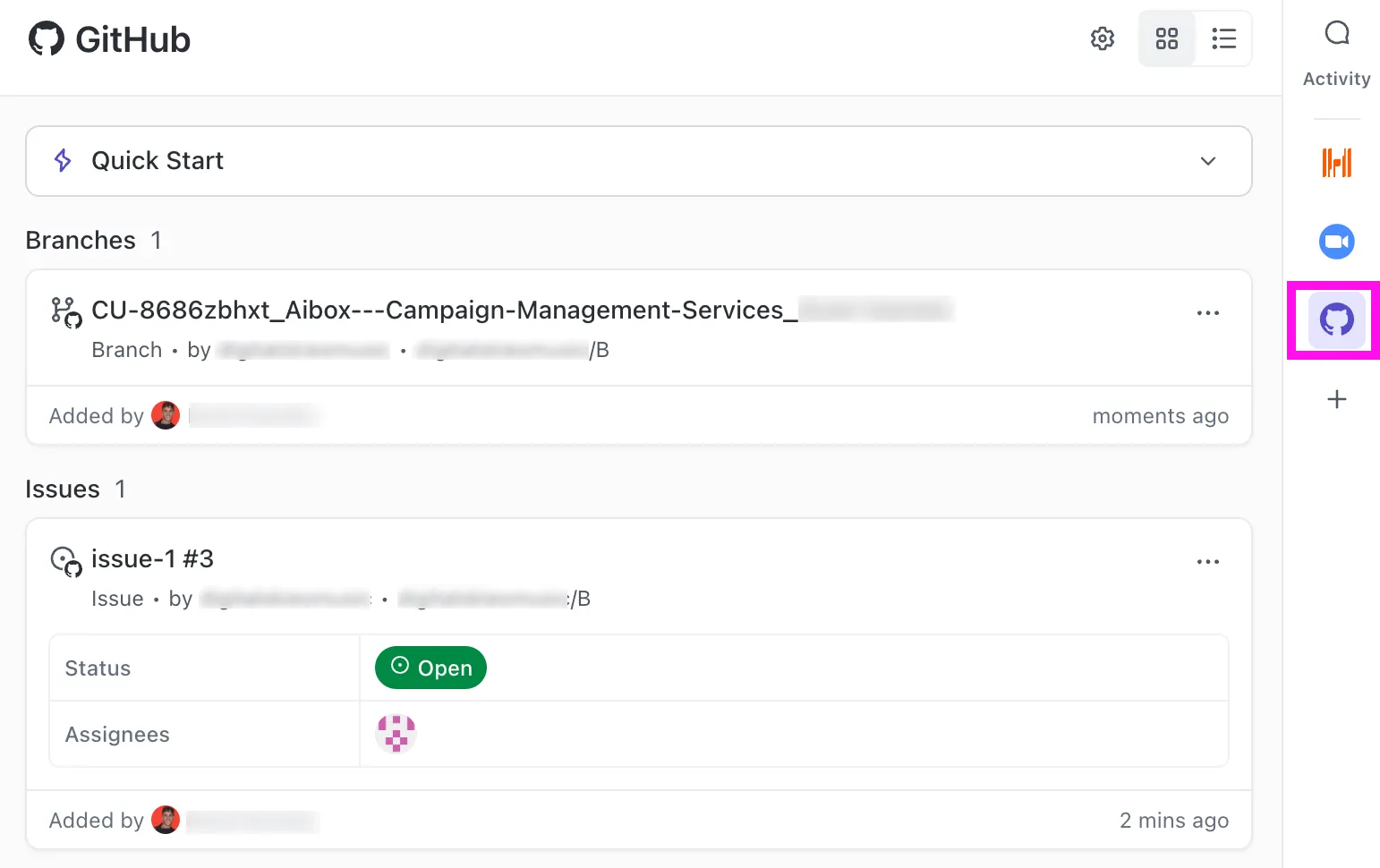
A ClickUp egy munkaterületen összekapcsolja a kódot, a feladatokat és a dokumentációt, így minden, a sprint tervezésétől a kiadási megjegyzésekig, egy helyen könnyen kezelhető. A követelmények nem szétszóródnak a Slack szálak között, hanem rendezettek és hozzáférhetők maradnak.
- Használja a ClickUp GitHub integrációt a commitok és pull requestek közvetlen összekapcsolásához a ClickUp feladatokkal. Ezzel egyetlen megbízható forrás jön létre, ahol minden kódrészlet egy adott funkcióhoz, hibához vagy felhasználói történethez kapcsolódik.
- Kezelje a teljes sprint életciklust – a backlogtól a befejezésig – a ClickUp Tasks és a csapat munkafolyamatához illeszkedő egyéni állapotok segítségével.
- A ClickUp Docs segítségével közvetlenül összekapcsolhatja az API specifikációkat, az architektúra diagramokat és a csapat futtatási útmutatókat a kapcsolódó feladatokkal. Nincs többé elavult dokumentáció elfelejtett wikikben. Dokumentációja mindig naprakész marad és kapcsolódik a releváns feladatokhoz.
- Készítsen valós idejű diagramokat a sprint burndown, a ciklusidő és a hibatrendekről a ClickUp Dashboards segítségével, manuális adatbevitel nélkül.
- Ha információra van szüksége, a ClickUp Brain segítségével egyszerre kereshet az összes feladatában, dokumentumában és beszélgetésében.
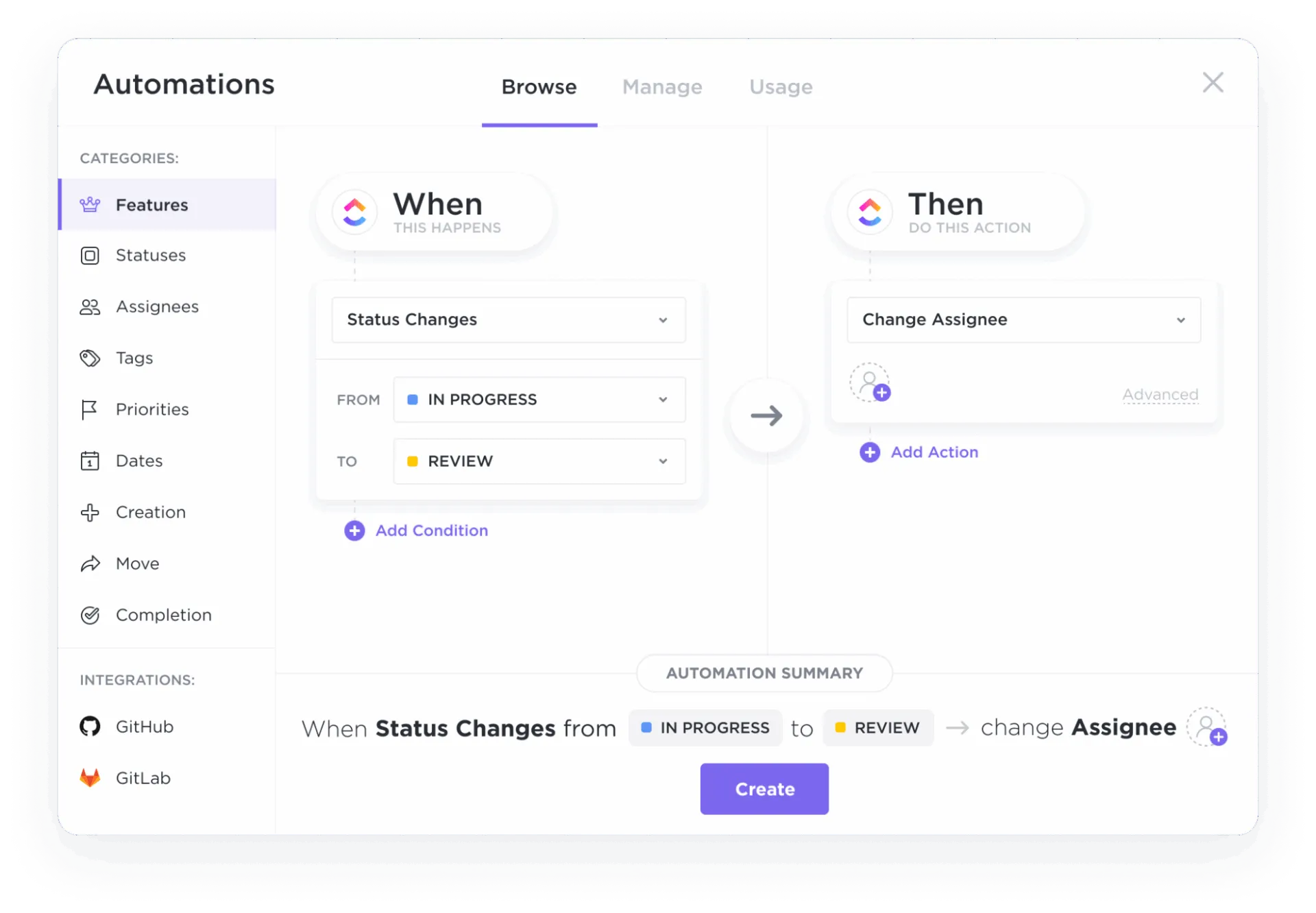
- Szüntesse meg a kézi átadásokat, és tartsa mozgásban csapatát a ClickUp Automations segítségével. Állítson be szabályokat, hogy egy feladat automatikusan a Code Review-ba kerüljön, amikor pull requestet hoznak létre a GitHubban, vagy értesítse a QA csapatot, amikor egy feladat készen áll a tesztelésre. Ezzel megszünteti a kézi átadásokat, és mozgásban tartja csapatát.
Egyszerűsítse fejlesztési munkafolyamatát a ClickUp segítségével
A kód és a munkafolyamat összekapcsolásával a csapatod több időt tud fordítani a fejlesztésre.
A GitHub Copilot és a ClickUp konvergens munkaterület együttes használata felgyorsítja a háttérfejlesztést, miközben a kód, a beszélgetések, a döntések és a szállítás összehangolt marad, így a sebesség nem megy a világosság rovására.
Kezdje el ingyenesen a ClickUp használatát, és egyesítse backend fejlesztési munkafolyamatát. ✨
Gyakran ismételt kérdések
Nem, a Copilot kontextusa elsősorban azokra a fájlokra korlátozódik, amelyeket az editorban megnyitott. A javaslatok javítása érdekében tartsa nyitva a kapcsolódó fájlokat a lapokban, és használja a github/copilot-instructions.md fájlt a projektre vonatkozó konvenciók megadásához.
A Copilot kiválóan alkalmas ismétlődő feladatok, például sablonok írása és CRUD műveletek gyorsítására, de gondos áttekintést igényel. Összetett vagy újszerű üzleti logika esetén a kód kézi írása gyakran nagyobb kontrollt és jobb eredményeket biztosít.
A Copilot a legjobban olyan népszerű keretrendszerekkel működik, amelyek nagy mennyiségű nyilvános kóddal rendelkeznek, amelyből tanulhat. Ide tartozik az Express, a Django, a Flask, a Spring Boot, a Ruby on Rails és az ASP. NET Core.
Minden Copilot által generált kódot úgy kell kezelni, mint egy kezdő fejlesztő első vázlatát, nem pedig termeléskész kódot. Mindig ellenőrizze a biztonsági problémákat, alaposan tesztelje, és ellenőrizze, hogy aktuális, nem elavult API-kat használ-e.
A GitHub Copilot egyéni, üzleti és vállalati csomagokat kínál. A csapatorientált üzleti és vállalati csomagok adminisztratív felügyeleti, szabályzatkezelési és szervezet-szintű egyéni utasításokhoz szükséges funkciókat tartalmaznak. A legfrissebb részletekért látogasson el a GitHub hivatalos árak oldalára.