
Egy tökéletes ötlet villan fel a fejében sétálás vagy utazás közben... és arra gondol, hogy megkérhetné az AI-t, hogy segítsen ebben. De aztán eszébe jut, hogy egy egész miniesszét kell begépelnie, és azt gondolja: „Majd máskor foglalkozom vele”.
Hosszú, részletes utasítások begépelése sokak számára fárasztó lehet. Lassú, megszakítja a munkamenetünket, és ha úton vagyunk, akkor őszintén szólva elég kellemetlen.
És ez a kis súrlódás fontosabb, mint gondolnánk. Gyakran elég ahhoz, hogy elvetjük egy remek ötletet, mielőtt még ki tudnánk fejteni a fejünkből és bevinni az eszközbe.
Itt jön be a képbe a Gemini hang-szöveg funkció.
Ebben az útmutatóban bemutatjuk, hogyan használhatja a Gemini hang-szöveg funkcióját asztali számítógépen és mobil eszközön, valamint hogy mire képes (és mire nem), így gyorsabban rögzítheti gondolatait, koncentrált maradhat, és kevesebb időt kell töltenie a parancsok begépelésével, mintha házi feladatot írnának.
Mi az a Gemini hang-szöveg funkció?
A Gemini hang-szöveg funkció a Google Gemini AI asszisztensének egyik funkciója, amely a kimondott szavakat közvetlenül szöveges utasításokká alakítja. Ahelyett, hogy az egész szöveget begépelné, csak hangosan kimondja. A Gemini beszédfelismerő funkciója valós időben feldolgozza a hangját, és a leírt szöveget a beviteli mezőben jeleníti meg, hogy Ön átnézhesse és elküldhesse. A funkció asztali böngészőjén és az Android és iOS rendszerekre készült Gemini mobilalkalmazáson keresztül is elérhető.
Miben különbözik a Gemini hang-szöveg funkciója a Gemini Live-tól?
Míg a Gemini hang-szöveg funkciója segít „diktálni” a Gemini számára, a Gemini Live folyamatos, oda-vissza hangbeszélgetésekre lett tervezve az AI-vel.
Íme a különbségek összefoglalása:
| Funkció | Gemini hang-szöveg funkció | Gemini Live |
|---|---|---|
| Mi ez? | Hangbeviteli funkció, amely beírt parancsokká alakítja a hangot | Valós idejű, oda-vissza hangbeszélgetés |
| Hogyan működik? | Mintha diktálna egy üzenetet a Gemini-nek. | Mintha telefonálna a Gemini-vel |
| Fő cél | Gyorsabb parancsok létrehozása gépelés nélkül | Természetes, folyamatos beszélgetés és együttműködés |
| Interakciós stílus | Beszél → szöveggé alakul → Gemini válaszol | Beszéljen ↔ A Gemini azonnal válaszol (élő párbeszéd) |
| Legalkalmasabb | Agyi kiürítés, hosszú utasítások, gyors kérések multitasking közben | Brainstorming, coaching, hangos tervezés, ötletek finomítása valós időben |
| Sebesség és folyékonyság | Gyorsabb, mint a gépelés, de mégis „parancs alapú” | A leggyorsabb és legfolyékonyabb, mivel teljesen beszélgetésszerű |
A Gemini hang-szöveg átalakító funkciójának használata asztali számítógépen
Éppen mélyen elmerült a munkájában az íróasztalánál, és gyors választ vár az AI-től. Ha abbahagyja a munkát, hogy beírjon egy hosszú kérdést, az kizökkenti a munkából. Ez a kontextusváltás pedig értékes koncentrációt és időt vesz el Öntől – ami különösen káros, ha a figyelem fenntartása 40 másodpercre csökkent.
A Gemini hang-szöveg funkciójának használata asztali számítógépen segít megőrizni a munkamenet folytonosságát, mivel lehetővé teszi, hogy kérdéseket tegyen fel anélkül, hogy megszakítaná a munkát.
Íme, hogyan lehet néhány kattintással beüzemelni.
1. lépés: Nyissa meg a Gemini alkalmazást a böngészőjében
Először meg kell nyitnia a Gemini felületét. Nyissa meg a gemini.google.com oldalt egy támogatott böngészőben, például Chrome, Edge, Firefox vagy Safari. Ha még nem jelentkezett be, a rendszer kéri, hogy jelentkezzen be Google-fiókjával.
Miután belépett, megjelenik a fő csevegőképernyő, ahol elkezdheti a kommunikációt az AI-vel.
2. lépés: Engedélyezze a mikrofonhoz való hozzáférést
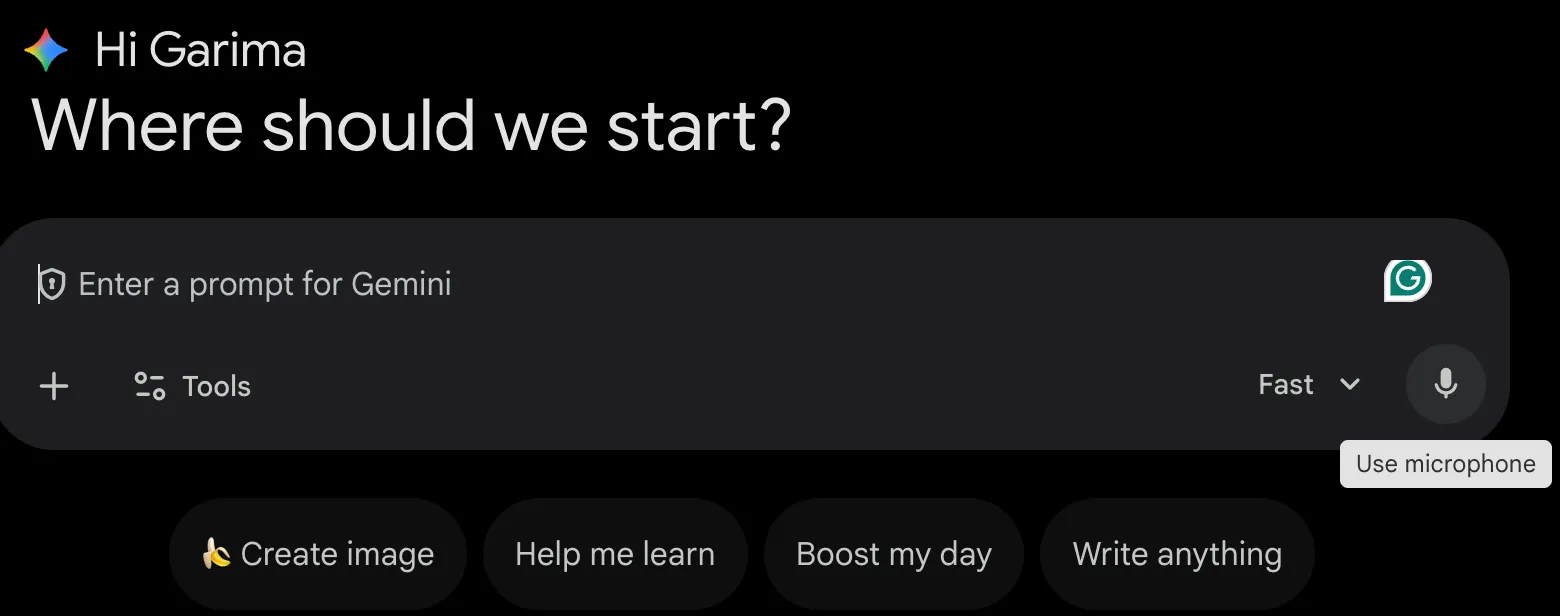
A hangbeviteli funkció használatához a Gemini-nek engedélyre van szüksége a számítógép mikrofonjához való hozzáféréshez. Amikor először rákattint a mikrofon ikonra, a böngésző egy felugró ablakban kéri az engedélyt. Az engedély megadásához egyszerűen kattintson az „Engedélyezés” gombra.
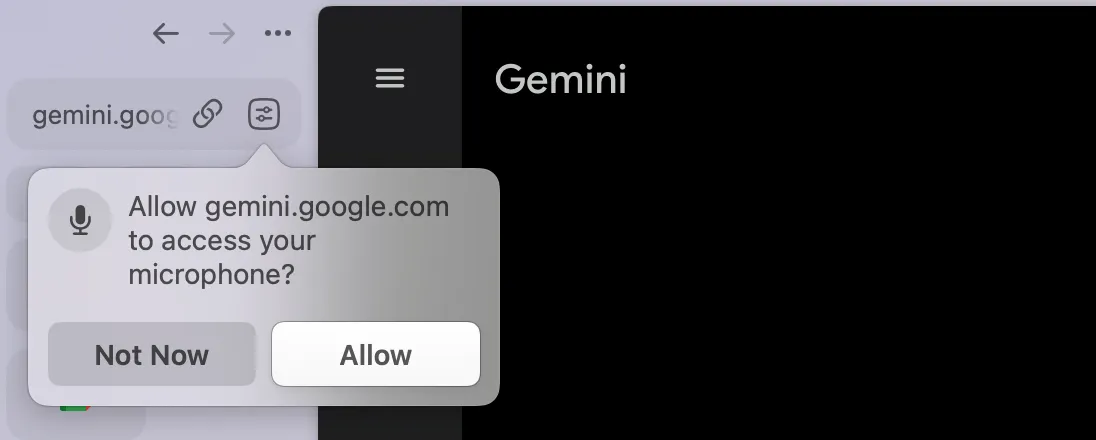
Ha korábban véletlenül letiltotta, könnyen újra engedélyezheti. A legtöbb böngészőben a böngésző beállításai között keresse meg az adatvédelmi vagy webhelybeállítások részt, és keresse meg a mikrofon engedélyeit, hogy engedélyezze a Gemini hozzáférését.
3. lépés: Érintse meg a mikrofon ikont, és beszéljen
A jogosultságok megadása után máris készen áll a használatra. Keresse meg a mikrofon ikont a Gemini csevegőablak alján található szövegbeviteli mezőben. Kattintson rá a felvétel elindításához.
Mondja ki a parancsot világosan és természetes tempóban. Látni fogja, hogy a Gemini valós időben leírja a beszédét, és a szavakat szöveggé alakítja a beviteli mezőben.
4. lépés: A leírás áttekintése és szerkesztése
Miután befejezte a beszédet, a felvétel leáll, és a leírt szöveg megjelenik a beviteli mezőben. Szánjon egy percet arra, hogy átolvassa és ellenőrizze, nincs-e benne hiba, különösen a nevek vagy a szakszavak esetében. Kattintson a szövegmezőre, és a billentyűzettel javítsa ki a hibákat.
Ha elégedett a parancsokkal, csak nyomja meg az Enter billentyűt vagy kattintson a küldés gombra, hogy elküldje azokat a Gemini-nek.
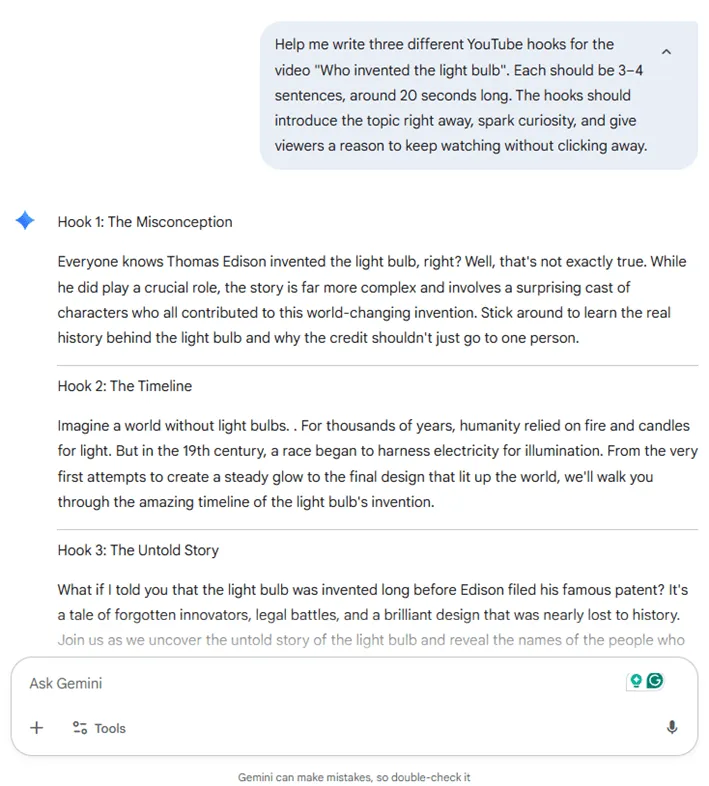
🧠 Érdekesség: A Google 2011-ben kezdte el bevezetni a hangalapú keresést a Google.com oldalon a Chrome böngészőben. Elképesztő, milyen gyorsan vált a hangalapú keresés „menő bemutatóból” „alapértelmezett viselkedéssé”, különösen most, hogy az emberek gondolkodás nélkül diktálnak üzeneteket, keresési lekérdezéseket, sőt teljes e-maileket is.
Hogyan használhatja a Gemini hang-szöveg funkciót mobil eszközön
Az ihlet ritkán akkor jön, amikor kényelmesen ül az asztalánál. Inkább akkor jön, amikor sétál, utazik vagy edz. Ha ügyetlenül próbálja begépelni a zseniális ötletét a telefonjába, az biztosan el fogja felejteni.
A Gemini mobilalkalmazás ugyanazt a hangfelismerő funkciót kínálja a telefonján, így könnyedén rögzítheti ötleteit, amint azok felmerülnek. Az alkalmazás Android és iOS rendszereken egyaránt elérhető.
Kezdje el használni ezekkel az egyszerű lépésekkel:
1. lépés: Töltse le a Gemini alkalmazást
Nyissa meg az Android-eszközén a Google Play Áruházat vagy iPhone-ján az Apple App Store-t, és keresse meg a Gemini alkalmazást. Ha megtalálta, töltse le és telepítse.
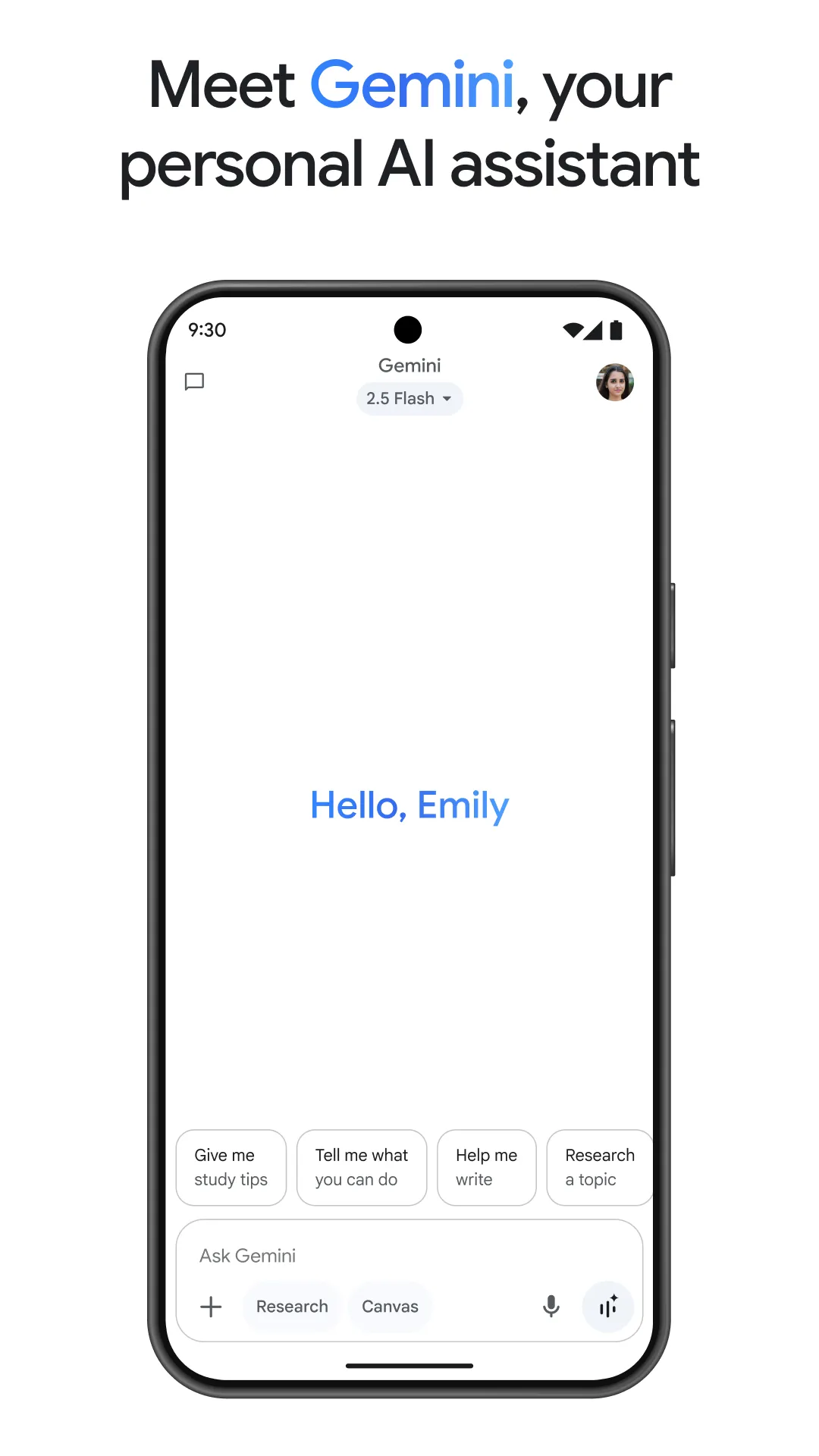
Android rendszeren lehetősége van a Gemini-t alapértelmezett AI személyi asszisztensként beállítani, a Google Assistant helyett. Ez még szorosabb integrációt és kézmentes aktiválást eredményez. Az alkalmazás telepítése után nyissa meg azt, hogy elindítsa a beállítási folyamatot.
2. lépés: Jelentkezzen be és adjon meg engedélyeket
Az alkalmazás kéri, hogy jelentkezzen be Google-fiókjával. A bejelentkezés után engedélyeznie kell a mikrofonhoz való hozzáférést. Ez az engedély elengedhetetlen a hangbeviteli funkció működéséhez, ezért feltétlenül engedélyezze. Beállíthatja az értesítések engedélyezését is, ha értesítést szeretne kapni, amikor a Gemini válaszol Önnek.
3. lépés: Érintse meg a mikrofont, hogy elkezdeni beszélni
A hangbeviteli funkció használata a mobilalkalmazásban ugyanolyan egyszerű, mint asztali számítógépen. Érintse meg a mikrofon ikont, amelyet a csevegőmezőben talál. Az alkalmazás azonnal elkezdi a hallgatást.
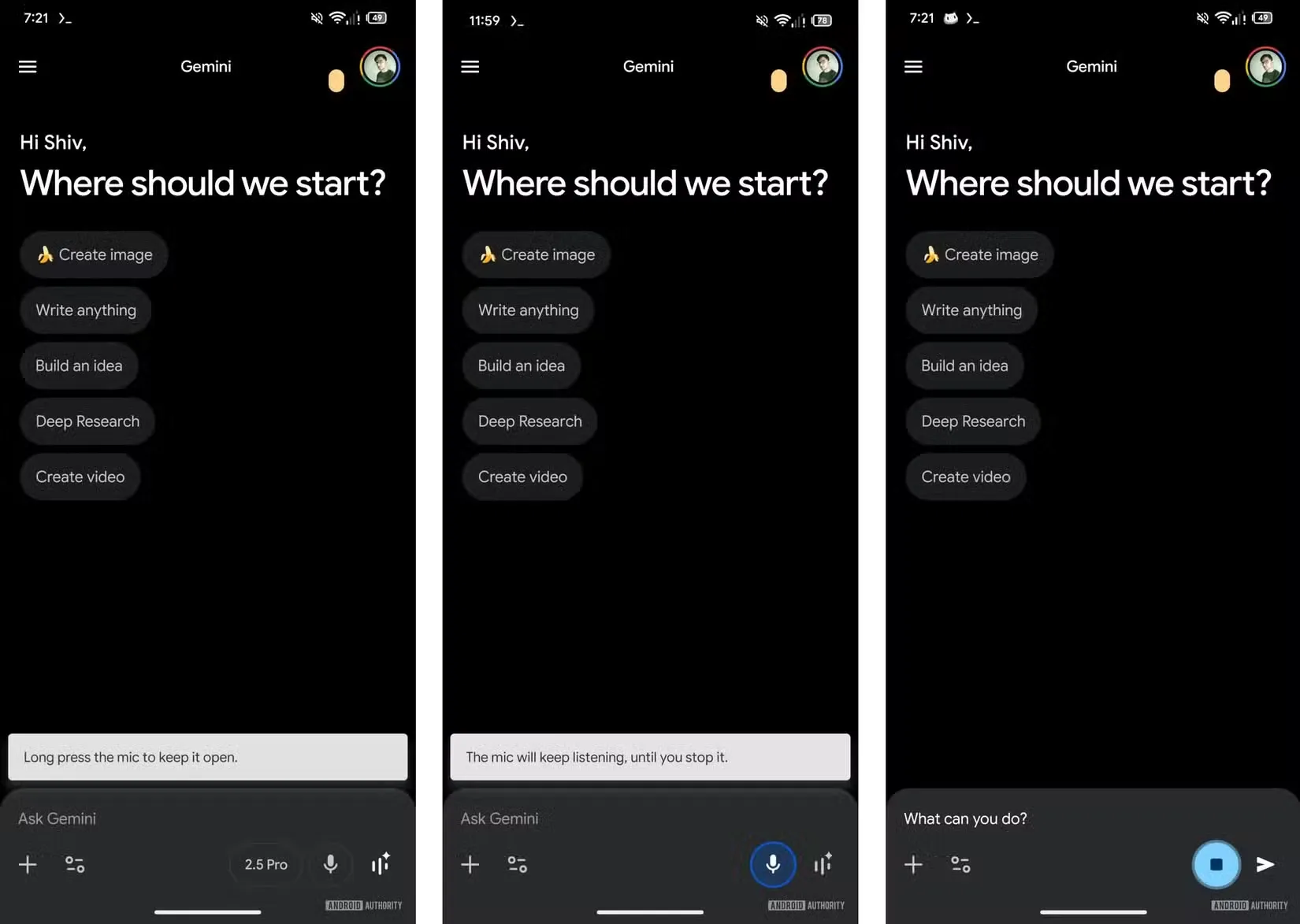
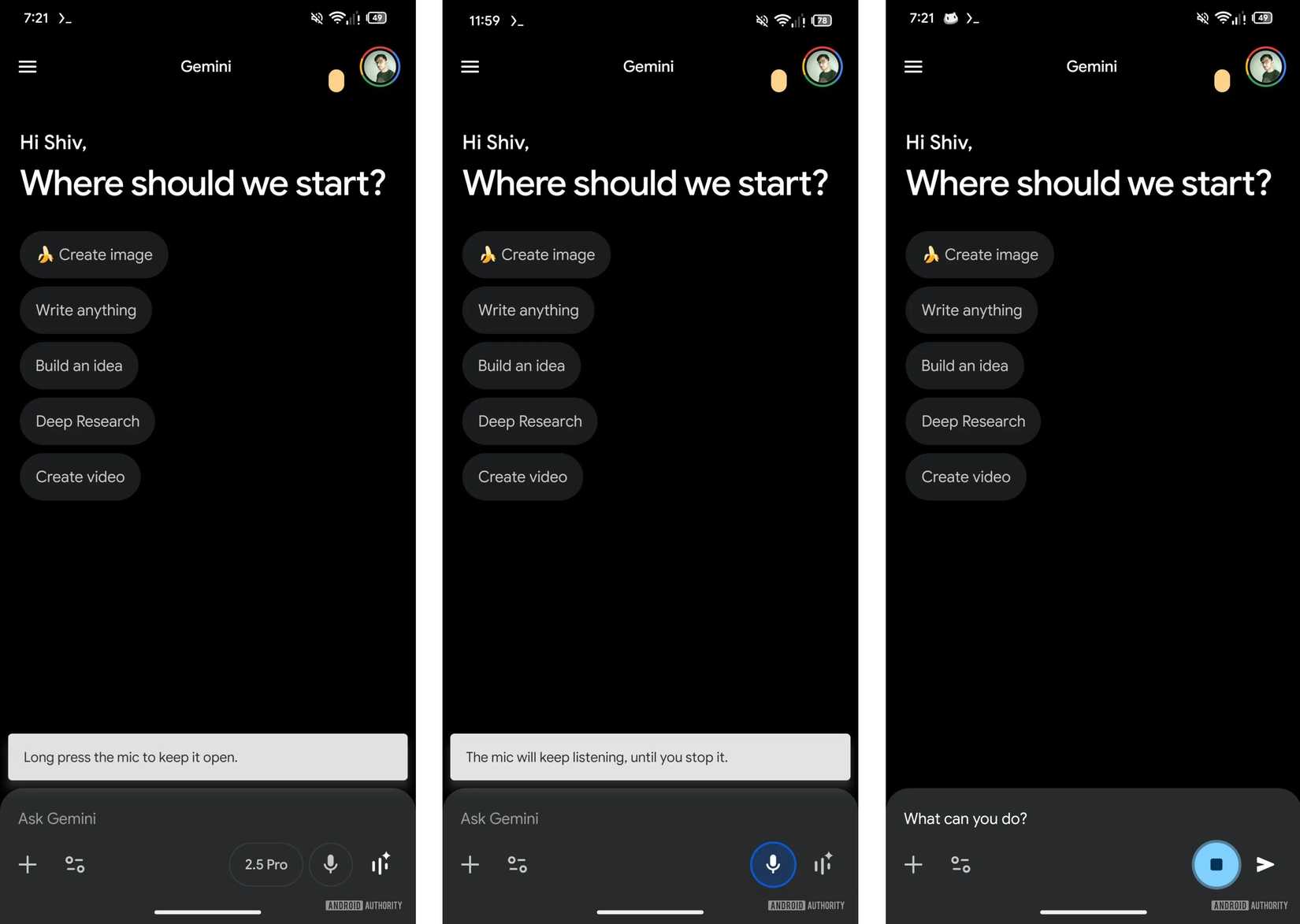
Mondja el a parancsot, és a szavai megjelennek a képernyőn. Egyes eszközökön a mikrofon gombot lenyomva tartva hosszabb, részletesebb parancsokat is rögzíthet.
4. lépés: Használja a hangparancsokat a kézmentes vezérléshez
Ha Android-eszközt használ, és a Gemini-t állította be alapértelmezett asszisztensként, akkor teljesen kézmentesen használhatja. Egyszerűen mondja ki, hogy „Hey Google”, és a Gemini aktiválódik anélkül, hogy megérintené a telefonját.
Innen folytathatja a beszélgetést további hangparancsokkal. Ez rendkívül hasznos igazi multitasking helyzetekben, például vezetés, főzés vagy edzés közben, amikor nem tud szabad kezet használni.
🧠 Érdekesség: Az 1960-as évek elején az IBM egy IBM Shoebox nevű beszédfelismerő eszközt fejlesztett ki. Ez összesen 16 beszélt szót tudott felismerni, beleértve a 0–9 számjegyeket is.
A Gemini Live használata hangbeszélgetésekhez
Egyetlen hangutasítás kiválóan alkalmas gyors kérdések feltevésére, de mi van akkor, ha egy ötletet mélyebben kell vizsgálni? Minden további kérdéshez új hangutasítást indítani nehézkes és természetellenes, és megszakítja a kreatív brainstorming folyamatát. Ez a fragmentált folyamat megnehezíti az ötletek beszélgetésszerű továbbfejlesztését.
Ismerje meg a Gemini Live szolgáltatást. Ez a Gemini alkalmazáson belüli funkció, amely valós idejű, oda-vissza hangbeszélgetést tesz lehetővé az AI-vel.
- Hogyan működik: A szokásos hangbeviteltől eltérően, amely egyszerre csak egy parancsot ír le, a Gemini Live folyékony, beszélt párbeszédet hoz létre. Beszélhet, meghallgathatja a Gemini válaszát, és akár félbeszakíthatja a mondat közepén, hogy pontosítást kérjen, vagy új irányba terelje a beszélgetést.
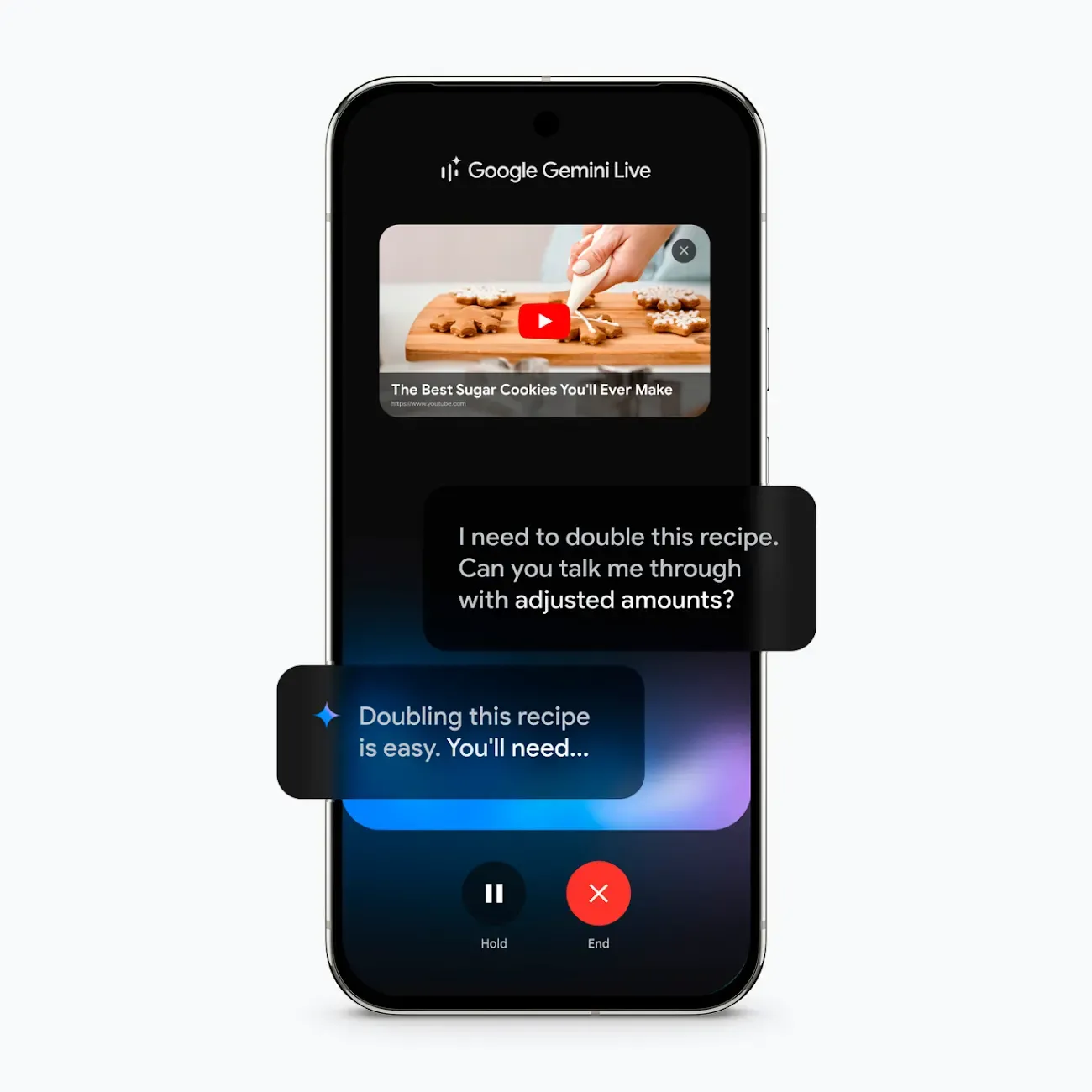
- Hogyan érheti el: A beszélgetés megkezdéséhez nyissa meg a Gemini alkalmazást, és koppintson a Gemini Live ikonra, amely hanghullámot ábrázol. Ezzel azonnal belép a beszélgetési módba.
- Elérhetőség: Ne feledje, hogy a Gemini Live még mindig nem érhető el minden felhasználó számára, és egyes régiókban a teljes hozzáféréshez Gemini Advanced előfizetés szükséges.
Kíváncsi rá, hogyan működik? Nézze meg ezt a videót a Google-tól!
A Gemini hangbeállításainak módosítása
Nem minden alapértelmezett AI hang kellemes hallgatni. Ha a hangot zavarónak találja, vagy egyszerűen nem tetszik, az egész élmény kevésbé hasznosnak tűnhet. Nyilvánvaló, hogy sokkal kevésbé valószínű, hogy használni fogja a hangfunkciót, ha nem bírja elviselni a hangját. 🤷🏻♀️
Szerencsére testreszabhatja a Gemini hangját, amikor válaszol Önnek. Ez lehetővé teszi, hogy olyan hangszínt és stílust válasszon, amely Önnek leginkább tetszik.
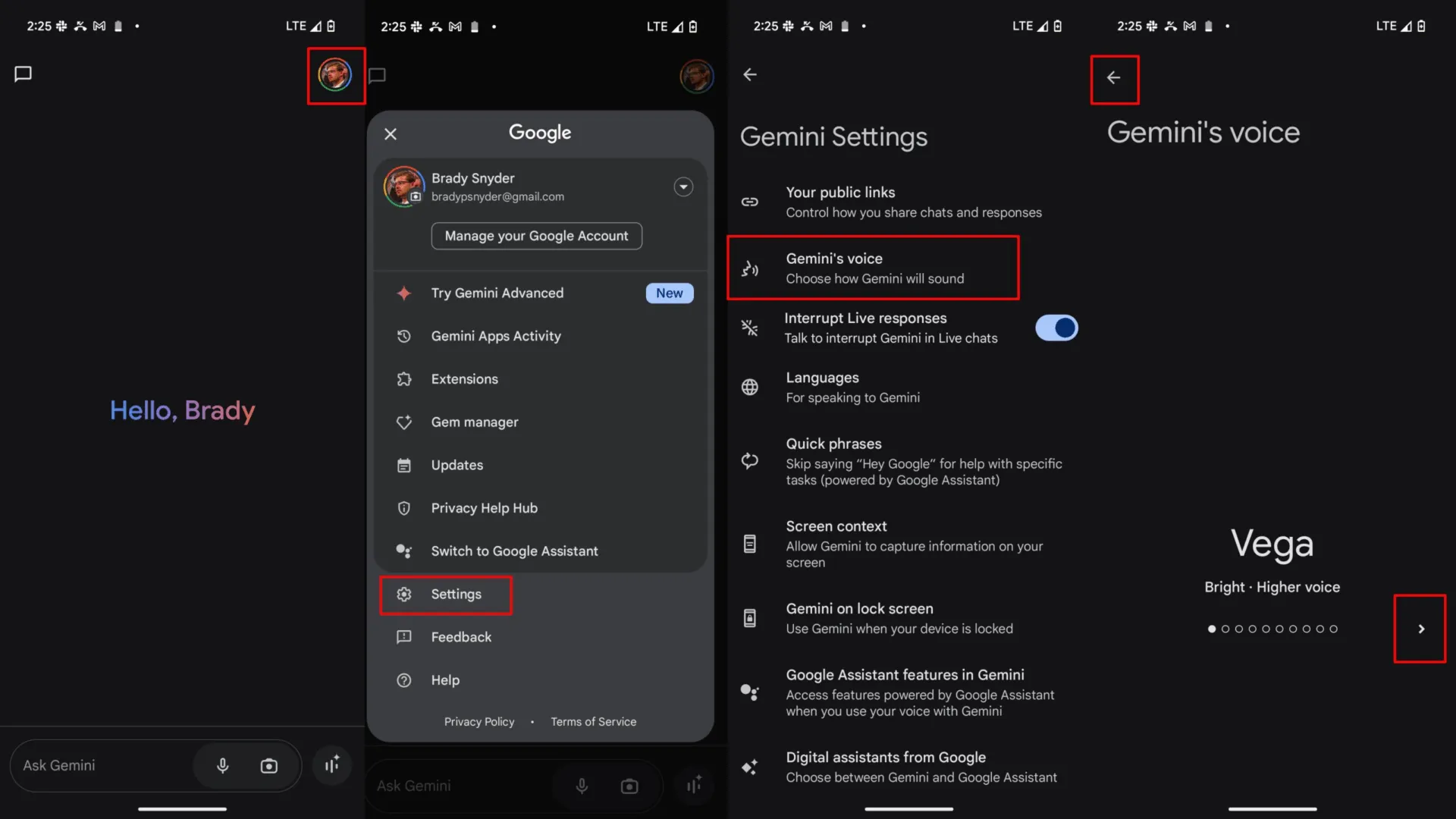
A hang megváltoztatásához nyissa meg a Gemini alkalmazást, és lépjen a beállításokhoz. Ott keresse meg a „Gemini hangja” opciót, és koppintson rá. Megjelenik a különböző hangok közül választható opciók listája. A végleges választás előtt mindegyiket meghallgathatja.
A Gemini hang-szöveg átalakító funkciójának legjobb felhasználási módjai a munkában
Rendben, most már tudja, hogyan kell használni a Gemini beszéd-szöveggé alakító funkcióját. Egyszerű kérdéseket feltenni a Gemini-nek elég könnyűnek tűnik, talán még szórakoztató időtöltésnek is.
De mi lenne, ha ezt a funkciót a termelékenység növelésére is felhasználhatná? Mutatunk néhány jelentős hatékonyságnövelő lehetőséget, amelyeket a Gemini hangfelismerő funkciójának használatával nagy erőfeszítés nélkül megvalósíthat. 🛠️
Üzenetek és e-mailek gyorsabb megírása
Ha naponta négy hosszú e-mailt ír, és mindegyik megírása hat percet vesz igénybe, akkor máris naponta 24 percet tölt azzal, hogy szavakat gépel be egy szövegmezőbe. Valóban jól használja ki ezt az időt a formázással, a visszatörléssel és a mondatok átírásával?
Képzelje el, hogy a Gemini hang-szöveg funkcióját használja. Diktálhat üzenetvázlatokat, visszajelzéseket és bejelentéseket.
📌 Például mondhatja: „Írj egy udvarias, de határozott e-mailt a tervezőcsapatnak a negyedik negyedévi kampányhoz szükséges, késedelmesen elkészült anyagokról.” A Gemini elkészíti a vázlatot, amelyet Ön gyorsan átnézhet és szerkeszthet, mielőtt elküldené.
Tegyük fel, hogy lecsökkentette az e-mailek írására fordított időt három percre. Ezzel napi 12 percet spórolt anélkül, hogy gyorsabban dolgozott volna, több feladatot végzett volna egyszerre, vagy a minőséget feláldozta volna.
Ez gyorsan összeadódik. Hetente egy órát spórol meg. Ez havonta négy óra. És évi 48 óra. Csak azzal, hogy beszélsz ahelyett, hogy gépelsz, egy teljes munkahétet nyersz vissza! 🤯
Ötletek rögzítése brainstorming üléseken
A legjobb ötletek gyakran akkor jönnek, amikor beszélünk, nem pedig amikor gépelünk. Használja a Gemini-t brainstorming partnerként. Mondja el szabadon a gondolatait, és hagyja, hogy az AI mindent rögzítsen.
Miután elkészült, megkérheti, hogy rendezze el szétszórt ötleteit egy strukturált vázlatba, azonosítsa a legfontosabb témákat, vagy akár javasoljon következő lépéseket.
📌 Például: „Brainstormingot tartok az új környezetbarát termékcsaládunk szlogenjeiről. Íme néhány durva ötlet… most finomítsd ezeket, és javasolj még öt lehetőséget!”
Gyorsan kutasson és foglalja össze az információkat
Ha gyorsan fel kell zárkóznia egy témában, használja a hangutasításokat a kutatási kérdések feltevéséhez. Ez sokkal gyorsabb, mint bonyolult lekérdezések begépelése, különösen akkor, ha más feladatokkal is foglalkozik.
📌 Próbálja meg megkérdezni: „Melyek a megújuló energia szektor három legfontosabb piaci trendjei ebben az évben?” A Gemini összefoglalásokat készít, összehasonlítja a fogalmakat és pillanatok alatt megadja a legfontosabb információkat, így órákat spórolhat meg a kézi kutatással.
💡 Profi tipp: Ha másnak adja át a munkát, a részletes brief leírása nagyon sok munkának tűnhet. Hangosan kimondani általában gyorsabb és természetesebb.
Próbálja ki a diktálást:
- A cél („mi a jó”)
- kontextus („miért csináljuk ezt”)
- követelmények („feltétlenül tartalmaznia kell / feltétlenül kerülnie kell”)
Ezután hagyja, hogy csapattársa 18 további kérdés nélkül végrehajtsa a feladatot.
Tippek a Gemini hangfelismerés jobb használatához
Igazán bosszantó, amikor kipróbálja a hangfelismerő szövegátalakítót, és az a tökéletesen normális mondatát kaotikus szószalagvá alakítja. 😅 Hirtelen visszatér a backspace gombhoz, kijavítja a furcsa írásjeleket, és kicseréli a véletlenszerűen kitalált szavakat... és rájön, hogy az egészet gyorsabban beírhatta volna maga.
Néhány ilyen élmény után elég könnyű teljesen feladni a funkciót, és azt gondolni: „Oké, ez egyszerűen nem elég megbízható ahhoz, hogy használjam.”
A jó hír? Néhány egyszerű szokással jelentősen javíthatja a Gemini átírásának pontosságát.
- Beszéljen világosan: Nem kell robotként beszélnie, de kerülje a motyogást. A mérsékelt, egyenletes beszédtempó segít az AI-nek jobban megérteni Önt.
- Keressen egy csendes helyet: Tudja, mi a pontos átírás legnagyobb ellensége? Igen, a háttérzaj. A pontosabb átírás érdekében keressen egy csendesebb helyet, vagy használjon zajszűrős mikrofonnal ellátott fejhallgatót.
👀 Tudta? Az MIT CSAIL egyik tanulmánya szerint a zajos beszéd hibaaránya az értékelés során körülbelül 20%-kal nőtt (49,1%-ról 59,0%-ra).
- Használjon verbális jelzéseket az írásjelekhez: Ha konkrét írásjelre van szüksége, gyakran elég csak kimondani. Például a „vessző” vagy „pont” kimondásával hozzáadhatja a megfelelő írásjelet (bár ez a viselkedés néha változhat).
- Mindig végezzen gyors ellenőrzést: mielőtt elküldené, nézze át a leírt szöveget. Fordítson különös figyelmet a tulajdonnéveket, rövidítéseket és az iparágra jellemző szakszavakat, amelyeket az AI félreérthet.
A Gemini hang-szöveg funkció használatának korlátai
Képzelje el a következő helyzetet: van egy felvétele egy fontos megbeszélésről – lehet, hogy egy ügyfélhívásról, egy csapatmegbeszélésről, vagy valami olyasmiről, amit tényleg nem akar még egyszer meghallgatni. Azt gondolja: „Tökéletes, csak feltöltöm a Gemini-be, és pár perc múlva megkapom a leiratot.”
És akkor... nem működik. 🙃
Nem a te hibád. Csak nem mondták el neked előre, hogy mire képes (és mire nem képes) ez az eszköz.
Ha megértette a Gemini korlátait, rengeteg időt takaríthat meg (és elkerülheti azt a spirált, hogy „miért nem működik ez?”):
- Normál és fejlett hangfájl-átírás: Míg a normál hangfelismerő gomb csak élő beszédre használható, a Gemini Advanced felhasználói mostantól meglévő hangfájlokat (MP3, WAV, AAC stb.) is feltölthetnek közvetlenül a csevegőbe. A Gemini „meghallgatja” ezeket a fájlokat, és összefoglalót vagy teljes átírást készít róluk, bár nem rendelkezik a speciális átírási szoftverek professzionális formázási funkcióival (pl. időbélyegzés).
- Internetkapcsolat szükséges: Mivel az összes hangfeldolgozás és multimodális elemzés a Google felhőjében történik, az élő átírás és a fájlok feltöltése csak akkor működik, ha online vagy.
- Változó pontosság: A minőség nagymértékben függ a forrástól. Bár a Gemini 3 kiválóan szűri a háttérzajt, a erős akcentusok vagy több ember egymás felett beszélgetése még mindig „hallucinált” szavakhoz vagy kimaradt mondatokhoz vezethet.
- Korlátozott írásjel-vezérlés: A Gemini automatikusan hozzáadja az írásjeleket, de ez nem mindig tökéletes. Előfordulhat, hogy manuálisan kell hozzáadnia vagy kijavítania a vesszőket és pontokat.
Még ha a Gemini hang-szöveg funkciója tökéletesen működik is, egy másik probléma vár ránk: az AI Sprawl. AI Sprawl akkor következik be, amikor a csapatod folyamatosan „még egy” AI eszközt ad hozzá, hogy „még egy” problémát megoldjon… és hirtelen a munkafolyamatod így néz ki:
- Brainstorming egy AI csevegésben
- Jegyzeteket diktál egy AI-alapú jegyzetelő alkalmazásban
- A találkozókat egy másik eszközben foglalja össze
- A munkát máshova rendeli
- A projekteket egy külön platformon követi nyomon
Öt helyen keresed mindennek a végleges változatát... és valahogy még mindig lemaradsz. 😭 Nem meglepő, hogy a mai vállalatok átlagosan 101 SaaS alkalmazást futtatnak.
Az irónia kegyetlen: az AI-nak csökkenteni kellett volna a munkát, de az AI terjedése valójában még több munkát jelent – mert most már nem csak a feladatait kezeli, hanem az eszközeit is.
Pontosan ez az a pont, ahol a ClickUp jobb alternatívává válik, mint egy újabb AI-eszköz vagy modell hozzáadása a rendszeréhez.
📮ClickUp Insight: A kontextusváltás csendben rontja csapata termelékenységét. Kutatásaink szerint a munkahelyi zavarok 42%-a a platformok közötti váltásból, az e-mailek kezeléséből és a megbeszélések közötti ugrálásból származik . Mi lenne, ha megszüntethetné ezeket a költséges zavarokat?
A ClickUp egyetlen, egyszerűsített platformon egyesíti a munkafolyamatokat (és a csevegést). Indítsa el és kezelje feladatait csevegés, dokumentumok, táblák és más eszközök segítségével, miközben az AI-alapú funkciók biztosítják a kontextus összekapcsolását, kereshetőségét és kezelhetőségét!
Hogyan javítja a ClickUp Talk to Text a hang-szöveg átalakítást a csapatok számára?
A ClickUp Talk to Text funkciójával megszüntetheti ezt a frusztráló átadást.
A világ első konvergált AI munkaterületeként – egy olyan egységes platformként, ahol a projektek, dokumentumok, beszélgetések és kontextusfüggő AI együtt működnek – a ClickUp összehozza a munkáját és az AI-t. Ahelyett, hogy csak leírná a szavait, azonnal cselekvéssé alakítja őket, mindezt egy helyen.
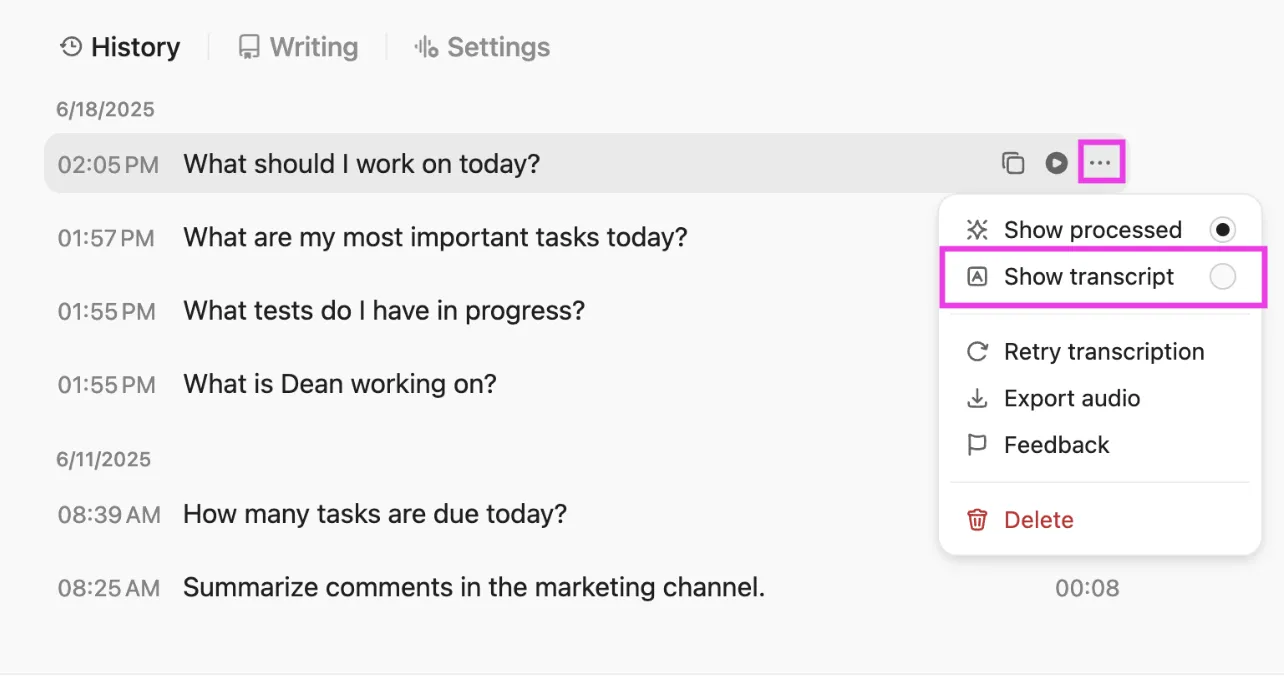
A hangjegyzeteket azonnal feladatokká és dokumentumokká alakíthatja
Ne hagyja, hogy hangjegyzetei véletlenszerű alkalmazásokban vesszenek el. A ClickUp Talk to Text funkciójával hangosan kimondhatja ötleteit, és azok azonnal ClickUp-feladattá vagy ClickUp Doc-oldallá válnak. Kimondott szavai közvetlenül strukturált munkatételekké alakulnak, a felelős személyek és a határidők megadásával együtt.
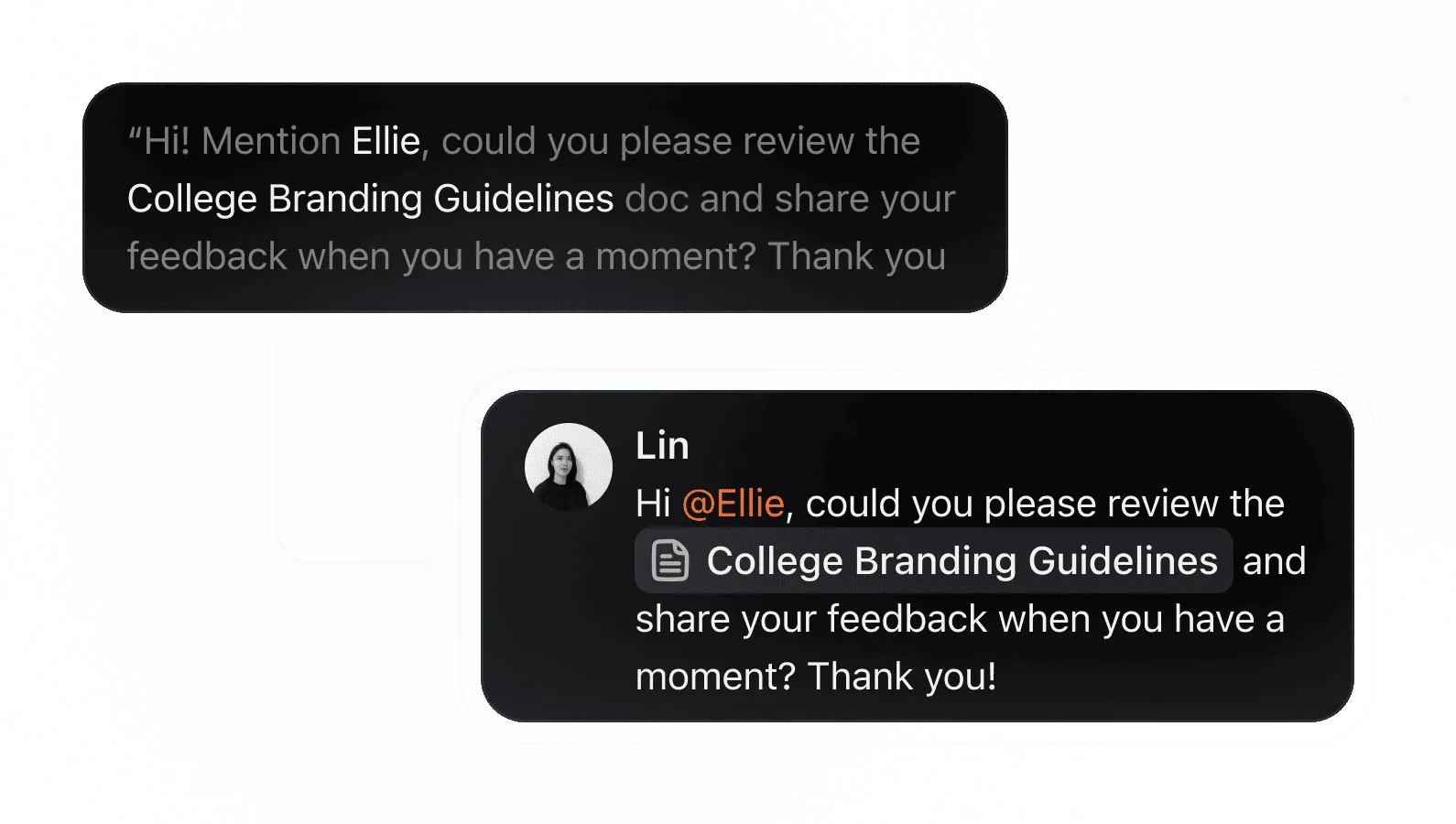
És ez négyszer gyorsabb, mint kézzel begépelni őket!
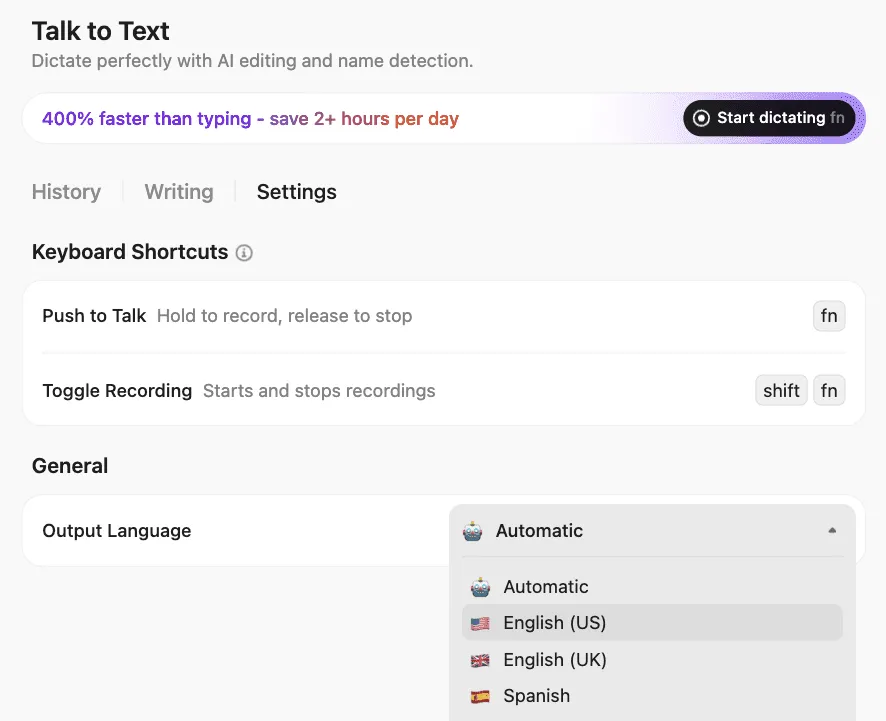
Például mondhatja: „Hozzon létre egy feladatot a harmadik negyedévi teljesítményjelentés megírására, rendelje hozzá Sarah-hoz, és állítsa be a határidőt jövő péntekre.” Ez a feladat megjelenik a munkafolyamatában, készen arra, hogy megkezdje a munkát – nincs szükség másolásra és beillesztésre. Ezzel megszűnik a különbség az ötlet rögzítése és annak megvalósítása között.
Megjegyzés: A ClickUp Talk to Text funkciójának asztali számítógépen történő használatához az alábbiakra lesz szüksége
- A BrainGPT asztali alkalmazás Mac vagy Windows rendszerhez, vagy
- A BrainGPT Chrome-bővítmény
A hang-szöveggé alakító funkció jelenleg nem elérhető a ClickUp böngésző verziójában, ezért ha kéz nélkül szeretne diktálni utasításokat, feladatokat vagy jegyzeteket, akkor feltétlenül használja az asztali alkalmazást.
Írja le a megbeszéléseket a ClickUp AI Notetaker segítségével
Ülés közben ül, és igyekszik gyorsan jegyzeteket írni? Valószínűleg nem tud teljes mértékben a beszélgetésre koncentrálni. De ha nem készít jegyzeteket, a fontos döntések és teendők a találkozó végén máris feledésbe merülnek. A ClickUp AI Notetaker megoldja ezt a dilemmát, mivel a csapat dedikált jegyzetelőjeként működik.

Az AI Notetaker csatlakozhat a virtuális értekezletekhez, teljes átírást készíthet, és akár összefoglalót is generálhat a kiemelt teendőkkel. Mivel integrálva van a munkaterületébe, az értekezlet jegyzetek automatikusan összekapcsolódnak a releváns projektekkel és feladatokkal.
A legjobb rész? Minden átírás 100%-ban kereshető. Csak kérje meg a ClickUp Brain-t, a ClickUp natív és kontextusfüggő AI-asszisztensét, hogy természetes nyelven adjon válaszokat. Így minden fontos információ, döntés és következő lépés kéznél lesz!
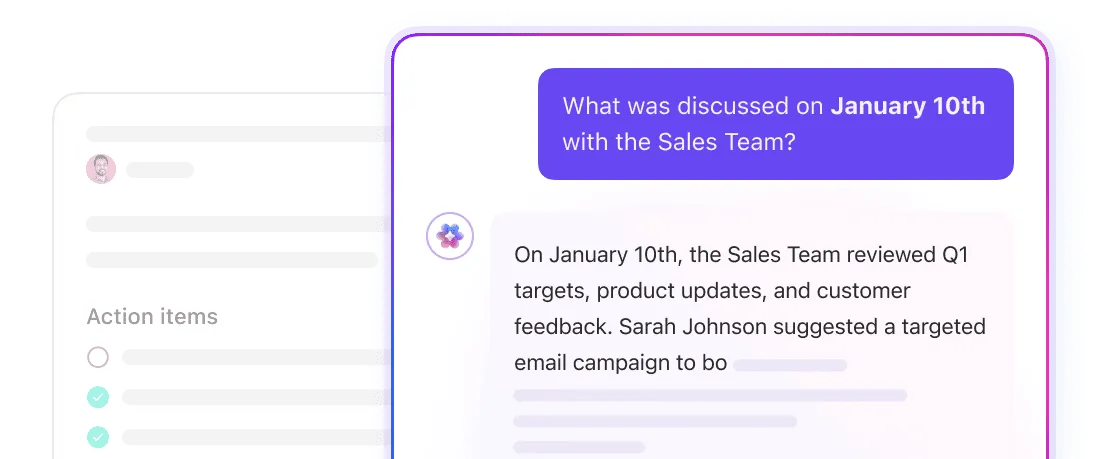
Keresés a munkaterületén található hangfelvételek között
A ClickUp Brain nem csak a találkozók jegyzőkönyveit, hanem a ClickUp-ban található képernyőfelvételek és hangjegyzetek átiratainak keresését is segíti. Ezeket ClickUp Clips néven rögzítik.
Többé nem kell aggódnia az összefüggéstelen információk miatt. A ClickUp Brain kereshető tudásbázist hoz létre az összes munkájából, pontosan ott, ahol dolgozik.
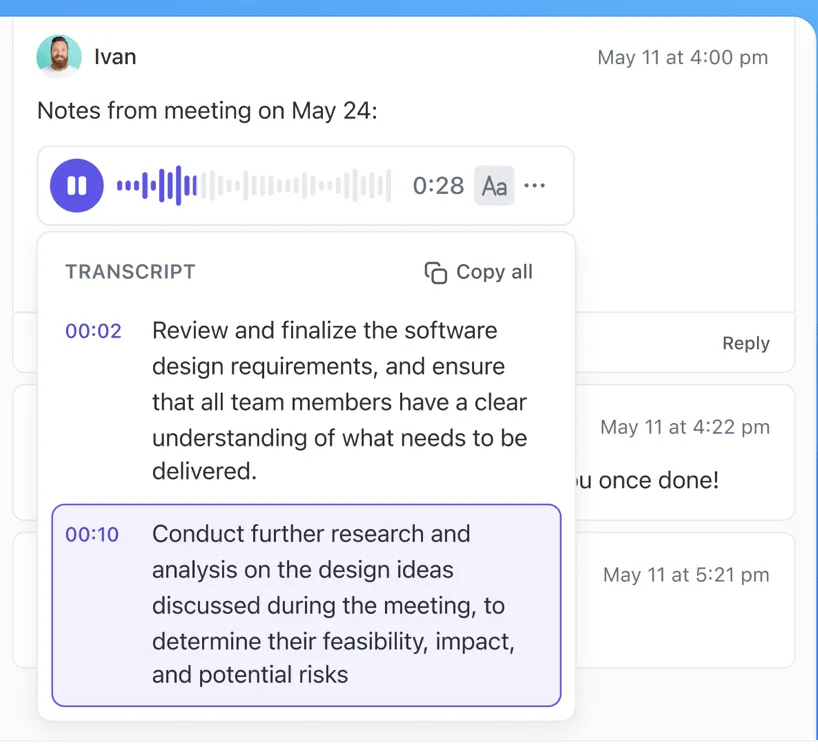
Több, mint egyszerű átírás: ahol a hangja valóban előreviszi a munkát
A Gemini hang-szöveg funkciója kiváló eszköz a személyes termelékenység növeléséhez, mivel lehetővé teszi az ötletek gyors rögzítését és a kérdések feltevését gépelés nélkül.
A csapatok számára azonban a hangfelismerés valódi ereje abból fakad, hogy közvetlenül integrálható a munkafolyamatba. Amikor a kimondott szavak azonnal feladatokká válnak, frissítik a projekteket és hozzájárulnak a közös tudásbázishoz, akkor túllép a egyszerű átíráson, és eléri a valódi termelékenységet.
Készen áll arra, hogy véget vessen a másolás-beillesztés spiráljának, és hangját cselekvéssé alakítsa? Kezdje el ingyen a ClickUp használatát. ✨
Gyakran ismételt kérdések (GYIK)
Ha az ingyenes verziót használja, akkor általában csak élő mikrofonbemenetre van lehetőség. A Gemini Advanced felhasználók azonban mostantól már feltölthetnek meglévő hangfájlokat (MP3, WAV, AAC stb.) közvetlenül a csevegésbe. A Gemini „meghallgathatja” ezeket a fájlokat, és összefoglalót vagy teljes átiratot készíthet róluk.
A Gemini hangbeviteli funkciója egyetlen beszélt utasítást ír át szöveggé. A Gemini Live viszont folyamatos, oda-vissza hangbeszélgetést tesz lehetővé az AI-vel.
A csapatok a hang-szöveg funkciót használhatják üzenetek megfogalmazásához, ötletek kidolgozásához és találkozók jegyzetelésére. Az integrált eszközök, mint például a ClickUp Talk to Text funkciója, még egy lépéssel tovább mennek, és ezeket a hangbeviteli adatokat közvetlenül cselekvésre kész feladatokká és kereshető dokumentumokká alakítják.
Igen, a Gemini számos különböző nyelven támogatja a hangbevitelt. A rendelkezésre álló nyelvek az eszköz és a régió függvényében változhatnak.
A Gemini hang-szöveg átalakító funkcióját a legtöbb asztali böngészőben használhatja a gemini.google.com webhelyen, valamint az Android és iOS eszközökre készült Gemini mobilalkalmazásban.