
Egy olyan PDF-fájlt bámul, amely hosszabb, mint a havi bevásárlólistája, és valahol a 12. oldal és a „miért is létezik ez a szakasz” között rájön, hogy semmit sem jegyez meg belőle.
A PDF-fájlok összefoglalása Claude segítségével azt jelenti, hogy párbeszédet folytathat a dokumentumaival. Töltsön fel egy 60 oldalas kutatási tanulmányt, kérje meg, hogy vonja ki a módszertant és hagyja ki a felesleges részeket, vagy kérje meg, hogy hasonlítsa össze az érveket olyan szakaszok között, amelyeket általában soha nem kapcsolna össze.
Ebben a blogbejegyzésben megismerheti, hogyan használhatja a Claude-ot PDF-fájlok összefoglalásához. Megnézzük azt is, hogy a ClickUp hogyan szolgálhat jobb alternatívaként a kutatások összefoglalásához, rendszerezéséhez és az azok alapján történő cselekvéshez. 🎯
Mit jelent egy PDF-fájl „összefoglalása”?
A PDF-fájlok összefoglalásához meg kell érteni a kontextust, azonosítani kell a legfontosabb érveket és meg kell őrizni az ötletek közötti kapcsolatokat. A jó összefoglalás megragadja a dokumentum célját, főbb megállapításait és alátámasztó bizonyítékait, miközben kiszűri a felesleges példákat és a lényegtelen részleteket.
Különböző dokumentumokhoz különböző összefoglalási módszerek szükségesek:
- A kutatási cikkekben világosan meg kell fogalmazni a módszertant, az eredményeket és a következtetéseket.
- A jogi szerződések megkövetelik a kötelezettségek, határidők és felelősségi záradékok figyelembevételét.
- Az üzleti jelentések a mutatókra, ajánlásokra és teendőkre koncentrálnak.
- A technikai fehér könyveknek meg kell őrizniük az alapvető koncepciókat és az architektúrával kapcsolatos döntéseket.
A kihívás a torzítás nélküli tömörítésben rejlik. A mondatok mechanikus kivonása gyakran elmulasztja a szerző szándékát, vagy megszakítja a logikai folytonosságot. A hatékony összefoglalás kisebb léptékben rekonstruálja a narratív ívét, megőrizve a pontosságot, miközben a tartalmat hozzáférhetővé teszi.
A hosszúság is fontos. Egy 50 oldalas műszaki leíráshoz szükség lehet egy kétoldalas összefoglalóra a vezetőség számára és egy ötoldalas részletes lebontásra a végrehajtó csapatok számára. Ugyanaz a forrásanyag többféle célra is felhasználható, a célközönség igényeitől függően.
🧠 Érdekesség: Az első számítógépes összefoglalási munkát még 1957-ben publikálta Hans Peter Luhn, aki korai statisztikai technikákat használt a szöveg rövidítésére.
A Claude helye a PDF-összefoglalásban
A Claude webes felülete a feltöltött PDF-fájlokat közvetlenül a beszélgetési ablakban dolgozza fel. Hosszú dokumentumokat csatolhat, és igényei alapján konkrét összefoglaló kimeneteket kérhet.
Az AI eszköz a következőket kezeli jól:
- Kontextusmegértés, amely összekapcsolja a különböző szakaszok ötleteit
- Egyedi kimeneti formátumok, amelyek a munkafolyamatához igazodnak (összefoglalók, pontokba szedett bontások és összehasonlító elemzések)
- Több dokumentum összefoglalása, ha több PDF-dokumentumban szereplő eredményeket kell összehasonlítania.
- Kérdések megválaszolása, amely sűrű forrásanyagból von ki konkrét információkat
- Szekciók szerinti elemzés a részletes figyelmet igénylő dokumentumokhoz
🔍 Tudta? Az SQ3R olvasási módszert (Survey, Question, Read, Recite, Review – áttekintés, kérdés, olvasás, felolvasás, átismétlés) 1941-ben Francis P. Robinson vezette be, hogy a diákok passzív olvasók helyett aktív olvasókká váljanak.
Hogyan használhatja Claude-ot PDF-fájlok összefoglalásához
A Claude AI használatával komplex PDF-fájlok összefoglalásához a következő három lépést kell végrehajtania:
1. lépés: Töltse fel a PDF-fájlt
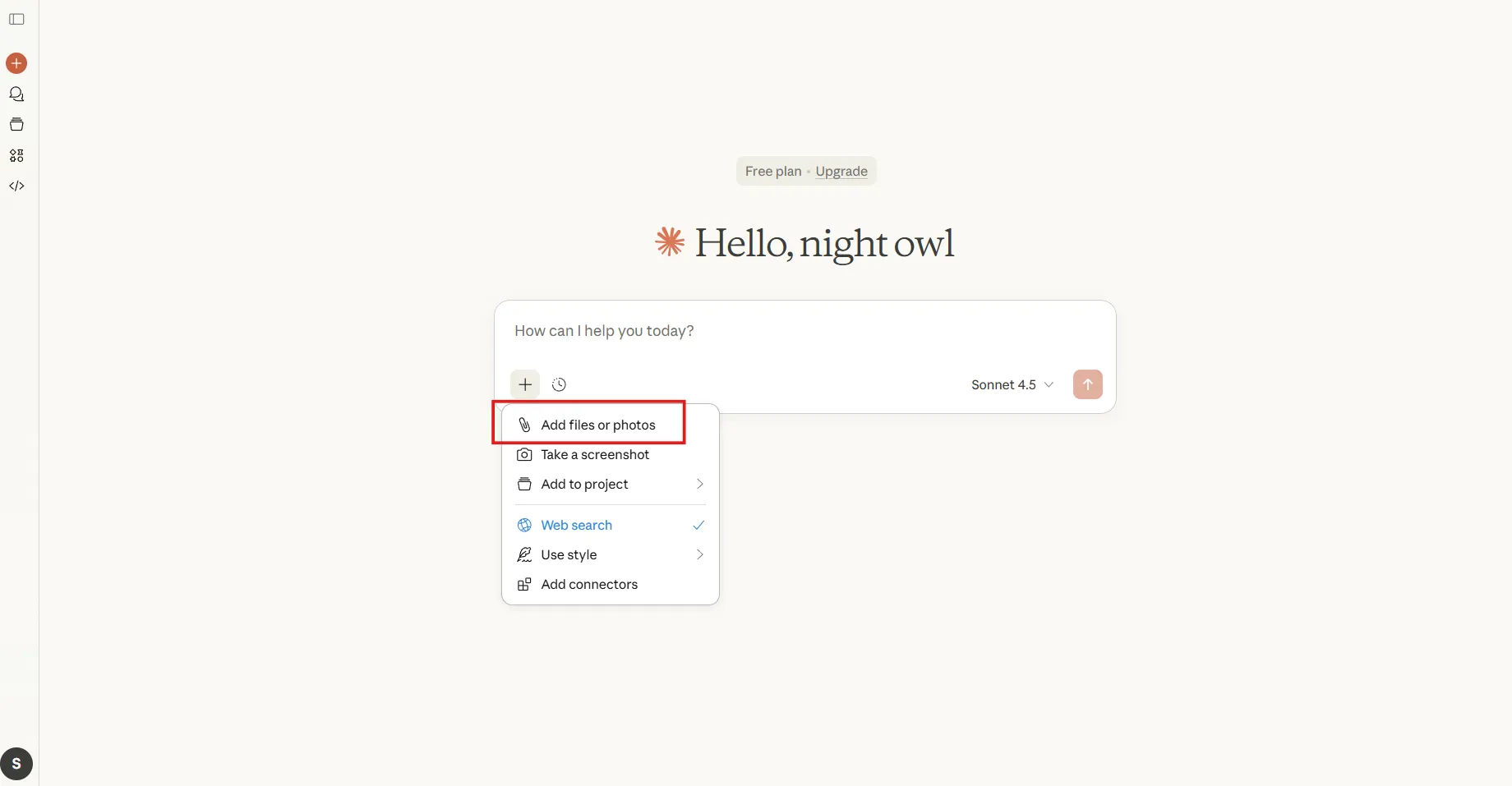
Keresse meg a Claude felület alján található üzenetbeviteli mezőt, és keresse meg a melléklet ikont (gemkapocs szimbólum) a beírási mező mellett.
Kattintson rá, és válassza ki a PDF-fájlt a készülékéről. A Claude AI legfeljebb 30 MB méretű fájlokat támogat, és másodpercek alatt feldolgozza azokat. A feltöltés befejezése után megjelenik egy előnézeti miniatűr.
🧠 Érdekesség: Egy híres, 1987-es baseball-tanulmányban a kutatók azt találták, hogy azok a diákok, akik már ismertek a baseballt, sokkal jobban megértették a kapcsolódó szövegeket, még akkor is, ha olvasási készségeik hasonlóak voltak. Ez megmutatja, hogy az olyan eszközök, mint a Claude, amelyek egy adott területre vonatkozó PDF-fájlokat összefoglalnak, miért tudják kiegyenlíteni a nem szakértők esélyeit.
2. lépés: Írjon konkrét utasítást
Az általános utasítások nem megfelelő összefoglalásokat eredményeznek. Hagyja ki az olyan kérések, mint „összefoglalja ezt a PDF-fájlt”, és adja meg, mire van szüksége. Mondja meg Claude-nak a kimeneti formátumot, a részletességi szintet és azt, hogy mely elemek a legfontosabbak, így megérti a célját.
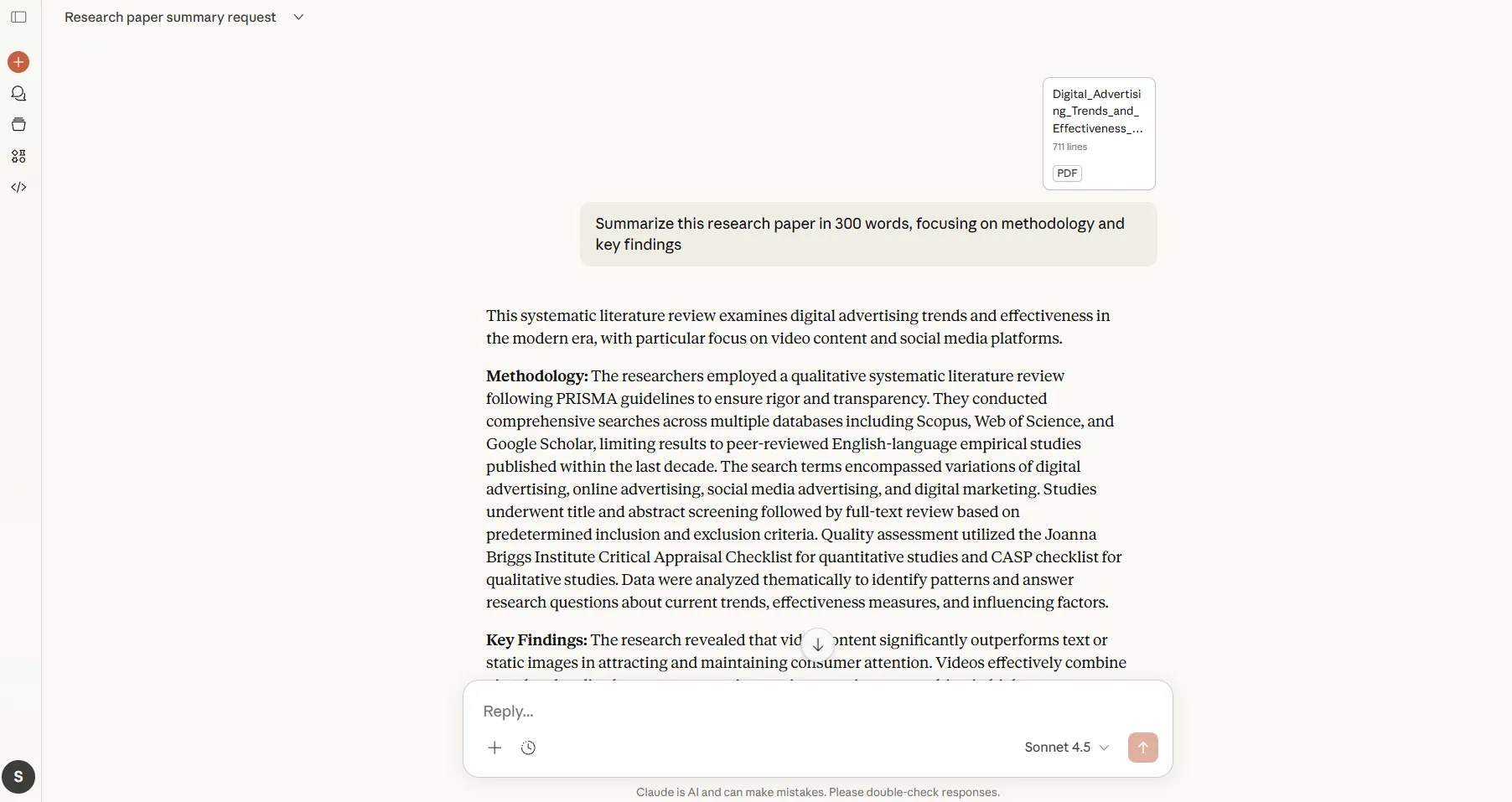
Példák hatékony Claude AI parancsokra:
- Összefoglalja ezt a kutatási tanulmányt 300 szóban, a módszertanra és a legfontosabb eredményekre összpontosítva.
- Vegye ki az összes pénzügyi előrejelzést ebből a jelentésből, és mutassa be őket felsorolt listaként.
- Készítsen két bekezdéses összefoglalót, amely kiemeli a kockázatokat és a kockázatcsökkentési stratégiákat.
- Azonosítsa az egyes szakaszok fő érvét, és magyarázza el, hogyan kapcsolódnak egymáshoz.
Minél pontosabb, annál hasznosabb lesz Claude kimenete. Ha műszaki dokumentációval dolgozik, jelezze, hogy mennyire ismeri a témát, így a magyarázatot ennek megfelelően kalibrálja.
📮 ClickUp Insight: A felmérésünkben résztvevők csupán 39%-a állítja, hogy fájljaik, jegyzeteik és dokumentumaik teljes mértékben rendszerezettek.
Mindenki más számára az információk gyakran több helyen is tárolódnak: csevegőalkalmazásban, e-mailben, meghajtón és adatkezelő eszközökben. Az a mentális erőfeszítés, hogy emlékezzünk arra, hol található valami, ugyanolyan kimerítő lehet, mint maga a feladat.
A ClickUp Enterprise Search egyetlen keresősávval rendelkezik, amely lehetővé teszi, hogy egyetlen belépési pontról érje el a feladatokat, dokumentumokat és beszélgetéseket.
Konkrét információkra van szüksége? Kérdezze meg a ClickUp Brain-t, és az gyorsan összeállítja a legrelevánsabb részleteket. Ahelyett, hogy a memóriából rekonstruálnák a kontextust, az emberek tisztán és lendületesen folytathatják a munkát.
3. lépés: Felülvizsgálat és finomítás
Miután Claude a kérésed alapján elkészítette a gyors összefoglalót, olvasd át az eredményt, és ellenőrizd, hogy tartalmazza-e a szükséges információkat.
Ha egyes szakaszok túl homályosak, vagy a platform kihagyott fontos részleteket, küldjön egy követő üzenetet ugyanabban a beszélgetésben. Kérhet pontosítást, kérhet egy adott szakasz mélyebb elemzését, vagy teljesen megváltoztathatja a formátumot.
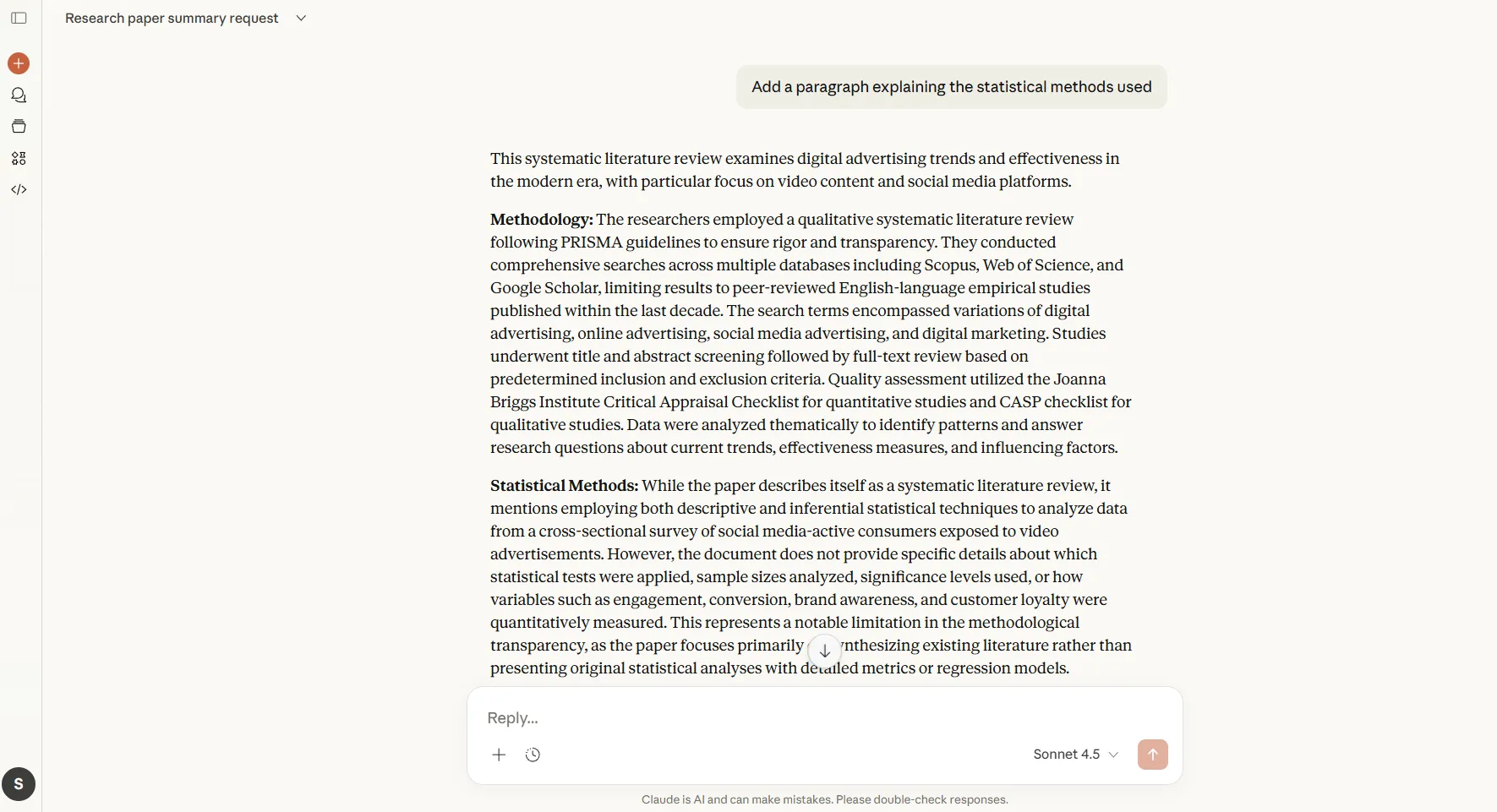
A követő utasítások jól működnek, mert Claude megőrzi a kontextust:
- Bővítse a szabályozási megfelelésről szóló részt
- Konvertálja ezt az összefoglalót táblázattá, amely összehasonlítja az egyes gyártók funkcióit.
- Adjon hozzá egy bekezdést, amelyben elmagyarázza a használt statisztikai módszereket.
Ez az iteratív megközelítés lehetővé teszi az összefoglalás kialakítását anélkül, hogy újra kellene töltenie a dokumentumot vagy elölről kezdenie a munkát.
💡 Profi tipp: Ha több PDF-fájlt kell összefoglalnia, töltse fel az összes fájlt egyetlen üzenetben. Claude összehasonlíthatja az eredményeket, azonosíthatja az ellentmondásokat, vagy összefoglalhatja a dokumentumokból nyert információkat.
Hatékony stratégiák PDF-összefoglalók készítéséhez
A gyors szerkezet határozza meg az összefoglalás minőségét, ezért különböző dokumentumok esetén más-más megközelítést kell alkalmaznia. Nézzük meg, hogyan lehet pontosan kivonni a szükséges információkat bármely PDF-fájlból:
Ha magas szintű betekintésre van szüksége
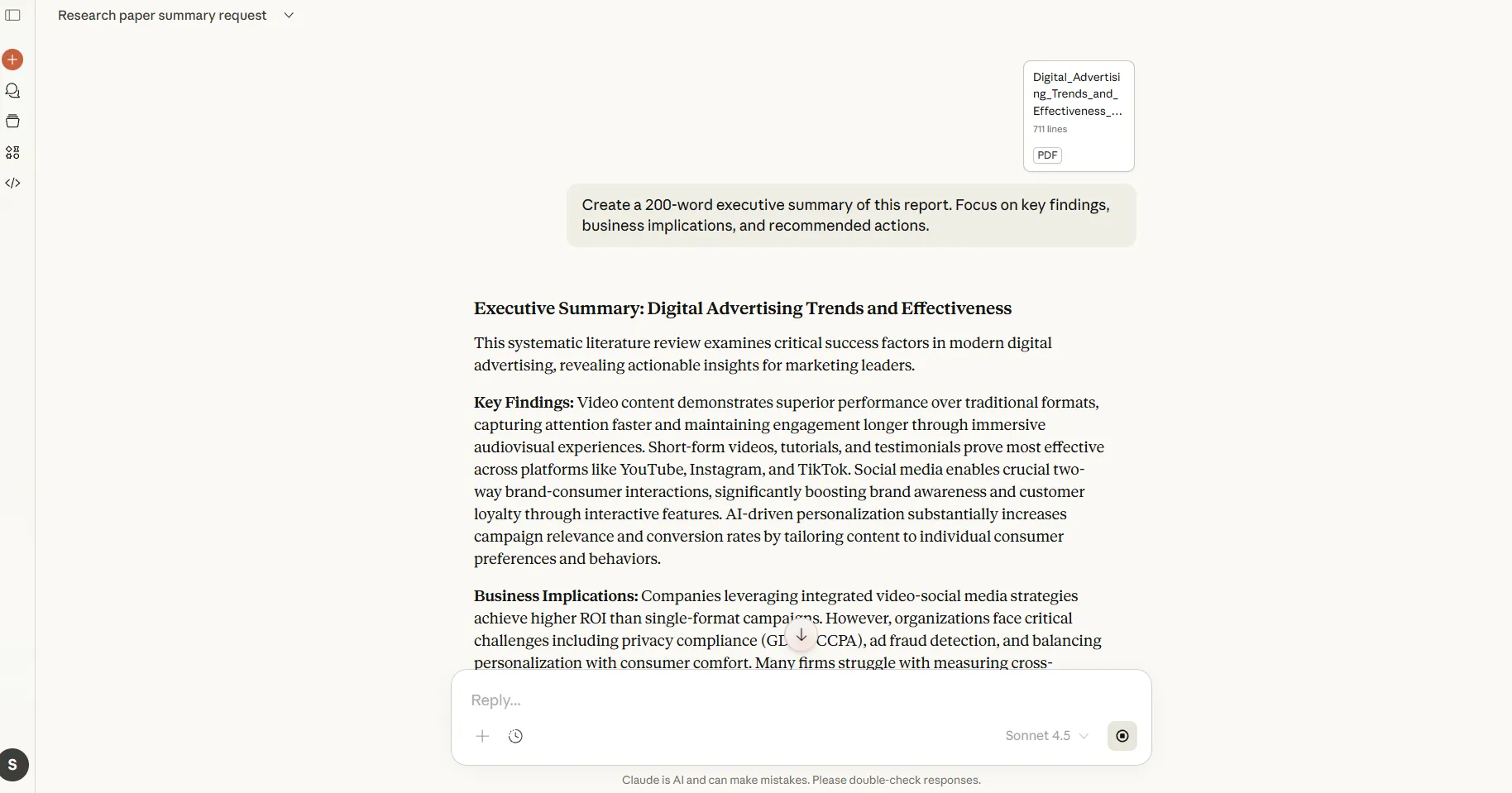
Az összefoglalók a teljes dokumentumot a döntéshozatal szempontjából releváns pontokra redukálják. Használja ezt a mintát, ha időt szeretne megtakarítani, és a részletek nélkül is szüksége van következtetésekre.
📌 Prompt minta: Készítsen 200 szavas összefoglalót erről a jelentésről. Fókuszáljon a legfontosabb megállapításokra, az üzleti következményekre és az ajánlott intézkedésekre.
📖 Olvassa el még: Hogyan lehet kihasználni a mesterséges intelligenciát a valós idejű adatelemzésekkel?
Ha szerkezeti bontásra van szüksége
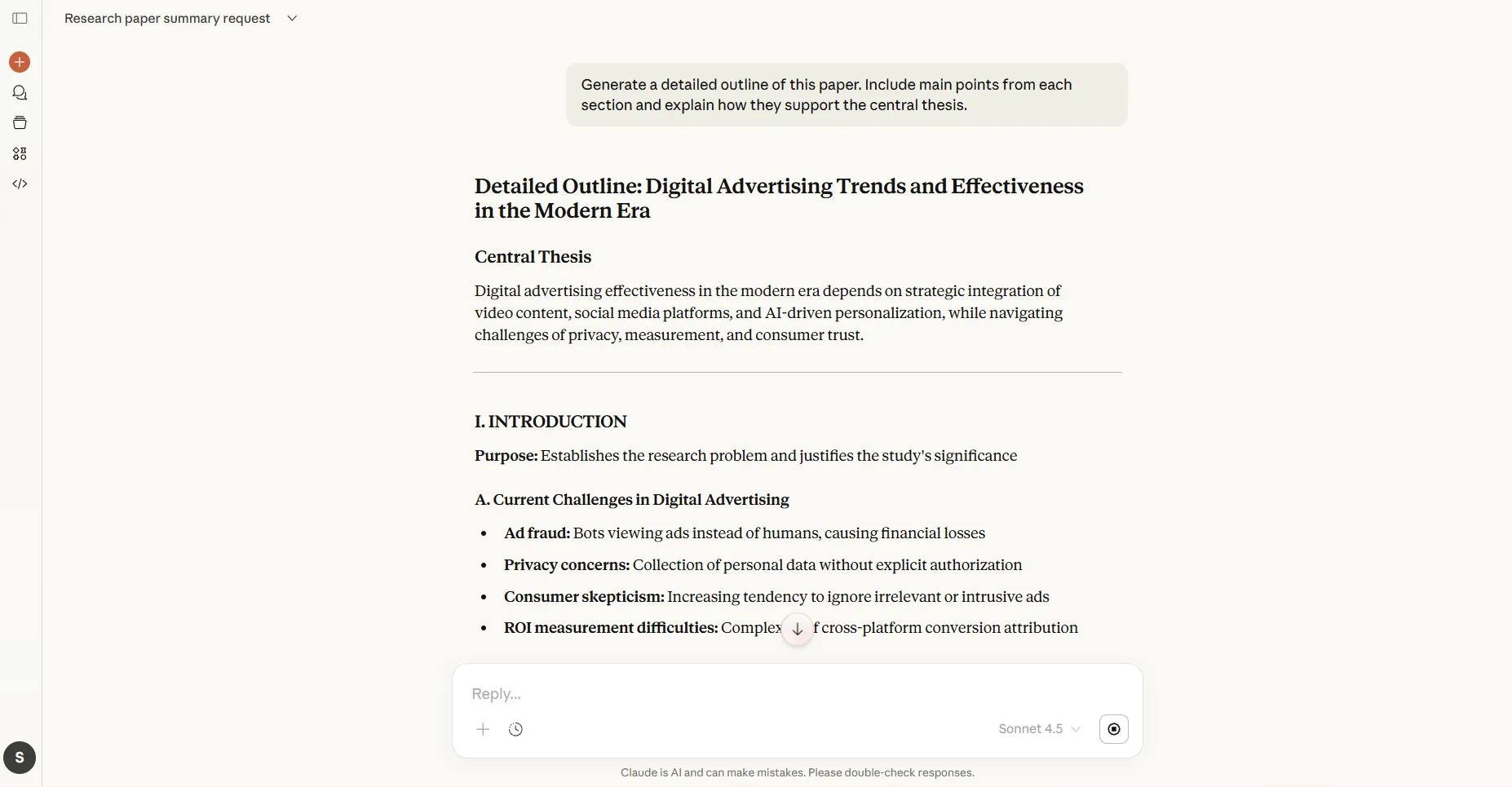
A részletes vázlatok megőrzik a dokumentum hierarchiáját és megmutatják, hogyan kapcsolódnak össze az ötletek. Ez segít eligazodni a komplex dokumentumokban, ahol az érvek több szakaszra terjednek ki.
📌 Prompt minta: Készítsen részletes vázlatot erről a tanulmányról. Tartalmazza az egyes szakaszok főbb pontjait, és magyarázza el, hogyan támasztják alá a központi tézist.
Ha bekezdésszintű egyértelműségre van szüksége
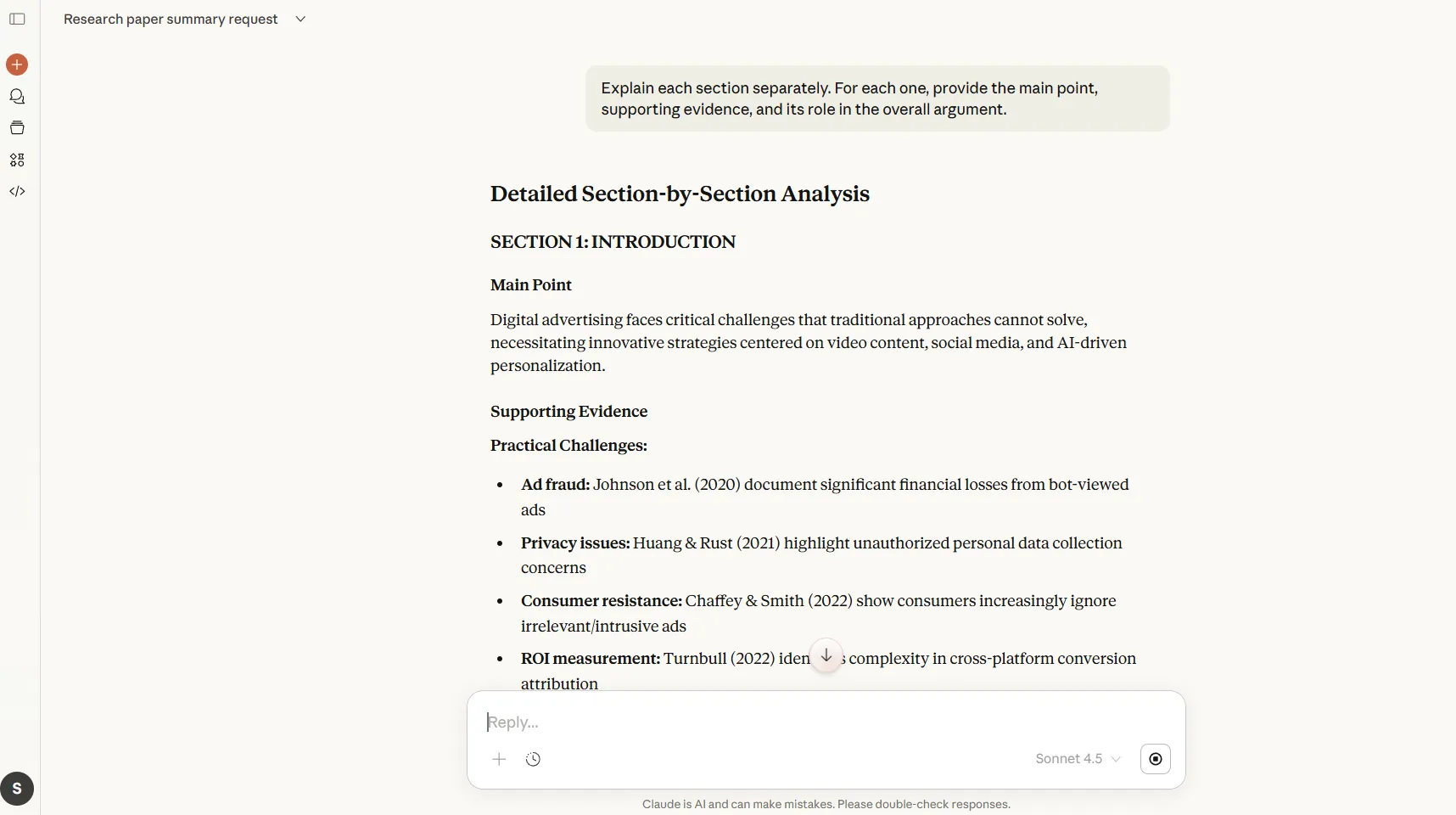
A szakaszok szerinti magyarázatok a sűrű anyagot kezelhető részekre bontják. Használja ezt projektdokumentációkhoz vagy tudományos cikkekhez, ahol minden rész egy adott funkciót lát el.
📌 Prompt minta: Magyarázza el külön-külön a fehér könyv minden egyes szakaszát. Mindegyikhez adja meg a fő gondolatot, alátámasztó bizonyítékokat és annak szerepét az általános érvelésben.
Ha logikus szerkezetre van szüksége
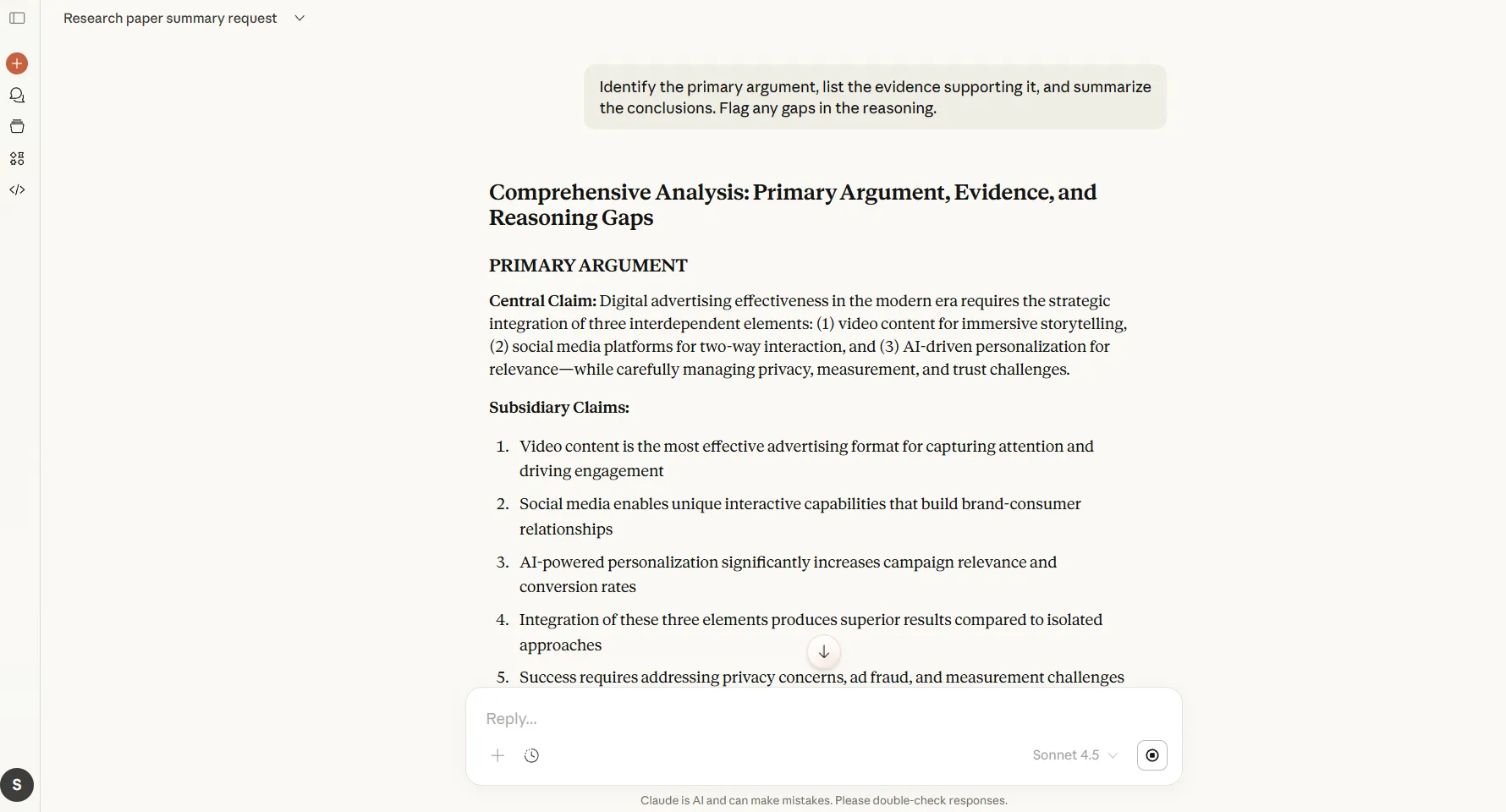
Az érvek, bizonyítékok és következtetések kivonásával elkülönítheti a próza mögött rejlő érvelést. Ez különösen hasznos jogi dokumentumok, politikai dokumentumok és elemző jelentések esetében, ahol értékelnie kell az előterjesztett érveket.
📌 Gyors minta: Azonosítsa a fő érvet, sorolja fel az azt alátámasztó bizonyítékokat, és foglalja össze a következtetéseket. Jelölje meg az érvelésben található hiányosságokat.
Tanulja meg, hogyan szervezheti meg jegyzeteit, hogy azok Claude használata során könnyen hozzáférhetők legyenek:
Ha kritikus elemzésre van szüksége
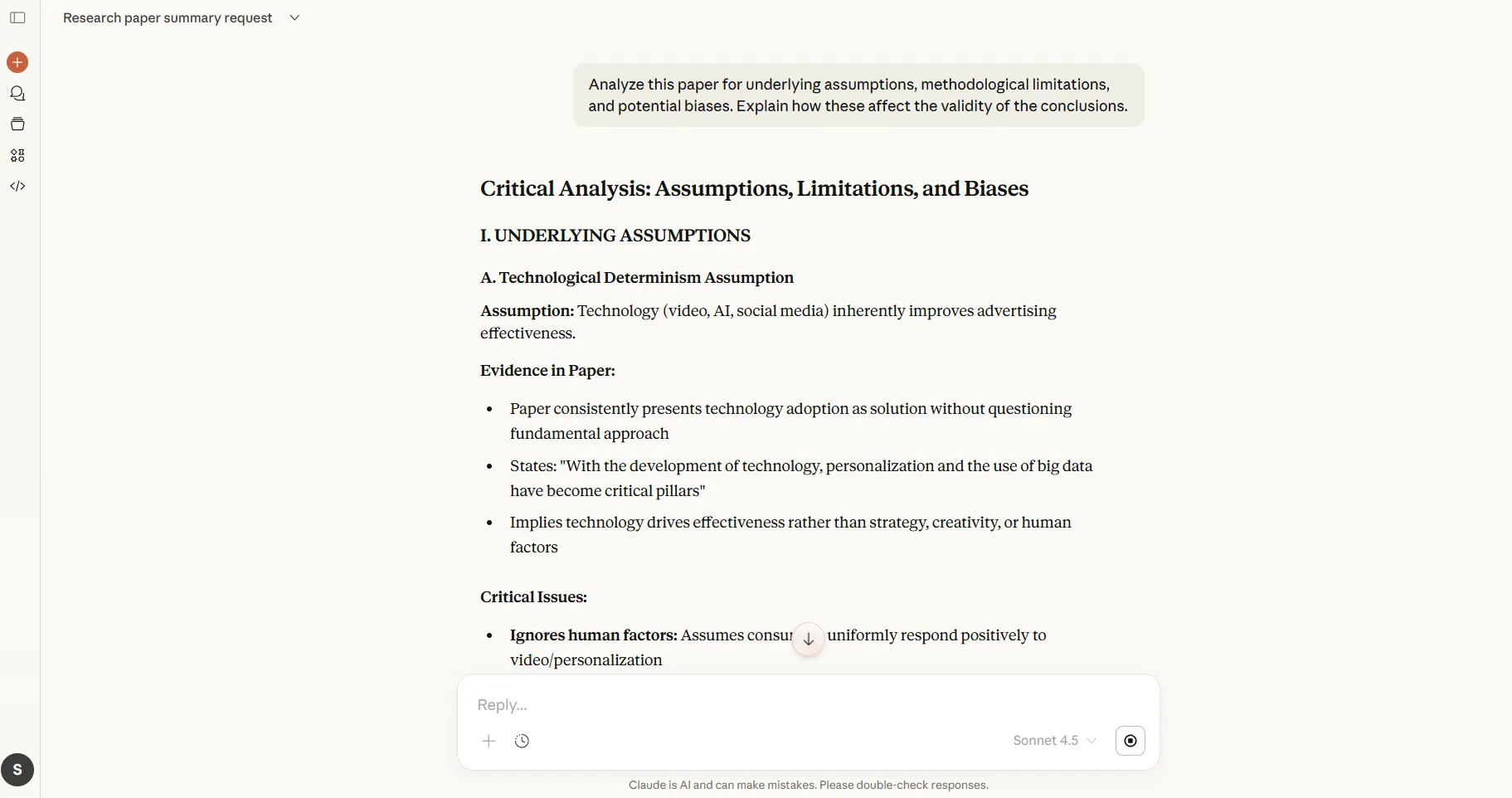
A feltételezések és gyengeségek azonosítása feltárja, amit a szerző magától értetődőnek tart vagy nem tárgyal. Használja ezt a mintát a kutatás minőségének értékeléséhez és a lehetséges elfogultságok felismeréséhez.
📌 Prompt minta: Elemezze ezt a tanulmányt az alapvető feltételezések, módszertani korlátok és lehetséges torzítások szempontjából. Magyarázza el, hogy ezek hogyan befolyásolják a következtetések érvényességét.
Ha a közönséghez kell alkalmazkodnia
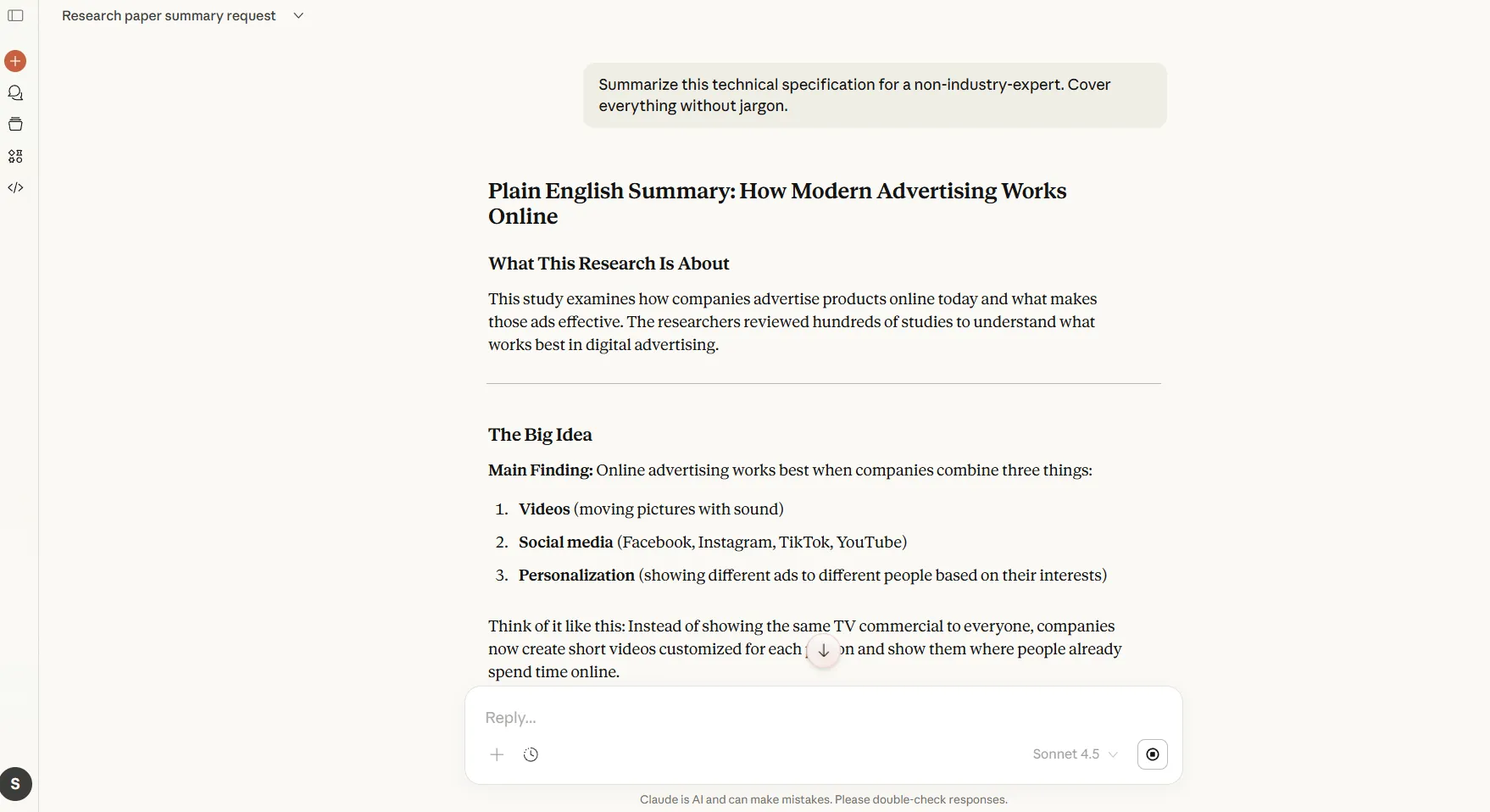
Ugyanaz a dokumentum különböző összefoglalásokat igényelhet attól függően, hogy ki olvassa. A közönségre szabott utasítások a technikai mélységet, a hangsúlyt és a terminológiát a olvasó háttéréhez igazítják.
📌 Prompt minta: Összegezze ezt a műszaki specifikációt egy nem műszaki projektmenedzser számára. Foglalja össze a rendszer működését, az ütemtervvel kapcsolatos következményeket és az erőforrásigényeket szakzsargon nélkül.
További AI- és kutatási cikkösszefoglaló eszközöket itt talál:
A Claude felelősségteljes használatának legjobb gyakorlata PDF-fájlokkal
Bár az AI hatékonyan összefoglalja a dokumentumokat, a felelősségteljes használathoz tisztában kell lenni a modell korlátaival és etikai határaival.
Ezek a gyakorlatok segítenek pontos eredményeket elérni, miközben tiszteletben tartják a korlátozásokat. 📝
Ellenőrizze a kritikus információkat
Claude félreértheti a bonyolult táblázatokat, rosszul olvashatja a beolvasott szöveget, vagy elnézheti a nagyon technikai anyagok finom árnyalatokat.
Ellenőrizze minden olyan összefoglalót, amely fontos döntések alapjául szolgál. Ha a PDF pénzügyi adatokat, jogi kötelezettségeket vagy orvosi információkat tartalmaz, kezelje Claude kimenetét első lépésként, amelyet emberi ellenőrzésnek kell alávetni.
Tartsa tiszteletben a titoktartást és az adatvédelmet
A feltöltött PDF-fájlok a beszélgetési előzmények részévé válnak. Ezért kerülje az érzékeny személyes adatokat, üzleti titkokat vagy bizalmas ügyfélanyagokat tartalmazó dokumentumok feltöltését, kivéve, ha meggyőződött arról, hogy azok használata megfelel a vonatkozó irányelveknek és megállapodásoknak.
A szabályozott tartalmak feldolgozása előtt célszerű ellenőrizni a szervezet irányelveit.
🔍 Tudta? A legenda szerint az ókori Egyiptom könyvtárában, Ramszesz II. király idején egy mottó volt kiírva, amelynek jelentése „a lélek gyógyító helye” volt.
Tartsa be az etikai korlátokat
Claude nem foglalja össze olyan tartalmakat, amelyek kárt okoznak, kiskorúakat érintő explicit anyagokat tartalmaznak, vagy veszélyes tevékenységekre vonatkozó utasításokat tartalmaznak.
Ha a PDF-fájlja ezekbe a kategóriákba tartozik, a rendszer elutasítja a feldolgozását. Ez akkor is érvényes, ha a tartalom tudományos vagy kutatási kontextusban indokoltnak tűnik.
Ismerje meg a formátum korlátait
Az alacsony minőségű szkennelések, a képekkel teli dokumentumok és a szokatlan kódolású fájlok hiányos összefoglalásokat eredményezhetnek. Ez azt jelenti, hogy a táblázatokra, diagramokra vagy fényképekre nagy mértékben támaszkodó PDF-ek esetében a Claude nem fogja felismerni a vizuális elemek által biztosított kontextust.
Azoknál a dokumentumoknál, ahol a vizuális elemek kritikus információkat közvetítenek, egészítse ki az összefoglalót a képeken láthatóak leírásával.
🔍 Tudta? Az oktatási pszichológusok ezt „csábító részletek hatásának ” nevezik: a lenyűgöző, de irreleváns információk hozzáadása valójában csökkentheti a tanulás hatékonyságát. Az agy mentális energiáját a figyelemelterelő tényezők feldolgozására fordítja ahelyett, hogy a legfontosabb gondolatokra koncentrálna.
Gyakori hibák, amelyeket el kell kerülni a PDF-fájlok összefoglalásakor a Claude segítségével
Amikor a csapatok Claude-ot használják hosszú PDF-fájlok összefoglalásához, általában az input és az elvárások beállítása okoz problémákat.
Az alábbi táblázatban összefoglaljuk a leggyakoribb hibákat, azok okát, valamint azt, hogy mit kell másképp csinálni a objektívebb összefoglalók érdekében. 👇
| Gyakori hiba | Miért okoz ez problémákat? | Mit kell másképp csinálni? |
| A teljes PDF feltöltése kontextus nélkül | Claude nem rendelkezik jelzéssel arról, hogy mi is az, ami valóban fontos, ezért az összefoglalás általános vagy felszínes marad. | Adjon hozzá egy rövid utasítást, amely tisztázza a célját, a célközönséget és a kívánt mélységet. |
| A dokumentum szerkezetének figyelmen kívül hagyása | A hosszú PDF-fájlok gyakran keverik az adatokat, az elemzéseket és a mellékleteket, ami elhomályosítja az összefoglalót. | Jelölje meg a prioritást élvező vagy kihagyható szakaszokat, például az összefoglalókat vagy a mellékleteket. |
| Több dokumentum keverése egy kérésben | Claude nehezen különbözteti meg a kontextust, ami zavaros vagy összevissza összefoglalókhoz vezet. | Összefoglaljon egyszerre egy dokumentumot, majd szükség esetén állítson össze öt összefoglalót. |
| Összefoglalók használata a későbbi feladatokhoz újrafogalmazás nélkül | Az általános összefoglalás ritkán működik e-mailek, prezentációk vagy döntések esetében. | Ismételje meg Claude-nak az összefoglalót és a pontos kimenetet, amire szüksége van. |
| Egy összefoglalás minden felhasználási esetre alkalmas | A különböző érdekelt felek különböző részletességű információkra van szükségük. | Készítsen külön összefoglalókat a vezetőség, az operatív vagy a műszaki csapatok számára. |
🔍 Tudta? A pszichológusok az összefoglalást komplex mentális integrációnak tekintik: ehhez apró részleteket (szavakat/mondatokat) kell összekapcsolni nagy ötletekkel (témákkal). Ez tükrözi, hogy az agy hogyan épít mentális modelleket a tartalmakról, ahelyett, hogy csak tényeket tárolna.
A Claude PDF-összefoglaláshoz való használatának valódi korlátai
Claude a legtöbb PDF-fájlt jól kezeli, de bizonyos korlátozások befolyásolják a pontosságot és a teljességet:
- A vizuális tartalom továbbra sem hozzáférhető: A diagramok, grafikonok, ábrák és összetett táblázatok gyakran elveszítik jelentésüket a szövegkivonat során.
- A beolvasott dokumentumok megbízhatatlan eredményeket adnak: a rossz képminőség, a kézzel írt jegyzetek vagy a nem szabványos betűtípusok félreolvasást okoznak.
- A rendkívül hosszú fájlok feldolgozási korlátokba ütköznek: A nagy dokumentumok, különösen azok, amelyek több száz oldalt meghaladnak, szakaszonkénti elemzést igényelhetnek.
- A tudás hiányossága rést hoz létre: A 2025 januárját követő eseményeket, szabályozásokat vagy kutatásokat említő PDF-fájlok külső ellenőrzést igényelnek.
- A speciális jelölések félreérthetők: A szövegbe ágyazott matematikai bizonyítások, kémiai képletek és programozási szintaxis nem feltétlenül jelennek meg helyesen.
📖 Olvassa el még: Claude AI áttekintés (funkciók, árak és felhasználói vélemények)
Hogyan készítsünk PDF-összefoglalókat a ClickUp segítségével
A kutatócsoportok gyakran több időt töltenek az információk kezelésével, mint azok előállításával.
A ClickUp a világ első konvergált AI munkaterülete, ahol kutatási dokumentumai a feladatok, projektek és munkafolyamatok mellett találhatók. Ezzel kiküszöbölhető a munka szétszóródása (a termelékenységet csendben romboló, egymástól független alkalmazások és fragmentált kontextus okozta probléma), és a dokumentáció a tényleges munkához kapcsolódik.
Így használhatja a ClickUp mesterséges intelligenciáját PDF-fájlok összefoglalásához és egyéb feladatokhoz. 📝
1. lépés: Nyissa meg a megfelelő ClickUp Doc dokumentumot
Lépjen a Munkaterületre, ahol a ClickUp Doc található. Itt navigáljon a Tér > Mappa > Lista menüpontokon keresztül, amíg el nem éri a Doc fájlt, vagy nyissa meg közvetlenül a keresésből.
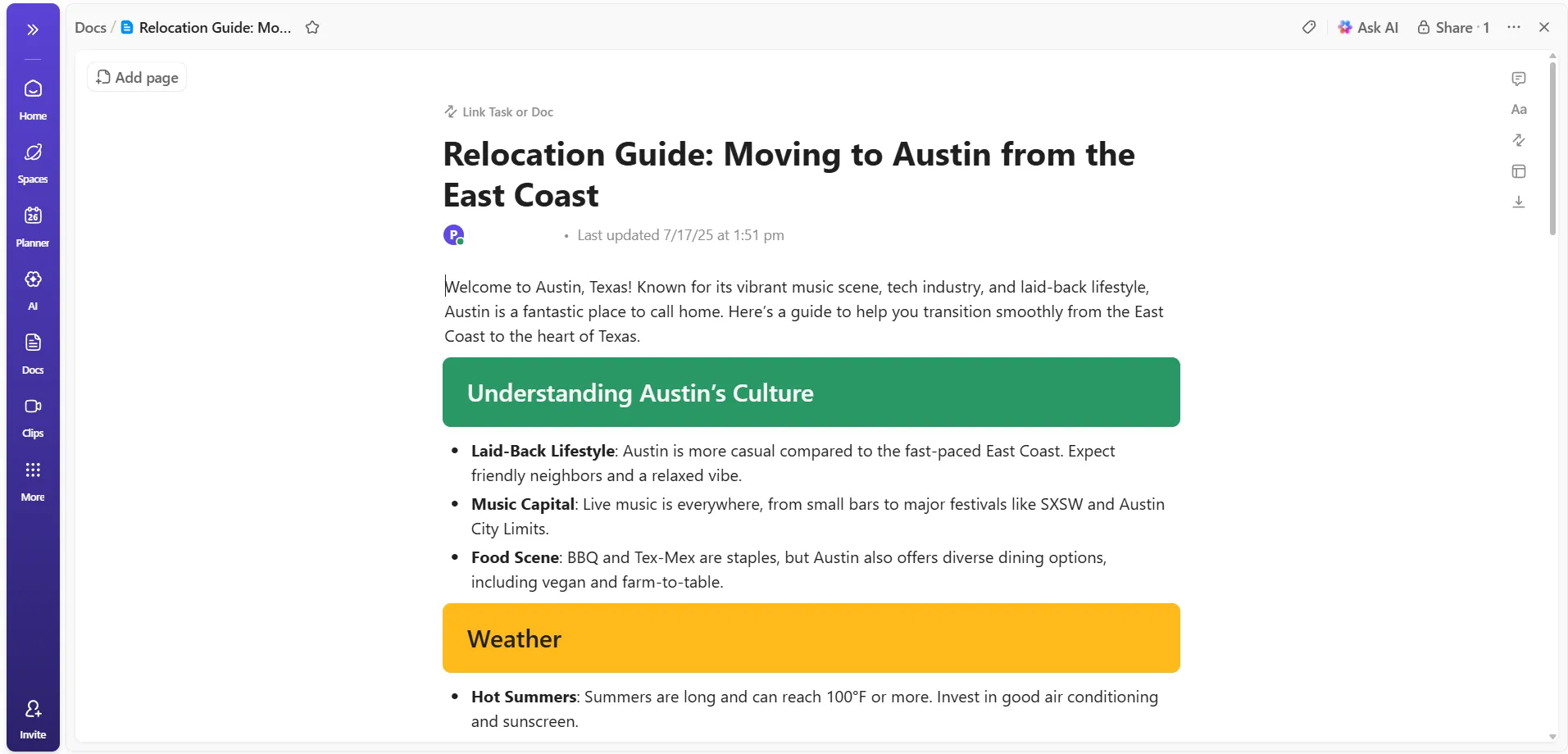
Győződjön meg róla, hogy a dokumentum:
- Sima szöveges tartalmat tartalmaz
- Nem csak képeket, táblázatokat vagy beágyazott elemeket tartalmaz.
- Van elegendő írásos anyag a tartalom értelmes összefoglalásához
Ha a Doc beillesztett PDF-ből vonja ki a tartalmat, ellenőrizze, hogy a PDF szövege szerkeszthető-e a Doc-ban.
📖 Olvassa el még: A legjobb jegyzetelő alkalmazások (ingyenes és fizetős)
2. lépés: Keresse meg az Ask AI gombot, és nyissa meg a műveleti menüt
Figyelje meg a dokumentum fejlécének jobb felső sarkát, ahol található az Ask AI (Kérdezze az AI-t) gomb, amely az egész dokumentumra alkalmazza a műveleteket. Ha szakaszszintű összefoglalásokat szeretne, jelölje ki a kívánt szöveget.
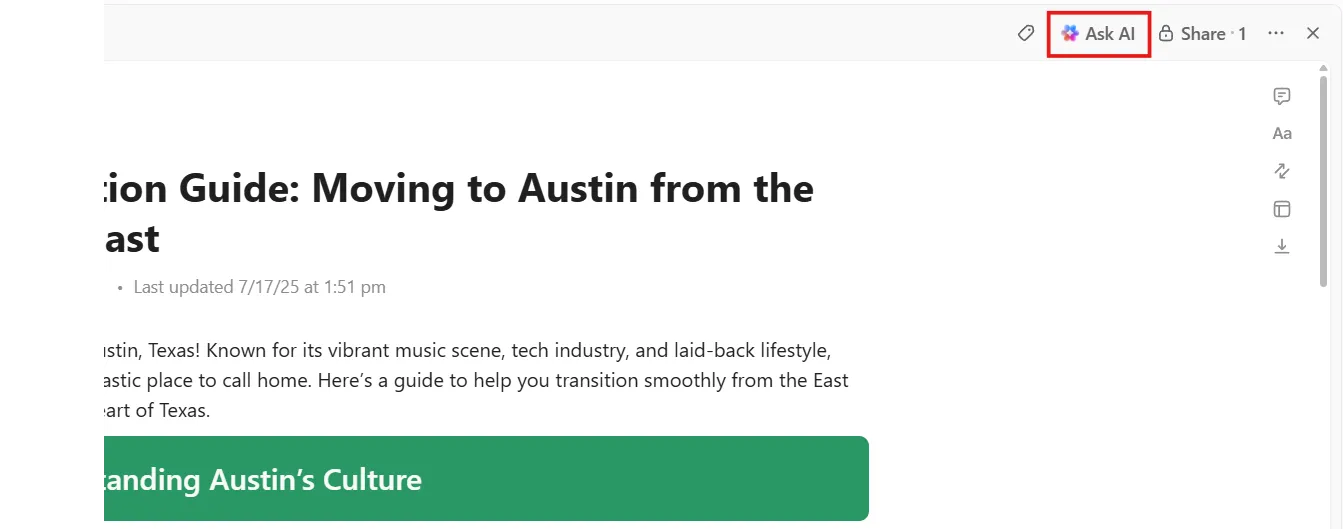
Kattintson egyszer az Ask AI gombra, és megnyílik egy legördülő menü, amely a dokumentumhoz rendelkezésre álló AI-műveleteket mutatja. Keresse meg a menüben a Summary (Összefoglalás) opciót.
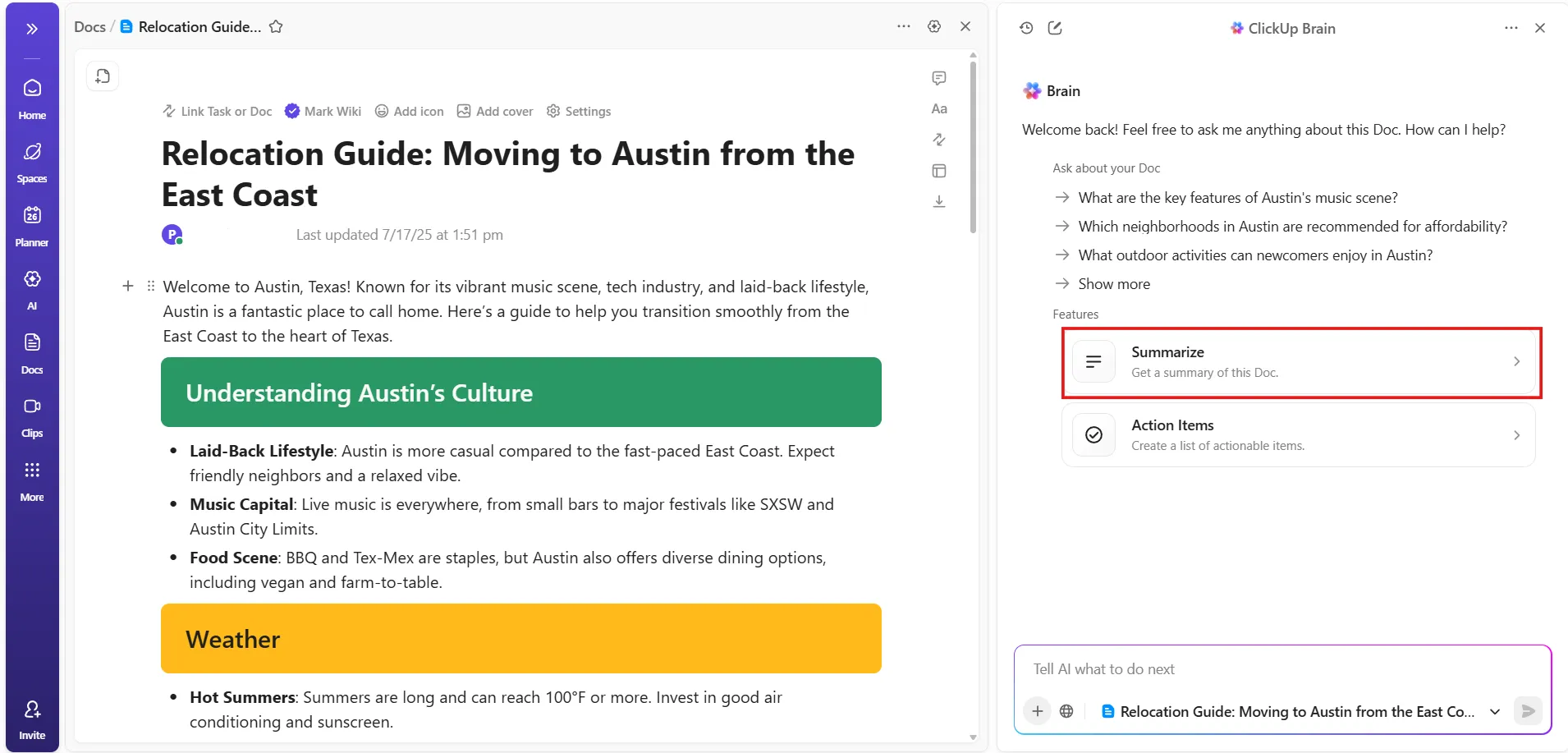
3. lépés: Indítsa el az összefoglalás létrehozását
Most már csak a Summarize (Összefoglalás) gombra kell kattintania. A ClickUp Brain, a platform beépített AI asszisztense:
- Tegye be a teljes dokumentum tartalmát a tetejétől az aljáig
- Elemezze a címsorokat, bekezdéseket és szerkezetet
- Készítsen összefoglalót, amely a főbb pontokra és a szándékra összpontosít.
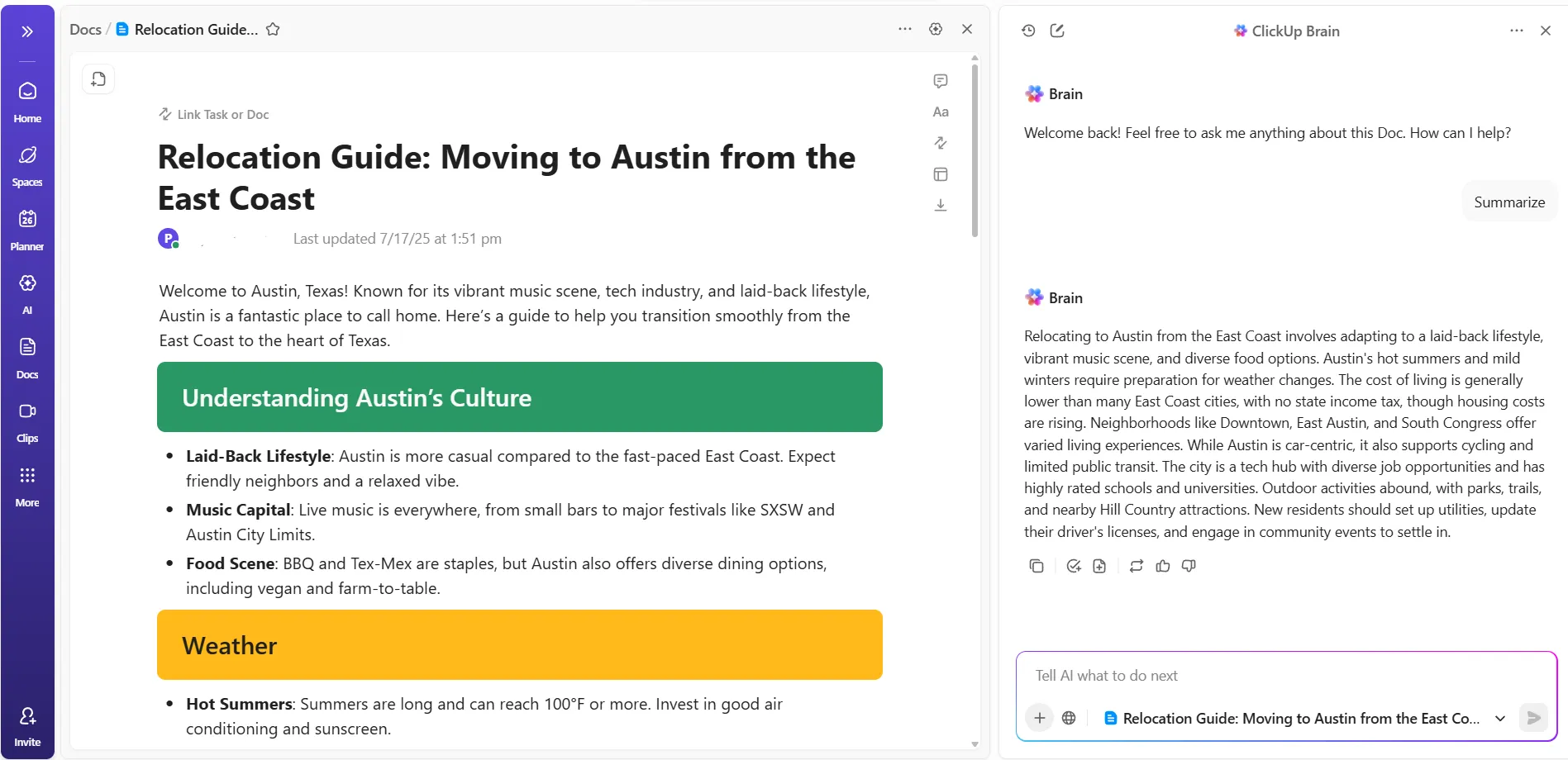
Az összefoglalás a feldolgozás befejezése után közvetlenül a Doc felületén jelenik meg. Az eredmény egy önálló szövegblokk formájában jelenik meg, elkülönülve az eredeti tartalomtól. A ClickUp ebben a szakaszban még nem ír felül semmit automatikusan.
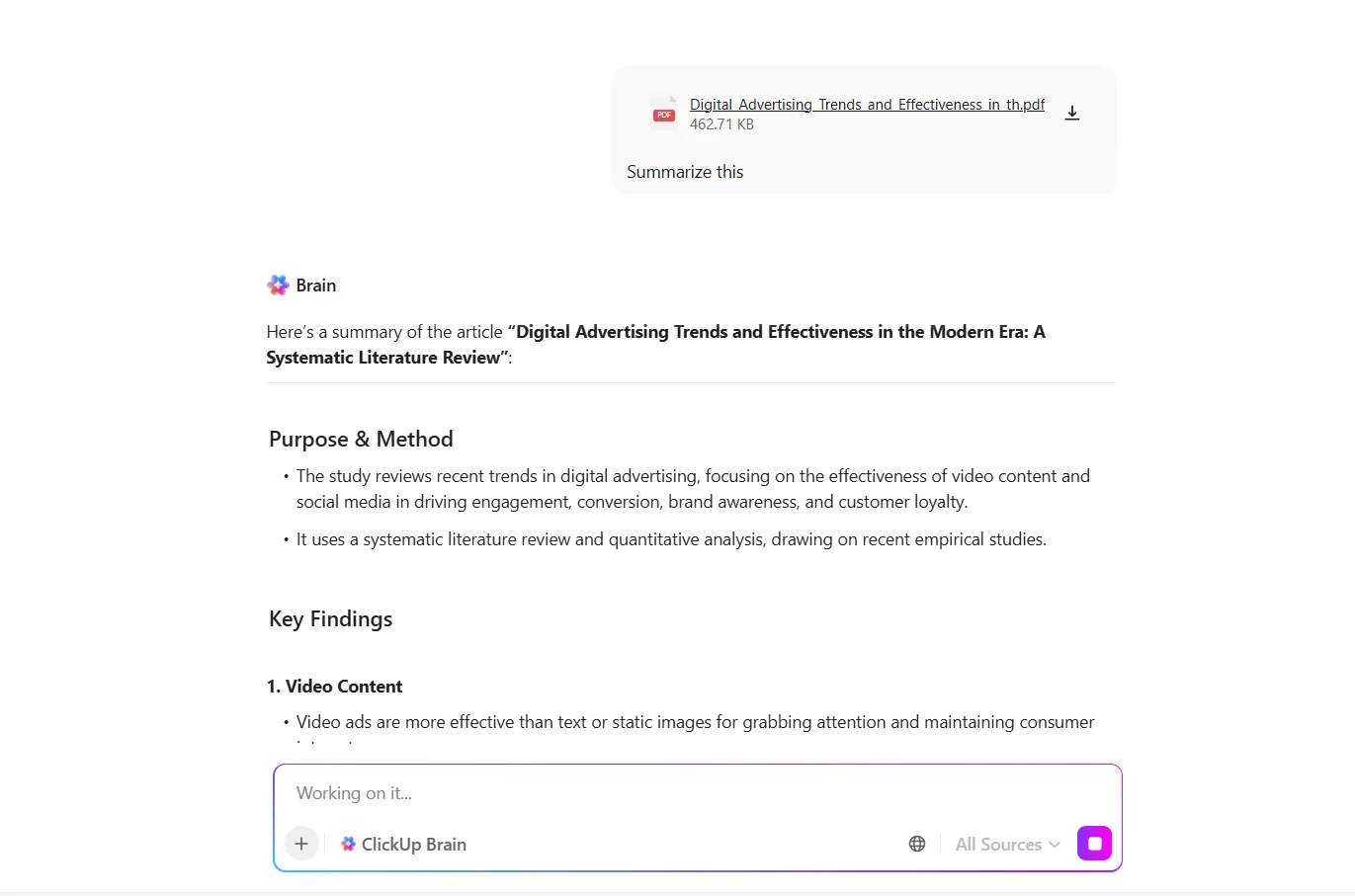
A ClickUp Brain segítségével összefoglalhatja a munkaterületén nem található PDF-fájlokat és dokumentumokat is.
Csak töltsd fel a fájltípust vagy linkeld be a dokumentumot a csevegőbe, és a rendszer gyorsan elkészíti a részletes összefoglalót. Így könnyen megoszthatod a legfontosabb pontokat a csapatoddal, vagy hivatkozhatsz fontos információkra anélkül, hogy elolvasnád az egész dokumentumot.
🤩 Bónusz: A ClickUp Brain táblázatokat is elemezhet Önnek! Egyszerűen töltse fel a táblázatot egy csevegésbe, és kérje meg, hogy vizsgálja meg az adatokat, készítsen összefoglalót, emelje ki a legfontosabb trendeket, és válaszoljon konkrét kérdésekre az információkkal kapcsolatban.
4. lépés: Döntse el, hogyan jelenjen meg az összefoglaló a dokumentumban
Miután megjelenik az összefoglaló, a ClickUp egyértelmű cselekvési lehetőségeket kínál. Válasszon egyet aszerint, hogy hogyan tervezi felhasználni az összefoglalót:
- Helyezze be az összefoglalót az eredeti tartalom alá, hogy megőrizze a teljes kontextusablakot.
- Cserélje ki a dokumentum teljes tartalmát az összefoglalóval, hogy egy rövidített változatot kapjon.
- Másolja az összefoglalót, hogy beillessze egy másik dokumentumba, feladatleírásba vagy megjegyzésbe.
- Készítse el újra az összefoglalót, ha az eredmény túl általános vagy túl részletesnek tűnik.
Ezt a lépést követően továbbra is kérheti az AI-t, hogy finomítsa a hangnemet, a hosszúságot vagy a szerkezetet.
🚀 ClickUp előnye: Fedezze fel teljes termelékenységét a ClickUp BrainGPT segítségével, az AI-alapú munkatársával. Egységes felületet biztosít az információk kereséséhez, létrehozásához és kezeléséhez, a pontosságra és a magánélet védelmére összpontosítva.
A BrainGPT segítségével:
- Keresés a ClickUp-ban, az interneten és a csatlakoztatott alkalmazásokban egyszerű nyelven
- Készítsen ClickUp feladatokat bármely weboldalról vagy e-mailből, a kontextust és a mellékleteket is beleértve.
- Összefoglalhatja weboldalakat, e-maileket és dokumentumokat, hogy gyorsan megértse a legfontosabb pontokat.
- Használja a ClickUp Talk to Text funkciót, hogy hangját szöveggé alakítsa, és így kezet nem igénylő módon készíthesse el szövegét.
- Kapjon AI által generált javaslatokat és ajánlott intézkedéseket a legutóbbi tevékenységei alapján.
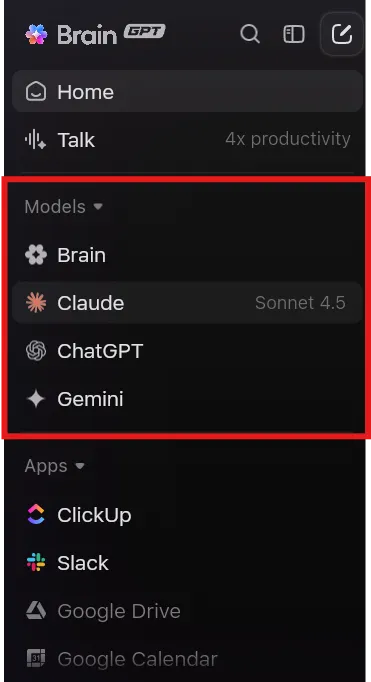
- Válasszon a különböző AI modellek közül (ClickUp Brain, ChatGPT, Claude, Gemini)
A BrainGPT-hez Chrome-bővítményen vagy asztali alkalmazáson keresztül is hozzáférhet, olyan funkciókkal, mint a könyvjelzők, a naptárintegráció és a beszélgetési előzmények.
📖 Olvassa el még: Ingyenes projektfrissítési sablonok a ClickUp és a Word programokban
5. lépés: Használja az összefoglalást operatív módon
Miután elkészítette az összefoglalót, kapcsolja össze a tényleges munkával.
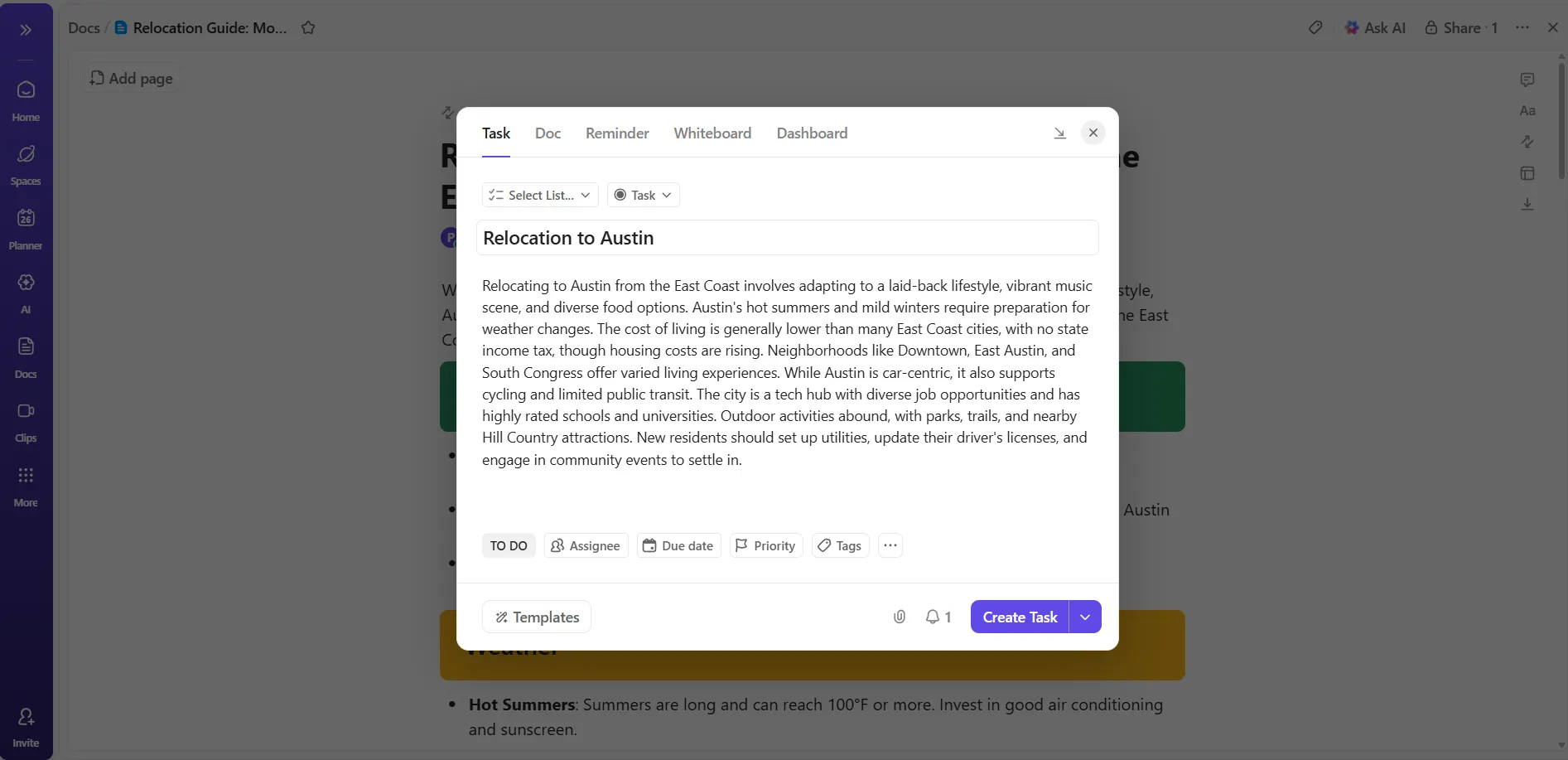
Tegyük fel például, hogy a dokumentum egy szabályzatfrissítést foglal össze. Adjon hozzá ClickUp feladatokat közvetlenül az összefoglaló alá a bevezetési lépések, jóváhagyások vagy képzésekhez. A dokumentumot elhagyása nélkül, közvetlenül ott rendelhet hozzá tulajdonosokat és határidőket.
Így az összefoglaló a végrehajtáshoz kapcsolódik, és nem statikus referencia szövegként marad meg.
🚀 ClickUp előnye: Automatizálja, egyszerűsítse és turbózza fel munkafolyamatát a ClickUp Super Agents segítségével. Ezek a fejlett AI-társak minden interakcióból tanulnak, és testreszabhatók, hogy megfeleljenek csapata egyedi igényeinek.
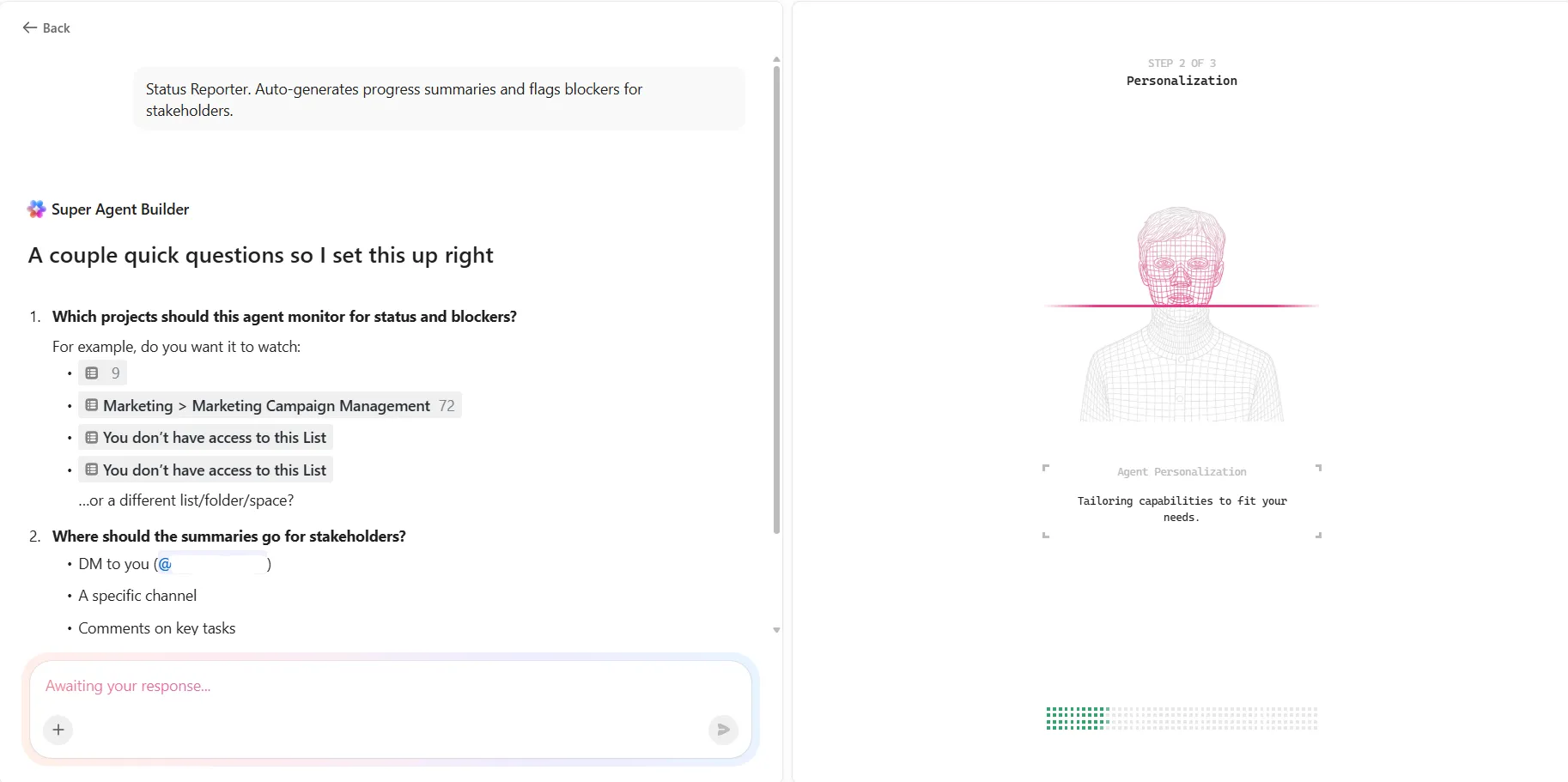
Tegyük fel, hogy egy forgalmas marketingcsapatot vezet, amely egyszerre több kampányt is futtat. Minden héten tájékoztatnia kell az érdekelt feleket a kampány előrehaladásáról, és ki kell emelnie az esetleges akadályokat. Ahelyett, hogy órákat töltene a frissítések összegyűjtésével és a jelentések megírásával, létrehoz egy ClickUp Super Agent nevű Campaign Status Reporter nevű alkalmazást:
Így működik:
- Minden pénteken délután 4 órakor a Super Agent automatikusan áttekinti az összes feladatot a „Marketingkampány-kezelés” listáján.
- Ellenőrzi, mely feladatok teljesültek, melyek késnek, és melyek vannak veszélyben a státuszuk és a határidőik alapján.
- Ezután egy világos, tömör összefoglalót generál, amely felsorolja a teljesített mérföldköveket, jelzi a késedelmes tételeket és kiemeli az esetleges akadályokat.
- Ez az összefoglaló közvetlenül a csapata ClickUp Chat csatornájára kerül, valamint megjegyzésként a fő kampányfeladat mellé.
- Ha valakinek kérdése van, @megemlítheti a Super Agentet a csevegésben vagy egy feladatban, és az azonnal megadja a legfrissebb kampányállapotot vagy válaszol a konkrét kérdésekre.
További információk itt:
Rövidebb olvasás, hosszabb győzelem a ClickUp segítségével
Claude akkor működik jól, ha a cél egy dokumentum megértése. Csak feltölt egy PDF formátumú fájlt, célzott kérdéseket tesz fel, és kap egy összefoglalót, amely tisztázza a szerkezetet, az érveket és a legfontosabb részleteket.
A ClickUp továbbfejleszti a munkafolyamatot. A PDF-ek, összefoglalók és nyomon követési feladatok egy helyen találhatók. A ClickUp Docs tárolja az összefoglalt tartalmat, a Tasks pedig közvetlenül kapcsolódik a dokumentumból levont döntésekhez. Az integrált ClickUp Brain összefoglalja és elemzi a dokumentumokat, majd később megválaszolja a kérdéseket, hogy az eredményeket következő lépésekre tudja fordítani.
Regisztráljon még ma a ClickUp-ra! ✅
Gyakran ismételt kérdések (GYIK)
Igen, Claude képes összefoglalni nagy méretű PDF-fájlokat, beleértve jelentéseket, kutatási dokumentumokat és belső dokumentumokat. Többoldalas fájlokat kezel, azonosítva a struktúrát, a legfontosabb szakaszokat és az ismétlődő témákat, mielőtt összefoglaló áttekintést készít.
A pontosság általában jó, ha a PDF formázása egyértelmű és tartalma koherens. Claude jól rögzíti a fő érveket, következtetéseket és alátámasztó pontokat, bár a sűrű táblázatok vagy a nagyon technikai mellékletek kevésbé részletesek lehetnek.
Claude összefoglalói leginkább első lépésként működnek a legjobban. Segítenek gyorsan megérteni a hatókört, a prioritásokat és a legfontosabb tanulságokat. Fontos döntések esetén az összefoglalónak inkább iránymutatásként kell szolgálnia, mintsem a részletes áttekintés helyettesítésére.
A strukturált dokumentumok teljesítenek a legjobban. A stratégiai dokumentumok, fehér könyvek, irányelvek, kutatási jelentések és üzleti jelentések, amelyek címsorokkal és logikus felépítéssel rendelkeznek, megbízhatóbban összefoglalhatók, mint a beolvasott fájlok vagy a sok képet tartalmazó PDF-ek.
Igen. Az eredeti PDF-fájl tartalmazza azokat a finom árnyalatokat, kontextust és kiegészítő részleteket, amelyeket az összefoglalók elhagyják. A legmegbízhatóbb eredményt az összefoglaló és a kritikus szakaszok szelektív olvasása együttes használata biztosítja.