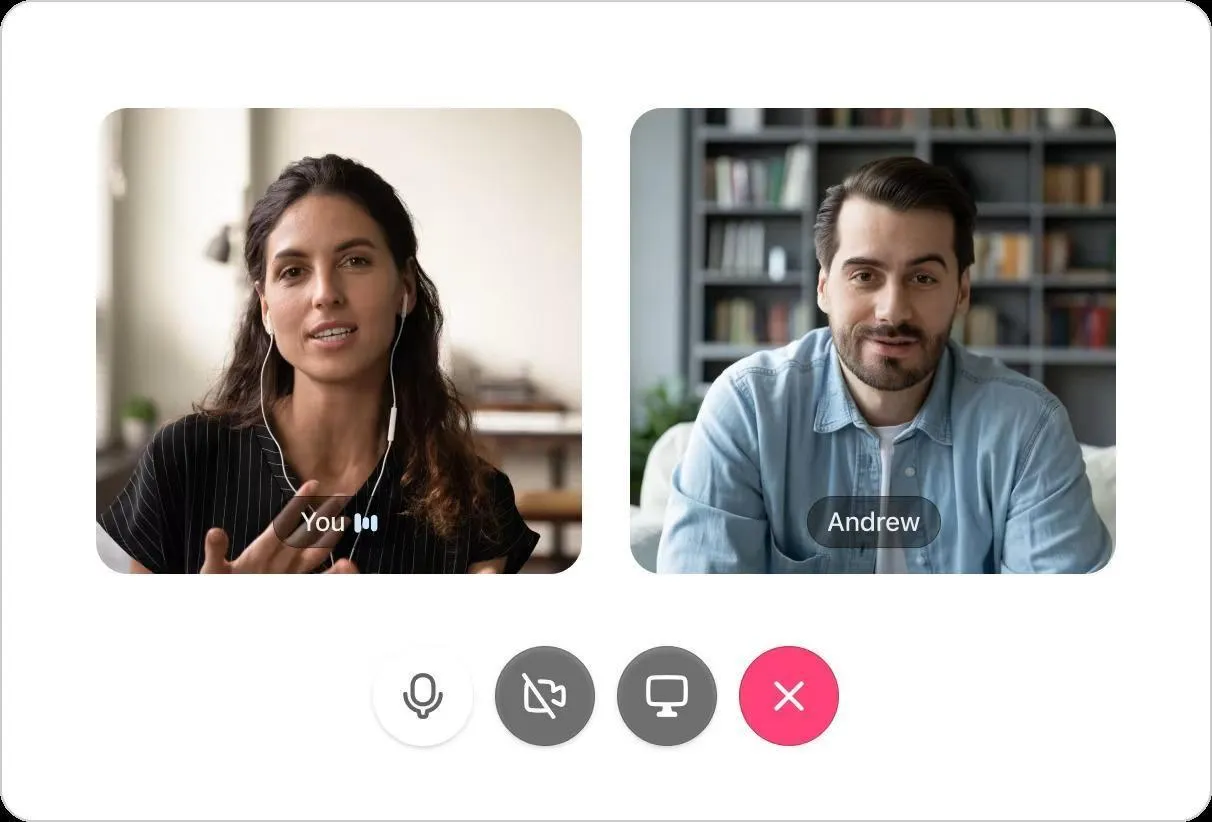

A belső termékbemutatók nem hagyhatják a csapatokat találgatásra.
Mégis, az értékesítés, a termék és a támogatás területén ugyanazok a kérdések merülnek fel újra és újra. A funkciókat újra elmagyarázzák, a szélsőséges eseteket újra átnézik, és a csapatok végül többször is végigülnek ugyanazt a bemutatót.
A probléma nem a bemutatókban rejlik, hanem abban, hogy az ismeretek szétaprózódnak.
Ebben az útmutatóban bemutatjuk, hogyan helyettesítheti a ClickUp SyncUp a Google Meet-et a belső bemutatókhoz, és hogyan tarthatja elérhetővé a termékkel kapcsolatos információkat a hívás befejezése után is.
Miért vesztegetik az időt a hagyományos belső termékbemutatók?
A belső termékbemutatók elősegítik a közös jövőkép kialakítását. Biztosítják, hogy mindenki – a termék- és fejlesztőcsapatoktól az érdekelt felekig és az értékesítésig – megértse a termék funkcióit.
Ha tehát alkalmazottai még a rendszeres termékbemutatók után is csak felületes ismeretekkel rendelkeznek a termékről, akkor az alapvető problémák a következők lehetnek. 👇
Ütemezési ütközések
Ha a csapatok különböző időzónákban dolgoznak, nehéz olyan időpontot találni a megbeszélésre, amely mindenki számára megfelelő. Valaki a csapatából túlórázni fog a munka után, hogy részt vehessen a bemutatón.
Ha a bemutatót fel lehet venni, és a csapat tagjai saját tempójukban megnézhetik, miért kényszerítené őket egyetlen hívásra?
Az aszinkron bemutatók időt takarítanak meg és védik a munkahelyi termelékenységet.
👀 Tudta? Egy átlagos 9-5-ös munkavállalót 2 percenként megszakítanak megbeszélések, e-mailek vagy pingek. Ha a munkaidőn kívüli tevékenységeket is figyelembe vesszük, akkor ez összesen 275 megszakítást jelent naponta.
Azok a vállalatok, amelyek szinkronizált kommunikációt várnak el, évente milliárd dollárokat veszítenek, mert alkalmazottaiknak nincs lehetőségük mély, koncentrált munkára.
📚 További információ: Hogyan mérhető a termelékenység a munkahelyen?
Kimerült koncentráció
A termék mélyreható megértése elengedhetetlen a csapat sikeréhez. Ha azonban az alkalmazottja négy egymást követő megbeszélés után ugrik be egy bemutatóra, akkor biztosan nem lesz képes alaposan megérteni az új termék funkcióit.
Az eredmény?
- Az értékesítők nem tudnak válaszolni, amikor a vásárlók kérdéseket tesznek fel.
- Az érdekelt felek nem fognak hozzászólásokat vagy visszajelzéseket adni a funkciók fejlesztéséhez.
- Az egyes részlegek között eltérő a termék megértése.
👀 Tudta? Az alkalmazottak évente 392 órát töltenek megbeszéléseken. Ez lebontva több mint 16 teljes napot jelent évente. Egy ilyen jelentős időbefektetés aláhúzza annak fontosságát, hogy a megbeszélések mind szükségesek, mind hatékonyak legyenek.
Inkonzisztens visszajelzési ciklusok
A Google Meet munkamenetből származó visszajelzések ritkán találhatók egy helyen.
Valaki megosztja gondolatait a Slackben. Két nappal később valaki más megjegyzéseket fűz egy Google-dokumentumhoz. A projektmenedzser részleges jegyzeteket ír.
Az értékesítési vezető emlékszik egy szóbeli javaslatra, de nem tudja lenyomozni annak forrását. Mire a csapat megpróbál cselekedni, a visszajelzések már széttöredezettek és hiányosak.
Mivel a Google Meet nem kapcsolódik a munkahelyi rendszeréhez, nincs egyetlen megbízható forrás a következőkre vonatkozóan:
- Milyen visszajelzések érkeztek?
- Ki osztotta meg?
- Mi lett eldöntve, és mi csak megvitatásra került?
- Melyik visszajelzésekre kell ténylegesen reagálni?
A probléma a következő: a csapatok vagy túlzottan nagy hangsúlyt fektetnek a telefonkonferencián elhangzott hangos véleményekre, vagy pedig alulértékelik a csendesebb, de kritikus visszajelzéseket, amelyek soha nem kerültek be a jegyzetekbe.
📚 További információk: Hogyan írjunk hatékony SMART célokat (példákkal)
Elvesztett láthatóság
Tegyük fel, hogy egy értékesítési képviselő aggályt vet fel a bemutató során, és a termékvezető 48 órán belül ígéretet tesz a megoldásra.
Hogyan biztosíthatja, hogy a potenciális ügyfél valóban megoldja a kérdést az adott időkereten belül?
Az elszigetelt bemutatók problémája, hogy a beszélgetések a hívás után elenyésznek. Nincs mód arra, hogy ezeket a beszélgetéseket megvalósítható feladatokká alakítsuk, és az embereket felelősségre vonjuk.
Csapata továbbra is a mindennapi feladatait végzi, és nem fog emlékezni egy kérdésre, amíg munkáját nem szakítja meg ugyanaz a megoldatlan probléma.
Ha nehezen boldogul a találkozók jegyzetének rendszerezésével, akkor ez a videó Önnek szól 👇
📮 ClickUp Insight: A találkozók hatékonyságáról szóló felmérésünk adatai szerint a találkozók 25%-án átlagosan 8 vagy több résztvevő vesz részt. Azt is megállapítottuk, hogy egy átlagos találkozó körülbelül 51 percig tart. Ezek a nagy létszámú találkozók hetente legalább 6-8 órányi kollektív találkozási időt jelenthetnek szervezeti szinten.
Mi lenne, ha le tudná rövidíteni? A ClickUp átalakítja a csapatok kommunikációját! Hosszú értekezletek helyett közvetlenül a feladatokon belül együttműködhet megjegyzések, mellékletek, hangjegyzetek, videoklipek és egyebek segítségével – egy helyen.
💫 Valós eredmények: A STANLEY Security globális csapata már több mint 8 órát spórolt meg hetente a megbeszéléseken és frissítéseken a munkához szükséges mindenre kiterjedő alkalmazásunkkal!
Mi az a ClickUp SyncUp, és hogyan központosítja a belső termékbemutatókat?
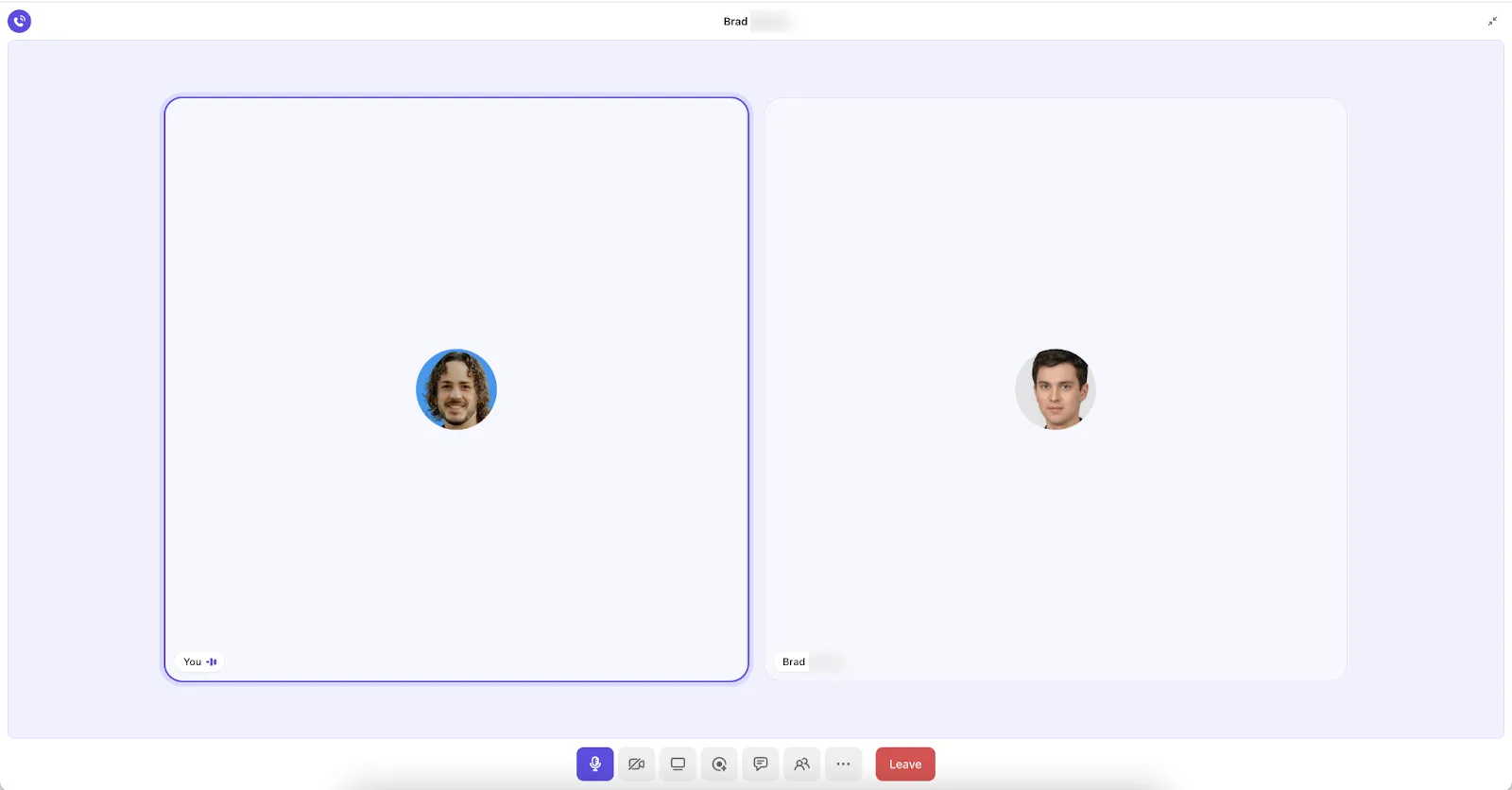
A ClickUp SyncUp egy AI-alapú értekezlet- és együttműködési eszköz, amely lehetővé teszi egyéni vagy csoportos audio- és videohívások kezdeményezését a ClickUp munkaterületén belül.
Ez a ClickUp Chat része, és DM-ekből, csatornákból vagy nézetekből indítható el. Használja élő termékbemutatók tartására, a beszélgetések feladatokhoz való kapcsolására, valamint AI által generált összefoglalók megtekintésére a gyors áttekintés érdekében.
A SyncUp minden ClickUp-csomagban elérhető, beleértve az ingyenes csomagot is.
Így használhatja a SyncUp-ot a termékbemutatók központosításához és azok megvalósításához 👇
Aszinkron frissítések rögzítése
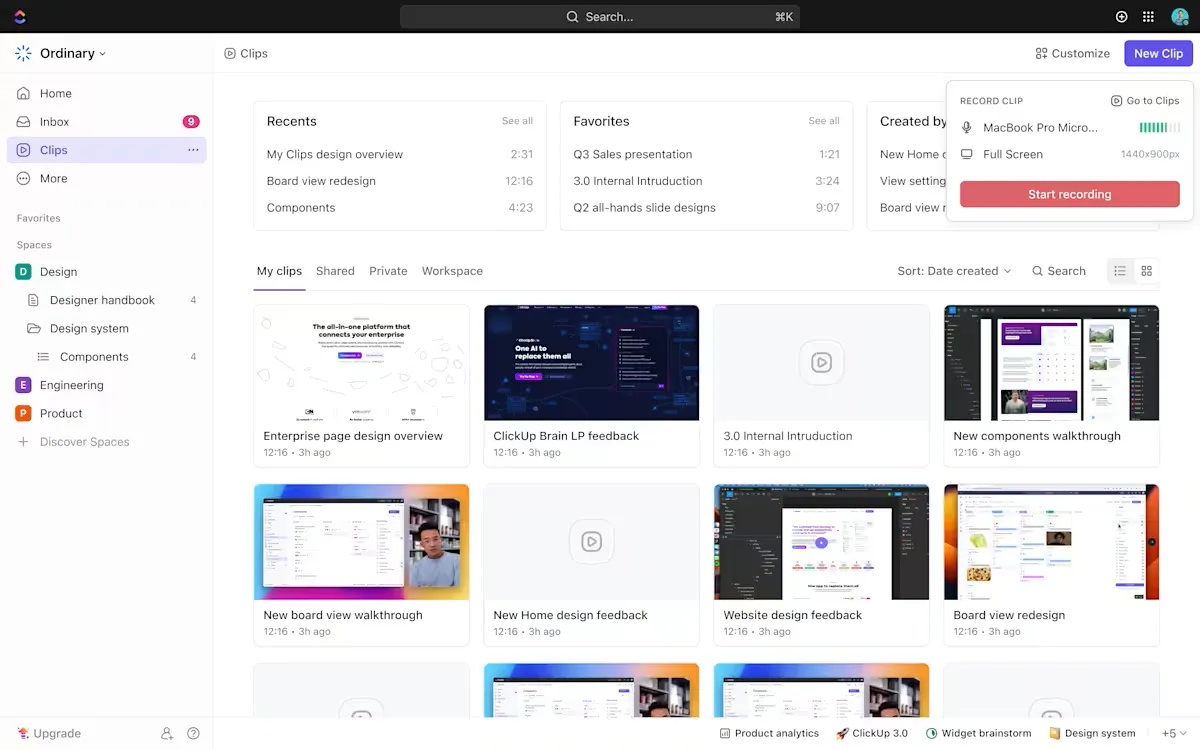
Használja a ClickUp Clips alkalmazást a termék audio/vizuális bemutatóinak rögzítéséhez.
Ossza meg a képernyőt, és magyarázza el lépésről lépésre, hogyan működik egy funkció. Tekintse ezt a Loomhoz hasonló beállításnak. Az összes rögzített klip elérhető a Clips Hub-ból, és a felvétel linkjét megoszthatja bizonyos termékcsatornákon vagy beszélgetésekben is, hogy mindenki megtekintse.
A klipek sebességszabályozó és lejátszási funkciókkal rendelkeznek. Így visszatekerhet és a saját tempójában megértheti a komplex termékbemutatót. Időbélyeggel ellátott megjegyzést hagyhat, hogy egy adott beszélgetést irányítson.
Egyszerűen kattintson arra a videóra, ahol kérdést szeretne hagyni, majd rendelje hozzá azt a személyt, aki megválaszolhatja azt.
🚀 ClickUp előnye: Csatlakoztassa Google Naptár fiókját, hogy a Google Naptár integrációval megjelenjenek az események a Naptárában.
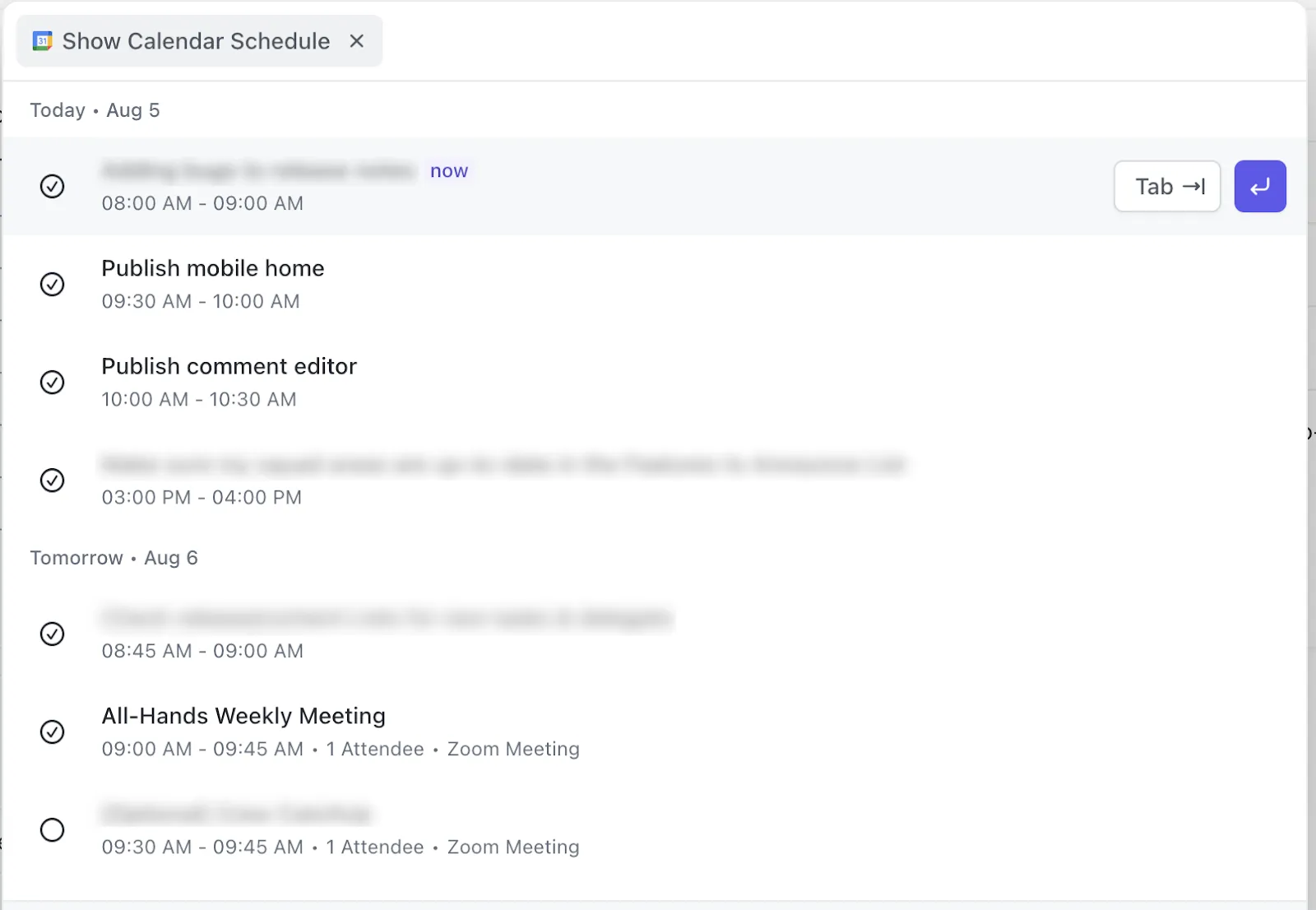
Így használhatja hatékonyan ezt az integrációt:
- Hozzáférés és csatlakozás naptári eseményekhez a ClickUp-ból: Nézze meg, hozzon létre vagy csatlakozzon Google Naptár eseményekhez közvetlenül a ClickUp-ból – nincs szükség lapkapcsolásra, amikor élő beszélgetésekre van szükség.
- Naptáresemények létrehozása és frissítése a ClickUp AI segítségével: Az integráció beállítása után az AI segítségével ütemezheti vagy módosíthatja a Google Naptár eseményeit a feladat kontextusa vagy az aszinkron bemutatók eredményei alapján.
- Láss mindent egy naptárnézetben: A Google Naptár eseményei megjelennek a ClickUp-ban, így az aszinkron bemutatók, a nyomon követések és az alkalmi élő munkamenetek egy helyen láthatók.
Élő munkamenetek kérdésekhez
Indítson el egy SyncUp-ot, hogy egyszerre megoldjon minden termékkel kapcsolatos problémát. Ahhoz, hogy a kérdések és válaszok találkozója produktív és interaktív legyen, kérje meg csapattagjait, hogy előzetesen osszák meg aggályaikat a csevegőcsatornán.
Ne felejtse el elküldeni a találkozó napirendjét minden résztvevőnek – ez segít mindenkinek megérteni a kontextust.
Még ha valaki nem is tud részt venni a megbeszélésen, akkor is megkapja a választ a kérdéseire.
A találkozó végén átfogó AI-összefoglalót készíthet.
Tegye ezt az összefoglalót egy ClickUp Doc dokumentumba, és ossza meg bárkivel, hogy azok a SyncUp újbóli megtekintése nélkül is láthassák a teendőket.
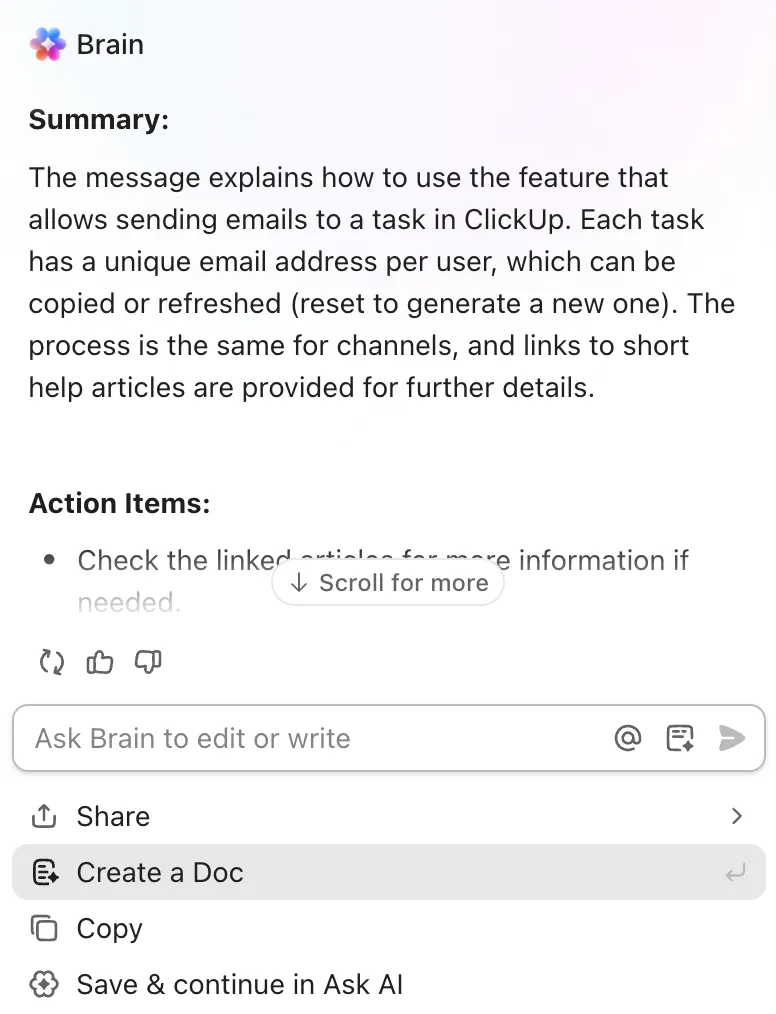
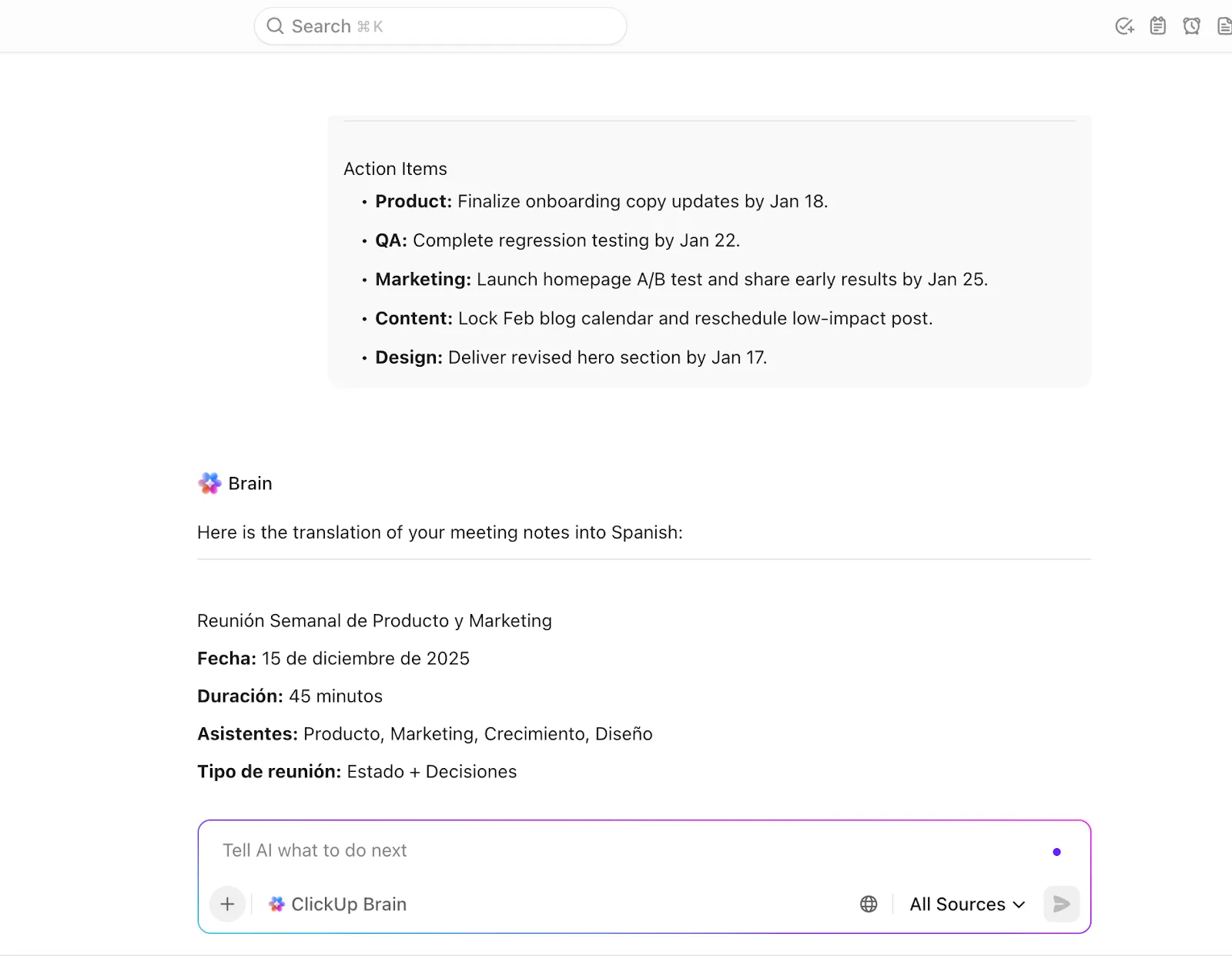
Ha többnyelvű csapata van, akkor a munkaterületen belül a ClickUp AI vagy a ClickUp Brain alkalmazás segítségével lefordíthatják a találkozó jegyzeteket a helyi nyelvre.
⚡ Sablonarchívum: Ingyenes és testreszabható jegyzet sablonok a jobb jegyzeteléshez
Központosítsa csapata kommunikációját a ClickUp Chat segítségével.
A ClickUp Chat egyesíti az összes csapatkommunikációt szálak, csatornák és DM-ek segítségével.
Megjegyzés: A SyncUp a ClickUp Chat része, és csak akkor használható, ha aktiválja a Chat funkciót.
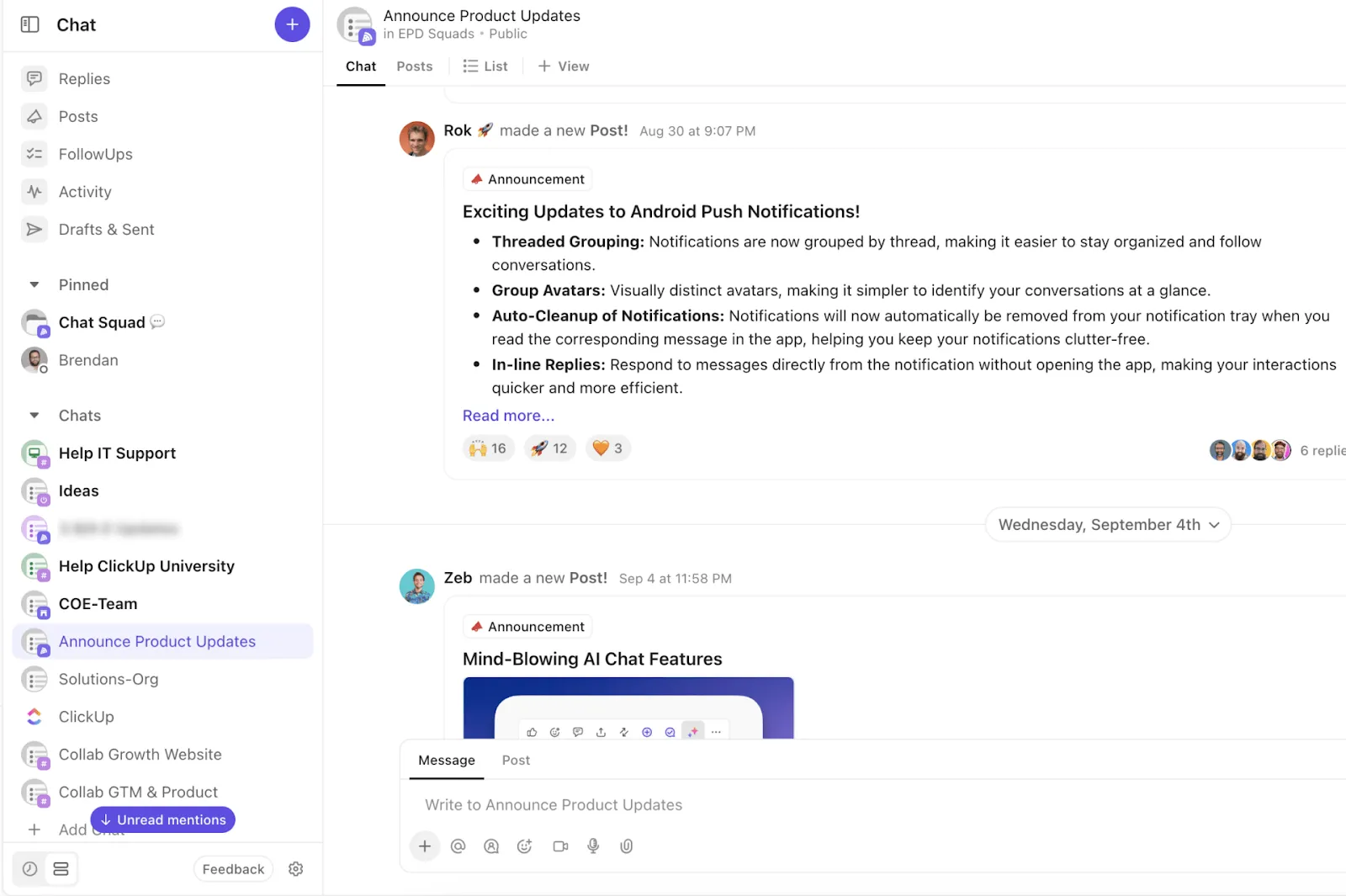
Osztályok közötti projektek esetén hozzon létre egy dedikált csatornát a ClickUp Chatben, amely központi csomópontként szolgál. Ha a projekthez már van hozzárendelt lista vagy mappa, akkor használja annak a listának vagy mappának a csevegőcsatornáját! Ossza meg az összes projekthez kapcsolódó beszélgetést, feladatot, fájlt és SyncUp-hívást ebben a csatornában.
Mivel minden egy helyen található, csökken a kontextusváltás.
Kereshető videonapló
A rögzített termékbemutatók kereshető tudásbázissá alakíthatók?
Teljesen. Hozzon létre egy ClickUp Doc dokumentumot, amely a ClickUp Clips felvételeit strukturált tanfolyamként szervezi.
Adjon hozzá linkeket a konkrét bemutatókhoz sorrendben – először a funkciók áttekintése, majd a fejlett funkciók, végül a szélsőséges esetek. Így mindenki lépésről lépésre követheti az utat, ahelyett, hogy találgatnia kellene, melyik videót nézze meg legközelebb.
Amikor a képzésben résztvevők megnézik a videókat, időbélyeggel ellátott megjegyzéseket fűzhetnek hozzájuk kérdéseikkel. De megtekinthetik mások korábbi megjegyzéseit és a rájuk adott válaszokat is.
Ha a zavaró pont gyakori, akkor valószínű, hogy valaki már tisztázta. Nem kell válaszra várniuk, vagy megzavarniuk mások munkáját, hogy választ kapjanak.
📚 További információ: Hogyan használhatja az AI-t a találkozók jegyzetelésére?
Integrált kontextus
A ClickUp SyncUp demói nem léteznek elszigetelten. A felvételek linkjeit megoszthatja a ClickUp Tasks, Docs, csatornák és közvetlen üzenetekben. A felvételek a Clips Hubban is elérhetők a találkozó résztvevői számára.
A feladatokat közvetlenül a SyncUp-hoz is kapcsolhatja a csatornáról vagy a DM-ből, ahol a SyncUp elindult. Csak vigye az egérmutatót a SyncUp üzenet fölé, kattintson a három pont … ikonra, és válassza a Kapcsolat hozzáadása lehetőséget.
📌 Példa: Új fizetési integrációt mutat be a csapatnak. Csatlakoztassa a fő fejlesztési feladatot a SyncUp-hoz, hogy mások is könnyen hozzáférhessenek a releváns fájlokhoz, megjegyzésekhez és kontextushoz.
Minden megbeszélés, kérdés és nyomon követés kapcsolódik ahhoz a feladathoz, ahol a munka ténylegesen zajlik. A csapatok nem pazarolják az idejüket mappák, beszélgetések vagy eszközök között való keresgéléssel, hogy később rekonstruálják a kontextust. A bemutató, a visszajelzések és a végrehajtás mind egy helyen található.
Összegezze és tartsa mozgásban a munkát
⭐ Bónusz: A ClickUp Enterprise Search segítségével természetes nyelvű parancsokkal másodpercek alatt előhívhatja az információkat.
Például, ha egy héten át nem volt a munkahelyén, akkor egyszerűen megkérheti az AI asszisztenst, hogy tájékoztassa Önt a múlt héten történt fontos eseményekről és megbeszélésekről.
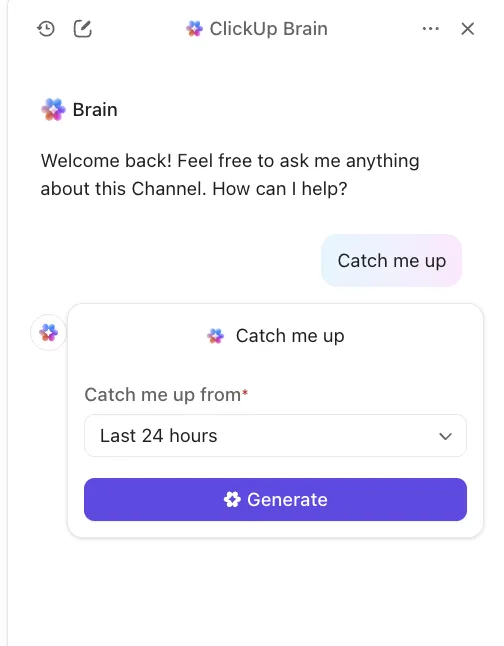
Minden rögzített SyncUp esetében létrehozhat egy AI-alapú összefoglalót a hívásról, amely felvázolja a legfontosabb teendőket és feladatokat.
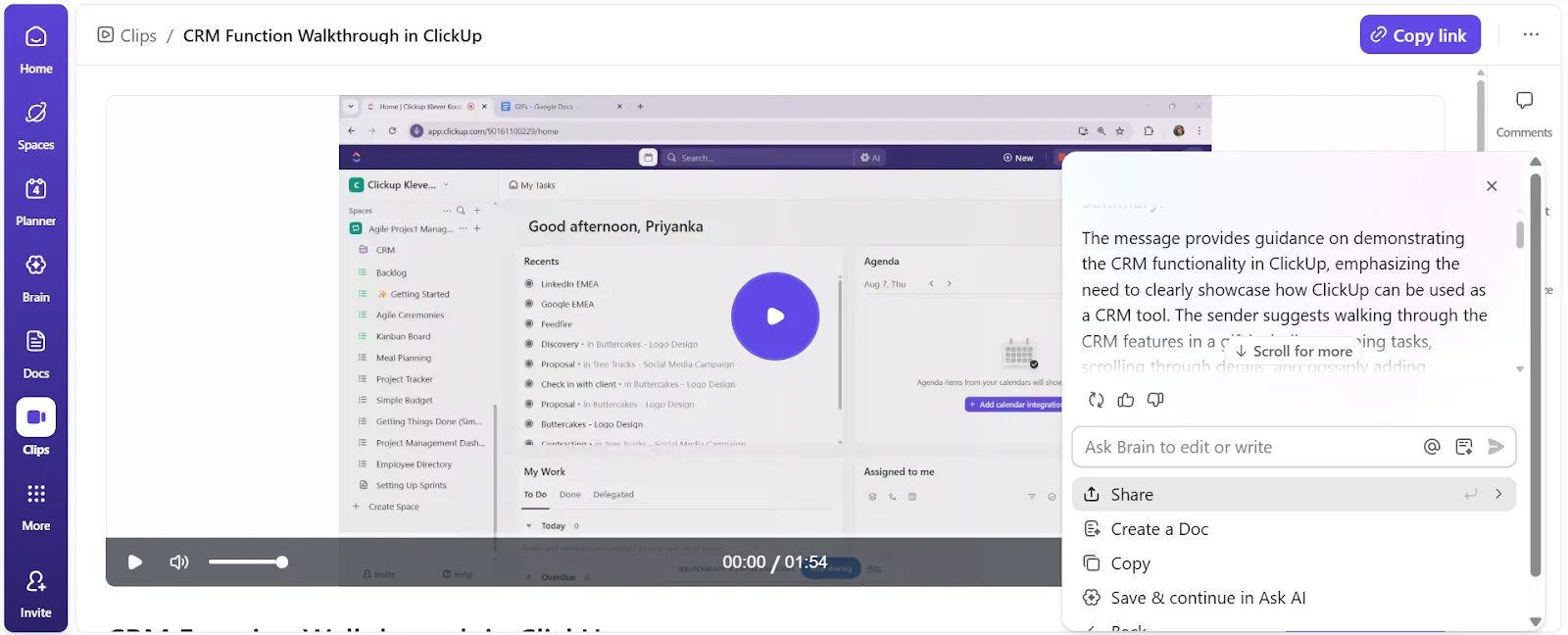
⚡ Sablonarchívum: Ingyenes célkitűzési sablonok a célok megtervezéséhez, nyomon követéséhez és eléréséhez
Hogyan lehet a Google Meet bemutatókat ClickUp SyncUp-pal helyettesíteni
Így integrálhatja a ClickUp SyncUp alkalmazást a termékbemutatókba:
1. lépés: Ellenőrizze a jelenlegi bemutató naptárát
Tekintse át Google Naptár eseményeit, és sorolja be a meglévő termékbemutatókat 2 kategóriába:
A szinkronizálás előnyeit élvező bemutatók:
- Olyan bemutatók, amelyek brainstormingot vagy stratégiai döntéshozatalt igényelnek
- Azok a munkamenetek, ahol az érdekelt feleknek kompromisszumokat vagy prioritásokat kell megvitatniuk
- Kezdje meg az értekezleteket, ahol a részleteknél fontosabb a közös jövőkép kialakítása.
Példák: OKR-megbeszélések, stratégiai tervezési ülések és brainstorming-megbeszélések
Aszinkronizálható bemutatók:
- Mutassa be a funkciókat, amelyeket az emberek többnyire meghallgatnak, és később tesznek fel kérdéseket.
- Haladásról szóló frissítések, amelyek nem igényelnek azonnali visszajelzést
- Az időzóna-konfliktusok vagy ütemezési problémák miatt alacsony részvételi arányú bemutatók
Példák: A legtöbb ember által hallgatott funkciók bemutatása és belső haladási frissítések
Ezután csökkentse a valós idejű interakciót nem igénylő értekezletek számát.
Emellett határozzon meg egyértelmű kommunikációs célokat. A csapatoknak világosan meg kell érteniük, mikor kell a SyncUp, a Clips vagy a Chats alkalmazást használniuk, hogy aszinkron környezetben tudjanak reagálni.
👀 Tudta? A NASA az Apollo-missziók során hanghurkokat használt. Ezek folyamatos, valós idejű, többcsatornás hangfelvételek voltak, amelyeken a különböző csapatok egymást átfedő beszélgetéseket hallgattak. Ez volt az egyik legkorábbi formája a tudományágak közötti szinkronizált koordinációnak.
2. lépés: Indítsa el és rögzítse a SyncUp-ot
Indítsa el a SyncUp-ot közvetlenül innen:
- A csatorna
- DM
- Megtekintések egy olyan helyen, amelyhez csevegőcsatorna tartozik
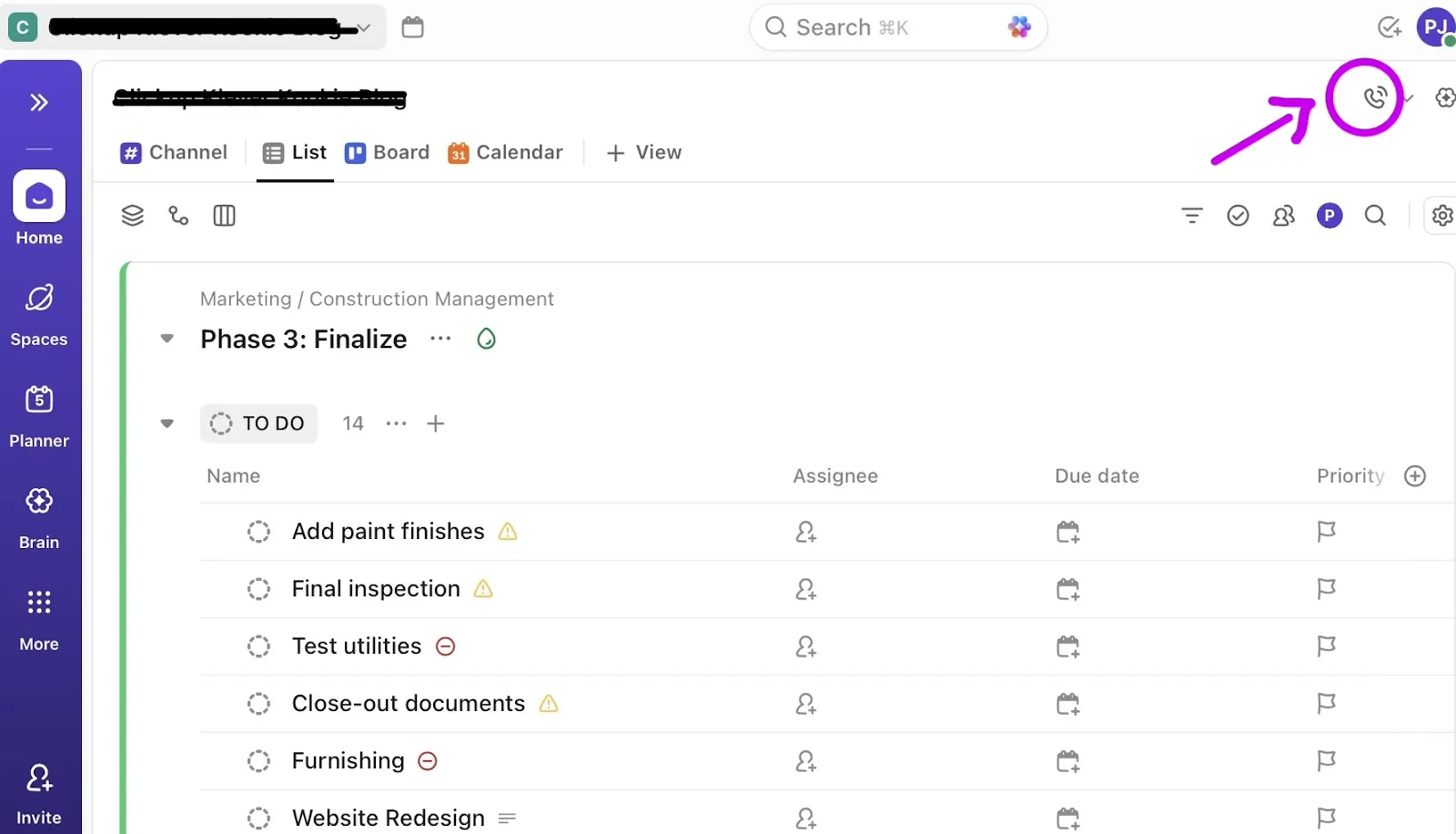
💡 Profi tipp: Azokhoz a bemutatókhoz, amelyeket a csapat minden tagjának meg kell néznie, hozzon létre egy #Product Channel csatornát a ClickUp Chatben. Innen szervezheti meg az egész vállalatot érintő termékbemutatókat. Minden termékkel kapcsolatos információ egy helyen elérhető.
Miután vizuális bemutatók és interaktív foglalkozások segítségével elmagyarázta a termékeket, szükség lesz azok dokumentációjára is.
A ClickUp BrainGPT egységes AI-munkaterülettel feldolgozhatja és átalakíthatja a bemutatófelvételek összefoglalóit írásos útmutatókká, amelyek tartalmaznak lépéseket, fontos tanulságokat és teendőket. Íme, mire képes:
- Hozzáférés a kapcsolódó alkalmazásokból: Hozzon adatokat a Google Drive-ból, a Slackből és más eszközökből, hogy átfogó termékdokumentációt készítsen anélkül, hogy platformok között kellene váltania.
- Váltson az AI-modellek között: válassza a Claude-ot a műszaki íráshoz, a ChatGPT-t a kreatív magyarázatokhoz vagy a Gemini-t a strukturált formázáshoz, a dokumentációs igényeitől függően.
- Diktáljon a gépelés helyett: Használja a Talk-to-Text funkciót, hogy időt takarítson meg a kérdések feltevésével vagy az üzenetekre való válaszadással, így az aszinkron visszajelzések gyorsabbak és természetesebbek lesznek.
- Használja az Enterprise Search funkciót a korábbi bemutatók előkereséséhez: Keressen hasonló funkciók bemutatóit, korábbi kérdések és válaszok szekciókat vagy ismétlődő kérdéseket az összes felvételében és dokumentumában.
👀 Tudta? Az AT&T Picturephone II volt az első kereskedelmi forgalomba hozott videokonferencia-rendszer. Az embereknek fel kellett keresniük az egyik Picturephone állomást az Egyesült Államokban – New Yorkban, Washingtonban vagy Chicagóban – és legalább 16 dollárt kellett fizetniük egy háromperces hívásért. A szolgáltatás nem volt sikeres, de ez jelölte a (ma már) könnyen elérhető virtuális kommunikációs technológia kezdetét.
3. lépés: Beágyazás és aszinkron visszajelzések gyűjtése
A rögzített SyncUpok és klipek véglegesen a Clips Hubban maradnak. A visszajelzési ciklus hatékony lezárásához kérje meg a csapatokat, hogy ismerjék el az új bemutató videókat, és egy meghatározott időn belül adjanak visszajelzést.
A problémák gyorsabban megoldódnak, és a termék megértése mélyebben beépül a különböző részlegekbe, ha egyértelmű válaszadási lehetőség áll rendelkezésre.
📌 Példa: Új fizetési integrációt mutat be a csapatnak. Csatlakoztassa a fő fejlesztési feladatot a SyncUp-hoz, hogy mások is könnyen hozzáférhessenek a releváns fájlokhoz, megjegyzésekhez és kontextushoz.
🚀 ClickUp előnye: A Super Agents a ClickUp-on belül működő, mesterséges intelligenciával ellátott csapattagok, akik folyamatosan dolgoznak a munkaterületén. Megértik a feladatokat, a dokumentumokat, a csevegéseket és a kapcsolódó eszközöket, és több lépésből álló munkafolyamatokat tudnak végrehajtani manuális utasítások vagy nyomon követés nélkül.
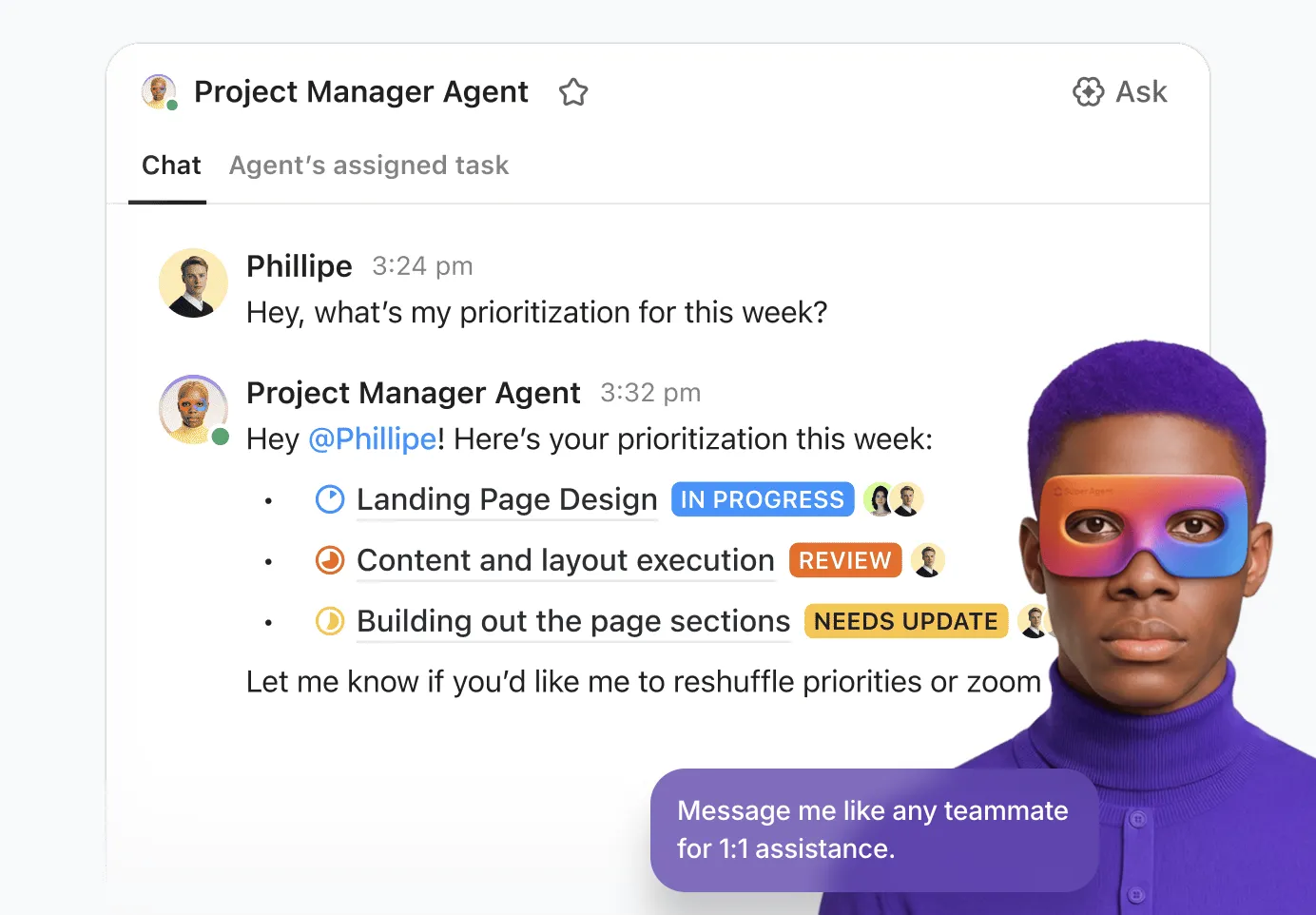
A szuper ügynökök kiválóan teljesítenek az alábbi munkafolyamatokban:
- Kreatív briefek: Kreatív briefek készítése egy feladat vagy csevegés kontextusában, beleértve a beérkező anyagok egységesítését és a jóváhagyások felgyorsítását célzó, megvalósítható fejlesztéseket.
- Funkciók rövid leírása: A funkciók iránti igényeket strukturált rövid leírásokká alakítja, lehetővé téve az Agile csapatok számára a hatókör összehangolását, az idő hatékony becslését és az újramunka csökkentését.
- Követő e-mailek: Az AI Notetaker találkozók eredményeit ügyfélkész követő e-mailekké alakítja, rögzítve a döntéseket, a felelősöket és a határidőket a következő lépések egyértelművé tétele érdekében.
- Probléma-eskaláció: Minden feladat esetében központosított eskalációs összefoglaló dokumentumot vezetünk, így a csapatok gyorsabban és egyértelműbben tudják megoldani a problémákat.
A ClickUp SyncUp használatának előnyei a Google Meet-tel szemben
A Google Meet egy sokfunkciós audio-video kommunikációs eszköz, azonban még mindig egy önálló eszköz, amely nem illeszkedik a munkájához.
A bemutató megbeszélés után a felvételek a Drive-ban maradnak, a visszajelzések pedig e-mailekben vagy Slack-szálakban szétszóródnak. Nincs olyan rendszer, amely a megbeszéléseken elhangzottakat tényleges feladatokká alakítaná.
A SyncUp megszünteti a szilókat azáltal, hogy a munkaterületén belül működik. A SyncUp használatának előnyei a Google Meet-tel szemben a következők: 👇
- Állandó tudásbázis: Minden beszélgetés, visszajelzés és kapcsolódó dokumentum egy helyen marad, a megfelelő SyncUp bemutatóhoz vagy kliphez kapcsolva. Aki hónapokkal később nézi meg a felvételt, az különböző alkalmazásokban való keresgélés nélkül is megismerheti a teljes kontextust.
- Kevesebb fáradtság a megbeszéléseken: A csapatok saját időben tekinthetik meg a bemutatókat, anélkül, hogy megzavarnák a mély munkát. A ClickUp Chat interaktív kommunikációs modellje támogatja a jobb megbeszéléskezelést az időzónák között.
- Szorosabb integráció: A SyncUp nemcsak a ClickUp-pal, hanem az összes kapcsolódó eszközzel is integrálódik. A dokumentumoktól, visszajelzésektől és feladatok kontextusától kezdve mindenhez hozzáférhet, így nem kell többé az eszközök között váltogatnia.
- Költségmegtakarítás: A SyncUp minden ingyenes csomagban kipróbálható.
- Jobb minőségű visszajelzések: A csapatok audio-/videoklipeket rögzíthetnek, hogy a bemutató áttekintése közben felvethetik az aggályaikat, és időbélyeggel ellátott megjegyzéseket hagyhatnak. Az összes visszajelzés nyomon követhető és zárt körben kezelhető, anélkül, hogy elvészne.
- AI-alapú keresés és válaszok: Egyszerűen kérje meg a Brain-t, hogy „keresse meg a bemutatót, ahol az API sebességkorlátozásról volt szó”, vagy „mondja meg, hogy a CRM eszközünk automatizálhatja-e a közösségi média bejegyzéseket”, és azonnali válaszokat kap a felvételek neveiből és összefoglalásaiból, megjegyzéseiből és csevegési szálakból.
📚 További információ: Hogyan írjunk mérhető célokat és célkitűzéseket
Hogyan használják a csapatok a ClickUp SyncUp-ot ma?
A termékbemutatók nem egyformák. A különböző csapatoknak különböző információkra van szükségük, különböző mélységben, különböző célokra. Néhány példa a SyncUps használatára a termékbemutatók testreszabásához:
1. A termékcsapatok bemutatják az új funkciókat az érdekelt feleknek
✅ Próbálja ki:
- Bontsa le a funkciók bemutatását rövid, 2-5 perces videókra, amelyeket a csapatok saját tempójukban megtekinthetnek.
- Helyezze el az összes kapcsolódó bemutatót ugyanabban a feladatban vagy dokumentumban. A legjobb gyakorlat, ha ugyanabból a csatornából indítja el őket, hogy megőrizze a kontextust.
- Rendezzen élő kérdések és válaszok szekciót, ahol egymás után válaszol a csapat kérdéseire, az aszinkron kommunikáció során összegyűjtött kérdések alapján.
2. Az értékesítést támogató csapatok felkészítik a képviselőket a termékbevezetésekre
✅ Próbálja ki:
- Kérje meg az értékesítőket, hogy kérdéseikkel kommentáljanak, ahelyett, hogy regionális képzési hívásokat szerveznének.
- Rögzítsen egy SyncUp-ot, amelyben elmagyarázza, mi változott, kinek szól a funkció, és hogyan helyezze el azt az ügyfelekkel folytatott beszélgetésekben. Helyezze be a SyncUp felvétel linkjét a legrelevánsabb feladatba vagy dokumentumba.
- Csatoljon kifogáskezelési jegyzeteket és bemutató időbélyegeket közvetlenül ugyanahhoz a feladathoz vagy dokumentumhoz.
3. A RevOps és az ops csapatok ellenőrzik a folyamat hatását
✅ Próbálja ki:
- Kövesse nyomon a visszajelzéseket feladatokként, ahelyett, hogy újabb egyeztető hívást szervezne.
- Rögzítsen egy SyncUp-ot, amely bemutatja, hogy egy új funkció hogyan befolyásolja a belső munkafolyamatokat, a jelentéseket vagy az átadásokat.
- Kérje meg az operatív vezetők véleményét a lefelé irányuló kockázatokról vagy függőségekről.
4. A funkciók közötti csapatok összehangolják munkájukat a forgalmas bevezetési időszakokban
✅ Próbálja ki:
- Lehetővé teszi a csapatok számára, hogy aszinkron módon felzárkózzanak, miközben továbbra is összehangoltan dolgoznak.
- Használja a SyncUps szolgáltatást a gyors frissítések rögzítésére a bevezetési héten, a napi szinkronizálási hívások helyett.
- Tartsa az összes frissítést egy csatornán, amely a bevezetéshez kapcsolódik.
5. Maketteket és prototípusokat bemutató tervezőcsapatok
✅ Próbálja ki:
- Használja a ClickUp Brain szolgáltatást, hogy összefoglalja az összes visszajelzést, és prioritás szerint csoportosítsa azokat, mielőtt elkezdené a következő iterációt.
- Rögzítsen egy klipet, amelyben végigvezeti a tervezést, és kommentálja a legfontosabb döntéseket és kompromisszumokat.
- Ossza meg a Figma fájlt és a tervezési feladatot a SyncUp szálban.
Gyakori hibák a Google Meetről az Async Demosra való áttéréskor
A cél azonban soha nem az volt, hogy megszüntessük a szinkron találkozókat, hanem hogy olyan lehetőségeket találjunk, ahol az aszinkron bemutatók jobban szolgálják a csapatok érdekeit.
Ha a Google Meet bemutatókról aszinkronra vált, itt találja a leggyakoribb elkerülendő hibákat:
| Hiba ❌ | Megoldás ✅ |
| Az aszinkron bemutatók kezelése rögzített értekezletekként | Ossza fel a bemutatókat rövid, célorientált klipekre, amelyek mindegyike egyértelmű tanulsággal szolgál. |
| Ne állítson elvárásokat a visszajelzésekkel kapcsolatban | Állítson be egy egyértelmű válaszadási időt, és kérjen konkrét visszajelzéseket, ne pedig nyitott kérdéseket. |
| A valós idejű megbeszélést igénylő találkozók helyettesítése | Tartsa élőben az OKR-eket, a stratégiát és a kickoff üléseket; helyezze át az információs bemutatókat aszinkronba. |
| Az aszinkron bemutatók opcionális megtekintésként való kezelése | Kösse össze a bemutatókat feladatokkal, döntésekkel vagy eredményekkel, hogy a megtekintésnek egyértelmű célja legyen. |
| A funkciók közötti összefüggések elfelejtése | Minden bemutatót kezdjen azzal, hogy mi változott, kire van hatással és miért fontos. |
| Az aszinkronitás feltételezése azt jelenti, hogy nincs elősegítés | Használja a ClickUp összefoglalóit és nyomon követéseit, hogy lezárja a kört. |
👀Tudta? A munkavállalók közel 47%-a bosszankodik amiatt, hogy a prezentálók nem készülnek fel stratégiailag a megbeszélések vezetésére. Több mint 55% pedig frusztrált amiatt, hogy a megbeszéléseket e-mailben is el lehetett volna intézni.
📚 További információk: Hogyan lehet hatékonyan meghatározni a csapat céljait: példák és stratégiák
Központosítsa a belső bemutatókat a ClickUp SyncUp segítségével
Az aszinkron együttműködési kultúra kialakításához a csapat tagjainak tudatosan kell kommunikálniuk.
Ha egy ötletet vagy bemutatót megfelelően lehet átadni anélkül, hogy elvonná az emberek figyelmét a mély munkáról, akkor válassza ezt a megoldást.
Tegye az élő munkameneteket opcionálissá, és kínáljon megfelelő forrásokat. Azok, akik később nézik meg a felvételeket, nem érzik úgy, hogy lemaradtak volna fontos kontextusokról vagy beszélgetésekről.
Bemutatjuk: ClickUp SyncUps – egy hibrid kommunikációs eszköz. Alkalmazkodik a csapatok munkamódszereihez.
A kontextusfüggő mesterséges intelligencia segítségével a megbeszélések cselekvési pontokká és feladatokká alakulnak.
Regisztráljon a ClickUp-ra, és központosítsa belső bemutatóit a SyncUp segítségével.
Gyakran ismételt kérdések
A ClickUp SyncUp egy mesterséges intelligenciával működő találkozó- és együttműködési eszköz, amely lehetővé teszi egyéni vagy csoportos audio- és videohívások kezdeményezését a ClickUp munkaterületén belül. A ClickUp Chat része, és DM-ekből, csatornákból vagy nézetekből indítható el.
A SyncUp egy együttműködésen alapuló, mesterséges intelligenciával ellátott értekezleteszköz, amely a ClickUp-on belül épült fel, és összeköti az egész munkaterületi ökoszisztémáját. A konvergált mesterséges intelligenciával ellátott munkaterület egyesíti az eszközöket és a munkafolyamatokat, csökkentve ezzel a munka terjeszkedését. A Google Meet egy önálló videokonferencia-eszköz, amely csak a Google-ökoszisztémájához kapcsolódik, és a felvételeket a Drive-ban tárolja.
Igen. A ClickUp Clips segítségével hang- vagy videótermékbemutatókat rögzíthet, vagy élő SyncUp-ot szervezhet, és végigvezetheti a csapat tagjait a terméken. A SyncUp-ok képernyőmegosztással és élő kommentárral rögzíthetők. A felvételt megtekintők AI-összefoglalót készíthetnek a találkozóról, vagy időbélyeggel ellátott megjegyzést hagyhatnak.
A csapatok időbélyeggel ellátott megjegyzéseket hagyhatnak közvetlenül a rögzített SyncUp-okon, vagy kérdéseket tehetnek fel a csevegésben vagy a csatornán, ahol a SyncUp-ot tárolták. A visszajelzések a felvételhez kapcsolódnak, így könnyen elérhetők és nyomon követhetők.
Igen. A SyncUp minden ClickUp-csomagban kipróbálható, beleértve az ingyenes csomagot is.