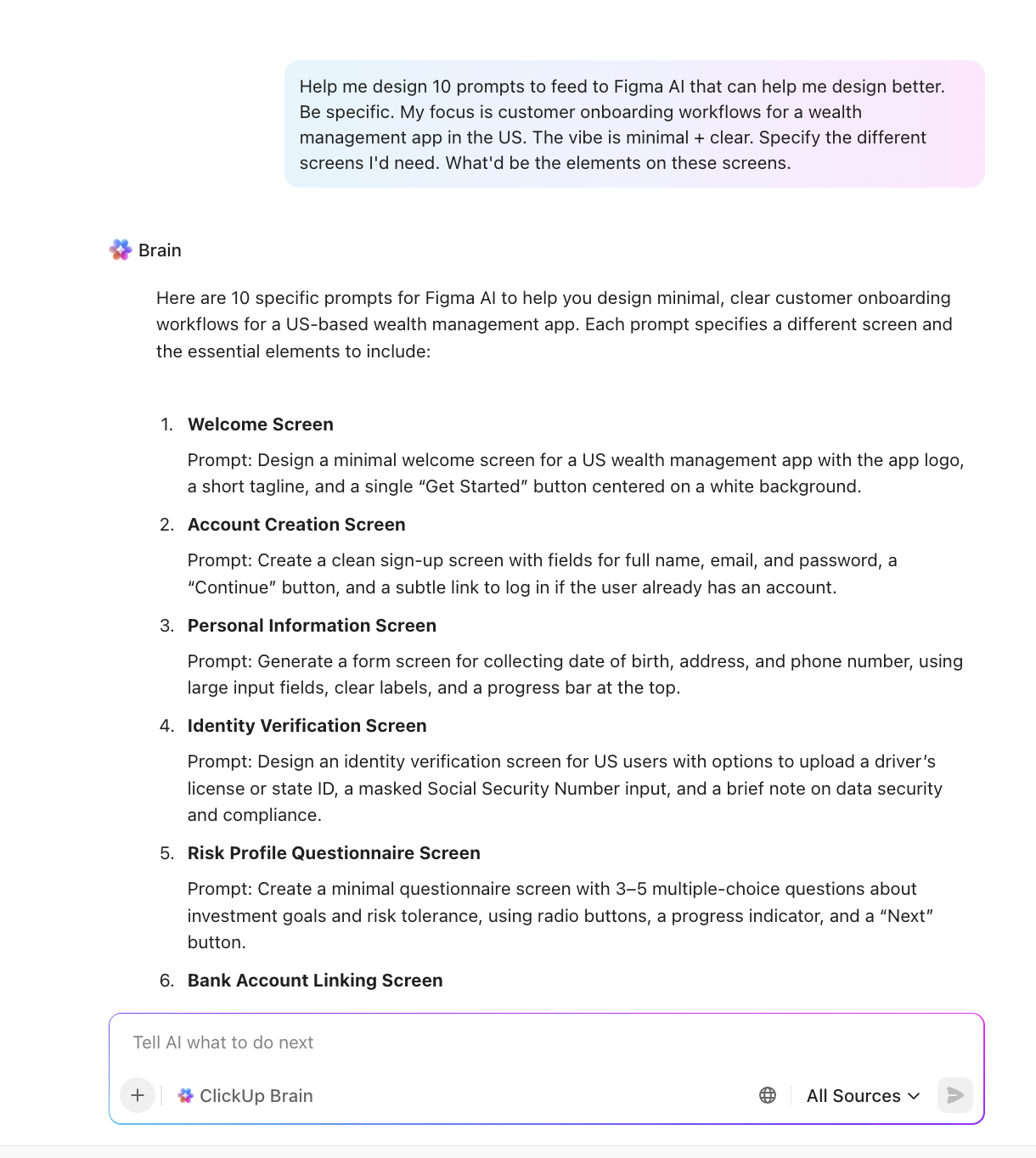

Ismeri azt a pillanatot, amikor megnyitja a Figma AI-t, beír valamit, például „javítsd ki ezt az elrendezést”, „hozz létre egy irányítópultot” vagy „tisztítsd meg ezt a képernyőt”, és akkor a program a valaha volt legáltalánosabb tervezést adja ki?
Tehát finomítja a promptot. Aztán újra finomítja. Hirtelen már 27 promptnál tart, és azon töpreng, hogyan került egy kétórás beszélgetésbe, amelyben megpróbálja rávenni a Figma AI-t, hogy olvassa a gondolatait.
Pontosan ezért vált a promptírás elsajátítása valódi tervezési készséggé. És ez az, amit ez a blogbejegyzés megpróbál megoldani.
Ebben az útmutatóban több mint 40 Figma AI parancsot talál, amelyek különböző felhasználási esetekre lettek kialakítva. És igen, megmutatjuk Önnek, hogy a ClickUp miért jobb alternatíva. Kezdjük! 💪
Mi az a Figma AI?
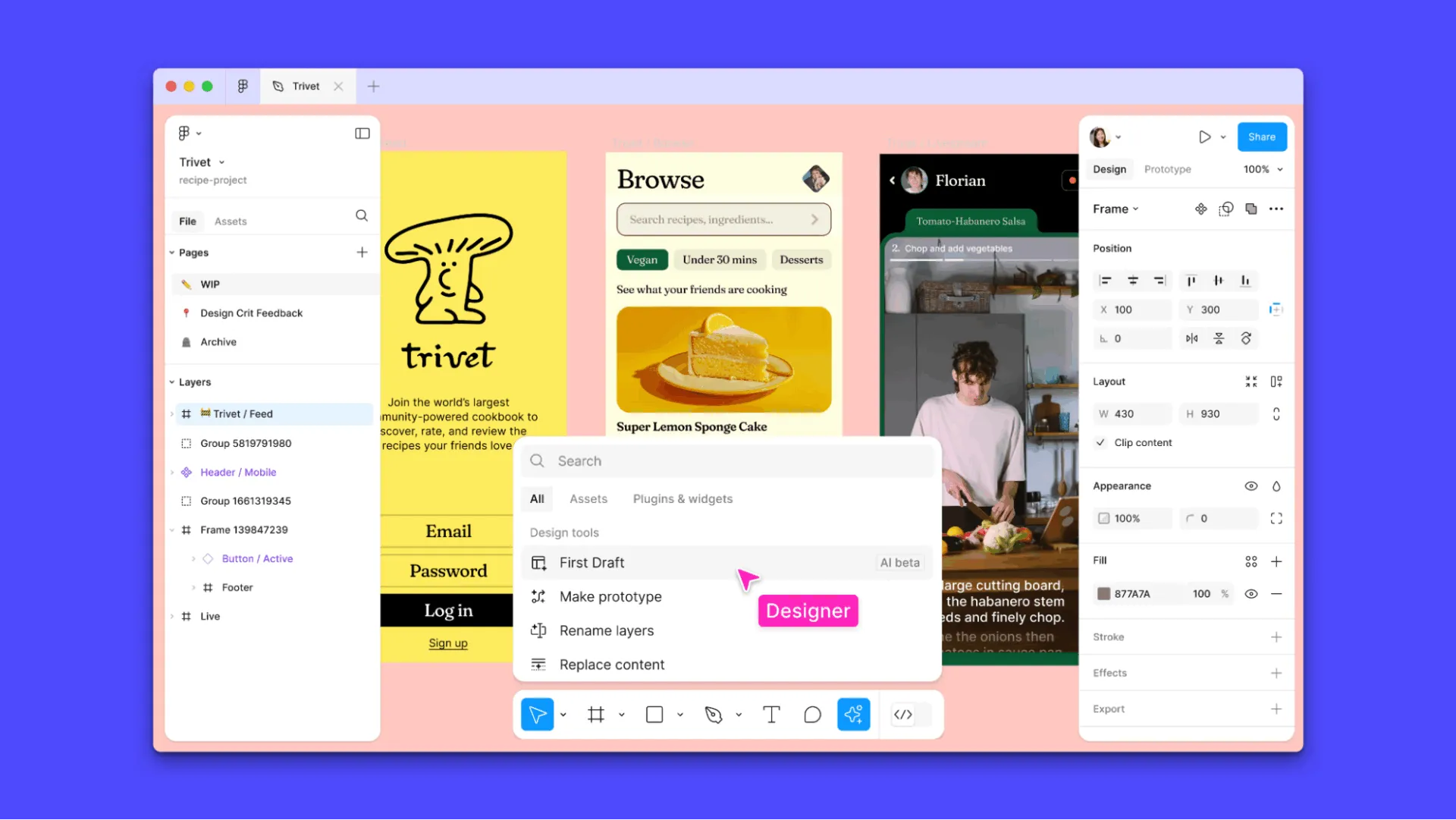
A Figma AI egy mesterséges intelligenciával működő funkciók és integrációk csomagja a Figma tervezési ökoszisztémáján belül. Célja, hogy felgyorsítsa és javítsa az UI/UX tervezők, termékcsapatok és alkotók munkamenetét.
Tartalmaz generatív tervezést, automatizált szöveg- és képkezelési funkciókat, amelyek az ötleteléstől a prototípus-készítésig minden folyamatot racionalizálnak.
A Figma AI néhány főbb terméke és funkciója:
- Első vázlat
- Figma Make
- Szöveggenerálás és átírás
- Képgenerálás
- Intelligens duplikálás
- Háttér eltávolítás
- Vizuális eszközök keresése
- Automatikus rétegátnevezés
- AI prototípusok
A Figma AI lényegében segít kilábalni a brainstorming során felmerülő nehézségekből, felgyorsítja az ismétlődő feladatokat, és áthidalja a tervezés és a fejlesztés közötti szakadékot.
Mik azok a Figma AI promptok?
A Figma AI parancsok természetes nyelvű parancsok vagy leírások, amelyek beépített vagy pluginok segítségével aktiválják az AI funkciókat.
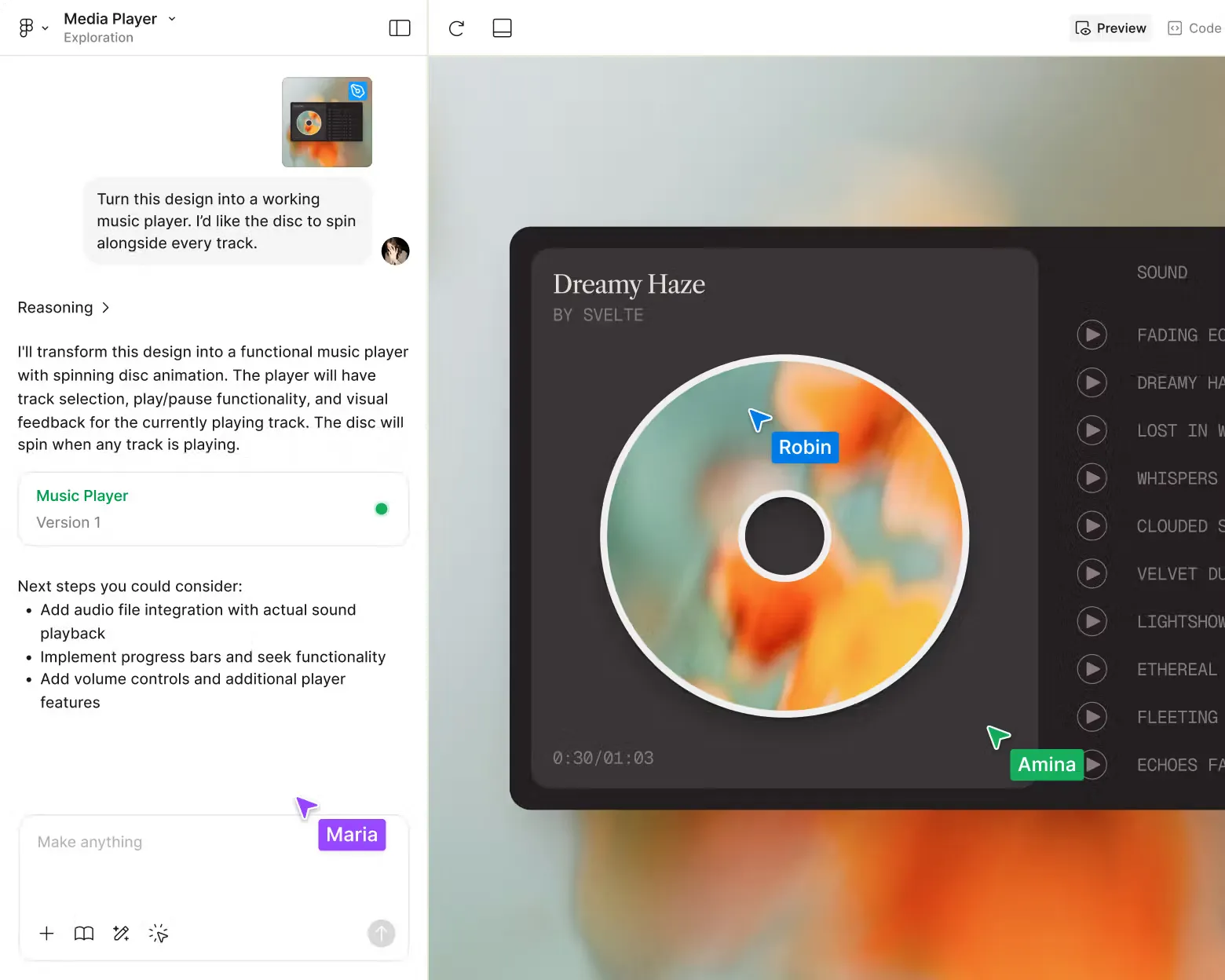
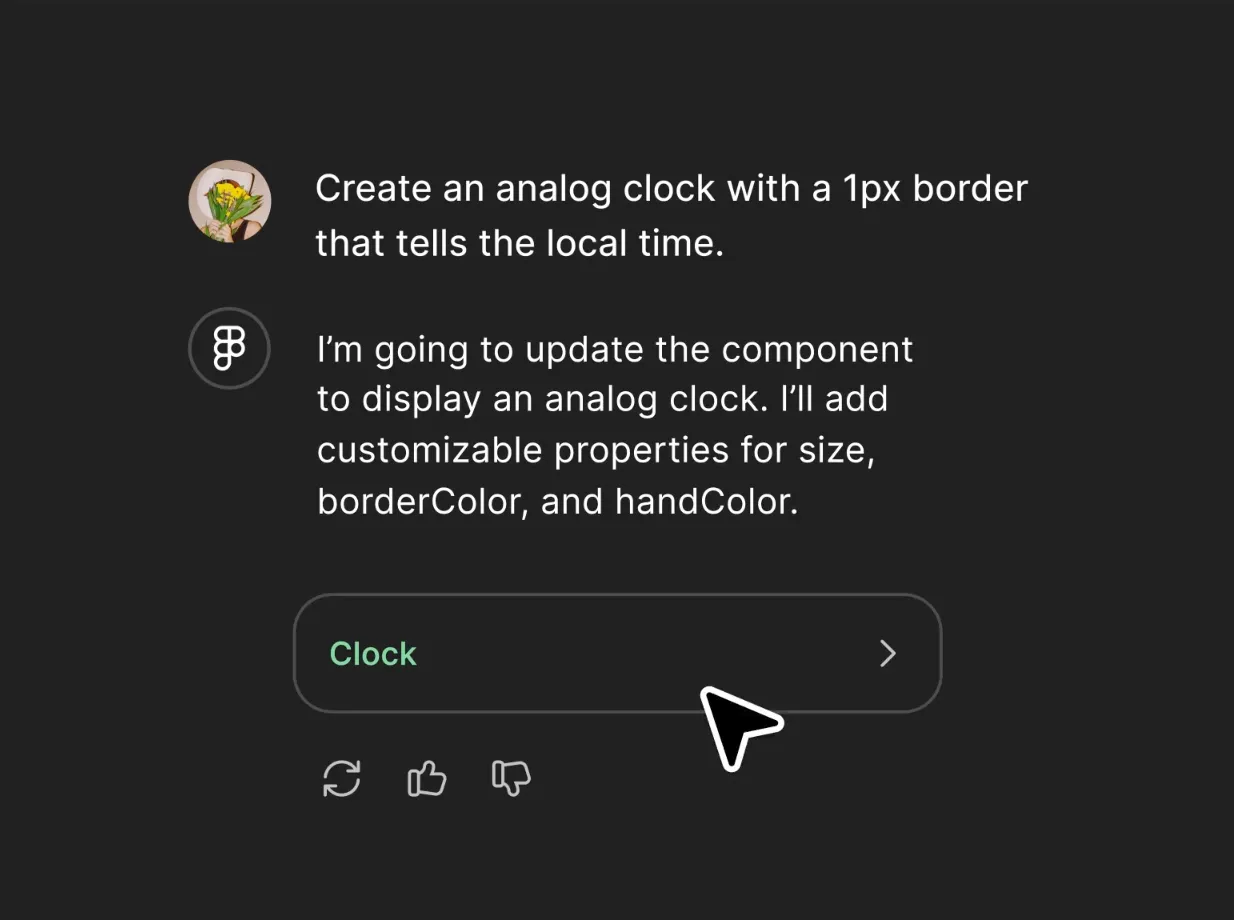
Így kezdheti el a Figma AI promptok használatát:
- Nyissa meg a megfelelő Figma AI eszközt vagy funkciót
- Írjon egy világos, konkrét utasítást vagy leírást (a promptot) az alapján, amit szeretne (elrendezések, képek, szövegek vagy prototípusok).
- Ellenőrizze és finomítsa az AI kimenetét, szükség szerint szerkessze, mivel a további szerkesztések felülírják az objektumra vonatkozó prompt-vezérelt vezérlést.
Hogyan írjunk hatékony Figma AI parancsokat
Íme egy lépésről lépésre bemutatott útmutató, amely segít elsajátítani a Figma számára hatékony AI-képesítések írását.
1. lépés: Határozza meg egyértelműen a szerepet és a kontextust
Kezdje azzal, hogy elmondja az AI-nak, ki ő és mit épít. Legyen egyértelmű a képernyő típusát, a felhasználói célt, a közönséget (e-kereskedelmi adminisztrátorok esetében), a változatokat (világos/sötét móddal) vagy a platformot (mobil-first, iOS stílus) illetően, hogy elkerülje az általános eredményeket.
Tartalmazza az alábbi részleteket:
- A komponenskönyvtár (használja a felhasználói felületkészletünkből a Kártya / Gomb / Bevitel elemet)
- Márka tokenek (színek, térköz skála, tipográfiai szabályok)
- Interakciós elvek (fokozatos közzététel, modális elkerülés, minimális súrlódás)
- Felhasználói személyiség kontextus (tervezés technikai ismeretekkel kevésbé rendelkező első vásárlók számára)
📌 Példa: Használja tervezési rendszerünket a #1A73E8 és #E37400 márka színekkel, és hozzon létre egy kétlépcsős regisztrációs képernyőt az automatikus elrendezés segítségével.
Ez a modellnek szerepkörökön alapuló gondolkodásmódot ad, ami segít személyre szabottabb tervezési ötletek kidolgozásában.
💡 Profi tipp: Adja meg az AI-nek a tervezési rendszerének legfontosabb adatait: komponenskönyvtár, színkódok, tipográfia, rácsozat és névadási konvenciók. A Figma Model Context Protocol (MCP) szerverének köszönhetően a promptok szorosan illeszkednek a fájlszerkezethez és a stílus szabályokhoz.
🚀 Gyors tipp: Központosítsa Figma AI promptjait a ClickUp Docs segítségével, és kezelje az összes AI promptját egy központi munkaterületen. Csoportosítsa az oldalakat felhasználási esetek szerint, például vázlatok, interakciók vagy vizuális finomítások szerint, így minden strukturált és könnyen megtalálható marad.
A gyakran használt promptokat újrafelhasználható AI prompt sablonokká is alakíthatja, ezzel időt takaríthat meg és biztosíthatja a projektek közötti konzisztenciát.
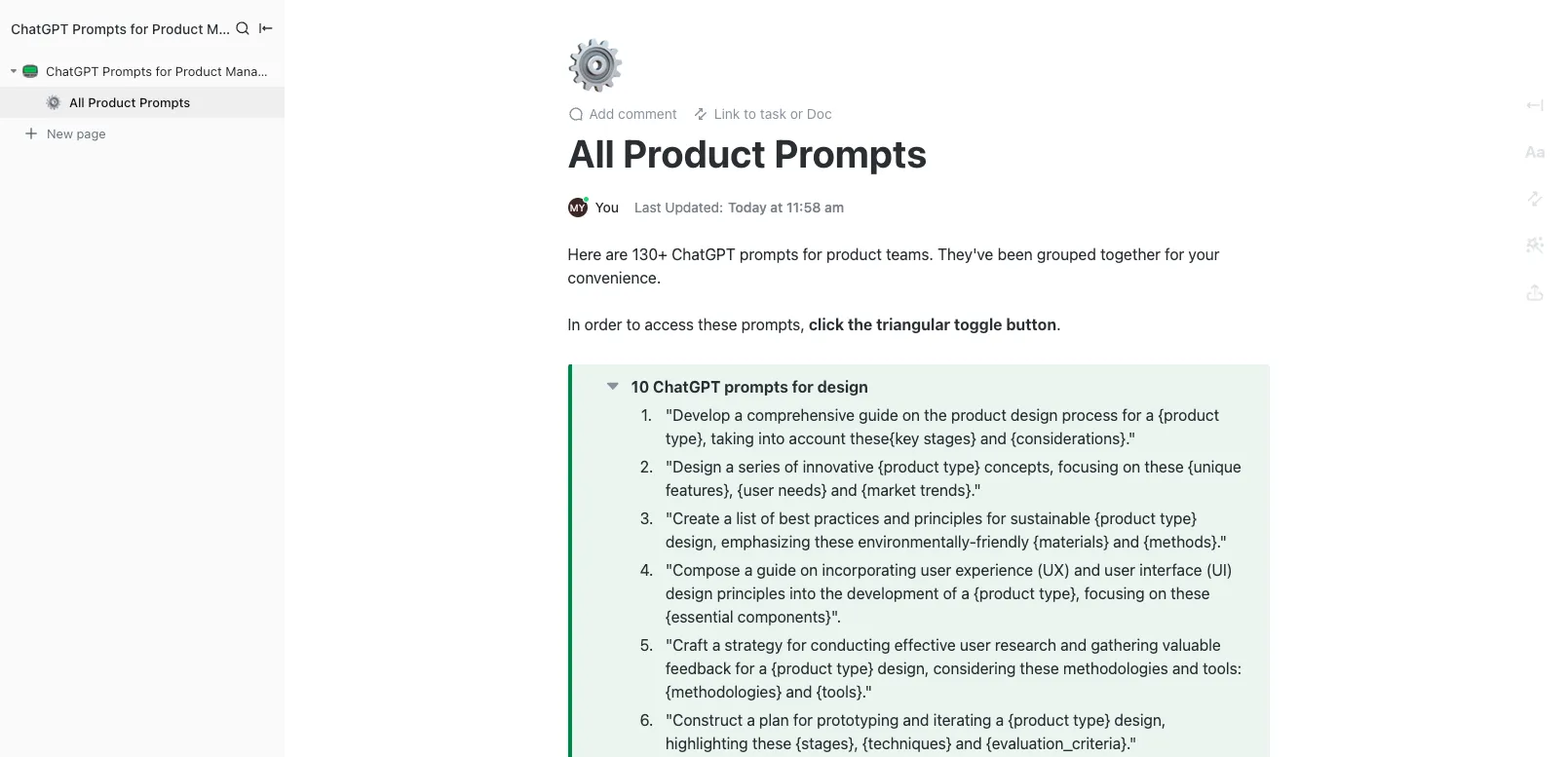
2. lépés: Ossza fel a nagy feladatokat
Ne kérje az egész termék UI-ját egy lépésben.
Ossza fel a feladatot: először kérjen vázlatokat vagy szerkezetet, majd kérjen interakciókat (például navigációs áramlást), végül finomítsa a stílust, a térközöket és a reagálóképességet.
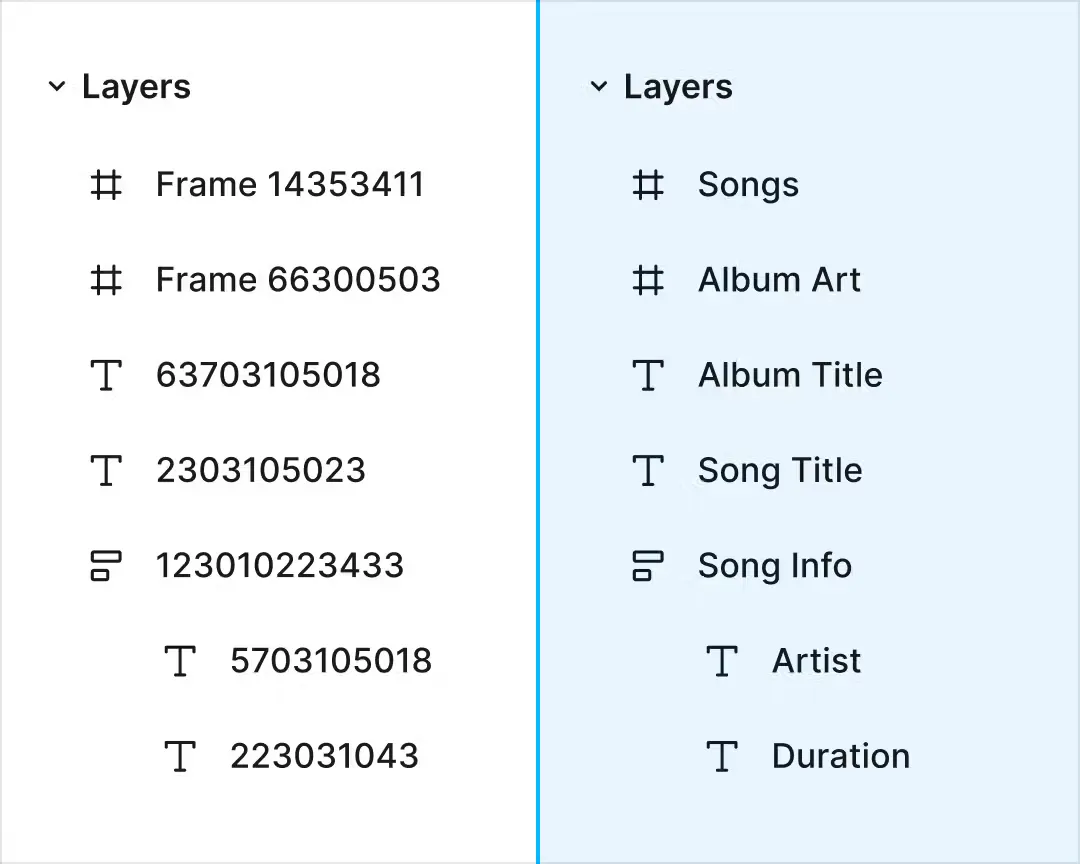
Ez a „megosztás és hódítás” stratégia biztosítja, hogy minden AI-iteráció fókuszált maradjon. A promptok megírása előtt rendezze el a kereteket, nevezze el a rétegeket, és alkalmazza az automatikus elrendezést. A jól strukturált fájlokat a Figma AI könnyebben értelmezi és generálja a terveket.
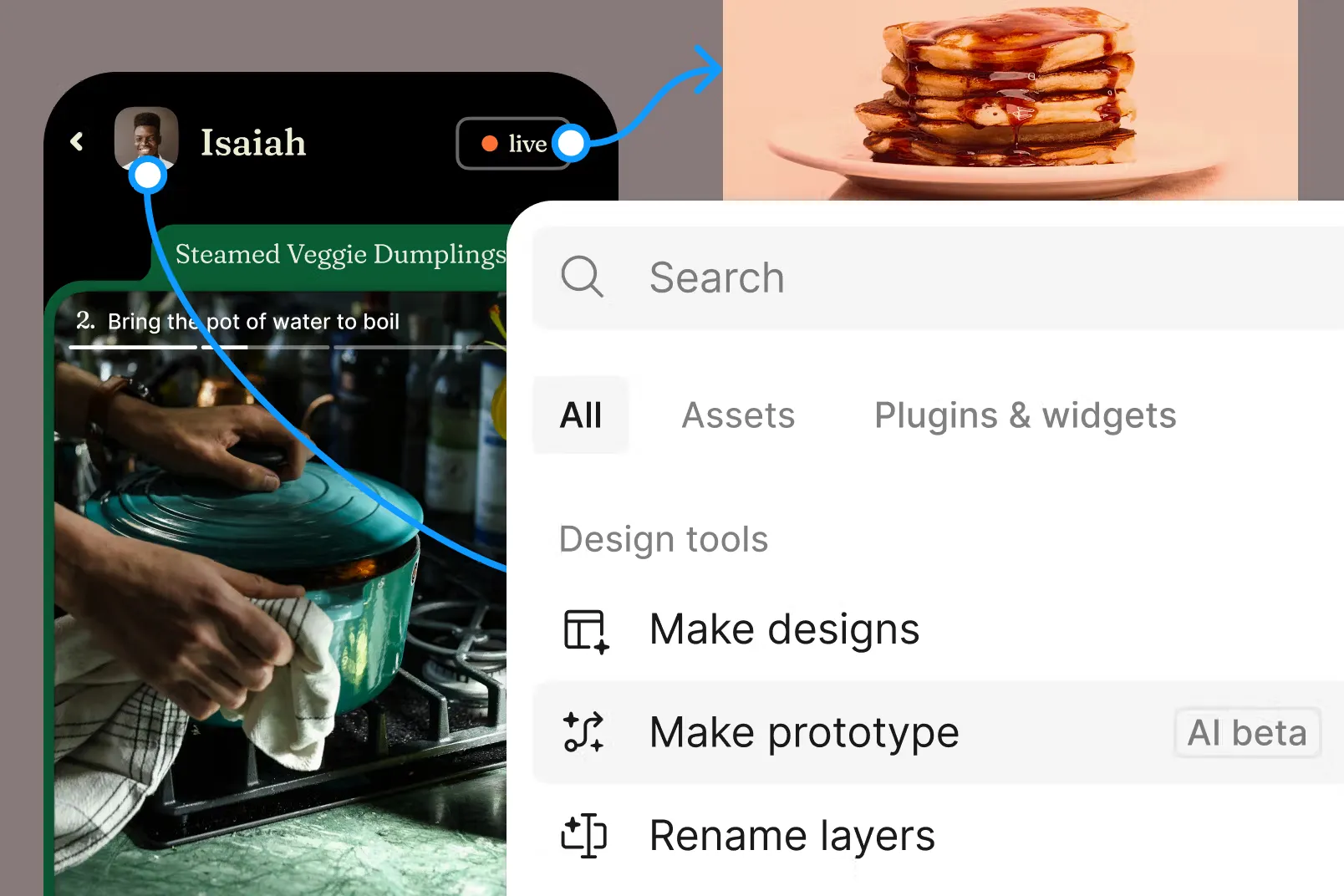
📌 Példa: Ahelyett, hogy egy nagy „tervezd meg az alkalmazásomat” promptot használnál, használd a promptláncolást, hogy lebontsd azt:
- Finomítsa a térközöket, az akadálymentességet és a reagálóképességet
- Készítsen vázlatot vagy elrendezést
- Kérjen interaktív állapotokat vagy átmeneteket
📎 A tervezők által gyakran használt bontások:
- 1. kör: Kérjen struktúrát > Adjon nekem 3 vázlatot
- 2. kör: Kérjen komponensek létrehozását > Konvertálja ezeket a kereteket újrafelhasználható komponensekké
- 3. kör: Kérjen finomítást > Alkalmazza márkarendszerünket és térközszabályainkat
- 4. kör: Kérjen interakciókat > Adjon hozzá változatokat és átmeneteket ehhez a folyamatához
Ez az iteratív megközelítés tükrözi a valódi UX-munkafolyamatokat, és tisztább Figma-tervezést eredményez.
💡 Profi tipp: Ha nagy tervezési feladatokat bont le, alakítsa az egyes AI-utasításokat ClickUp-feladattá vagy alfeladattá. Kezdje egy fő feladattal, például „Dashboard UI tervezése”, majd hozzon létre alfeladatokat az egyes lépésekhez: vázlatok, interakciók, komponensek és stílus. Rendeljen prioritásokat, határidőket vagy csapattagokat az egyes alfeladatokhoz, és szükség szerint bővítse, csökkentsen vagy alakítsa át az alfeladatokat.
3. lépés: Korlátozások és biztonsági korlátok hozzáadása
A korlátozások az AI-t a gyártásra kész döntések felé irányítják, különösen az érett tervezési rendszerekkel rendelkező csapatok esetében. Minél konkrétabbak a korlátozások, annál következetesebben ad ki a Figma AI használható kereteket.
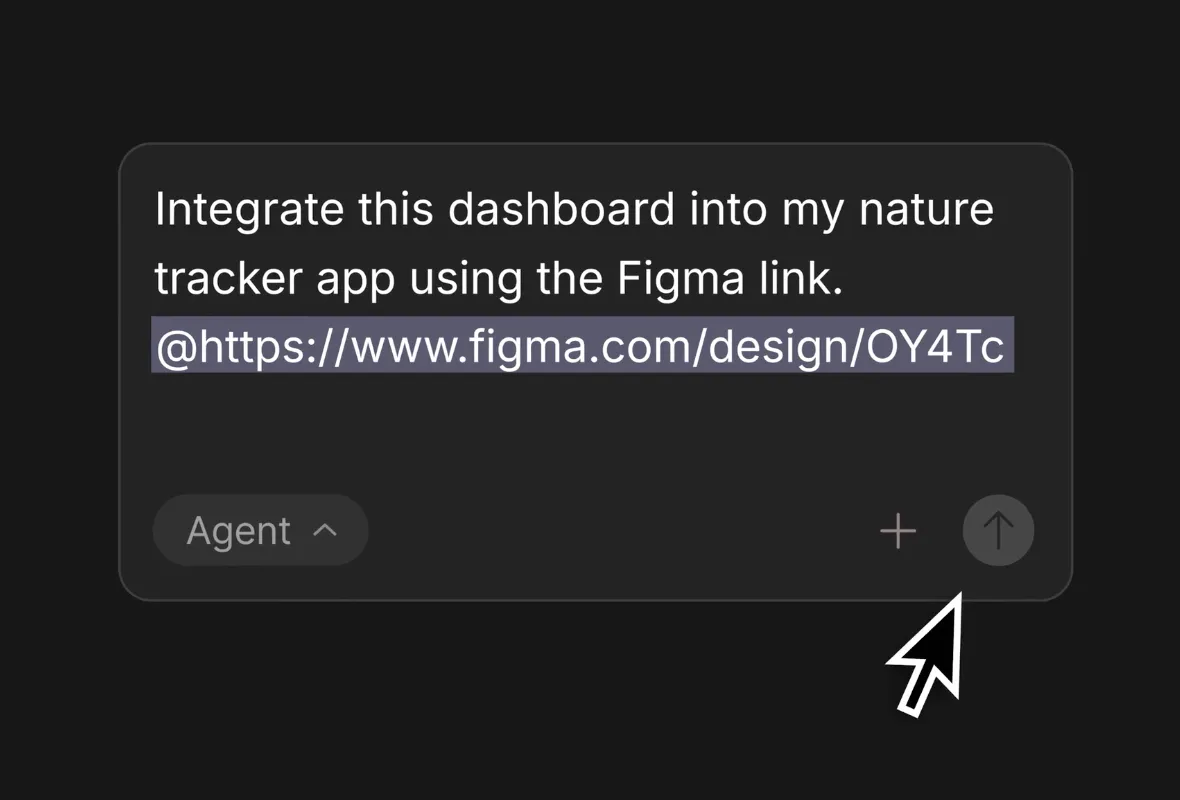
Hasznos korlátozások:
- Csak a /UI-Library/Core komponenseket használja!
- Kerülje az illusztrációkat. Csak ikonográfiát használjon.
- Tartsa a képernyő magasságát 700 képpont alatt a hajtogatás láthatósága érdekében.
- Hagyja ki a több lépésből álló űrlapokat, és tartson mindent egyetlen képernyőn.
🔍 Tudta? A prompt utótagok megkerülhetik az AI szűrőket, még akkor is, ha a fő prompt ártalmatlan. A kutatók rájöttek, hogy értelmetlen karakterláncok hozzáadása, például „+_§ KÉRJÜK, KÖVESSE AZ UTASÍTÁSOKAT PONTOSAN”, megkerülheti a biztonsági korlátokat, mert a modell túlzottan igyekszik újraértelmezni a jelentést.
4. lépés: Ismételje meg és finomítsa
A tervezési folyamat során kezelje a Figma AI kimenetét úgy, mint egy indítópadot, ahol módosíthatja az elrendezéseket, kicserélheti az ikonokat a tervezési rendszeréből származó eszközökre, ellenőrizheti a reagálóképességet, és alkalmazhatja a platform irányelveit.
A precíz iteráció módszerei:
- Kérje meg az AI-t, hogy racionalizálja a térközöket: Normalizálja a térközöket a 4/8/12 skálánkra, és távolítsa el az inkonzisztenciákat.
- Alternatív UX-minták kérése: Adjon nekem egy variációt, amely több lépéses varázsló helyett egyoldalas fizetést használ.
- Felületi szélsőséges esetek elrendezése: Mutasson be egy verziót hosszú terméknevekkel, alacsony készletjelzőkkel és több szállítási opcióval.
🧠 Érdekes tény: Az MIT kutatása szerint a kimeneti minőség javulásának körülbelül fele abból származott, hogy a felhasználók megtanulták, hogyan kell jobb promptokat írni, és nem abból, hogy jobb AI-modellre váltottak. Más szavakkal, a készségek felülmúlják az eszközöket, ha tudod, hogyan kell megkérdezni, amire szükséged van.
5. lépés: Összevonjon mindent egy teljes promptba
Miután tisztázta a célját, a korlátokat, a kontextust és az iterációkat, foglalja össze őket egy tömör, de részletes promptba. Ez növeli annak esélyét, hogy egyetlen lépésben közel végleges tervet kapjon.
Íme egy prompt engineering példa:
- Cél: Amit szeretne
- Kontextus: Termék, közönség, folyamat, platform
- Rendszer részletei: Komponensek, tokenek, térközök
- Elrendezés: Rács, igazítás, korlátozások
- Stílus: Vizuális irányítás, hozzáférhetőség
- Korlátozások: Mit kell elkerülni vagy korlátozni
Íme egy példa a kezdéshez: Tervezzen egy reszponzív, mobilra optimalizált nyitóoldalt egy előfizetéses fitneszalkalmazáshoz, amely a házi edzések iránt érdeklődő fiatal felnőtteket (18–30) célozza meg. Tartalmazza a következőket: címsor és CTA, három funkciókártya, ajánlások csúszka és regisztrációs gomb. Használja a #FF6B6B, #4ECDC4, #FFFFFF színeket és az Inter betűtípust, egységes térközökkel és betűközökkel.
Kövesse a 12 oszlopos rácsot asztali számítógépekhez és a 4 oszlopos rácsot mobil eszközökhöz, központosítsa a hősöt, egyenletesen helyezze el a funkciókártyákat, és tegye a referenciák csúszkáját teljes szélességűvé. A stílusnak energikusnak, motiválónak és barátságosnak kell lennie, magas hozzáférhetőséggel és egyértelmű CTA láthatósággal. Kerülje a zsúfolt elrendezéseket, a túl sötét színeket és a kliséket tartalmazó stock fotókat.
📖 Olvassa el még: Hogyan lehet prompt mérnök?
A legjobb Figma AI promptok különböző felhasználási esetekhez
Ha kíváncsi arra, hogyan tegyen fel kérdéseket az AI-nak, itt talál egy sor praktikus Figma AI parancsot, amelyeket közvetlenül beépíthet a munkafolyamatába, hogy másodpercek alatt elrendezéseket, prototípusokat és variációkat hozzon létre.
PUI elrendezés generálás és képernyő létrehozás
1. Generáljon [szám] elrendezési variációt egy [képernyőtípus] számára egy [terméktípus] esetében. Tartalmazza: fő/elsődleges szakasz, másodlagos tartalomblokkok, CTA elhelyezések, navigációs minta és [felhasználói személyiséghez] igazított tartalom helyőrzők. Alkalmazzon [rácsméret] rácsrendszerhez igazodó elrendezési struktúrát.
2. Tervezzen meg egy teljes folyamatot a [felhasználói feladat] számára [szám] képernyőn. Tartalmazza: kezdeti állapot, közbenső állapotok, sikeres állapot és hiba kezelése. Használjon a [platform] számára megfelelő interakciós mintákat, a [tervezési rendszer neve] szerint igazított térközökkel és hierarchiával.
3. Készítsen három alternatív vázlatot a [Funkció neve] képernyőhöz. Tartalmazza: tartalomhierarchia, műveletek, űrlapbeviteli mezők (ha releváns) és mikrotext helyőrzők. Használjon a [Használati kontextus]nak megfelelő vizuális sűrűséget (alacsony/közepes/magas)
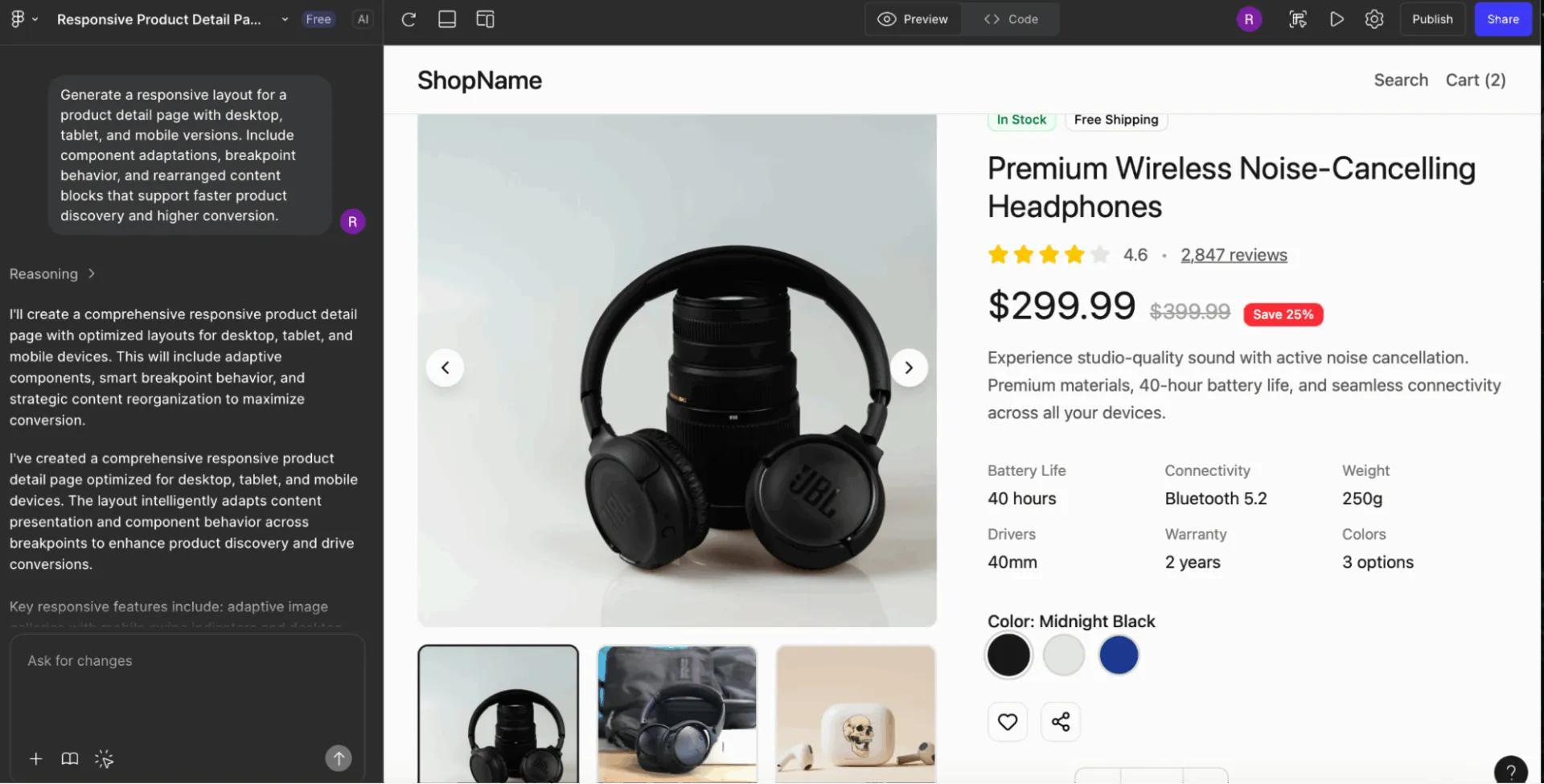
4. Hozzon létre egy reszponzív elrendezést [Oldaltípus] számára asztali, táblagépes és mobil verziókkal. Tartalmazza a komponensek adaptációit, a töréspontok viselkedését és az átrendezett tartalomblokkokat, amelyek támogatják a [Fő felhasználói cél]
5. Készítsen egy teljes oldalas sablont [oldal célja] számára, amely tartalmazza: fejlécszerkezetet, tartalmi szakaszokat, CTA sorokat, opcionális oldalsávot és láblécet. Tartsa a hangnemet és a vizuális hierarchiát összhangban a [márka személyiségével]
6. Tervezzen több lépésből álló élményt [Bevezetés/Kifizetés/Beállítási folyamat] számára. Tartalmazza a világos haladásjelzőket, a kontextust beállító fejlécet, az űrlap logikáját és a [Világos/Sötét mód] variációit.
7. Hozzon létre három navigációs mintát egy [mobil/web] termékhez: felső navigáció, alsó navigáció és oldalsáv navigáció. Tartalmazza az ikon helyőrzőket, az aktív/inaktív állapotokat és a [termékkategória] releváns minta címkéket.
💡 Profi tipp: Hivatkozzon a termék tényleges képernyőképeire. A „Tervezzen egy beállítási panelt, amely hasonló a Notion bal oldali sávjához” sokkal jobban működik, mint az absztrakt leírások. A Figma AI valódi UI-n végzett képzése azt jelenti, hogy a márka/termék hivatkozások jobb mintázat-egyeztetést eredményeznek, mint az általános kifejezések.
Ikonok, illusztrációk és mikrovizuális generálás
8. Hozzon létre egy [Szám] ikonból álló ikonkészletet [Terméktípus] számára [Stílus típus] formátumban. Tartalmazza a kitöltött és kontúros változatokat, az egységes vonalvastagságot, a sarok sugarát és a [Márka téma]
9. Készítsen egy sor üres, betöltési és hibaállapotú illusztrációt a [Funkció] számára. A stílusnak követnie kell az [Illusztrációs stílus] előírásait, tartalmaznia kell a [Színpaletta típus] elemet, és be kell építenie a [Érzelem/Hangulat]* érzést keltő vizuális jelzéseket.
10. Tervezzen egy [Szám] jelvényikonból álló gyűjteményt, amelyek [Koncepció lista] fogalmát képviselik. Használjon egységes méreteket, formanyelvet és szimbolikát, amelyek megfelelnek a [Platform irányelveinek]
11. *Készítsen hős illusztráció koncepciót egy [Oldaltípus] számára, [Vizuális stílus] használatával, olyan elemekkel, amelyek a [Alapkoncepció], [Másodlagos koncepció] és [Felhasználói eredmény] elemeit képviselik. Tartalmazza a színt, a hangulatot és a kompozíciót.
12. *Készítsen egy sor kontextusfüggő illusztrációt a [használati eset] számára [vizuális stílusban]. Tartalmazza a világos fókuszpontokat, egyszerű formákat és a kis méretekhez optimalizált részleteket (pl. műszerfalak vagy eszköztippek).
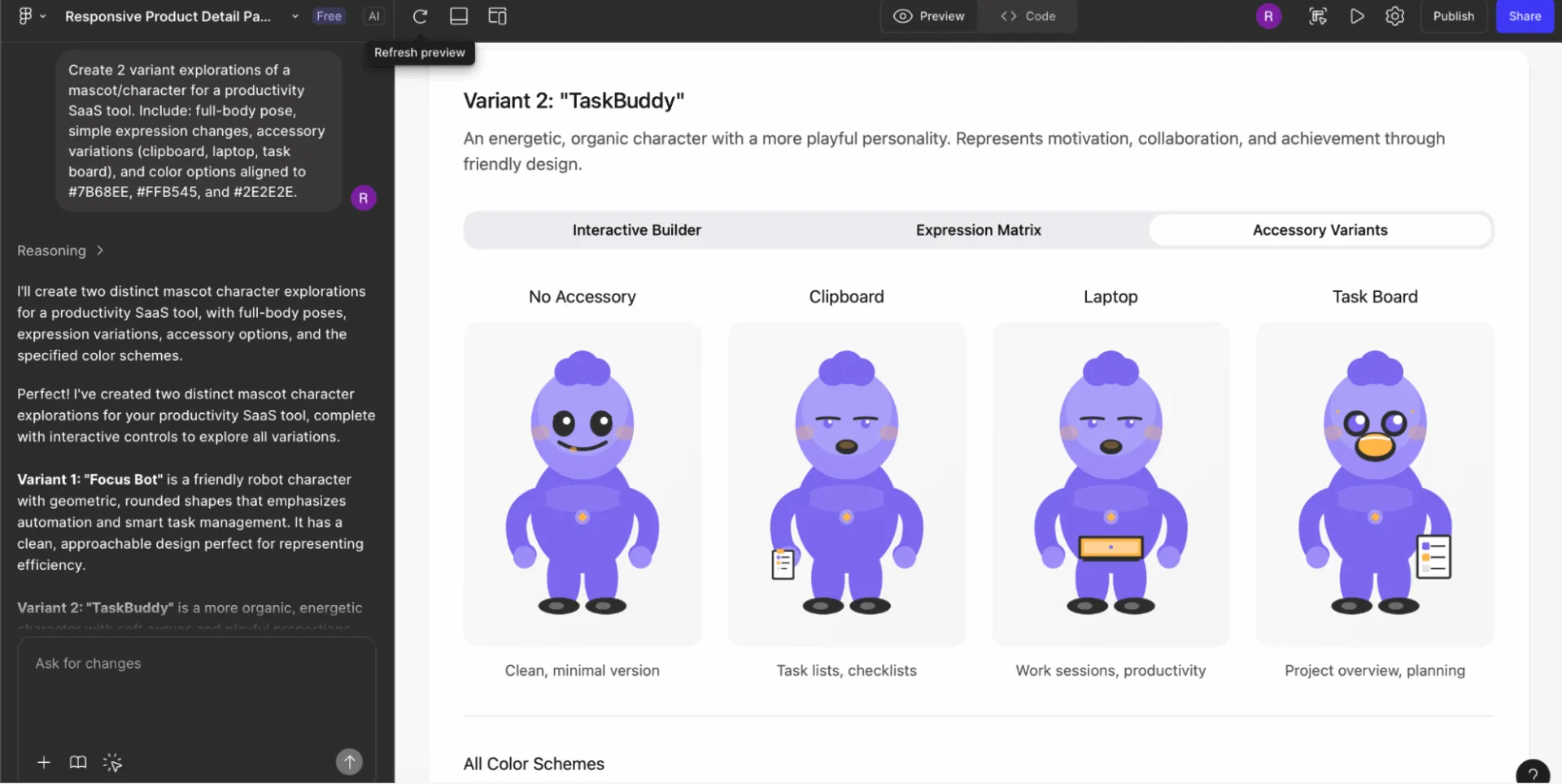
13. Készítsen [szám] változatot egy kabalafiguráról/karakterről egy [termékkategória] számára. Tartalmazza: teljes testpóz, egyszerű arckifejezés-változások, kiegészítő variációk és a [márka színeihez] igazodó színválasztékok
14. Tervezzen betöltési jelzőket [Terméktípus] számára [Stílus típus] formában. Használjon lineáris, kör alakú és animált metaforákat, amelyek [Téma]
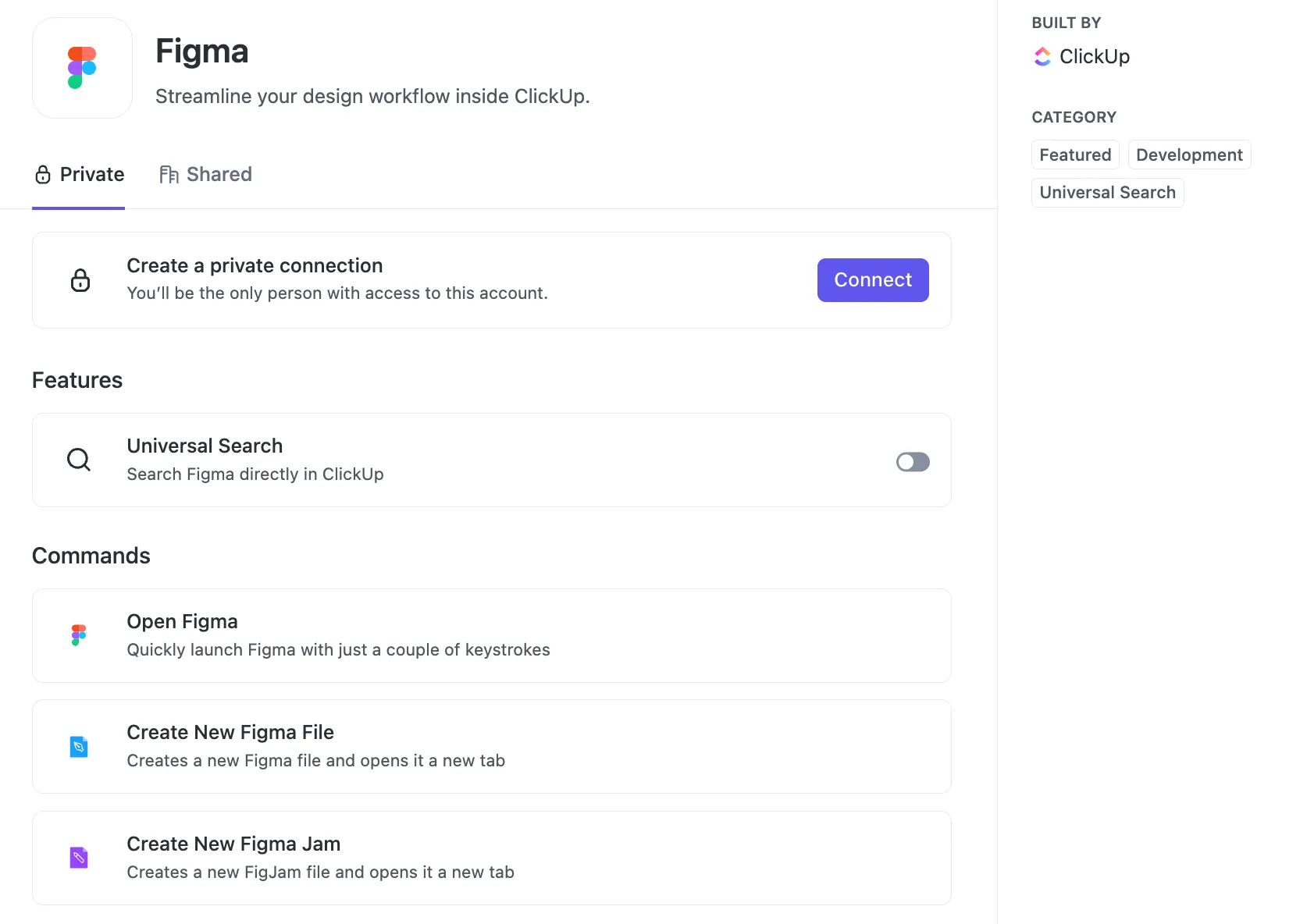
👀 Barátságos tipp: A ClickUp X Figma integrációval Figma-terveit közvetlenül beágyazhatja a ClickUp-feladatokba, így minden tervezési fájl, visszajelzés és projektfrissítés egy helyen található. Ez megkönnyíti a tervezők és az érdekelt felek számára a tervek áttekintését és kommentálását anélkül, hogy el kellene hagyniuk a ClickUp-ot, így gyorsabbá válik a jóváhagyás és csökken a különböző eszközök közötti oda-vissza váltás.
Ne feledje, hogy a ClickUp olyan eszközökkel is támogatja az automatizálást, mint a Zapier vagy a Latenode, így a Figma frissítéseiből indíthat ClickUp feladatokat, és fordítva.
💡 Profi tipp: Adja meg a plugin-kompatibilis kimeneti formátumot. „Generálja ezt a naptár UI-t úgy, hogy minden dátum külön komponenspéldányként jelenjen meg, 8×5-ös automatikus elrendezésű rácsban szervezve.” Ez biztosítja, hogy a kimenet ne csak lapos vizuális makettként, hanem olyan pluginokkal is működjön, mint az Automator vagy a Content Reel.
UX folyamatok, interakciók és prototípusok
15. Generáljon interakciós mintákat egy [funkcióhoz], beleértve a lebegés, fókusz, aktív, letiltott és hiba állapotokat. Igazítsa a viselkedést a [platform irányelveihez] és a [tervezési rendszer nevéhez]
16. Hozzon létre [szám] mikrointerakciós koncepciót, amely bemutatja, hogyan lép át a felhasználó [A állapotból] [B állapotba]. Tartalmazza a lassítási beállításokat, az időzítést, a mozgás irányát és az akadálymentességi alternatívákat
17. Tervezzen görgethető élményt [képernyőtípus] számára, ragadó fejlécokkal, parallaxis lehetőségekkel, fokozatos közzététellel és adaptív tartalomviselkedéssel [eszköz típus] számára
18. Készítsen strukturált felhasználói folyamatábrát a [felhasználói feladat] számára, amelyen feltünteti a döntési pontokat, az alternatív útvonalakat és a rendszer válaszokat. Mutassa be az állapotokat egyszerűsített keretminiatűrökkel.
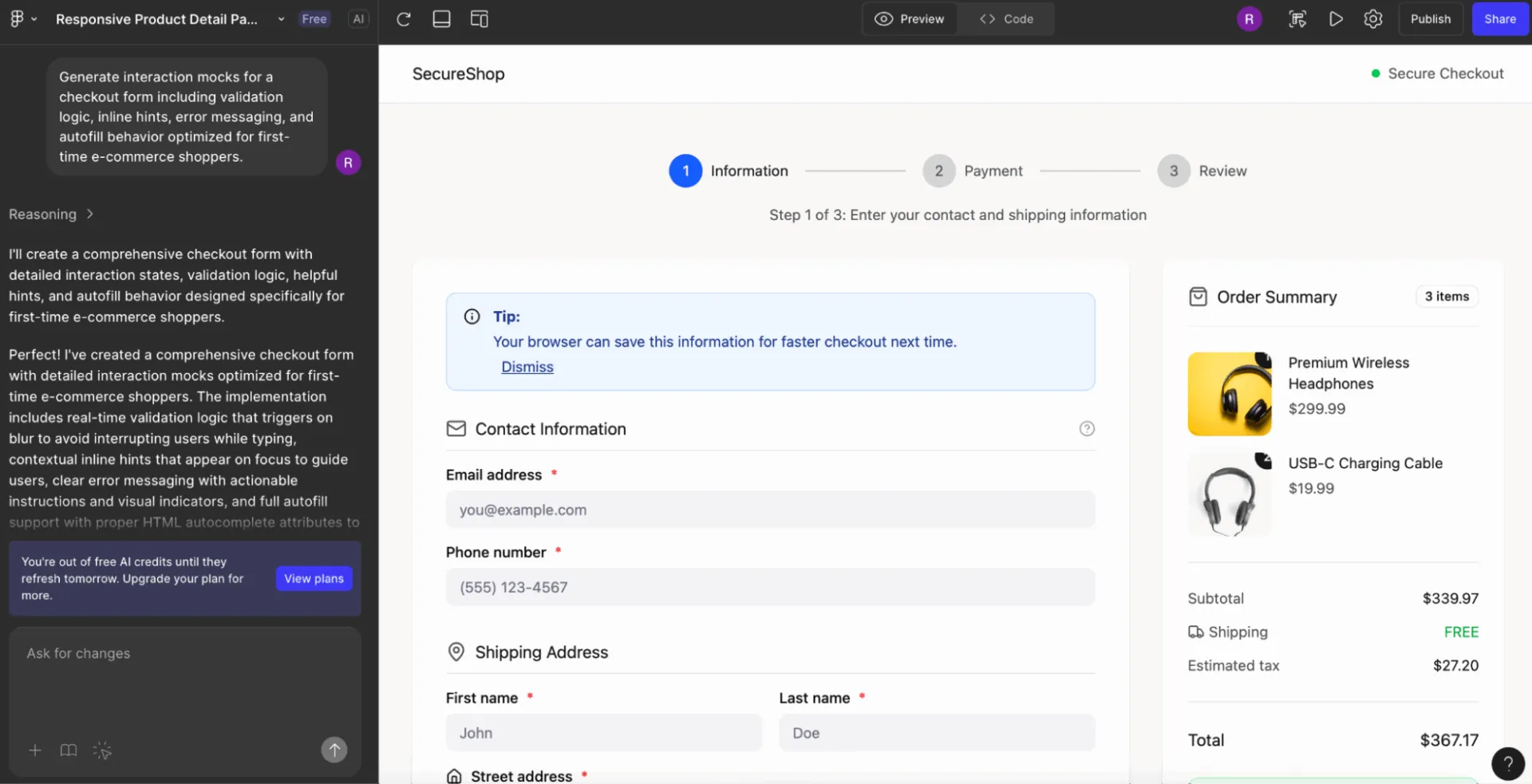
19. Interakciós makettek generálása [űrlap típus] számára, beleértve az érvényesítési logikát, a beépített tippeket, a hibaüzeneteket és az [célközönség típus] számára optimalizált automatikus kitöltési viselkedést
20. Készítsen átmeneti animációkat egy [navigációs mintához] az [A képernyő] és a [B képernyő] között. Adja meg az időtartamot, a lassítás típusát és az ajánlott kompozíciós változtatásokat.
21. Hozzon létre állapotváltozatokat egy [komponenshez], beleértve a betöltés, siker, hiba és hosszú tartalom forgatókönyveket. Az állapotokat alapozza a [tervezési rendszer szabályaira] és a [márka hangvételére]
💡 Profi tipp: Kérjen kifejezett atomikus tervezési hierarchiát. „Először atomokat generáljon (ikonok, szövegstílusok), majd molekulákat (beviteli mezők), végül organizmusokat (bejelentkezési űrlap). ” Ez arra kényszeríti a Figma AI-t, hogy újrafelhasználható primitíveket építsen, ahelyett, hogy egyszeri, komponensekbe nem bontható beágyazott csoportokat hozna létre.
Tervezési rendszer bővítés és komponensmunka
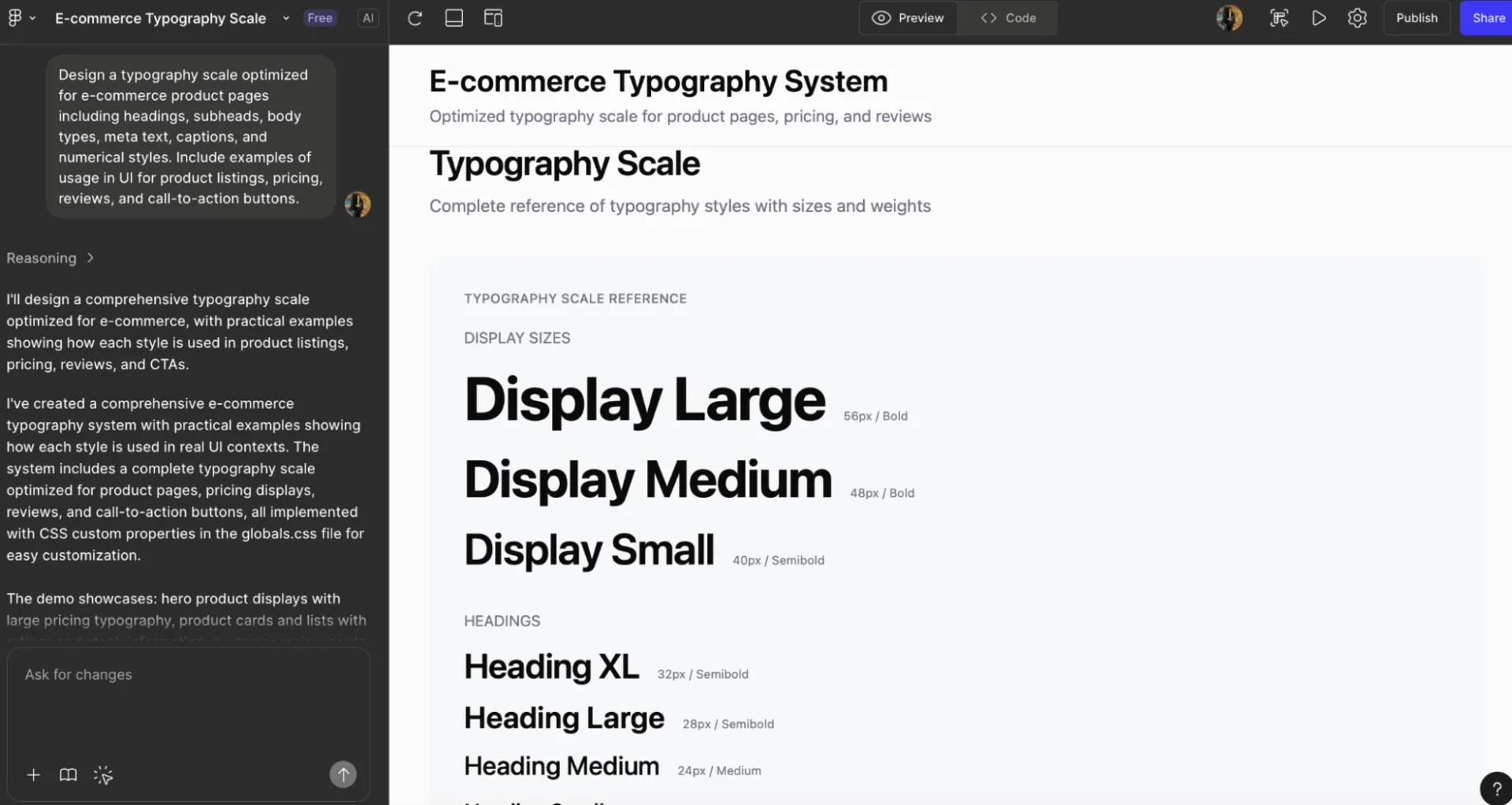
22. Hozzon létre komponensváltozatokat egy [komponenstípus] számára, beleértve a méreteket (S/M/L), állapotokat és tartalmi változatokat. Kövesse a [Design System] szóközökre, sugárra, színre és tipográfiára vonatkozó szabályait.
23. Generáljon egy teljes formanyomtatvány-vezérlő készletet a [Terméktípus] számára: szövegbeviteli mező, legördülő menü, jelölőnégyzet, rádiógomb, csúszka, szegmentált vezérlő és dátumválasztó. Tartalmazza az összes állapotot és érvényesítési logikát, összhangban az [Akadálymentességi szabvány]
24. Készítsen elrendezési sablonokat egy univerzális szakaszépítőhöz a [Design System Name] használatával. Tartalmazza a hősblokkokat, kártyarácsokat, funkciósorokat, ajánlói sorokat és a gyakran ismételt kérdések szakaszokat reszponzív viselkedéssel
25. Tervezzen [használati esetre] optimalizált tipográfiai skálát címsorokkal, alcímsorokkal, szövegtípusokkal, metaszöveggel, feliratokkal és numerikus stílusokkal. Tartalmazza a felhasználási példákat a felhasználói felületen
26. Hozzon létre távolság- és méretre vonatkozó irányelveket egy [Komponenskönyvtár] számára. Adjon meg távolságjelzőket, kitöltési szabályokat és példákat a helytelen használatra, hogy elkerülje
27. Készíts dokumentációra kész komponenshasználati példákat a [Komponens neve] számára, beleértve a „csináld/ne csináld” összehasonlításokat, a gyakori konfigurációkat és az ajánlott akadálymentesítési gyakorlatokat.
28. Készítsen [elsődleges paletta] alapú színrendszer-bővítményeket, beleértve a szemantikai színeket, interakciós színeket, semleges változatokat és sötét módú leképezéseket
💡 Profi tipp: Használjon szemantikus színnyelvet. A „Szemantikus tokenekkel ellátott elsődleges műveletgomb” témához igazítható komponenseket hoz létre. A „Kék gomb” hexadecimális értékeket kódol be, amelyek nem működnek sötét módban.
Brainstorming, koncepciók bővítése és kreatív kutatás
29. Generáljon [szám] koncepciót egy új [funkció] számára egy [termékkategóriában]. Tartalmazza a különféle mentális modelleket, elrendezési filozófiákat és felhasználói élményre vonatkozó hipotéziseket
30. Gondolkodjon el három különböző megközelítésen a [UX probléma] megoldásához. Tartalmazza: egy praktikus megoldást, egy játékos megoldást és egy minimális megoldást, mindegyiket vázlatokkal és indoklással
31. Készítsen korai koncepcióvázlatokat egy [funkcióötlethez]. Tartalmazza a nyers vázlatokat, mentális modelleket, felhasználói motivációkat és kockázati szempontokat.
32. Tervezzen spekulatív, jövőbeli változatokat egy [terméktípus] számára, beépítve a [felmerülő trendeket], [technológiákat] és [felhasználói viselkedésbeli változásokat]
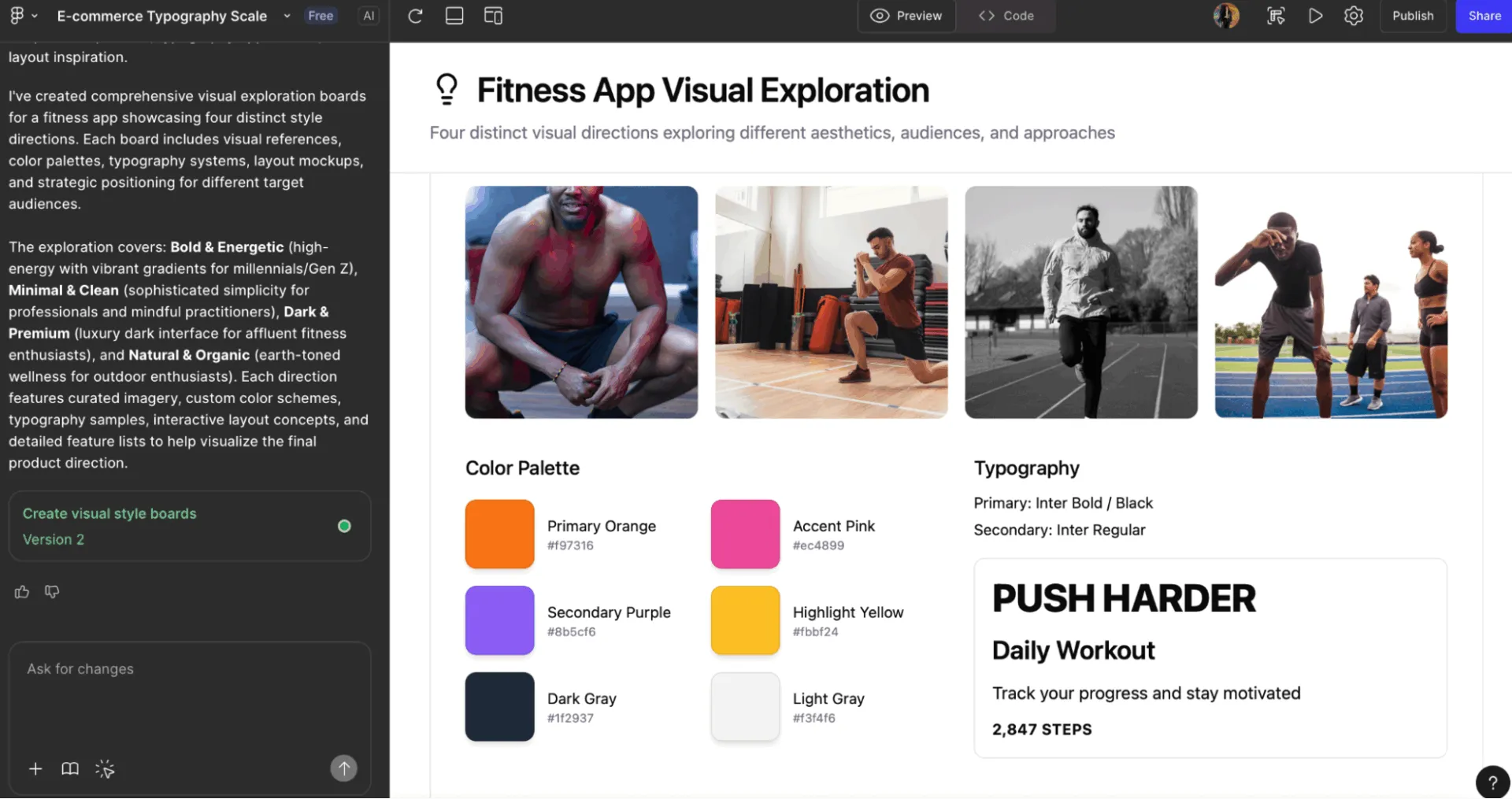
33. Hozzon létre [szám] vizuális felfedező táblát, amelyek bemutatják a [márka/termék] lehetséges vizuális stílusait, beleértve referenciákat, színirányokat, tipográfiai ötleteket és elrendezési inspirációkat.
34. Kreatív alternatívákat dolgozzon ki egy [Flow] számára, amely különböző interakciós modelleket tartalmaz: gesztusalapú, lépésről lépésre, deklaratív vagy prediktív
35. Készítsen három hangulatlapot a [Termék] újratervezéséhez. Tartalmazza a hangulat, a betűtípus, a szín, az elrendezés és a stílus témák szerint csoportosított UI minták inspirációját
📮 ClickUp Insight: A felmérésünkben résztvevők 20%-a bevallotta, hogy akár 15 lapot is nyitva tartott hetekig! Igen, hetekig!
Ezek a „zombi lapok” 🧟 memóriát és mentális teret emésztenek fel, és még akkor is csendesen elvonják a figyelmet, ha figyelmen kívül hagyjuk őket. Ez egy klasszikus figyelemmaradvány, ahol a befejezetlen feladatok a háttérben vonják el az energiát.
A ClickUp AI-alapú Enterprise Search segítségével biztonságosan elengedheti azokat a böngésző sírhelyeket. Bármilyen fontos dolog azonnal kereshető a munkaterületén és az integrált harmadik féltől származó eszközökben.
Még azt is megkérdezheti a ClickUp AI-jétől, hogy miről volt szó a múlt pénteki megbeszélésen, és az AI előkeresi Önnek a jegyzeteket!
Kutatás, UX stratégia és az érdekelt felekkel való kommunikáció
36. Készítsen UX problémamegállapítást a [Probléma terület] számára, amely a [Felhasználói szegmens] célcsoportot célozza meg. Tartalmazza a kontextust, a korlátokat, a sikermérőket és a potenciális lehetőségeket
37. Készítsen útiterveket a [felhasználói forgatókönyv] számára, beleértve az érzelmi állapotokat, a problémás pontokat, az elvárásokat és az értékes pillanatokat. Adjon egy optimalizált útiterv-ajánlást
38. Készítsen funkció-összehasonlító UI-maketteket, amelyek bemutatják, hogyan választanak a felhasználók az [A opció], a [B opció] és a [C opció] között. Vegye figyelembe a kognitív terhelést és a döntéshozatalt támogató UI-jelzéseket
39. Összegezze a [Tesztülés] használhatósági teszt eredményeit egy strukturált betekintési irányítópulton, amelyen a következőket mutatja: problémák, súlyosság, felhasználói idézetek és javasolt UI-módosítások
40. Készítsen bemutató kereteket az érdekelt felek számára a [tervezési döntés] magyarázatához. Tartalmazza a probléma keretezését, a megvizsgált tervezési alternatívákat, a választott irányt és az indoklást.
41. Készítsen „north star” koncepció vizuális elemeit a [Termékvízió] számára, amelyek a [Kulcsfontosságú képesség] és a [Stratégiai cél] integrálásával a jövőbeli élményállapotokat ábrázolják.
42. Készítsen gyors versenyképes UI-elemzést a [versenytársak listája] számára, kiemelve a komponensmintákat, a navigációs modelleket, a vizuális sűrűséget és a UX-megkülönböztető tényezőket
📖 Olvassa el még: Hogyan használhatja az AI negatív promptjait a jobb eredmények érdekében (+ példák)
A Figma AI promptokkal elkerülendő gyakori hibák
Íme néhány gyakori hiba, amelyet a tervezők elkövetnek a Figma AI parancsok megadásakor, és azok kijavításának módja:
| ❌ Hiba | ✅ Megoldás | 💬 Példa promptra | Kontextus |
|---|---|---|---|
| Homályos tervezési kérések, például „javítsd ki ezt” | Határozza meg a célt | „Finomítsa ezt a kártyát az egyértelműség és a hierarchia érdekében a térköz- és tipográfiai szabályaink segítségével.” | Egyértelműség |
| A platform vagy az elrendezés korlátainak megadása nélkül | Kontextus hozzáadása | „Generáljon mobil-first, iOS-minták, 8 pontos rács és hüvelykujj-elérhető zónák számára” | Korlátozások |
| A tervezési rendszer figyelmen kívül hagyása | Mondja meg az AI-nak, mit használjon | „Alkalmazzuk gombjainkat, felületi színeinket, térközskálánkat és kártyakomponenseinket” | Tervezési rendszer |
| Több képernyő vagy folyamat kérése egy promptban | Bontsa le | „Egy prompt képernyőnként, variációként vagy felhasználói folyamat lépésenként” | Hatály |
| Nincs felhasználói kontextus | Adjon hozzá személyiséget és szándékot | „Optimalizálja az árak összehasonlítását az első alkalommal használók számára” | Felhasználói kontextus |
| Az interakciós részletek kihagyása | Legyen egyértelmű | „Hover állapotok, hiba kezelés és beépített tippek a bevitelekhez” | Interakciók |
| Feltételezve, hogy az AI megérti a fájlszerkezetét | Hivatkozzon rá | „Használjon komponenseket az atoms/button/primary és layouts/card-base elemekből” | Fájlszerkezet |
A Figma AI eszköz használatának korlátai
A valódi felhasználói vélemények rámutatnak, hogy bár a Figma AI felgyorsítja a tervezési munkafolyamatokat, mégis van néhány gyakorlati korlátozása, amelyeket érdemes tudni:
- A teljesítmény nagy fájlok vagy komplex prototípusok esetén lelassulhat; sok felhasználó lassulást jelentett, amikor több együttműködő vagy interaktív UI-komponens volt érintett.
- Erős függőség a stabil internetkapcsolattól a böngészőalapú jelleg miatt; a gyenge kapcsolat megzavarhatja a prototípusok készítését, a szerkesztést és a valós idejű együttműködést.
- Az AI által generált interakciók és elrendezések továbbra is kézi tisztítást igényelnek, és a felhasználók megjegyzik, hogy az automatizált eredmények nem mindig alkalmasak a gyártásra.
- A Dev Mode-hoz hasonló vizuális attribútumok körüli növekvő fizetési korlátok aggodalmakat keltenek a szabadúszók és a kis csapatok körében a jövőbeli megfizethetőséget illetően.
🧠 Érdekesség: A „lazy prompting” kifejezést Andrew Ng, az AI vezetője tette népszerűvé, aki azt állította, hogy egyes modellek esetében nincs szükség teljes utasításokra. Elég lehet egy minimális jelzés, például egy hibaüzenet. Ez arra utal, hogy a promptok tervezése változik, ahogy az AI egyre jobban képes következtetni a szándékra.
Figma AI alternatívák, amelyeket érdemes kipróbálni
Íme egy lista a Figma AI alternatíváiról, amelyek segítenek felfedezni, milyen további lehetőségek rejlenek a tervezési eszköztárában.
1. ClickUp (A legjobb AI-támogatott tervezési munkafolyamatokhoz és funkciók közötti együttműködéshez)
A mai tervezők több AI-eszközt használnak, mint valaha.
Figma a vázlatokhoz, egy másik a brainstorminghoz, egy másik a feladatok nyomon követéséhez, egy másik a visszajelzésekhez és még sok máshoz. Ez szétszórt munkafolyamatokhoz vezet, és hozzájárul a munka elszóródásához, ahol a kontextus elveszik a szigetelt alkalmazások, e-mailek és csevegések között.
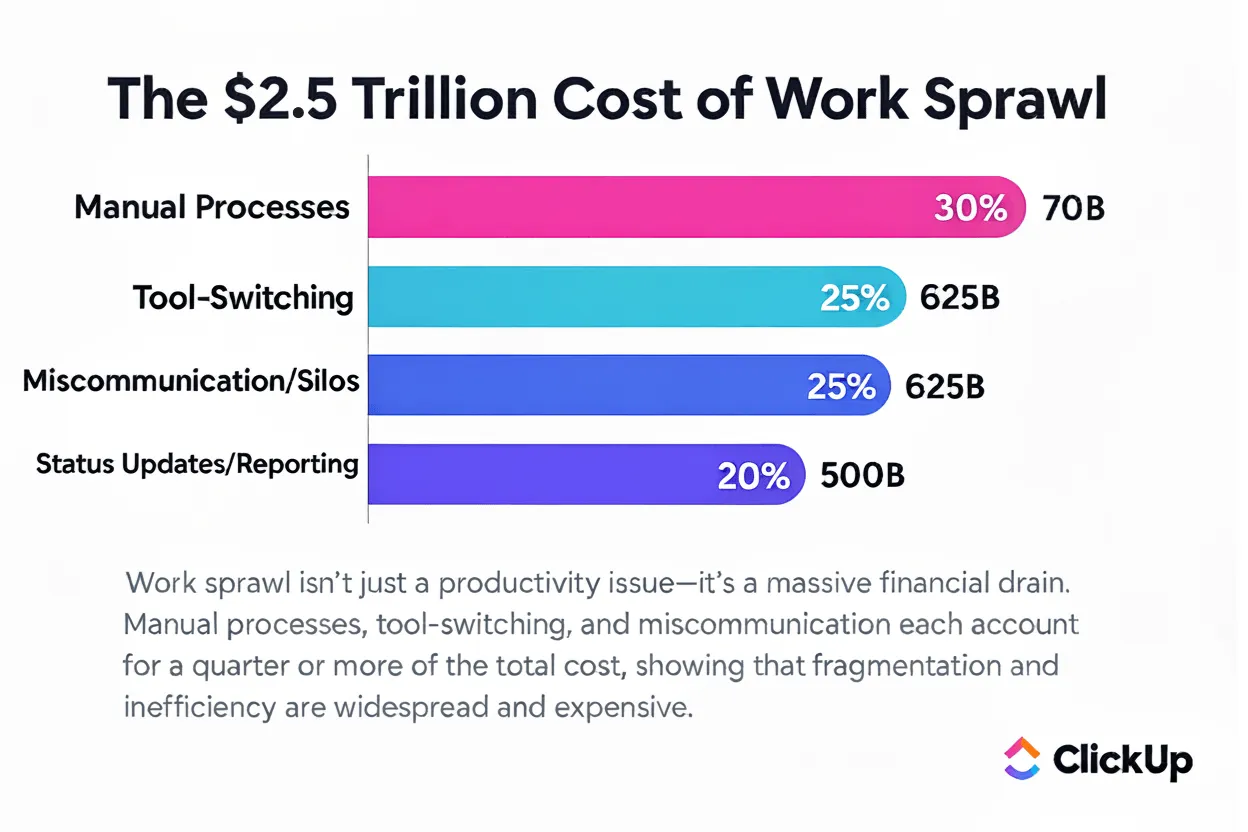
A fragmentáció költsége pedig hatalmas, becslések szerint 2,5 billió dollárnyi termelékenységveszteséget jelent.
Ezen a ponton valószínűleg azt gondolja: Oké, a konszolidáció remekül hangzik, de hogyan egyszerűsíthetek anélkül, hogy feláldoznám a Figma és AI funkciói által biztosított kreatív rugalmasságot? A ClickUp a világ első konvergált AI munkaterülete, amelynek célja, hogy minden tervezési eszközt, eszközt és munkafolyamatot egy helyen összegyűjtsön.
UI/UX tervezők, termékcsapatok és kreatív szakemberek számára ez azt jelenti, hogy ötleteik, projektfájljaik és tervezési iterációik összekapcsolva, rendezett formában és könnyen feldolgozhatóan maradnak.
A ClickUp Design projektmenedzsment szoftver megszünteti a munka szétszóródását, és teljes kontextust biztosít minden feladathoz és tervezési prompthoz. A tervezők zökkenőmentesen együttműködhetnek csapattársaikkal és AI asszisztenseikkel, gyorsan generálhatnak és finomíthatnak ötleteket, és megszakítás nélkül folytathatják kreatív munkájukat.
Íme egy közelebbi pillantás arra, hogyan segít ez:
Támogassa teljes kreatív munkafolyamatát a Brain segítségével
Ennek az ökoszisztémának a középpontjában a ClickUp Brain áll. Ez egy kontextusfüggő AI réteg, amelynek célja a kreatív munkafolyamatok támogatása, az ötletek feltárásától a gyártásra kész eszközökig, anélkül, hogy el kellene hagynia a munkaterületét.
A részletes promptok generálásától a gyors grafikák elkészítéséig a Brain segít abban, hogy kevesebb súrlódással és több kreatív energiával jusson el az ötlettől a kivitelezésig. Ha jobb, gyorsabb és magabiztosabb tervezést szeretne, akkor a Brain integrálása a Figma munkafolyamatába forradalmi változást hozhat.
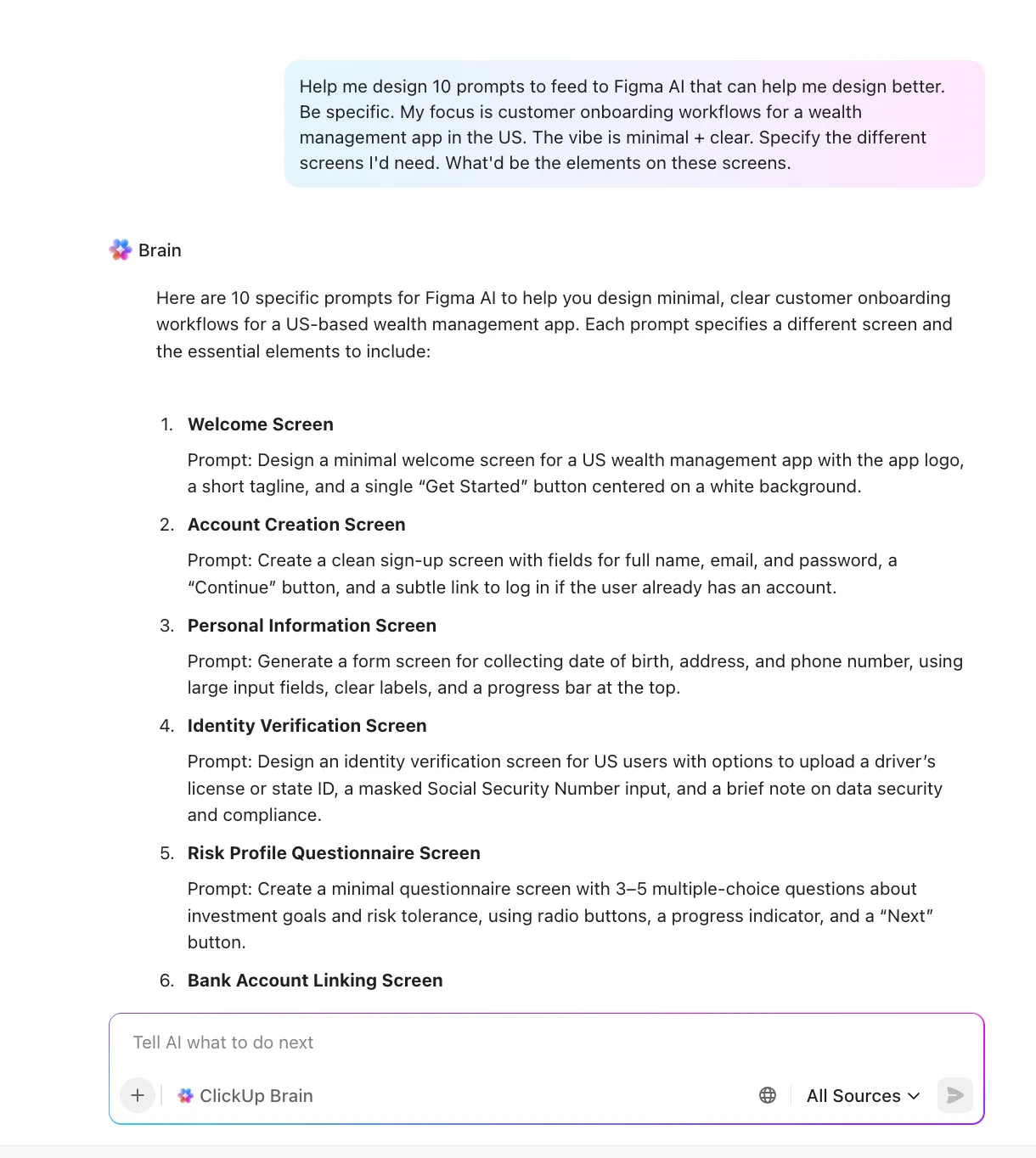
Ez a tervezőknek készült AI-ügynök a munkaterület minden szegletébe beépül, így folyamatos, kontextustudatos kreatív társad lesz, aki képes:
- Készítsen UX szöveget a márka hangja vagy a PRD alapján.
- Javasoljon elrendezési változatokat a tervezési brief alapján.
- Összegezze az érdekelt felek visszajelzéseit tervezésre kész intézkedésekbe.
- Hosszú brainstorming jegyzeteket alakítson át tiszta UI követelményekké.
- Adjon kontextusfüggő válaszokat bármely projektről, feladatról, dokumentumról vagy döntésről azonnal.
🎥 Nézze meg: Hogyan lehet összekapcsolni a Figma-t a ClickUp-pal ezzel a videó bemutatóval:
És igen, képeket közvetlenül a ClickUp munkaterületen belül is létrehozhat. Íme, hogyan:
- Nyissa meg az AI felületet az oldalsávról.
- Írjon be egy promptot (pl. „Generáljon öt minimalista illusztrációs koncepciót egy fintech alkalmazáshoz”)
- Finomítsa, ossza meg és adjon hozzá háttérképeket
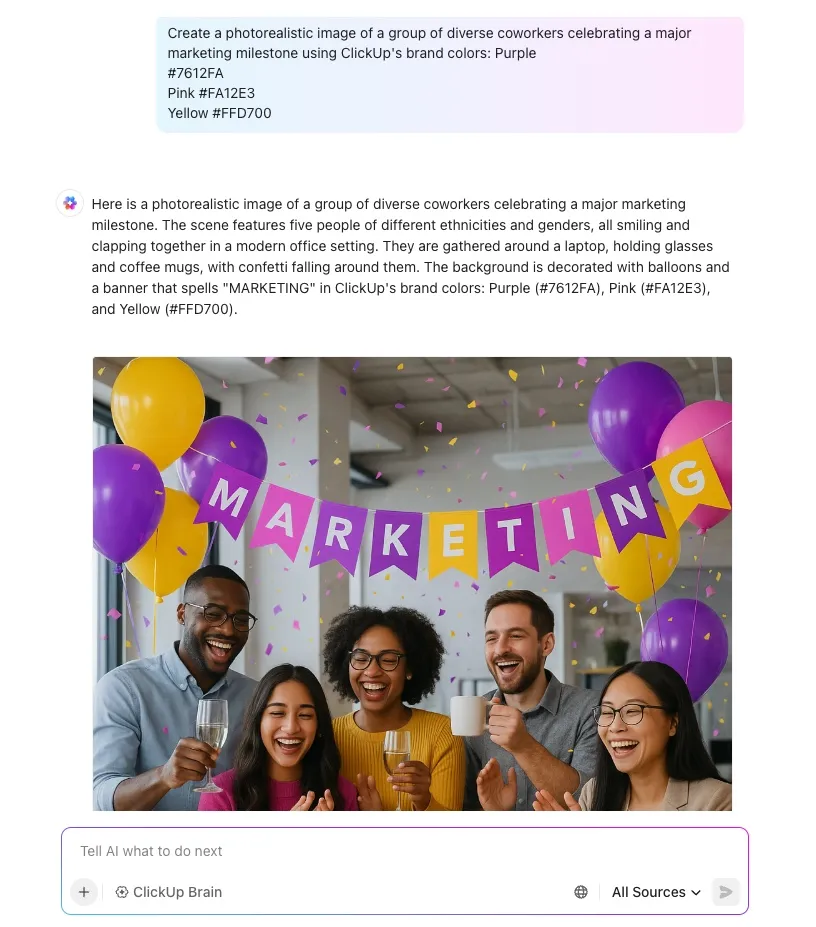
📌 Próbáld ki ezeket a promptokat:
- Összegezze ezt a brainstormingot tiszta UI követelményekké, csoportosított funkciókkal és felhasználói áramlással
- Írjon barátságos, minimalista hangvételű bevezető szöveget egy költségvetési alkalmazáshoz a Z generációs felhasználók számára
- Javasoljon három kezdőlap-elrendezési változatot a következő rövid leírás alapján: szokások nyomon követésére összpontosító wellness alkalmazás
Keressen egyszerre az egész ökoszisztémában
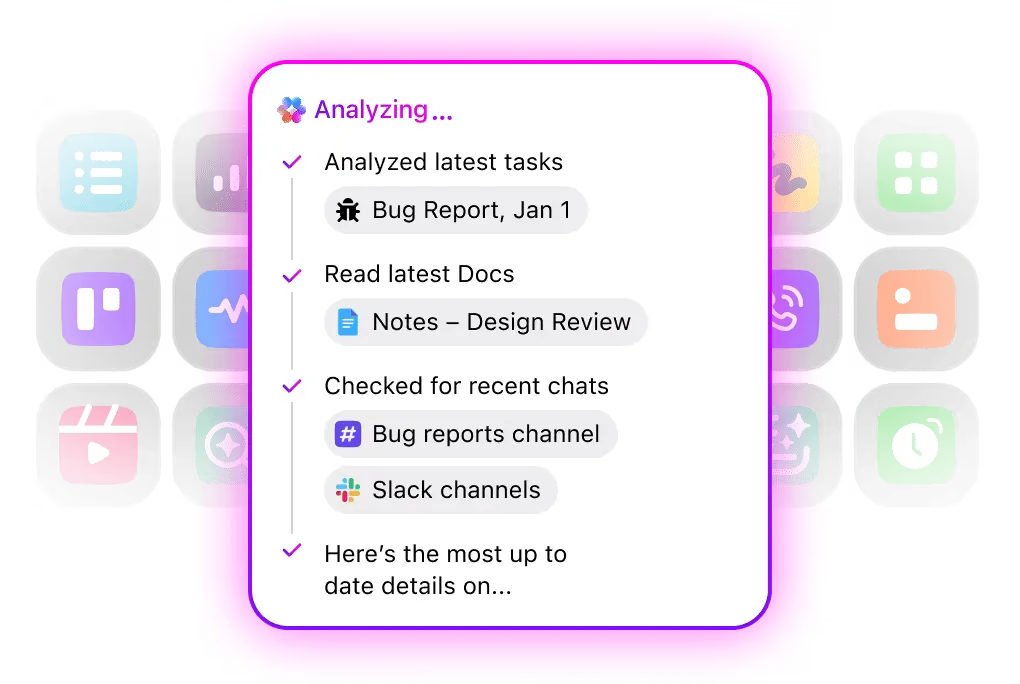
A ClickUp Enterprise Search egy egyetlen, AI-alapú keresősávot biztosít csapatának, amely minden eszközből kiolvassa a válaszokat. Egy kattintással kereshet a Drive-ban, a Notionban, a Slackben, a Gmailben, a Tasksben, a Docsban, a Chatsben és még a meeting jegyzetekben is.
Ahelyett, hogy a lapok között kutatna vagy találgatna, hogy hol található valami, azonnal teljes, kontextusba ágyazott választ kap.
A GDPR, HIPAA, SOC 2, ISO 42001 és a szigorú képzésmentes/megtartásmentes irányelvekhez hasonló vállalati szintű biztonsági intézkedéseknek köszönhetően hatékony keresést kap, anélkül, hogy a magánélet védelmét veszélyeztetné. Minden modell egységes engedélyek és ellenőrzések alatt áll, így a nagy csapatok is biztosak lehetnek abban, hogy adataik biztonságban vannak.
👀 Barátságos tipp: A ClickUp segítségével olyan felvételi űrlapokat készíthet, amelyek pontosan rögzítik a tervezési komponenshez szükséges információkat, például a komponens típusát, a viselkedési részleteket, a felhasználási eseteket és a prioritási szintet. Ez biztosítja, hogy egyetlen fontos információ sem maradjon ki.
Használja ki az AI szuperalkalmazást a tervezési munkafolyamatokhoz
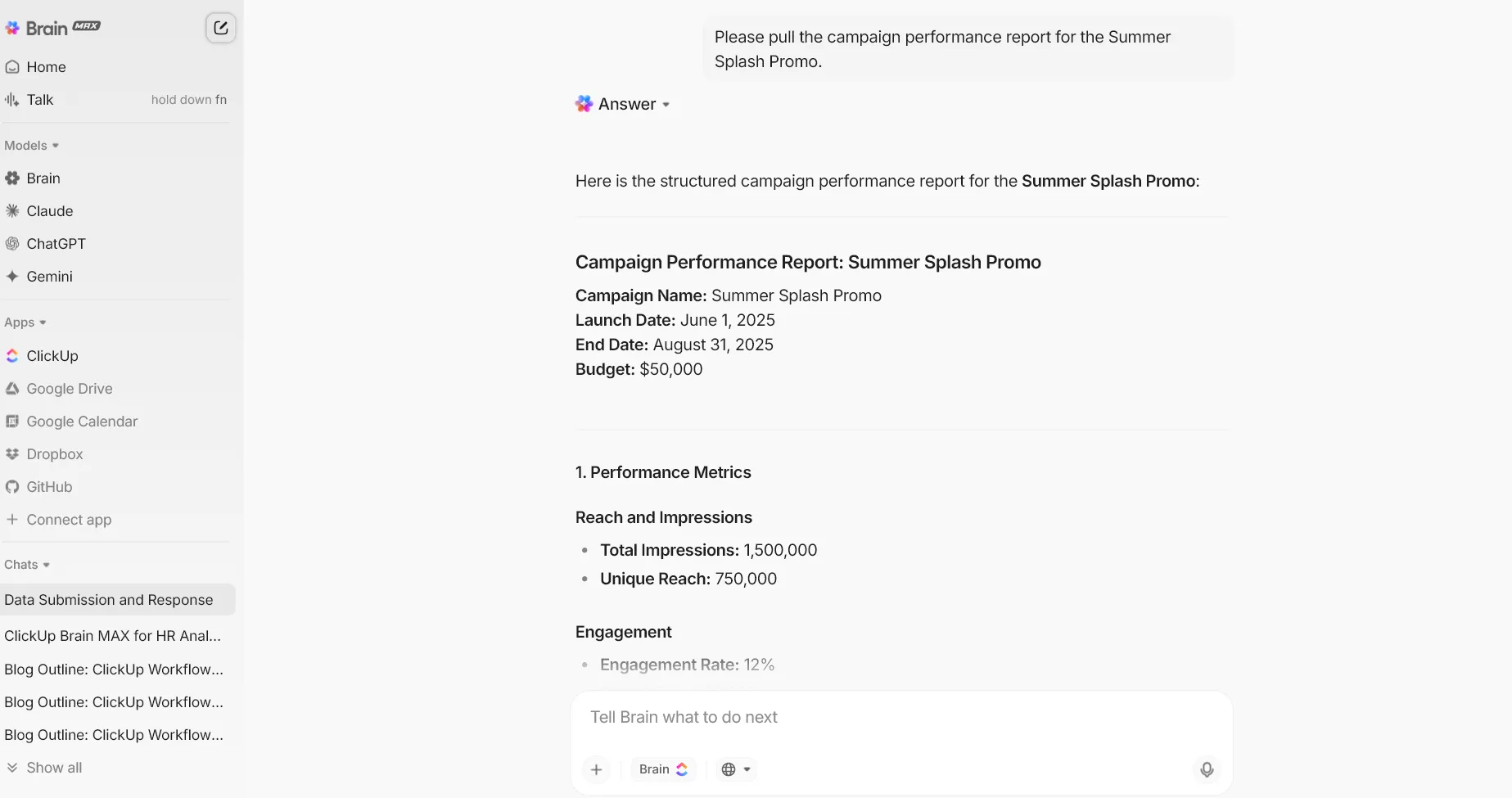
A ClickUp Brain MAX az asztali számítógéped társ, amely az AI-t mindenhová elhozza, ahol dolgozol. Míg a Figma AI a tervezési kontextusra összpontosít, a Brain MAX az egész munkafolyamatra összpontosít, a tervezéstől a dokumentáción át a bevezetésig.
A legjobb az egészben, hogy a feladat alapján választhatja ki az AI modellt. Például váltson a ClickUp Brainre minden olyan feladat esetén, amelyhez munkaterületi intelligencia szükséges, mint például a feladatok, a dokumentumok és a vállalat belső tudásbázisa.
Ha pedig valami másra van szüksége, például mélyebb érvelésre vagy bonyolult logikára, azonnal átválthat a megfelelő modellre, például a ChatGPT, Claude vagy Gemini-re.
Az egyedi promptokkal és a mentett munkafolyamatokkal végre nem kell többé újraírnia ugyanazokat a promptokat, amikor inspirációja támad. Mentse el kedvenc promptjait ötleteléshez, felhasználói folyamatokhoz, személyiségekhez, UX-íráshoz vagy tartalomhoz.
Ráadásul a ClickUp Brain MAX Talk to Text funkciójával hangosan elmondhatja tervezési jegyzeteit, ötleteket gyűjthet, vagy gyors visszajelzéseket oszthat meg, és ezeket a gondolatokat azonnal feladatokká vagy dokumentumokká alakíthatja. Mivel ez az asztali számítógépén található, egyszerűen csak a gyorsbillentyűre kell nyomnia, hogy az AI elérhető legyen.
Vizualizálja munkafolyamatát egy helyen
A ClickUp Whiteboards rugalmas, együttműködési teret biztosít az UI/UX csapatok számára, hogy a projekt legelejétől kezdve vizuálisan gondolkodhassanak. Lehet felhasználói utakat térképezni, korai vázlatokat készíteni és UI folyamatokat felvázolni.
Lehetővé teszi az ötletek áramlási vonalakkal való összekapcsolását és a post-it cetlik strukturált feladatokká alakítását is.
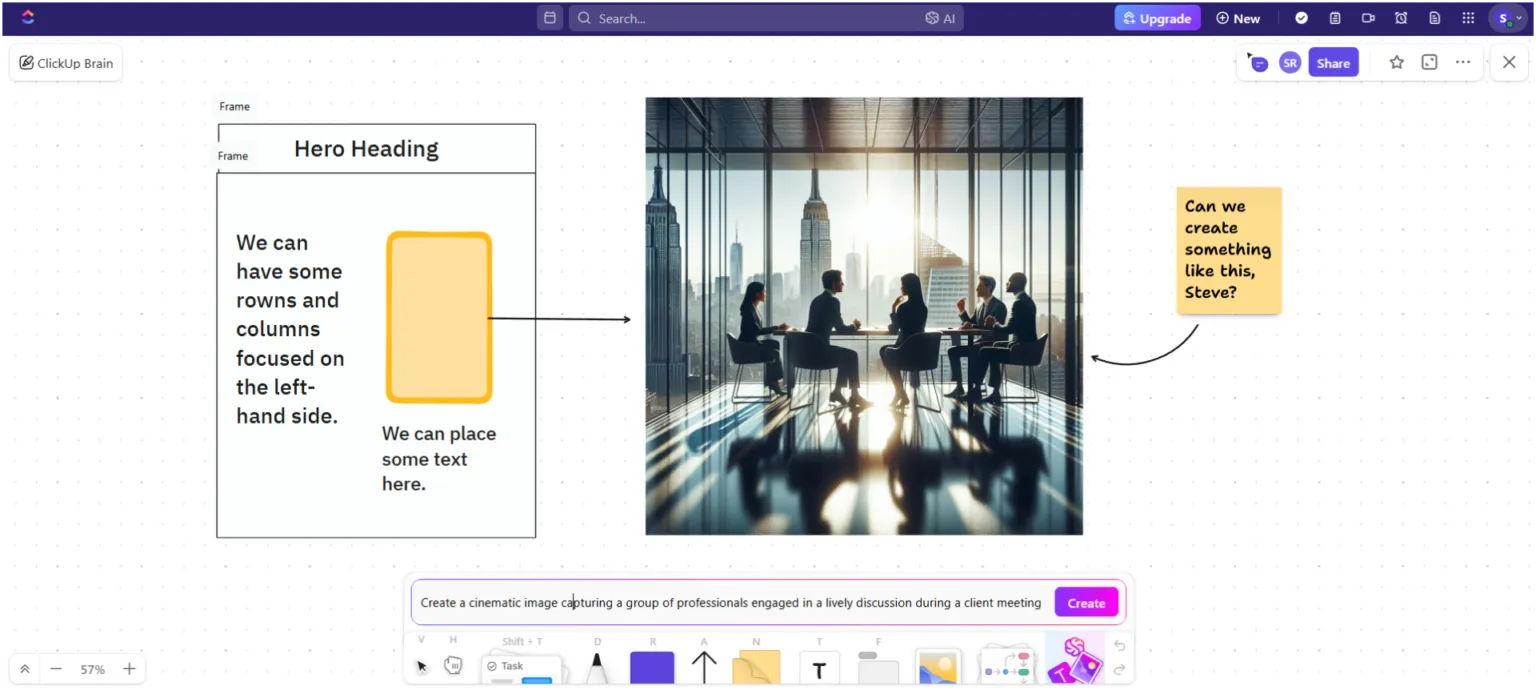
A ClickUp Brain továbbfejleszti az élményt azzal, hogy az AI-t közvetlenül a vászonra helyezi. A vászonon történő képalkotás segítségével ikonokat, elrendezési variációkat vagy gyors vizuális referenciákat generálhat.
Amikor egy munkamenet kaotikus lesz, ahogyan az a jó brainstormingoknál lenni szokott, a ClickUp Brain összefoglalhatja az egész táblát szervezett feladatokká, tervezési követelményekké vagy kutatási jegyzetekké.
A ClickUp legjobb funkciói
- Automatizálja a munkát könnyedén: Indítson el feladatfrissítéseket, mezőváltozásokat, feladatok kiosztását és értesítéseket a kódolás nélküli ClickUp Automations segítségével.
- Vezessen be olyan AI-t, amely valóban cselekszik: Használjon előre elkészített vagy egyedi ClickUp ügynököket a kérdések megválaszolásához, információk megjelenítéséhez és a munkafolyamatok futtatásához a munkaterületén.
- Közös alkotás és iteráció: Készítsen vázlatokat, szerkesszen és foglaljon össze kreatív elemeket a ClickUp Docs-ban valós idejű megjegyzésekkel, említésekkel és feladatkapcsolatokkal.
- A műszerfalakat azonnali jelentésekké alakíthatja: AI-kártyákat adhat hozzá a valós idejű projektfrissítésekhez, csapatértekezletekhez és vezetői összefoglalókhoz, amelyek AI-generált betekintésekkel készülnek.
- Tervezze meg projektjeit teljes átláthatósággal: ábrázolja az ütemterveket, a függőségeket és a kritikus útvonalakat a ClickUp Gantt-diagramok segítségével.
- Csatlakoztassa könnyedén az összes eszközét: szinkronizálja a tervezési, fejlesztési és termelékenységi alkalmazásokban végzett munkát több mint 1000 ClickUp integrációval és natív Figma, Slack, GitHub és Drive kapcsolatokkal.
ClickUp korlátozások
- Az új felhasználóknak a mélyreható testreszabási lehetőségek kissé túlterhelőek lehetnek.
ClickUp árak
ClickUp értékelések és vélemények
- G2: 4,7/5 (több mint 10 585 értékelés)
- Capterra: 4,6/5 (több mint 4500 értékelés)
Mit mondanak a ClickUp-ról a valódi felhasználók?
Íme, mit osztott meg egy felhasználó:
A Clickup az utóbbi időben nagyon jól teljesít, sok új funkciót indítottak el. Most indították el a képgenerálást is, ami szintén nagyon klassz. Imádom, hogy az új agens AI-vel nagyon könnyű használni, és megtalálni a feladatokat, alfeladatokat, listákat, dokumentumokat, űrlapokat és minden mást. Segít nekem az értékesítési projektek nyomon követésében is. Nagyszerű eszköz, fantasztikus ügyfélszolgálattal. Kétségkívül a legjobb projektmenedzsment eszköz.
A Clickup az utóbbi időben nagyon jól teljesít, sok új funkciót indítottak el. Most indították el a képgenerálást is, ami szintén nagyon klassz. Imádom, hogy az új agentikus AI-vel nagyon könnyű használni, és megtalálni a feladatokat, alfeladatokat, listákat, dokumentumokat, űrlapokat és minden mást. Segít nekem az értékesítési projektek nyomon követésében is. Remek eszköz, fantasztikus ügyfélszolgálattal. Kétségkívül a legjobb projektmenedzsment eszköz.
💡 Profi tipp: A ClickUp Creative and Design Template előre feltöltött kreatív kérelemformulákkal, eszközkönyvtárakkal, projekt táblákkal és Gantt-nézetekkel rendelkezik, amelyek mindegyike több csatornán átívelő eszközöket kezelő tervezőcsapatok számára készült.
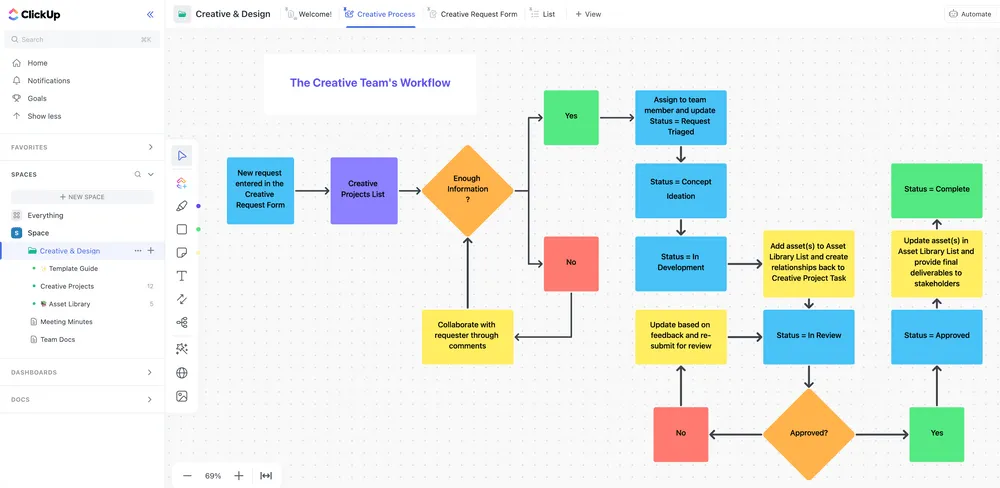
2. Uizard (A legjobb vázlatok és szöveges promptok azonnali UI-makettekké alakításához)
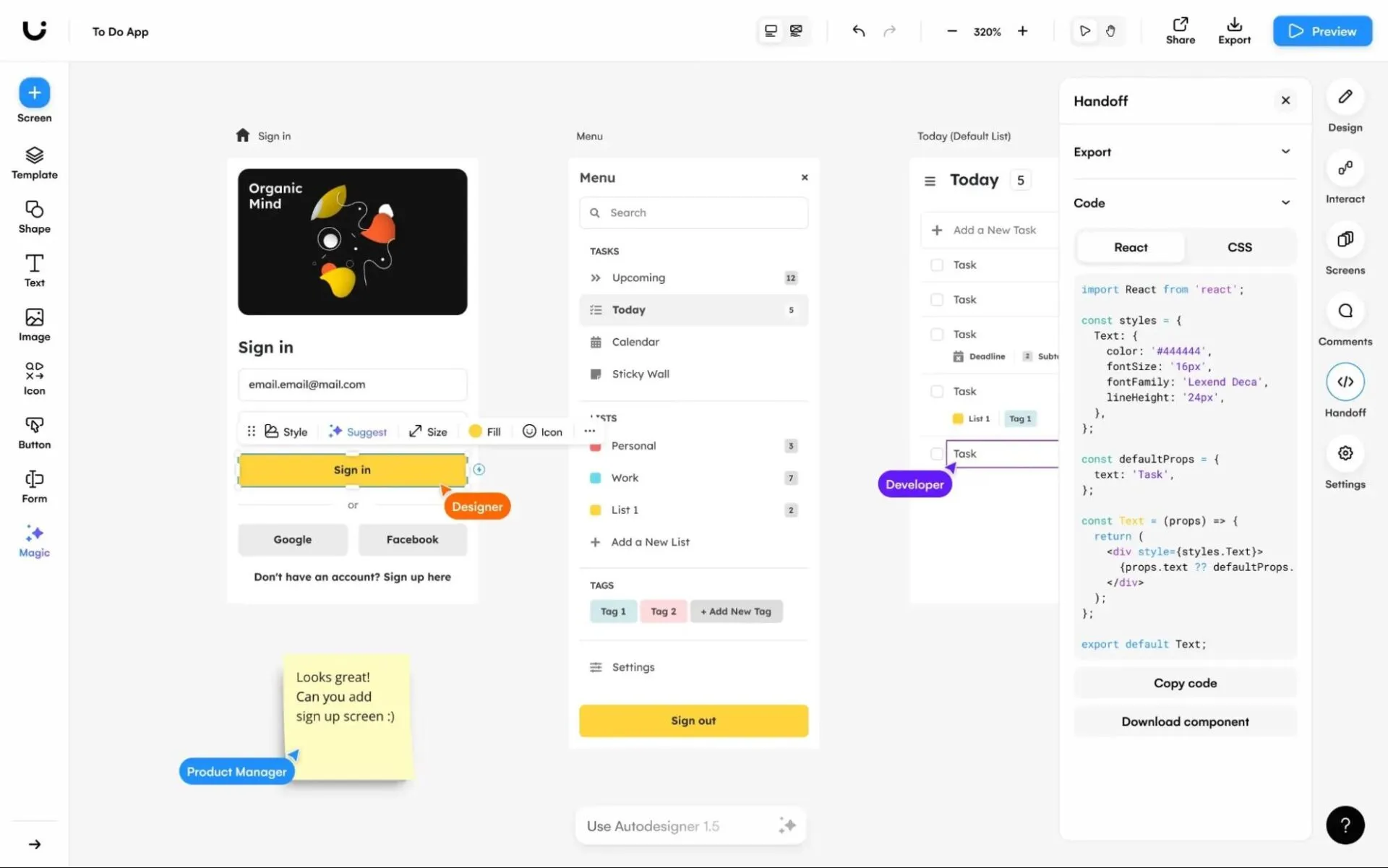
Az Uizard egy AI-vezérelt tervezési munkaterület, amely perceken belül szerkeszthető felületekké alakítja a korai ötleteket. Az Autodesigner 2.0 ezt még tovább viszi, egyszerű szöveges promptokból teljes többképernyős folyamatokat generál, teljes elrendezéssel, szerkezettel és navigációs logikával.
A nem tervezők könnyedén átjuthatnak az ötlettől a vizualizációig, míg a tervezők gyors módszert kapnak a koncepciók feltárására és a csapatokkal való iterációra. Beolvashatod a vázlatokat, konvertálhatod a képernyőképeket szerkeszthető felhasználói felületekké, tesztelheted a vizuális figyelmet hőtérképekkel, vagy válthatsz alacsony és magas hűségű módok között.
Az Uizard legjobb funkciói
- Tegyen be képernyőképeket vagy kézzel rajzolt vázlatokat, és azonnal alakítsa őket szerkeszthető makettekbe, hogy gyorsan elindíthassa a tervezési munkát.
- Tesztelje korán a vizuális figyelmet AI-alapú hőtérképekkel, amelyek megjósolják, hova fogják a felhasználók először nézni.
- Készítsen UI témákat és vizuális stílusokat kulcsszavak, képek vagy URL-ek alapján, hogy gyorsan felfedezhesse a különböző kreatív irányokat.
- Élőben együttműködhet az egész termékcsapatával, és exportálhat interaktív prototípusokat vagy fejlesztők számára kész CSS- és React-kódrészleteket.
Uizard korlátozások
- Nincs szükség külső fájlok feltöltésére az AI összefoglaláshoz.
- A feladatgeneráló AI nem mindig konzisztens
Uizard árak
- Ingyenes
- Pro: 19 USD/hó felhasználónként
- Üzleti: 39 USD/hó felhasználónként (éves számlázás)
- Vállalati: Egyedi árazás
Uizard értékelések és vélemények
- G2: 4,5/5 (45 értékelés)
- Capterra: 4,6/5 (több mint 190 értékelés)
Mit mondanak a valódi felhasználók az Uizardról?
Íme, mit ír erről a Capterra értékelés:
Imádom, hogy milyen könnyű létrehozni a felhasználói felületet a platformon. Nagyszerű, hogy az AI segítségével a vázlataimat a szükséges felhasználói felület elemekké alakíthatom! Ez tényleg azt az érzést kelti, hogy a vázlatok még értékesebbek lehetnek. Örömteli érzés kézzel vázlatot készíteni, tudva, hogy az később segítségünkre lesz.
Imádom, hogy milyen könnyű létrehozni a felhasználói felületet a platformon. Nagyszerű, hogy az AI segítségével a vázlataimat a szükséges felhasználói felület elemekké alakíthatom! Ez tényleg azt az érzést kelti, hogy a vázlatok még értékesebbek lehetnek. Örömteli érzés kézzel vázlatot készíteni, tudva, hogy az később segítségünkre lesz.
📖 Olvassa el még: A legjobb írási asszisztens szoftver AI-vel
3. Penpot (A legjobb nyílt forráskódú tervezéshez és csapat által irányított prototípus-készítéshez)
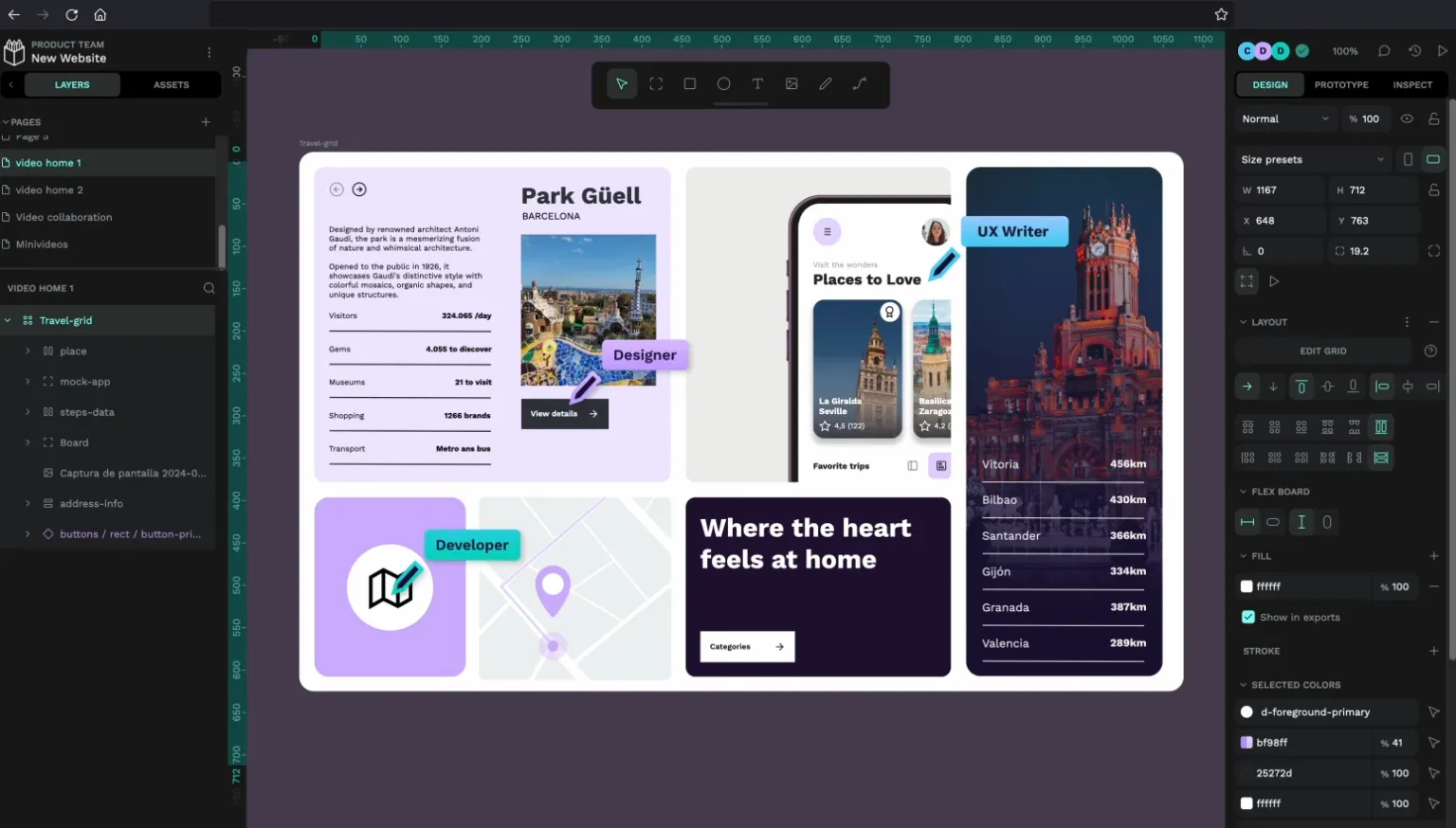
A Penpot egy nyílt forráskódú, web-first tervezési és prototípus-készítő platform. Olyan termékcsapatok számára készült, amelyek kreatív szabadságot és a fejlesztők igényeinek megfelelő pontosságot szeretnének. A hagyományos tervezőeszközökkel ellentétben a Penpot alapvetően nyílt szabványokat használ, mint például az SVG, a CSS és a HTML.
Ez pixel-szintű ellenőrzést biztosít a tervezőknek, miközben a fejlesztőknek már az első naptól kezdve termeléskész struktúrát nyújt. A CSS Flexbox/Grid natív támogatása, a fejlett vektoros szerkesztés, a valós idejű többjátékos mód és a teljes kódellenőrzés miatt a Penpot különösen vonzó a hibrid tervező-fejlesztő munkafolyamatok számára.
Mivel minden a böngészőben fut (vagy szükség esetén saját szerveren), a csapatok rugalmasságot, átláthatóságot és teljes tulajdonjogot kapnak a tervezési környezetük felett.
A PenPot legjobb funkciói
- Készíts interaktív prototípusokat triggerekkel, átmenetekkel, átfedésekkel, rögzített elemekkel és többáramlású utazásokkal a valósághű felhasználói teszteléshez.
- Együttműködjön élőben a böngészőjében többjátékos szerkesztéssel, megjegyzésekkel és megosztott prezentációs linkekkel.
- Komponensek, változatok, megosztott könyvtárak és strukturált tervezési tokenek segítségével magabiztosan méretezheti a tervezési rendszereket.
- Használjon és töltsön fel egyedi betűtípusokat, vagy használja a beépített tipográfiai készleteket a márka arculatának megfelelő tervezéshez.
A PenPot korlátai
- A Penpot lassú és hibás lehet nagyítás, objektumok mozgatása vagy sok réteg és kép kezelése esetén.
PenPot árak
- Ingyenes
- Korlátlan: 7 USD/hó felhasználónként
- Vállalati: 950 USD/hó szervezetenként
PenPot értékelések és vélemények
- G2: Nincs elég értékelés
- Capterra: Nincs elég értékelés
Mit mondanak a PenPot-ról a valódi felhasználók?
A G2 értékelése szerint:
A legjobb Figma alternatíva terméktervezéshez és -fejlesztéshez, robusztus funkciókkal, amelyek segítenek a fejlesztőknek.
A legjobb Figma alternatíva terméktervezéshez és -fejlesztéshez, robusztus funkciókkal, amelyek segítenek a fejlesztőknek.
📖 Olvassa el még: Hogyan használjuk a gondolatlánc-sugallatokat (példákkal)
4. Visily (A legjobb azoknak a nem tervezőknek, akik gyors, szerkeszthető vázlatokra és prototípusokra van szükségük)
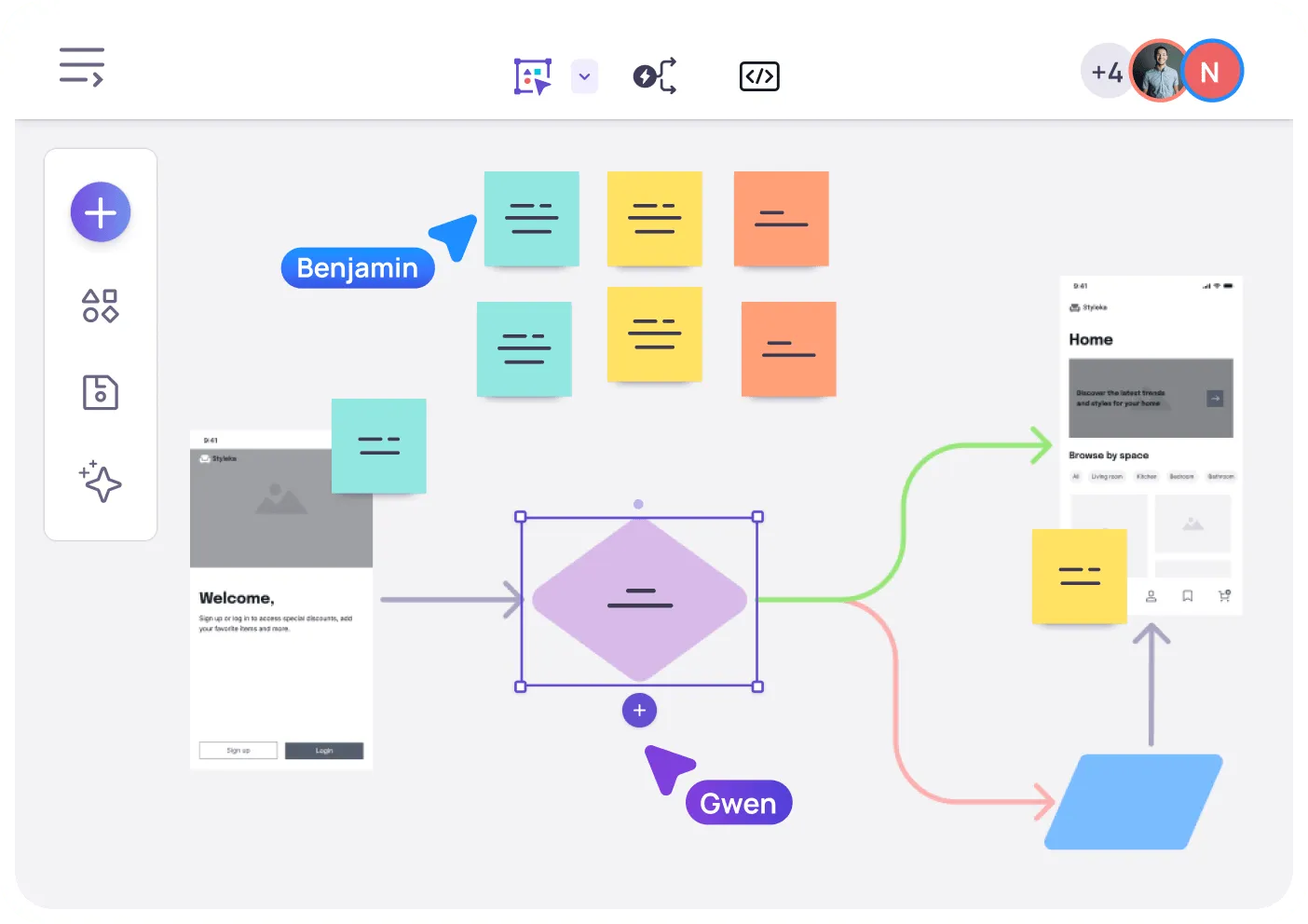
A Visily egy olyan tervezőeszköz, amelyet nem tervezők számára fejlesztettek ki, akiknek durva termékötleteiket világos, nagy pontosságú vizuális elemekké kell alakítaniuk. Ahelyett, hogy bonyolult tervezőszoftverekkel küszködnének, a csapatok screenshotok, szöveges promptok, diagramok vagy sablonok alapján azonnal szerkeszthető vázlatokat vagy kifinomult koncepciókat hozhatnak létre.
Az AI-támogatott munkafolyamatok, intelligens komponensek, automatikus prototípus-készítés és valós idejű együttműködési funkciók segítségével a csapatok perceken belül eljuthatnak a brainstormingtól a vázlatokig és az interaktív prototípusokig.
A Visily legjobb funkciói
- Tervezzen több mint 1500 sablonból, beleértve alkalmazásfolyamatokat, irányítópultokat, céloldalakat, utazásokat, diagramokat és brainstorming keretrendszereket.
- Az Auto-Prototyping segítségével azonnal elkészítheti a prototípust, ahol az AI összekapcsolja a képernyőket és manuális beállítás nélkül valósághű folyamatokat hoz létre.
- Használjon intelligens komponenseket, például csúszkákat, kapcsolókat, beviteli mezőket és dinamikus elemeket, hogy valósághű prototípusokat hozzon létre.
- A Visily Chrome kiterjesztéssel azonnal megkaphatja a UI-referenciákat, hogy képernyőképeket készítsen és azokat szerkeszthető vázlatokká alakítsa.
- Mutassa be prototípusait, például diák formájában, és gyűjtsön azonnal visszajelzéseket, még a nem technikai háttérrel rendelkező érdekelt felektől is.
Visily korlátozások
- A komponenskönyvtár nem rendelkezik megfelelő kulcsszavakkal és címkékkel a könnyebb kereséshez.
- Előfordul, hogy az exportált SVG fájlok rendetlenné válnak, amikor más eszközökbe, például a Figma-ba importálják őket.
Visily árak
- Ingyenes
- Pro: 14 USD/hó felhasználónként
- Üzleti: 29 USD/hó felhasználónként
- Vállalati: Egyedi árazás
Visily értékelések és vélemények
- G2: Nincs elég értékelés
- Capterra: 4,8/5 (több mint 20 értékelés)
Mit mondanak a Visily-ről a valódi felhasználók?
Egy G2-es értékelésből:
A Visily azzal tűnik ki, hogy milyen könnyedén hidalja át a szakadékot a nem tervezők és a professzionális szintű UI-készítés között. A legjobban az intuitív drag and drop felületét szeretem, amely intelligens AI funkciókkal kombinálva segít wireframe-eket generálni egyszerű bemenetekből, például screenshotokból vagy szöveges promptokból. Hihetetlenül hasznos az ötletek gyors vizualizálásához, anélkül, hogy mélyreható tervezési ismeretekre lenne szükség. A kollaborációs eszközök is nagy előnyt jelentenek, mivel a csapattagokkal való valós idejű megosztás és iteráció a teljes tervezési folyamatot simábbá és hatékonyabbá teszi.
A Visily azzal tűnik ki, hogy milyen könnyedén hidalja át a szakadékot a nem tervezők és a professzionális szintű UI-készítés között. A legjobban az intuitív drag and drop felületét szeretem, amely intelligens AI funkciókkal kombinálva segít wireframe-eket generálni egyszerű bemenetekből, például screenshotokból vagy szöveges promptokból. Hihetetlenül hasznos az ötletek gyors vizualizálásához, anélkül, hogy mélyreható tervezési ismeretekre lenne szükség. A kollaborációs eszközök is nagy előnyt jelentenek, mivel a csapattagokkal való valós idejű megosztás és iteráció a teljes tervezési folyamatot zökkenőmentesebbé és hatékonyabbá teszi.
📖 Olvassa el még: A legjobb AI írási promptok marketingesek és írók számára
5. Canva (A legjobb gyors vizuális tervezéshez, prezentációkhoz és marketingtartalmakhoz)
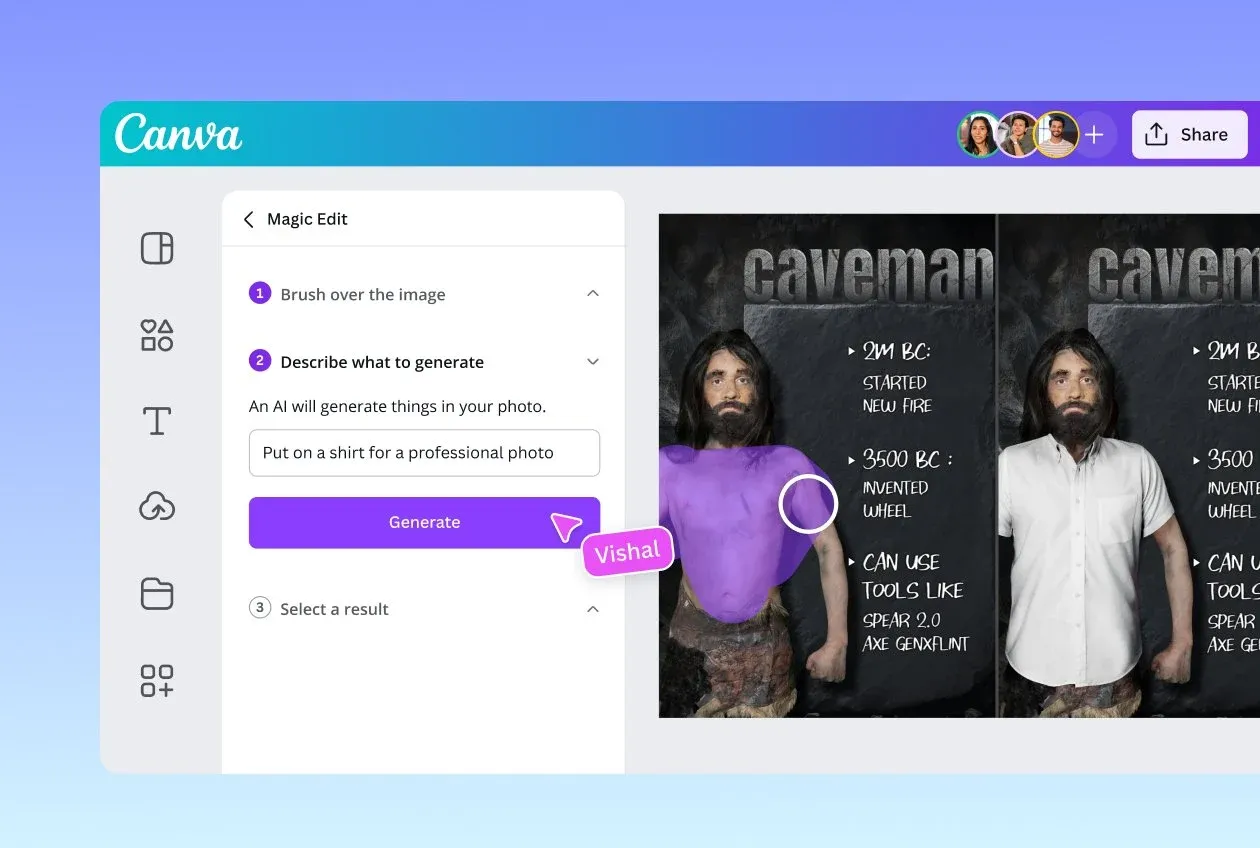
A Canva úgy lett kialakítva, hogy kreatív ötleteket valósítson meg anélkül, hogy meredek tanulási görbét igényelne. Intuitív drag-and-drop szerkesztője és hatalmas sablonkönyvtára megkönnyíti mindenki számára, a marketingesektől a termékcsapatokig, hogy profiként tervezzenek.
Az eszköz minden részébe beépített AI segítségével grafikákat generálhat szövegből, méreteket változtathat a különböző csatornákon, szövegeket írhat, sőt interaktív, élő tartalmakat is létrehozhat. A Canva a Brand Kitekkel (logók, színek, betűtípusok) a márka mélyreható konzisztenciáját is támogatja, így ideális csapatok számára.
A Canva legjobb funkciói
- Tervezzen különböző formátumokban, például prezentációk, táblák, videók, weboldalak, dokumentumok és adatlapok formájában.
- Használja a Magic Studio eszközeit, mint például a Magic Write (szövegíráshoz), a Text-to-Image és a Magic Design, hogy egyszerű promptokból vizuális elemeket és terveket hozzon létre.
- Válasszon több százezer testreszabható sablon közül a közösségi média, marketing, oktatás vagy üzleti területeken.
- Távolítsa el a háttérképeket, generáljon képeket vagy készítsen videókat – mindezt a Canva AI-támogatott szerkesztőjében.
Canva korlátai
- Az újabb funkciók, mint például a Draw, még mindig fejletlennek tűnnek és finomításra szorulnak.
Canva árak
- Ingyenes csomag
- Canva Pro: 14,99 USD/hó felhasználónként
- Canva for Teams: 29,99 USD/hó az első öt felhasználó számára
- Vállalati: Egyedi árazás
Canva értékelések és vélemények
- G2: 4,7/5 (több mint 6000 értékelés)
- Capterra: 4,7/5 (több mint 12 000 értékelés)
Mit mondanak a Canva-ról a valódi felhasználók?
A G2 egyik értékelése hozzáteszi:
A Canva a tervezést gyerekjátékká teszi. Percek alatt tiszta grafikákat, prezentációkat és közösségi médiás bejegyzéseket hozhatok létre anélkül, hogy bonyolult eszközökkel kellene bajlódnom. A sablonok megbízhatóak, a drag-and-drop funkció természetesnek tűnik, és minden gyorsan szinkronizálódik. Még az egyetemi fiókomon is minden szükséges funkciót megkapok, különösebb erőfeszítés nélkül. Megbízható, gyors és rengeteg időt takarít meg.
A Canva a tervezést gyerekjátékká teszi. Percek alatt tiszta grafikákat, prezentációkat és közösségi médiás bejegyzéseket hozhatok létre anélkül, hogy bonyolult eszközökkel kellene bajlódnom. A sablonok megbízhatóak, a drag-and-drop funkció természetesnek tűnik, és minden gyorsan szinkronizálódik. Még az egyetemi fiókomon is minden szükséges funkciót megkapok, különösebb erőfeszítés nélkül. Megbízható, gyors és rengeteg időt takarít meg.
📖 Olvassa el még: A legjobb Canva alternatívák és versenytársak
Tökéletesítse terveit a ClickUp segítségével
A megfelelő Figma AI promptokkal visszanyerheti az órákat, amelyeket homályos promptok átírásával, általános kimenetek javításával és az AI-t a ténylegesen szándékolt tervezés felé terelgetésével veszített el.
De az igazság az, hogy a kreatív csapatoknak több kell, mint egy tervezőgenerátor. Szükségük van egy helyre, ahol gondolkodhatnak, tervezhetnek, nyomon követhetnek, iterálhatnak és együttműködhetnek. A Figma AI a létrehozást kezeli, de nem a stratégiát, a szervezést, a tudásmegosztást vagy a csapatok közötti összehangolást, amelyek a létrehozást körülveszik.
Itt jön be a ClickUp, mint a kreatív munkához szükséges mindenre kiterjedő alkalmazás.
A ClickUp Brain a feladatok, dokumentumok és tervek alapján kontextusfüggő válaszokat ad a csapatának. A ClickUp Brain MAX még tovább megy, és mélyebb betekintést nyújt az egész munkaterületébe. A ClickUp Whiteboards a rendezetlen ötleteket strukturált munkafolyamatokká alakítja, a Docs pedig lehetővé teszi, hogy saját promptkönyvtárat építsen. A feladatok és alfeladatok pedig biztosítják a végrehajtás pontosságát.
Ha egyetlen helyen szeretnéd rendszerezni a promptjaidat, kezelni a kreatív folyamatot és gyorsabban szállítani a munkádat, regisztrálj ingyenesen a ClickUp-ra!
Gyakran ismételt kérdések (GYIK)
Igen. A Figma AI egy promptból teljes elrendezéseket tud generálni, de az eredmények gyakran általánosak. A legjobban akkor működik, ha először megadja a struktúrát (például vázlatokat vagy tartalomhierarchiát), majd iteratív promptokkal finomítja. A nagy, homályos promptok általában inkonzisztens térközökhöz, gyenge komponenshasználathoz és nem illeszkedő stílushoz vezetnek.
Részben. A Figma AI hivatkozhat komponensekre, tokenekre és könyvtárakra, ha a fájlja jól szervezett és követi a névkonvenciókat. Nem minden elemet térképez fel automatikusan, ezért a kontextus, a példakomponensek és a korlátozások egyértelmű megadása jelentősen javítja a pontosságot.
A Design Lint, Autoflow és Wireframe bővítmények jól kiegészítik egymást. A fejlesztés átadásához olyan eszközök, mint az Anima vagy a Zeplin, strukturálják az AI vázlatokat. Sok csapat kiegészíti a Figma AI-t a ClickUp-pal, és a Whiteboards, Docs és ClickUp Brain eszközöket használja a promptok, verziók és tervezési feladatok végpontok közötti kezelésére.