

Ha ide látogattál, valószínűleg már hallottál a Perplexityről, talán még használtad is, és tetszett neked… pont úgy, mint ennek a Reddit-felhasználónak, aki alig tudta visszafogni izgalmát.
Ma kipróbáltam a Perplexity-t a WhatsAppon – fantasztikus! Gyors válaszok, legfrissebb információk, összefoglalók, mindez csevegésen keresztül.
Ma kipróbáltam a Perplexity-t a WhatsAppon – fantasztikus! Gyors válaszok, legfrissebb információk, összefoglalók, mindez csevegésen keresztül.
Sokak számára ez az első számú eszköz az információk ellenőrzéséhez és a tények leellenőrzéséhez, anélkül, hogy kézzel kellene átnézniük több száz keresési eredményt.
Bár önmagában is rendkívül hatékony, a Perplexity AI WhatsAppon való használata számos új lehetőséget is megnyit.
A WhatsApp aktív felhasználói, különösen a marketingesek számára ez egy praktikus módszer az interakció növelésére.
A WhatsApp 98%-os megnyitási arányának köszönhetően az AI által generált képek vagy tömör válaszok WhatsApp-boton keresztül történő elküldése minimális erőfeszítéssel nagyobb hozamot eredményezhet. Ez egy hatékony módszer vizuális tartalom létrehozására, gyors kérdések kezelésére és olyan képek generálására, amelyek cselekvésre ösztönöznek.
Ebben a cikkben bemutatjuk, hogyan használhatod a Perplexity AI-t képek létrehozásához a WhatsAppon, a rendszer beállításától az első üzenet elküldéséig.
Mi az a Perplexity AI, és miért használják a WhatsApp-felhasználók?
A Perplexity AI egy mesterséges intelligencián alapuló keresési asszisztens, amely ötvözi a csevegőrobot egyszerűségét a keresőmotorok mélységével. Gyors, beszélgetésszerű válaszokat ad bonyolult kérdésekre, valós idejű adatokra és forráshivatkozásokra támaszkodva.
Most, hogy a szolgáltatás közvetlenül a WhatsAppon is működik, a felhasználók alkalmazásváltás nélkül is ugyanazt a hatékony támogatást kaphatják.
Ezt a funkciót számos feladatra felhasználhatod: ügyfélbeszélgetések kezelésére, vizuális tartalom létrehozására vagy adatok gyors ellenőrzésére – mindezt a WhatsApp-beszélgetésed keretein belül.
Íme néhány példa arra, hogy mit kérdeznek az emberek a Perplexity-től a WhatsAppon:
📌 „Mutasd meg a legfrissebb iPhone-értékelések összefoglalóját”
📚 „Fordítsd le ezt a bekezdést franciára”
🚀 „Készíts egy képet egy rakétaindításról akvarell stílusban”
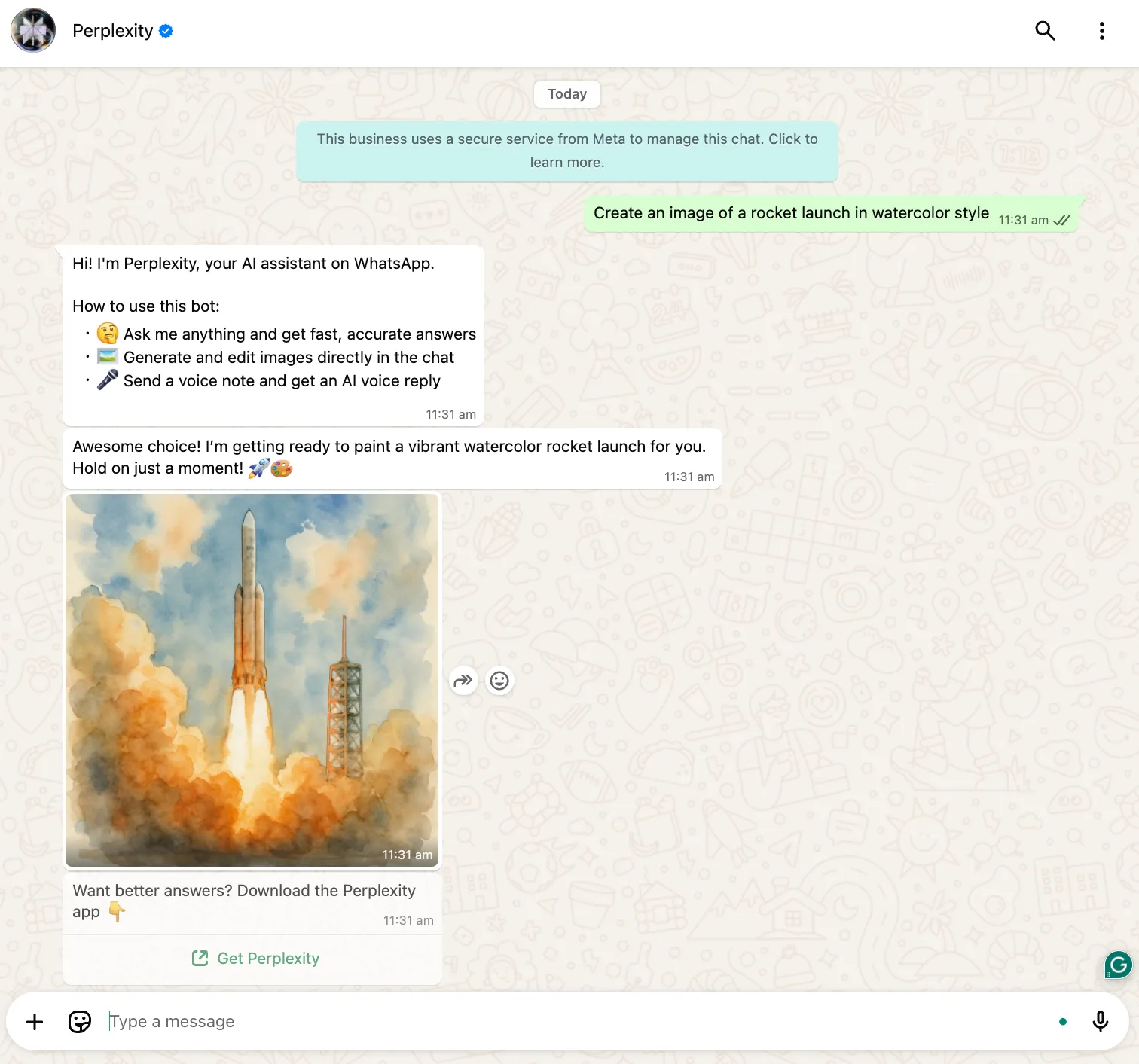
Ahelyett, hogy a lapok között keresgélnél vagy linkeket másolnál, a Perplexity pont ott adja meg a választ, ahol éppen csevegsz.
Íme, mi teszi különlegessé:
- Tényeken alapuló válaszok látható hivatkozásokkal, hogy a felhasználók ellenőrizhessék az információkat
- Valós idejű adatok az internetről, hogy ismereteid mindig naprakészek legyenek
- Képkészítés, kódgenerálás és multimodális támogatás vizuális vagy szöveges bemenetekhez (a Pro csomagban)
- Összefoglalás komplex cikkek, hosszú dokumentumok és szétszórt jegyzetek esetében
- Zökkenőmentes folytatás ugyanazon az új csevegésen belül, így a felhasználói élmény természetesnek tűnik
- Projekt szervezés és elemzés érdekes betekintések feltárásához
📖 Olvass tovább: Hogyan használhatod az AI-t a grafikai tervezéshez, és lenyűgöző példák az AI által generált művészetre
Miért érdemes AI-vel generált képeket használni a WhatsAppon?
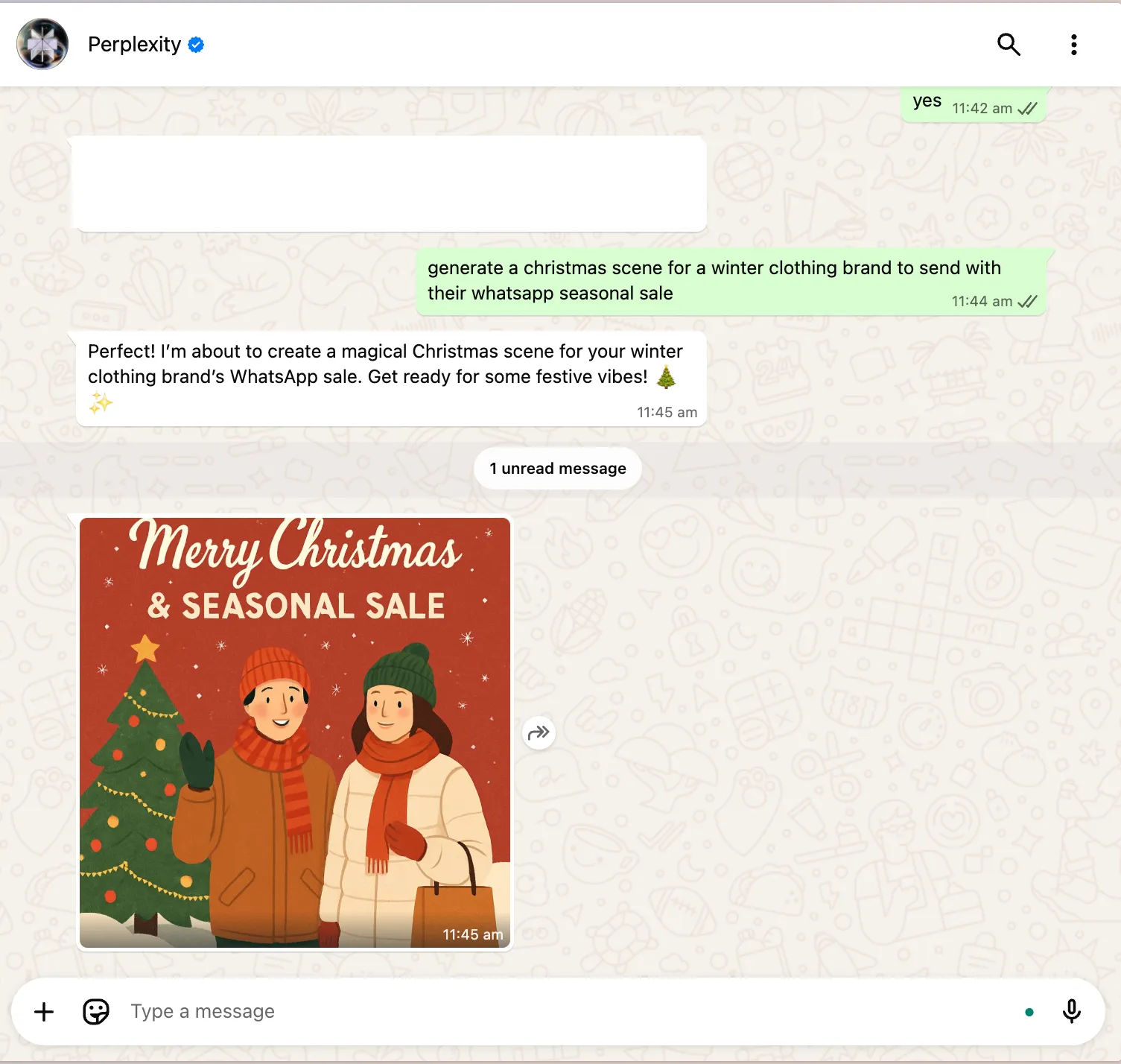
Amikor a Forever Liss multimédiás üzeneteket kezdett küldeni azoknak az ügyfeleknek, akik elhagyták a kosarukat, a kosárvisszaszerzési arányuk 24,6%-kal ugrott meg. A márka gyorsabbá és vonzóbbá tette a vásárlást azáltal, hogy a chatbot-automatizálást WhatsApp-képekkel, érdekességekkel és terméklinkekkel ötvözte.
Ez az esettanulmány bemutatja, mennyire fontos a médiaalapú üzenetküldés a WhatsApp-on történő marketing szempontjából. Az ügyfelek jobban reagálnak a vizuális ingerekre, különösen, ha azok közvetlen WhatsApp-csevegéssel és automatizálással párosulnak.
Egyéni vállalkozók, tervezők és kis csapatok számára nem mindig kivitelezhető ezeket a vizuális elemeket kézzel elkészíteni. Ebben segítenek az olyan AI-alapú képgenerátorok, mint a Perplexity AI, amelyek segítségével gyorsan létrehozhatsz egyedi, márkádhoz illeszkedő képeket, és személyre szabhatod kampányaidat.
A Perplexity AI segítségével a WhatsApp-on a felhasználók könnyedén készíthetnek:
🤩 A termék legfontosabb jellemzői a katalógus megosztásához
📝 Oktatási vagy útmutató jellegű tartalmakhoz készült információs képek
💬 Idézetkártyák vagy hirdetési szalagcímek
⏰ Eseményemlékeztetők vagy időkorlátozott ajánlatok
🎨 Vizuális válaszok egyszerű kérdésekre vagy gyakran ismételt kérdésekre
💡 Profi tipp: Nehezen tudod kiemelni a márkádat a sok egyforma közül? A „Grafikai trendek, amelyekkel kiemelheted a cégedet” című cikk bemutatja, hogyan alakíthatod át a hőtérképek és a kísérleti tipográfiahoz hasonló trendeket valódi márkaértékekké.
📮 ClickUp Insight: A válaszadóink 11%-a elsősorban ötletelésre és ötletgyűjtésre használja az AI-t. De mi történik ezekkel a zseniális ötletekkel utána? Ehhez van szükséged egy AI-alapú táblára, mint például a ClickUp Whiteboards, amely segít abban, hogy a brainstorming során született ötleteket azonnal feladatokká alakítsd.
Ha pedig nem tudsz egy koncepciót pontosan elmagyarázni, egyszerűen kérd meg az AI-képgenerátort, hogy hozzon létre egy képet a megadott utasítás alapján. Ez az a munkahelyi „mindenre kiterjedő” alkalmazás, amely lehetővé teszi, hogy gyorsabban ötletelj, vizualizálj és végrehajtsd a feladatokat!
Hogyan használhatod a Perplexity AI-t képek létrehozásához a WhatsAppon?
A Perplexity AI használatának megkezdése a WhatsAppon rendkívül egyszerű, mivel nem kell külön alkalmazásokat letölteni, és nincs bonyolult bejelentkezési folyamat sem. Kövesse az alábbi lépéseket a közösségi média AI-eszköz beállításához:
1. lépés: Állítsd be a Perplexity AI-t a WhatsAppon
Az első lépések kevesebb mint egy percet vesznek igénybe:
- Mentsd el a Perplexity hivatalos számát: +1 (833) 436-3285
- Vagy kattints ide, hogy közvetlenül a WhatsAppon nyisd meg a Perplexity alkalmazást: wa.me/18334363285
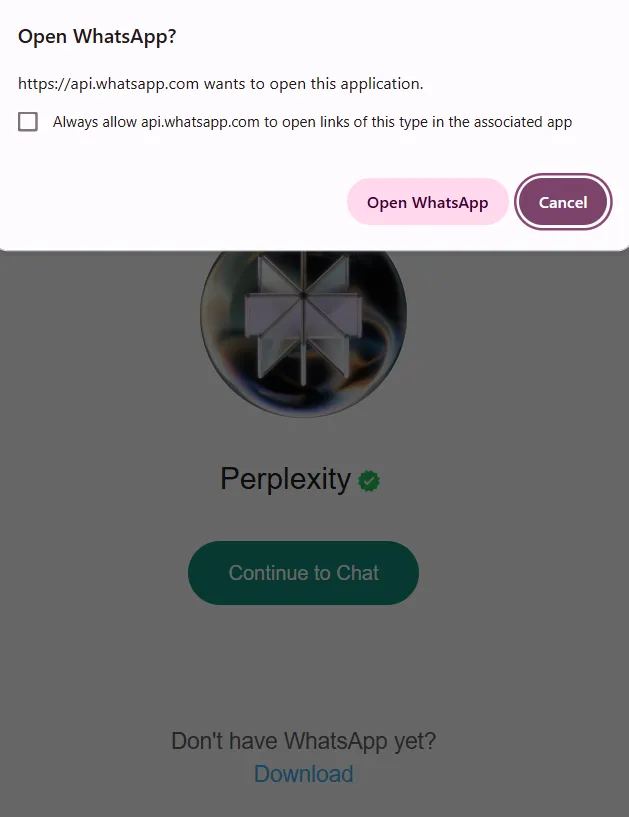
- Nyisd meg a WhatsAppot, és keressd meg a névjegyzékben a kívánt névjegyet
- Indíts el egy új csevegést, és küldd el az első üzenetedet
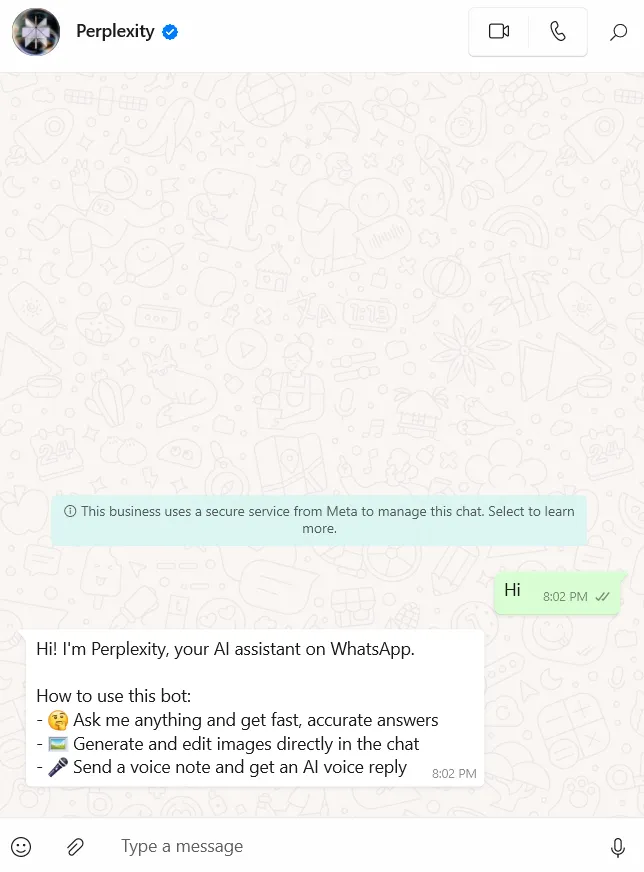
Nincs szükséged Perplexity-fiókra, jelszóra vagy bármilyen további alkalmazásra. Csak aktív internetkapcsolatra és a WhatsAppra van szükséged.
📖 Olvass tovább: A legbiztonságosabb üzenetküldő alkalmazások
2. lépés: Képek létrehozása a Perplexity AI segítségével a WhatsAppon
Miután beállítottad a Perplexity-vel való WhatsApp-csevegést, azonnal belevághatsz a képkészítésbe.
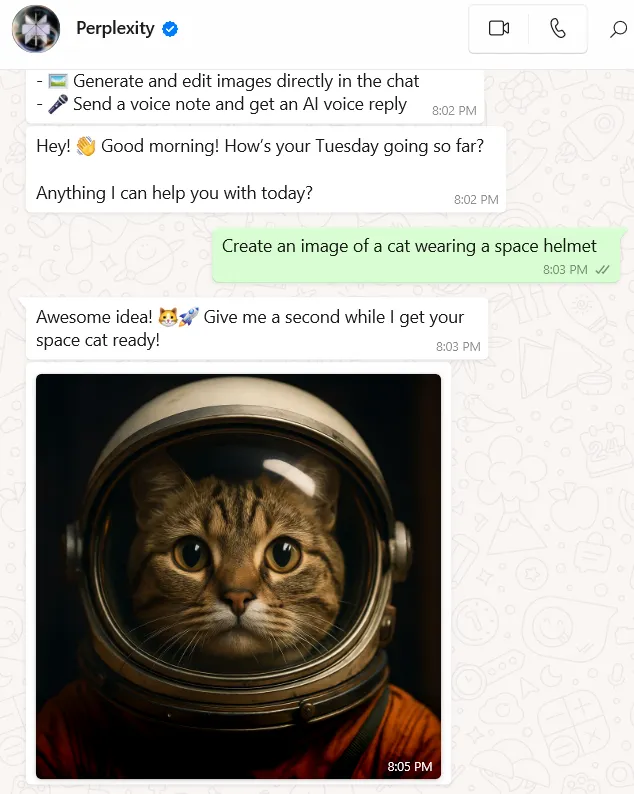
Képek létrehozásához egyszerűen küldj el egy parancsot, amelyben leírod, mit szeretnél. A Perplexity érti a természetes nyelvet, így nincs szükséged szakzsargonra. Íme néhány példa, amit kipróbálhatsz:
- „Készíts egy képet egy űrsisakot viselő macskáról”
- „Készíts képet egy futurisztikus városról, repülő autókkal!”
- „Készíts egy képet egy hangulatos hegyi kunyhóról naplementekor”
- „Készíts egy képet egy fából készült íróasztalon fekvő, kézzel írt jegyzetekkel teli jegyzetfüzetről”
- „Készíts képet egy éjszakai tengerparti buliról lámpásokkal!”
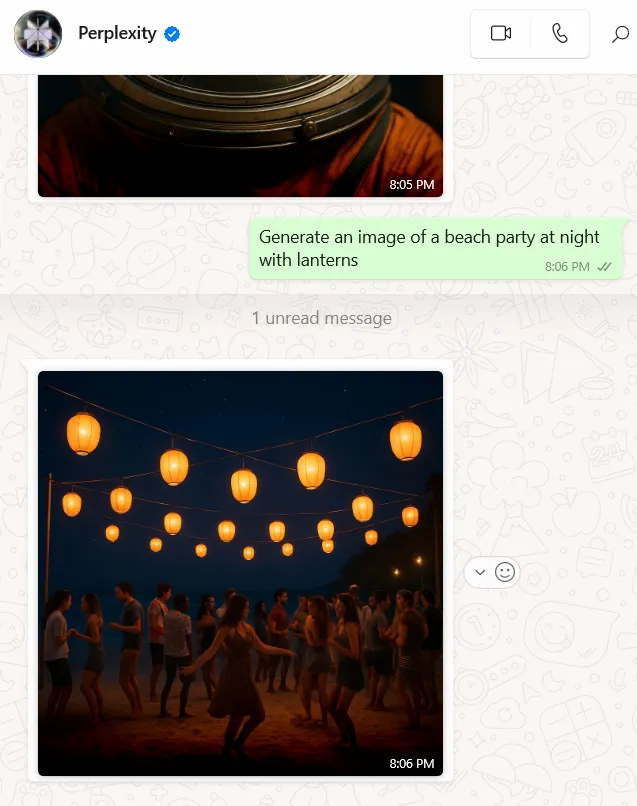
Ezek az AI által generált képek azonnal megjelennek a WhatsApp-botod beszélgetésében. Használhatod őket tartalmi naptáradban, prezentációidban, termékmakettekben, vagy akár személyes kreatív projektjeidhez is.
💡 Profi tipp: A Perplexity AI a WhatsAppon egyetlen csevegésen belül tömör és pontos válaszokat ad, segít a gyors információkeresésben, és megoldja a mindennapi problémákat. Alkalmazásváltás nélkül ellenőrizheted a tényeket, összefoglalhatod a témákat, vagy lépésről lépésre követheted az útmutatást.
Tippek a jobb képkészítéshez a Perplexity segítségével a WhatsAppon
Szeretnéd a lehető legjobban kihasználni a Perplexity AI képkészítő funkcióját a WhatsAppon? Íme néhány tipp, amelyek segítenek jobb parancsokat megfogalmazni és relevánsabb eredményeket kapni:
- Adj meg stílus- vagy környezeti jellemzőket: Kérj olyan stílusokat, mint „akvarell”, „minimalista” vagy „pixel art”. Példa: „Készíts egy pasztell tónusú, retro szűrőkkel ellátott képet egy tengerpartról!”
- Példa: „Készíts egy pasztell színekkel és retro szűrőkkel ellátott képet egy strandról!”
- Példa: „Készíts egy pasztell színekkel és retro szűrőkkel ellátott képet egy strandról!”
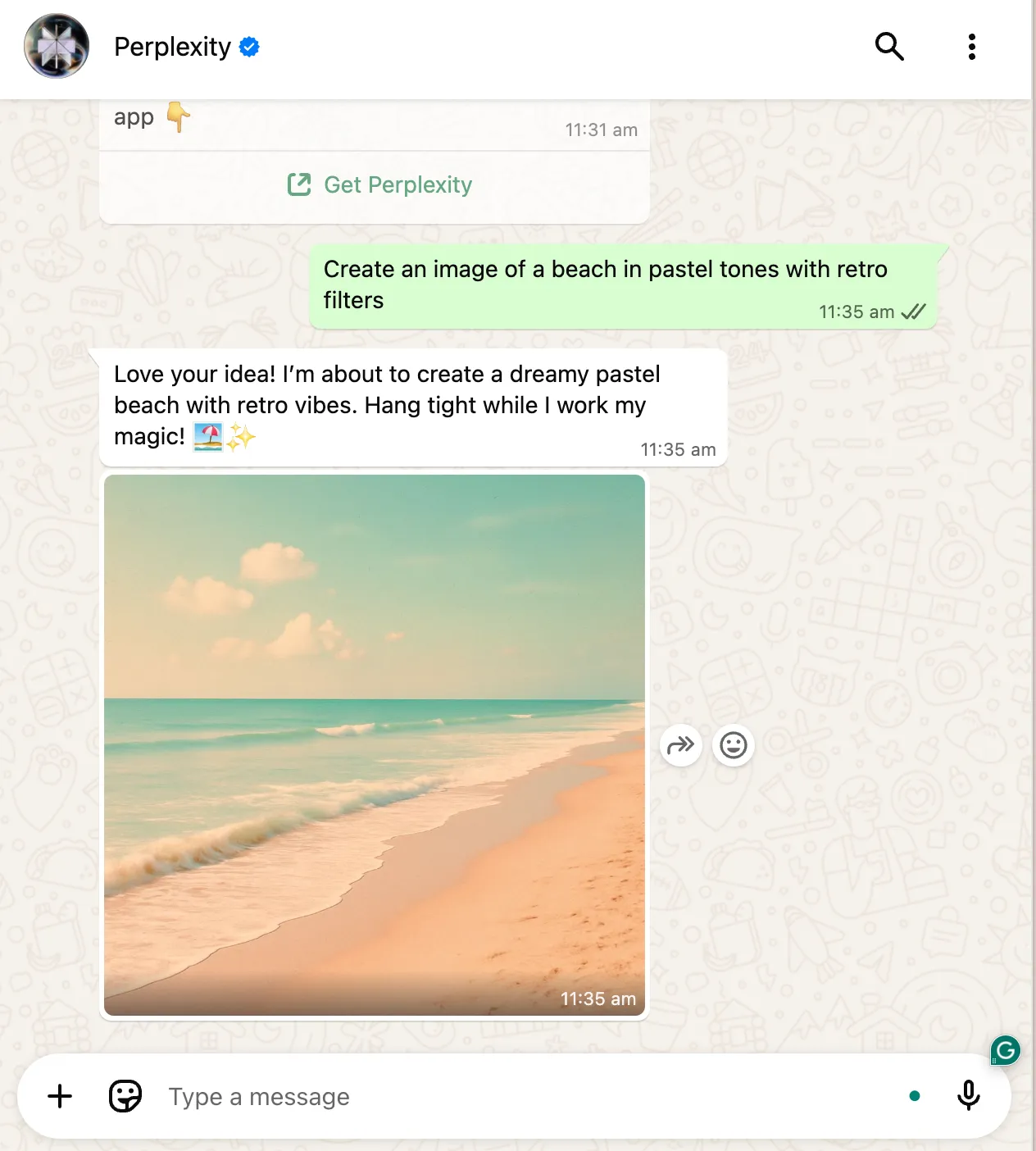
Használj kiegészítő kérdéseket
- Ha az első kép nem teljesen megfelelő, finomítsd úgy, hogy ugyanabban a WhatsApp-csevegésben azt mondod: „tedd színesebbé” vagy „adj hozzá naplemente hátteret”.
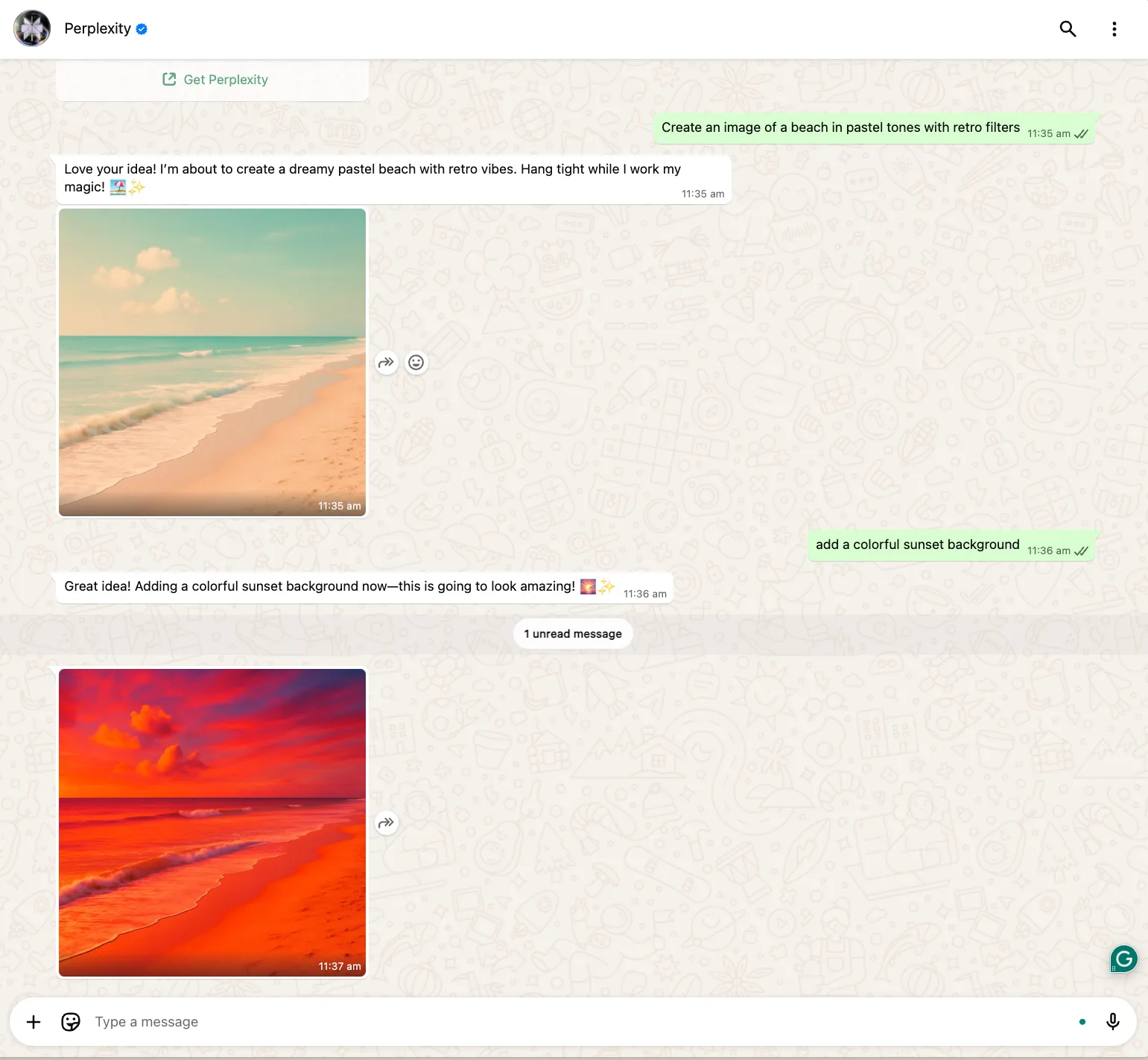
Kérj több lehetőséget
- Mondhatod például: „készíts három különböző változatot egy neonfényes városi utcáról éjszaka”, hogy változatosságot kapj. De vedd figyelembe, hogy a Perplexity egyszerre csak egy képet tud elküldeni válaszként a parancsodra.
Adja meg a formátumot vagy a felhasználás célját
- Jelöld meg, hogy közösségi média bejegyzéshez, diához vagy WhatsApp-állapothoz kell-e, hogy az AI-asszisztens jobban megértse, milyen elrendezésre van szükséged.
🧠 Tudtad? Több mint 2 milliárd aktív felhasználójával a WhatsApp uralja a globális üzenetküldést – de nem minden megy zökkenőmentesen. A WhatsApp használatának vannak előnyei és hátrányai is. Ha tisztában vagy velük, okosabban cseveghetsz (vagy szükség esetén átállhatsz egy másik alkalmazásra).
📖 Olvass tovább: A legjobb WhatsApp-alternatívák üzleti célokra
A Perplexity AI használatának korlátai a WhatsApp-on megjelenő képek esetében
Izgalmas dolog a Perplexity AI segítségével közvetlenül a WhatsApp-on belül képeket generálni, de néhány korlátozás lassíthatja a munkát.
- A WhatsApp karakterkorlátja miatt a parancsok vagy válaszok rövidülhetnek, ami néha befolyásolhatja a képkérés részletességét vagy egyértelműségét
- A Perplexity nem képes diagramokat, infografikákat vagy réteges vizuális elemeket létrehozni, ezért kizárólag egyképkockás, önálló képek készítésére korlátozódik
- Ha nem adsz meg egyértelmű stílus- vagy téma-meghatározást, a képek sablonosnak tűnhetnek, vagy hiányozhat belőlük a kreatív változatosság.
- A felbontást, a kép méretét és a fájlformátumot nem lehet beállítani, ami korlátozhatja a képek felhasználását tervezési projektekben
- Niche vagy technikai témájú lekérdezések esetén a képek pontossága csökkenhet, mivel a Perplexity általános internetes forrásokra támaszkodik, nem pedig speciális adatbázisokra.
📖 Olvass tovább: A legjobb és ingyenes grafikai sablonok kreatív csapatok számára
A ClickUp használata az AI-képalkotási projektek egyszerűsítéséhez
Az egymástól független eszközök megakadályozzák a lendületet.
Ha a csapatod kreatív ötletei egy eszközben, a visszajelzések egy másikban, a feladatok pedig egy harmadikban találhatók, a projektek megakadnak, elveszíted a kontextust, a határidők elcsúsznak, és az együttműködés proaktív helyett reaktívvá válik.
Ha a WhatsAppon használod a Perplexity AI-t képek létrehozásához, de a promptokat a Google Docsban tárolod, és az visszajelzéseket e-mailben gyűjtöd, a csapatodnak nagy nehézséget fog okozni a lépéstartás és a szinkronban maradás.
A ClickUp mindezt egy helyen egyesíti, így az AI-alapú tervezési és marketing munkafolyamatok szervezettek, együttműködésen alapulók és gyorsak maradnak.
Ötletelj, készíts és ossz meg képeket a ClickUp Whiteboards és a ClickUp Brain segítségével
Kezdd egy ClickUp Whiteboarddal! Tegyük fel, hogy egy termékbevezetéshez tervezel vizuális elemeket. A csapatoddal közösen felvázolsz néhány ötletet, feltöltesz néhány inspiráló képet, majd beírod a következő parancsot a ClickUp Brainbe:
„Készíts egy képet egy okosóráról, amely éjszaka egy ragyogó városi látkép felett lebeg.”
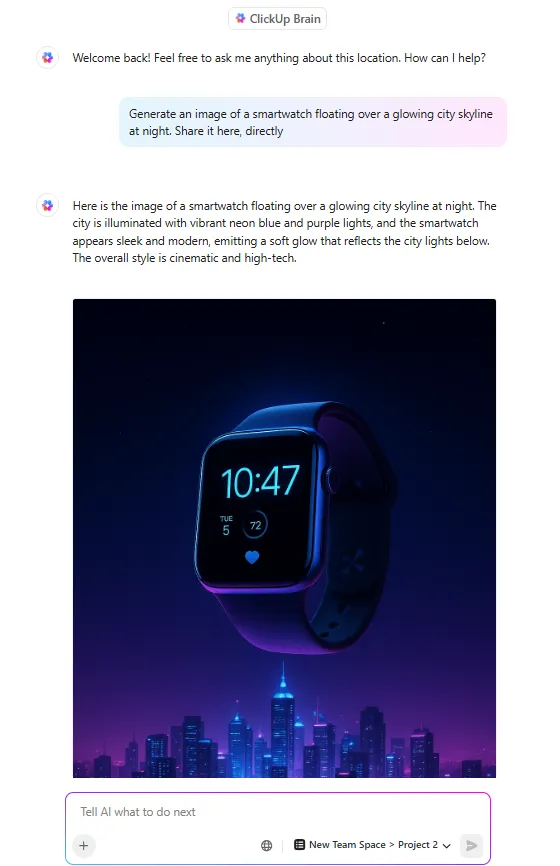
A ClickUp Brain nem csupán képeket generál. Összekapcsolódik a dokumentumaiddal, feladataiddal és kommunikációddal, így a munkaterületed adatai alapján tehetsz fel kérdéseket, például: „Mi a helyzet a honlapunkon szereplő képekkel?” vagy „Összegezd össze az e heti áttekintés során kapott összes képhez kapcsolódó visszajelzést.”
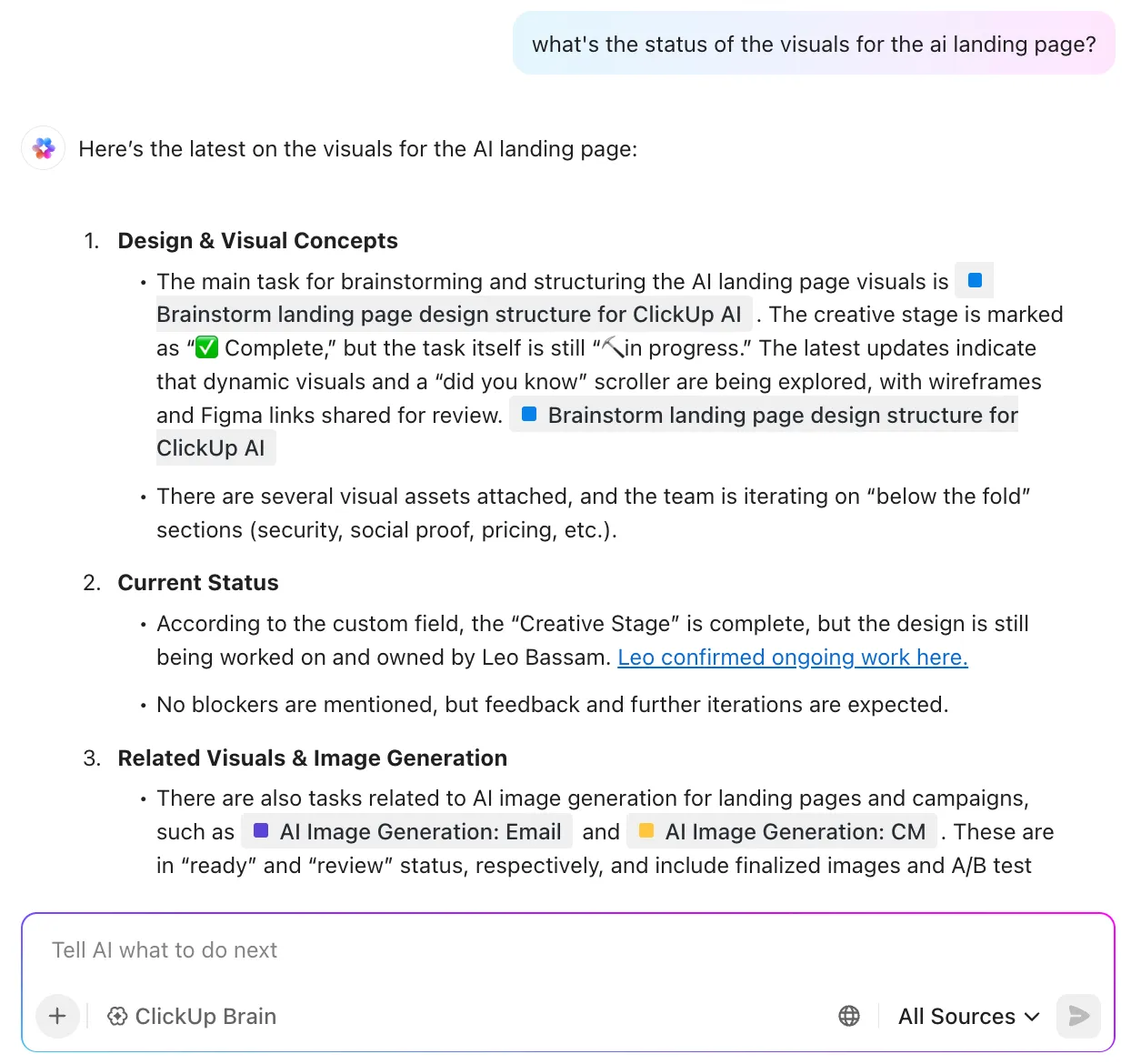
Íme egy rövid videó arról, hogyan használhatod a ClickUp Brain-t a kampányod ötletelésétől a megvalósításig:
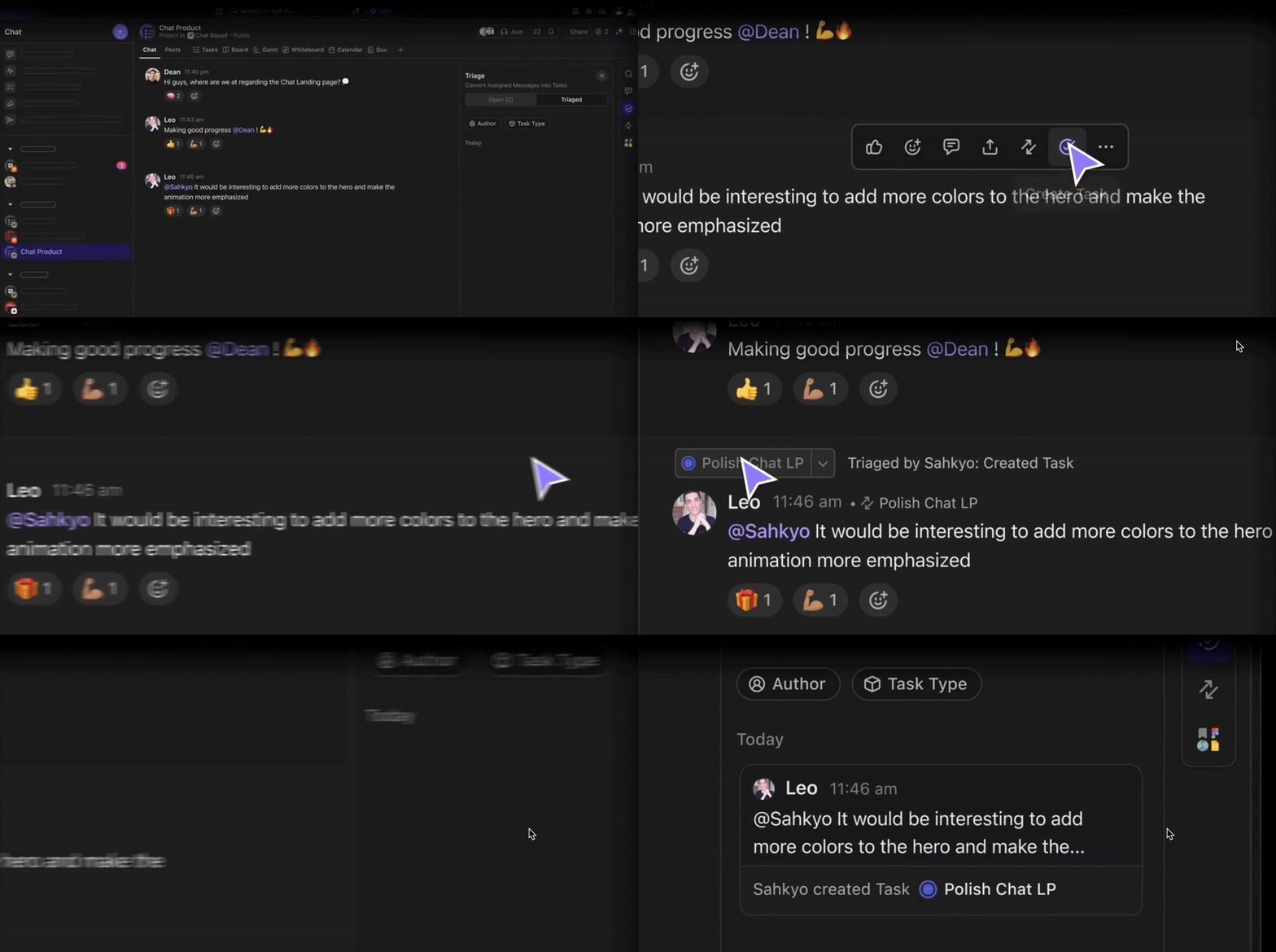
Szeretnéd részletesebben megbeszélni a generált képeket? Nyisd meg a ClickUp Chat-et az ötletfalad mellett.
Te és a terveződ azonnal átnézhetitek a képet, megjegyzésekkel visszajelzést adhattok, sőt, ezeket a megjegyzéseket akár feladatokká is alakíthatjátok. Ez ugyanolyan egyszerű, mint a Perplexity AI használata a WhatsAppon, de az egész kreatív munkafolyamatot magába foglalja.
📖 Olvass tovább: A Dall-E alternatívái AI-képek készítéséhez
Vezesd be az AI-képeket a projekt munkafolyamatába a ClickUp feladatok segítségével
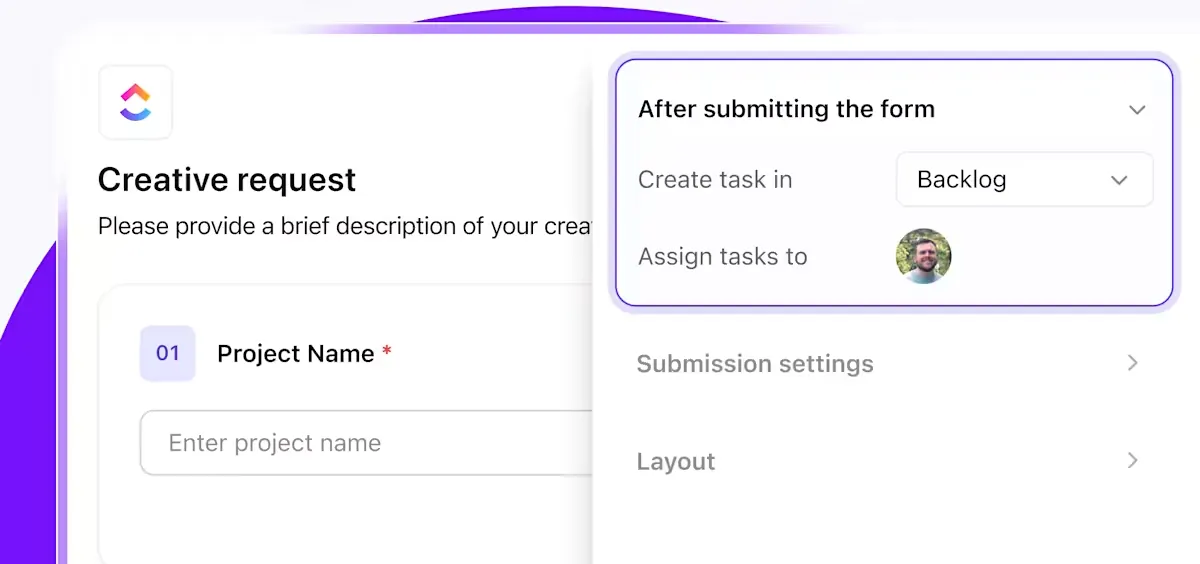
Miután elkészítetted a képet a Perplexity AI segítségével, egyszerűen töltsd fel a ClickUp megfelelő feladatához a hibátlan tervezési projektmenedzsment érdekében.
Tegyük fel, hogy három közösségi média grafikát készítesz egy blogbejegyzéshez. Minden képet beillesztesz a feladatba, megjelölöd a szövegíródat, hogy ellenőrizze a képaláírásokat, és megadod a közzététel határidejét.
Ha visszajelzés érkezik, a megjegyzések a képhez kapcsolódnak.
A ClickUp Tasks segítségével nincs zavar, nincs párhuzamos munka, és nem kell azon töprengeni, „Melyik verziót használjuk?”
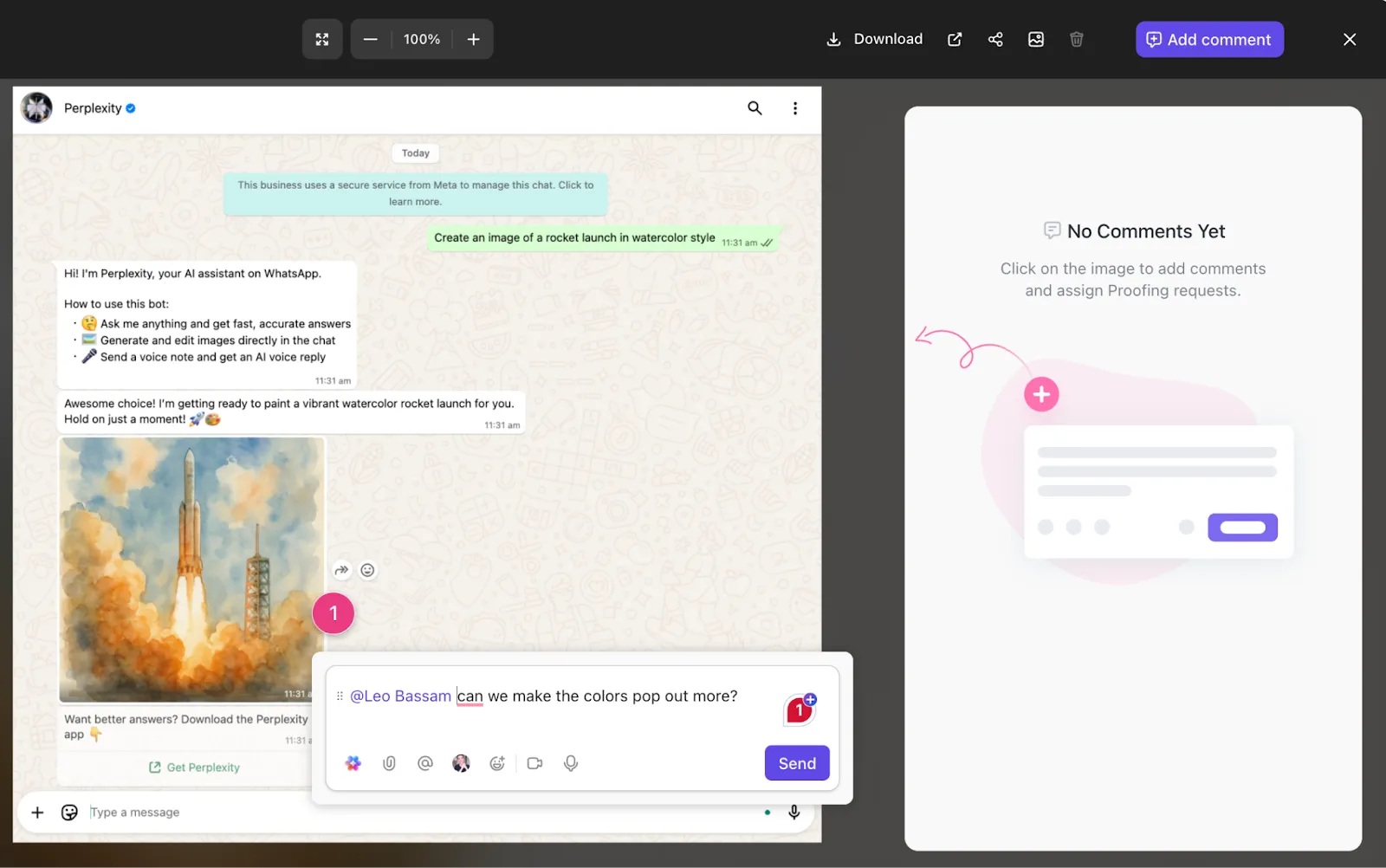
💡 Profi tipp: A ClickUp beépített korrektúrozási eszközeit is használhatod képek, videók és PDF-fájlok megjegyzéssel ellátására, hogy aszinkron módon dolgozhass rajtuk. Egyszerűen csatold a kívánt fájlt a megfelelő ClickUp-feladat megjegyzéséhez. Nyisd meg a fájlt, majd kattints a jobb felső sarokban található „Megjegyzés hozzáadása” gombra. Helyezz el megjegyzéseket a vizuális fájl kívánt pontjain!
📖 Olvass tovább: WhatsApp-tippek, amelyeket érdemes ismerned
A ClickUp AI-ügynökökkel egységességet vihetsz a munkádba
Ahogy az AI-alapú képalkotási projektjeid egyre nagyobb méreteket öltenek, úgy növekszik az egységesség iránti igény is. Itt jönnek képbe a ClickUp Autopilot Agents, amelyek prémium funkciókkal segítik a munkafolyamatod hatékonyságát.
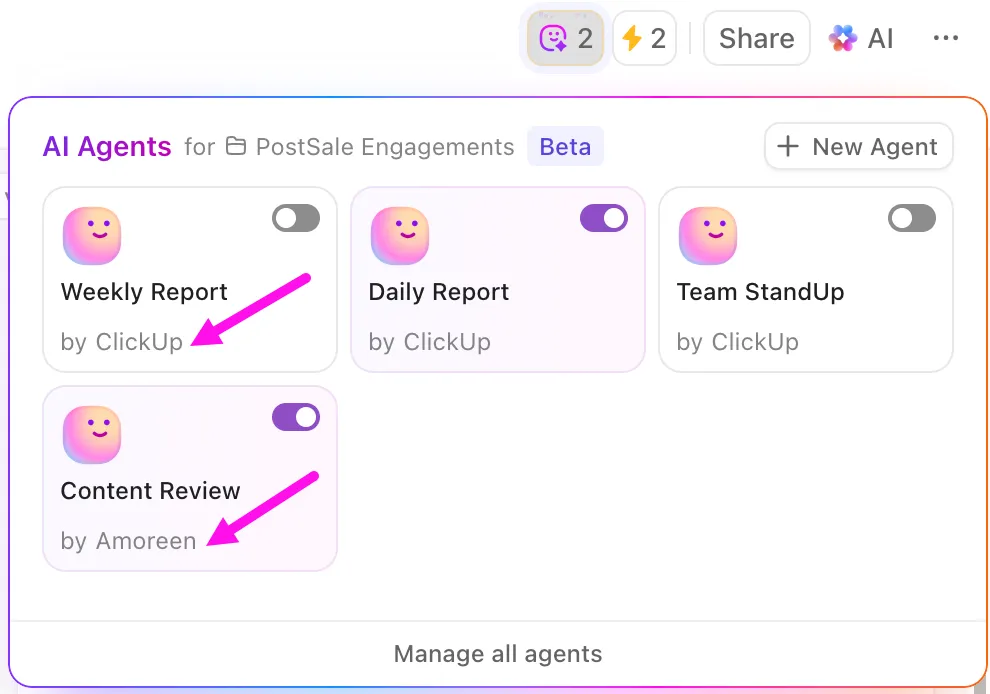
Ezek az AI-alapú ügynökök a munkaterületeden belül működnek, és kiváltó események alapján intelligens műveleteket hajtanak végre. 📌 Például:
- Amikor valaki feltölt egy Perplexity által generált képet egy feladathoz, az Autopilot Agent automatikusan „Felülvizsgálatra kész” címkével láthatja el a feladatot, és hozzárendelheti azt a kreatív vezetőhöz.
- Miután a csapattagok megjegyzéseket fűztek egy csevegési szálhoz, az ügyintéző összefoglalhatja a visszajelzéseket, és azokat ellenőrzőlistaként rögzítheti a képfeladatban.
- Amikor új AI-művészeti prompt -dokumentumot hozol létre, az automatikusan összekapcsolható a megfelelő kampánymappával, és megosztható a közreműködőkkel.
👀 Érdekesség: Az első számítógéppel generált kép 1963-ban jelent meg. Ez egy egyszerű kézmodell volt, amelyet a számítógépes grafika úttörője, Ivan Sutherland készített a Sketchpad segítségével – a modern tervezőeszközök elődjével.
Tárold és használd újra az AI-parancsaidat a ClickUp Docs segítségével
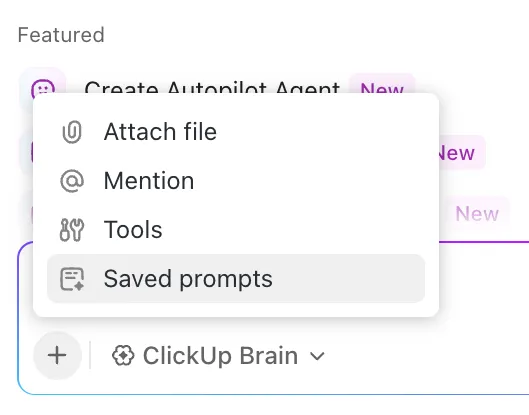
Ahelyett, hogy hagynád, hogy a remek képötletek eltűnjenek a WhatsApp-előzményeid között, mentsd el őket egy megosztott ClickUp-dokumentumba.
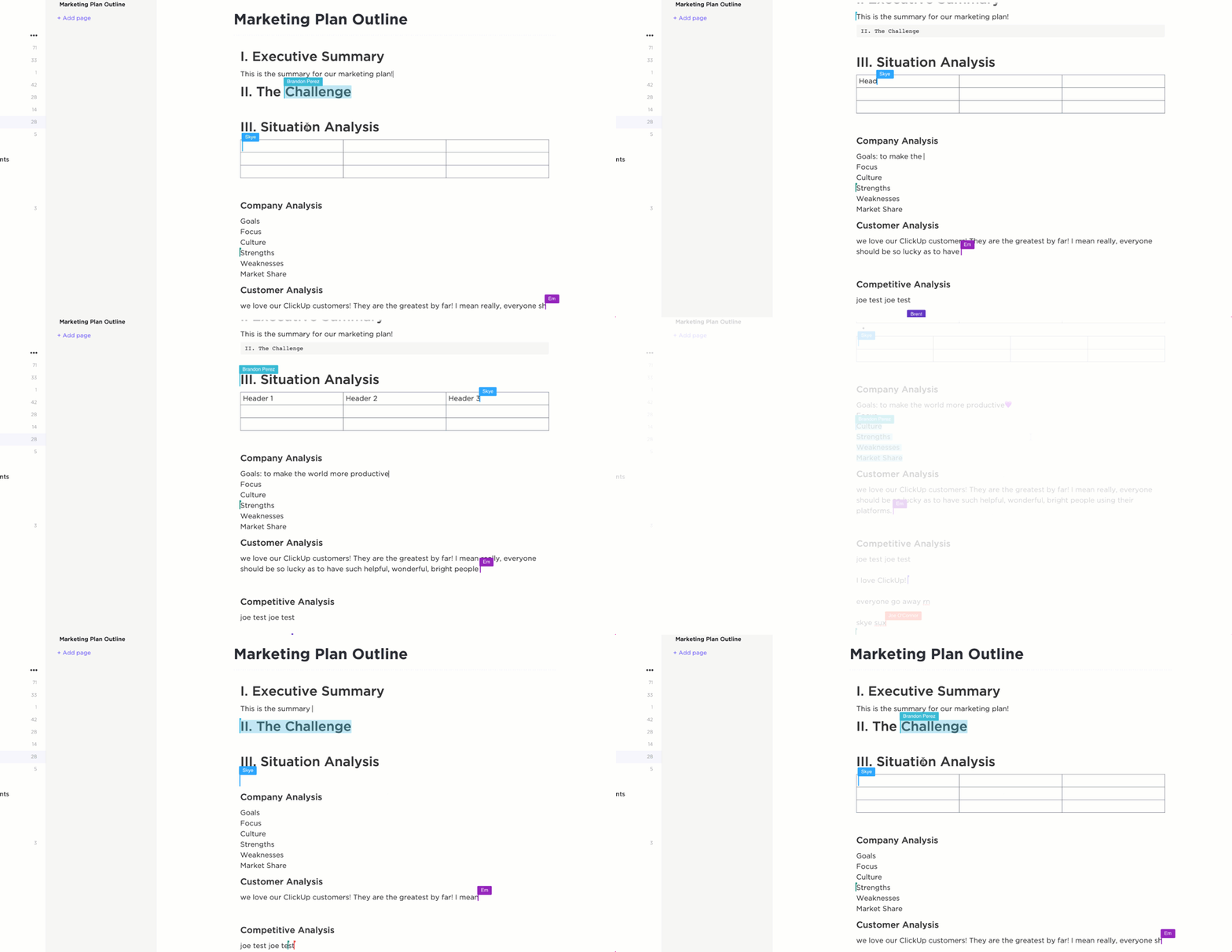
Például, ha kampányod egységes vizuális stílust használ, mint például „távoli csapatok munkáját ábrázoló lapos dizájnú ikonok”, akkor ehhez kapcsolódó prompt-könyvtárat hozhatsz létre, amelyből csapatod bármikor meríthet.
Akár feladatot is megadhatsz: „Frissítsd az ünnepi promóciós képet a tavalyi leírás alapján, de az idei arculattal.”
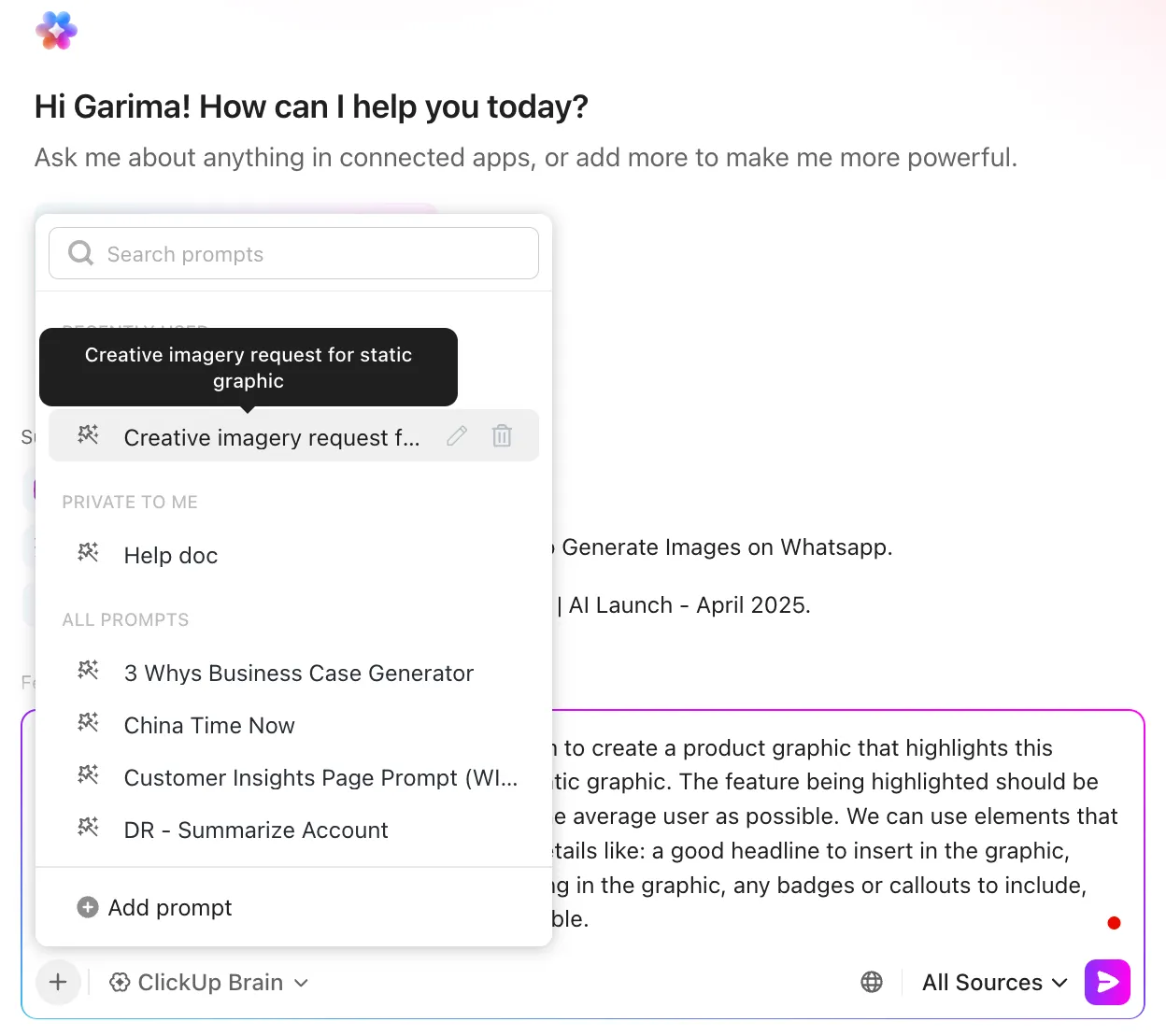
👀 Érdekesség: Az egyéni vagy privát utasításokat közvetlenül a ClickUp Brain-ben is elmentheted (és újra felhasználhatod) magad számára. Lépj a „Mentett utasítások” menüpontba, és kattints az „Utasítás hozzáadása” gombra. Ezután írd be az utasításokat, és állítsd be privátként.
Zavarban vagy? A ClickUp segítségével többé már nem kell
A vizuális tartalom létrehozásához már nem kell különböző tervezőeszközök között váltogatnod, hosszú e-mail-váltásokat folytatnod vagy lassú visszacsatolási ciklusokat elviselned. A WhatsAppon elérhető Perplexity AI segítségével egy egyszerű üzenet elküldésével olyan képeket hozhatsz létre, amelyek garantáltan felkeltik a figyelmet.
De a remek képek csak a kezdet. A ClickUp az AI által generált vizuális elemeket valódi eredményekké alakítja. Az olyan funkciók segítségével, mint a ClickUp Brain, a Whiteboards, az AI Agents és a Docs, központosíthatod a feladatokat, automatizálhatod a munkafolyamatokat, és biztosíthatod, hogy mindenki egy irányba haladjon a koncepciótól a bevezetésig.
Készen állsz arra, hogy egyszerűsítsd a kreatív folyamatodat az ötlettől a közzétételig? Regisztrálj most a ClickUp-ra!