
Ha úgy gondolja, hogy a WhatsApp csak gyors üzenetek küldésére és olyan utazások tervezésére szolgál, amelyek soha nem kerülnek ki a csoportos csevegésekből, akkor alig kapargálja a felszínt.
A világszerte több mint kétmilliárd havi felhasználó számára a WhatsApp nem csak a beszélgetéseket, hanem a fontos üzleti ügyeket is segít lebonyolítani. Azonban nagyon kevesen használják ki a WhatsApp teljes potenciálját.
Akár több érdekelt féllel irányít projekteket, akár nehezen tartja a kapcsolatot ügyfeleivel, akár egyszerűen csak megpróbálja megakadályozni, hogy a beérkező levelek mappája fekete lyukká váljon, a hatékony WhatsApp-trükkök elsajátítása megváltoztathatja a helyzetet.
Ebben az útmutatóban olyan praktikus, valós stratégiákat talál, amelyekkel mindennapi WhatsApp-élménye simábbá, élesebbé és jelentősen produktívabbá válik. Ha tovább olvas, megmutatjuk Önnek egy okosabb alternatívát (olvassa el: ClickUp ) is, amellyel a sima beszélgetésektől a produktív cselekvésig juthat el!
Induljunk! 💪🏼
Minden nap használható, elengedhetetlen WhatsApp-trükkök
A WhatsApp számtalan rejtett trükköt kínál, amelyekkel időt takaríthat meg, jobban szervezheti csevegéseit, és még a magánéletét is védheti. Íme hét elengedhetetlen WhatsApp-trükk, amelyekkel alkalmi felhasználóból termelékenységi profivá válhat:
1. A fontos csevegéseket rögzítsd a tetejére
Unod már, hogy végig kell görgetned a csevegéseket, hogy megtaláld a fontosat? Vagy ami még rosszabb, elfelejtettél válaszolni egy üzenetre, mert az olvasatlan csevegések egyre csak halmozódtak?
A WhatsAppban legfeljebb három fontos csevegést rögzíthet, így a legfontosabb beszélgetések – mind a személyes, mind a szakmai – a beérkező üzenetek tetején maradnak. Ezáltal pedig az Ön figyelmének középpontjában is maradnak.
Csevegés rögzítése:
- Android-eszközön tartsa lenyomva a csevegést, majd érintse meg a tű ikonját.
- iPhone-on csúsztassa jobbra az ujját a csevegésen, majd érintse meg a „Rögzítés” gombot.
Ez egy életmentő eszköz, amelynek segítségével könnyen elérhetővé teheti ügyfelei, csapata vagy családja beszélgetéseit.
💡 Profi tipp: Rendszeresen frissítsd a rögzített csevegéseidet a változó prioritásoknak megfelelően.
2. Használja a csillaggal jelölt üzeneteket gyors könyvjelzőként
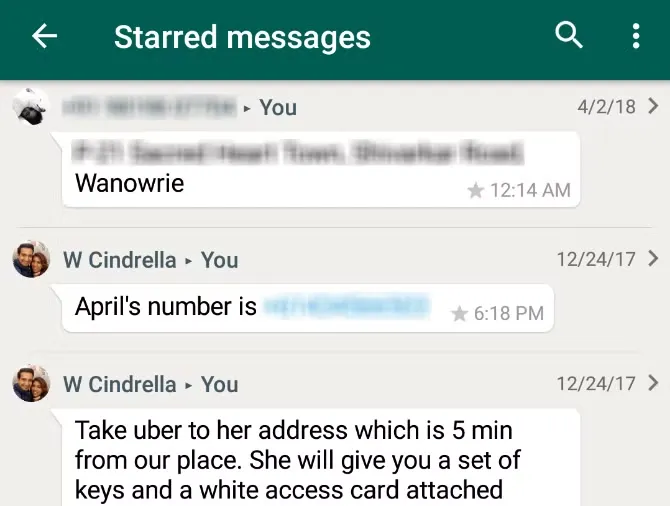
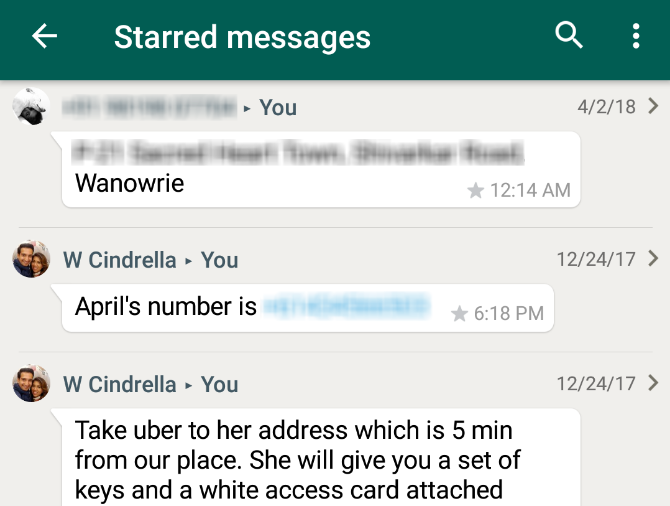
A fontos címek, határidők vagy kulcsfontosságú információk gyakran elvesznek a több száz üzenet között. Ha egy üzenetet „csillaggal” jelöl, később könnyen hozzáférhet.
- Ha egy üzenetet csillaggal szeretnél megjelölni, nyomd meg hosszan, majd koppints a csillag ikonra.
- A csillaggal jelölt üzeneteid megtekintéséhez lépj a Beállítások > Csillaggal jelölt üzenetek menüpontba.
Tekintse ezt a WhatsApp személyes összefoglalójának. Különösen hasznos, ha több projektet kell egyszerre kezelnie vagy eseményeket kell koordinálnia, és a részletek több eszközön vannak szétszórva.
3. Keressen profi módon szűrők segítségével
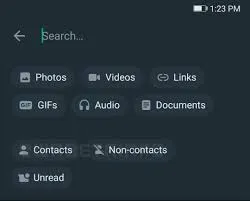
Megpróbálja megtalálni azt a termékfotót, amelyet egy ügyfélnek küldött, de nem emlékszik, melyik ügyfélnek?
A végtelen üzenetek között kézzel görgetni, hogy megtalálja a keresett üzenetet, az üzleti élet legrosszabb rémálma.
A WhatsApp keresősávja megkönnyíti a dolgot. Érintse meg a keresés ikont, szűrje a médiatípusok szerint – például fotók, dokumentumok, linkek, videók, GIF-ek vagy hangfájlok – majd írja be a kulcsszót. Másodpercek alatt megtalálja, amit keres, anélkül, hogy az egyik csevegési előzményt a másik után kellene átnéznie.
📮 ClickUp Insight: Az szakemberek ötöde naponta több mint 3 órát tölt azzal, hogy fájlokat, üzeneteket vagy további információkat keres a feladataival kapcsolatban. Ez a teljes munkahét közel 40%-át jelenti, amit olyan dolgokra pazarolnak, amelyek csak néhány másodpercet vennének igénybe!
A ClickUp Connected Search funkciója egyesíti az összes feladatot, dokumentumot, e-mailt és csevegést, így pontosan megtalálhatja, amire szüksége van, anélkül, hogy eszközök között kellene váltogatnia.
4. Üzenetek küldése csoportok létrehozása nélkül
Szeretne frissítéseket küldeni több embernek anélkül, hogy csoportos csevegésbe vonná őket?
Használja a Broadcast Lists funkciót, hogy ugyanazt az üzenetet több WhatsApp-kapcsolatának is elküldhesse. Az üzenetet normál privát üzenetként fogják megkapni, anélkül, hogy egymást látnák.
Az elkészítéséhez kövesse az alábbi lépéseket:
- iPhone: Csevegések > Broadcast listák > Új lista
- Android: Menü > Új közvetítés
Ez tökéletes megoldás fontos bejelentések, meghívók vagy üzleti hírek megosztására anélkül, hogy túlterhelné a címzetteket.
5. Formázza a szöveget a hangsúlyozás érdekében
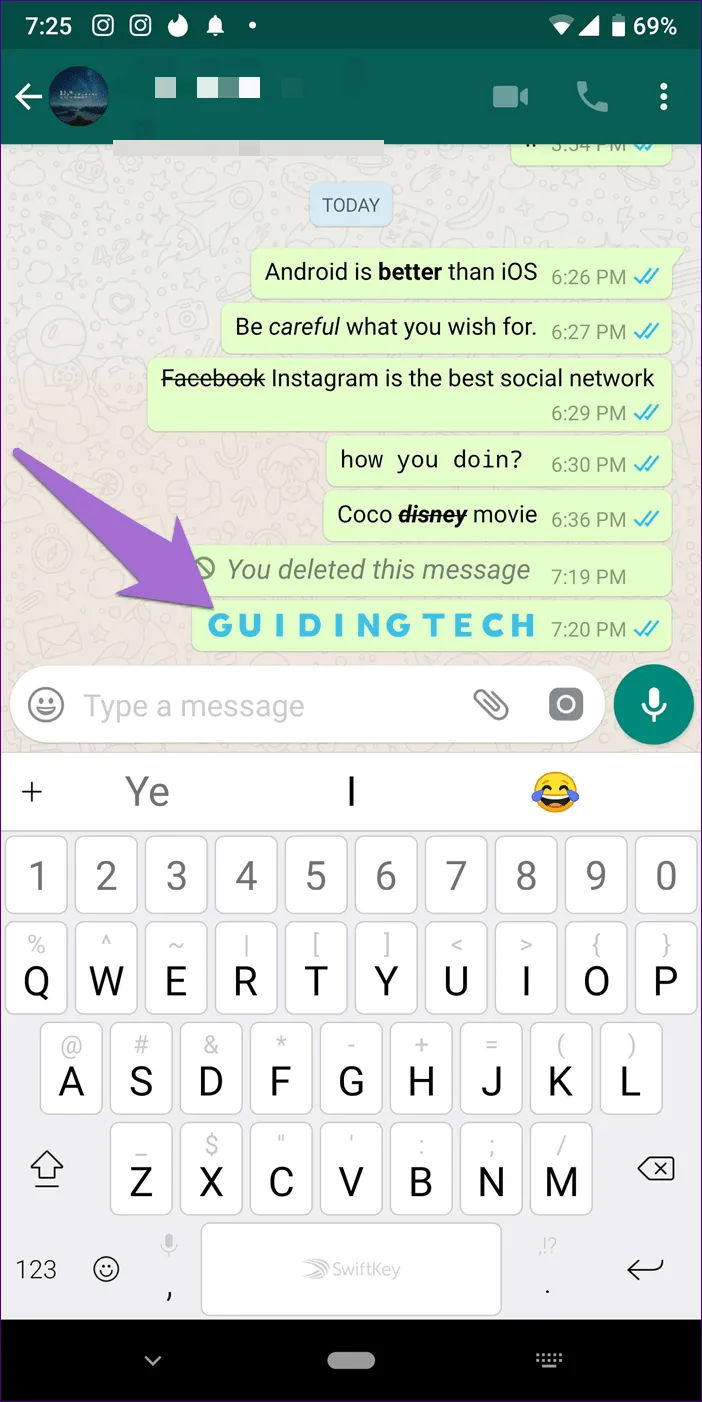
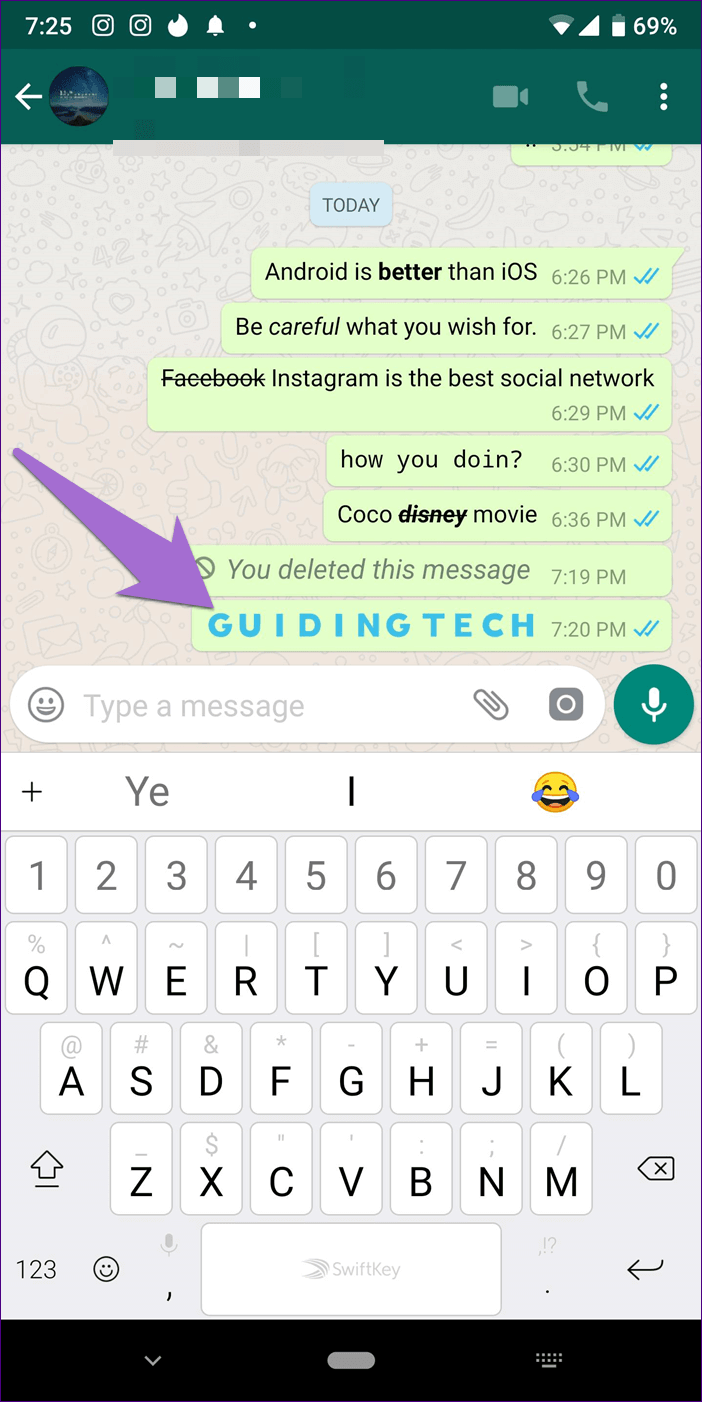
Azok számára, akik szeretik a személyes kommunikáció energiáját, az SMS-ezés kissé... unalmasnak tűnhet.
A WhatsApp egyszerű szövegformázó eszközeivel vastag, dőlt vagy áthúzott betűket használhat, hogy üzenetei világosabbak és kifejezőbbek legyenek.
Így működik:
- Félkövér: Csillagok hozzáadása félkövér
- Dőlt betűk: Aláhúzás _dőlt betűk_
- Áthúzás: Adjon hozzá hullámjeleket ~áthúzás~
- Monospace: Adjon hozzá három hátralévő karaktert ( „`szöveg“` )
Ez javíthatja kommunikációs képességeit, és egyértelműbbé teheti hangnemét és szándékát, különösen akkor, ha utasításokat ad vagy fontos pontokat tisztáz. A szarkazmus, az izgalom, a hangsúlyozás... mindez egyértelműbbé válik.
6. Olvassa el az üzeneteket anélkül, hogy olvasási visszaigazolást küldene
Szeretne elolvasni egy üzenetet anélkül, hogy a feladó tudomást szerezne róla? (Hi-five, nem ítélünk!)
Az alkalmazás megnyitása helyett:
- Repülőgép mód engedélyezése
- Olvassa el az üzenetet
- Zárja be teljesen a WhatsApp alkalmazást
- Ezután kapcsolja ki a repülőgép módot.
Ez a technikával tájékozódhat anélkül, hogy azonnal válaszolnia kellene – ez hatalmas stresszcsökkentő tényező a mozgalmas napokon.
7. Gyorsítsa fel a hangüzenetek lejátszását
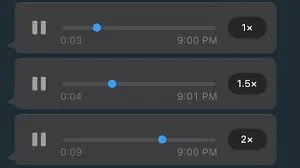
A hosszú hangjegyzetek unalmasak lehetnek. Néha hálás vagy a teljes történetért, néha viszont csak a legfontosabb részekre van szükséged.
A WhatsApp mostantól lehetővé teszi, hogy a hangjegyzeteket 1,5-szeres vagy 2-szeres sebességgel hallgassa vissza. Csak érintse meg a hangjegyzet melletti 1x gombot a sebességek közötti váltáshoz.
Ez egy apró funkció, amely meglepően sok időt takarít meg, különösen olyan munkakörnyezetekben, ahol a kollégák hosszú frissítéseket vagy beszámolókat küldhetnek, amelyek néha egy-két irreleváns részletet is tartalmaznak.
📮 ClickUp Insight: Míg a munkavállalók 60%-a 10 perc alatt válaszol az azonnali üzenetekre, 15%-uknak több mint 2 órába telik a válaszadás. Ez a villámgyors válaszok és késleltetett válaszok keveréke kommunikációs hiányosságokat okozhat és lassíthatja az együttműködést.
A ClickUp segítségével az összes üzenet, feladat és frissítés egy helyen található, így biztosítva, hogy egyetlen beszélgetés se maradjon félbeszakítva, és mindenki szinkronban maradjon, függetlenül attól, hogy milyen gyorsan – vagy lassan – válaszolnak.
WhatsApp adatvédelmi és biztonsági trükkök
A WhatsApp végpontok közötti titkosítása erős alapszintű biztonságot nyújt. De ha ennyiben marad, sebezhetővé teszi magát. Akár érzékeny ügyféladatokat kezel, csapatok hozzáférését irányítja, vagy csak egyszerűen fontosnak tartja személyes adatainak védelmét, ez az öt WhatsApp adatvédelmi és biztonsági trükk segít abban, hogy a használhatóságot nem rontva szigorítsa a biztonsági intézkedéseket:
8. Kapcsolja be a kétlépcsős azonosítást a további védelem érdekében
A jelszavak kiszivároghatnak. Az eszközöket ellophatják. Ezért okos lépés a kétlépcsős azonosítás bekapcsolása, mint további védelmi réteg.
Ha engedélyezi, akkor hat számjegyű PIN-kódra lesz szüksége, amikor számát új eszközön regisztrálja, így megakadályozva a jogosulatlan hozzáférést.
Ez alig néhány másodpercet vesz igénybe. Egyszerűen lépjen a következő menüpontra: Beállítások > Fiók > Kétlépcsős azonosítás > Engedélyezés.
💡 Profi tipp: Használjon egyedi PIN-kódot, amelyet nehéz kitalálni, de könnyű megjegyezni, például a legjobb barátja régi telefonszámának utolsó négy számjegyét vagy kedvenc sportolója mezszámát és a postai irányítószámának számjegyeit. Ezenkívül adjon meg egy e-mail címet a WhatsApp-fiókja helyreállításához, ha elfelejti a PIN-kódot.
🧠 Érdekes tény: A Google megállapításai szerint a 2FA engedélyezése hatékonyan blokkolja az automatizált botok támadásainak 100%-át, a tömeges adathalász támadások 96%-át és a célzott támadások 76%-át SMS-alapú azonosítás használata esetén. Biztonságosabb módszerek, például a hitelesítő alkalmazásokon keresztüli eszközön megjelenő figyelmeztetések alkalmazásával ezek a számok tovább javíthatók, elérve a 100%-os hatékonyságot az automatizált botok ellen, 99%-ot a tömeges adathalászat ellen és 90%-ot a célzott támadások ellen.
9. Szabályozza, ki láthatja a személyes adatait
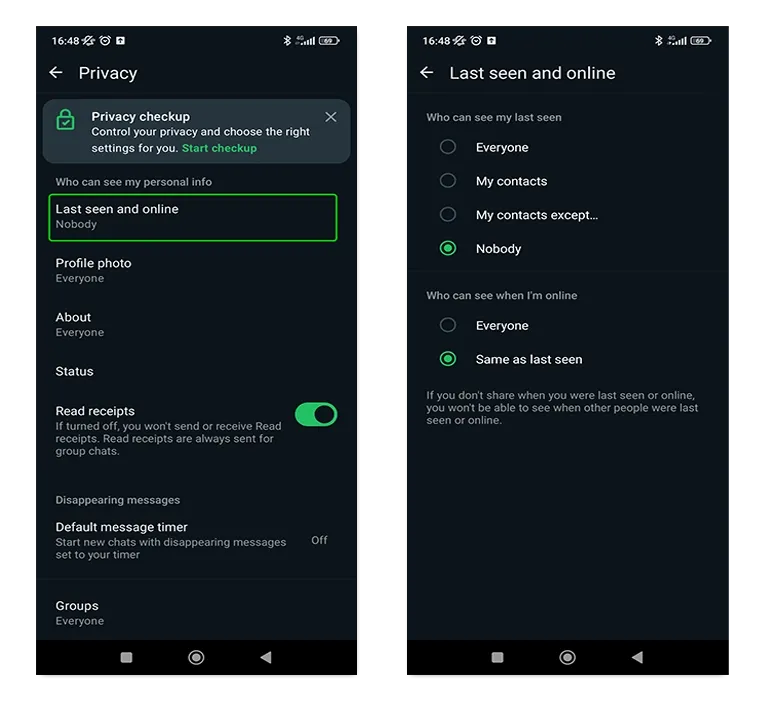
A WhatsApp segítségével pontosan beállíthatja, hogy ki láthatja az alábbiakat:
- Utoljára láttam és Online állapot
- Profilfotó
- Rólunk
- Állapotfrissítések
Lépjen a Beállítások > Adatvédelem menüpontba, és válasszon a Mindenki, Saját névjegyek, Saját névjegyek kivéve… vagy Senki lehetőségek közül.
📌 Ha például gyakran kap nem kívánt üzeneteket, akkor a „Profilfotó” láthatóságának „Saját névjegyek” beállításával jelentősen csökkentheti az ilyen üzenetek számát. Az ilyen apró módosítások jelentősen csökkenthetik a szociális manipuláció vagy a nem kívánt figyelem kockázatát.
10. Használjon ujjlenyomat- vagy arcfelismeréses zárolást az alkalmazáshoz
👀 Tudta? A jelszavak „valamire, amit tud” alapulnak, ezért sebezhetőek a brute-force támadásokkal szemben, amelyekben a támadók számos kombinációt próbálnak ki, hogy kitalálják a jelszót. Ezzel szemben a biometrikus azonosítás „valamire, ami Ön” alapul, amit nem lehet kitalálni, és a hagyományos értelemben vett brute-force támadásokkal sem lehet könnyen feltörni.
Még ha telefonja zárolva is van, fontolja meg a WhatsApp biztonságának további fokozását ujjlenyomat- vagy Face ID-azonosítással. Beállíthat egy rövid automatikus zárolási időzítőt is (pl. közvetlenül az alkalmazásból való kilépés után).
Továbbá a WhatsApp Chat Lock funkcióval egyes beszélgetéseket ujjlenyomat, Face ID vagy egyéni PIN-kóddal zárhat le, ami különösen hasznos, ha telefonját családtagjaival, barátaival vagy munkatársaival osztja meg.
Amikor egy csevegést lezár, az egy külön mappába kerül, távol a szokásos csevegési listától, így csak Ön férhet hozzá. A lezárt csevegésekből érkező új üzenetek sem jelennek meg teljes előnézettel, így a beszélgetései még diszkrétebbek lesznek.
11. Tiltsa le a felhőalapú biztonsági mentéseket az érzékeny csevegések esetében
👀 Tudta? A WhatsApp csevegések végpontok közötti titkosítással vannak ellátva, de a felhőalapú biztonsági másolatok nem (hacsak nem titkosítja őket kifejezetten).
Alapértelmezés szerint a Google Drive-on vagy az iCloud-on tárolt WhatsApp-biztonsági másolatokhoz hozzá lehet férni, ha ezek a fiókok kompromittálódnak.
Ha a magánélet védelme az elsődleges szempont:
- Kapcsolja ki a felhőalapú biztonsági mentéseket a Beállítások > Csevegések > Csevegés biztonsági mentése > Biztonsági mentés a Google Drive-ra (vagy iCloudra) > Soha menüpontban.
- Engedélyezze a titkosított biztonsági mentéseket ugyanazon a menüben (ha biztonsági másolatot kell készítenie a csevegésekről).
Ez a lépés elengedhetetlen, ha bizalmas üzleti kommunikációt, egészségügyi adatokat vagy pénzügyi megbeszéléseket bonyolít le a WhatsAppon keresztül.
12. Vigyázz a WhatsApp-csalásokra és az adathalász üzenetekre
A kifinomult adathalász csalások naponta célozzák meg a WhatsApp felhasználókat, a hamis technikai támogatási kérések és a rosszindulatú „hitelesítési” linkek formájában.
🚩 Bármely üzenetet, amelyben ellenőrző kódot kérnek, még akkor is, ha ismerős személytől érkezik, gyanúsnak kell tekinteni. Ne feledje, hogy a WhatsApp soha nem küld közvetlen üzenetet Önnek, és nem kéri személyes adatait.
🤝 Kövesse ezeket a bevált gyakorlatokat a biztonság érdekében:
- Kattintás előtt ellenőrizze az URL-eket
- Soha ne ossza meg az ellenőrző kódokat
- A gyanús fiókokat azonnal jelentsd és blokkolj!
A Szövetségi Kereskedelmi Bizottság szerint az üzenetküldő csalások 2024-ben 470 millió dollár veszteséget okoztak, ami ötszöröse a 2020-ban bejelentett összegnek, annak ellenére, hogy a bejelentések száma csökkent. Az éberség fenntartása ugyanolyan fontos, mint a technikai biztonsági funkciók használata.
WhatsApp termelékenységi trükkök
Természetesen a WhatsApp alapvető funkciója az üzenetküldés, de mi lenne, ha azt mondanánk, hogy ez lehet az éjszakai ötleteinek tárolóhelye, jegyzetelési eszköz a fontos részletek tárolásához (és visszakereséséhez), teendőlista-alkalmazás, sőt, még AI-asszisztens is?
Ezek a WhatsApp termelékenységi trükkök segítenek abban, hogy kevesebb erőfeszítéssel többet érj el:
13. Hozzon létre egy személyes WhatsApp jegyzetek csevegést
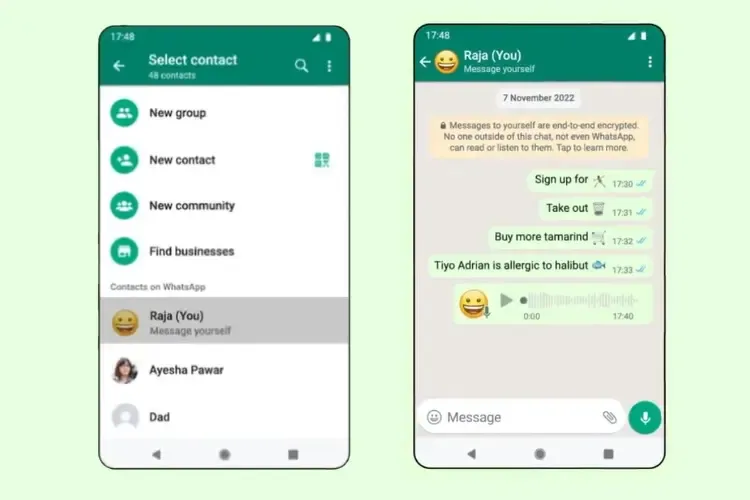

Szeretne gyors ötleteket, teendőket, linkeket vagy akár hangjegyzeteket küldeni magának?
Hozzon létre egy személyes csevegőablakot, ahol mindent feljegyezhet, a bevásárlólistától a következő nagy üzleti ötletig, sőt, még kedvenc könyvéből vagy podcastjából is jegyzeteket készíthet.
Hogyan állítsd be?
- Mentse el saját telefonszámát a Névjegyzékbe
- Indítson új csevegést magával
Így nem vesznek el értékes ötletek és teendők – különösen akkor, ha nincs kéznél toll és papír (vagy egy erre a célra szolgáló jegyzetelő alkalmazás).
🧠 Érdekesség: A WhatsApp mostantól natívan kínálja a „Üzenet magadnak” funkciót, amely alternatívája a manuális új személyes csevegőablak létrehozásának. A funkció eléréséhez érintse meg az Új csevegés > „Üzenet magadnak” lehetőséget.
14. Használja a WhatsApp Web/Desktop alkalmazást a gyorsabb gépelés és a többfeladatos munkavégzés érdekében
Unod már a helyesírási hibákat, amikor hosszú válaszokat küldesz a WhatsAppon? Válts át a WhatsApp Web vagy az asztali alkalmazásra, hogy teljes billentyűzet- és egérvezérléssel könnyedén folytathasd a beszélgetéseket.
Látogasson el a web.whatsapp.com oldalra, és olvassa be a megjelenő QR-kódot a telefonjával.
A desktop verzióval könnyedén áthúzhat fájlokat a csevegésekbe, ami rengeteg időt takarít meg az ügyfelek bevonása, a projektben való együttműködés vagy a marketingtartalmak jóváhagyása során. Sőt, akár WhatsApp-hívásokat is kezdeményezhet és fogadhat a rendszeréről!
15. Állítson be egyéni értesítéseket a fontos kapcsolatokhoz
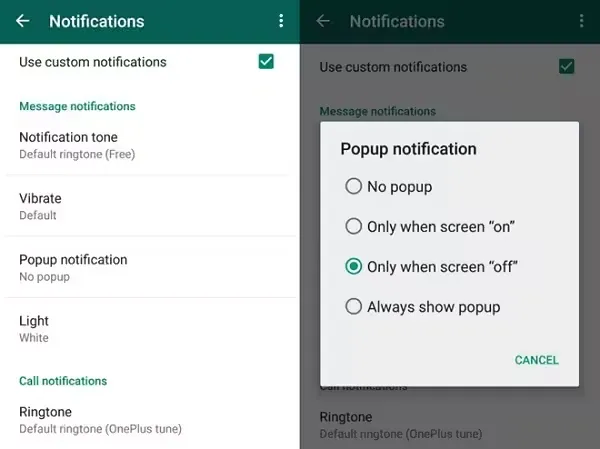
Egyes értesítések azonnali figyelmet igényelnek, mások várhatnak. Az egyéni értesítések segítségével egy pillantással megkülönböztetheted a fontos üzeneteket, anélkül, hogy kinyitnád a telefonodat.
Állítsd be őket úgy, hogy megnyitod a kívánt csevegést, megérinted a névjegy nevét, és kiválasztod az Egyéni értesítések lehetőséget.
Különböző hangokat, rezgéseket és felugró ablakok beállításait rendelhet VIP ügyfelekhez, vezetőkhöz vagy családtagokhoz. Ez a finom trükk arra tanítja az agyát, hogy hatékonyabban állítson fel prioritásokat, és csökkenti a felesleges kontextusváltásokat.
📮 ClickUp Insight: A felmérésünkben résztvevők közel 20%-a naponta több mint 50 azonnali üzenetet küld. Ez a nagy mennyiség azt jelezheti, hogy a csapat folyamatosan gyors üzenetváltásokkal zsong, ami remek a sebesség szempontjából, de a kommunikáció túlterheltségéhez is vezethet.
A ClickUp integrált együttműködési eszközeivel, mint például a ClickUp Chat és a ClickUp Assigned Comments, beszélgetései mindig a megfelelő feladatokhoz kapcsolódnak, ami javítja a láthatóságot és csökkenti a felesleges nyomon követések szükségességét.
16. Automatizálja a válaszokat a WhatsApp Business segítségével
Ha a WhatsAppot munkához használja, az automatikus válaszok beállítása rengeteg időt takarít meg. Segít megtalálni az egyensúlyt a gyors reagálás és a koncentráció fenntartása között anélkül, hogy folyamatosan megzavarná a munkamenetét.
A WhatsApp Business fiókkal (amelyet ingyenesen létrehozhatsz) a következőket teheted:
- Azonnali távolsági üzenetek küldése
- Üdvözlő üzenetek létrehozása új névjegyekhez
- Gyors válasz sablonok beállítása a gyakran ismételt kérdésekhez
📌 Például automatizálhat egy „Jelenleg megbeszélésen vagyok, X óra múlva válaszolok” üzenetet, így nem hagyja várakozni a potenciális ügyfeleket vagy a meglévő ügyfeleket.
👀 Tudta? A HubSpot szerint az ügyfelek 90%-a fontosnak vagy nagyon fontosnak tartja az „azonnali” választ, amikor ügyfélszolgálati kérdése van, és az ügyfelek 60%-a 10 percet vagy annál rövidebb időt tart „azonlannak”. Az automatizálás segít abban, hogy teljesítse ezt az elvárást anélkül, hogy kiégne.
17. Címkézze meg csevegéseit a jobb szervezés érdekében
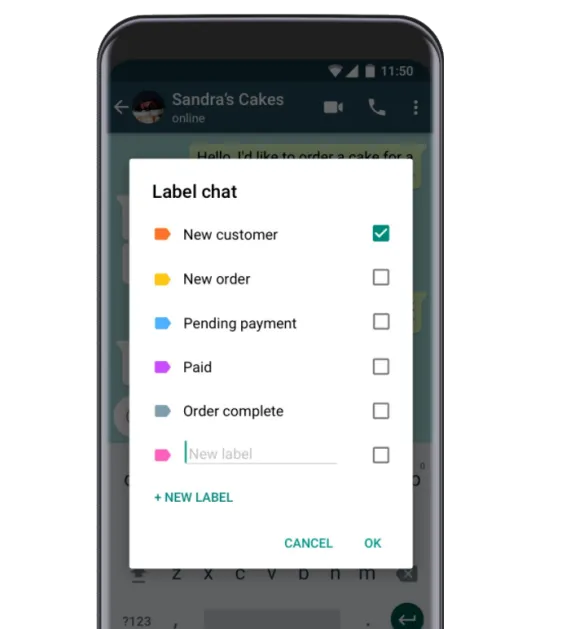
Több tucat egyidejű csevegés terheli? Használja a „Címkék” funkciót (a WhatsApp Business alkalmazásban elérhető) a beszélgetések kategóriákba rendezéséhez, például:
- Új vezető
- Függőben lévő fizetés
- Támogatási kérelem
- Személyes
Ezzel egy félig CRM-szerű rendszer jön létre a WhatsAppon belül, amely tökéletes megoldás egyéni vállalkozók, ügynökségek vagy szolgáltatók számára, akiknek egyszerű szervezési eszközre van szükségük, anélkül, hogy újabb drága eszközbe kellene befektetniük.
18. Csendesítsd el a zavaró csoportokat
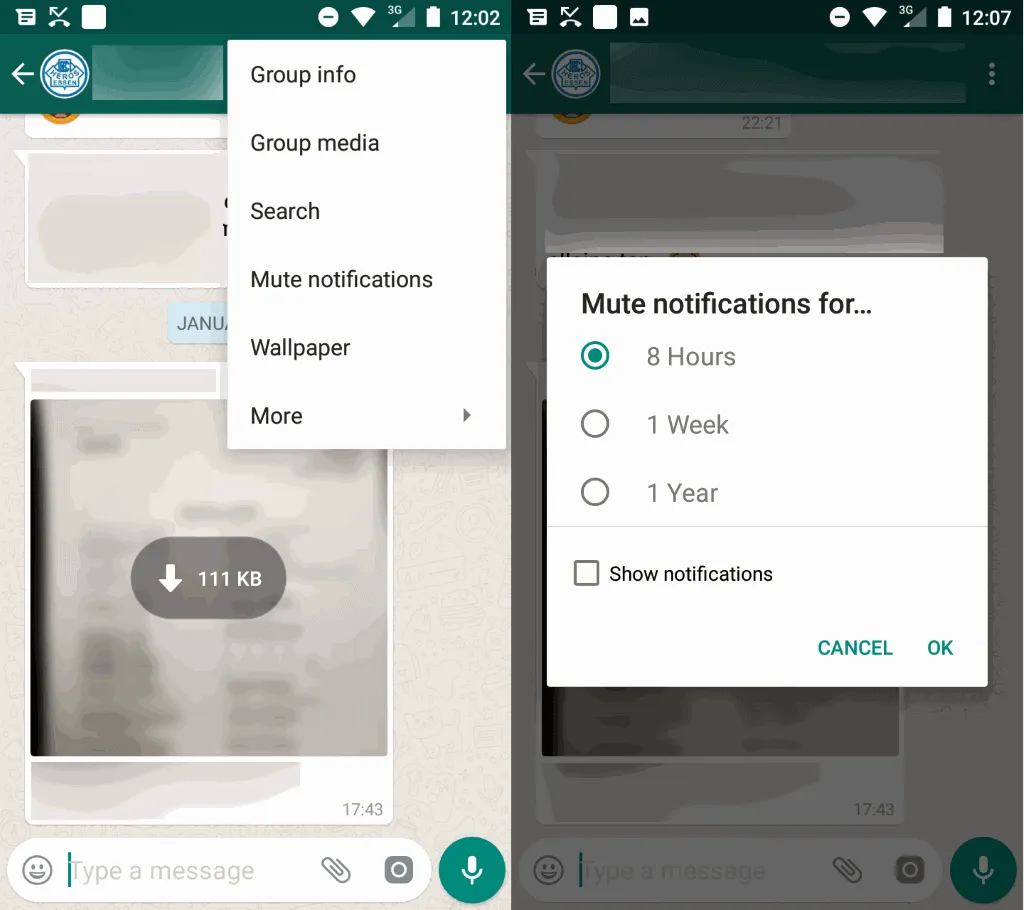
Nem mindig szeretnél kilépni egy csoportból (különösen a család, az öregdiákok vagy a munkatársak csoportjából), de a folyamatos zaj zavarhatja a koncentrációt.
A megoldás? Némítsd el őket.
Így kell csinálni: Nyisd meg a csoportot > Érintsd meg a csoport nevét > Értesítések elnémítása > Válaszd ki az időtartamot (8 óra, 1 hét vagy Mindig).
A némított csoportok továbbra is frissülnek a háttérben – nincs harag, nincs megszakított kapcsolat –, de az agyadnak lesz ideje lélegzetet venni, hogy az igazán fontos dolgokra koncentrálhasson.
Ezekkel az egyszerű módosításokkal a WhatsApp a figyelemelterelő eszközből az egyik leghatékonyabb napi eszközévé válhat. Akár saját magának küldött üzenetekről, a számítógépen történő gyors csevegésről, akár a beszélgetések mini-CRM-hez hasonló címkézéséről van szó, ezek a WhatsApp-trükkök praktikus fejlesztések, amelyeket már ma is alkalmazhat.
Most tegyünk egy lépést tovább, és fedezzünk fel néhány rejtett funkciót, amelyet még a tapasztalt felhasználók is gyakran figyelmen kívül hagynak.
Rejtett WhatsApp funkciók, amelyeket valószínűleg nem ismert
A WhatsApp olyan sokoldalú, hogy valószínűleg még mindig nem fedezte fel néhány rendkívül hasznos rejtett funkcióját. Ezek a kevésbé ismert eszközök gyorsabbá, okosabbá és sokkal szervezettebbé tehetik kommunikációját... ha egyszer rájön, hogy léteznek.
Íme hat, amit érdemes elsajátítani:
1. Küldött üzenetek szerkesztése (15 percen belül)
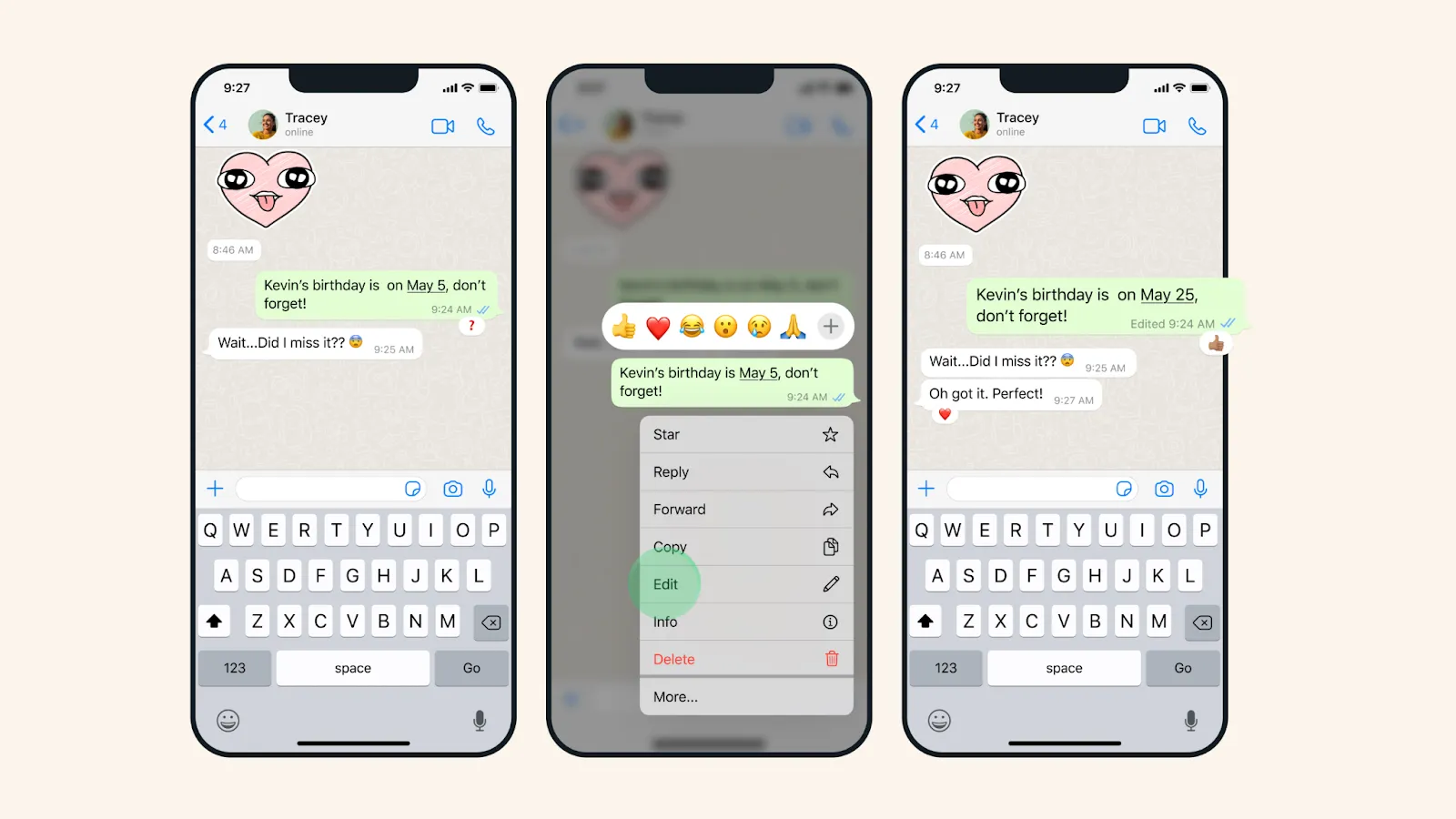
Küldött már olyan üzenetet, amelyben egy elírás teljesen megváltoztatta a szándékolt jelentést... és elpirult a szégyentől, amikor rájött, mi történt?
A WhatsApp lehetővé teszi az elküldött üzenetek szerkesztését, hogy elkerülje az ilyen helyzeteket. Ez azonban csak az elküldés után 15 percen belül lehetséges.
Ehhez hosszan nyomja meg az üzenetet > érintse meg a „Szerkesztés” gombot > javítsa ki és küldje el újra.
A szerkesztett üzeneteknél megjelenik egy „szerkesztett” címke, de a szerkesztési előzmények nem láthatók. Ez hatalmas megkönnyebbülés az üzleti beszélgetések során, ahol a pontosság fontos, vagy egyszerűen csak elkerülhetővé teszi a kínos automatikus javításokat.
2. HD fotók és videók küldése
A közelmúltig a WhatsApp alapértelmezés szerint tömörítette a médiafájlokat, ami nem volt ideális megoldás tervezési tervek, szerződések vagy vizuális portfóliók küldéséhez.
Mostantól HD minőségben küldhetsz fotókat és videókat anélkül, hogy a képek élessége romlana. Ehhez csak a küldés előtt meg kell érintened a kiválasztott média tetején található „HD” gombot.
Így nincs szükség harmadik féltől származó alkalmazásokra vagy hatalmas e-mail mellékletek küldésére – ez nagy előny a marketingesek, fotósok és tanácsadók számára!
📚 További információk: Hogyan használhatja az aszinkron videokommunikációt a távmunka javítására?
3. Használja a Companion Mode (több eszköz, ugyanaz a fiók) funkciót
A korábban egy eszközre korlátozott WhatsApp mostantól Companion Mode módot kínál, amely lehetővé teszi, hogy négy eszközt kapcsoljon ugyanahhoz a fiókhoz.
Ez a funkció igazi áldás, ha például szeretnéd mind a munkahelyi telefonodról, mind a személyes eszközödről elérni a csevegéseidet.
A legjobb rész? Az üzenetei szinkronizáltak maradnak, és a titkosítás az összes eszközön sértetlen marad.
4. Az eltűnő csevegések üzeneteinek megőrzése
Ha Ön vagy ismerősei a magánélet védelme érdekében eltűnő üzeneteket használnak, de Ön szeretne megőrizni bizonyos szövegeket egy ilyen csevegésből, a WhatsApp mostantól lehetővé teszi, hogy ezt szelektíven tegye.
Ha meg szeretné őrizni egy eltűnő üzenetet, hosszan nyomja meg az üzenetet, majd érintse meg a „Megtartás” gombot.
A beszélgetés továbbra is megmarad, még az automatikus törlés időzítőjének lejárta után is, így jobban kontrollálhatod, hogy mi marad meg és mi tűnik el.
5. Csevegések keresése dátum szerint
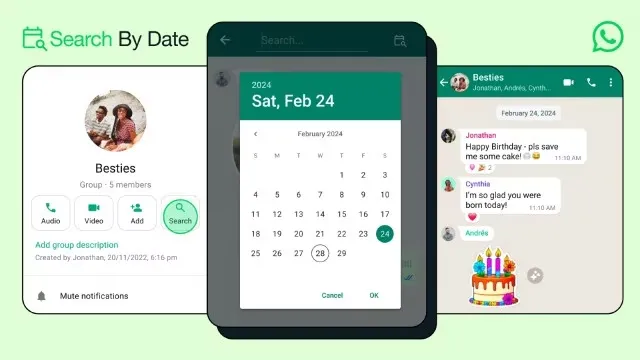
Meg kell találnia azt a címet, amelyet barátja hónapokkal ezelőtt küldött? A végtelen görgetés helyett mostantól dátum szerint is kereshet az üzenetek között.
Nyissa meg a megfelelő csevegést. Érintse meg a Keresés gombot. Válassza ki a Naptár ikont, majd válasszon ki egy dátumot.
Ez egy apró funkció, de ha régi projektismertetőket, számlákat vagy utazási terveket keres, akkor jelentős időmegtakarítást jelent.
Most, hogy feltárta a WhatsApp néhány rejtett szuperképességét, lépjünk még egy szinttel tovább, különösen, ha a WhatsAppot szakmai kommunikációs célokra használja.
Fejlett WhatsApp Business trükkök
Ha komolyan fontolgatja a WhatsApp használatát ügyfélélmény- vagy értékesítési stratégiájának részeként, a WhatsApp Business olyan előnyökkel jár, amelyek messze meghaladják az alapvető funkciókat. Íme öt haladó WhatsApp-tipp, amelyekkel simábbá teheti az ügyfélkapcsolatokat, automatizálhatja az ismétlődő feladatokat, és kifinomultabb, reagálóképesebb megjelenést biztosíthat márkájának:
1. Állítson be egy teljes üzleti profilt (és optimalizálja azt)
A WhatsApp Business profilod egy mini weboldalként működik az alkalmazáson belül. A következőket jelenítheted meg rajta:
- Vállalkozásának leírása
- Munkaidő
- Hely
- Weboldal link
- Szolgáltatások vagy termékek katalógusa
Beállítás:
- Lépjen a Beállítások menübe
- Válassza az üzleti eszközöket
- Látogasson el az üzleti profilra
A teljes profil bizalmat és professzionalitást sugároz, ami megerősíti az ügyfelek bizalmát, amikor kapcsolatba lépnek Önnel. Olyan, mintha egy online névjegykártyája lenne, amelyen minden szükséges információ megtalálható, így csökken a levelezés mennyisége és nő az esélye annak, hogy ügyfelet szerezzen.
Ráadásul profilod optimalizálásával megkönnyíted ügyfeleid számára, hogy megtalálják, felvegyék veled a kapcsolatot és kapcsolatba lépjenek vállalkozásoddal.
2. Gyorsválasz-parancsikonok létrehozása
Unod már, hogy ugyanazokat a válaszokat írod újra és újra? A Gyors válaszok funkcióval elmentheted a gyakran használt WhatsApp-üzeneteket, és néhány érintéssel elküldheted őket.
A beállításokhoz kövesse az alábbi útvonalat: Beállítások > Üzleti eszközök > Gyors válaszok
📌 Példák gyorsbillentyűkre:
- /hours = „Irodánk nyitvatartási ideje hétfőtől péntekig, 9:00 és 17:00 között van.”
- /pricing = „Itt található a link a jelenlegi árlistánkhoz: [Link]”
Ez jelentősen csökkenti a válaszadási időt, és biztosítja a következetes, professzionális kommunikációt anélkül, hogy túlzott nyomás alá helyezné Önt a csúcsforgalmi időszakokban.
3. Automatizálja az üzeneteket és az üdvözlő üzeneteket
Az első benyomás fontos, még akkor is, ha nem elérhető. Állítson be automatikus üdvözlő üzeneteket az új ügyfelek fogadásához és távolléti üzeneteket a munkaidőn kívüli kérdésekhez, hogy potenciális ügyfelei tudják, hogy várniuk kell (és ne veszítsék el érdeklődésüket).
Beállítási út: Beállítások > Üzleti eszközök > Távollét üzenet / Üdvözlő üzenet
💡 Profi tipp: Testreszabhatja az üzeneteket, hogy egyértelmű elvárásokat állítson fel a válaszadási idővel kapcsolatban („2 órán belül visszahívjuk Önt”), így megőrizheti a bizalmat és elkerülheti az ügyfelek frusztrációját.
4. Állítson be termékkatálógust az azonnali böngészéshez
Ahelyett, hogy bonyolult PDF-eket vagy árazási táblázatokat küldene, mutassa be ajánlatait közvetlenül a WhatsAppon belül, hogy gyorsabban konvertálhassa a potenciális ügyfeleket.
A Üzleti eszközök > Katalógus menüpontban a következőket teheti:
- Termékek képének feltöltése
- Árak beállítása
- Írjon rövid leírásokat
- Vásárlási linkek hozzáadása
Ezzel a WhatsApp egy mini üzletfronttá válik, ahol a vásárlók azonnal böngészhetnek és érdeklődhetnek, ami csökkenti a súrlódást és lerövidíti az értékesítési ciklust.
5. Bízza a rutinmunkát az AI-ra
A WhatsApp Business alkalmazás Meta AI üzleti asszisztensével segítséget kaphat olyan feladatokhoz, mint jobb termékleírások készítése, képek generálása a katalógusához, vagy WhatsApp marketingkampányok és WhatsApp marketing sablonok beállítása. Csak érintse meg a javasolt parancsot, vagy küldje el a sajátját, és máris kezdheti.
📮 ClickUp Insight: A felmérésünkben résztvevők 88%-a használja az AI-t személyes feladatokhoz, de több mint 50% nem meri használni a munkahelyén. A három fő akadály? A zökkenőmentes integráció hiánya, a tudáshiány vagy a biztonsági aggályok.
De mi van akkor, ha az AI be van építve a munkaterületébe, és már biztonságos? A ClickUp Brain, a ClickUp beépített AI asszisztense ezt valósággá teszi. Megérti a közönséges nyelven megfogalmazott utasításokat, megoldva mindhárom AI-bevezetéssel kapcsolatos aggályt, miközben összekapcsolja a csevegést, a feladatokat, a dokumentumokat és a tudást a munkaterületen. Találjon válaszokat és betekintést egyetlen kattintással!
Bár a WhatsApp rengeteg okos funkciót és hatékony üzleti eszközt kínál, fontos tudni a korlátait is, különösen, ha szakmai kommunikációra vagy nagyobb csapatok irányítására használja. Nem minden működik olyan zökkenőmentesen, ahogy kellene, és nem minden beszélgetésnek van helye egy alkalmi üzenetküldő alkalmazásban.
A WhatsApp kommunikációs célú használatának korlátai
A WhatsApp egyszerűségével tűnik ki, de komplex kommunikációs igények esetén hiányosságokat mutat.
- Nem valós idejű csapatmunkára vagy formális projektmenedzsmentre lett kifejlesztve. A csoportos csevegések gyorsan zajossá és strukturálatlanná válnak, ami megnehezíti a döntések, a teendők vagy a határidők nyomon követését.
- Az üzenetek keresése és a történelem visszakeresése is nehézkesnek tűnhet, ha több ezer szöveget halad át.
- A biztonság, bár az egyéni csevegések esetében erős, a felhőalapú biztonsági mentésekben hiányosságok vannak, hacsak azokat kifejezetten nem titkosítják.
- A WhatsApp nem rendelkezik adminisztrációs vezérlőkkel. Nincs lehetőség engedélyek hozzárendelésére, beszélgetések moderálására vagy strukturált munkafolyamatok beállítására, mint a speciális munkahelyi eszközökben.
- Egy másik fontos kihívás a professzionalizmus: nem minden ügyfél, partner vagy kolléga értékeli, ha egy informális kommunikációhoz kapcsolódó platformon keresztül üzenetet kap.
Egyértelművé válik, hogy a WhatsApp remek kiindulási pont, de nem jelent teljes megoldást a komoly, skálázható együttműködéshez. Az első lépés annak felismerése, hogy a WhatsApp milyen hiányosságokat hagy maga után. A következő lépés? Olyan kommunikációs eszköz felé kell elmozdulni, amely nem csak a problémákat javítja ki, hanem valóban növeli a csapat hatékonyságát.
Itt jön be a ClickUp. Olyan megoldást kínál, amely ötvözi az azonnali üzenetküldés egyszerűségét azzal a struktúrával, amelyre a vállalkozásoknak szükségük van a valódi együttműködéshez.
📚 További információk: A legjobb csapatcsoportos csevegőalkalmazások vállalkozások számára
A ClickUp hatékony csoportkezelés és kommunikáció érdekében történő kihasználása
Míg a WhatsApp a beszélgetéseket tartja mozgásban, a ClickUp egész projekteket visz előre.
A mindenre kiterjedő munkaalkalmazásként a ClickUp ötvözi a projektmenedzsmentet, a tudásmenedzsmentet és a csevegést – mindezt AI-támogatással, amely segít gyorsabban és okosabban dolgozni.
A ClickUp Chat valós idejű beszélgetésekhez készült a munkaterületén belül, ami azt jelenti, hogy az ötletek, frissítések és teendők kapcsolódnak a feladatokhoz, ütemtervekhez és célokhoz.
A csoportdinamika kezelése is radikálisan egyszerűbbé válik. A ClickUp segítségével:
- Jogosultságok hozzárendelése (ki láthatja, vehet részt vagy moderálhatja a csevegéseket)
- Hozzon létre privát vagy nyilvános csatornákat
- Adjon szükség szerint speciális hozzáférést a csevegésekhez vagy csatornákhoz a szervezet munkaterületén kívüli személyeknek.
Így növeli a ClickUp Chat a termelékenységét:
1. Valós idejű üzenetküldés a beépített munkakörnyezetben
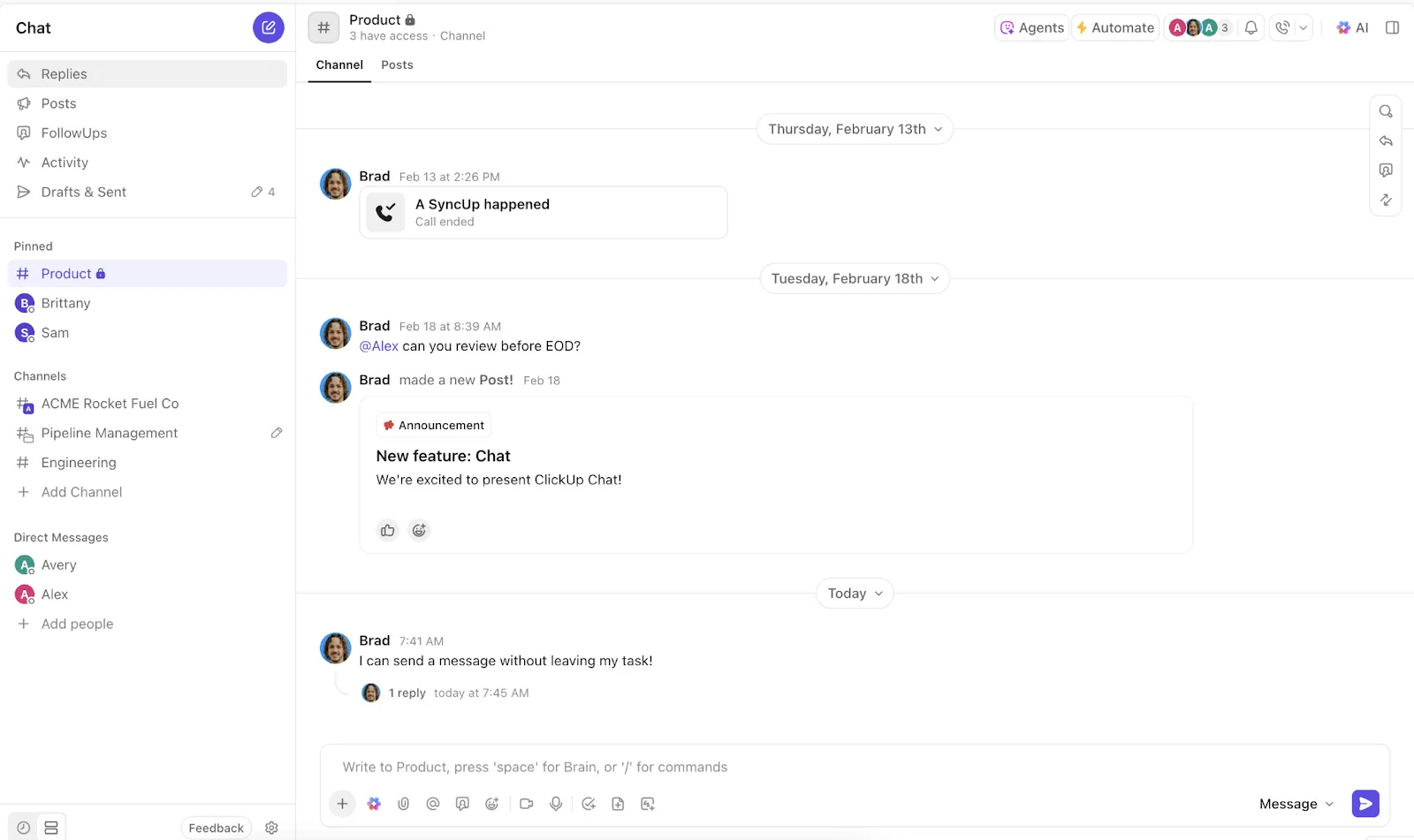
Ahelyett, hogy az üzenetek elvésznek a csevegések tengerében, a ClickUp Chat lehetővé teszi, hogy csatornákat hozzon létre a ClickUp-on belüli projektjei, listái és terei alapján.
Így létrehozhat egy dedikált csatornát, ahol az egész marketing- és értékesítési csapata kommunikálhat, és egy másikat, amely csak a fizetett média és az ABM csapatok között működik.
Lehet egy külön csatorna minden egyes csapat számára, amely egy adott termékfunkción dolgozik, és egy összevont termékbevezetési csatorna, ahol mindannyian megosztják egymással a frissítéseket.
Ezen felül összekapcsolhatja a releváns ClickUp feladatokat konkrét beszélgetésekkel, közvetlenül csatolhat médiát vagy ClickUp dokumentumokat a csevegéshez, anélkül, hogy külső linkeket kellene keresnie. Sőt, ha valami fontos felmerül, közvetlenül a csevegési szálból hozhat létre teendőket vagy feladatokat.
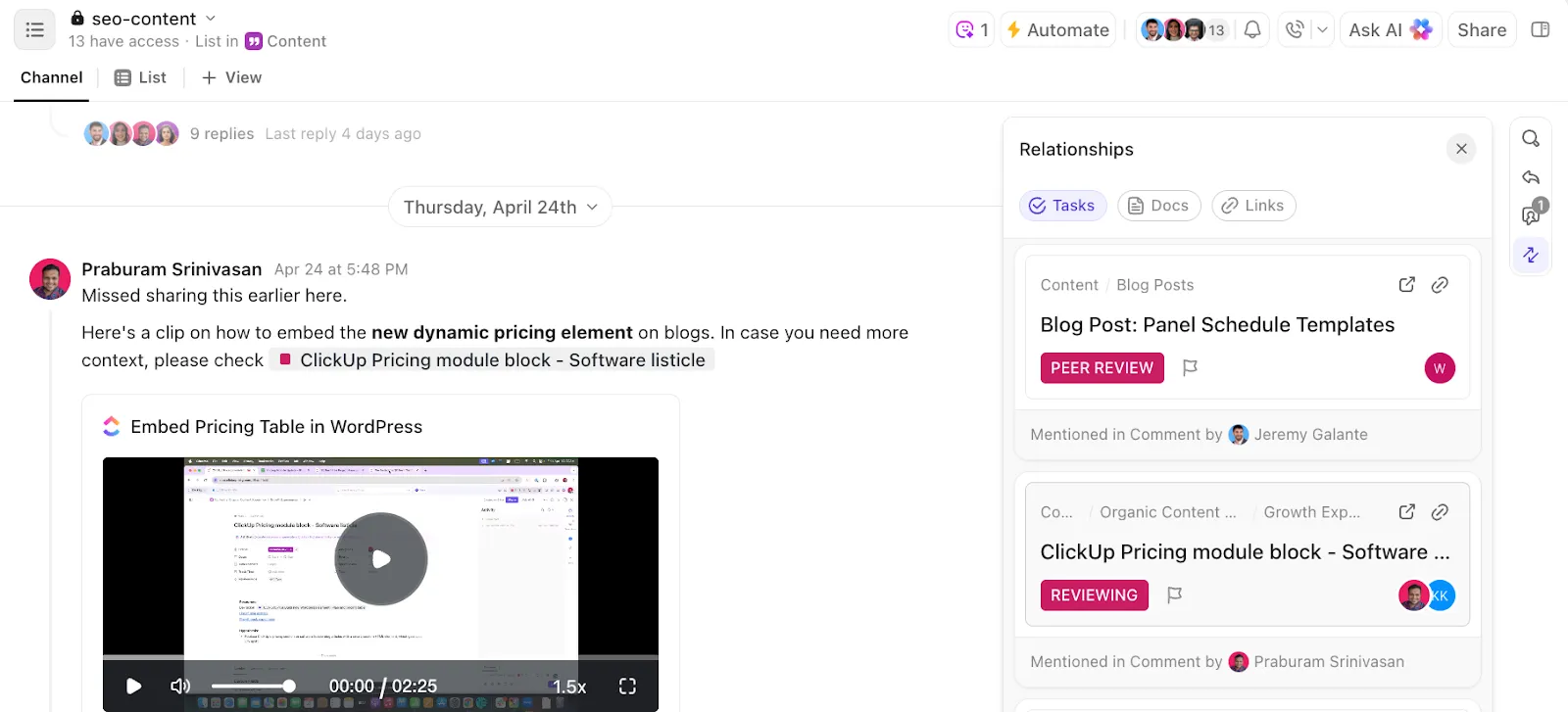
Ez a konvergencia azt jelenti, hogy semmi fontos nem vész el a lebegő beszélgetésekben. Minden nyomon követhető, hozzárendelhető és megvalósítható marad.
2. Válasszon a különböző üzenettípusok közül a világosság érdekében
A ClickUp Chat segítségével megkülönböztetheted az egyszerű szöveges üzeneteket és a speciális üzeneteket, azaz a bejegyzéseket. A bejegyzések kiválóan alkalmasak a nagyobb figyelem felkeltésére, és lehetnek bejelentések, beszélgetések, ötletek és frissítések formájában.
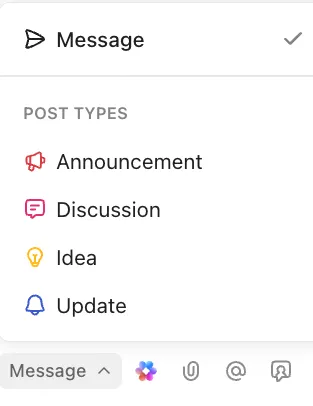
Az üzenetek kategorizálásával a csapat tagjai azonnal megérthetik az üzenet célját, anélkül, hogy el kellene olvasniuk annak teljes tartalmát.
- Bejelentések: Emelje ki a mindenki számára fontos döntéseket, beleértve a csapatra vonatkozó bejelentéseket, a vállalat egészét érintő szabályzatváltozásokat és a termékbevezetéseket.
- Megbeszélések: Ösztönözze a közös beszélgetéseket egy adott témáról vagy döntésről.
- Ötletek: Ossza meg kreatív gondolatait vagy javaslatait a brainstorminghoz!
- Frissítések: Adjon jelentést a feladatok vagy projektek előrehaladásáról vagy állapotáról.
A különböző üzenettípusok segítenek a csapat tagjainak a figyelemük prioritásainak meghatározásában. Például egy bejelentés azonnali figyelmet igényelhet, míg egy ötlet később is megvizsgálható. Ez biztosítja, hogy az üzenet kontextusa egyértelmű legyen, csökkentve ezzel a félreértéseket és a felesleges oda-vissza levelezést.
3. Időt takaríthat meg az AI-műveletekkel
A ClickUp Brain segítségével, amely a ClickUp natív mesterséges intelligenciája, közvetlenül integrálva a ClickUp Chatbe, a következőket teheti:
- Összefoglalja automatikusan az elmulasztott csevegési szálakat, ahelyett, hogy manuálisan kellene összeraknia, mi történt, amíg offline volt vagy más dolgokkal volt elfoglalva.
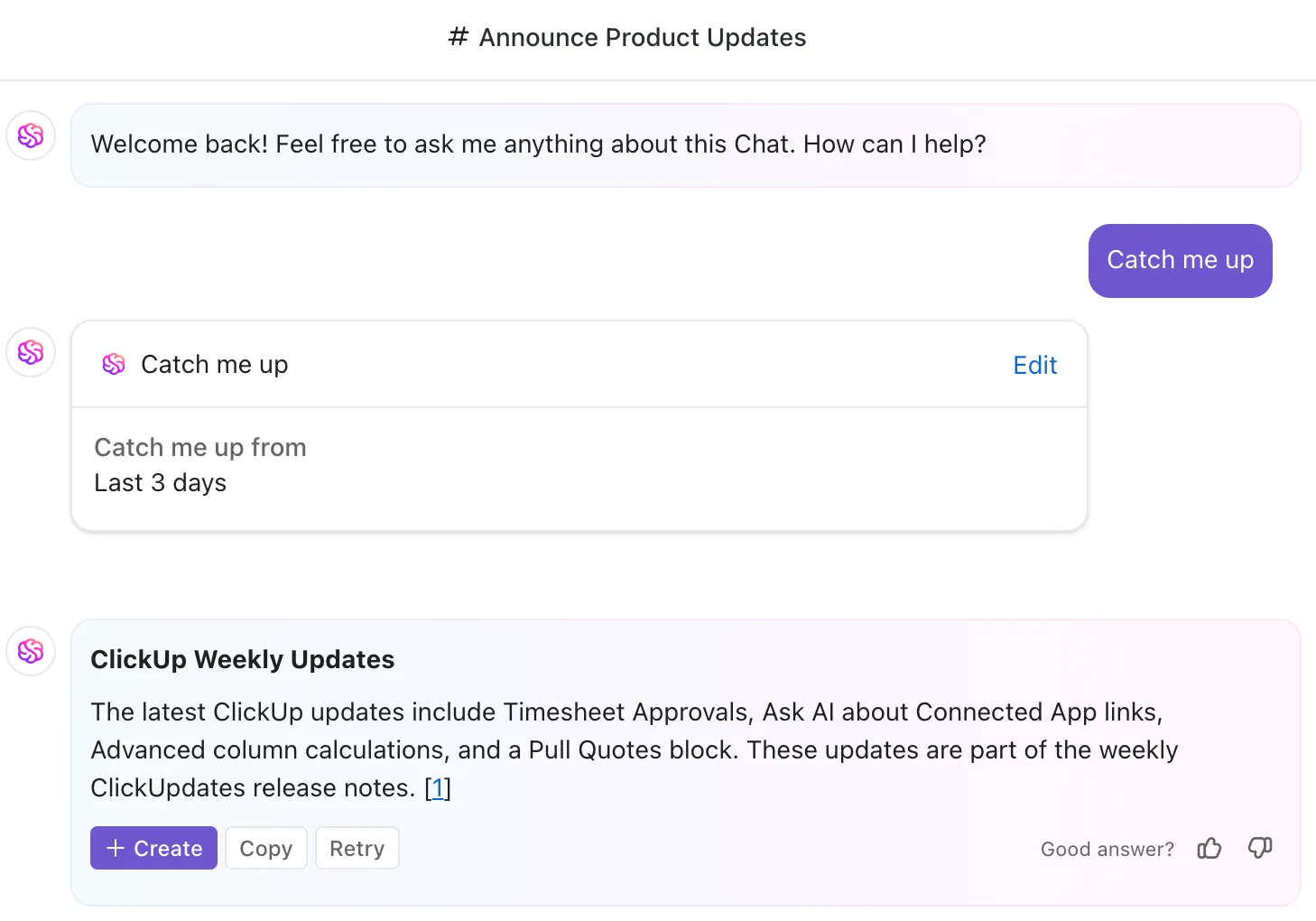
- Válasszon ki egy elküldetlen üzenetet, és kérjen segítséget annak szerkesztéséhez vagy megírásához. Megkérheti az AI-t, hogy tegye közzé a válaszát a szálban, miután elkészült.
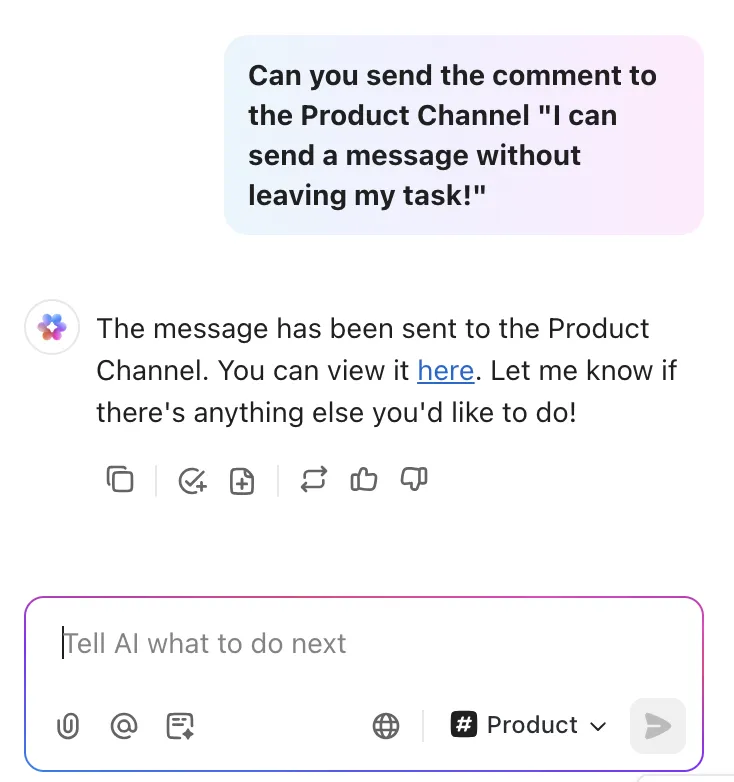
- A küldött üzenetet hozzárendelheti egy csapattaghoz, mint teendőt.
- Egy kattintással hozzon létre feladatot az üzenet tartalmából
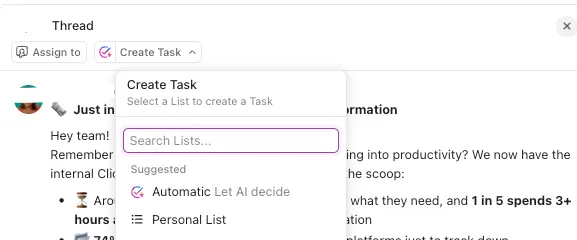
- Keresse meg az üzenettel kapcsolatos feladatokat és dokumentumokat
- Kérd meg az AI-t, hogy keressen válaszokat és fontos részleteket bármely beszélgetésből, még akkor is, ha az hónapokkal ezelőtt történt.

Ez az integráció lehetővé teszi a feladatok kezelését, a beszélgetések összefoglalását és a munkafolyamatok automatizálását anélkül, hogy el kellene hagynia a csevegő felületet!
4. Valós idejű együttműködés a SyncUps segítségével
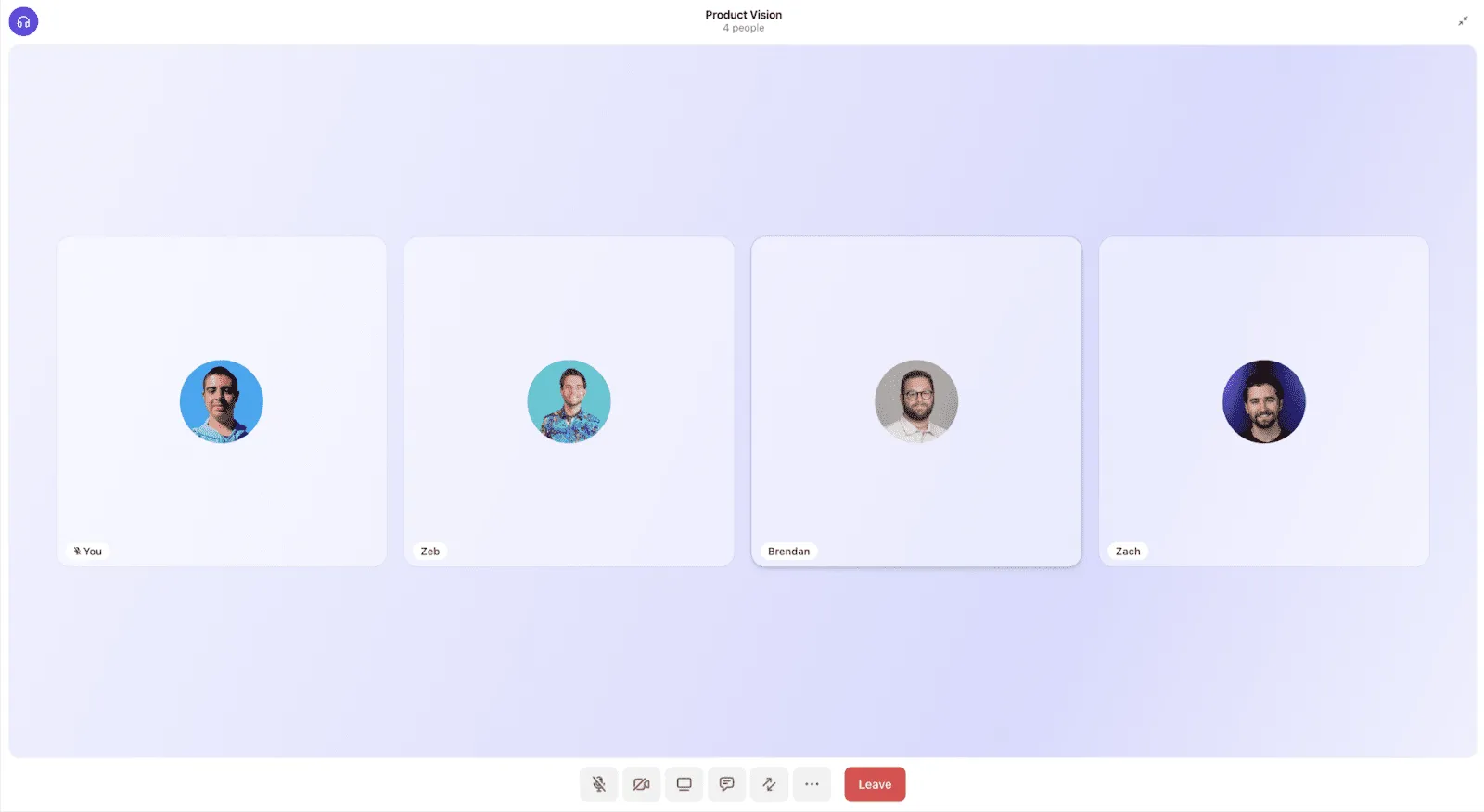
Néha egy gyors üzenet nem elég – meg kell beszélni a dolgokat.
A ClickUp Chat SyncUps funkciójával zökkenőmentesen indíthat audio- vagy videohívást egy kollégájával vagy az egész csapatával egyszerre, anélkül, hogy el kellene hagynia a munkaterületét vagy át kellene váltania külső alkalmazásokra, mint például a Zoom vagy a Meet.
A WhatsApp-tal ellentétben, amely nehézkes váltást igényel a csoportos hívásokhoz és nem rendelkezik valódi munkaterület-integrációval, a ClickUp nem igényel alkalmazásváltást vagy kontextusváltást a feladatok elvégzéséhez.
Ossza meg képernyőjét, hogy élőben végigkövethesse a beszélgetéseket. Brainstorming a ClickUp Whiteboards-on. És rögzítse a döntéseket közvetlenül feladatokba vagy dokumentumokba, miközben együttműködik.
Távoli csapatok, elosztott startupok vagy gyorsan változó projektcsapatok számára ez kevesebb széttagolt eszközt, gyorsabb problémamegoldást és szorosabb összehangolást jelent – anélkül, hogy öt különböző platformra lenne szükség a hatékony kommunikációhoz.
💡 Profi tipp: A WhatsApphoz hasonlóan a ClickUpban is testreszabhatja, hogy milyen csevegési értesítéseket szeretne kapni. Alapértelmezés szerint a követett csatornák az általános értesítési beállításait használják, de minden csatorna értesítéseit a saját igényei szerint testreszabhatja.
Lépjen túl az üzenetküldésen, és váljon hatékony végrehajtó motorrá!
A WhatsApp trükkök elsajátításával azonnal felgyorsíthatja, rendszerezheti és biztonságosabbá teheti személyes és szakmai üzeneteit. A kis fejlesztések együttesen valódi hatékonyságot eredményeznek, függetlenül attól, hogy fontos csevegések rögzítésével, automatikus válaszokkal vagy a magánéleti beállítások szigorításával kezdi-e.
De amikor kommunikációs igényei növekedni kezdenek – amikor projekteket irányít, csapatok között koordinál vagy ügyfélkapcsolatokat épít –, a WhatsApp korlátai gyorsan akadályokká válnak.
Itt jönnek képbe a WhatsApp alternatívái, mint például a ClickUp.
A ClickUp integrálja a valós idejű csevegéseket, a feladatkezelést, az AI-alapú munkafolyamatokat, a bejelentéseket és az azonnali audio-/videohívásokat egy strukturált munkaterületen belül. Ez a munkafolyamat-konvergencia gyorsabb végrehajtást, kevesebb elmulasztott feladatot és jelentősen szorosabb együttműködést jelent. Ez teszi a különbséget a „megbeszéltük” és a „megvalósítottuk” között.
Ha tehát készen állsz arra, hogy túllépj az alkalmazások közötti váltogatáson, és elkezdj minden beszélgetést értelmes cselekvéssel összekapcsolni, akkor a ClickUp a legokosabb következő lépés. Próbáld ki a ClickUp-ot még ma, ingyen!