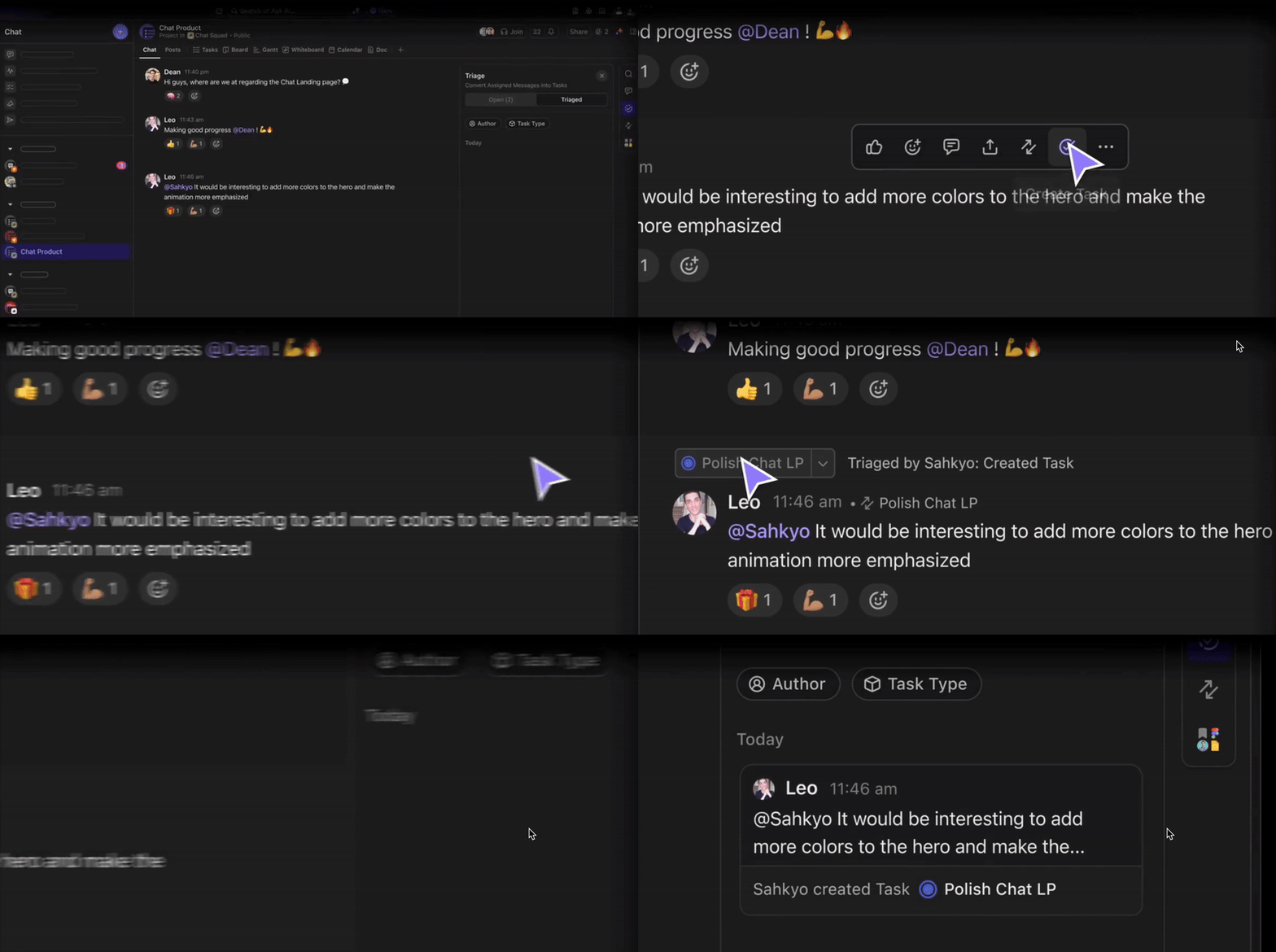

A WhatsApp bevezette egy praktikus funkciót, amely lehetővé teszi a WhatsApp üzenetek szerkesztését – ez igazi áttörést jelent azok számára, akik hajlamosak kissé túl gyorsan megnyomni a „küldés” gombot.
Ezen frissítés előtt a WhatsApp végtelen szórakozás (és enyhe pánik) forrása volt az automatikus javítás hibái és a váratlan elírások miatt.
Bár egy elírás vicces lehet a barátok között, képzelje el, hogy a „üzenetküldés” helyett „masszázs” szót küldött el a csevegésben. Mostantól, ha elírásra bukkan, vagy tisztáznia kell egy üzenetet, a WhatsApp üzenetet elküldése után tizenöt percen belül szerkesztheti.
Íme egy rövid útmutató az üzenetek szerkesztéséhez, miután elküldte őket a WhatsAppon.
⏰ 60 másodperces összefoglaló
- A WhatsApp üzenetet 15 percen belül szerkesztheti; ezt követően az üzenet végleges lesz, hacsak nem törli.
- A szerkesztés lépései: Hosszan nyomja meg vagy vigye az egérmutatót az üzenet fölé (Android/iOS: hosszan nyomja meg; Web: vigye az egérmutatót fölé) Érintse meg vagy kattintson a További opciók gombra Válassza a Szerkesztés lehetőséget, és végezze el a módosításokat Érintse meg vagy kattintson a pipára a mentéshez
- Hosszan nyomja meg vagy vigye az egérmutatót az üzenet fölé (Android/iOS: hosszan nyomja meg; Web: vigye az egérmutatót az üzenet fölé)
- Érintse meg vagy kattintson a További beállítások gombra.
- Válassza a Szerkesztés lehetőséget, és végezze el a módosításokat.
- Érintse meg vagy kattintson a pipára a mentéshez.
- Ne feledje, hogy a szerkesztett üzenetek mellett az időbélyeg mellett egy „szerkesztett” címke jelenik meg. Jelenleg a szerkesztési előzmények megjelenítése nem támogatott a WhatsApp legújabb verziójában.
- A WhatsApp korlátai: Új üzenetek szerkesztésére csak 15 perc áll rendelkezésre, a megosztásra alkalmas fájlok mérete korlátozott, a folyamatos értesítések zavaróak, és hiányzik a munkaeszközök integrációja.
- Ehelyett próbálja ki a ClickUp alkalmazást a csapatkommunikációhoz: A ClickUp Chat egy alkalmazásban ötvözi az üzenetküldést, a feladatokat és a projektmenedzsmentet. Az olyan funkciók, mint a FollowUps™ és a Synced Threads, összekapcsolják a feladatokat a beszélgetésekkel. A ClickUp Brain automatizálja a frissítéseket és összefoglalja az üzeneteket, hogy könnyebben követhetőek legyenek. Testreszabható értesítések a fontos üzenetek prioritásainak meghatározásához és a zavaró tényezők csökkentéséhez.
- A ClickUp Chat egy alkalmazásban egyesíti az üzenetküldést, a feladatkezelést és a projektmenedzsmentet.
- Az olyan funkciók, mint a FollowUps™ és a Synced Threads, összekapcsolják a feladatokat a beszélgetésekkel.
- A ClickUp Brain automatizálja a frissítéseket és összefoglalja az üzeneteket, hogy könnyebben felzárkózhasson.
- Testreszabható értesítések a fontos üzenetek prioritásba helyezéséhez és a zavaró tényezők csökkentéséhez
- Hosszan nyomja meg vagy vigye az egérmutatót az üzenet fölé (Android/iOS: hosszan nyomja meg; Web: vigye az egérmutatót az üzenet fölé)
- Érintse meg vagy kattintson a További beállítások gombra.
- Válassza a Szerkesztés lehetőséget, és végezze el a módosításokat.
- Érintse meg vagy kattintson a pipára a mentéshez.
- A ClickUp Chat egy alkalmazásban egyesíti az üzenetküldést, a feladatkezelést és a projektmenedzsmentet.
- Az olyan funkciók, mint a FollowUps™ és a Synced Threads, összekapcsolják a feladatokat a beszélgetésekkel.
- A ClickUp Brain automatizálja a frissítéseket és összefoglalja az üzeneteket, hogy könnyebben felzárkózhasson.
- Testreszabható értesítések a fontos üzenetek prioritásba helyezéséhez és a zavaró tényezők csökkentéséhez
Hogyan szerkesztheti az üzeneteket a WhatsAppban
A WhatsApp üzeneteit gyorsabban szerkesztheti, mint ahogy a helyesírási hibákat észreveszi.
Ne feledje: 15 perc áll rendelkezésére a szerkesztésre, utána az üzenete örökre lezáródik a digitális széfben (vagyis, talán csak addig, amíg törli).
A szövegek szerkesztésének lépései hasonlóak, függetlenül attól, hogy Androidot, iOS-t vagy WhatsApp Webet használ. Így kell csinálni:
1. lépés: Hosszan nyomja meg vagy vigye az egérmutatót az üzenet fölé a kijelöléshez.
Android és iOS rendszeren hosszan nyomja meg a szerkeszteni kívánt üzenetet. A weben csak vigye az egérmutatót az üzenet fölé, amíg meg nem jelenik a menü (három pont).
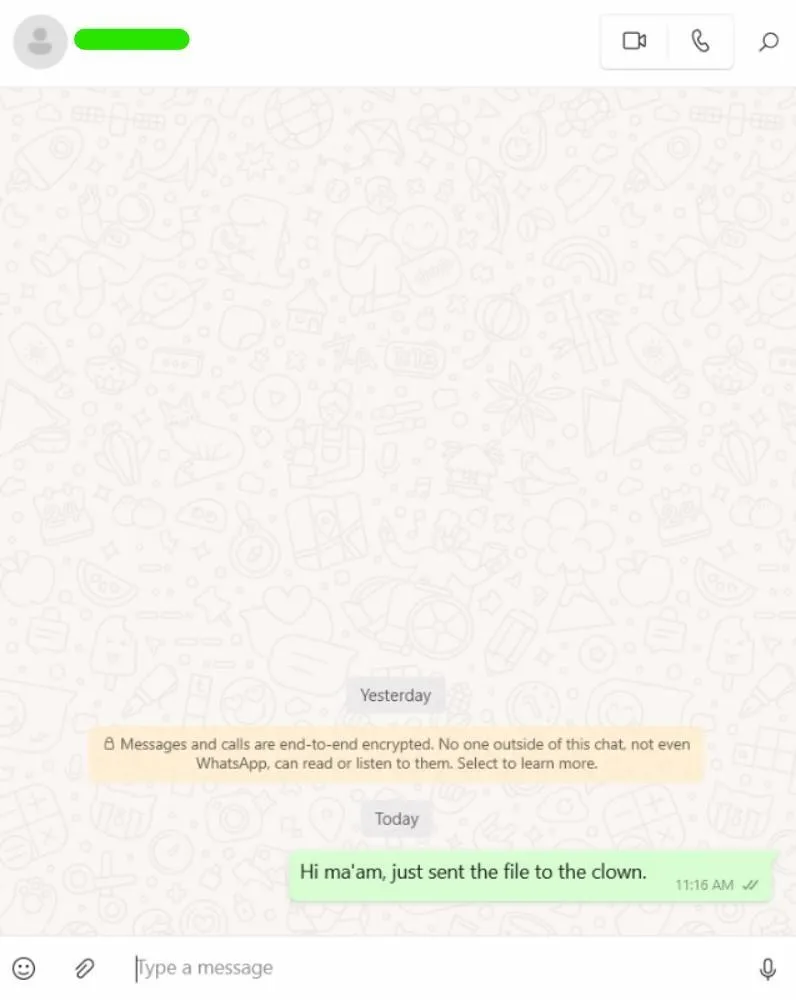
2. lépés: Érintse meg vagy kattintson a további opciókra
Válassza a További opciók lehetőséget a mobil eszközön, vagy kattintson a Menü (három pont) gombra a weben.
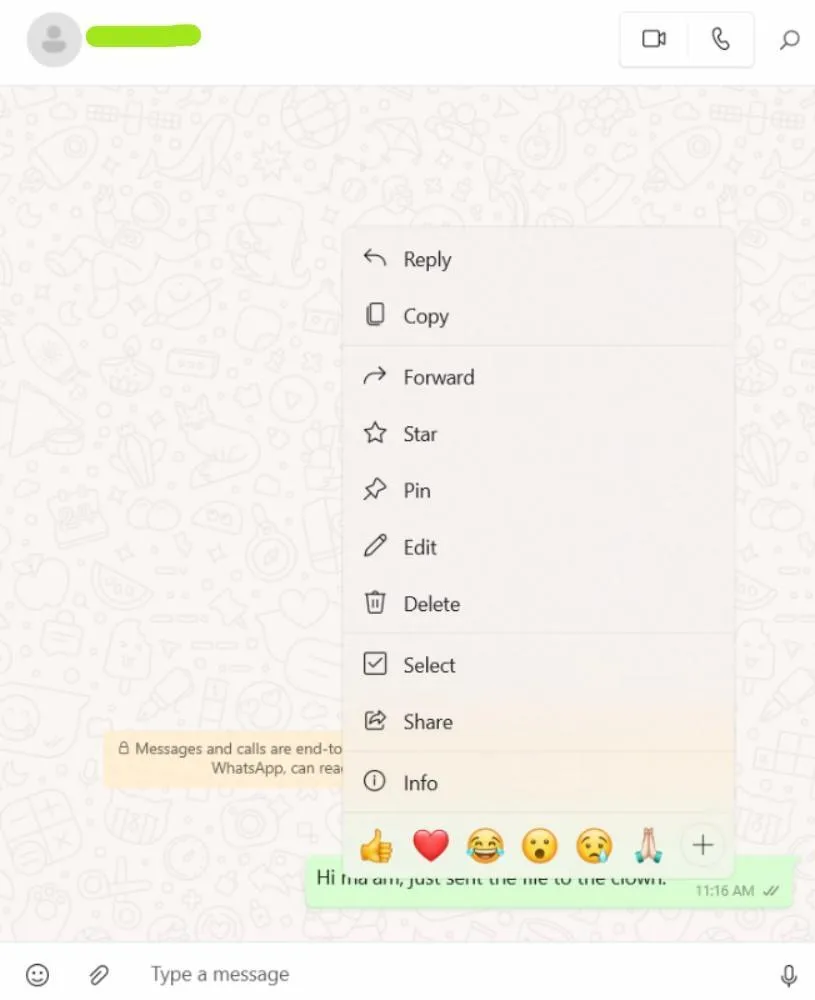
3. lépés: Válassza a szerkesztés lehetőséget, és végezze el a módosításokat.
Érintse meg vagy kattintson a Szerkesztés gombra, hogy elkezdhesse beírni a módosított üzenetet.
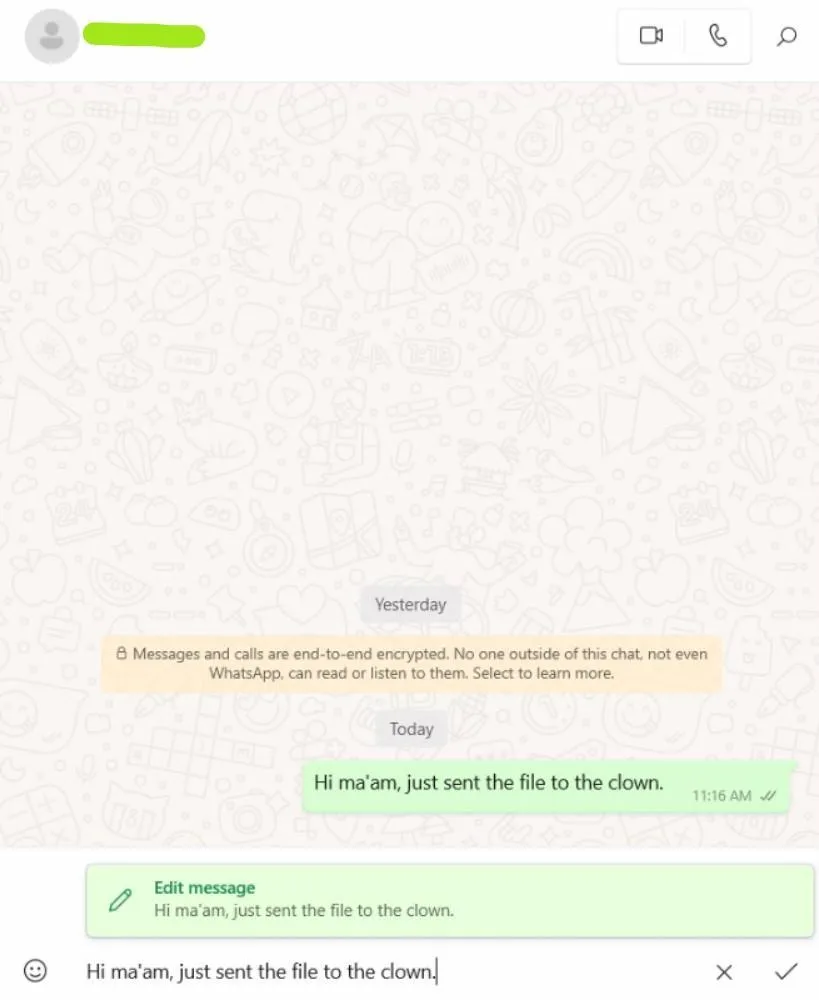
4. lépés: Érintse meg vagy kattintson a pipára a frissítéshez.
Ha elégedett a szerkesztéssel, érintse meg vagy kattintson a pipára a mentéshez.
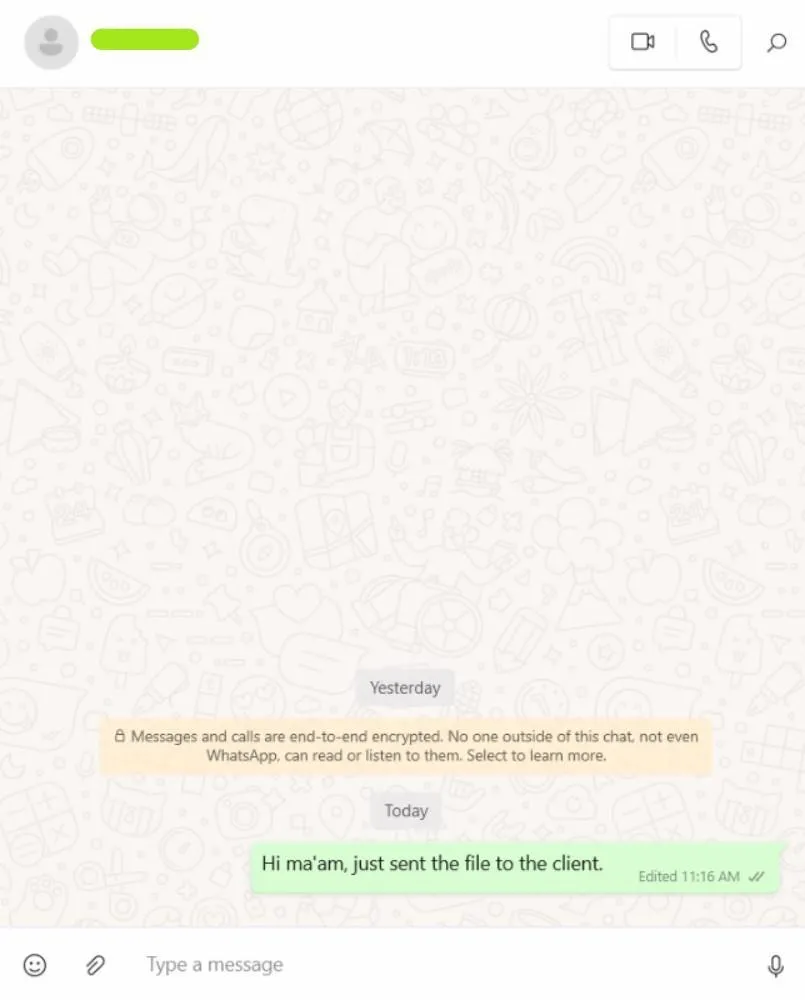
📌 Megjegyzés: A szerkesztési opció lehetővé teszi a WhatsApp felhasználók számára, hogy a már elküldött WhatsApp üzenetekre rákattintsanak a szerkesztés gombra. Ha azonban módosít egy üzenetet a WhatsAppon, a időbélyeg mellett egy apró „Szerkesztve” felirat jelenik meg. Így bár a helyesírási hiba már a múlté, az a tény, hogy szerkesztett az üzenetet, mindenki számára látható.
Olvassa el még: A csevegés nem működik. Javítjuk a hibát.
A WhatsApp kommunikációs célú használatának korlátai
Bár a WhatsApp több millió ember számára a legnépszerűbb üzenetküldő alkalmazás, egyes korlátai miatt bizonyos feladatok elvégzése nehézkessé válhat. Íme néhány figyelembe veendő korlátozás:
1. A szerkesztési ablakok korlátozottak
A WhatsApp 15 percet ad az üzenetek szerkesztésére, de ezután azok digitális kőbe vésődnek. Tehát ha órákkal később rájössz, hogy elírás van (vagy ami még rosszabb, az automatikus javítás katasztrofális eredményt hozott), már nincs visszaút.
2. Nincsenek üzenetformázási lehetőségek
Ha kreatív formázásra vágyik, ne siessen. A WhatsApp nem rendelkezik beépített szövegformázási opciókkal a vastag, dőlt és áthúzott betűkön kívül. Fejlett formázási lehetőségek, mint például a betűméret vagy a betűtípusok módosítása? Be kell érnie az alapvető funkciókkal, és remélnie kell, hogy kreativitása ezek nélkül is érvényesülni tud.
3. Korlátozott fájlmegosztás
Fájlokat küld? Persze, a WhatsApp képes kezelni őket – csak akkor nem, ha nagyobbak 2 GB-nál. Ez elég szűkös, ha videókat, jelentéseket vagy más nagy fájlokat küld, így más módszereket kell keresnie a „mini” fájloknál nagyobb fájlok átvitelére.
4. Az értesítések túlterhelőek lehetnek
Próbált már koncentrálni, miközben a telefonja csoportos csevegési értesítésekkel zümmögött? Bár a WhatsApp remek alkalmazás csoportos beszélgetésekhez, nem sokat kínál az üzleti üzenetek és a személyes csevegések elkülönítésére, ami kissé megterhelő lehet.
5. Nincs integráció más munkaeszközökkel
A WhatsApp nem működik jól más szoftverekkel. Ez azt jelenti, hogy nem integrálhatja projektmenedzsment eszközeibe, CRM-jeibe vagy e-mailjeibe, ami megnehezíti a munkával kapcsolatos beszélgetések nyomon követését.
A nap végén előfordulhat, hogy az alkalmazások között ugrálva próbálsz lépést tartani mindennel.
Olvassa el még: A 13 legjobb belső kommunikációs szoftver a munkához
Javítsa a csapat kommunikációját a ClickUp segítségével
Sok szervezet használja a WhatsAppot az alkalmazottak közötti informális és gyors kommunikációra. Azonban ez nem a legjobb megoldás azoknak a vállalkozásoknak, amelyek érzékeny adatokat kezelnek és nagy csapatokat irányítanak.
Mi a legjobb alternatíva a WhatsApp-hoz?
Ismerje meg a ClickUp-ot, a világ első olyan termelékenységi platformját, amely ötvözi a könnyű kommunikációt a hatékony feladatkezeléssel.
Nézzük meg, hogyan javíthatja a ClickUp a csapatod munkafolyamatát.
1. All-in-one kommunikáció a ClickUp Chat segítségével
A ClickUp Chat új értelmet ad a csapatkommunikációnak azáltal, hogy a csevegést, a feladatokat és a projektmenedzsmentet egyetlen, zökkenőmentes alkalmazásban egyesíti.
A ClickUp Chat segítségével:
- Egy kattintással alakítsd át a csevegési üzeneteket feladatokká, így nem felejtesz el egyetlen fontos teendőt sem.
- Azonnali üzenetek küldése a gyors frissítésekhez
- Üzenetek egyszerű szerkesztése vagy törlése
- Indítson audio- vagy videohívásokat közvetlenül a csevegésből, hogy valós időben megbeszélhesse a feladatokat.
- Frissítse az állapotot, hogy mindenki tájékozott legyen az elérhetőségéről.
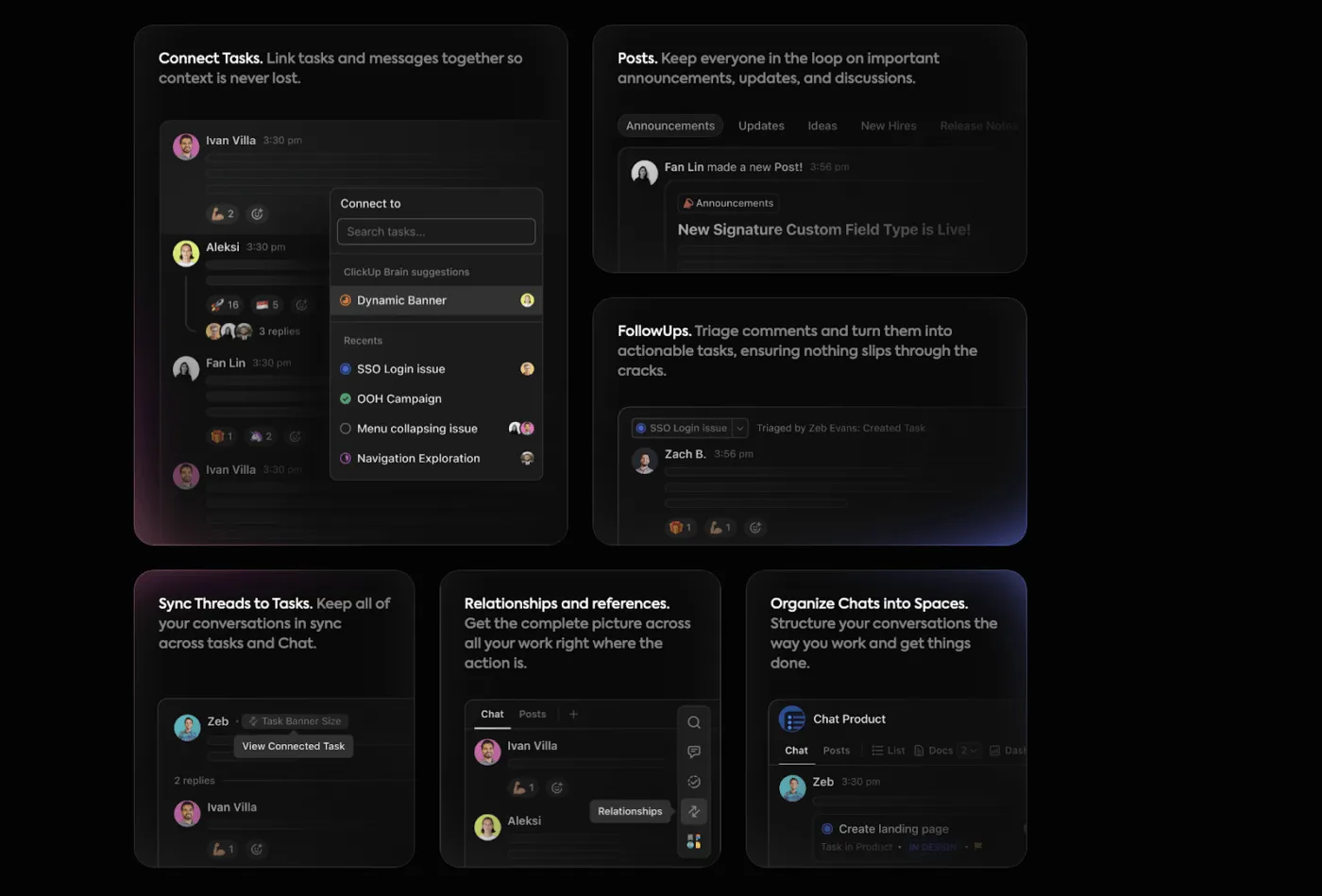
Búcsút inthet a végtelen alkalmazásváltásnak (más néven „toggle tax”) – a ClickUp Chat megszünteti a platformok közötti váltás szükségességét. Ráadásul minden munkáját és valós idejű beszélgetését egy helyen tárolja, így csapata soha nem veszíti el a kontextust.
Sok csevegésed van?
Használja a közvetlen üzeneteket magánbeszélgetésekhez, a többi csevegést pedig szakaszokba rendezze és rögzítse az üzeneteket, hogy gyorsan hozzáférhessen a fontos beszélgetésekhez. Szeretné elhagyni a csevegést egy közvetlenebb beszélgetésért, videó- vagy hanghívással?
A ClickUp SyncUps funkciójával akár 200 résztvevővel is tarthat audio- vagy videohívásokat közvetlenül a csevegésben, így nincs szükség harmadik féltől származó alkalmazásokra, és csökken a csapat „találkozói fáradtsága”.
De ez még nem minden. A ClickUp remek sablont kínál, amelynek segítségével azonnal elkezdheti használni a csapat kommunikációjának javítására tervezett, használatra kész megoldást.
A ClickUp azonnali üzenet sablonja tökéletes kezdőknek, és egy szervezett helyen összpontosítja a csapat beszélgetéseit. Az eredmény? Gyorsan navigálhat az üzenetek között anélkül, hogy elveszítené a fonalat. Ez lehetővé teszi, hogy könnyedén rangsorolja az üzeneteket, és produktív, márkájához illő kommunikációt folytasson.
Olvassa el még: A 11 legjobb csapatmunkát segítő alkalmazás és eszköz
2. Hogyan lehet egyszerűen szerkeszteni és törölni az üzeneteket a ClickUp segítségével
A ClickUp Chat segítségével egyetlen kattintással könnyedén szerkesztheti vagy törölheti üzeneteit. Íme egy gyors, lépésről lépésre követhető folyamat:

- Vigye az egérmutatót az üzenet fölé, és nyissa meg az eszköztárat, hogy módosítsa az üzenetet.
- Kattintson a három pontra a beállítások megnyitásához.
- Kattintson a Szerkesztés gombra, hogy módosítsa az elküldött üzenetet.
- Kattintson a Törlés gombra az üzenet törléséhez. Ne feledje, hogy csak az üzenet szerzője törölheti saját szövegeit.
Igen, ennyire egyszerű!
📮 ClickUp Insight: Az szakemberek ötöde naponta több mint 3 órát tölt azzal, hogy fájlokat, üzeneteket vagy további kontextust keres a feladataival kapcsolatban. Ez a teljes munkahét közel 40%-át jelenti, amit olyan dolgokra pazarolnak, ami csak másodpercekbe telne! A ClickUp Connected Search funkciója egyesíti az összes munkáját – feladatok, dokumentumok, e-mailek és csevegések között –, így pontosan megtalálhatja, amire szüksége van, amikor szüksége van rá, anélkül, hogy eszközök között kellene váltogatnia.
3. Szervezés és prioritások meghatározása a FollowUps és a Synced Threads segítségével
A ClickUp Chat FollowUps™ funkcióval követheti nyomon a teendőket, és biztosíthatja, hogy semmi ne maradjon elintézetlen. Rendeljen egy teendőt egy adott csapattaghoz, és az felbukkan a dashboardján, mint egy elvégzendő feladat.
A ClickUp FollowUps funkciója lehetővé teszi a csapat tagjainak, hogy könnyedén szűrjék és nyomon kövessék a nekik kiosztott feladatokat, biztosítva ezzel a felelősségvállalást és az egyes feladatok időben történő nyomon követését.
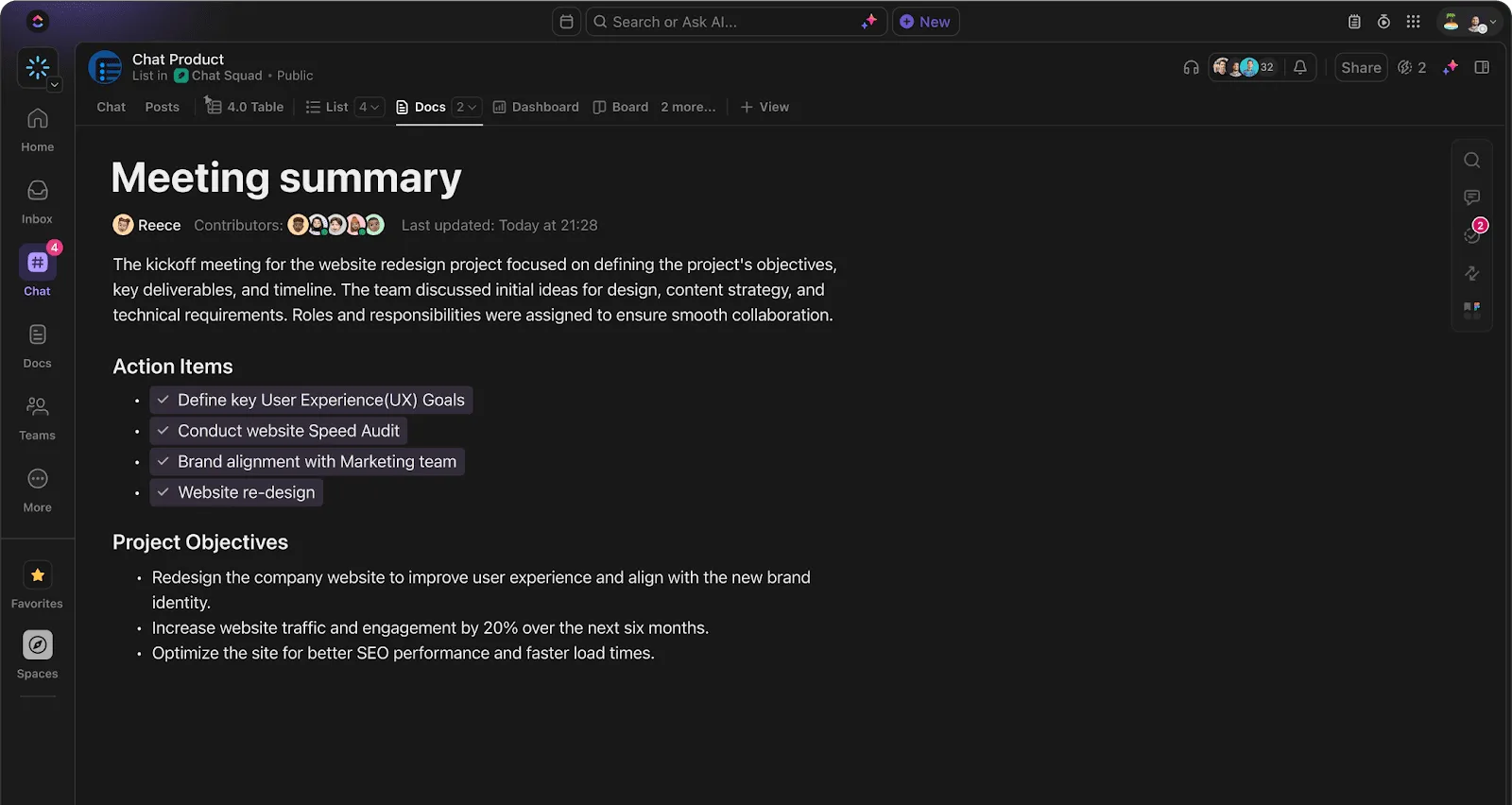
Szeretnéd a beszélgetéseket a feladatokhoz kapcsolni?
A ClickUp szinkronizált szálak funkciójával közvetlenül összekapcsolhatja a csevegéseket a feladatokkal, így a projekt teljes idővonalát követheti anélkül, hogy bármilyen részletet elveszítene.
📌 Példa: Képzelje el, hogy egy új termék bevezetéséről beszélgetnek a csevegésben. A ClickUp segítségével azonnal feladatként rögzítheti a beszélgetést, határidőket rendelhet hozzá, és biztosíthatja, hogy minden lépést végrehajtsanak – nem kell többé visszakeresni, hogy ki mit mondott.
Olvassa el még: Hogyan használhatja a különböző típusú kommunikációs csatornákat
4. ClickUp Brain: az automatizált kommunikációs partnere
Tudta, hogy az emberek 98,2%-a nehezen tudja prioritásba rendezni a munkaterhelését? Ebben az AI hatalmas segítséget nyújthat.
A ClickUp Brain segítségével az automatizálás a kommunikációs folyamat részévé válik. Üzeneteket ütemezhet, ismétlődő emlékeztetőket állíthat be, és akár az AI-t is megkérheti, hogy összefoglalja a beszélgetéseket vagy a kihagyott frissítéseket.
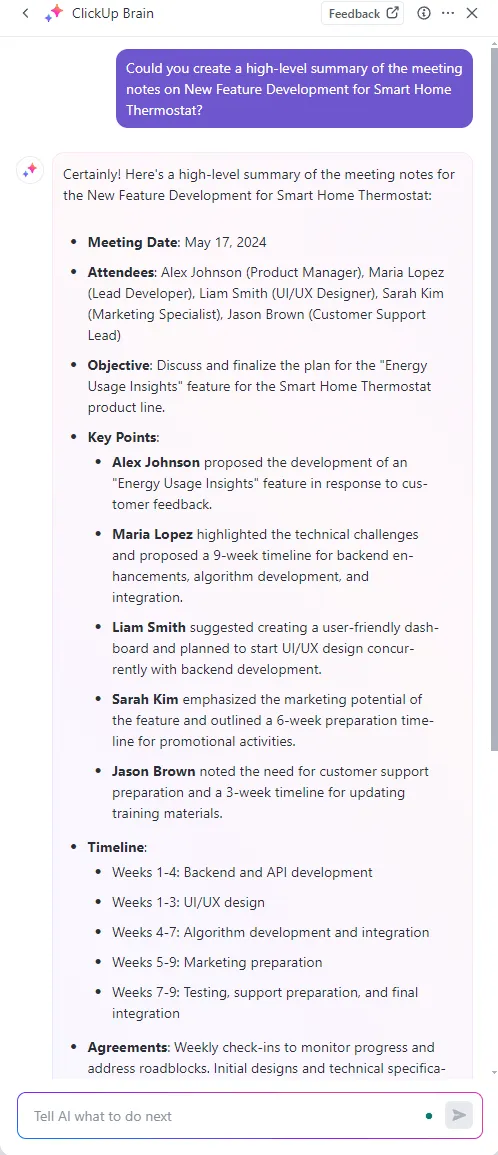
Ez tökéletes megoldás távoli vagy aszinkron csapatok számára, akiknek időszerű frissítésekre van szükségük anélkül, hogy hosszú csevegési előzményeket kellene átnézniük.
Dokumentumokat keres, vagy hosszú csevegéseket szeretne összefoglalni?
Az AI-alapú funkcióknak köszönhetően a ClickUp Brain automatikusan elvégzi az összes fenti feladatot és még többet is. Konvertálja a csevegési üzeneteket feladatokká, és akár a teljes csevegési előzmények alapján is válaszolhat a kérdésekre. Ez aztán az intelligens csevegési funkció!
📌 Példa: Tegyük fel, hogy szabadságon van, de gyorsan szeretne felzárkózni. Az AI CatchUp összefoglalja a legfontosabb üzeneteket, így órákat spórolhat meg a görgetéssel. A napi megbeszélésekhez használja az automatizálást a frissítések ütemezéséhez, hogy csapata mindig szinkronban legyen.
Olvassa el még: Hogyan javíthatja csapatvezetési készségeit
5. Prioritások a zavaró tényezők nélkül
A WhatsApp értesítései könnyen elvonhatják a csapat figyelmét, de a ClickUp egyedi értesítési beállításai lehetővé teszik a felesleges frissítések kiszűrését.
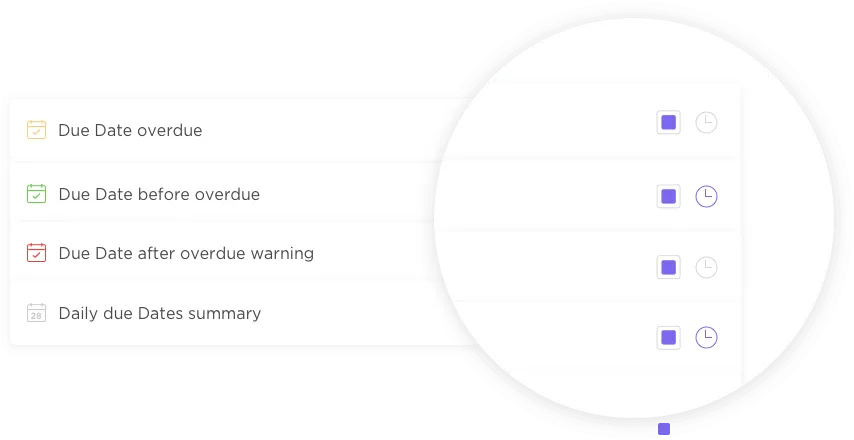
A prioritási értesítésekkel összpontosítson a fontos beszélgetésekre, és finomítsa azokat az Ön igényeinek megfelelően.
🧠 Miért fontos ez: Egy felmérés szerint a munkavállalók 31%-át 15 percenként elvonja a figyelmét egy digitális értesítés, és közel a fele legalább 30 percenként tapasztal megszakítást. A ClickUp prioritáskezelő funkciói segítenek a koncentrációban, mivel csak a valóban fontos témákról küldenek értesítéseket.
Olvassa el még: Együttműködés a munkahelyen: 10 előny és szakértői példák
Viszlát, elírások: kommunikáljon jobban a ClickUp segítségével
Ahogy a McKinsey rámutat, a jó kommunikáció 20-25%-kal növelheti a termelékenységet – ez egy olyan különbség, amelyet nehéz figyelmen kívül hagyni.
Ha jelenleg a WhatsAppot használja munkához, akkor valószínűleg jól ismeri a vele járó kihívásokat: végtelen értesítések, állandó kontextusváltás és a feladatoktól elterelő, állandó zavaró tényezők.
Nem is beszélve arról, hogy nehéz „kikapcsolni”, ha a munkahelyi csevegés összekeveredik a magánüzenetekkel.
A ClickUp segítségével szervezheti, összpontosíthatja és közvetlenül a feladatokhoz és projektekhez kötheti csapata összes beszélgetését. A ClickUp Chat zökkenőmentes feladatintegrációjától a ClickUp Brain automatikus frissítéseiig csapata kommunikációja minden eddiginél produktívabbá válhat.
Nem hisz nekünk? Próbálja ki saját maga! Regisztráljon ingyenesen a ClickUp-on!