
Épp most fejezte be egy oktatóanyag tervezését a Canva programban – tiszta elrendezés, világos vizuális elemek, és most már készen áll arra, hogy végigvezesse valakit rajta. Normális esetben eszközöket kellene váltania, külön képernyőfelvevőt kellene megnyitnia, fájlokat kellene exportálnia és a letöltéseket kellene nyomon követnie.
Most azonban a Canva beépített képernyőfelvétel funkciójával megszünteti ezeket a nehézségeket. A platformon belül rögzítheti a képernyőjét, a webkameráját és az audiót.
Ez tökéletes megoldás bemutatók, termékdemók vagy rövid magyarázó videók készítéséhez, anélkül, hogy el kellene hagynia a tervezési fájlt.
Ebben a blogbejegyzésben megmutatjuk, hogyan lehet képernyőfelvételt készíteni a Canva-n, és miért teheti ez az alulértékelt funkció a tartalomkészítési folyamatot zökkenőmentesebbé. 🎯
🔍 Tudta? A képernyőfelvétel-szoftverek piaca várhatóan 2029-re 18,25 milliárd dollárra nő, évi 13,7%-os összetett növekedési ütemmel.
Lehet képernyőfelvételt készíteni a Canva programban?
Igen, a Canva programban lehet képernyőfelvételt készíteni. A beépített képernyőfelvételi funkció lehetővé teszi, hogy a Canva szerkesztőben egyszerre rögzítsd a képernyőt, a webkamerát vagy mindkettőt. Ez a funkció ingyenes és felhasználóbarát, oktatóanyagok, prezentációk, magyarázó videók és egyebek készítéséhez.
Miért hasznos a képernyőfelvétel?
A képernyőfelvétel egy hatékony eszköz a képernyőn megjelenő tevékenységek valós idejű rögzítésére. Számos előnnyel jár az oktatás, az üzleti élet és a technikai támogatás területén. Íme, hogyan kell csinálni:
- Világosan bemutatja a folyamatokat: Lehetővé teszi a felhasználók számára, hogy vizuálisan bemutassák a feladatok elvégzését vagy a szoftver használatát, így az utasítások könnyebben érthetőek lesznek.
- Élő problémák rögzítése: Segít a hibák vagy technikai problémák dokumentálásában, egyértelmű bizonyítékot szolgáltatva a támogatáshoz vagy a hibaelhárításhoz.
- Támogatja a távoktatást: Oktatók és trénerek rögzíthetik az órákat, oktatóanyagokat vagy bemutatókat, hogy a diákok bármikor hozzáférhessenek azokhoz.
- Javítja a kommunikációt: Gyorsan és vizuálisan közvetíti az információkat, így feleslegessé téve a hosszú e-mailes magyarázatokat és megbeszéléseket.
- Újrafelhasználható tartalom létrehozása: A felvett videók újra felhasználhatók bevezetéshez, képzéshez vagy marketinghez, így időt és energiát takaríthat meg, mivel nem kell ugyanazokat a magyarázatokat ismételnie.
Hogyan készítsünk képernyőfelvételt a Canva programban (lépésről lépésre)
Ha a Canva programban tervez, és szeretné elmagyarázni a vizuális elemeit, akkor sokkal praktikusabb, ha a bemutatót közvetlenül a platformon rögzíti. Nincs szükség az alkalmazások közötti váltogatásra.
Íme egy részletes útmutató, amelynek segítségével perceken belül elindíthatja a felvételt. 💁
1. módszer: A „Record Yourself” (Felvétel készítése) eszköz használata
1. lépés: Indítson el egy új videoprojektet
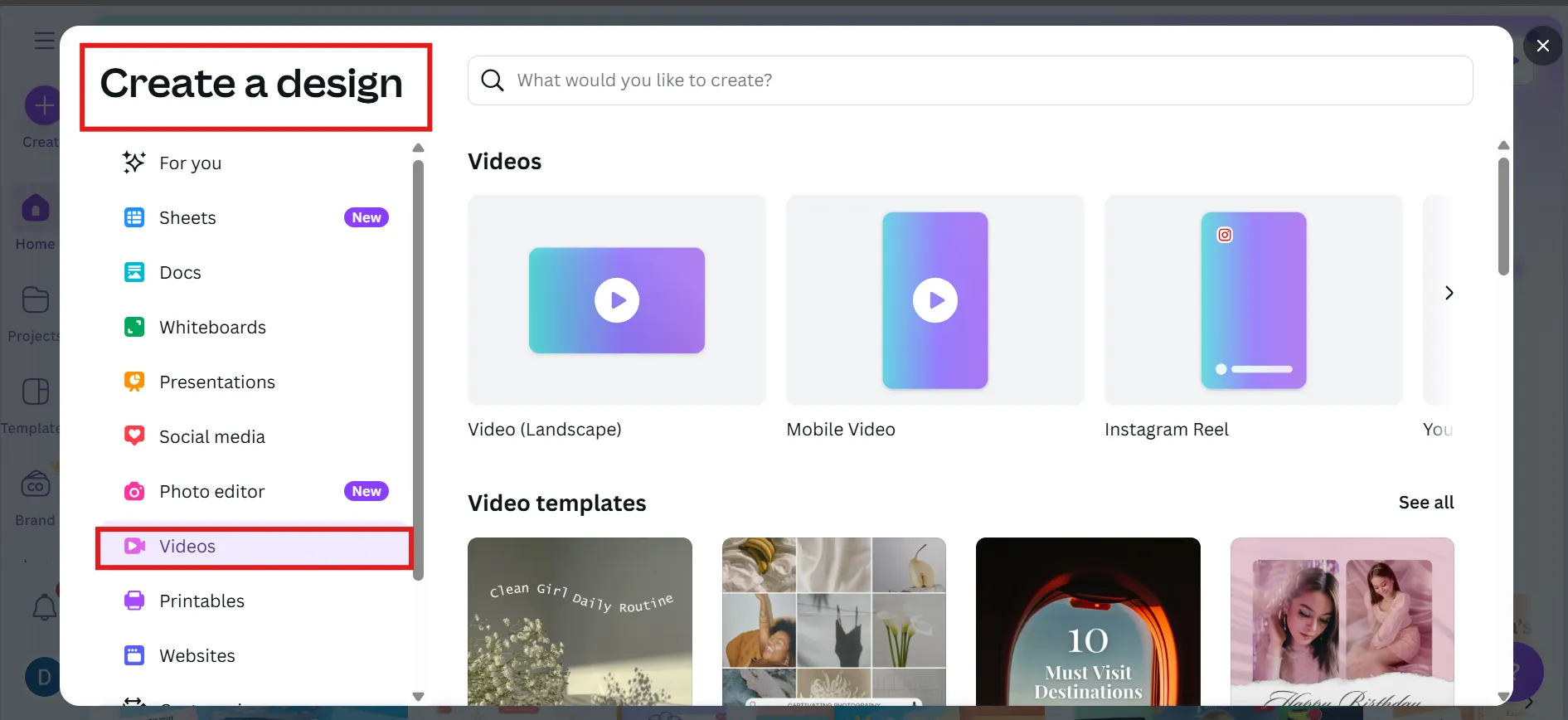
Nyissa meg a Canva alkalmazást az asztali számítógépén (a Chrome a legjobb választás). Kattintson a Tervezés létrehozása gombra, és válassza a Videók menüpontot. Különböző videóvászonok közül választhat.
💡 Profi tipp: A standard 16:9 képarány tökéletes YouTube-videókhoz, webináriumokhoz vagy tanfolyamokhoz.
2. lépés: Nyissa meg a felvételi stúdiót
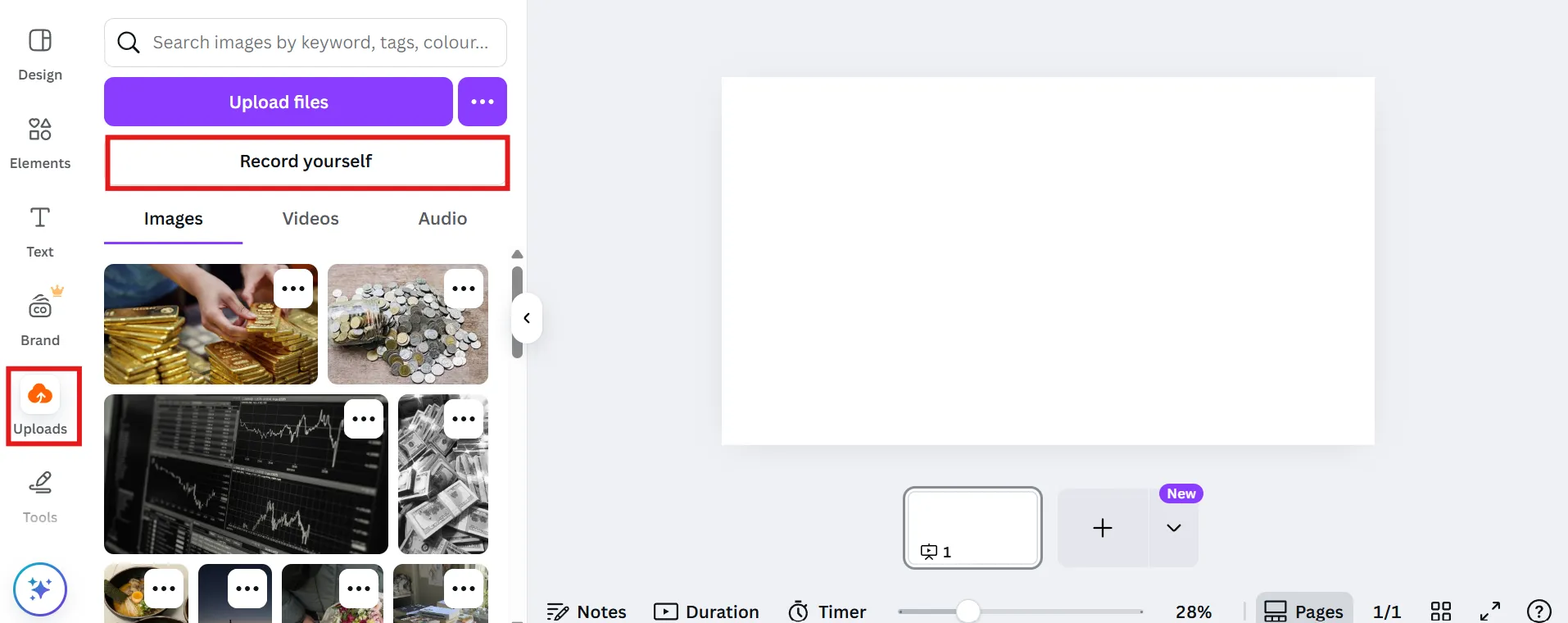
A bal oldali sávon kattintson a Feltöltések fülre. Kattintson a Felvétel készítése gombra.
Elindul a Canva felvételi stúdiója, és itt történik a varázslat. Ha nem látja az opciót, ellenőrizze, hogy a Videó projekt típusban van-e.
3. lépés: Válassza ki, mit szeretne rögzíteni
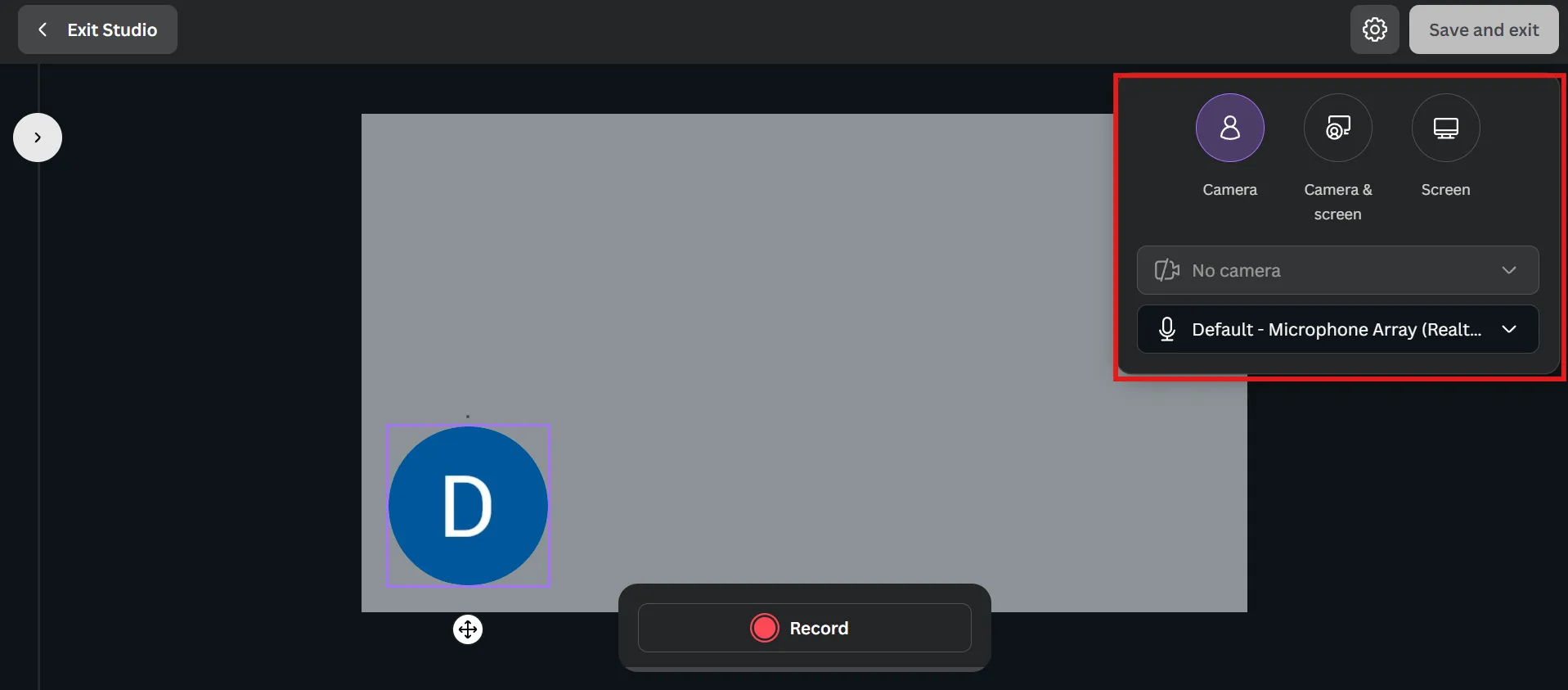
A stúdióban egy mikrofont, egy kamerát és egy felvételi mód ikont láthat. Az igényeinek megfelelően kombinálhatja ezeket:
- Mikrofon: Válassza ki a mikrofont (vagy kapcsolja ki)
- Kamera: Kapcsolja be vagy ki a webkameráját.
- Felvételi mód: Három lehetőség közül választhat: Csak kamera csak beszélő fej videókhoz Csak képernyő ha valamit bemutatni szeretne anélkül, hogy megmutatná az arcát Kamera és képernyő mindkettő együtt, a webkamera képe a sarokban lebegve
- Kamera csak beszélő fej videókhoz
- Csak akkor képernyőzzön , ha valamit át szeretne mutatni anélkül, hogy megmutatná az arcát.
- Kamera és képernyő együtt, a webkamera képe a sarokban lebegve
- Kamera csak beszélő fej videókhoz
- Csak akkor képernyőzzön , ha valamit át szeretne mutatni anélkül, hogy megmutatná az arcát.
- Kamera és képernyő együtt, a webkamera képe a sarokban lebegve
💡Profi tipp: A Kamera és képernyő kombináció ideális online tanfolyamokhoz vagy oktatóvideókhoz. Személyes hangulatot kölcsönöz, miközben a figyelem a képernyőn marad.
4. lépés: Válassza ki a megosztani kívánt képernyőrészt
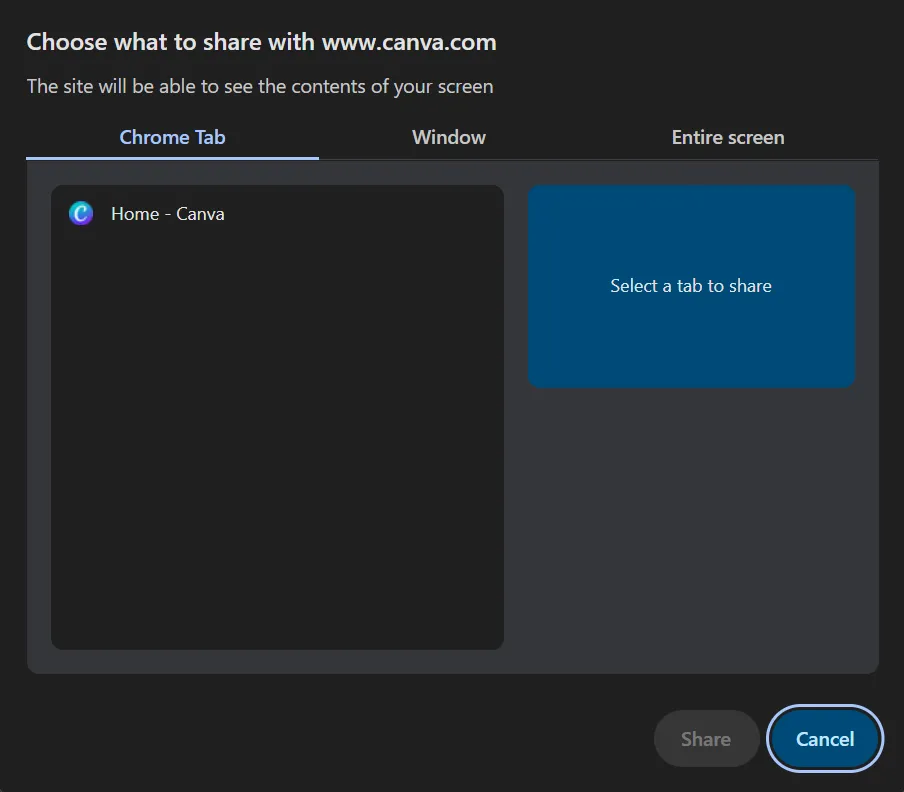
Ha a képernyőfelvételt választja (önmagában vagy a kamerával együtt), megjelenik egy felugró ablak, amelyben megkérdezi, mit szeretne megosztani. A következő lehetőségek közül választhat:
- Az egész képernyő
- Egy adott alkalmazás ablaka
- Chrome böngésző lap
Válassza ki a felvételhez legmegfelelőbb beállításokat, majd kattintson a Megosztás gombra.
📖 Olvassa el még: Hogyan rajzolhatunk képernyőfelvétel készítése közben?
5. lépés: Indítsa el a felvételt
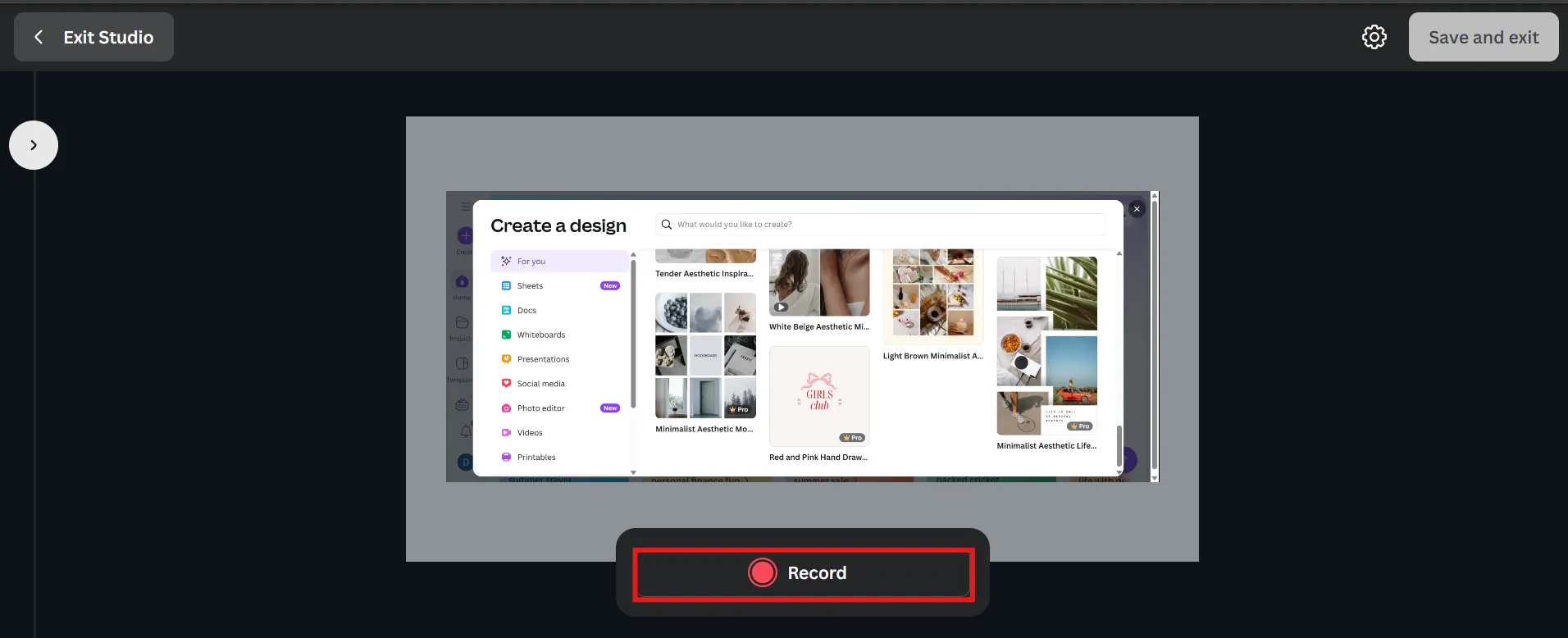
Ha minden be van állítva, kattintson a Felvétel gombra. A Canva egy gyors 3 másodperces visszaszámlálást indít, hogy ne érje meglepetés.
Most nézze át a tartalmát, legyen az élő bemutató, termékbemutató vagy oktatóanyag. A felvételt szükség szerint szüneteltetheti és folytathatja, ami akkor hasznos, ha a felvétel közben összeszednie kell a gondolatait.
6. lépés: Leállítás és mentés
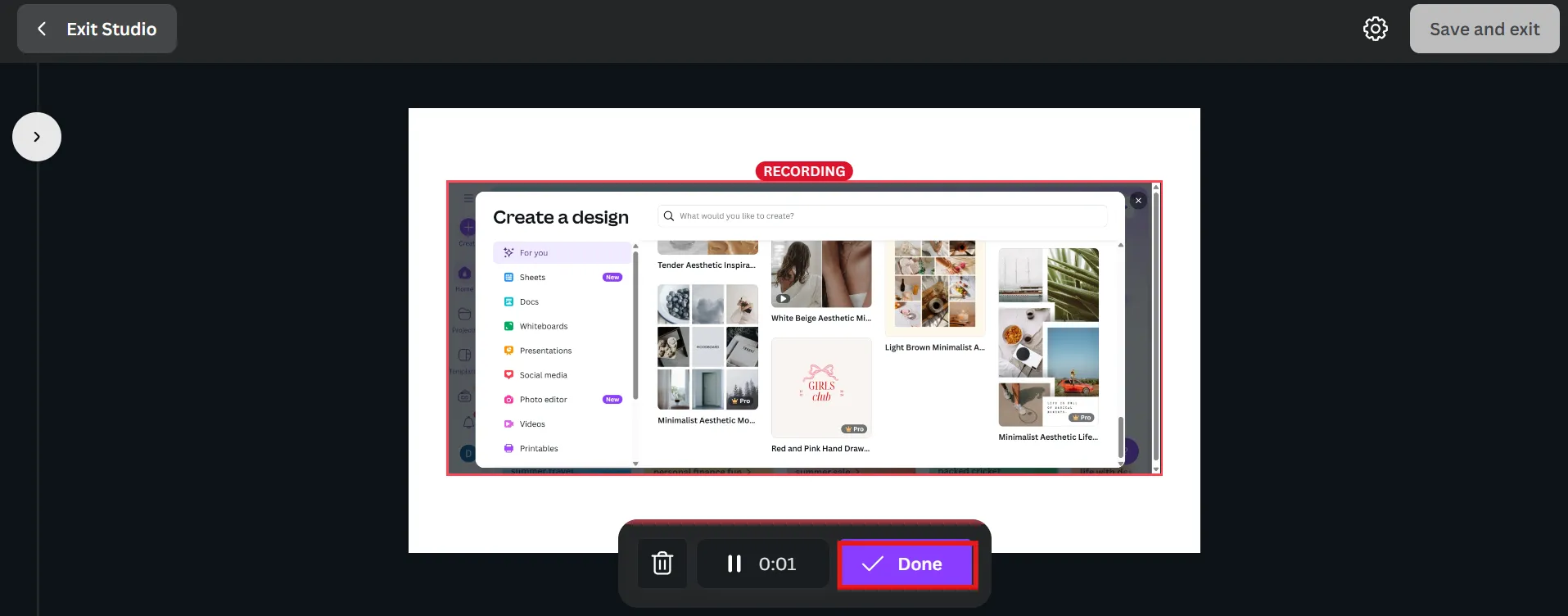
Ha elkészült, kattintson a Kész gombra. Ezután válassza a Mentés és kilépés lehetőséget.
A Canva automatikusan feltölti a felvételt a projekt Feltöltések > Videók szakaszába. Innen áthelyezheti a vászonra, kivághatja, megnyírhatja, nagyíthatja, háttérrel láthatja el és még sok mást tehet vele.
Ha a Kamera és képernyő módot használta, a felvétel után átméretezheti vagy áthelyezheti a webkamera felvételi buborékot. Ha problémák merülnek fel, törölheti a videóadatokat, és újra felveheti a felvételt.
7. lépés: Letöltés vagy megosztás
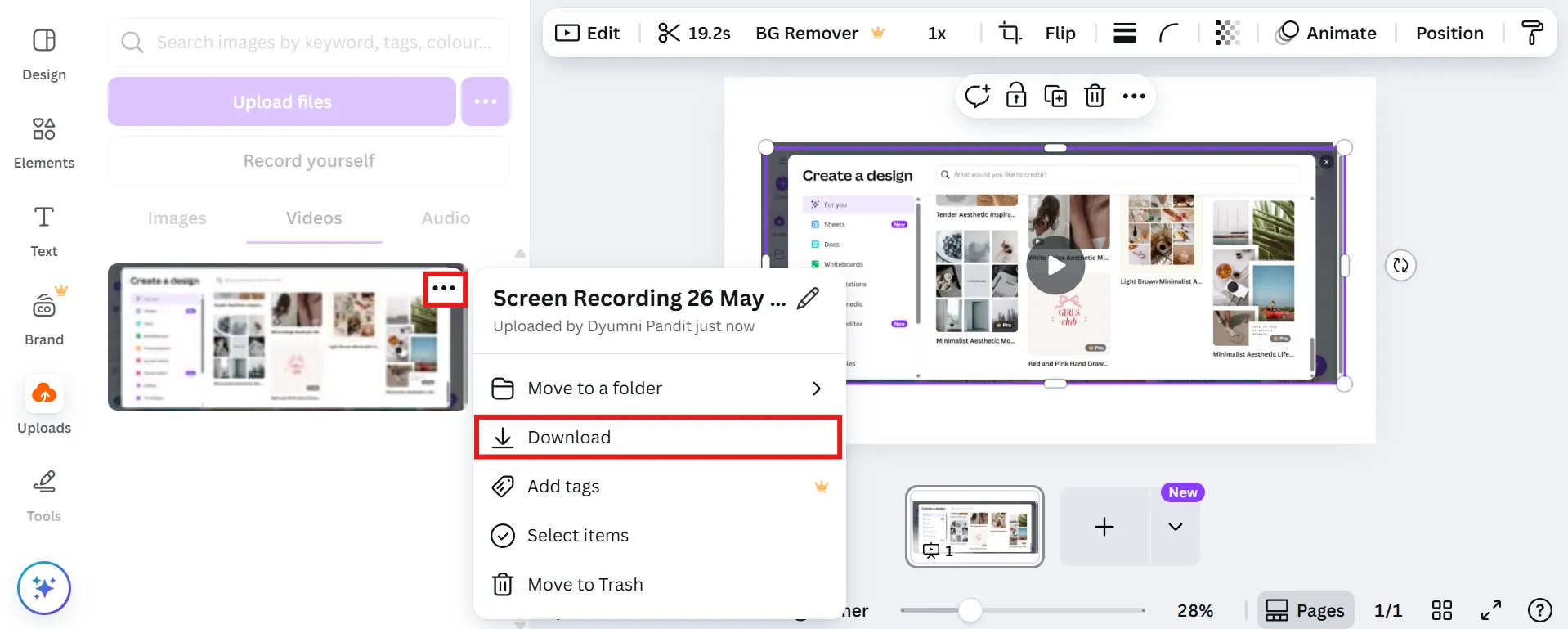
Ha videóját a számítógépére szeretné menteni, lépjen a Feltöltések > Videók menüpontba, kattintson a fájl melletti három pontra, majd válassza a Letöltés lehetőséget.
Vagy használja a Canva beépített Megosztás opcióit, hogy képernyőfelvételét közvetlenül megossza a YouTube-oldalán a közönségével, nyilvános linket generáljon, vagy közzétegye a közösségi médiában.
📖 Olvassa el még: Hogyan használhatja az AI-t a Canva-ban kreatív szakemberek számára
📮 ClickUp Insight: A felmérésünkben résztvevők 50%-a szerint a péntek a legproduktívabb nap. Ez a modern munkavégzésre jellemző jelenség lehet.
Pénteken általában kevesebb megbeszélés van, és ez, a munkahét során felhalmozódott kontextussal kombinálva, kevesebb zavaró tényezőt és több időt jelenthet a mély, koncentrált munkához.
Szeretnéd a pénteki szintű termelékenységet egész héten fenntartani? Használd az aszinkron kommunikációs gyakorlatokat a ClickUp segítségével, a munkához szükséges minden funkciót magában foglaló alkalmazással! Rögzítsd a képernyődet a ClickUp Clips segítségével , kapj azonnali átiratokat a ClickUp Brain segítségével, vagy kérd meg a ClickUp AI Notetaker alkalmazását, hogy összefoglalja neked a találkozó legfontosabb pontjait!
2. módszer: A Present and Record (Bemutatás és felvétel) funkció használata
Ha diavetítéssel dolgozik, és azt szeretné, hogy a nézők végigkövethessék azt, mintha élőben tartaná a prezentációt, a Canva erre is kínál egy speciális eszközt.
1. lépés: Nyissa meg a prezentációt
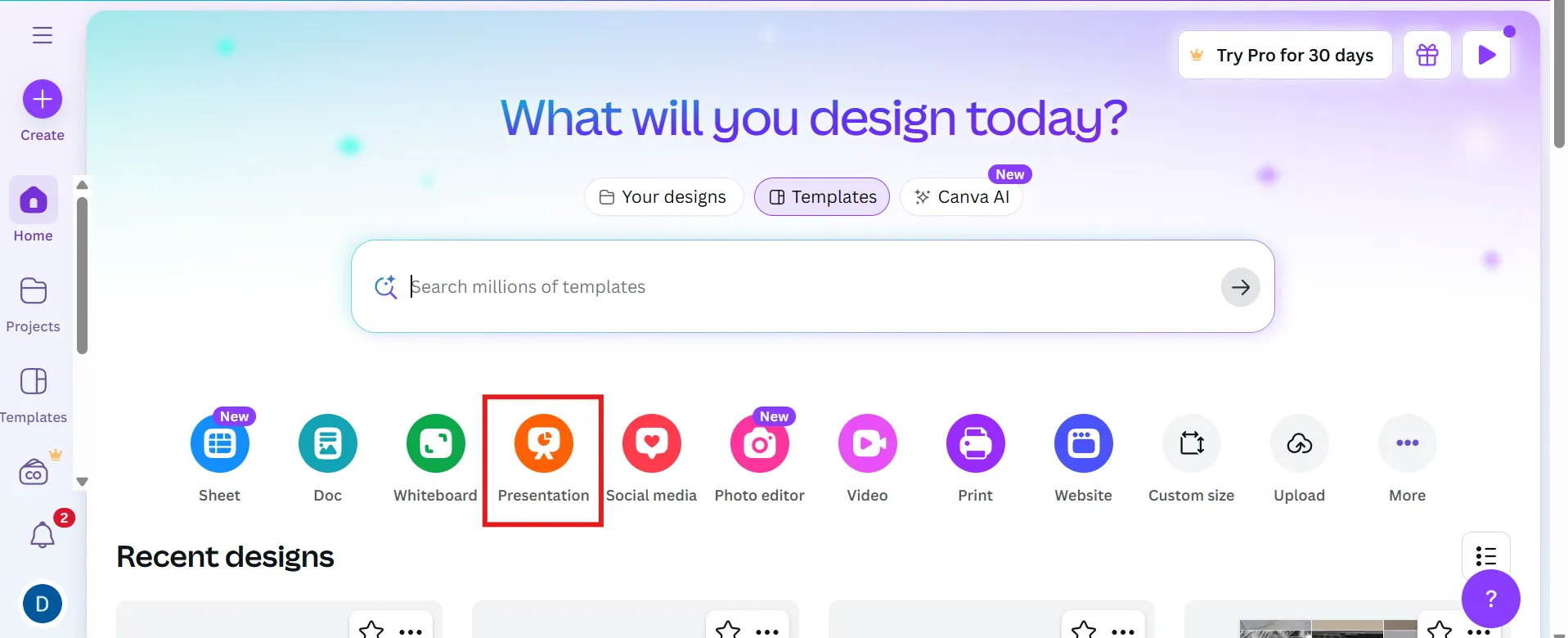
A Canva kezdőlapján kattintson a Presentation (Prezentáció) gombra, hogy új diavetítést indítson, vagy megnyisson egy már elkészítettet.
2. lépés: Válassza a „Bemutatás és felvétel” lehetőséget
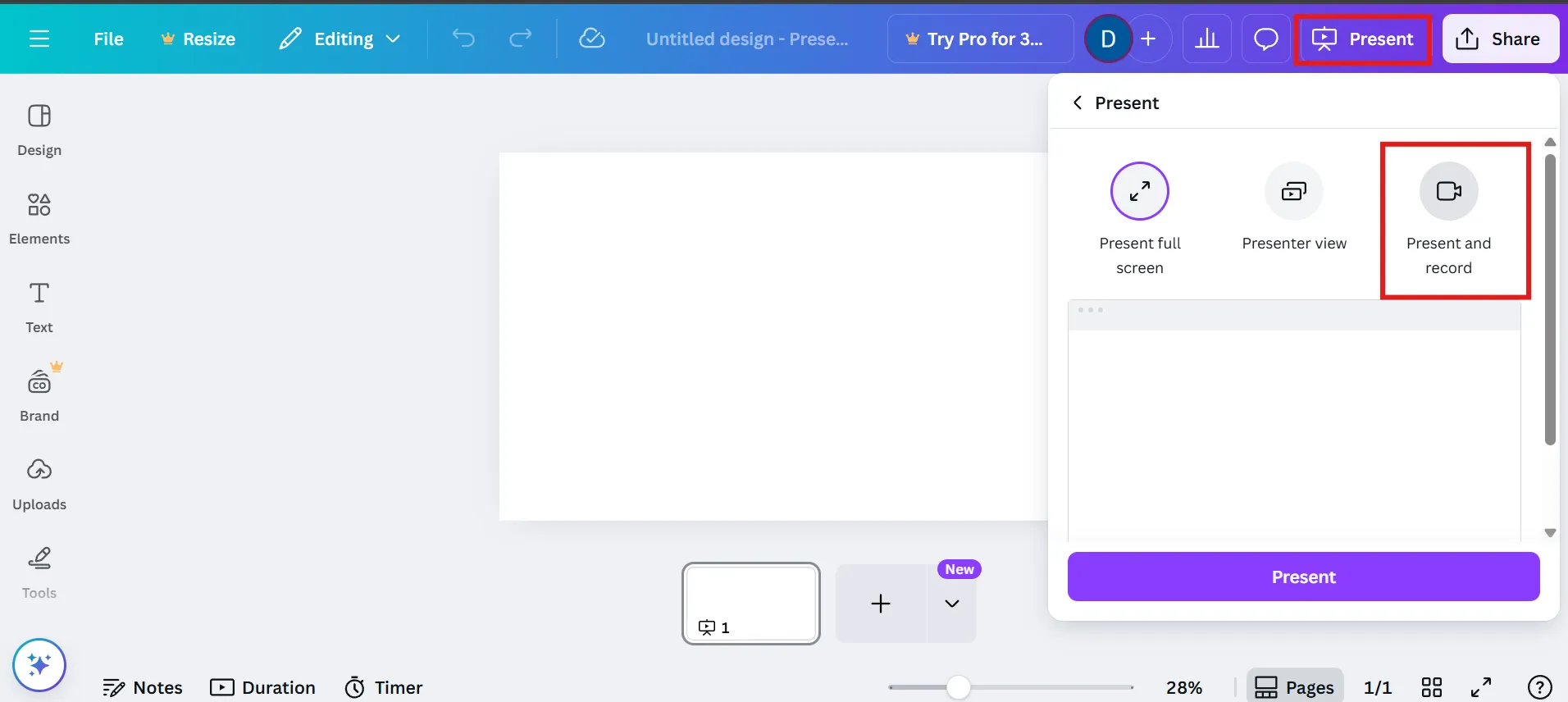
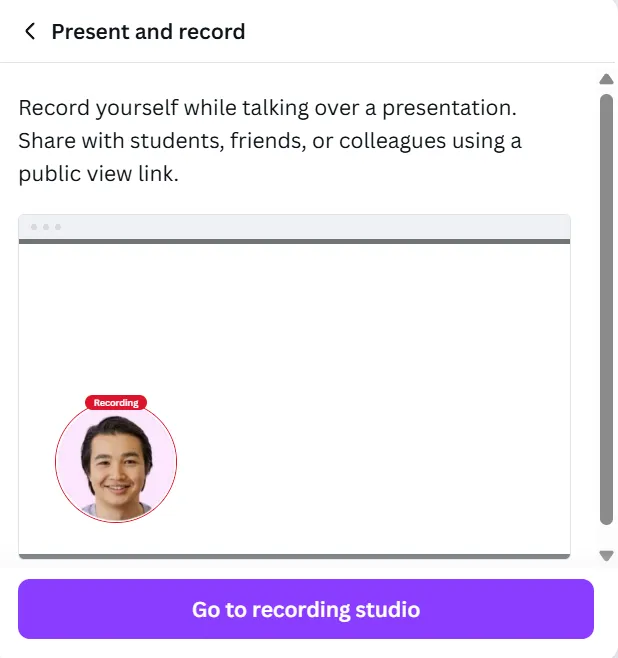
Kattintson a jobb felső sarokban található Present (Bemutatás) gombra, majd válassza a Present and Record (Bemutatás és felvétel) lehetőséget. A Canva a felvétel beállítási képernyőjére irányítja.
Kattintson a Következő gombra, majd lépjen a felvételi stúdióba.
🤝 Barátságos emlékeztető: A felvételi funkció csak a desktop webalkalmazásban érhető el. Ha telefonon vagy táblagépen használja, akkor a felvételhez át kell váltania a számítógépére.
3. lépés: Állítsa be a kamerát és a mikrofont
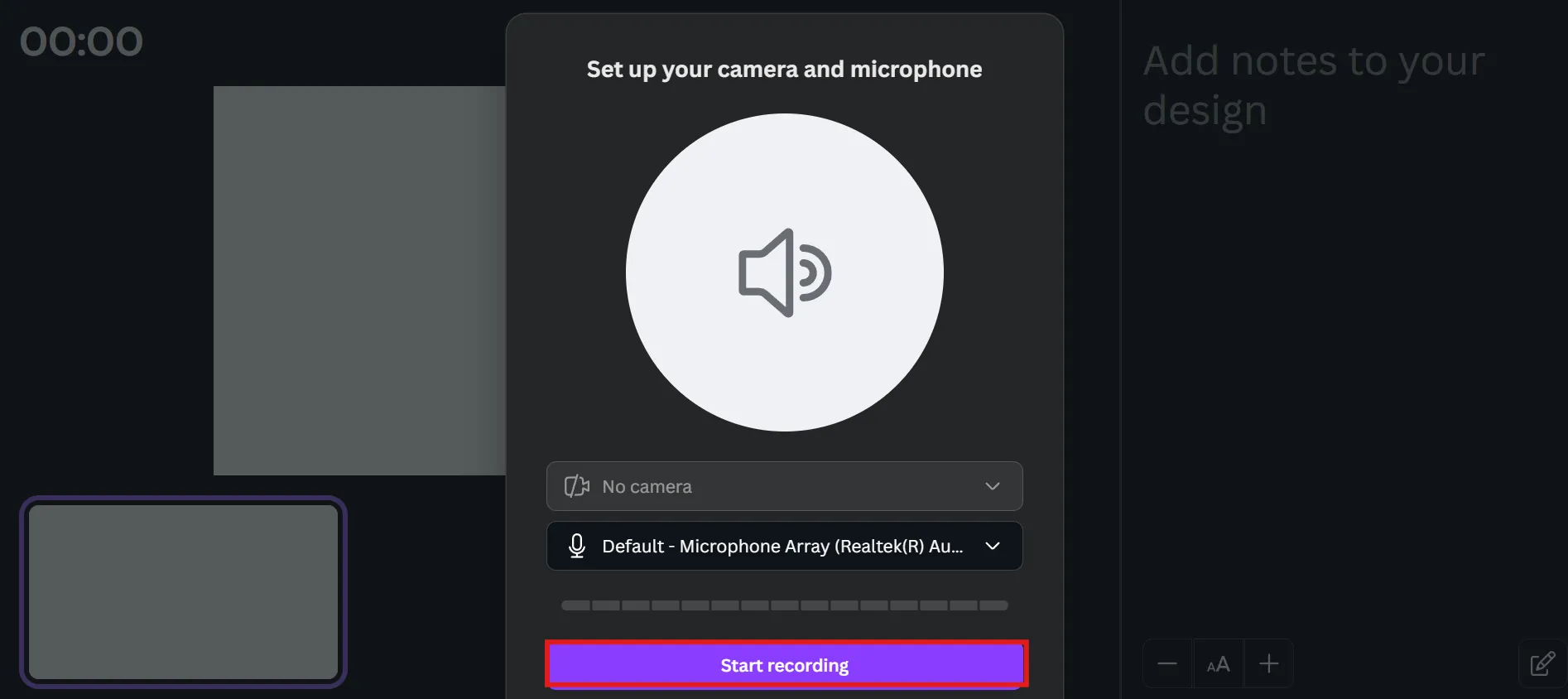
Engedélyezze a Canva számára a kamera és a mikrofon használatát. Válassza ki a kívánt eszközöket, vagy válassza a Nincs kamera lehetőséget, ha csak hangalámondást szeretne.
Kattintson a Felvétel indítása gombra. A megszokott 3 másodperces visszaszámlálás után a felvétel élőben indul.
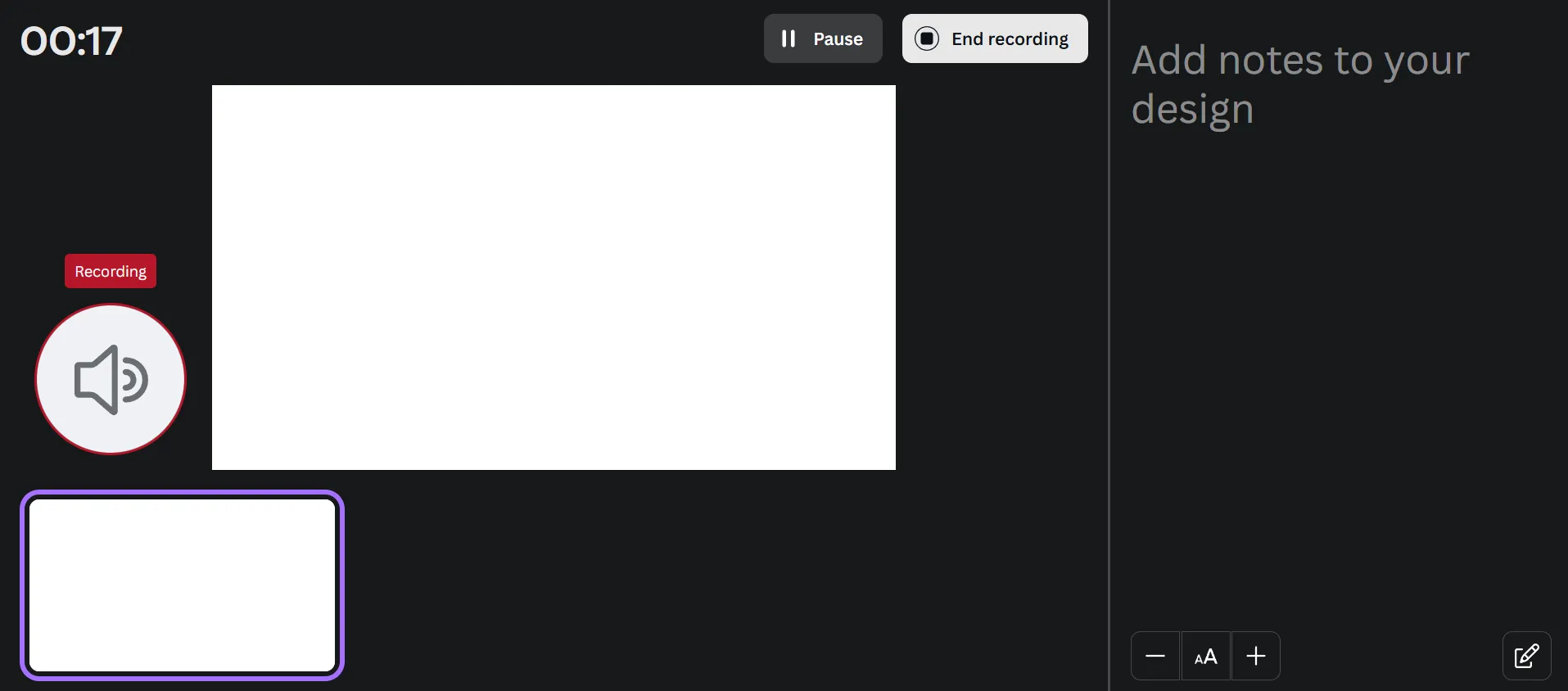
4. lépés: Tartsa meg a prezentációját
Most pedig beszélje végig a diáit, mintha egy értekezleten lenne.
A webkamera képe (ha engedélyezve van) a sarokban jelenik meg. A felvétel közben megtekintheti vagy felveheti a videóhoz tartozó jegyzeteket, így nem kell megtanulnia a szöveget.
💡 Profi tipp: A bemutató során tartsa meg beszélgető hangnemét, mintha valamit egy kollégájának magyarázna. Ezzel videója még vonzóbbá válik.
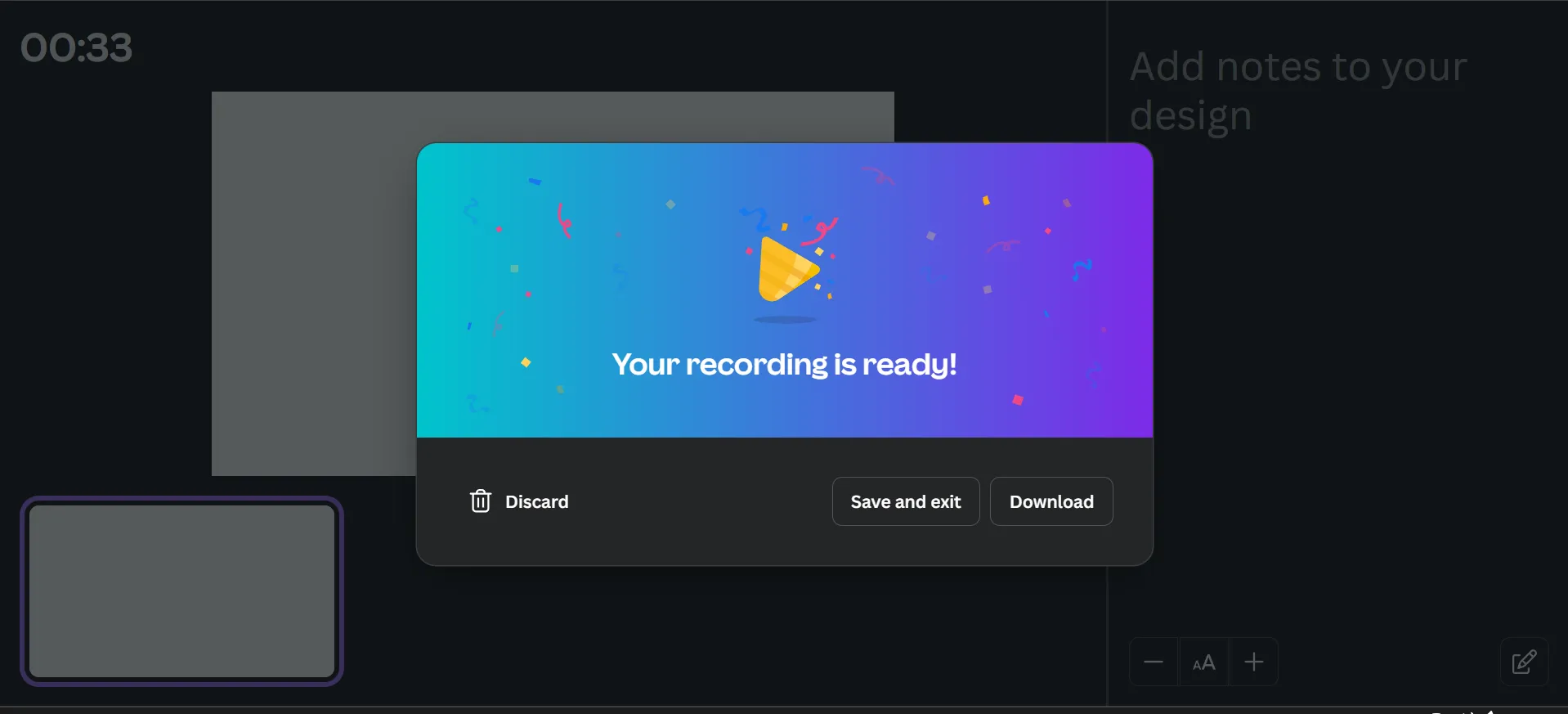
5. lépés: Befejezés és megosztás
Ha elkészült, kattintson a Felvétel befejezése gombra. A Canva létrehoz egy megosztható videó linket, és Ön letöltheti a videót, vagy visszatérhet a képernyőfelvétel szerkesztéséhez vagy kivágásához.
💡 Profi tipp: Szeretnéd videódat Instagram Stories-on közzétenni? Válassz függőleges elrendezést. YouTube-ra maradj a tájképes elrendezésnél. A Canva segítségével ezt könnyedén beállíthatod.
A Canva képernyőfelvétel-készítő eszközének korlátai
A Canva beépített képernyőfelvevője kiválóan alkalmas gyors oktatóanyagok és prezentációk készítésére, de vannak olyan korlátai, amelyek miatt érdemes lehet megfontolni a Canva alternatíváit.
Íme néhány dolog, amit érdemes szem előtt tartani:
- Nincs csak hangfelvétel opció: Nem lehet csak hangfelvételt készíteni, először videót kell rögzíteni, majd később kivonni a hangot, ha erre van szükség 🎙️
- Csak WEBM formátum: A Canva a felvételeket .WEBM fájlformátumban menti. Ha MP4 formátumra van szüksége (amely a legtöbb szerkesztőeszközzel és platformmal jobban működik), akkor azt utólag konvertálnia kell 📁.
- Csak teljes képernyő: Nincs lehetőség csak a képernyő egy részét rögzíteni. Vagy az egész, vagy semmi, ami kellemetlen lehet, ha egy alkalmazásra vagy területre szeretne koncentrálni 🖥️
- A webkamera képe rögzített: Ha a böngésző képernyőjét és a kamerát rögzíti, a webkamera buborék egy helyben marad, és a felvétel során nem tudja mozgatni vagy átméretezni 📸
- Korlátozott offline funkcionalitás: Mivel minden a böngészőben fut, a gyenge internetkapcsolat ronthatja a felvétel minőségét, vagy akár problémákat is okozhat a felvétel közben 🌐
- Nincsenek fejlett eszközök: A Canva lehetővé teszi a vágást és a kivágást, de ennyi is minden. Nem lehet a felvétel közben képernyőablakot váltani, a videó közben rajzolni vagy kiemelni, és külön audio sávokkal vagy fejlett zajszűrőkkel dolgozni ✂️
- Nincs ütemezés vagy automatikus közzététel: A felvétel befejezése után le kell töltenie a videót, és egy másik alkalmazást kell használnia, ha azt később szeretné közzétenni 📆
Képernyőfelvétel és a munkafolyamatok hatékonyságának növelése a ClickUp segítségével
A Canva beépített képernyőfelvétel funkciójával könnyedén készíthet oktatóanyagokat, prezentációkat vagy magyarázó videókat anélkül, hogy el kellene hagynia a platformot. A felvétel azonban csak egy lépés – a tervezés, a szervezés és a felvételhez kapcsolódó minden más feladat ugyanolyan fontos.
Itt jön be a képbe a ClickUp, a munkához szükséges minden funkciót magában foglaló alkalmazás. Ez a videóprodukciós projektmenedzsment eszköz segít megtervezni, tárolni, megosztani és automatizálni a videóprodukciós munkafolyamat minden szakaszát.
1. lépés: Hozzon létre ClickUp feladatokat a videó munkafolyamatok tervezéséhez
A forgatókönyv vázlatától az ütemtervek és a közreműködők kezeléséig a ClickUp a kezdetektől fogva strukturáltan tartja a folyamatot. Az olyan funkciók, mint a ClickUp Tasks, lehetővé teszik, hogy a munkafolyamatot kezelhető lépésekre bontsa – még mielőtt megnyomná a „Felvétel” gombot.
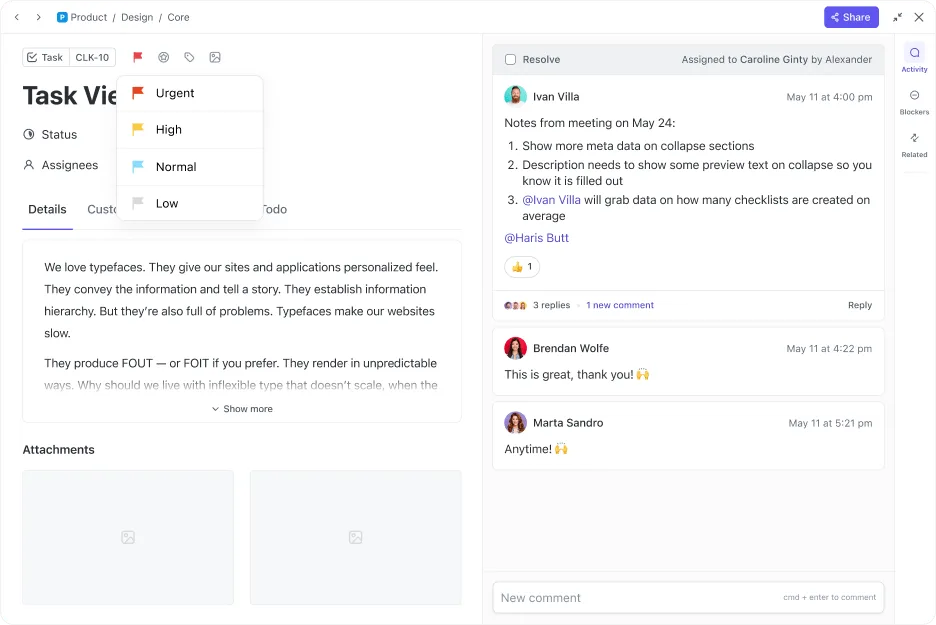
📌 Például, ha Ön tartalomkészítő, aki YouTube-oktatóanyagot készít az Instagram Reels tervezéséről, a ClickUp Tasks segítségével a következőket teheti:
- Ossza fel a projektet alfeladatokra, például forgatókönyvírás, felvétel, szerkesztés és közzététel.
- Állítson be határidőket az Egyéni mezők segítségével, hogy ne maradjon le a feladatokról.
- Rendelje hozzá a megfelelő részeket a virtuális asszisztenséhez vagy videószerkesztőjéhez.
- Használja az egyéni feladatállapotokat , mint például Vázlat, Felvétel vagy Kész a közzétételre, hogy nyomon követhesse a haladást.
2. lépés: Készítse elő a videó kiegészítő anyagait a ClickUp Docs alkalmazásban
Ha pedig videó forgatókönyveket szeretne előkészíteni, a ClickUp Docs a legjobb választás a ClickUp munkaterületen belül.
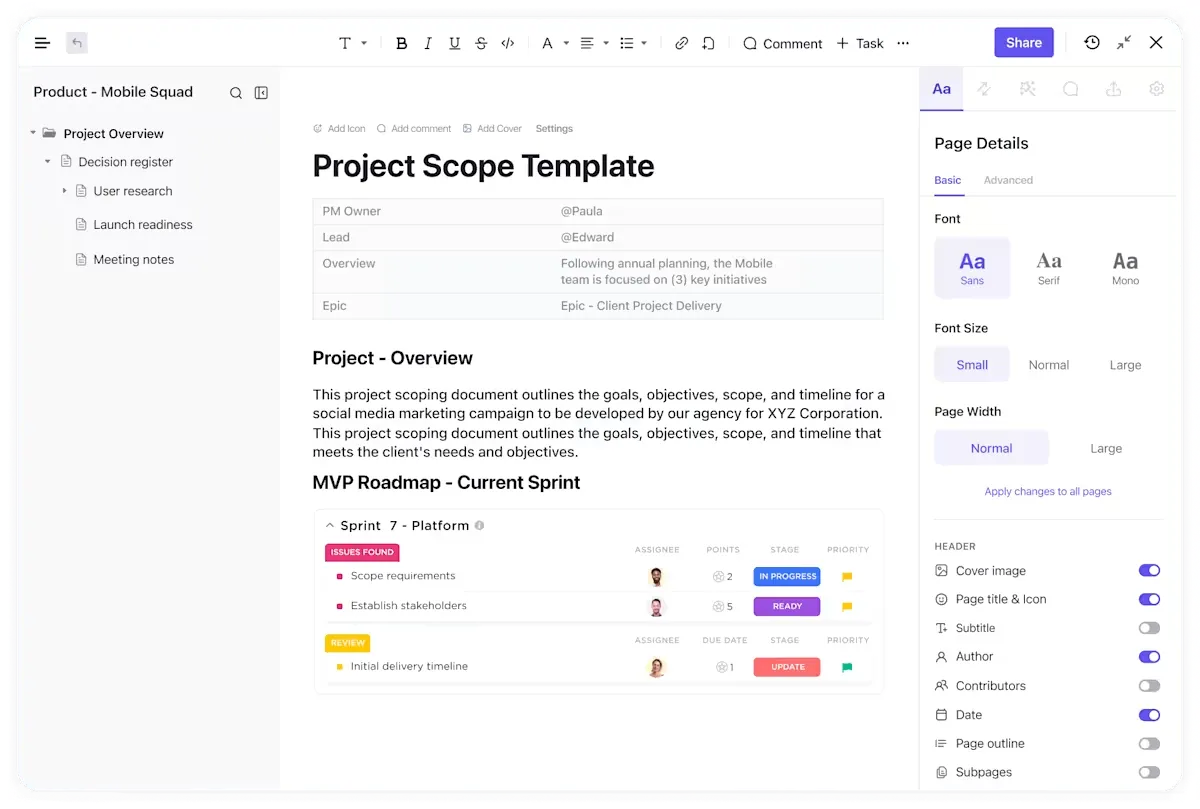
A beépített stílusok segítségével könnyedén megírhatja és formázhatja a szkriptjét, beágyazhat Canva linkeket és hozzáadhat kapcsolódó feladatokat – mindezt ugyanabban a dokumentumban.
Akár tartalomkészítő, oktató vagy kisvállalkozás tulajdonosa, a ClickUp Docs mindent egy helyen rendszerez:
- Az alkotók vázlatot készíthetnek a forgatókönyvekről és nyomon követhetik a videógyártás lépéseit.
- Az oktatók a tantervi ütemtervhez igazodó óravázlatokat készíthetnek.
- A kisvállalkozások tulajdonosai tárolhatják az onboarding útmutatókat, a GYIK-eket, a beszélgetési témákat és a naptárakat, hogy egyszerűsítsék a belső képzéseket.
A valós idejű együttműködés, megjegyzések és frissítések révén csapata mindig szinkronban marad – nem kell többé az alkalmazások között ugrálnia.
A ClickUp Docs funkciója és a ClickUp University oktatási kurzusai a legjobbak közé tartoznak, amelyeket eddig bármelyik szolgáltatótól láttam. Most már sokkal kevesebb időt töltök azzal, hogy oktatóvideókat készítsek a csapat tagjai számára. Ehelyett elküldöm nekik a ClickUp Docs és Guides dokumentumokat, ami nagyon hasznos.
A ClickUp Docs funkciója és a ClickUp University oktatási kurzusai a legjobbak közé tartoznak, amelyeket eddig bármelyik szolgáltatótól láttam. Most már sokkal kevesebb időt töltök azzal, hogy útmutató videókat készítsek a csapat tagjainak. Ehelyett elküldöm nekik a ClickUp Docs és Guides dokumentumokat, ami nagyon hasznos.
3. lépés: Indítsa el a képernyő és a hangfelvétel rögzítését a ClickUp Clips segítségével
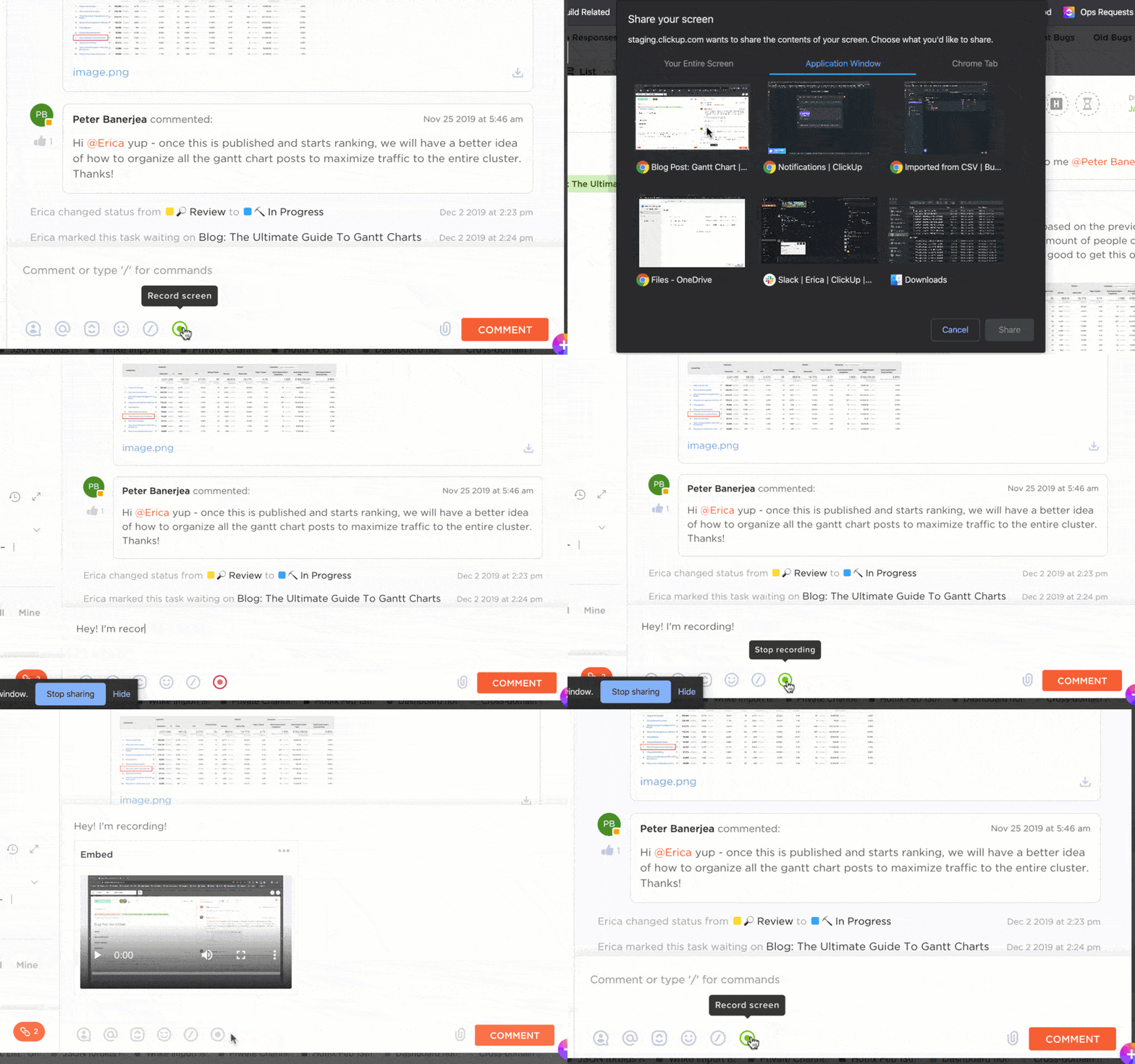
Ha visszajelzést kell adnia, vagy nem akar hosszú magyarázatot begépelni, a ClickUp Clips segítségével közvetlenül a feladatokon belül rögzítheti és megoszthatja a képernyőjét, így a kommunikáció gyors, vizuális és cselekvésre ösztönző lesz.
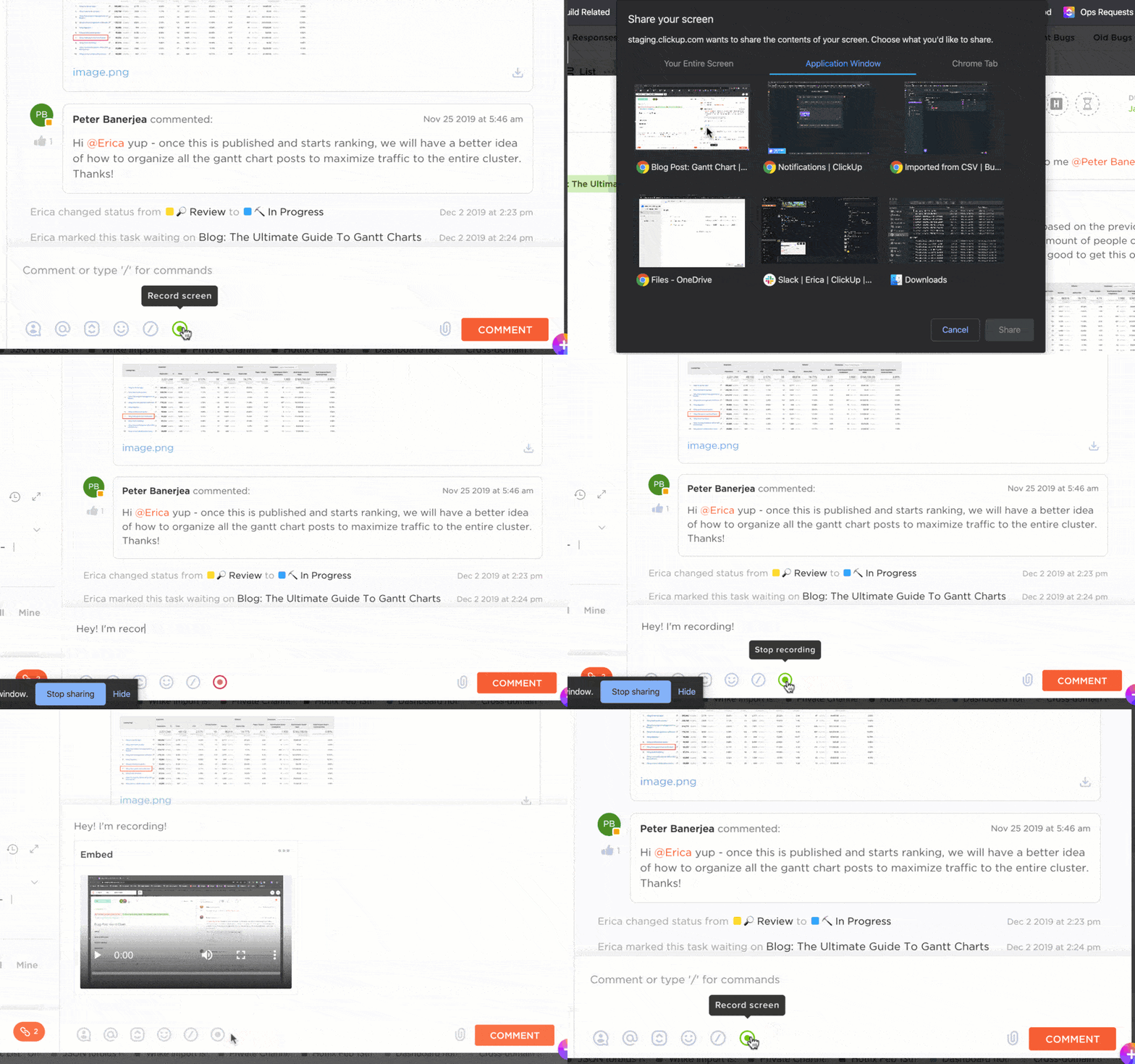
Íme néhány valós példa arra, hogyan egyszerűsítheti a ClickUp Clips segítségével történő aszinkron videokommunikáció a munkafolyamatát:
- A tartalomkészítők, akik oktatóanyagot rögzítenek – például arról, hogyan lehet hírlevelet tervezni a Canva programban –, elkerülhetik a letöltések és fájlkonverziók bonyolult folyamatát. Csak rögzítsd a képernyődet közvetlenül a ClickUp programban, magyarázd el a folyamatot, és azonnal csatold a klipet egy olyan feladathoz, mint például „Hírlevél-oktatóanyag – Szerkesztés”. Kész!
- Az oktatók, akik visszajelzést adnak a hallgatók prezentációira vagy átnézik a tanterveket, rögzíthetik a képernyőjüket és időbélyeggel ellátott megjegyzéseket fűzhetnek hozzá, így a hallgatók pontosan tudják, hogy melyik pillanatra utalnak.
- A marketingesek rögzíthetik a termékbemutatókat, és a klipeket egyértelmű cselekvési tételekké alakíthatják a tervező vagy értékesítő csapat számára – ez tökéletes megoldás az aszinkron felülvizsgálatokhoz és a funkciók közötti összehangoláshoz.
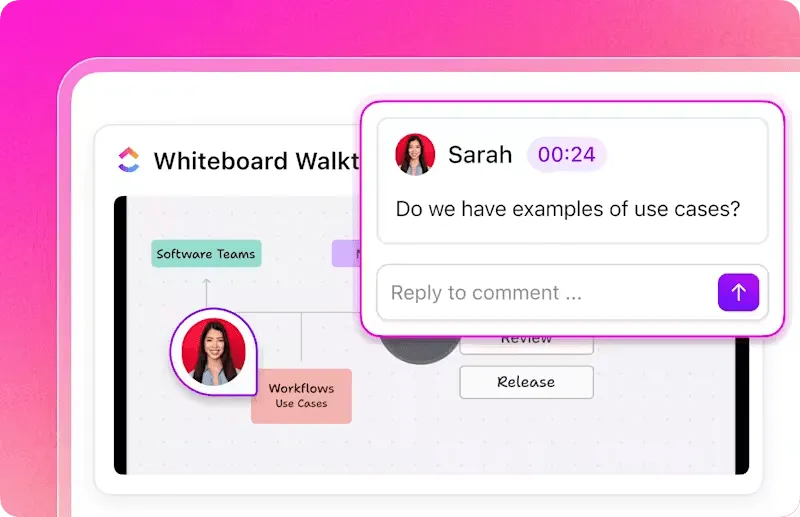
‼️ Miért érdemes a Clips-et választani: Íme, miért jobb a Clips, mint a Canva felvevője:
- Kamerával vagy anélkül, kísérő narrációval vagy anélkül is rögzítheti a képernyőjét.
- Nem kell teljes képernyős módban maradnia – könnyedén rögzíthet egy adott ablakot vagy lapot.
- Minden kliphez kereshető AI-átírás tartozik, így könnyen megtalálhatja és hivatkozhat a korábbi felvételekre.
- Megjegyzéseket fűzhet bizonyos időpontokhoz, azonnal megoszthatja a klipet, vagy akár közvetlenül a videóban elhangzottak alapján feladatokat is létrehozhat.
- Minden klip egy központi klip-tárban kerül tárolásra, így a konkrét felvételek könnyebben megtalálhatók.
💡 Profi tipp: Teljes felvételt szeretne a megbeszéléseiről és beszélgetéseiről is? Egyszerűen hívja meg a ClickUp AI Notetaker alkalmazást a megbeszéléseire. Az alkalmazás Clips audiovizuális felvételt készít, amelyet a ClickUp Clips Hubjában találhat meg. Emellett minden szót átír egy rendezett megbeszélés-jegyzőkönyvbe, összefoglalóval, legfontosabb tanulságokkal és akár kijelölt teendőkkel is! Így minden megbeszélés produktívabbá válik 💪🏼
4. lépés: Automatikus átírások és összefoglalók a ClickUp Brain segítségével
A klipek minden típusú felvételhez tökéletesek lehetnek, de ami tízszer erősebbé teszi őket, az a ClickUp Brain. Ez a világ legteljesebb és legkontextusosabb mesterséges intelligenciával rendelkező virtuális asszisztense, amely közvetlenül a munkaterületébe van beépítve.
A program mindenben segít, a videók átírásától a projektfrissítések összefoglalásáig és a munkáddal kapcsolatos adatok alapján felmerülő gyors kérdések megválaszolásáig.
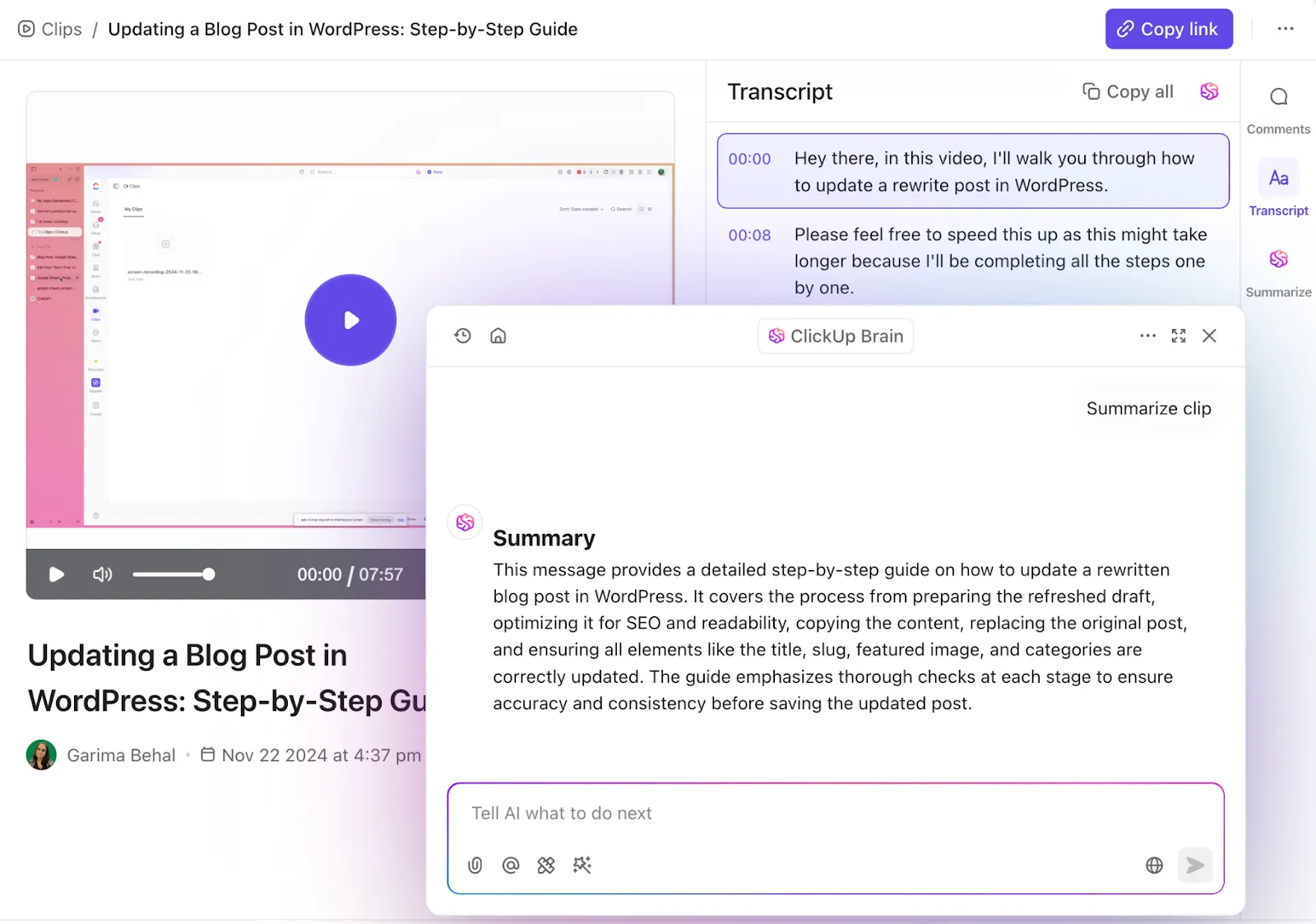
Például három rögzített Clips oktatóanyagot nézel át, és össze kell foglalnod őket a tartalomnaptárhoz. A ClickUp Brain automatikus átiratot készít időbélyegekkel, összefoglalja a megbeszéléseket, kiválasztja a teendőket, és még emlékezteti is a csapatodat a követendő lépésekre.
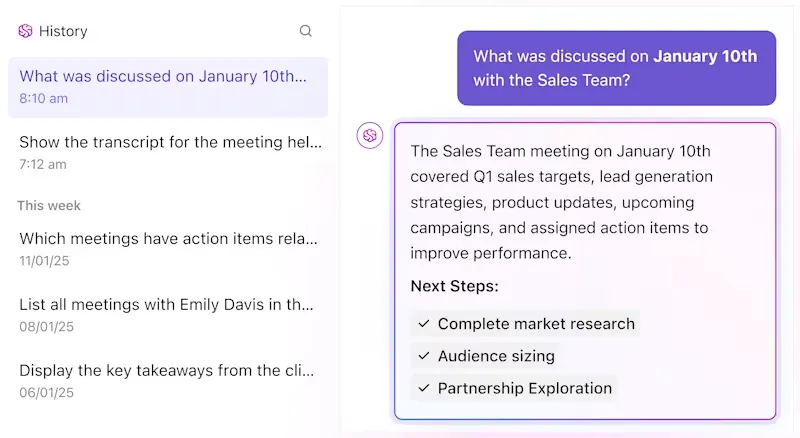
Kiválóan alkalmas olyan gyors kérdések megválaszolására is, mint például: „Mit kell még rögzíteni ezen a héten?” vagy „Hol van a ClickUp Clips oktatóanyag forgatókönyve?” Mivel integrálva van a feladataival, dokumentumaival és minden mással, mindenre tudja a választ.
📖 Olvassa el még: Bemutatjuk a Clips 3.0-t – a legegyszerűbb módja a kommunikációnak
5. lépés: A ismétlődő, időigényes feladatokat bízza a ClickUp Automations-ra
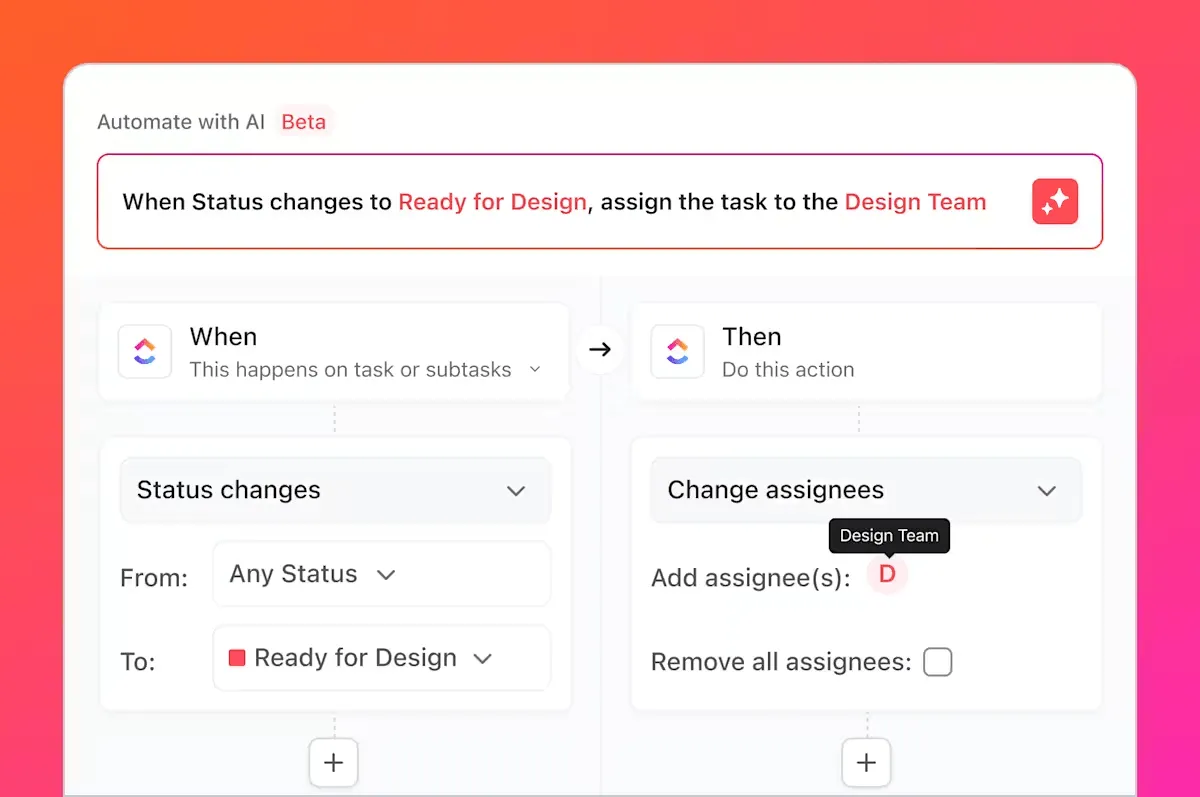
Miután a videó felvételre került, átnézted és készen áll a használatra, a ClickUp Automations átveszi a feladatot. Automatizáld az ismétlődő lépéseket, mint például a felülvizsgálati feladatok kiosztása, a csapattagok visszajelzésre való megjelölése vagy a feladatok „Befejezett” állapotba helyezése, miután a klip feltöltésre került.
Ha hetente publikál tartalmakat, állítson be egy automatizálást, amely minden pénteken létrehoz egy feladatot, teljes sablonnal a következő videó feltöltéséhez, feliratozásához és ütemezéséhez. Oktatók számára automatizálhatja az emlékeztetőket, hogy új anyagokkal frissítsék az osztálytermi portálokat.
A marketingesek automatizálással indíthatják el a feladatokat, miután a tartalom közzétételre jóváhagyásra került, így racionalizálva az egész folyamatot.
A ClickUp segítségével többet kap, mint egyszerű videofelvételeket
Ha a Canva képernyőfelvevőjét gyors oktatóanyagok vagy bemutatók készítéséhez használja, akkor ez a program biztosan megfelel a célnak.
Ha azonban nagyobb rugalmasságra van szüksége, például jobb fájltípusokra, képernyőterület-vezérlésre, fejlett szerkesztési funkciókra vagy integrált, AI-alapú feladatkezelésre, akkor a ClickUp a megfelelő választás.
A ClickUp Clips segítségével rögzítheti a képernyőjét (vagy csak egy ablakot), hozzáadhatja a hangját és a kameráját, és a felvételt azonnal végrehajtható feladattá alakíthatja. Akár YouTube-csatornát kezelő tartalomkészítő, visszajelzést adó oktató, kampányt bemutató marketinges vagy bevezető videókat készítő kisvállalkozás tulajdonosa, ez a munkafolyamatába tökéletesen illeszkedik.
És ami még jobb: minden a ClickUp-ban található – a képernyőfelvételek, a jegyzetek, a feladatok és a csapat. Nincs szükség lapok közötti váltásra.
Regisztráljon még ma ingyenesen a ClickUp-on! ✅