
Az alkalmazottak meglepően sok időt töltenek ugyanazon feladatok ismétlésével. Ez a redundancia évente elképesztő 1,8 billió dollárba kerül az amerikai gazdaságnak. Igen, billió, „B”-vel.
Pontosan ezért olyan áldás a képernyőfelvétel. A felvételt készítő személynek nem kell tucatszor ismételnie ugyanazt a bemutatót. A nézőnek pedig azt jelenti, hogy milliószor is visszajátszhatja a felvételt anélkül, hogy újra megkérdezné: „Megmagyarázná még egyszer azt a lépést?”
A képernyőfelvételek megosztása az egyetlen módja annak, hogy azok betöltsék céljukat, és a megfelelő kezekbe kerüljenek, anélkül, hogy elvesznének a digitális ürességben. Ha az első gondolatod az, hogy „csak elküldöm nekik e-mailben”, akkor álljunk meg egy pillanatra. A nagy videofájlok nem működnek jól e-mail mellékletekként.
Szerencsére számos módszer létezik a képernyőfelvételek hatékony megosztására, a böngészőalapú eszközöktől a felhőalapú tárolási platformokig.
Ebben a cikkben megvizsgáljuk a feladatra legalkalmasabb eszközöket és néhány bevált módszert, amelyekkel a legjobb képernyőfelvételeket készítheti.
⏰ 60 másodperces összefoglaló
❓ Miért fontosak a képernyőfelvételek: Időt takaríthat meg és csökkentheti az ismétlődő bemutatók számát egyértelmű vizuális megoldásokkal.
💯 Bevált gyakorlatok: Használjon MP4 formátumot a kompatibilitás érdekében, optimalizálja a minőséget, homályosítsa el az érzékeny részleteket, és tartsa a felvételeket tömörnek.
✅ A legjobb megosztási eszközök: A Dropbox, a YouTube, a Google Drive, a Slack és a ClickUp egyedi megosztási lehetőségeket kínálnak.
🟢 Dropbox: Egyszerű megosztásra kiváló, de hiányzik belőle a feladatkezelés.
🟢 YouTube: Tökéletes nyilvános megosztáshoz, de az együttműködés tekintetében korlátozott.
🟢 Google Drive: Rugalmas a jogosultságok tekintetében, de a projektek esetében kissé szétszórtnak tűnhet.
🟢 Slack: Ideális gyors belső megosztáshoz, de 5 perces klipekre korlátozódik.
🟢 ClickUp előnye: Videók rögzítése, átírása és beágyazása feladatokba, zökkenőmentes projektintegrációval.
Hogyan készítsünk képernyőfelvételt?
A legtöbb modern eszköz előre telepített képernyőfelvétel-készítő eszközzel rendelkezik (bár ezek gyakran meglehetősen egyszerűek). Ha azonban az Ön eszközén nincs ilyen, vagy hatékonyabb megoldást keres, akkor nézzük át az alapokat.
Mit kell tudnia egy jó képernyőfelvétel-készítő eszköznek?
- Rögzítsd a teljes képernyőt, egy adott ablakot vagy csak egy kiválasztott területet.
- Engedélyezze a webkamera átfedését a kép a képben élmény érdekében.
- Mikrofon és rendszer hangjának egyidejű rögzítése
- Beépített videomegosztási vagy gyors exportálási lehetőségek
- Legyen felhasználóbarát (senkinek nincs ideje a zavaros menükkel bajlódni)
- Kínáljon megfizethető árakat, amelyek megfelelnek az értéknek.
Ha vásárolni szeretne, olyan népszerű lehetőségek állnak rendelkezésre, mint a Loom (25 darab 5 percnél rövidebb videó ingyenes), a Camtasia (kiváló szerkesztési funkcióiról ismert) és az OBS Studio (tökéletes élő közvetítéshez). Feliratozást szeretne a felvételeihez? Próbálja ki a Descript alkalmazást, amely automatikus feliratozást kínál.
De mi van, ha mindezt feladatok kezelésével is kiegészítené? Ebben az esetben a ClickUp a megoldás.
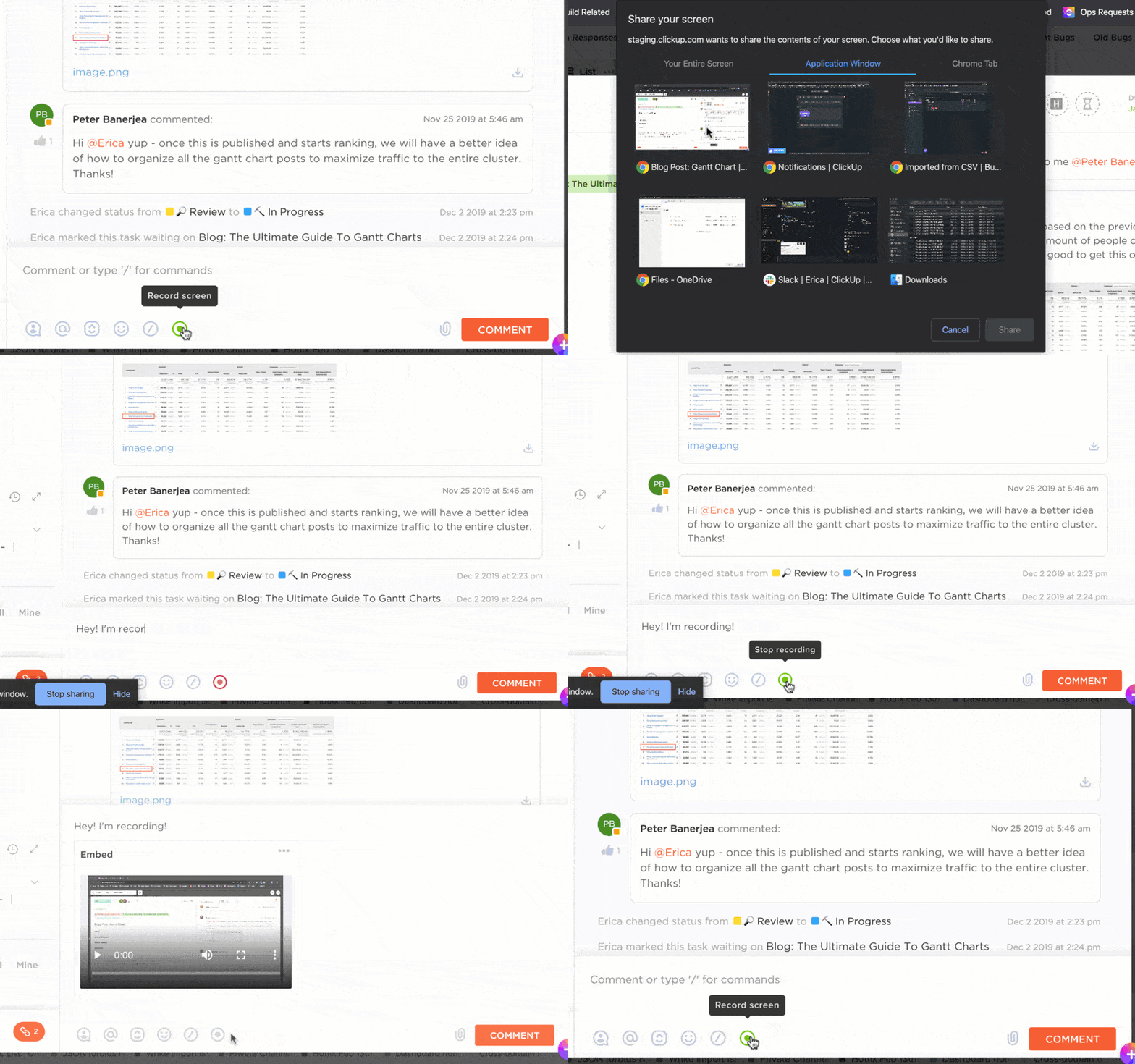
📌 Példa: Tegyük fel, hogy Ön egy olyan projektet vezet, amelynek tagjai különböző időzónákban dolgoznak. Mindenkinek tisztában kell lennie a folyamatokkal, de élő hívások ütemezése nem praktikus. Itt jön be a ClickUp Clips, a ClickUp projektmenedzsment platformjába beépített képernyőfelvevő.
A ClickUp Clips segítségével :
- Rögzítsd a teljes képernyőt vagy egy adott ablakot/lapot hangalámondással.
- A felvételeket közvetlenül csatolhatja feladatokhoz, megjegyzésekhez vagy ClickUp Docs-hoz a további kontextus érdekében.
- Rögzítse a magyarázatokat vagy a bemutatókat, miközben a projektekben rendezett marad.
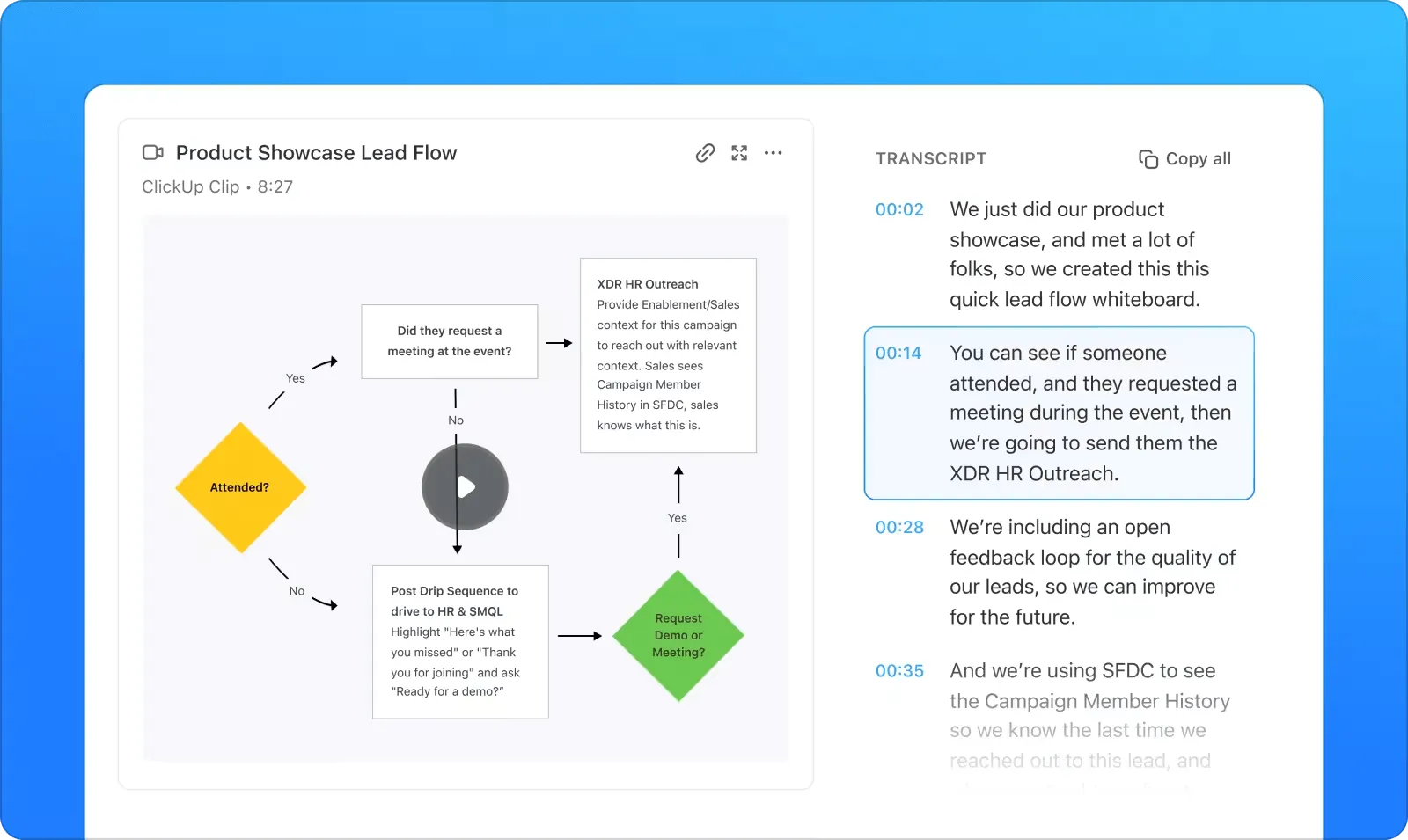
De várjon, még van más is! Ismerje meg a ClickUp Brain-t, egy AI-alapú átírási eszközt.
Pár perc alatt felvételei leírásra kerülnek, időbélyeggel ellátásra kerülnek és kereshetővé válnak. Megjegyzéseket szeretne fűzni vagy kiemelni a legfontosabb pontokat? Semmi gond – a ClickUp Brain AI funkcióival ezt könnyedén megteheti.
💡 Profi tipp: AI-alapú képernyőfelvevőket keres? Nézze meg a 10 legjobb AI képernyőfelvevő listáját.
Eszközök, amelyek segítenek a képernyőfelvétel megosztásában
Mint már megállapodtunk, az e-mail nem ideális nagy videofájlok megosztására.
Szóval, hogyan oszthatja meg a képernyőfelvételeket? Szerencsére rengeteg lehetőség áll rendelkezésre, amelyek nem teszik próbára a türelmét. Íme néhány népszerű és hatékony választás:
1. Dropbox: A képernyőmegosztás folyamata és funkciói
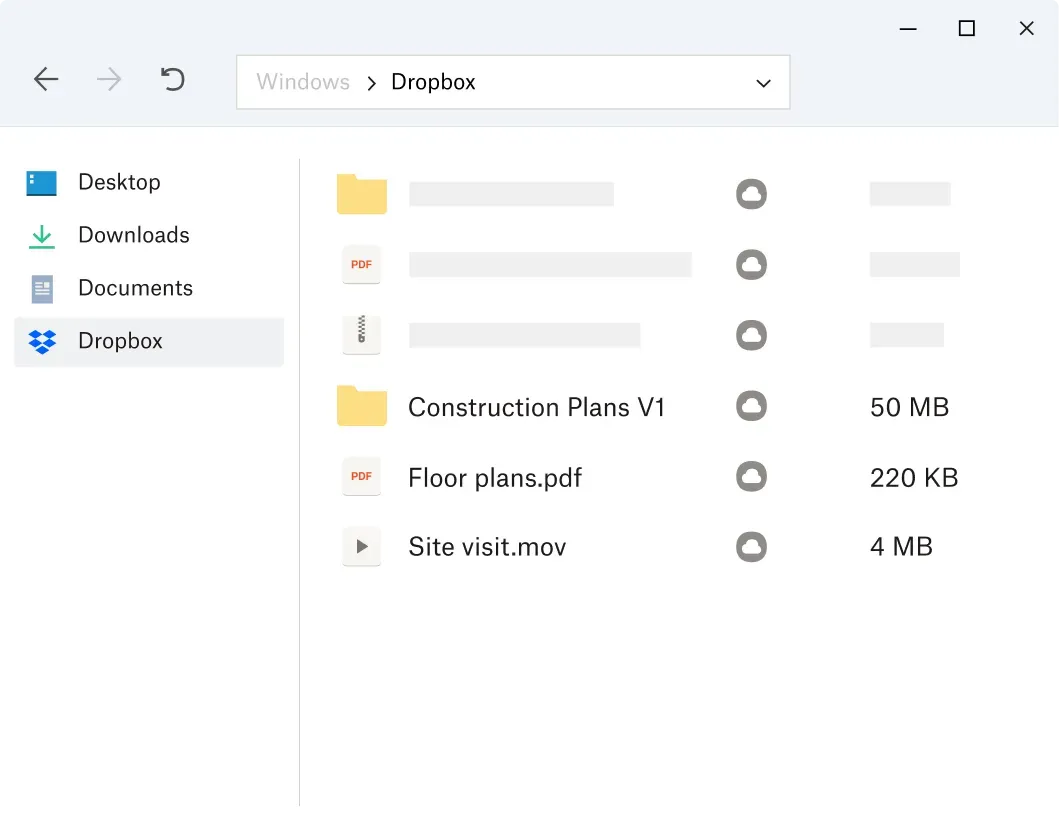
A Dropbox egyszerűvé teszi a képernyőfelvételek és fájlok megosztását, még azok számára is, akik nem értenek a technológiához. A beépített Dropbox Capture segítségével rögzítheti a képernyőjét, a webkameráját vagy csak az audiót, és könnyedén megoszthatja azokat.
📌 Megosztás módja:
- Nyissa meg a Dropbox Capture alkalmazást (ha még nincs, töltse le).
- Rögzítse képernyőjét, webkameráját vagy hangját az eszköz intuitív felületének segítségével.
- A felvételt közvetlenül a Dropbox mappájába mentheti.
- Kattintással létrehozhat egy megosztható linket.
- Másolja és illessze be a linket oda, ahová csak szükséges – e-mailbe, üzenetküldő alkalmazásokba vagy projektmenedzsment eszközökbe.
- A címzett gond nélkül megtekintheti, kommentálhatja vagy letöltheti a felvételt.
✅ A Dropbox előnyei
- Könnyen használható, még a technika iránt nem annyira jártas felhasználók számára is.
- Gyorsan létrehozható megosztható linkek a zökkenőmentes fájlmegosztáshoz
- A szilárd adatvédelmi beállítások lehetővé teszik a fájlokhoz való hozzáférés ellenőrzését.
⚠️ A Dropbox hátrányai
- Nincs feladatkezelési vagy kontextusfüggő együttműködési funkció
- A fájlok megosztása egyszerű linkek létrehozására korlátozódik, ami megnehezíti a projekt szervezését.
✨ Ideális: olyan csapatok számára, amelyeknek egyszerű módszert keresnek a képernyőfelvételek, projektbemutatók vagy oktatóanyagok megosztására, anélkül, hogy nagy fájlméret-korlátozásokkal vagy végtelen e-mail-váltásokkal kellene foglalkozniuk.
2. YouTube: Képernyőfelvételek feltöltése és megosztása
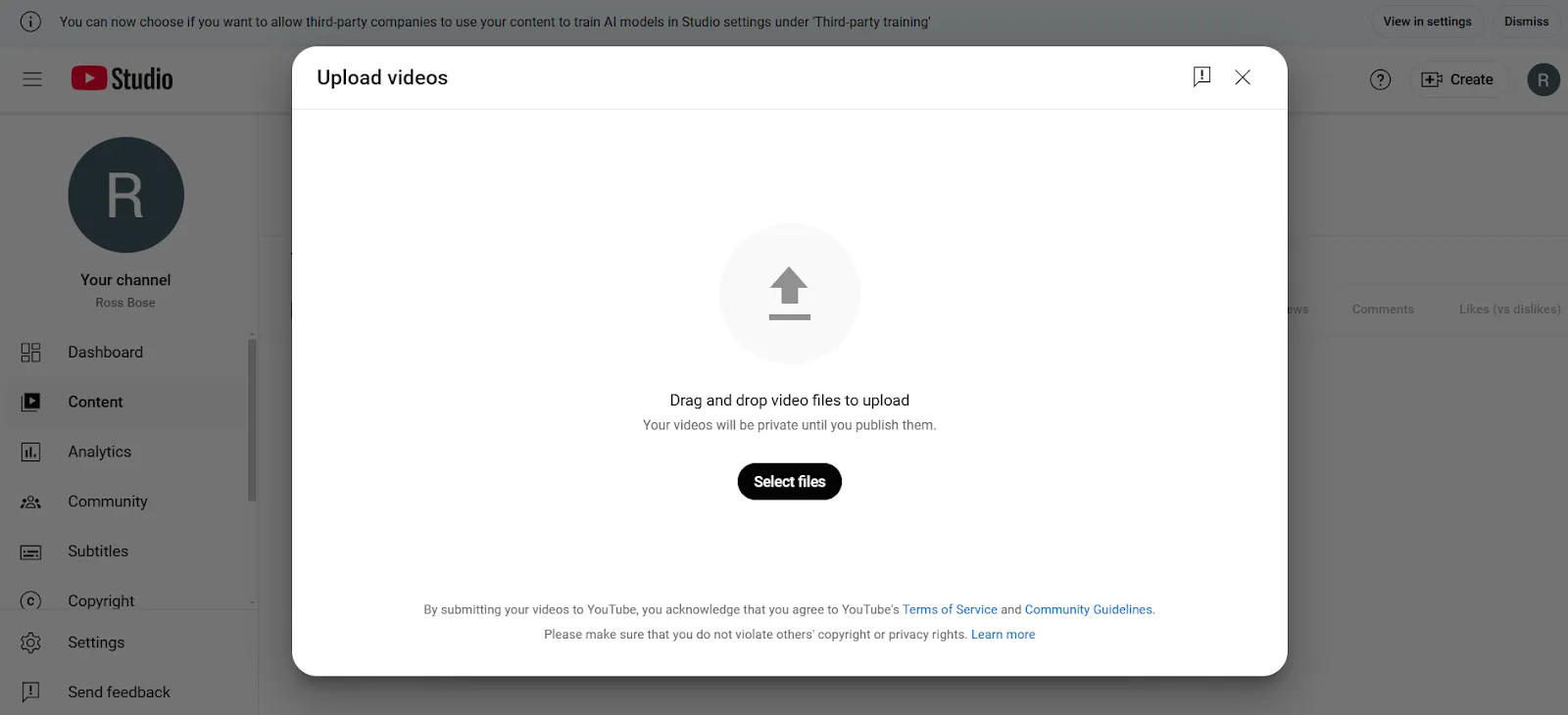
A YouTube talán kissé régimódinak tűnik, de megbízható lehetőség a képernyőfelvételek megosztására, különösen akkor, ha engedélyeket kell szabályoznia, és egyszerű módszert keres a széles közönséggel való megosztásra.
🧠 Tudta-e: Az első képernyőképek az 1960-as években készültek interaktív számítógépeken, míg a képernyőfelvételek az 1990-es években váltak népszerűvé olyan eszközökkel, mint a ScreenCam. A 2000-es évekre olyan platformok, mint a YouTube, tovább növelték a képernyőfelvételek népszerűségét, és 2004-ben a Camtasia került a figyelem középpontjába.
📌 Megosztás módja:
- Nyissa meg a YouTube alkalmazást vagy a YouTube Stúdiót.
- Kattintson a Létrehozás gombra, és válassza ki a videofájlt.
- Adjon hozzá egy figyelemfelkeltő címet, és válassza ki a adatvédelmi beállításokat (nyilvános, nem listázott vagy privát).
- Ha a videó rövid és függőleges, akkor YouTube Shortként feltölthető.
- Állítsa be a közönséget (pl. „Gyerekeknek készült” vagy sem), majd kattintson a Feltöltés gombra.
- Másolja ki a videó linkjét, és ossza meg azt a csapatával e-mailben, üzenetküldő alkalmazásokon vagy feladatkezelő eszközökön keresztül.
✅ A YouTube előnyei
- Ideális nagy videofájlok tárolásához és megosztásához méretkorlátozás nélkül.
- Rugalmas adatvédelmi beállításokat kínál nyilvános, nem listázott vagy privát megosztáshoz.
⚠️ A YouTube hátrányai
- Az együttműködési funkciók minimálisak – a csapat visszajelzései nem kapnak megfelelő támogatást.
- A videó linkek és jogosultságok kezelése nagy csapatok esetében időigényes lehet.
✨ Ideális: Csapatok vagy egyének számára, akiknek ingyenes platformra van szükségük nagy videofájlok tárolásához és megosztásához, rugalmas megtekintési jogosultságokkal.
💡 Profi tipp: Nem szeretne újabb alkalmazást letölteni a képernyő rögzítéséhez? Megértjük. Íme a 10 legjobb Chrome-bővítmény képernyőrögzítőhöz.
3. Google Drive: Megosztási funkciók
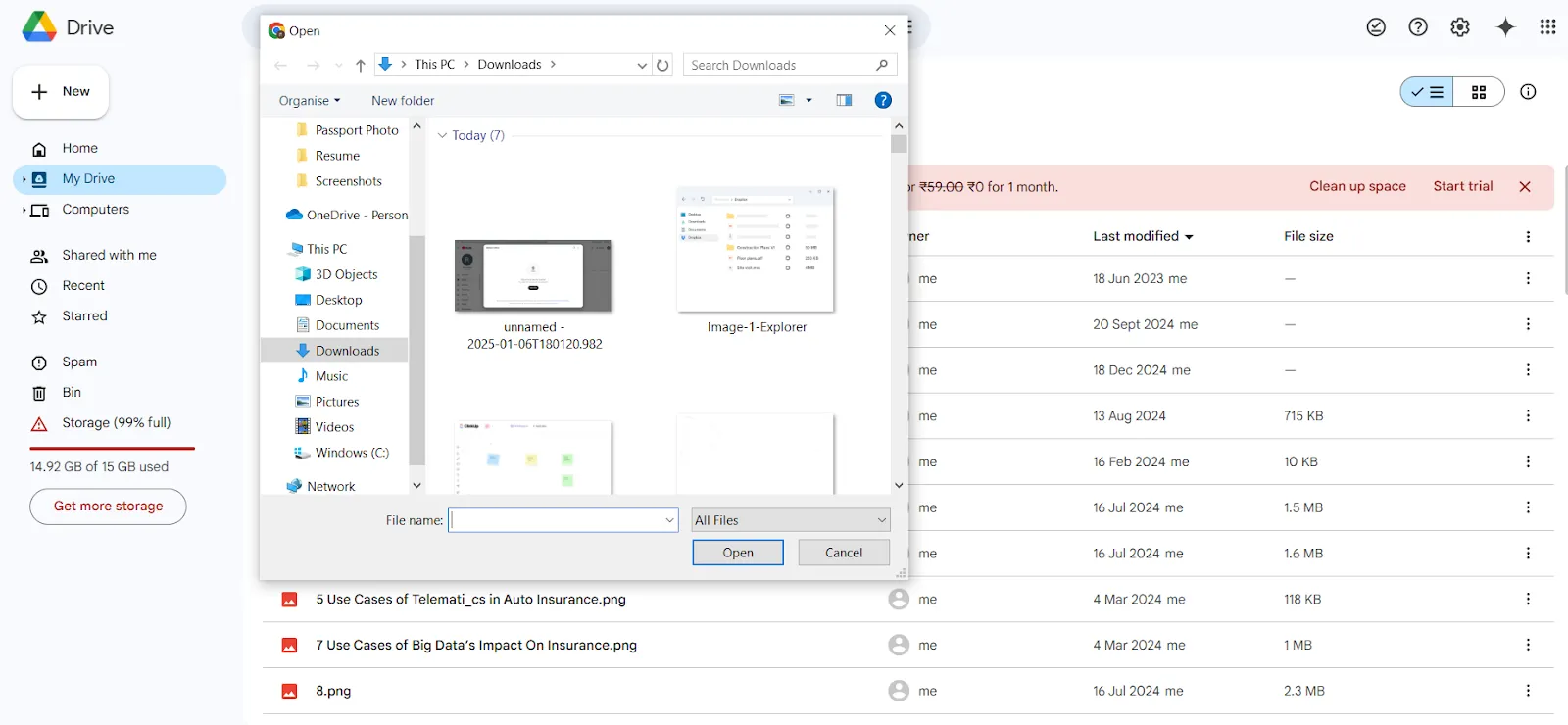
Egy másik remek platform a fájlok megosztására – különösen azoknak a hatalmas videofelvételeknek, amelyek nem férnek el egy e-mailben – a Google Drive.
📌 Megosztás módja:
- Töltse fel képernyőfelvételét a Google Drive-ra úgy, hogy azt a Drive felületére húzza.
- Keresse meg a fájlt, kattintson a jobb gombbal, majd válassza a Megosztás lehetőséget.
- Írja be munkatársai e-mail címeit, vagy hozzon létre egy megosztható linket.
- Állítsa be a jogosultságokat – engedélyezze másoknak a fájl megtekintését, kommentálását vagy szerkesztését.
- Kattintson a Küldés gombra, vagy másolja a linket, és ossza meg e-mailben, csevegésben vagy a csapata kommunikációs platformján.
- Használjon olyan fejlett opciókat, mint a linkek hozzáférésének lejárati ideje, vagy szükség esetén korlátozza a letöltéseket.
✅ A Google Drive előnyei
- Felhasználóbarát, rugalmas fájlmegosztási jogosultságokkal
- Támogatja a megosztott dokumentumok és fájlok valós idejű együttműködését.
⚠️ A Google Drive hátrányai
- Az együttműködési eszközök komplex projektek kezelése esetén rendezetlennek tűnhetnek.
- A nagyobb csapatok esetében az engedélyek kezelése unalmassá válik.
✨ Ideális: Csapatok vagy egyének számára, akik egyszerű módot keresnek a fájlok megosztására és az azokhoz való együttműködésre, anélkül, hogy méretkorlátozásokkal kellene bajlódniuk.
4. Slack: Képernyőfelvételek integrálása a kommunikációba
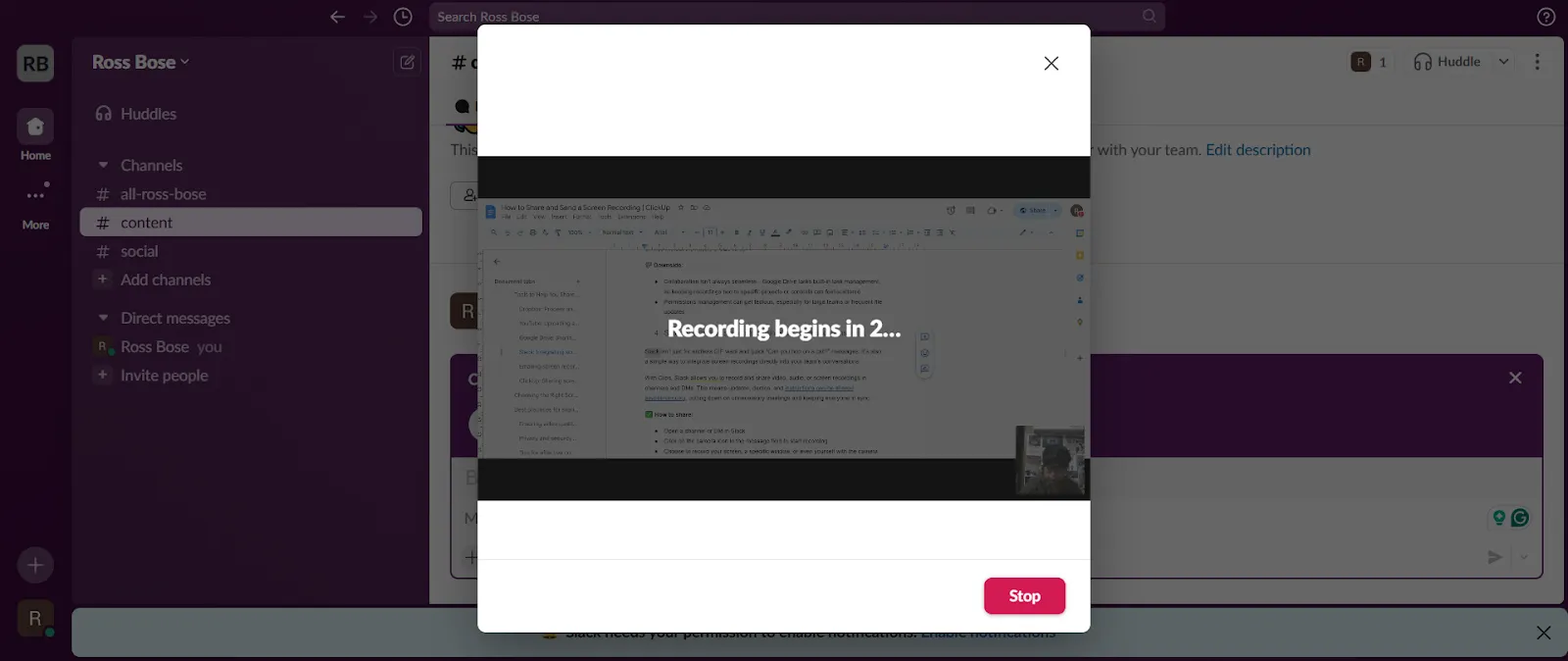
A Slack nem csak végtelen GIF-háborúkhoz és gyors „Felhívhatlak?” üzenetekhez való. Ez egy egyszerű módja annak is, hogy a képernyőfelvételeket közvetlenül integrálja csapata beszélgetéseibe.
A Slack Clips segítségével videókat, hangfelvételeket vagy képernyőfelvételeket rögzíthet és megoszthat csatornákon és közvetlen üzenetekben. Ez azt jelenti, hogy a frissítéseket, bemutatókat és videókat aszinkron módon lehet közölni, így csökkentve a felesleges értekezletek számát és mindenki számára biztosítva a szinkronizálást.
📌 Megosztás módja:
- Nyisson meg egy csatornát vagy DM-et a Slackben
- Kattintson a kamera ikonra az üzenetmezőben a felvétel elindításához.
- Választhat, hogy a képernyőt, egy adott ablakot vagy akár magát is rögzíti a bekapcsolt kamerával.
- Adjon hozzá opcionális testreszabási lehetőségeket, például a háttér elmosását vagy a mikrofonok közötti váltást.
- A felvétel után kattintson a Felvétel leállítása gombra, és adjon hozzá miniatűrt vagy kísérő üzenetet.
- Kattintson a papírrepülő ikonra a felvétel azonnali megosztásához.
✅ A Slack előnyei
- Kiválóan alkalmas aszinkron kommunikációra a beépített Clips funkcióval a gyors frissítésekhez.
- Tökéletes megoldás különböző időzónákban dolgozó csapatok számára.
⚠️ A Slack hátrányai
- A Clips ötperces korlátja hosszabb frissítések vagy bemutatók esetén nem feltétlenül elegendő.
- A Slacken kívüli megosztáshoz további lépésekre van szükség, például letöltésre és újratöltésre.
✨ Ideális: Különböző időzónákban és ütemtervekkel dolgozó csapatok számára, akiknek aszinkron kommunikációra van szükségük, gazdag kontextussal.
Olvassa el még: Teszteltük a 10 legjobb oktatóvideó-szoftvert
5. Képernyőfelvételek e-mailben történő elküldése a Microsoft Outlook és a Gmail segítségével
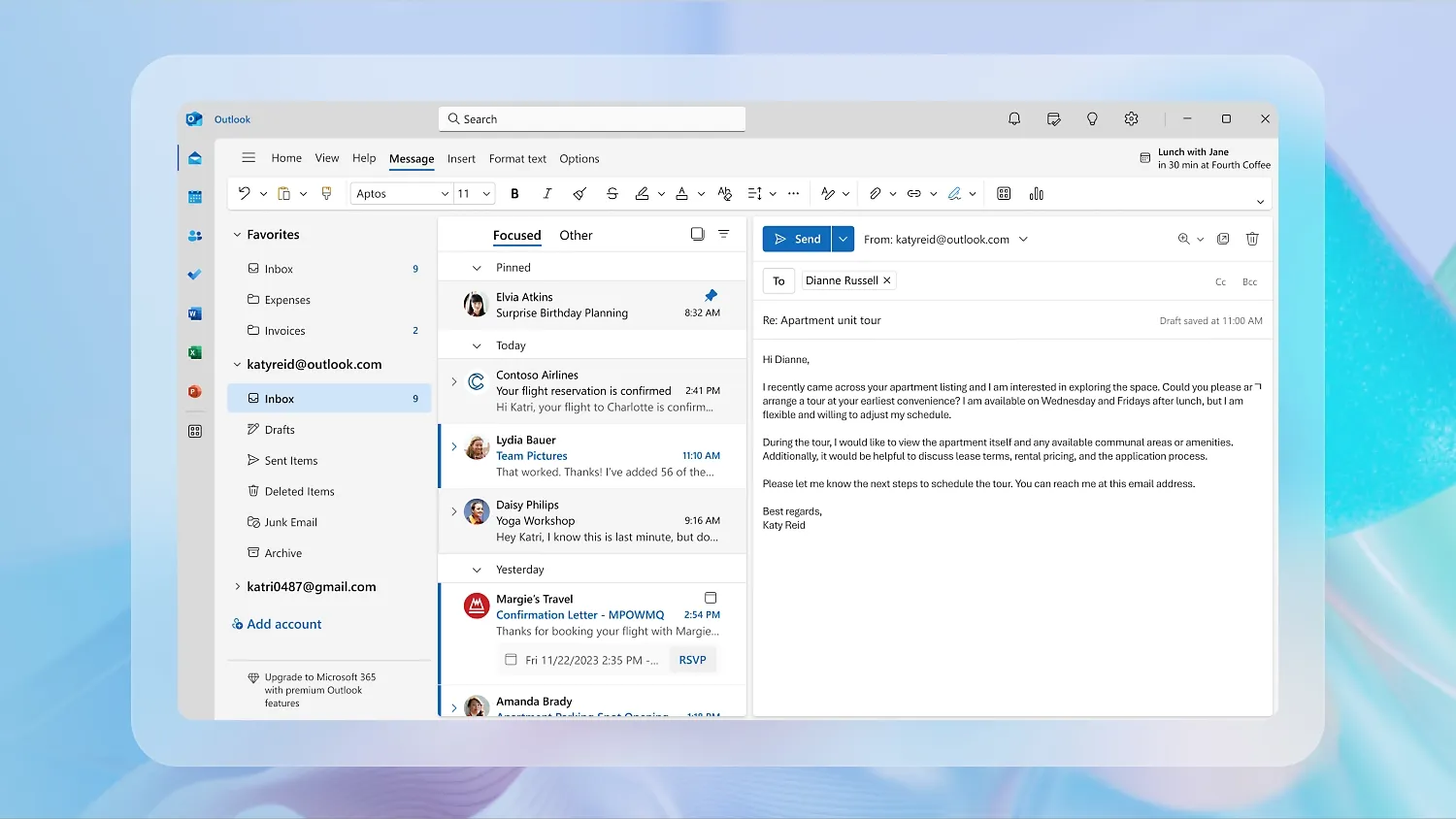
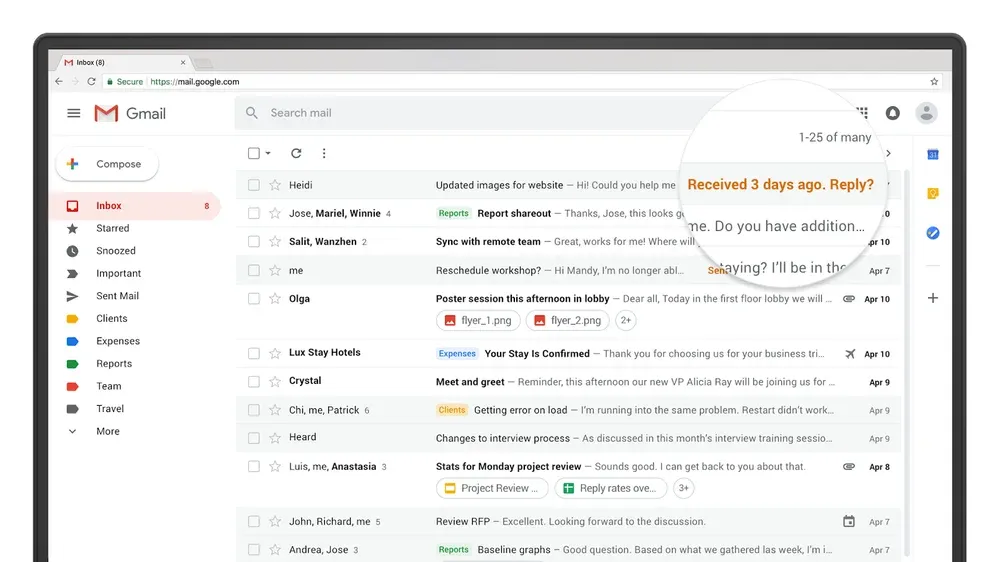
Igen, az e-mailnek némi gondot okoztunk, de kisebb méretű klipek esetében továbbra is egyszerű és egyértelmű lehetőséget kínál a fájlok megosztására.
Ráadásul az e-mailek segítségével könnyen nyomon követheti az üzeneteket a jövőbeli kontextus érdekében, és egyszerűen továbbíthatja a fájlokat több embernek anélkül, hogy elmagyarázná a kontextust.
📌 Megosztás módja:
- Képernyőfelvételének mentése videofájlként
- Nyissa meg a Microsoft Outlook vagy a Gmail alkalmazást, és írjon egy új e-mailt.
- Kattintson a gemkapocs ikonra a videofájl csatolásához.
- Válassza ki a fájlt a számítógépéről, majd kattintson a Küldés gombra.
✅ A képernyőfelvételek e-mailben történő elküldésének előnyei:
- Kényelmes a kisebb képernyőfelvételek gyors megosztásához
- E-mailek nyomon követése a könnyű hivatkozás és továbbítás érdekében
- Egyszerű és a legtöbb felhasználó számára ismerős
⚠️ A képernyőfelvételek e-mailben történő elküldésének hátrányai:
- A fájlméret-korlátozások (20 MB az Outlook esetében, 25 MB a Gmail esetében) korlátozzák a nagyobb videók megosztását.
- Nincs beépített együttműködési funkció, ezért további eszközökre van szükség a visszajelzések és frissítésekhez.
✨ Ideális: Egyének vagy csapatok számára, akik kisebb képernyőfelvételeket (25 MB alatt) osztanak meg, és gyors, egyszerű módszert keresnek a fájlok megosztására, miközben egyértelmű e-mail nyomon követhetőséget biztosítanak a jövőbeni hivatkozáshoz.
6. ClickUp: Képernyőfelvételek közvetlen megosztása az egyszerű együttműködés érdekében
Gondoljon a ClickUp-ra úgy, mint a feladatkezelés és a képernyőfelvételek végső kombinációjára. Már beszéltünk a ClickUp Clips-ről, így tudja, hogy ez a végső eszköz a videók megosztásához. Felejtse el a kimerítő, lépésről lépésre írott útmutatókat; egyszerűen rögzítsen, ossza meg, és hagyja, hogy csapata a saját tempójában felzárkózzon.
🧠 Tudta-e: Egy több mint 2000 vállalatot felölelő felmérés szerint a képzők 74%-a építi be a videós tanulást a képzési programjába, ami jól mutatja, hogy a hatékony oktatás egyre inkább támaszkodik a vizuális tartalmakra.
Az igazi érték azonban abban rejlik, hogy a ClickUp képes a képernyőfelvételeket közvetlenül a ClickUp Tasks alkalmazáson belül megosztani. Ez lehetővé teszi a csapatok számára, hogy a lehető legtöbb információhoz hozzájussanak, és könnyedén együttműködjenek.
Röviden: a felvételek feladatokba ágyazásával a csapatok minden szükséges kontextushoz hozzáférhetnek anélkül, hogy eszközök között kellene váltaniuk vagy linkeket kellene keresniük.
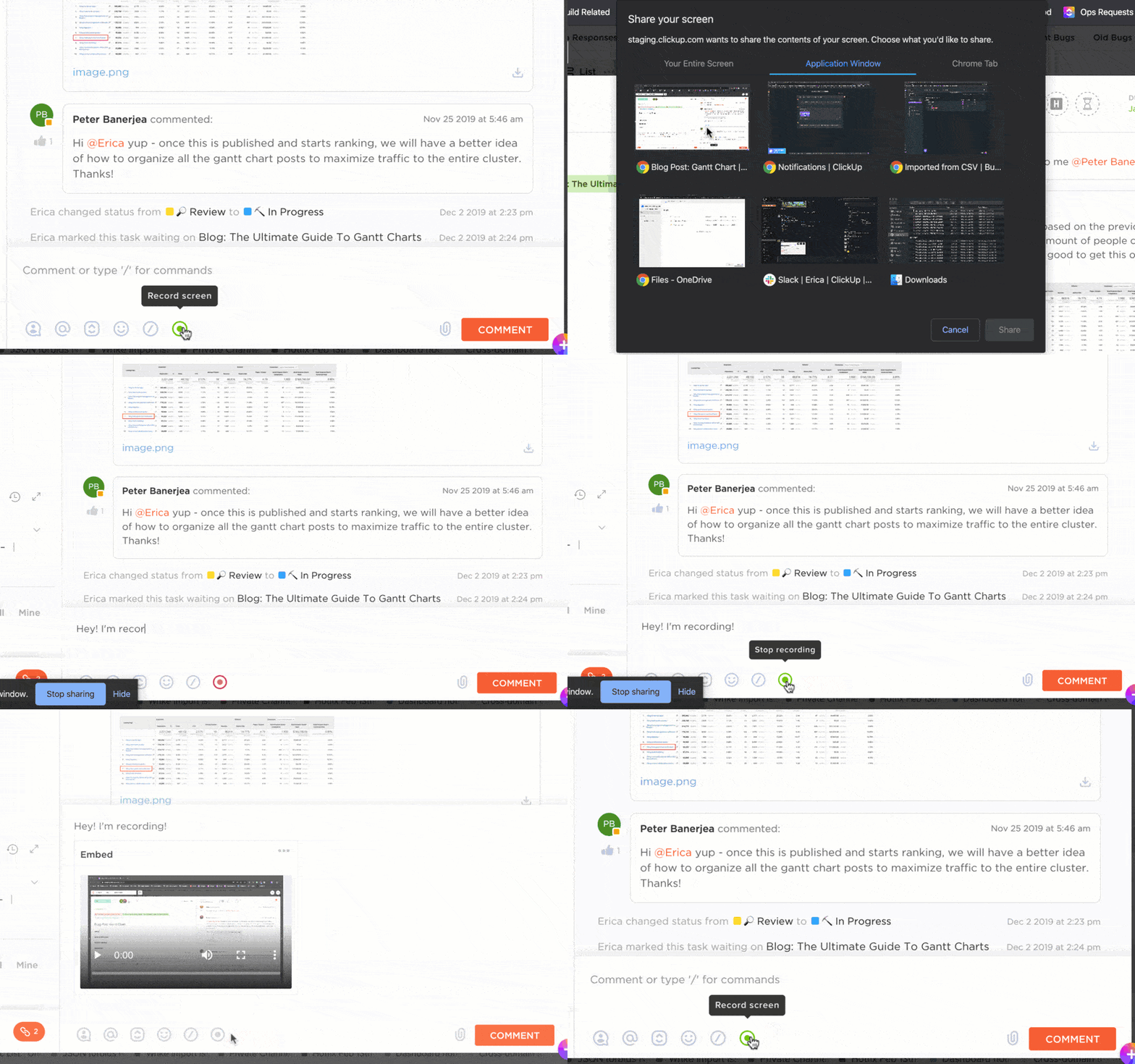
💡 Profi tipp: Visszajelzést szeretne adni? A videókhoz fűzött megjegyzések az idővonalhoz vannak kötve, így mindenki ugyanazon az oldalon van. A Clips Hub segítségével egyetlen helyen rendezheti, keresheti és válogathatja videóit, így nincs szükség végtelen e-mail láncokra.
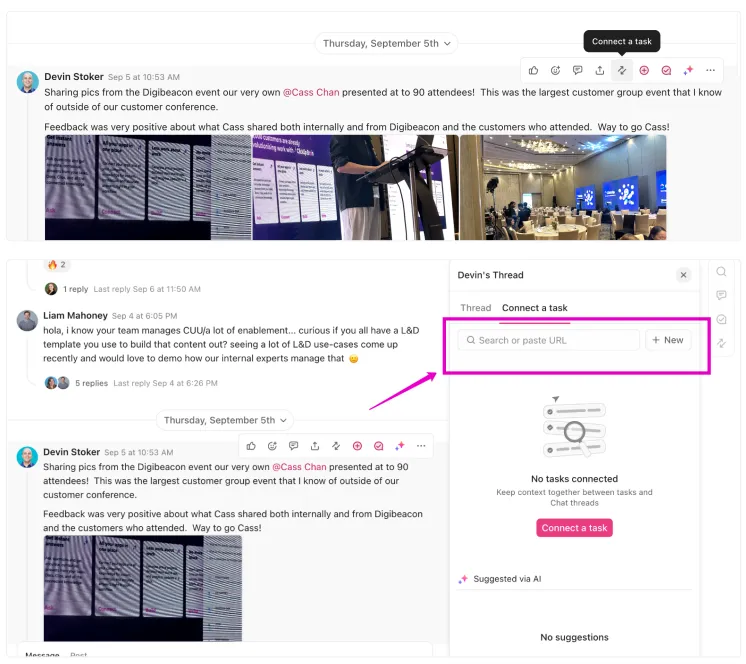
A hab a tortán a ClickUp Chat. Ez további rugalmasságot biztosít a képernyőfelvételek megosztásakor:
- Használja a csevegéseket a képernyőfelvételek megosztására meghatározott listákban, mappákban vagy terekben, így azok a releváns projektekhez kapcsolódnak.
- Beszélje meg a felvételeket közvetlenül a csevegésben a feladatok mellett, így csökken a követő e-mailek szükségessége.
- Váltson zökkenőmentesen a csevegések és a feladatkezelés között, így biztosítva, hogy semmi ne vesszen el a fordítás során.
- Állítsa be a megosztási jogosultságokat, hogy ellenőrizhesse, ki férhet hozzá a képernyőfelvételekhez, és így minden biztonságban maradjon, ahelyett, hogy különböző platformokat használna.
✅ A ClickUp előnyei:
- Képernyőfelvétel, megosztás és feladatkezelés egy platformon
- Lehetővé teszi a zökkenőmentes együttműködést olyan funkciók segítségével, mint az időbélyeggel ellátott megjegyzések, átiratok és videók beágyazása a feladatokba.
⚠️ A ClickUp hátrányai:
- A kiterjedt funkciók túlterhelhetik az új felhasználókat, ezért a rendszer megismerése némi időt igényel.
✨ Ideális: olyan csapatok számára, amelyek egy olyan all-in-one megoldást keresnek, amely egyszerűsíti a képernyőfelvételeket, a feladatkezelést és az együttműködést anélkül, hogy több eszközre lenne szükség.
Olvassa el még: Hogyan készítsen jegyzeteket egy videóból, mint egy profi
A megfelelő képernyőmegosztó eszköz kiválasztása
Számos eszközt megvizsgáltunk, de a tökéletes képernyőmegosztó eszköz kiválasztásához térjünk vissza az alapvető tényezőkhöz: a könnyű használat, az elérhetőség, a magánélet védelme, az együttműködési funkciók és a projektmenedzsment eszközökkel való integráció. Íme ezek részletes leírása:
| Eszköz | Könnyű használat | Akadálymentesség | Adatvédelem | Együttműködés | Integráció | Előnyök ✅ | Hátrányok ❌ |
| Dropbox | Egyszerűen használható, de az együttműködés tekintetében korlátozott | Nyilvános linkek nagy fájlokhoz | Beállítható jogosultságok | A megjegyzések alapvetőek | Alapvető integráció más alkalmazásokkal | Egyszerűen használható, könnyen létrehozható megosztási linkek, megbízható adatvédelmi beállítások | Korlátozott együttműködési funkciók, hiányzik a feladat-/projektkezelés integrációja |
| YouTube | Könnyen feltölthető, de kevésbé intuitív a magánélet védelme szempontjából | Nyilvános és magán opciók | Alkalmas nyilvános vagy magáncélú hozzáféréshez | Nincs csapatcsevegés, visszajelzés kommenteken keresztül | Nincs projektmenedzsment integráció | Kiválóan alkalmas nagy fájlok tárolására, ideális nyilvános vagy magáncélú megosztásra. | Nincsenek csapatmunkát segítő eszközök, a linkek kezelése unalmas lehet, nincsenek projektmunkafolyamatok |
| Google Drive | Felhasználóbarát alapvető megosztáshoz | Könnyű megosztás linkekkel | Finomhangolású vezérlők | Alapvető együttműködési funkciók | Korlátozott projektintegrációk | Rugalmas jogosultságok, felhasználóbarát, támogatja a megosztott fájlokon való együttműködést. | A feladatlinkek nélkül rendezetlen, a jogosultságok beállítása pedig unalmas lehet. |
| Slack | Egyszerű, de leginkább belső használatra alkalmas | Ehhez a csapatnak jelen kell lennie a Slackben. | Korlátozott külső adatvédelmi beállítások | Erős belső megbeszélésekhez | Nincs integráció a feladatkezelő rendszerekkel | Tökéletes belső kommunikációhoz, aszinkron frissítésekhez a Clips segítségével. | A klipek hossza legfeljebb 5 perc lehet, és nincs lehetőségük külső megosztásra. |
| ClickUp | Intuitív, ötvözi a felvételt és a feladatkezelést | Megosztható linkek + közvetlen beágyazás a feladatokba | Teljesen integrált adatvédelem és jogosultságok | Zökkenőmentes visszacsatolási ciklusok feladatokkal, megjegyzésekkel és időbélyeggel ellátott kommentekkel | Központosított feladat- és projektmunkafolyamatok | A képernyőfelvétel, a megosztás és a feladatkezelés zökkenőmentes kombinációja | A teljes funkcionalitás elsajátítása időt igényel, de páratlan együttműködést biztosít. |
🏆 Egyértelmű: a ClickUp kiemelkedik a többi közül. Varázsa abban rejlik, hogy a képernyőfelvételeket közvetlenül a feladatokon belül oszthatja meg, így minden rendezett és hozzáférhető marad a csapata számára.
Olyan funkcióknak köszönhetően, mint a videók beágyazása, időbélyeggel ellátott megjegyzések hozzáadása és a ClickUp Brain segítségével történő átírás, az együttműködés könnyeddé válik, és a munkafolyamatok zökkenőmentesen zajlanak, anélkül, hogy észrevenné.
📌 Példa: Képzelje el, hogy egy új csapattagot vesz fel, aki távoli munkavégzéssel, más időzónában dolgozik. Ahelyett, hogy több hívást ütemezne, a ClickUp Clips segítségével részletes termékbemutatót rögzít.
A ClickUp Brain automatikusan leírja a felvételt, és a legfontosabb pontokat időbélyeggel látja el, hogy könnyen megtalálhatóak legyenek. A videót beágyazhatja az onboarding feladatba, ahol az új munkatárs közvetlenül a megjegyzésekben tehet fel kérdéseket.
A visszacsatolási ciklus központosított – nincsenek szétszórt e-mailek, Slack DM-ek vagy zavarok. Az új csapattagok a saját tempójukban felzárkóznak, míg a többiek zavartalanul a feladataikra koncentrálhatnak.
Olvassa el még: Melyek a legjobb ingyenes képernyőfelvevők vízjelek nélkül?
A képernyőfelvételek megosztásának bevált gyakorlata
A képernyőfelvételek hatékony megosztása egy kis tervezést igényel, különösen akkor, ha azt szeretné, hogy videói jól nézzenek ki, biztonságosak legyenek, és üzenete zavartalanul jusson át.
Íme néhány tipp, hogy a folyamat zökkenőmentesebb legyen:
Olvassa el még: Projektmenedzsment videóprodukcióhoz
1. A videó minőségének és kompatibilitásának biztosítása
Nem szeretné, ha csapata homályos szöveget kellene bámulnia, vagy nehezen tudna megnyitni egy fájlt, amely nem működik az eszközén. A képernyőfelvételek élességének és hozzáférhetőségének megőrzése érdekében:
- Használja az MP4 formátumot: ez a platformok közötti kompatibilitás arany standardja.
- Állítsa be a felbontást: Válassza a 1080p-t a legjobb minőség érdekében, vagy a 720p-t, ha a kisebb fájlméret fontos.
- A bitráta és a fájlméret egyensúlya: Ha túl magas, a fájl hatalmas lesz; ha túl alacsony, a minőség szánalmas lesz.
- Ellenőrizze a képkockasebességet: 30 fps a legtöbb esetben megfelelő, kivéve, ha valami gyors tempójú dolgot rögzít.
- Optimalizálja a tömörítést: Használjon olyan eszközöket, amelyek csökkentik a fájlok méretét anélkül, hogy a videó úgy nézne ki, mintha 1995-ben forgatták volna.
💡 Profi tipp: A megosztás előtt mindig tesztelje a fájlt különböző eszközökön és platformokon – semmi sem rombolja jobban a termelékenységet, mint a „Nálam nem nyílik meg” megjegyzés.
2. Adatvédelemmel és biztonsággal kapcsolatos szempontok
Egy kiváló képernyőfelvétel gyorsan kellemetlenné válhat, ha érzékeny adatokat fed fel. Így védheti meg magát és csapatát:
- Elmosás vagy pixelálás: Használjon szerkesztőeszközöket az érzékeny információk, például jelszavak vagy személyes adatok elrejtéséhez.
- Zárja be a felesleges böngésző lapokat: kerülje el, hogy véletlenül felfedje a kérdéses termékekkel teli kosarát.
- Képernyő maszkolás: Használja a szoftver funkcióit, hogy a felvétel során szelektíven elrejtse a képernyő egyes részeit.
- Hozzon beleegyezést: Ha emberek jelennek meg a felvételén, tájékoztassa őket erről, és kérje meg a beleegyezésüket a megosztás előtt.
Olvassa el még: A 10 legjobb képernyőfelvétel-szoftver Windows PC-hez
3. Tippek a hatékony kommunikációhoz
A jó képernyőfelvételek részben arról szólnak, hogy a megfelelő történetet meséljék el. Így teheted a tiédet hatásossá:
- Legyen rövid és világos: senki sem akar 20 perces magyarázatot hallgatni valamiről, ami 2 perc alatt is elintézhető.
- Kiemelje a legfontosabb pontokat: használjon megjegyzéseket vagy verbális jelzéseket, hogy felhívja a figyelmet a fontos dolgokra.
- Változatossá tegye a kommunikációt: Használjon képernyőfelvételeket csevegés, e-mailek és hívások mellett, hogy mindenki ugyanazon az oldalon álljon.
A kommunikáció terén a ClickUp új szintre emeli a képernyőfelvételeket azzal, hogy azokat közvetlenül a feladatokba ágyazza. Megjelölheti a csapat tagjait, hogy biztosan értesüljenek a frissítésekről, vagy megjegyzéseket rendelhet hozzájuk, mint végrehajtható feladatokat.
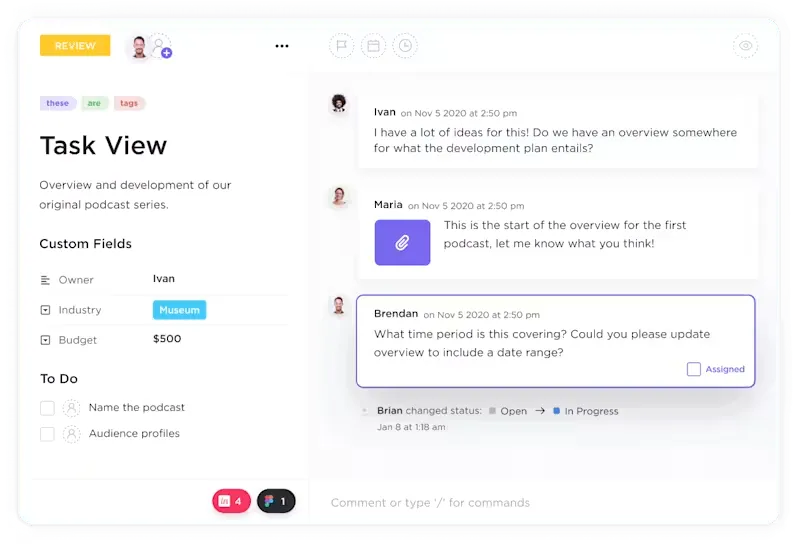
Tegyük fel például, hogy rögzített egy termékbemutatót az értékesítési csapat számára. Feltölti azt egy feladathoz, a jobb érthetőség érdekében időbélyeggel jelöli a legfontosabb pontokat, és a ClickUp megjegyzésszekcióját használja a visszajelzések gyűjtésére. Mivel minden egy helyen található, javul az együttműködés a munkahelyen.
Olvassa el még: A 10 legjobb képernyőfelvevő szoftver Mac-hez
A megosztás gondoskodás és kevesebb stressz a ClickUp segítségével
Ahogy Carl Sandburg egyszer mondta: „Mindenki okosabb, mint bárki más.”
A tudásátadás minden szervezet titkos fegyvere – csak az a kérdés, ki használja jobban. A megoldások, munkafolyamatok vagy operatív know-how rögzítése, dokumentálása és megosztása lehetővé teszi a csapat számára, hogy kihagyja a felesleges feladatokat, és gyorsabban összpontosítson céljainak elérésére.
Az igazság az, hogy a kemény munka nem lehetséges okos munkavégzés nélkül, és a képernyőfelvételek az okos munkavégzés megtestesítői. Vizuális bizonyítékot nyújtanak a megoldásokról, egyszerűsítik a tudásmegosztást és növelik a termelékenységet. De csak akkor, ha rendelkezik a megfelelő eszközzel.
Éppen ezért érdemes a ClickUp-ot választani. Az olyan funkcióknak köszönhetően, mint a ClickUp Clips, zökkenőmentesen rögzítheti, megoszthatja és beágyazhatja videóit közvetlenül a feladatokba, míg a ClickUp Brain leírja a felvételeit, időbélyegeket ad hozzájuk és kereshetővé teszi őket.
Minden központosított, így csapata hatékonyan tud együttműködni anélkül, hogy eszközöket kellene váltania vagy elveszítené a kontextust.
Ennek eredményeként az információk mindenütt jelen vannak és könnyen hozzáférhetők, függetlenül attól, hogy ki csatlakozik és ki távozik.
Hozzon létre egy ingyenes fiókot a ClickUp-on, és tapasztalja meg, miért okosabb, gyorsabb és kevésbé stresszes a megosztás ezzel az eszközzel.