
Emlékszik arra a pillanatra az Everything Everywhere All At Once című filmben, amikor Evelyn belép a saját végtelen változatainak világába? Ez az, amit az AI-eszközök jelentenek a tervezők számára – az egzisztenciális válság és a hot dog ujjak nélkül.
Olyan, mintha egy tervező állna rendelkezésére, aki készen áll arra, hogy bármilyen kreatív ötletet azonnal megvalósítson.
👀 Tudta? A kreatív szakemberek 90%-a úgy véli, hogy a GenAI segít nekik időt és pénzt megtakarítani a művészi alkotások készítése során, miközben új ötletek kidolgozásában is támogatja őket.
A Canva AI azok kedvence lett, akiknek elegük van abból, hogy esténként a tervezés okozta ködben ragadnak. A közösségi média bejegyzések több változatának létrehozásától a statikus vizuális elemek animálásáig, a tervezési folyamatot gyors és könnyeddé teszi.
Ez a cikk segít megérteni, hogyan használhatja az AI-t a Canva-ban, hogy a tervezés gyorsabb és szórakoztatóbb legyen.
Bónuszként megmutatjuk, hogyan segítheti a ClickUp AI a kreatív folyamatot.
Készen áll a kreativitásra? 🎨
⏰ 60 másodperces összefoglaló
Szeretné a lehető legtöbbet kihozni a Canva AI-ból?
Így használhatja a Canva AI-t:
- Nyissa meg a Magic Studio alkalmazást a Canva kezdőlapjáról.
- A Magic Media segítségével azonnal képi anyagokat hozhat létre – írjon be egy részletes utasítást, és készítsen képeket, videókat vagy grafikákat.
- Szerkessze és javítsa a terveket a Magic Edit és a Magic Expand funkciókkal, hogy módosítsa vagy átméretezze a képeket.
- Gyorsan készíts tartalmakat a Magic Write segítségével blogokhoz, képaláírásokhoz és marketing szövegekhez.
De itt van a játékváltó: a ClickUp AI egy okosabb alternatíva. A ClickUp AI segítségével teljes körű tervezési és munkafolyamat-megoldást kap. Tökéletes kreatív projektek kezeléséhez, tartalom létrehozásához és zökkenőmentes együttműködéshez. A ClickUp Whiteboards segít az ötletek vizualizálásában, míg a ClickUp Brain finomítja a kreatív ötleteket és felgyorsítja a kreatív folyamatot – mindezt egyetlen platformon.
Miért elégedjen meg csak tervezési eszközökkel, amikor a ClickUp AI segítségével mindent kezelhet?
Mi az a Canva AI?
A Canva AI egy AI-alapú eszközökből álló csomag, amely a Canva-ba integrálva egyszerűsíti és javítja a tervezési folyamatot.
Más, technikai szakértelmet igénylő tervezési és kreatív automatizálási eszközökkel ellentétben a Canva AI egyszerű, intuitív és mindenki számára elérhető.
Interaktív felületével és drag-and-drop működési stílusával a Canva – és a Canva AI – segít Önnek kiváló minőségű vizuális elemeket létrehozni és minimális erőfeszítéssel újratölteni kreativitását.
Több mint 10 AI-eszközt kínál, a kép- és videógenerátoroktól kezdve a szerkesztési funkciókig, amelyekkel ötleteit életre keltheti. Egyszerűsége és hatékony AI-je révén a professzionális tervek elkészítése gyors és egyszerű.
🧠Érdekesség: Melanie Perkins 19 éves kommunikáció- és kereskedelmi hallgatóként társalapítója volt a Canva-nak. A platform a hagyományos tervezőszoftverek bonyolultságából fakadó frusztrációból született, miközben alapvető számítógépes tervezést tanított társainak.
Ki használhatja a Canva AI-t?
A Canva AI minden szintű felhasználó igényeit kielégíti. Az Adobe Photoshop-tól eltérően, amely kezdők számára túl bonyolultnak tűnhet, a Canva AI intuitív felülettel és hasznos útmutatásokkal rendelkezik.
Ha már tapasztalt felhasználó, akkor élvezheti a Magic Morph és a Magic Eraser fejlett eszközöket a bonyolultabb projektekhez.
Az ingyenes csomag a legtöbb eszközhöz, beleértve az AI funkciókat is, hozzáférést biztosít. A fejlettebb funkciók azonban csak korlátozottan vagy prémium felhasználók számára elérhetők.
Például az ingyenes felhasználók csak 50 alkalommal használhatják a Magic Write és a Magic Media funkciókat. Ha ezeket az eszközöket sokat használja, érdemes lehet frissíteni a csomagját.
Ha nem, akkor is lenyűgöző terveket készíthet az ingyenes verzióval!
Alkalmazás különböző iparágakban
Akár kezdő tervező vagy, aki azt hiszi, hogy a kerning egyfajta reggeli gabonapehely, akár tapasztalt profi, aki CMYK-ról álmodozik, a Canva mindenkinek kínál AI-eszközöket.
- Grafikusok: Takarítson meg időt és generáljon ötleteket az AI-sugallatok segítségével , amelyek felébresztik kreativitását és segítik a kezdeti koncepciók kidolgozását.
- Közösségi média menedzserek: Készítsen néhány perc alatt figyelemfelkeltő bejegyzéseket Instagramra, Facebookra és más platformokra, és összpontosítson inkább a grafikai trendek követésére.
- Marketingesek: Készítsen lenyűgöző prezentációkat, ajánlatokat, hirdetéseket és vonzó közösségi média kampányokat, amelyek konverziót eredményeznek.
- Kisvállalkozások: Élessze meg márkáját költséghatékonyan professzionális megjelenésű logókkal, AI-alapú grafikai tervekkel és marketinganyagokkal.
- Oktatók: Készítsen vonzó óravázlatokat, interaktív prezentációkat és vizuálisan vonzó tananyagokat.
- Diákok: Készítsen részletes projekteket, prezentációkat és posztereket az iskolába vagy az egyetemre!
- Hobbisták: Fedezze fel kreativitását különböző tervezési stílusokkal, a minimalistától a futurisztikusig, előzetes tervezési tapasztalat nélkül.
Összefoglalva: a Canva AI kiegyenlíti az esélyeket, lehetővé téve, hogy bárki, akinek van egy ötlete, lenyűgöző vizuális elemekkel valósítsa meg elképzeléseit.
🧠Érdekesség: A Canva mesterséges intelligencia eszközeit már több mint 10 milliárd alkalommal használták, ami jól mutatja, hogy a felhasználók világszerte milyen jelentős mértékben alkalmazzák és támaszkodnak ezekre a funkciókra.
📖 Olvassa el még: Elképesztő példák az AI által generált művészetre
A Canva AI használata: lépésről lépésre
Az összes Canva AI eszköz megtalálható a Magic Studio-ban – egyszerűen jelentkezzen be a Canva-ba, és fedezze fel az AI menüt a bal oldali sávon.
A tartalom létrehozása után a Canva drag-and-drop funkcióival és szerkesztési lehetőségeivel könnyedén finomhangolhatja az eredményeket, hogy elképzeléseinek megfelelő terveket készítsen.
Íme egy részletesebb példa arra, hogyan használhatja a Canva AI-t, hogy pár perc alatt elkészítse terveit:
1. Magic Media
A Magic Media a Canva AI all-in-one eszköze, amely szöveges utasítások alapján kiváló minőségű képeket, grafikákat és videókat generál. Csak írja be, amire szüksége van, és a Magic Media megvalósítja.
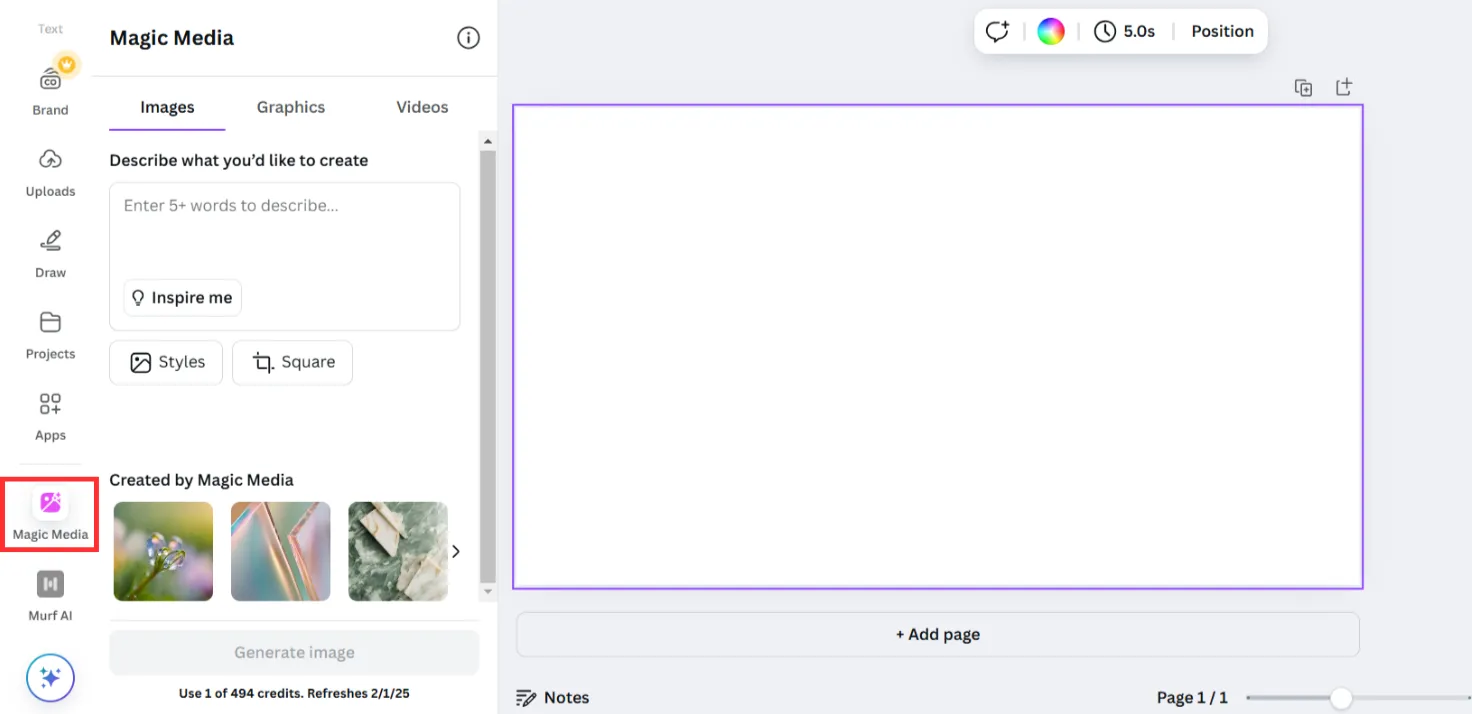
Nyisson meg egy új tervet, és görgessen le az oldalsávon, hogy megtalálja a Magic Media eszközt.
Most pedig kezdjünk el alkotni!
Képek létrehozása a Magic Media segítségével
Kép létrehozásához nyisson meg egy új tervet, görgessen le az oldalsávon, és válassza a Magic Media lehetőséget. Ezután írja be, mit szeretne, és válasszon a több mint 15 stílus közül, például „Anime” vagy „Színes ceruza”.
Segítségre van szüksége az ötletek kidolgozásában? A Canva még néhány ötletet is javasol, hogy elindulhasson.
Ehhez a példához használjunk egy AI által generált, stílusok nélkül megadott parancsot. Itt van a parancs: minimalista ház fákkal.
Íme az eredmények.
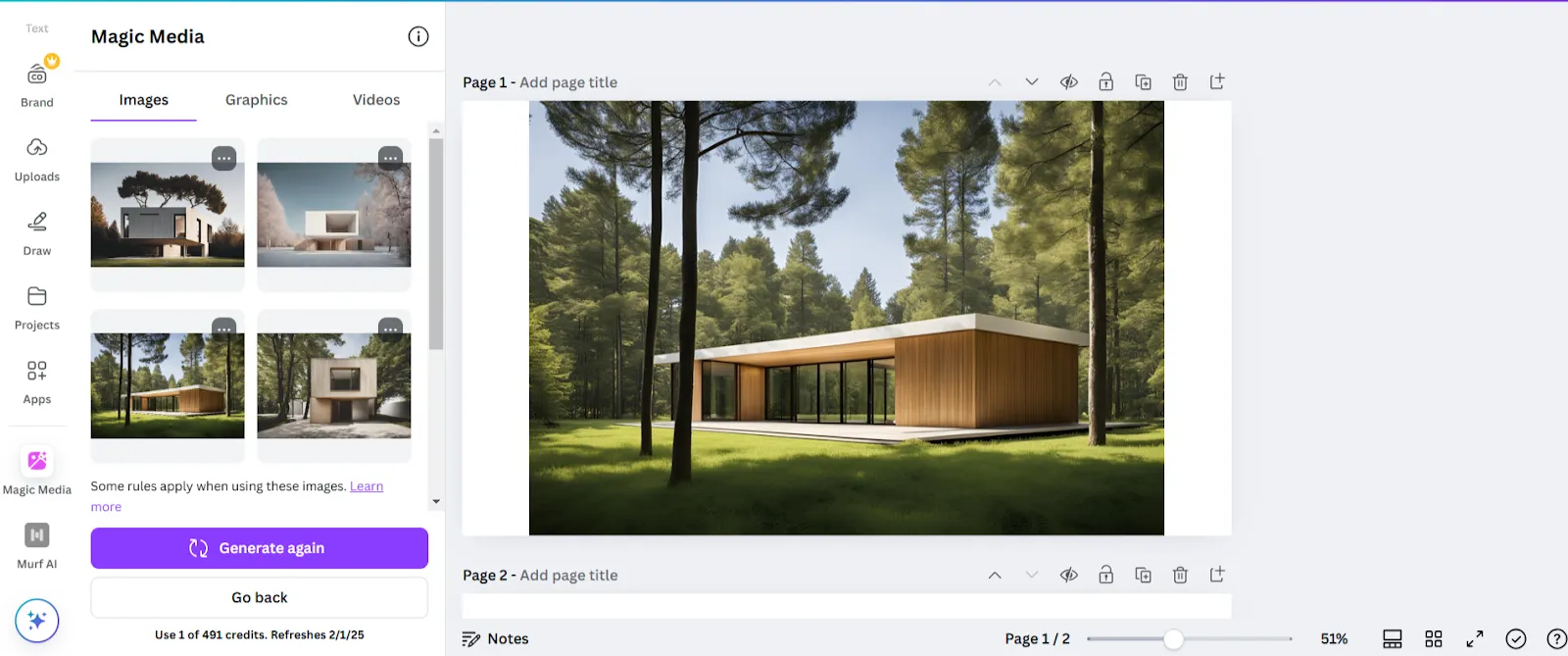
Mivel a prompt nem részletes, a generált kép általános.
Most próbáljuk meg néhány részlet hozzáadásával. Miután a promptot „Reális, minimalista családi ház fákkal és egy kis tóval, naplementével” -ra változtattuk, a Canva AI által generált eredmény itt látható.
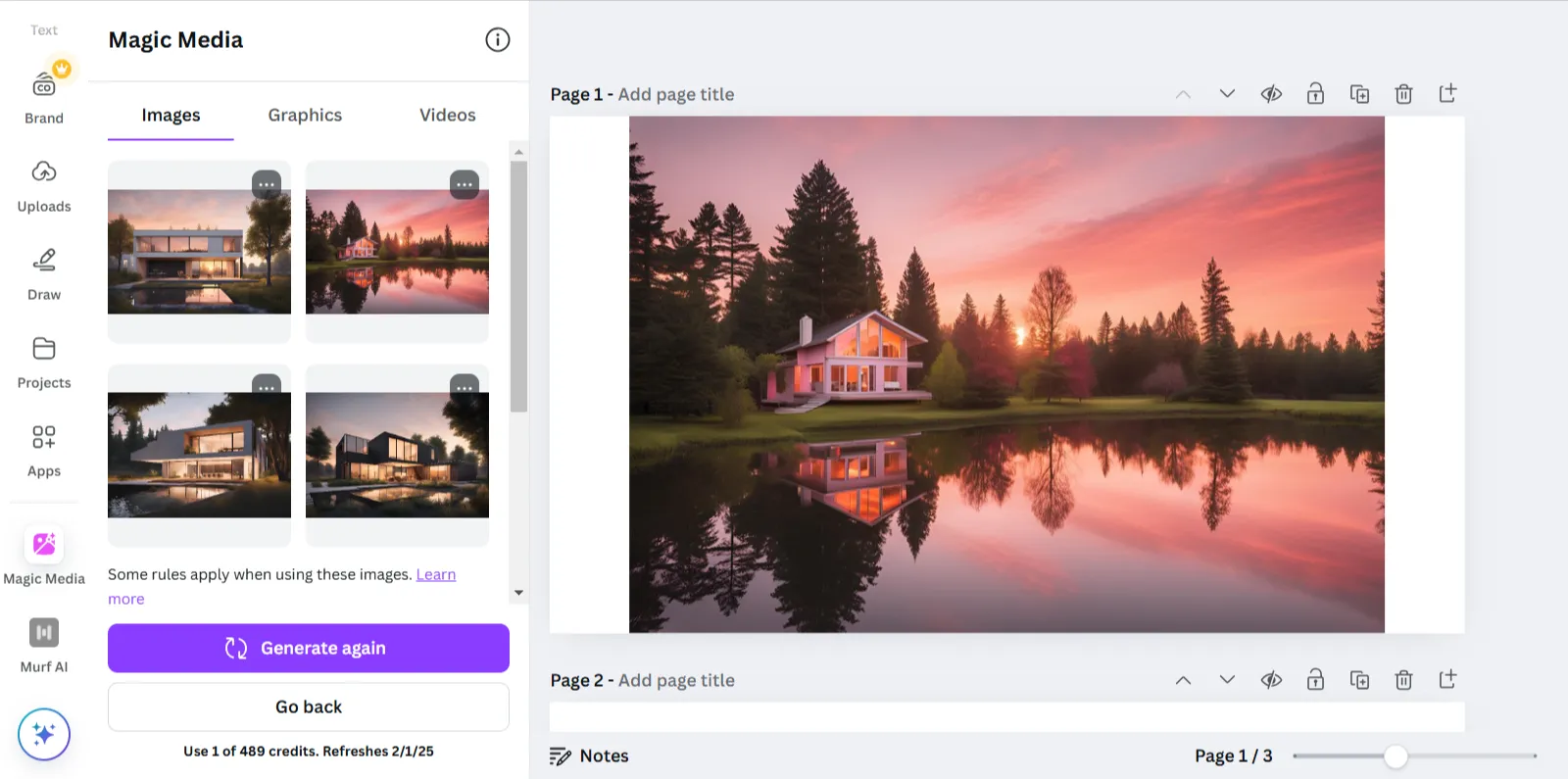
Több részlet hozzáadásával jobb eredményeket érhet el. Válassza ki a stílusát, finomítsa a promptot, és újratervezze, amíg megfelelőnek nem találja.
Grafikák készítése a Magic Media segítségével
Vektoros grafikákra van szüksége, de nem akar stock fotókat letölteni? A Magic Media másodpercek alatt megcsinálja Önnek!
A következő utasítást használtuk a grafika elkészítéséhez: „Macska robogón. ”
Még egy egyszerű utasítással is lenyűgöző eredményeket érhet el. Győződjön meg róla saját szemével!
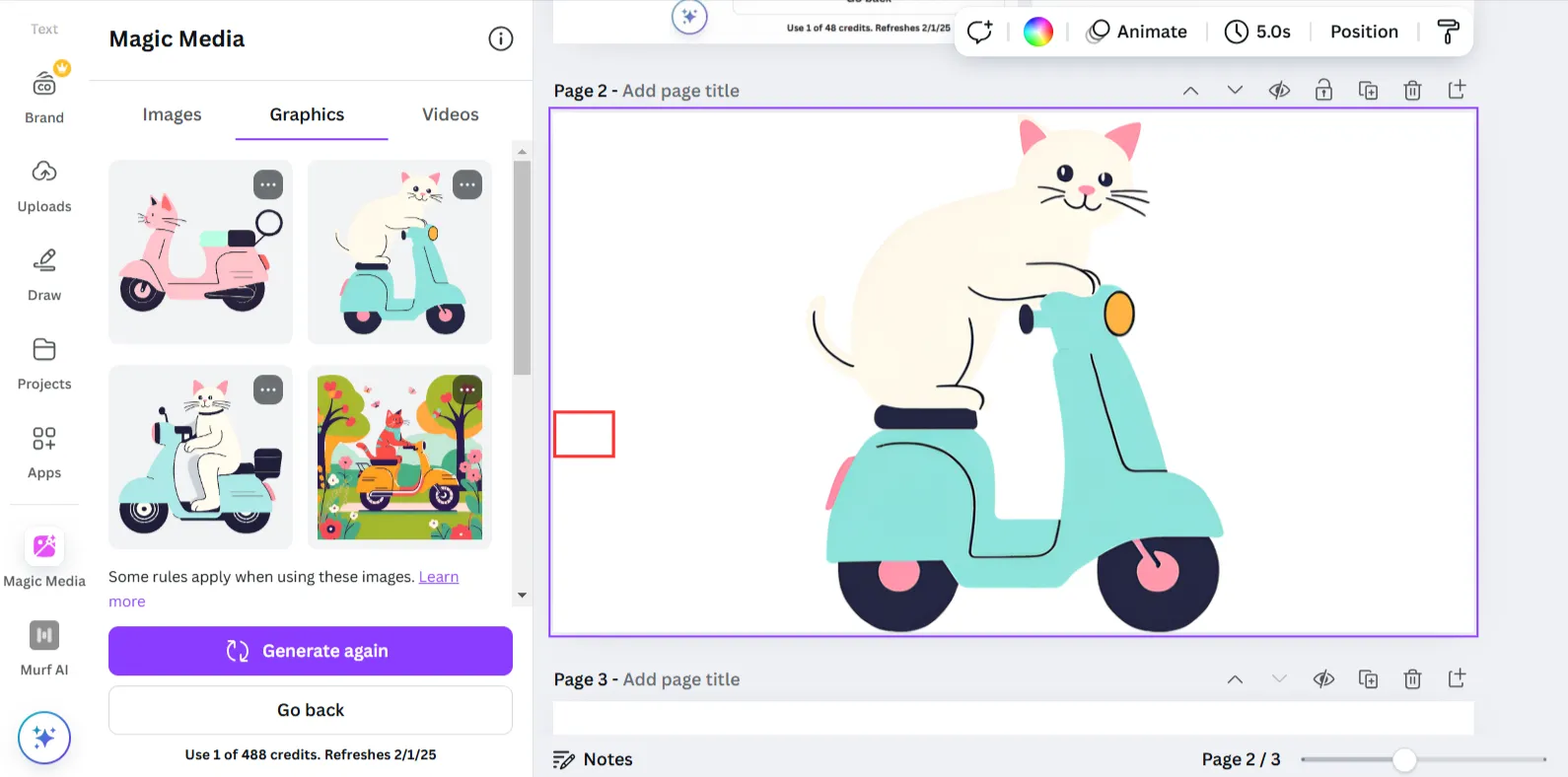
Az eszköz négy különböző változatot készít a promptból, és ezek mind nagyon jók. Képzelje el, mit hozhat létre egy részletes prompttal.
Készítsen videót a Magic Media segítségével
Ismét adjon meg egy részletes utasítást, amely pontosan leírja, mit keres.
Ebben a példában a következő utasítást adtuk: „Kicsi űrhajós felfedezi a színes idegen bolygót, amelyen ragyogó növények nőnek. Az űrhajós előre halad.”
Íme, amit az AI videógenerátor kevesebb mint egy perc alatt létrehozott.
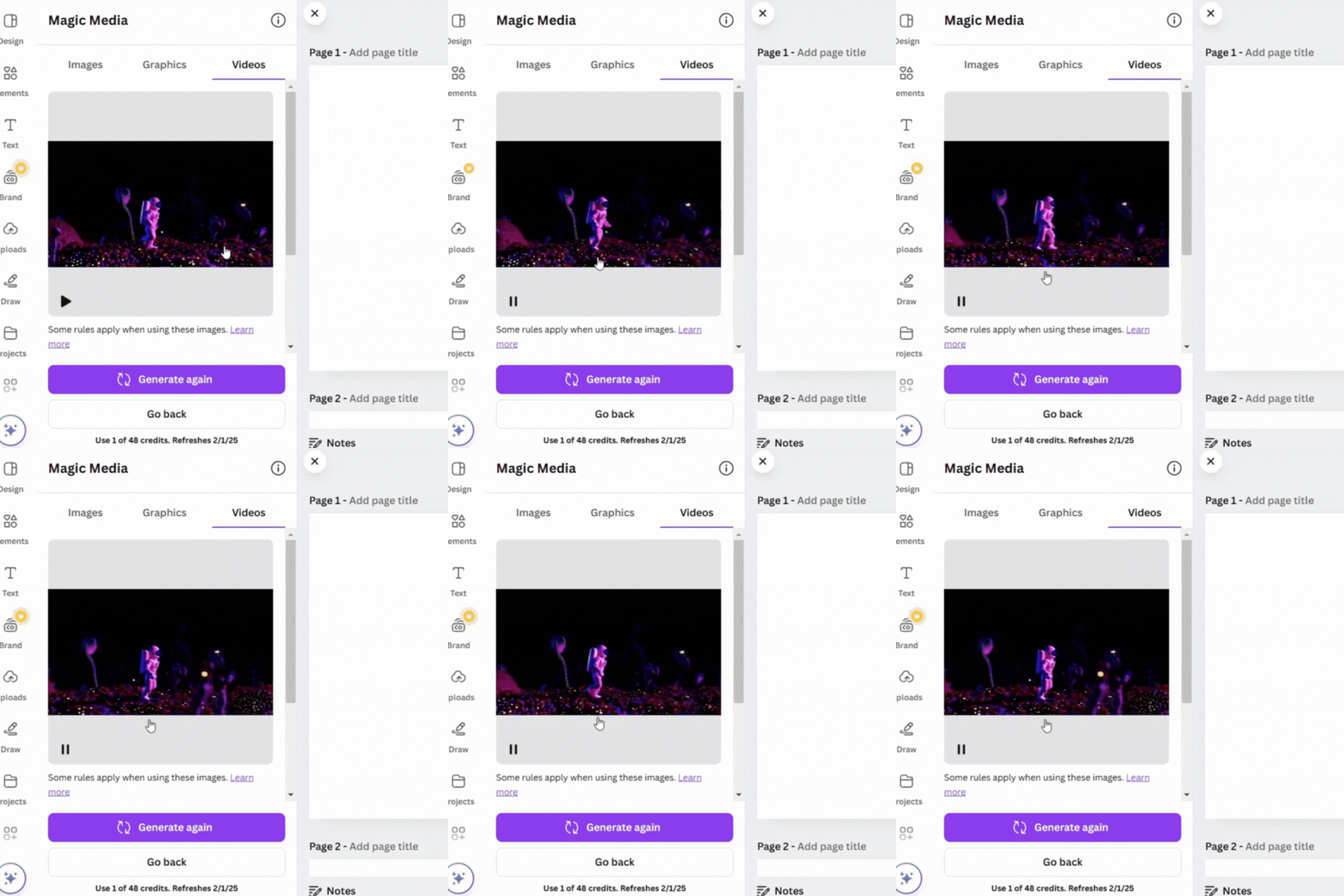
Ez az eszköz órákat takarít meg a videók létrehozásában, és perceken belül szilárd alapot biztosít. Később hozzáadhat hangot, effektusokat és egyéb elemeket, hogy tovább testreszabhassa videóját.
💡Profi tipp: Ne felejtse el megadni a mozgást a parancsokban! A megadott példában „az űrhajós előre halad” elengedhetetlen volt ahhoz, hogy az AI megértse a kívánt mozgást. Használjon olyan kifejezéseket, mint „forog” és „pattog”, hogy irányítsa az AI-t.
2. Dream Lab
A Dream Lab egy fejlettebb generatív AI eszköz, amely a Leonardo.ai Phoenix modelljét használja a szöveges leírások dinamikus képekké alakításához.
Kiváló minőségű eredményeket biztosít, és ideális azoknak a szakembereknek, akik komplex, több témát felölelő képeket vagy fotórealisztikus portrékat készítenek.
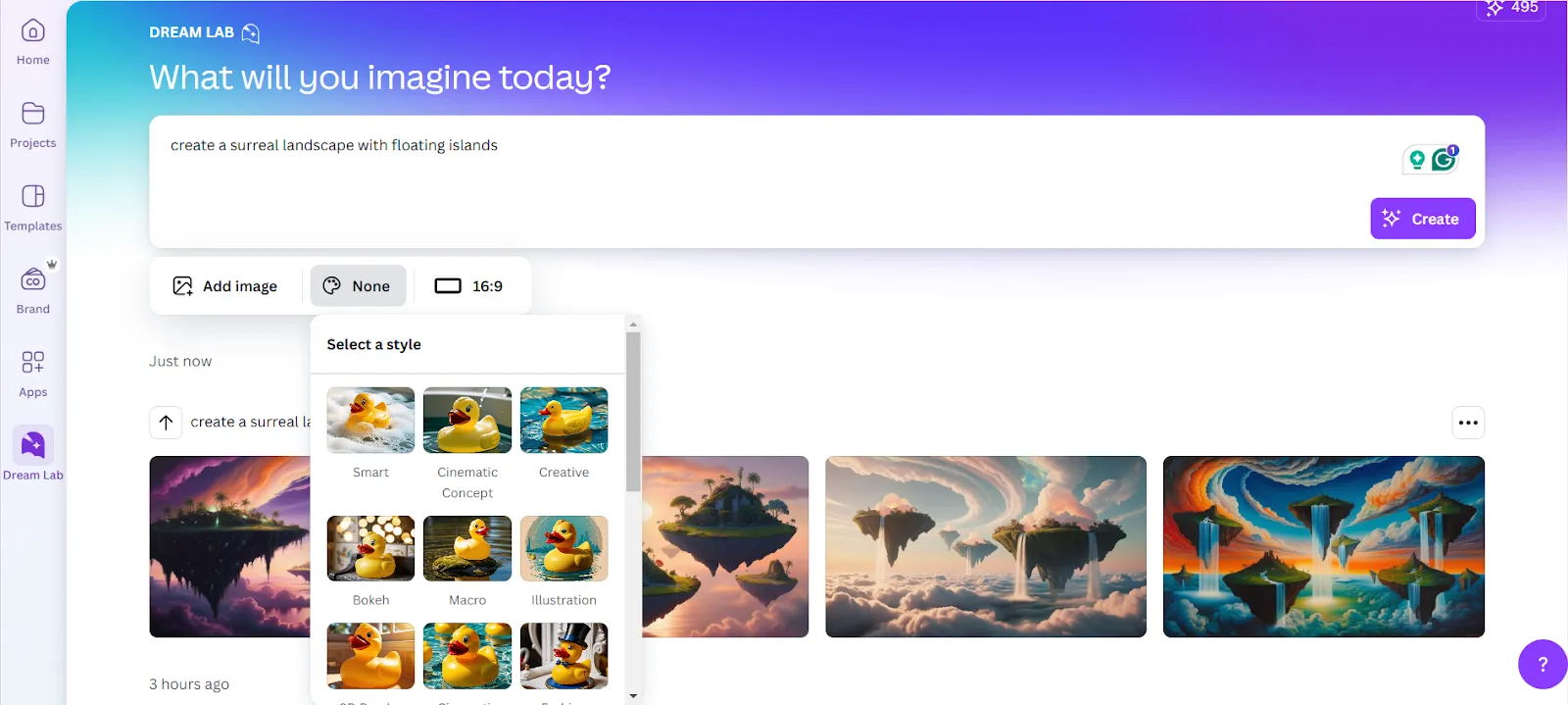
Ehhez a példához a prompt különböző verzióit használtuk: „Hozzon létre egy szürreális tájat lebegő szigetekkel.”
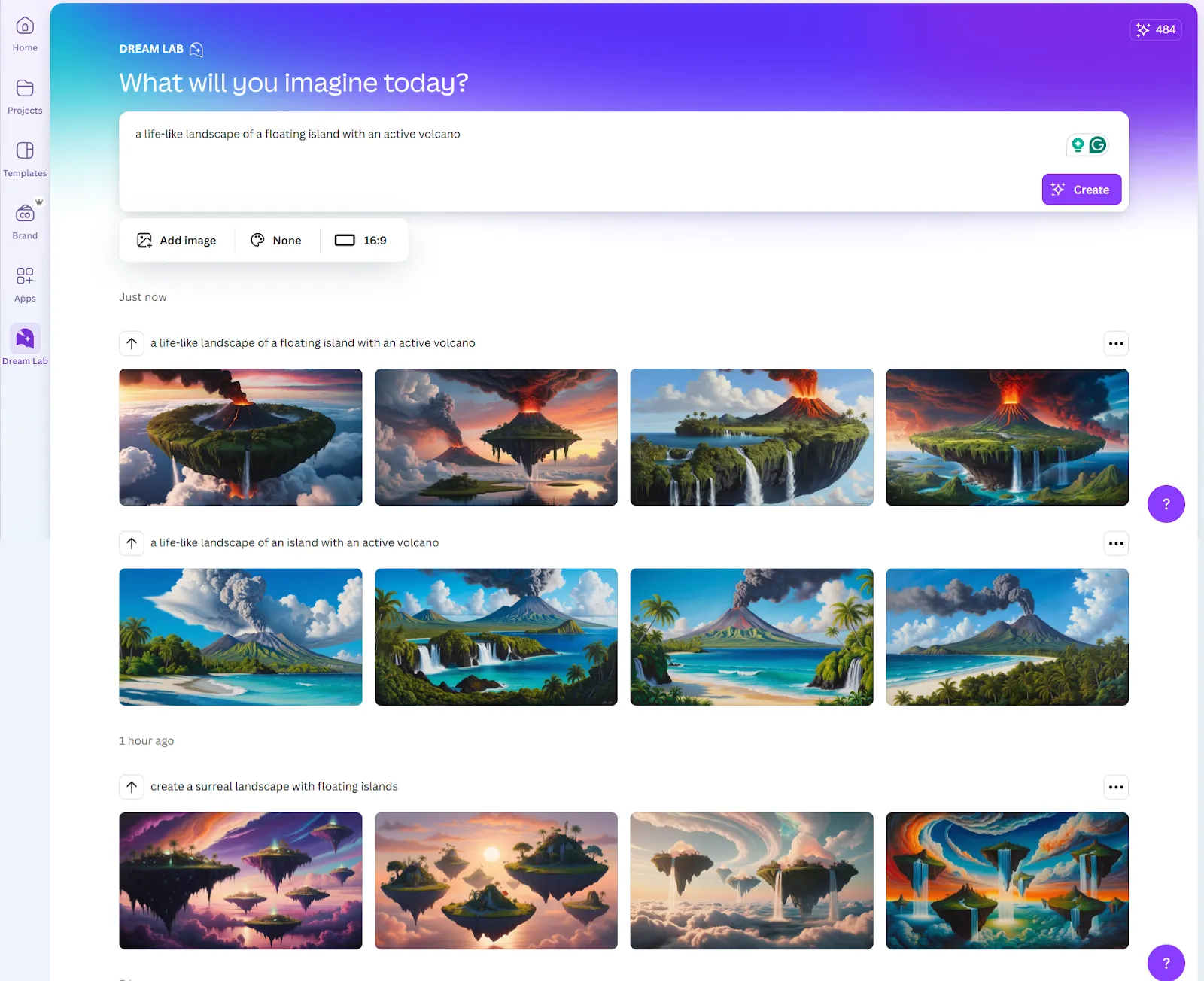
Észrevette, hogy a prompt minden apró változása más képet eredményez? Kísérletezzen egy kicsit, mielőtt kiválasztja a kedvenc képét.
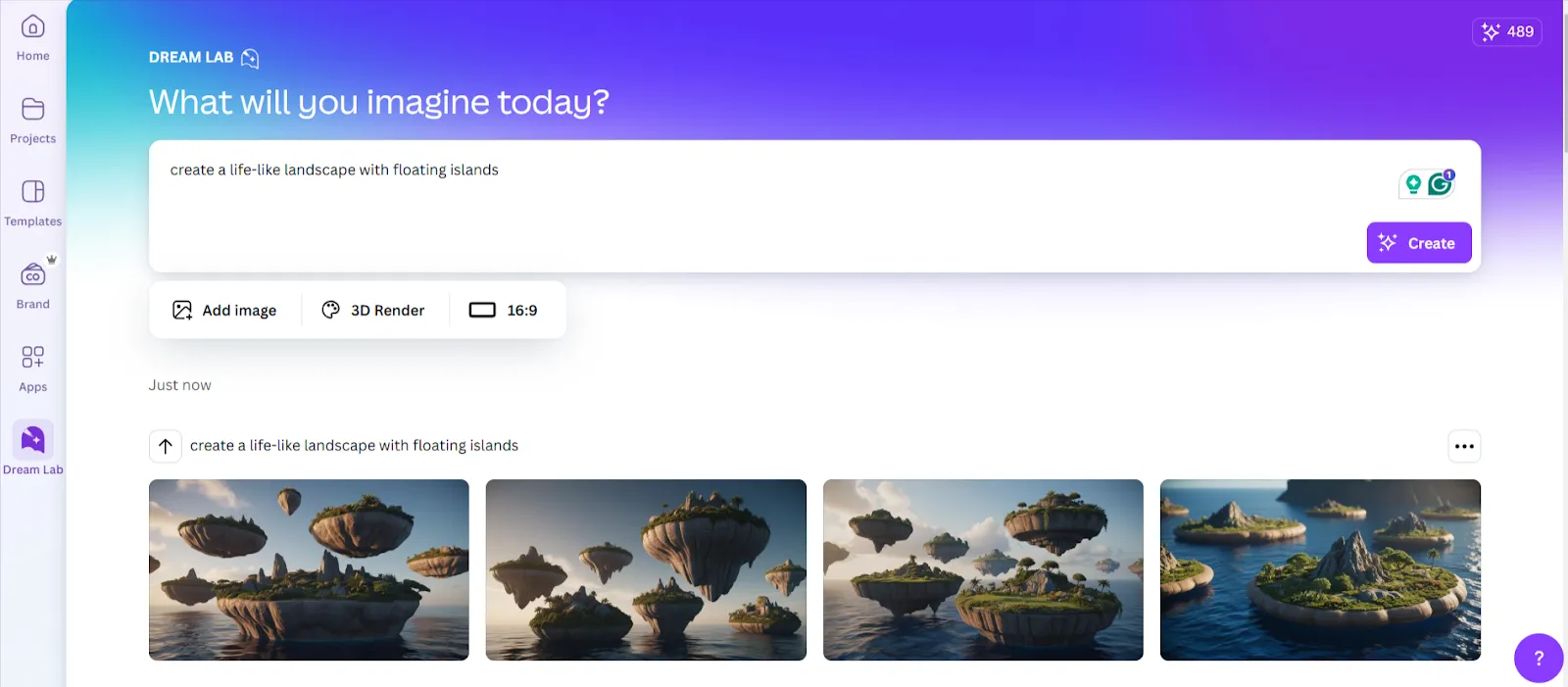
A Dream Lab több mint 15 különböző stílus, referencia képek hozzáadása és hat képelrendezés közül való választás lehetőségével még nagyobb testreszabhatóságot kínál, hogy pontosabbá tehesse a tervezést.
Íme egy példa egy 3D-ben renderelt képre.
3. Magic Edit
A Magic Edit egy fotószerkesztő, amely lehetővé teszi a képek meglévő elemeinek hozzáadását, eltávolítását és szerkesztését, sőt a színek beállítását is.
Szeretné látni, hogy ez az eszköz valóban mennyire hatékony? Tegyük fel, hogy egy blézert szeretne hozzáadni egy fotóhoz – így teheti meg:
- Kattintson a kép szerkesztése gombra, és lépjen a Magic Studio Magic Edit eszközéhez.
- Használja az ecset eszközt a pontos kiválasztáshoz, főleg bonyolult területek, például ingek megjelöléséhez.
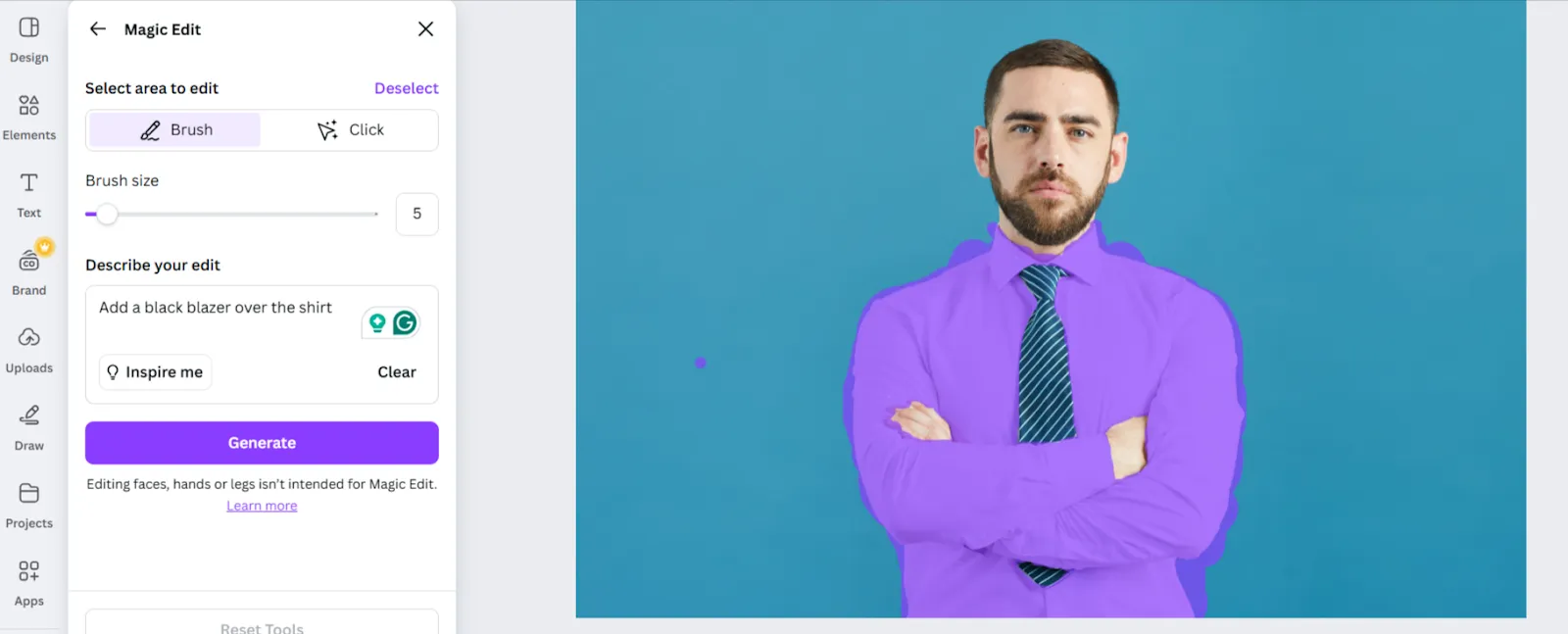
- Figyeljen különösen a kijelölés határaira, hogy minimalizálja a kép más részeinek nem szándékos szerkesztését.
- A pontosság érdekében állítsa be az ecset méretét.
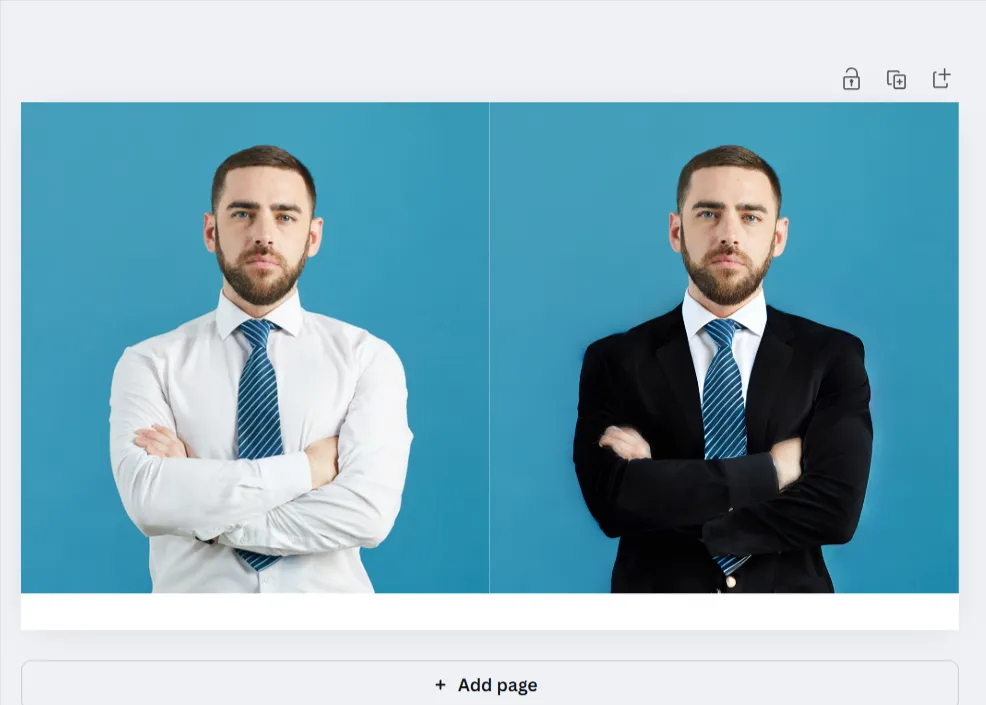
- Használjon egy rövid utasítást, például: „Adjon hozzá egy fekete blézert az inghez”. Íme az eredmények:
4. Varázslatos tervezés
Ha Canva-felhasználó, akkor már biztosan használta a Magic Design funkciót! Frissítsük fel az emlékezetét.
Az oldalsávon található tervezőeszköz ötletekkel teli sablonokat kínál. Csak írja le igényeit, és több száz előre elkészített, AI-alapú sablon közül választhat.
Ezen felül szűrőket is hozzáadhat a színek és nyelvek testreszabásához!
Íme az eredmény a „Gaming YouTube thumbnail”* (YouTube játékosok miniatűrje) parancsra.
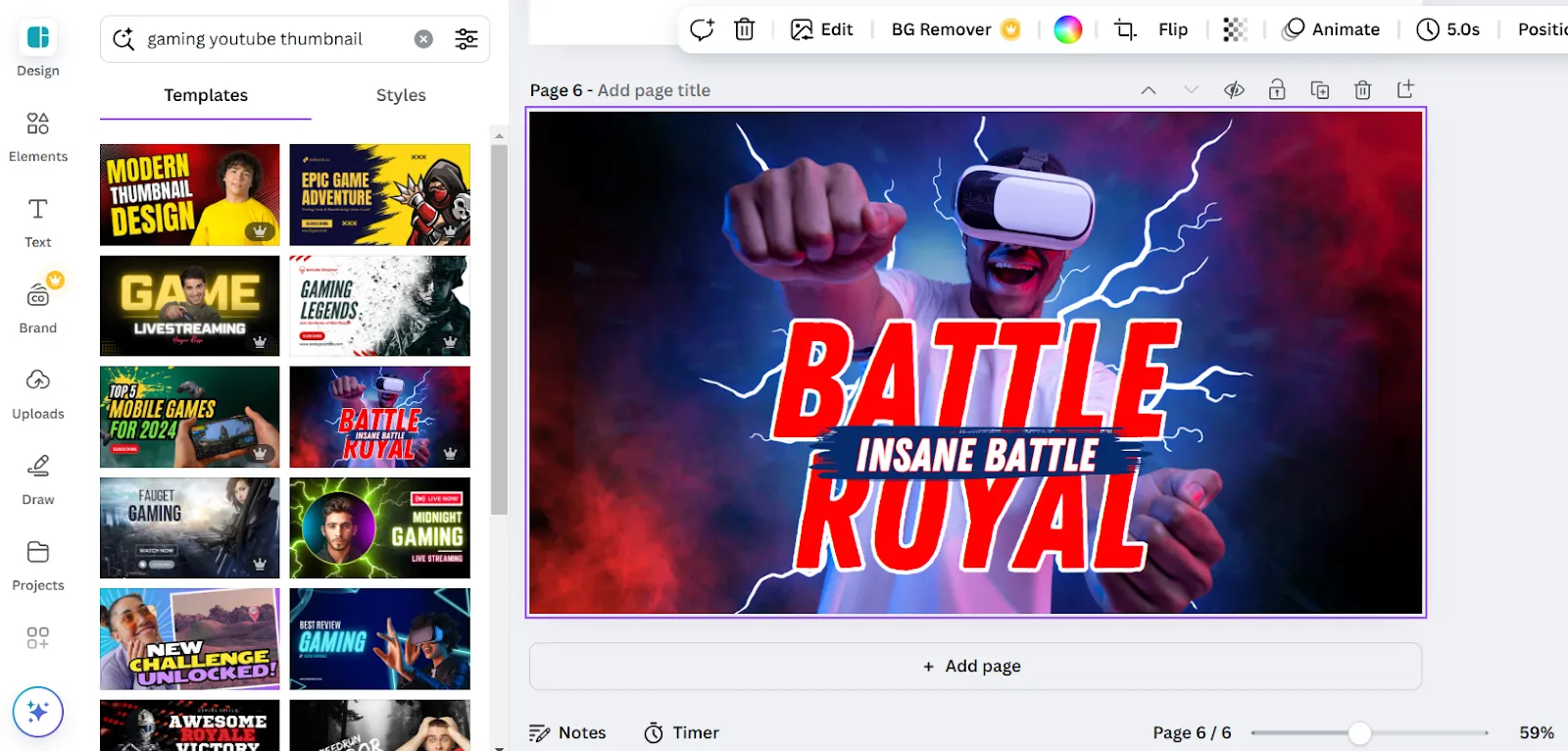
A Magic Design segítségével mindent létrehozhat, a közösségi médiás bejegyzésektől a prezentációkig, és teljes ellenőrzést gyakorolhat minden részlet testreszabása felett.
5. Magic Expand
Bárcsak ne vágták volna ki azt a fát abból a gyönyörű tengerparti fotóból? Javítsa ki a Magic Expand segítségével. Válassza ki a kívánt képet, lépjen az Edit (Szerkesztés) menübe, és keresse meg a Magic Expand eszközt a Magic Studio-ban.
Most válassza ki a kép méretét, és kattintson a „Bővítés” gombra. Így fog kinézni.

Azonban az eszköz pontatlan eredményeket generálhat, ha a kép összetett és olyan fontos elemekkel rendelkezik, amelyeket ki kell bővíteni.
6. Varázslatos radír
Távolítsa el a nem kívánt tárgyakat vagy embereket a szinte tökéletes fotóiról másodpercek alatt.
Kattintson a Szerkesztés gombra, válassza a Magic Erase (Varázslatos törlés) lehetőséget, jelölje ki az eltávolítani kívánt objektumot, majd kattintson a Törlés gombra. Ennyi – a képe olyan lesz, mint új! Íme egy rövid áttekintés.
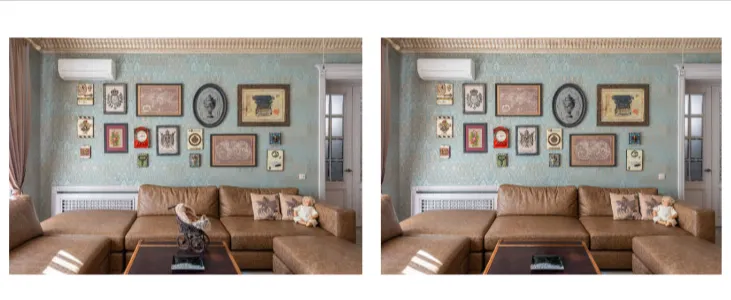
Ha úgy gondolja, hogy a kép tovább finomítható, állítsa be az ecset méretét, válassza ki, majd törölje újra.
7. Magic Grab
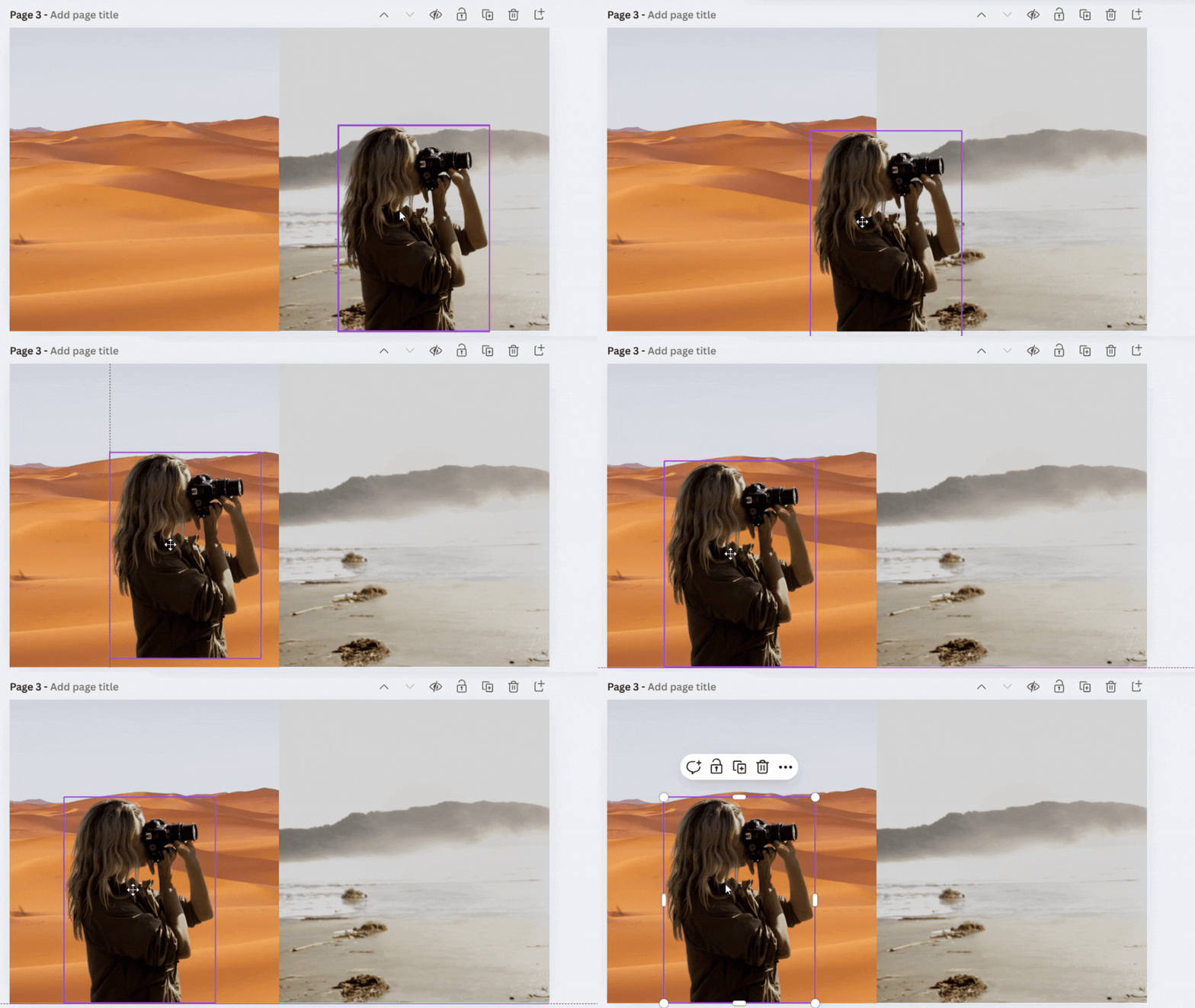
Szeretnéd a modellről készült tökéletes képet egy új háttérhez hozzáadni? A Magic Grab segítségével ez lehetséges.
Egyszerűen válassza ki azt a képet, amelyről ki szeretné emelni az objektumot, kattintson a Szerkesztés gombra, majd a Magic Grab gombra.
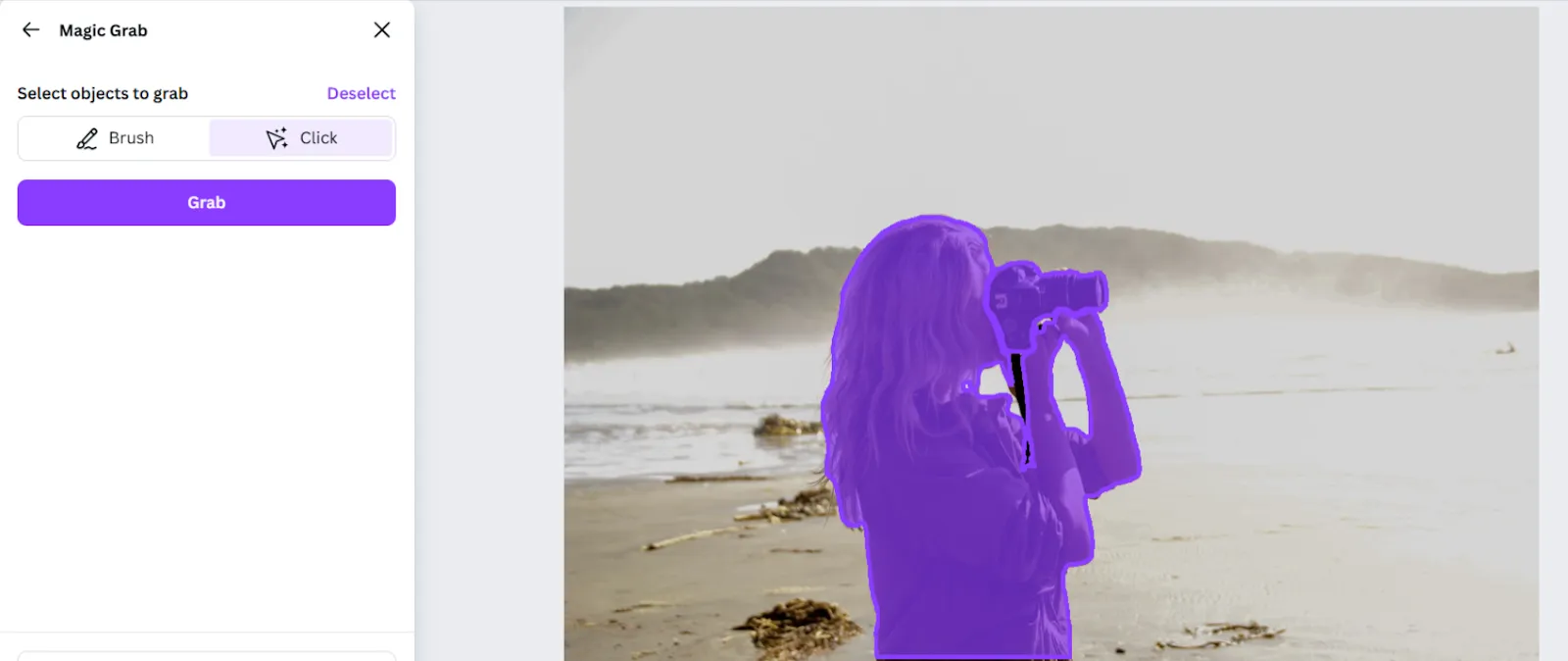
Válassza ki az objektumot az Ecsettel vagy a Kattintással eszközzel, majd válassza a Megragadás lehetőséget. A Kattintással eszközzel több objektumot is kiválaszthat. Kattintson a Megragadás gombra, és nézze meg a varázslatos eredményt!
8. Háttér eltávolító
Ha grafikusként dolgozik, a háttér eltávolítása rendszeres feladat. A Canva mesterséges intelligenciájával ellátott háttér eltávolítója másodpercek alatt elvégzi ezt a feladatot – nincs szükség alkalmazások közötti váltásra.
Ezt az eszköztáron találja, vagy a Media Studio részben a BG Remover gombra kattintva érheti el.

9. Magic Animate
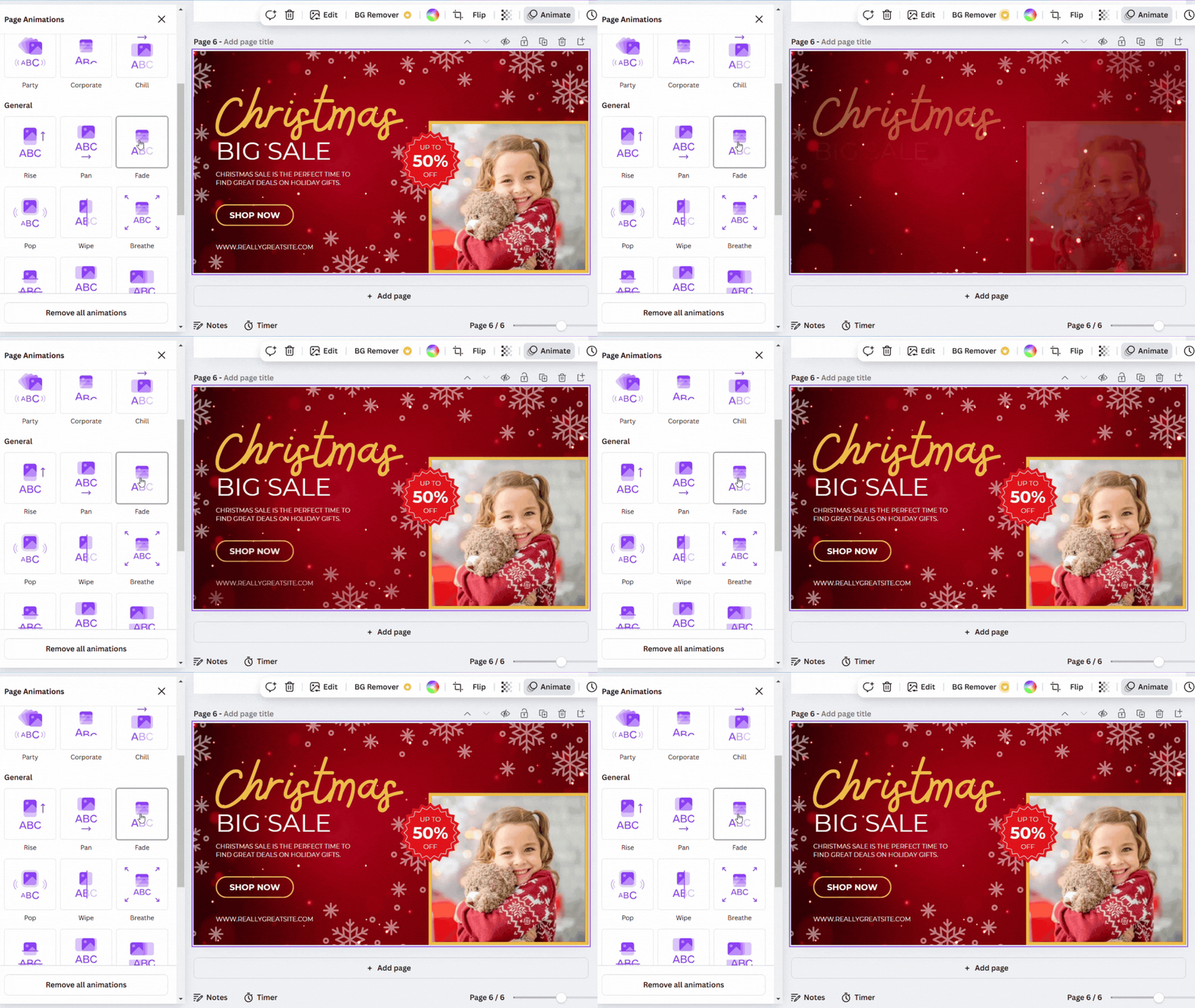
Használja az eszköztár Magic Animate funkcióját a tervezésében szereplő bármely szöveg vagy elem animálásához. Több mint 20 animációs stílussal és állítható időzítéssel tökéletes gyors, hatásos frissítésekhez.
A Canva több animációs lehetőséget kínál, mint a Microsoft PowerPoint, ami hasznos lehet a közösségi médiában, marketingképek és prezentációs diák készítésénél.
10. Magic Morph
A Magic Morph eszközzel kísérletezhet és szórakoztató elemeket adhat hozzá terveihez és alakzataihoz. Válassza ki a módosítani kívánt elemet vagy szöveget, majd válassza a Magic Morph eszközt az Alkalmazások részben.
Futtassunk egy gyors bemutatót a következő szöveggel: „Boldog születésnapot! ”
Az eszköz lehetővé teszi, hogy a meglévő morf opciók közül válasszon, vagy egyedi effektushoz egy speciálisat kérjen.
Így hát mindkettőt kipróbáltuk! A parancs a következő volt: „Fényes, mély rózsaszínű léggömb puha élekkel”, és a meglévő opciók közül a Balloons-t választottuk. Íme az eredmény:
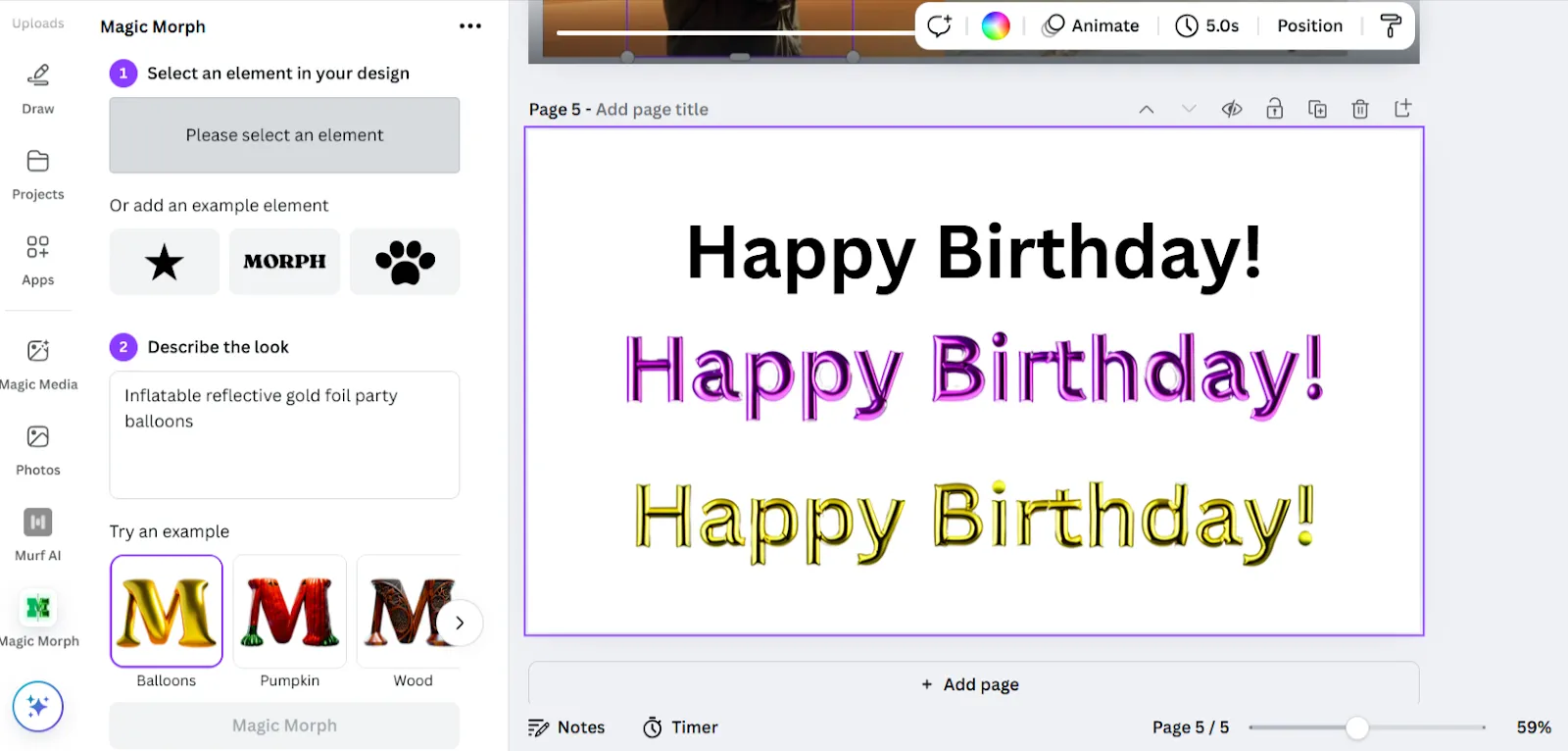
Bár az eszköz itt hatékony, néha pontatlan terveket generál.
11. Magic Write
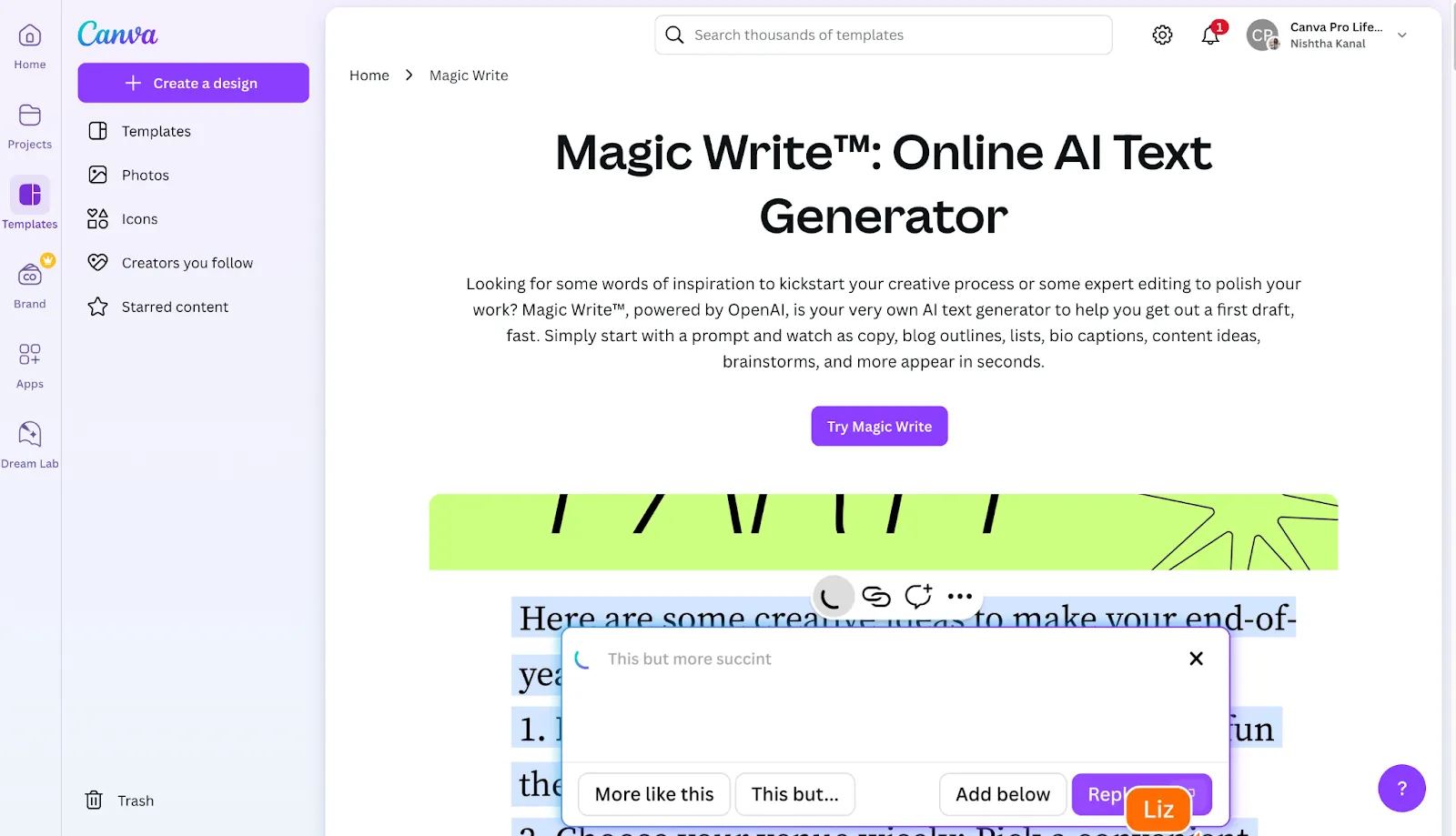
Nem szeretne a ChatGPT és a Canva között váltogatni? Az ötleteléstől a blogbejegyzések írásáig a Magic Write mindent elvégez Ön helyett itt, a Canva-ban. Így kezdheti el.
Keresse meg a Magic Write eszközt a kezdőlapon, és kattintson a Try Magic Write (Próbálja ki a Magic Write-ot) gombra. A projektet tervezés közben is használhatja. Csak kattintson az AI-vel szerkeszteni kívánt szövegmezőre, kattintson a Magic Write gombra, és kezdje el a szerkesztést.
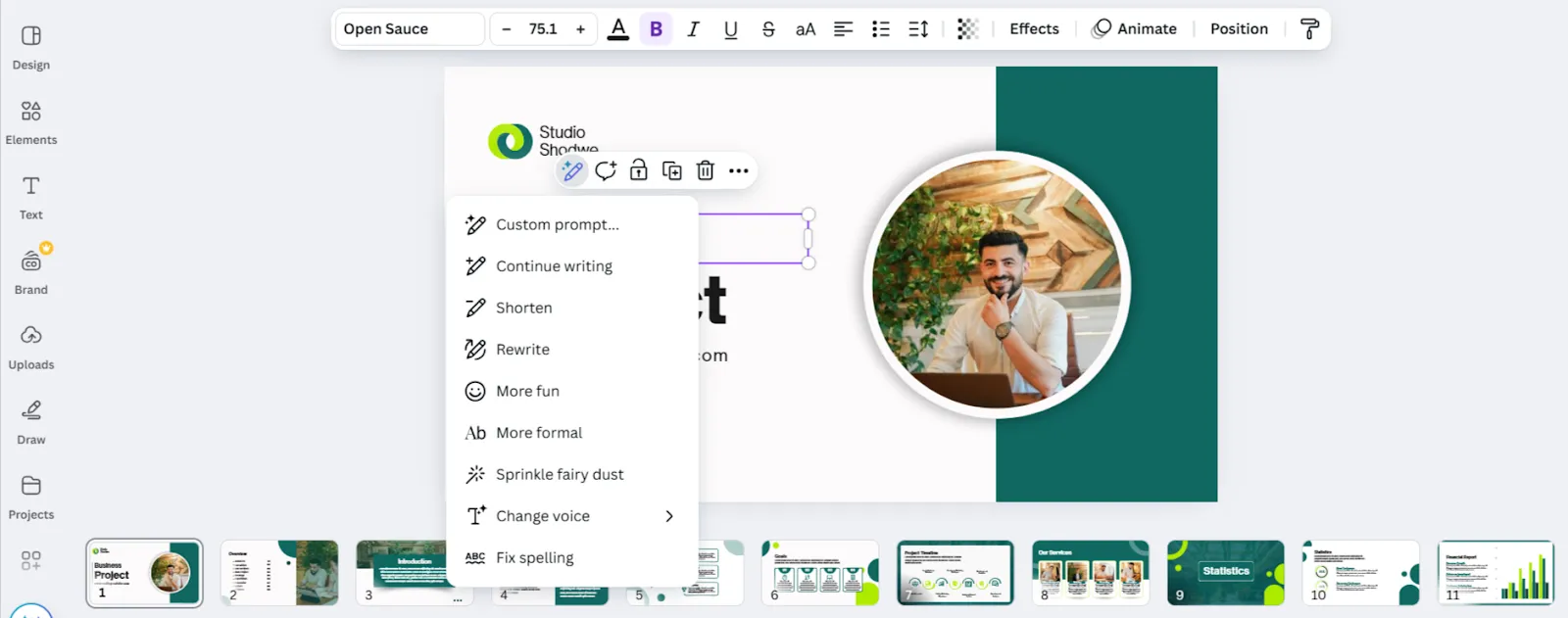
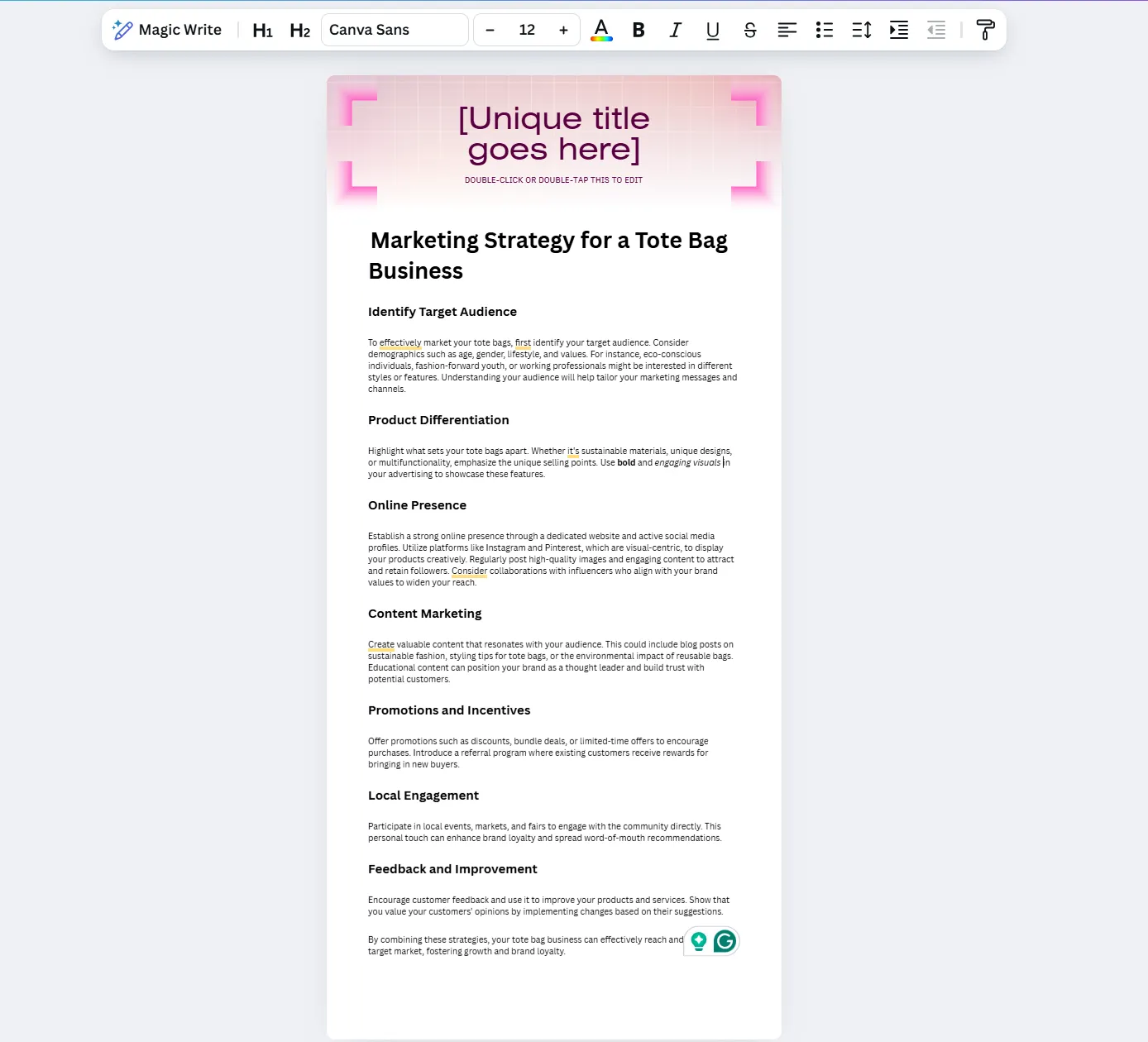
Például egy új dokumentumban a következő parancsot használtuk: „Marketingstratégia egy táskagyártó vállalkozás számára 300 szóban”. Íme az eredmény:
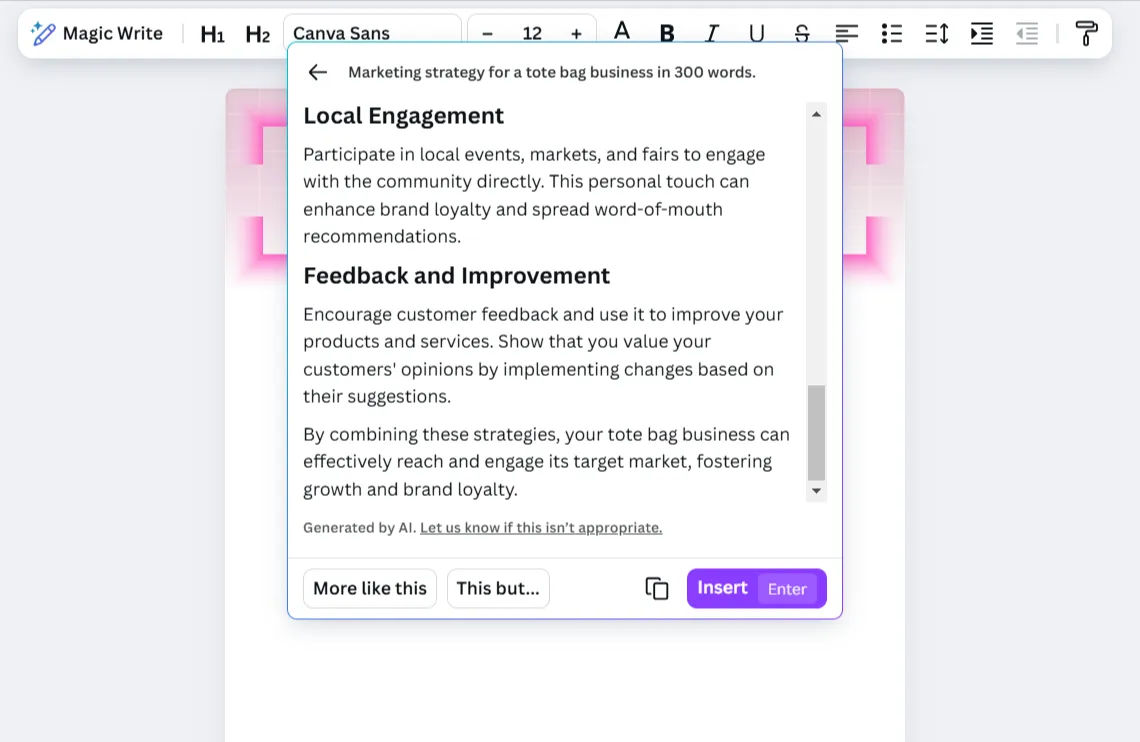
Még rövid utasítások esetén is az AI megbízható eredményeket nyújt. A „Hasonlóak” gombra kattintva további lehetőségeket fedezhet fel, vagy a „Ez, de…” gombbal finomhangolhatja a beállításokat.
Ha elégedett, kattintson a Beillesztés gombra, és a szöveg tökéletesen igazítva beillesztésre kerül a dokumentumba vagy a szövegdobozba.
12. Magic Switch
Ön vagy csapata órákat tölt azzal, hogy tartalmakat különböző platformokra alakít át? A Magic Switch eszközzel ezt perceken belül megteheti.
Válassza ki a váltani kívánt tervet, majd lépjen a Canva munkaterület bal felső sarkában található Resize (Méret módosítása) menüpontra. Válassza ki a bejegyzés típusát, és váltson!
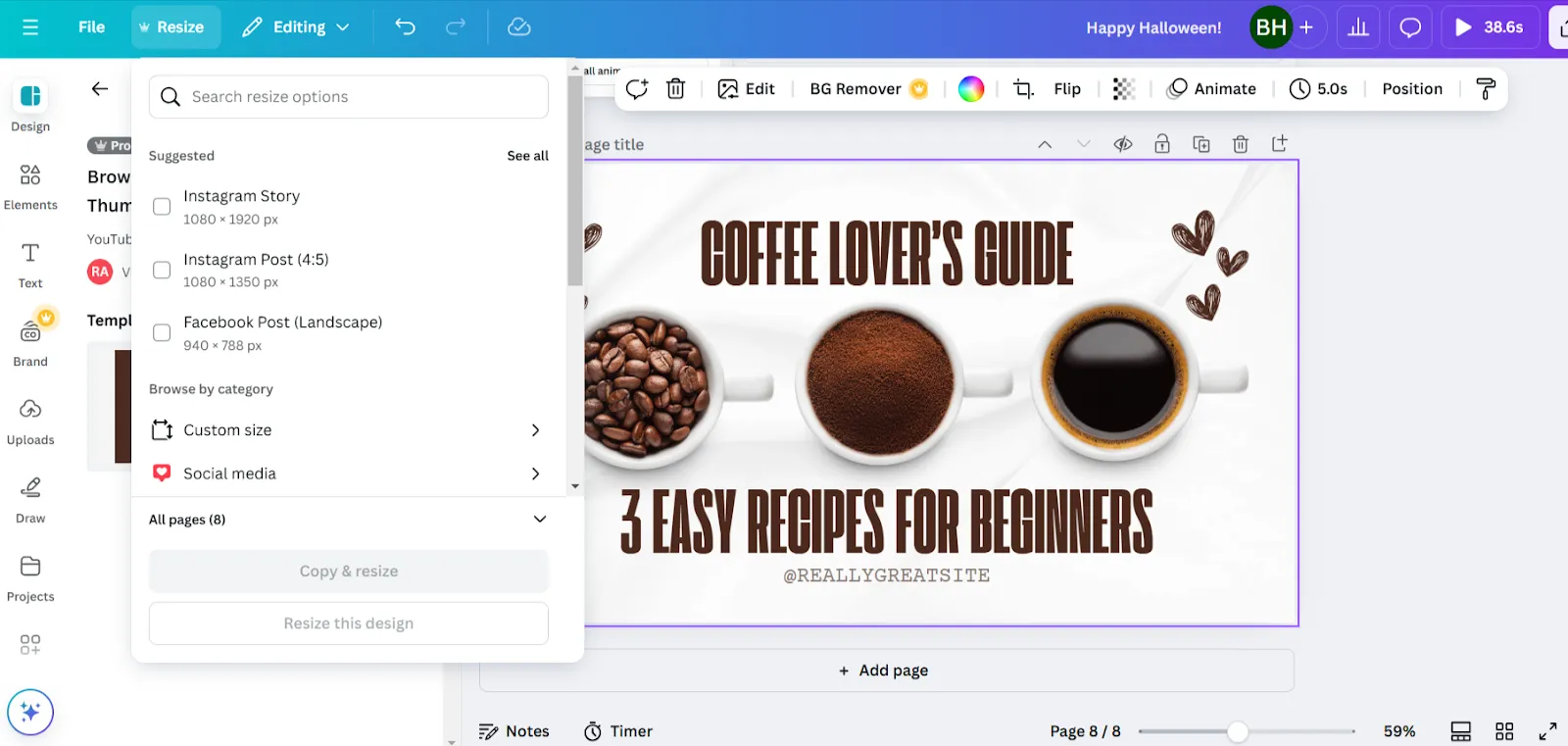
Konvertáljunk egy barna kávé recept videó YouTube miniatűrjét Instagram-bejegyzéssé.

💡Profi tipp: Kísérletezzen minél több kulcsszó és funkció kombinációval, hogy megnézze, milyen egyedi eredményeket érhet el az AI segítségével.
A Canva AI korlátai
Bár a Canva AI fantasztikus eszköz a kreatív projektjeinek fejlesztéséhez, bizonyos korlátai vannak.
Exportálási korlátozások
A Canva AI ingyenes felhasználói fájltípusok és minőségi korlátozásokkal szembesülnek a tervek exportálásakor. Például a nagy felbontású letöltések és bizonyos formátumok, mint például az átlátszó PNG-fájlok, a Pro felhasználók számára vannak fenntartva.
Általános eredmények
Az AI által generált tartalom a legjobban részletes utasításokkal és márkaközpontú személyre szabással működik. Minél jobb az input, annál jobb az output.
Napi használati korlát
A Magic Write vagy Magic Media AI funkciók használatára korlátozások vonatkoznak. Ezek frusztrálóak lehetnek, ha nagyobb projektekben dolgozik, amelyek kiterjedt tartalomgenerálást vagy több kép kimenetet igényelnek egy nap alatt.
Testreszabási korlátozások
Bár a Canva ideális AI-képgenerátor, a testreszabási lehetőségek néha korlátozónak tűnhetnek, míg más Canva-alternatívák jobb teljesítményt nyújthatnak. A korlátozott átméretezési lehetőségek frusztrálóak lehetnek a képek szerkesztése során.
📮ClickUp Insight: Az alacsony teljesítményű csapatok 4-szer nagyobb valószínűséggel használnak 15 vagy több eszközt, míg a magas teljesítményű csapatok hatékonyságukat úgy tartják fenn, hogy eszközeiket 9 vagy annál kevesebb platformra korlátozzák. De mi lenne, ha egyetlen platformot használna? A ClickUp , mint a munkához szükséges mindenre kiterjedő alkalmazás, egyetlen platformon egyesíti feladatait, projektjeit, dokumentumait, wikijeit, csevegéseit és hívásait, AI-alapú munkafolyamatokkal kiegészítve. Készen állsz az okosabb munkavégzésre? A ClickUp minden csapat számára alkalmas, láthatóvá teszi a munkát, és lehetővé teszi, hogy a fontos dolgokra koncentrálj, míg az AI elvégzi a többit.
A Canva AI kihasználása a ClickUp segítségével
Ha tetszik, hogy a Canva AI felgyorsítja a tervezési folyamatot, akkor várjon, amíg összekapcsolja a ClickUp-pal.
Természetesen a ClickUp a munka mindenre kiterjedő alkalmazása, de kiválóan működik, hogy a projektmenedzsment aspektusát beépítse a Canva AI tervezési remekműveibe.
A ClickUp mesterséges intelligencia eszköze, a ClickUp Brain kiegészíti a Canva mesterséges intelligenciáját azzal, hogy segít hatékonyan ötleteket kidolgozni, finomítani és bővíteni a kreatív feladatokkal kapcsolatos ötleteket.
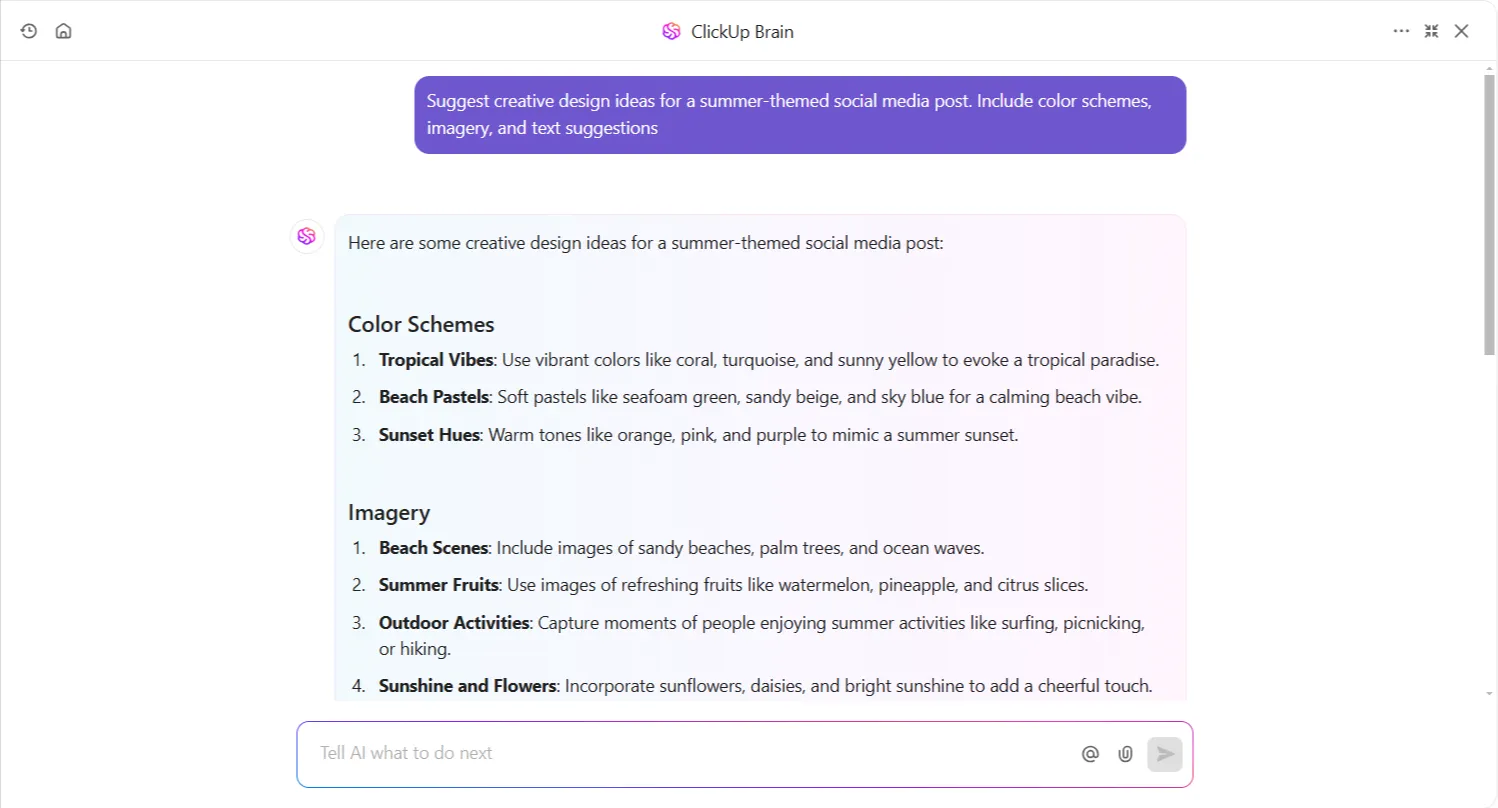
Tartalomötletekre vagy projektvázlatokra van szüksége? A Brain az Ön céljaihoz igazodó, briliáns ötleteket kínál. A ClickUp Brain a ClickUp Chatből vagy a megjegyzésekből is felveszi a csapatbeszélgetéseket, hogy minden apró részletet figyelembe vegyen.
Szüksége van a tervezési koncepciók vizualizálására, mielőtt azokat megvalósítaná? A ClickUp Whiteboards segítségével valós időben brainstormingot folytathat és ötleteket gyűjthet a csapatával együtt.
A tervezési referenciákat vagy a régi Canva-terveket közvetlenül a táblára húzhatja, így a közös munka zökkenőmentesebbé és dinamikusabbá válik.
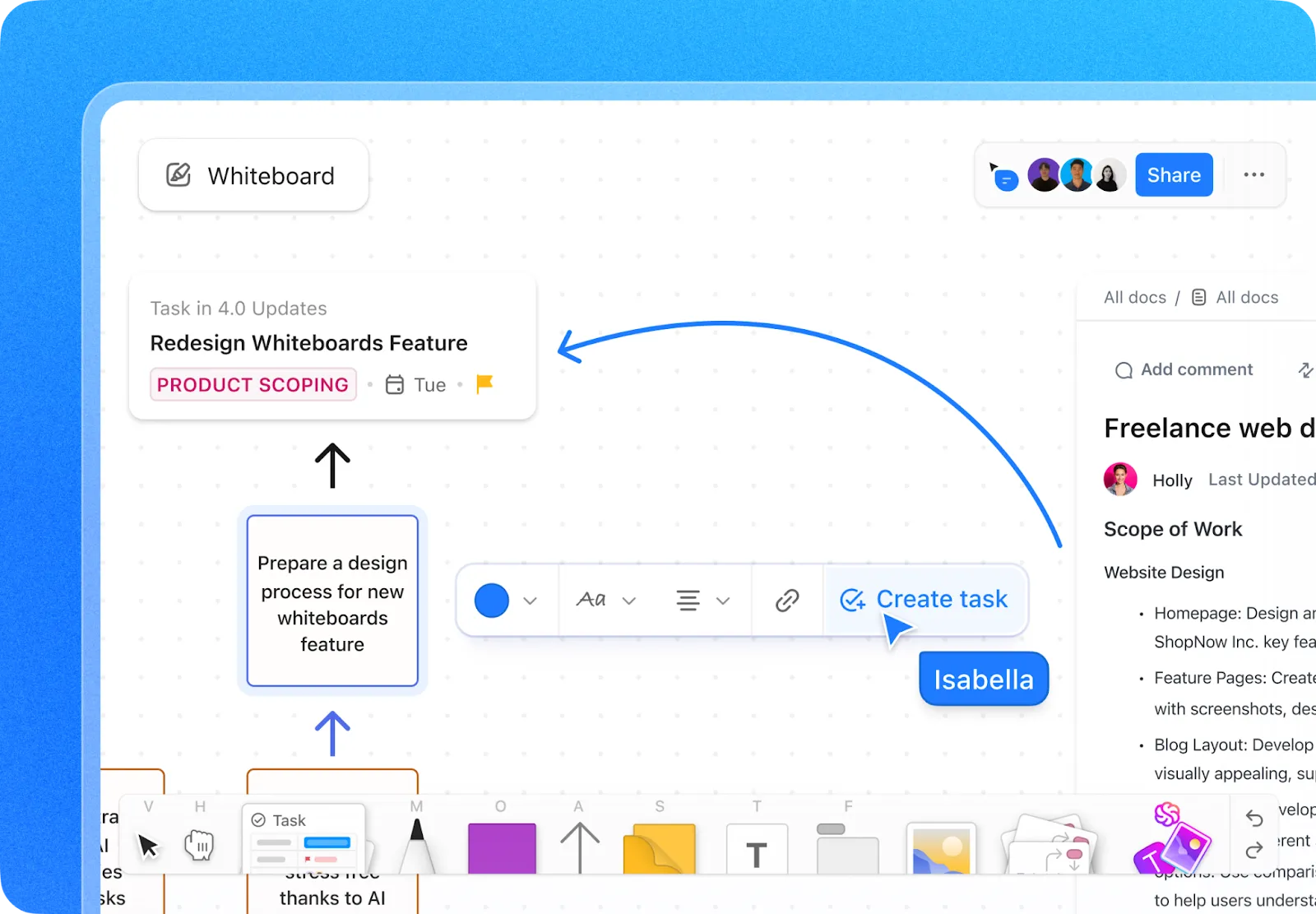
Néha könnyebb megmutatni, mint elmondani – különösen, ha a csapatával a korai tervezési ötleteken dolgozik. Itt jönnek képbe a ClickUp Brain által működtetett ClickUp Whiteboards táblák.
Ahelyett, hogy eszközök között váltana vagy hosszú magyarázatokat írna, gyorsan vizuális elemekké alakíthatja ötleteit, pontosan ott, ahol a brainstorming zajlik. Csak írjon be egy egyszerű parancsot – például „egy ragyogó villanykörte illusztráció egy kampánykoncepcióhoz” – és a Brain azonnal létrehoz egy képet az Ön számára.
Onnan húzza át a táblára, adjon hozzá megjegyzéseket, kapcsolja össze feladatokkal, vagy kérjen visszajelzést – mindezt egy helyen. Tökéletes megoldás, ha csapatának kreatív lendületre van szüksége anélkül, hogy lelassulna.
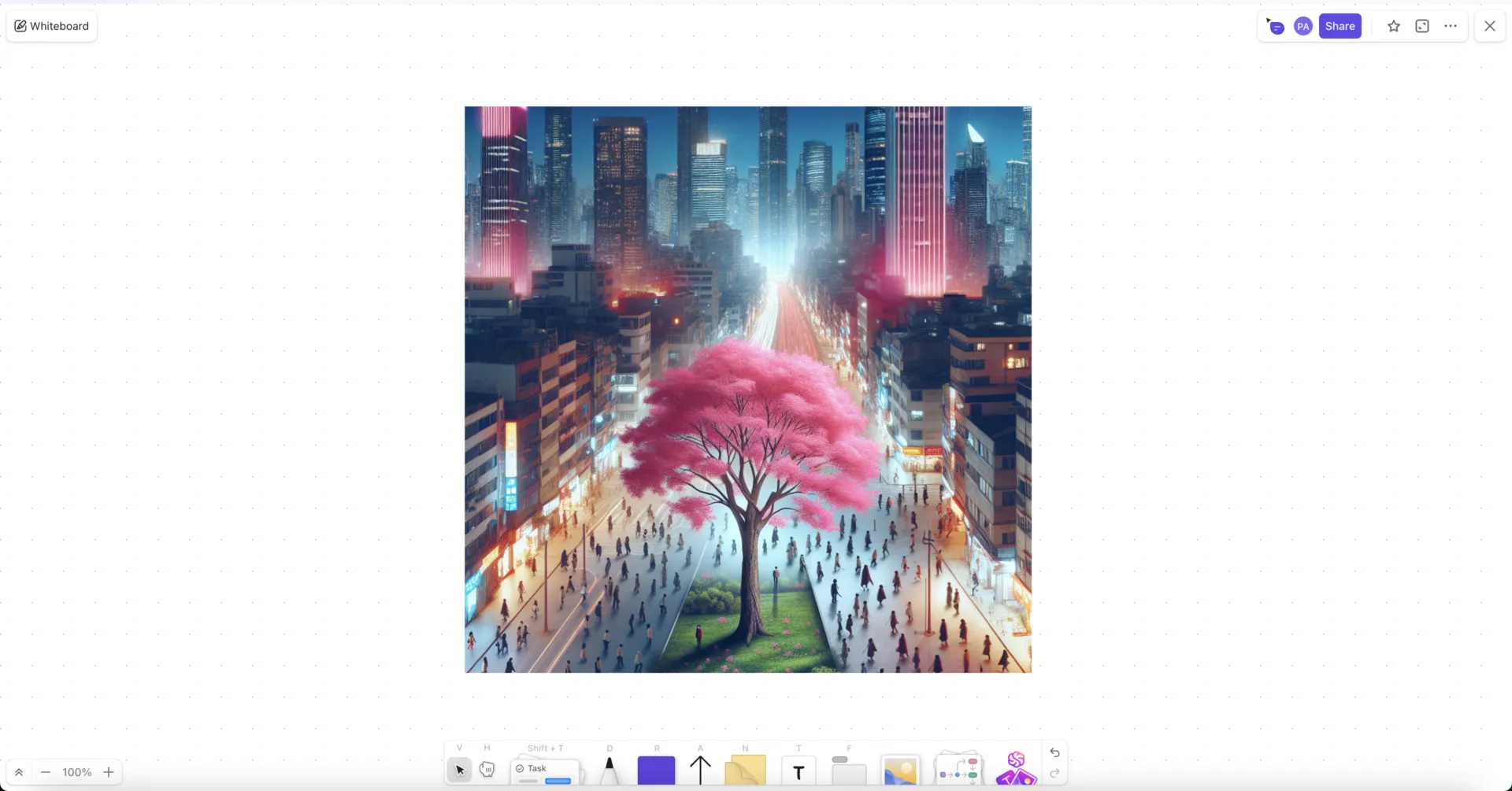
Íme egy példa: egy egyszerű utasítással, „Készíts egy képet egy egyszerű, rózsaszín levelű fáról egy nyüzsgő városban”, az eredmény nagyon szép lett.
📖 Olvassa el még: Ingyenes hangulatlap-sablonok PPT, Slides, Word és ClickUp formátumban
A ClickUp Docs pedig kiváló eszköz kreatív ötletek dokumentálásához, tervezési célok megosztásához és a csapattagokkal való együttműködéshez. A valós idejű szerkesztés biztosítja a csapat tagjai közötti összhangot, és késedelem nélkül kaphat azonnali visszajelzést.
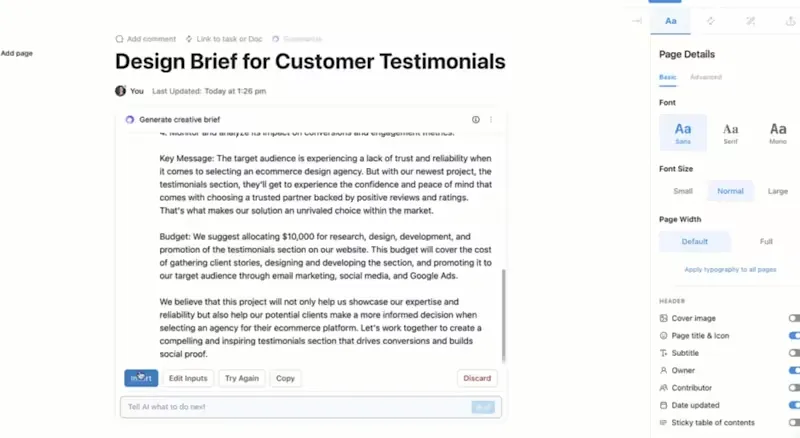
A Canva linkeket akár közvetlenül a Dokumentumokba is beillesztheti, és a gyorsabb hozzáférés érdekében beágyazhatja őket a terekbe is.
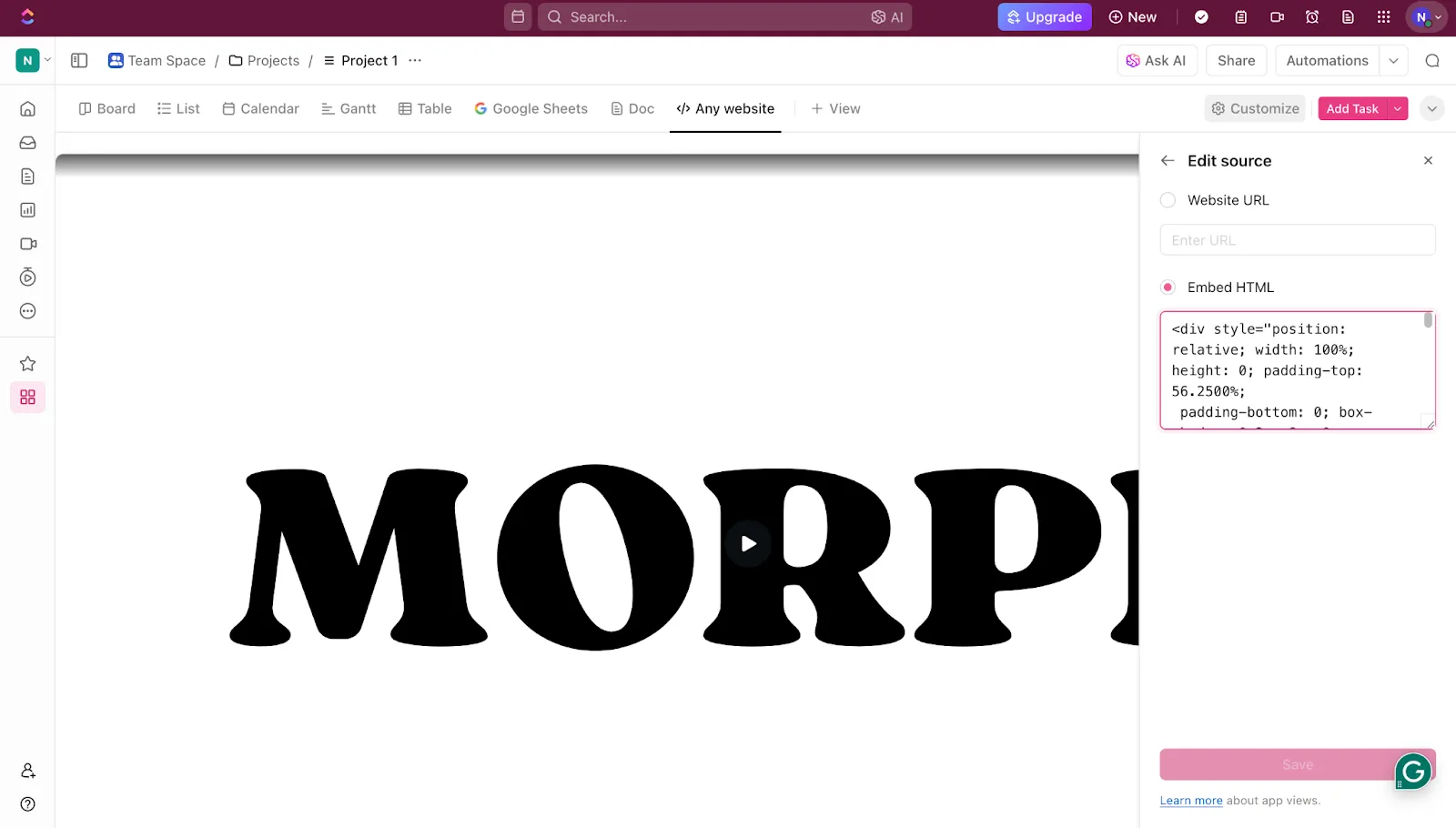
Szeretné megosztani terveit és mappáit bizonyos csapattagokkal? A ClickUp segítségével feladatokat hozhat létre, kioszthatja azokat, és közvetlenül hozzáadhat Canva linkeket a megfelelő személyekhez – ez elengedhetetlen azoknak a csapatoknak, amelyek naponta nagy mennyiségű tervezési eredményt kezelnek.
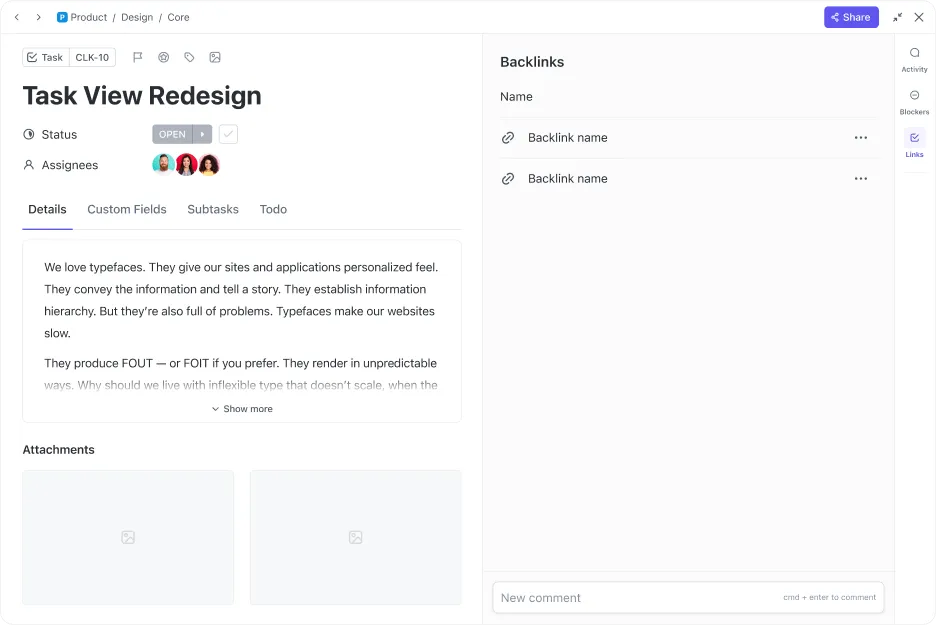
Nagy tervezési projektek esetén könnyű elveszíteni a haladás nyomon követését. Itt jönnek jól a ClickUp egyéni mezői és testreszabható nézetek, mint például a Lista nézet, a Tábla nézet vagy a Gantt-diagram nézet, amelyekkel a projektek kezelése az Ön számára legmegfelelőbb módon történik.
Bár a ClickUp (még!) nem rendelkezik teljes értékű Canva-bővítménnyel, a két platformot harmadik féltől származó eszközökkel, például a Zapierrel integrálhatja. Ez lehetővé teszi, hogy egyedi műveleteket indítson el és automatizált feladatokat hozzon létre a két platformon történő konkrét fejlesztésekhez.
A ClickUp-ot nem csak a feladatok szervezésére használjuk. Kultúránk része, hogy az eszközbe beépítjük igényeinket: a Google Docs helyett a ClickUp Docs-ot használjuk a feladatokhoz csatolt komplex dokumentumokhoz. A Miro vagy a Canva helyett a Clickup Whiteboard-ot használjuk a táblákhoz. Külső Wiki helyett a Docs struktúrát használjuk.
A ClickUp-ot nem csak a feladatok szervezésére használjuk. Kultúránk része, hogy az eszközbe beépítjük igényeinket: a Google Docs helyett a ClickUp Docs-ot használjuk a feladatokhoz csatolt komplex dokumentumokhoz. A Miro vagy a Canva helyett a Clickup Whiteboard-ot használjuk a táblákhoz. Külső Wiki helyett a Docs struktúrát használjuk.
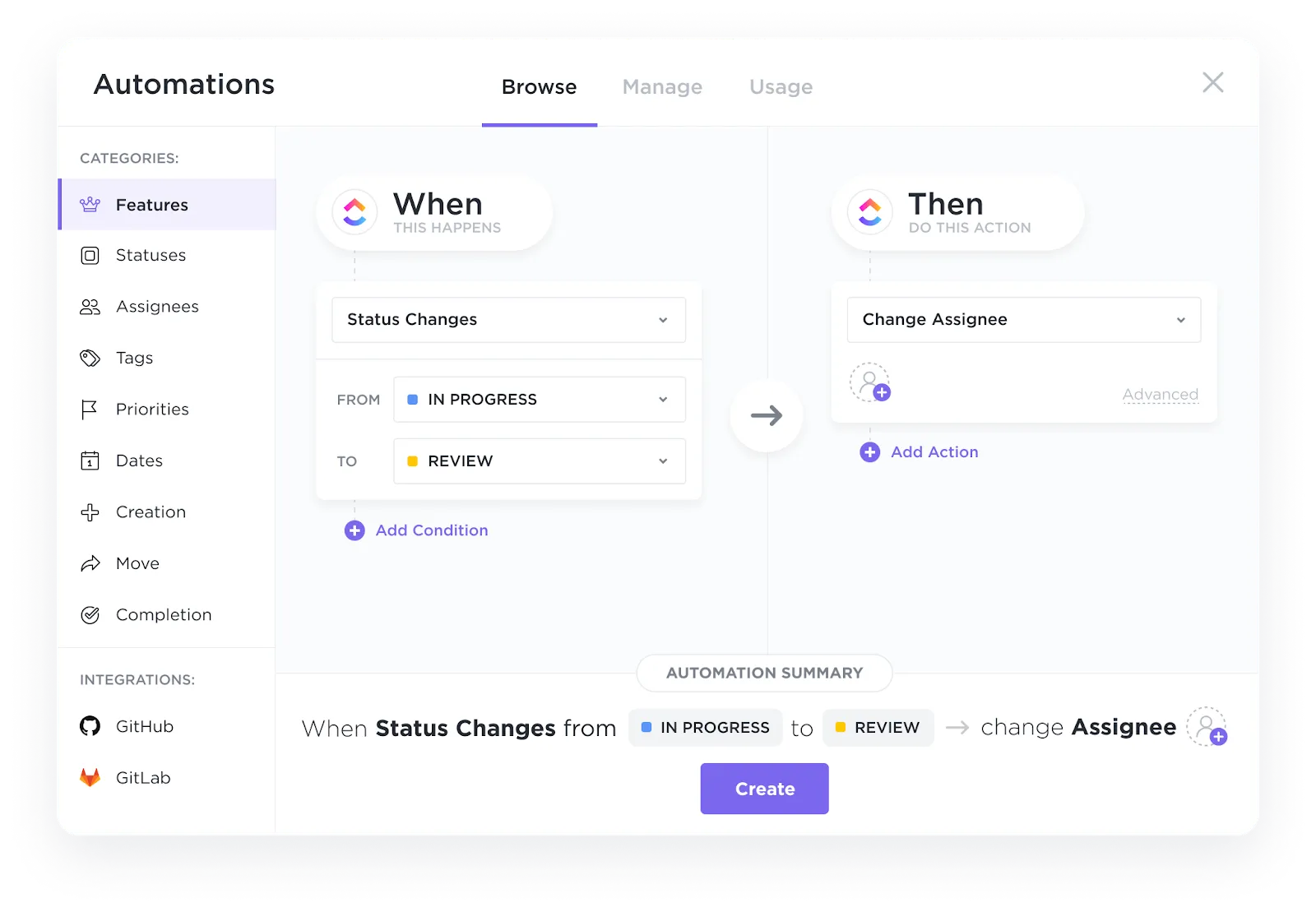
Például, amikor új feladatot hoz létre a ClickUp-ban a „Design Request” címkével, automatikusan létrejön egy új Canva-terv, amelyet a ClickUp-ban a megfelelő csapattaghoz rendelnek egy „Design Review” alfeladattal.
Ráadásul a ClickUp Automations kezeli az ismétlődő feladatokat, értesítések vagy alfeladatok kiváltóit hoz létre, így semmi sem marad ki. Ez időt takarít meg és kiküszöböli a kézi hibákat.
A ClickUp beépített időkövető funkciója igazi ékköve a programnak, amely segít nyomon követni a feladatok elvégzéséhez szükséges időt. A testreszabható irányítópultokkal kiegészítve áttekintést kaphat projektjeiről, határidőiről és csapata munkaterheléséről.
A lényeg az, hogy a Canva és a ClickUp for Design Teams együttesen megteremtik az álmai munkafolyamatát. Koncentráljon a lenyűgöző tervek elkészítésére, míg a ClickUp gondoskodik arról, hogy minden más zökkenőmentesen működjön.
📖 Olvassa el még: A legjobb AI-alapú művészeti generátor eszközök tervezőknek
A ClickUp segítségével a pixelekből produktív tökéletességet varázsolhat
A Canva AI segítségével ötleteit lenyűgöző vizuális elemekké alakíthatja, miközben a legfontosabbra, azaz kreatív elképzeléseire koncentrálhat. Az AI generátor eszköz azonban még hatékonyabbá válik, ha összekapcsolja a ClickUp alkalmazással, amely tökéletes megoldás az egész munkafolyamat egyidejű kezelésére.
A projektek, határidők és végtelen visszacsatolási ciklusok nyomon követésétől a feladatok proaktív kiosztásáig a ClickUp a Canva tökéletes partnere.
Készen állsz kipróbálni ezt a fantasztikus kombinációt? Regisztrálj most egy ingyenes ClickUp-fiókra! ✨