
Csapata kontinenseken, időzónákon és kultúrákon átível, mégis úgy kell együttműködnie, mintha mindannyian egy szobában lennének. Ez a valóság sok modern munkahelyen.
🔎 Tudta? A technológiai ágazatban dolgozók 95%-a úgy véli, hogy a távmunka lehetséges és produktív. A munkaadók világszerte egyre inkább elfogadják ezt a változást.
A távoli csapatok azonban olyan kihívásokkal szembesülnek, mint a kapcsolattartás és a gyors döntéshozatal. Az online értekezletekhez használt eszközök, mint például a Microsoft Teams, videohívásokat, csevegést, fájlmegosztást és integrációkat kínálnak a munkafolyamatok egyszerűsítése érdekében.
Ez a cikk bemutatja, hogyan használhatja a Microsoft Teams alkalmazást értekezletek szervezésére, az ütemezéstől a résztvevők kezeléséig.
⏰ 60 másodperces összefoglaló
- Találkozók ütemezése: Ütemezzen találkozókat a Microsoft Teams Naptár vagy Csevegés funkcióval. Használja az ismétlődő találkozók beállításait a rendszeres találkozókhoz.
- Felkészülési tippek: Ossza meg előre a napirendet, ellenőrizze az audio/videó beállításokat, és vegye figyelembe az időzónákat.
- Találkozók indítása: Használja a „Meet Now” (Találkozó most) funkciót azonnali találkozókhoz a Naptárból, a Csevegésből vagy a Csatornákból, és állítsa be a találkozó beállításait, például a szerepeket és a jogosultságokat.
- Hatékony értekezletfunkciók: Használja a képernyőmegosztást, a kis csoportok számára kialakított szobákat, a szavazásokat és a némítás vezérlőket a jobb részvétel és a termelékenység érdekében.
- Testreszabás: szerkessze a találkozó linkjeit, állítsa be a háttérképet, és váltson a különböző résztvevői nézetek között a professzionális élmény érdekében.
- Outlook integráció: A Teams kiegészítő segítségével közvetlenül az Outlookból szervezhet megbeszéléseket, és szinkronizálhatja azokat a két platform között.
- Résztvevők kezelése: Adjon hozzá résztvevőket a találkozók előtt vagy alatt, rendeljen hozzájuk szerepköröket, és szabályozza, hogy a résztvevők mit láthatnak.
- Az együttműködés javítása: Integráljon olyan eszközöket, mint a ClickUp a feladatkezeléshez, a találkozók előkészítéséhez és a zökkenőmentes utánkövetéshez.
Hogyan indítson el egy Microsoft Teams-értekezletet
Új online értekezlet létrehozása a Microsoft Teams alkalmazásban gyors és egyszerű. Ezt a Csevegés vagy a Naptár funkciók segítségével teheti meg. A Csevegés opcióval közvetlenül a folyamatban lévő beszélgetésen belül ütemezhet értekezletet.
Alternatív megoldásként a Naptár funkció átfogóbb képet nyújt, amelynek segítségével könnyedén ütemezheti és kezelheti a csapaton belüli videotalálkozókat.
A Microsoft Teams-ben egy sikeres online értekezlet megkezdéséhez megfelelő előkészületek és a virtuális értekezletekhez illő illemtan szükséges.
Íme néhány tipp, amely segít a Teamsben hatékony értekezleteket szervezni és lebonyolítani.
- Készítsen és ossza meg a találkozó meghívójában a világos napirendet legalább 24–48 órával a találkozó előtt ✅
- Győződjön meg arról, hogy a kamera és a mikrofon megfelelően működik, és hogy a virtuális háttér professzionális környezethez illeszkedik ✅
- Vegye figyelembe a különböző időzónákban élő résztvevőket, a munkaidőt és az ünnepnapokat, és közölje velük, hogy milyen részvételt vár el tőlük ✅
- Tegye prioritássá, hogy a találkozókat pontosan kezdje és fejezze be ✅
- Használja a képernyőmegosztást asztali számítógépének, bizonyos ablakok, PowerPoint-diák vagy táblák bemutatásához ✅
- Ha a háttérzaj problémát jelent, némítsa el az egyes résztvevőket vagy mindenkit, hogy csendesebb legyen a találkozó ✅
- Végezzen gyakorlati próbát, hogy felismerje az esetleges technikai problémákat, például az eszközökkel, a világítással vagy a hálózattal kapcsolatos problémákat ✅
- Vonja be a résztvevőket az értekezlet során felméréseinek létrehozásával, hogy valós időben gyűjthessen visszajelzéseket ✅
Sok munkának tűnik? A ClickUp, a munkához szükséges mindenre kiterjedő alkalmazás, egyszerűsíti a találkozó előtti ellenőrzőlisták kezelését a hatékony találkozó-előkészítés érdekében.
ClickUp feladatok
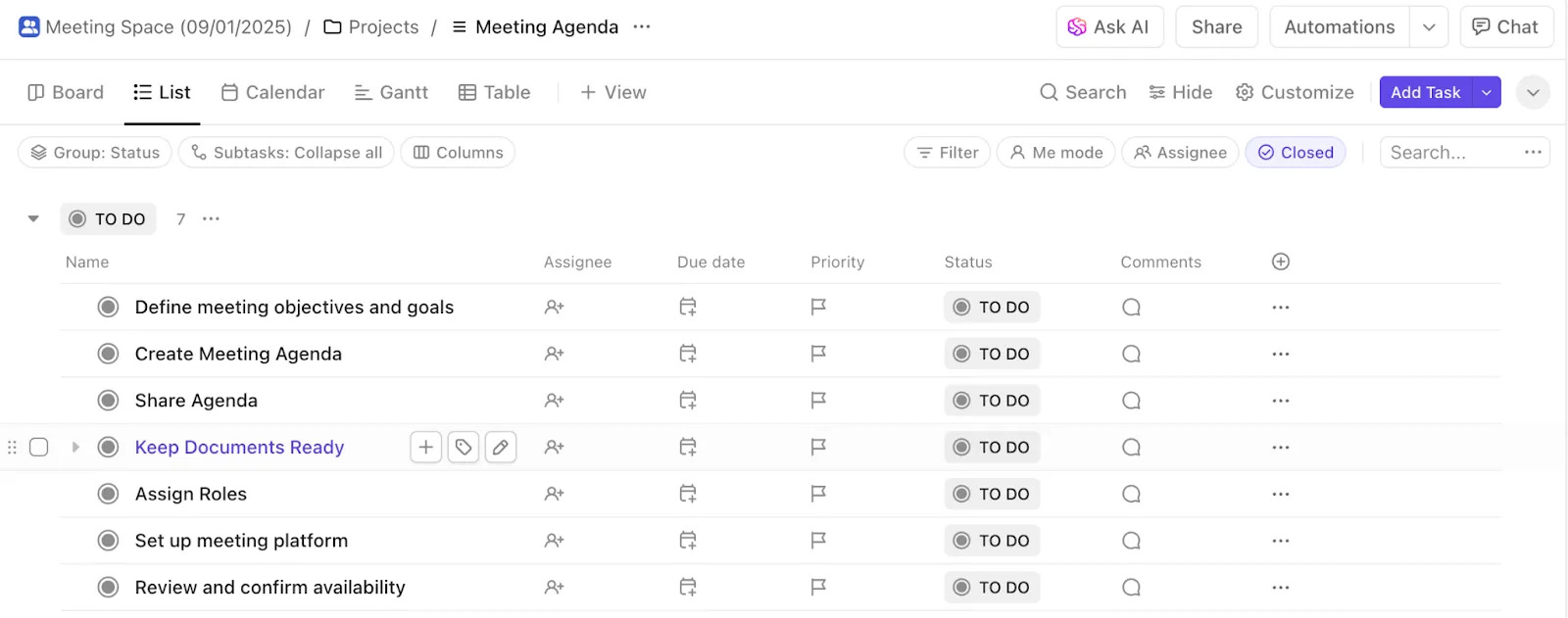
A ClickUp Tasks segítségével dedikált listákat hozhat létre, hogy központosítsa az olyan feladatokat, mint az anyagok összegyűjtése, a napirendek terjesztése és a teendők kiosztása. Osztjon feladatokat a csapat tagjainak, állítson be határidőket, és használja az egyéni mezőket a prioritások meghatározásához.
Olvassa el még: Mi az a csapatmunka? 10 hatékony stratégia a csapatának
Hogyan lehet találkozni a Microsoft Teamsben
A fizikai irodában a spontán értekezletek gyakran a legjobb ötleteket szülik. A Microsoft Teams a Meet Now funkcióval ezt a helyzetet utánozza, lehetővé téve az azonnali értekezleteket a gyors és hatékony csapatmunka érdekében.
A Microsoft Teams alkalmazásban az alábbi módszerekkel indíthat azonnali értekezletet:
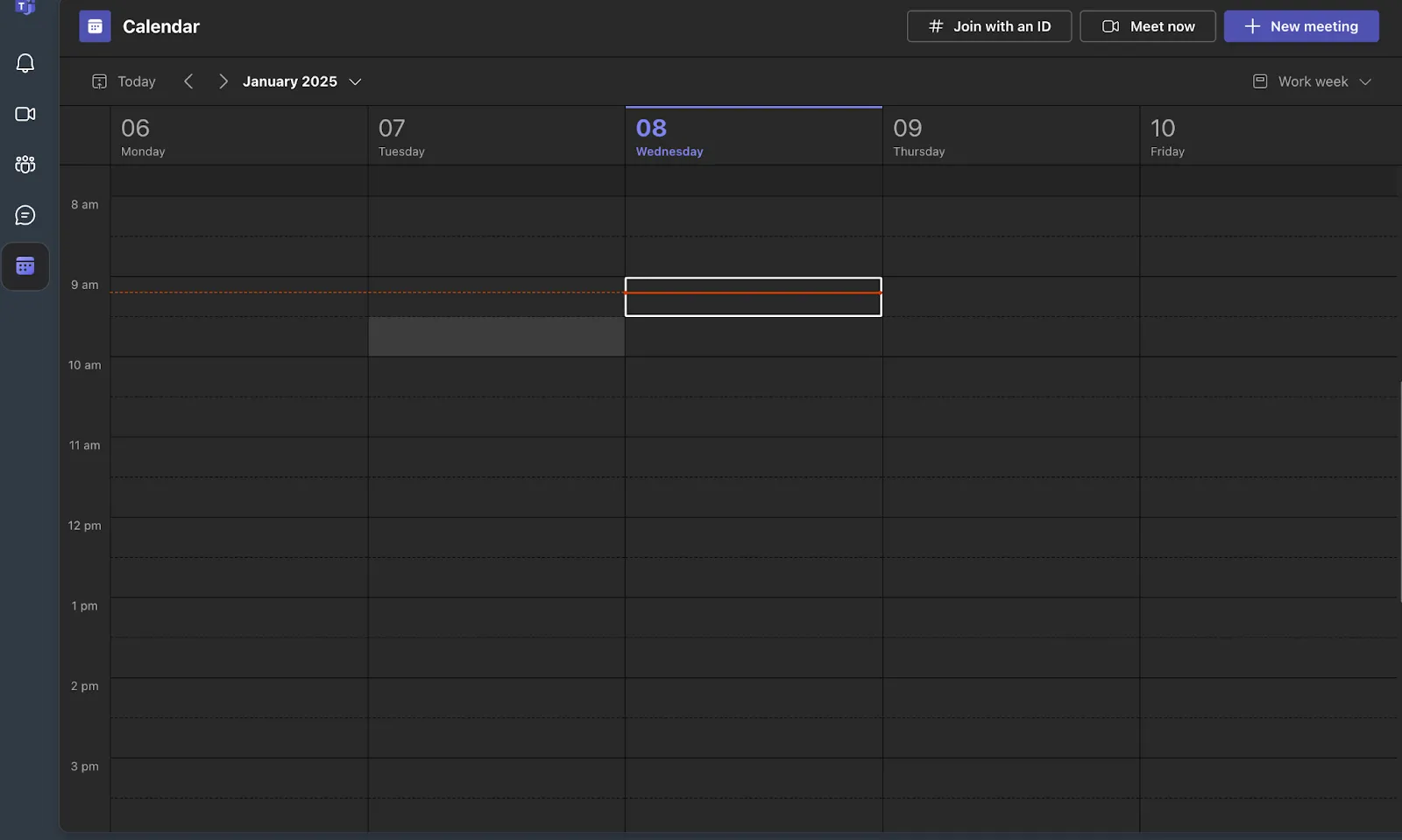
- A naptárból: Válassza a Meet Now (Találkozó most) lehetőséget a Teams bal oldalán található naptár jobb felső sarkában.
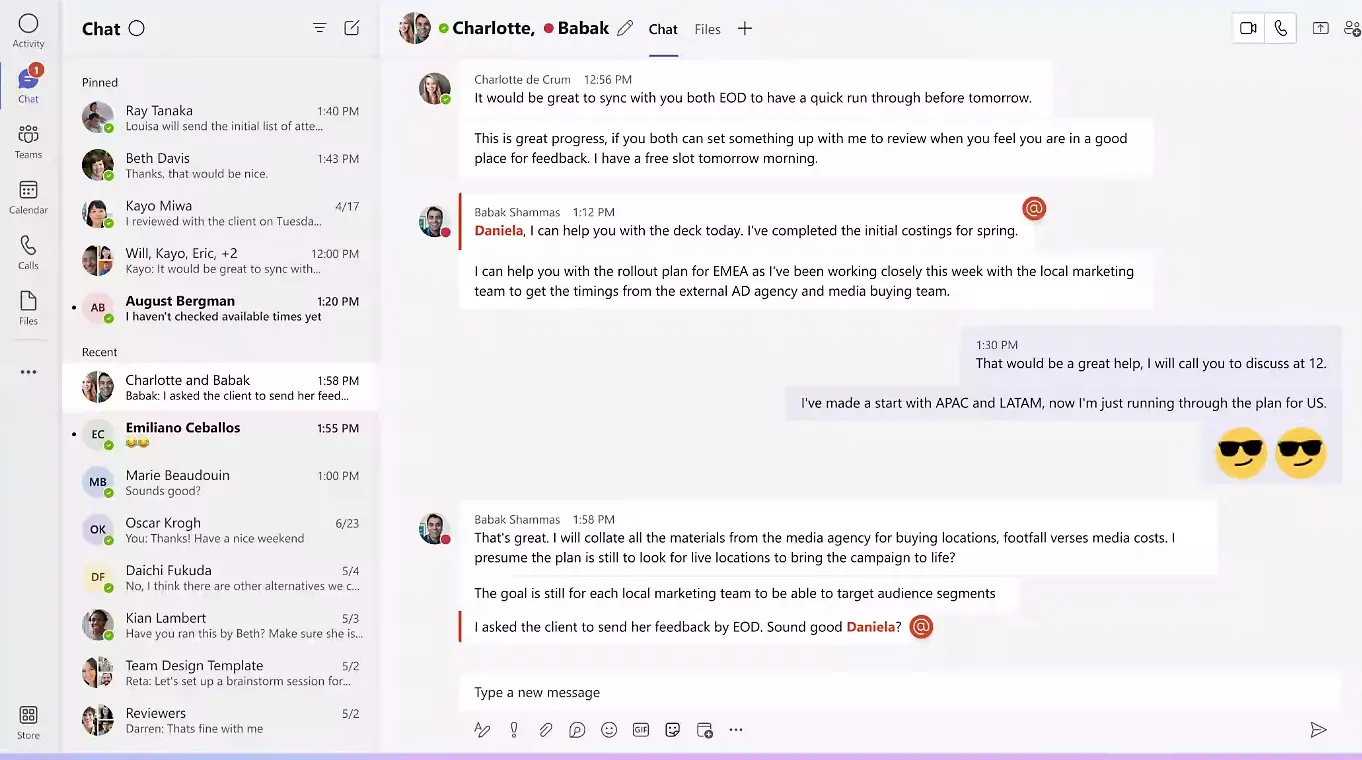
- Csoportos csevegésből: Csoportos csevegésben válaszd a csevegőablak tetején található Meet Now (Találkozó most) lehetőséget.
- Csatornáról: Lépjen a megbeszélést tartani kívánt csatorna Bejegyzések fülére, és válassza a Most találkozni lehetőséget.
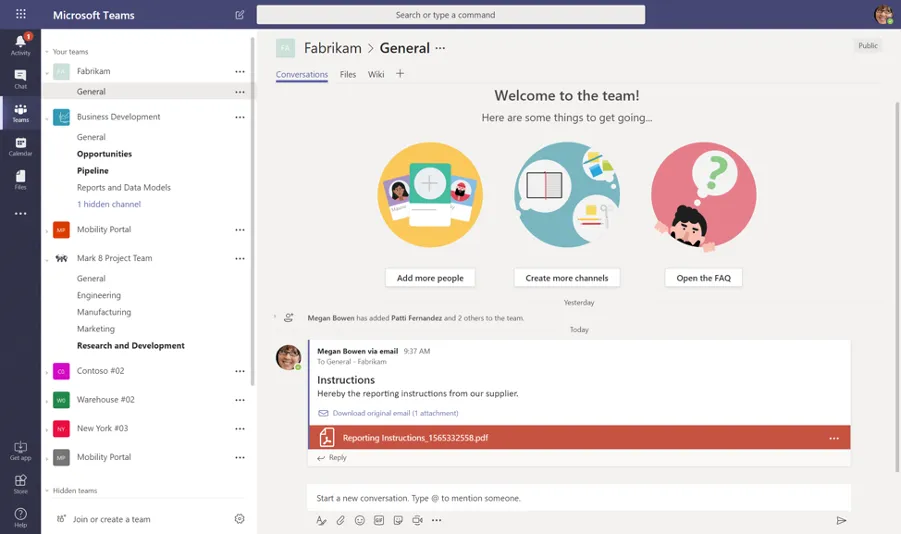
- Beszélgetési szálból: Válaszoljon egy beszélgetési szálra, és válassza a Meet lehetőséget a válasz beírása alatt.
- Parancsok használata: Írja be a /meetnow parancsot a csevegés írási mezőjébe, majd nyomja meg az Enter vagy a Tab billentyűt az azonnali értekezlet elindításához.
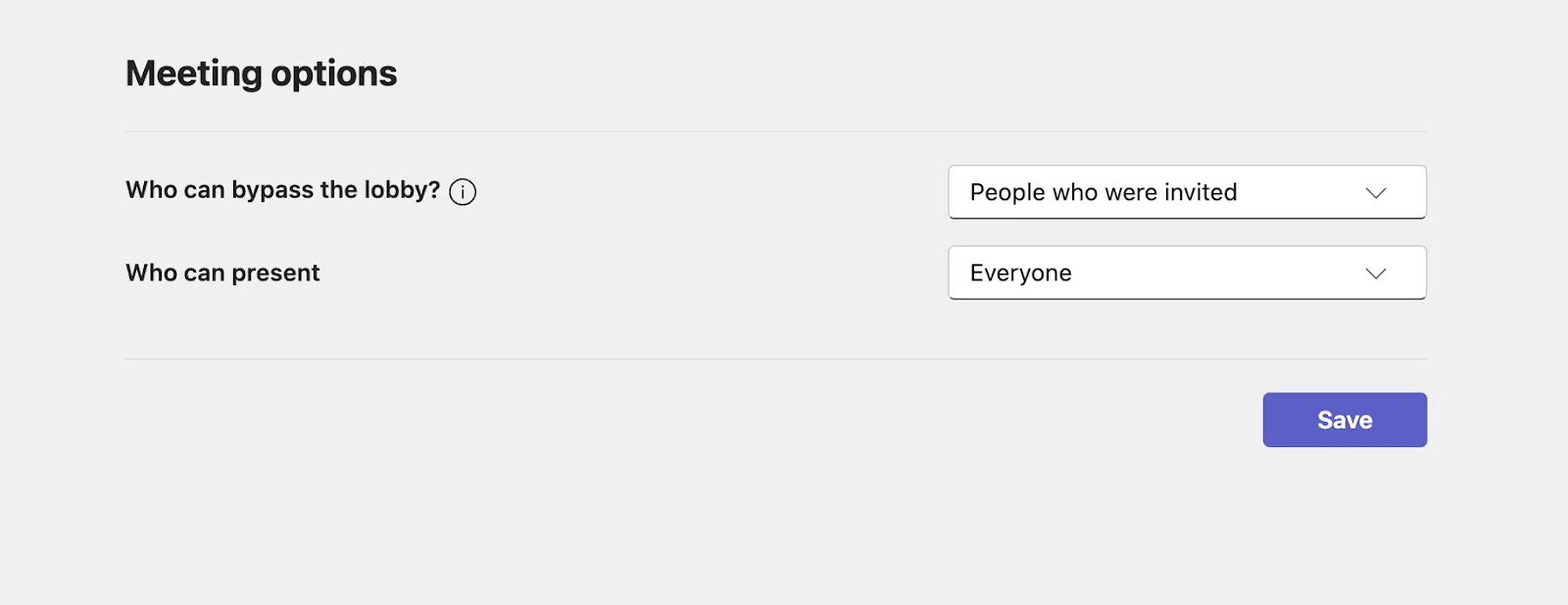
A találkozó beállítása után testreszabhatja ezeket a találkozóbeállításokat.
- Találkozó neve szerkesztése: Módosítsa a találkozó címét a szövegmezőben.
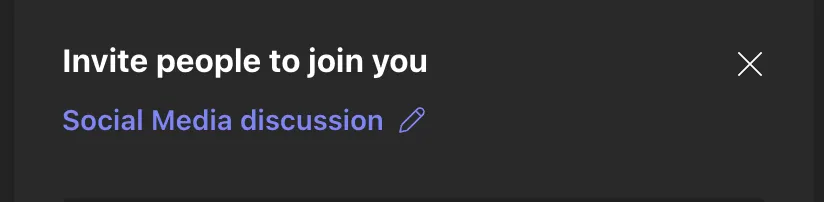
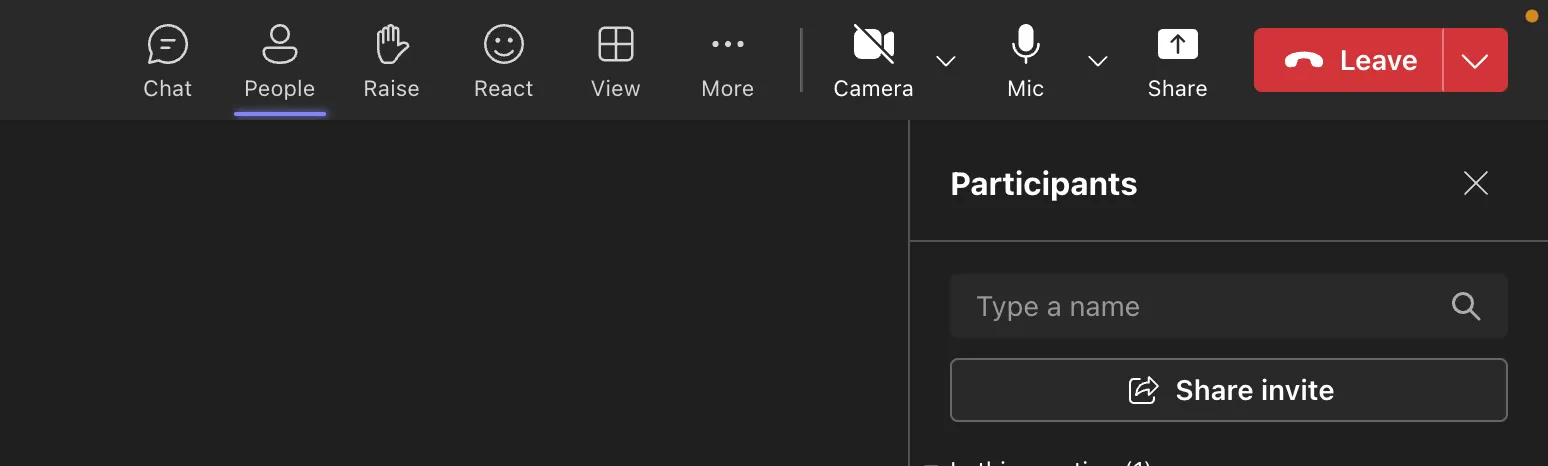
- Megosztás a meghívó: Érintse meg a Személyek ikont és a Meghívó megosztása gombot, hogy új résztvevőket hívjon meg.
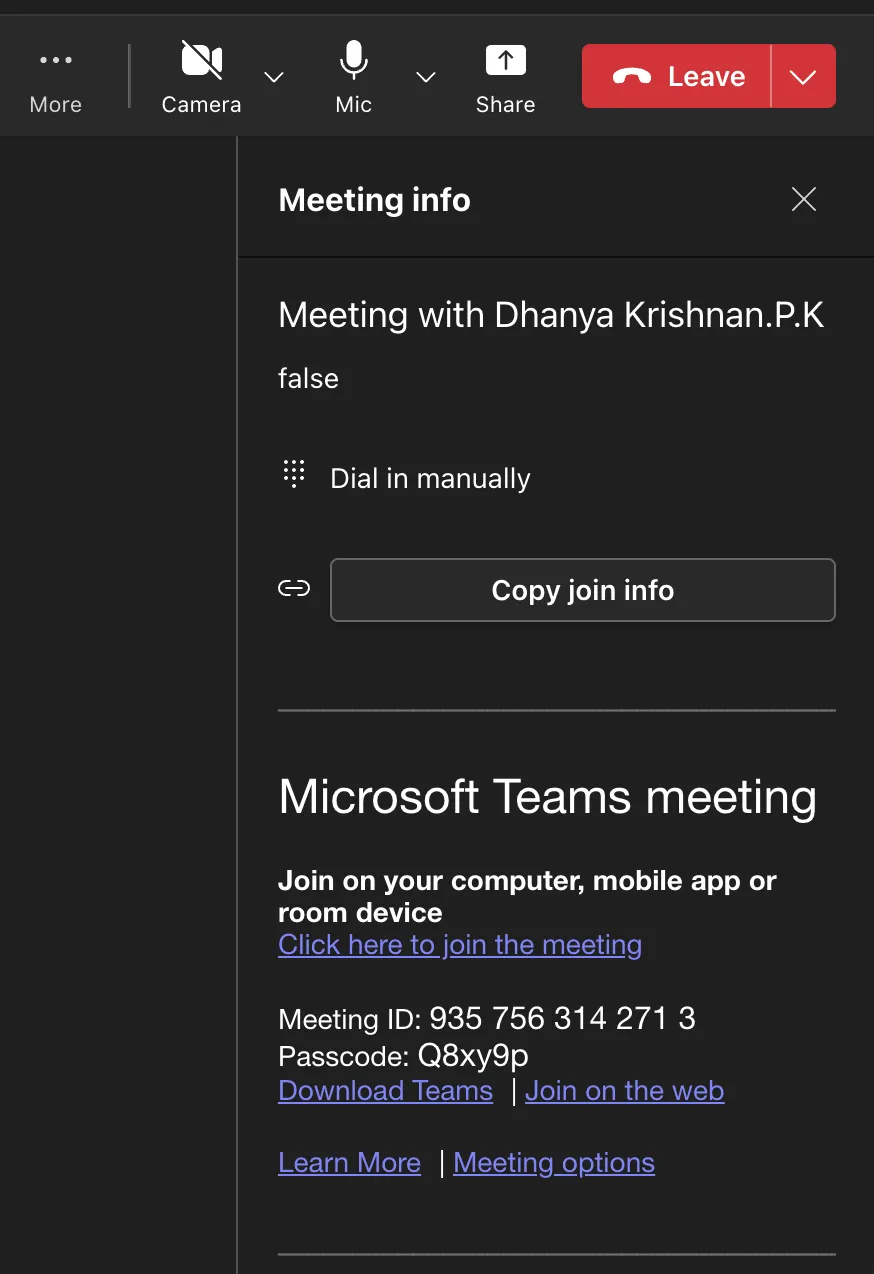
- Link másolása: Kattintson a További beállítások, majd az Értekezlet adatai elemre. Érintse meg a Csatlakozási adatok másolása elemet a link vágólapra mentéséhez.
- Találkozó beállítások módosítása: Érintse meg a Találkozó beállítások ikont, hogy konfigurálja azokat a beállításokat, amelyekkel megkerülhető a váróterem, vagy megjeleníthető a képernyő. A módosítások elvégzése után érintse meg a Mentés gombot.
🔎 Tudta? A távmunkások 70%-a szerint a virtuális értekezletek kevésbé stresszesek, 67%-uk pedig úgy véli, hogy ugyanolyan produktívak lehetnek, mint a személyes találkozók.
Hogyan szervezzen Microsoft Teams-értekezletet
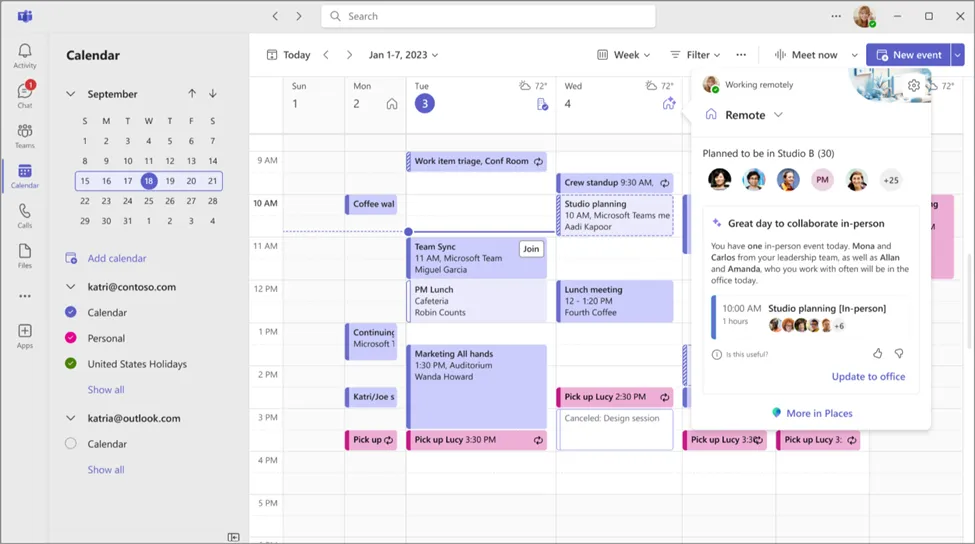
A Microsoft Teams-ben az értekezletek ütemezése egyszerű, és közvetlenül az alkalmazásból elvégezhető.
Találkozó ütemezése a Microsoft Teams alkalmazásban:
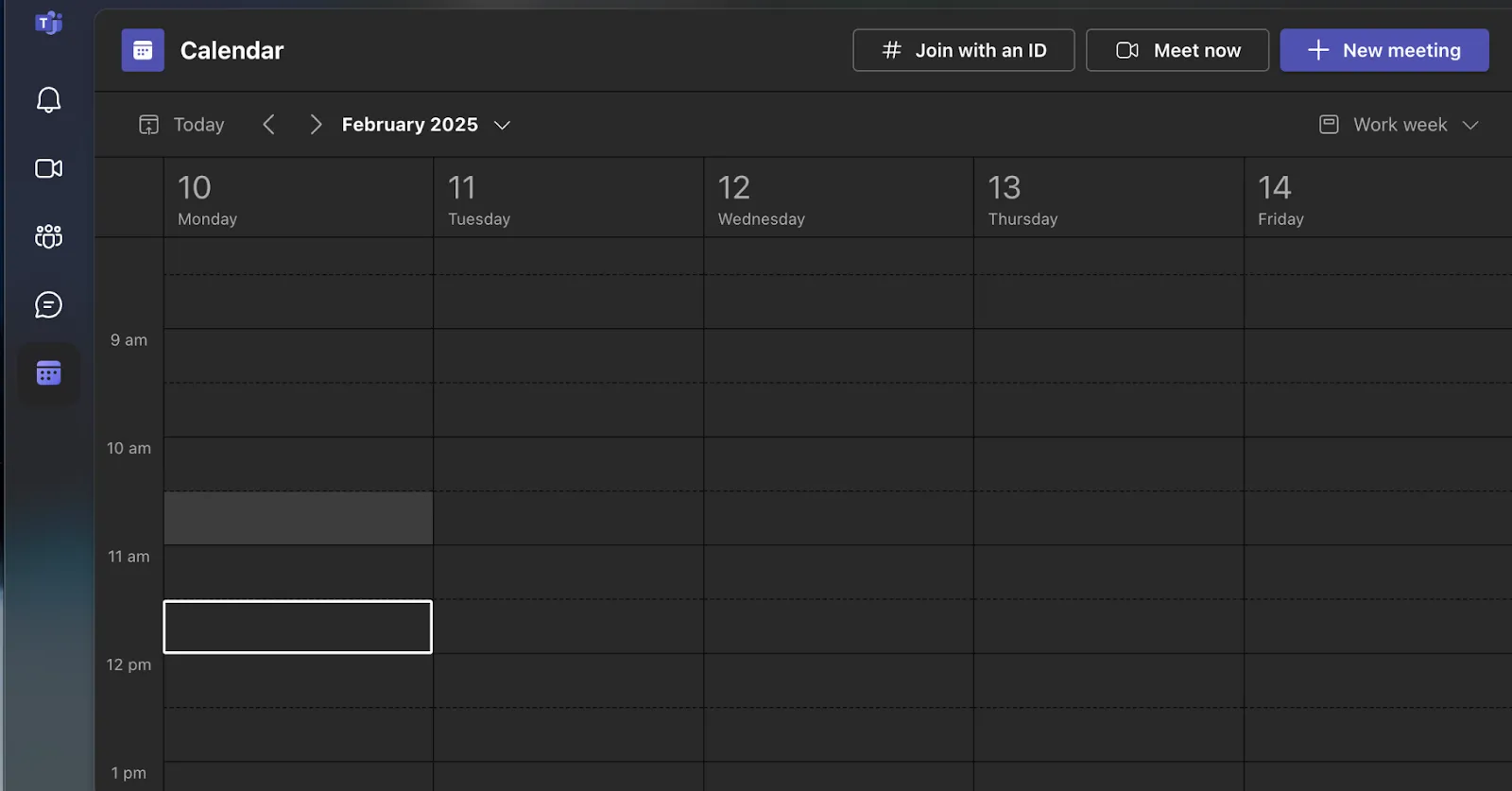
- Nyissa meg a Microsoft Teams alkalmazást, és válassza a Naptár lehetőséget.
- Kattintson a + Új értekezlet gombra.
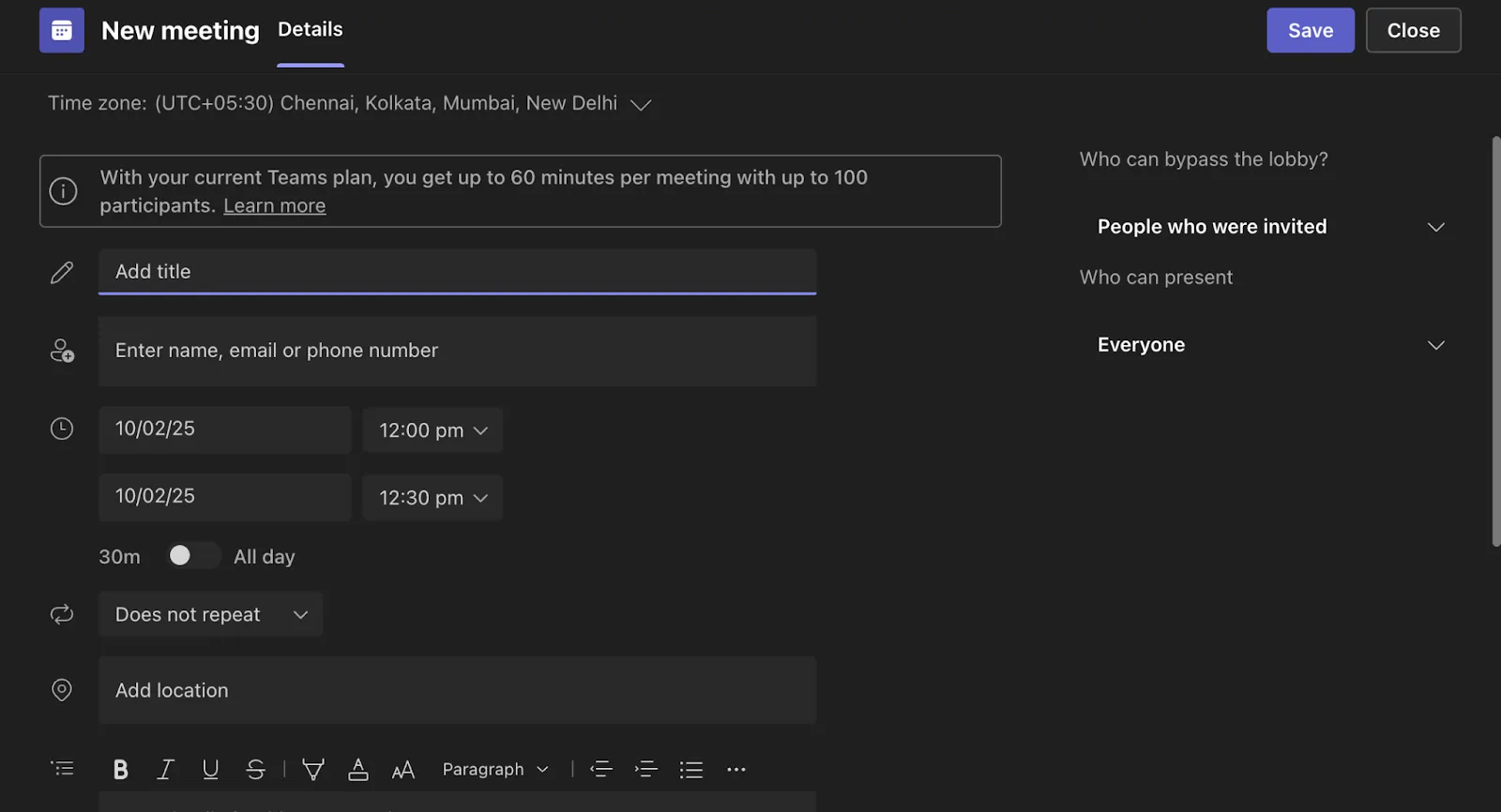
- Írja be a találkozó címét
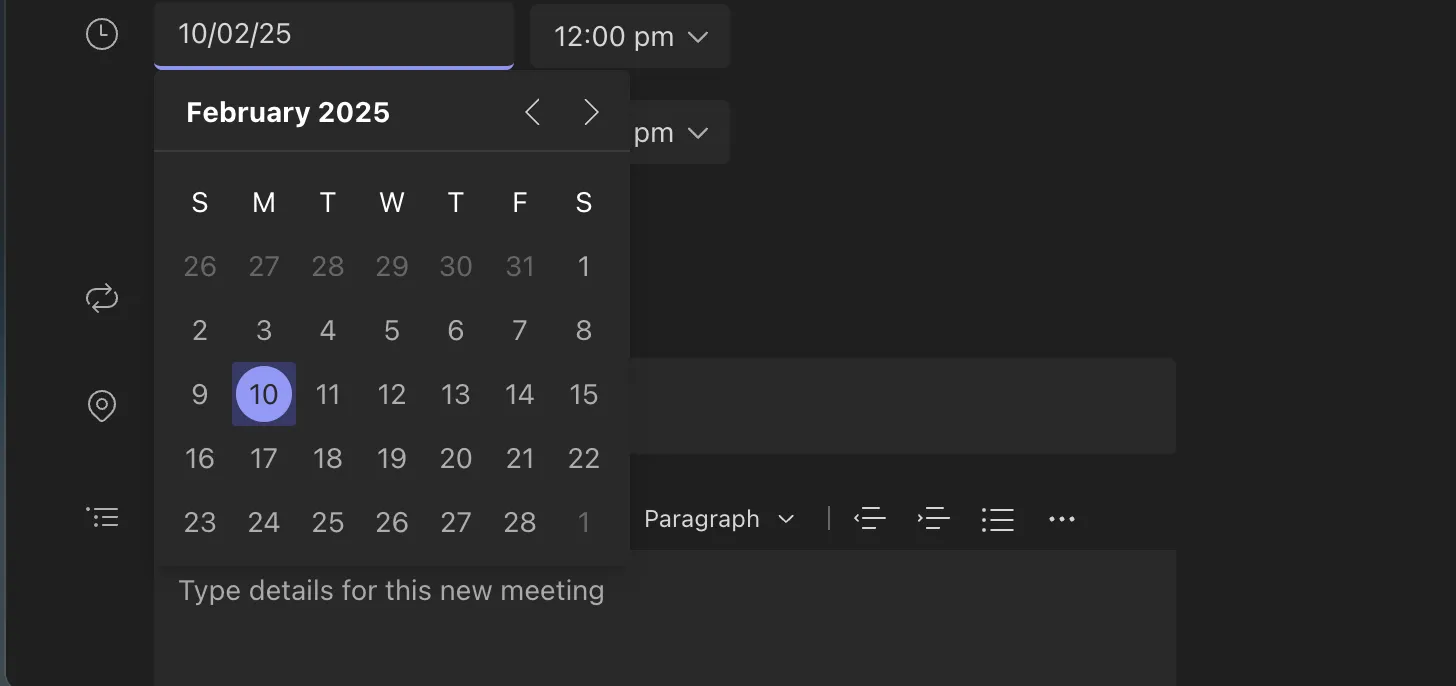
- Válasszon dátumot és időpontot
- Adja hozzá a résztvevőket az e-mail címük beírásával

- Ellenőrizze a találkozó részleteit, majd válassza a Mentés lehetőséget. A találkozó ekkor megjelenik a naptárában.
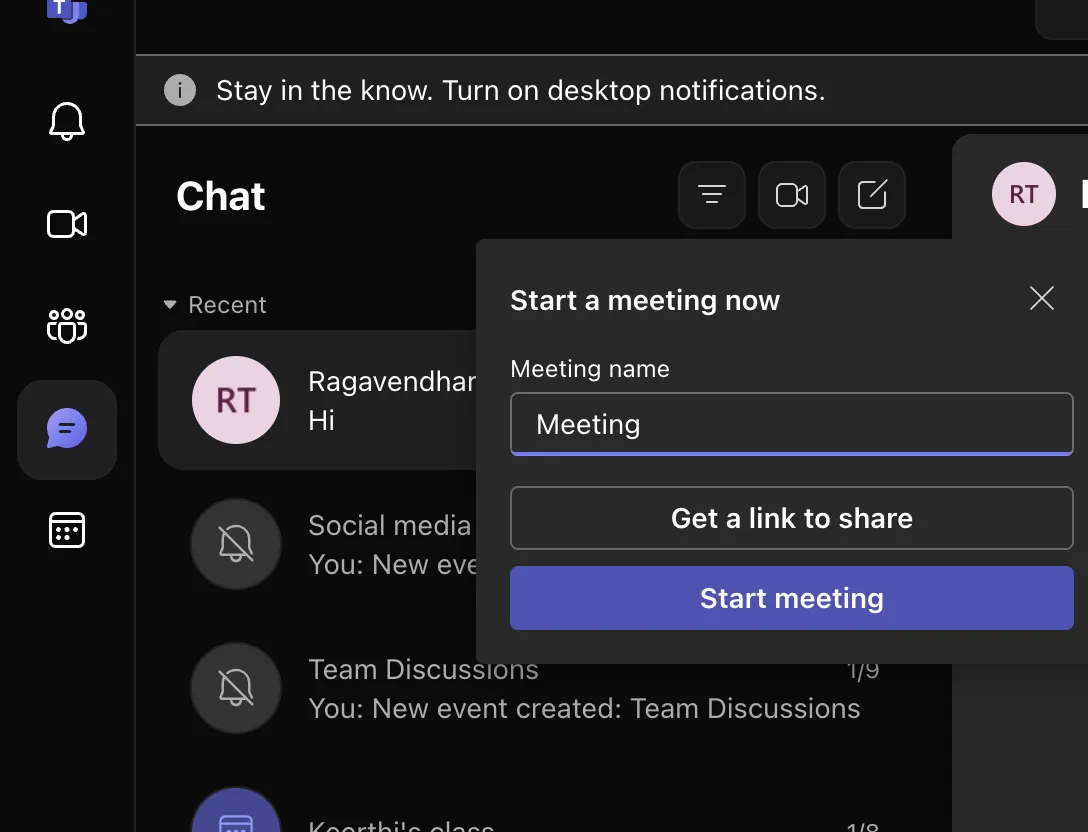
A csevegésből is ütemezhet találkozót a következőképpen:
- A csevegés megnyitása
- Válassza a További beállítások lehetőséget a csevegőablak tetején, és adjon nevet a találkozónak.
- Kattintson a „Link megosztása” vagy a „Találkozó indítása” gombra közvetlenül a csevegésből.
Hogyan indítson ismétlődő Microsoft Teams-értekezletet?
A Microsoft Teams ismétlődő értekezletei kényelmesek a rendszeresen megrendezett eseményekhez. A résztvevők minden alkalommal ugyanazzal az értekezlet-linkkel és adatokkal csatlakoznak a csapatértekezlethez. Testreszabhatja a napi, heti vagy havi ismétlődési beállításokat, vagy létrehozhat egy egyéni ütemtervet. Ezenkívül az értekezleteket csatornában is beállíthatja, így a csatorna összes tagja részt vehet rajtuk.
Ismétlődő értekezlet beállítása a Microsoft Teams alkalmazásban:
- Jelentkezzen be a Microsoft Teamsbe
- Válaszd ki a Naptár ikont a bal oldali sávban. Kattints a jobb felső sarokban található + Új értekezlet gombra.
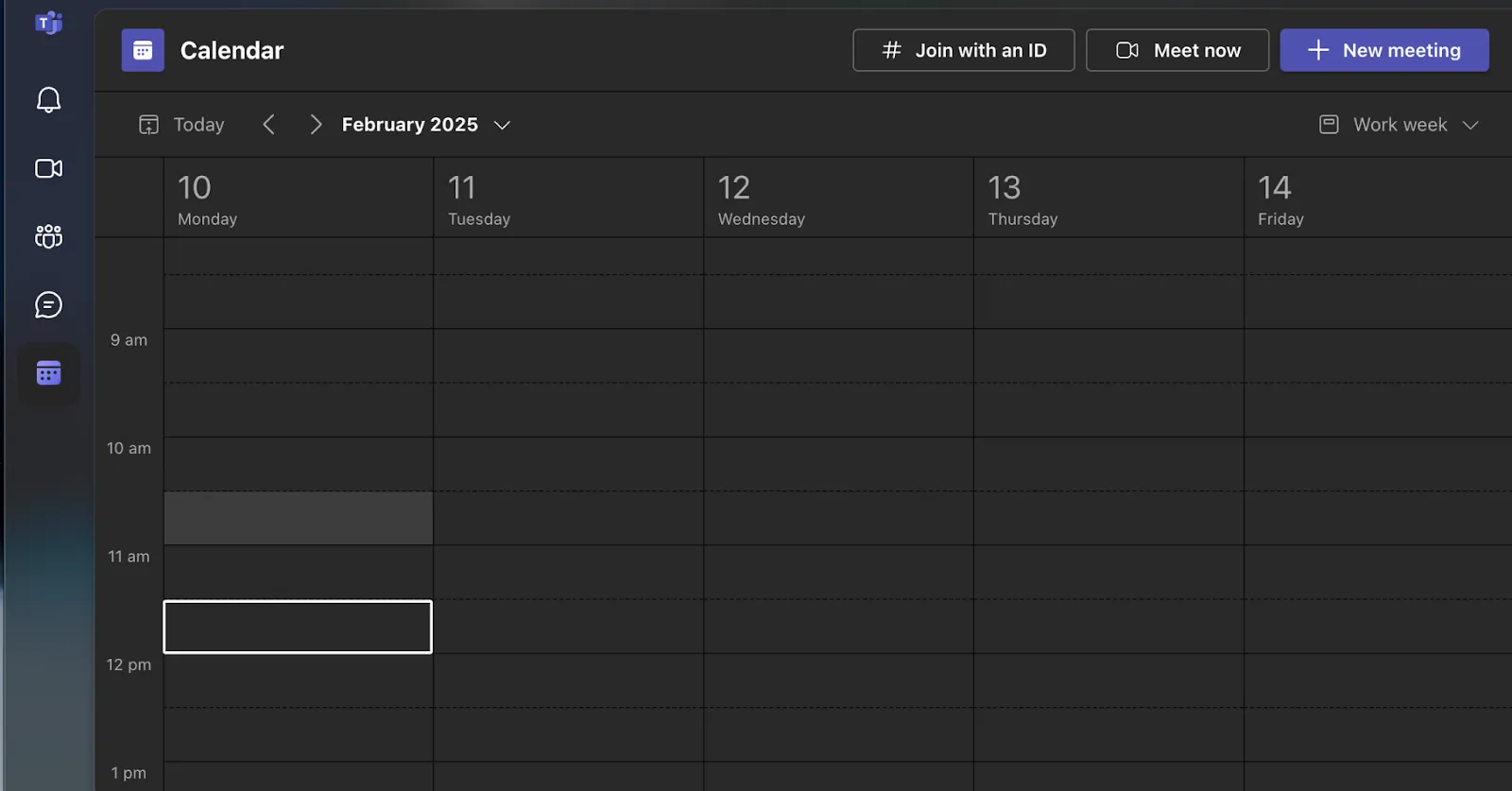
- Írja be a találkozó címét, dátumát, kezdési időpontját és időtartamát.
- A legördülő menüből válaszd ki a kívánt ismétlődési gyakoriságot (napi, heti, havi, éves vagy egyéni).
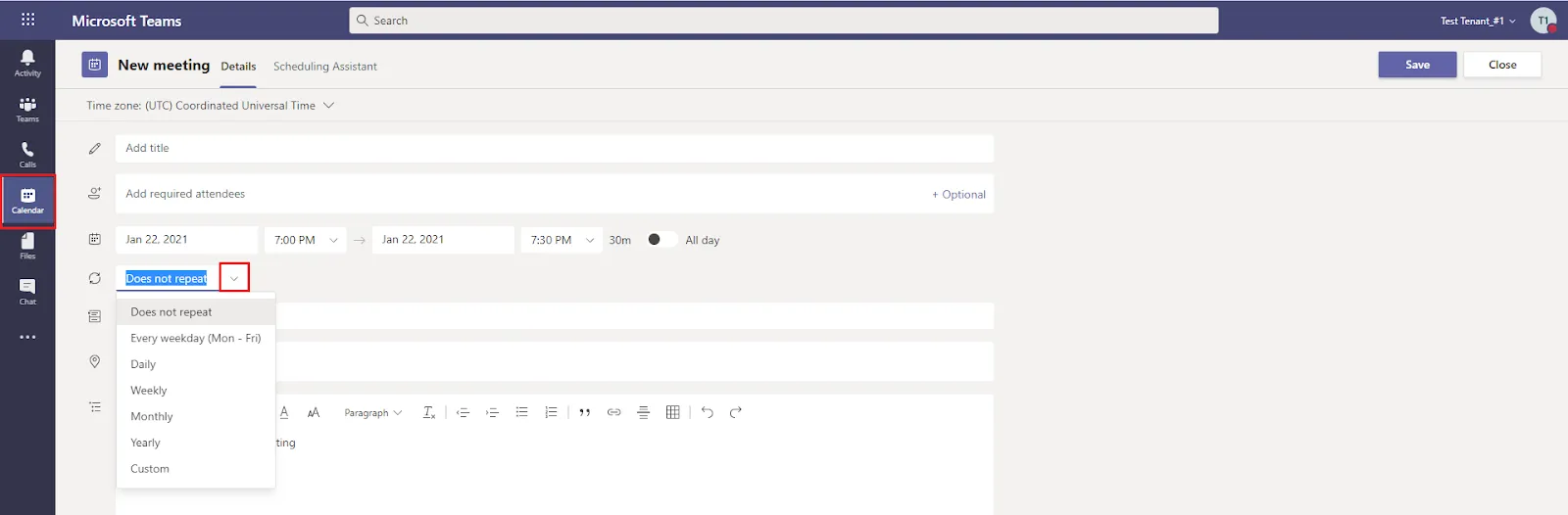
- Állítsa be az ismétlődés végdátumát
- Résztvevők hozzáadása és meghívók küldése
- Válassza a Mentés lehetőséget.
Hogyan szerkesztheti a Microsoft Teams-találkozókat?
Akár a találkozó beállításait módosítja, akár egyszerűen csak az időpontot változtatja meg, a Teams számos funkcióval rendelkezik, amelyekkel a videotalálkozókat az Ön igényeinek megfelelően testreszabhatja.
A Microsoft Teams értekezletekre vonatkozó irányelvei lehetővé teszik, hogy szabályozza a résztvevők számára elérhető funkciókat, például:
- Felvételek engedélyezése
- Lobbykezelés
- Tartalom megosztási vezérlők
- Audio- és videotalálkozók beállításai
- Résztvevők, vendégek és hozzáférés kezelése
- Hang- és hívásbeállítások
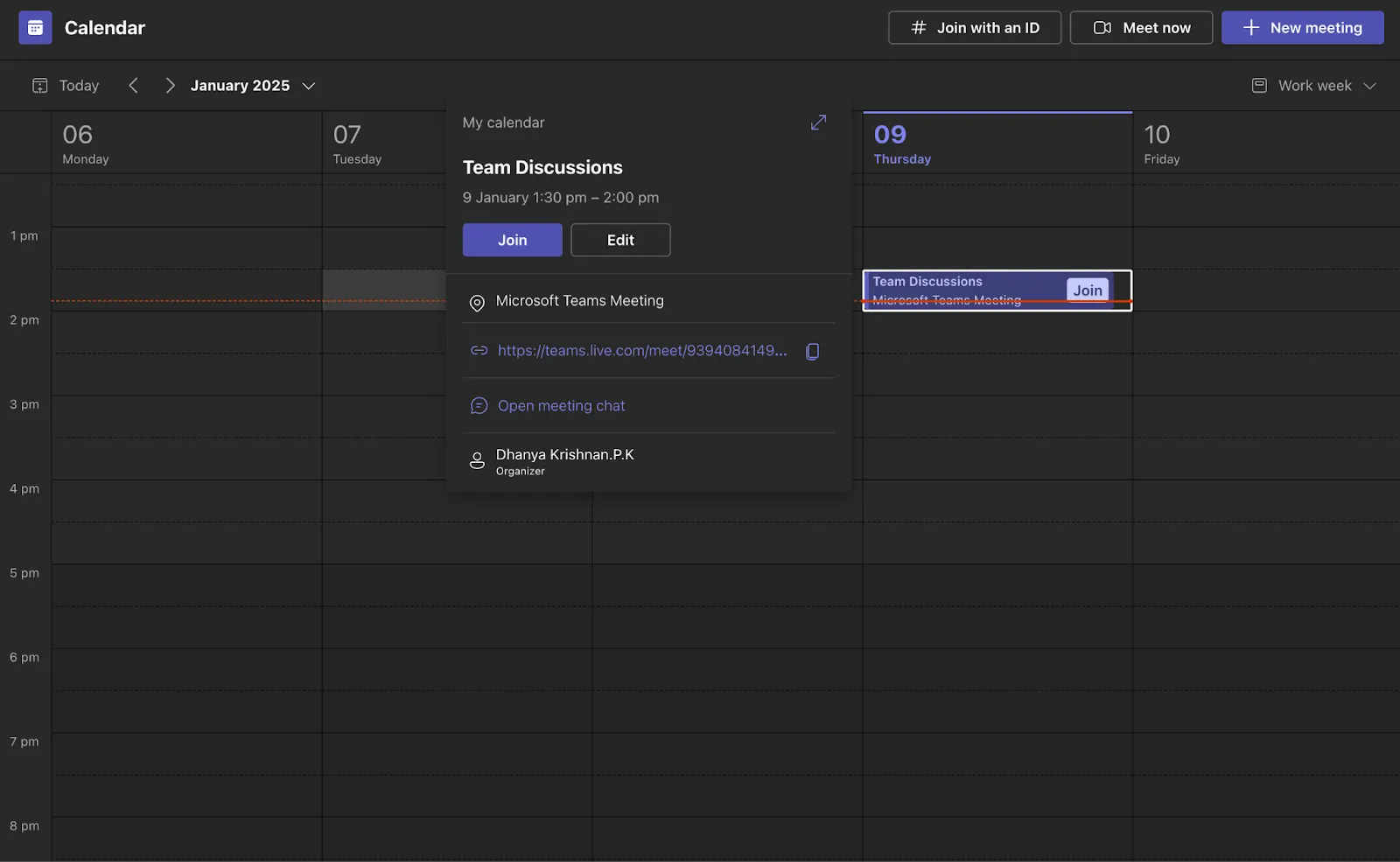
A Teams alkalmazásban koppintson a Naptár elemre, majd válasszon ki egy értekezletet a részletek megtekintéséhez. Ha Ön a szervező, koppintson a Szerkesztés elemre a módosítások elvégzéséhez.
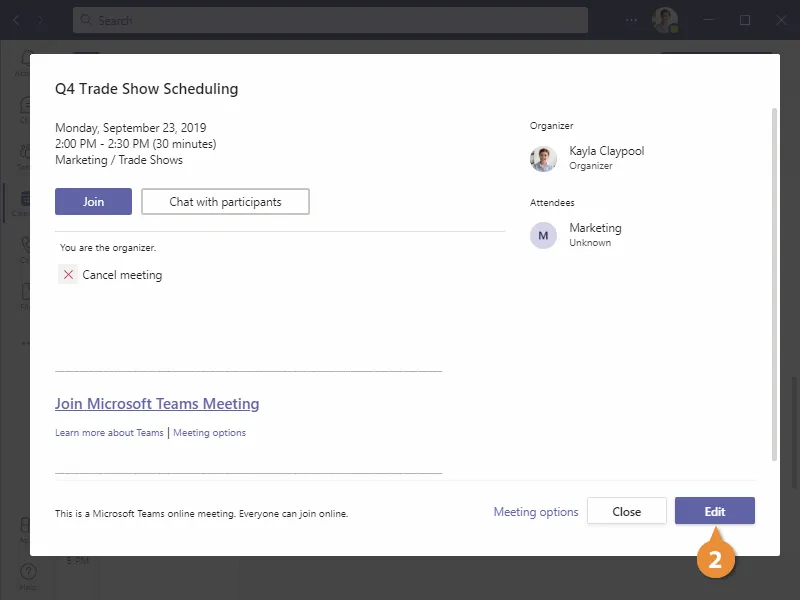
- Az asztali vagy webalkalmazásban válaszd ki a Naptár ikont, majd kattints a találkozóra.
- Válassza a Szerkesztés lehetőséget, majd kattintson az Eszközök vagy a Lábléc menüben az Értekezlet beállításai elemre. A módosítások elvégzése után válassza a Mentés lehetőséget.
ClickUp naptár és naptár nézet
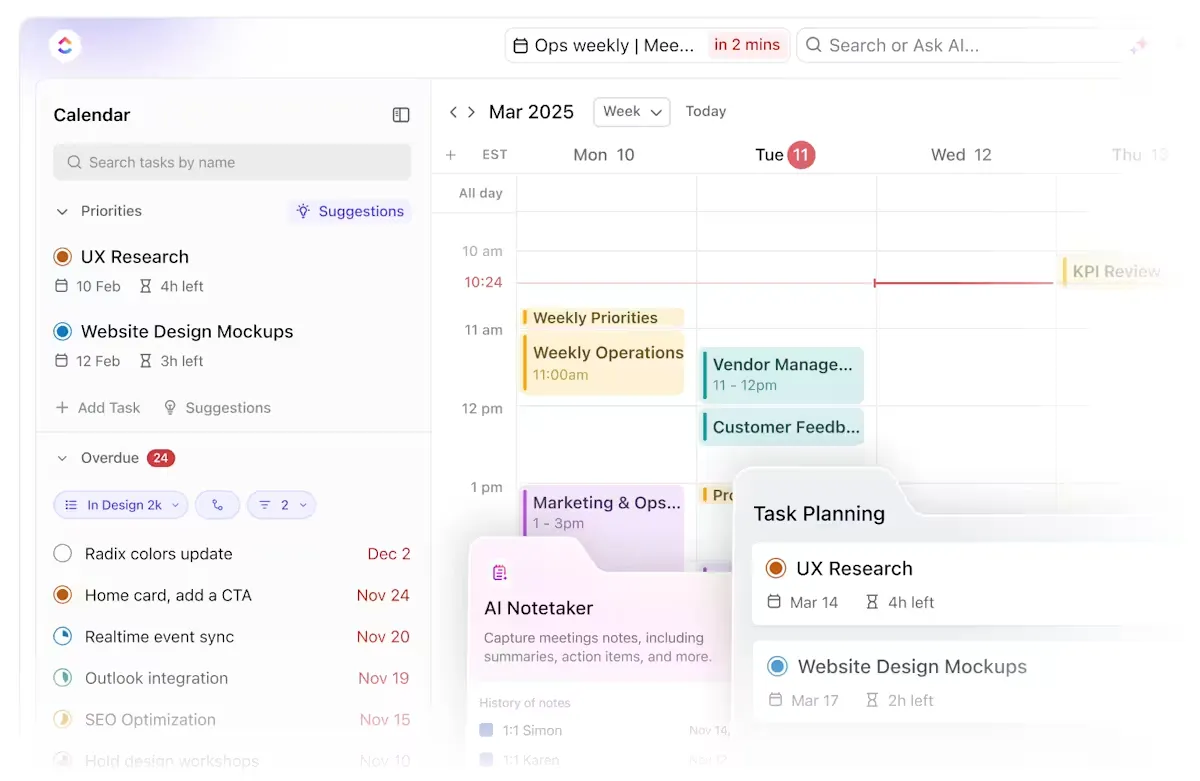
A ClickUp Calendar egy mesterséges intelligenciával működő eszköz, amely alkalmazkodik az Ön prioritásaihoz és zökkenőmentesen integrálódik a munkaterületéhez. Az összes feladatot, eseményt és emlékeztetőt egy helyen jeleníti meg, automatikusan időblokkolja a magas prioritású feladatokat és integrálódik külső naptárakkal, például a Google Naptárral.
A ClickUp Naptár nézetet is használhatja a találkozók ütemezésének szervezéséhez és kezeléséhez. Ez lehetővé teszi a találkozók ütemezését és nyomon követését, valamint a naptár testreszabását a csapata igényeinek megfelelően.
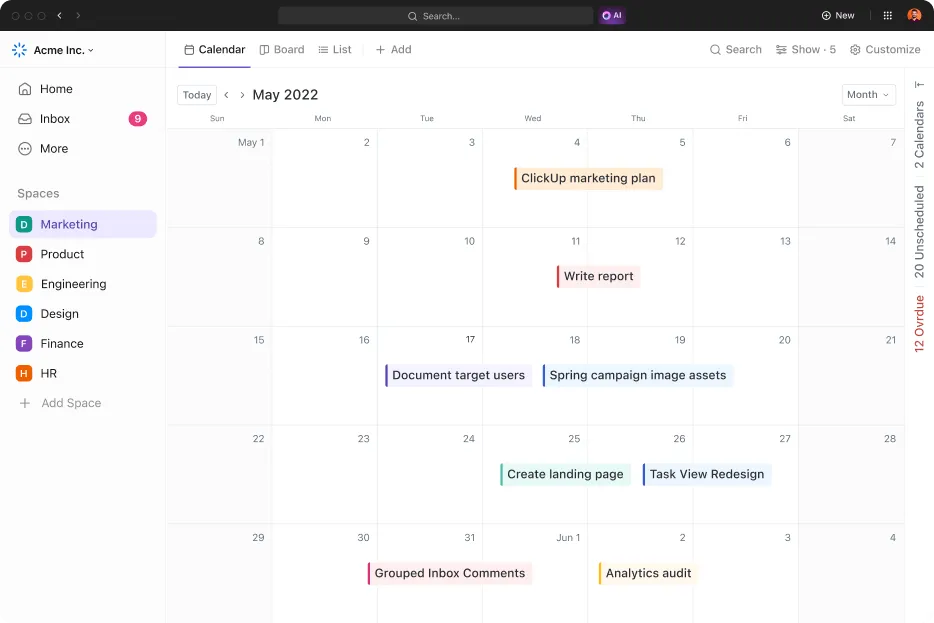
A Naptár nézet segítségével a következőket teheti:
- Találkozók ütemezése: Tervezzen meg találkozókat közvetlenül a naptárban
- Jegyzetek hozzáadása: Csatoljon jegyzeteket a találkozókhoz, hogy gyorsan vissza tudjon rájuk hivatkozni.
- Találkozók szűrése: Szűrők segítségével kategóriák szerint tekintheti meg a találkozókat.
- Integrálja külső eszközökkel: Szinkronizálja olyan eszközökkel, mint a Google Naptár
- Referencia naptárak létrehozása: Különböző referencia naptárak létrehozása és azok közötti váltás
- Testreszabható nézetek beállítása: Testreszabhatja a napi, heti vagy havi naptárakat, hogy azok az Ön igényeinek megfeleljenek.
👀 Tudta? Virtuális formátumának köszönhetően a 2021-es AAPOS éves találkozó körülbelül 1282 tonna CO₂-kibocsátást takarított meg, ami körülbelül 264 személygépkocsi éves kibocsátásának felel meg.
Hogyan hozhat létre Microsoft Teams-értekezlet linket?
Akár spontán értekezletet szervez, akár előre meghívó linket kell elküldenie, a Microsoft Teams egyszerű folyamatot biztosít a link létrehozásához és a résztvevőkkel való megosztásához.
Microsoft Teams-találkozó link létrehozása és megosztása:
- Nyissa meg a Microsoft Teams alkalmazást, és válassza a Naptár lehetőséget.
- Kattintson a „Találkozó most” gombra.
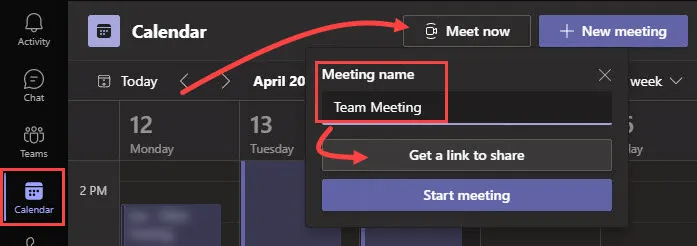
- Válassza a Megosztandó link megszerzése lehetőséget.
- Másolja az értekezlet linkjét, és ossza meg a résztvevőkkel.
💡Profi tipp: A Microsoft Teams egyik trükkje, hogy könnyedén beszerezheti a találkozók átiratát a Microsoft Teams-ben, ha feltölti a felvételt a Stream-be, kiválasztja a nyelvet a videó adataiban, majd letölti az átiratot.
Hogyan lehet Microsoft Teams-értekezletet ütemezni az Outlookból?
A Microsoft Teams egy kiegészítőn keresztül integrálódik a Microsoft Outlookba, így közvetlenül az Outlookból hozhat létre új Teams-értekezleteket. A Microsoft Teams-értekezleteket mindkét alkalmazásból megtekintheti, elfogadhatja és csatlakozhat hozzájuk.
A megbeszélés ütemezését követően az automatikusan megjelenik a Microsoft Teams és az Outlook naptárában, és hozzáférhet a megbeszéléshez való csatlakozás linkjéhez, a bejelentkezési számhoz és az audiokonferencia azonosítóhoz.
Microsoft Teams-értekezlet ütemezése az Outlookból:
- Nyissa meg az Outlookot a weben vagy az asztali számítógépen
- Válassza ki a Naptár nézet ikont a bal felső sarokban.
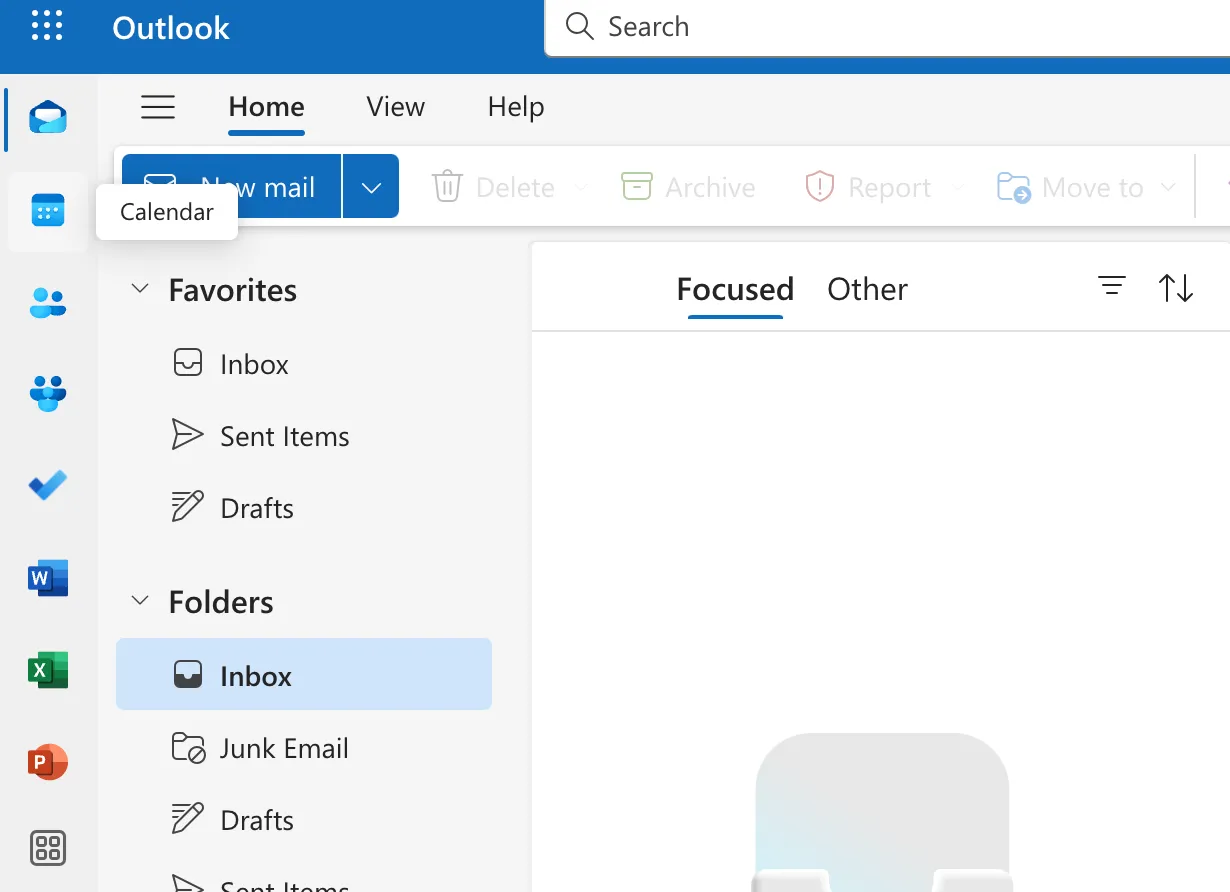
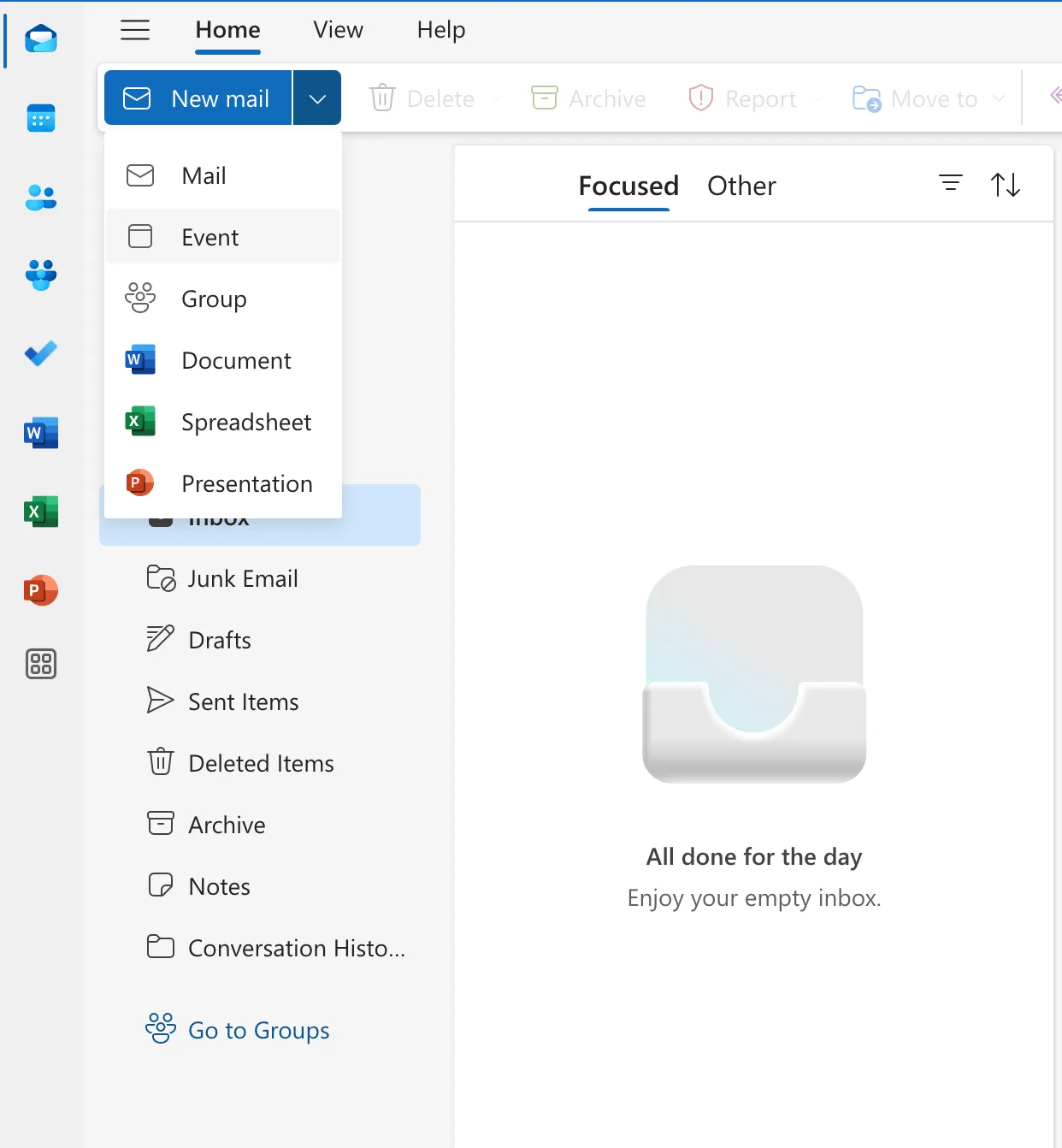
- Kattintson az Új e-mail melletti legördülő menüre, majd az Esemény gombra.
- Írja be a találkozó címét, és adja hozzá a résztvevőket a nevük vagy e-mail címük megadásával.
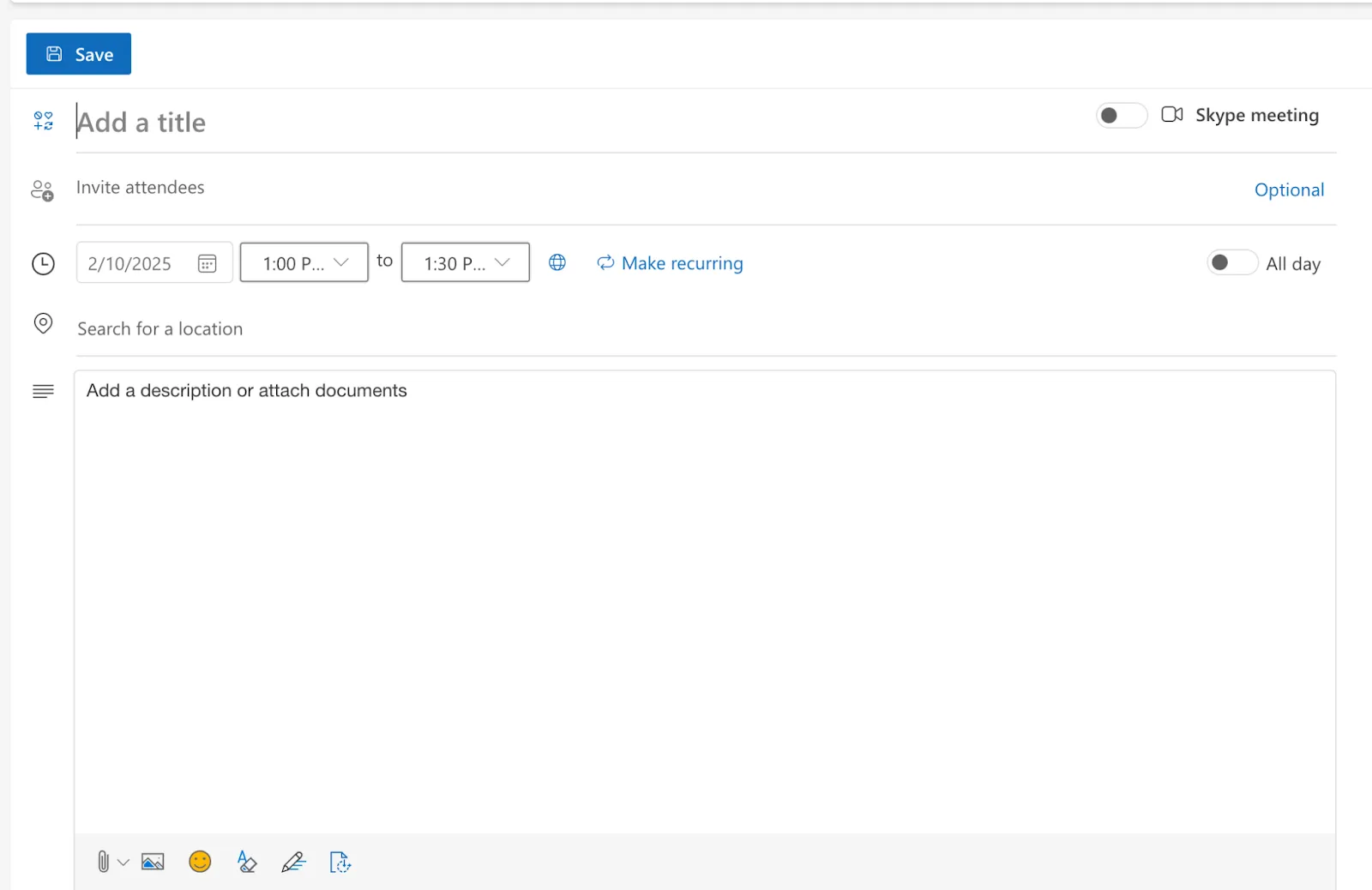
- Válassza ki a dátumot, a kezdési és befejezési időpontot
- Szükség esetén adjon hozzá leírást vagy csatoljon dokumentumokat.
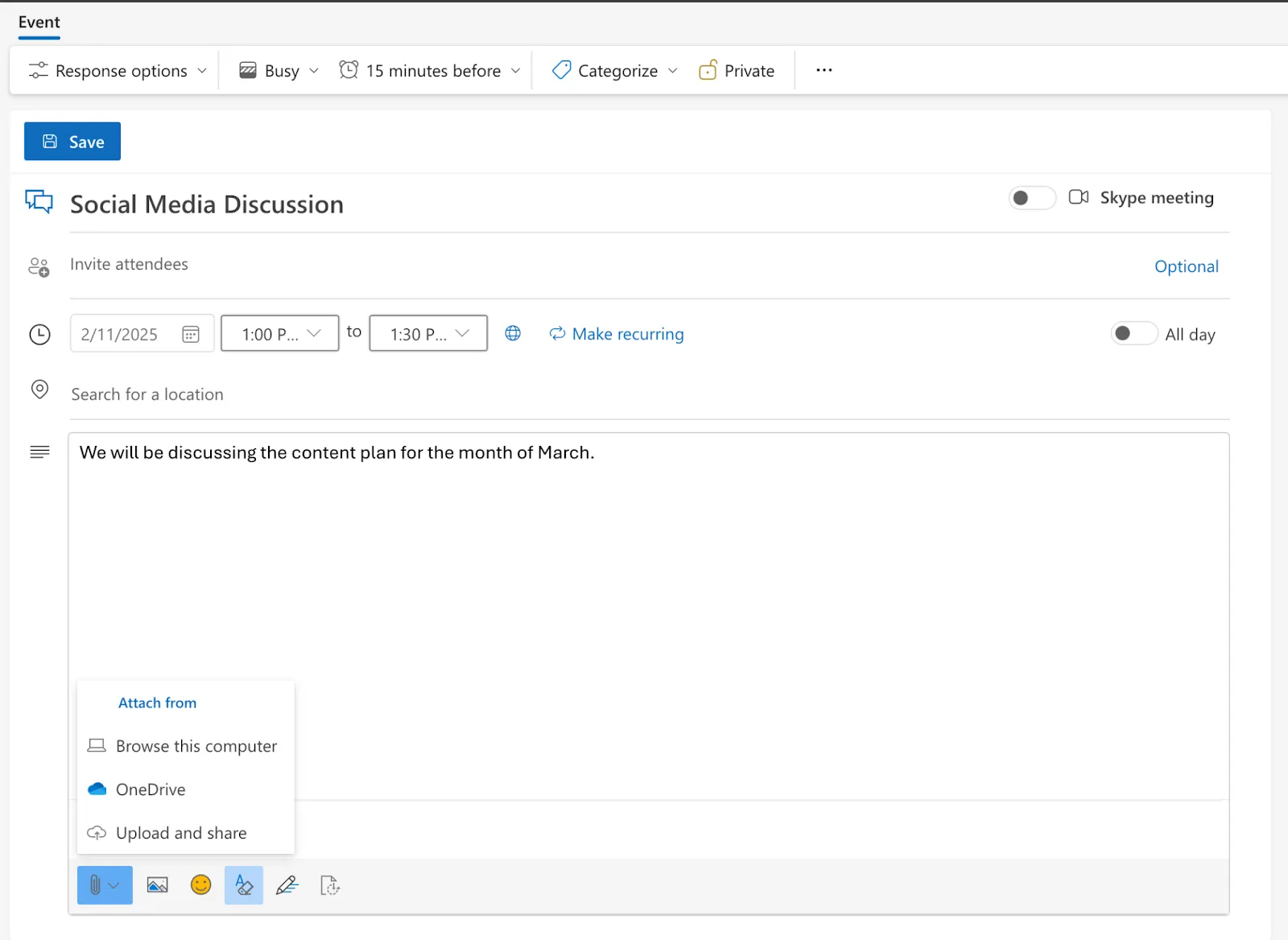
- Válassza a Mentés lehetőséget az értekezlet ütemezéséhez és a résztvevőknek szóló e-mailes meghívók elküldéséhez.
A ClickUp és az Outlook integrálásával központosíthatja munkafolyamatát, mivel a beszélgetések és feladatok egy helyen maradnak. E-maileket közvetlenül a feladatokból küldhet és fogadhat, így biztosítva, hogy minden kommunikáció a releváns munkához kapcsolódjon. Az e-mail válaszok különálló vagy szálba rendezett megjegyzések formájában jelennek meg, így könnyen követhetőek a beszélgetések.
Olvassa el még: A legjobb csapatmunkát támogató szoftverek
Hogyan testreszabhatja a Microsoft Teams háttérképét
A Microsoft Teams online értekezletek háttérének testreszabása segít csökkenteni a zavaró tényezőket, mivel eltakarja a rendetlenséget vagy bármilyen vizuális zavaró tényezőt a környezetében, így a résztvevők koncentráltak maradhatnak.
Ez egy remek módja annak, hogy kifejezze személyiségét és bemutassa egyedi stílusát a találkozók során.
A virtuális háttér megváltoztatása a Microsoft Teams alkalmazásban:
- Csatlakozzon egy Teams-értekezlethez
- Válassza a Több lehetőséget az értekezlet vezérlőelemei között.
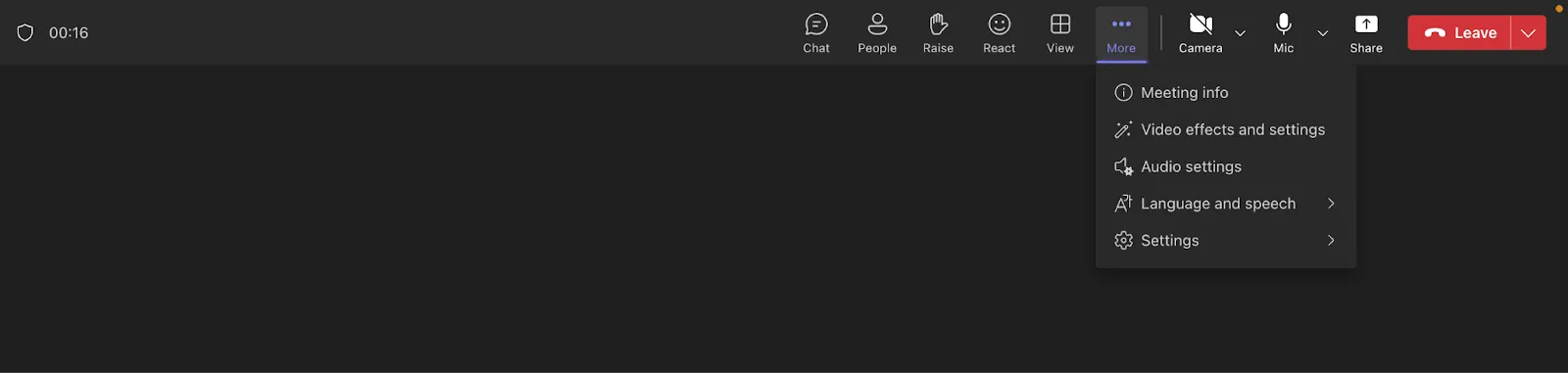
- Kattintson a Videóeffektusok és beállítások gombra.
- Kattintson a Videóeffektusok gombra.
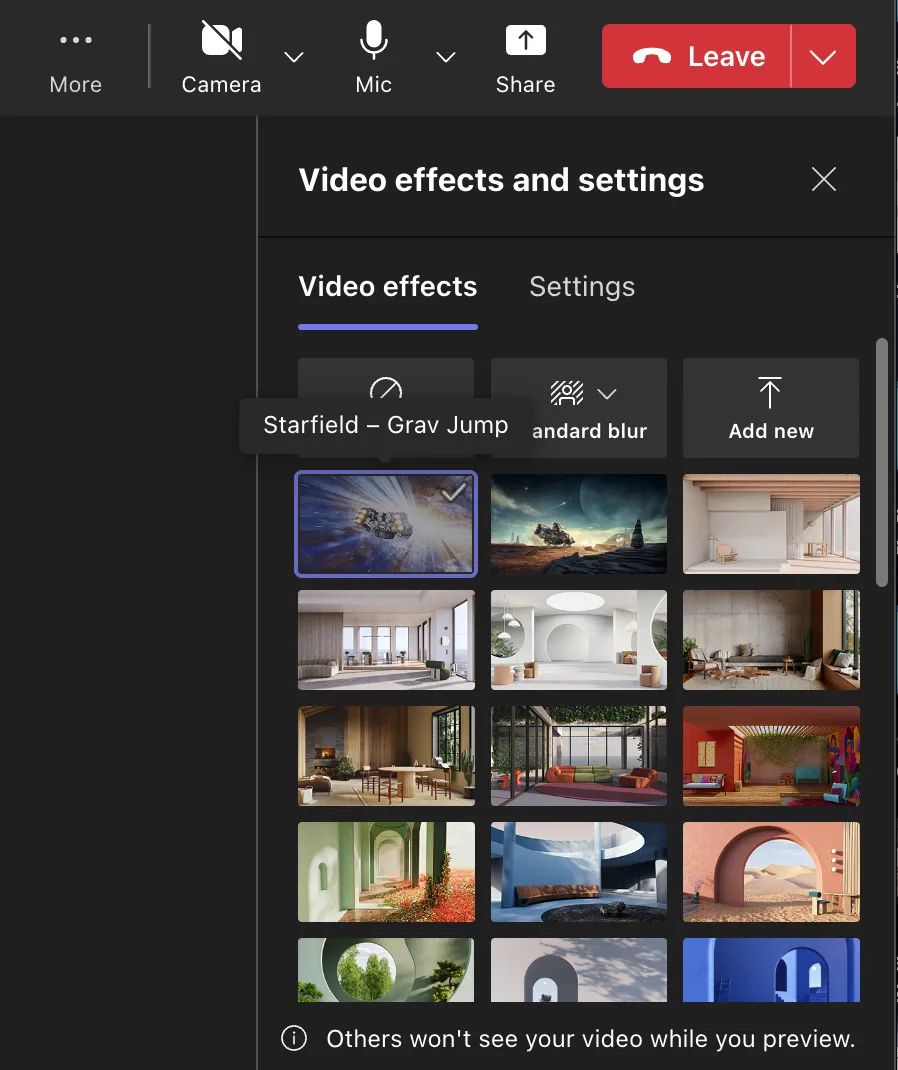
- Válasszon egy előre beállított Teams háttérképet, majd kattintson az Alkalmaz gombra, vagy válassza az Új hozzáadása lehetőséget, hogy feltöltse a sajátját.
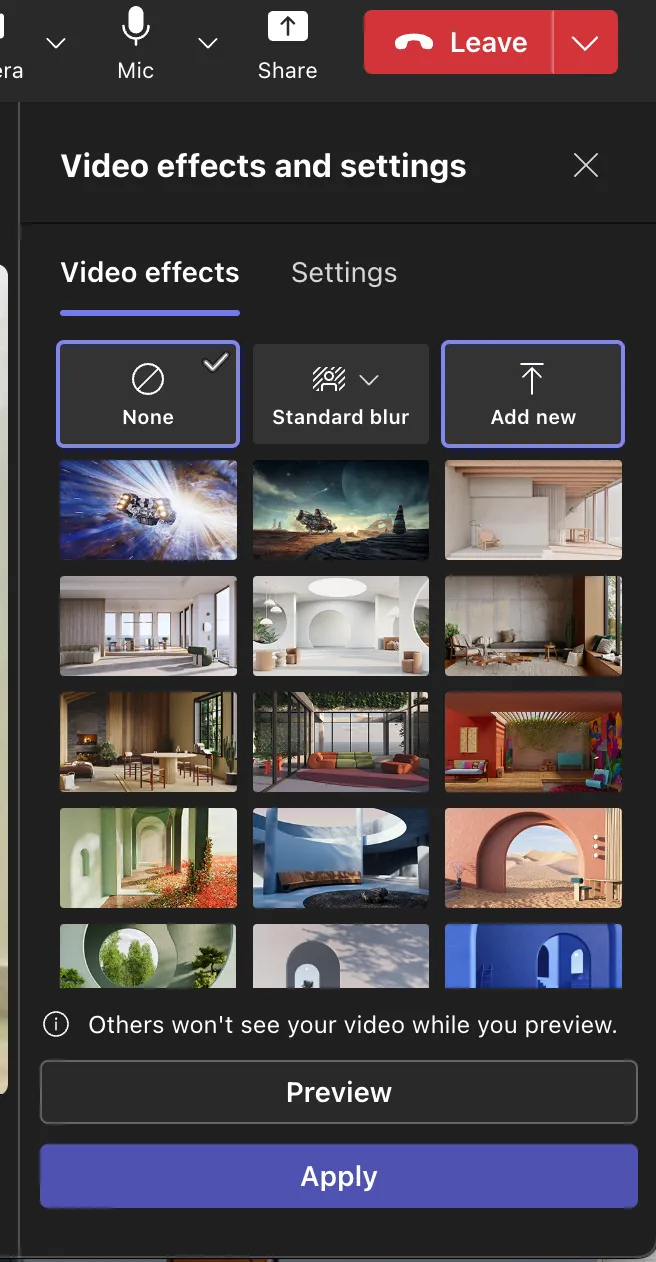
- Válassza ki a képet a számítógépéről, majd kattintson az Alkalmaz gombra.
ClickUp Docs
A ClickUp Docs használata a háttérbeállítások legjobb gyakorlataival kapcsolatos információk megosztására remek módja annak, hogy mindenki ugyanazon az oldalon álljon. Készíthet egy dokumentumot, amely minden lényeges információt tartalmaz, például a kamera beállítását, a legjobb világítási tippeket, a zaj csökkentésének módjait és a professzionális háttér kiválasztását, hogy elkerülje a zavaró tényezőket.
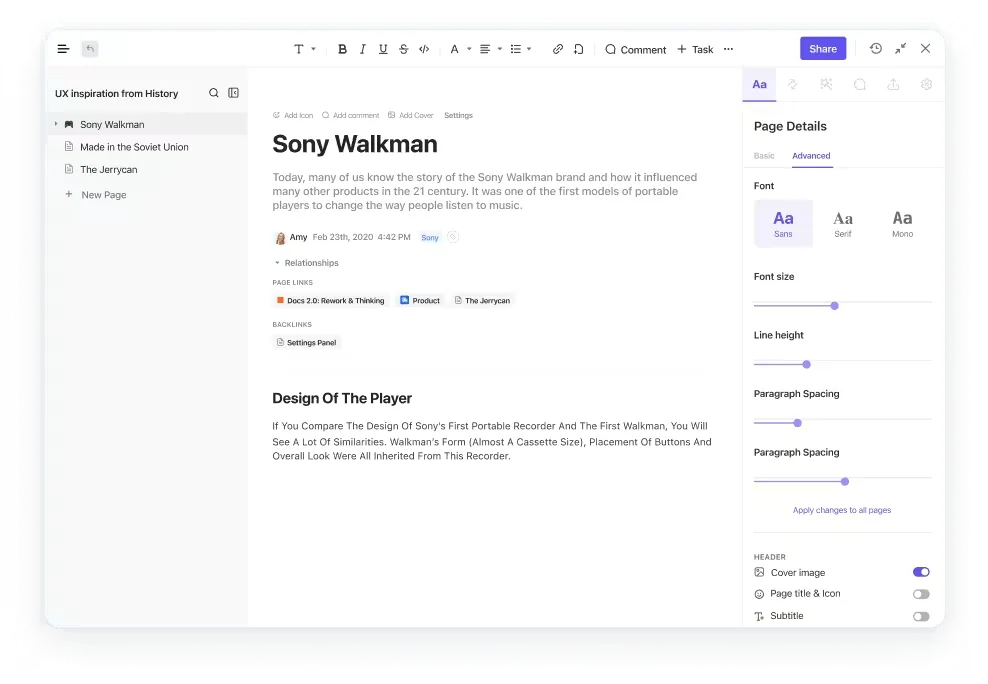
Ráadásul a kollaboratív funkció segítségével másoktól is kaphat visszajelzéseket, így finomíthatja ötleteit, mielőtt véglegesítené őket.
🧠 Érdekesség: A városi közgyűlések már az Egyesült Államok gyarmati korszakában is léteztek , amikor a politikusok összegyűltek, hogy új törvényekről beszélgessenek, kérdéseket vitassanak meg, és talán még tiltakozzanak is – olyanok voltak, mint egy élénk könyvklub, csak több parókával és kevesebb harapnivalóval!
Hogyan lehet tagokat hozzáadni a Microsoft Teams-találkozókhoz
Minden készen áll a Microsoft Teams-en tartandó fontos marketingértekezletre, készen állsz a következő nagy kampány megtervezésére. De amikor körülnézel, rájössz, hogy a vezető terveződ és a közösségi média stratégád hiányzik!
Nem kapták meg a meghívót, és most csak a csapat fele maradt. Ne ess pánikba! Tagok hozzáadása az MS Teams-találkozókhoz nagyon egyszerű.
Hogyan hívhat meg embereket egy Microsoft Teams-értekezletre:
A találkozó előtt
- Nyissa meg a Teams naptárát, és válassza az Új értekezlet lehetőséget.
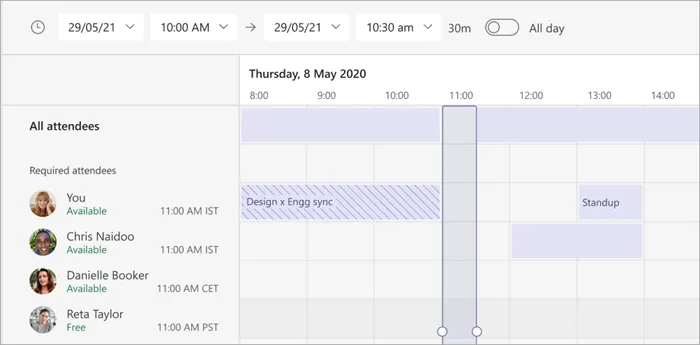
- Adja hozzá a résztvevőket a Szükséges résztvevők hozzáadása vagy az Opcionális résztvevők hozzáadása mezőkbe.
- Használja az Ütemezés segédprogramot, hogy mindenki számára megfelelő időpontot találjon.
📮ClickUp Insight: A tudásmunkások közel 35%-a a hétfőt tartja a legkevésbé produktív napnak. Ehhez hozzájárulhatnak a hétfőn felhalmozódott e-mailek, üzenetek és a hétfői standupok során felmerülő új prioritások.
De mi lenne, ha az összes hétfői frissítést, feladatot, értekezletet és e-mailt egyetlen platformon összegyűjtené, és egyszerre intézhetné el őket a ClickUp segítségével?
Folyamatban lévő értekezlet közben
Ha megkezdett egy értekezletet anélkül, hogy résztvevőket adott volna hozzá, vagy valakit gyorsan be kell vonnia, azt is megteheti.
- Válassza a „Találkozó most” lehetőséget.
- Kattintson a Résztvevők megjelenítése gombra, és keresse meg a személyt a Résztvevők meghívása mezőben.
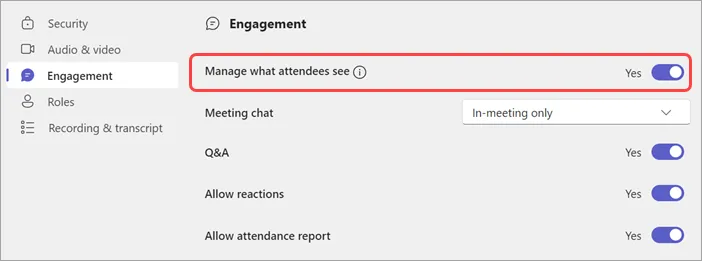
A résztvevők szerepeinek kezelése a Microsoft Teams-értekezleteken elengedhetetlen az online értekezletek dinamikájának ellenőrzése és a produktív környezet biztosítása szempontjából. A résztvevők által látható tartalmak kezeléséhez:
- Találkozó ütemezése
- Válassza az Opciók > További opciók menüpontot.
- A Szerepek részben állítsa be a Ki tarthat prezentációt? beállítást: Meghatározott személyek

- Az „Elkötelezettség” részben kapcsolja be a „A résztvevők által látható tartalom kezelése” funkciót.
ClickUp automatizálások
A ClickUp Automations egyszerűsíti a meghívók és a nyomon követések kezelését, így biztosítva, hogy csapata mindig tájékozott legyen a közelgő eseményekről.
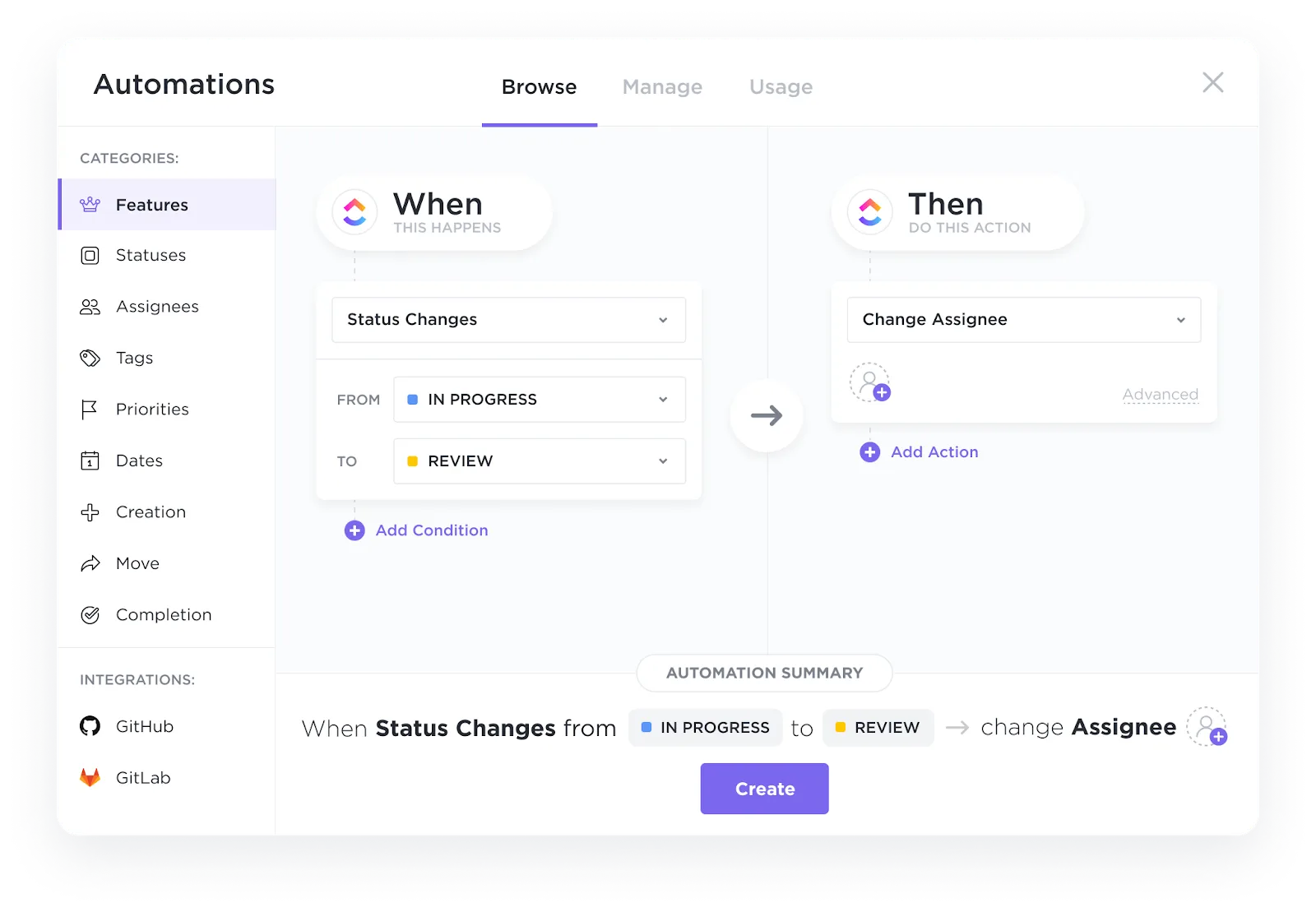
Az Automatizálás funkcióval a következőket teheti:
- Készítsen nyomon követési e-mail sablonokat: A csapatok sablonokat használhatnak emlékeztető e-mailek készítéséhez és a válaszok hatékony nyomon követéséhez.
- Automatizálás beállítása: Egyedi szabályokat hozhat létre, vagy kiválaszthatja a kész automatizálások könyvtárából a meghívók kezelése és a nyomon követés automatizálásához szükséges feladatokat.
Hogyan láthatja mindenki a Microsoft Teamsben
A Microsoft Teams többféle megtekintési lehetőséget kínál a találkozókhoz, többek között:
- Galéria: Az alapértelmezett nézet a résztvevőket rácsos elrendezésben jeleníti meg. A látható résztvevők számát a Nézet menüpontban, majd a Maximális galéria méret kiválasztása ✅ lehetőség kiválasztásával állíthatja be.
- Nagy galéria: Legfeljebb 49 résztvevőt jelenít meg 7×7-es rácsban, ha legalább 10 résztvevő kamerája be van kapcsolva ✅
- Együttműködési mód: Olyan illúziót kelt, mintha mindenki egy közös virtuális térben dolgozna együtt, ehhez legalább öt résztvevőre van szükség ✅
- Beszélő nézet: Kiemeli az aktív beszélőt a videotalálkozón ✅
- Összpontosítson a tartalomra: Csökkenti a zavaró tényezőket azáltal, hogy elrejti a találkozó és a csevegés vezérlőelemeit ✅
- Előadó nézet: kiemeli az aktuális előadót a jobb figyelemfelkeltés érdekében ✅
ClickUp irányítópultok
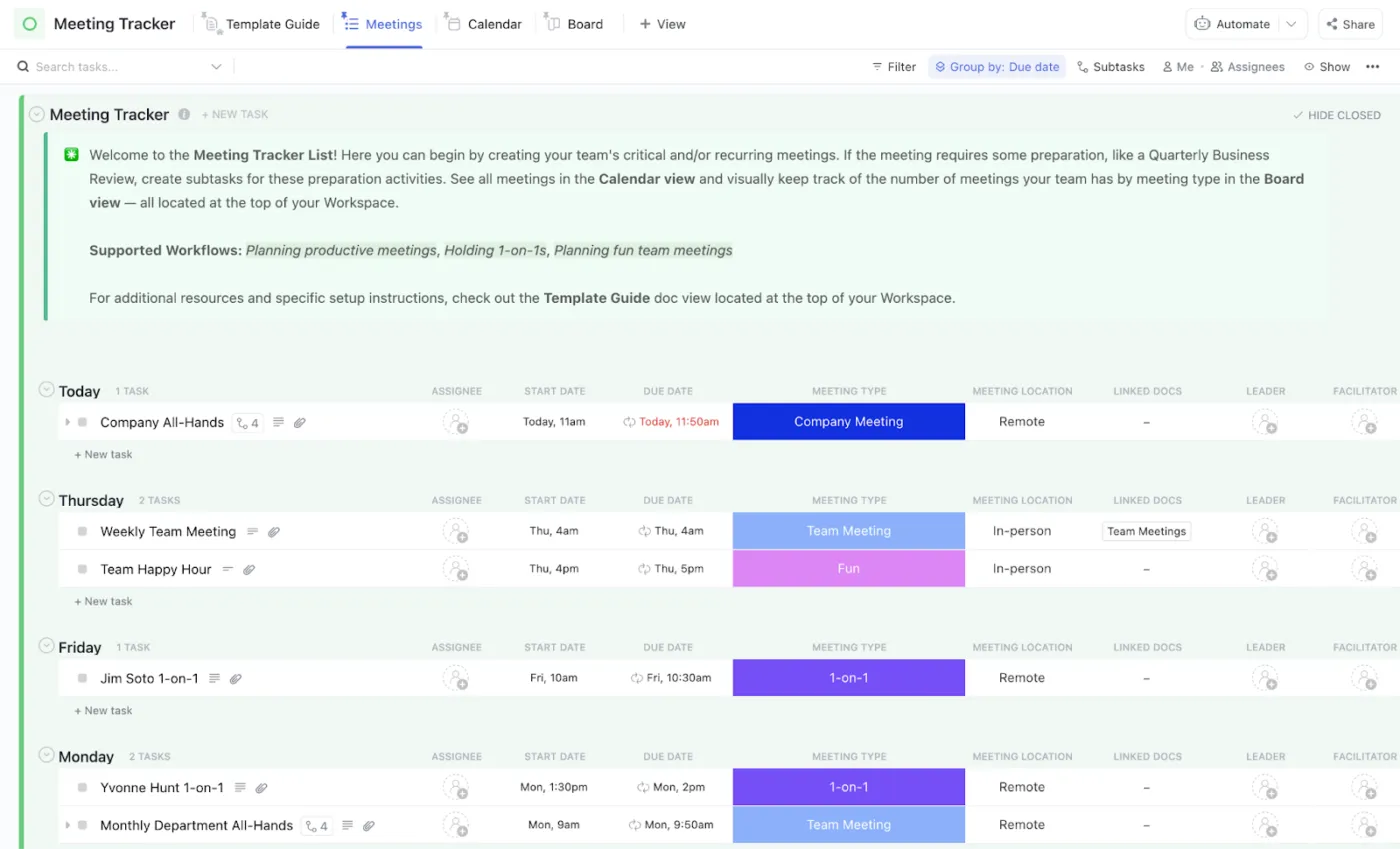
A ClickUp Dashboards átfogó nyomonkövetési és szervezési eszközökkel hatékony módszert kínál a csapatok értekezleteken való részvételének figyelemmel kísérésére.
A Meeting Tracker Template segítségével rögzítheti a találkozó legfontosabb adatait, mint például a dátumot, az időpontot, a helyszínt, a résztvevőket és a megbeszélt témákat.
Olvassa el még: A Microsoft Teams projektmenedzsment végső útmutatója
A Teams-értekezleten megtekintendő tartalom kiválasztása
A Microsoft Teams-értekezleteken rögzítheti a videofelvételt, hogy az Ön számára látható maradjon, vagy kiemelheti a videofelvételt az összes résztvevő számára:
- Videofeed rögzítése: Ez az opció egy adott videofeedet tart a képernyőn, függetlenül attól, hogy az illető éppen beszél-e. Videofeed rögzítése: Válassza ki a kívánt videofeedet. Kattintson a feed hárompontos menü ikonjára. Válassza a Rögzítés nekem opciót.
- Válassza ki a kívánt videofelvételt
- Kattintson a feed hárompontos menü ikonjára.
- Válassza a „Rögzítés nekem” opciót
- Válassza ki a kívánt videofelvételt
- Kattintson a feed hárompontos menü ikonjára.
- Válassza a „Rögzítés nekem” opciót
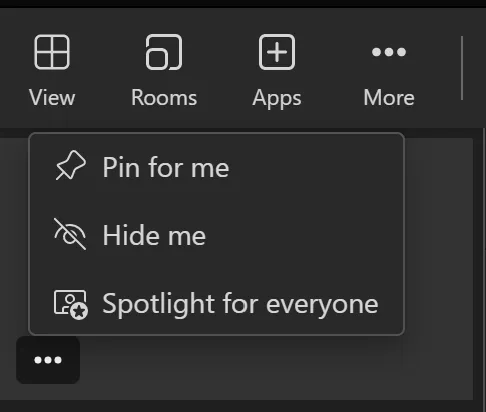
- Videofeed kiemelése: Ez a funkció kiemeli a videofeedet az értekezlet minden résztvevője számára. Videofeed kiemelése: Válassza ki a kiemelni kívánt videofeedet. Kattintson a három pontból álló menü ikonra. Válassza a Spotlight for everyone (Kiemelés mindenki számára) lehetőséget, majd erősítse meg a választást. Ezzel kiemeli ezt a videót az értekezlet minden résztvevője számára.
- Válassza ki a kiemelni kívánt videó feedet
- Kattintson a három pontból álló menü ikonra
- Válassza a Spotlight for everyone (Spotlight mindenki számára) lehetőséget, és erősítse meg a You’ll highlight this video for everyone in the meeting (Kiemeli ezt a videót a találkozó minden résztvevője számára) opció kiválasztásával.
- Válassza ki a kiemelni kívánt videó feedet
- Kattintson a három pontból álló menü ikonra
- Válassza a Spotlight for everyone (Spotlight mindenki számára) lehetőséget, és erősítse meg a You’ll highlight this video for everyone in the meeting (Kiemeli ezt a videót a találkozó minden résztvevője számára) opció kiválasztásával.
A Microsoft Teams számos testreszabási lehetőséget kínál a videotalálkozók élményének javításához. A videoképek beállításától a sávszélesség kezeléséig a találkozó beállításai segíthetnek javítani a vizuális tisztaságot és a találkozók hatékonyságát.
Íme néhány közülük:
- Videó átalakítása: Kattintson a jobb gombbal a videóra, és válassza a Kerethez igazítás lehetőséget a teljes videó megtekintéséhez. A Fill Frame (Keret kitöltése) lehetőséget válassza a közelebbi, kivágott nézethez.
- Váltson az emberek és a tartalom között: Kattintson az Ön számára érdekes videóra, hogy válthasson a megosztott tartalom megtekintése és a résztvevőkre való összpontosítás között.
- Használjon nagy kontrasztú színeket: Engedélyezze a nagy kontrasztú módot, hogy javítsa a szöveg és az elemek láthatóságát a képernyőn.
- Sávszélesség kezelése: Állítsa be a sávszélességet 10 Mbps-re azokhoz a találkozókhoz, amelyek a legjobb minőségű videóélményt igénylik.
A találkozó közbeni vezérlők és a Microsoft Teams segítségével elvégezhető műveletek
Előfordul, hogy egy élénk Microsoft Teams-értekezlet közepén vagy, és a helyzet kaotikusra fordul. Az emberek megosztják a képernyőjüket, csevegnek az oldalsávban, és megpróbálják kezelni az audiót, miközben a beszélgetés is folyik.
A Microsoft Teams számos értekezlet közbeni vezérlőelemet kínál, amelyekkel könnyedén kezelhet mindent a videóbeállításoktól a résztvevők szerepeiig. Lehetőséged van:
- Képernyő megosztása: Ossza meg teljes képernyőjét, egy adott ablakot, egy PowerPoint fájlt vagy egy táblát az együttműködés érdekében ✅
- Mikrofon elnémítása vagy elnémításának megszüntetése: A mikrofon ikon melletti legördülő nyíl segítségével állíthatja be a hangbeállításokat, illetve elnémíthatja vagy elnémítását megszüntetheti ✅
- A találkozó beszélgetésének megjelenítése vagy elrejtése: Kattintson a Csevegés gombra a találkozó csevegésének megnyitásához és a résztvevőkkel való kommunikációhoz ✅
- Résztvevők megjelenítése vagy elrejtése: Válassza a Személyek lehetőséget a találkozó résztvevőinek listájának megtekintéséhez.
- Adja át az irányítást egy másik felhasználónak: Vigye az egérmutatót a találkozó ablak tetejéhez, kattintson az Irányítás átadása gombra, majd válassza ki azt a résztvevőt, akinek átadni szeretné az irányítást ✅
- Vegye vissza az irányítást: Vigye az egérmutatót újra a találkozó ablak tetejéhez, és kattintson az Irányítás visszavétele gombra az irányítás visszaszerzéséhez ✅
- Vezérlés kérése: Vigye az egérmutatót a megosztott képernyőre, kattintson a Vezérlés kérése gombra, és várja meg, amíg a prezentáló jóváhagyja kérését ✅
- Leállítási gomb: Kattintson a leállítási gombra, hogy visszavonja a megosztott képernyő vezérlését a saját oldaláról ✅
Hogyan hozhat létre kis csoportok számára külön szobákat a Microsoft Meetings alkalmazásban?
A Microsoft Teams kis csoportok számára kialakított szobái lehetővé teszik a résztvevők számára, hogy a találkozó során kisebb csoportokban működjenek együtt, így ideálisak oktatóanyagok, csoportos foglalkozások vagy együttműködési tevékenységekhez.
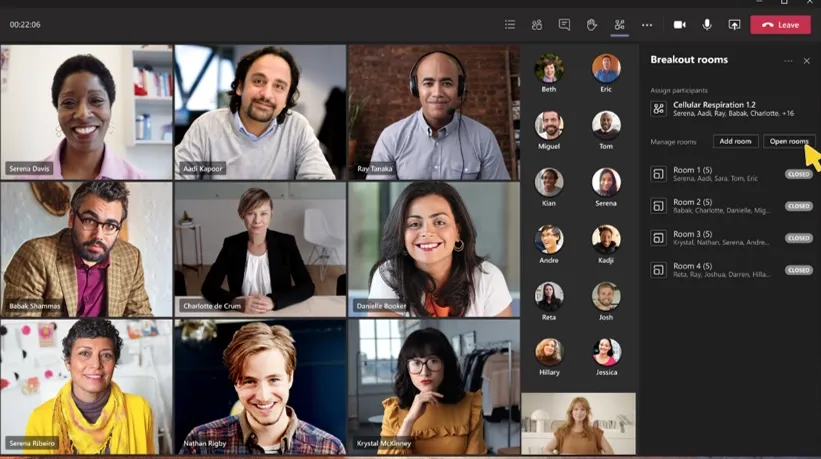
A Microsoft Teams szünettermek használata:
- Kis csoportok számára kialakított szobák létrehozása: A Teams naptárában válasszon ki egy értekezletet, majd lépjen a Kis csoportok számára kialakított szobák > Szobák létrehozása menüpontra. Beállíthatja a szobák számát, automatikusan vagy manuálisan hozzárendelheti a résztvevőket, és időkorlátot is beállíthat.
- Kezdje el a kis csoportos szobákat: Válassza a Kis csoportos szobák lehetőséget, majd kattintson a Megnyitás gombra az összes szoba egyidejű megnyitásához. A szobák egyenkénti megnyitásához vigye az egérmutatót a szoba fölé, válassza a További lehetőségek lehetőséget, majd a Szoba megnyitása lehetőséget.
- Csatlakozzon egy kis csoportos szobához: Értesítést kap, amikor a szervező megnyitja a szobákat. Válassza a Csatlakozás a szobához lehetőséget a belépéshez.
- Csevegés a kis csoportok szobájában: Minden szobának megvan a saját csevegője. Egyszerűen válaszd a Csevegés lehetőséget a kis csoportok szobájában.
- Kis csoportok szobáinak kezelése: Az értekezlet vezérlőelemei között válassza a Szobák > Szobák kezelése lehetőséget, hogy kis csoportok szobáinak kezelőjeként irányíthassa a szobákat.
- Részvevők hozzárendelése a találkozó során: Kattintson a kis csoportok ikonjára, válassza a Részvevők hozzárendelése lehetőséget, majd válassza ki a hozzárendelni kívánt felhasználókat.
A nem produktív értekezletek pazarolják az idejét?
A 10. szintű értekezletek segítik a viták fókuszált lefolytatását, a csapat összehangolását és a felelősségvállalás erősítését. Próbáljon ki egy szigorú 90 perces időkorlátot és a ClickUp sablonokat, hogy a viták a témánál maradjanak. A KPI-k nyomon követésétől a csapat problémáinak hatékony megoldásáig a ClickUp segít olyan értekezleteket lebonyolítani, amelyek valóban eredményeket hoznak.
Javítsa a csapat kommunikációját a ClickUp segítségével
A ClickUp egy all-in-one munkaalkalmazás, amely egyszerűsíti a találkozó előtti ellenőrzőlisták kezelését a hatékony találkozó-előkészítés érdekében. Fedezzük fel funkcióit!
Együttműködés és szervezés a ClickUp Docs segítségével
A ClickUp Docs hatékonyabb tárolási és megosztási lehetőségeket kínál, így a csapatok könnyedén létrehozhatnak, rendszerezhetnek és közösen dolgozhatnak a dokumentumokon egy központi helyen.
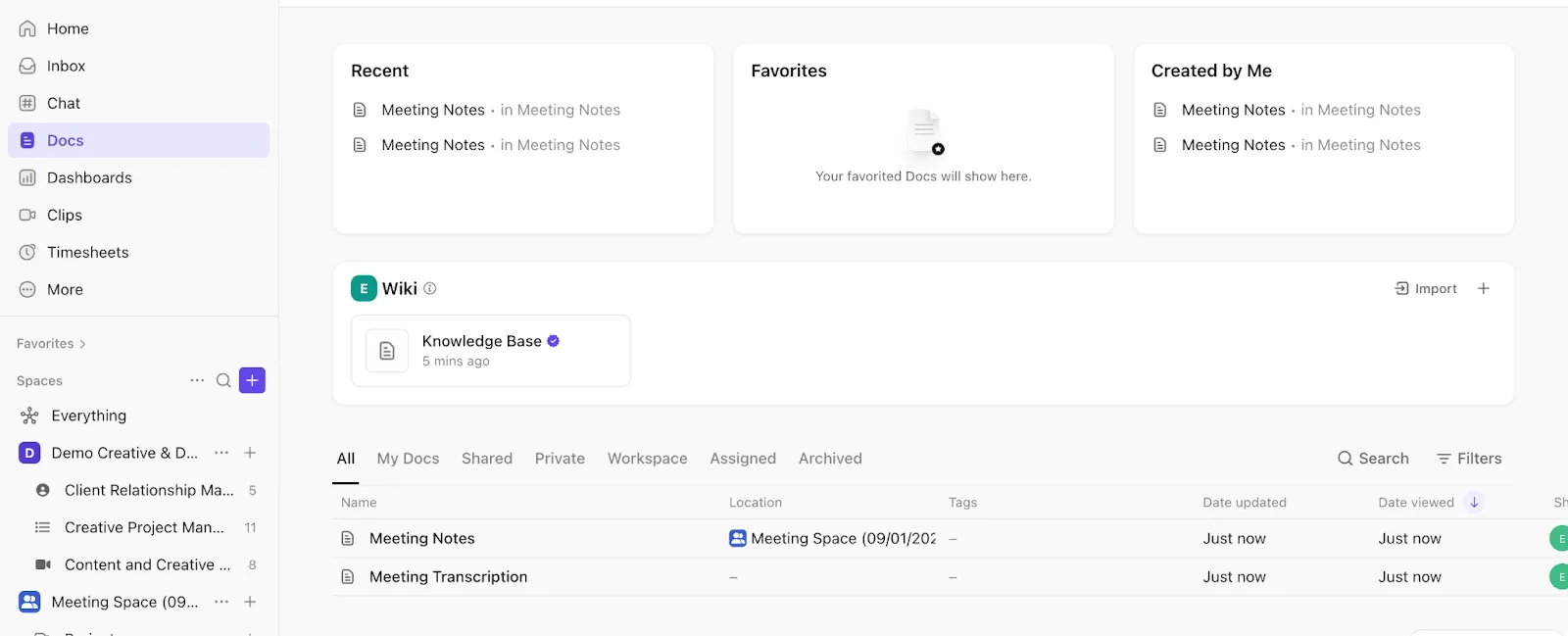
A Docs segítségével:
- Találkozó dokumentumok tárolása: Töltsd fel a találkozó jegyzeteket és a releváns dokumentumokat közvetlenül a ClickUp Docs-ba, létrehozva ezzel egy központi adattárat minden résztvevő számára.
- Dokumentumok szervezése: Használjon mappákat a találkozó anyagok projekt, találkozó típus vagy dátum szerinti kategorizálásához, hogy könnyen hozzáférhessen és hivatkozhasson rájuk.
- Biztonságos megosztás: Részletes jogosultságokkal szabályozhatja a hozzáférést, hogy csak az engedélyezett felhasználók láthassák a felvételeket.
Rögzítse a találkozókra vonatkozó információkat a ClickUp Brain segítségével
A ClickUp Brain egyszerű átírási funkciókat kínál, amelyek megkönnyítik a megbeszélések során felmerülő fontos beszélgetések rögzítését és dokumentálását.
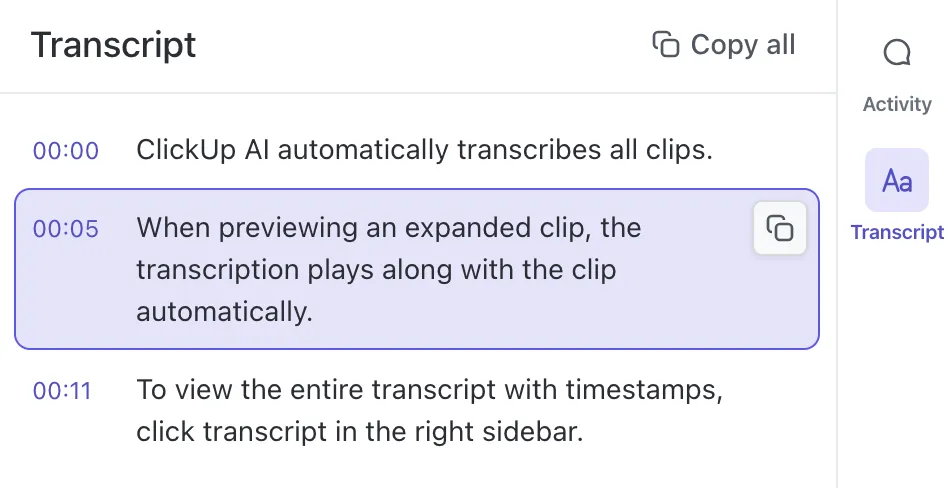
A Brain segít Önnek a következőben:
- Automatikus átírás: Használja a ClickUp Brain mesterséges intelligenciáját a feltöltött felvételek automatikus átírásához.
- Időbélyeggel ellátott átírás: Könnyedén navigálhat a beszélgetések között az időbélyeggel ellátott átírások segítségével.
- Megnövekedett pontosság: Több nyelvet támogat, így biztosítva a többnyelvű értekezletek pontos átiratát.
- Jegyzetek hozzáadása a jegyzetekhez: Jelölje ki a legfontosabb pontokat, rendeljen hozzá feladatokat, vagy tegyen fel kérdéseket közvetlenül a jegyzetekben a megjegyzések segítségével.
Ismerje meg a ClickUp AI Notetaker alkalmazást, az új legjobb barátját a találkozókhoz! A hagyományos jegyzetelőktől eltérően, amelyeknél gyakran kapkodva kell leírnia a fontos pontokat, a ClickUp segítségével a beszélgetésre koncentrálhat. Minden fontosat rögzít – a teendőktől a kulcsfontosságú döntésekig –, így figyelmesen követheti a beszélgetést, anélkül, hogy attól kellene tartania, hogy valamit kihagy.
Minden hívás után világos és strukturált összefoglalót kap a megbeszélt témákról. A ClickUp AI Notetaker valódi különlegessége abban rejlik, hogy zökkenőmentesen integrálódik a ClickUp többi funkciójával. Ahelyett, hogy csak rögzítené a találkozót, és hagyja, hogy az információk porosodjanak, olyan hasznos jegyzetekkel távozik, amelyek segítségével csapata azonnal belevetheti magát a feladatokba.
A ClickUp Comments segítségével az együttműködés gyerekjáték lesz
A ClickUp Comments lehetővé teszi, hogy megjegyzéseket rendeljen hozzá konkrét feladatokhoz, így könnyebben nyomon követheti a beszélgetéseket és biztosíthatja a felelősségre vonhatóságot. A megjegyzéseket lezárhatja, jelezve, hogy már foglalkozott velük, és szükség esetén átadhatja őket más csapattagoknak.
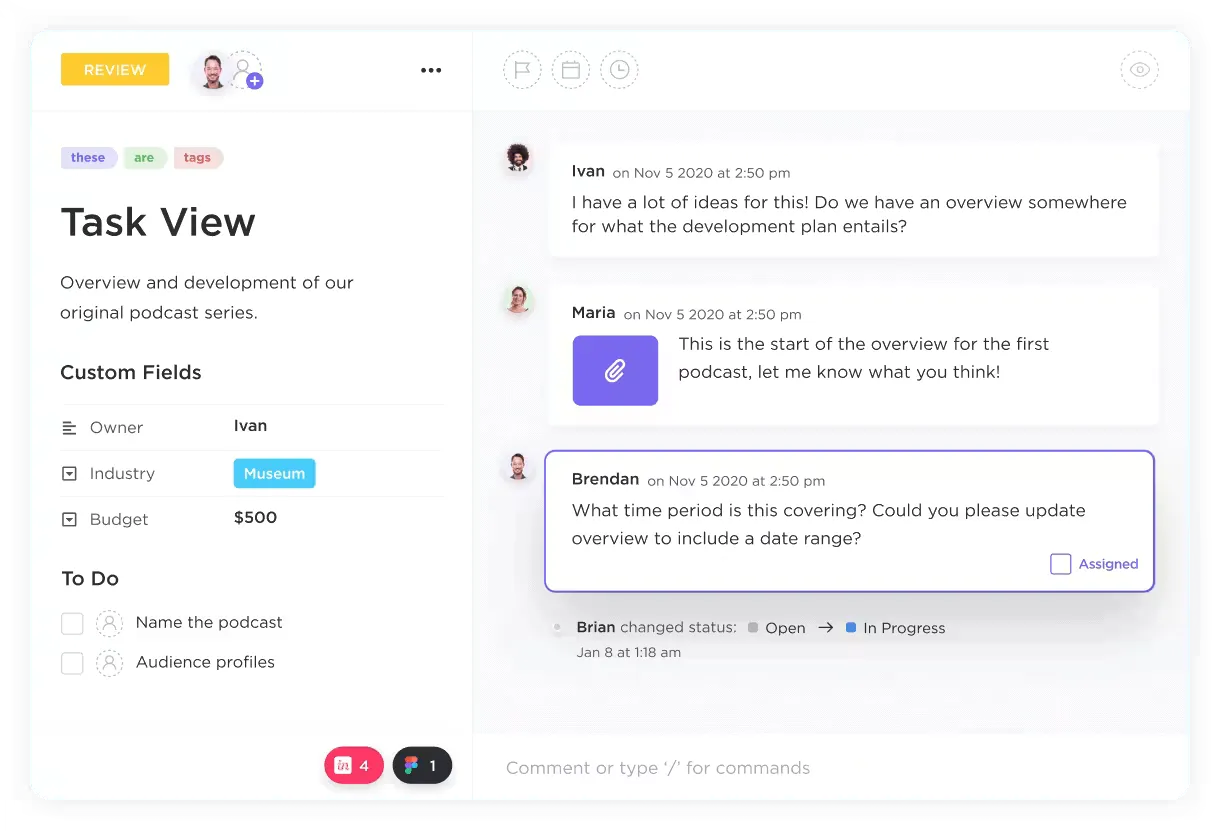
Ezenkívül a beszélgetési szálak segítenek a találkozó utáni beszélgetések szervezésében, mivel a megjegyzésekben szálakba rendezett beszélgetéseket kezdeményeznek, elősegítve az egyértelműséget és az együttműködést.
Használja a Microsoft Teams alkalmazást a ClickUp segítségével
Képzelje el, hogy egy helyen végezheti a feladatok kezelését és valós időben cseveghet a csapatával!
Vizsgáljuk meg, hogyan javíthatja csapatának kommunikációját a ClickUp és a Microsoft Teams integrációjával, hogy mindenki kapcsolatban maradjon és produktív legyen.

Íme egy összefoglaló a ClickUp és az MS Teams integrációjáról:
- Tartsa a beszélgetéseket kontextusban azáltal, hogy összekapcsolja a Microsoft Teams fiókját a ClickUp Workspaces fiókkal.
- Könnyedén kövesse nyomon a feladatokat azáltal, hogy bármely Microsoft Teams csatornáról létrehozhat feladatokat a „feladat létrehozása” paranccsal.
- Tartsa fenn csapata elkötelezettségét azzal, hogy értesítést kap minden új megjegyzésről, mellékletről, állapotváltozásról és a kijelölt személyek frissítéseiről a Microsoft Teams csatornáján.
Bár a Microsoft Teams számos funkcióval rendelkezik, vannak bizonyos korlátai, például a csatornák korlátozott száma, a merev jogosultsági beállítások, valamint a megbízhatatlan értesítések és üzenetküldés.
Hatékonyabb értekezletek a ClickUp segítségével
A ClickUp Meetings egy Microsoft Teams alternatíva, amely átalakíthatja csapata együttműködését és kommunikációját. Mivel minden egy helyen található, könnyedén ütemezhet találkozókat, megoszthat napirendeket és jegyzeteket készíthet. Adjon ki végrehajtható feladatokat egyértelmű felelősségi körökkel és határidőkkel, hogy garantálja a döntések végrehajtását.
Ügyfelünk, Marcos Vinícius Costa de Carvalho, üzleti elemző, ACE, így nyilatkozik a ClickUp találkozók használatáról.
A Scrum rituálénk részeként használjuk, hogy segítsük és felgyorsítsuk a napi találkozóinkat. Segít megismerni a sprintem előrehaladását, a feladataim előrehaladását, és rendezett backlogot vezetni az összes teendőmről.
A Scrum rituálénk részeként használjuk, hogy segítsük és felgyorsítsuk a napi találkozóinkat. Segít megismerni a sprintem előrehaladását, a feladataim előrehaladását, és rendezett backlogot vezetni az összes teendőmről.
Tartsa a beszélgetéseket cselekvésorientáltnak a ClickUp Chat segítségével
A ClickUp Chat megkönnyíti a kommunikációt azáltal, hogy a csapatbeszélgetéseket és feladatokat egyetlen zökkenőmentes munkaterületbe integrálja. Az üzeneteket manuálisan vagy AI segítségével feladatokká alakíthatja, és a Follow-Ups funkcióval biztosíthatja, hogy egyetlen teendő sem maradjon el.
A csevegések valós időben szinkronizálják a feladatokat és a frissítéseket is, így a csevegés elhagyása nélkül is megtekintheti az állapotokat, frissítheti az adatokat és együttműködhet másokkal.
Ossza meg ötleteit egyszerűen a ClickUp Clips és Templates segítségével
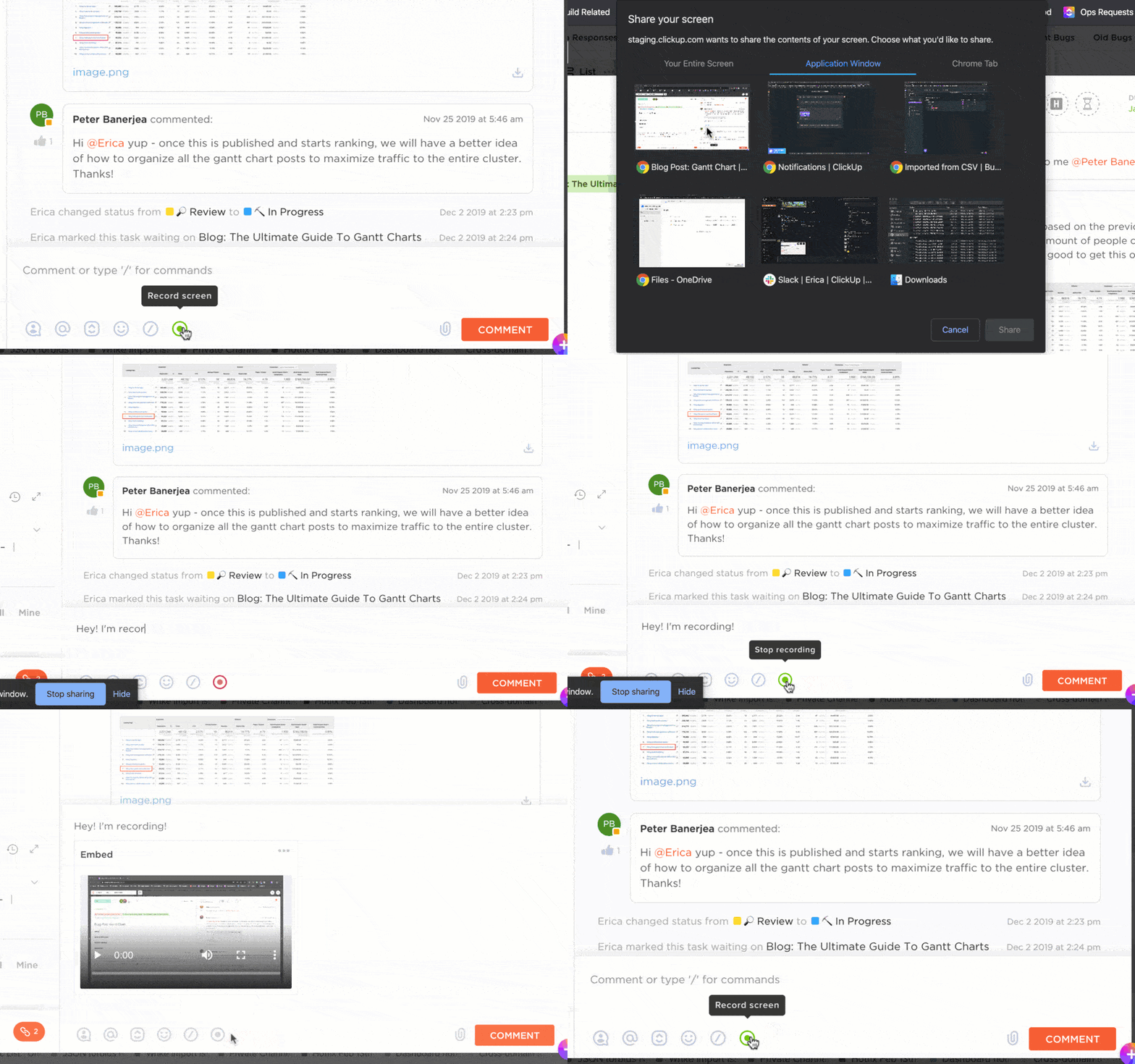
A ClickUp ingyenes képernyőfelvételi funkciót kínál a ClickUp Clips segítségével, amely lehetővé teszi a képernyő közvetlen rögzítését harmadik féltől származó alkalmazások nélkül. Ez megkönnyíti a videós utasítások megosztását a csapattal.
A ClickUp integrálható a Slackkel és a Zoommal. Testreszabhatja az értesítéseket, feladatokat hozhat létre a Slackből, és közvetlenül a ClickUpban kezelheti a Zoom-találkozókat.
ClickUp értekezlet-jegyzőkönyv sablon
Ezenkívül a ClickUp értekezlet-jegyzőkönyv sablonja csökkenti az értekezlet-jegyzőkönyvek létrehozásával és kezelésével járó erőfeszítést és időt.
Ez a sablon a következő szakaszokat tartalmazza:
- Találkozó részletei: Jegyezze fel a fontos információkat, mint például a dátum, az időpont, a helyszín és a résztvevők.
- Találkozó napirendje : Sorolja fel a találkozó során megvitatandó témákat.
- Tennivalók: Adjon meg feladatokat konkrét személyeknek, egyértelmű határidőkkel.
- Döntések: Dokumentáljon minden fontos döntést, amely a találkozó során született.
- Megbeszélés témái: Jegyezze fel a megbeszélés legfontosabb pontjait, beleértve az esetleges nézeteltéréseket és a konszenzusos területeket.
Javítsa a projektekben zajló kommunikációt a ClickUp segítségével
A Microsoft Teams egy robusztus platform hatékony virtuális értekezletekhez.
A ClickUp és a Microsoft Teams integrálásával könnyedén átállhat az értekezletekről a feladatkezelésre, így biztosítva a feladatok hatékony rögzítését és nyomon követését.
A Teams csevegésekből közvetlenül létrehozhat feladatokat, nyomon követheti az előrehaladást, és szervezett maradhat anélkül, hogy elhagyná a platformot.
Regisztráljon még ma a ClickUp-ra, és tapasztalja meg a különbséget!