
Mi a feladat állapota? Ez egy egyszerű kérdés.
De egy elfoglalt csapatban nehéz lehet egyértelmű választ kapni: a frissítések szét vannak szórva a csevegési szálakban, e-mailekben és sietve leírt jegyzetekben. A határidők közelednek, a feladatokat figyelmen kívül hagyják, és mielőtt észbe kapna, több időt tölt a munka nyomon követésével, mint annak elvégzésével.
A Teams alkalmazás Microsoft Planner funkciója segít létrehozni egy strukturált, megosztott teret, ahol a feladatok, a határidők és a felelősségek egyértelműek.
Ebben a cikkben megvizsgáljuk, hogyan használhatja a Microsoft Planner alkalmazást a Teamsben, hogy csapata szervezett maradjon. 📊
⏰ 60 másodperces összefoglaló
A Microsoft Planner segít a feladatok szervezésében, az együttműködésben és a haladás nyomon követésében – mindezt a Microsoft Teams alkalmazáson belül. Így kezdheti el:
- Állítsa be a Microsoft Planner alkalmazást a Teams alkalmazásban: Nyissa meg a Teams alkalmazást, és keresse meg a Tasks by Planner és a To Do alkalmazásokat az Apps (Alkalmazások) részben. Adja hozzá a Teams munkaterületéhez a gyors hozzáférés érdekében.
- Nyissa meg a Teams alkalmazást, és keresse meg a Feladatok a Planner és a Teendők alkalmazások között az Alkalmazások részben.
- Adja hozzá a Teams munkaterületéhez a gyors hozzáférés érdekében.
- Nyissa meg a Teams alkalmazást, és keresse meg a Feladatok a Planner és a Teendők alkalmazások között az Alkalmazások részben.
- Adja hozzá a Teams munkaterületéhez a gyors hozzáférés érdekében.
- Feladatok létrehozása és kezelése: Adjon hozzá új tervet a csapatcsatornához, és szervezze a munkát kategóriákba. Rendeljen feladatokat a csapat tagjaihoz, és állítson be határidőket a felelősségre vonhatóság érdekében.
- Adjon hozzá egy új tervet a csapatcsatornához, és szervezze meg a munkát kategóriákba.
- Feladatok hozzárendelése a csapat tagjaihoz és határidők beállítása a felelősségre vonhatóság érdekében
- Adjon hozzá egy új tervet a csapatcsatornához, és szervezze meg a munkát kategóriákba.
- Feladatok hozzárendelése a csapat tagjaihoz és határidők beállítása a felelősségre vonhatóság érdekében
- Kövesse nyomon az előrehaladást és maradjon szervezett: Használja a Diagram nézet funkciót a feladatok elvégzésének nyomon követéséhez és a szűk keresztmetszetek azonosításához. Szűrje a feladatokat prioritás, határidő vagy kijelölt tag szerint. Állítson be értesítéseket, hogy naprakész legyen a feladatok változásairól, és kommentálja a feladatokat a megbeszélésekhez.
- A Diagram nézet segítségével nyomon követheti a feladatok elvégzését és azonosíthatja a szűk keresztmetszeteket.
- Szűrje a feladatokat prioritás, határidő vagy kijelölt tag szerint.
- Állítson be értesítéseket, hogy naprakész legyen a feladatok változásairól, és kommenteljen a feladatokhoz a megbeszélésekhez.
- A Diagram nézet segítségével nyomon követheti a feladatok elvégzését és azonosíthatja a szűk keresztmetszeteket.
- Szűrje a feladatokat prioritás, határidő vagy kijelölt tag szerint.
- Állítson be értesítéseket, hogy naprakész legyen a feladatok változásairól, és kommenteljen a feladatokhoz a megbeszélésekhez.
- A Teams alkalmazás Microsoft Planner funkciójának azonban vannak korlátai, például a feladatok és tervek számának korlátozása, a kijelölt személyek és csoportok korlátozása, a fejlett projektmenedzsment eszközök hiánya, a visszavonási lehetőség hiánya, valamint a Microsoft 365 előfizetés szükségessége.
- A ClickUp okosabb alternatívát kínál a következő funkciókkal: ClickUp Tasks prioritásokkal, automatizálással, függőségekkel és fejlett nézetekkel ClickUp Task Checklists a feladatok végrehajtható lépésekre bontásához, elemek hozzárendeléséhez és a haladás nyomon követéséhez ClickUp Chat az összes beszélgetés kontextusba helyezéséhez, a csevegések feladatokhoz való kapcsolásához, valamint a ClickUp Brain használatához a megbeszélések összefoglalásához a gyorsabb döntéshozatal érdekében.
- ClickUp feladatok prioritásokkal, automatizálással, függőségekkel és fejlett nézetekkel
- ClickUp Task Checklists a feladatok megvalósítható lépésekre bontásához, az elemek hozzárendeléséhez és az előrehaladás nyomon követéséhez.
- ClickUp Chat hogy minden beszélgetés kontextusban maradjon, a csevegéseket feladatokhoz kapcsolja, és használja
- ClickUp Brain a megbeszélések összefoglalásához a gyorsabb döntéshozatal érdekében
- ClickUp feladatok prioritásokkal, automatizálással, függőségekkel és fejlett nézetekkel
- ClickUp Task Checklists a feladatok megvalósítható lépésekre bontásához, az elemek hozzárendeléséhez és az előrehaladás nyomon követéséhez.
- ClickUp Chat hogy minden beszélgetés kontextusban maradjon, a csevegéseket feladatokhoz kapcsolja, és használja
- ClickUp Brain a megbeszélések összefoglalásához a gyorsabb döntéshozatal érdekében
A Microsoft Planner használata a Teams alkalmazásban
A Microsoft Planner segítségével strukturálhatja csapata munkafolyamatát.
Akár most állítja be először, akár a meglévő munkafolyamat optimalizálásának módjait keresi, ez a lépésenkénti útmutató végigvezeti a Planner Teams alkalmazáson belüli használatának gyakorlati oldalán.
Kezdjük! 💪
1. lépés: Keresse meg és adja hozzá a Microsoft Planner alkalmazást a Teams alkalmazásban
Először is telepítsük a Planner alkalmazást a Teams alkalmazásba.
Nyissa meg a Microsoft Teams alkalmazást, és nézze meg a bal oldali menüt. Kattintson az Alkalmazások ikonra (a három pontra) a Microsoft Teams integrációk eléréséhez. Írja be a Tasks by Planner and To Do (vagy csak Planner) szót a keresősávba.
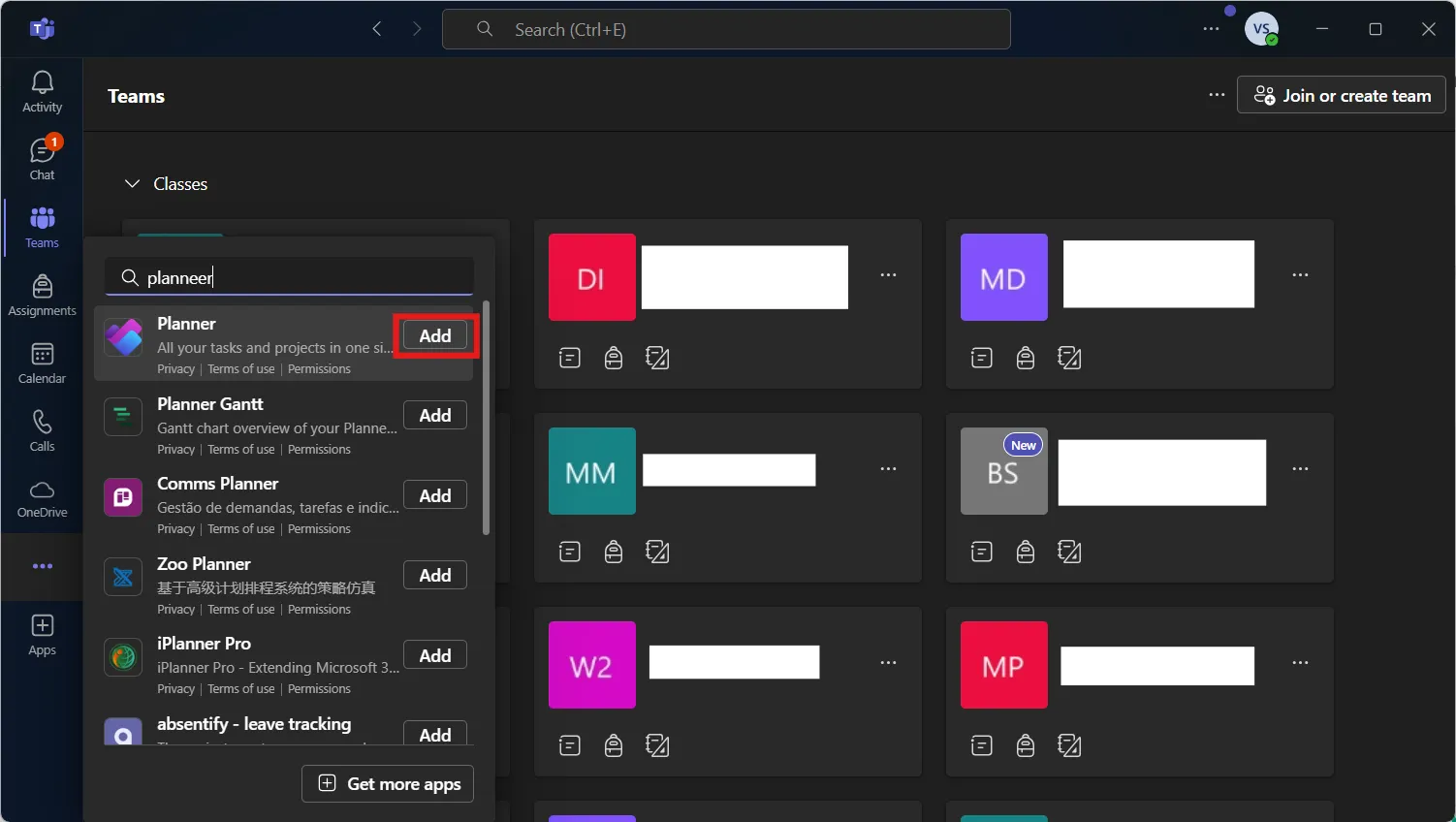
Kattintson az Add (Hozzáadás) gombra, hogy integrálja a Teams alkalmazásba. Miután ezt megtette, a Planner közvetlenül a Teams alkalmazásban lesz elérhető, így nem kell különböző alkalmazások között váltogatnia a feladatok kezeléséhez.
🔍 Tudta? A Microsoft Planner kódneve „Project Work Tracker” volt, mielőtt 2016-ban hivatalosan is piacra került. A Microsoft 365-ön belüli könnyű feladatkezelés iránti növekvő igényre válaszul fejlesztették ki.
2. lépés: Hozzon létre egy új tervet egy csapatcsatornában
Kattintson a bal oldali menüben a Teams fülre, és válassza ki azt a csatornát, ahová hozzá szeretné adni a Planner alkalmazást. A csatorna tetején kattintson a + (plusz) ikonra, hogy új fület adjon hozzá. Válassza ki a Planner alkalmazást az alkalmazások listájából.
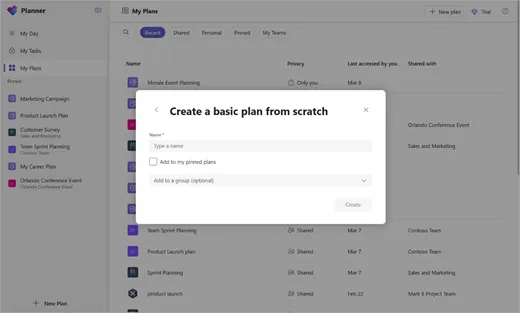
Válassza a Új terv létrehozása lehetőséget, adjon neki nevet, például „Marketing Sprint” vagy „Projekt ütemterv”, és döntse el, hogy értesíteni szeretné-e a csapatot, az „Ezt a lapot a csatornára tegye közzé” jelölőnégyzet bejelölésével.
Kattintson a Mentés gombra, és máris készen áll az új terve.
3. lépés: Hozzon létre egy meglévő tervet egy csapatcsatornában (opcionális)
Már használja a Microsoft Planner alkalmazást máshol? Semmi gond, néhány egyszerű lépéssel beviheti a Teams alkalmazásba.
Nyissa meg meglévő Planner tábláját egy webböngészőben vagy a Planner alkalmazásban, kattintson a … (három pont) gombra a tetején, majd válassza a Link másolása a tervhez lehetőséget. Ezután lépjen át a Teams alkalmazásba, keresse meg a megfelelő csatornát, majd kattintson a + (plusz) ikonra, hogy új lapot adjon hozzá.
Válassza ki a Webhely fület, adjon neki nevet, illessze be a másolt Planner linket, majd kattintson a Mentés gombra. Ennyi, és a meglévő terve máris zökkenőmentesen integrálódik a Teams alkalmazásba, így könnyen hozzáférhetővé válik.
4. lépés: Feladatok szervezése kategóriákba rendezve
A kategóriák olyanok, mint a kategóriák, amelyek segítenek a feladatok szervezésében. Ahelyett, hogy mindent egy hosszú listába dobna, a feladatokat szakasz, osztály vagy prioritás szerint választhatja szét.
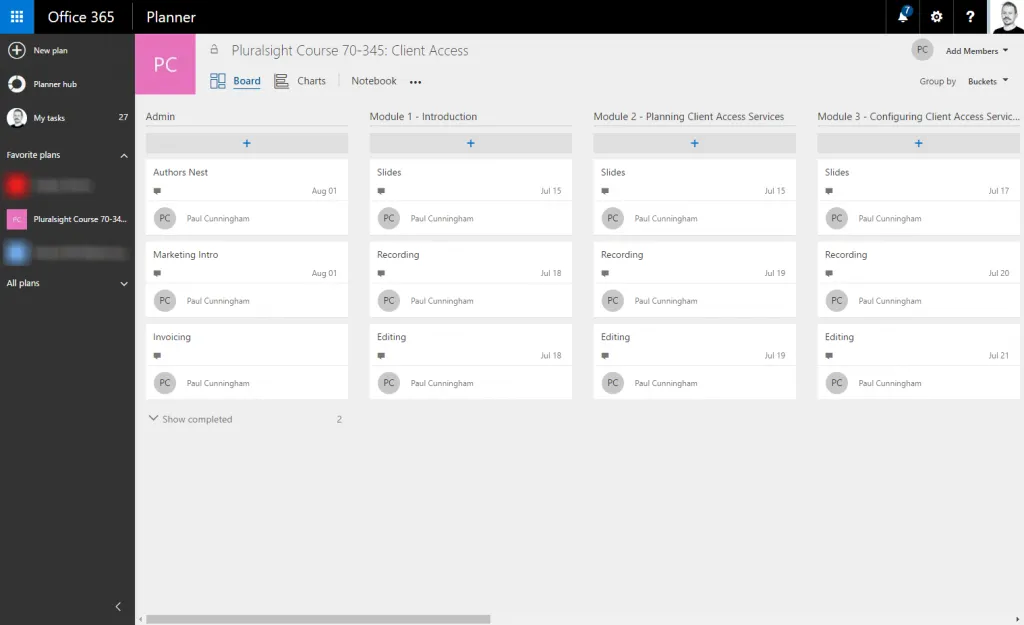
A Planner táblán belül kattintson a jobb oldalon az Új mappa hozzáadása gombra.
Adjon neki nevet, például „Tennivalók”, „Folyamatban” vagy „Befejezve”. Ismételje meg ezt, hogy a tervezőt annyi kategóriába szervezze , amennyire szüksége van. Így világos struktúrája lesz a munka kezeléséhez.
📮ClickUp Insight: A munkavállalók 92%-a következetlen módszerekkel követi nyomon a teendőket, ami elmulasztott döntésekhez és késedelmes végrehajtáshoz vezet.
Akár nyomonkövetési jegyzeteket küld, akár táblázatokat használ, a folyamat gyakran szétszórt és hatástalan. A ClickUp feladatkezelési megoldása biztosítja a beszélgetések zökkenőmentes átalakítását feladatokká, így csapata gyorsan tud cselekedni és összehangoltan tud működni.
5. lépés: Feladatok hozzáadása és kiosztása
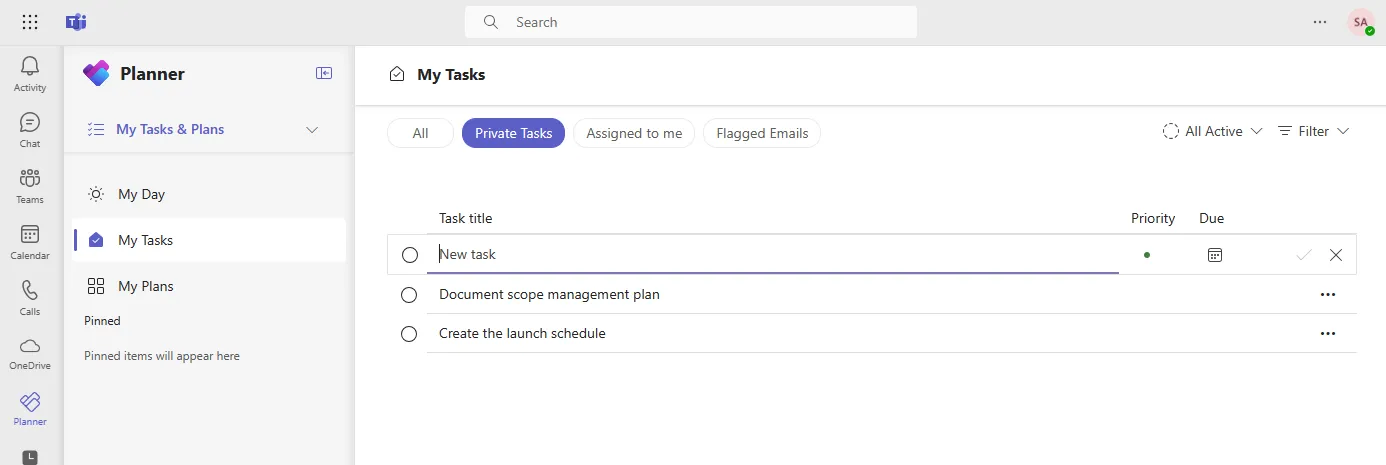
Most itt az ideje, hogy elkezdje felvenni a feladatokat és kiosztani azokat a csapat tagjainak. Kattintson a + Feladat hozzáadása gombra a megfelelő kategória alatt. Adjon nevet a feladatnak, állítsa be a határidőt, és ossza ki a csapat egyik tagjának. Kattintson a Feladat hozzáadása gombra, és a feladat megjelenik a listán.
🧠 Érdekesség: A Planner Kanban-stílusú táblát használ, hogy segítsen a felhasználóknak a feladatok különböző szakaszokba történő áthelyezésében, így kiváló eszköz az agilis csapatok számára a munkafolyamatok kezeléséhez. A feladatok szinkronizálhatók a Microsoft To Do alkalmazással is, így a felhasználók egy helyen kezelhetik személyes feladataikat és a csapat céljait.
6. lépés: Értesítések beállítása
Szeretné, ha csapata mindig naprakész lenne a frissítésekkel kapcsolatban? Állítson be értesítéseket a Plannerben.
Kattintson a Beállítások (fogaskerék ikon) gombra, lépjen az Értesítések menüpontra, válassza ki a szükséges riasztásokat (pl. feladatkiosztások és határidőváltozások), majd kattintson a Mentés gombra. Nincs többé „nem láttam azt a feladatot” kifogás.
🧠 Érdekesség: A „plan” szó a latin planum szóból származik, amely sík felületet vagy tervrajzot jelent, és egy egyértelműen követendő utat szimbolizál.
7. lépés: Szűrők és csoportosítások használata a munka nyomon követéséhez
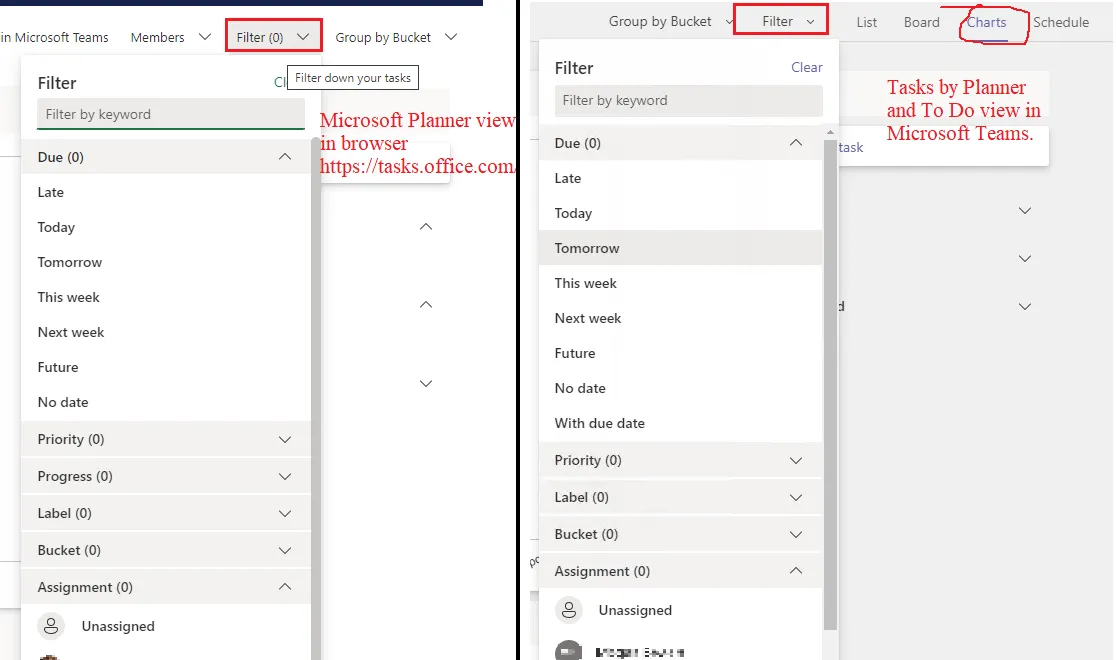
Ahogy a terved egyre telítődik, a feladatok gyors megtalálása elengedhetetlenül fontos lesz. Itt jönnek jól a szűrők és a csoportosítás. Így használhatod ezeket a Microsoft Teams funkciókat:
- A Planner táblázat tetején található Szűrő gombbal rendezheti a feladatokat a következő szempontok szerint: Határidő (Mi késik? Mi fog hamarosan esedékessé válni?) Prioritás (Mi sürgős? Mi várhat?) Haladás (Mely feladatok vannak folyamatban vagy már befejeződtek?) Kijelölt tag (Ki min dolgozik?)
- Határidő (Mi késik? Mi fog hamarosan esedékessé válni?)
- Prioritás (Mi sürgős? Mi várhat?)
- Haladás (Mely feladatok vannak folyamatban vagy már befejeződtek?)
- Kijelölt tag (Ki min dolgozik?)
- A Csoportosítás funkcióval a feladatokat a következőképpen szervezheti: Kategória (Teendők, Folyamatban, Befejezettek) Kiosztott (Kiválóan alkalmas arra, hogy lássa, kinek van túl sok teendője) Határidő (A határidők gyors áttekintéséhez)
- Kosár (Teendők, Folyamatban, Befejezettek)
- Kijelölt (Kiválóan alkalmas arra, hogy lássa, kinek van túl sok teendője)
- Határidő (A határidők gyors áttekintéséhez)
- Határidő (Mi késik? Mi fog hamarosan esedékessé válni?)
- Prioritás (Mi sürgős? Mi várhat?)
- Haladás (Mely feladatok vannak folyamatban vagy már befejeződtek?)
- Kijelölt tag (Ki min dolgozik?)
- Kosár (Teendők, Folyamatban, Befejezettek)
- Kijelölt (Kiválóan alkalmas arra, hogy lássa, kinek van túl sok teendője)
- Határidő (A határidők gyors áttekintéséhez)
Ezek az eszközök segítenek abban, hogy a legfontosabb dolgokra koncentrálhasson anélkül, hogy végig kellene görgetnie a hosszú feladatlistát.
8. lépés: Kövesse nyomon az előrehaladást vizuális diagramokkal
A csapat előrehaladásának gyors áttekintéséhez váltson Diagram nézetre. A Planner fülön kattintson a Diagramok gombra a tetején. Megjelenik a feladatok státusz szerinti bontása és egyéb fontos információk.
Ha szereti a vizuális elemeket, ez egy remek módszer a szűk keresztmetszetek felismerésére és a munkaterhelés kiigazítására, mielőtt a dolgok elszabadulnának.
9. lépés: Szükség szerint szerkessze vagy mozgassa a feladatokat, és használja a fejlett funkciókat (opcionális)
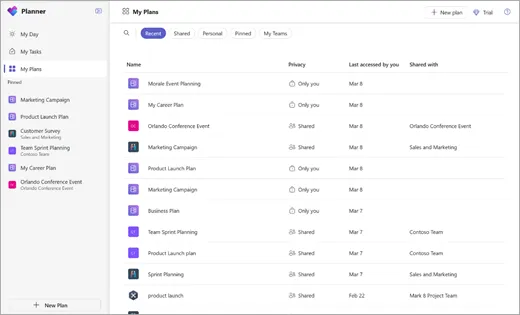
A feladatok nem véglegesek – a munka előrehaladtával könnyedén frissítheti vagy áthelyezheti őket. Kattintson egy feladatra a részletek szerkesztéséhez, jegyzetek hozzáadásához, fájlok csatolásához vagy a ellenőrzőlista frissítéséhez.
A feladatok kosarak közötti áthelyezéséhez egyszerűen húzza át őket. A feladatot megnyitva manuálisan is megváltoztathatja a kosárát. Ez megkönnyíti a prioritások változásához való alkalmazkodást.
Szeretnéd még tovább fejleszteni a Planner beállításait? Próbáld ki ezeket az extrák:
- Fájlok csatolása: Töltsön fel dokumentumokat közvetlenül a feladatokhoz, így minden egy helyen lesz.
- Címkék használata: A feladatok színekkel történő jelölése a gyors vizuális szervezés érdekében (pl. magas prioritás, alacsony prioritás)
- Feladatok másolása: Másolja le a feladatokat, ha azokat különböző tervekben is meg kell ismételni.
🔍 Tudta? A Microsoft Teams a Skype for Business helyettesítésére készült, és 2017-ben indult, közvetlen válaszként a Slackre.
A Microsoft Planner használatának korlátai a Teams alkalmazásban
Bár a Microsoft Planner megbízható eszköz a feladatok kezeléséhez a Teams alkalmazásban, vannak hátrányai is. A csapat igényeitől függően előfordulhatnak olyan korlátozások, amelyek befolyásolják a munkafolyamatot, a testreszabást vagy a skálázhatóságot.
Íme néhány fontos szempont, amelyet érdemes szem előtt tartani:
- Feladatok és tervek korlátai: Egyetlen tervben csak 3000 aktív és 9000 feladat lehet, beleértve a befejezett feladatokat is. A felhasználók vagy csoportok legfeljebb 400 tervet birtokolhatnak.
- Korlátozott számú tároló és megbízott: Minden terv 200 tárolóra korlátozódik, és egy feladat legfeljebb 20 felhasználónak rendelhető hozzá, ami megnehezíti a komplex munkafolyamatok kezelését.
- Nincs fejlett projektmenedzsment eszközök: A Planner nem támogatja a Gantt-diagramokat, nincs ellenőrzési nyomvonal, és nincs beépített időkövetés a feladatokra fordított időre vonatkozóan.
- Nincs visszavonási lehetőség: Ha töröl egy feladatot vagy tervet, az véglegesen eltűnik – nincs lomtár, ahonnan visszaállíthatná.
- Microsoft 365 követelmények: A Planner nem önálló eszköz. Csak Microsoft előfizetéssel használható.
🔍 Tudta? A világ első ismert tervezője a 10. századi Kínából származik, ahol a tisztviselők fa táblákat használtak a találkozók és a menetrendek nyomon követésére.
Planner létrehozása a ClickUp segítségével
A mai munka nem működik. Projektjeink, tudásunk és kommunikációnk szétszórtan, egymástól független eszközökön található, ami lassít minket.
A ClickUp ezt a munkához szükséges minden funkciót magában foglaló alkalmazással oldja meg, amely egy helyen egyesíti a projekteket, a tudást és a csevegést – mindezt AI segítségével, amely gyorsabb és hatékonyabb munkavégzést tesz lehetővé.
Így kezdhet el a ClickUp használatát! 🤩
Feladatkezelés
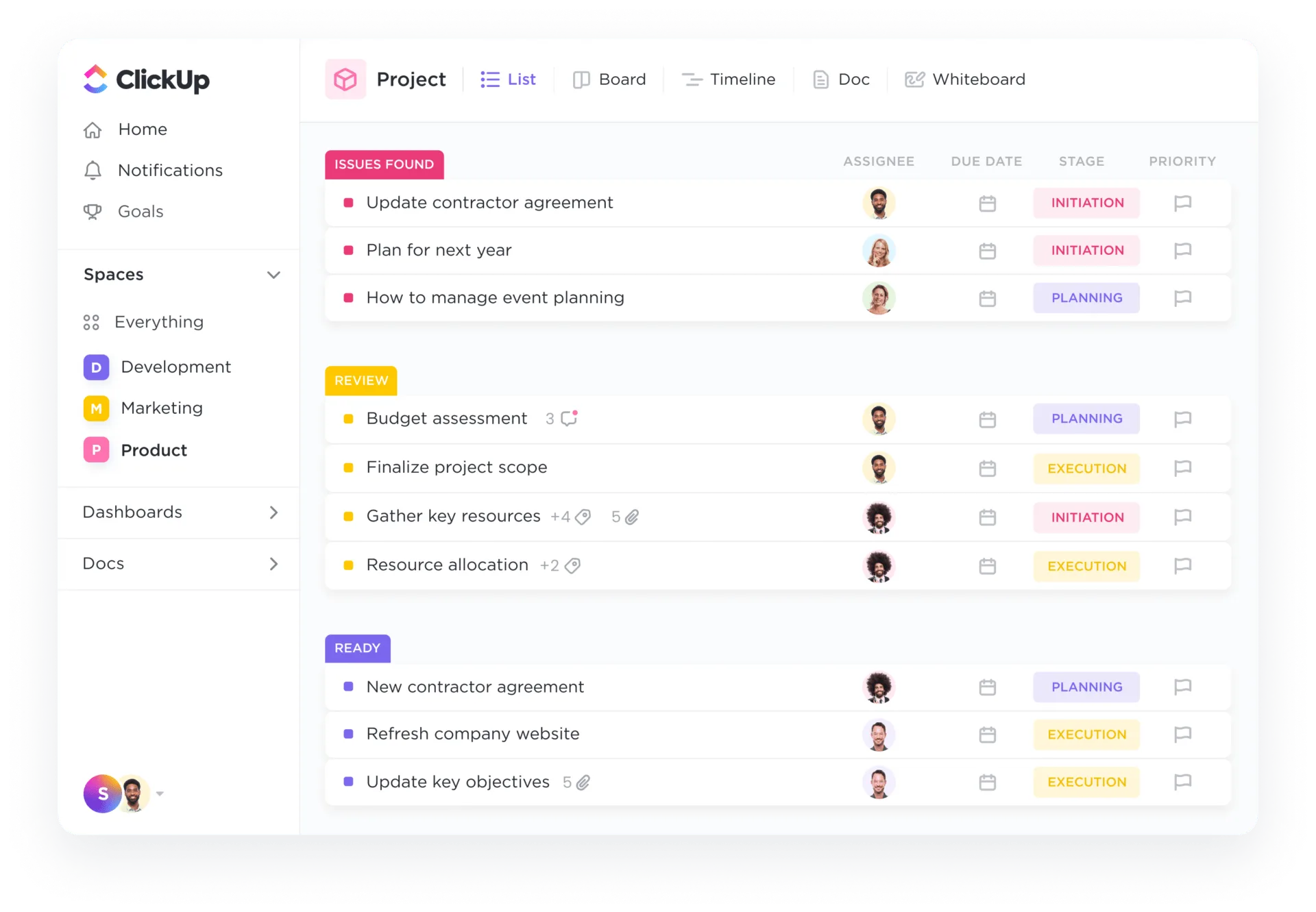
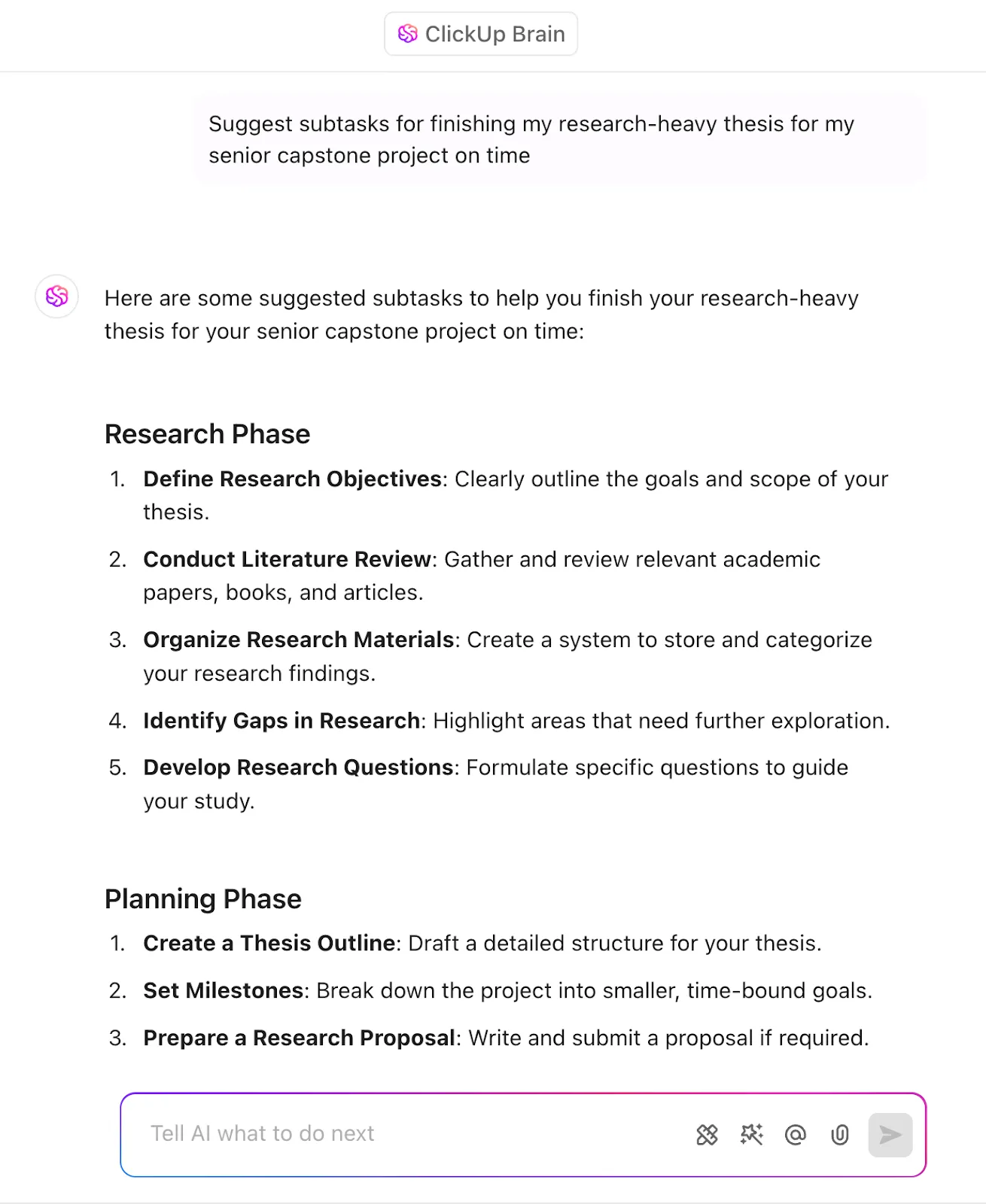
A ClickUp Tasks segít strukturálni a teendőket, így a feladatkezelés soha nem lesz túlterhelő. Rugalmasságot és ellenőrzést kap, hogy lebontsa a munkát, nyomon kövesse az előrehaladást, és mindent egy helyen tartson. Adjon hozzá részletes leírásokat, határidőket, mellékleteket, prioritásokat és több felelőst, hogy ne maradjon ki semmi.
Nagy projekteket kell kisebb részekre bontania? Az alfeladatok segítségével pillanatok alatt kezelhető lépésekre bontja a túl nagy célokat.
Ráadásul a ClickUp Views és az AI-alapú ClickUp Automation segítségével a feladatkezelésen túlmutató lehetőségeket is kínál. Váltson a nézetek között, hogy megnézze, mi sürgős, automatizálja az ismétlődő munkákat, és akár a beépített AI-asszisztens, a ClickUp Brain segítségével is létrehozhat feladatfrissítéseket vagy alfeladatokat.
Például, ha új marketingkampányt indít. A Plannerben létrehoz egy alapvető feladatot, kijelöl néhány csapattagot, és... ennyi.
A ClickUp segítségével azonban minden feladatkezelési készségét hasznosítani tudja! Hozzon létre egy Launch Q2 Marketing Campaign feladatot, adjon hozzá alfeladatokat, például Design email templates, és Draft social media posts. Ezután beállíthatja a határidőket, kijelölheti a csapatokat és nyomon követheti a feladatokat.
🔍 Tudta? Az ókori egyiptomiak az egész évet a Nílus folyó áradási ciklusaihoz igazították, és így hozták létre az egyik legkorábbi, természeti eseményekre épülő naptárrendszert.
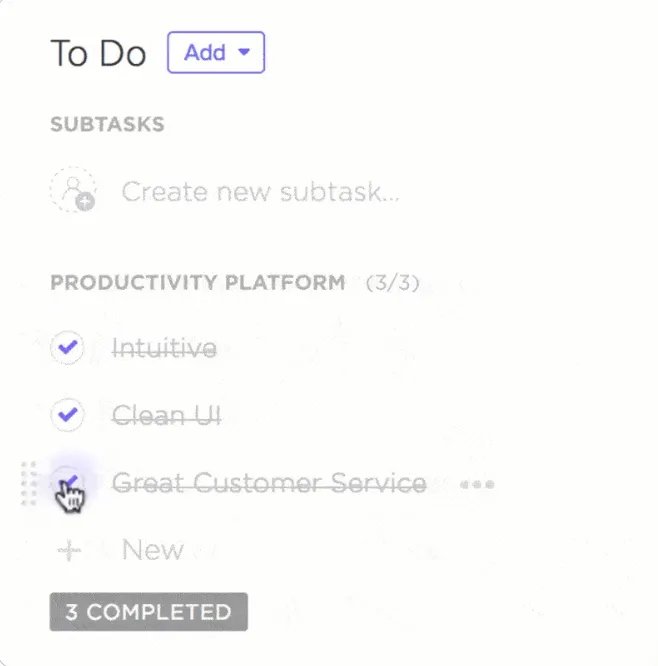
Hogy minden részletre kiterjedjen, támaszkodjon a ClickUp Task Checklists funkcióra. Ez a funkció segít a csapatoknak a szervezettség fenntartásában, és biztosítja, hogy semmi ne maradjon ki.
Minden feladatellenőrző lista beépített teendőlistaként működik a feladat keretein belül, így könnyen fel lehet bontani a munkát kisebb feladatokra. Feladatokat kell delegálnia? A ellenőrzőlista elemeit különböző csapattagoknak rendelheti hozzá, így a felelősségek egyértelműek lesznek.
Ezenkívül az egyes elemek bejelölésével a haladás azonnal láthatóvá válik, így a távoli csapatok is összhangban maradhatnak.
Tegyük fel, hogy egy blog közzétételi munkafolyamatot kezel. Rendeljen hozzá ellenőrzőlista elemeket, például vázlatkészítés, tervezés, SEO és a csapattagok ütemezése, kövesse nyomon a haladást valós időben, és szüntesse meg a oda-vissza követéseket.
⚙️ Bónusz: Íme a ClickUp végső útmutatója! Tudjon meg mindent, amit tudnia kell a platformról, a feladatkezelő szoftverként való képességeitől kezdve az integrációkig és a fejlett AI-alapú funkciókig.
Könnyű csapatmunka
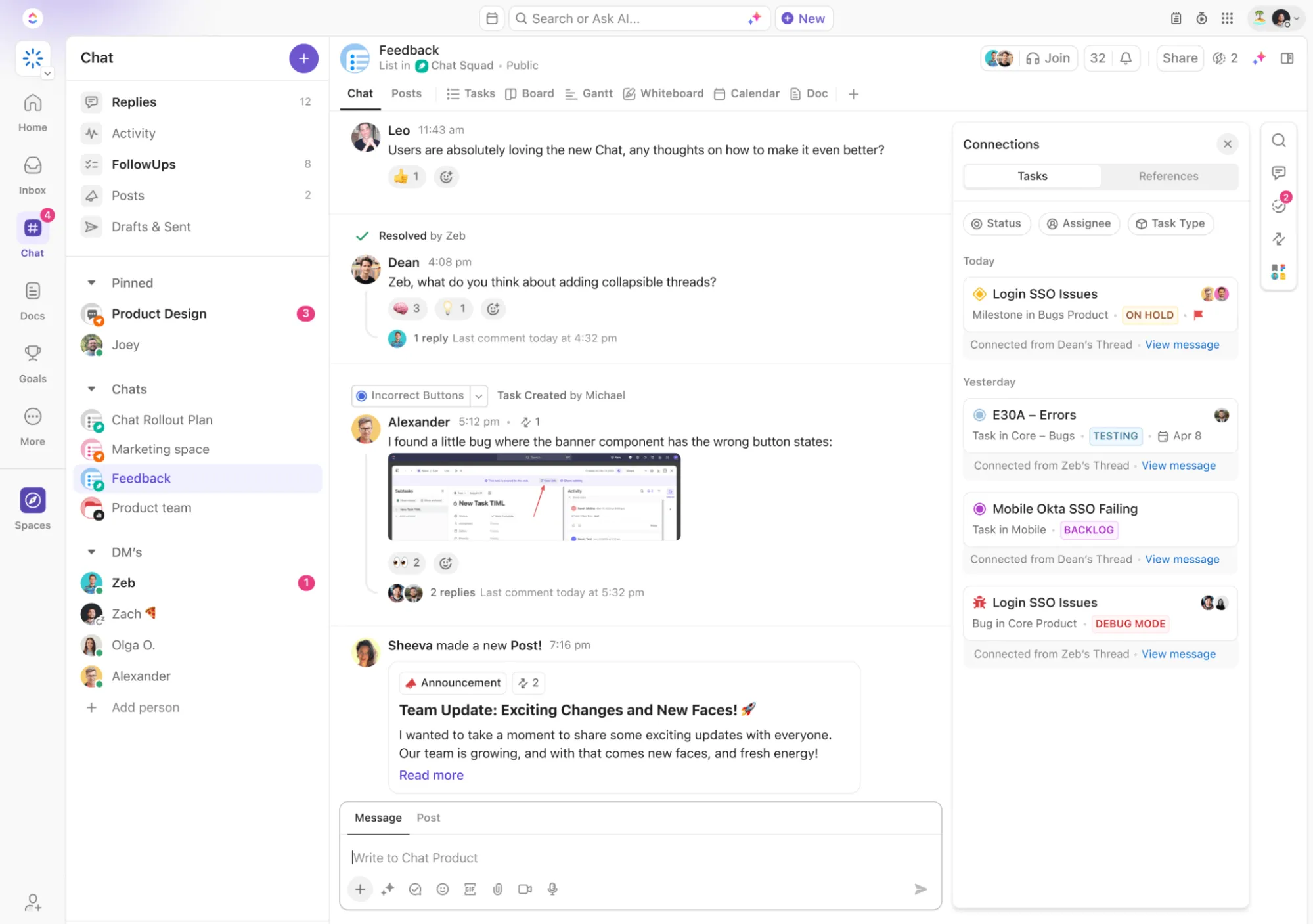
A ClickUp Chat segítségével nem kell többé az alkalmazások között váltogatnia – ez a funkció teszi a ClickUp-ot egyedülállóvá a könnyed csapatmunkában.
Tegyük fel, hogy egy termék bevezetésén dolgozik, és a csekklistája mindent lefed, de az utolsó pillanatban visszajelzés érkezik. Ahelyett, hogy üzenetekkel terhelné a Slacket, ugorjon át a Chatbe, amely közvetlenül kapcsolódik a feladatokhoz.
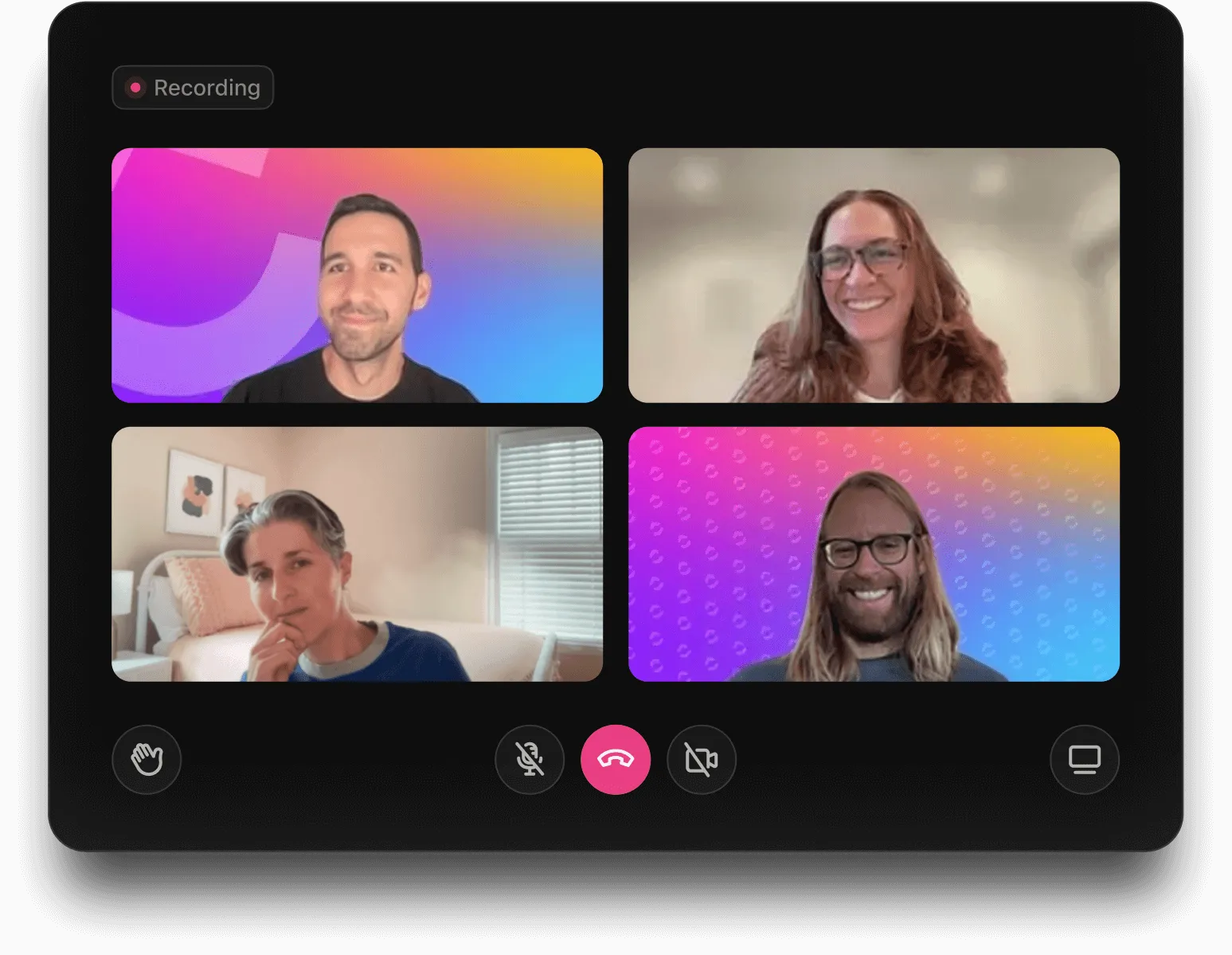
Beszélje meg a változásokat privát térben, vagy folytasson gyors hang- vagy videohívásokat a SyncUps segítségével. Az integrált Brain segítségével egyetlen kattintással alakíthatja az üzeneteket végrehajtható feladatokká. Sürgős feladatfrissítésre van szüksége? Kérje meg a ClickUp Brain-t a csevegésen belül, hogy összefoglalja a hosszú csevegési szálakat és azonosítsa a teendőket.
📖 Olvassa el még: Hogyan növelik a Teams-ek termelékenységüket a ClickUp segítségével?
Előre elkészített tervezési sablonok
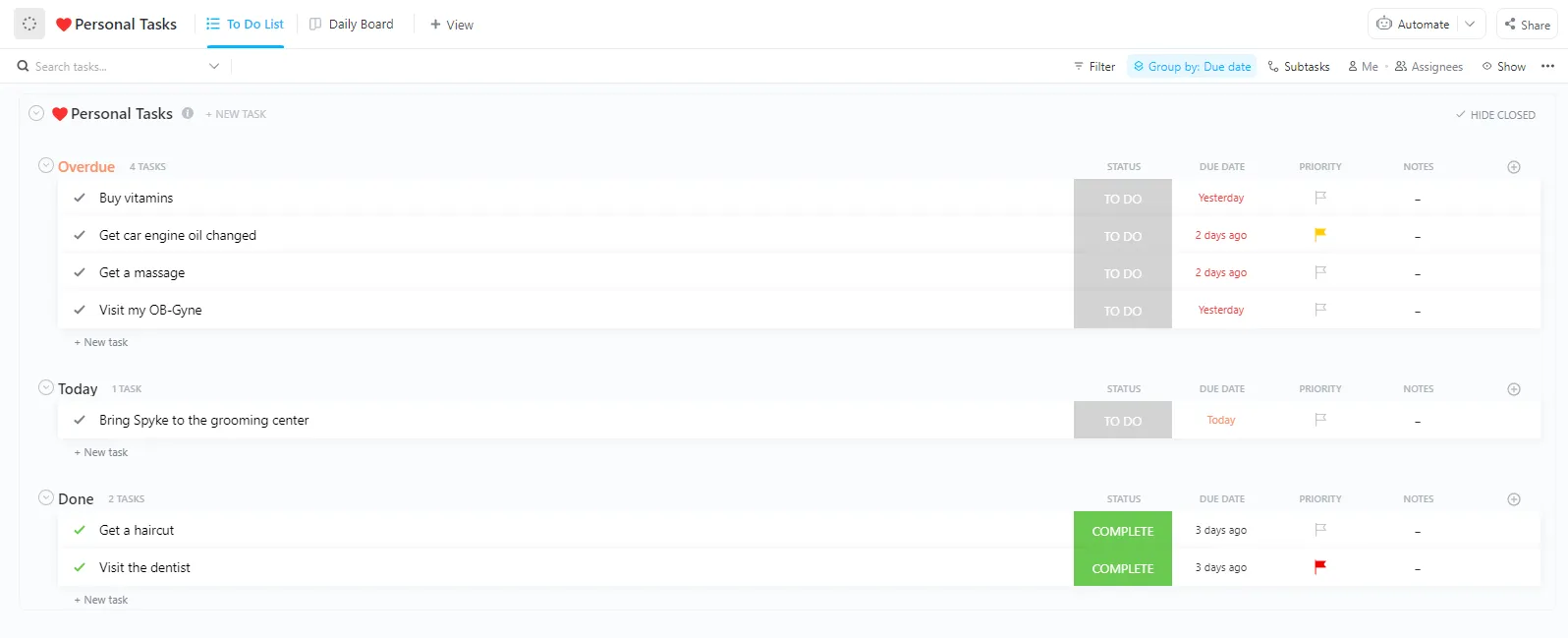
A napi feladatok nyomon követése nem feltétlenül jelent nehézséget. A ClickUp napi tervező sablon segít megszervezni, fontossági sorrendbe állítani és nyomon követni mindent egy helyen, így Ön a fontos dolgokra koncentrálhat.
Ezzel a napi tervező sablonnal a feladatokat olyan szakaszokba sorolhatja, mint Személyes, Munka vagy Célok, így könnyebben láthatja, mire kell figyelnie. A prioritáskezelő eszközök segítenek abban, hogy a legfontosabb és legsürgetőbb feladatokat végezze el először, míg a grafikonok és táblázatok segítségével egy pillanat alatt nyomon követheti az előrehaladást.
🔍 Tudta? Az Eisenhower-mátrix, egy népszerű időgazdálkodási módszer, az egykori amerikai elnök, Dwight D. Eisenhower ihlette, aki híresen a sürgősség és a fontosság alapján rangsorolta a feladatokat.
Csatlakozzon a ClickUp-hoz
A Teams alkalmazás Microsoft Planner funkciója kiválóan alkalmas a feladatok szervezésére, a csapattal való együttműködésre és a határidők betartására.
Ha azonban nagyobb rugalmasságra, automatizálásra és fejlett funkciókra van szüksége, akkor érdemes valami hatékonyabbat keresnie.
A ClickUp, a munkához szükséges minden funkciót magában foglaló alkalmazás, robusztus feladatkezelést, valós idejű együttműködést és testreszabható munkafolyamatokat kínál. Egy helyen megtalál mindent, amire szüksége van a csapat munkájának tervezéséhez, nyomon követéséhez és optimalizálásához.
Miért elégedjen meg ennyivel? Regisztráljon még ma ingyenesen a ClickUp-ra! ✅