
Világszerte több százezer csapat használja a ClickUp-ot annak teljesítménye és rugalmassága miatt. De megértjük... néha ez a teljesítmény egy kis zavart is okozhat. 🤔
Ha valaha is érezte magát túlterheltnek, és feltette magának a kérdést: „Hol kezdjem, és mit jelent ez az egész?”, akkor mi segítünk! 🦸
Ez a cikk fontos kifejezéseket és fogalmakat ismertet, hogy a kezdetektől fogva profi ClickUp-felhasználóként indulhass.
Akár a rejtett funkciók megismerése, akár a feladatkezelés szintjének emelése, akár az adminisztrátori funkciók megismerése érdekel, ez a kategóriákba rendezett szótár az Ön számára ideális forrás! ✨
Ha egy adott kifejezésről szeretnél többet megtudni, csak kattints a linkre, és megtekintheted a részleteket, például hol találod meg és hogyan használd!
ClickUp
- ClickUp: egy teljesen testreszabható munkamenedzsment és kommunikációs eszköz. A ClickUp több száz funkcióval segíti Önt és csapatát a projektek tervezésében, nyomon követésében és az együttműködésben – mindezt egy helyen . On-Demand Demos: oktatási források gyűjteménye minden tapasztalati szinthez . Use-Case Webinars: digitális könyvtár a közelgő és rögzített webináriumokról.
- On-Demand Demos: oktatási források minden tapasztalati szinthez
- Használati esetek webináriumok: digitális könyvtár a közelgő és rögzített webináriumokról
- On-Demand Demos: oktatási források minden tapasztalati szinthez
- Használati esetek webináriumok: digitális könyvtár a közelgő és rögzített webináriumokról
Felhasználói szerepkörök, adatvédelem és jogosultságok
- Tulajdonos: olyan szerepkör, amely jelzi, hogy ez a felhasználó hozta létre a munkaterületet, és a legmagasabb szintű jogosultsággal rendelkezik azzal kapcsolatban. Az adminisztrátorok feladatkörén túl a tulajdonosok: 1) kezelhetik a számlázási ügyeket, 2) megváltoztathatják a munkaterület tulajdonjogát, és 3) törölhetik a munkaterületet.
- admin: a tulajdonos után a második legmagasabb rangú szerepkör. A tagok összes feladatkörén túl az adminok: 1) integrációkat, importokat és exportokat kezelhetnek; 2) számlázási ügyeket intézhetnek; és 3) tagokat adhatnak hozzá.
- tag: olyan szerepkör, amelyben a felhasználók teljes hozzáféréssel rendelkeznek a munkaterület összes nyilvános eleméhez, és feladatok, nézetek, listák, mappák, terek és irányítópultok létrehozására jogosultak. A tagok emellett: 1) megtekinthetik és szerkeszthetik az egyéni mezőket, 2) megtekinthetik az időbecsléseket és az időkövetést, 3) címkéket hozhatnak létre és törölhetnek, 4) megoszthatják és szerkeszthetik a adatvédelmi beállításokat, 5) láthatják a munkaterületen lévő összes felhasználót, 6) vendégeket adhatnak hozzá, 7) hozzáférhetnek a nyilvános terekhez és hozzáadhatók a privát terekhez.
- Vendég: olyan szerepkör, amelyet azoknak a felhasználóknak terveztek, akiknek csak bizonyos elemekhez kell hozzáférniük a munkaterületen. A vendégek nem tudnak: 1) térképeket megtekinteni vagy csatlakozni hozzájuk; 2) térképeket, mappákat vagy listákat létrehozni; 3) a munkaterületen mindenkihez hozzáférni; 4) célokat létrehozni vagy hozzárendelni; 5) címkéket szerkeszteni; 6) felhasználókat hozzáadni a munkaterülethez; 7) irányítópultokat létrehozni; és 8) adatokat megosztani vagy szerkeszteni.
- Engedélyek: testreszabható beállítások, amelyek meghatározzák, hogy az egyes felhasználók mit tehetnek és mit nem tehetnek a ClickUp-on belül.
- Adatvédelem: lehetőség arra, hogy egy teret, mappát, listát, feladatot vagy dokumentumot ne tegyen elérhetővé minden vagy bizonyos felhasználók számára egy munkaterületen belül.
Csomagok
- Örökre ingyenes csomag: egy csomag, amely valóban örökre ingyenes tárolás: fájltárolás; a fizetős csomagok korlátlan fájltárolási lehetőséget biztosítanak használat: a fizetős csomag funkcióinak korlátozott bemutatása
- tárolás: fájltárolás; a fizetős csomagok korlátlan fájltárolást biztosítanak
- használat: fizetős csomag funkciójának korlátozott bemutatása
- Unlimited Plan: fizetős csomag, amely korlátlan tárhelyet, irányítópultokat, Gantt-nézetet és még sok mást tartalmaz.
- Üzleti terv: fizetős terv, amely tartalmazza a munkaterhelés-nézetet, az idővonal-nézetet, megnövelt exportálási lehetőségeket, havi 10 000 automatizálást és még sok mást.
- Business Plus csomag: fizetős csomag, amely a Free Forever, Unlimited és Business csomagok összes funkcióját tartalmazza, emellett csapatmegosztást, több listában szereplő alfeladatokat, egyéni szerepkörök létrehozását és jogosultságokat, kibővített API-t és még sok mást.
- Enterprise Plan: fizetős csomag, amely magában foglalja a White Labeling szolgáltatást, megnövelt API-korlátokat, dedikált ügyfélkapcsolati menedzsert és még sok mást.
Hierarchia
- Munkaterület: a ClickUp hierarchia legfelső szintje, amely magában foglalja a szervezeten belüli összes személyt, az összes teret és az azokban található összes elemet.
- Tér: a ClickUp hierarchia második szintje, amely mappákat és listákat tartalmaz.
- Mappa: a ClickUp hierarchia opcionális eleme, amely a Spaces-en belül található, és a feladatok listájának szervezésére szolgál.
- Lista: egy konténer a feladatok számára, amelyeknek egy térben kell lenniük, és opcionálisan mappákban is elhelyezhetők.
- feladat: végrehajtható elemek, amelyek státuszok segítségével nyílt állapotból befejezett állapotba kerülnek. Ezeket listák tartalmazzák fő feladat: a legfelső szintű feladat, amely alfeladatokat tartalmaz alfeladat: egy további réteg, amely egy feladatban további specifikusabb összetevőket tesz lehetővé beágyazott alfeladatok: további rétegek, amelyek egy alfeladat alá adhatók hozzá, ha a Beágyazott alfeladat ClickApp engedélyezve van. Jelenleg a felhasználók legfeljebb 7 szintű beágyazott alfeladatokat használhatnak.
- szülő feladat: a legfelső szintű feladat, amely alatt alfeladatok találhatók
- Alfeladat: egy további réteg, amely egy feladat keretein belül pontosabb komponenseket tesz lehetővé.
- Beágyazott alfeladatok: további rétegek, amelyek hozzáadhatók egy alfeladat alá, ha a Beágyazott alfeladat ClickApp engedélyezve van. Jelenleg a felhasználó legfeljebb 7 szintű beágyazott alfeladatot használhat.
- szülő feladat: a legfelső szintű feladat, amely alatt alfeladatok találhatók
- Alfeladat: egy további réteg, amely egy feladat keretein belül pontosabb komponenseket tesz lehetővé.
- Beágyazott alfeladatok: további rétegek, amelyek hozzáadhatók egy alfeladat alá, ha a Beágyazott alfeladat ClickApp engedélyezve van. Jelenleg a felhasználó legfeljebb 7 szintű beágyazott alfeladatot használhat.
Feladatok részletes elemzése
- felelős: egy felhasználó és/vagy felhasználói csoport, akiknek feladata egy feladat elsődleges végrehajtása
- melléklet: bármely, a ClickUpba feltöltött fájl. Mellékleteket lehet hozzáadni feladatokhoz, dokumentumokhoz és csevegési nézetekhez.
- ellenőrzőlista: egyszerű teendők, amelyek nem igényelnek feladatot vagy alfeladatot
- megjegyzés: egy kommunikációs eszköz, amely lehetővé teszi a felhasználók számára, hogy valós időben együttműködjenek egy adott témában, például egy feladatban vagy dokumentumban.
- Határidő: az a dátum, amikor egy feladat, alfeladat vagy delegált emlékeztető esedékessé válik.
- megemlítés: az @ szimbólum használata egy felhasználó, csapat, feladat vagy dokumentum hivatkozására a ClickUp-on belül
- Összevonás (feladatok): egy funkció, amely lehetővé teszi két feladat összevonását; ezt a funkciót általában akkor használják, ha két feladat redundánsan hasonló, vagy ha két gondolat később a vártnál szorosabban kapcsolódik egymáshoz.
- mozgatás (feladatok): a feladat helyének megváltoztatására szolgáló funkció
- Pulse: élő áttekintés: egy funkció, amely automatikus tevékenységi jelentéseket generál, amelyek gépi tanulást alkalmaznak, hogy megtudják, mire koncentrálsz jelenleg a leginkább.
- ismétlődés: a feladatok ismétlődő ütemezésének beállítási lehetősége
- kezdési dátum: a feladat vagy alfeladat megkezdésének dátuma
- Állapot: a feladatok által végigjárt lépések, más néven munkafolyamatok
- Feladatok függőségei: egy funkció, amely lehetővé teszi, hogy könnyen láthatóvá tegye és meghatározza, mely feladatok blokkolják vagy várnak másokra.
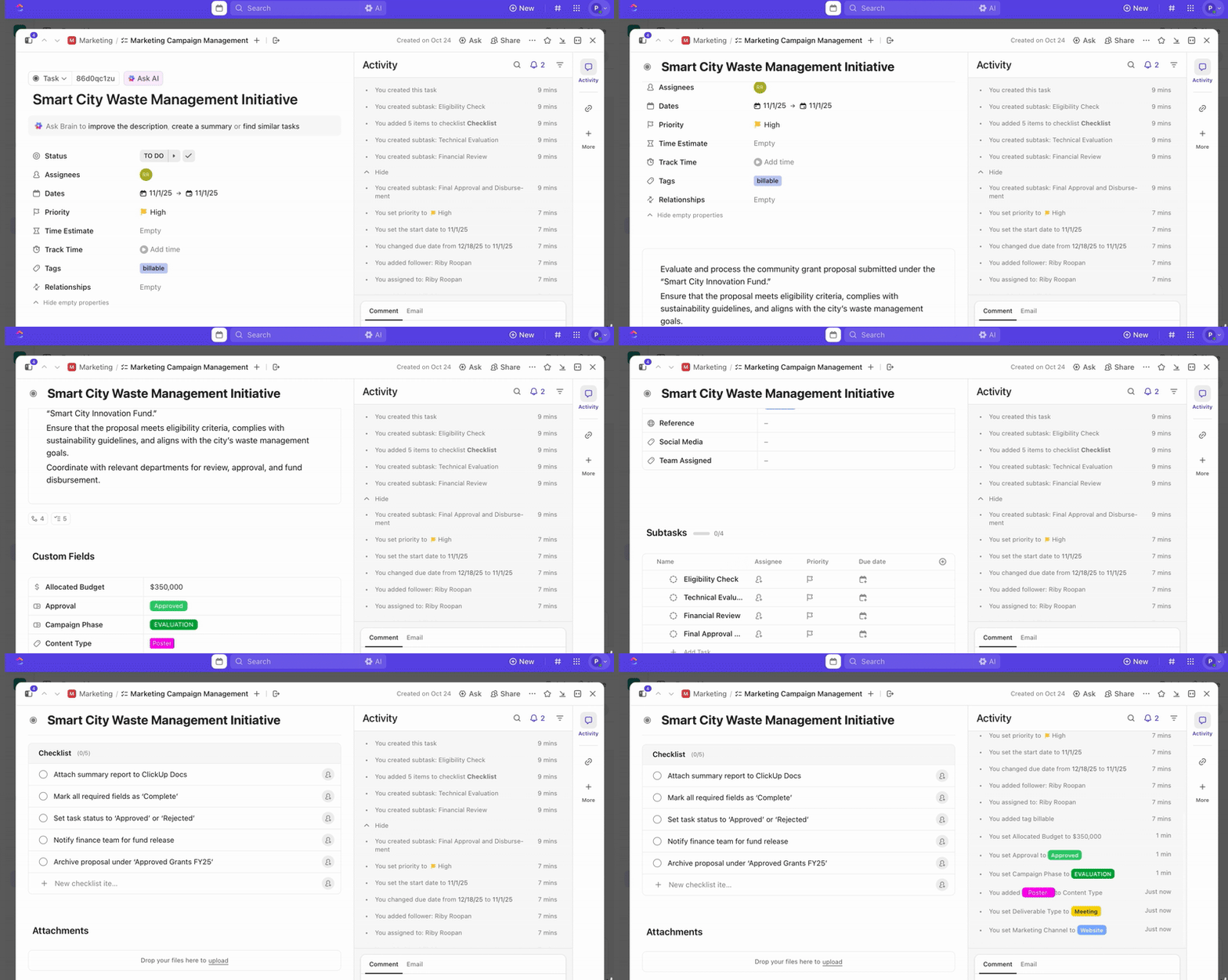
- Feladatleírás: a feladat célját és egyéb releváns információkat leíró része.
- előzmények (feladat leírása): a feladat leírásának korábbi verzióinak megtekintése
- Időkövetés: számos funkció, amely lehetővé teszi a felhasználó számára, hogy a ClickUp-on belül vagy azzal együtt kövesse nyomon az időt.
- Időbecslések: egy ClickApp, amely lehetővé teszi a felhasználók számára, hogy rögzítsék és nyomon kövessék a feladatok elvégzéséhez szükséges időre vonatkozó részletes becsléseket.
- watcher: olyan felhasználók, akik egy feladatot „figyelnek” (vagy „követnek”). Ezek az emberek értesítést kapnak, amikor a figyelt feladatok frissülnek.
- Feladat tálca: egy hely, ahol az összes minimalizált feladatot tárolják, hogy a felhasználó bármikor könnyen visszatérhessen hozzájuk.
Főoldal
- LineUp: a feladatok prioritási sorrendje minden felhasználó számára
Nézetek
- Tevékenység nézet: egy nézet, amely összesített képet ad az összes tevékenységről egy munkaterületen vagy egy adott helyen.
- Táblázatos nézet: olyan nézet, amelyben a feladatok függőleges oszlopokban vannak elrendezve, és Kanban-táblaként működnek, hatékony drag-and-drop funkciókkal.
- Box view: egy nézet, amelyben a felhasználó láthatja csapattársai munkaterhelését.
- Naptár nézet: egy nézet, amelyben a feladatok naptárban jelennek meg.
- Csevegés nézet: a felhasználók valós idejű beszélgetést folytathatnak a munkaterület, a tér, a mappa vagy a lista szintjén.
- Dokumentum nézet: egy nézet, amely lehetővé teszi a felhasználók számára dokumentumok, wikik és tudásbázisok létrehozását. A dokumentumok rugalmasak, megoszthatók és korlátlan számú oldalt tartalmazhatnak. A felhasználók linkelhetnek feladatokat és más dokumentumokat, beágyazhatnak URL-eket, és közvetlenül a dokumentumokban címkézhetnek felhasználókat.
- Beágyazott nézet: olyan nézet, amelyben külső anyagok, például Google Docs, Google Calendars, Youtube, Miro és Figma beágyazhatók a munkaterület, a tér, a mappa vagy a lista szintjén.
- Űrlap nézet: olyan nézet, amelyben felméréseket lehet létrehozni, külsőleg terjeszteni, majd a ClickUp-ban összegyűjteni, amikor az űrlapok beküldései feladatokként generálódnak.
- Gantt-nézet: egy nézet, amelyben a függőségek vizuálisan megjeleníthetők és beállíthatók egy idővonalon Kritikus út: ez a funkció meghatározza a projekt befejezéséhez elengedhetetlen feladatok láncolatát, és lehetővé teszi a felhasználó számára, hogy lássa, mely feladatok ütemezhetők át anélkül, hogy ez hatással lenne a nagyobb határidőkre.
- Kritikus út: ez a funkció meghatározza a projekt befejezéséhez elengedhetetlen feladatok láncolatát, és lehetővé teszi a felhasználó számára, hogy lássa, mely feladatok ütemezhetők át anélkül, hogy ez hatással lenne a nagyobb határidőkre.
- Lista nézet: egy kötelező nézet, amelyben a felhasználók csoportosíthatják, rendezhetik és szűrhetik a feladatokat különböző listákba. Alapértelmezés szerint a feladatok státusz szerint vannak csoportosítva, de gyakorlatilag bármilyen változó szerint rendezhetők és megtekinthetők.
- Térképnézet: olyan nézet, amelyben a helyre vonatkozó egyéni mezők vizuálisan ábrázolhatók egy térképen.
- Mind Maps: egy nézet, amely lehetővé teszi Mind Maps létrehozását, amelyben a felhasználók az ötleteket egymással összekapcsolt információs csomópontokként vizualizálhatják. A Mind Maps felhasználható a meglévő feladatok (Tasks Mode) vagy a feladatszerkezettel nem összekapcsolt információk (Blank Mode) vizualizálására.
- Munkaterhelés nézet: egy nézet, amelynek segítségével figyelemmel kísérheted csapatod munkaképességét és kezelheted a csapat erőforrásait kapacitás: a munkaterhelés nézetben egyedülálló mérési forma, amely az időbecslések, feladatok vagy sprintpontok alapján meghatározhatja és szabályozhatja az egyes felhasználóknak kiosztott munkamennyiséget
- Kapacitás: a Workload nézetben egyedülálló mérési forma, amely az időbecslések, feladatok vagy Sprint pontok alapján meghatározhatja és szabályozhatja az adott felhasználónak kiosztott munkamennyiséget.
- Táblázatos nézet: olyan nézet, amelyben a feladat információi táblázatos formátumban jelennek meg. Ez a nézet ideális nagy mennyiségű információ egyidejű megtekintéséhez és a kapcsolódó feladatok összekapcsolásához, mint például egy CRM vagy relációs adatbázis esetében.
- Idővonal nézet: egy nézet, amelyben a feladatok egy idővonalon jelennek meg, hogy vizuális útitervet alkossanak.
- Kritikus út: ez a funkció meghatározza a projekt befejezéséhez elengedhetetlen feladatok láncolatát, és lehetővé teszi a felhasználó számára, hogy lássa, mely feladatok ütemezhetők át anélkül, hogy ez hatással lenne a nagyobb határidőkre.
- Kapacitás: a Workload nézetben egyedülálló mérési forma, amely a becsült idő, a feladatok vagy a Sprint pontok alapján meghatározhatja és szabályozhatja az adott felhasználónak kiosztott munkamennyiséget.
A nézetek részletes ismertetése
- Automatikus mentés: egy funkció, amely lehetővé teszi a nézetváltozások folyamatos mentését és karbantartását.
- Számítás: az oszlop összegének, tartományának vagy átlagának kiszámítására szolgáló funkció a Lista nézetben vagy a Táblázat nézetben.
- Kedvencek: egy funkció, amelynek segítségével a gyakran használt vagy fontos nézeteket könyvjelzővel jelölheted meg a gyors hozzáférés érdekében.
- szűrő: olyan funkció, amely lehetővé teszi a nézet hatókörének szűkítését egy adott feladat(ok) csoportjára
- Csoportosítás: olyan mechanizmus, amelynek segítségével a feladatok meghatározott párosítások szerint jeleníthetők meg.
- keresés: egy funkció, amely lehetővé teszi a felhasználók számára, hogy feladatokra keressenek a ClickUp munkaterületén
- Rendezés: a feladatok megjelenítésének sorrendjét a megadott szűrők és csoportosítások keretein belül lehet beállítani.
Sablonok
- Sablon: olyan funkció, amely lehetővé teszi a feladatok, listák, mappák, terek, dokumentumok és egyéb elemek mentését és újrafelhasználását a munkaterület különböző szintjein.
- Állapot sablonok: egy funkció, amely lehetővé teszi az állapotok mentését és újrafelhasználását a munkaterület különböző szintjein.
Dokumentumok
- Dokumentumok: egy funkció, amely lehetővé teszi a felhasználók számára, hogy dokumentumokat, wikiket és tudásbázisokat hozzanak létre a ClickUp bármely részén. Minden dokumentum rugalmas, megosztható és korlátlan számú oldalt tartalmazhat. Banner: egy /Slash parancs, amely segít megkülönböztetni a feladatokban és a dokumentumokban szereplő elemeket. Markdown: a szöveg további stílusozásának lehetősége olyan területeken, mint a megjegyzések, a feladatleírások és a dokumentumok.
- banner: egy /Slash parancs, amely segít megkülönböztetni a feladatokban és a dokumentumokban szereplő elemeket
- markdown: a szöveg további stilisztikai alakításának lehetősége olyan területeken, mint a megjegyzések, a feladatleírások és a dokumentumok
Célok
- Célok: mérhető eredmények, amelyek teljesülése esetén a cél is teljesül.
ClickApps
- ClickApp: egy funkció, amely lehetővé teszi a munkaterület tulajdonosának vagy rendszergazdájának, hogy teljes mértékben testreszabja a csapat munkaterületen belüli élményét E-mail ClickApp: egy ClickApp, amely lehetővé teszi a felhasználók számára, hogy közvetlenül a ClickUp-on belül küldjenek és fogadjanak e-maileket Időbecslés ClickApp: időbecslés, amely hozzáadható a feladatokhoz, hogy jobb előrejelzhetőséget biztosítson a listák és mappák számára Milestone ClickApp: egy ClickApp, amely egy nagy feladatcsoport befejezését jelzi, például egy új funkció megjelenését Priority ClickApp: egy ClickApp, amely segít a feladatok fontossági sorrendbe állításában. Kapcsolatok ClickApp: egy ClickApp, amely lehetővé teszi a feladatok, dokumentumok és sok más összekapcsolását Sprints ClickApp: egy ClickApp, amely lehetővé teszi nagy projektek kisebb, kezelhetőbb munkákra bontását Sprint Points ClickApp: egy ClickApp, amely a munkaterhelés kapacitásának mérését biztosítja egy testreszabott pontrendszer beállításával és érvényesítésével, bármilyen számmintát használva Tags ClickApp: egy ClickApp, amely a feladatok szervezését végzi egy térben, számos testreszabható leíróval
- Email ClickApp: egy ClickApp, amely lehetővé teszi a felhasználók számára, hogy közvetlenül a ClickUp-on belül küldjenek és fogadjanak e-maileket.
- Időbecslés ClickApp: a feladatokhoz hozzáadható időbecslés, amely jobb előrejelzhetőséget biztosít a listák és mappák számára.
- Milestone ClickApp: egy ClickApp, amelyet egy nagy feladatcsoport befejezésének jelzésére használnak, például egy új funkció megjelenésekor.
- Priority ClickApp: egy ClickApp, amely segít a feladatok fontossági sorrendbe állításában.
- Kapcsolatok ClickApp: egy ClickApp, amely lehetővé teszi a feladatok, dokumentumok és még sok más összekapcsolását.
- Sprints ClickApp: egy ClickApp, amely lehetővé teszi, hogy nagy projekteket kisebb, kezelhetőbb munkákra bonts.
- Sprint Points ClickApp: egy ClickApp, amely a munkaterhelés kapacitásának mérését biztosítja egy testreszabott pontrendszer beállításával és érvényesítésével, bármilyen számmintát felhasználva.
- Címkék ClickApp: egy ClickApp, amely a feladatok szervezését végzi, számos testreszabható leírással egy térben.
- Email ClickApp: egy ClickApp, amely lehetővé teszi a felhasználók számára, hogy közvetlenül a ClickUp-on belül küldjenek és fogadjanak e-maileket.
- Időbecslés ClickApp: a feladatokhoz hozzáadható időbecslés, amely jobb előrejelzhetőséget biztosít a listák és mappák számára.
- Milestone ClickApp: egy ClickApp, amelyet egy nagy feladatcsoport befejezésének jelzésére használnak, például egy új funkció megjelenésekor.
- Priority ClickApp: egy ClickApp, amely segít a feladatok fontossági sorrendbe állításában.
- Kapcsolatok ClickApp: egy ClickApp, amely lehetővé teszi a feladatok, dokumentumok és még sok más összekapcsolását.
- Sprints ClickApp: egy ClickApp, amely lehetővé teszi, hogy nagy projekteket kisebb, kezelhetőbb munkákra bonts.
- Sprint Points ClickApp: egy ClickApp, amely a munkaterhelés kapacitásának mérését biztosítja egy testreszabott pontrendszer beállításával és érvényesítésével, bármilyen számmintát felhasználva.
- Címkék ClickApp: egy ClickApp, amely a feladatok szervezését végzi, számos testreszabható leírással egy térben.
Munkaterület beállítások és funkciók
- avatár: egy kép, amely egy teret vagy felhasználói profilt ábrázol a ClickUp-on belül
- számlázás: a felhasználó avatárja mögött található oldal, amelyen a felhasználó frissítheti munkaterületét, letöltheti vagy frissítheti korábbi számláit, és kiegészítőket rendelhet hitel: egy alkalmazáson belüli pénznem, amely automatikusan alkalmazásra kerül a munkaterület következő tranzakciójára frissítés: a munkaterület magasabb szintű fizetős tervre való átállásának lehetősége. próbaverzió (ingyenes próbaverzió): ingyenes próbaverzió, amelynek célja, hogy megismertesse Önnel fizetős csomagjaink varázsát hely: a munkaterületen belül a tagok és vendégek számára rendelkezésre álló és/vagy betöltött helyek száma
- Hitel: egy alkalmazáson belüli pénznem, amely automatikusan alkalmazásra kerül a munkaterület következő tranzakciójára.
- Frissítés: a munkaterület magasabb szintű fizetős csomagra való áttérése.
- próbaverzió (ingyenes próbaverzió): ingyenes próbaverzió, amelynek célja, hogy megtapasztalhassa fizetős csomagjaink varázsát.
- seat: a munkaterületen belül a tagok és vendégek számára rendelkezésre álló és/vagy betöltött helyek száma
- exportálás: a ClickUp munkaterületén belül lévő adatok külső adathordozóra vagy formátumba történő küldésének lehetősége
- importálás: a feladatok ClickUpba való importálásának lehetősége meglévő forrásokból, például CSV fájlból vagy natív integrációból
- integráció: egy külső webhely vagy funkció, amelyet a ClickUp-on belüli natív használatra integráltak
- Elrendezés: a felhasználó munkaterületének megjelenítése a munkaterület minden szintjén.
- mód (Világos mód/Sötét mód): a Beállítások menüben található funkció, amely lehetővé teszi a felhasználók számára, hogy meghatározzák, munkaterületük háttérszíne világos vagy sötét legyen-e.
- Kétfaktoros hitelesítés (2FA): egy további biztonsági réteg hozzáadása, amely egy második hitelesítési formát igényel a munkaterületre való belépéshez. Kétféle módon engedélyezheti a 2FA-t a ClickUp-ban: 1) SMS-üzenet (Business+ csomagban elérhető), és 2) TOTP hitelesítő alkalmazás (minden csomagban elérhető).
- Hitel: egy alkalmazáson belüli pénznem, amely automatikusan alkalmazásra kerül a munkaterület következő tranzakciójára.
- Frissítés: a munkaterület magasabb szintű fizetős csomagra való áttérése.
- próbaverzió (ingyenes próbaverzió): ingyenes próbaverzió, amelynek célja, hogy megtapasztalhassa fizetős csomagjaink varázsát.
- seat: a munkaterületen belül a tagok és vendégek számára rendelkezésre álló és/vagy betöltött helyek száma
Automatizálás
- Automatizálás: olyan funkció, amely lehetővé teszi a felhasználó és/vagy felhasználói csoport számára, hogy triggerek, feltételek és műveletek kombinációit állítsák be az ismétlődő műveletek vagy folyamatok automatizálásának elősegítése érdekében. Feltételek: olyan kritériumok, amelyeknek teljesülniük kell az automatizálás futtatásához . Trigger: az a kritérium, amelynek teljesülnie kell ahhoz, hogy az automatizálás elinduljon. Műveletek: azok a műveletek, amelyek az automatizálás elindulása után történnek.
- Feltételek: olyan kritériumok, amelyeknek teljesülniük kell ahhoz, hogy az automatizálás működjön.
- Trigger: az automatizálás elindításához szükséges feltételek.
- Műveletek: mi történik az automatizálás elindítása után
- Feltételek: olyan kritériumok, amelyeknek teljesülniük kell ahhoz, hogy az automatizálás működjön.
- Trigger: az automatizálás elindításához szükséges feltételek.
- Műveletek: mi történik az automatizálás elindítása után
Műszerfalak és widgetek
- Dashboard: egy funkció, amely widgetek segítségével magas szintű áttekintést nyújt a meglévő munkaterületi adatokról. Ez a funkció felhasználható sprintkövetés, epikus feladatok, magas szintű kezdeményezések, csapattervezés és szó szerint bármi más megvalósítására és nyomon követésére, amit kreatív elméd képes kitalálni.
- Widget (Dashboard): a Dashboardok építőelemei, amelyek értékes betekintést nyújtanak a feladatokba, sprintekbe, projektekbe, emberekbe és még sok másba. Bar Chart widget: egy egyéni widget, amely lehetővé teszi az adatok vizuális ábrázolását egy oszlopdiagramban. Embed widget: egy widget, amelyben külső anyagok, például Google Docs, Google Calendars, Youtube, Hubspot, Lucidchart. Beágyazható a műszerfalba. Kördiagram (egyéni widget): egyéni widget, amelyben az adatok kördiagramként jeleníthetők meg. Portfólió widget: egyéni widget, amely kategorizálja és nyomon követi a munkaterületen található listák vagy mappák előrehaladását.
- Oszlopdiagram widget: egy egyéni widget, amely lehetővé teszi az adatok vizuális ábrázolását oszlopdiagramban.
- Beágyazott widget: egy widget, amely külső anyagokat tartalmaz, például Google Docs, Google Calendars, Youtube, Hubspot, Lucidchart. Beágyazható a Dashboardba.
- Kördiagram (egyéni widget): egy egyéni widget, amelyben az adatok kördiagramként jeleníthetők meg.
- Portfólió widget: egy egyedi widget, amely kategorizálja és nyomon követi a munkaterületén található listák vagy mappák előrehaladását.
- Oszlopdiagram widget: egy egyéni widget, amely lehetővé teszi az adatok vizuális ábrázolását oszlopdiagramban.
- Beágyazott widget: egy widget, amely külső anyagokat tartalmaz, például Google Docs, Google Calendars, Youtube, Hubspot, Lucidchart. Beágyazható a Dashboardba.
- Kördiagram (egyéni widget): egy egyéni widget, amelyben az adatok kördiagramként jeleníthetők meg.
- Portfólió widget: egy egyedi widget, amely kategorizálja és nyomon követi a munkaterületén található listák vagy mappák előrehaladását.
Egyéni mezők
- Egyéni mezők: egy ClickApp, amely lehetővé teszi, hogy különféle gazdag információkat adjunk hozzá a nézetekhez Dátum egyéni mező: egy olyan típusú egyéni mező, amely lehetővé teszi, hogy egyéni dátumot adjunk hozzá egy feladathoz Legördülő egyéni mező: egy egyéni mező, amely konzisztens opciókat kínál a feladatokhoz; legfeljebb egy opció választható ki legördülő menüvel Egyenlet mező: olyan funkció, amely lehetővé teszi számok, dátumok és időpontok közötti számítások elvégzését egy feladaton Címke mező: olyan típusú egyéni mező, amely lehetővé teszi több választás megadását címke mezőnként Telefon mező: olyan típusú egyéni mező, amelyben telefonszámot lehet megadni
- Dátum egyéni mező: egy olyan egyéni mező típus, amely lehetővé teszi egyéni dátum hozzáadását egy feladathoz.
- Legördülő menüvel rendelkező egyéni mező: egy egyéni mező, amely konzisztens opciókat kínál a feladatokhoz; legördülő menüvel rendelkező egyéni mezőnként csak egy opció választható ki.
- Formula Field(Képletmező): olyan funkció, amely lehetővé teszi számok, dátumok és időpontok közötti számítások elvégzését egy feladatban.
- Címke egyéni mező: egy olyan egyéni mező típus, amely lehetővé teszi több választás megadását címke egyéni mezőnként.
- Telefonos egyéni mező: egy olyan egyéni mező típus, amelyben telefonszámot lehet tárolni.
- Dátum egyéni mező: egy olyan egyéni mező típus, amely lehetővé teszi egyéni dátum hozzáadását egy feladathoz.
- Legördülő menüvel rendelkező egyéni mező: egy egyéni mező, amely konzisztens opciókat kínál a feladatokhoz; legördülő menüvel rendelkező egyéni mezőnként csak egy opció választható ki.
- Formula Field(Képletmező): olyan funkció, amely lehetővé teszi számok, dátumok és időpontok közötti számítások elvégzését egy feladatban.
- Címke egyéni mező: egy olyan egyéni mező típus, amely lehetővé teszi több választás megadását címke egyéni mezőnként.
- Telefonos egyéni mező: egy olyan egyéni mező típus, amelyben telefonszámot lehet tárolni.
Gyors szerkesztési funkciók
- drag-and-drop: egy hatékony funkció, amely lehetővé teszi a feladatok, szövegblokkok és még sok más átrendezését a munkaterületen.
- Rich text szerkesztés: számos funkció, amelynek célja a ClickUp-on keresztül történő csapatmunkát elősegítő kommunikáció javítása. Ezek közül néhány funkció a /Slash parancsok, a markdown gyorsbillentyűk, a szintaxis kiemelés, a színek, a bannerek és még sok más. /Slash parancsok: egy funkció, amely lehetővé teszi a felhasználók számára, hogy számos szöveg- és formázási opcióhoz hozzáférjenek egy perjel (/) és azt követő 60+ gyorsbillentyű parancs beírásával.
- /Slash parancsok: egy funkció, amely lehetővé teszi a felhasználók számára, hogy számos szöveg- és formázási opcióhoz hozzáférjenek egy perjel (/) beírásával, amelyet 60+ gyorsparancs követ.
- Proofing: egy funkció, amely lehetővé teszi megjegyzések hozzáadását, hozzárendelését és megoldását bármely PNG, GIF, JPEG, WEBP vagy PDF fájlhoz a ClickUp-on belül.
- /Slash parancsok: egy funkció, amely lehetővé teszi a felhasználók számára, hogy számos szöveg- és formázási opcióhoz hozzáférjenek egy perjel (/) beírásával, amelyet 60+ gyorsparancs követ.