

Képzelje el, hogy egy nagy konferenciát szervez több száz résztvevővel. Ehhez számtalan papír űrlapra van szükség a regisztrációhoz, a visszajelzésekhez és a különböző engedélyekhez. Úgy hangzik, mint egy rémálom, tele adatbeviteli hibákkal és eltévesztett dokumentumokkal, igaz?
Erre van egy egyszerű digitális megoldás: a kitölthető űrlapok. Időt takarítanak meg és csökkentik a papírhalmot, így biztosítva a pontos és kezelhető adatgyűjtést.
Az Adobe Acrobat használatával kitölthető PDF űrlapokat hozhat létre, amelyekkel ez a kaotikus folyamat hibamentes rendszerré alakítható. Akár szervezeti működésének javítását, akár dokumentumainak interaktívabbá tételét tűzte ki célul, az Adobe segítségével kitölthető űrlapok létrehozása forradalmi változást hozhat.
Olvassa el, hogyan hozhat létre kitölthető űrlapokat az Adobe Acrobat programban, az űrlapmezők hozzáadásától a elrendezés finomításáig.
TL;DR: Hogyan hozhat létre kitölthető űrlapot az Adobe Acrobat programban?
Mi az a kitölthető űrlap?
A kitölthető űrlap egy interaktív PDF-űrlap, azaz elektronikus használatra tervezett digitális dokumentum. Lehetővé teszi a felhasználók számára, hogy az információkat közvetlenül az űrlap mezőibe írják be.
A hagyományos statikus PDF-ekkel ellentétben, amelyeket ki kell nyomtatni, majd kézzel kitölteni, a kitölthető PDF-ek megkönnyítik az adatok bevitelét és gyűjtését.
Ezeket általában különböző alkalmazásokban használják, például új munkavállalók felvételéhez szükséges HR-űrlapokban, oktatási munkalapokban vagy online munkavállalói felmérésekben.
Például egy edzőterem tulajdonosa az Adobe Acrobat segítségével létrehozhat egy online tagsági jelentkezési űrlapot. A leendő tagok kitölthetik adataikat, kiválaszthatják a tagsági opciókat, és elektronikus úton benyújthatják jelentkezésüket ezen az űrlapon keresztül.
Ez a megközelítés egyszerűsíti a regisztrációs folyamatot, és biztosítja a tagadatok kezelésének pontosságát és hatékonyságát.
Az Adobe Acrobat egy hatékony űrlapkészítő szoftver, amely eszközöket kínál különböző űrlapmezők, például szövegdobozok, jelölőnégyzetek és legördülő menük hozzáadásához, hogy teljes mértékben automatizálja az űrlapkezelési folyamatot.
További információk: Fedezze fel, hogyan gyorsíthatják adatgyűjtési folyamatát a felvételi űrlap sablonjaink.
Miért érdemes az Adobe Acrobatot használni kitölthető űrlapokhoz?
Az Adobe Acrobat átfogó funkciói és különböző eszközökkel való kompatibilitása miatt a kitölthető űrlapok létrehozásának legkedveltebb eszköze. Íme, miért emelkedik ki a többi közül:
- Automatikus űrlapmező-felismerés: Az Adobe Acrobat intelligens űrlapmező-felismerő funkciójával automatikusan felismeri a meglévő PDF-dokumentumok űrlapmezőit. Ezzel gyorsan konvertálhatja a szabványos PDF-fájlokat interaktív PDF-űrlapokká, és csökkentheti a kézi munkát.
- Testreszabható űrlapmezők: Az Acrobat lehetővé teszi az űrlapmezők széles körű testreszabását, például a betűméret, a szín és az alapértelmezett értékek tekintetében. Ez a testreszabás biztosítja, hogy a PDF-űrlapok megfeleljenek a vállalkozások speciális igényeinek, javítva ezzel a felhasználói elkötelezettséget.
- Integrált adatgyűjtés és -elemzés: Az Acrobat eszközöket biztosít a PDF-űrlapok kitöltésének az Adobe Document Cloudba történő összegyűjtéséhez, valós idejű adatgyűjtés és -elemzés céljából. Ez segít a nagy mennyiségű adat kezelésében, és egyszerűsíti az összeállítást és az ellenőrzést.
- PDF-szabványoknak való megfelelés: Az Acrobat programmal létrehozott kitölthető PDF-űrlapok megfelelnek a PDF/A és más szabályozási szabványoknak, így alkalmasak hosszú távú tárolásra és archiválásra. Ez a megfelelés elengedhetetlen azoknak az iparágaknak, amelyek szigorú adatmegőrzési szabványokat írnak elő.
- Dinamikus űrlapok JavaScript segítségével: Az Acrobat támogatja a JavaScript használatát a PDF-űrlapokban, lehetővé téve a számításokat, az adatok érvényesítését és a testreszabott felhasználói interakciókat. Ezáltal az űrlapok interaktívabbá válnak és jobban reagálnak a felhasználói beviteleire.
Hogyan lehet kitölthető űrlapot készíteni az Adobe Acrobat programban
Az Adobe Acrobat programban kitölthető űrlap létrehozása egy egyszerű folyamat, amely bármilyen dokumentumot interaktív PDF-fájlokká alakít. Az alábbi lépéseket kell követnie:
1. lépés: Nyissa meg az űrlapot
Nyissa meg az Adobe Acrobat programot, és válassza az Eszközök központban vagy a jobb oldali ablaktáblában az Űrlap előkészítése lehetőséget.
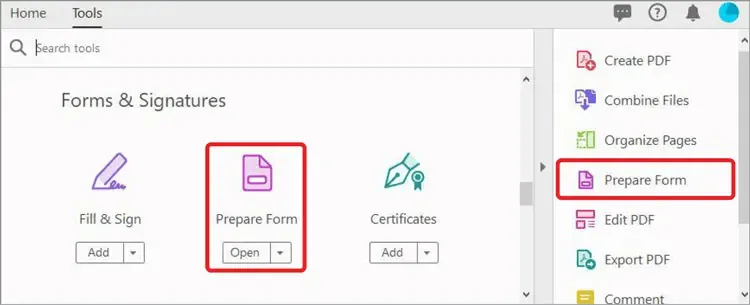
Válasszon egy meglévő dokumentumot (például Microsoft Word, Excel, InDesign vagy PDF fájlt) kitölthető PDF űrlap alapjául, majd kattintson a „Start” gombra.
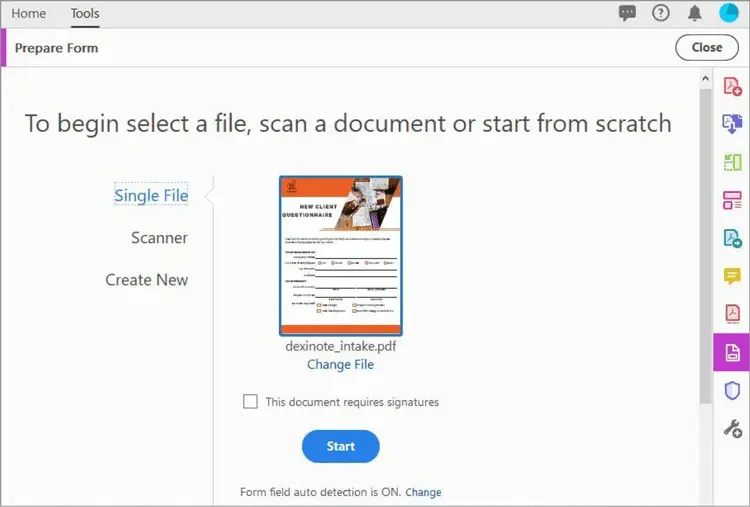
2. lépés: Tölthető űrlapmezők hozzáadása
Ha az űrlapmezők automatikus felismerése be van kapcsolva, az Acrobat automatikusan felismeri a kitölthető PDF-dokumentumban található potenciálisan kitölthető űrlapmezőket.
Szükség esetén ellenőrizze és módosítsa ezeknek a mezőknek az elhelyezkedését. A felső menüből manuálisan húzhat és helyezhet el további kitölthető mezőket, majd a jobb oldali ablaktáblában szerkesztheti azok tulajdonságait az igényeinek megfelelően.
3. lépés: Előnézet és beállítás
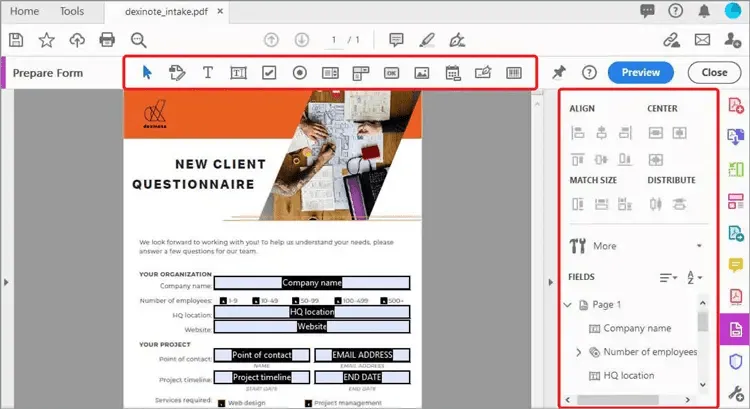
Miután elhelyezte az űrlap mezőit, válassza a „Preview” (Előnézet) lehetőséget, hogy megnézze, hogyan jelenik meg a kitölthető űrlap a felhasználók számára. Ez a lépés elengedhetetlen ahhoz, hogy az űrlap mezői helyesen legyenek elhelyezve és működőképesek legyenek. Végezze el a szükséges módosításokat, hogy optimalizálja a PDF-űrlapot a felhasználói interakcióhoz.
4. lépés: Az űrlap mentése
Miután véglegesítette a kitölthető űrlap elrendezését és tartalmát, válassza az „Edit” (Szerkesztés) lehetőséget, hogy visszatérjen a szerkesztési módba.
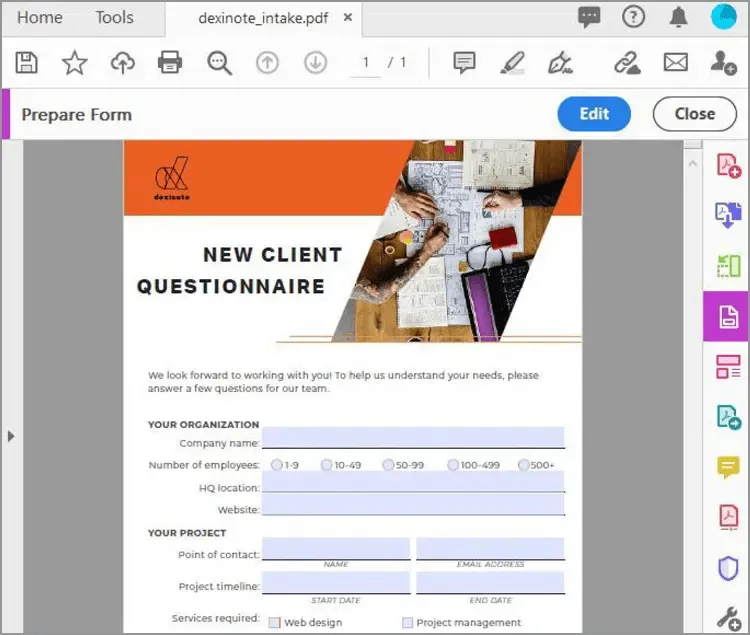
Miután minden beállítást elvégzett, lépjen a Fájl > Mentés másként menüpontra a PDF-dokumentum mentéséhez. Ezzel a lépéssel biztosítja, hogy interaktív űrlapja készen álljon a terjesztésre és használatra.
További információk: Készítettünk egy átfogó útmutatót is arról, hogyan lehet kitölthető űrlapot készíteni a Google Docs programban.
Az Adobe programban kitölthető PDF űrlapok létrehozásának korlátai
Bár az Adobe Acrobat hatékony eszköz kitölthető űrlapok létrehozásához, a szoftver használatakor figyelembe kell venni néhány korlátozást:
1. A kisvállalkozások és magánszemélyek számára drága
Az Adobe Acrobat nem ingyenes, és az Adobe Acrobat Pro megvásárlása jelentős kiadást jelenthet, különösen kisvállalkozások és magánszemélyek számára, akik csak alkalmanként használják a program fejlett funkcióit.
2. Kezdők számára bonyolult
Bár az Adobe igyekszik egyszerűsíteni a folyamatot, a rengeteg funkció és beállítás elriaszthatja az új felhasználókat. Az összes funkció teljes körű kihasználásának elsajátítása, például az űrlapok érvényesítéséhez szükséges szkriptek írása vagy a felhasználói interakciók testreszabása, meglehetősen nehéz lehet.
3. Erőforrás-igényes
Az Adobe Acrobat nagy terhelést jelent a rendszer erőforrásaira. A régebbi számítógépekkel vagy korlátozott hardverrel rendelkező felhasználók lassulást vagy nehézségeket tapasztalhatnak a PDF-dokumentumok konvertálásakor.
4. Korlátozott mobilfunkciókkal rendelkezett
Bár az Adobe kitölthető űrlapjai különböző eszközökön elérhetők, a PDF-űrlapok létrehozásának folyamata maga asztali számítógépekhez van optimalizálva. A mobil felhasználóknak nehézséget okozhat az űrlapok hatékony létrehozása vagy szerkesztése kisebb képernyőkön.
5. A PDF formátumtól függ
A PDF-fájlokra való összpontosítás korlátozza az űrlapokból gyűjtött adatok más rendszerekkel vagy formátumokkal való integrálását, ha nem használ további Adobe termékeket vagy harmadik féltől származó eszközöket.
Alternatív megoldás az Adobe Acrobat kitölthető űrlapjaihoz
A ClickUp űrlapnézet funkciója kiváló alternatívája az Adobe Acrobatnak a kitölthető űrlapok létrehozásához. Ez az all-in-one termelékenységi platform testreszabható űrlapfunkcióival javítja a csapatok munkafolyamatainak és adatgyűjtésének kezelését.
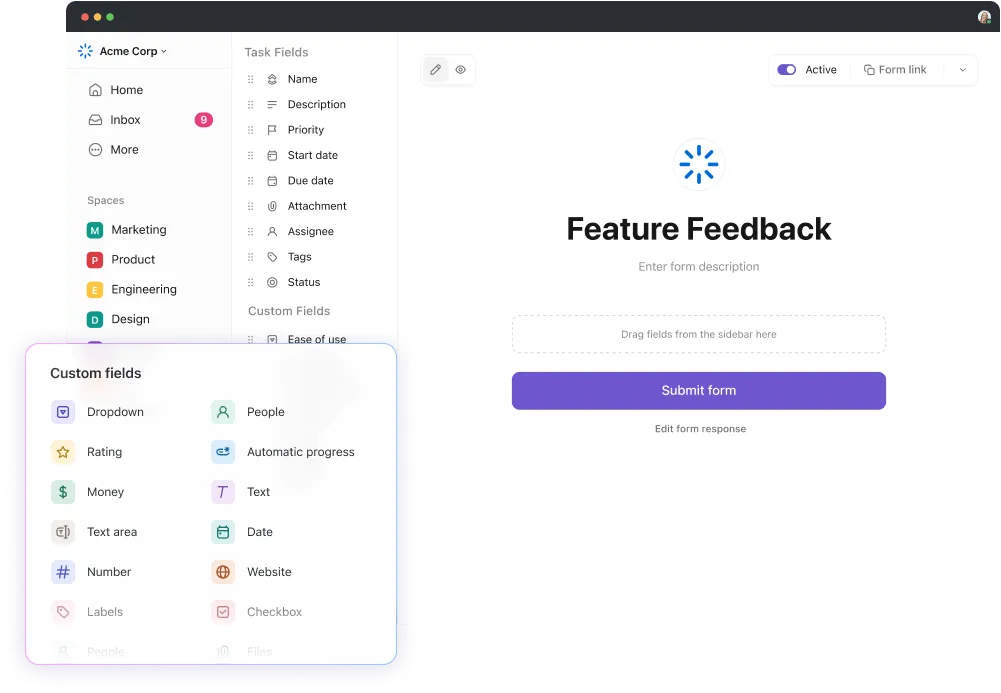
Íme, miért kiemelkedő a ClickUp:
- Zökkenőmentes feladatintegráció: A ClickUp lehetővé teszi az űrlapok kitöltéseinek közvetlen átalakítását nyomon követhető feladatokká. Ez a funkció biztosítja, hogy minden beküldés azonnal feldolgozható legyen, ami felgyorsítja a projekt elindítását és egyszerűsíti a munkafolyamatok kezelését.
- Dinamikus tartalom-alkalmazkodás: A ClickUp űrlapkészítő feltételes logikával valós időben alkalmazkodik a felhasználói válaszokhoz. Ez a rugalmasság biztosítja a releváns adatok gyűjtését, javítva az űrlapok kitöltési arányát.
- Testreszabható űrlapmezők: A felhasználók testreszabhatják az űrlapokat a különböző igényeknek megfelelően, legyen szó ügyfél-visszajelzések, IT-kérelmek vagy ügyfél-felmérések gyűjtéséről. Minden űrlapot különböző mezőkkel, legördülő menükkel és márkajelzési lehetőségekkel testreszabhat a szervezet igényeinek megfelelően.
- Integráció a munkafolyamatokkal: A ClickUp Forms nem önálló eszközök, hanem zökkenőmentesen integrálódnak a meglévő munkafolyamatokba. Ez az integráció megkönnyíti az adatok kezelését és lehetővé teszi a csapat céljainak és a projekt céljainak jobb összehangolását.
A testreszabás, az integráció és a felhasználóbarát kialakítás kombinációja miatt a ClickUp vonzó választás azoknak a csapatoknak, akik a hagyományos kitölthető PDF-űrlap-készítő szoftvereknél többet keresnek.
További információ: Ismerje meg a ClickUp Forms segítségével az intelligens tantermek titkát – ahol a tanítás találkozik a technológiával!
Hogyan lehet űrlapokat létrehozni a ClickUp segítségével
A kitölthető PDF űrlap létrehozása a ClickUp alkalmazásban egy egyszerű folyamat, amely a platform hatékony projektkezelő eszközeit használja.
Íme egy lépésről lépésre bemutatott útmutató az egyéni űrlapok elkészítéséhez a ClickUp alkalmazásban:
- Kezdje a bejelentkezéssel: Jelentkezzen be a ClickUp munkaterületére. Ha új felhasználó, akkor a ClickUp honlapján gyorsan és ingyenesen létrehozhat egy fiókot.
- Ugrás az űrlap nézetre: Kattintson a munkaterület eszköztárának tetején található +Nézet opcióra. Görgessen végig a menüben, és válassza az Űrlap lehetőséget a legördülő menüből.
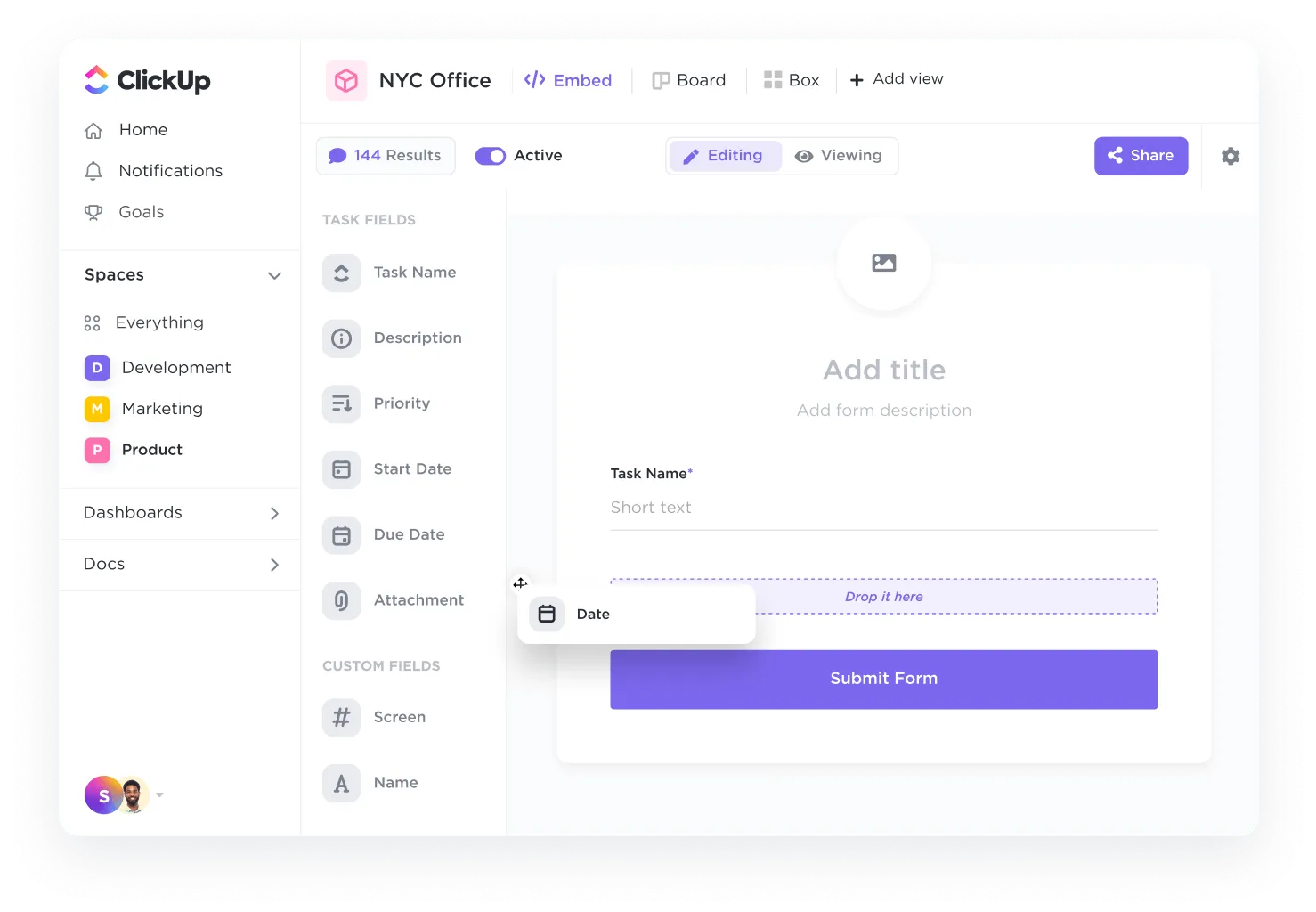
- Használja a drag-and-drop szerkesztőt: A ClickUp űrlapszerkesztője felhasználóbarát drag-and-drop felülettel rendelkezik, amelynek segítségével könnyedén hozzáadhat és rendezhet űrlapmezőket. Ezek a mezők közvetlenül kapcsolódnak a feladatmezőkhöz, így a válaszok automatikusan frissítik a munkaterületen található feladatadatok
- Az űrlap mezőinek testreszabása: Testreszabhatja az űrlapot egyéni mezők hozzáadásával, hogy az űrlap az Ön egyedi igényeinek megfeleljen.
- Az űrlap előnézete és aktiválása: A mező tulajdonságainak beállítása után váltson az „Szerkesztés” módról a „Megtekintés” módra az űrlap előnézetének megtekintéséhez. Győződjön meg arról, hogy minden a kívánt módon van beállítva, majd aktiválja az űrlapot az „Aktív” állapotra váltással, és ossza meg a „Link másolása” gombra kattintva.
Továbbfejlesztett űrlapkészítés és -elemzés a ClickUp segítségével
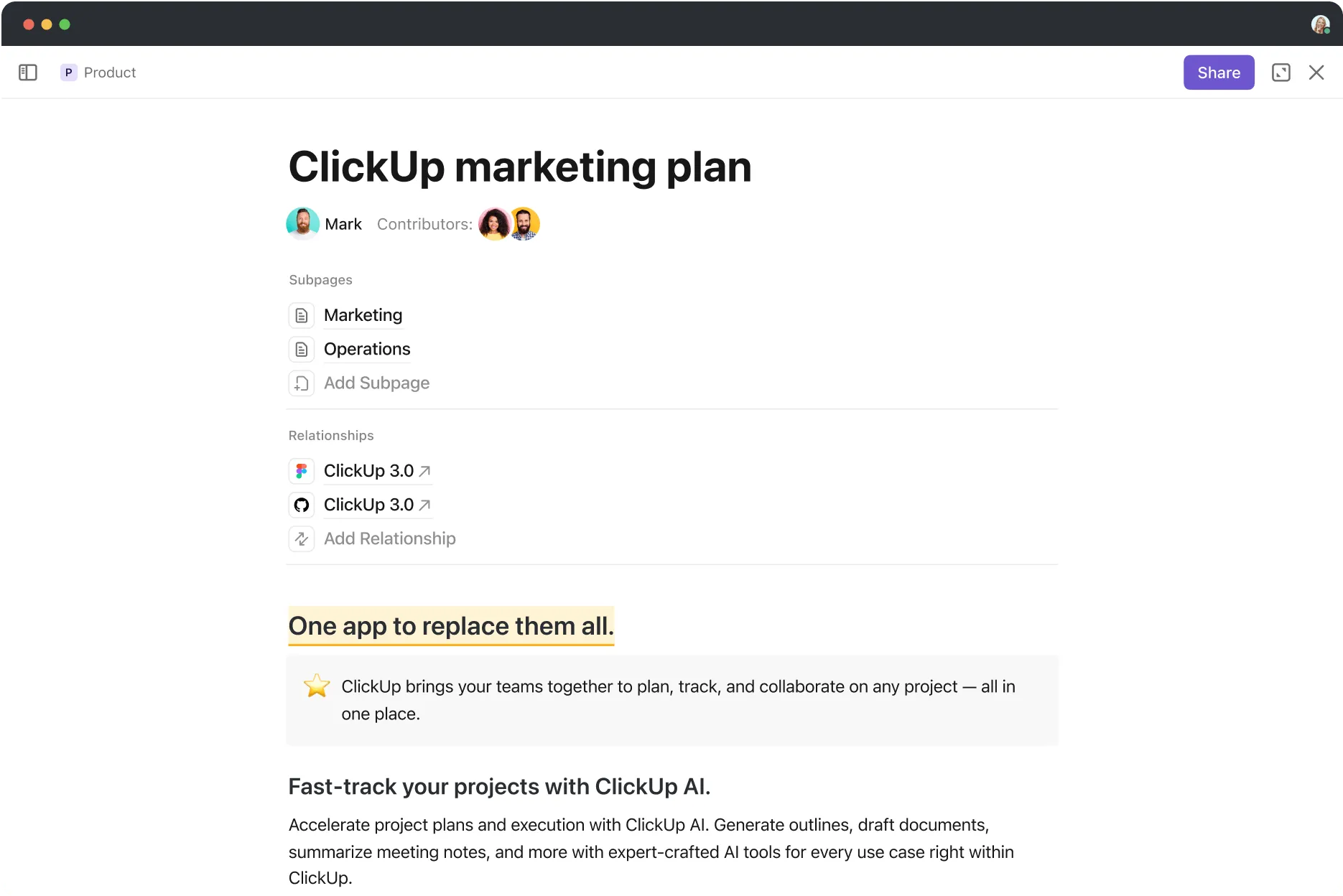
Az űrlapkészítő eszközök mellett a ClickUp olyan funkciókat is kínál, amelyekkel javíthatja az űrlapkészítési és -elemzési folyamatot.
A ClickUp Docs segítségével létrehozhatja, rendszerezheti és finomíthatja az űrlapon szereplő kérdéseket. A biztonságos megosztási és közös szerkesztési funkcióknak köszönhetően a csapat tagjai valós időben együttműködhetnek az űrlap kérdéseinek megírásában, szerkesztésében és véglegesítésében.
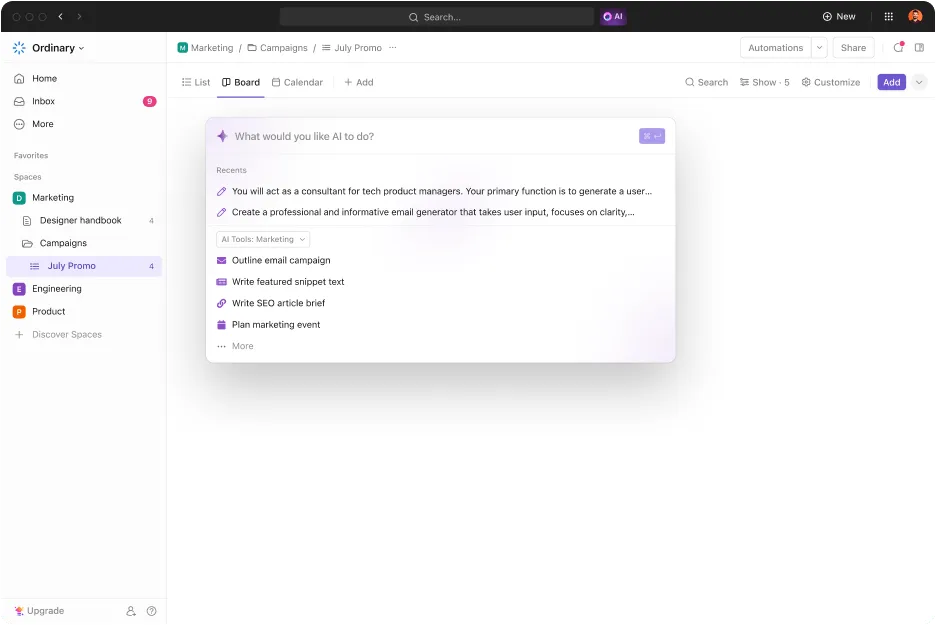
Továbbá a ClickUp Brain segítségével mesterséges intelligenciát is felhasználhat az űrlap céljának megfelelő releváns kérdések generálásához. Ez az AI űrlapgenerátor biztosítja, hogy az űrlapok világosak és a szükséges információk gyűjtésére szabottak legyenek.
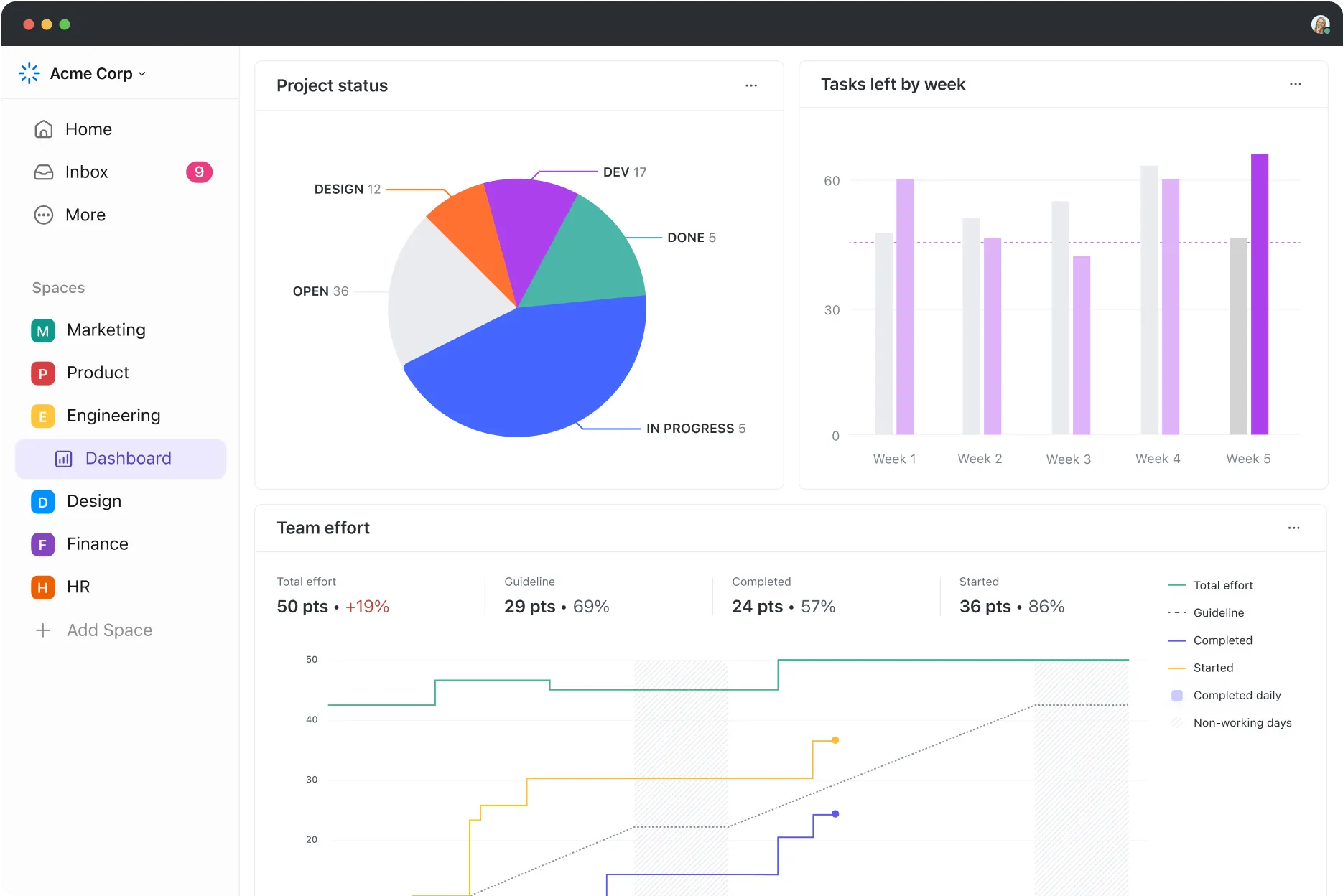
Miután összegyűjtötte az űrlapra adott válaszokat, használja a ClickUp Dashboards alkalmazást azok elemzéséhez és kategorizálásához. Ezek a műszerfalak vizuálisan ábrázolják az adatokat, így könnyebben felismerheti a trendeket, mérheti a teljesítményt és adat alapú döntéseket hozhat.
Ezekkel az eszközökkel a ClickUp egyszerűsíti az űrlapkészítési folyamatot és lehetővé teszi az összegyűjtött adatok elemzését, így hatékony megoldást kínál a termelékenység növeléséhez.
Bónusz: AI eszközök ügyvédeknek!
Egyszerűsítse az eseménykezelést a ClickUp regisztrációs űrlap sablonjával
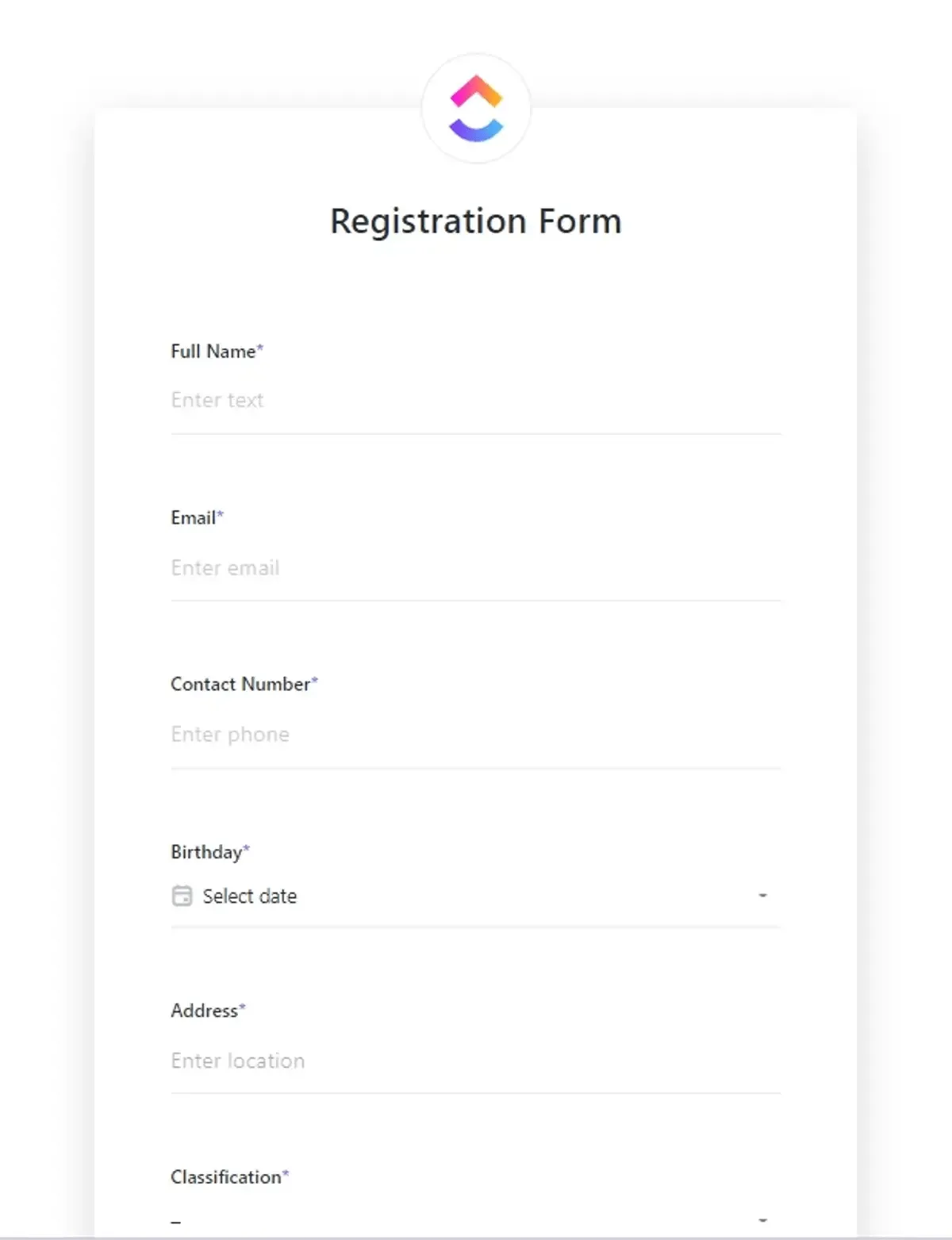
A ClickUp regisztrációs űrlap sablonja egyszerűsíti az eseményekhez kapcsolódó űrlapok, például képzések, szemináriumok, műhelyek vagy tanfolyamok űrlapjainak elkészítését. A sablon a résztvevők adatainak gyűjtésére szolgál, egyszerűsítve az esemény tervezési folyamatát.
Ezzel a sablonnal a következőket teheti:
- Gyűjtse össze a szükséges résztvevői információkat, mint például a születési dátum, az igazolványkép és a kapcsolattartási szám.
- Kövesse nyomon az űrlapok benyújtásának folyamatát egyedi állapotokkal, mint például „Befejezett”, „Elutasítva”, „Felülvizsgálat alatt” és „Új regisztráció”.
- Kezelje az űrlapokat több nézet segítségével, beleértve a regisztrációs űrlapot, a szakaszokat és az összefoglalót.
A visszajelzési űrlap sablon segítségével testreszabott visszajelzési űrlapokat hozhat létre a résztvevők számára az egyes események végén, így a jövőbeli eseményeket ennek megfelelően módosíthatja.
Hatékony módszert keres a termékeivel vagy szolgáltatásaival kapcsolatos ügyfél-visszajelzések gyűjtésére? A ClickUp visszajelzési űrlap sablonja egyszerű módszert kínál a meglévő ügyfelek, potenciális ügyfelek és más célközönség tagjai visszajelzéseinek gyűjtésére.
Kezdje meg adatkezelési útját a megfelelő eszközökkel
Az Adobe Acrobat továbbra is hatékony eszköz kitölthető PDF-űrlapok létrehozásához. Számos olyan funkcióval rendelkezik, amelyek segítségével interaktív űrlapokat hozhat létre és hatékonyan kezelheti az adatokat.
Fontos azonban tudni a korlátairól is, például a magas költségekről és a bonyolult felületről, amelyek kezdők számára ijesztőek lehetnek. Ezenkívül az Acrobat PDF formátumokra való összpontosítása korlátozhatja más rendszerekkel való integrációját további eszközök nélkül.
Ha integráltabb és költséghatékonyabb megoldást keres, a ClickUp vonzó alternatívát kínál. Form View funkciója egyszerűsíti az űrlapok létrehozását, és zökkenőmentesen integrálódik a szélesebb körű projektmenedzsment feladatokba, javítva az általános munkafolyamat hatékonyságát. Készen áll egy dinamikusabb módszer felfedezésére az űrlapok és adatok kezeléséhez? Kezdje még ma a ClickUp használatát!