
A Slack régóta népszerű választás a csapatok közötti kommunikációhoz. Sok csapat számára azonban egyre nyilvánvalóbbá válnak a Slack projektmenedzsmenttel kapcsolatos korlátai. A folyamatos üzenetáradat információtúlterhelést okozhat, ami megnehezíti a haladás nyomon követését és a határidők betartását.
Ráadásul a Slack alapvető funkciói inkább az üzenetküldésre összpontosítanak, mint az átfogó projektmenedzsmentre. Ennek következtében a csapatoknak nehézséget okozhat a projektek szervezése és a terv szerinti haladás biztosítása.
Fontos tudni, hogy léteznek kifejezetten a projektmenedzsmentre és az együttműködésre tervezett alternatív eszközök. Ezek a platformok gyakran olyan funkciókat kínálnak, mint a feladatkezelés, az ütemtervek és az erőforrás-elosztás, amelyek jelentősen javíthatják a csapat hatékonyságát.
Ha váltást fontolgat, a folyamat viszonylag egyszerű. Segítünk végigvezetni a Slack elhagyásának lépésein, és megtalálni azt az eszközt, amely jobban megfelel a csapat igényeinek.
A Slack munkaterületek megértése
A Slack egy felhőalapú üzenetküldő alkalmazás, amelynek munkaterületei a csapat kommunikációjának és együttműködésének központi csomópontjai. Gondoljon rá úgy, mint a csapat virtuális irodájára, amelynek külön csatornái vannak a csevegéshez, a fájlmegosztáshoz, a kommunikációhoz és a projektekhez.
De akárcsak a való életben, néha irodát kell váltanod, vagy akár teljesen el kell hagynod a céget. Egyszerűen fogalmazva: ki kell lépned a Slackből, még akkor is, ha a kommunikáció és a projektmenedzsment terén a rendelkezésedre állnak a Slack összes trükkjei.
Ezt szem előtt tartva fontos megérteni, hogy mi történik, amikor kilépsz egy Slack-munkaterületről.
Íme néhány eset, amikor szükség lehet a Slack elhagyására.
- Állásváltás: Ha új vállalathoz kerül, valószínűleg búcsút kell vennie a régi munkaterületétől, és át kell lépnie az új vállalat Slack-munkaterületére.
- A projekt befejezése: Ha egy adott munkaterületre egy projekt miatt hívták meg, a projekt befejezése után kiléphet onnan
- Inaktivitás: Ha egy munkaterület a Slack-könyvtár poros hátsó szobájává vált, ahová már régóta nem látogattál el, talán itt az ideje bezárni az ajtót ezen a helyen.
- Negatív légkör: A Slack-munkaterületeket ugyanúgy befolyásolhatja a környezet, mint a fizikai munkaterületeket. Ha a helyzet megromlott – még a Slack-munkaterületi illemtan betartása ellenére is –, akkor a kilépés lehet a legjobb megoldás.
Mielőtt rátérnénk arra, hogyan lehet kilépni egy Slack munkaterületből, ne feledje, hogy ezzel gyakorlatilag leadja a belépőkártyáját – a jövőben nem fogja látni az üzeneteket és a fájlokat. Ráadásul a munkaterület adminisztrátorai döntik el a korábbi üzeneteinek sorsát – anonimizálhatják vagy törölhetik az összeset.
Ezt figyelembe véve beszéljünk a Slack munkaterület elhagyásának következő lépéséről: a gyakorlati végrehajtásról.
📮 Miért gondolják át egyes csapatok a Slack használatát?
A ClickUp több mint 4000 szakembert kérdezett meg, és egy közös problémára derült fény: ha a csevegés elkülönül a munkától, az összehangolás romlik. Nézze meg, hogyan kínál a ClickUp Chat egy jobban összekapcsolt megközelítést.

Hogyan lehet kilépni egy munkaterületről a Slacken
Hadd vezessük végig a Slack munkaterület elhagyásának lépésein. Ez egyszerű, függetlenül attól, hogy webböngészőt vagy a mobilokra készült Slack alkalmazást használ (nos, majdnem).
Kilépés a Slack munkaterületéről webböngésző segítségével
Amennyiben az adott munkaterület nem a szervezeted alapértelmezett munkaterülete, könnyedén kiléphetsz belőle.
A munkaterület elhagyásának lépései
- A munkaterület megnyitása: Kattintson az oldalsávon a munkaterület nevére a megnyitásához
- Nyisd meg a munkaterület beállításait: Válaszd a „Csatlakozás vagy kilépés a munkaterületekből” lehetőséget
- Válaszd ki a munkaterületet: A munkaterületek listájából kattints arra, amelyet el akarsz hagyni
- A munkaterület elhagyása: Kattintson a „Hagyja el ezt a munkaterületet” gombra
Fontos:
- Alapértelmezett munkaterületek: Ha egy alapértelmezett munkaterületen tartózkodik, azt nem hagyhatja el saját maga. Ehhez segítségért a munkaterület tulajdonosához vagy rendszergazdájához kell fordulnia.
- IDP-csoport munkaterületek: Az identitásszolgáltató (IDP) csoporton keresztül a fiókjához hozzáadott munkaterületek szintén alapértelmezett munkaterületeknek minősülnek. A szervezet tulajdonosának vagy rendszergazdájának el kell távolítania Önt az IDP-csoportból, mielőtt kiléphetne.
- Ha nem rendelkezik a Slack Enterprise Grid előfizetéssel, akkor nem lesz lehetősége munkaterületeket keresni vagy elhagyni. Ehelyett csatlakozhat egy munkaterülethez, vagy deaktiválhatja fiókját.
Amint kilépsz egy munkaterületről, annak ikonja eltűnik a Slack alkalmazásból.
Kilépés a Slack munkaterületéből a mobilalkalmazás segítségével
Sajnos a mobil Slack-alkalmazásból nem lehet kilépni a munkaterületből. Ehhez webböngészőt kell használnia, és a fent említett lépéseket kell követnie.
Kilépés egy Slack-csoportból
A Slackben a csatornák egy adott projekthez, témához vagy csapathoz kapcsolódó megbeszélésekre szolgáló külön területek (csoportok). Bármely Slack-tag elhagyhatja a csatornát, kivéve:
- Az alapértelmezett #general csatorna tagjai
- Egyetlen csatornára meghívott vendégek
- Több csatornára meghívott vendégek (a privát csatornákat elhagyhatják, de a nyilvános csatornákról el kell őket távolítani)
Hogyan lehet kilépni egy csatornából
- Keresse meg a csatornát: Nyissa meg azt a csatornát, amelyet el szeretne hagyni
- A csatorna beállításainak megnyitása: Kattints a beszélgetés tetején található csatorna nevére
- A kilépés megerősítése: Válaszd a „Kilépés a csatornából” opciót

Fontos tudni:
- A Slack-csatorna elhagyásának lépései asztali számítógépen és mobilalkalmazáson keresztül megegyeznek
- A privát csatorna elhagyása azt jelenti, hogy elveszíted a hozzáférést az üzeneteihez és fájljaihoz. Ahhoz, hogy újra csatlakozhass, egy másik tagnak vissza kell hívnia téged.
A Slack munkaterület végleges elhagyása (fiók deaktiválása)
A „fiók deaktiválása” opció nem lesz elérhető, ha a munkaterület tagságot igényel, vagy ha Ön csak vendég. Ebben az esetben kérjen segítséget a munkaterület tulajdonosától vagy rendszergazdájától. Ha azonban ez nem így van, akkor bármikor könnyedén deaktiválhatja fiókját. Így teheti meg:
- Asztali alkalmazásában vagy böngészőjében lépjen a Profil menüpontra

- Válaszd ki a Fiókbeállításokat

- Görgessen lefelé, és kattintson a Fiók deaktiválása gombra

- Írja be a jelszavát, majd erősítse meg
- Kattintson az Igen gombra, fiókom deaktiválása
Ennyi! Fiókja azonnal deaktiválásra kerül. Ha később vissza szeretne térni a munkaterületre, a munkaterület tulajdonosának vagy rendszergazdájának újra kell aktiválnia azt az Ön számára.
Fiókjának deaktiválása után kérheti profiladatainak törlését a munkaterület elsődleges tulajdonosának megkeresésével. Ő a deaktiválás után törölheti azokat, vagy segítségért fordulhat a Slackhez.
💡Gyors emlékeztető: A fiók deaktiválásával eltávolítod magad az összes munkaterületről, és az adataid véglegesen törlődnek.
Gyakori problémák a Slack munkaterület elhagyásakor
A Slack munkaterület elhagyása nem olyan egyszerű, mint egy balra csúsztatás. Ez egy bonyolult folyamat, amely könnyen rosszul sülhet el. De mi segítünk!
Íme a 3 leggyakoribb kihívás, amellyel szembesülhet, és hogyan lehet ezeket könnyedén megkerülni.
| Kihívás | Megoldás |
| A munkaterület tulajdonosaHa Ön a munkaterület tulajdonosa, akkor nem léphet ki anélkül, hogy átadná a vezetést. | Mielőtt kilépne, ruházza át a tulajdonjogot egy megbízható kollégára. Új vezető kijelöléséhez lépjen a Beállítások és adminisztráció > Munkaterület kezelése > Tulajdonosok menüpontba. |
| Lazán integrált szolgáltatásokEmlékszik még a Trello és a Google Drive kényelmes integrációira? Ha távozás előtt nem szünteti meg a kapcsolódást, megzavarhatja a csapat hozzáférését. | A kilépés előtt szüntesd meg az integrációkat. Lépj az Alkalmazások és integrációk menüpontra a Beállítások és adminisztráció alatt, és távolíts el minden csatlakoztatott alkalmazást. |
| Nincs mobilalkalmazásMeglepetés! A mobilalkalmazásból nem lehet közvetlenül kilépni a Slack munkaterületéből. | Semmi gond! A telefonon is használhatod a böngészőt, hogy kövesd az asztali számítógépre vonatkozó utasításokat. |
A Slack alternatív eszközei
A Slack hátrahagyásával valószínűleg attól tart, hogy a kritikus csapat- és projektfolyamatok megsínylik a változást. De mi lenne, ha azt mondanánk, hogy valóban létezik egy új generációs Slack-alternatíva, amely jelentősen javíthatja a projektmenedzsmentet és a csapatmunkát?
Bemutatjuk a ClickUp-ot – egy olyan projektmenedzsment platformot, amely átfogó funkciókészletet kínál, például integrált csevegőrendszert, videoklipeket, szálakba rendezett megjegyzéseket, interaktív táblákat és egy kiterjedt sablonkönyvtárat.
Az ötleteléstől a kivitelezésig a ClickUp kezeli a projekt minden aspektusát, így Ön a lényegre koncentrálhat: az eredmények elérésére. Ráadásul a ClickUp segítségével a csapat tagjai hatékonyan tudnak együtt dolgozni, függetlenül attól, hogy ugyanabban az épületben vannak, vagy a világ különböző pontjain.
Nézzük meg, hogyan orvosolja a ClickUp a Slack hiányosságait, hogy átalakítsa csapatod munkafolyamatát.
A kommunikációs igények kezelése a ClickUp-on
A Slack segítségével a valós idejű kommunikáció tökéletesen működik, de néha ez egyszerűen nem elég a komplex projektek apró részleteinek kezeléséhez.
Itt lép be a képbe a ClickUp a megszokott, Slack-hez hasonló funkciókkal (például beépített csevegés, képernyőmegosztás, megjegyzések), MEG a projektmenedzsment-eszközök extra erejével.
A ClickUp és a Slack közvetlen összehasonlításában azt találtuk, hogy a ClickUp átfogó cselekvési tervet kínál a belső kommunikáció és a projektmenedzsment területén.
Röviden: ha túl szeretne lépni a valós idejű kommunikáción, és új szintre szeretné emelni a projektmenedzsmentet, a ClickUp minden szükséges eszközt biztosít ehhez.
Fedezzük fel a ClickUp néhány olyan funkcióját, amelyek miatt ideális Slack-pótlóként tűnik ki.
ClickUp Chat
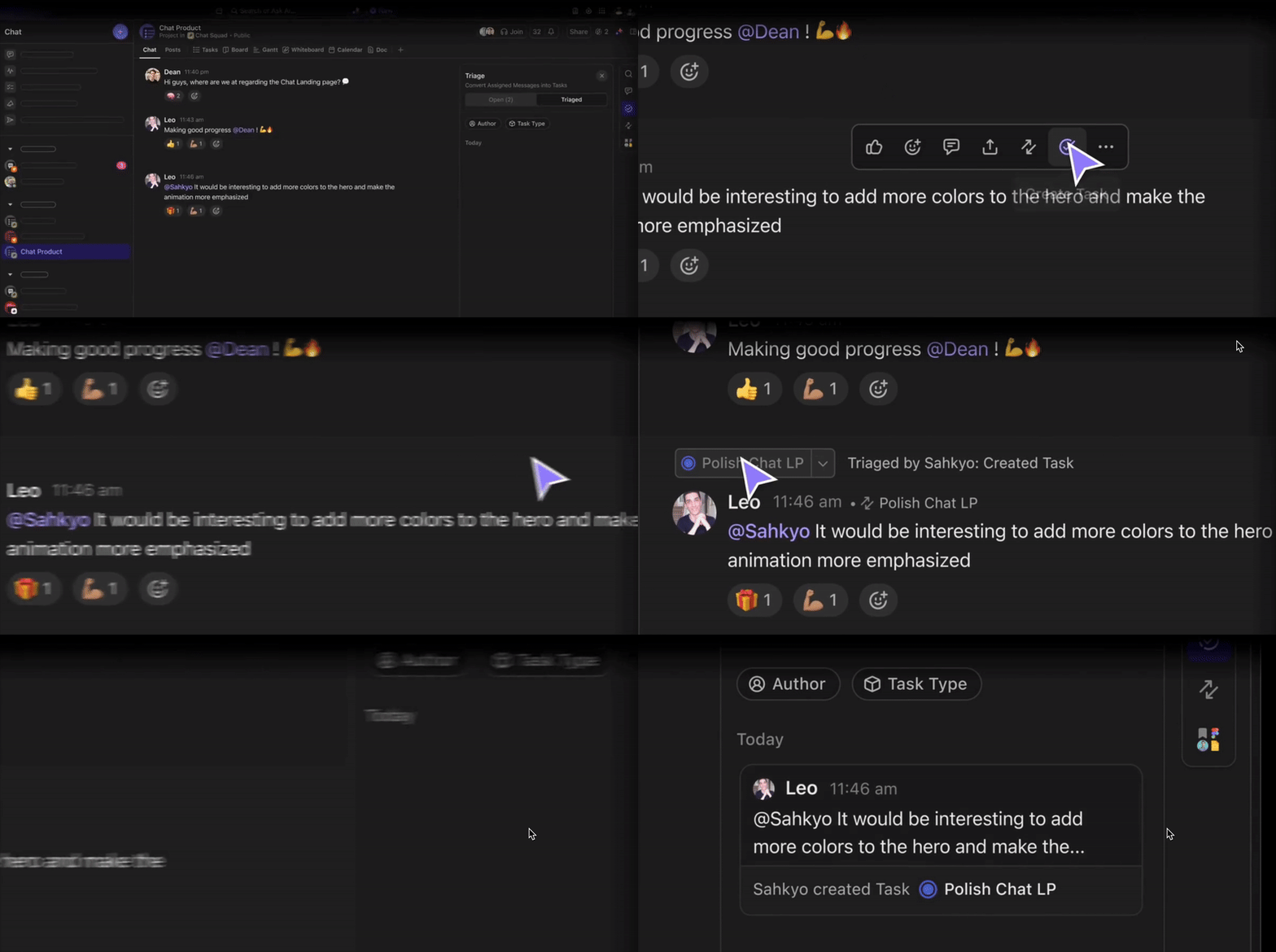
A ClickUp Chat nézet segítségével az összes oda-vissza folyó beszélgetést oda helyezheti, ahová tartozik: a projektbe.
Akár egy feladat előrehaladásáról beszélgettek, új ötleteket osztotok meg, vagy csak macskás mémeket küldözgettek egymásnak, minden beszélgetésetek áttekinthetően össze van gyűjtve a megfelelő munkaterületen.
Más szavakkal: nem kell csatornákat, csevegéseket és privát üzeneteket átnéznie, hogy megtalálja a szükséges információkat.

És akárcsak a Slackben, itt is @megemlítheti csapattársait, azzal a további előnnyel, hogy a csevegésből közvetlenül feladatokat is kioszthat.
📮 ClickUp Insight: A tudásmunkások 46%-a csevegőprogramok, jegyzetek, projektmenedzsment-eszközök és csapatdokumentációk kombinációjára támaszkodik, csak hogy nyomon követhesse a munkáját. Számukra a munka különálló platformokra szóródik szét, ami megnehezíti a szervezettség fenntartását. A munka mindenre kiterjedő alkalmazásaként a ClickUp mindent egyesít. Az olyan funkcióknak köszönhetően, mint a ClickUp Email Project Management, a ClickUp Notes, a ClickUp Chat és a ClickUp Brain, az összes munkája egy helyen összpontosul, kereshető és zökkenőmentesen összekapcsolódik. Búcsúzzon el az eszközök túlterheltségétől – üdvözölje a könnyed termelékenységet.
ClickUp-videók
A Slack kizárólag szöveges leírásaival ellentétben a ClickUp Clips, egy hatékony aszinkron kommunikációs eszköz belső és távoli csapatok számára, segít hatékonyabban kommunikálni azzal, hogy nem csak elmondja, hanem meg is mutatja a dolgokat.
A ClickUp Clips rövid képernyőfelvételeivel könnyedén bemutathatja egy eszköz használatát, elmagyarázhat egy bonyolult fogalmat, vagy videón keresztül tájékoztathat egy projekt aktuális állásáról, mindezt anélkül, hogy megzavarná csapata munkamenetét.

Ezt a ClickUp beépített funkciója teszi lehetővé, amelynek segítségével közvetlenül a platformon belül hozhat létre és oszthat meg videókat, így nincs szükség további szoftverekre vagy eszközökre.
ClickUp megjegyzések
A Slack szövegalapú visszajelzési módszere olykor olyan érzést kelthet, mintha a semmibe kiabálnál, de a ClickUp megjegyzései ezt megváltoztatják a feladatokra fókuszáló, szálakba rendezett beszélgetésekkel.
Hagyjon szálakba rendezett megjegyzéseket és kontextusfüggő visszajelzéseket a feladatokhoz, dokumentumokhoz, vagy akár a táblájának bizonyos részeihez.
És igen, továbbra is @megemlítheti csapattagjait, és feladatokat rendelhet hozzájuk közvetlenül a megjegyzések részben, akárcsak a ClickUp Chats és a ClickUp Clips alkalmazásokban.

ClickUp táblák
Néha a képek többet mondanak, mint a szavak.
A ClickUp Whiteboards vizuális megoldást kínál az ötleteléshez, az ötletek rendszerezéséhez és a valós idejű együttműködéshez.
Akár egy projekt ütemtervét tervezi, akár egy ügyfélútvonalat épít ki, vagy csak egy koncepciót vázol fel, a ClickUp Whiteboards felülete elősegíti a kreatív problémamegoldást.
A ClickUp egyéb funkcióihoz hasonlóan a ClickUp Whiteboards is integrálva van a projekt munkaterületébe, így nincs szükség különböző alkalmazások közötti váltogatásra, és könnyen hozzáférhet a projektinformációkhoz.
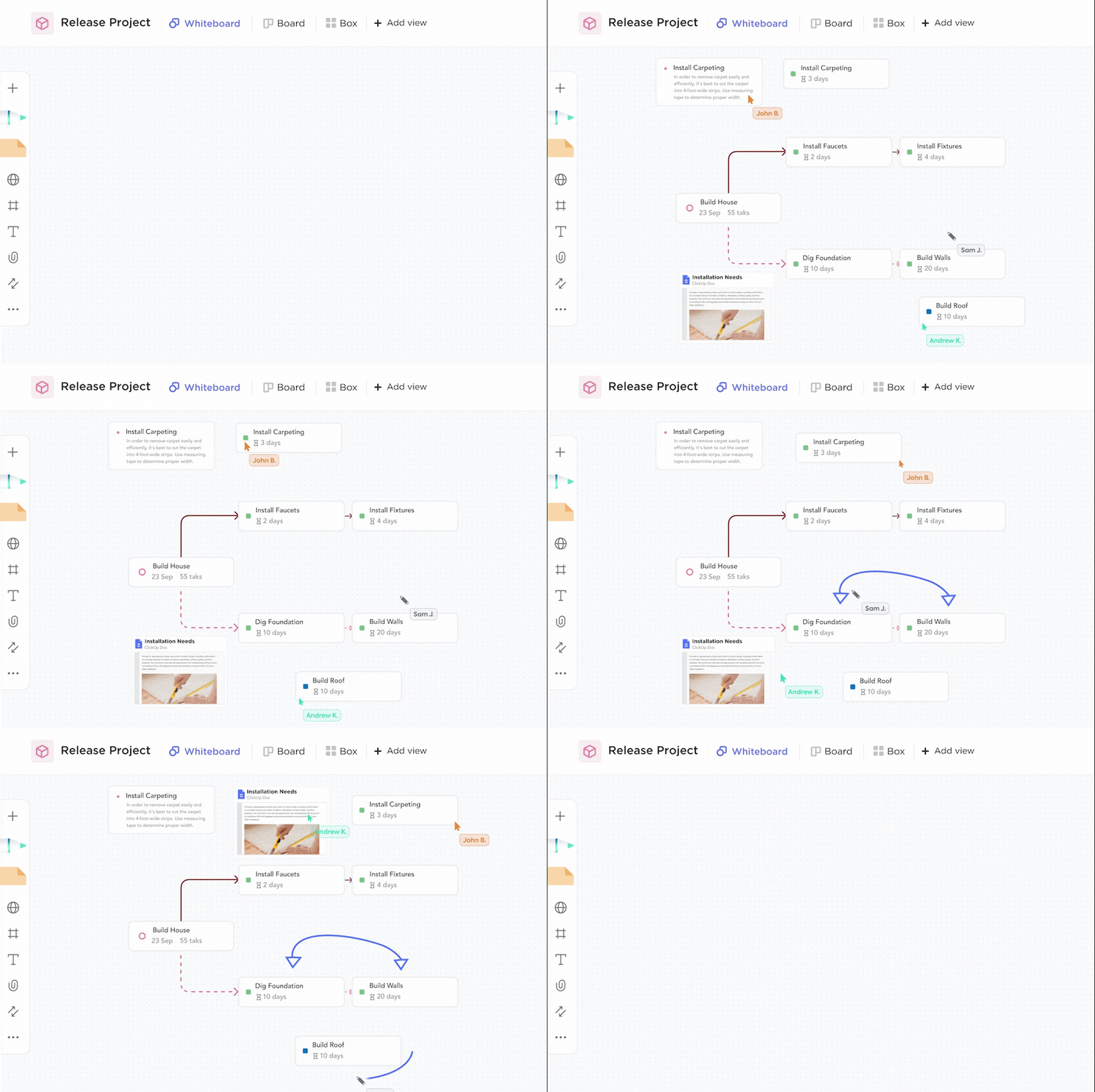
A ClickUp belső kommunikációs stratégia és cselekvési terv sablonjaA ClickUp belső kommunikációs stratégia és cselekvési terv sablonjával olyan kommunikációs tervet készíthetsz, amely mindenki számára biztosítja az információáramlást, és elősegíti a közös (projekt) célok elérését.
Ez a sablon még kezdők számára is könnyen használható és teljes mértékben testreszabható. Íme, mit tud nyújtani Önnek:
- Célkitűzés: Határozza meg kommunikációs céljait és feladatait. Mit szeretne elérni a kommunikációs stratégiájával?
- Cselekvésorientált tervezés: Dolgozzon ki egy világos tervet konkrét lépésekkel és határidőkkel. Emellett mérhető mutatókat is beállíthat, hogy nyomon követhesse kommunikációs erőfeszítéseinek előrehaladását és sikerét.
- Feladatkezelés: Ossza fel kommunikációs tervét kezelhető feladatokra, és ossza ki azokat a csapat tagjai között. A ClickUp segítségével nyomon követheti az egyes feladatok előrehaladását, és biztosíthatja, hogy mindenki ugyanazon az oldalon álljon
- Kommunikációs csatornák: Döntse el, milyen kommunikációs csatornákat fog használni a célközönség eléréséhez. Ezek közé tartozhatnak az e-mailek, hírlevelek, blogok, videokonferenciák és egyebek.
- Haladás nyomon követése: Kövesse nyomon a kommunikációs terv sablonjának megvalósítását olyan funkciók segítségével, mint az egyéni állapotok és nézetek

Projektek és folyamatok alkalmazása a ClickUp-ban
A ClickUp túlmutat a valós idejű együttműködésen és kommunikáción, olyan fejlett projektmenedzsment eszközöket kínálva, amelyek a projekteket és folyamatokat helyezik a középpontba. Íme, hogyan:
ClickUp nézetek
Válassza ki, hogyan szeretné kezelni a projekteket, és mélyüljön el a részletekben a négy különböző, testreszabható ClickUp nézet segítségével:
- Lista nézet: Egyszerű, táblázatszerű elrendezést biztosít a feladatok kezeléséhez, olyan részletekkel, mint a felelősök, a határidők és a prioritások
- Tábla nézet: Ábrázolja projektfolyamatainak szakaszok szerinti állapotát a „Teendő”, „Folyamatban” és „Kész” kártyákkal
- Gantt-diagram: Áttekintést nyerhetsz a projekt ütemterveiről és a feladatok közötti függőségekről, hogy azonosíthasd a lehetséges szűk keresztmetszeteket

ClickUp feladatkezelés
Rendeljen hozzá feladatokat, állítson be határidőket és határozzon meg függőségeket a ClickUp Tasks segítségével, hogy biztosítsa a felelősségi körök egyértelműségét és a projekt zökkenőmentes folyamatát. Íme, mire számíthat:
- Rugalmas feladatkezelés: Hozzon létre feladatokat, amelyek illeszkednek az Ön egyedi munkafolyamatához, egyedi mezőkkel, feladat típusokkal és állapotokkal
- Prioritás: Rendeljen prioritási szinteket a feladatokhoz, hogy a legfontosabb feladatokra összpontosíthasson
- Egyértelmű kontextus: Adjon hozzá egyéni mezőket a linkekhez, fájlokhoz és minden más releváns információhoz, amire csapatának szüksége lehet Feladatfüggőségek: Állítson be függőségeket a feladatok között, hogy megértse és befolyásolhassa a projekt előrehaladását Többféle nézet: Jelenítse meg a feladatokat többféle listaformátumban, így biztosítva az áttekinthetőséget és a könnyű hozzáférést Testreszabható munkafolyamatok: Határozzon meg egyéni állapotokat a feladatok befejezésének és a projekt előrehaladásának nyomon követéséhez
- Feladatfüggőségek: Állítson be függőségeket a feladatok között, hogy megértse és befolyásolhassa a projekt előrehaladását
- Többféle nézet: A feladatok többféle listás formátumban jeleníthetők meg, ami áttekinthetőséget és könnyű hozzáférést biztosít
- Testreszabható munkafolyamatok: Határozzon meg egyéni állapotokat a feladatok teljesítésének és a projekt előrehaladásának nyomon követéséhez
- Feladatfüggőségek: Állítson be függőségeket a feladatok között, hogy megértse és befolyásolhassa a projekt előrehaladását
- Többféle nézet: A feladatok többféle listás formátumban jeleníthetők meg, ami áttekinthetőséget és könnyű hozzáférést biztosít
- Testreszabható munkafolyamatok: Határozzon meg egyéni állapotokat a feladatok teljesítésének és a projekt előrehaladásának nyomon követéséhez
A ClickUp feladatkezelő funkciója lehetővé teszi, hogy minden projekt részletét könnyedén kezelje, így biztosítva a felelősség egyértelmű elosztását és a csapaton belüli elszámoltathatóságot.

ClickUp automatizálás
Automatizálja az ismétlődő feladatokat a ClickUp Automation funkciók segítségével, így több időt szánhat a stratégiai döntéshozatalra. Így működik.
- Automatizált munkafolyamatok: Állítson be egyedi kiváltó eseményeket és műveleteket a feladatok automatizálásához bizonyos események alapján. Például automatikusan rendeljen hozzá egy feladatot egy csapattagnak, amikor új projekt jön létre, vagy küldjön értesítést, amikor egy feladat határideje közeledik
- Kevesebb manuális munka: Szüntesd meg az olyan ismétlődő feladatokat, mint az állapotfrissítések küldése, a címkék frissítése vagy a feladatok áthelyezése a szakaszok között. A ClickUp automatizálja ezeket a folyamatokat, így te a stratégiai munkára koncentrálhatsz
- Jobb pontosság: Csökkentse az emberi hibák számát azáltal, hogy biztosítja a feladatok következetes és előre meghatározott szabályok szerinti elvégzését
- Testreszabható integrációk: Integrálja a ClickUp-ot kedvenc eszközeivel, így a feladatok automatikusan áramolhatnak a különböző platformok között

Átállás a Slackről a ClickUpra
A Slacktől a ClickUp felé történő átállás nem azt jelenti, hogy a nulláról kell kezdeni, hanem inkább azt, hogy a már megteremtett szilárd alapokra építkezik.
Íme egy rövid útmutató a teendőkről:
- Telepítse a ClickUp-Slack integrációt
- Csatlakoztasd a ClickUp és a Slack fiókjaidat
- Csatlakoztasd a ClickUp munkaterületedet egy Slack munkaterülethez
- Hozzon létre feladatokat a Slackből, fűzzön megjegyzéseket a feladatokhoz, és tekintse meg a feladatok részleteit a Slackben
- Tekintse meg a Slack-csatornák és üzenetek előnézeteit a ClickUp-on belül
A Slackről a ClickUpra való átállás révén biztos lehetsz benne, hogy kemény munkád nem vész kárba. Különböző iparágakban működő csapatok használják a ClickUp erejét a munkafolyamatok és a csapatkoordináció javítására.
A marketingcsapatok mostantól egy helyen kezelhetik a kampányokat, megoszthatják a kreatív anyagokat és nyomon követhetik a célok felé tett előrelépéseket, így biztosítva, hogy egyetlen kampányrészlet se maradjon ki. A ClickUp csapatkommunikációs alkalmazás által biztosított ilyen szintű koordináció és átláthatóság forradalmi változást jelent a marketing- és értékesítési csapatok számára.
Az Impulsive Creative, egy vezető marketing szolgáltató, máris háromszoros növekedést ért el a ClickUp használatával, amelynek segítségével bővítette tevékenységét, és javította a belső és az ügyfelekkel való kommunikációt.
A szoftverfejlesztő csapatok sprintet tervezhetnek, kezelhetik a kódváltozásokat és hatékonyan kommunikálhatnak a fejlesztési ciklusok során, kiküszöbölve a kontextusváltást és maximalizálva a termelékenységet
A Trinetix, egy vezető szoftvercég, a lehető legjobban kihasználta ezt. A ClickUp segítségével 50%-kal csökkentették a felesleges beszélgetéseket és megbeszéléseket.
- Az ügyfélszolgálati csapatok rendszerezhetik az ügyfelekkel való kommunikációt, hatékonyan kezelhetik a támogatási jegyeket, és valós időben együttműködhetnek a megoldások kidolgozásában, ami elégedettebb ügyfeleket és hatékonyabb csapatot eredményez.
Növekedjen a ClickUp segítségével: a csapatkoordináció és a projektmenedzsment modern megközelítése
Szabadulj meg a rendezetlen Slack-munkaterület buktatóitól – ez felszabadító érzés lehet. De mi a következő lépés?
Mi lenne, ha áttérne a ClickUp projektmenedzsment és együttműködési platformra? A ClickUp segítségével nem kell több alkalmazás között váltogatnia – az átfogó platform központosítja a feladatokat, a határidőket és a kommunikációt.
A ClickUp kiválóan alkalmas arra az esetre, ha egy adott projekthez több feladat/alfeladat tartozik, és a csapat minden tagját naprakészen kell tartani. Egy jól megtervezett mappa vagy lista könnyedén helyettesítheti az e-mailen és a Slacken/MS Teamsen keresztül történő kommunikációt. A különböző nézetek szintén segítenek a prioritások azonosításában és a hatékony ütemtervek készítésében.
A ClickUp kiválóan alkalmas arra az esetre, ha egy adott projekthez több feladat/alfeladat tartozik, és a csapat minden tagját naprakészen kell tartani. Egy jól megtervezett mappa vagy lista könnyedén helyettesítheti az e-mailen és a Slacken/MS Teamsen keresztül történő kommunikációt. A különböző nézetek szintén segítenek a prioritások azonosításában és a hatékony ütemtervek készítésében.
Mondani sem kell, hogy csapata továbbra is produktív marad, a projektek a terv szerint haladnak, és – legyünk őszinték – Ön is élvezheti azt az édes elégedettséget, amit az jelent, ha mindent egyetlen munkaterületen, egy stabil, felhasználóbarát platformon lát rendezve.
Miért várna? Váltson át még ma a ClickUp-ra!