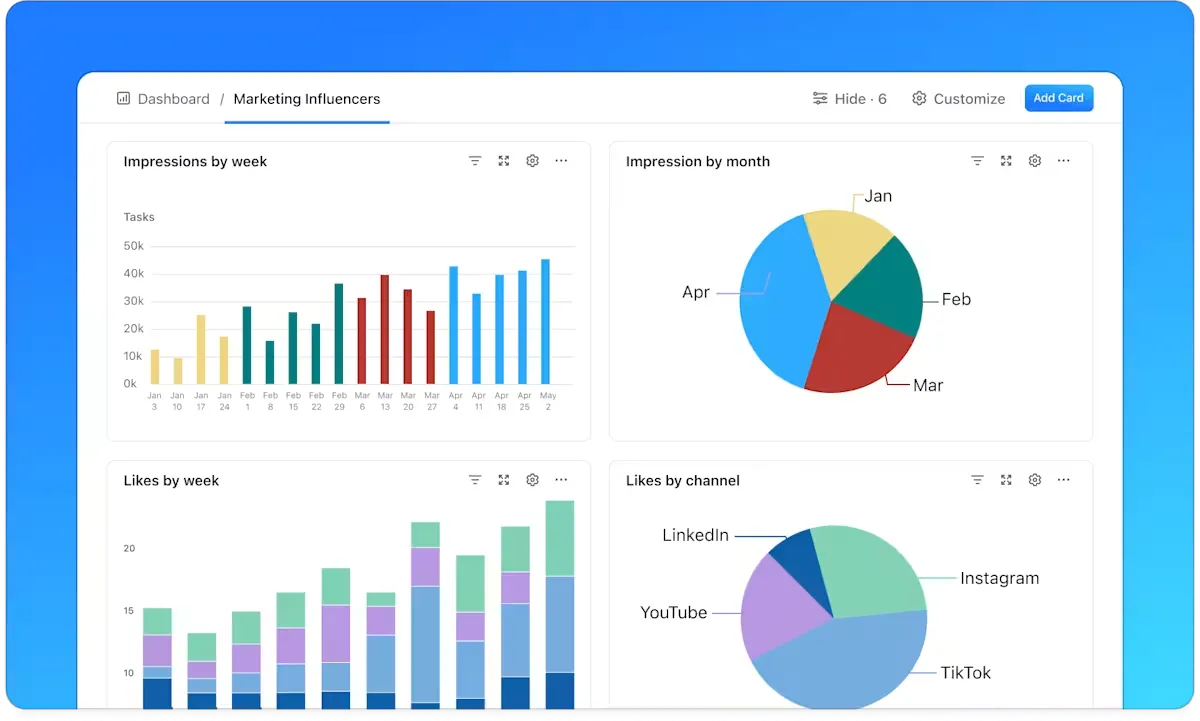

Egy jó halmozott oszlopdiagram (más néven halmozott oszlopdiagram) jelentősen megváltoztathatja az adatok vizualizálását és bemutatását. Egy pillantással összehasonlíthatja az adatkészlet különböző kategóriáit.
Képzelje el, hogy lebontja vállalatának értékesítését termékkategóriák szerint, vagy megérti, hogyan oszlanak meg a kiadások a részlegek között – mindezt összehasonlítható és könnyen érthető vizuális formátumban.
De mennyire egyszerű halmozott oszlopdiagramot készíteni a Google Spreadsheets programban?
Nos, ez lehetséges a diagramszerkesztő funkcióval. Ezek a legszebb és leginkább testreszabható diagramok, amelyekkel valaha dolgozni fog? Valószínűleg nem. De elvégzik a feladatukat.
Ebben az útmutatóban végigvezetjük Önt a Google Táblázatok diagramszerkesztőjével történő halmozott oszlopdiagram létrehozásának folyamatán, az adatok előkészítésétől a végső vizualizációig.
Megvizsgáljuk azt is, hogyan lehet az adatokat a halmozott oszlopdiagramon túlmutató, jobb módon vizualizálni.
Hogyan készítsünk halmozott oszlopdiagramot a Google Táblázatokban
⭐ Kiemelt sablon
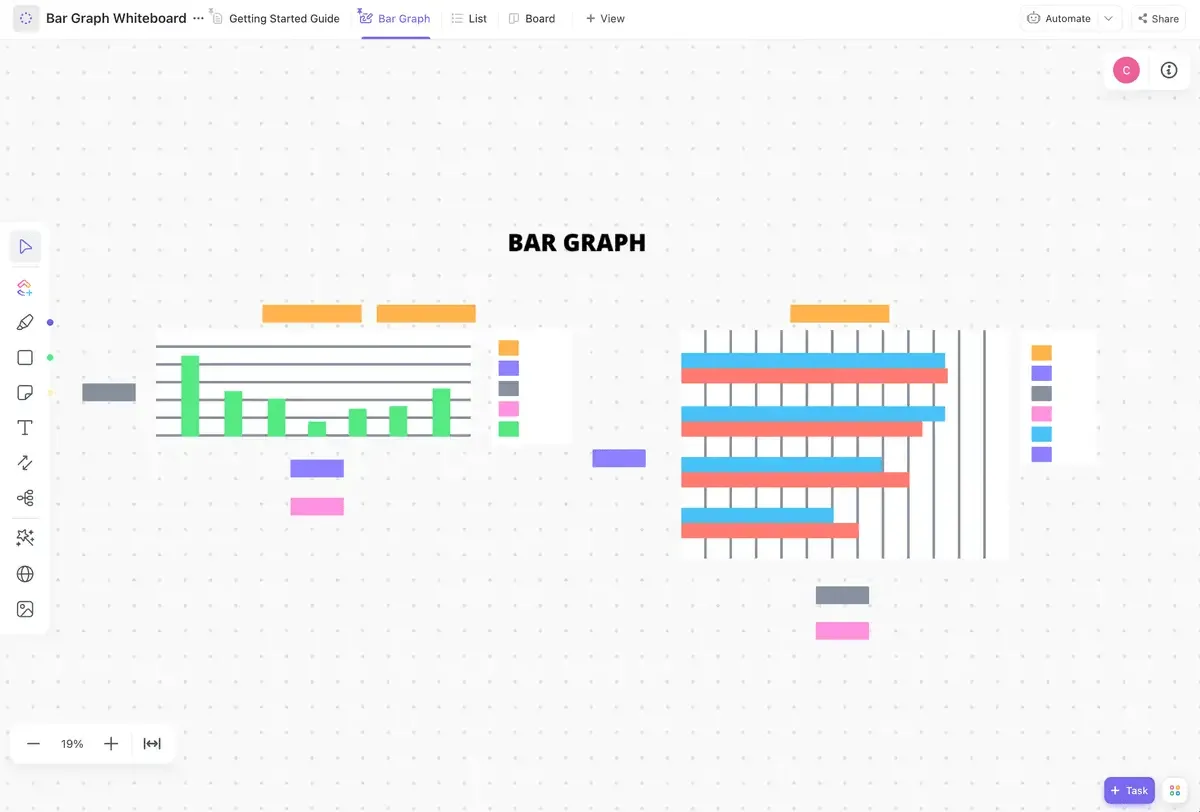
A Sheetsben az oszlopdiagramok gyorsan rendezetlenné válhatnak. Próbálja ki a ClickUp ingyenes Bar Graph Whiteboard sablonját a tiszta, világos vizuális megjelenítéshez – a táblázatokkal kapcsolatos stressz nélkül.
Így hozhat létre halmozott oszlopdiagramot a Google Táblázatokban:
1. lépés: Adatainak előkészítése
Kezdje azzal, hogy importálja az adatokat az adatforrásból, és rendezze őket a Google Táblázatokban. Hozzon létre egyértelmű fejlécet az oszlopokhoz. Az első sorban jelölje meg az egyes oszlopokat leíró címekkel. Ez fontos a koherens oszlopdiagram létrehozásához.

Ebben a példában az A oszlophoz a „Csapatok” kifejezést, a B és C oszlopokhoz pedig a nemek megjelölését használtuk. Ellenőrizze még egyszer az adatbeviteleket.
Az adatok típusától függetlenül ne felejtse el az adatokat a megfelelő oszlopokba bevinni.
2. lépés: Válassza ki az ábra adatait
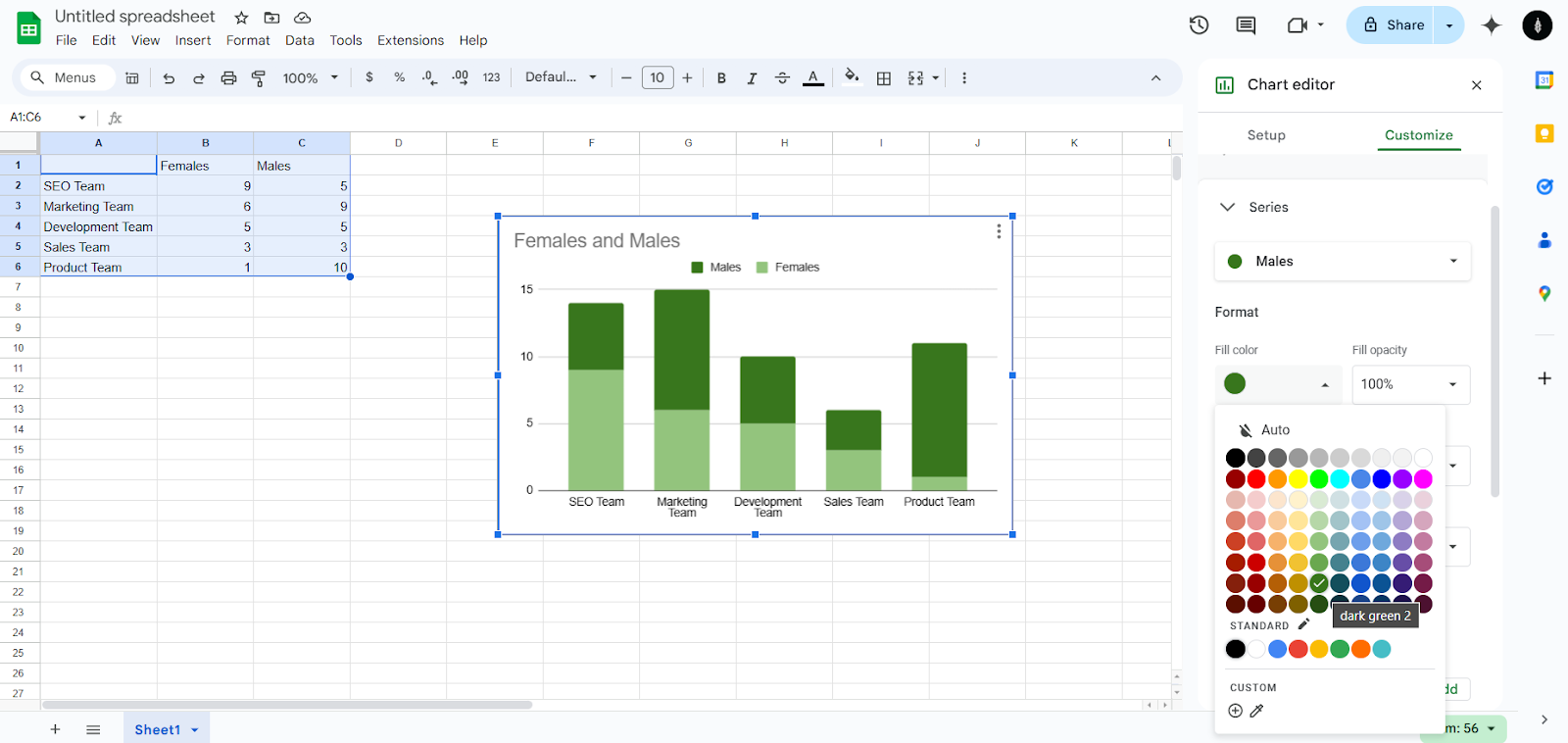
Miután az adatok rendezett formában vannak, itt az ideje kiemelni őket. Kattintson az adatsor bal felső cellájára, és húzza az egeret, hogy kijelölje az összes releváns információt. Ez a kijelölés képezi az egymásra helyezett oszlopdiagram alapját.

Ne feledje, hogy itt a legfontosabb a pontosság az adatsor kiválasztásakor – nem szeretne véletlenül üres sorokat vagy irreleváns adatokat felvenni.
3. lépés: Válasszon és illesszen be egy diagramot
Most jön a szórakoztató rész: az adatok vizuális remekművé alakítása.

Lépjen a felső menübe, kattintson a „Beszúrás” gombra, majd válassza a legördülő menüből a „Diagram” lehetőséget. Megjelenik egy alapértelmezett diagram, valamint a képernyő jobb oldalán a diagramszerkesztő.
A diagramszerkesztőben a „Beállítások” fül alatt kattintson a „Diagramtípus” legördülő menüre. Görgessen az opciók között, amíg meg nem találja a „Halmozott oszlopdiagram” lehetőséget, majd válassza ki azt.

És voilá! Éppen most készített egy halmozott oszlopdiagramot a Google Táblázatokban.
Olvassa el még: Hogyan készítsünk grafikont az Excelben
4. lépés: A diagram testreszabása
Most pedig testreszabjuk a diagramot pontosan az igényeinknek megfelelően.
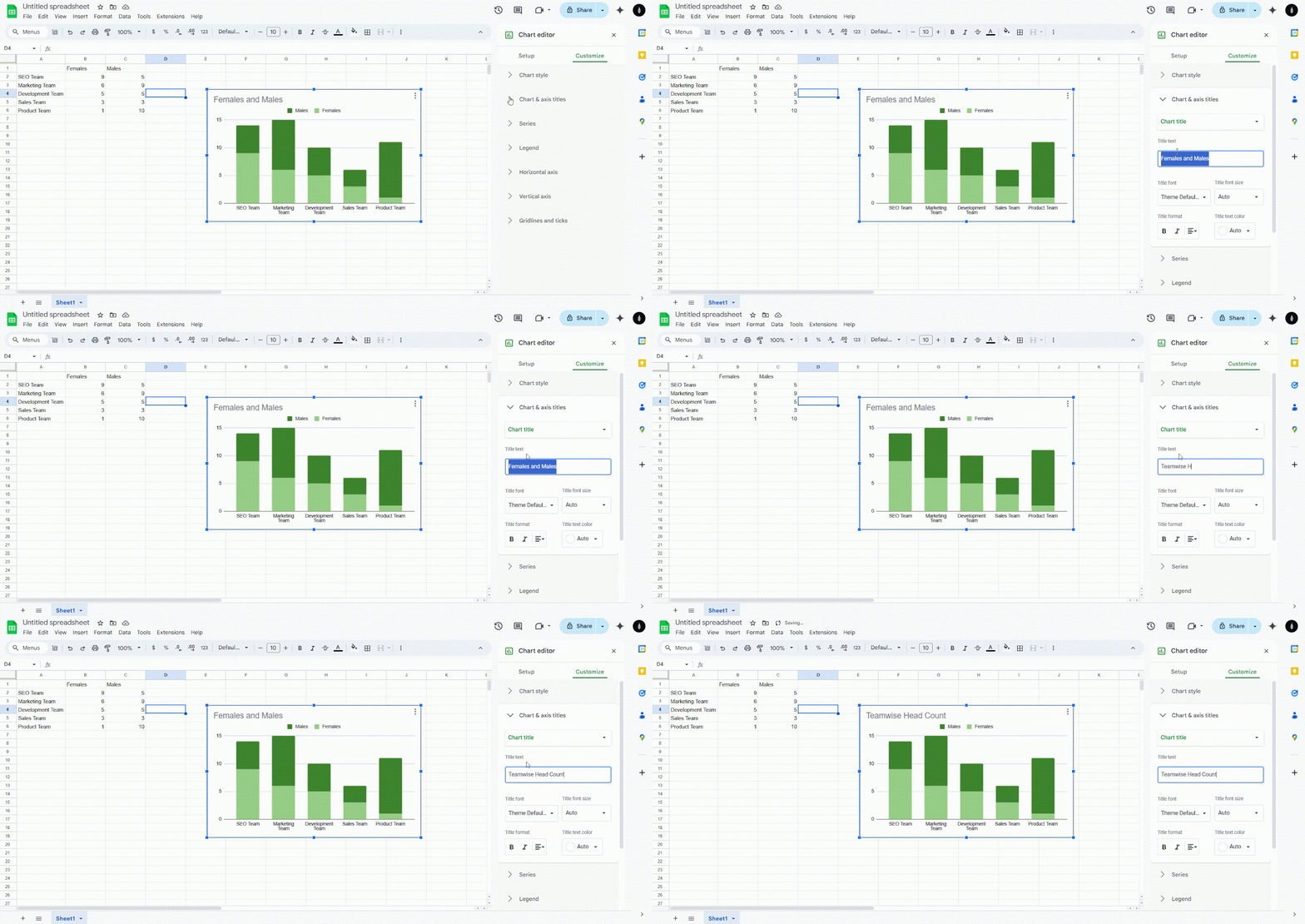
Ehhez kattintson duplán a diagramra, hogy megnyissa a diagramszerkesztő panelt (ha még nem látható).
A „Testreszabás” fülre kattintva számos lehetőség közül választhat.
Itt beállíthatja az ábra általános stílusát, az ábra címét, a vízszintes és függőleges tengely adatcímkéit, a legenda elhelyezkedését és a sorozatok színeit. Próbálja ki ezeket a beállításokat, hogy oszlopdiagramja informatív és vizuálisan vonzó legyen.
5. lépés: A diagram pozíciójának beállítása
Az oszlopdiagramja remekül néz ki. Most helyezzük el jobban. Egyszerűen kattintson a diagramra, tartsa lenyomva, majd húzza a táblázat kívánt helyére.

Átrendezheti a diagramok pozícióját az igényeinek megfelelően. Ez egy egyszerű művelet, de rendkívül hasznos a diagramokhoz tartozó adatok kontextusának hozzáadásához.
6. lépés: Finomítsa halmozott oszlopdiagramját
Szánjon egy percet a grafikon áttekintésére. Könnyen megkülönböztethetők a színek? A cím egyértelmű és leíró jellegű? Az tengelycímek értelmesek? Egyértelműen meghatározta a diagram jelmagyarázatát?
Végezze el a szükséges módosításokat, hogy a halmozott oszlopdiagram hatékonyan közvetítse az adatait. Ne feledje, hogy az adatok vizualizálásában a világosság a legfontosabb.
7. lépés: Ossza meg alkotását
A Google Táblázatokban létrehozott halmozott oszlopdiagramja készen áll. Megoszthatja Google Táblázatait másokkal, akik így megtekinthetik vagy szerkeszthetik a diagramot.
Alternatív megoldásként letöltheti a diagramot kép formátumban, hogy prezentációkban vagy jelentésekben felhasználhassa.
A Google Táblázatokban oszlopdiagramok létrehozásának korlátai
Bár a Google Táblázatok kiváló eszköz halmozott oszlopdiagramok létrehozásához, nem tökéletes.
A Google Táblázatok ingyenes, de nem teszi lehetővé a dokumentumok zökkenőmentes és egyszerű közös szerkesztését, különösen akkor, ha több csapattag dolgozik egy prezentáción. Emellett nem képes nagy adathalmazok kezelésére, és gyorsan korlátozottnak tűnhet.
- Korlátozott testreszabási lehetőségek: A Google Táblázatok alapvető testreszabási lehetőségeket kínál az oszlopdiagramokhoz, de nem rendelkezik fejlett tervezési funkciókkal. Ez korlátozhatja a különböző típusú adatkészletek testreszabási lehetőségeit, és korlátozhatja a tervezési lehetőségeket.
- Adatméret-korlátozások: A Google Táblázatok oszlopdiagramjai korlátozott mennyiségű adatot tudnak kezelni. Kis és közepes méretű adatkészletek esetén jól működnek, de nagy adatmennyiségek esetén a teljesítmény jelentősen romlik.
- A diagramok valós idejű együttműködésének hiánya: Bár a Google Táblázatok kiválóan alkalmasak a táblázatok adatainak valós idejű együttműködésére, ez a funkció nem terjed ki a diagramok szerkesztésére, ahol egyszerre csak egy felhasználó módosíthatja a diagramot. Az együttműködési környezet hiánya akadályozhatja a csapatmunkát az adatok vizualizációs projektjeiben.
- Korlátozott interaktivitás: A halmozott oszlopdiagram és más diagramok (például folyamatábra, vonaldiagram, szervezeti diagramok és Gantt-diagramok a Google Táblázatokban ) mind statikus vizualizációk. Nincsenek interaktív funkcióik, például drill-down vagy hover funkciók. Ez a korlátozás hatással lehet azokra a prezentációkra vagy jelentésekre, ahol fontos a közönség bevonása.
- Formázási eltérések a különböző eszközök között: A Google Táblázatokban létrehozott oszlopdiagramok formázása nem feltétlenül marad konzisztens a különböző eszközökön vagy platformokon. Ami az asztali számítógépen tökéletesen néz ki, az mobil eszközön vagy nyomtatott formában eltérően jelenhet meg.
Olvassa el még: Ingyenes havi naptár sablonok a Google Táblázatokban
Halmozott oszlopdiagramok létrehozása a ClickUp segítségével
Míg a Google Táblázatok diagramszerkesztője alapvető funkciókat kínál az egymásra helyezett oszlopdiagramok létrehozásához, a ClickUp egy lépéssel tovább megy , és valós idejű együttműködést kínál más felhasználókkal, valamint integrációt más eszközökkel. Íme, hogyan.
ClickUp Whiteboards

A ClickUp Whiteboards rugalmas felületet kínál halmozott oszlopdiagramok létrehozásához. A Google Táblázatokkal ellentétben itt nem korlátoznak a cellalapú elrendezések. Ez segít a diagramok jobb testreszabásában.
Így használhatja a ClickUp Whiteboards alkalmazást halmozott oszlopdiagramokhoz:
- Kezdje egy üres táblával, vagy használja a ClickUp oszlopdiagram-tábla sablonját.
- Alakzatok és vonalak segítségével hozza létre a diagram szerkezetét.
- Szövegdobozok hozzáadása címkékhez és adatértékekhez
- Csoportosítsa az elemeket, hogy diagramja rendezett maradjon.
- Színkódokkal különböztesse meg a különböző adatkategóriákat.
A ClickUp Whiteboards valós idejű együttműködést tesz lehetővé – ez a funkció hiányzik a Google Táblázatokból, mivel csak egy felhasználó szerkesztheti egyszerre. Több csapattag is egyszerre dolgozhat a diagramon, ami segít a csapatnak gyorsabban elvégezni a munkát.
ClickUp oszlopdiagram fehér tábla sablon
A ClickUp oszlopdiagram-táblasablon segítségével vizuálisan összehasonlíthatja a kvantitatív adatsorokat és kategóriákat. A vízszintes kettős oszlopdiagram segítségével két adatsort hasonlíthat össze, ami segít a jobb történetmesélésben.
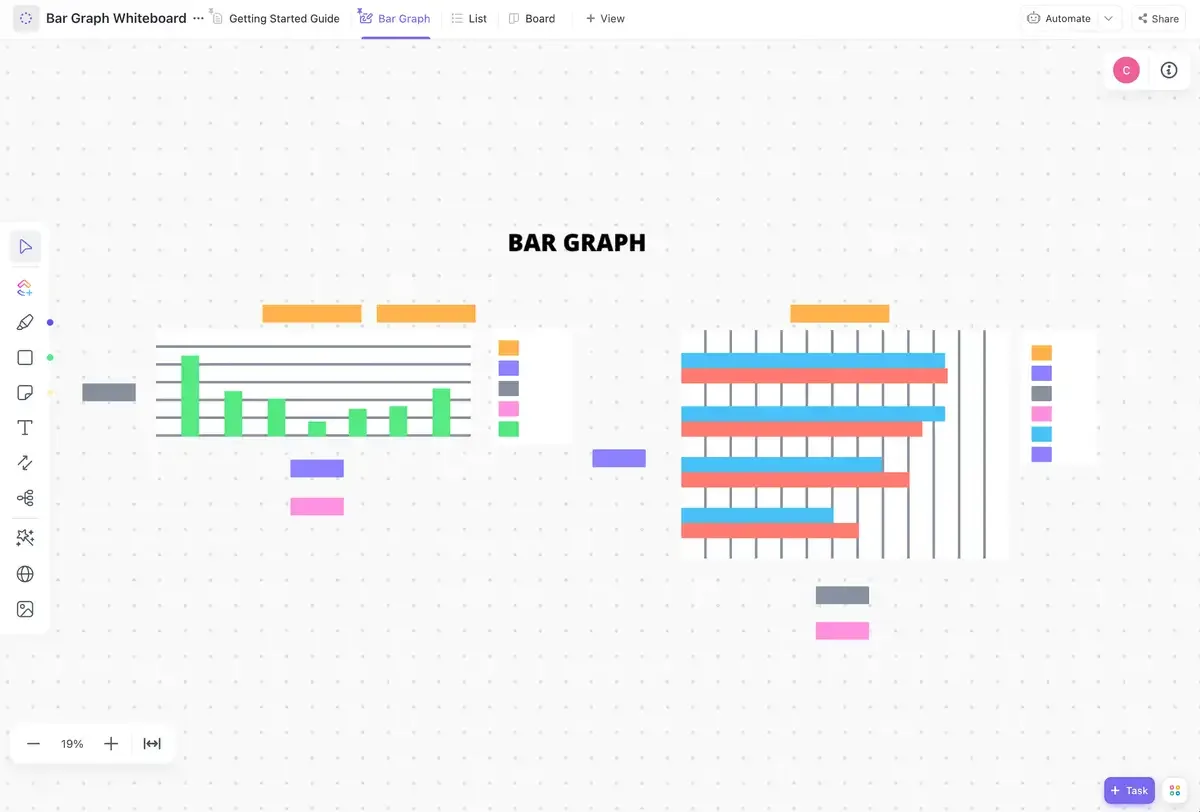
Ezt a sablont a következőkre is felhasználhatja:
- Hasonlítsa össze és állítsa szembe az adatokat, hogy felismerje a trendeket és a mintákat.
- Készítsen könnyen érthető vizuális ábrázolást az információkról.
- Tegye a komplex adatkészleteket érthetőbbé és könnyebben közölhetővé
- Segítsen a csapatoknak az együttműködésben és a jobb döntések meghozatalában
ClickUp műszerfalak

A ClickUp Dashboards hatékony alternatívát kínál a Google Sheetshez az egymásra helyezett oszlopdiagramok létrehozásához és megjelenítéséhez. Így használhatja:
- Hozzon létre egy új irányítópultot, vagy használja a ClickUp halmozott oszlopdiagram-sablonját.
- Adjon hozzá oszlopdiagram widgetet a műszerfalához
- Válassza ki a diagram adatforrását a ClickUp feladatok vagy egyéni mezők közül.
- Állítsa be a diagramot úgy, hogy halmozott oszlopdiagramként jelenjen meg.
- Testreszabhatja a színeket, címkéket és egyéb vizuális elemeket.
A ClickUp irányítópultjai nagyobb interaktivitást kínálnak a statikus Google Táblázatok diagramjaihoz képest. A diagram elemeire kattintva részletesebben megvizsgálhatja az alapul szolgáló adatokat, és további információkat nyerhet – ez hasznos lehet, ha az adatait egy érdekelt felek részvételével tartott megbeszélésen mutatja be.
ClickUp halmozott oszlopdiagram sablonja
A ClickUp halmozott oszlopdiagram-sablonja könnyen érthető módon mutatja be a legfontosabb információkat, függetlenül attól, hogy projekt előrehaladását követi nyomon, vagy az ügyfelek véleményét figyeli.
Ebben a sablonban az oszlopdiagram egy kis számú változó időbeli összehasonlítását és összetételét mutatja be, akár relatív, akár abszolút értékekben.
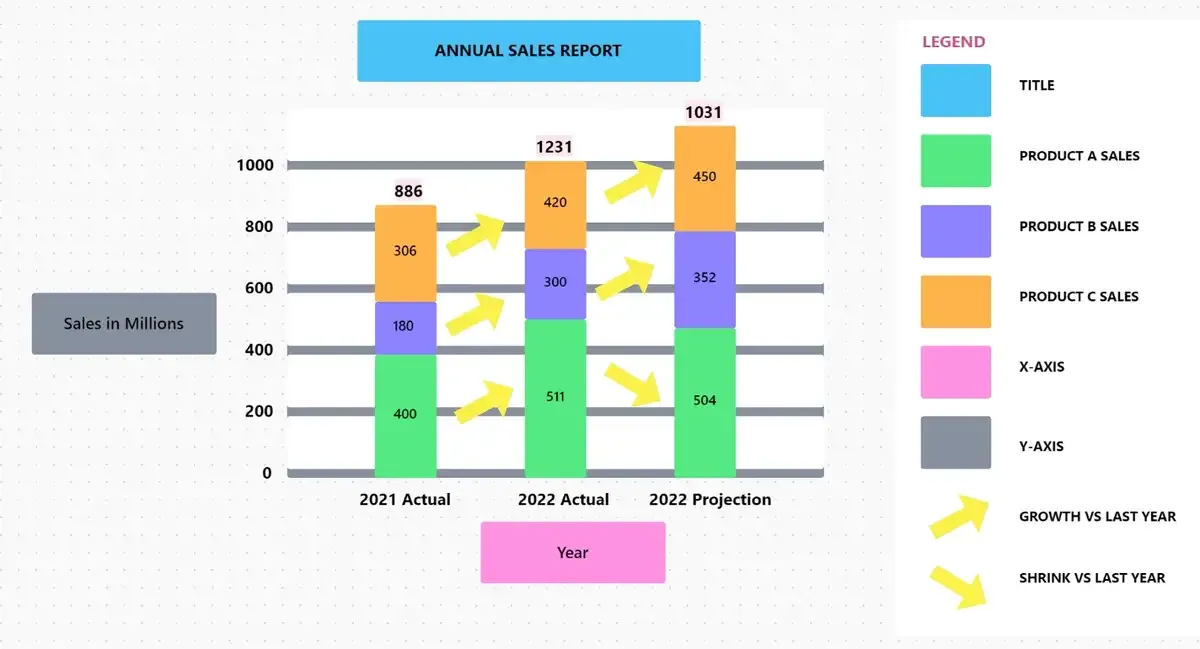
Ezt a sablont a következőkre is felhasználhatja:
- Hangsúlyozza ki a több adatsor közötti kapcsolatot
- Vizuálisan hasonlítsa össze az adatsorok vagy kategóriák közötti különbségeket.
- Gyorsan azonosítsa az adatokban rejlő mintákat
ClickUp Gantt-diagramok

Bár elsősorban projekt ütemtervekhez használják, a ClickUp Gantt-diagramok kreatív módon felhasználhatók halmozott oszlopdiagram-szerű vizualizációk létrehozására. Íme, hogyan:
- Kezdjen egy új Gantt-diagrammal, vagy használja a ClickUp egyszerű Gantt-sablonját.
- Hozzon létre feladatokat, amelyek az adatkategóriáit képviselik
- Alfeladatok segítségével ábrázolja diagramjának „halmozott” elemeit.
- A feladat időtartamának módosítása az adatértékek ábrázolásához
- Színkódokkal jelölje meg a feladatokat és alfeladatokat, hogy megkülönböztesse a kategóriákat.
A ClickUp Gantt-diagramok dinamikus frissítést és függőségi kapcsolatokat kínálnak – ezek olyan kulcsfontosságú funkciók, amelyek a Google Táblázatok halmozott oszlopdiagramjaiban nem elérhetők. Emellett komplex adatsorok vizualizálására is lehetőséget nyújtanak.
A ClickUp egyszerű Gantt-sablonja
Használja a ClickUp egyszerű Gantt-sablonját, hogy madártávlatból áttekintse a projektet, és hatékonyan vizualizálja a függőségeket. Ezzel a sablonnal a ClickUp Gantt-nézetével azonnal átviheti a feladatokat a listájáról egy egyszerű diagramba.
Bár ez egy kezdőknek is megfelelő ingyenes sablon, kiváló kiindulási pontot jelent azoknak a tapasztalt projektrajongóknak is, akik csak gyorsabban szeretnék elindítani a dolgokat.
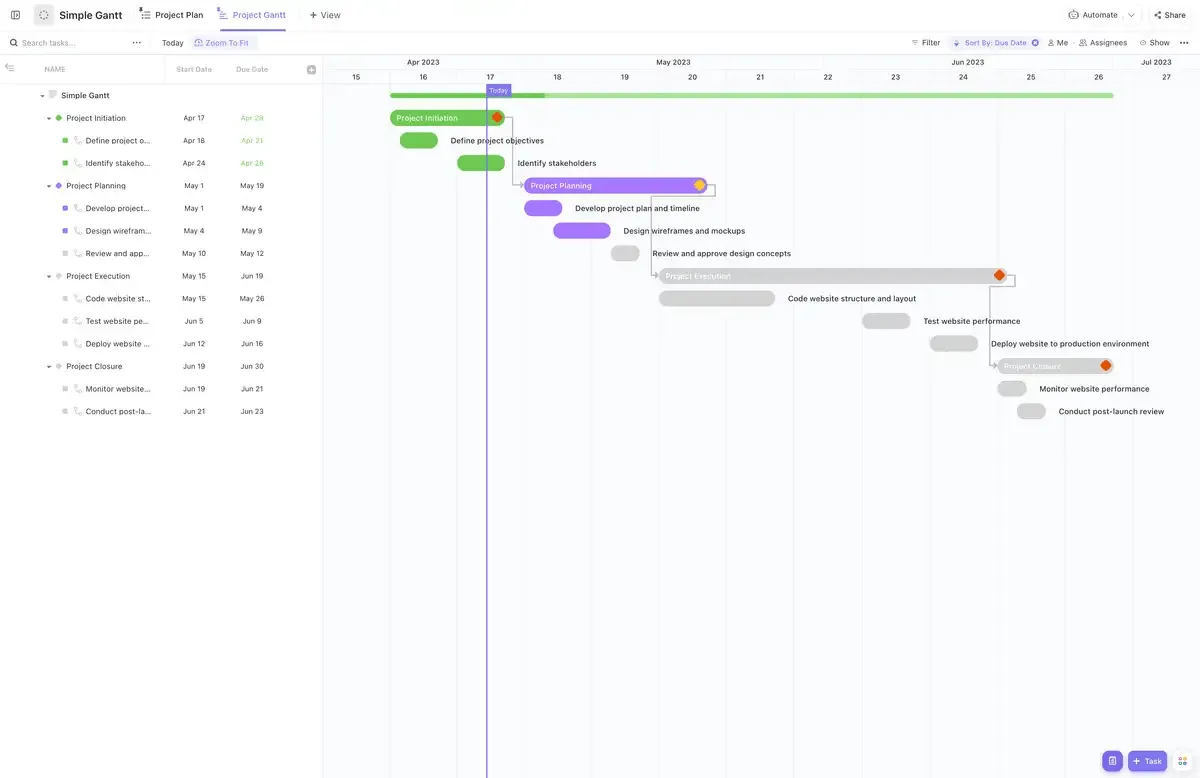
Ezt a sablont a következőkre is felhasználhatja:
- Kövesse nyomon a projekt határidőit és függőségeit madártávlatból
- Ellenőrizze a feladatok állapotát (Nyitott, Folyamatban vagy Befejezett) a megfelelő színkódokkal.
- Gyorsan azonosítsa a feladatok késedelmét és a potenciális akadályokat
Olvassa el még: Havi naptár sablonok
A Google Táblázatok korlátainak leküzdése
A ClickUp megoldja a Google Táblázatokban a halmozott oszlopdiagramok létrehozásának több fontos korlátozását:
I. Testreszabás
A ClickUp fejlettebb tervezési funkciókat kínál, amelyek segítségével látványos, márkájához illeszkedő diagramokat hozhat létre.
II. Adatkezelés
A ClickUp hatékonyabban kezeli a nagyobb adathalmazokat, mint más Google Táblázatok alternatívái, így komplex adatvizualizációs igényekhez is alkalmas.
III. Együttműködés
A valós idejű együttműködés minden ClickUp funkcióban elérhető, beleértve a diagramok létrehozását és szerkesztését is.
IV. Interaktivitás
A ClickUp diagramok interaktívak, így a felhasználók alaposan áttekinthetik az adatokat.
V. Készülékek közötti konzisztencia
A ClickUp biztosítja, hogy diagramjai különböző eszközökön és platformokon is egységesek legyenek.
További ClickUp funkciók
A halmozott oszlopdiagramokon túl a ClickUp számos olyan funkciót kínál, amelyek az adatok vizualizációját azonnal elérhetővé teszik (és emellett remekül is néznek ki), valamint kivételes projektmenedzsment képességekkel rendelkezik:
- Táblázatos nézet : Szervezze és szűrje adatait táblázatszerű formátumban.
- Feladatkezelés : Integrálja diagramjait megvalósítható feladatokkal és munkafolyamatokkal
- Célkövetés : Igazítsa halmozott oszlopdiagramjait a szélesebb körű projekt- vagy vállalati célokhoz.
- Valós idejű együttműködés : Dolgozzon együtt másokkal a diagramokon és a kapcsolódó feladatokon zökkenőmentesen.
Integráció más eszközökkel
Míg a Google Táblázatok manuális adatbevitelt vagy komplex integrációkat igényelhetnek, a ClickUp natív integrációkat kínál különböző eszközökkel. Ez lehetővé teszi, hogy automatikusan különböző forrásokból adatokat vonjon be halmozott oszlopdiagramjába, biztosítva, hogy a vizualizáció mindig naprakész legyen.
Azok számára, akik a Google Táblázatokról váltanak át, a ClickUp forrásokat is biztosít, amelyek segítenek a váltásban. Megtanulhatja, hogyan készítsen Gantt-diagramot, vagy akár megismerkedhet az Excelben történő vonaldiagramok készítésével is.
A ClickUp is élen jár olyan funkciókkal, mint a táblázatokhoz használt mesterséges intelligencia, amely a hagyományos halmozott oszlopdiagramokon túlmutató, fejlett adatelemzési lehetőségeket kínál.
Olvassa el még: Ingyenes Google Táblázatok számlasablonok
Emelje magasabbra az adatvizualizáció színvonalát a ClickUp segítségével
Most már tudja, hogyan készíthet halmozott oszlopdiagramot a Google Táblázatokban.
De most már ismeri annak korlátait is. Ha csak egy oszlopdiagramot készít és azt az adatsor mellé helyezi, az nem ad teljes képet, és rontja a vizuális történetmesélés hatékonyságát. Ha ehhez hozzátesszük a tervezés testreszabásának hiányát és az adatméret korlátozásait, akkor a Google Táblázatokban történő oszlopdiagramok készítése kezd unalmasnak tűnni.
De nem feltétlenül kell így lennie.
Akár projektmenedzsment diagramokat készít, akár Gantt-diagram példákat vizsgál, a ClickUp segítségével valós idejű együttműködésben dolgozhat együtt csapatával – mindez sokkal szórakoztatóbbá és hatékonyabbá teszi az adatok vizualizálását.
Készítse el még ma első interaktív oszlopdiagramjait a ClickUp segítségével, és tapasztalja meg a különbséget!