
Ha csapata a Microsoft 365-ben dolgozik, az Excel természetes kiindulópont egy projektterv elkészítéséhez. Lehet, hogy a költségvetés már szerepel egy munkafüzetben, és egy feladatlap hozzáadása a következő logikus lépésnek tűnik.
Egy ideig ez jól működik. Feljegyezheti a feladatokat, a hétvégékhez igazíthatja a határidőket, és ugyanazokat a sorokat állapotjelentéssé alakíthatja – mindezt egyetlen fájlban. Mentse el a fájlt az OneDrive-ra vagy a SharePoint-ra, és mindenki együtt szerkesztheti.
De a munkafüzet csak azt tudja, amit Ön megadott neki.
Minden új függőség újabb képletet jelent, amelyet valakinek meg kell írnia és folyamatosan frissítenie kell. És ez a kompromisszum: az Excel valódi modellezési lehetőségeket kínál, de ezt a karbantartással kell megfizetni. Ez az útmutató bemutatja, hogyan lehet projektkövetőt készíteni az Excelben, azt ütemtervvé és irányítópulttá alakítani, valamint felismerni, mikor kezd el a munkafüzet több erőfeszítést igényelni, mint amennyit megtakarít.
Összefoglalás
Az Excel megfelelő beállítás esetén valódi projektet is képes kezelni. Kezdjen egy feladat táblázattal, építse fel belőle az összes többit, és váltson át projektmenedzsment szoftverre, ha a munkafüzet frissítése több időt vesz igénybe, mint maga a projekt.
- Használja az Excel-t, ha az egész projekt egy munkafüzetben található, a dátumok nem változnak gyakran, és a költségvetések vagy előrejelzések jelentős részét képezik a munkának
- Állítsa be úgy, hogy soronként egy feladat szerepeljen, a munkanapok dátumai, egy rögzített állapotlista és a késedelmes munkákra utaló piros jelölések
- Készítsen Gantt-típusú ütemtervet és irányítópultot ugyanabból a táblázatból
- Figyeljen a kritikus pontokra, például azokra a dátumokra, amelyeket folyamatosan kézzel módosít, azokra az emberekre, akik több projektben is részt vesznek, valamint azokra az állapotjelentésekre, amelyeket minden héten újra kell készítenie.
- Váltson projektmenedzsment szoftverre, ha a tervnek össze kell hangolnia a résztvevőket és a feladatátadásokat, valamint ki kell számolnia a határidőket
Lehet-e projektmenedzsmentet végezni az Excelben?
Igen. Az Excel képes kezelni egy valódi projekt tervezését, nyomon követését és jelentéskészítését. Megtervezheti a feladatokat és kijelölheti a felelősöket, a hétvégéket és ünnepnapokat figyelembe véve ütemezheti a határidőket, valamint nyomon követheti a munka előrehaladását. Mivel alapvetően táblázatkezelő programról van szó, modellezheti a költségeket, elkészíthet egy Gantt-típusú ütemtervet, és ugyanazon fájlban egy irányítópultra is átviheti ezeket az adatokat.
Ezért az Excel kiválóan alkalmas arra az esetre, ha egy munkafüzetben elfér az egész projekt, és az ütemterv viszonylag stabil marad. Még jobb megoldás, ha a költségvetések, előrejelzések vagy elemzések jelentős részét képezik a munkának, mivel ugyanazon fájlban nyomon követhető a munka, és modellezhetők a mögötte álló számadatok is.
Az Excel egyre nagyobb kihívást jelent, ha a feladatok egymástól függenek, és a tervek változnak. Például amikor egy tervfelülvizsgálat keddről péntekre kerül át, és a fejlesztés csak a jóváhagyás után kezdődhet meg. Az Excel csak akkor módosítja a fejlesztési dátumot, ha a két elemet már egy képlet köti össze. Minden új függőséghez saját kapcsolatra van szükség, és hamarosan ezek a képletek is részévé válnak az Ön által karbantartott tervnek.
Ugyanez a karbantartási teher merül fel, ha az emberek idejüket több projekt között osztják meg, vagy ha valakinek hetente újra kell készítenie az érdekelt felek számára szóló frissítést. Végül is az a kérdés, hogy a munkafüzet milyen mértékben végezze el helyetted a koordinációs feladatokat.
Mit kell eldönteni, mielőtt megnyitná az Excel programot
Mielőtt bármilyen képletet vagy ütemtervet készítene, szánjon néhány percet arra, hogy pontosan meghatározza, mit kell a projektnek eredményként szállítania, ki felel az egyes részekért, és milyen időbeli korlátok mellett kell a tervet összeállítani.
Kezdje négy döntéssel:
- A várható eredmények. Írja le, mi kell, hogy elkészüljön a projekt lezárásakor. Egy olyan várható eredmény, mint például a „Migrált ügyfél-adatbázis”, egyértelmű célt jelöl ki a csapat számára, amely felé törekedhetnek.
- A lebontás. Ossza fel az egyes eredményeket olyan feladatokra, amelyeknek egyértelmű végpontja van. Egy gyors pillantás bármely feladatra elég ahhoz, hogy lássa: halad-e, akadt-e el, vagy már elkészült-e.
- A felelősök. Minden feladat mellé rendeljen egy felelős személyt. Mások is besegíthetnek, ellenőrizhetik vagy jóváhagyhatják a feladatot, de egy személy felel azért, hogy a feladat előrehaladjon.
- A korlátok. Mielőtt bármilyen számítást elvégezne, jelölje meg azokat a rögzített dátumokat, a korlátozott rendelkezésre állást, a jóváhagyásokat, az ünnepnapokat és a függőségeket, amelyek befolyásolhatják az ütemtervet.
Miután ezek eldőltek, az Excelnek már van mire építenie. A projektcélok kitűzéséről szóló útmutatónk segíthet a kívánt eredmény meghatározásában, a projektmenedzsmentben a munkamenetek ezen lebontása pedig a mögöttes munkák szervezésében nyújthat segítséget.
Hogyan készítsünk projektnyomkövetőt az Excelben
Ha Excelben szeretne projektnyomkövetőt készíteni, hozzon létre egy feladatot tartalmazó táblázatot, amelyben oszlopok vannak a felelősök, a dátumok és az állapotok számára, majd ebből állítsa össze a munkanapi ütemtervet, a késedelmi figyelmeztetéseket, a Gantt-diagramot és a műszerfalat.
Mivel minden nézet ugyanabból a feladat táblázatból merít, a munkafüzet egyetlen megbízható forráshoz kapcsolódik. Az alábbi hét lépés sorrendben végigvezeti az egyes részeket.
1. lépés: A feladatlistát alakítsa át Excel-táblázattá
Kezdje ezekkel az oszlopokkal: Feladat-azonosító, Feladat neve, Munkaterület, Felelős, Kezdési dátum, Befejezési dátum, Munkanapok száma, Állapot, Befejezettségi százalék, Előzmény, Megjegyzések.
Írja be a fejlécet, jelölje ki a tartományt, majd nyomja meg a Ctrl + T billentyűkombinációt. Ellenőrizze, hogy a A táblámnak vannak fejlécsorai opció be van-e jelölve, majd a Táblatervezés fülön nevezze át a táblázatot Feladatok-ra, hogy a képletek név szerint hivatkozhassanak rá.
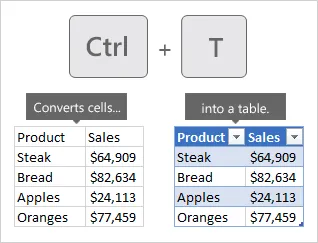
Ez a kis lépés jelentősen megkönnyíti a munkafüzet többi részének karbantartását. Ha egyszer beír egy képletet, az Excel automatikusan kitölti az egész oszlopot, miközben minden új feladat, amit hozzáad, automatikusan a táblázat részévé válik. A táblázat elnevezésével a képletekben az „F2” helyett a „Befejezés dátuma” kifejezés jelenik meg, így azok könnyebben olvashatók, és nem romlanak el, ha valaki új oszlopot ad hozzá.
Ha még csak most ismerkedik az alapokkal, az Excel-táblázat készítéséről szóló útmutatónk bemutatja azokat a beállításokat, amelyekre ez a szakasz épül.
2. lépés: Minden sorba egy feladatot írjon be
Adjon minden feladatnak saját sort, és a „Workstream” oszlopban jelölje meg, hogy az adott feladat melyik fázishoz vagy munkamenethez tartozik.
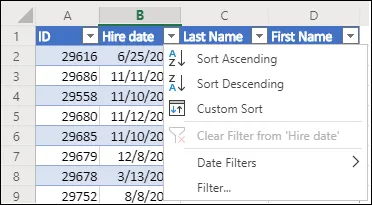
A behúzott feladatnevek és a fázisok közötti üres sorok eleinte rendezettnek tűnhetnek a táblázatban, de zavaróvá válnak, ha elkezdi a rendezést, a szűrést vagy egy PivotTable létrehozását.
Adjon minden feladatnak egy állandó feladat-azonosítót is, így ha a T-014 a T-009-től függ, beírhatja a T-009-et az Előzmény oszlopba. A sorok száma minden alkalommal megváltozik, amikor valaki rendezni kezdi a táblázatot, míg az azonosító a feladathoz kapcsolódik, függetlenül attól, hová kerül.
3. lépés: A dátumok munkanapokban történő kiszámítása
A naptári napok és a munkanapok különböző kérdésekre adnak választ, mivel egy feladat hét naptári napra is kiterjedhet, de a hétvégét levonva mégis csak öt munkanapot foglalhat magában.
Hozzon létre egy Ünnepnapok nevű munkalapot, sorolja fel rajta a munkaszüneti napokat, és nevezze el ezt a tartományt „Ünnepnapok”-nak.
Ezután számítsa ki a projekt időtartamát a következőképpen:
=NETWORKDAYS([@[Kezdési dátum]],[@[Befejezési dátum]],Ünnepnapok)
A NETWORKDAYS kiszámítja a két dátum közötti munkanapok számát, és kihagyja a hétvégéket, valamint az Ünnepnapok listáján szereplő napokat.
Ha már ismeri a kezdési dátumot és az időtartamot, akkor fordított irányban is elvégezheti a számítást:
=WORKDAY([@[Kezdési dátum]],[@[Munkanapok]]-1,Ünnepnapok)
Ha a kezdőnap munkanap, a -1 jelölés azt az első napnak tekinti. Ha ezt kihagyja, akkor egy hétfőn kezdődő ötnapos feladat a következő hétfőn ér véget.
Válasszon egy módszert: vagy írja be a befejezési dátumokat, és hagyja, hogy az Excel számolja ki a napokat, vagy írja be az időtartamokat, és hagyja, hogy az Excel számolja ki a befejezési dátumot. Ha mindkettőt ugyanabban az oszlopban végzi, az megszakítja a képlet működését.
Az Excel a formázás mögött sorozatszámként tárolja a dátumokat. Ha egy dátum 5 számjegyű számként jelenik meg, például 46026, akkor a képlet rendben van. Mielőtt bármit átírna, állítsa be a cella formátumát Dátumra.
További információk: Excel-képletek
4. lépés: A felelős személy és az állapot egységesítése
Lehet, hogy a csapata az „In Progress”, „in progress” és „WIP” kifejezéseket ugyanazt jelentőnek tekinti, míg az Excel ezeket három különálló értéknek tekinti, és ennek megfelelően osztja szét az összegeket.
Hozzon létre egy Lists nevű munkalapot, és adja hozzá azokat az állapotokat, amelyeket a csapata használhat:
- Még nem kezdte el
- Folyamatban
- Blokkolva
- Befejezés
Jelölje ki az állapotlistát, és adjon nevet a tartománynak, például „Állapotok”. Ezután jelölje ki az „Állapot” oszlopot, lépjen az Adat > Adatellenőrzés menüpontra, válassza a „Lista” lehetőséget, majd írja be a „=Állapotok” képletet a „Forrás” mezőbe. Ismételje meg a folyamatot a „Tulajdonos” oszlop esetében is: sorolja fel a csapattagokat a „Listák” munkalapon, nevezze el a tartományt „Tulajdonosok”-nak, majd az „Állapot” oszlop adatellenőrzését irányítsa erre a tartományra.
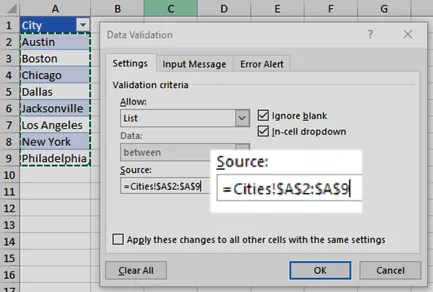
A listát tartsa elég rövidnek ahhoz, hogy minden állapot valami egyedi információt nyújtson az olvasónak, és ha két címke ugyanahhoz a következő lépéshez vezet, az egyiket el lehet hagyni.
5. lépés: Hívja fel a figyelmet a határidőn túli feladatokra
Amint a csapat elkezdi frissíteni a nyomonkövetőt, a feltételes formázás jelölheti azokat a sorokat, amelyekre figyelni kell, így senkinek sem kell kézzel átnéznie az egyes dátumokat. A lejárt feladatok kiemeléséhez jelölje ki a feladat sorokat, majd válassza a Főoldal > Feltételes formázás > Új szabály > Képlet használata a formázandó cellák meghatározásához menüpontot.
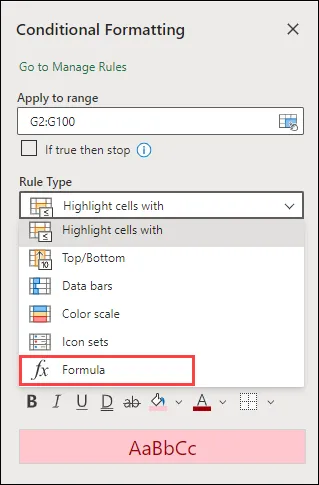
Ha a befejezési dátum az F oszlopban, az állapot pedig a H oszlopban szerepel, használja a következőket:
=AND($F2<>"",$F2<TODAY(),$H2<>"Complete")
Válasszon piros kitöltést, és ettől kezdve minden befejezetlen, lejárt határidejű feladat automatikusan megjelölődik, valahányszor a munkafüzet újraszámolja az adatokat.
Ahhoz, hogy kiszűrje azokat a feladatokat, amelyek határideje az elkövetkező öt munkanapon belül van, és amelyekkel még nem kezdtek el foglalkozni, adjon hozzá egy második szabályt:
=AND($F2>=TODAY(),$F2<=WORKDAY(TODAY(),5,Holidays),$H2="Not Started")
Azt a mezőt sárga háttérrel töltse ki, hogy korai figyelmeztetésként szolgáljon. A $ jeleket hagyja a helyükön. Ezeknek köszönhetően minden sor ellenőrzi a saját Befejezési dátumát és Állapotát. Az Excel színkódolásáról szóló útmutatónk a többi szabálytípust is tárgyalja.
6. lépés: A dátumok átalakítása Gantt-típusú ütemtervvé
Az Excelben nincs beépített Gantt-diagram típus, de a Microsoft megoldása egy halmozott oszlopdiagramot használ rejtett kezdődátumokkal, és ez jól működik projektnyomkövetőként.
Adjon hozzá egy Naptári napok nevű segítő oszlopot:
=[@[Befejezés dátuma]]-[@[Kezdés dátuma]]+1
Ezt tartsa külön a „Munkanapok” táblázattól, mert a diagramnak a teljes naptári időszakra szüksége van, a hétvégéket is beleértve, hogy minden feladatot a megfelelő helyre helyezhessen az idővonalon.
Tartsa lenyomva a Ctrl billentyűt, és jelölje ki a Feladat neve, Kezdési dátum és Naptári napok elemeket, majd illesszen be egy Halmozott oszlop diagramot. Kattintson a Kezdési dátum sorozatra, és állítsa be a kitöltést és a szegélyt Nincs kitöltés értékre, hogy csak az időtartamot jelző oszlopok maradjanak a diagramon.
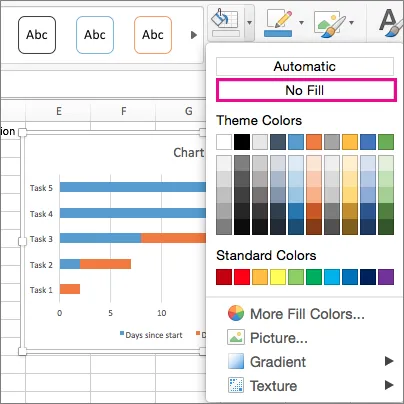
Ezután nyissa meg a függőleges tengely beállításait, és kapcsolja be a Kategóriák fordított sorrendben opciót, így az első feladat jelenik meg az ütemterv tetején.
Ha a sávok jobbra torlódnak, nyissa meg a vízszintes tengely beállításait, és állítsa be a Minimum értéket a projekt első kezdő dátumára (az Excelnek itt számként kell megadnia a dátumot: írja be a dátumot bármelyik cellába, állítsa a formátumot Általánosra, majd másolja ki azt a számot).
Ha inkább valami kész sablonból szeretne kiindulni, ezek az Excel idővonal-sablonok előnyt biztosítanak Önnek.
7. lépés: Készítse el a műszerfalat ugyanabból a táblázatból
Hozzon létre egy külön munkalapot a műszerfal számára, és hagyja, hogy a Feladatok táblázat szolgáltassa az összes adatot, így a jelentés automatikusan frissül, amikor valaki módosítja a feladatlistát.
Néhány képlet segítségével elsajátíthatja az alapokat:
- =COUNTIFS(Feladatok[Állapot],"Befejezve") a befejezett feladatokhoz
- =COUNTIFS(Feladatok[Befejezés dátuma],"<"&MA(),Feladatok[Befejezés dátuma],"<>",Feladatok[Állapot],"<>Befejezett") a határidőn túli feladatok esetében
- =SUMPRODUCT(Feladatok[Befejezettség (százalék)], Feladatok[Munkanapok])/SUM(Feladatok[Munkanapok]) a feladat hosszával súlyozott előrehaladáshoz
- =COUNTIFS(Feladatok[Felelős],A2,Feladatok[Állapot],"Folyamatban") az egyes személyek aktív feladataihoz, ahol a nevük az A2 cellában szerepel
Mivel a strukturált hivatkozások a táblázat növekedésével együtt bővülnek, ezek a képletek mindig a teljes feladatlista egészét lefedik.
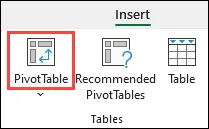
A fázisok szintjén történő áttekintéshez adjon hozzá egy, a munkamenetek szerint csoportosított PivotTable-t. Mivel az adatokat a táblázatból veszi, az új sorok a következő frissítéskor jelennek meg, és a projekt bővülésével nem kell újra beállítania a forrás tartományt.
Ingyenes Excel-sablonok a projektmenedzsmenthez
A Microsoft Excel projektmenedzsment-galériája ingyenes sablonokat kínál Gantt-tervekhez, projektkövetőkhöz, ütemtervekhez és teendőlistákhoz. Ez a leggyorsabb módja annak, hogy elkészítse a munkafájlt, mielőtt hozzáadná saját feladatait. A jelenlegi lehetőségek között megtalálható a Gantt-projekttervező, a projektkövető, valamint számos mérföldkő- és ütemterv-sablon.
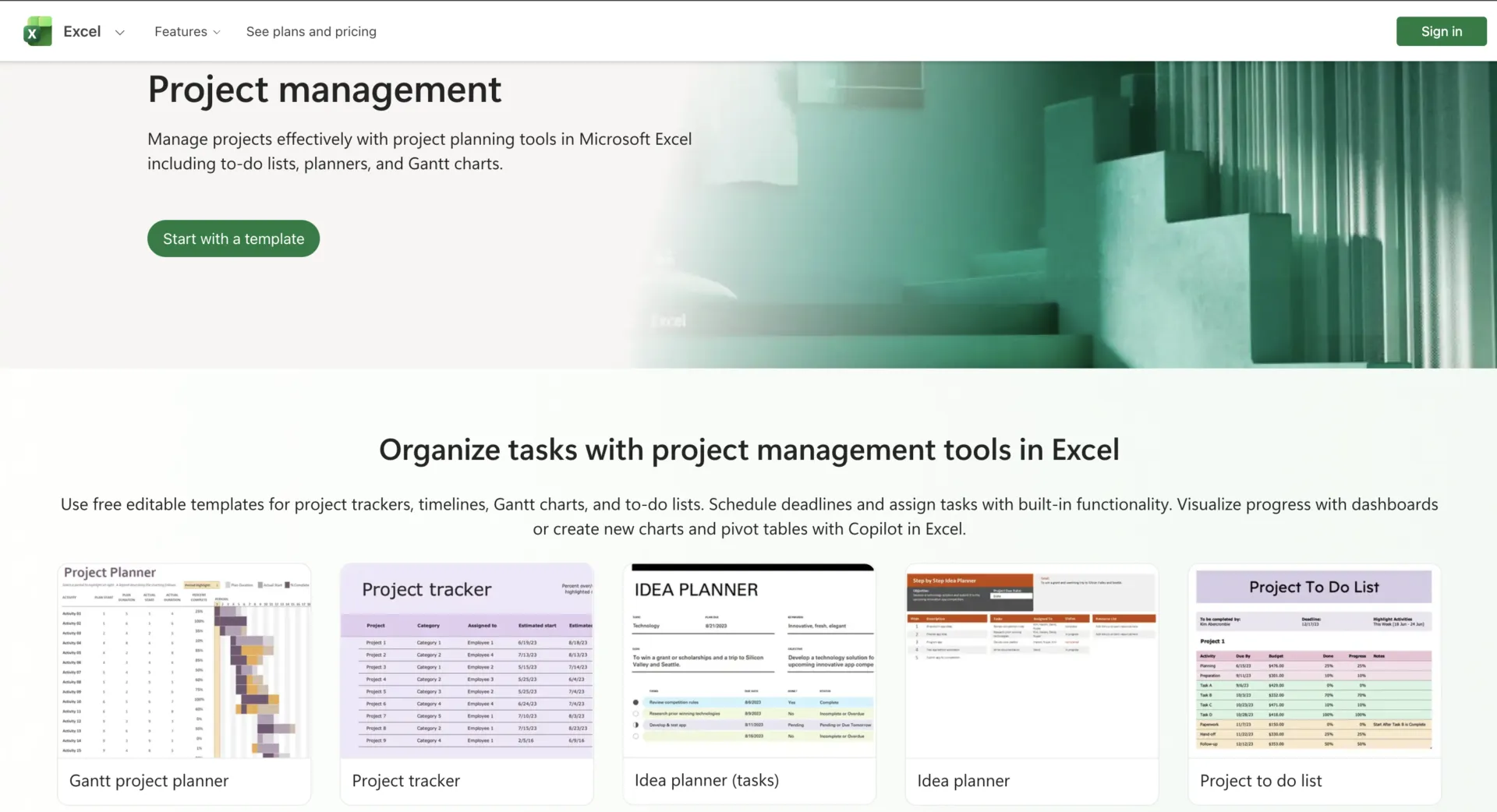
A sablon megkíméli Önt a beállítástól, de mielőtt áthelyezné a projektjét a sablonba, ellenőrizze, hogyan viselkedik a fájl. Először három dolgot nézzen meg:
- Hogyan kezeli a dátumokat? Ellenőrizze, hogy az időtartam naptári napokat vagy munkanapokat számol-e, és hogy a hétvégék és ünnepnapok esetén szükséges-e külön beállítás.
- Mi történik, amikor feladatot ad hozzá? A strukturált táblázat automatikusan átviszi a képleteket és a formázást az új sorokba, míg a rögzített tartományt esetleg kézzel kell kiterjeszteni.
- Függetlenül attól, hogy az ütemterv a feladatadatokhoz van-e kötve. A Microsoft Gantt-diagram-sablonjai az egyes feladatok kezdő dátuma és időtartama alapján építik fel a sávokat, így a diagram frissül, valahányszor az ütemterv változik.
Ezután igazítsa a sablont az éppen futó projektjéhez. Ha senki sem fogja naprakészen tartani a Kockázat, a Becsült órák, a Költség vagy bármely más mezőt, távolítsa el azokat, mielőtt a lap félig kitöltött oszlopokkal telne meg.
Ha saját tervét elkészítése előtt még néhány tervezési módszert szeretne összehasonlítani, ez az útmutató különböző munkatípusokhoz készült ingyenes projekttervezési sablonokat mutat be.
Hol ér véget az Excel hatékonysága
Az Excel karbantartása négy területen válik egyre nehezebbé, és mindegyikhez képletek vagy manuális lépések társulnak, amelyeket valakinek folyamatosan el kell végeznie:
Újratervezés. Az „Előzmény” oszlop rögzíti, hogy egy feladat egy másiktól függ, és ezek a dátumok csak a mögöttük lévő képletek révén maradnak összekapcsolva. Minden utólagos feladatnak saját működő hivatkozásra van szüksége, így az ütemterv változásakor ezeknek a hivatkozásoknak a sértetlen megőrzése a projektmenedzsment részévé válik.
Feladatátadás és nyomon követés. A „Felelős” oszlop megmutatja, ki felel a feladatért, a közös szerkesztés pedig lehetővé teszi a csapat számára, hogy együtt frissítsék ugyanazt a munkafüzetet. A feladat átadása a következő személynek, a jóváhagyási folyamat elindítása vagy a nyomon követési feladat létrehozása továbbra is manuálisan történik. Az Excel köré automatizálást építhet olyan eszközökkel, mint a Power Automate, de ez a beállítás egy újabb feladatot jelent, amelyet valakinek karban kell tartania.
A források átláthatósága a projektek között. Egy projektfájlból látható, hogy az egyes személyeknek mennyi munkájuk van az adott projekten belül. Nehezebb kérdés azonban, hogy ugyanazok a személyek milyen feladatokat vállaltak máshol. Ha a feladatok több munkafüzetre oszlanak, össze kell gyűjtenie az adatokat, mielőtt felismerhetné az ütköző időpontokat, a rendelkezésre álló kapacitást, vagy azt, hogy valaki többet vállalt, mint amennyit be tud fejezni.
A jelentések elkészítése. Az Excel kiszámíthatja az állapotjelentés mögötti számadatokat, de a frissítések több fájlból egy aktuális áttekintésbe történő összeállítása még mindig időt igényel. A Hypergene „Nordic PMO Reality Report 2026” című felmérése 789 PMO-vezetőt, portfóliókezelőt és projektvezetőt kérdezett meg Svédországban, Norvégiában és Finnországban. A felmérésből kiderült, hogy a válaszadók 83%-a olyan hibrid környezetben dolgozik, amely dedikált rendszereket, táblázatkezelő programokat és manuális folyamatokat ötvöz. A válaszadók arról is beszámoltak, hogy havonta akár fél munkanapot is manuális jelentéskészítéssel töltenek.
A rácsméret ritkán jelent problémát. Egy munkalap 1 048 576 sorból és 16 384 oszlopból áll. A karbantartás szükségessége jóval azelőtt jelentkezik, hogy elfogyna a hely.
A rácsméret ritkán jelent problémát. Egy munkalap 1 048 576 sorból és 16 384 oszlopból áll. A karbantartás szükségessége jóval azelőtt jelentkezik, hogy elfogyna a hely.
Excel vagy projektmenedzsment-szoftver: hogyan válasszon?
Az Excel akkor működik a legjobban, ha a határidők csak ritkán változnak, és a csapat kézzel tudja naprakészen tartani a feladatok közötti összefüggéseket. A projektmenedzsment szoftverek akkor jönnek jól, ha egy változásnak automatikusan frissítenie kell a kapcsolódó feladatokat, személyeket és jelentéseket. Az alábbi táblázat tényezők szerint bontja le ezt a választást.
| Tényező | Az Excel akkor megfelelő, ha | A projektmenedzsment szoftverek akkor jönnek jól, ha |
|---|---|---|
| Változások az ütemtervben | A dátumok időnként változnak, de a függőségi képletek kezelhetőek | Egy elmulasztott feladat esetén a kapcsolódó munkáknak frissülniük kell anélkül, hogy újra kellene készíteni az ütemtervet |
| Projektek és erőforrások | A projektek nagyrészt függetlenek egymástól, illetve a megosztott kapacitás külön-külön is felülvizsgálható | Több projekt is verseng ugyanazokért az emberekért, időért vagy kapacitásért |
| Feladatátadások | A tulajdonosok a megosztott munkafüzetből dolgozhatnak, és követhetik a megegyezés szerinti folyamatot | Az állapotváltozásoknak feladatokat, jóváhagyásokat, emlékeztetőket vagy egyéb nyomonkövetési lépéseket kell kiváltaniuk. |
| Együttműködés | Egy közös munkafüzet közös szerkesztése elegendő átláthatóságot biztosít a csapat számára | Mindenkinek szüksége van a saját munkasorára, prioritásaira, értesítéseire és kontextusára |
| Jelentések | A képletek, a pivot táblák és a tervezett áttekintések biztosítják az érdekelt felek számára a szükséges információkat | Az érdekelt feleknek szükségük van a projektek aktuális, átfogó állapotára anélkül, hogy valakinek újra kellene készítenie a frissítést |
| Elemzés | A költségvetések, előrejelzések, forgatókönyvek és az ad hoc modellezés a projekt fontos részét képezik | A függőségek, a munkafolyamatok és az erőforrások összehangolása sokkal fontosabb, mint a táblázatos modellezés |
| Karbantartási költség | A csapat nagy adminisztratív ráfordítás nélkül is pontosan vezetheti a munkafüzetet | A határidők, jelentések és átadások naprakészen tartása időt vesz el a megvalósítástól |
Sok csapat mindkettőt használja. Az Excel kezeli a költségvetéseket, az előrejelzéseket, a forgatókönyv-modellezést és az ad hoc elemzéseket, míg a speciális szoftverek kezelik a függőségeket, a feladatok kiosztását, a munkaterhelést és a napi feladatvégzést.
Olvassa el még: Excel-alternatívák
Mikor érdemes áttérni az Excelről a projektmenedzsment szoftverekre?
A projektmenedzsment-szoftverek használata egyre indokoltabbá válik, ha az Excel-táblázatban szereplő számadatoknak kapcsolódniuk kell az emberekhez, a függőségekhez, az átadásokhoz és az élő jelentésekhez is.
Ekkor érdemes megismerkedni egy olyan munka- és projektmenedzsment-platformmal, mint a ClickUp. A táblázatkezelő-importáló segítségével átviheti meglévő Excel-fájlját, és az oszlopokat feladatmezőkhez vagy egyéni mezőkhez rendelheti.
A ClickUp táblázati nézete megőrzi az Excel hangulatát. A feladatok sorokként, a mezők pedig oszlopokként jelennek meg, beépített rendezési, szűrési, csoportosítási, egyéni mezők és tömeges szerkesztési funkciókkal.

Minden sor egyben egy ClickUp-feladat is, amely összekapcsolódik a felelős személlyel, a dátumokkal, az állapottal, a függőségekkel, a megjegyzésekkel, a dokumentumokkal és a munkával kapcsolatos minden egyéb nézettel.
Ezt követően a ClickUp átveheti azokat a koordinációs feladatokat, amelyek az Excelben egyre nehezebben kezelhetők:
- Kövesse nyomon a munka előrehaladását a ClickUp táblanézet segítségével. Rendezze a feladatokat státusz szerint kártyákba, majd húzza őket a „Backlog” (Feldolgozásra váró) állapotból a „In Progress” (Folyamatban), „Review” (Ellenőrzés), „Done” (Befejezve) vagy a munkafolyamatához illő bármely más állapotba. A táblát felelős, prioritás, határidő vagy egyéni mező szerint is csoportosíthatja, mindezt ugyanazon feladatkészletből.
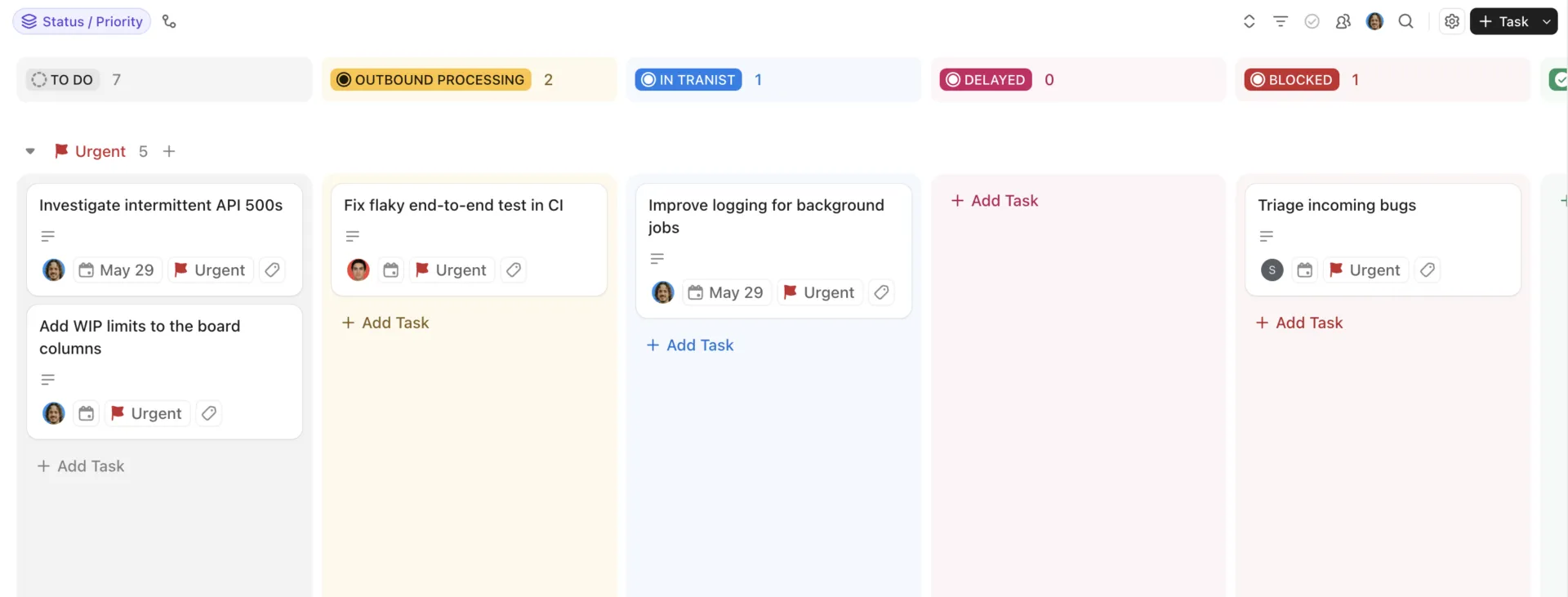
- Térképezze fel a függőségeket és az ütemterv-módosításokat a ClickUp Gantt-nézet és a ClickUp Függőségek segítségével. A Gantt-nézet a feladatokat az idővonalon helyezi el, míg a Függőségek összekapcsolják azokat a feladatokat, amelyeket egymás után kell elvégezni. Ha egy blokkoló feladat elmozdul, a ClickUp ugyanannyi idővel módosíthatja a későbbi határidőket. A nem munkanapok figyelembevételével történő ütemezés engedélyezése esetén ezek a módosítások kihagyhatják a hétvégéket, az ünnepnapokat és az egyéni kivételeket is.

- Tervezze meg a munkaterhelést és a kapacitást a Munkaterhelés nézet segítségével. Tekintse át a kiosztott feladatokat nap, hét vagy hónap szerint, és hasonlítsa össze az egyes személyek kötelezettségvállalásait a rendelkezésre álló kapacitásukkal. A Munkaterület munkarendje az alapértelmezett kapacitást adja meg, míg az egyéni kapacitásbeállítások és a szabadidő figyelembe vehetik a csapat tagjai közötti eltérő napokat és órákat.
- A ClickUp Chat és a hozzárendelt megjegyzések segítségével tartsa a munkához kapcsolódó átadásokat . Ha valamit nyomon kell követni, alakítsa a beszélgetést feladattá, vagy ha a visszajelzés alapján intézkedésre van szükség, rendeljen hozzá megjegyzést egy konkrét személyhez. A hozzárendelt megjegyzések addig nyitva maradnak az adott személy feladatlistájában, amíg megoldásra nem kerülnek.
- Készítsen jelentéseket élő projektadatokból a ClickUp irányítópultjaival . Helyezze el a diagramokat, táblázatokat, munkaterheléseket, időnyilvántartásokat és számításokat egyetlen irányítópulton. A Feladatlista kártyával a státuszokat, prioritásokat, felelősöket és egyéb feladatmezőket is frissítheti anélkül, hogy elhagyná az irányítópultot. A jelentés szorosan kapcsolódik az általa leírt munkához, így a projekttel együtt frissül.
- Használja a Brain²-t a projekt teljes kontextusában. A Brain² a Feladatok, a Dokumentumok, a Csevegés, a csatlakoztatott alkalmazások és a Workspace egyéb területeiről is elérhető. Kérjen tőle projektfrissítést, keresse meg az elakadt feladatokat, vagy állítsa össze a kontextust egy áttekintés előtt, közvetlenül magából a projektből.
A ClickUp Super Agents átveheti azokat a projektellenőrzési feladatokat, amelyeket nehéz egy munkafüzetben nyomon követni. A Project Timeline Builder Agent a mérföldköveket, a teljesítendő feladatokat, a korlátokat és a határidőket függőségi logikával rendelkező, egymásra épülő projektütemtervvé alakítja. A munka megkezdése után a Scope Creep Detector Agent összehasonlítja az aktuális munkát az eredeti projekt- vagy sprint-alapvonallal, és jelzi a hozzáadott feladatokat, a kibővített követelményeket és az egyéb hatókör-eltéréseket.
Hol ér véget
A ClickUp nem azért készült, hogy helyettesítse az Excel által jól végzett pénzügyi modellezést. Ha a projektje részletes költségvetési modellektől, több munkalapból álló előrejelzésektől vagy összetett képleteket tartalmazó „mi lenne, ha” forgatókönyvektől függ, akkor tartsa meg ezeket az elemzéseket az Excelben, és a feladatokat, a felelősöket, a határidőket és a döntéseket vigye át a ClickUpba. Egy meglévő munkafüzet átviteléhez némi beállításra is szükség van: az oszlopok mezőkhez való hozzárendelése, az állapotok újbóli létrehozása, valamint a csapat hozzászoktatása ahhoz, hogy sorok helyett feladatok alapján dolgozzon.
Legalkalmasabb: Olyan csapatok számára, amelyek több projektet futtatnak, megosztott erőforrásokat és függőségeket kezelnek, valamint rendszeres jelentéseket készítenek, és amelyeknek a tervek változásai esetén is folyamatosan szükségük van a projektadatokra.
Ugorja át ezt a részt, ha: Egy Excel-munkafüzet már kényelmesen kezeli a projektjét, és a csapatának főként költségvetés-tervezésre, előrejelzésre vagy forgatókönyv-modellezésre van szüksége.
Egy jó projekttervnek túl kell élnie készítőjét
Még egy jól felépített Excel-munkafüzetnek is lehet egy gyenge pontja: az a személy, aki érti, hogyan működik.
Ők tudják, miért hivatkozik egy képlet egy másik munkalapra, mely cellákat lehet biztonságosan szerkeszteni, mit jelent a piros háttérszín, és melyik irányítópult-adatot érdemes alaposabban megvizsgálni. Amíg ők a helyszínen vannak, a rendszer működése magától értetődőnek tűnik. Amikor azonban szabadságra mennek, más pozícióba kerülnek, vagy átadják a projektet, ez a szakértelem részben velük együtt távozik.
A projektterv akkor működik a legjobban, ha minden résztvevő követni tudja a logikáját. A felelősségi köröknek, a függőségeknek, a döntéseknek és a következő lépéseknek egyértelműnek kell lenniük mindenki számára, aki megnyitja a fájlt. Az Excelben a „Megjegyzések” fül, a megnevezett tartományok és az érthető nyelvű oszlopfejlécek nagyban hozzájárulnak ehhez.
Ahogy a projekt növekszik, a ClickUp megőrzi a feladatok és a felelős személyek közötti összefüggéseket, így a tervet könnyebb átvenni és átadni, ha a csapat összetétele megváltozik.
Gyakran feltett kérdések az Excel-alapú projektmenedzsmentről
Képes-e a Copilot projektkövetőt létrehozni az Excelben?
Igen, egy megfelelő Microsoft 365- vagy Copilot-előfizetéssel. Az Excelben elérhető Copilot természetes nyelvű utasítások alapján képes táblázatokat, képleteket, diagramokat, PivotTable-eket, szűrőket és formázásokat létrehozni és szerkeszteni. A projekt felépítését azonban továbbra is Önnek kell meghatároznia, például hogy a nyomon követő eszköz milyen állapotokat, felelősöket, dátumokat és jelentési mezőket használjon.
Hozzáadhat-e a Microsoft Forms projektkérelmeket az Excelhez?
Igen. A Microsoft Forms-válaszok beolvashatók egy OneDrive-ban vagy SharePointban tárolt Excel-munkafüzetbe. Ez jól működik a projektfelvételek, módosítási kérelmek, hibabejelentések vagy más olyan munkafolyamatok esetén, ahol minden beküldésnek egy sorban kell megjelenni a felülvizsgálat céljából.
Az Excel képes-e több projektmunkafüzetet egyetlen portfólió nézetbe egyesíteni?
Igen. A Power Query képes az azonos oszlopszerkezetű fájlokat egyetlen táblázatba egyesíteni, beleértve a mappában vagy a SharePointban tárolt munkafüzeteket is. A beállítás után frissítse a lekérdezést, amikor a forrásfájlok változnak, ahelyett, hogy manuálisan másolná a sorokat a projektek között.
Képes-e az Excel automatikusan emlékeztetőket küldeni a projekt határidőiről?
Nem csak a munkafüzetből. Az Excel programot a Power Automate és az Office Scripts szolgáltatásokkal kombinálva rendszeresen ellenőrizheti az ütemtervet, és emlékeztető e-maileket küldhet, ha a dátumok megfelelnek a feltételeinek.
Beállíthatom úgy az Excelben, hogy a csapattagok csak a saját feladataikat lássák?
Egy megosztott munkafüzetben ez nem biztosított. Lehet ugyan cellákat zárolni, a szerkesztést korlátozni és sorokat elrejteni, de a rejtett sorok nem védik meg az adatokat attól, aki megnyitja a fájlt. A Microsoft arra is felhívja a figyelmet, hogy a munkalap védelme nem biztonsági funkcióként szolgál. Ha minden felhasználónak más-más feladatokat kell látnia, biztonságosabb megoldás a külön fájlok használata vagy egy, rekordszintű jogosultságokat biztosító rendszer.
Mi a jobb a projektmenedzsmenthez: az Excel vagy a Microsoft Project?
Az Excel alkalmasabb az egyszerűbb projektkövetésre, költségvetésekre, előrejelzésekre és forgatókönyv-modellezésre. A Microsoft Project erőssége abban rejlik, ha az ütemtervek összekapcsolt feladatoktól, alapvonalaktól, kritikus útvonalaktól és automatikus átütemezéstől függenek. A Project asztali verziójában az összekapcsolt feladatok frissülnek, ha egy előzmény feladat megváltozik, és az eszköz többféle függőségi típust is támogat. A Microsoft felhőalapú megoldásai is változtak. A Project for the Web 2025 augusztusában átkerült a Microsoft Plannerbe, a Project Online-t pedig 2026. szeptember 29-én kivonták a forgalomból. A Microsoft szerint ez nem érinti a Project asztali verzióját, a Project Servert és a Plannert, és a Planner prémium csomagjai most már tartalmaznak portfóliókat, alapvonalakat, függőségeket és Gantt-diagramokat.
Képes-e az Excel kiszámítani egy projekt kritikus útját?
Igen, de csak akkor, ha az ütemezési logikát beépíti a munkafüzetbe. Egy egyszerű Excel-Gantt-diagram önmagában nem számítja ki a kritikus útvonalat. Szüksége van a feladatok időtartamára, a függőségekre és a tartalékidő-számításokra ahhoz, hogy meghatározhassa, mely feladatok befolyásolják közvetlenül a projekt befejezési dátumát.