
A Slack a belső csapatkommunikáció elengedhetetlen platformjává vált, annyira, hogy lassan igévé válik, mint a Google. De ez az állandó, folyamatos kapcsolódásnak ára van: a Slack-fáradtság. A csapatok nemcsak a Slack-értesítések tengerében fulladnak meg, hanem arra is nyomás nehezedik rájuk, hogy mindig elérhetőek legyenek.
Itt jöhetnek jól a státuszok. A Slack-státusz beállításával egyértelmű információt adsz a rendelkezésre állásodról, így a kollégáid tudják, mikor érhetnek el és mikor kell távol maradniuk. Ez az online változata annak, amikor az irodában felveszed a fejhallgatót, hogy a kollégáid tudják, nem akarsz zavarni.
Ráadásul az állapotok segíthetnek abban is, hogy egyértelmű határokat húzz a munka és a magánélet között. Ha egyértelműen jelzed, mikor nem vagy elérhető vagy szabadságon vagy, elkerülheted a személyes idődben a felesleges zavarásokat.
Ebben a blogbejegyzésben megvizsgáljuk, hogyan állíthatod be (és automatizálhatod) a Slack státuszodat, hogy minimalizáld a zavaró tényezőket és visszanyerd a mély munkavégzéshez szükséges időt.
Hogyan állítsd be a Slack státuszodat és elérhetőségedet
Néhány kattintással könnyedén hozzáadhat egy egyéni állapotot, és közölheti elérhetőségét a csapatával. Ebben a részben bemutatjuk, hogyan kezelheti állapotát és elérhetőségét a Slacken.
A Slack állapot beállítása (és törlése)
A Slack asztali alkalmazásban
A Slack-en az állapotod beállításához kattints a képernyő bal alsó sarkában található profilképedre, majd kattints az „Állapot frissítése” gombra. Ezzel megnyílik az „Állapot beállítása” párbeszédpanel. Inkább a billentyűparancsokat használod? Mac esetén használd a CMD+SHIFT+Y, Windows esetén a CTRL+SHIFT+Y billentyűkombinációt.
Most már csak be kell írnia az állapotát, és kiválasztania egy hangulatához illő emojit. Ez az emoji a profilneve mellett jelenik meg, és a kollégák az egérrel ráhúzva megtekinthetik az állapotát. A munkaterület adminisztrátorai előre beállított állapotopciókat is kínálhatnak, például „ebédel” vagy „megbeszélésen van”, hogy a frissítések gyorsak és egyszerűek legyenek.
Megjegyzés: Állapotát bármikor szerkesztheti, ha megérinti a jelenlegi állapotát.

A Slack állapot frissítése után opcionálisan hozzáadhat egy időzítőt, amely egy meghatározott idő elteltével automatikusan törli azt. Ez lehetővé teszi, hogy beállítsa az állapotát, és ne kelljen többé manuálisan változtatnia.
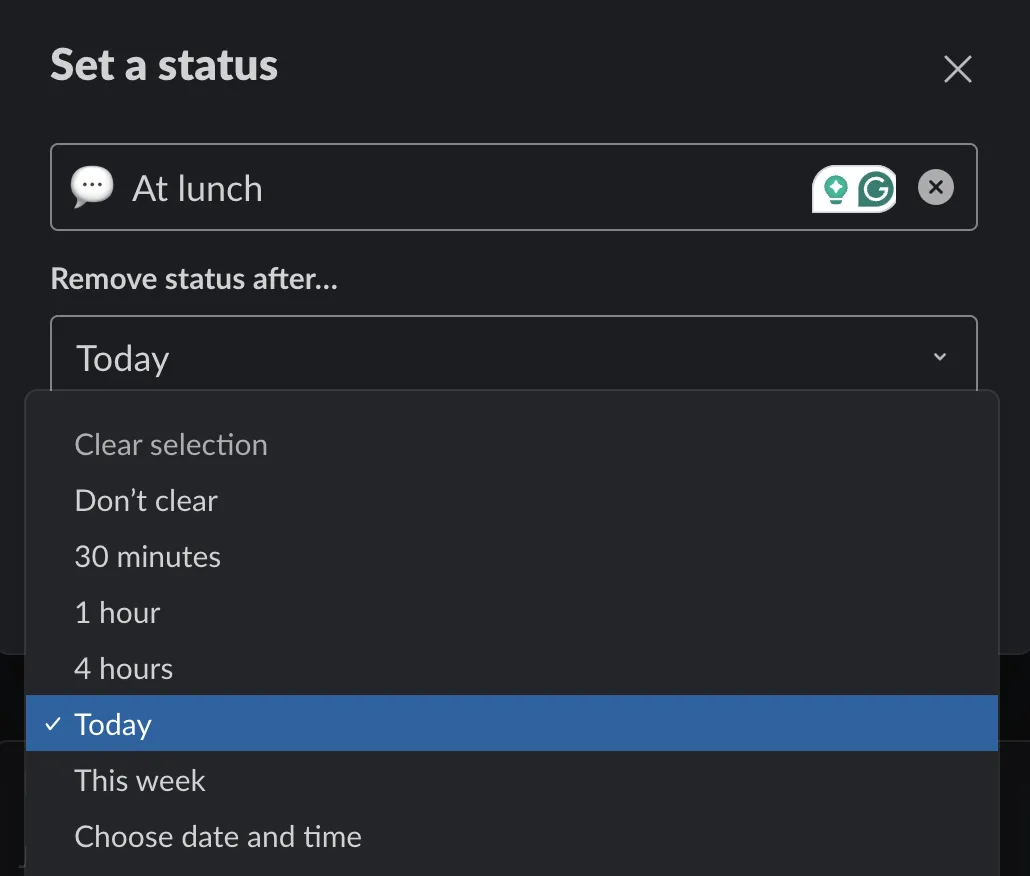
Ez nagyon hasznos, hogy elkerülje a kínos „hova tűnt?” pillanatokat. Például amikor a valós életben 15 perces kávészünete a Slacken 5 órás „kávészünetté” válik, mert elfelejtette frissíteni az állapotát.
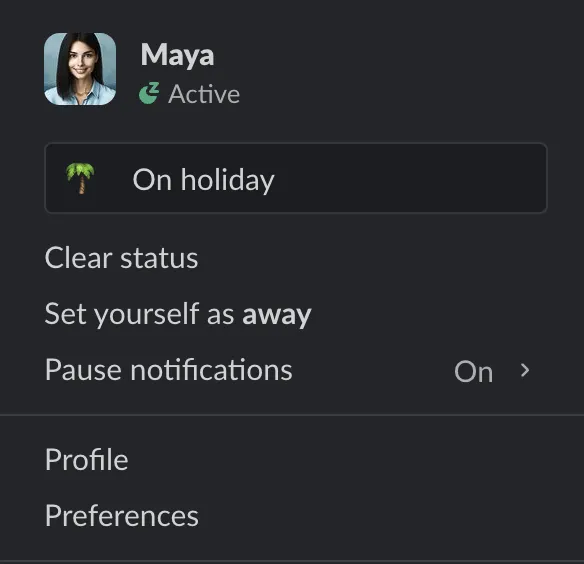
Változó időbeosztásod van? A Slack állapot szinkronizálása helyett manuálisan is eltávolíthatod az állapotodat, ha rákattintasz a profilképedre, majd a legördülő menüből kiválasztod a „Státusz törlése” opciót.
A Slack mobilalkalmazásban
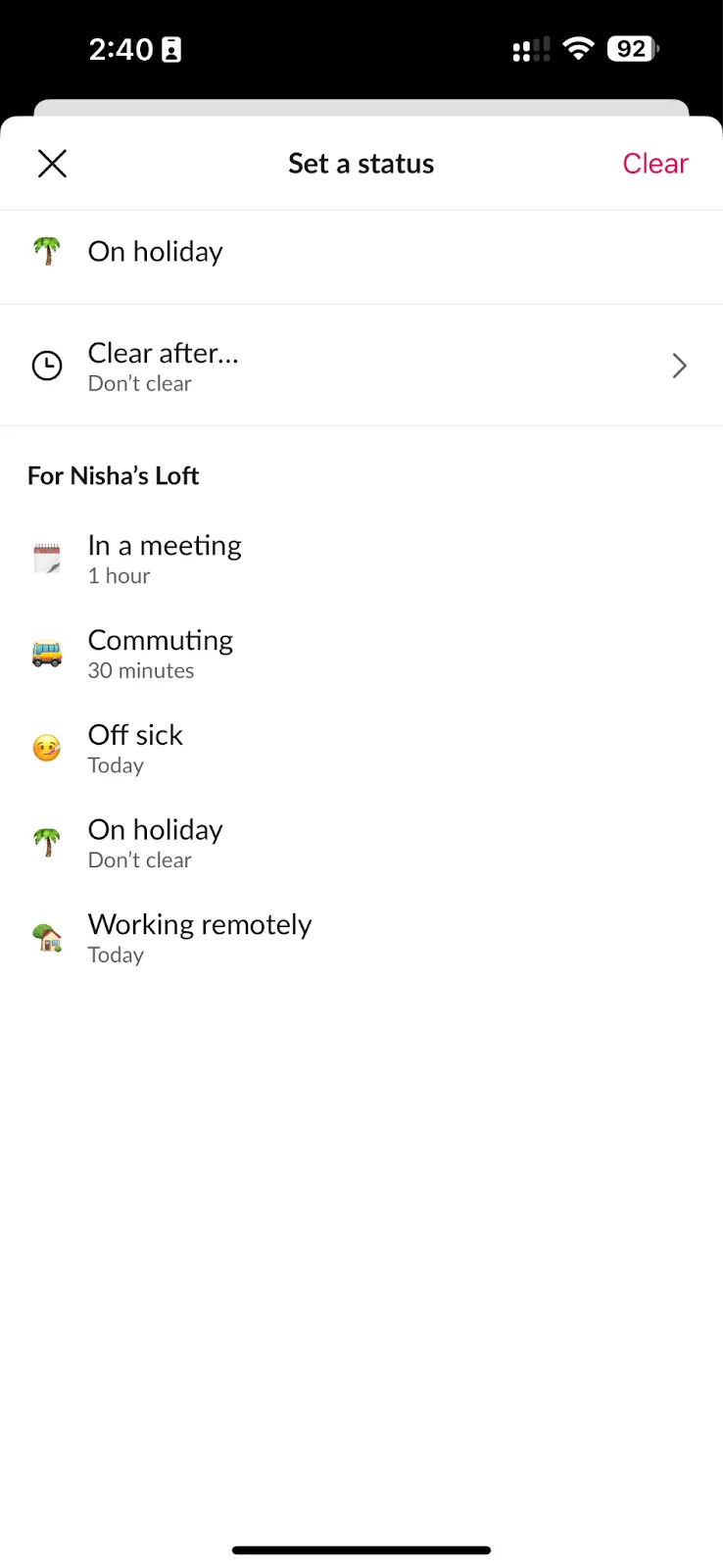
A folyamat ugyanaz, függetlenül attól, hogy iOS vagy Android felhasználó vagy. Csak annyit kell tenned, hogy megérinted a profilképedet, beírod a kívánt állapotüzenetet az állapotsorba, és hozzáadsz egy opcionális emojit – és máris kész vagy.
A rendelkezésre állás kezelése a Slacken
A „személyre szabott állapotüzenet” mellett ugyanolyan fontos a profilképed mellett található zöld pont, amely jelzi a kollégáknak, hogy elérhető vagy. Íme egy rövid összefoglaló arról, hogyan működik az „elérhetőség” a Slackben:
- A zöld pont jelzi, hogy online vagy
- A szürke pont viszont azt jelzi, hogy nem elérhető
- A pontok felett található „Z” betű azt jelenti, hogy szünetelteted az értesítéseket, és nem fogsz válaszolni az üzenetekre.
A rendelkezésre állás frissítéséhez kattints a profilképedre az oldalsávban, majd válaszd a „Állítsd magad távol állásba” vagy az „Állítsd magad aktív állásba. ’”
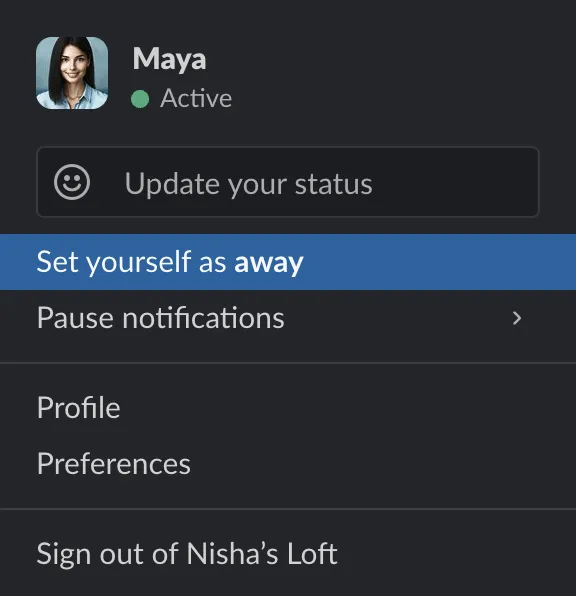
A folyamat a Slack mobilalkalmazásban is nagyjából ugyanaz. Érintse meg profilképét (a jobb felső sarokban), majd állítsa be magát távol lévőnek vagy aktívnak.
Állapotfrissítések automatizálása a Slackben és integrációk
Miután áttekintettük az alapokat, ideje megvizsgálni, hogyan automatizálhatja egyéni Slack-állapotát a napirendje alapján. Először is, a Slack már (bizonyos mértékben) ezt teszi, amikor a Slacken keresztül hang- vagy videohívás közben az állapotát „In a huddle” (Megbeszélésen) állapotra módosítja.
De ezt megteheti a Slacken kívüli találkozók esetében is, ha integrálja a Slacket a Google Naptárral vagy a Microsoft Outlook Naptárral. Amíg a naptárában szerepel, a Slacken is frissülni fog.
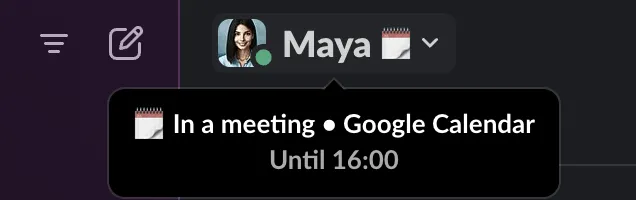
Így működik ez a Google Naptárban:
- Először lépj a Slack App Directory Google Naptár vagy Outlook Naptár oldalára.
- Ezután kattints a „Hozzáadás a Slackhez” gombra, majd az „Engedélyezés” gombra , hogy összekapcsold a naptáradat a Slackkel.
- Most térj vissza a Slack munkaterületedre, ahol egy üzenetet találsz a Google Bot-tól. Kattints a „Bekapcsolás” gombra az automatikus állapotfrissítések engedélyezéséhez.
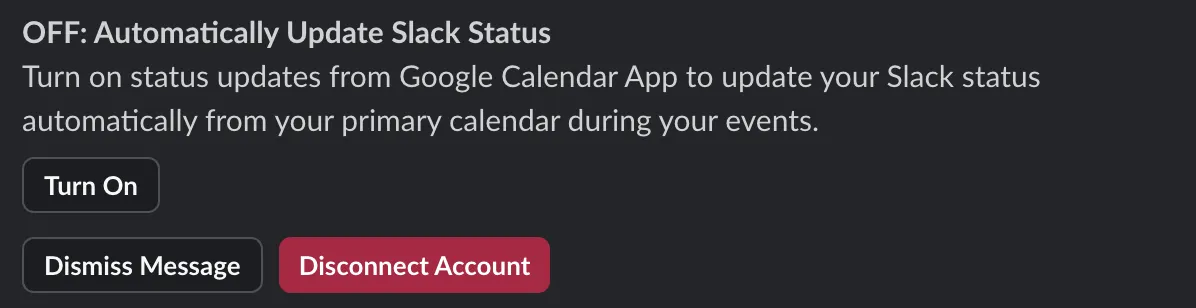
Íme két további módszer, amellyel automatikusan beállíthatod az állapotodat:
- Automatizáló szoftver használata: Az olyan eszközök, mint a Zapier és az Officely, kész munkafolyamatokkal rendelkeznek, amelyek lehetővé teszik a napi elérhetőségi/offline ütemterv beállítását.
- Slack botok használata: Használj olyan botokat, mint a Statusly, amelyek nemcsak szinkronizálják a Slack státuszodat a naptáraddal, hanem elemzik a menetrendedet is, hogy rutinokat hozzanak létre és automatizálják a státuszokat.
Maradj online (még akkor is, ha nem vagy az) az automatizálások segítségével
A Slack szokása, hogy „Távollét” státuszt állít be, ha 30 percnél tovább nem vagy aktív. Tehát, ha a laptopod alvó módba vált, miközben te a telefonodon egy iparági jelentést olvasol, a kollégáid tévesen azt hihetik, hogy nem vagy elérhető, pedig valójában ott vagy.
Az automatizálás nemcsak az állapot automatikus frissítésében segít, hanem ilyen helyzetekben az elérhetőségét is „Aktív” állapotban tartja.
A legegyszerűbb módja ennek, ha számítógépét vagy mobil eszközét aktív állapotban tartja –így a Slack azt gondolja, hogy online vagy, és a zöld pontot bekapcsolva hagyja.
Ha azonban egy még megbízhatóbb Slack-trükköt keresel, próbáld ki a Presence Scheduler nevű alkalmazást, amely a Slack API-t használja, hogy 15 percenként aktívnak állítsa be az állapotodat.
Hogyan javíthatod az állapotkezelésedet
Az állapotok és a rendelkezésre állás beállításai ellenére a Slack valós idejű együttműködési modellje néha azonnali rendelkezésre állás elvárását keltheti. A platform „aktív” állapota megerősíti ezt az elvárást, ami oda vezet, hogy a munkavállalók folyamatosan ellenőrzik telefonjukat, nehogy lemaradjanak valami fontosról.
Ezért a Slack egy trükkös platform azoknak a vállalatoknak, amelyek az aszinkron együttműködést részesítik előnyben, és azoknak a munkavállalóknak, akik szeretik a mély munkavégzésre szánt időt. Amit tenned kell, az egy olyan munkakultúra létrehozása, amely normalizálja és ösztönzi a Slack állapotfrissítések használatát azáltal, hogy azt a kommunikációs stratégiád részévé teszi. Ez elősegíti a rendelkezésre állásról és az elvárásokról való nyílt kommunikációt, segítve egy olyan munkakörnyezet létrehozását, amely tiszteletben tartja a munkavállalók egyéni ütemtervét és különböző munkastílusait.
Ha azonban inkább egy olyan belső kommunikációs eszközt szeretnél, amely egyensúlyt teremt a valós idejű és az aszinkron együttműködés között (és részletesebb állapotbeállításokat kínál), akkor a ClickUp jó alternatívája lehet a Slacknek. Ez egy all-in-one munkamenedzsment platform, amely minden méretű csapatnak lehetővé teszi, hogy egy helyen kezelje projektjeit, belső kommunikációját, tudásbázisát és akár CRM-jét is.
Részben visszatekintés, részben útiterv, a ClickUp belső kommunikációs stratégia sablonja lehetővé teszi, hogy értékelje jelenlegi kommunikációs tervének hatékonyságát, és cselekvési tervet készítsen annak javítására.
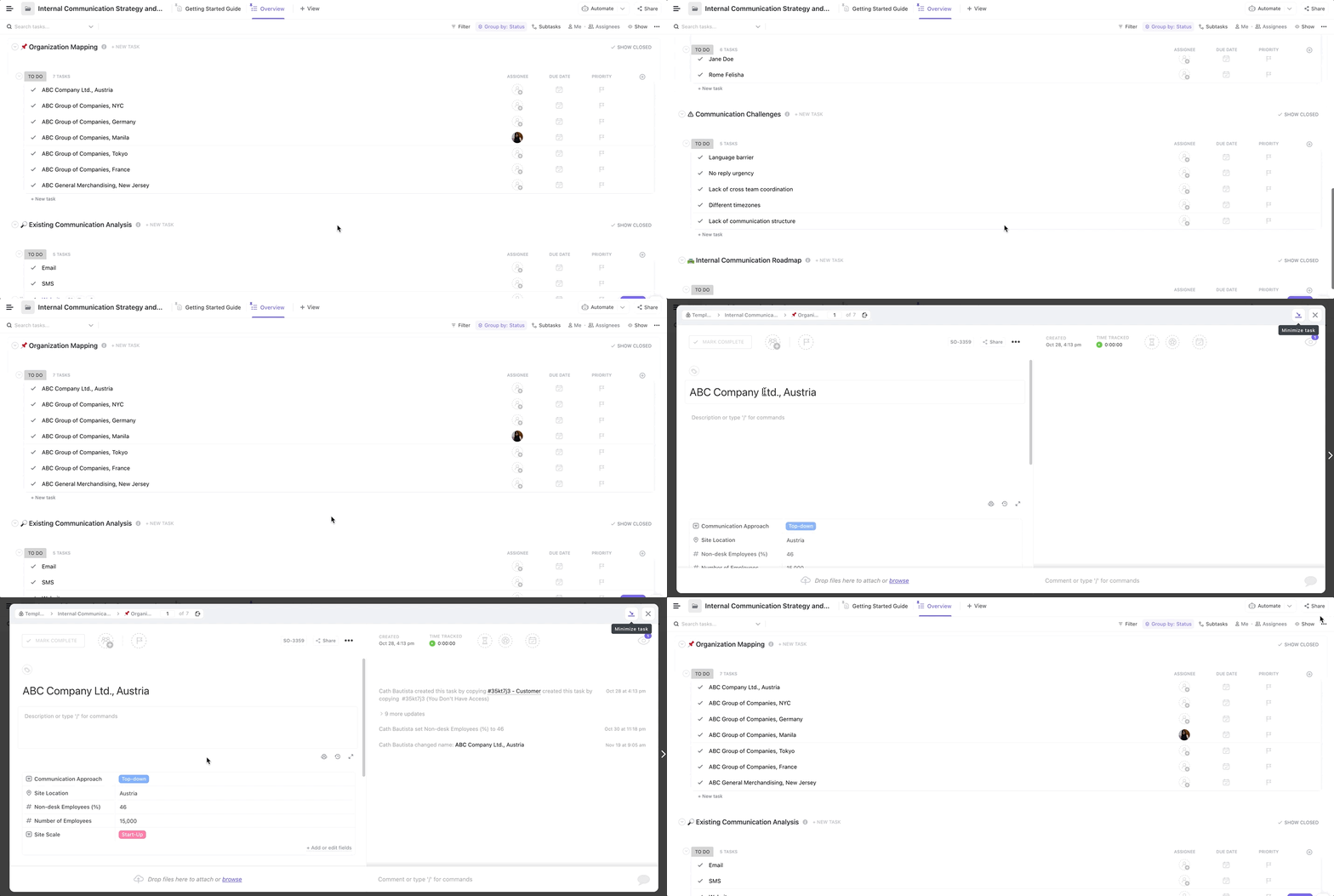
A sablon öt fő projektet tartalmaz:
- Szervezeti térkép: A vállalat struktúrájának és telephelyeinek elemzéséhez, valamint az egyes telephelyeken dolgozó alkalmazottak számának és egyéb részleteknek a megtekintéséhez.
- Meglévő kommunikáció elemzése: A jelenlegi kommunikációs stratégiáid értékelése, például hány csatornád van és milyen gyakran használod őket.
- Az érdekelt felek igényeinek felmérése: Az érdekelt felek (vezetők, csapatvezetők, munkatársak) és kommunikációs igényeik azonosítása.
- Kommunikációs kihívások: Sorold fel (és rangsorold) az összes kommunikációs problémát, amellyel szembesülsz. Ezen a ponton hozzáadhatod egy megjegyzést, hogy az állapotfrissítések a Slack etikett részévé váljanak, például
- Belső kommunikációs ütemterv: Vizuális ütemterv készítése a kommunikációs céljaidról és azok elérésének módjáról.
Összességében ez a sablon segíthet a kommunikációs terved hiányosságainak elemzésében és egy együttműködőbb (és empatikusabb) munkakörnyezet megteremtésében.
ClickUp vs. Slack: A belső kommunikáció különböző megközelítései
Hasonlítsuk össze a két eszközt, hogy eldöntsük, melyik a legalkalmasabb az Ön számára.
Csevegés a ClickUp-ban és a Slack-ben: Hogyan működik?
A Slack egy azonnali üzenetküldő alkalmazás, amelyet valós idejű, azonnali kommunikációra terveztek. Kiválóan alkalmas csapatfrissítések megosztására és gyors csevegésekre. Azonban a fontos információk elvészhetnek a beszélgetések tengerében, ami információs szigetekhez és a kontextus hiányához vezethet.
A ClickUp Chat nézet viszont integrálva van a ClickUp egyéb funkcióival – projektekkel, feladatokkal, dokumentumokkal stb. Ez azt jelenti, hogy a DM-ek mellett közvetlenül egy feladatból vagy dokumentumból is létrehozhatsz kontextusfüggő csoportos csevegéseket. Ezáltal a beszélgetés strukturált, kontextusfüggő és mindenki számára releváns marad.
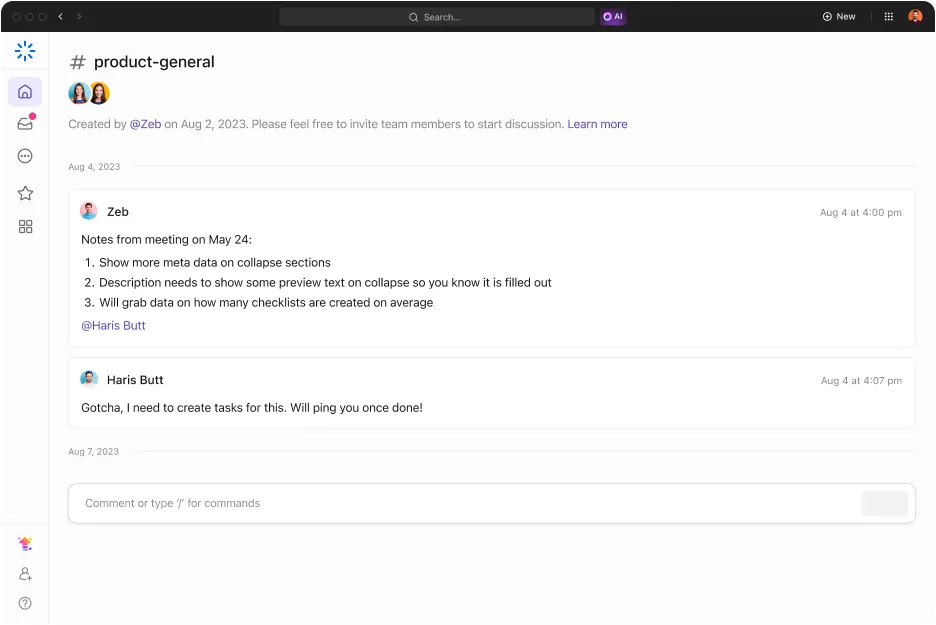
Ha összehasonlítjuk a Slack megközelítését a ClickUp -éval, egy fontos különbséget láthatunk: az előbbi a valós idejű interakciót helyezi előtérbe, tükrözve az irodai beszélgetéseket. Ugyanakkor a ClickUp az aszinkron munkára és a projekt-együttműködési eszközökre összpontosít.
Íme egy példa arra, hogy ez a különbség hogyan alakítja a két eszköz együttműködési megközelítését: az együttműködést támogató eszközök választása. Míg a Slack a huddles funkciójával a valós idejű kommunikációra helyezi a hangsúlyt, a ClickUp három különböző együttműködési eszközzel támogatja a különböző kommunikációs stílusokat: megjegyzések, videoklipek és táblák.
📮 ClickUp Insight: A válaszadók fele küzd az AI bevezetésével; 23% egyszerűen nem tudja, hol kezdje, míg 27% több képzésre szorul, hogy bármilyen haladó feladatot elvégezzen. A ClickUp egy ismerős, SMS-hez hasonló csevegőfelülettel oldja meg ezt a problémát. A csapatok egyszerű kérdésekkel és kérésekkel kezdhetnek, majd a munka során természetesen felfedezhetik a hatékonyabb automatizálási funkciókat és munkafolyamatokat, anélkül, hogy az sokakat visszatartó, ijesztő tanulási görbe nehezítené a dolgukat.
Megjegyzések
A ClickUp Projects és a ClickUp Docs egyaránt rendelkezik kommentfunkcióval, amely segít a szálakba rendezett, kontextusfüggő, aszinkron beszélgetések lebonyolításában. @megemlítheti kollégáit, így ők értesítést kapnak, és soha nem maradnak le egy fontos üzenetről sem. Ráadásul a kommentek hagyásával megszünteti azt a nyomást, hogy kollégáinak azonnal válaszolniuk kell (ellentétben az azonnali üzenetekkel).

Videoklipek
Egy másik hasznos funkció az aszinkron együttműködéshez a ClickUp Clips, a ClickUp beépített képernyőfelvétel-megoldása. Ezzel gyorsan rögzíthetsz videót (hanggal vagy anélkül), és megoszthatod gondolataidat a csapatoddal és ügyfeleiddel. Tökéletes vizuális magyarázatokhoz, például visszajelzések adásához egy tervről.
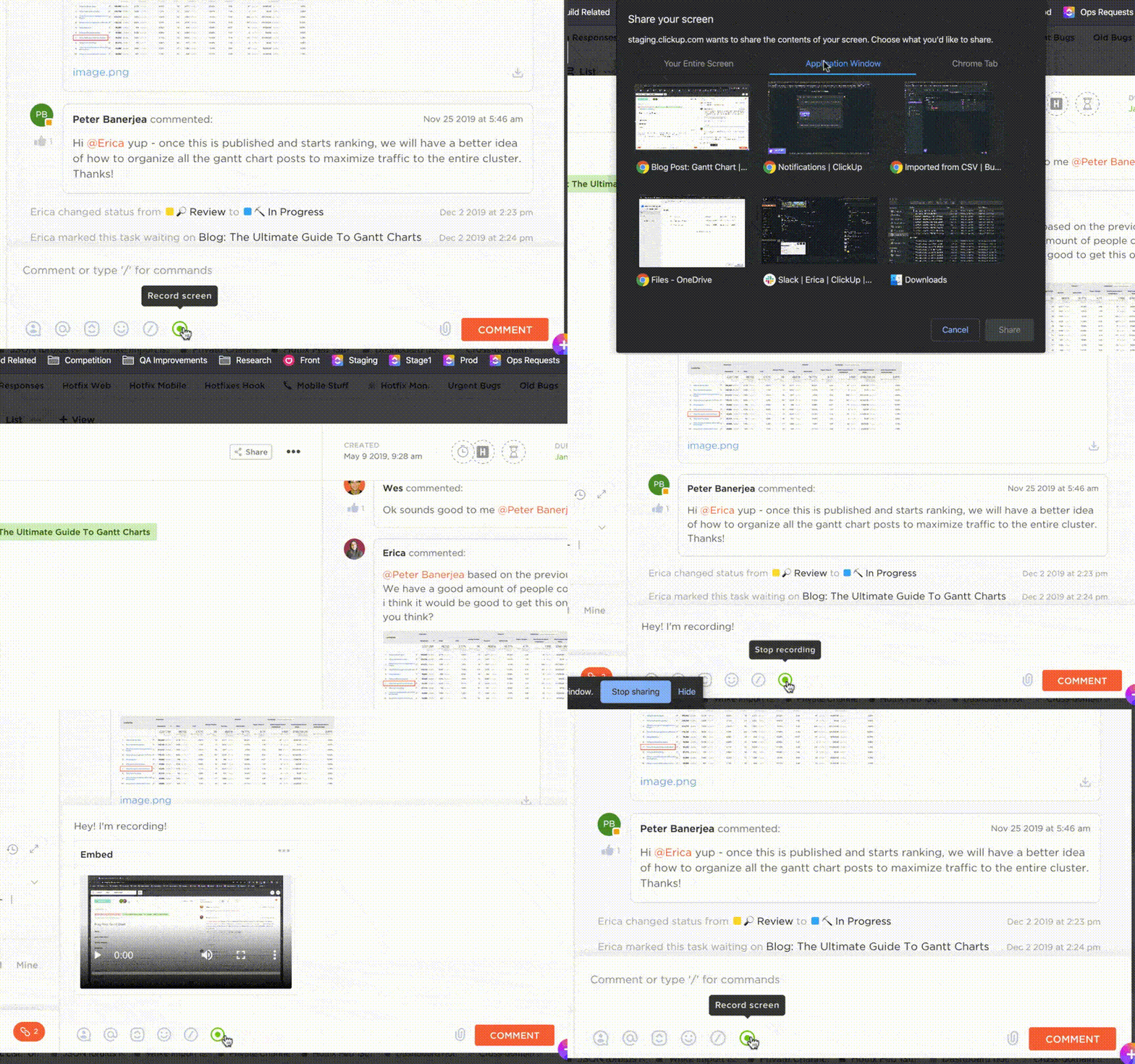
A legjobb az egészben, hogy ezeket a klipeket hozzáadhatod a csevegéseidhez és megjegyzéseidhez, hogy kollégáidnak több kontextust nyújts.
Fehér táblák
Végül pedig ott van a ClickUp Whiteboard – egy vizuális felület, ahol valós idejű és aszinkron együttműködéseket és brainstorming üléseket szervezhetsz. Használhatsz post-it cetliket, alakzatokat, összekötőket és még sok mást, hogy életre keltsd ötleteidet, és így még érdekesebb virtuális találkozókat szervezz.
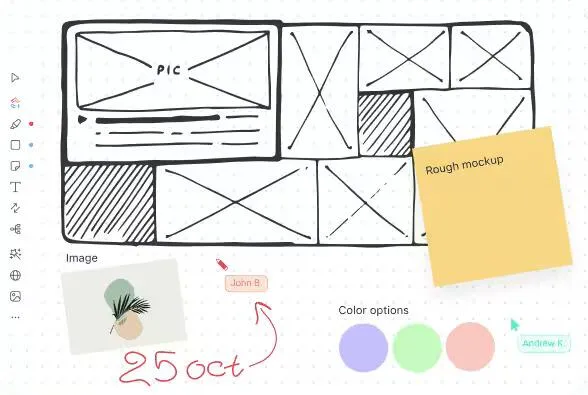
Akár közvetlenül a tábláiról is létrehozhat ClickUp feladatokat, hogy ötleteit megvalósítható lépésekre bontsa és végigkövesse azok végrehajtását.
Állapotok beállítása (és kezelése) a ClickUp-ban
Miután megvizsgáltuk, hogy miben különbözik a csevegés és az együttműködés a Slackben és a ClickUpban, nézzük meg, hogyan működnek az állapotok a ClickUpban.
A Slackhez hasonlóan a ClickUp is zöld ponttal jelzi az elérhetőséget (a felhasználó avatárja mellett látható). A ClickUpban a szürke pont azt jelzi, hogy valaki offline állapotban van. Ha az avatárjukra viszed az egérmutatót és egy „Z” betű jelenik meg, akkor az azt jelenti, hogy elhalasztották az értesítéseket.
Ezenkívül, amikor hozzáad egy ClickUp állapotot, az mindenhol látható lesz – nem csak a csevegéseiben, hanem az egész munkaterületén. Ez a láthatóság segít csapattársainak nemcsak a kommunikációt megtervezni, hanem a munkát is az Ön elérhetőségének megfelelően ütemezni.
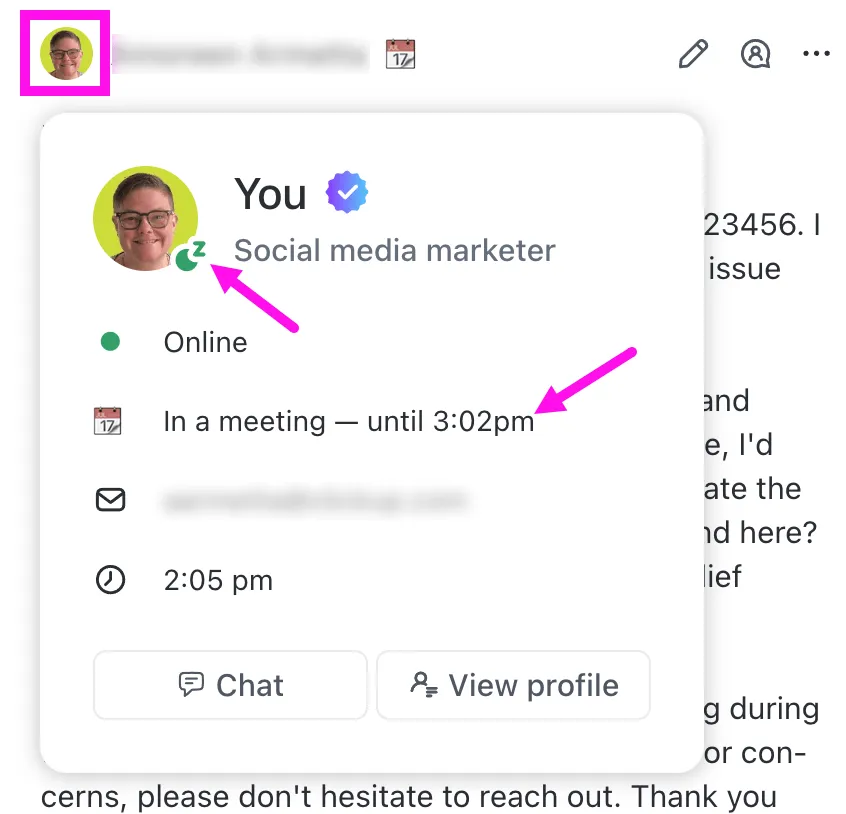
Nézzük meg, hogyan állíthatod be a ClickUp állapotot:
- Kattints az avatárodra a jobb felső sarokban.
- Kattintson az „Állapot beállítása” gombra. Megjelenik az „Állapot beállítása” párbeszédpanel.
- Írd be az állapotodat a „Mi jár a fejedben?” szövegmezőbe, és ha szeretnéd, adj hozzá egy állapotot jelző emojit.
- Állíts be egy Állapot eltávolítási időt , hogy az állapot egy bizonyos idő elteltével automatikusan törlődjön.
- Jelöld be az „Out of Office” (Nincs az irodában) jelölőnégyzetet, ha szabadságon vagy.
- Jelöld be a „Értesítések szüneteltetése” jelölőnégyzetet, ha nem szeretnél értesítéseket kapni az adott állapot ideje alatt. Például, ha szabadságon vagy, vagy koncentrálnod kell!
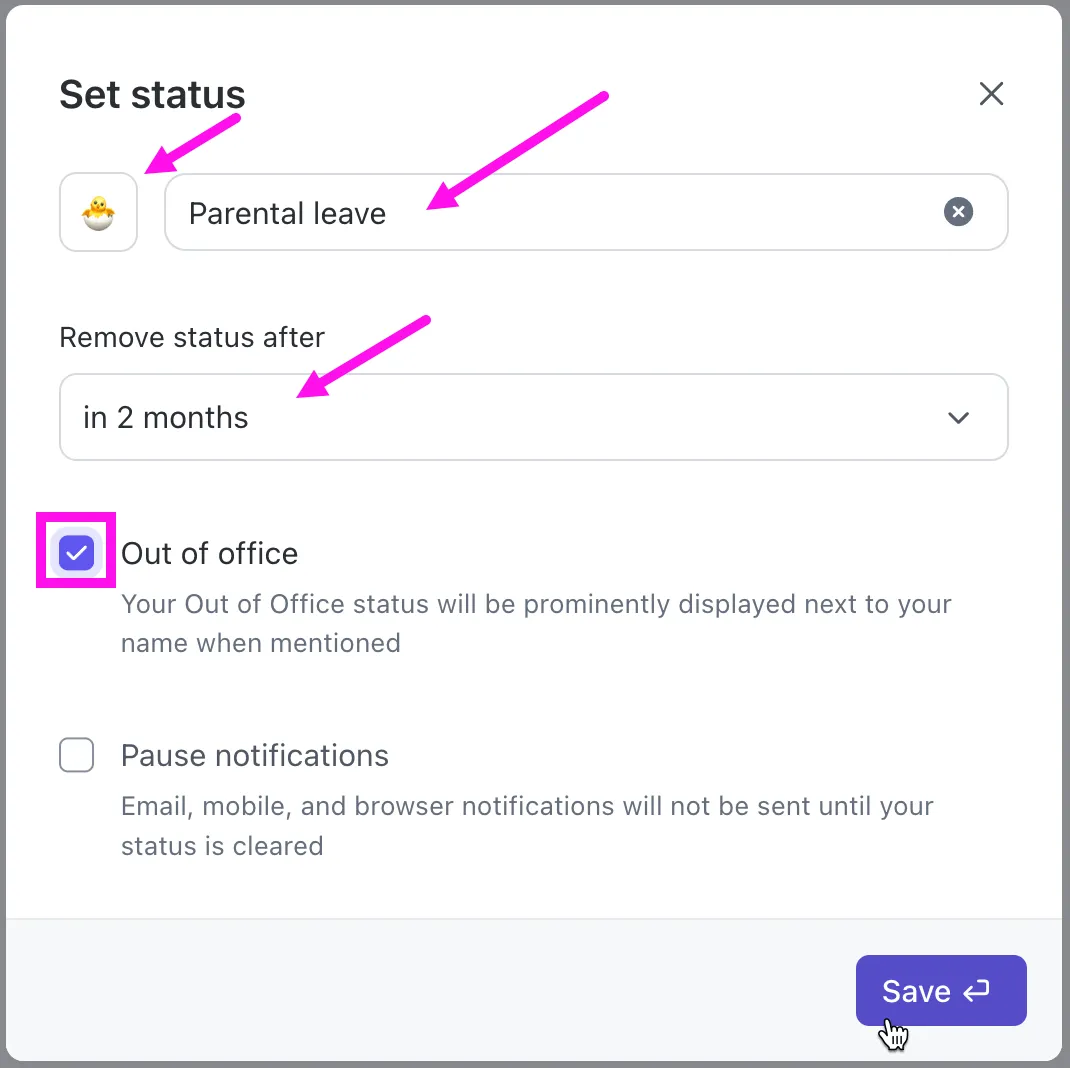
Ez az állapot a következő helyeken jelenik meg:
- Feladatok és beérkező üzenetekhez fűzött megjegyzések
- @említések
- Profilok
- Pulse
- Emberek kezelése
A ClickUp állapotát manuálisan is törölheti, ha rákattint az avatárjára, és kiválasztja a „Clear status” (Állapot törlése) opciót.
Tudj meg többet a munkavállalók munkarendjéről a ClickUp segítségével.
A ClickUp alkalmazásban az állapotok nemcsak a felhasználók elérhetőségét jelzik, hanem áttekintést nyújtanak a csapat online aktivitásának mintáiról is. Csak annyit kell tennie, hogy telepíti a Pulse ClickApp alkalmazást, és máris magas szintű jelentést kap arról, hogy a csapata mikor van online.
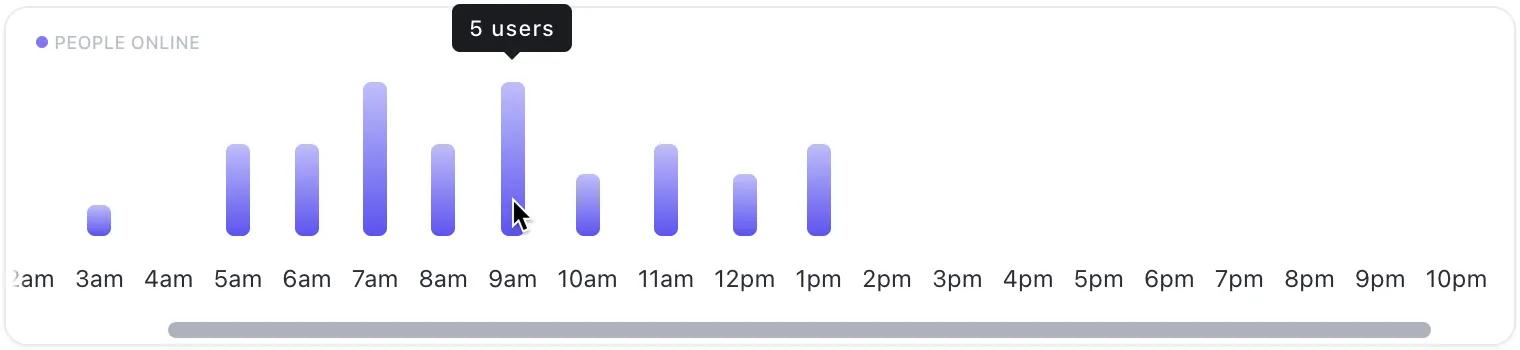
Az „Online” és „Offline” legördülő menük segítségével megtekintheted, hogy ki van online és ki nincs. Nem csak ezt, hanem azt is láthatod, hogy a felhasználók online állapotban milyen feladatokon dolgoztak. Ez értékes információkat adhat a vezetőknek a csapat teljesítményéről és termelékenységéről, anélkül, hogy úgy tűnne, mintha mikromanagementet alkalmaznának.
Átállás a Slackről a ClickUp-ra
Ha már használja a Slacket, és szeretné felfedezni a ClickUp központi hubjának előnyeit, miért ne integrálná a ClickUp-ot a Slack munkaterületével? Ez az integráció lehetővé teszi, hogy projektmenedzsment funkciókat adjon a Slackhez – a Slackből létrehozhat és kezelhet ClickUp-feladatokat, és a Slack-üzeneteket kommentekké alakíthatja a ClickUp-ban.
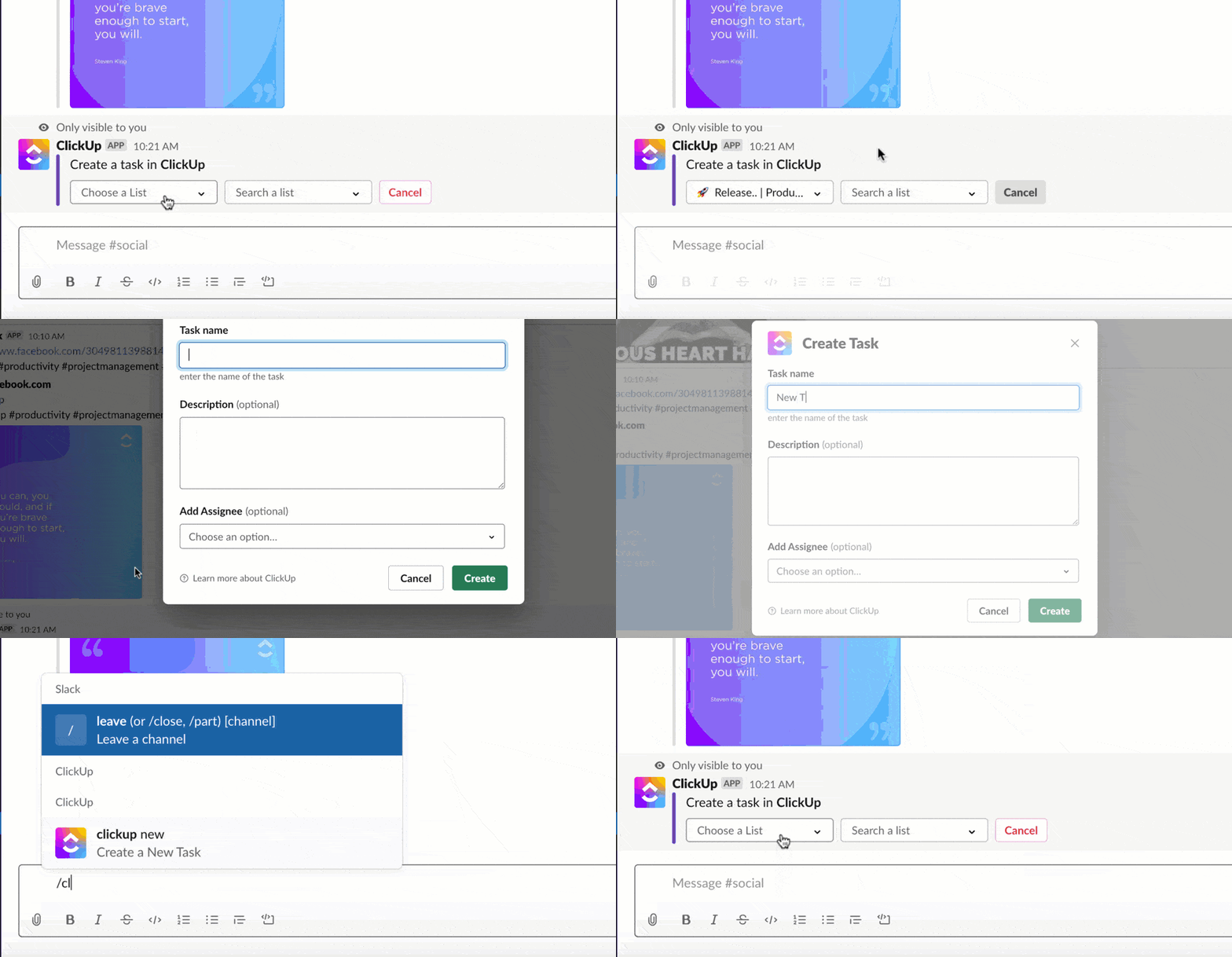
Bár ez csak egy apró része a ClickUp értékajánlatának, megmutathatja, hogy az összes munkád és együttműködési csatornád összevonása hogyan segítheti elő a jobb együttműködést. És ha meggyőződtél róla, átállhatsz a ClickUp-ra. 🚀
Készen állsz a ClickUp-ra való áttérésre?
A Slack és a ClickUp hoz hasonló belső csapatkommunikációs alkalmazásokban a státuszfrissítések hatékony kezelésével a csapatok jelentősen javíthatják a kommunikációt, a termelékenységet és az általános munkával való elégedettséget. Az AI legújabb fejlesztései határozottan segíthetnek ebben, például a naptári események, e-mailek tartalma vagy akár a valós idejű viselkedési minták alapján történő státuszjavaslatok funkcióival.
Ugyanakkor fontos, hogy olyan nyílt kommunikációs kultúrát teremtsen, ahol mindenki (különösen az új munkatársak) ösztönözve van arra, hogy a kezdetektől fogva használja az állapotfrissítéseket, hogy ezzel elősegítse az együttműködésen alapuló és átlátható munkakörnyezet kialakítását.
Ha felkeltettük érdeklődését a ClickUp központosított együttműködési megközelítése iránt, regisztráljon ingyenesen a ClickUp-ra, és próbálja ki saját maga!
Gyakran ismételt kérdések (GYIK)
1. Hogyan tarthatom aktív állapotban a Slacket?
Ahhoz, hogy Slack-állapotod aktív maradjon, győződj meg arról, hogy az alkalmazás megnyitva van az asztalodon, és állapotod manuálisan „aktív” beállításra van állítva. Ne hagyd, hogy a laptopod alvó módba kerüljön, mert akkor a Slack inaktívnak jeleníti meg az állapotodat.
2. A Slack nyomon követheti a felhasználói tevékenységet?
Igen, a legtöbb online platformhoz hasonlóan a Slack is gyűjt adatokat a felhasználói viselkedésről, ami szerintük a felhasználói élmény javítását szolgálja. Elsősorban arról gyűjt információkat, hogy mikor és hogyan használod a platformot, hogy olyan funkciókat működtessen, mint az aktivitási állapot.
A Slack mesterséges intelligenciája elolvassa a beszélgetéseidet, hogy összefoglalót, fordítást és támogatást nyújtson. Ha inkább titokban szeretnéd tartani a beszélgetéseidet, lépj kapcsolatba a Slack csapatával, hogy leiratkozz.
3. Hogyan maradhatok aktív a Slacken az iPhone-omon keresztül?
Az iOS-felhasználók az automatikus zárolás letiltásával megakadályozhatják, hogy a Slack tétlen állapotba kerüljön. Ezzel a Slack alkalmazás a háttérben tovább fut, és megőrzi az online állapotodat. Ne felejtsd el azonban újra engedélyezni az automatikus zárolást, hogy megőrizd az akkumulátor élettartamát, amikor nem használod aktívan a Slacket.
4. Hogyan állíthatom be az automatikus távollétet a Slackben?
Beállíthatod magad automatikus távollétre a naptáralkalmazásod (például Google vagy Apple Calendar) vagy HR szoftvered szinkronizálásával a Slackkel. Amikor „irodán kívül” naptári eseményt állítasz be, az állapotod automatikusan „Távollét”re változik.
5. Hogyan tudom automatikusan megváltoztatni az állapotomat a Slackben?
Kétféle módon frissítheti automatikusan a Slack státuszát. Először is integrálhatja a naptáralkalmazással, és engedélyezheti, hogy az a menetrendje alapján módosítsa a státuszát. Másodszor, beállíthat időalapú státuszokat a Slackben, így az alapértelmezett státusza az adott időtartam után aktívvá válik. Használhat olyan automatizálási eszközt is, mint a Zapier, hogy munkaidőn kívül automatikusan inaktívvá állítsa a státuszát.
6. Láthatja, ha valaki online van a Slacken?
Igen, a profilkép mellett megjelenő zöld pont jelzi, hogy az illető online állapotban van.