
Az automatizálás észrevétlenül rengeteg feladatot vesz le a vállunkról – legyen szó akár a heti bevásárlás fizetéséről a szupermarketben, akár egy hibás termék visszatérítésének kezdeményezéséről az Amazonon.
Olyan mindennapos lett, hogy már szinte természetesnek vesszük. Alig emlékszünk már a hosszú sorokra, a végtelen várakozási időkre, amikor az ügyfélszolgálatot hívtuk, és arra, hogy mennyi üzleti ügylet és folyamat volt régen késésekkel és hibákkal terhelt.
Ekkor, akárcsak egy szuperhős, a feladatok automatizálása közös segítségére sietett az embereknek és a vállalkozásoknak. Átvette az unalmas és ismétlődő feladatokat, lehetővé téve számunkra, hogy a fontosabb – gyakran kreatív vagy stratégiai – munkára összpontosítsunk. Igaz, az ügyfélszolgálat nem tökéletes, de az automatizálásnak köszönhetően jobb helyzetben vagyunk.
Ennek eredményeként a legtöbb termelékenységi eszközünk rendelkezik automatizálási funkciókkal. Ez még a régebbi eszközökre, például a Microsoft Excelre is igaz. Tehát, ha szeretnéd, hogy az Excel hatékonyabban és gyorsabban működjön, maradj velünk, és tudd meg, hogyan automatizálhatod a Microsoft Excel használatát.
Emellett bemutatunk egy sokkal fejlettebb eszközt is az egyedi automatizálás létrehozásához: a ClickUp-ot.
Akkor kezdjük!
A feladatok automatizálásának megértése: háttérinformációk
A feladatok automatizálása azt jelenti, hogy modern eszközöket és technológiákat használunk bizonyos feladatok elvégzésére anélkül, hogy azok manuális elvégzésére lenne szükség. Célja, hogy az ismétlődő és időigényes tevékenységeket egyszerűbbé és hibamentessé tegye.
Ez lehetővé teszi továbbá, hogy az emberek jobban összpontosíthassanak munkájuk összetett és kreatív részeire. Például automatizálhatod az adatgyűjtést űrlapok, adatbevitel és jelentéskészítés segítségével.
A feladatok automatizálása a mindennapi életünkben is mindenütt jelen van. Gondolj csak a repülőtéri önkiszolgáló check-in terminálokra, az ATM-ekre vagy az előfizetési szolgáltatások automatikus megújítására. Az automatizálás legalább egy lépésből kiküszöböli a kézi munkát és a monoton feladatokat az ilyen folyamatokból.
A feladatok automatizálásának története és fejlődése
A feladatok automatizálása hosszú utat tett meg. Nézzük meg, hogyan fejlődött az elmúlt század során!
- A 20. század közepe: A számítógépek megjelenése előtt a feltalálók csak az alapvető mechanikus rendszereket tudták automatizálni. Amikor végre megjelentek a számítógépek, a korai nagyszámítógépek és a lyukkártyás rendszerek képesek voltak automatizálni az adatfeldolgozási feladatokat, de ez bonyolult és nehezen hozzáférhető volt.
- 1960-as–80-as évek: Megjelentek a makrók és a szkriptek az adatkezelési és jelentéskészítési feladatok automatizálására. Az 1980-as évekre, a Microsoft Excelhez hasonló táblázatkezelő szoftverek megjelenésével az emberek elkezdték használni a makrókat a számítások és az adatkezelés automatizálására.
- 1990-es és 2000-es évek: Népszerűvé váltak a munkafolyamat-kezelő rendszerek és az üzleti folyamatok automatizálására szolgáló eszközök, amelyek lehetővé tették a szervezetek számára a komplex feladatsorok és jóváhagyási folyamatok automatizálását
- A 2010-es és 2020-as évek: Az elmúlt évtizedben tanúi lehettünk a robotikus folyamatautomatizálás (RPA) térnyerésének – olyan szoftverrobotok vagy „botok” jelentek meg, amelyek szabályalapú feladatokat végeznek különböző alkalmazásokban, így hatékonyabbá és skálázhatóbbá téve a folyamatokat.
- Jelen: Ma már a mesterséges intelligencia (AI) automatizálásba való integrálásának korszakát éljük. A fejlett algoritmusok lehetővé teszik a rendszerek számára a tanulást és az alkalmazkodást, így az automatizálás okosabbá és kontextusérzékenyebbé válik. A kognitív automatizálás, a természetes nyelvfeldolgozás és a prediktív elemzés ma már elengedhetetlen része az automatizált munkafolyamatoknak.
⭐ Kiemelt sablon
Ha nem akarsz képleteket babrálni az Excelben, a ClickUp táblázatsablonja okosabb kiindulási pontot kínál. Rendezd az adatokat, kövesd nyomon a frissítéseket, és indítsd el automatikusan a következő lépéseket a beépített, kódírás nélküli automatizálás segítségével. Próbáld ki még ma ingyen!

Feladatok automatizálása az Excelben
Még az AI, a big data és a felhőalapú számítástechnika térnyerése ellenére is sokan továbbra is a Microsoft Excelre támaszkodnak az adatok elemzéséhez és kezeléséhez.
Az emberek azért szeretik az Excel-t, mert segítségével rendszerezhetik az adatokat, bonyolult számításokat végezhetnek és értékes betekintést nyerhetnek az adatokba. Senki sem élvezi azonban az Excel-munkafüzetekben a másolással, beillesztéssel vagy formázással töltött időt. Itt jön képbe az Excel automatizálása.
Ez megkönnyíti az Excel használatát azáltal, hogy automatikusan futtatja a makrókat, és átveszi az olyan bosszantó feladatokat, mint a cellák formázása és az értékek ismételt frissítése.
Az Excel használata a feladatok automatizálásához
Az Excel-feladatok automatizálására többféle módszer is létezik. Használhat olyan funkciókat, mint a makrók, függvények, képletek, kimutató táblázatok és diagramok, hogy intelligens megoldásokat hozzon létre, amelyek időt takarítanak meg, csökkentik a hibák számát, és segítenek a lehető legjobban kihasználni az Excel-adataidat.
1. Feladatok automatizálása makrókkal az Excelben
A makró egy olyan műveletsorozat, amelyet az Excelre bízhatsz. Úgy működik, mint egy okos felvevő: rögzíti a műveleteidet, hogy automatizálja az ismétlődő feladatokat, legyen szó cellák formázásáról, konkrét adatok beírásáról vagy teljes számítások elvégzéséről.
Ahelyett, hogy több táblázat esetében manuálisan ismételgetnéd a lépéseket az Excelben, rögzítsd ezeket a műveleteket egy makróba. Mostantól, amikor ugyanazt a feladatot kell elvégezned, csak futtasd a makrót, és az Excel automatikusan elvégzi az egészet.
Az Excel rendelkezik egy Visual Basic szerkesztővel is, ahol a Visual Basic Applications (VBA) nevű programozási nyelv segítségével létrehozhatod, szerkesztheted és kezelheted a makróidat.
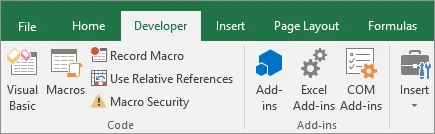
Makrót rögzíthetsz úgy, hogy az Excel-lapon a „Fejlesztő” fülre lépve kiválasztod a „Makró rögzítése” lehetőséget.
Végezd el a műveleteket, majd mentsd el a makrót. Indítsd el, amikor szükséged van rá.
2. Az Excel „Automatizálás” lapja (más néven Office Scripts)
A VBA nem csupán egyéni makrók létrehozásához hasznos. Meg fog lepődni, hogy mennyi mindenre használhatja még.
Képzeld el, hogy havi értékesítési jelentéseket kapsz, amelyek feldolgozása rengeteg munkát igényel. A VBA segítségével létrehozhatsz egy fejlettebb makrót, az úgynevezett szkriptet. Ez a szkript importálja az adatokat egy Excel-munkalapba, megtisztítja őket, tökéletesen formázza, majd létrehoz egy főjelentést, amely tartalmazza az összes fontos információt, valamint egy kérdőívet, amelyen keresztül a csapatoktól beérkező adatokat is feldolgozhatod.

Az alábbiak szerint hozhatsz létre új szkriptet, vagy módosíthatod a meglévőket:
- Nyisson meg egy munkafüzetet, és lépjen az „Automatizálás” fülre.
- Ha új szkriptet szeretnél létrehozni, kattints az „Új szkript” gombra.
- Ha egy meglévő szkriptet szeretnél módosítani, válaszd ki azt a galériából vagy az „Összes szkript” ablaktáblából.
- Amint a szkript készen áll, kattints a „Futtatás” gombra.
3. Pivot-táblák és diagramok használata az automatizáláshoz az Excelben
Az Excel kimutató táblái és diagramjai megkönnyítik a nagy adathalmazok összefoglalását, elemzését és vizualizálását. Például az ügyfélmegrendelések esetében egy kimutató táblázat gyorsan megmutatja az értékesítést termékkategóriánként, míg a kimutató diagramok javítják a vizualizációt.
Ezek az eszközök különösen jól használhatók szervezett jelentések készítéséhez az Excelben.
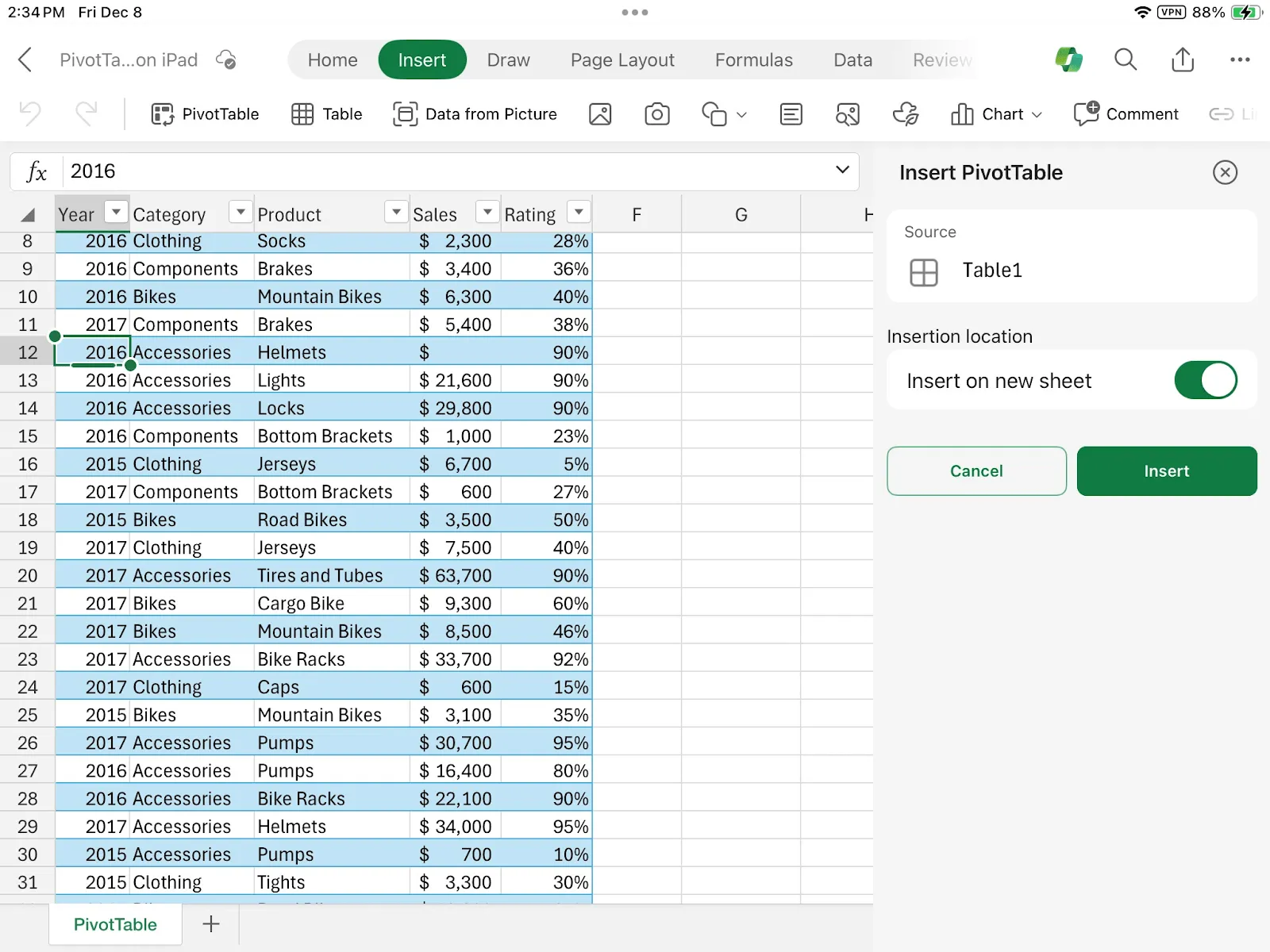
A pivot táblázatok segítségével a csapatok különböző forrásokból származó adatokat egy áttekinthető nézetbe rendezhetnek, így könnyebben csoportosíthatják az információkat, felismerhetik a trendeket és okosabb döntéseket hozhatnak. Az Excel emellett több mint 30 kész stílust is kínál, amelyekkel különösebb erőfeszítés nélkül is lenyűgöző megjelenést kölcsönözhetsz táblázataidnak.
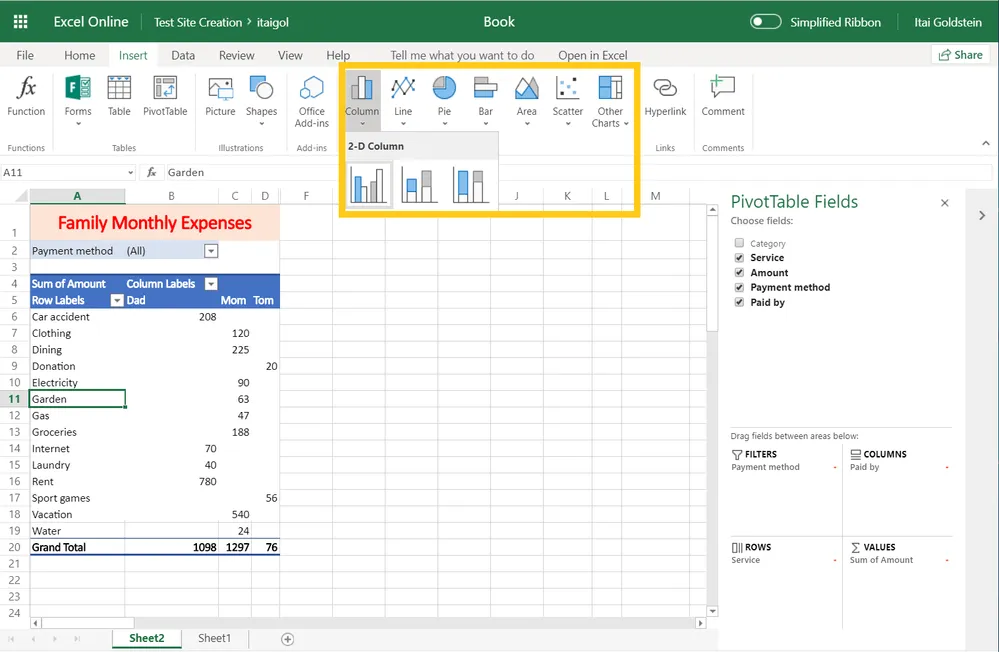
És mi a helyzet a pivot-diagramokkal, kérdezheted? Az Excel kördiagramokat és oszlopdiagramokat kínál az adatok tetszés szerinti megjelenítéséhez. Sőt, színekkel, címkékkel és egyéb elemekkel is feldobhatod őket a még személyre szabottabb megjelenés érdekében.
Ráadásul ezek a funkciók nem csak jól néznek ki, hanem okosak is! Kattintgathatsz, szűrhetsz, és minden szükséges részletet kinyerhetsz az adataidból. A táblázatba új adatok hozzáadásakor ezek önállóan frissülnek, így rengeteg időt takaríthatsz meg a kézi munkával szemben.
Az Excel használatának korlátai a feladatok automatizálásában
Bár az Excel számos hatékony eszközzel rendelkezik a feladatok automatizálásához, vannak hiányosságai is.
- A feladatok összetettsége: Előfordul, hogy az Excel-automatizálás nehezen boldogul igazán bonyolult feladatokkal, amelyek több változót, fejlett statisztikákat vagy gépi tanulási algoritmusokat tartalmaznak.
- Skálázhatósági kihívások: Ha rengeteg adatod van az Excelben, a program lelassulhat. A nagy adatmennyiség lelassíthatja a számításokat, késleltetheti a frissítést, sőt, akár gyakrabban is összeomlást okozhat. Ez problémát jelenthet, ha gyors döntéseket kell hoznod, vagy nagy méretű Excel-fájlokon dolgozol együtt a csapatoddal.
- Adatbiztonsági aggályok: Bár az Excel rendelkezik olyan beállításokkal, mint a jelszóval való védelem, a makrók és az automatizálás használata bizonyos sebezhető pontokat tárhat fel, ami adatlopás vagy jogosulatlan hozzáférés kockázatát jelenti.
- Karbantartási és hibaelhárítási kihívások: A bonyolult automatizálások kijavítása és nyomon követése az Excelben meglehetősen fárasztó lehet. Ha hibák lépnek fel a makrókban vagy a képletekben, a hiba okának kiderítése időbe telik. Ráadásul az Excel-verziók, a különböző számítógépes rendszerekkel való kompatibilitás és a frissítések is befolyásolhatják az automatizált megoldások működését.
- A központosított vezérlés és felügyelet hiánya: A dedikált automatizálási eszközökkel ellentétben az Excel nem rendelkezik olyan hatékony funkciókkal, amelyekkel az automatizált feladatokat egy központi helyről lehetne kezelni és figyelemmel kísérni
Ismerd meg a ClickUp-ot: egy hatékony eszköz a feladatok automatizálásához
Ha olyan Excel-alternatívát keresel, amely képes leküzdeni ezeket a korlátokat, és zökkenőmentesen kezeli a nagy adatmennyiségeket, próbáld ki a ClickUp-ot.
A ClickUp egy kiváló értékeléssel rendelkező feladatautomatizáló szoftver és projektmenedzsment eszköz. Lehetővé teszi rendszeres értekezlet-emlékeztetők beállítását, a feladatok automatikus kiosztását, az állapotok módosítását, megjegyzések hozzáadását, valamint még sok más művelet elvégzését a projektekkel kapcsolatban, beleértve az adatkezelési projekteket is.
Ez a táblázatkezelő programok elemzési képességeit ötvözi a projektmenedzsment szoftverek funkcióival, hogy segítsen a folyamatok automatizálásában.
Vessünk egy közelebbi pillantást a ClickUp Automationra!
A ClickUp egyedülálló automatizálási funkcióinak megismerése

A ClickUp intelligens automatizálási funkciója csökkenti a kézi munkaterhelést, lehetővé teszi a feladatok automatizálását, így értékes munkaerőt szabadít fel kreatívabb feladatokra.
Takarítson meg időt és növelje csapata termelékenységét az automatizálás beállításával egyedi műveletek és kiváltó események segítségével, például a határidők módosításával, amikor egy feladat állapota „folyamatban”ról „leállt”ra változik. Emellett műveleteket és korrekciós intézkedéseket (például frissítő e-mail küldését) is elindíthat, ha bizonyos adatok (például egy folyamatban lévő projekt költségbecslései) túllépik a beállított határértékeket.
Válassz a ClickUp automatizálási könyvtárában található számos kész sablon közül, vagy készíts egyedi automatizálást a manuális folyamatok felgyorsításához. Ezen felül a ClickUp-ot könnyedén integrálhatod más alkalmazásokkal a hatékonyság növelése érdekében.
Ha pedig hiányzik az Excel táblázatos felülete, használhatod a ClickUp táblázatos nézetét, hogy az összes feladatodat és projektedet egyetlen nézetben láthasd, pontosan úgy, mint egy táblázatkezelő programban.
Lépésről lépésre: Hogyan automatizálhatod a feladatokat a ClickUp-ban
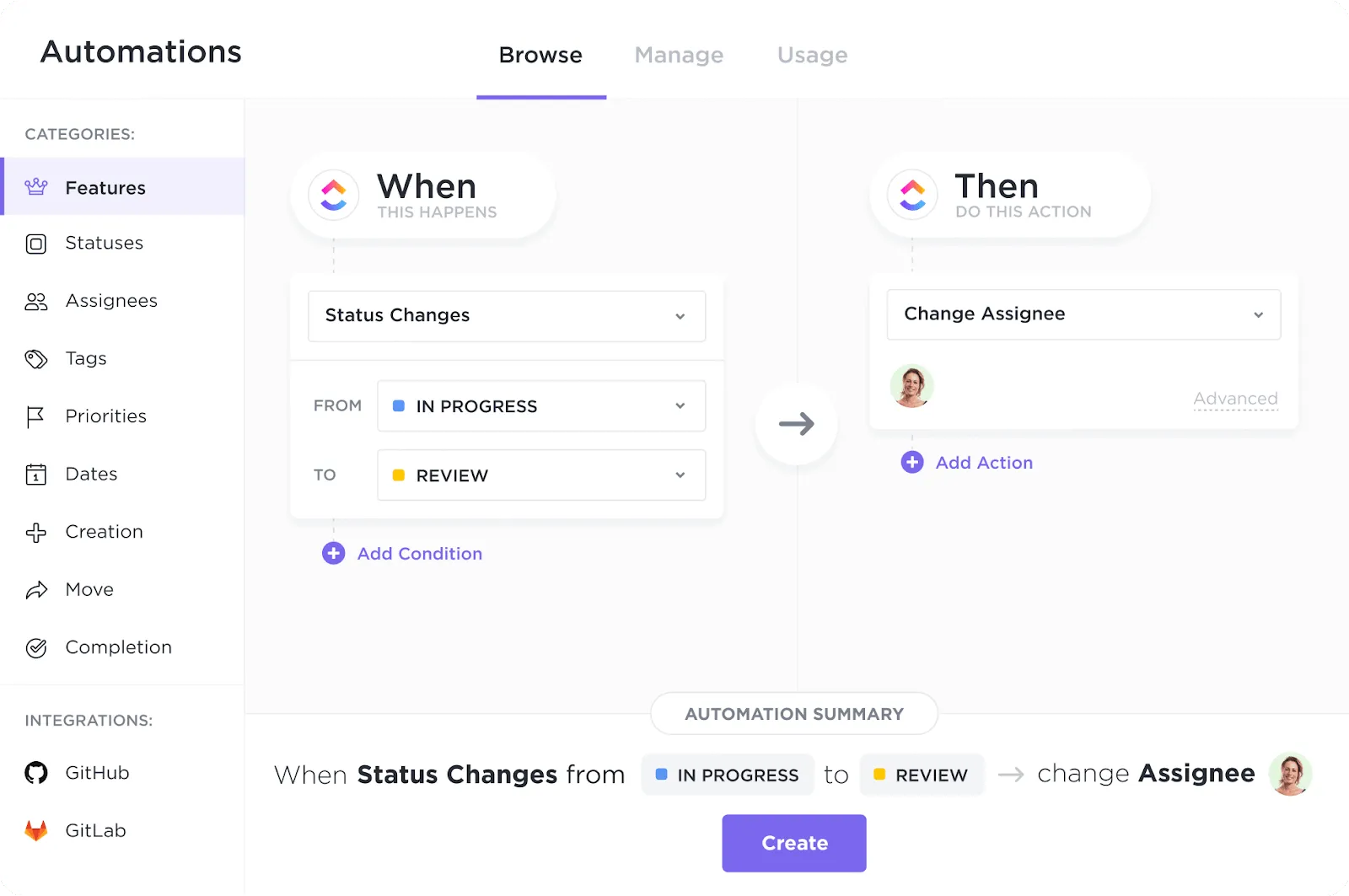
Minden automatizálás három részből áll: egy kiváltóból, egy feltételből és egy műveletből. Ha van egy kiváltó, és az megfelel a feltételnek, a ClickUp elindít egy műveletet.
Vegyük példának a Wall-E-t, a Disney aranyos robotját.
Wall-E feladata, hogy felismerje a Földön található szemetet, és összegyűjtse azt. Számára tehát:
- Kiváltó ok: Egy darab szemét
- Feltétel: A Földön van
- Feladat: Gyűjtsd össze és tömörítsd a felesleges adatokat
Így automatizálhatod Wall-E feladatát a ClickUp-ban:
- Kiváltó esemény: egy felesleges elem azonosítása
- Feltétel: a Földön tartózkodik
- Művelet: Indítsd el a szemét összegyűjtését és tömörítését
A mindennapi életben beállíthatod az automatizálást úgy, hogy egy adott típusú feladatot (például egy eseményjelentés elkészítését) automatikusan hozzárendeljen egy adott felelősnek, amint az esemény állapota a ClickUp-ban „folyamatban”ról „befejezve”-re változik. Vagy elindíthatsz egy SEO-felülvizsgálatot (művelet) az összes blogbejegyzés-feladatodra (feltétel) a ClickUp-ban, amikor a blogbejegyzéseket közzétettként jelölik meg (kiváltó esemény).
És a legjobb az egészben? Annyi automatizálást hozhatsz létre, amennyit csak akarsz, egyetlen sor kód írása nélkül!
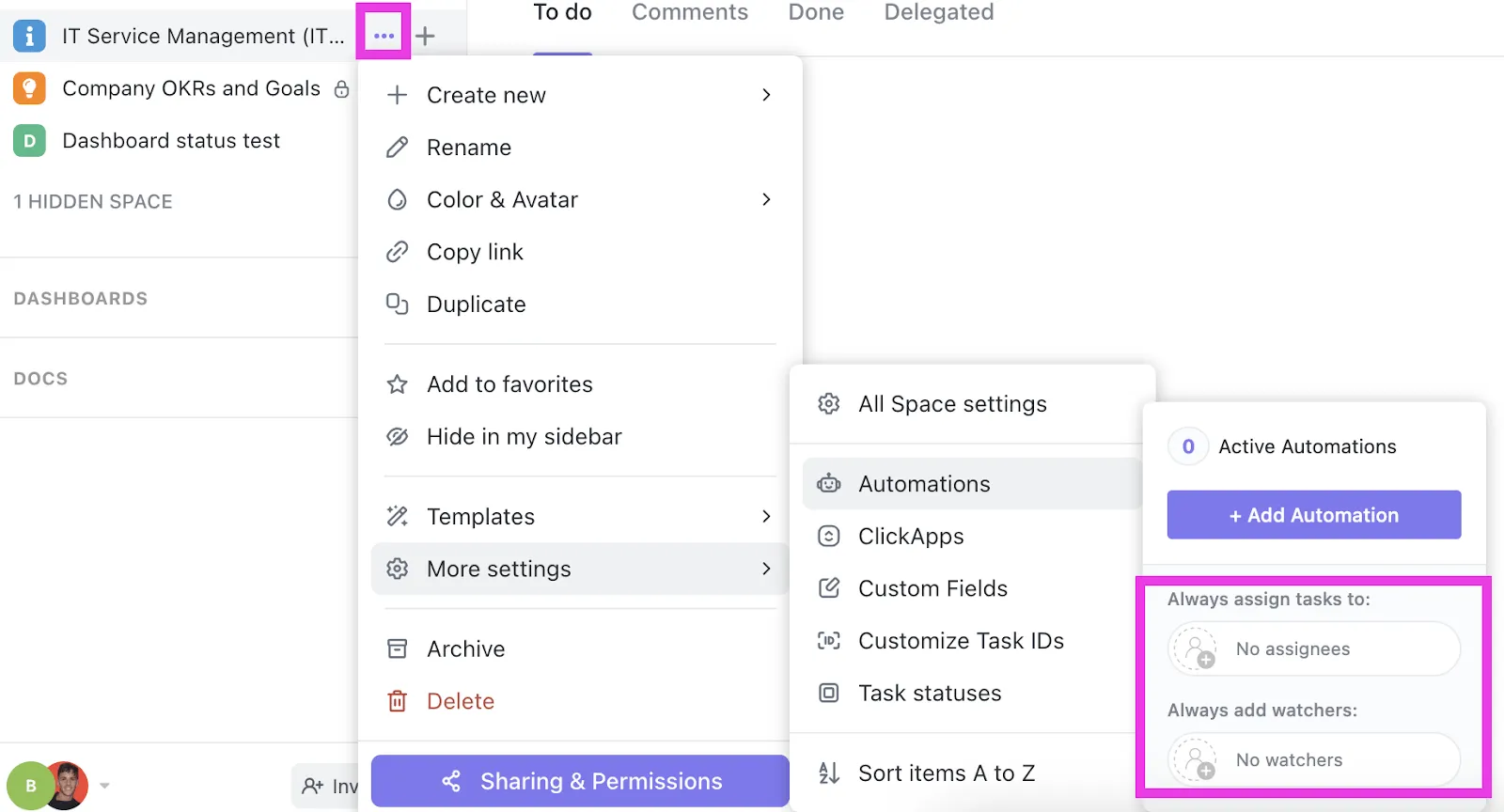
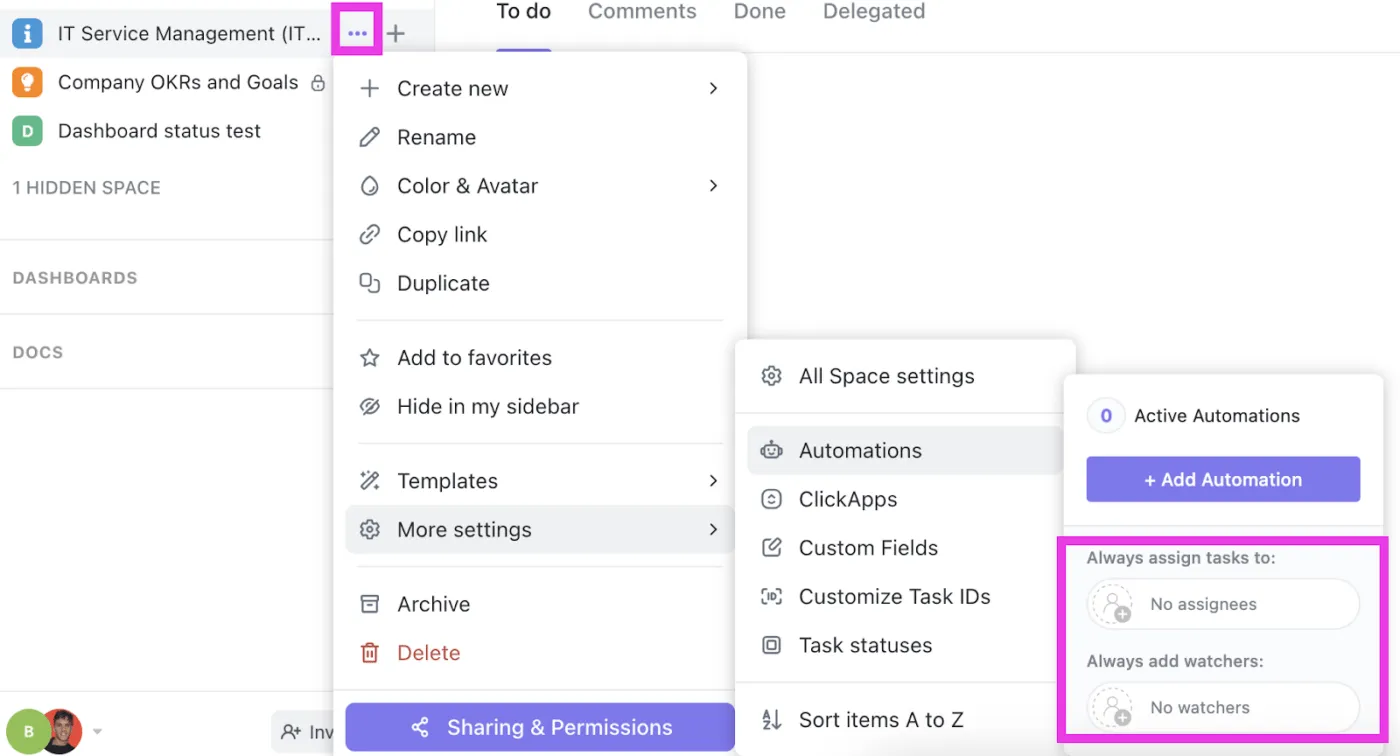
Az automatizálás létrehozásához:
- Lépj be abba a területbe, mappába vagy listába, ahol az automatizálást használni szeretnéd.
- Kattints a jobb felső sarokban található „Automatizálás” gombra. A ClickUp 2.0-ban ez „Automatizálás” néven szerepelt.
- Válaszd ki a kívánt automatizálási típust (sablonok, egyéni beállítások, integrációk, feladat-kiosztás és figyelő automatizálás), vagy hagyd, hogy a ClickUp hozzon létre egyet neked.
A ClickUp használatának előnyei a feladatok automatizálásában
Az automatizált feladatok használata a ClickUp-ban elképesztő előnyökkel jár. Íme néhány közülük:
- Elvégzi a mindennapi feladatokat, így Ön a jelentősebb, stratégiai döntésekre koncentrálhat
- Növeli a termelékenységet és biztosítja a magas kimeneti minőséget
- Könnyen együttműködik más eszközökkel
- Zökkenőmentesebbé teszi a kommunikációt
- Megtalálja és megoldja a szűk keresztmetszeteket és a lassulásokat
- Automatikusan generál jelentéseket, és hasznos betekintést nyújt
- Tökéletesen illeszkedik az agilis módszertanhoz
Bármilyen szerepet is tölts be, a ClickUp Automation segít abban, hogy kiemelkedő teljesítményt nyújts, visszanyerve az idődet, a koncentrációdat és az energiádat.
Gyakran feltett kérdések a ClickUp-ban történő feladat-automatizálásról
- Miért tart olyan sokáig az automatizálás?Az automatizálások gyors működésre lettek tervezve, de előfordulhat, hogy néha a szokásosnál hosszabb ideig tartanak. Ha késedelmet észlelsz, kérjük, lépj kapcsolatba a ClickUp ügyfélszolgálatával a ClickUp alkalmazáson keresztül.
- Nem látom az Automatizálás gombot a munkaterületemen. Mit tegyek?Az Automatizálás gomb akkor jelenik meg, ha a munkaterület tulajdonosa vagy rendszergazdája engedélyezi az Automatizálások ClickApp alkalmazást a munkaterület beállításaiban. Ne feledd, hogy a vendégek nem állíthatnak be automatizálást.
- Az automatizálási műveletek egy meghatározott sorrendben futnak le? Igen, az automatizálási műveletek abban a sorrendben futnak le, ahogyan Ön elrendezi őket.
Ha további kérdéseid vannak, látogass el a ClickUp Súgóba.
Jövőbeli kilátások: a feladatok automatizálásának jövője
Úgy tűnik, a feladatok automatizálásának jövője már itt van, hiszen ez a technológia számos manuális folyamatot képes kiküszöbölni. Az automatizálás felhasználási területei és alkalmazásai azonban a jövőben csak tovább fognak fejlődni és egyre sokszínűbbé válni.
A három legfontosabb trend, amely várhatóan 2024-ben kerül majd a középpontba, a következő:
- A generatív mesterséges intelligencia és a természetes nyelvfeldolgozás (NLP) új hulláma: A mesterséges intelligencia egyre nagyobb szerepet kap, a generatív mesterséges intelligencia és az NLP segítségével az automatizálás és a tesztelés jelentős részét automatikusan elvégzi. Például a ClickUp Brain segítségével természetes nyelven hozhatsz létre automatizálásokat. Az elemzők szerint az év végére megjelennek az önjavító szoftverrobotok.
- Sokoldalú platformok: Egyre több szervezet választja az all-in-one platformokat a puszta RPA helyett. Ezek a platformok egyesítik az üzleti folyamatok kezelését, a generatív mesterséges intelligenciát, az intelligens dokumentumfeldolgozást (IDP), a felhőalapú megoldásokat és még sok mást, így szilárd és skálázható automatizálási stratégiát biztosítanak számukra.
- Alacsony kódszintű vagy kódmentes rendszerek: A vállalatok elhagyják a bonyolult kódolást az alacsony kódszintű vagy kódmentes rendszerek javára, hogy a drag-and-drop felületek segítségével könnyedén betaníthassák a nem technikai háttérrel rendelkező munkatársakat, összhangban az agilis módszertanokkal.
A trendek ismerete azonban nem elég. Arra is gondolnunk kell, hogyan szüntethetjük meg a gyakori, ismétlődő kihívásokat. Íme néhány módszer, amellyel leküzdhetjük a feladatautomatizálás korlátait:
- Készülj fel az automatizálás kihívásaira továbbképzéssel és képzéssel: Sok olyan vállalat, amely sikeresen kívánja bevezetni az automatizálást, olyan munkatársakat vesz fel, akik szívesen fejlesztik tudásukat. Ezért helyezd előtérbe a képzésedet, hogy hatékonyan tudd kezelni az automatizálási technológiákat
- Ha kétségei vannak, fontolja meg a kiszervezést: Bár az automatizálás hozzáadott értéket jelent, elengedhetetlen a partnerek, kollégák és iparági szakértők bevonása. A kétségek eloszlatása vezet a vállalkozása számára legmegfelelőbb megoldásokhoz.
- Kezdd kicsiben, kutatásokon alapuló, interaktív és gyakorlati lépésekkel: Vezesd be az automatizálást a szervezetedben az egyszerű, manuális feladatok munkafolyamat-automatizálásával, hogy időt és energiát takaríts meg, majd fokozatosan haladj át nagyobb és összetettebb munkafolyamatokra, ahogy a munkatársak megismerkednek a technológiával.
Hogyan változtatja meg a játékszabályokat a ClickUp az innovatív feladat-automatizálással?
A Microsoft Excel kiválóan alkalmas táblázatok készítésére, automatizálási eszközeinek köszönhetően pedig remekül kezelhető vele az adathalmazok feldolgozása.
Az Excel automatizálása azonban bonyolulttá válhat, ha hatalmas mennyiségű adattal dolgozol. Ilyen helyzetekben érdemes megfontolni a ClickUp használatát.
Ez az AI-alapú projektmenedzsment eszköz nemcsak automatizálja a feladataidat, hanem hozzáférést biztosít több mint 15 testreszabható nézethez (beleértve a táblázati nézetet is, amely pontosan úgy néz ki, mint egy táblázatkezelő), egy sablonokkal teli könyvtárhoz, valamint több mint 1000 integrációhoz, amelyek segítségével minden munkaalkalmazásodat egy helyen összevonhatod.
Regisztrálj még ma a ClickUp-ra, és hagyd, hogy az izzadságcseppek nélkül automatizálja az üzleti folyamataidat!
Gyakori kérdések
1. Hogyan automatizálhatom az Excel-táblázatot?
Az Excel-táblázatokat számos eszközzel automatizálhatod, például makrókkal, képletekkel és függvényekkel, a Power Query-vel, a kontingenttáblákkal és diagramokkal, VBA-parancsfájlokkal, feltételes formázással és még sok mással.
2. Hogyan aktiválhatod az automatizálást az Excelben?
Aktiváld az automatizálást az Excelben úgy, hogy hozzáadod a „Fejlesztő” fület a táblázathoz. Nyisd meg a Beállítások > Szalag és eszköztár menüpontot. Válaszd ki a „Fejlesztő” opciót, majd mentsd el. Amint a „Fejlesztő” fül megjelenik a felső panelen, használhatod a makrókat vagy más automatizálási funkciókat.
3. Hogyan automatizálhatom az adatbevitelt az Excelben?
Automatizáld az adatbevitelt az Excelben makró rögzítésével vagy más automatizálási eszközök használatával. Rögzítsd a lépéseket, mentsd el az automatizálást, majd futtasd le, hogy egyszerűsítsd az adatbeviteli feladatokat.