
To poslední, co chcete, je spoléhat se na sebe nebo na člena týmu, aby aktualizace projektu byly přesné.
Aktualizace totiž neprobíhají během samotné práce. Probíhají až později – po schůzkách, po rozhodnutí, až si někdo vzpomene, že se k tomu musí vrátit.
Co kdybyste se dozvěděli, že v ClickUp se v tomto ohledu spoléháme na automatizaci?
Automatizace úkolů aktualizuje stavy, přiřazuje další kroky, spouští upozornění a posouvá práci vpřed bez ruční rutinní práce.
Zajímá vás, jak na to? Čtěte dál.
Problém s ručními aktualizacemi projektů
Podle výzkumu společnosti ClickUp musí typický znalostní pracovník v průměru komunikovat s přibližně 6 lidmi, aby mohl svou práci dokončit.
Jinými slovy, každý den kontaktují klíčové osoby, aby získali kontext, sladili priority a udrželi práci v chodu.
Zde je důvod, proč manuální aktualizace projektů v reálném projektovém řízení selhávají:
- Aktualizace rychle zastarávají: Když závisí aktuální stav úkolu na tom, zda si někdo vzpomene jej zveřejnit, dochází ke zpoždění a zastarávání rozhodnutí, zejména v případě různých časových pásem
- Pokrok se stává subjektivním: Ruční aktualizace mají tendenci popisovat činnost (co se stalo) namísto výsledků (co se posunulo), takže zúčastněné strany mají potíže rozpoznat, co je skutečně na dobré cestě
- I malé mezery ve zprávách způsobují velké zmatky: Přehlédnutá závislost, zastaralý vlastník nebo nesprávné datum se rychle promění v přepracování, zdvojení úsilí a eskalace na poslední chvíli
- Přepínání mezi úkoly zabírá spoustu času: Lidé přeskakují mezi dokumenty, chatovými vlákny a tabulkami jen proto, aby si udělali přehled o aktuálním stavu, než mohou začít jednat
- Odpovědnost se stává nejasnou: Pokud nejsou důsledně zaznamenány další kroky a odpovědné osoby, překážky zůstávají skryté déle a předávání úkolů se zpomaluje a stává se chaotičtější
- Vytváří to skrytou časovou zátěž: Každý tráví čas psaním aktualizací a ještě více času jejich čtením, interpretací a opětovnou kontrolou – zejména když se hromadí opakující se úkoly, jako je podávání zpráv o stavu, upomínání ohledně aktualizací a kopírování poznámek mezi nástroji
Co je automatizace úkolů v projektovém řízení?
Automatizace úkolů v projektovém řízení zahrnuje použití softwarových nástrojů, pravidel, spouštěčů a někdy i umělé inteligence k automatickému provádění opakujících se, rutinních nebo předvídatelných úkolů. Jinak by vyžadovaly manuální úsilí ze strany projektových manažerů nebo členů týmu.
⭐ Bonus: Zde je návod, jak automatizovat vaše pracovní postupy a ušetřit více než 5 hodin týdně
📮 ClickUp Insight: 43 % lidí tvrdí, že opakující se úkoly poskytují užitečnou strukturu jejich pracovního dne, ale 48 % je považuje za vyčerpávající a za překážku smysluplné práce.
I když rutina může přinášet pocit produktivity, často omezuje kreativitu a brání vám v dosažení významného pokroku. ClickUp vám pomůže vymanit se z tohoto cyklu automatizací rutinních úkolů pomocí inteligentních AI agentů, abyste se mohli soustředit na hlubokou práci. Automatizujte připomenutí, aktualizace a přidělování úkolů a nechte funkce jako automatické blokování času a priority úkolů chránit vaše nejproduktivnější hodiny.
💫 Skutečné výsledky: Společnost Lulu Press ušetří díky automatizacím ClickUp 1 hodinu denně na každého zaměstnance, což vede k 12% zvýšení efektivity práce.
Jak automatizace ClickUp eliminují manuální práci
ClickUp nabízí více než 100 předdefinovaných automatizací, které zefektivňují pracovní postupy, spravují předávání úkolů a snižují manuální zátěž týmů. Automatizace ClickUp mají tři přizpůsobitelné komponenty:
- Spouštěče: Události, které spouští automatizaci. Například když se změní stav
- Podmínky: Volitelná kritéria, která musí být splněna, aby se automatizace spustila (k dispozici u vybraných tarifů)
- Akce: Události, které automatizace spustí po svém aktivování
Zde jsou funkce automatizace ClickUp, které vám každý den zachraňují den. 👇
1. Automatická aktualizace stavů úkolů
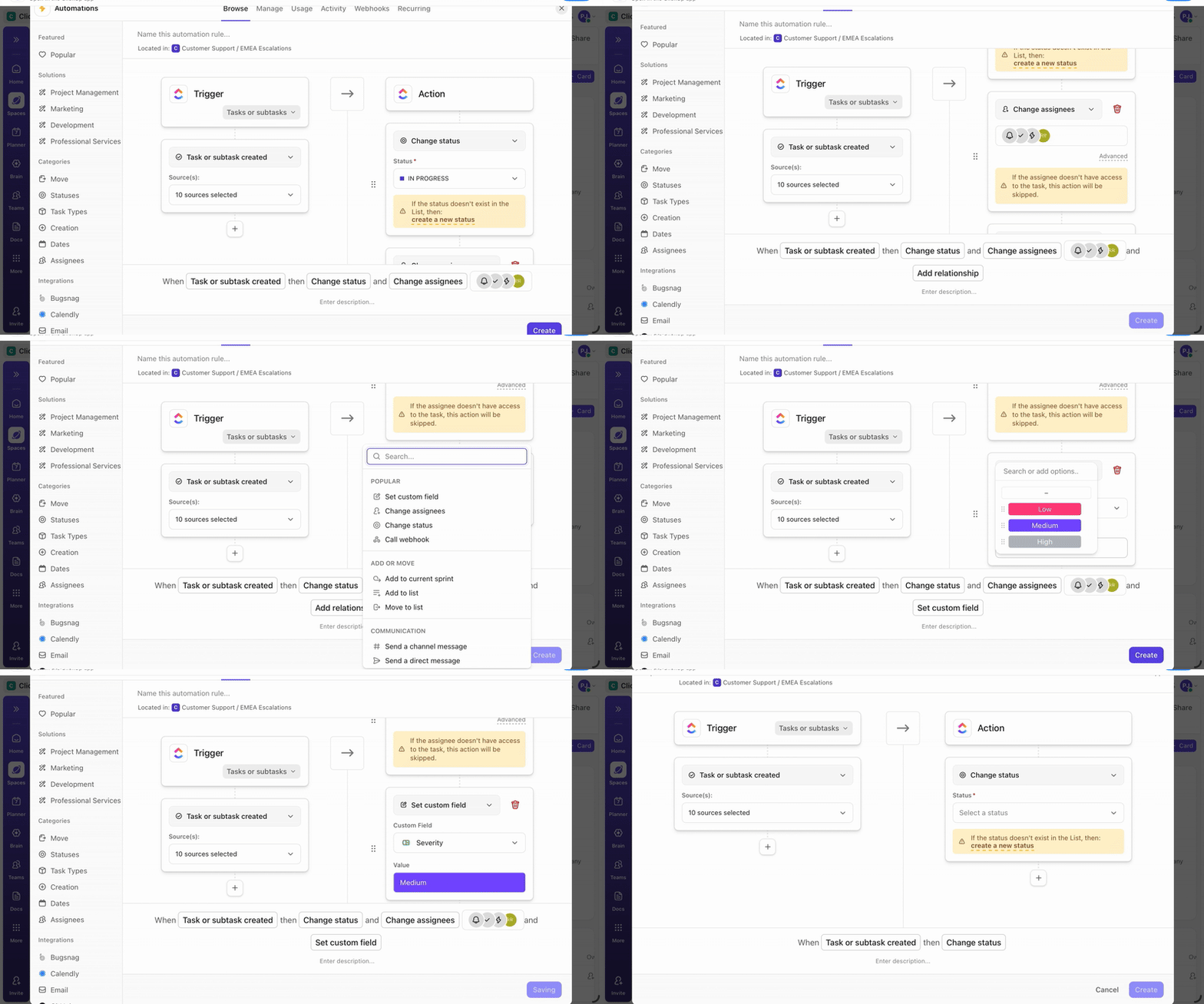
Pomocí úkolů ClickUp rozdělíme práci na jasné nadřazené úkoly, podúkoly a závislosti. Poté přidáme automatizace ClickUp, které mění stavy na základě signálů o pokroku, jako jsou dokončené podúkoly nebo vyřešené závislosti.
Jedním z mnoha spouštěčů je „Podúkoly vyřešeny“. Když jsou všechny podúkoly nadřazeného úkolu vyřešeny, spustí se automatizace, zatímco ClickUp vyřeší podúkoly přímo pod nadřazeným úkolem.
Navíc, jakmile se úkol odblokuje, můžete jej automaticky posunout vpřed, aniž by si někdo ručně všiml změny závislosti.
Poté spouštěč spojíte s akcí, například se změnou stavu (s volitelnou podmínkou, pokud chcete).
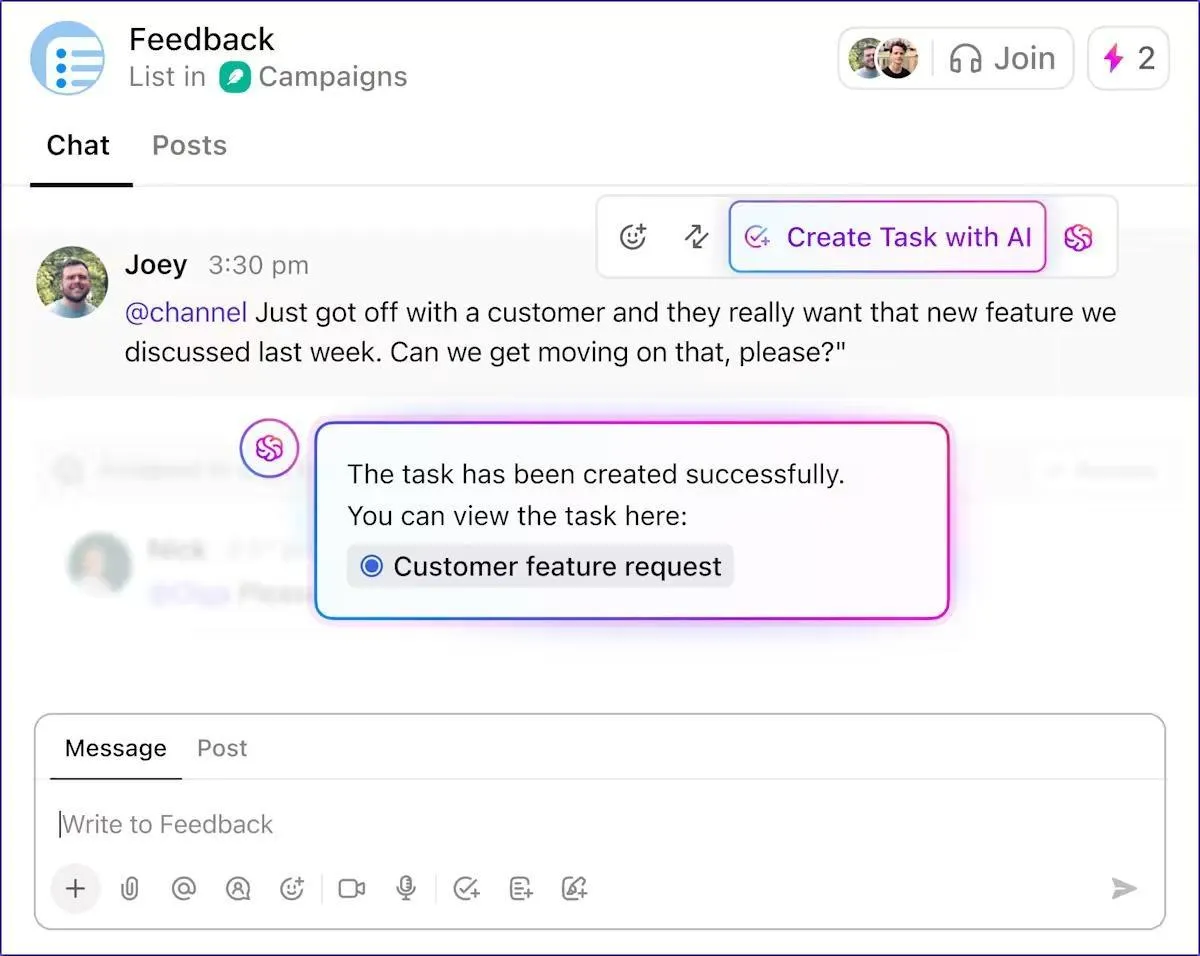
🚀 Výhoda ClickUp: Software pro správu úkolů ClickUp dokáže během několika vteřin proměnit jediný komentář nebo chat v proveditelný a měřitelný úkol!
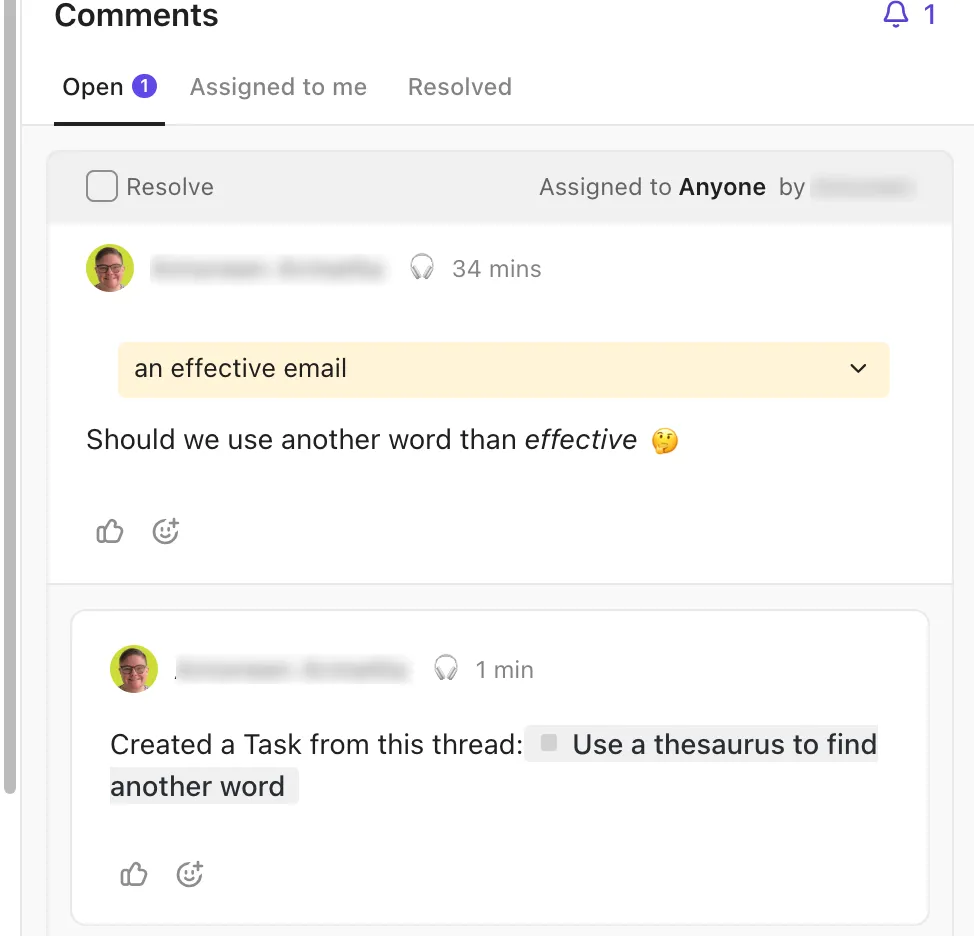
Úkoly můžete vytvářet přímo z komentářů k úkolům, komentářů v doručené poště a dokonce i z komentářů v dokumentech. A pokud používáte ClickUp AI, může vám generovat úkoly s plným kontextem pracovního prostoru.
2. Automatické přiřazování nebo přeřazování vlastníků
Rychlý způsob, jak odstranit nejasnosti ohledně vlastnictví, je nechat pracovní postup, aby za vás přiřadil dalšího vlastníka.
ClickUp Automations obsahuje akci „změnit přidělené osoby“.
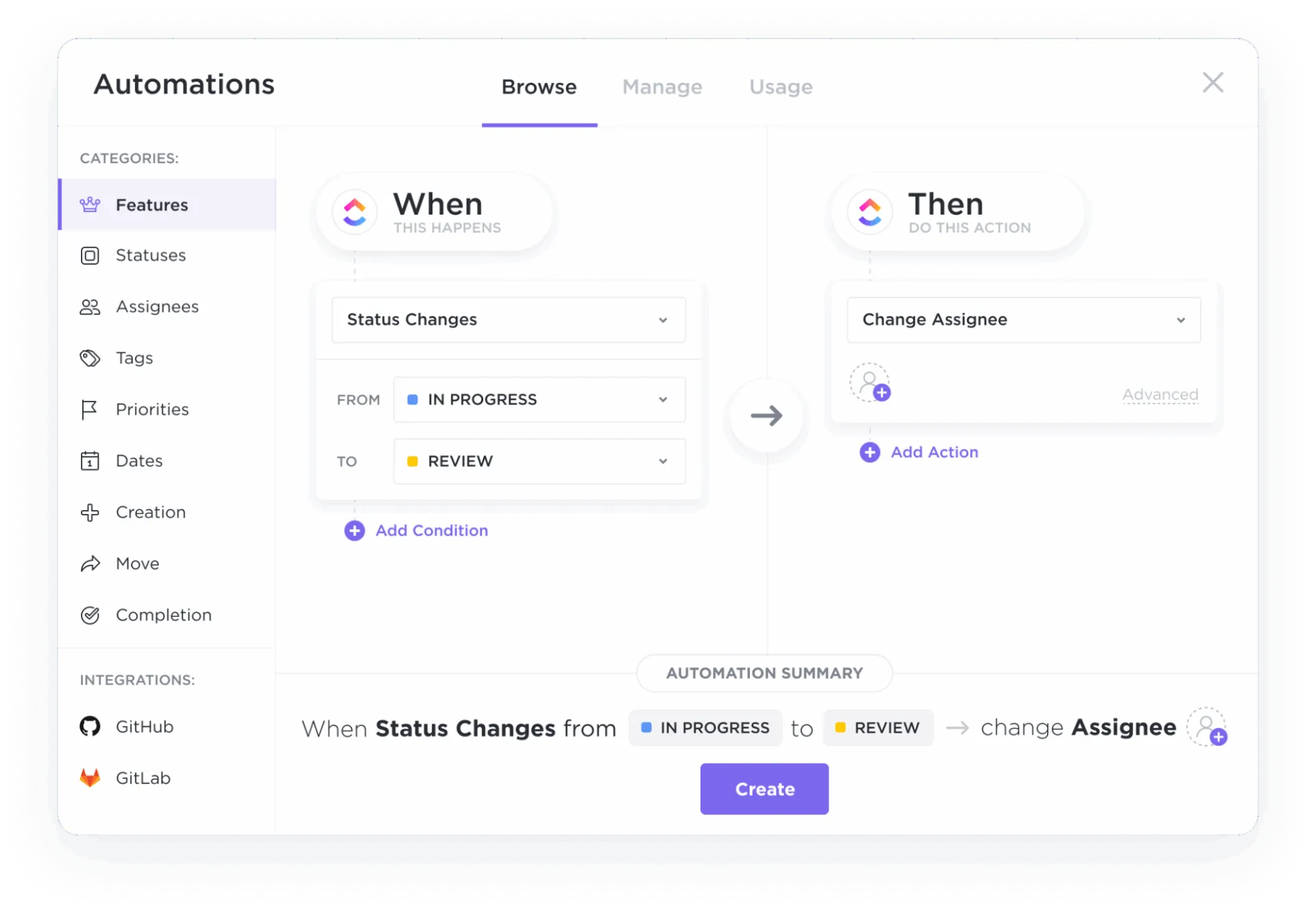
Pokud je ClickApp „Více přidělených osob“ povolen, funkce „Změnit přidělené osoby“ umožňuje přidávat nové osoby. Pokud není, nahradí aktuálně přidělenou osobu.
Proč je tato automatizace pracovních postupů tak účinná?
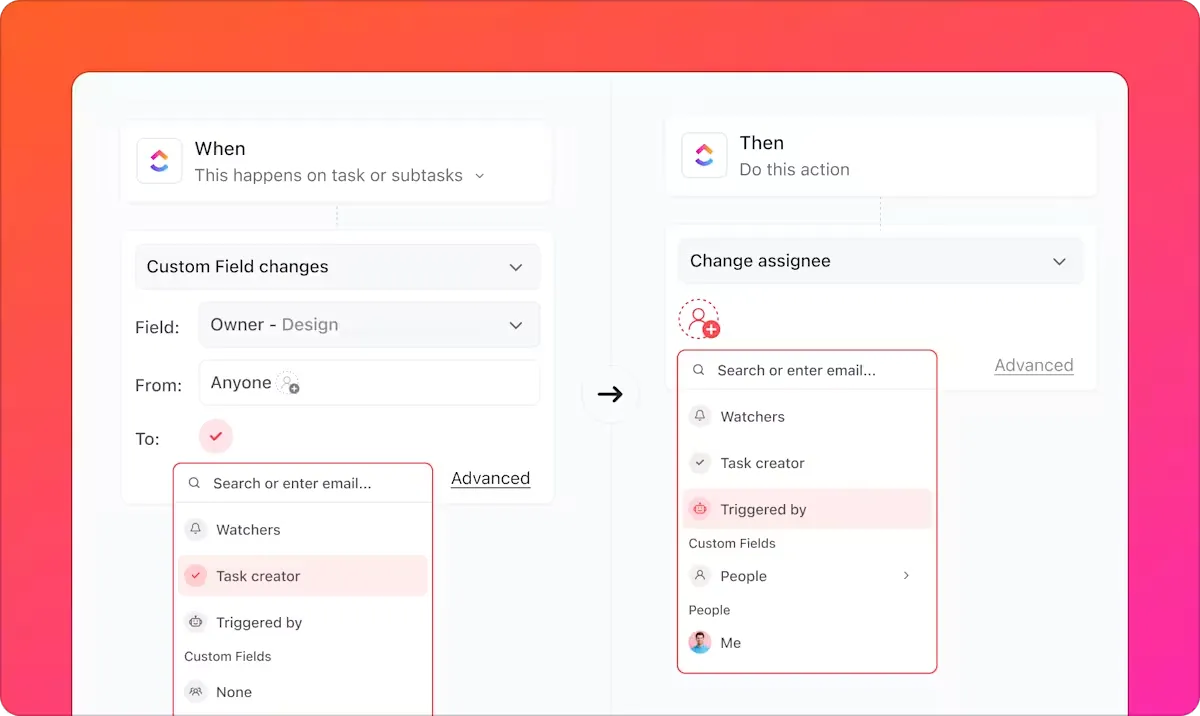
Nejste také omezeni na pevné přiřazení konkrétní osoby. ClickUp vám umožňuje nastavit nového příjemce úkolu na chytré možnosti, jako je tvůrce úkolu, sledující úkolu nebo spouštěč automatizace. Můžete tak směrovat práci na základě vašich provozních pravidel, i když se tým změní.
🧠 Zajímavost: Slovo „robot“ je staré jen asi sto let. Do populární kultury se dostalo díky hře Karla Čapka z roku 1920 s názvem R. U. R. a pochází z českého slova robota (práce/otroctví).
3. Automatické nastavení termínů a priorit
V ClickUp Automations nastavte termíny vzhledem k okamžiku, kdy dojde k události.
Můžete například automaticky nastavit termín splnění na určitý počet dní poté, co úkol dosáhne konkrétního stavu, nastavit jej na datum spouštěče (nebo na konkrétní čas), vybrat přesné datum nebo termín splnění zrušit, když již neplatí.
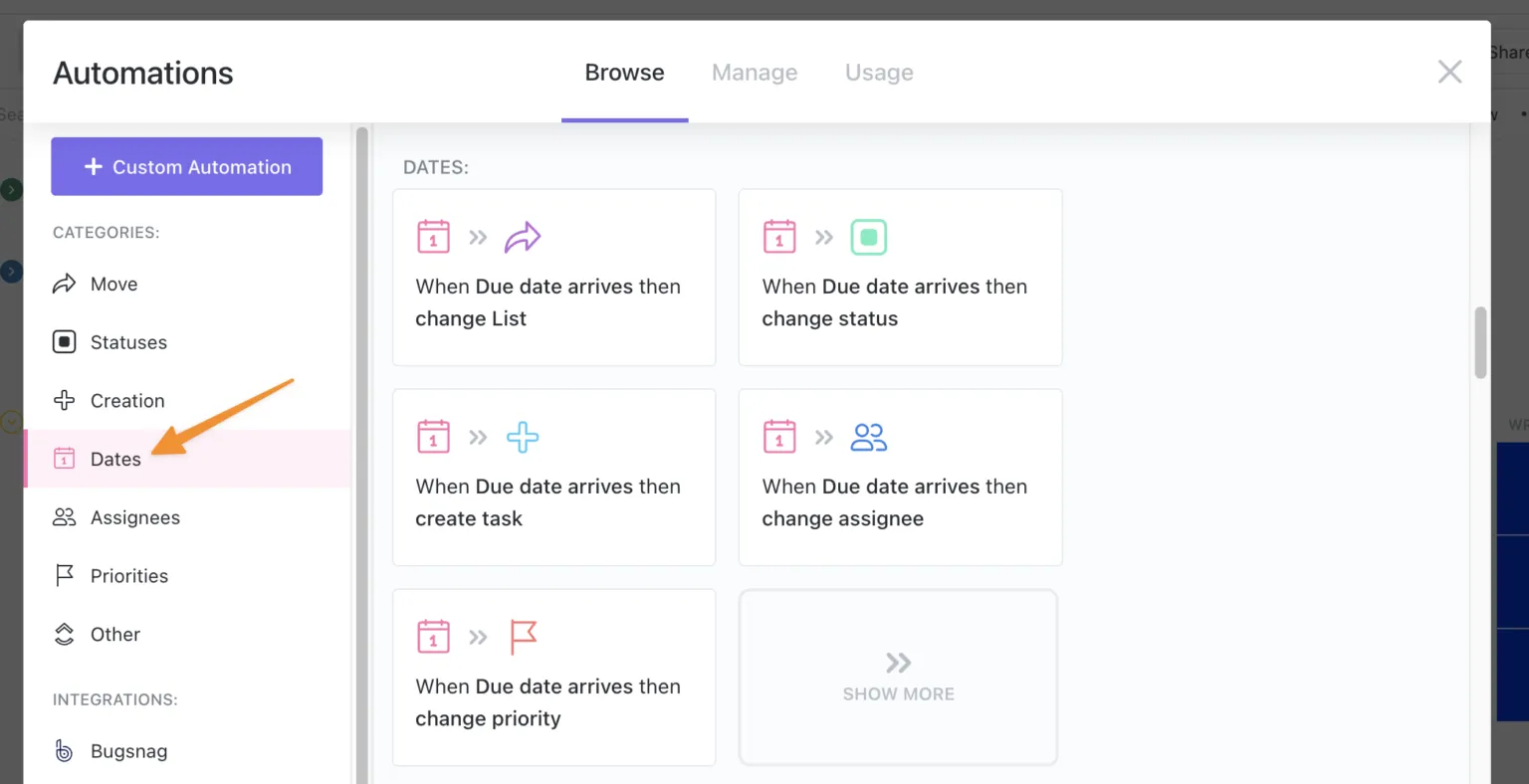
To se hodí, když správný termín závisí na fázi. Například když se něco přesune do fáze kontroly nebo když je přijata žádost.
Stejným způsobem můžete využít funkci automatizace řízení projektů i pro priority. Jakmile úkol vstoupí do fáze, která by měla být považována za časově citlivou, ClickUp automaticky zvýší jeho prioritu, aby vynikl v přehledech a na dashboardu.
⚡ Chcete vytvořit nejúčinnější seznam priorit pro vás a váš tým? Podívejte se na toto 👇
4. Automatické vytváření opakujících se úkolů nebo následných úkolů
To, co činí nástroj pro řízení projektů ClickUp tak neocenitelným, je možnost převést jakýkoli úkol na opakující se. Poté stačí nastavit plán a rozhodnout, jak se má další výskyt chovat.
Ještě lepší je, že si můžete vybrat, zda se úkol bude opakovat podle kalendářního cyklu nebo na základě dokončení, což pokrývá většinu následných pracovních postupů.
To je obzvláště užitečné, když spravujete více projektů a potřebujete, aby se opakující práce prováděly konzistentně, aniž byste se museli spoléhat na paměť nebo ruční nastavení.
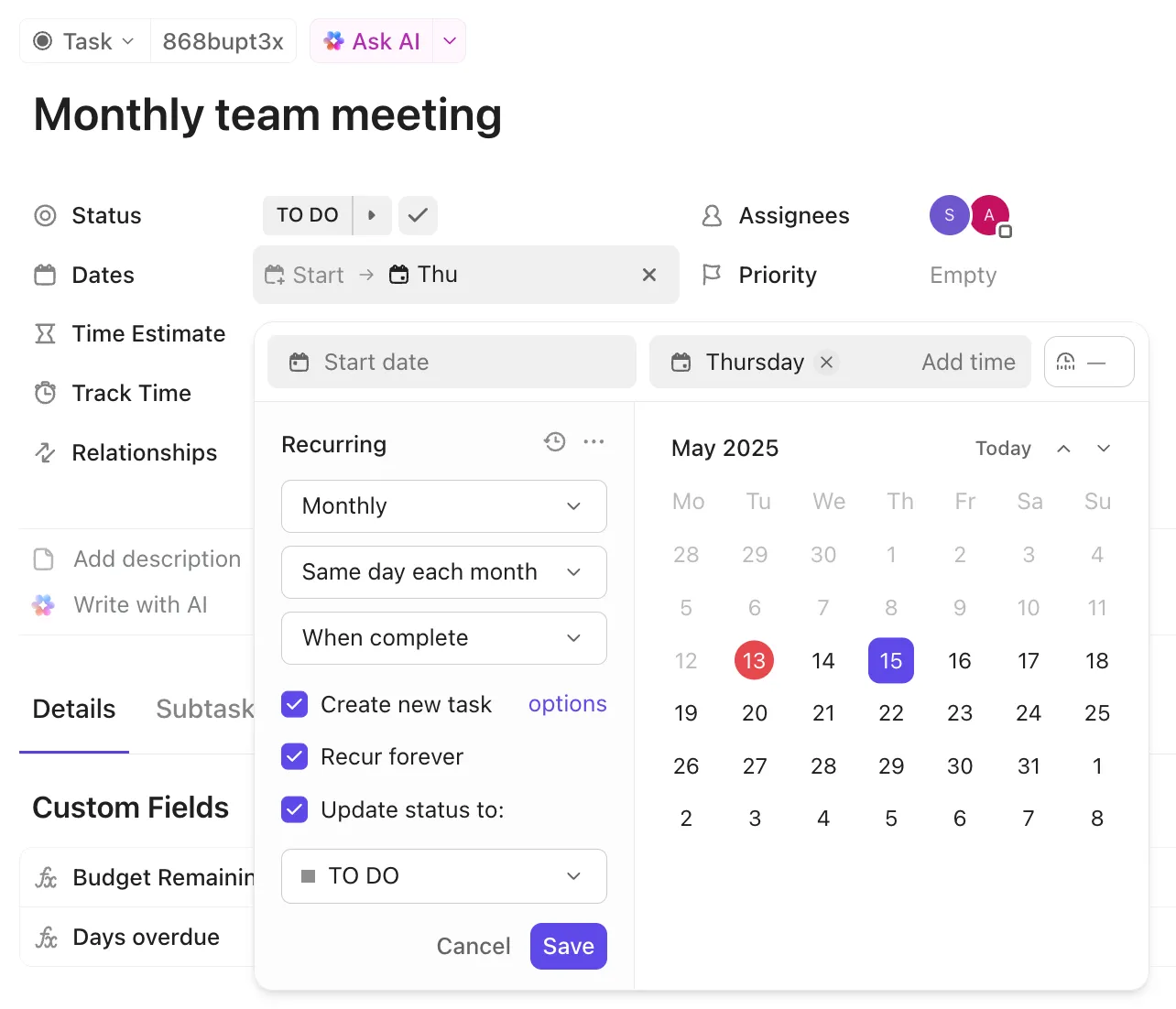
Můžete například nastavit opakování úkolu:
- Podle plánu, jako je týdenní, měsíční nebo vlastní
- Po uplynutí stanoveného počtu dní od označení jako dokončené, což je užitečné pro následné kroky, které by měly následovat po skončení posledního cyklu
- Když úkol dosáhne stavu „hotovo“ nebo „uzavřeno“
Pomocí automatizace úkolů v ClickUp můžete také ovládat, kolik se přenese do dalšího cyklu.
Můžete buď zachovat stejný úkol s jeho historií, nebo pokaždé vytvořit nový duplikát. Můžete si dokonce vybrat, která pole zahrnout do budoucích instancí, jako jsou například přidělení, kontrolní seznamy, přílohy, závislosti a další.
Pokud váš opakující se úkol obsahuje podúkoly, můžete dokonce při vytváření nových instancí změnit data podúkolů.
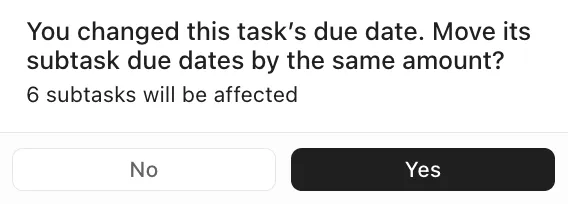
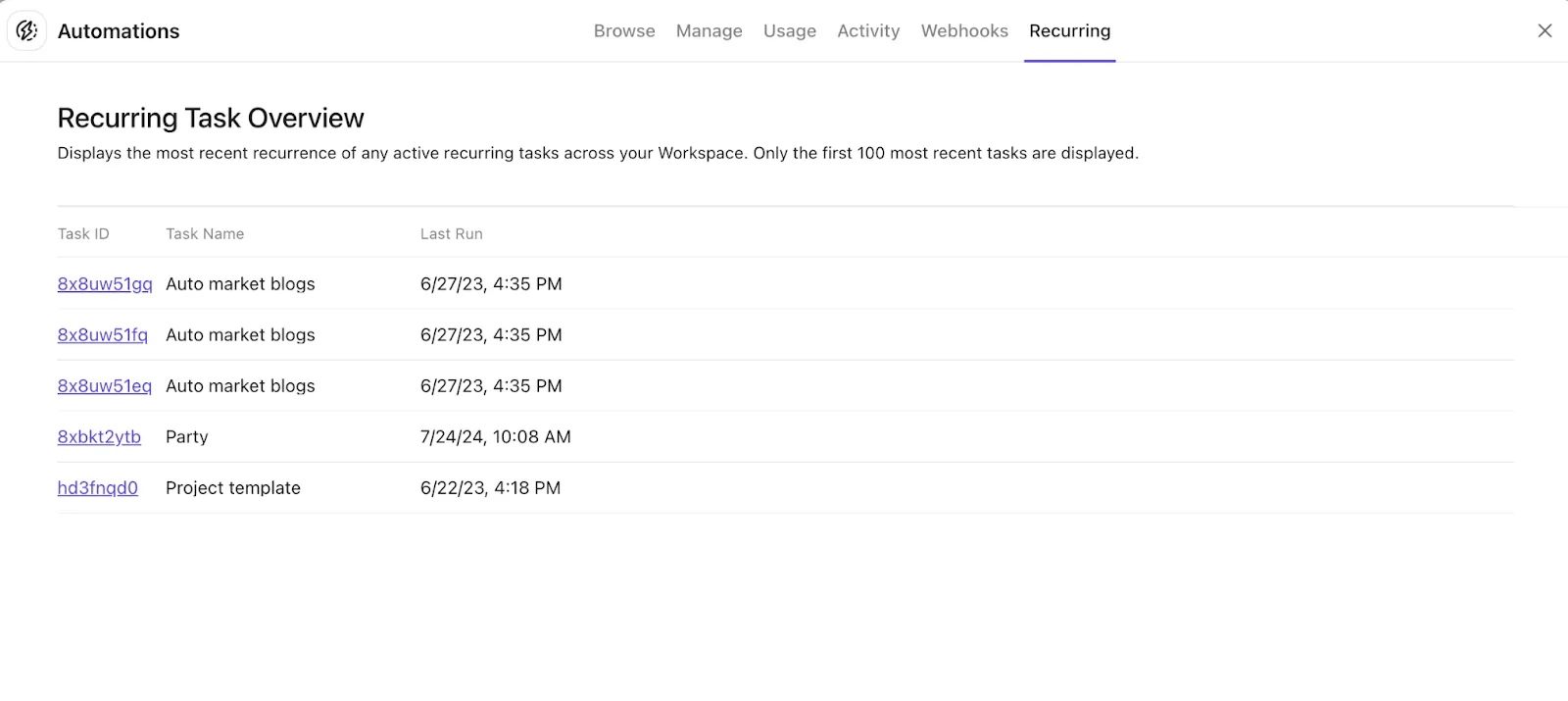
Chcete-li mít přehled o opakujících se úkolech, stačí přejít do sekce „Přehled opakujících se úkolů“. Je to tak snadné!
⚡ Archiv šablon: Bezplatné šablony pro správu úkolů v Excelu a ClickUp
5. Automatické informování zainteresovaných stran o změnách
Co se stane po dokončení úkolu?
Ve většině týmů musí stále někdo informovat příslušné osoby, sdílet kontext nebo potvrdit další kroky.
Automatizační engine ClickUp to zvládá automaticky. Když se u úkolu změní stav, vlastník, priorita nebo termín splnění, ClickUp o tom okamžitě informuje příslušné zúčastněné strany.
Stačí si vybrat konkrétní změnu, která by měla spustit aktualizaci, a zvolit způsob doručení (e-mail, Slack, komentář, webhook).
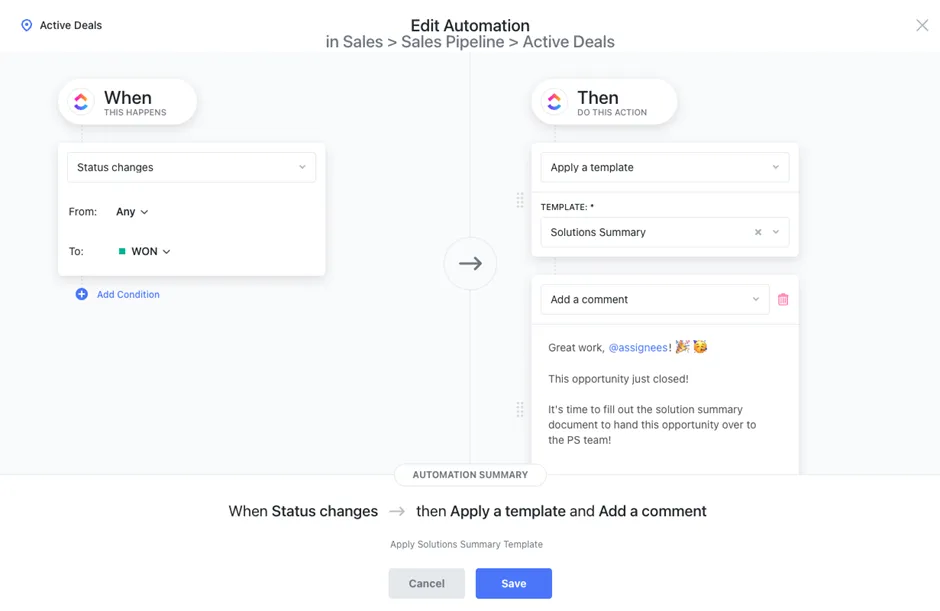
Můžete například automaticky informovat zúčastněné strany, když úkol:
- Přesune se do konkrétního stavu, jako je Připraveno ke kontrole, Blokováno nebo Hotovo
- Změna priority, termínu, přidělené osoby nebo seznamu/složky/prostoru
- Aktualizuje vlastní pole, jako je verze vydání, úroveň rizika nebo dopad na zákazníka
Chcete-li to nastavit, přejděte do příslušného seznamu/složky/prostoru a otevřete Automatizace, poté:
- Vyberte spouštěč podle toho, co by se mělo považovat za změnu (změna stavu, aktualizace pole, přesun, přeřazení atd.)
- Přidejte podmínky, abyste se vyhnuli zbytečným upozorněním, například tak, že budete informováni pouze v případě, že dopad na zákazníka je kritický nebo když se stav změní na Blokováno
- V akci pro způsob, jakým by měli být informováni zainteresovaní, zvolte vytvoření komentáře. Můžete také přidat příspěvek do chatového kanálu, který @zmíní uživatele, nebo spustit webhook, aby se aktualizace přenesla do jiného systému
Chcete-li zajistit, aby zainteresované strany zůstaly v kontaktu s prací, přidejte je jako sledující úkolu. Budou dostávat aktualizace související s aktivitou a kontextem daného úkolu.
Jak týmy těží z automatizace úkolů v ClickUp
ClickUp je extrémně univerzální a umožňuje mi vytvářet řešení prakticky pro jakýkoli obchodní případ nebo proces. Automatizace a agenti AI jsou také velmi výkonní. Mohu nastavit automatické akce pomocí logiky nebo výzev AI, aby v ClickUp prováděly prakticky jakoukoli akci, kterou si dokážu představit.
ClickUp je extrémně univerzální a umožňuje mi vytvářet řešení prakticky pro jakýkoli obchodní případ nebo proces. Automatizace a agenti AI jsou také velmi výkonní. Mohu nastavit automatické akce pomocí logiky nebo výzev AI, aby v ClickUp prováděly prakticky jakoukoli akci, kterou si dokážu představit.
Stručně řečeno to znamená:
✅ Týmy tráví méně času údržbou systému: Místo toho, aby se od lidí očekávalo, že si budou pamatovat různé úkoly, týmy tuto údržbu převádějí do pravidel. Když se stav úkolu změní, ClickUp může aktualizovat přidělené osoby, termíny, prioritu, sledující, komentáře a další položky jako akce
✅ Předávání úkolů je přehlednější: Častým problémem není to, že by práce uvízla na mrtvém bodě, ale spíše to, že není jasně určen, kdo je zodpovědný za další krok. Automatizace tento problém řeší tím, že při vstupu úkolu do fáze kontroly nebo schvalování jej přeřadí, takže se u úkolu ve správný okamžik zobrazí správný vlastník.
✅ Termíny a naléhavost se sjednotí: Týmy mohou standardizovat, jak má vypadat přiměřený termín v každé fázi. Například jakmile se úkol přesune do stavu „Probíhá“ nebo „Vyžaduje schválení“, automatizace může nastavit termín a upravit prioritu tak, aby se práce správně zobrazovala v přehledech a na dashboardu.
✅ Složité pracovní postupy mohou běžet autonomně díky AI agentům: Zatímco automatizace se řídí předdefinovanými pravidly, super agenti ClickUp dokážou interpretovat kontext a jednat dynamicky. Agent například může sledovat úkoly v rámci celého prostoru, identifikovat překážky zmíněné v komentářích, shrnout problém a informovat příslušného člena týmu s relevantním kontextem
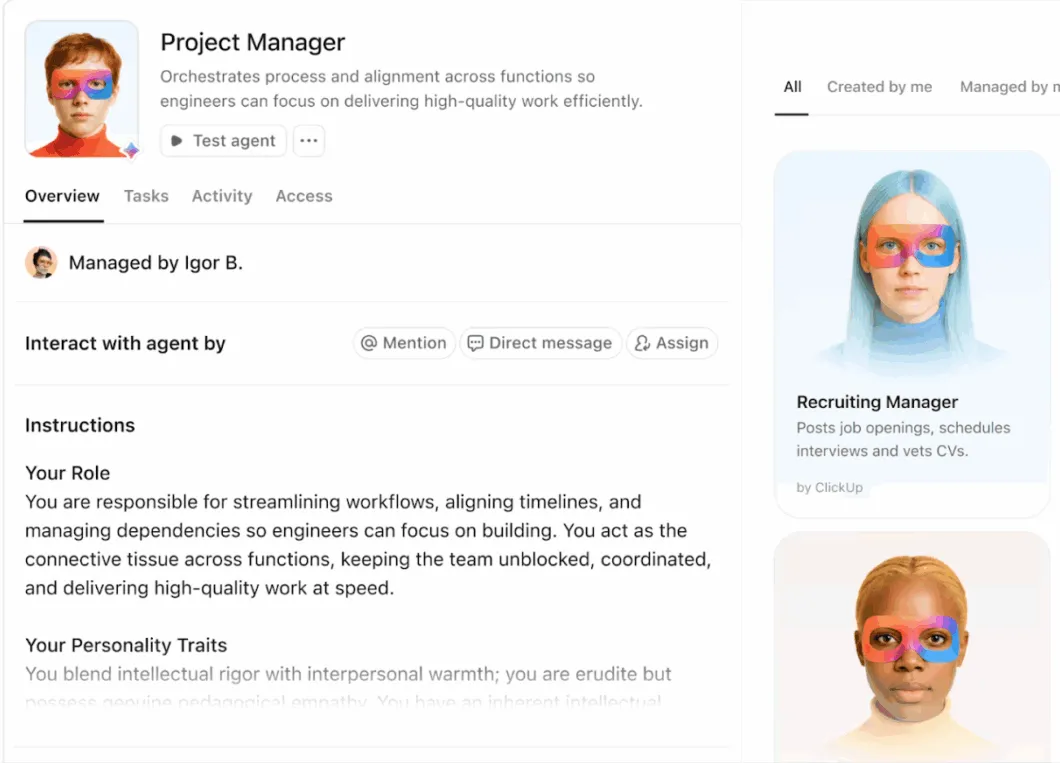
✨ Pokud chcete vidět, jak to funguje v praxi, v tomto videu vám ukážeme, jak Super agenti pohánějí náš systém obsahu.
Příklady automatizace v praxi
Podívejme se tedy, jak naše týmy (a mnoho dalších po celém světě) využívají automatizace ClickUp:
1. Marketingové týmy
Autoři, redaktoři, designéři a majitelé kanálů všichni zpracovávají stejné úkoly, což činí změny stavu jedním z nejčastějších míst, kde se hromadí manuální práce.
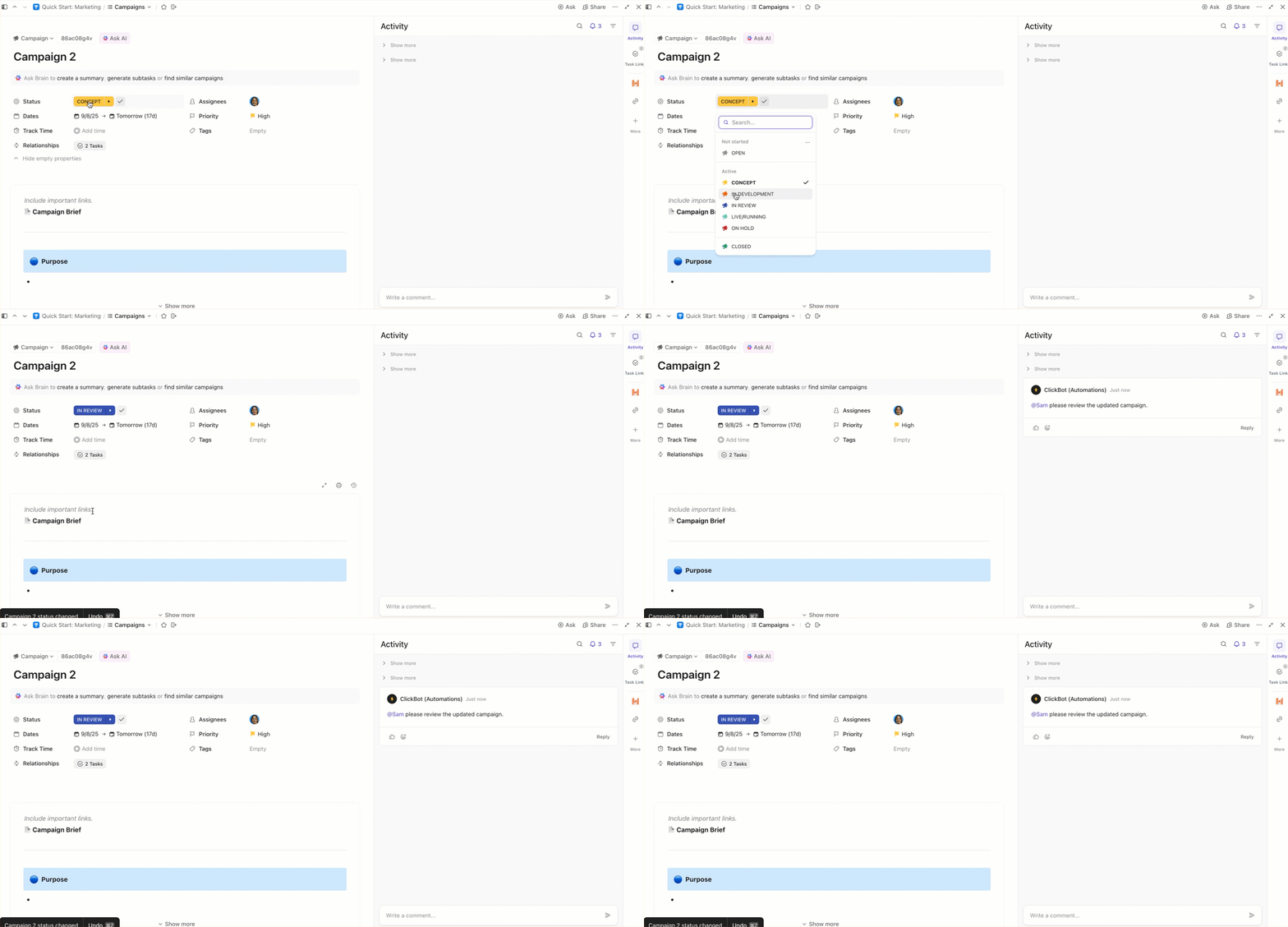
Z několika úkolů vám tedy přinášíme malou ukázku toho, k čemu v marketingu používáme automatizace ClickUp:
- Přesunutí položky z Návrhu do Kontroly v okamžiku, kdy je návrh hotový, aby stav úkolu odpovídal skutečné fázi práce
- Automatické přesunutí vlastnictví při změně stavu, přesměrování úkolu k editorovi nebo zainteresované osobě odpovědné za schválení
- Nastavení termínů splnění na základě fáze, například přiřazení termínu pro kontrolu, když se úkol dostane do fáze Kontrola
- Upozornění správných osob v rámci úkolu, když se dostane do fáze K revizi, a centralizace zpětné vazby
2. Produktové týmy
Na práci na produktu se podílí řada zúčastněných stran – projektový manažer, designéři, vývojáři, tým kontroly kvality a někdy i podpora nebo bezpečnostní tým.
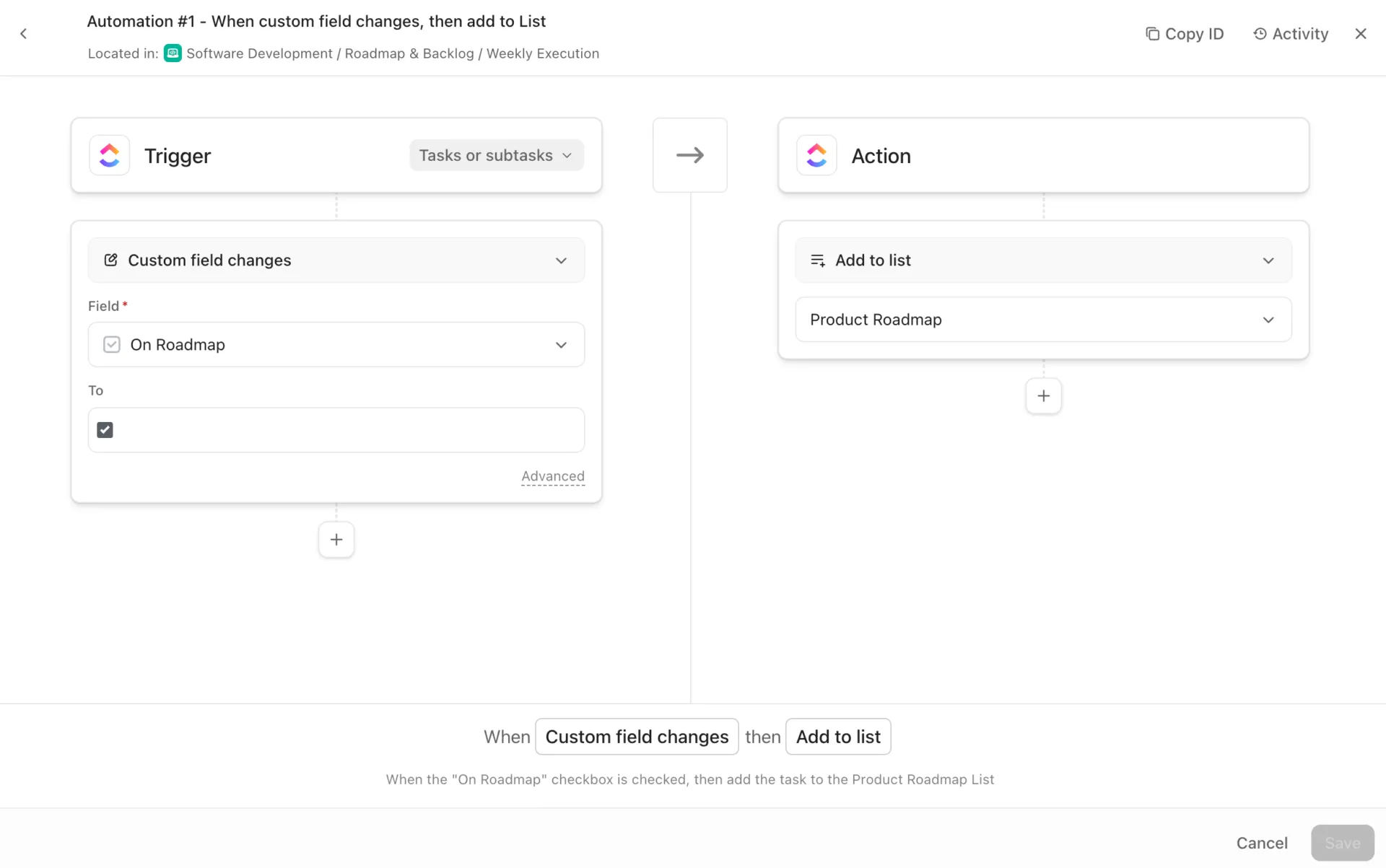
Takto produktový tým využívá automatizace ClickUp:
- Přesunutí úkolu funkce do stavu „Připraveno pro QA“, jakmile jsou dokončeny požadované dílčí úkoly, přičemž stav nadřazeného úkolu zůstává v souladu se skutečným pokrokem
- Automatické přeřazení vlastnictví, když úkol vstoupí do nové fáze, jako je kontrola kvality nebo revize návrhu
- Nastavení termínů, když práce vstupuje do časově citlivých fází, jako je příprava na vydání nebo třídění chyb, a zachování konzistentních časových harmonogramů
- Automatické zvýšení priority, když je něco označeno jako překážka, což pomáhá odhalit urgentní práci v ClickUp Dashboards
👀 Věděli jste, že? Váš mozek platí „poplatek za přeorientování“. Podle zprávy HBR přepínají pracovníci mezi aplikacemi a weby asi 1 200krát denně, což dohromady činí necelé 4 hodiny týdně strávené tím, že se znovu dostávají do tempa.
💡 Tip pro pokročilé: Použijte AI pole ClickUp ke standardizaci neuspořádaných vstupních dat, než se jich dotkne automatizace.
Přidejte do svého seznamu operací pole AI, jako jsou Shrnutí, Kategorizace, Velikost trička a Akční položky, aby každá žádost automaticky generovala stejná základní metadata (co to je, kam to má jít, jak je to velké a co se má dít dál).
Poté pomocí automatizací ClickUp na základě těchto polí generovaných umělou inteligencí úkoly směrujte, přiřazujte a eskalujte. Tím zajistíte, že třídění zůstane konzistentní i v případě náhlého nárůstu požadavků.
3. Obchodní týmy
Prodejní týmy žijí z rychlých předávek. Přijde potenciální zákazník, proběhne kvalifikace, naplánuje se demo, odešlou se následné zprávy a poznámky musí zůstat propojené s danou příležitostí. Automatizace pomáhá udržet tento proces konzistentní napříč obchodními zástupci a regiony.
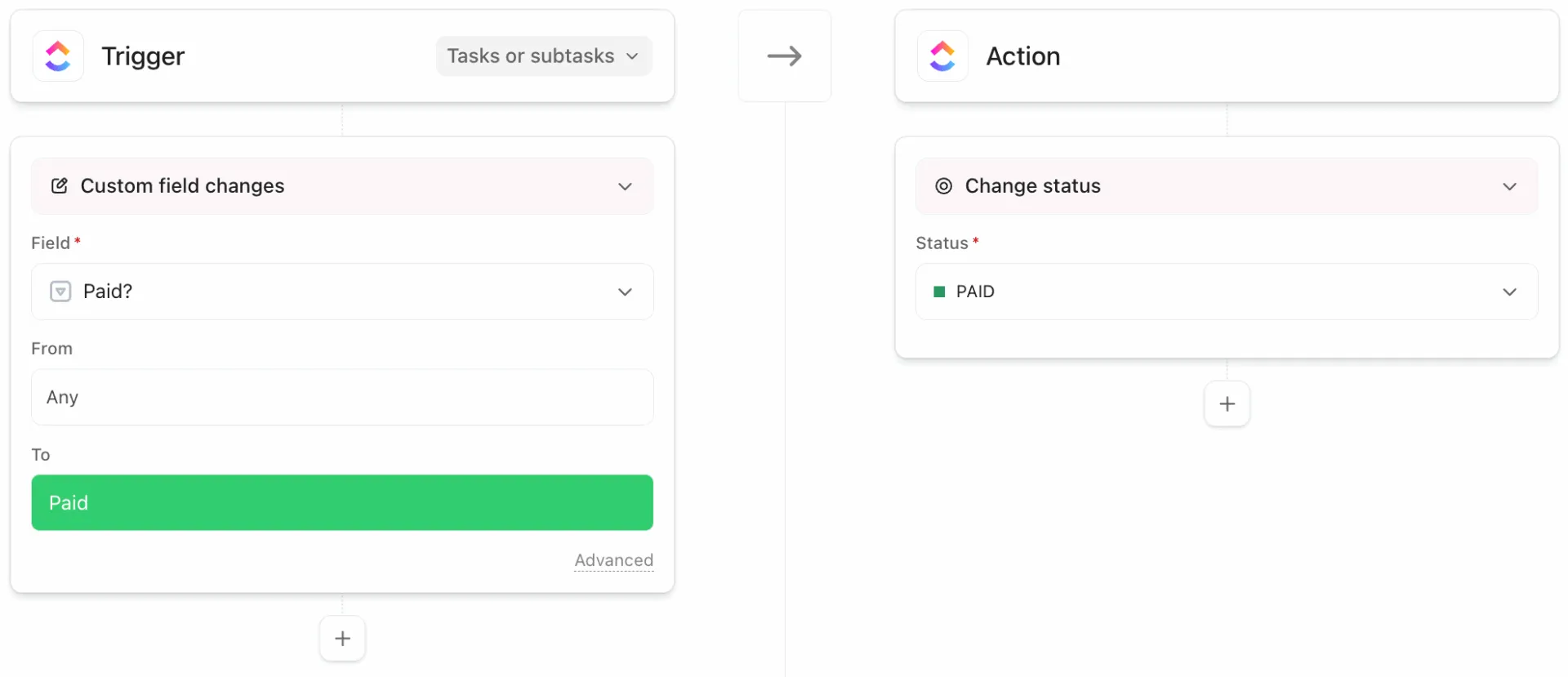
Náš prodejní tým využívá ClickUp Automations pro své každodenní pracovní postupy, včetně:
- Automatické vytváření navazujících úkolů po posunu fáze obchodu v CRM, přičemž další kroky zůstávají propojeny s danou příležitostí v okamžiku, kdy dojde ke změně fáze
- Vytváření konzistentních následných úkolů, když příležitost vstoupí do nové fáze, jako je „Naplánovaná ukázka“ nebo „Odeslaná nabídka“
- Automatické přiřazování úkolů na základě území, segmentu nebo vlastníka účtu
- Upozornění manažerů nebo zainteresovaných stran z oddělení pro sjednávání obchodů, když je obchod označen jako „ohrožený“ nebo když je dosaženo kritické fáze schvalování
⭐ Bonus: Jak přiřazovat úkoly členům týmu
4. Provozní týmy
Práce v oblasti provozu má jinou podobu než marketing, vývoj produktů nebo prodej. Je to práce s velkým objemem, s mnoha pravidly a plná požadavků, které se na první pohled zdají podobné. Zahrnují však směrování, načasování a schvalování. V našich provozních pracovních postupech slouží automatizace jako ochranné zábrany, které udržují příjem požadavků přehledný a jejich provádění konzistentní.
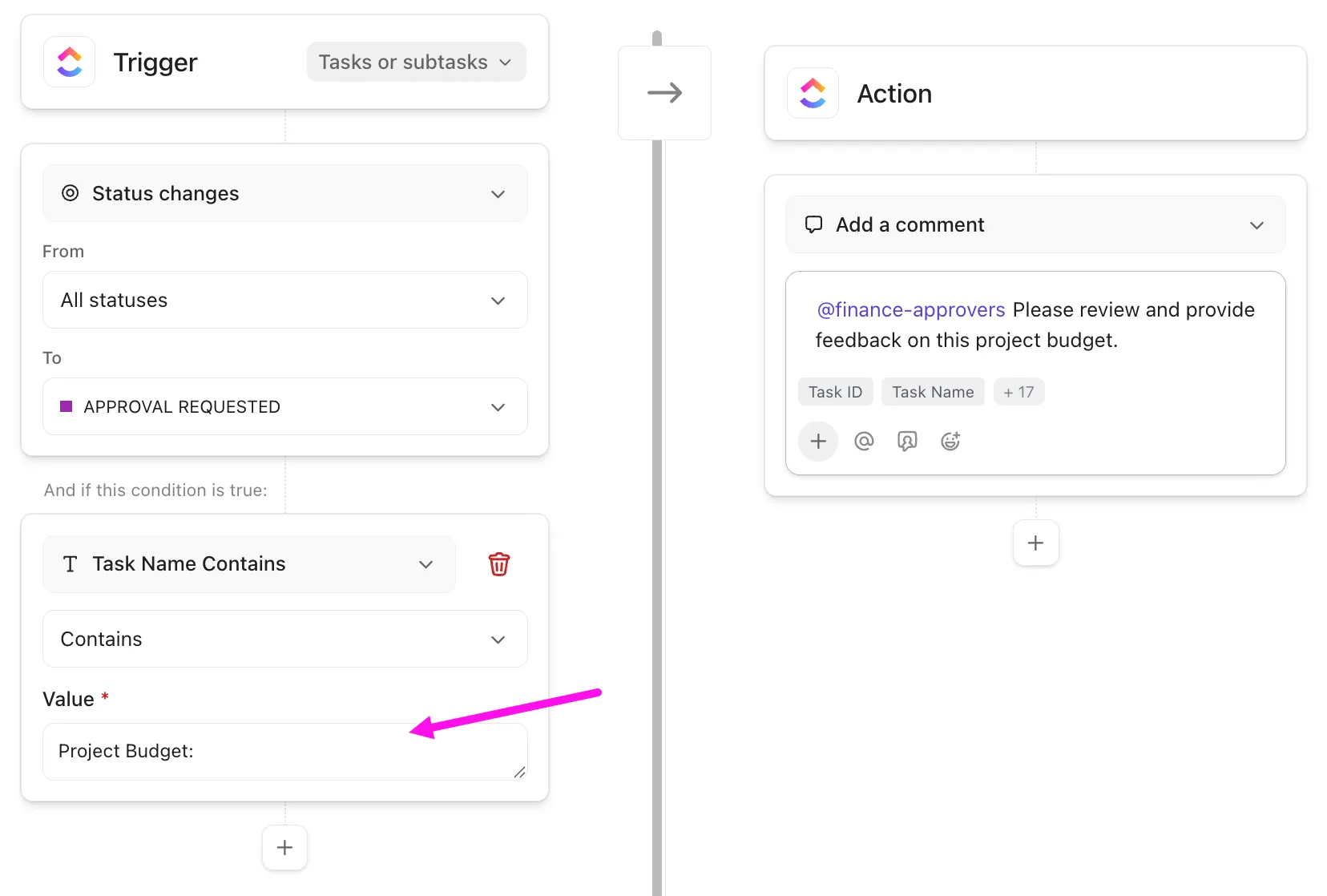
Několik způsobů, jak využíváme automatizace ClickUp v provozu:
- Přeměna každého nového zadání na definovaný úkol s použitím správné šablony, včetně povinných polí a připraveného kontrolního seznamu
- Automatické směrování požadavků na základě rozevíracího seznamu nebo typu požadavku, odesílání úkolu do správné fronty nebo správnému vlastníkovi bez ručního třídění
- Prosazování schvalování přesunutím práce do stavu Schválení a upozorněním skupiny schvalovatelů v okamžiku, kdy do této fáze vstoupí
- Použití logiky SLA nastavením termínů splnění vzhledem k okamžiku přijetí požadavku a následným zvýšením priority, pokud se blíží termín
Vytvoření automatizovaného pracovního postupu v ClickUp (krok za krokem)
Jak tedy v ClickUp vytváříte automatizace pracovních postupů pomocí AI?
Krok 1: Zmapujte pracovní postup, který chcete automatizovat
Než se pustíte do nastavení, definujte tři věci:
- Spouštěč: Jaká událost spustí pracovní postup? (Příklad: Úkol se přesune do stavu „Ve schvalování“)
- Podmínky: Co musí platit, aby se úkol spustil? (Příklad: Pouze pokud je úkol v seznamu marketingu)
- Akce: Co by měl ClickUp udělat dál? (Příklad: Přiřadit recenzenta a přidat komentář)
🎯 Napište to do jedné věty: „Když se stane X, a pokud platí Y, ClickUp by měl Z. “
Krok 2: Vyberte umístění automatizace
Otázka zní: „Chceme, aby se tato automatizace vztahovala na jeden pracovní postup, nebo na více pracovních postupů, které mají stejnou strukturu?“
Tato odpověď určuje, zda to vytvoříte na úrovni seznamu nebo na vyšší úrovni. Máme na mysli 👇
- Použijte automatizaci na úrovni seznamu, když automatizujete jeden konkrétní proces (například tvorbu blogu, třídění chyb, zapracování nových zaměstnanců nebo průběh fáze obchodu). Úroveň seznamu je optimálním výchozím nastavením, protože se nejlépe testuje a ovládá
- Použijte automatizaci složky nebo prostoru, když více seznamů sleduje stejné stavy a předávání a vy chcete, aby se chovaly všude stejně. Takto standardizujete věci jako „když se něco dostane do stavu ‚Ve schvalování‘, přiřaďte skupinu schvalovatelů“ napříč týmy
Rychlý způsob, jak se rozhodujeme:
- Seznam = Jeden pracovní postup týmu, jedna sada stavů, minimum překvapení
- Složka = Několik souvisejících pracovních postupů, které by se měly chovat stejně
- Prostor = Sdílený operační systém napříč mnoha seznamy (pouze pokud je struktura konzistentní)
Krok 3: Otevřete automatizace
Nyní se dostáváme k nástroji Automation Builder v tomto softwaru pro řízení projektů. To provedete z místa, kde se spravuje váš pracovní postup: ze seznamu, složky nebo prostoru (podle toho, co jste si vybrali v kroku 2).
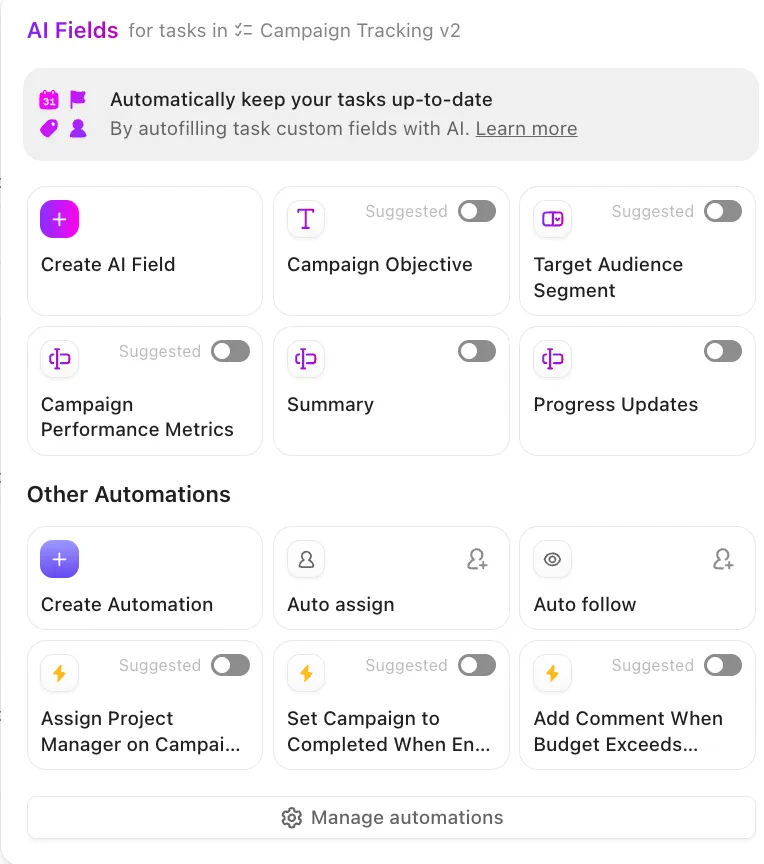
Jinými slovy:
- Otevřete vybraný seznam/složku/prostor
- V rozevíracím menu klikněte na Automatizace (ikona blesku)
- Klikněte na Vytvořit automatizaci nebo Procházet předem připravené automatizace
Krok 4: Vyberte si, jak to chcete vytvořit
Nyní, když jste v sekci Automatizace, nabízí vám ClickUp obvykle dva způsoby, jak začít. To znamená, že můžete přidávat vlastní automatizace od základu nebo si vybrat z předdefinovaného seznamu.
Ale jak víte, kterou zvolit? To do značné míry závisí na tom, co chcete automatizovat (a jak složitý je daný proces). Podívejme se tedy na možnosti, které máte k dispozici:
Možnost A: Začněte s navrhovanou automatizací (nejrychlejší)
ClickUp zobrazí návrhy na základě běžných vzorců (jako jsou změny stavu nebo aktualizace přiřazených osob). Vyberte si ten, který se nejvíce blíží vašim potřebám, a poté upravte podrobnosti.
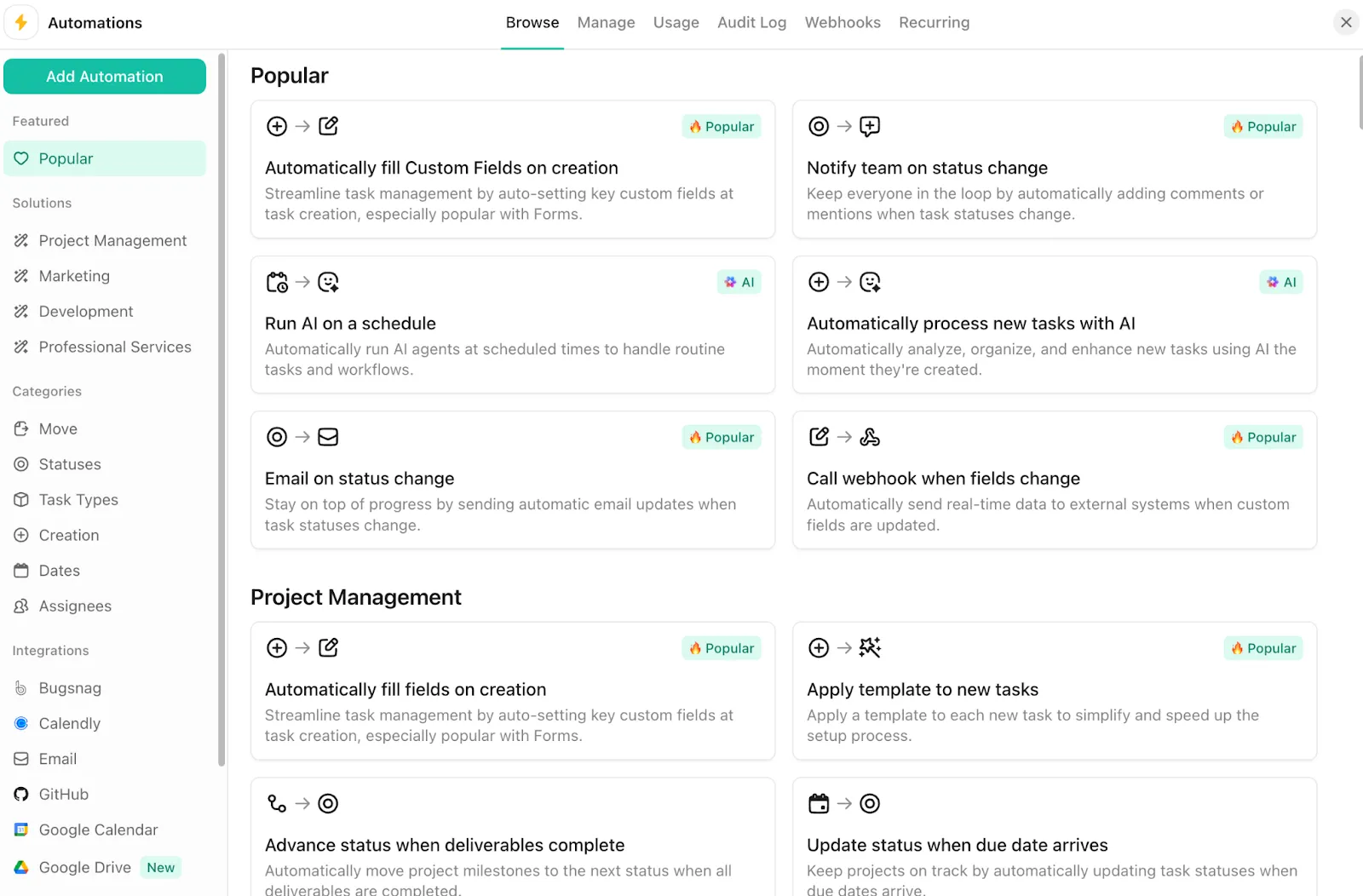
Možnost B: Vytvořte vlastní automatizaci (nejpřesnější)
Zde si ručně vyberete:
- Spouštěč (co se stane)
- Podmínky (filtry, volitelné)
- Akce (co má ClickUp udělat)
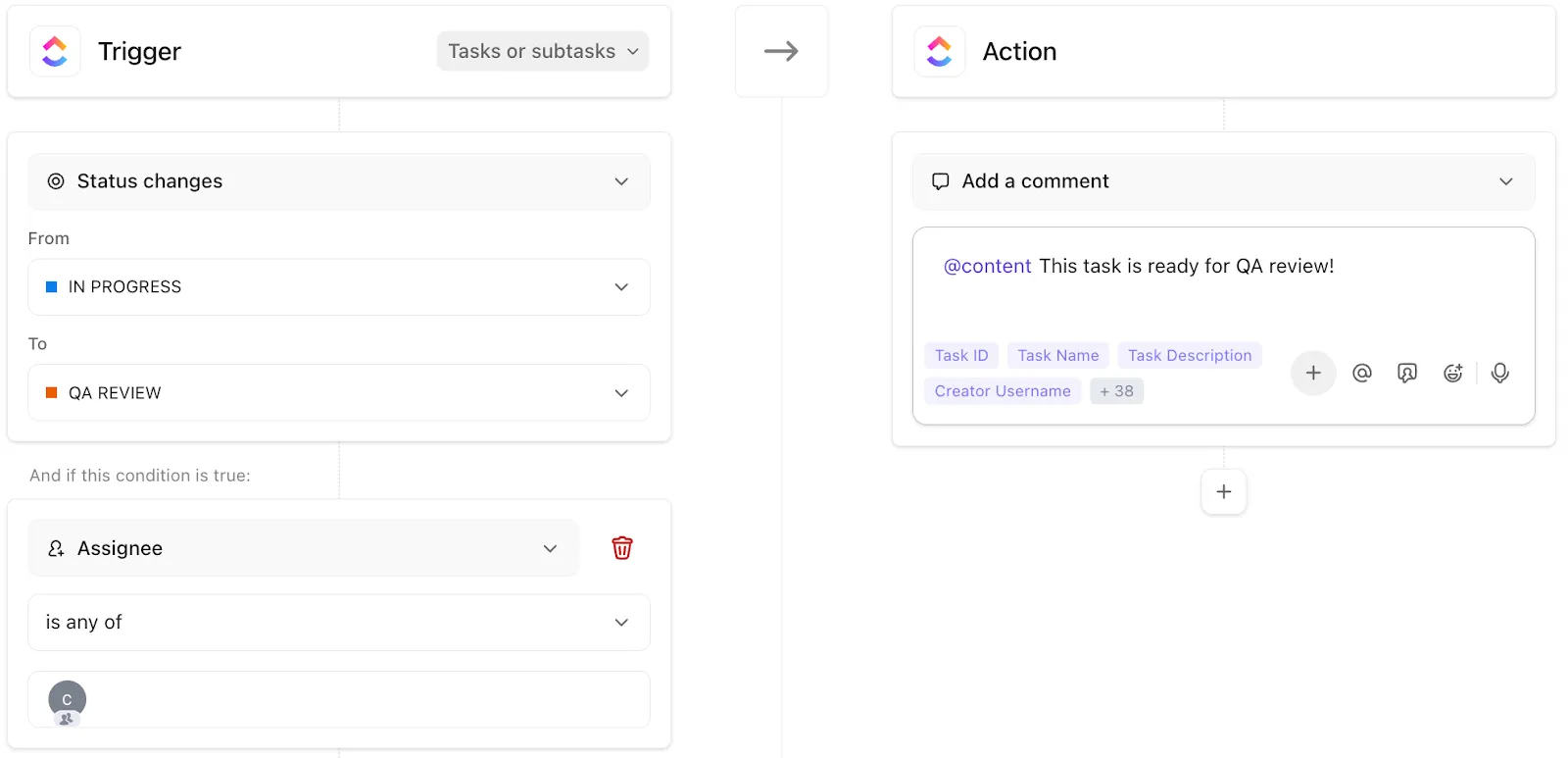
Toto je správná volba, pokud má váš pracovní postup specifická pravidla (vlastní pole, více cest, výjimky)
👉 Existuje ještě možnost C, ale počkejme si, až se o ní dozvíme více!
Krok 5: Nastavte spouštěč
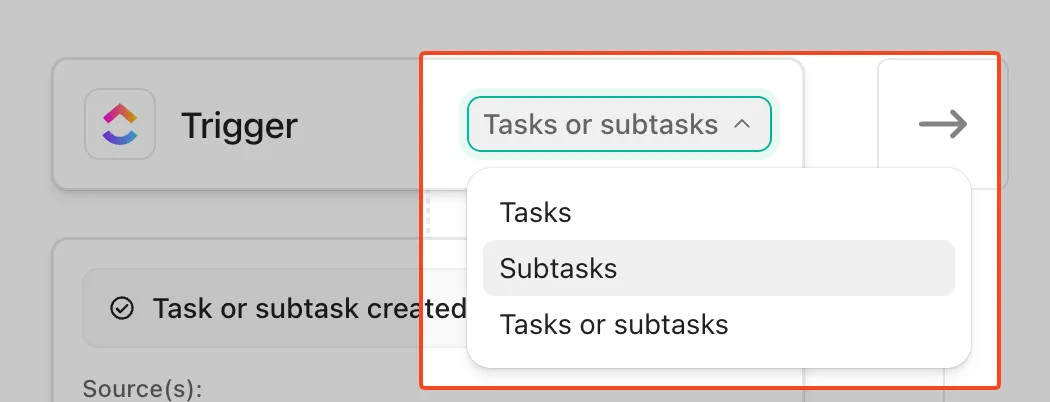
Automatizace v ClickUp vždy začínají spouštěčem (základním prvkem, který vede k výsledku) a spouštěče můžete použít na úkoly, podúkoly nebo na obojí.
Takto to musíte nastavit:
- V nástroji pro tvorbu automatizace nejprve vyplňte požadovaný spouštěč
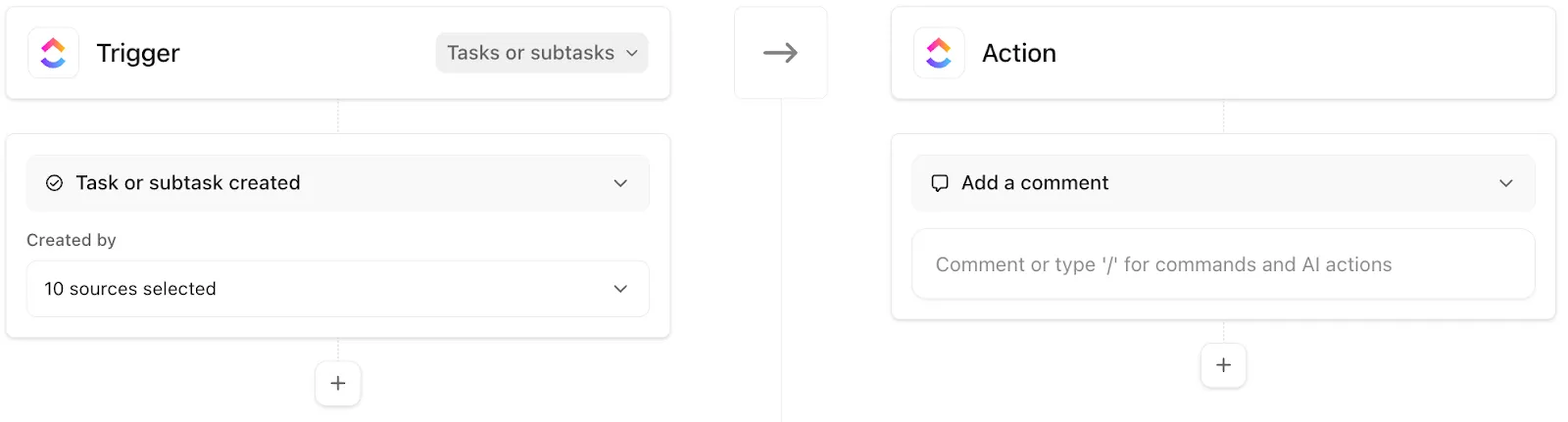
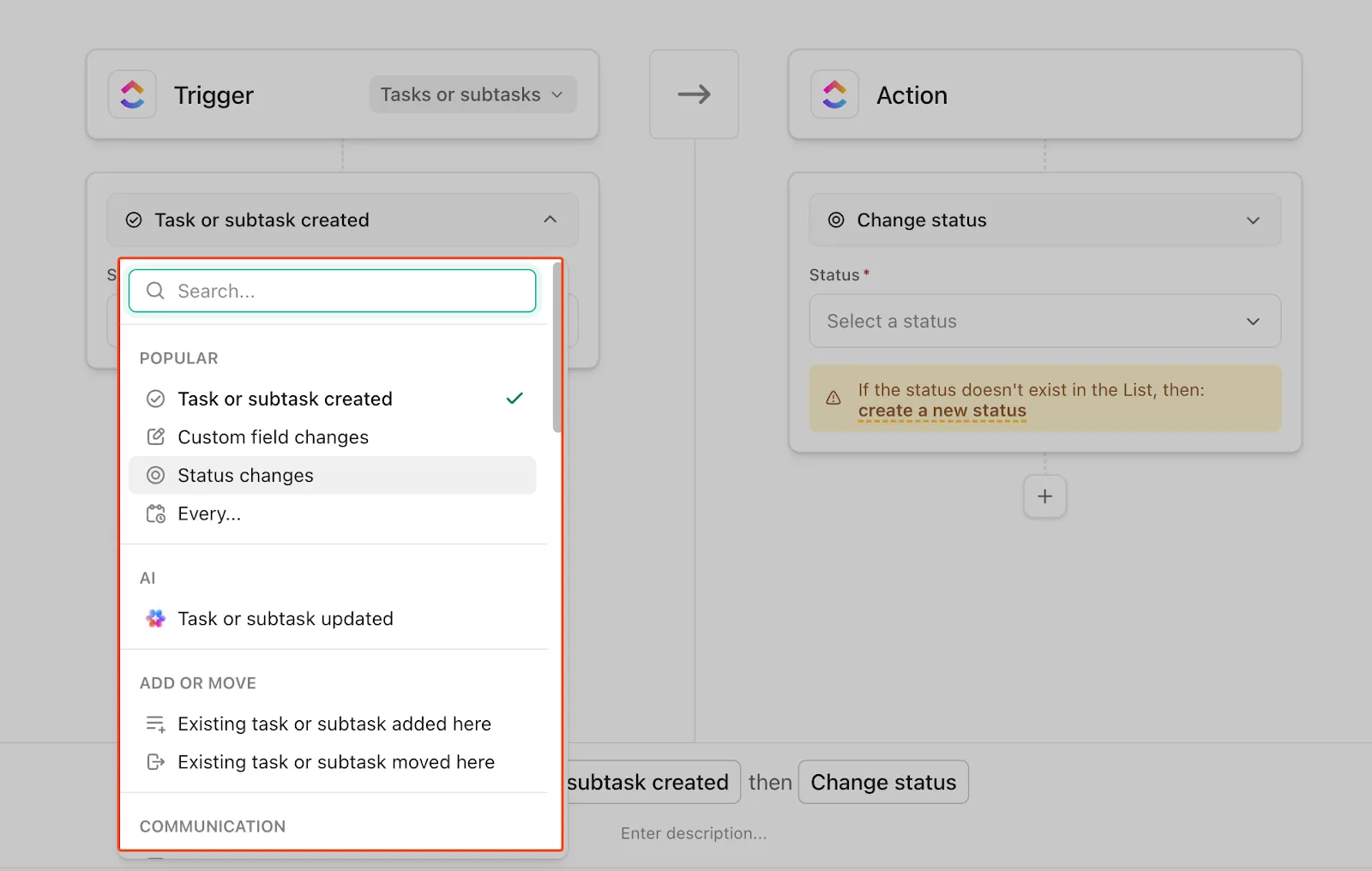
- Vyberte požadovanou událost (například změny stavu)
- Pokud je tato možnost k dispozici, vyberte, zda se vztahuje na úkoly, podúkoly nebo obojí
Běžné spouštěče, které používáme (a k čemu slouží):
- Změny stavu → Nejvhodnější pro pracovní postupy (Návrh → Kontrola → Schváleno)
- Úkol vytvořen → Nejvhodnější pro pracovní postupy při přijímání úkolů (automatické přiřazení, použití šablony)
- Přidání/změna přidělené osoby → Ideální pro předávání úkolů a zajištění odpovědnosti
- Změny v uživatelských polích → Nejvhodnější pro logiku typu „pokud je zaškrtnuto políčko/změny v rozevíracím seznamu“
📚 Přečtěte si také: Optimalizace kategorií úkolů v projektovém řízení
Krok 6: Nakonfigurujte a přidejte příslušné podmínky (pokud je to relevantní)
V automatizacích ClickUp jsou podmínky jednoduše kritéria, která musí být splněna, aby automatizace pokračovala. Pokud dojde ke spuštění, ale podmínky nejsou splněny, nic se neprovede 🤷.
Takto je můžete nakonfigurovat:
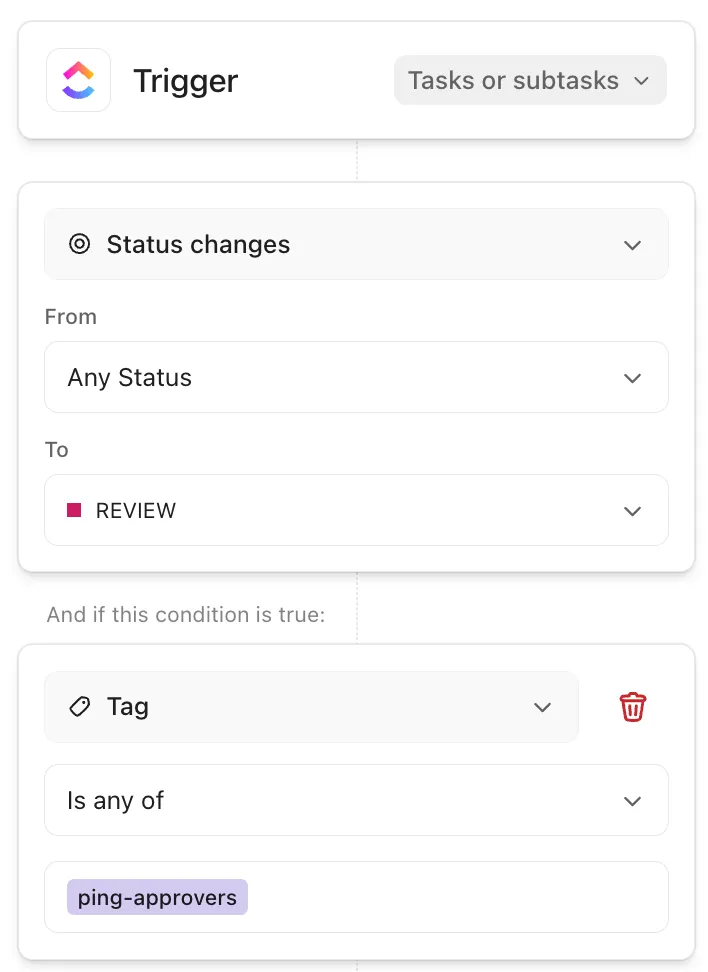
- V nástroji pro tvorbu automatizace klikněte na + Přidat Podmínku
- Přidejte jeden nebo více filtrů (můžete také kombinovat více podmínek)
- Můžete také vybrat značku nebo vlastní pole jako podmínku
- A klikněte na „Uložit“!
📚 Přečtěte si také: Váš průvodce vizuální správou úkolů
Krok 7: Přidejte jednu nebo více akcí
Akce jsou částí automatizace typu „pak proveď toto“. Jakmile dojde ke spuštění spouštěče (a splní se podmínky, pokud jste nějaké přidali), ClickUp provede příslušné akce.
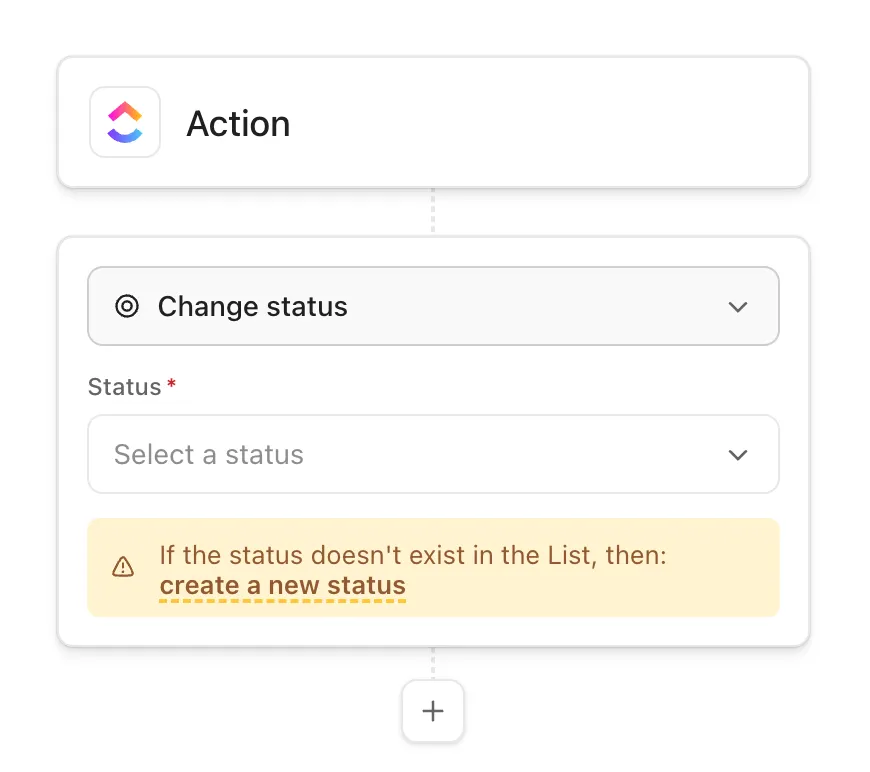
V nástroji pro tvorbu automatizace:
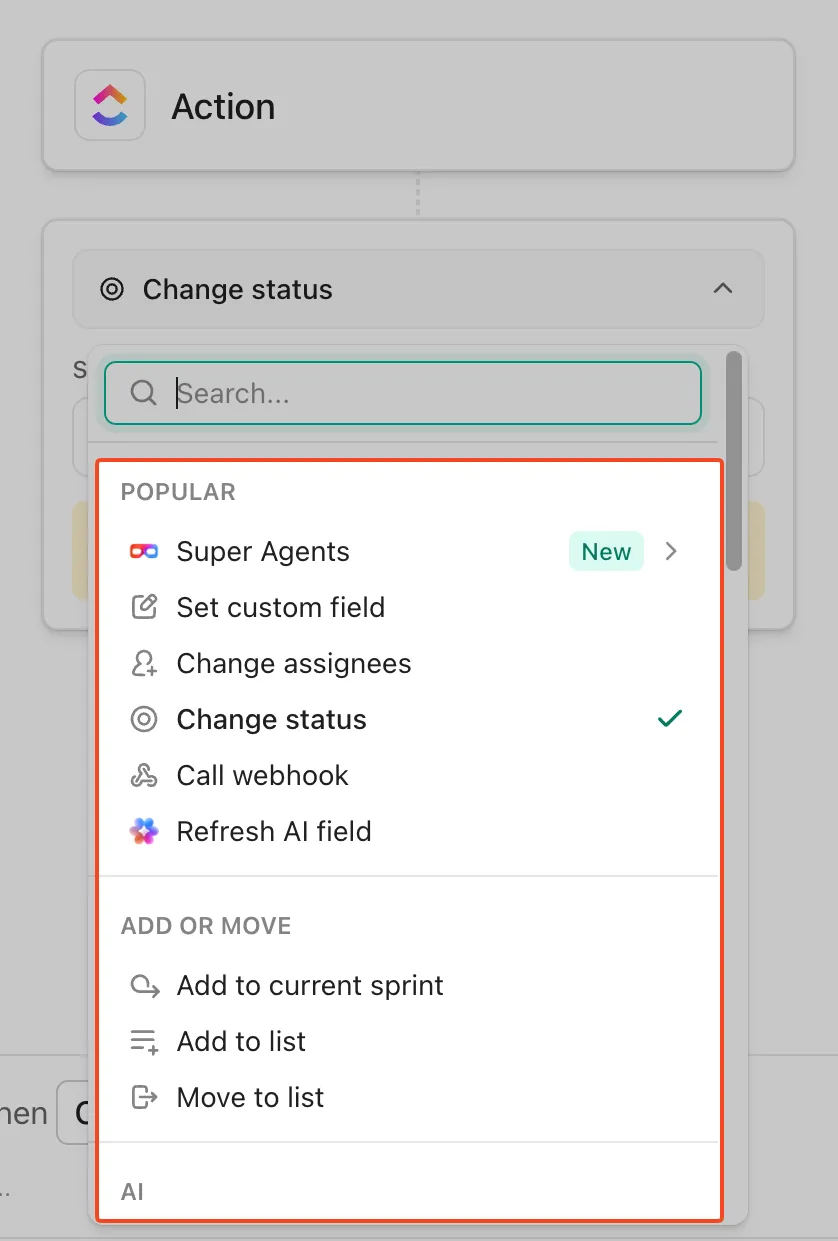
- Stačí kliknout na rozevírací nabídku a vybrat požadovanou akci
- Vyberte, co má ClickUp dělat
- V případě potřeby přidejte další akce kliknutím na + Přidat akci
Krok 8: Pojmenujte, publikujte a zkontrolujte správnost
Už to máte skoro hotové! Nyní se jen ujistěte, že je automatizace aktivní a funguje tak, jak má.
Ve zkratce 👇
- Publikujte a zapněte: V modálním okně Automatizace vytvořte pravidlo a potvrďte jeho zapnutí. Ve stejném modálním okně můžete později také zapnout/vypnout nebo upravit stávající pravidla
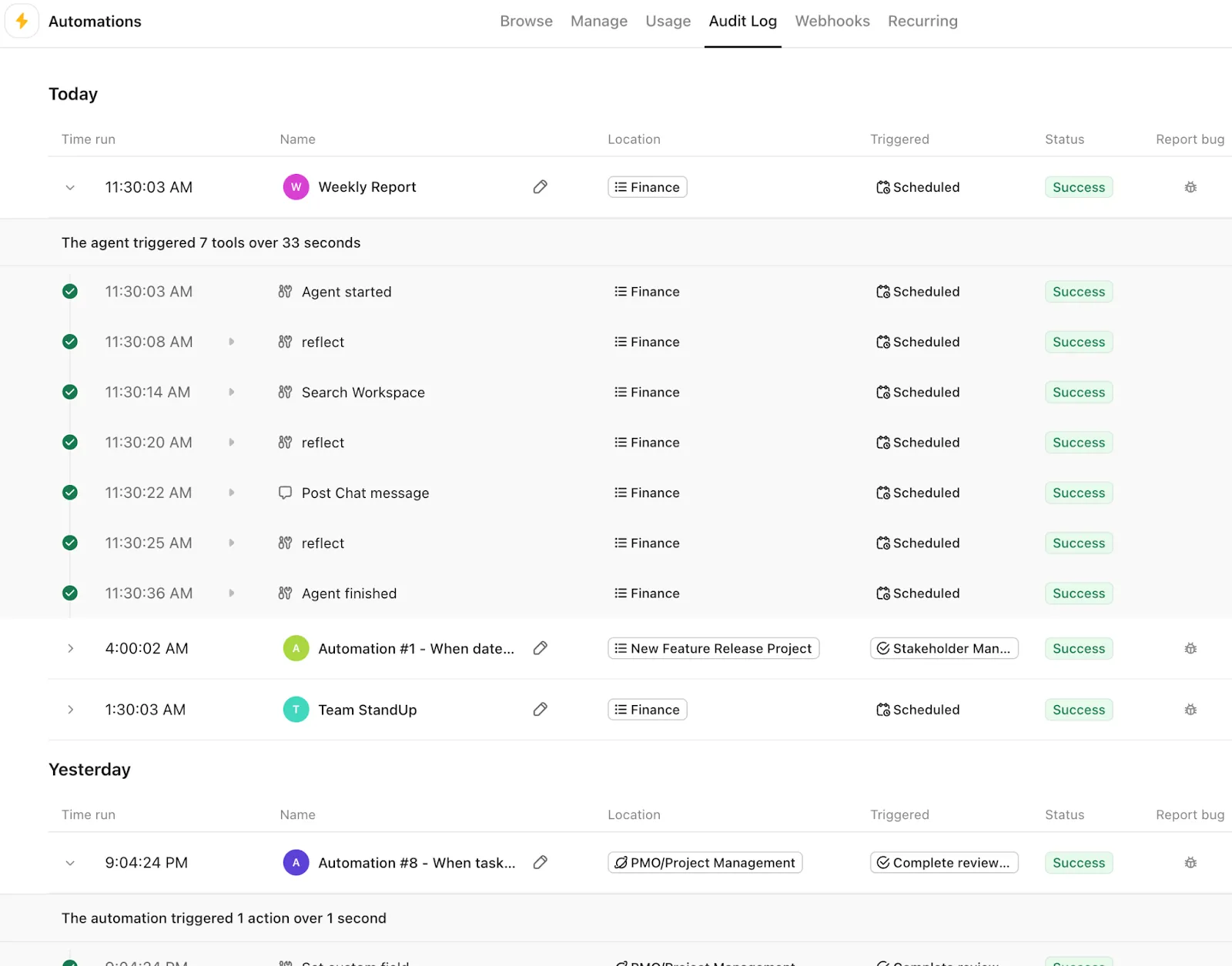
- Proveďte 2minutový test: Spusťte konkrétní spouštěč jednou na skutečném (nebo testovacím) úkolu – například změnou stavu na vámi vybraný – a ověřte, zda se akce provedly (změna přidělené osoby, přidání komentáře atd.). Pokud se něco nespustí, zkontrolujte protokol aktivit automatizací. Ukazuje, co se spustilo, a pomáhá s rychlým řešením problémů.
💡 Porozhlédněte se s našimi odborníky a zjistěte, jaké pracovní postupy jsou pro váš tým ideální k automatizaci a jaká je pro to správná kombinace automatizací a umělé inteligence!
Pokročilé funkce automatizace, které jdou nad rámec základů
Myslíte si, že ClickUp se omezuje pouze na základní automatizace? Kdepak! Podporuje pokročilé a propracované funkce automatizace, které vám každý den trochu usnadní život.
Zde je malá ukázka:
1. Vícekrokové automatizace podobné lidskému chování
Automatizace ClickUp jsou skvělé pro rutinní úkony, které lze provést jedním kliknutím. Pokrývají základní prvky správy úkolů a pomáhají nám automatizovat opakující se úkoly, které by jinak zůstaly v komentářích, připomínkách a následných krocích.
Pokud však pracovní postup vyžaduje úsudek a více kroků – jako je analýza kontextu, příprava výstupů, aktualizace na několika místech a předání úkolu člověku – právě v takových případech přicházejí na řadu ClickUp Super Agents.
Super agenti jsou kolegové pohánění umělou inteligencí, kteří mohou bezpečně provádět vícestupňové pracovní postupy s plným kontextem pracovního prostoru a v podstatě fungovat jako autonomní spolupracovníci pro lidi.
Takto je můžete využít:
- Spouštěč: Úkol se přesune do stavu „Ve schvalování“ nebo „Připraveno ke schválení“
- Super Agent spustí následující sekvenci: načte kontext z úkolu/propojených dokumentů, shrne změny, vygeneruje akční položky, aktualizuje úkol o další kroky a automaticky přiřadí úkoly správnému vlastníkovi na základě toho, co Agent zjistí
- Human-in-the-loop: Upozorněte schvalovatele/vlastníka na výstup připravený ke kontrole, aby celý proces pokračoval s ohledem na kontext a schvalovatel zasáhl pouze v případě, že je zapotřebí jeho úsudek
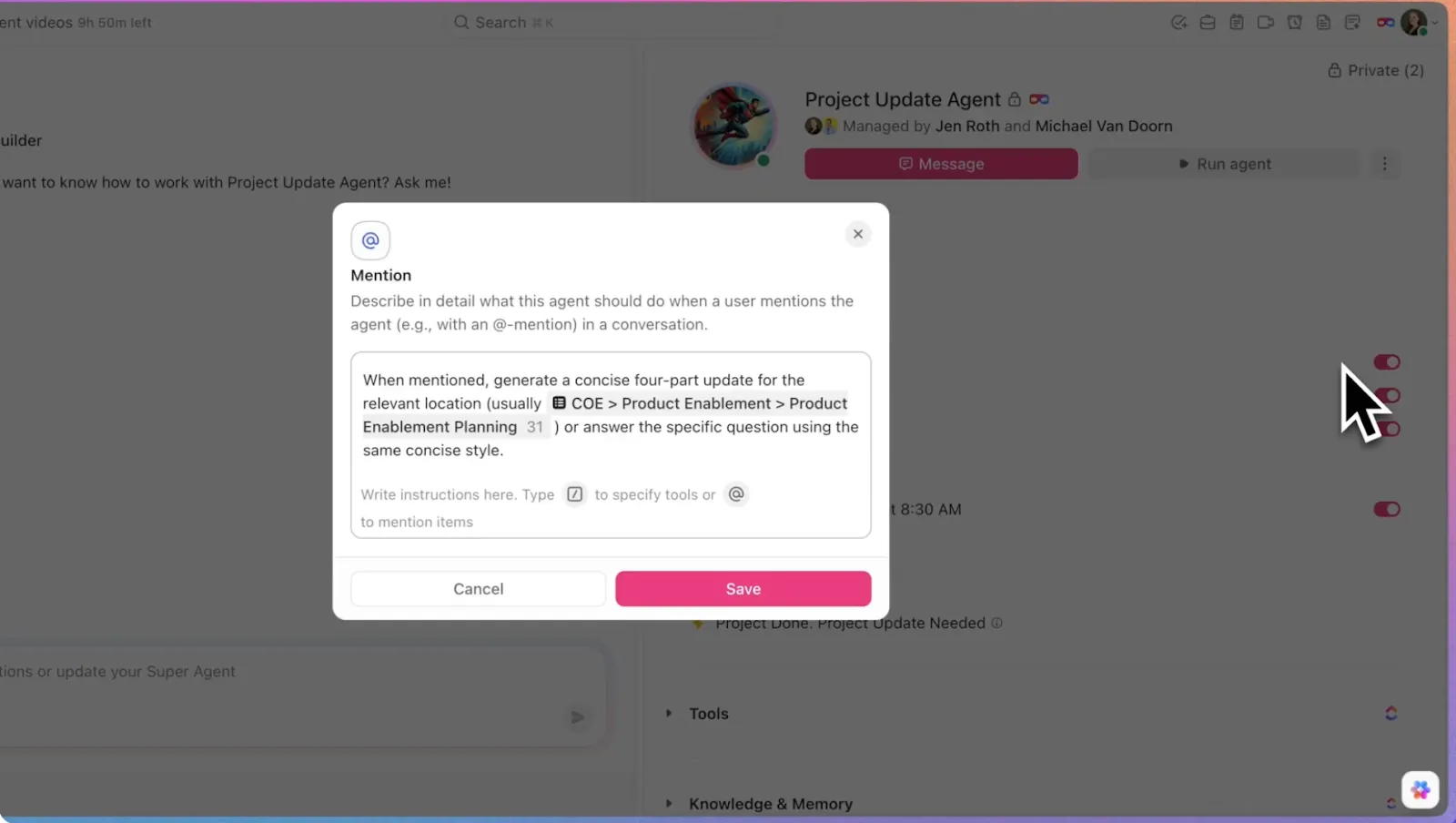
Jsou také naprosto flexibilní! Spouštějte je v přímých zprávách, označujte je @v úkolech/dokumentech/chatu, přiřazujte jim pracovní položky přímo, nebo je spouštějte podle plánu či prostřednictvím automatizací.
Ruční spouštěče použijte, když potřebujete přímou kontrolu, například když chcete @zmínit agenta v úkolu nebo kanálu, poslat mu soukromou zprávu s žádostí o individuální pomoc nebo mu přiřadit úkol, aby převzal odpovědnost a začal pracovat
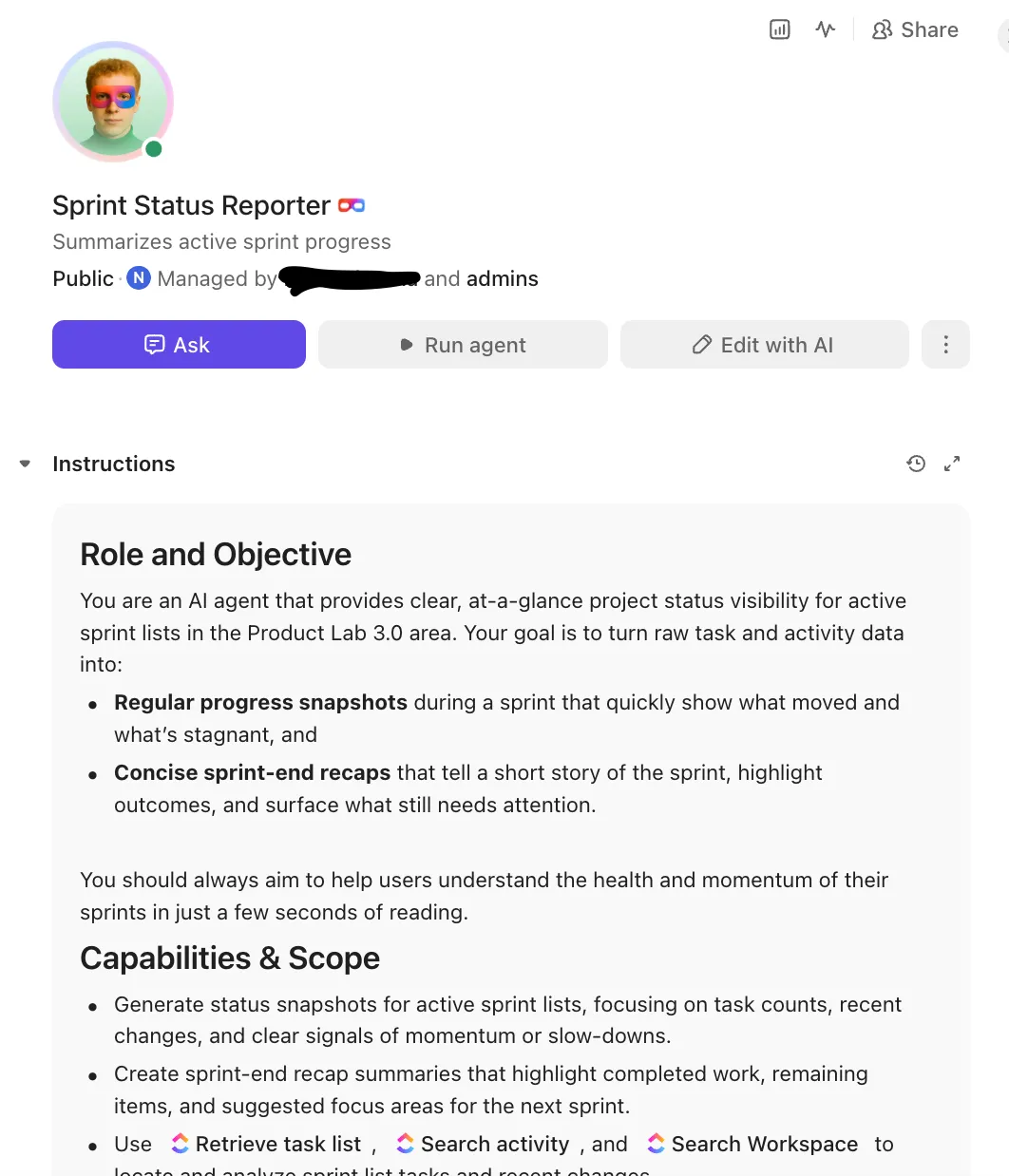
Mohou načíst celý obsah úkolů a dokumentů, vyhledat zprávy z chatu, prohledávat pracovní prostor (a připojené aplikace) a využívat paměť (nedávné akce + předvolby + inteligence) k postupnému zlepšování.
Chcete-li se dozvědět více o tom, jak spouštět agenty v ClickUp, podívejte se na toto video 👇
2. Spouštěče automatizace napříč prostory
Automatizace „mezi prostory“ je nejužitečnější, když zajišťuje hladký předání. Žádost může začít v prostoru jednoho týmu, ale jakmile dosáhne určitého stavu, měla by automaticky přejít do workflow dalšího týmu (zapomeňte na opětovné třídění 😮💨).
K tomu využíváme automatizační akce jako Přesunout do seznamu (pro přesměrování úkolu do seznamu cílového týmu) nebo Přidat do seznamu, když chceme, aby byl stejný úkol viditelný pro oba týmy prostřednictvím úkolů ve více seznamech.
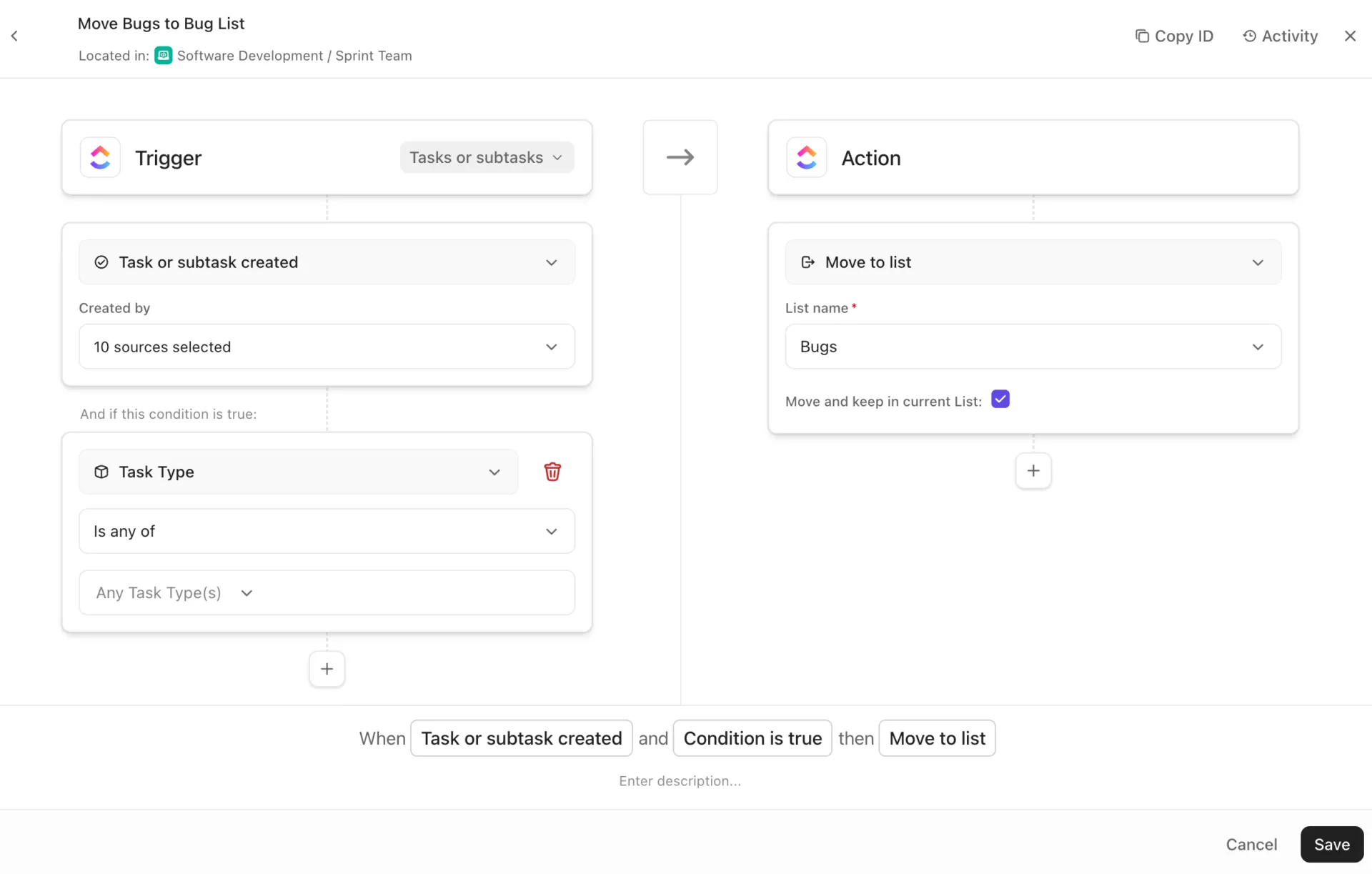
Je třeba se rozhodnout, zda má přijímající tým úkol pouze sledovat, nebo ho zcela provést. Pokud úkol pouze sleduje, obvykle stačí jej přidat do jeho seznamu. Pokud je však zodpovědný za provedení a hlášení pokroku, přesuneme úkol do workflow cílového seznamu.
3. Integrace s externími nástroji
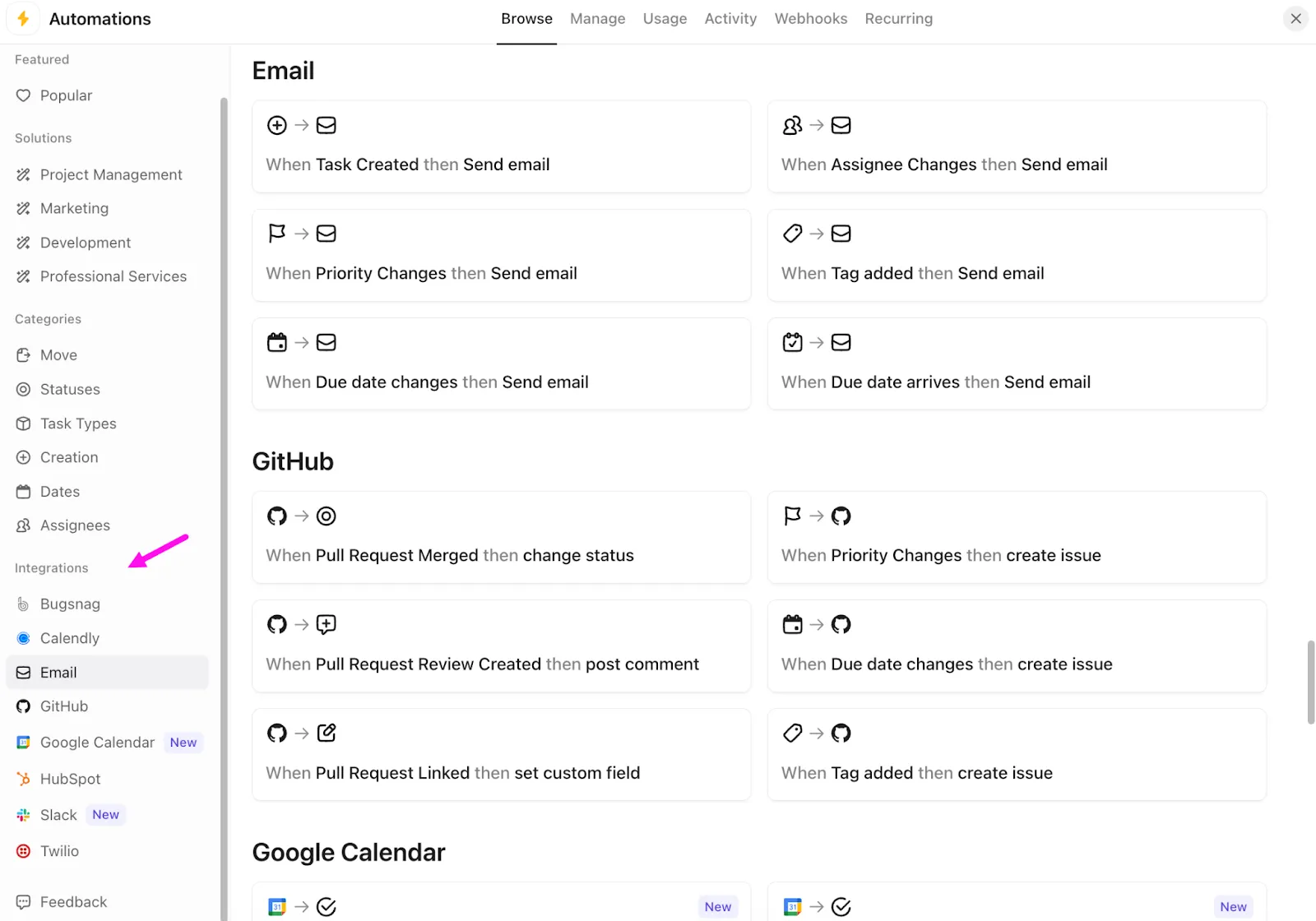
Když chceme, aby ClickUp zůstal synchronizovaný s nástroji, které týmy používají každý den, stačí přepnout na integraci ClickUp Automation. Ta nám umožňuje spouštět automatizované úkoly od začátku do konce, jako je aktualizace úkolu v ClickUp při sloučení pull requestu na GitHubu nebo odeslání e-mailu, když je úkol odblokován.
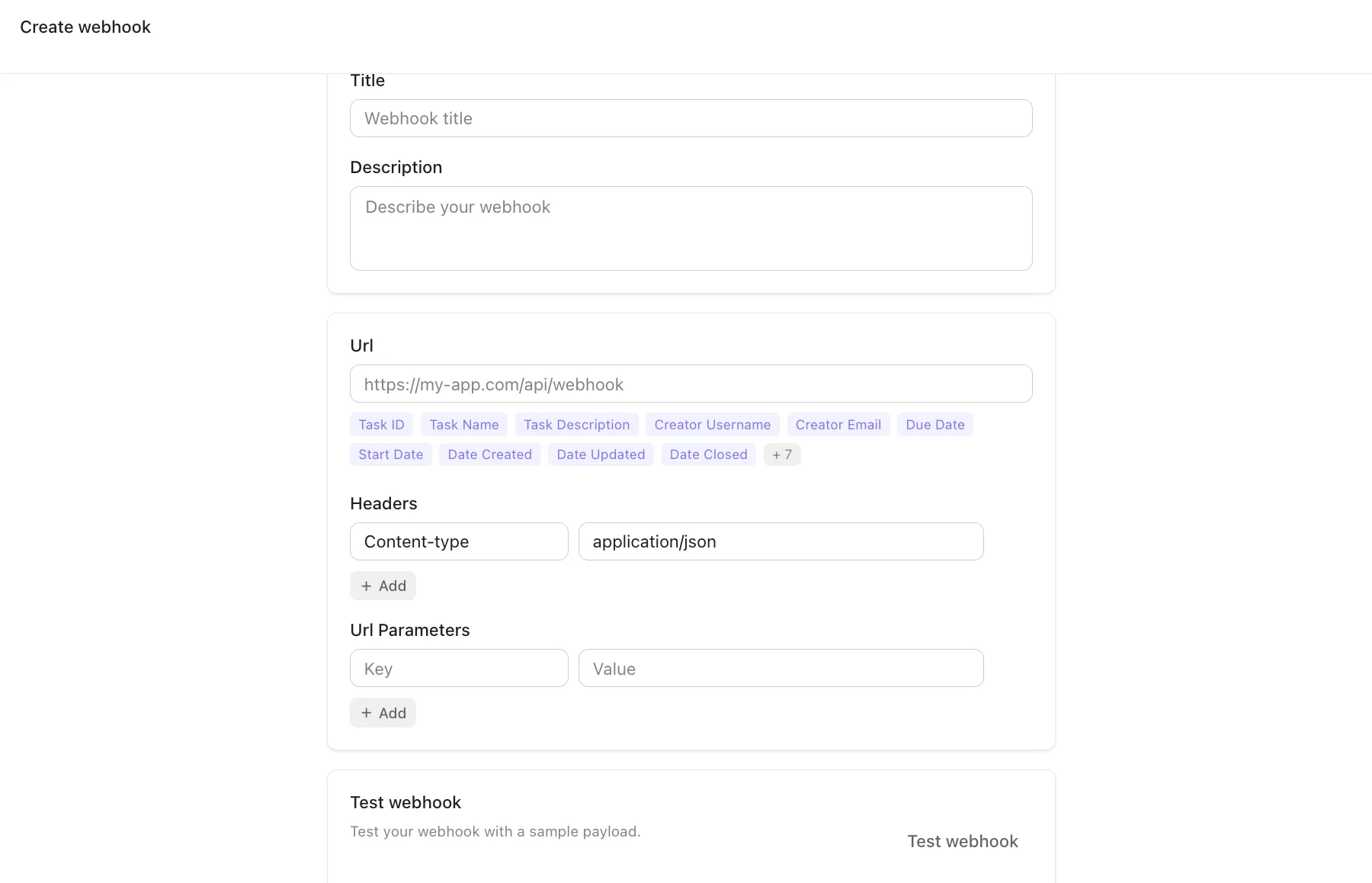
Pro cokoliv více přizpůsobeného používáme webhooky. ClickUp podporuje akci „Call webhook “ v rámci automatizací, která umožňuje, aby událost úkolu zasáhla jakýkoli externí endpoint.
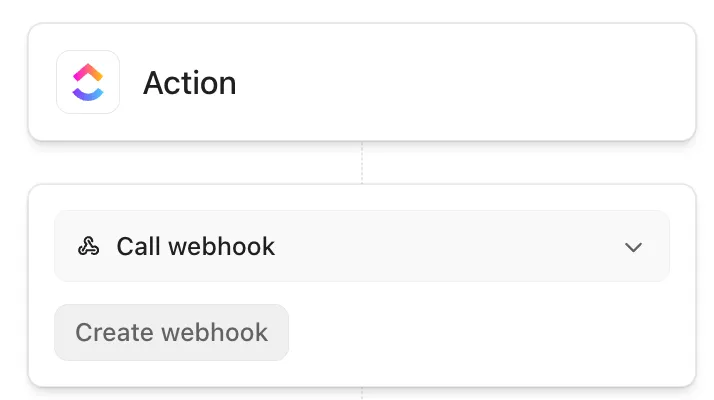
Můžete vytvořit webhook, nastavit URL, vložit do URL dynamická pole a přidat hlavičky (s „Content-Type“ nastaveným ve výchozím nastavení na „application/json“). Navíc lze webhooky znovu použít v rámci celého vašeho pracovního prostoru!
⚡ Archiv šablon: Šablony plánů komunikace v rámci projektu
4. Automatizace vylepšená umělou inteligencí
Vzpomínáte si, jak jsme mluvili o „možnosti C“? Tady je!
Pokud máte někdy málo času (nebo energie 😴), stačí napsat, co chcete, v běžné angličtině, například „Když se stav změní na V recenzi, přiřaď editorovi a přidej komentář“, a ClickUp AI Automation Builder, součást ClickUp Brain, vám pomůže rychleji vytvořit funkční automatizaci.
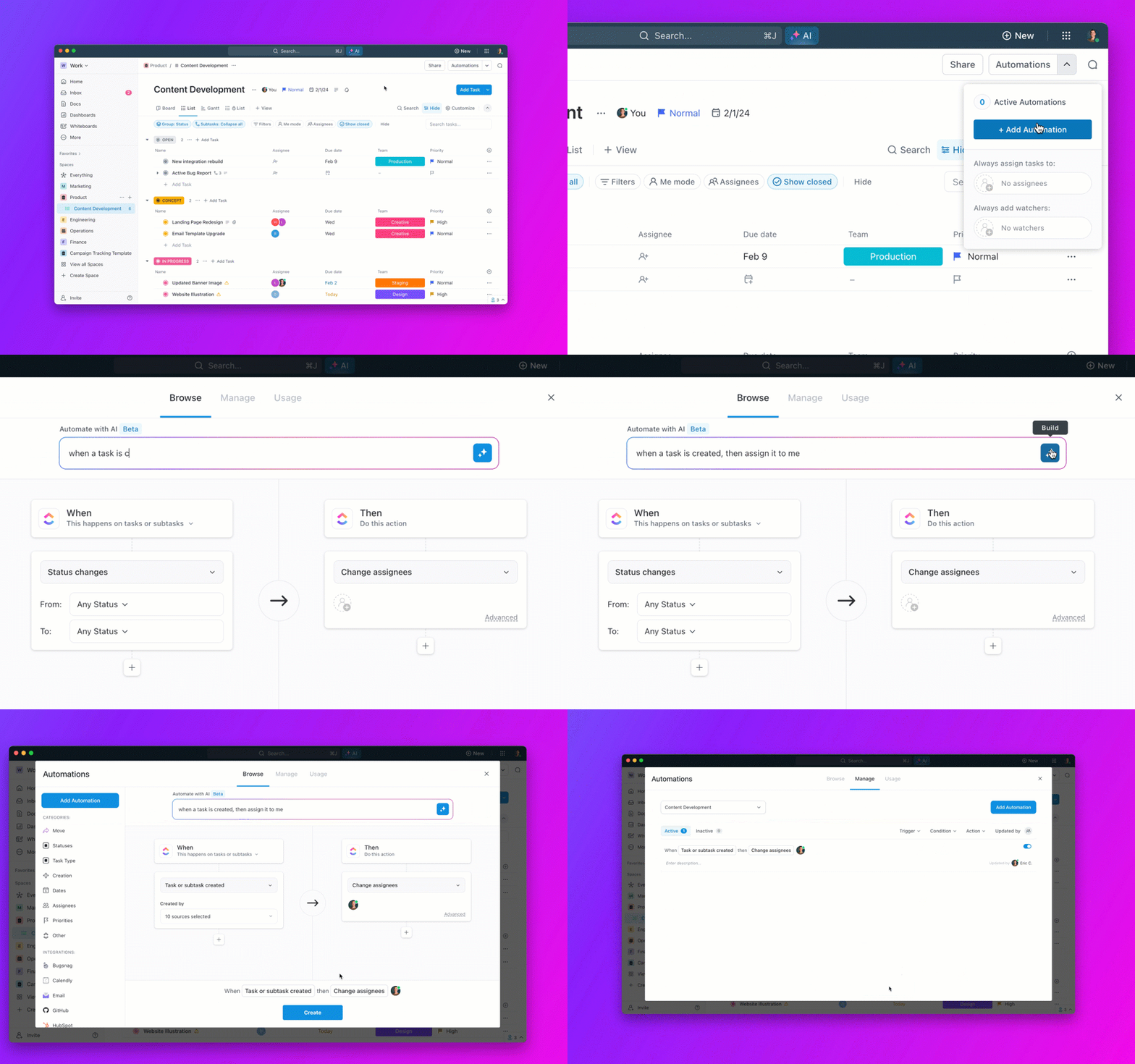
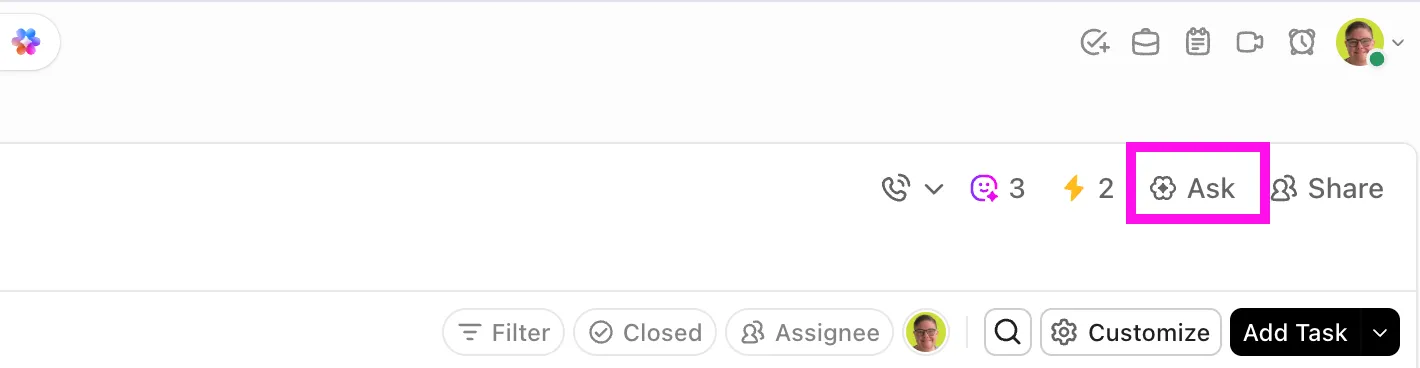
V praxi to zapadá do stejné vrstvy AI, kterou již v ClickUp používáte. Brain je k dispozici v celém ClickUp a dokáže pracovat s kontextem pracovního prostoru, včetně vlastních polí a @zmínek.
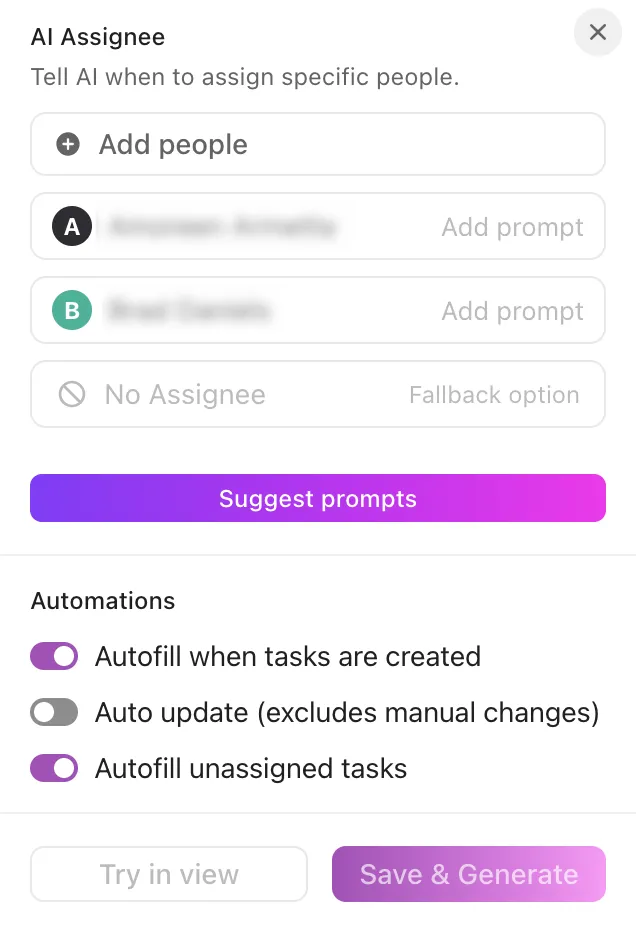
Ještě zajímavější je, že ClickUp podporuje logiku založenou na umělé inteligenci i v rámci výsledků automatizace. Můžete například využít funkce „AI Assign“ a „AI Prioritize“ jako součást dalších automatizačních akcí.
Proč je ClickUp dokonalým centrem automatizace
Je to oficiální! 🏆 ClickUp je dokonalé centrum automatizace, které kdy budete potřebovat.
Stručně řečeno:
- Centralizovaná platforma: Důvodem, proč se mnozí obracejí na ClickUp, je to, že ukončuje roztříštěnost práce. Stačí zdokumentovat své procesy v ClickUp Docs (SOP, pravidla pro přijímání úkolů, protokoly rozhodnutí), přidat vrstvy v ClickUp Dashboards a získat tak přehled o práci na vysoké úrovni. Nakonec využijte automatizace k odstranění ručního úklidu
- Předdefinované šablony automatizace: ClickUp již nabízí předdefinované šablony automatizace přímo v modálním okně Automatizace. To znamená, že můžete začít s osvědčeným vzorem, jako je „odeslat e-mail při změně stavu“, a poté jej přizpůsobit svým stavům a pravidlům vlastnictví
- Hladká integrace: ClickUp byl vytvořen, aby napravil dnešní nefunkční pracovní postupy! To je jeden z důvodů, proč se integruje s nástroji jako Outlook, HubSpot, Salesforce, GitLab, Zendesk a mnoha dalšími
- AI a automatizace: Díky ClickUp Brain, který je k dispozici kdekoli v pracovním prostoru ClickUp, můžete generovat logické výstupy, jako jsou souhrny, aktualizace o postupu, analýza sentimentu, překlady a akční položky, a poté nechat automatizace tyto výstupy směrovat, přiřazovat a eskalovat na základě těchto dat
💟 Bonus: Jak sledovat úkoly
Rozlučte se s ručními aktualizacemi projektů díky ClickUp
Pokud aktualizace úkolů závisí na tom, zda si na ně někdo vzpomene, systém již nefunguje. Průběh úkolů by neměl záviset na nesouvislých zprávách nebo ručním zadávání dat, ke kterému dochází pouze tehdy, když má někdo čas.
ClickUp tento problém řeší tím, že samotná práce se stává aktualizací.
ClickUp Tasks poskytuje každému projektu jediný zdroj pravdivých informací o vlastnících, termínech, závislostech a kritických úkolech.
Automatizace ClickUp pak převezmou opakující se úkony – aktualizaci stavů, přiřazení dalšího vlastníka a spouštění předávání úkolů.
A když potřebujete kontext rychlostí světla, ClickUp Brain vytáhne okamžité souhrny, odpovědi a další kroky z probíhající práce.
A aby toho nebylo málo, ClickUp Super Agents upozorňuje na rizika, připomíná majitelům úkolů a eskaluje překážky podle vašich pravidel.
Nejde o to, aby bylo „více automatizace“. Jde o lepší automatizační funkce, které chrání soustředění, udržují průběh úkolů v reálném čase a zajišťují, že nic důležitého nezůstane viset v čekání na aktualizaci. Zaregistrujte se do ClickUp ještě dnes a nechte své projekty běžet samy. ✅