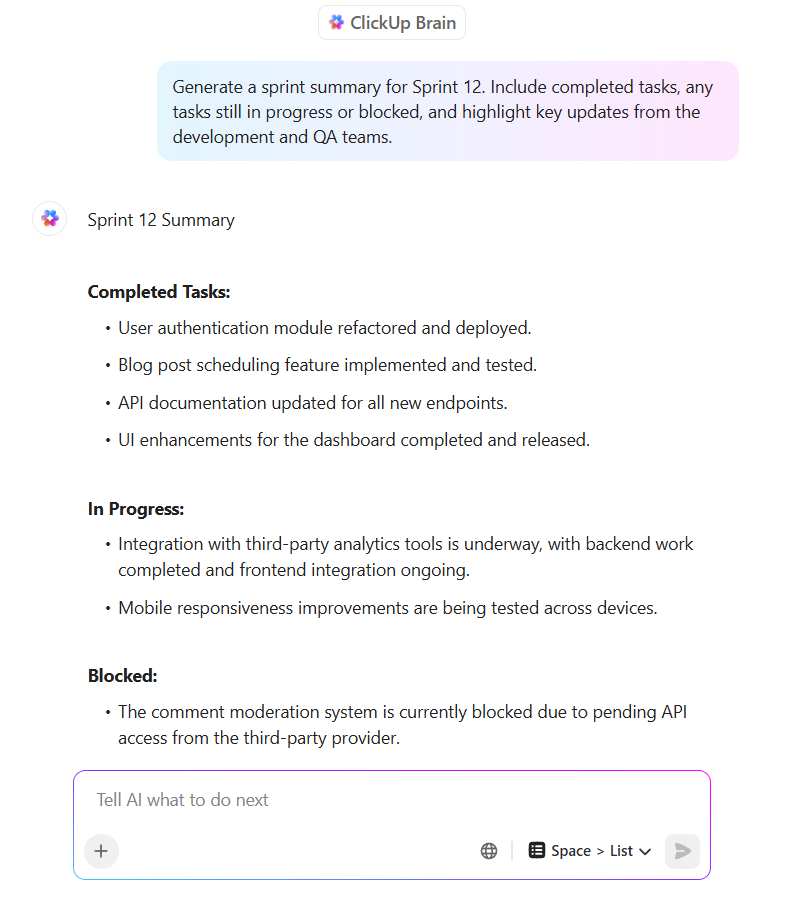

Většina nástrojů AI poskytuje textové výstupy, které pak musíte ručně kopírovat, vkládat a přeformátovat do jiných aplikací. Tento pracovní postup brzdí dynamiku a vede k rozptýlení kontextu.
Týmy ztrácejí hodiny hledáním, přepínáním a opakováním aktualizací na více platformách kvůli roztříštěným informacím v nespojených aplikacích. Ve skutečnosti se s tímto problémem setkává alespoň jednou měsíčně 70 % zaměstnanců.
V tomto blogovém příspěvku se podíváme na to, jak pomocí Claude Artifacts generovat interaktivní renderované výstupy, jako jsou dashboardy, kód a diagramy, přímo v rámci vaší AI konverzace.
Jako bonus se také podíváme na to, jak můžete překlenout propast mezi prototypy generovanými umělou inteligencí a prováděním práce pomocí ClickUp, prvního konvergovaného pracovního prostoru s umělou inteligencí na světě! 🤩
Co jsou artefakty Claude?
Artefakty Claude jsou interaktivní, editovatelné okna s obsahem v rozhraní umělé inteligence Claude od společnosti Anthropic, která zobrazují samostatné výstupy, jako jsou kódy, dokumenty nebo diagramy, odděleně od hlavního chatu.
Když požádáte AI o kód nebo strukturovaný dokument, často vám poskytne pouze stěnu prostého textu. Nyní jste nuceni jej kopírovat, vkládat a přeformátovat v jiné aplikaci, což zcela naruší vaši tvůrčí dynamiku. Toto přepínání kontextu je významným zabijákem pracovního toku, přičemž 48 % zaměstnanců uvádí, že se kvůli tomu jejich práce jeví chaotická a roztříštěná.
Claude Artifacts je navržen tak, aby tento problém vyřešil zobrazením artefaktů ve speciálním okně napravo od hlavního chatu, čímž vytvoří rozdělenou obrazovku nebo boční panel. Toto nastavení umožňuje iterace v reálném čase: vylepšení promptů aktualizují artefakt přímo v jeho okně, čímž se zachová dynamika pracovního postupu bez kopírování nebo externích nástrojů.
Tento generativní pracovní prostor AI můžete použít k vytvoření několika typů obsahu generovaného AI:
- Interaktivní webové prvky: Podívejte se na funkční kód HTML, CSS a JavaScript v živém náhledu.
- Komponenty „React“: Vytvářejte a testujte komponenty uživatelského rozhraní před jejich exportem pro vývoj.
- Informační grafika: Převádějte surová data do tabulek, grafů a dashboardů pro vizualizaci dat.
- Dokumenty: Generujte formátované zprávy, programy a přehledy pomocí Markdownu.
- Diagramy: Vytvářejte procesní mapy a organizační schémata pomocí diagramů Mermaid.
- SVG grafika: Vytvářejte jednoduché vektorové obrázky a ilustrace z textového podnětu.
🤝 Přátelské připomenutí: Tyto artefakty AI jsou založeny na relaci, což znamená, že budou existovat v rámci vaší aktuální konverzace. Pokud chcete svou práci trvale uložit, budete ji muset exportovat nebo publikovat.
📮 ClickUp Insight: Přepínání mezi kontexty tiše snižuje produktivitu tvého týmu. Náš výzkum ukazuje, že 42 % přerušení práce pochází z přepínání mezi platformami, správy e-mailů a přeskakování mezi schůzkami. Co kdybys mohl tyto nákladné přerušení eliminovat?
ClickUp sjednocuje vaše pracovní postupy (a chat) pod jednou efektivní platformou. Spouštějte a spravujte své úkoly z chatu, dokumentů, tabulek a dalších míst, zatímco funkce založené na AI udržují kontext propojený, prohledávatelný a spravovatelný!
Jak povolit artefakty Claude
Claude Artifacts automaticky generuje samostatné, editovatelné náhledy pro samostatný obsah, jako jsou úryvky kódu, diagramy, HTML stránky nebo dokumenty během chatů. Ve výchozím nastavení je tato funkce vypnutá, ale lze ji snadno aktivovat v rámci bezplatného, Pro nebo Team plánu.
Pojďme se podívat, jak můžete vytvořit artefakt, abyste maximalizovali produktivitu s Claudem:
Krok č. 1: Přihlaste se ke svému účtu Claude na webu nebo v desktopové aplikaci a otevřete nové okno chatu.
Krok č. 2: Klikněte na ikonu svého profilu (svůj avatar nebo iniciály) v levém dolním rohu obrazovky a otevřete boční nabídku.
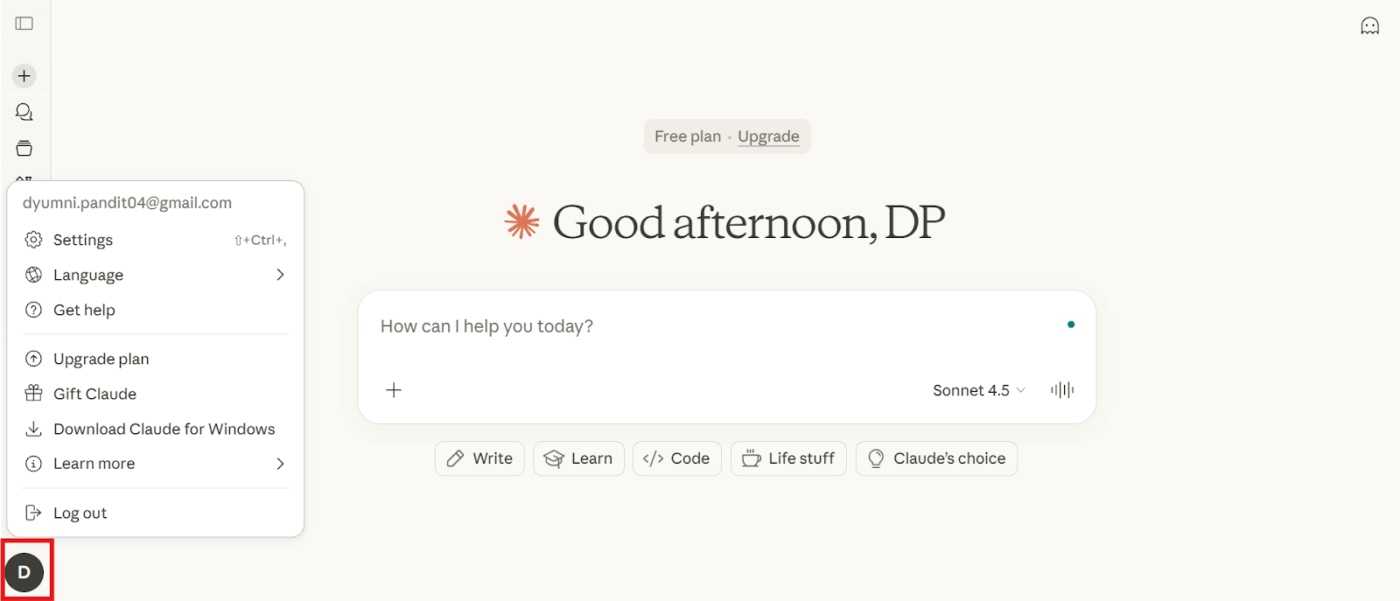
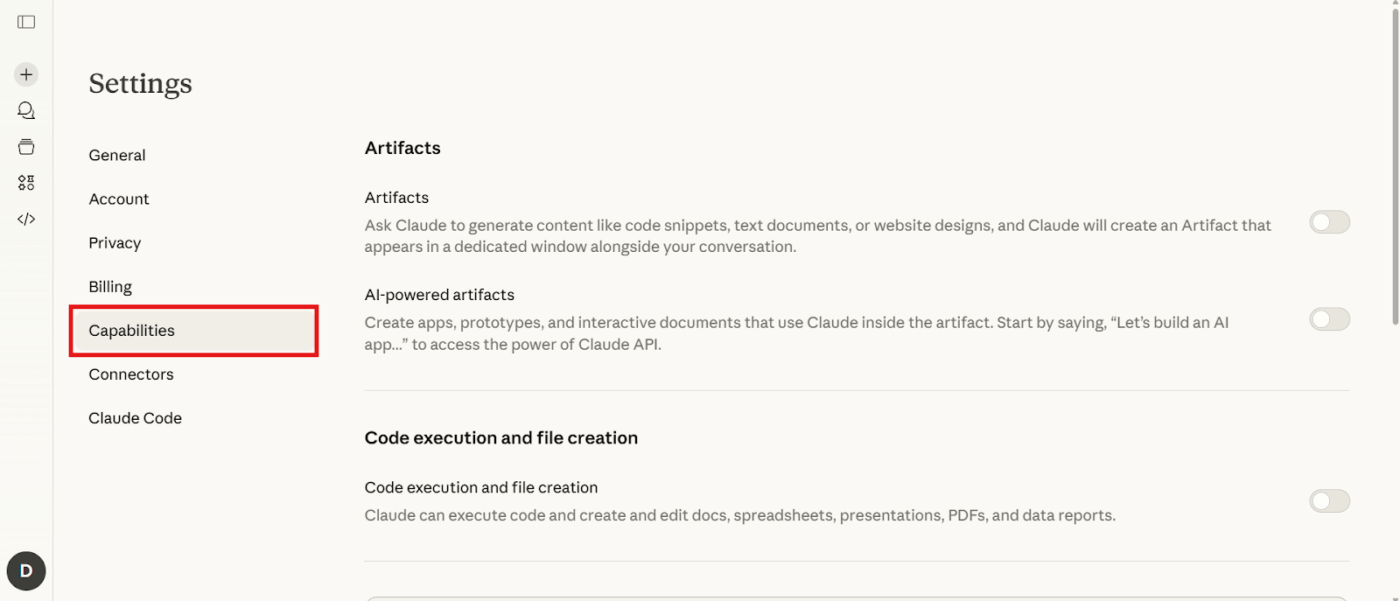
Krok č. 3: V nabídce vyberte možnost Nastavení a přejděte dolů do sekce Funkce .
Krok č. 4: Zapněte přepínač pro Artifacts, který je často znázorněn ikonou kapky vody nebo jednoduše označen štítkem.
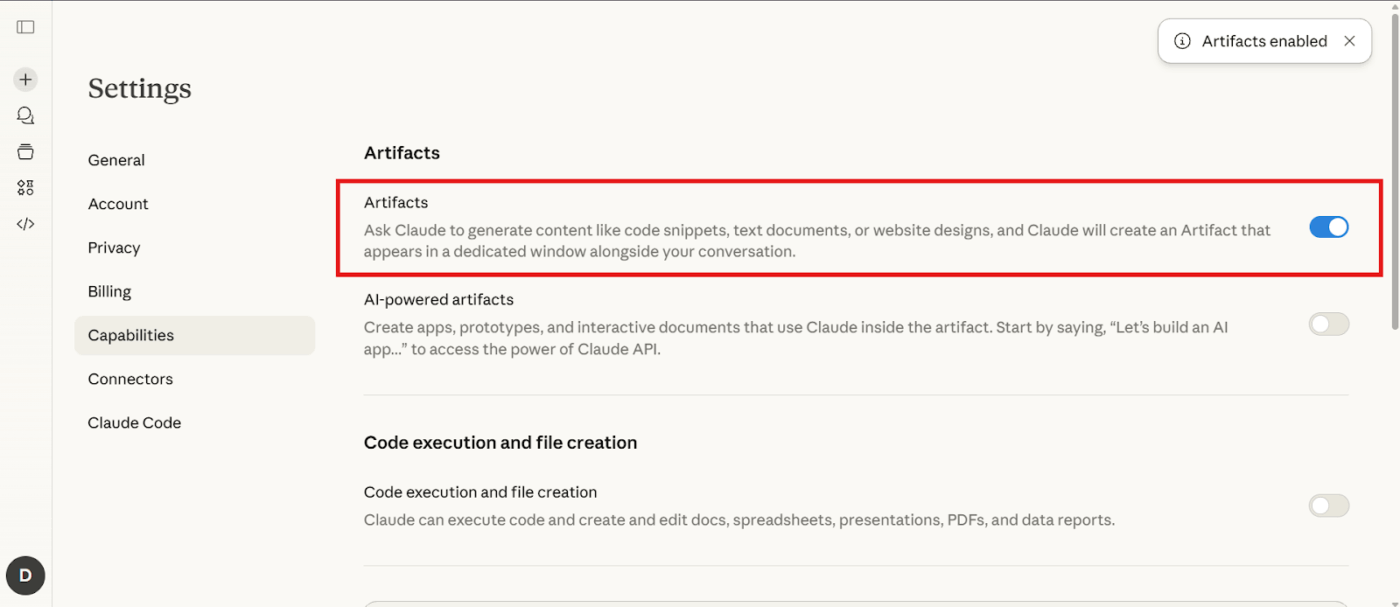
Krok č. 5: Obnovte stránku nebo spusťte novou konverzaci, aby se funkce aktivovala.
Tato funkce je k dispozici jak v bezplatných, tak v placených tarifech Claude. Ačkoli váš tarif může ovlivnit limity zpráv, možnost vytvářet artefakty není omezena na konkrétní úroveň.
🧠 Zajímavost: Když se v 70. a 80. letech objevily editory typu „What You See Is What You Get“ (co vidíš, to dostaneš), zásadně změnily způsob, jakým lidé psali a navrhovali. Uživatelé si již nemuseli výsledek představovat. Claude Artifacts se řídí stejnou filozofií: práci nejen popisujete, ale také ji vidíte a tvarujete v reálném čase.
📖 Přečtěte si také: Jak používat projekty Claude (funkce, příklady použití, omezení)
Jak vytvářet a upravovat artefakty Claude
Projdeme si, jak vytvořit artefakt od nuly, jak Claude rozhoduje, kdy jej použít, a jak jej upravit bez ztráty kontextu nebo kontroly. 👇
Krok č. 1: Vytvořte artefakt s výzvou
K zahájení práce se nemusíte učit žádné speciální příkazy. Artefakty se generují automaticky, kdykoli Claude určí, že vaše požadavky budou lépe splněny vizuálním nebo interaktivním výstupem. Stačí požádat o to, co chcete, v přirozeném jazyce.
Vytvořte artefakt pomocí jasného a konkrétního pokynu, který definuje, co chcete vytvořit.
Můžete například vyzkoušet tyto výzvy Claude AI:
- Vytvořte vizualizaci časové osy projektu pro naše nadcházející uvedení produktu na trh
- Vytvořte jednoduchou kalkulačku pomocí komponent React
- Vytvořte vývojový diagram, který znázorňuje proces schvalování obsahu v našem týmu
- Napište formátovaný program schůzky, který mohu exportovat jako dokument
Pokud Claude odpoví textem namísto vykresleným výstupem, stačí do příkazu přidat „Vytvořit jako artefakt“ nebo „Zobrazit živý náhled“ a funkce se spustí.
🧠 Zajímavost: Slovo „artefakt “ pochází z latinského arte factum, což znamená „něco vyrobeného dovedností“. Když se v polovině 17. století dostalo do angličtiny, označovalo jakýkoli předmět vyrobený lidskýma rukama, nikoli konkrétně nástroje pro uchovávání znalostí.
Krok č. 2: Upravujte a opakujte své artefakty
Jakmile se váš artefakt objeví v rozděleném zobrazení, nemusíte začínat od nuly, abyste provedli změny. Můžete jej vylepšovat konverzačně a on se aktualizuje na místě. To je užitečné, protože AI si uchovává kontext celé vaší konverzace, takže nebudete ztrácet čas opakovaným vysvětlováním svých cílů při každé iteraci.
Upravujte a iterujte přímo v artefaktu a vylepšujte obsah, strukturu nebo logiku podle toho, jak se vaše práce vyvíjí.
Svou práci můžete upravovat několika způsoby:
- Vylepšení konverzace: Vydávejte požadavky jako „Změňte barvu záhlaví na modrou“ nebo „Přidejte třetí sloupec do tabulky“.
- Přímá úprava kódu: Klikněte do editoru kódu a upravte HTML, CSS nebo JavaScript přímo pro další technické úpravy.
- Porovnání verzí: Požádejte Clauda, aby zvýraznil změny mezi verzemi, abyste mohli sledovat, co bylo upraveno.
🚀 Výhoda ClickUp: Díky ClickUp Docs se vaše dokumentace stane aktivní součástí vašeho pracovního postupu. Váš tým může spolupracovat v reálném čase, propojovat dokumenty přímo s úkoly ClickUp a převádět text na akční položky, aniž by musel přepínat mezi nástroji.
Například jste pomocí Claude vytvořili artefakt s požadavky na projekt s podrobnými specifikacemi pro sekce týkající se výstupů, časových harmonogramů a rolí.
Místo toho, abyste tento artefakt nechali izolovaný, můžete jej vložit do dokumentu ClickUp Doc a okamžitě přiřadit úkoly členům týmu na základě sekcí (např. „Frontend UI“, „QA Testing“, „Launch Readiness“) přímo z dokumentu. Komentáře a @zmínky udržují zpětnou vazbu v souladu, zatímco vložené pohledy nebo tabulky z ClickUp zobrazují živý průběh bez opuštění dokumentu.
Krok č. 3: Zkontrolujte svůj kód a exportujte soubory
Až budete připraveni přesunout svou práci z Claude, přistupte k podkladovému kódu pomocí prohlížeče kódu, který vám umožní přepínat mezi vykresleným náhledem a surovým kódem. To je ideální pro vývojáře, kteří potřebují integrovat výstup do svých projektů.
Zkontrolujte konečný výstup, proveďte poslední úpravy a exportujte soubory, až bude artefakt připraven ke sdílení nebo použití.
Máte několik možností exportu:
- Kopírování kódu: Rychle zkopírujte kód a vložte jej do svého vývojového prostředí.
- Stahování: Uložte artefakt jako konkrétní typ souboru, například .html, .md nebo .svg.
- Screenshot: Pořiďte snímek vykresleného výstupu, abyste jej mohli sdílet vizuálně.
Exportovaný kód můžete používat bez jakýchkoli zvláštních licenčních omezení, takže jej lze snadno začlenit do jakéhokoli projektu.
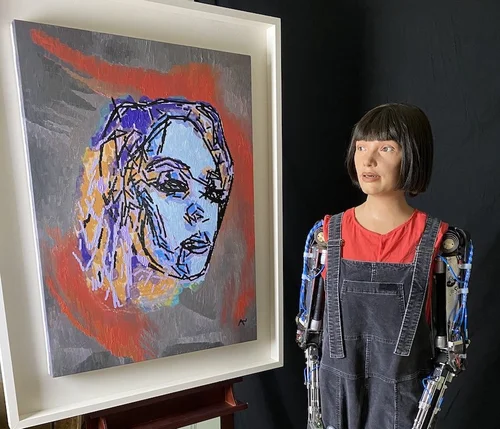
🧠 Zajímavost: Ai-Da, humanoidní robotická umělkyně, dokáže pomocí AI a kamer v očích skutečně kreslit, malovat a vytvářet poezii, čímž produkuje umělecká díla, která lidé vystavují po celém světě. Je pojmenována po Adě Lovelaceové, průkopnici výpočetní techniky, ale její tvorba kombinuje strojovou logiku s podivně lidským uměleckým citem.
Jak sdílet a publikovat artefakty Claude
Ukázat prototyp svému týmu za účelem získání zpětné vazby může být nepohodlné, když jsou screenshoty statické a kopírování a vkládání kódu do e-mailu je chaotické. Tento proces předávání brání vašemu týmu v interakci s vaším výtvorem a ztrácí se tak faktor překvapení živého náhledu.
Tlačítko publikovat tento problém řeší vytvořením sdíleného odkazu na živou verzi vašeho artefaktu. Postupujte takto:
Krok č. 1: Klikněte na tlačítko Publikovat umístěné na vašem artefaktu a Claude vygeneruje jedinečný odkaz, který lze sdílet.
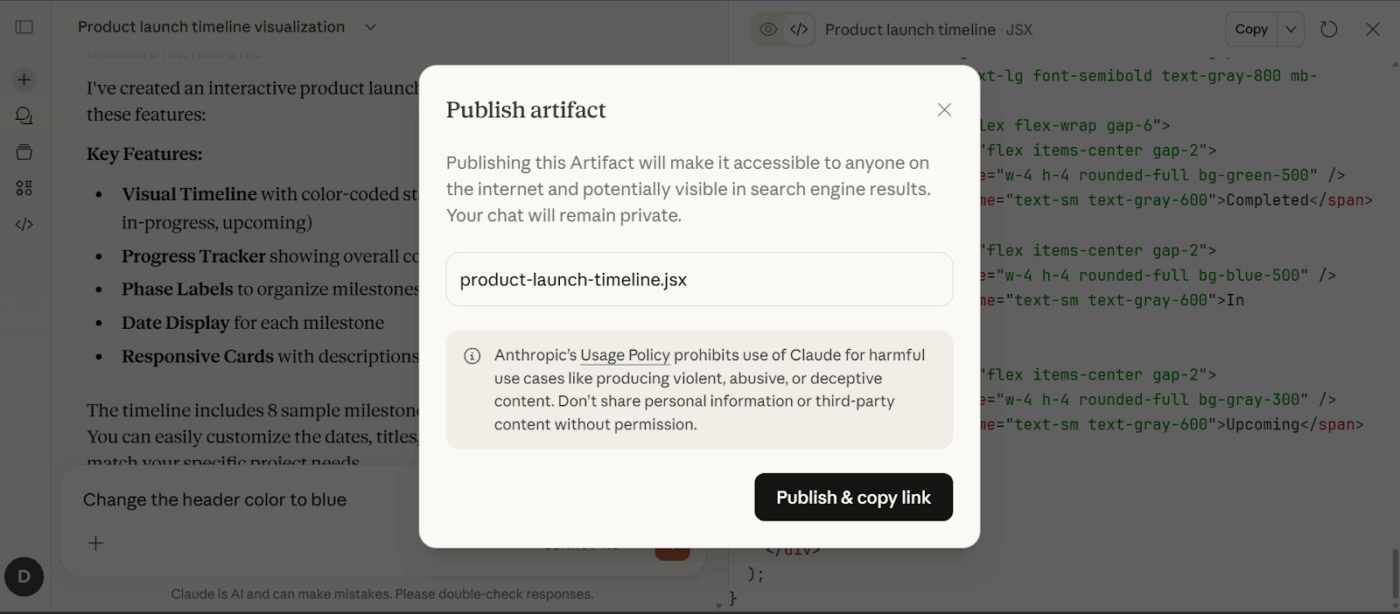
Krok č. 2: Pošlete tento odkaz svému týmu. Nejlepší na tom je, že k jeho zobrazení nebudou potřebovat účet Claude.
Je také užitečné pochopit rozdíl mezi sdílením a publikováním. Sdílení probíhá ve vašem pracovním prostoru Claude, zatímco publikování vytvoří veřejný odkaz, který může vidět kdokoli. Prohlížeči publikovaného artefaktu jej mohou také „remixovat“, čímž vytvoří osobní kopii, kterou mohou upravovat, aniž by to mělo vliv na váš originál. Pokud někdy budete potřebovat zrušit přístup, stačí artefakt jednoduše od publikovat.
💡 Tip pro profesionály: Před publikováním si udělejte chvilku čas a zkontrolujte, zda artefakt neobsahuje citlivé informace, jako jsou interní strategie, údaje o klientech, finanční data nebo proprietární procesy. S publikovanými artefakty zacházejte stejně jako s veřejnými dokumenty nebo příspěvky na blogu.
Příklady použití artefaktů Claude pro týmy
Týmy nacházejí kreativní způsoby, jak využít Claude AI Artifacts k urychlení své práce a lepší spolupráci. Zde jsou některé z nejpopulárnějších případů použití, které jsme zaznamenali.
Rychlé prototypy a makety
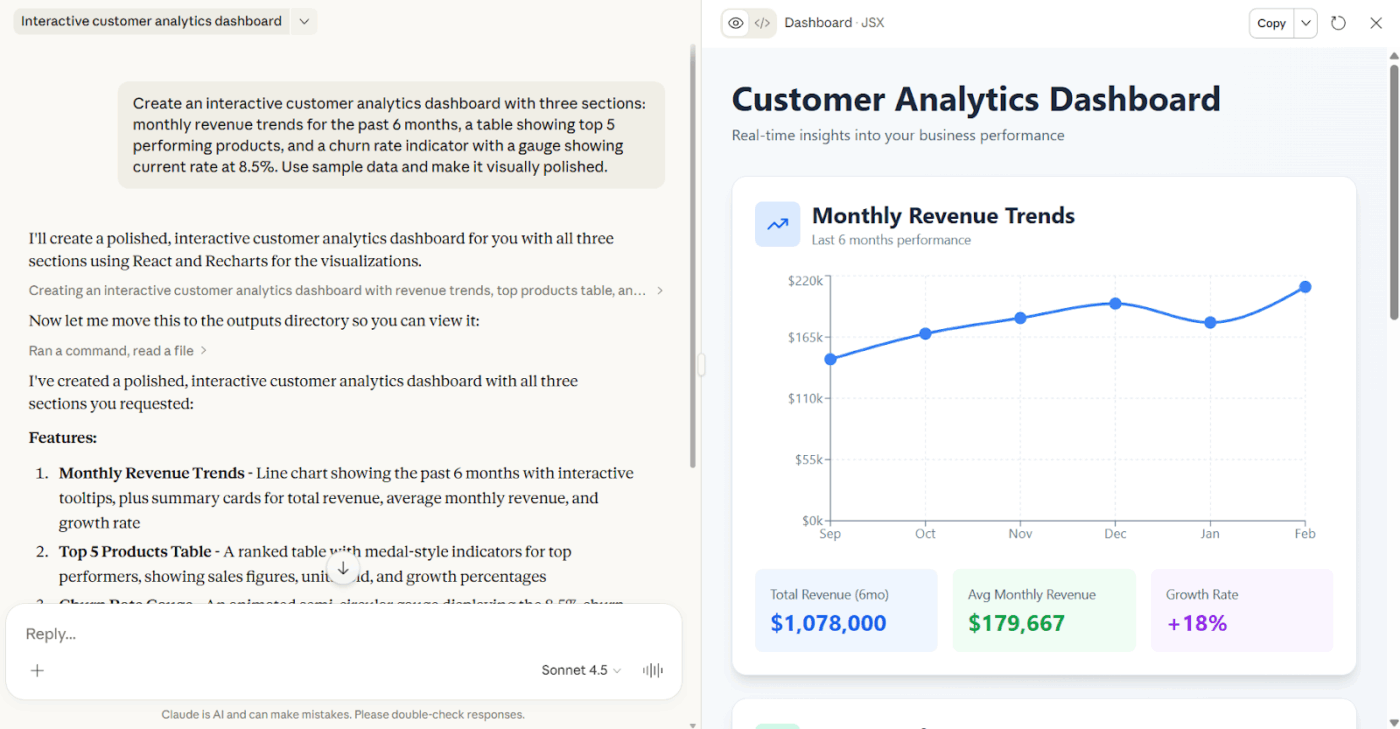
Produktové a designové týmy používají artefakty k vytváření interaktivních prototypů bez nutnosti psát produkční kód. Místo statických drátových modelů získáte funkční rozhraní, která můžete proklikat a otestovat se zainteresovanými stranami, než se pustíte do vývoje.
📌 Příklad: Řekněme, že potřebujete otestovat nový koncept dashboardu před další revizí produktu. Popíšete, co chcete vidět, a během několika minut máte funkční prototyp s interaktivními grafy a filtry, které mohou zainteresované strany skutečně proklikat.
🚀 Výhoda ClickUp: Vytvářejte prototypy přímo v ClickUp Whiteboards pomocí komponent drag-and-drop, vkládejte je do dokumentů spolu se specifikacemi a požadavky a sbírejte zpětnou vazbu od zainteresovaných stran pomocí inline komentářů a nástrojů pro korektury – vše v jednom pracovním prostoru.
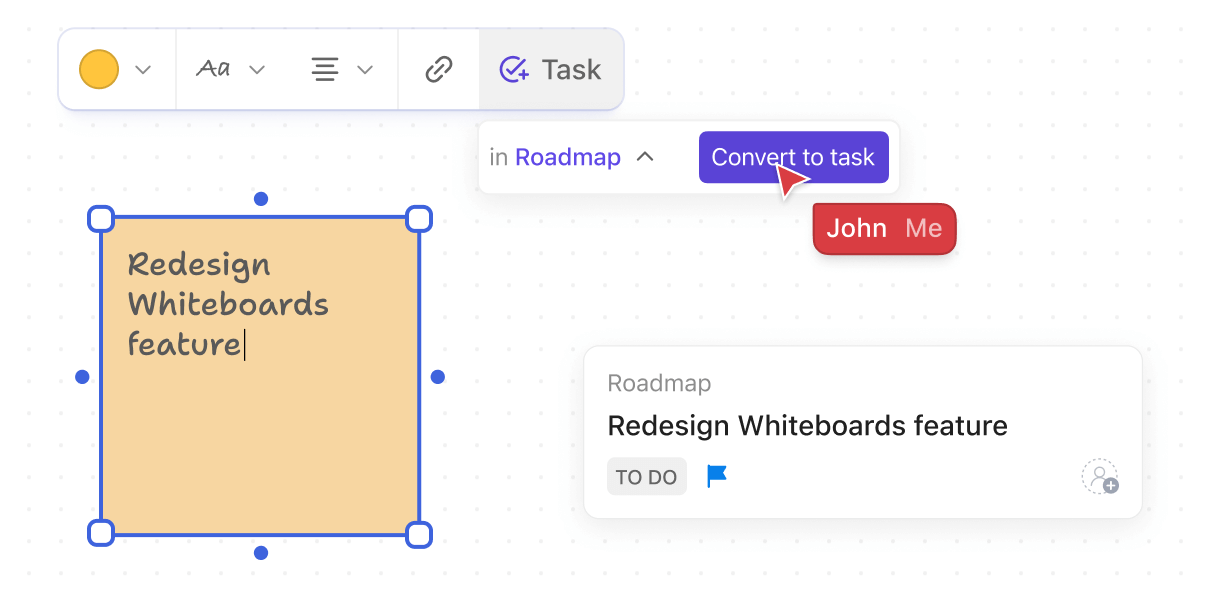
Řekněme například, že navrhujete nový analytický dashboard. Místo toho, abyste jej vytvořili v Claude a sdíleli odkaz, který se ztratí, vytvoříte maketu v ClickUp Whiteboard pomocí předem připravených komponent grafů a tabulek. Vložte ji přímo do dokumentu Dashboard Redesign Doc vedle uživatelského výzkumu a technických specifikací.
Když váš projektový manažer chce přesunout filtry do postranního panelu, vloží komentář přímo do této sekce. Když váš inženýr potřebuje objasnit zdroj dat, odpoví ve stejném vlákně. Při plánování sprintu je vše na jednom místě: schválený prototyp, vyřešená zpětná vazba, finální specifikace, připravené k realizaci.
Interní nástroje a kalkulačky
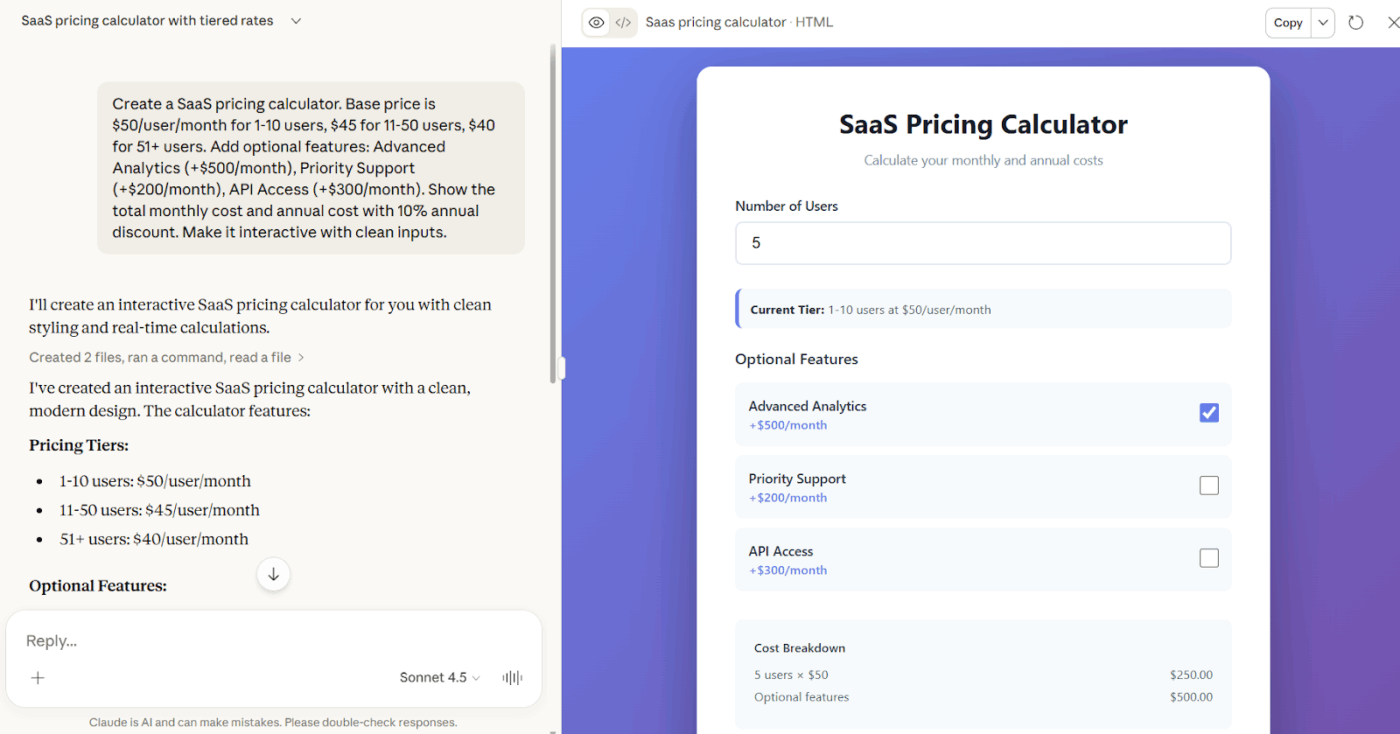
Týmy vytvářejí vlastní kalkulačky a nástroje pro opakující se úkoly, které nevyžadují kompletní vývojový projekt. Tyto nástroje zpracovávají specifickou obchodní logiku a lze je okamžitě aktualizovat, když se změní požadavky.
📌 Příklad: Jste unaveni z udržování chaotické tabulky s cenovými nabídkami. Potřebujete kalkulačku, do které zadáte požadavky zákazníků a okamžitě uvidíte rozpis s vašimi odstupňovanými cenami, množstevními slevami a doplňky, vše zohledněno.
Vizualizace dat za běhu
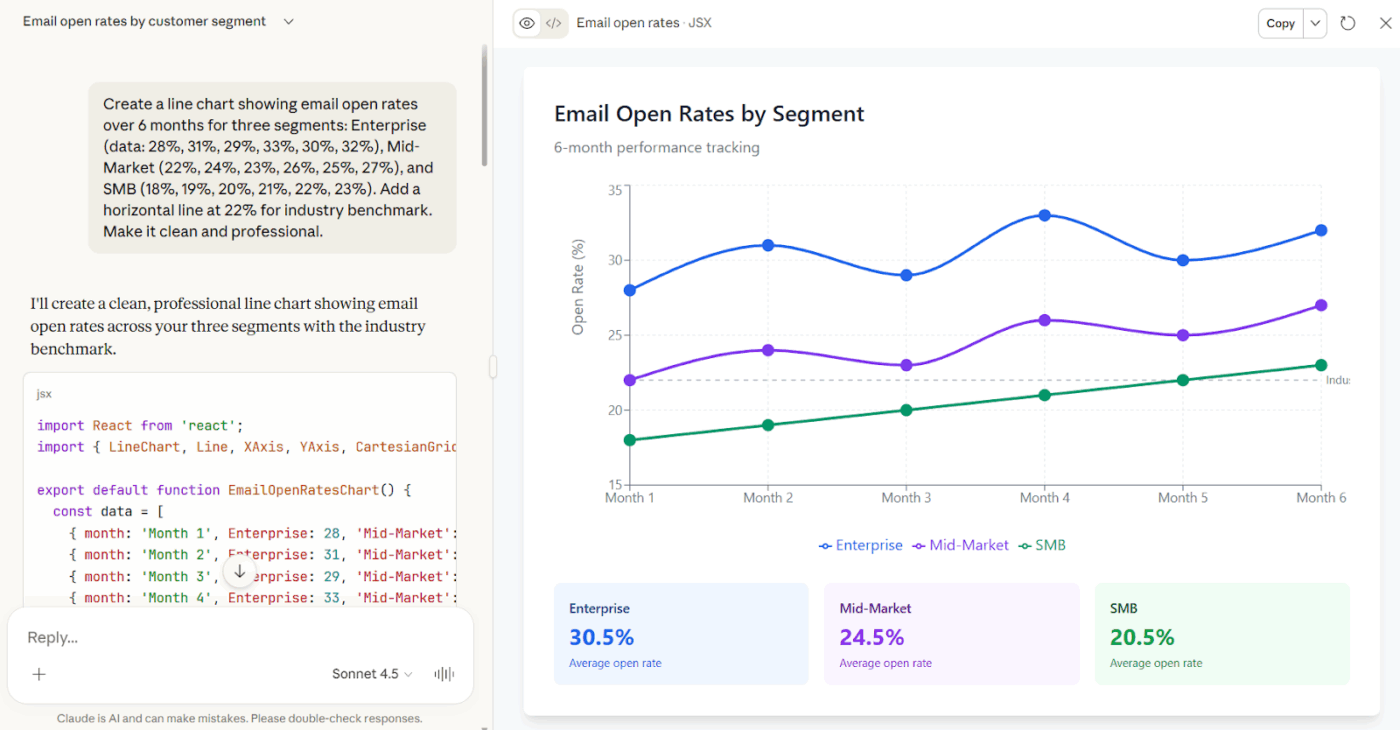
Týmy nahrají svá data a získají přizpůsobené vizualizace, aniž by musely čekat na analytiky nebo se učit používat vizualizační nástroje. Můžete vytvářet grafy přizpůsobené přesně vašim potřebám, doplněné o benchmarky, trendové čáry nebo konkrétní srovnání.
📌 Příklad: Potřebujete ukázat, jak si vedly vaše e-mailové kampaně v různých segmentech zákazníků. Nahrajte svůj CSV soubor, požádejte o konkrétní zobrazení včetně benchmarku a získejte graf, který můžete přímo vložit do své prezentace.
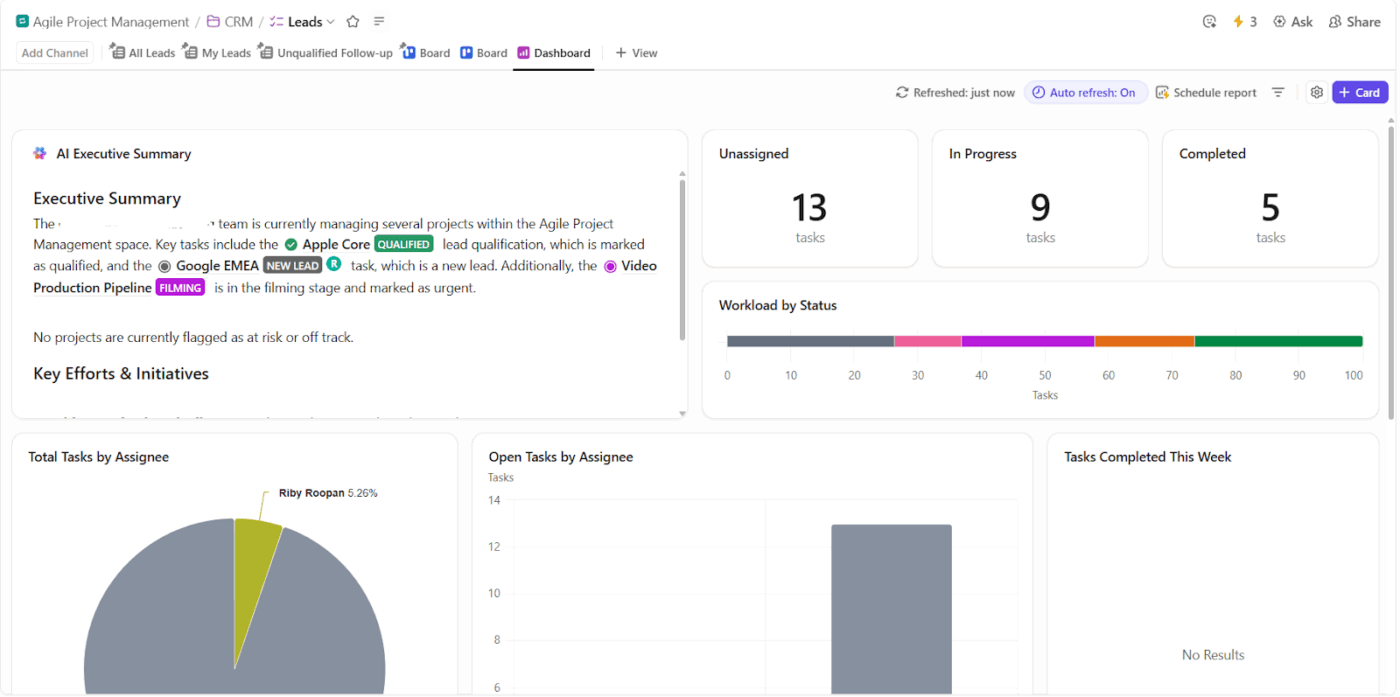
💡 Tip pro profesionály: Zcela se zbavte statických maket. Použijte ClickUp Dashboards pro vizualizaci živých dat, která se aktualizuje v reálném čase. Zatímco Claude Artifacts vás nutí regenerovat grafy pokaždé, když se změní vaše data, ClickUp čerpá přímo z vašich úkolů, sprintů a vlastních polí, aby zobrazil skutečný pokrok.
Interaktivní dokumentace
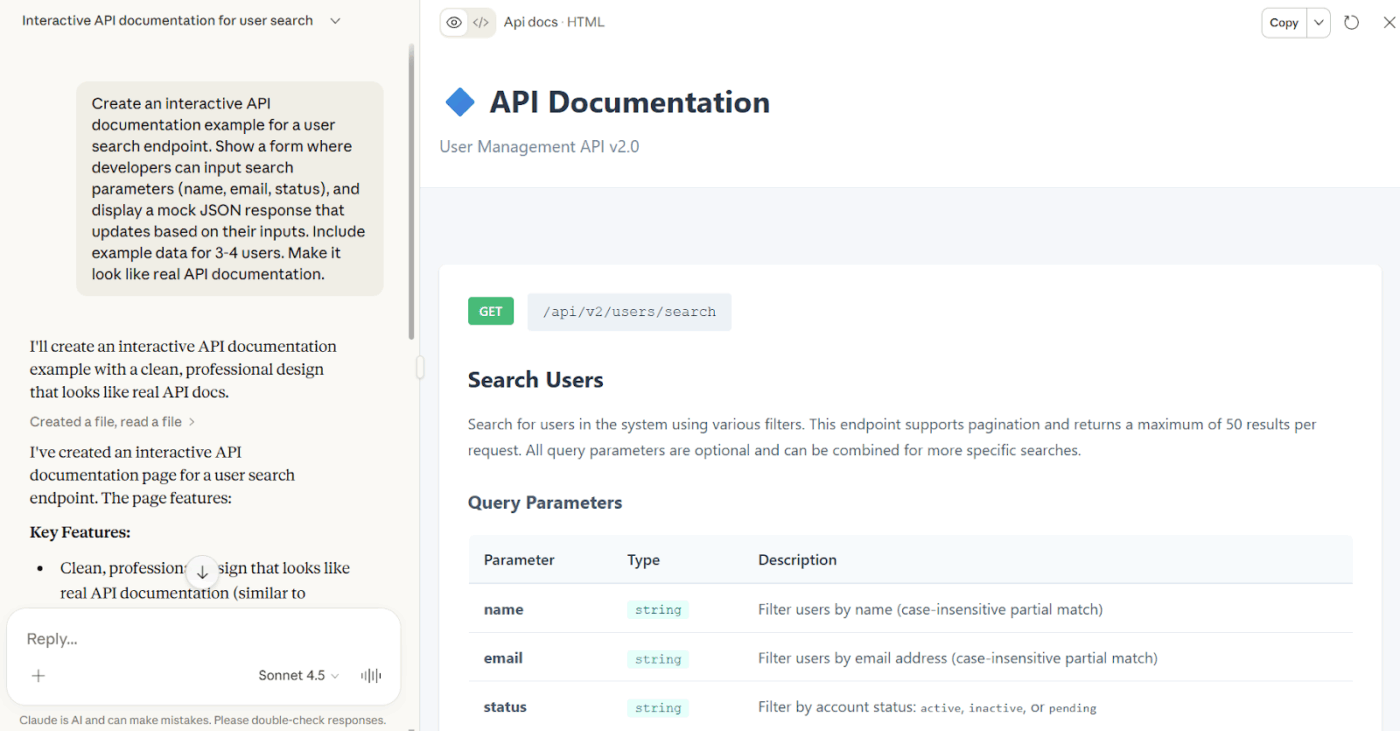
Technické týmy vytvářejí živé příklady kódu, které mohou lidé skutečně spustit a upravovat. Místo statické dokumentace, která rychle zastarává, získáte interaktivní příklady, kde se uživatelé učí experimentováním s reálnými parametry.
📌 Příklad: Přijímáte nové vývojáře a chcete, aby porozuměli vaší API, aniž by museli číst dlouhé texty. Potřebujete živé příklady, kde mohou měnit parametry a okamžitě vidět aktualizaci odpovědi.
🔍 Věděli jste? Průzkum ukázal, že přibližně 9 z 10 Američanů používá AI ve svých smartphonech, i když pouze asi 38 % z nich si uvědomuje, že za funkcemi jako automatická oprava, filtrování hovorů a režimy fotoaparátu stojí právě AI.
Obsah prezentace
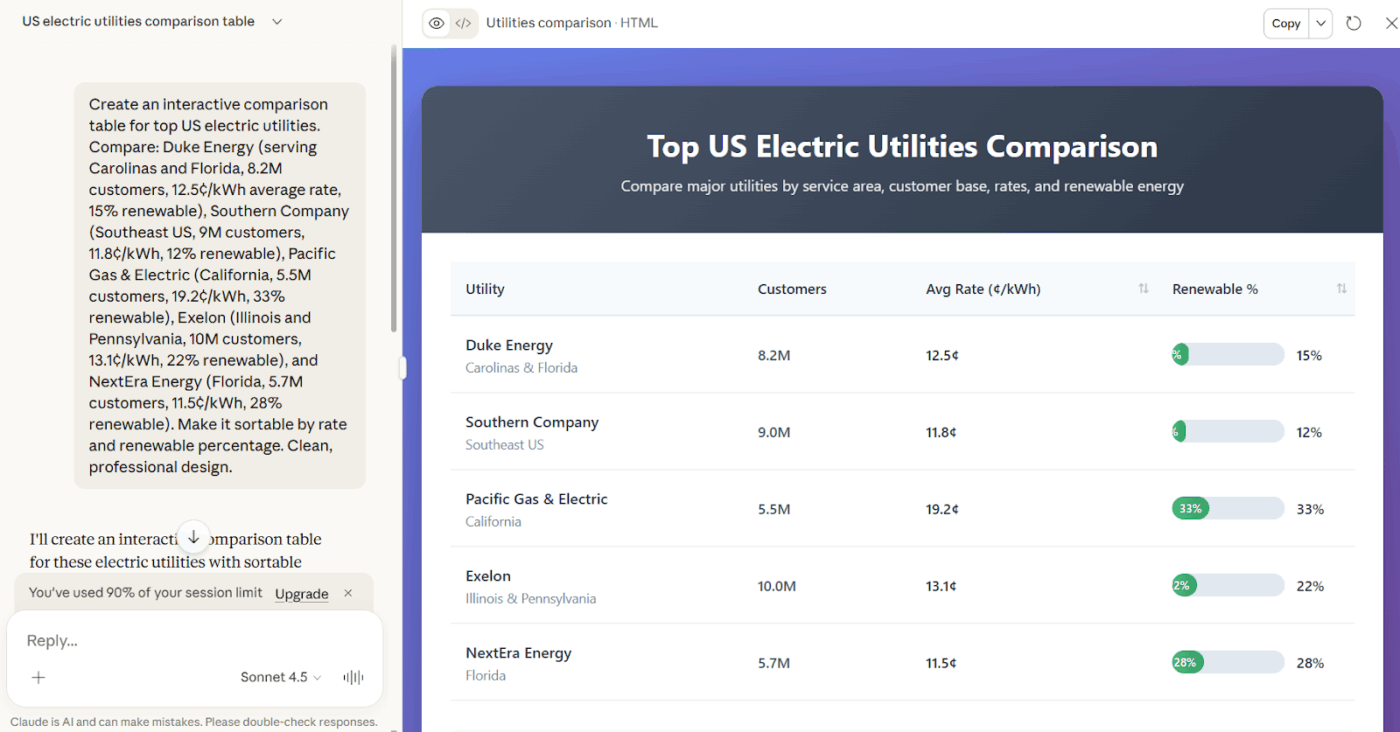
Prodejní a strategické týmy vytvářejí interaktivní obsah pro prezentace, od srovnávacích tabulek až po živé ukázky. Vše je vytvořeno přesně podle vašich specifikací a během samotné schůzky lze obsah filtrovat nebo třídit.
📌 Příklad: Prezentujete konkurenční analýzu a potřebujete porovnat funkce pěti dodavatelů. Claude Artifact vám pomůže třídit a filtrovat během schůzky, když se objeví konkrétní otázky.
Podívejte se, jak vizualizační nástroje založené na AI v ClickUp promění vaše data v přehledné panely, na jejichž základě můžete jednat.
Omezení artefaktů Claude, která je třeba znát
Ačkoli jsou artefakty velmi účinné pro rychlé vytváření a prototypování, je třeba mít na paměti některé omezení:
- Žádné trvalé ukládání dat: Artifacts nemohou ukládat data mezi relacemi ani dlouhodobě ukládat informace o uživateli. Po zavření konverzace se vše resetuje.
- Omezeno na výstupy v jediném souboru: Každý artefakt je obsažen v jednom souboru. Nelze generovat projekty s více soubory s oddělenými soubory CSS, JavaScript a HTML ani složité kódové základny s více moduly.
- Chybějící připojení k backendu nebo databázi: Artefakty běží výhradně v prohlížeči. Nelze je připojit k API, databázím ani externím službám. Veškerá data je nutné pokaždé zadávat ručně nebo je pevně zakódovat.
- Není určeno pro produkci: Jedná se o prototypy a nástroje pro interní použití, nikoli o aplikace připravené pro produkci. Nezahrnuje hosting, správu verzí ani nasazovací pipeline.
- Žádné ověřování uživatelů: Nelze vytvářet přihlašovací systémy ani uživatelsky specifické prostředí. Každý, kdo si prohlíží artefakt, vidí totéž.
📮 ClickUp Insight: 62 % našich respondentů spoléhá na konverzační nástroje AI, jako jsou ChatGPT a Claude. Jejich známé rozhraní chatbotu a všestranné schopnosti – generování obsahu, analýza dat a další – mohou být důvodem, proč jsou tak populární v různých rolích a odvětvích.
Pokud však uživatel musí pokaždé přepnout na jinou kartu, aby položil AI otázku, související náklady na přepínání a změnu kontextu se časem sčítají.
Ne však s ClickUp Brain. Ten se nachází přímo ve vašem pracovním prostoru, ví, na čem pracujete, rozumí prostým textovým pokynům a poskytuje vám odpovědi, které jsou pro vaše úkoly vysoce relevantní. Zkušejte dvojnásobné zvýšení produktivity s ClickUp!
Osvědčené postupy pro používání artefaktů Claude v práci
Stejně jako u každého nástroje AI záleží na tom, jak jej používáte. Několik chytrých návyků a jednoduchých pokynů vám pomůže udržet pořádek, hladce spolupracovat a dosahovat stále lepších výsledků. Projděme si některé osvědčené postupy, jak Claude Artifacts co nejlépe využít.
- Definujte výsledek předem: Uveďte přesný typ výstupu, délku, cílové publikum a kritéria úspěchu, než zadáte příkaz.
- Nejprve poskytněte bohatý kontext: Vložte poznámky k pozadí, zdrojový materiál nebo omezení, aby Claude pracoval na základě vašich skutečných vstupů namísto předpokladů.
- Udržujte jeden úkol na jeden artefakt: Oddělte briefy, zprávy a analýzy, aby každý dokument zůstal zaměřený na dané téma a byl snáze aktualizovatelný.
- Upevněte rozhodnutí průběžně: Potvrďte tón, rozsah a směr včas, aby pozdější revize nerozebraly předchozí práci.
- Sledujte předpoklady a zdroje uvnitř souboru: Přidejte poznámky nebo odkazy, aby spolupracovníci pochopili, odkud informace pocházejí.
💡 Tip pro profesionály: Odstraňte tento kontextový chaos pomocí ClickUp Brain. Jeho kontextová AI čerpá informace přímo z vašeho připojeného pracovního prostoru. Požádejte jej, aby navrhl plán vývoje produktu pro 2. čtvrtletí, a on automaticky zohlední požadavky na funkce ve vašem backlogu, časový plán z vašeho Ganttova diagramu a priority, které váš projektový manažer stanovil v strategickém dokumentu z minulého týdne.
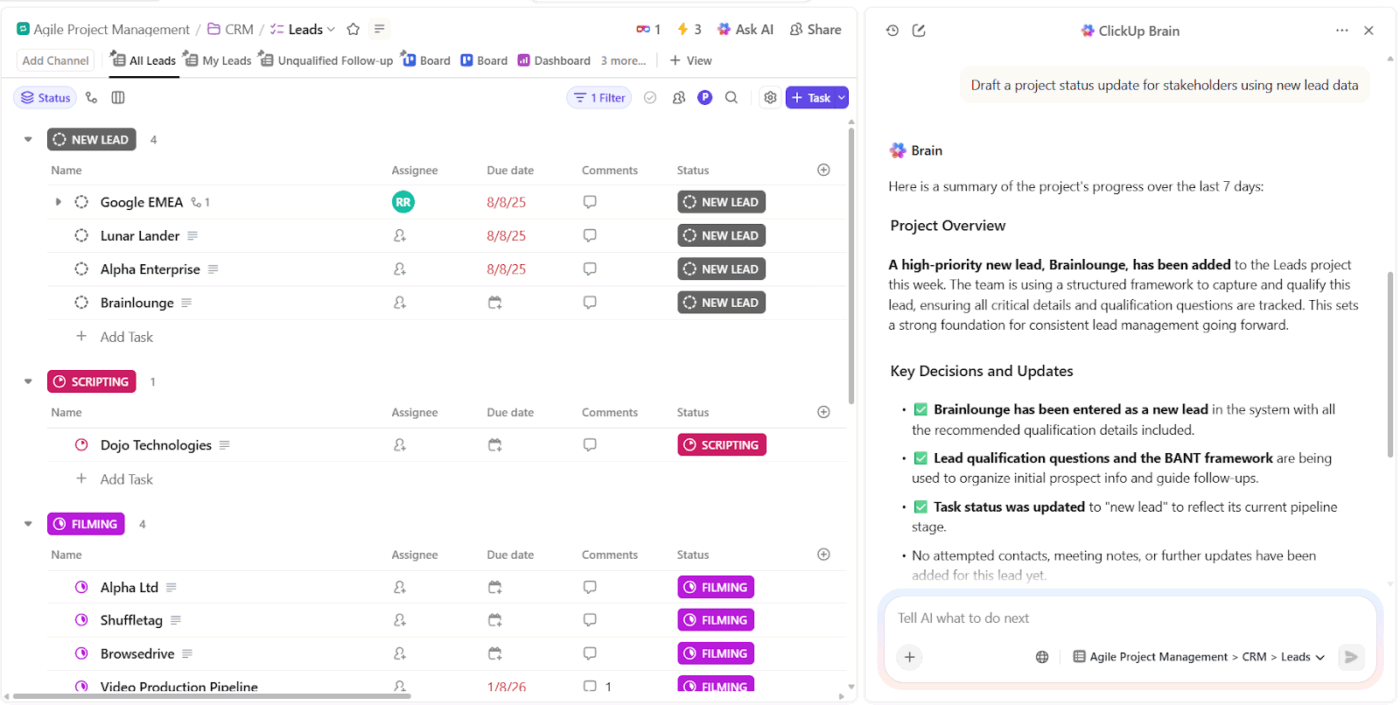
AI již zná vaši pracovní historii, závislosti projektů a rozhodnutí týmu, protože se nachází tam, kde se nachází vaše práce.
📌 Vyzkoušejte tento příkaz: Vytvořte návrh aktualizace stavu projektu pro zainteresované strany pomocí nových údajů o potenciálních zákaznících.
Propojte výstupy AI s realizací pomocí ClickUp
ClickUp je první konvergovaný AI pracovní prostor na světě, kde jsou vaše AI generované poznatky uloženy společně s úkoly, projekty a pracovními postupy, které ovlivňují, a ne v samostatných nástrojích, které vyžadují neustálé přepínání kontextu.
Tím se eliminuje rozptýlení práce, protože výstupy AI zůstávají propojeny se skutečnou prací, takže když Claude vygeneruje obsahovou strategii, promění se přímo v proveditelné úkoly.
Prohledávejte celý svůj pracovní prostor a získejte okamžité odpovědi.
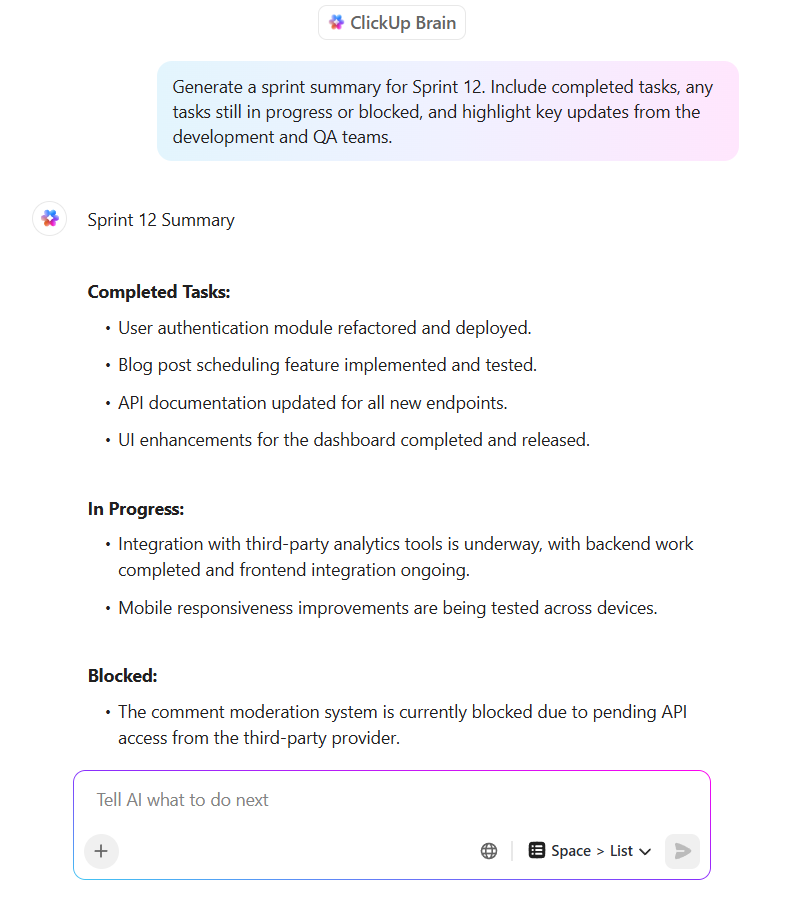
ClickUp Brain funguje jako vrstva neuronové sítě napříč vaším pracovním prostorem a indexuje úkoly, dokumenty, komentáře a data z připojených nástrojů, jako jsou Google Drive, Slack a GitHub.
Systém odpovídá na otázky v přirozeném jazyce a vrací citované odpovědi s přímým odkazem na zdroj.
📌 Vyzkoušejte tento příkaz: Shrňte všechna rozhodnutí učiněná na plánovací schůzce pro 4. čtvrtletí ohledně funkcí podnikové úrovně.
Předpokládejme, že váš produktový tým potřebuje dokumentaci k nové funkci. Člen týmu se může jednoduše zeptat: „Jaký formát dokumentace jsme použili pro funkci mobilní platby v minulém čtvrtletí?“ ClickUp Brain vrátí přesnou strukturu, včetně odkazů na původní dokumenty a schvalovací konverzace.
AI integruje několik prémiových modelů (ChatGPT, Claude, Gemini), mezi nimiž můžete přepínat. Strategický pracovník v oblasti obsahu může použít Claude pro analýzu dat a poté přepnout na ChatGPT pro kreativní nápady, přičemž si zachová plný kontext pracovního prostoru.
Toto řekl Tulio Gómez Vargas, asistent pro automatizaci ve společnosti iVisa, o používání ClickUp:
Kdykoli potřebuji každý týden zkontrolovat kód, mám možnost znovu vytvořit stejný úkol z jiného, dokonce i komentáře; mohu přizpůsobit vytvoření ze šablony jako duplikát nebo dokonce automatizovaný úkol, abych vytvořil stejnou šablonu v konkrétním prostoru.
Kdykoli potřebuji každý týden zkontrolovat kód, mám možnost znovu vytvořit stejný úkol z jiného, dokonce i komentáře; mohu přizpůsobit vytvoření ze šablony jako duplikát nebo dokonce automatizovaný úkol, abych vytvořil stejnou šablonu v konkrétním prostoru.
Zachyťte výsledky webového výzkumu a využijte je
ClickUp Brain MAX obsahuje rozšíření pro Chrome, které přináší asistenci AI přímo do vašeho prohlížeče a umožňuje vám zachytit poznatky, shrnovat stránky a vytvářet úkoly z jakékoli webové stránky, aniž byste museli přepínat kontexty.
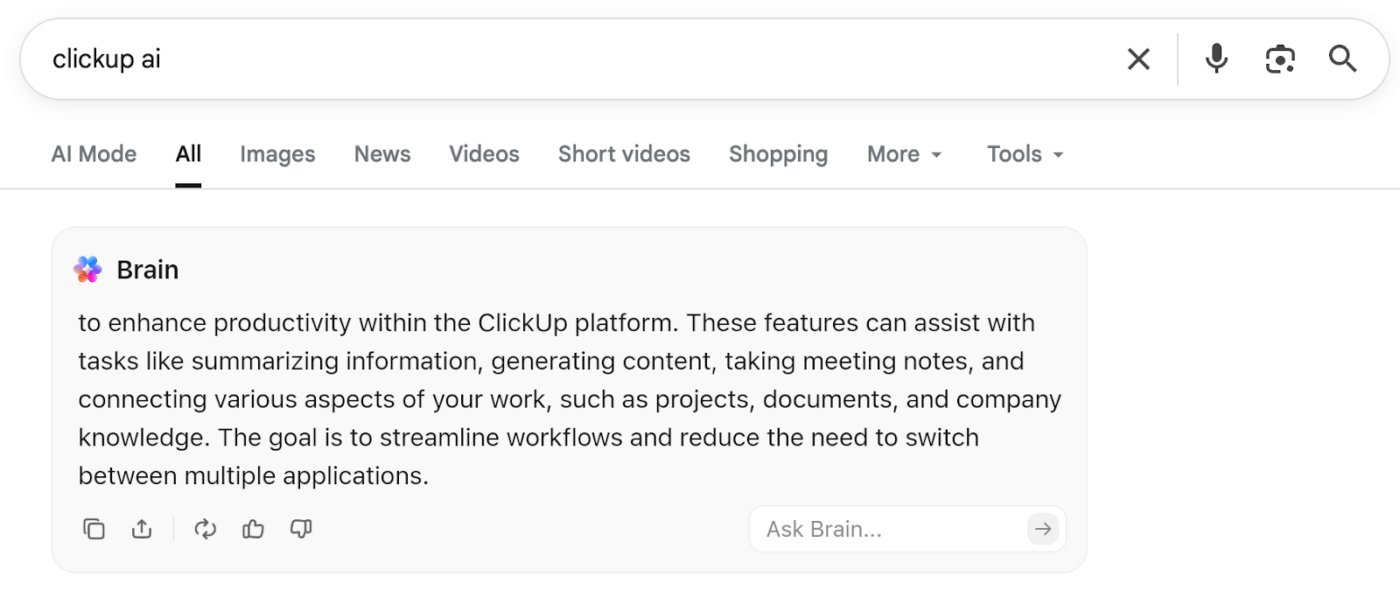
Funkce Záložka okamžitě promění jakoukoli stránku v úkol ClickUp. Zkoumáte funkce konkurence? Najeďte kurzorem na plovoucí ikonu Brain, klikněte na Záložka a Brain MAX vytvoří úkol s připojenou URL adresou.
A když narazíte na 3000 slov dlouhou zprávu z oboru, klikněte na Shrnout a získáte stručný přehled s hlavními argumenty a klíčovými údaji. Poté můžete položit doplňující otázky nebo nechat Brain MAX vytvořit úkoly na základě shrnutí.
Podívejte se, jak nástroje AI ClickUp automatizují úkoly, shrnují práci a každý týden vám ušetří hodiny času:
Vaše AI, propojená v ClickUp
Claude Artifacts přeměňují konverzace AI na hmatatelné výstupy, jako jsou dashboardy, dokumenty a prototypy, bez zdlouhavého kopírování a vkládání. Pro každý tým, který zkoumá AI, usnadňují experimentování s obsahem generovaným AI.
Vytvoření je však pouze prvním krokem. Práce nekončí vytvořením artefaktu.
Tyto výstupy musí být někde uloženy – propojeny s projekty, přístupné pro členy týmu a aktualizované podle vývoje práce. ClickUp vše spojuje na jednom místě, takže se vaše nápady stanou proveditelnými úkoly, dokumenty pro spolupráci a sledovatelnými projekty, na kterých může celý váš tým pracovat.
Zaregistrujte se do ClickUp ještě dnes! ✅