
Během procházky nebo cesty do práce vám v hlavě vyvstane dokonalý nápad... a vy si řeknete, že byste o pomoc měli požádat AI. Pak si ale vzpomenete, že budete muset napsat celý mini-esej s pokyny, a řeknete si: „Vrátím se k tomu jindy“.
Psaní dlouhých a podrobných pokynů může být pro mnoho z nás otravné. Je to pomalé, narušuje to náš pracovní rytmus a pokud jste na cestách, je to upřímně řečeno docela otrava.
A tato malá překážka má větší význam, než si myslíme. Často stačí, abyste se vzdali skvělého nápadu, ještě než ho stačíte dostat z hlavy do nástroje.
Právě zde přichází na řadu funkce Gemini voice to text.
V tomto průvodci si ukážeme, jak používat funkci Gemini voice to text na počítači i mobilu a co všechno dokáže (a nedokáže), abyste mohli rychleji zaznamenávat své myšlenky, zůstat soustředění a trávit méně času psaním příkazů, jako by to byla domácí úloha.
Co je Gemini Voice to Text?
Funkce Gemini Voice to Text je součástí asistenta Google Gemini AI, který převádí vaše mluvená slova přímo na textové výzvy. Namísto psaní celého textu jej stačí vyslovit nahlas. Funkce rozpoznávání řeči Gemini zpracovává váš hlas v reálném čase a zobrazuje přepsaný text ve vstupním poli, kde jej můžete zkontrolovat a odeslat. Je k dispozici jak v prohlížeči na počítači, tak v mobilní aplikaci Gemini pro Android a iOS.
Jak se Gemini Voice-to-Text liší od Gemini Live?
Zatímco Gemini Voice to Text vám pomáhá „diktovat pokyny“ pro Gemini, Gemini Live je navrženo pro nepřetržité hlasové konverzace s umělou inteligencí.
Zde je shrnutí rozdílů:
| Funkce | Gemini voice to text | Gemini Live |
|---|---|---|
| Co to je | Hlasový vstup, který se převádí na psaný text | Hlasová konverzace v reálném čase |
| Jaké to je | Jako diktování zprávy do Gemini | Jako hovor po telefonu s Gemini |
| Hlavní účel | Rychlejší vytváření příkazů bez psaní | Přirozená, plynulá konverzace a spolupráce |
| Styl interakce | Mluvte → promění se to v text → Gemini odpoví | Mluvte ↔ Gemini reaguje okamžitě (živý dialog) |
| Nejvhodnější pro | Brain dumpy, dlouhé výzvy, rychlé požadavky při multitaskingu | Brainstorming, koučování, hlasité plánování, zdokonalování nápadů v reálném čase |
| Rychlost a plynulost | Rychlejší než psaní, ale stále „založené na příkazech“ | Nejrychlejší a nejplynulejší, protože je plně konverzační. |
Jak používat funkci Gemini Voice to Text na počítači
Jste ponořeni do práce u svého stolu a potřebujete rychlou odpověď od své AI. Zastavení se, abyste napsali dlouhou otázku, vás vytrhne z koncentrace. A tato změna kontextu vás stojí drahocenné soustředění a čas – což je obzvláště škodlivé, když se délka trvalé pozornosti snížila na 40 sekund.
Používání funkce Gemini voice to text na stolním počítači vám umožní zůstat v tempu, protože můžete klást otázky, aniž byste museli přerušit svou práci.
Zde je návod, jak to zprovoznit několika kliknutími.
Krok 1: Otevřete Gemini ve svém prohlížeči
Nejprve musíte otevřít rozhraní Gemini. Přejděte na stránku gemini.google.com v podporovaném prohlížeči, jako je Chrome, Edge, Firefox nebo Safari. Pokud ještě nejste přihlášeni, budete vyzváni k přihlášení pomocí svého účtu Google.
Po přihlášení by se měla zobrazit hlavní obrazovka chatu, kde můžete začít komunikovat s umělou inteligencí.
Krok 2: Povolte přístup k mikrofonu
Aby bylo možné používat hlasové zadávání, potřebuje Gemini povolení pro přístup k mikrofonu vašeho počítače. Při prvním kliknutí na ikonu mikrofonu se v prohlížeči zobrazí vyskakovací okno s žádostí o povolení. Stačí kliknout na „Povolit“ a přístup bude udělen.
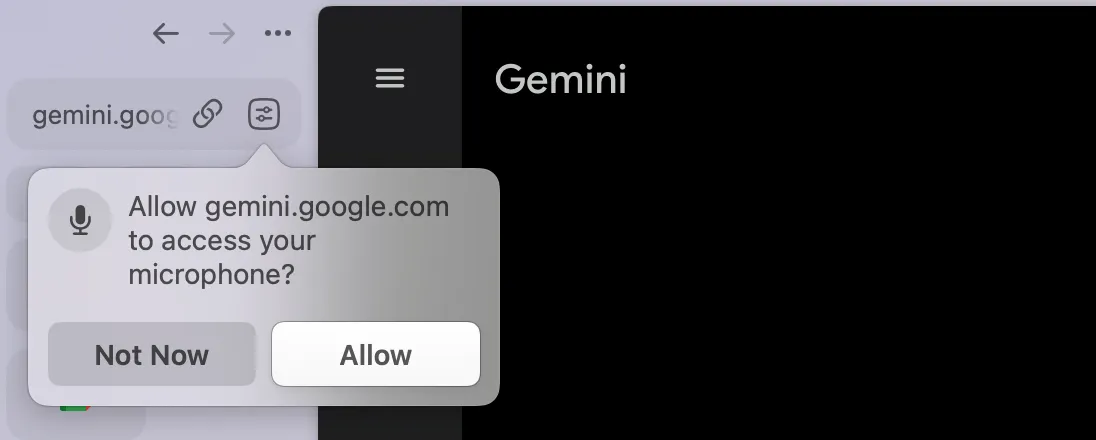
Pokud jste jej dříve omylem zablokovali, můžete jej snadno znovu povolit. Ve většině prohlížečů můžete přejít do nastavení prohlížeče, najít sekci nastavení soukromí nebo webových stránek a vyhledat oprávnění mikrofonu, abyste povolili přístup pro Gemini.
Krok 3: Klepněte na ikonu mikrofonu a mluvte.
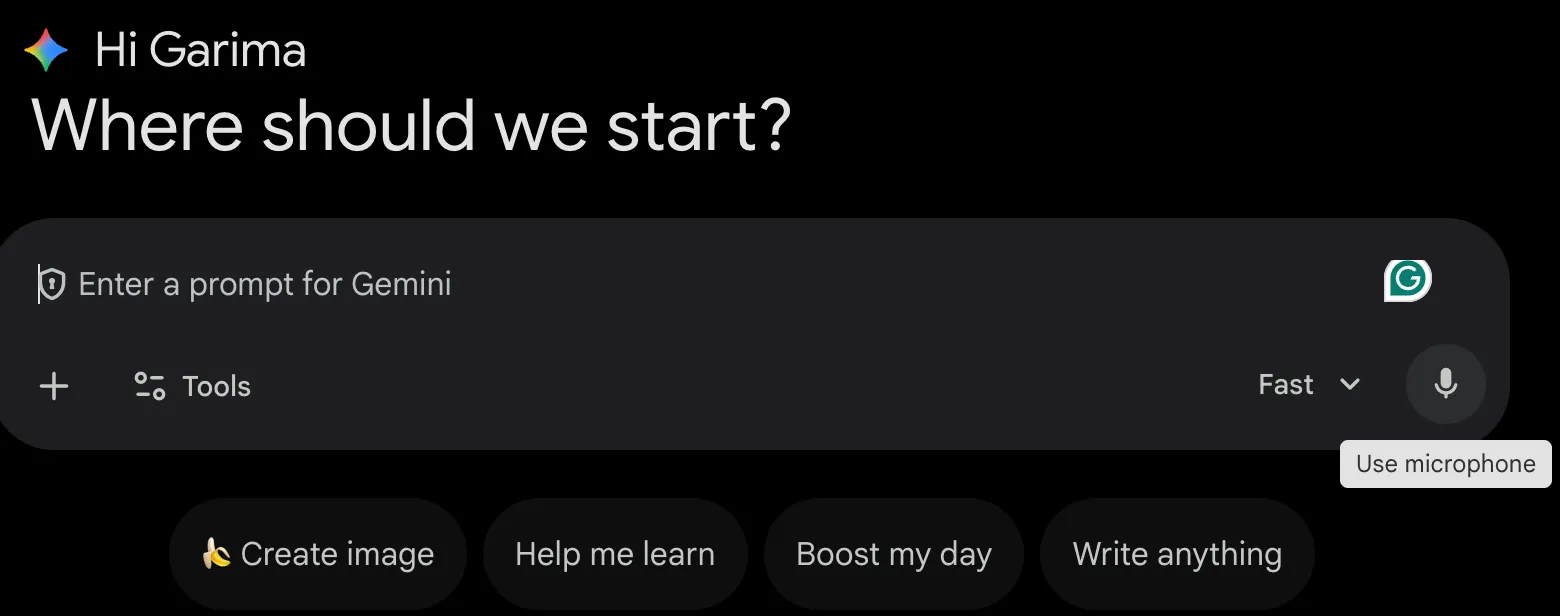
Po udělení oprávnění jste připraveni začít. Najděte ikonu mikrofonu v poli pro zadávání textu v dolní části okna chatu Gemini. Kliknutím na ni spustíte nahrávání.
Mluvte jasně a přirozeným tempem. Uvidíte, jak Gemini provádí přepis vaší řeči v reálném čase a převádí vaše slova na text přímo do vstupního pole.
Krok 4: Zkontrolujte a upravte přepis
Jakmile dokončíte mluvení, nahrávání se zastaví a přepsaný text se zobrazí ve vstupním poli. Věnujte chvíli času jeho přečtení a zkontrolujte, zda neobsahuje chyby, zejména v jménech nebo technických termínech. Můžete kliknout do textového pole a provést opravy pomocí klávesnice.
Pokud jste s výzvou spokojeni, stačí stisknout klávesu Enter nebo kliknout na tlačítko Odeslat a odeslat ji do Gemini.
🧠 Zajímavost: Google začal zavádět hlasové vyhledávání na Google.com pro Chrome již v roce 2011. Je až neuvěřitelné, jak rychle se hlasové ovládání změnilo z „cool demo“ na „výchozí chování“, zejména nyní, kdy lidé diktují zprávy, vyhledávací dotazy a dokonce i celé e-maily, aniž by nad tím dvakrát přemýšleli.
Jak používat funkci Gemini Voice to Text na mobilních zařízeních
Inspirace málokdy přichází, když sedíte u svého stolu. Obvykle se objeví, když jdete, cestujete nebo cvičíte. Pokoušet se zapsat skvělý nápad do telefonu je jistý způsob, jak na něj zapomenout.
Mobilní aplikace Gemini přináší stejnou funkci převodu hlasu na text do vašeho telefonu, takže můžete snadno zaznamenat nápady v okamžiku, kdy vás napadnou. Je k dispozici pro Android i iOS.
Začněte jej používat pomocí těchto jednoduchých kroků:
Krok 1: Stáhněte si aplikaci Gemini
Přejděte do obchodu Google Play Store na svém zařízení Android nebo do obchodu Apple App Store na svém iPhonu a vyhledejte aplikaci Gemini. Jakmile ji najdete, stáhněte si ji a nainstalujte.
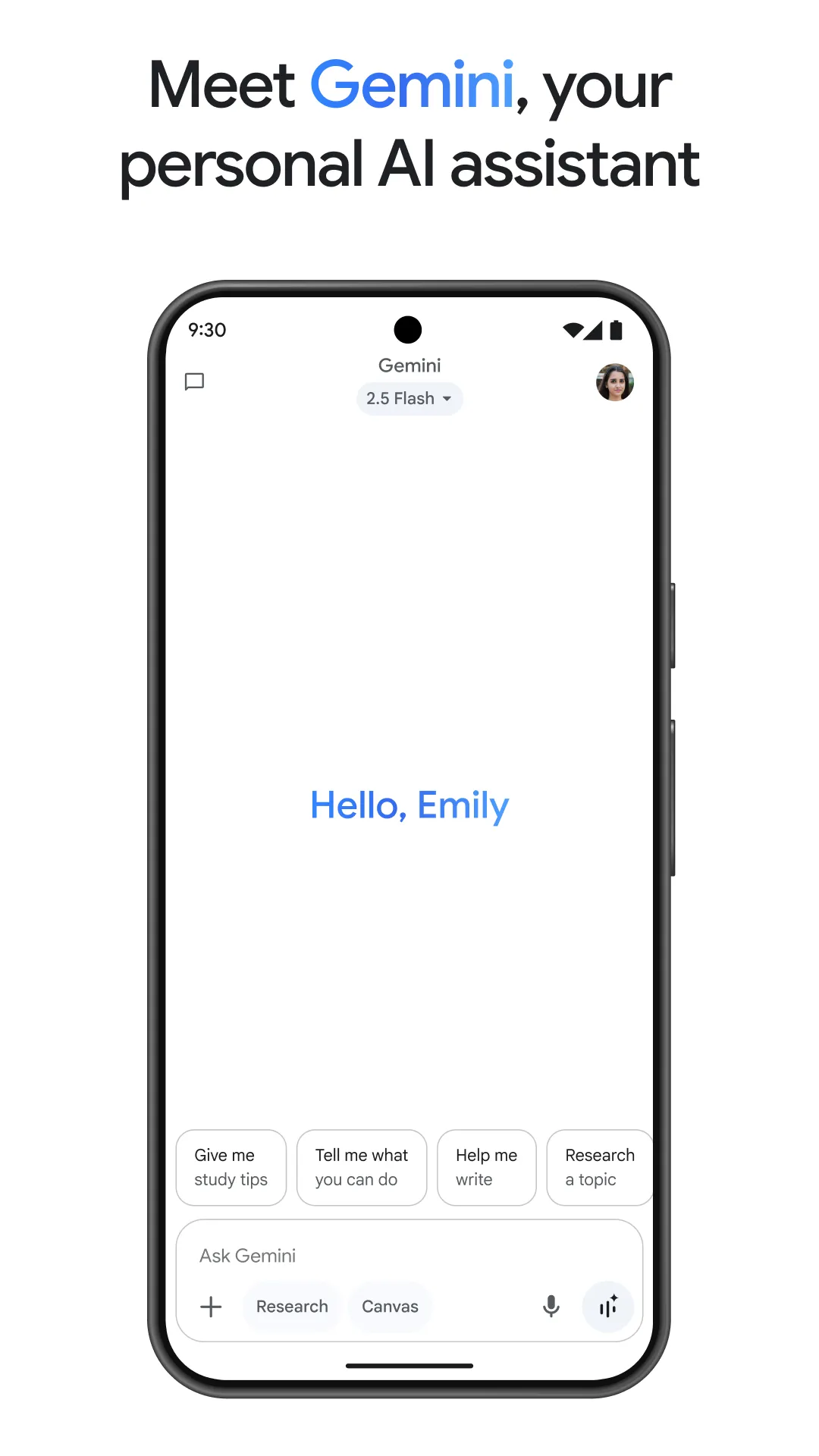
V systému Android máte možnost nastavit Gemini jako výchozího osobního asistenta AI, který nahradí Google Assistant. Výsledkem je ještě těsnější integrace a aktivace bez použití rukou. Po instalaci aplikace ji otevřete a spusťte proces nastavení.
Krok 2: Přihlaste se a udělejte oprávnění
Aplikace vás vyzve k přihlášení pomocí účtu Google. Po přihlášení budete muset udělit přístup k mikrofonu. Toto oprávnění je nezbytné pro fungování funkce hlasového zadávání, proto jej nezapomeňte schválit. Můžete také povolit oznámení, pokud chcete být upozorněni, když Gemini má pro vás odpověď.
Krok 3: Klepněte na mikrofon a začněte mluvit.
Používání hlasového zadávání v mobilní aplikaci je stejně jednoduché jako na počítači. Klepněte na ikonu mikrofonu, kterou najdete v oblasti pro zadávání textu v chatu. Aplikace okamžitě začne poslouchat.
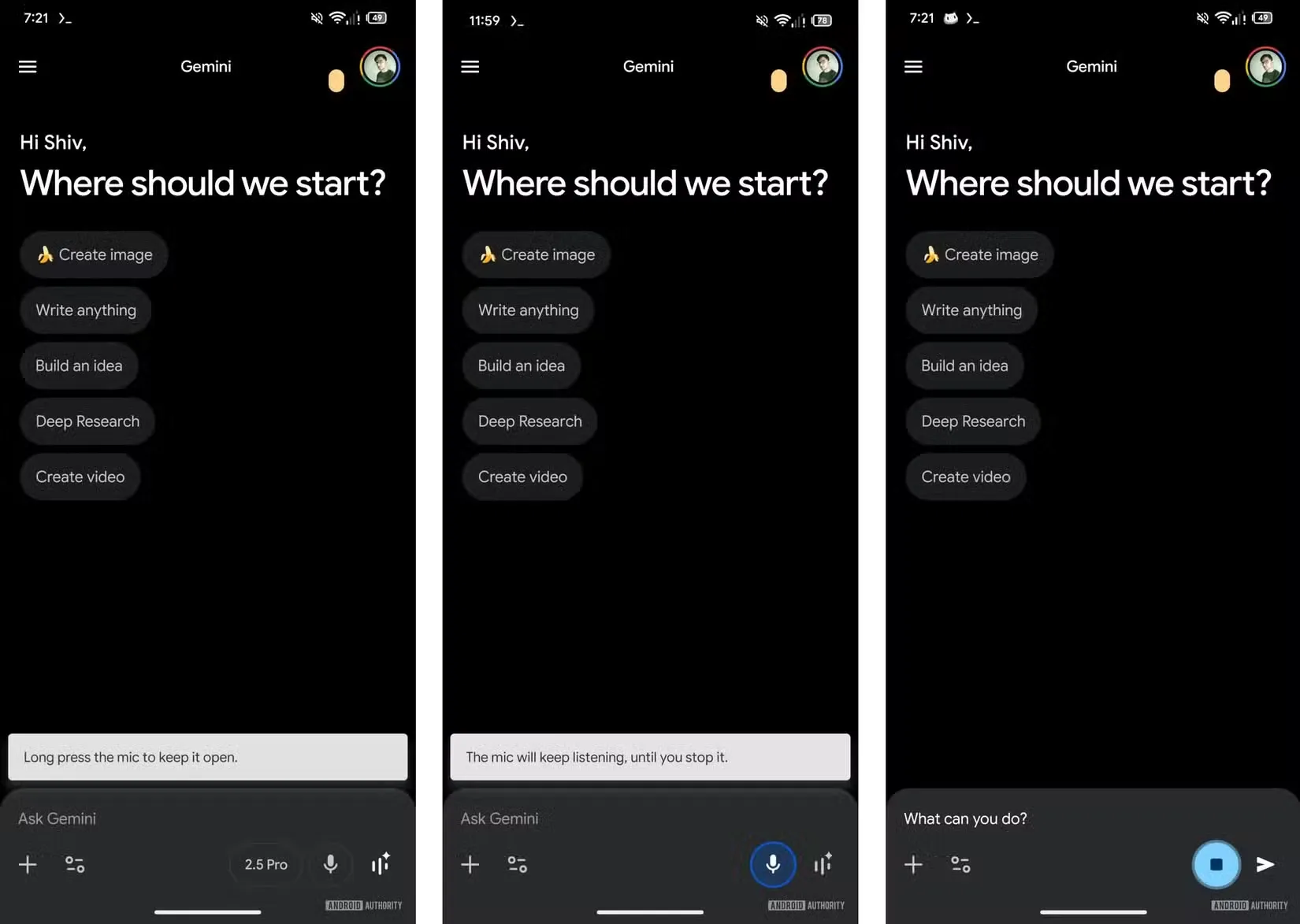
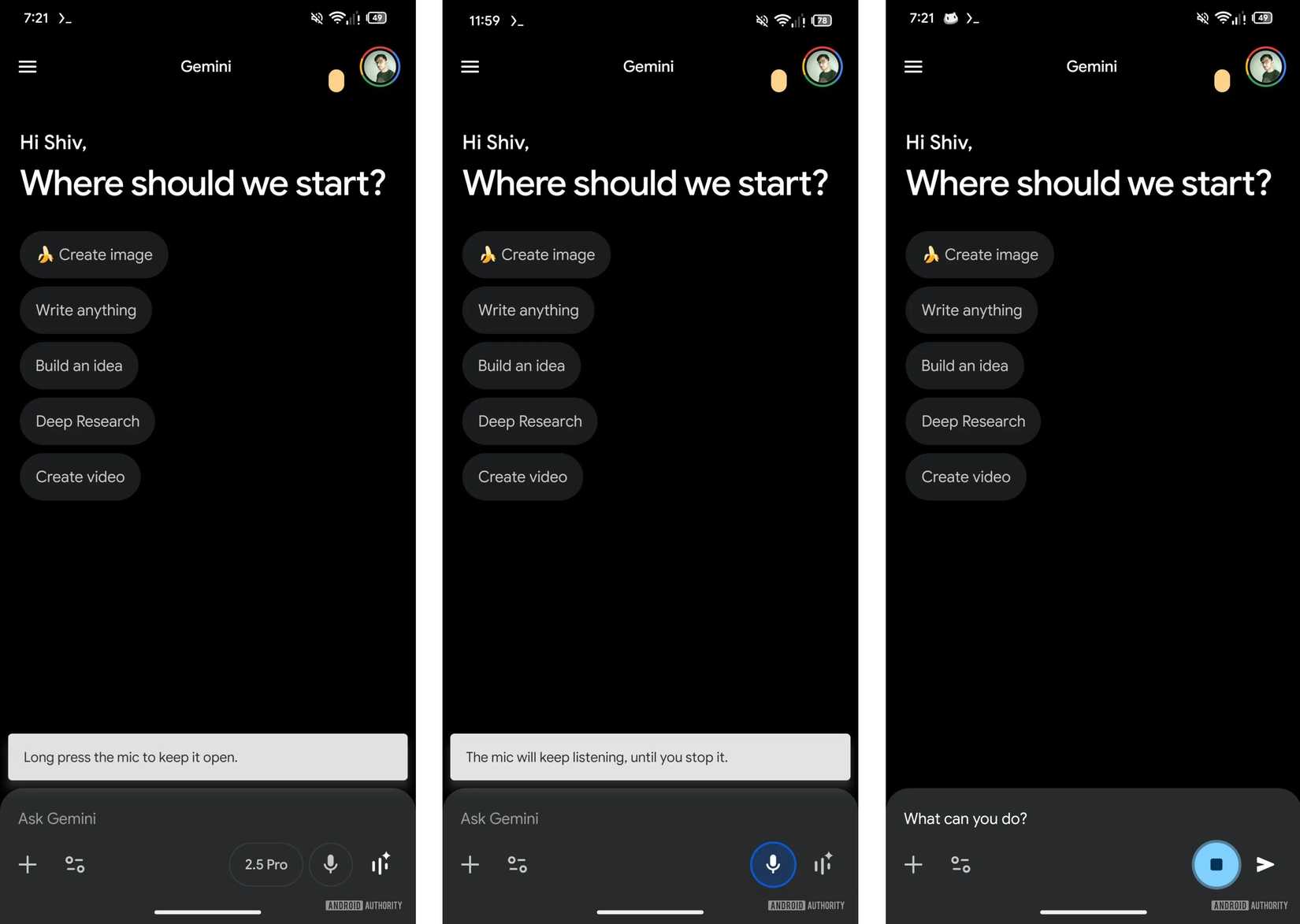
Vyslovte svůj příkaz a uvidíte, jak se vaše slova přepisují na obrazovce. Na některých zařízeních můžete také stisknout a podržet tlačítko mikrofonu, aby nahrávání pokračovalo déle a bylo možné zadávat podrobnější příkazy.
Krok 4: Používejte hlasové příkazy pro ovládání bez použití rukou
Pokud používáte zařízení Android a nastavili jste Gemini jako výchozího asistenta, můžete pracovat zcela bez použití rukou. Stačí říct „Hey Google“ a Gemini se aktivuje, aniž byste se museli dotknout telefonu.
Odtud můžete pokračovat v konverzaci pomocí následných hlasových příkazů. Je to velmi užitečné v situacích, kdy potřebujete skutečně multitasking, například při řízení, vaření nebo cvičení, kdy nemáte volné ruce.
🧠 Zajímavost: Na počátku 60. let 20. století vyvinula společnost IBM zařízení pro rozpoznávání řeči s názvem IBM Shoebox. Bylo schopné rozpoznat celkem 16 slov, včetně číslic 0–9.
Jak používat Gemini Live pro hlasové konverzace
Jedna hlasová výzva je skvělá pro kladení rychlých otázek, ale co když potřebujete prozkoumat myšlenku hlouběji? Zahájení nové výzvy pro každou následnou otázku působí neohrabaně a nepřirozeně a narušuje plynulost kreativní brainstormingové sezení. Tento fragmentovaný proces ztěžuje rozvíjení myšlenek formou konverzace.
Seznamte se s Gemini Live. Jedná se o funkci v aplikaci Gemini, která umožňuje hlasovou konverzaci s umělou inteligencí v reálném čase.
- Jak to funguje: Na rozdíl od standardního hlasového vstupu, který přepisuje pouze jeden příkaz najednou, Gemini Live vytváří plynulý mluvený dialog. Můžete mluvit, poslouchat odpověď Gemini a dokonce ji přerušit uprostřed věty, abyste požádali o vysvětlení nebo nasměrovali konverzaci novým směrem.
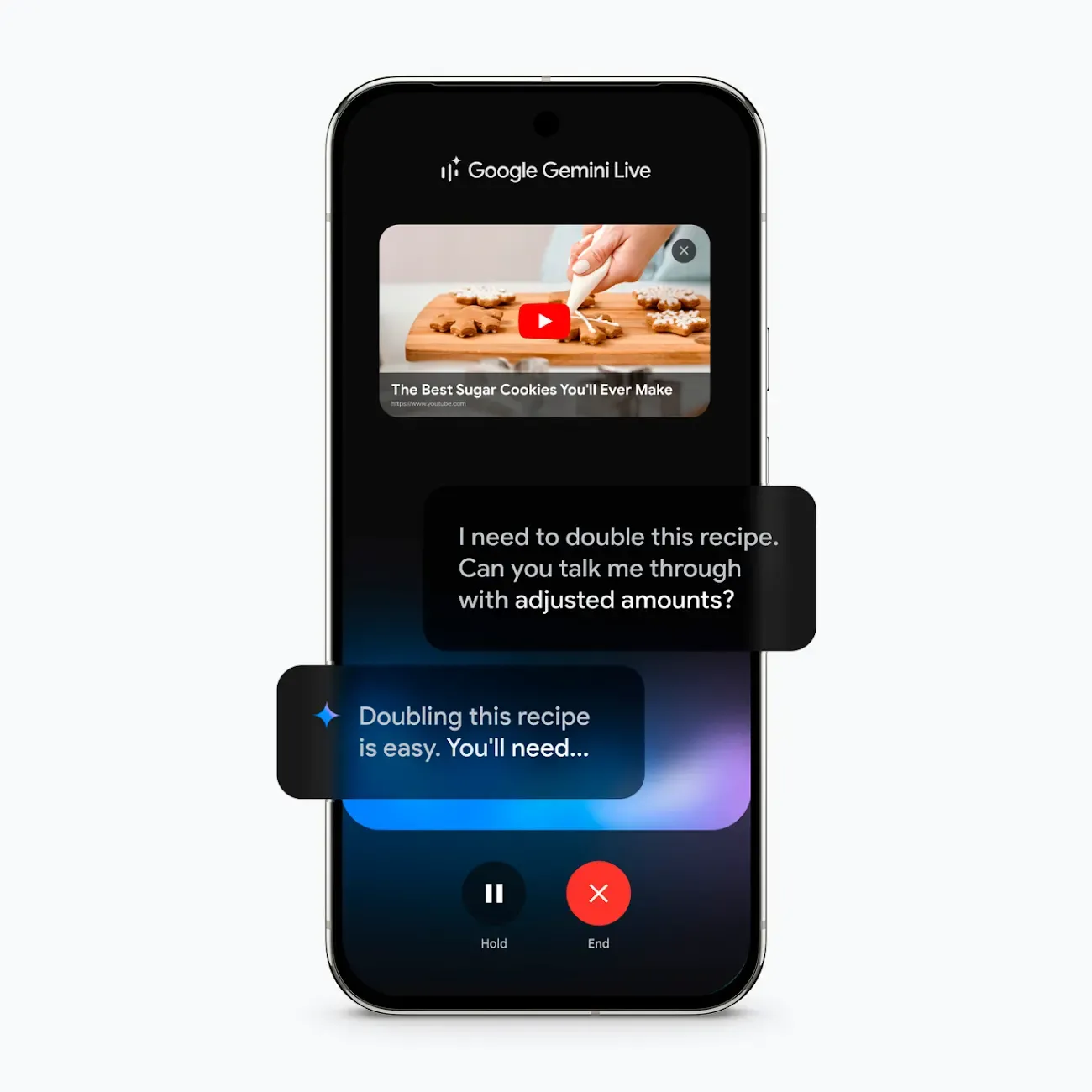
- Jak k němu přistupovat: Chcete-li zahájit konverzaci, otevřete aplikaci Gemini a klepněte na ikonu Gemini Live, která vypadá jako zvuková vlna. Tím se okamžitě přepnete do konverzačního režimu.
- Dostupnost: Mějte na paměti, že Gemini Live se stále zavádí pro všechny uživatele a v některých regionech může být pro plný přístup vyžadováno předplatné Gemini Advanced.
Zajímá vás, jak to funguje? Podívejte se na toto video od Google!
Jak změnit nastavení hlasu Gemini
Ne každý výchozí hlas AI je příjemný na poslech. Pokud vám hlas připadá nepříjemný nebo se vám prostě nelíbí, může to snížit užitečnost celé aplikace. Je zřejmé, že pokud vám hlas nevyhovuje, budete hlasovou funkci používat mnohem méně. 🤷🏻♀️
Naštěstí můžete přizpůsobit hlas, který Gemini používá, když s vámi mluví. To vám umožní vybrat si tón a styl, který vám více vyhovuje.
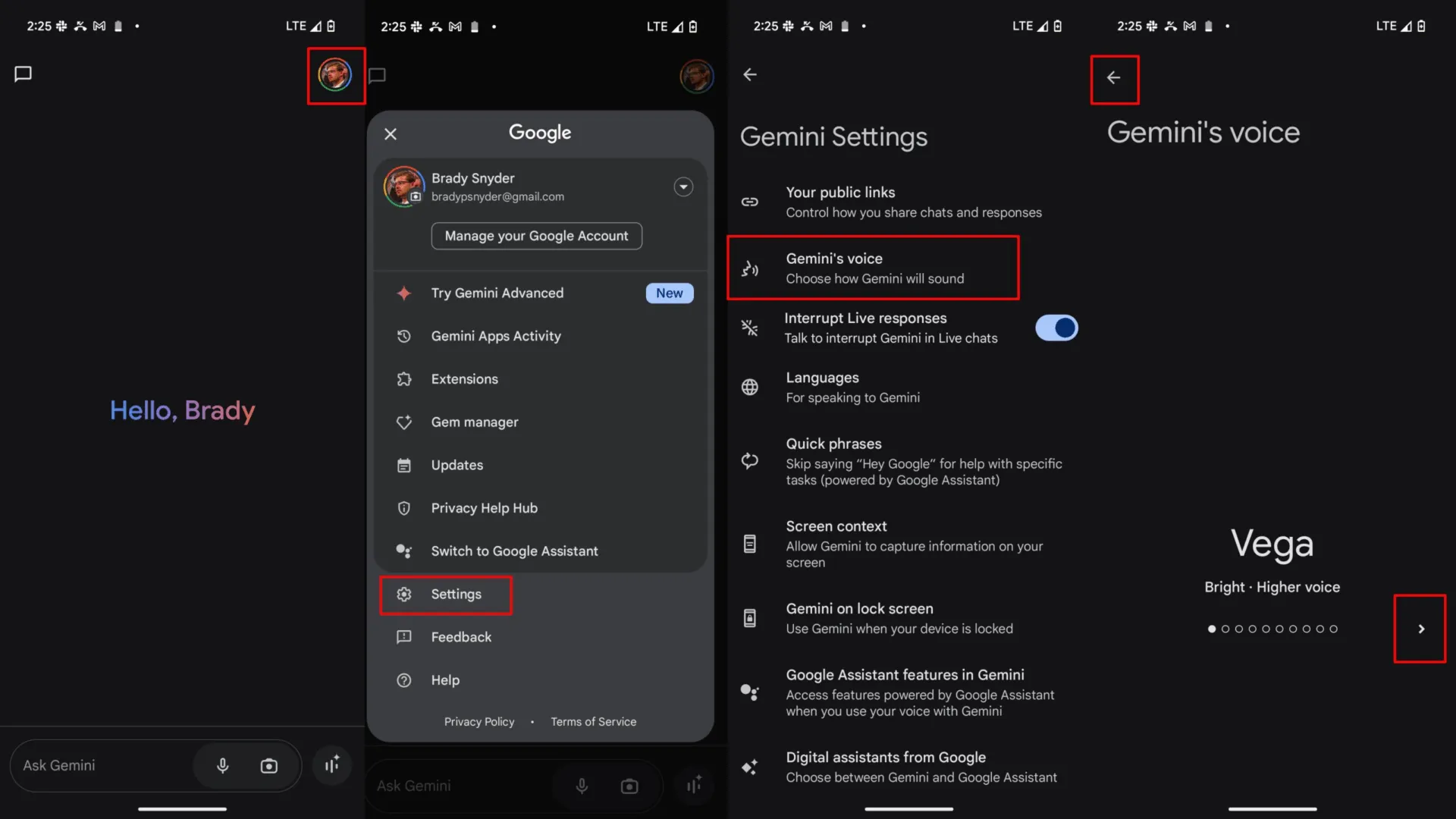
Chcete-li změnit hlas, otevřete aplikaci Gemini a přejděte do nastavení. Tam najděte možnost „Hlas Gemini“ a klepněte na ni. Zobrazí se výběr různých hlasů, ze kterých si můžete vybrat. Před konečným výběrem si můžete každý z nich poslechnout.
Nejlepší způsoby, jak používat funkci Gemini Voice to Text v práci
Dobře, teď už víte, jak používat funkci Gemini pro převod řeči na text. Klást Gemini jednoduché otázky se zdá být dost snadné, možná dokonce zábavné, jak si krátit čas.
Ale co kdybyste tuto funkci mohli využít také k tomu, abyste byli skutečně produktivnější? Ukážeme vám několik významných zvýšení efektivity, kterých můžete dosáhnout pomocí funkce Gemini voice to text, aniž byste museli vynaložit velké úsilí. 🛠️
Rychlejší psaní konceptů zpráv a e-mailů
Pokud píšete čtyři dlouhé e-maily denně a každý z nich vám zabere šest minut, strávíte 24 minut denně pouze zadáváním slov do textového pole. Je formátování, mazání a přepisování vět opravdu dobrým využitím tohoto času?
Nyní si představte, že používáte funkci Gemini Voice to Text. Můžete diktovat návrhy zpráv, následných zpráv a oznámení.
📌 Můžete například říct: „Napiš zdvořilý, ale důrazný e-mail týmu designérů ohledně zpožděných podkladů pro kampaň ve čtvrtém čtvrtletí.“ Gemini vygeneruje návrh, který můžete před odesláním rychle zkontrolovat a upravit.
Řekněme, že zkrátíte čas na tři minuty na jeden e-mail. Právě jste ušetřili 12 minut denně, aniž byste pracovali rychleji, více multitaskovali nebo obětovali kvalitu.
To se rychle nasčítá. Ušetříte jednu hodinu týdně. To jsou čtyři hodiny měsíčně. A 48 hodin ročně. Získáte zpět celý pracovní týden jen tím, že budete mluvit místo psaní! 🤯
Zaznamenávejte nápady během brainstormingových sezení
Nejlepší nápady často přicházejí, když mluvíte, nikoli když píšete. Použijte Gemini jako partnera pro brainstorming. Mluvte svobodně a nechte AI zaznamenat vše.
Až budete hotovi, můžete jej požádat, aby uspořádal vaše roztříštěné nápady do strukturovaného přehledu, identifikoval klíčová témata nebo dokonce navrhl další kroky.
📌 Například: „Přemýšlím o sloganech pro naši novou řadu ekologických produktů. Tady je několik hrubých nápadů… Můžete je vylepšit a navrhnout dalších pět možností?“
Rychle vyhledávejte a shrňujte informace
Pokud potřebujete rychle získat přehled o nějakém tématu, použijte hlasové příkazy k zadávání výzkumných dotazů. Je to mnohem rychlejší než psaní složitých dotazů, zejména pokud se věnujete i jiným úkolům.
📌 Zkuste se zeptat: „Jaké jsou tři nejvýznamnější tržní trendy v odvětví obnovitelné energie pro tento rok?“ Gemini dokáže sestavit souhrny, porovnat koncepty a poskytnout klíčové informace v reálném čase, čímž vám ušetří hodiny ručního výzkumu.
💡 Tip pro profesionály: Pokud předáváte práci někomu jinému, psaní podrobného briefu může být... dost náročné. Vyslovit ho nahlas je obvykle rychlejší a přirozenější.
Vyzkoušejte diktování:
- Cíl („jak by to mělo vypadat“)
- kontext („proč to děláme“)
- požadavky („musí obsahovat / musí se vyhnout“)
Poté nechte svého kolegu jednat bez 18 následných otázek.
Tipy pro lepší přepis hlasu Gemini
Je opravdu nepříjemné, když zkusíte funkci hlasového zadávání textu a ta z vaší naprosto normální věty udělá chaotickou směsici slov. 😅 Najednou mačkáte backspace, opravujete podivnou interpunkci a nahrazujete náhodná slova, která si funkce sama vymyslela... a uvědomíte si, že byste to celé mohli napsat sami rychleji.
Po několika takových zkušenostech je docela snadné tuto funkci úplně vzdát a pomyslet si: „Dobře, tohle prostě není dost spolehlivé na to, aby se to dalo používat.“
Dobrá zpráva? S několika jednoduchými návyky můžete výrazně zlepšit přesnost přepisu Gemini.
- Mluvte zřetelně: Nemusíte mluvit jako robot, ale vyhněte se mumlaní. Mluvení mírným a rovnoměrným tempem pomáhá AI lépe vám porozumět.
- Najděte si klidné místo: Hádejte, co je největším nepřítelem přesného přepisu? Ano, je to hluk v pozadí. Pro přesnější přepis se přesuňte do klidnějšího prostředí nebo použijte sluchátka s mikrofonem s potlačením hluku.
👀 Věděli jste? Jedna studie MIT CSAIL uvádí ve svém hodnocení ~20% nárůst chybovosti u hlučné řeči (skok z 49,1 % na 59,0 %).
- Používejte verbální pokyny pro interpunkci: Pokud potřebujete konkrétní interpunkci, často stačí ji vyslovit. Například vyslovením „čárka“ nebo „tečka“ se přidá odpovídající interpunkční znaménko (i když se toto chování může někdy lišit).
- Vždy proveďte rychlou kontrolu: Než stisknete tlačítko Odeslat, zkontrolujte přepsaný text. Věnujte zvláštní pozornost vlastním jménům, zkratkám a jakémukoli odvětvovému žargonu, který by AI mohla špatně interpretovat.
Omezení používání Gemini pro převod hlasu na text
Představte si následující situaci: máte nahrávku z důležité schůzky – možná z hovoru s klientem, týmové porady nebo z něčeho, co opravdu nechcete poslouchat dvakrát. Říkáte si: „Skvělé, stačí to nahrát do Gemini a za pár minut budu mít přepis.“
A pak... to nefunguje. 🙃
Není to vaše chyba. Prostě vám předem nikdo neřekl, co tento nástroj dokáže (a nedokáže).
Jakmile pochopíte omezení Gemini, můžete ušetřit spoustu času (a vyhnout se spirále „proč to nefunguje“):
- Standardní vs. pokročilý přepis zvukových souborů: Zatímco standardní tlačítko pro převod hlasu na text slouží pouze pro živou řeč, uživatelé Gemini Advanced nyní mohou nahrávat existující zvukové soubory (MP3, WAV, AAC atd.) přímo do chatu. Gemini může tyto soubory „poslouchat“ a poskytovat souhrny nebo úplné přepisy, i když postrádá profesionální formátování (například časové značky) specializovaného přepisového softwaru.
- Vyžaduje připojení k internetu: Protože veškeré zpracování hlasu a multimodální analýza probíhají v cloudu Google, musíte být online, aby fungoval živý přepis i nahrávání souborů.
- Proměnlivá přesnost: Kvalita závisí do značné míry na zdroji. Ačkoli Gemini 3 vyniká ve filtrování okolního hluku, silné přízvuky nebo více lidí mluvících najednou mohou stále vést k „halucinovaným“ slovům nebo vynechaným větám.
- Omezená kontrola interpunkce: Gemini přidává interpunkci automaticky, ale ne vždy je to dokonalé. Možná budete muset ručně přidat nebo opravit čárky a tečky.
I když Gemini Voice to Text funguje perfektně, čeká vás další problém: AI Sprawl. AI Sprawl nastává, když váš tým neustále přidává „ještě jeden“ AI nástroj, aby vyřešil „ještě jeden“ problém… a najednou váš pracovní postup vypadá takto:
- Brainstormujete v jednom AI chatu
- Diktujete poznámky v aplikaci pro pořizování poznámek založené na umělé inteligenci.
- Shrnujete schůzky v jiném nástroji
- Přiřazujete práci někam jinam
- Sledujete projekty na samostatné platformě
Hledáte finální verzi všeho na pěti místech... a přesto nějak stále zaostáváte. 😭 Není překvapivé, že dnešní společnosti v průměru používají 101 aplikací SaaS.
Ironie je krutá: AI měla snížit množství práce, ale rozšíření AI může ve skutečnosti vytvořit ještě více práce – protože nyní nespravujete pouze své úkoly, ale také své nástroje.
Právě v tomto ohledu se ClickUp stává lepší alternativou než přidávání dalšího AI nástroje nebo modelu do vaší sady.
📮ClickUp Insight: Přepínání mezi kontexty tiše snižuje produktivitu tvého týmu. Náš výzkum ukazuje, že 42 % přerušení práce pochází z přepínání mezi platformami, správy e-mailů a přeskakování mezi schůzkami. Co kdybys mohl tyto nákladné přerušení eliminovat?
ClickUp spojuje vaše pracovní postupy (a chat) do jedné efektivní platformy. Spouštějte a spravujte své úkoly z chatu, dokumentů, tabulek a dalších míst, zatímco funkce založené na umělé inteligenci udržují kontext propojený, prohledávatelný a spravovatelný!
Jak ClickUp Talk to Text vylepšuje funkci převodu hlasu na text pro týmy
Odstraňte tuto frustrující překážku pomocí funkce Talk to Text od ClickUp.
Jako první konvergované AI pracovní prostředí na světě – jednotná platforma, kde projekty, dokumenty, konverzace a kontextová AI spolupracují – ClickUp spojuje vaši práci a AI. Namísto pouhého přepisování vašich slov je okamžitě přemění na proveditelné úkoly, a to vše na jednom místě.
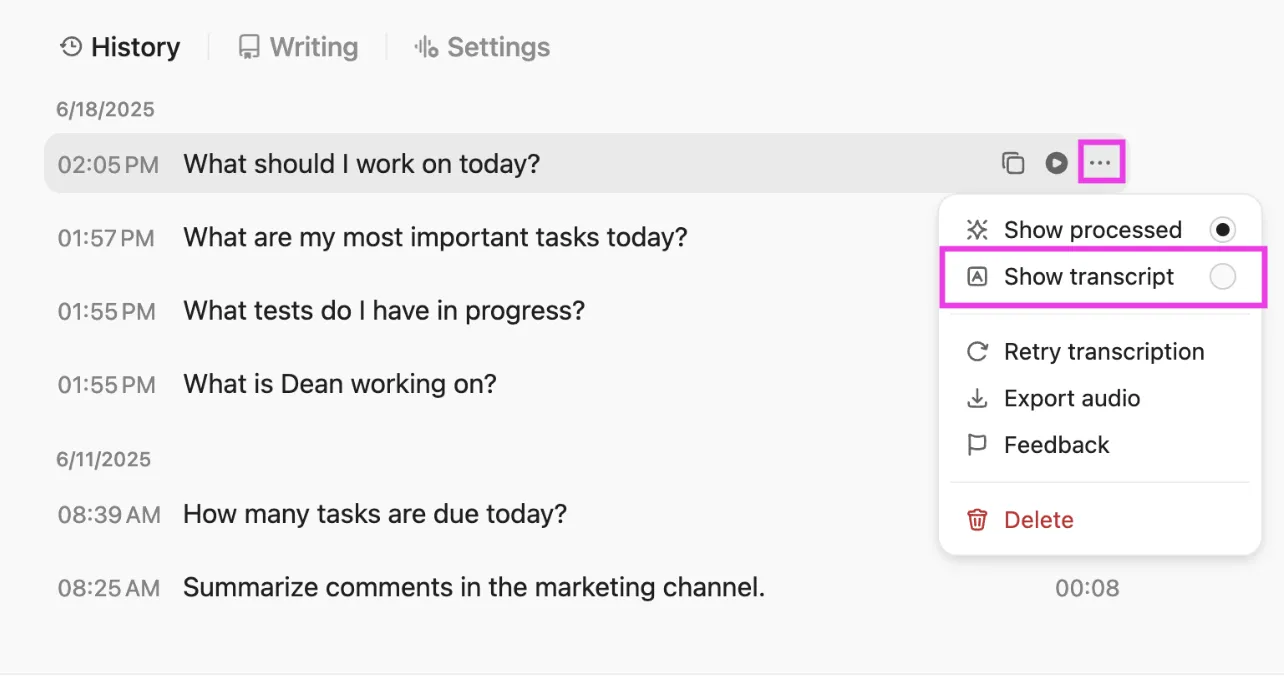
Okamžitě přeměňte hlasové poznámky na úkoly a dokumenty
Nenechte své hlasové poznámky zapadnout v náhodné aplikaci. S funkcí Talk to Text od ClickUp můžete vyslovit nápad a ten se okamžitě promění v úkol ClickUp nebo stránku v dokumentu ClickUp. Vaše vyslovená slova se přímo převedou na strukturované pracovní položky, včetně přiřazených osob a termínů splnění.
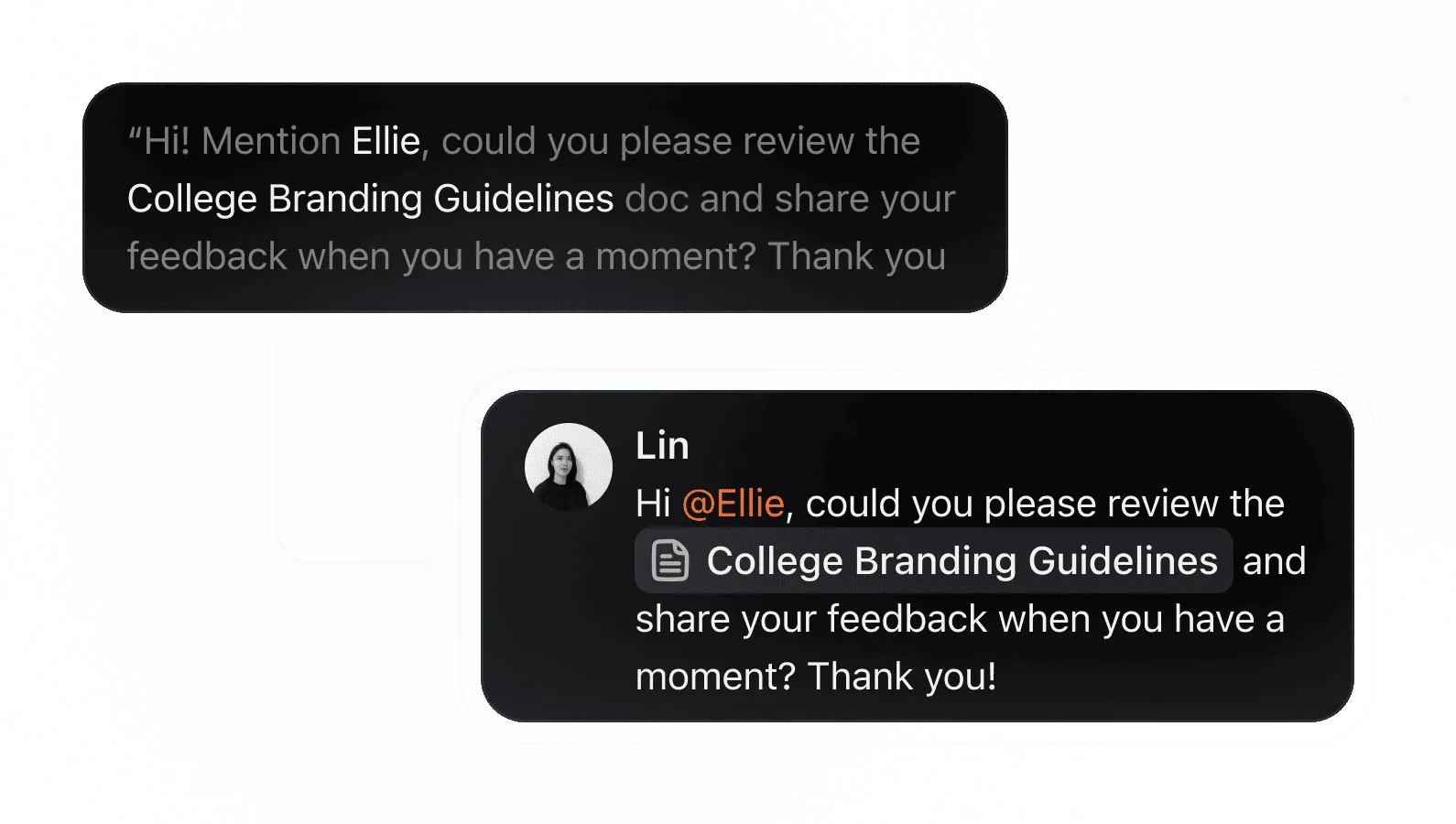
A je to čtyřikrát rychlejší než ruční psaní!
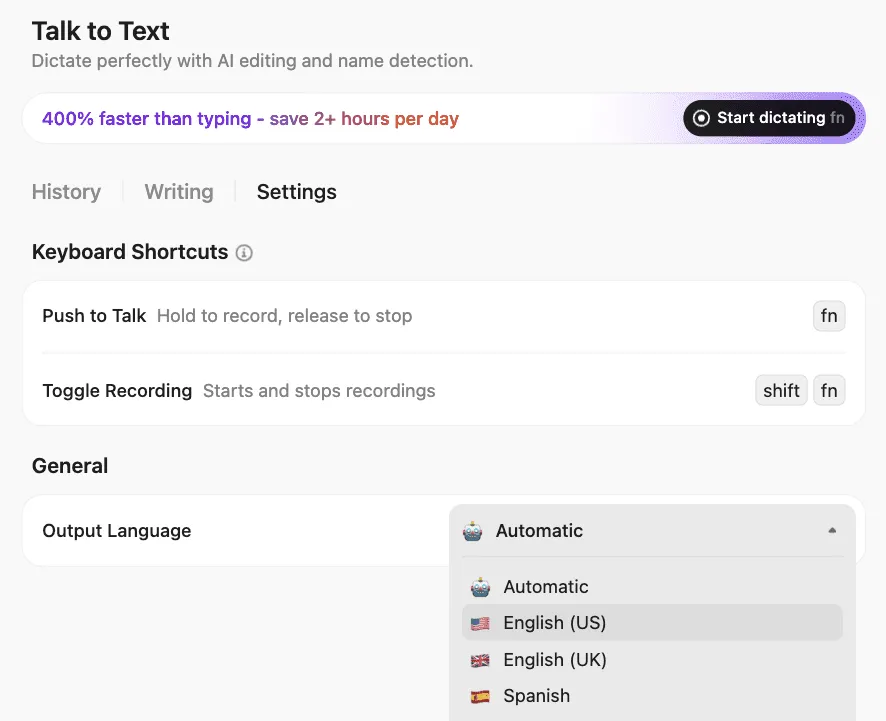
Můžete například říct: „Vytvoř úkol pro návrh zprávy o výkonu za třetí čtvrtletí, přiřaď jej Sarah a nastav termín splnění na příští pátek.“ Tento úkol se objeví ve vašem pracovním postupu a je připraven k zpracování – není třeba nic kopírovat a vkládat. Tím se zmenšuje rozdíl mezi zaznamenáním nápadu a jeho realizací.
Poznámka: Chcete-li používat funkci Talk to Text od ClickUp na počítači, budete potřebovat buď
- Desktopová aplikace BrainGPT pro Mac nebo Windows nebo
- Rozšíření BrainGPT pro Chrome
Funkce převodu hlasu na text není v současné době k dispozici v prohlížečové verzi ClickUp, takže pokud chcete diktovat pokyny, úkoly nebo poznámky bez použití rukou, ujistěte se, že používáte desktopovou aplikaci.
Přepisujte schůzky pomocí ClickUp AI Notetaker
Sedíte na schůzce a snažíte se zuřivě psát poznámky? Je pravděpodobné, že se plně nevěnujete konverzaci. Pokud si ale nepořizujete poznámky ze schůzky, důležitá rozhodnutí a úkoly se zapomenou, jakmile schůzka skončí. ClickUp AI Notetaker řeší toto dilema tím, že funguje jako specializovaný zapisovatel vašeho týmu.

AI Notetaker se může připojit k vašim virtuálním schůzkám, poskytnout kompletní přepis a dokonce vygenerovat shrnutí s vyznačenými akčními položkami. Protože je integrován do vašeho pracovního prostoru, poznámky ze schůzek jsou automaticky propojeny s příslušnými projekty a úkoly.
A to nejlepší? Každý přepis je 100% prohledávatelný. Stačí požádat ClickUp Brain, nativní kontextový AI asistent ClickUp, aby vyhledal odpovědi v přirozeném jazyce. A budete mít všechny klíčové poznatky, rozhodnutí a další kroky na dosah ruky!
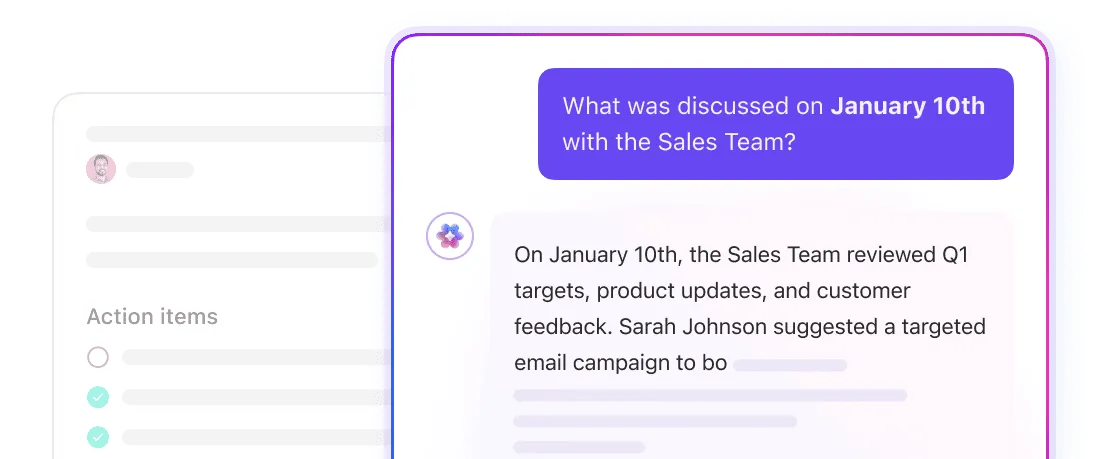
Prohledávejte hlasové přepisy ve svém pracovním prostoru
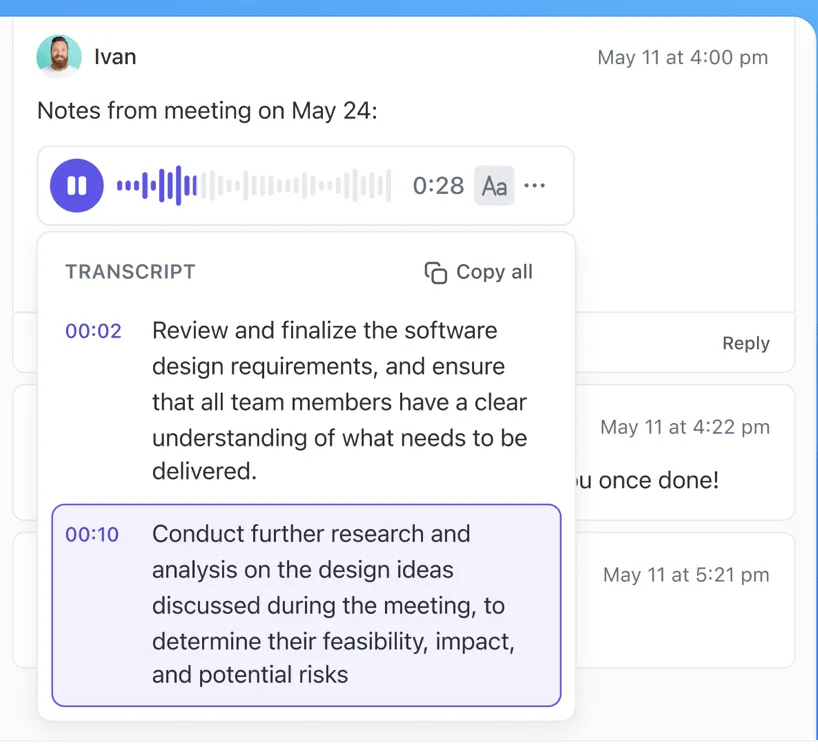
ClickUp Brain vám pomůže nejen s přepisy schůzek, ale také s prohledáváním přepisů vašich nahrávek obrazovky a hlasových poznámek v ClickUp. Tyto jsou zaznamenány jako ClickUp Clips.
Už se nemusíte obávat nesouvislých informací. ClickUp Brain vytváří prohledávatelnou znalostní bázi ze všech vašich prací, přímo tam, kde pracujete.
Více než jen přepis: kde váš hlas skutečně posouvá práci vpřed
Funkce Gemini Voice to Text je skvělým nástrojem pro osobní produktivitu, který vám umožní rychle zaznamenávat nápady a klást otázky bez nutnosti psaní.
Pro týmy však skutečná síla hlasu spočívá v jeho přímé integraci do pracovního postupu. Když se vaše vyslovená slova mohou okamžitě proměnit v úkoly, aktualizovat projekty a přispívat do sdílené znalostní báze, překračujete hranice jednoduchého přepisu a dosahujete skutečné produktivity.
Jste připraveni přestat kopírovat a vkládat a proměnit svůj hlas v akci? Začněte zdarma s ClickUp. ✨
Často kladené otázky (FAQ)
Pokud používáte bezplatnou verzi, jste obecně omezeni na živý vstup z mikrofonu. Uživatelé Gemini Advanced však nyní mohou nahrávat existující zvukové soubory (MP3, WAV, AAC atd.) přímo do chatu. Gemini může tyto soubory „poslouchat“ a poskytovat souhrny nebo úplné přepisy.
Hlasové zadávání Gemini převádí jednotlivé hlasové příkazy do textu. Gemini Live naopak umožňuje plynulou hlasovou konverzaci s umělou inteligencí.
Týmy mohou funkci převodu hlasu na text používat k psaní zpráv, brainstormingu nápadů a zaznamenávání poznámek z jednání. Integrované nástroje, jako je Talk to Text od ClickUp, jdou ještě o krok dál a převádějí tyto hlasové vstupy přímo na úkoly, které lze provést, a dokumenty, které lze prohledávat.
Ano, Gemini podporuje hlasové zadávání v mnoha různých jazycích. Konkrétní dostupné jazyky se mohou lišit v závislosti na vašem zařízení a regionu.
Funkci Gemini voice to text můžete používat ve většině prohlížečů na počítači na adrese gemini.google.com, stejně jako v mobilní aplikaci Gemini pro zařízení Android a iOS.