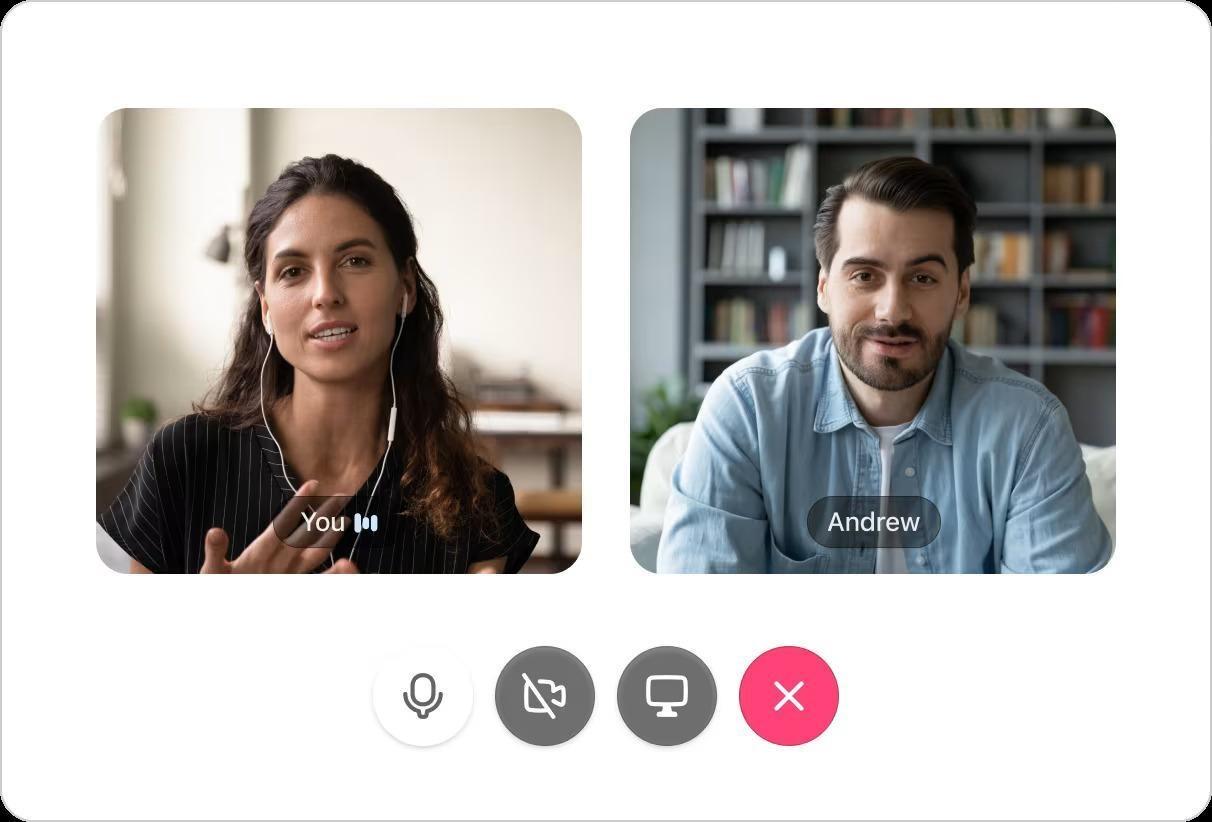

Interní produktové ukázky by neměly týmy nechávat v nejistotě.
Přesto se v oblasti prodeje, produktů a podpory stále objevují stejné otázky. Funkce se znovu vysvětlují, okrajové případy se znovu proberou a týmy nakonec sledují stejnou ukázku více než jednou.
Problémem není samotná ukázka. Problémem je, že znalosti zůstávají izolované.
V tomto průvodci vám ukážeme, jak ClickUp SyncUp může nahradit Google Meet pro interní ukázky a uchovat kontext produktu přístupný i dlouho po skončení hovoru.
Proč tradiční interní produktové ukázky zabírají čas
Interní produktové ukázky podporují sdílenou vizi. Zajišťují, že všichni – od produktových a vývojových týmů po zainteresované strany a prodejce – rozumí funkcím produktu.
Pokud tedy vaši zaměstnanci mají i po pravidelných schůzkách s ukázkami produktů jen povrchní znalosti o produktu, může to být způsobeno následujícími problémy. 👇
Konflikty v plánování
Když jsou týmy rozptýleny v různých časových pásmech, je naplánování schůzky, která by vyhovovala všem, co se týče harmonogramu a pracovní doby, velkou výzvou. Někdo z vašeho týmu bude muset po práci odpracovat přesčasy, aby se mohl zúčastnit ukázky.
Pokud je ukázku možné nahrát a nechat tým, aby si ji prohlédl ve svém vlastním tempu, proč je nutit k jedinému hovoru?
Asynchronní ukázky šetří čas a chrání produktivitu na pracovišti.
👀 Věděli jste? Průměrný zaměstnanec s pracovní dobou od 9 do 17 hodin je každé 2 minuty vyrušován schůzkami, e-maily nebo pípáním. Pokud započítáme i činnosti mimo hlavní pracovní dobu, dostaneme se na celkový počet 275 vyrušení za den.
Společnosti, které očekávají synchronní komunikaci, každoročně přicházejí o miliardy dolarů, protože jejich zaměstnanci nemají prostor pro hlubokou a soustředěnou práci.
📚 Další informace: Jak měřit produktivitu na pracovišti
Vyčerpaná koncentrace
Pro úspěch týmu je zásadní hluboké porozumění produktu. Pokud však váš zaměstnanec po čtyřech po sobě jdoucích schůzkách naskočí na demo hovor, rozhodně nebude mít kapacitu důkladně porozumět nové funkci vašeho produktu.
Výsledek?
- Prodejci nebudou mít odpovědi, když zákazníci vznesou dotazy.
- Zainteresované strany nebudou mít podněty ani zpětnou vazbu pro vylepšení funkcí.
- Mezi jednotlivými odděleními panuje nesoulad v chápání produktu.
👀 Věděli jste, že... Zaměstnanci stráví 392 hodin ročně na schůzkách. Po rozdělení to představuje více než 16 celých dnů strávených na schůzkách ročně. Taková významná investice času podtrhuje potřebu zajistit, aby schůzky byly nezbytné a efektivní.
Nekonzistentní zpětná vazba
Zpětná vazba ze sezení Google Meet se málokdy nachází na jednom místě.
Jeden člověk napíše své myšlenky do Slacku. Někdo jiný přidá komentáře do dokumentu Google o dva dny později. Projektový manažer napíše částečné poznámky.
Vedoucí prodeje si vzpomene na ústní návrh, ale nemůže dohledat jeho zdroj. V době, kdy se tým pokusí jednat, je zpětná vazba roztříštěná a neúplná.
Protože Google Meet není propojen s vaším pracovním systémem, neexistuje jediný zdroj pravdivých informací pro:
- Jaká zpětná vazba byla sdílená
- Kdo to sdílel
- Co bylo rozhodnuto a co bylo pouze projednáno
- Které podněty skutečně vyžadují akci
Problém je v tom, že týmy buď přikládají příliš velký význam hlasitým názorům z hovoru, nebo naopak podceňují tišší, ale kritickou zpětnou vazbu, která se nikdy nedostala do poznámek.
📚 Další informace: Jak psát efektivní cíle SMART (s příklady)
Ztracená viditelnost
Řekněme, že obchodní zástupce během ukázky vznesl připomínku a vedoucí produktu slíbil, že se do 48 hodin ozve s řešením.
Jak zajistíte, aby potenciální zákazník skutečně vyřešil dotaz v daném časovém rámci?
Problémem izolovaných demo schůzek je, že diskuse po hovoru zmizí. Neexistuje žádný způsob, jak tyto diskuse převést na konkrétní úkoly a přimět lidi, aby za ně převzali odpovědnost.
Váš tým pokračuje ve své práci a na dotaz si nevzpomene, dokud jeho práci nepřeruší stejný nevyřešený problém.
Pokud máte potíže s organizací poznámek ze schůzek, toto video je pro vás 👇
📮 ClickUp Insight: Naše data z průzkumu efektivity schůzek ukazují, že 25 % schůzek se v průměru účastní 8 nebo více účastníků. Zjistili jsme také, že průměrná schůzka trvá přibližně 51 minut. Tyto velké schůzky mohou na úrovni organizace znamenat alespoň 6 až 8 hodin společného času stráveného na schůzkách za týden.
Co kdybyste to mohli zkrátit? ClickUp mění způsob komunikace týmů! Místo zdlouhavých schůzek spolupracujte přímo v rámci úkolů pomocí komentářů, příloh, hlasových poznámek, videoklipů a dalších funkcí – vše na jednom místě.
💫 Skutečné výsledky: Globální týmy společnosti STANLEY Security již ušetřily více než 8 hodin týdně na schůzkách a aktualizacích díky naší komplexní aplikaci pro práci!
Co je ClickUp SyncUp a jak centralizuje interní produktové ukázky
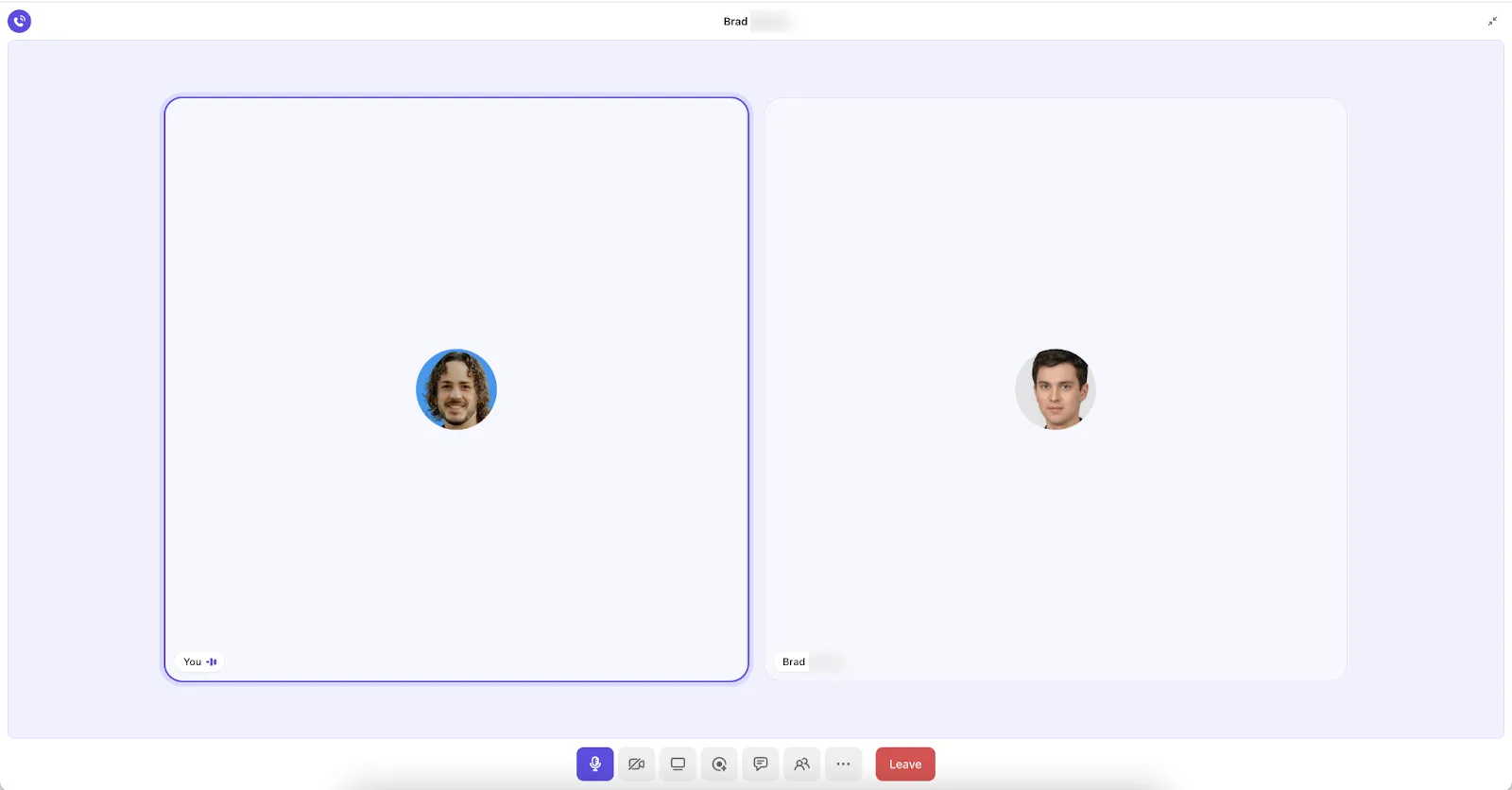
ClickUp SyncUp je nástroj pro schůzky a spolupráci založený na umělé inteligenci, který vám umožňuje zahájit individuální nebo skupinové audio a video hovory ve vašem pracovním prostoru ClickUp.
Je to součást ClickUp Chat a lze jej spustit z DM, kanálů nebo zobrazení. Použijte jej k živým ukázkám produktů, propojení diskusí s úkoly a získání souhrnů generovaných umělou inteligencí pro rychlý přehled.
SyncUp je k dispozici ve všech tarifech ClickUp, včetně bezplatného tarifu.
Zde je návod, jak můžete pomocí SyncUp centralizovat ukázky svých produktů a učinit je použitelnými 👇
Nahrávejte asynchronní aktualizace
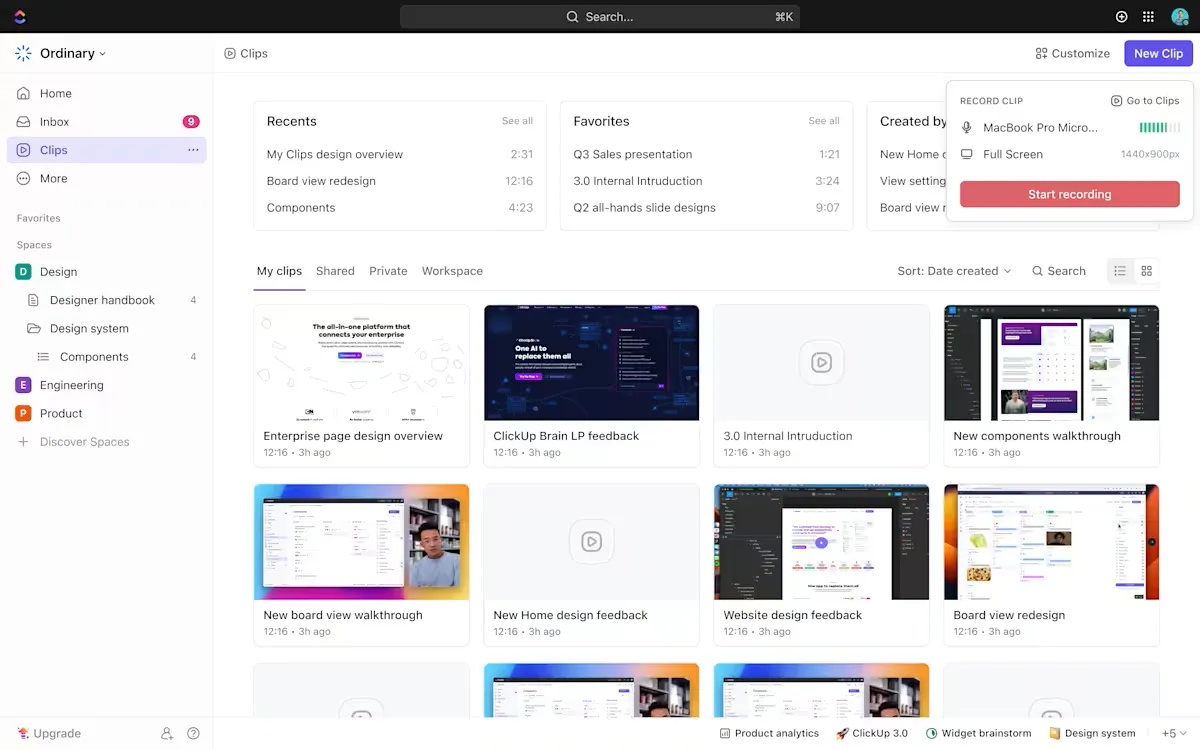
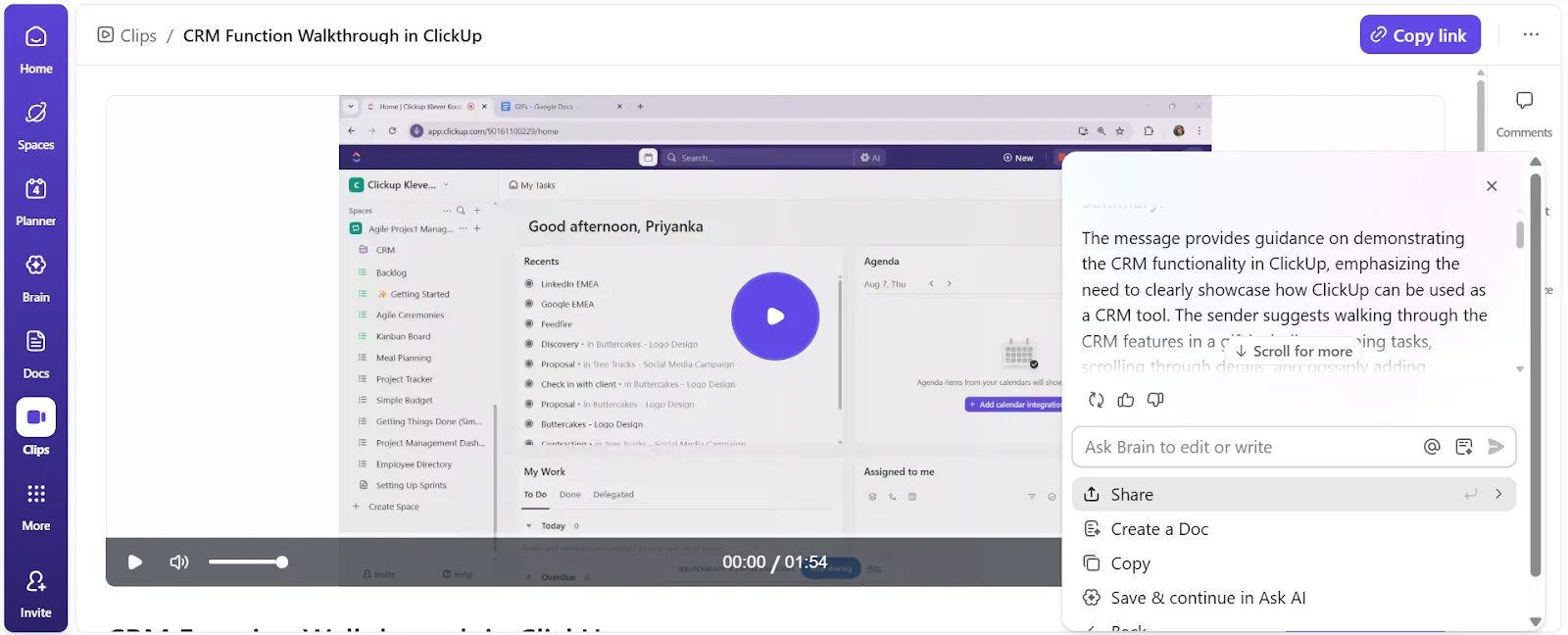
Pomocí ClickUp Clips zaznamenávejte audio/vizuální návody k vašemu produktu.
Sdílejte obrazovku a vysvětlujte krok za krokem, jak daná funkce funguje. Představte si to jako nastavení podobné Loom. Všechny nahrané klipy jsou přístupné z Clips Hub a odkaz na nahrávku můžete také sdílet v konkrétních kanálech nebo konverzacích o produktech, aby si je všichni mohli prohlédnout.
Klipy jsou vybaveny funkcemi pro ovládání rychlosti a přehrávání. Takto můžete přetočit zpět a porozumět složitému průvodci produktem svým vlastním tempem. Zanechte komentář s časovým razítkem, abyste nasměrovali konkrétní konverzaci.
Stačí kliknout na video, kde chcete zanechat otázku, a poté ji přiřadit osobě, která vám na ni může odpovědět.
🚀 Výhoda ClickUp: Propojte svůj účet Google Calendar a zobrazujte události ve svém kalendáři pomocí integrace Google Calendar.
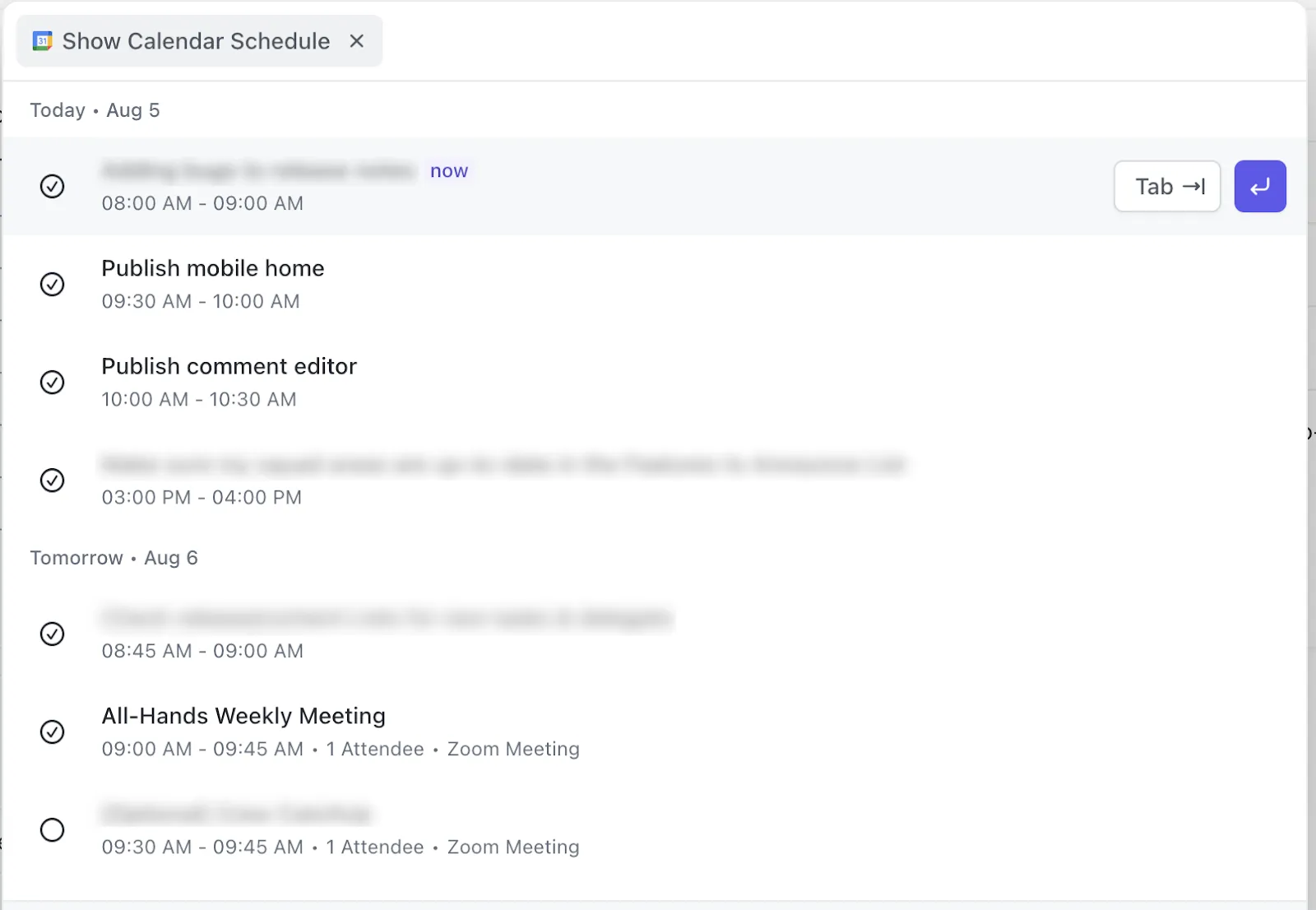
Zde je návod, jak tuto integraci efektivně využívat:
- Přístup k událostem v kalendáři a připojení se k nim z ClickUp: Prohlížejte, vytvářejte nebo se připojujte k událostem v Google Kalendáři přímo z ClickUp – bez přepínání mezi záložkami, když jsou skutečně vyžadovány živé diskuse.
- Vytvářejte a aktualizujte události v kalendáři pomocí ClickUp AI: Jakmile je integrace nastavena, použijte AI k plánování nebo úpravám událostí v Google Kalendáři na základě kontextu úkolů nebo výsledků asynchronních ukázek.
- Vše vidíte v jednom kalendáři: události z Google Kalendáře se zobrazují v ClickUp, takže asynchronní ukázky, následné akce a příležitostné živé relace zůstávají viditelné na jednom místě.
Živé relace pro dotazy
Spusťte SyncUp a vyřešte všechny otázky týkající se produktu najednou. Aby byla schůzka s otázkami a odpověďmi produktivní a interaktivní, požádejte členy svého týmu, aby předem sdíleli své dotazy v chatovém kanálu.
Nezapomeňte zaslat program schůzky všem účastníkům – pomůže to všem pochopit kontext.
I když se někdo nemůže zúčastnit schůzky, jeho připomínky budou přesto vyřešeny.
Po skončení schůzky můžete vygenerovat komplexní shrnutí pomocí umělé inteligence.
Vložte toto shrnutí do dokumentu ClickUp Doc a sdílejte jej s kýmkoli, aby si mohli prohlédnout akční položky, aniž by museli znovu sledovat SyncUp.
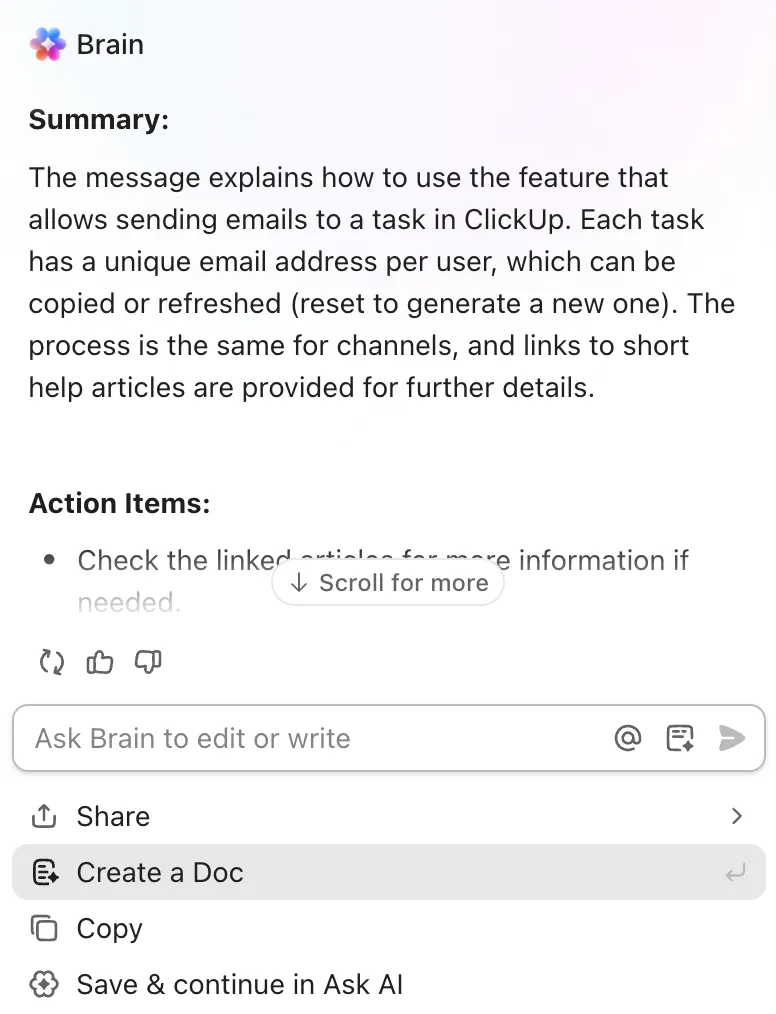
Pokud máte vícejazyčný tým, může použít ClickUp AI ve svém pracovním prostoru nebo aplikaci ClickUp Brain k překladu poznámek z jednání do místního jazyka.
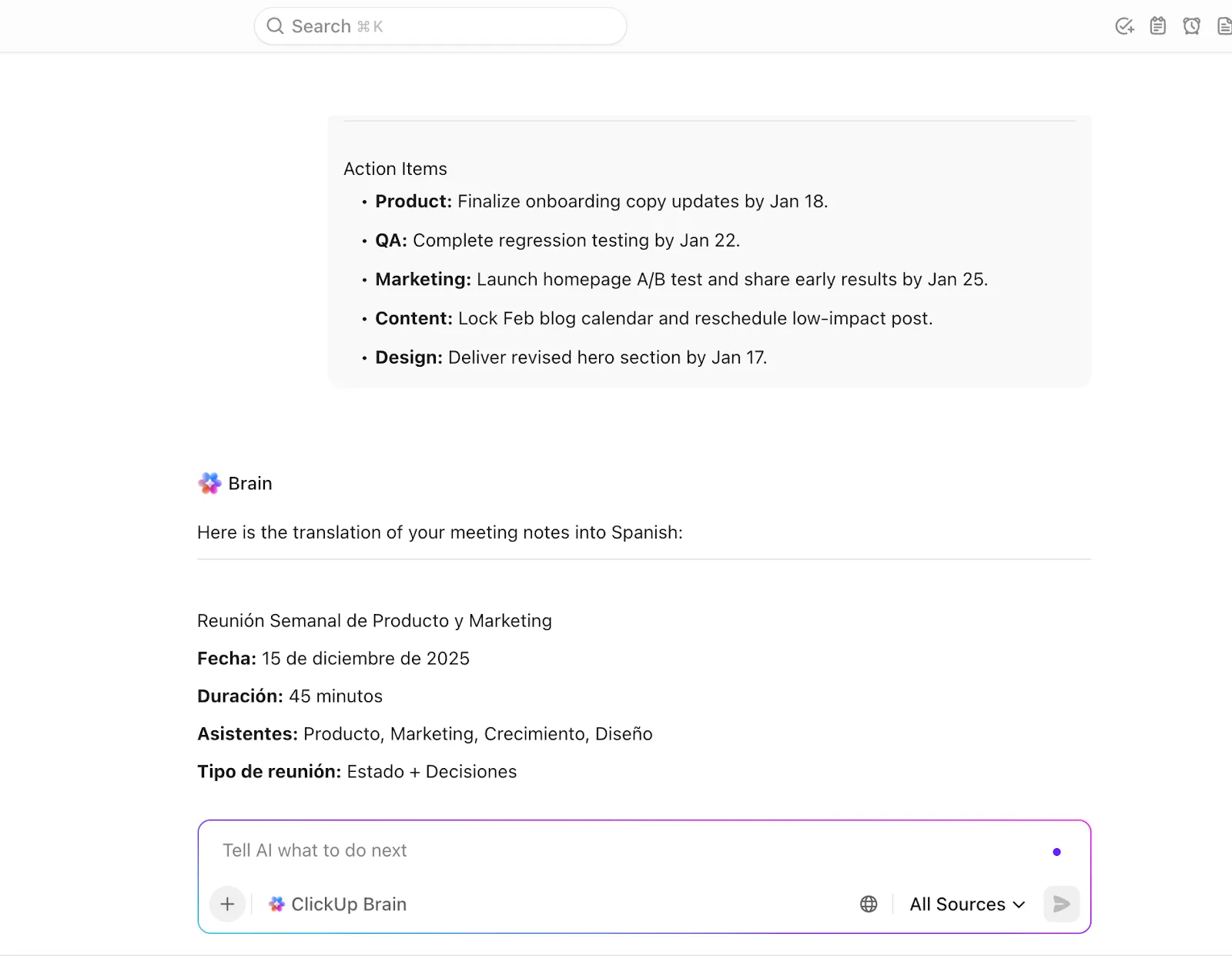
Centralizujte komunikaci svého týmu pomocí ClickUp Chat.
ClickUp Chat sjednocuje veškerou komunikaci vašeho týmu prostřednictvím vláken, kanálů a přímých zpráv.
Poznámka: SyncUp je součástí ClickUp Chat a lze jej používat pouze po aktivaci Chatu.
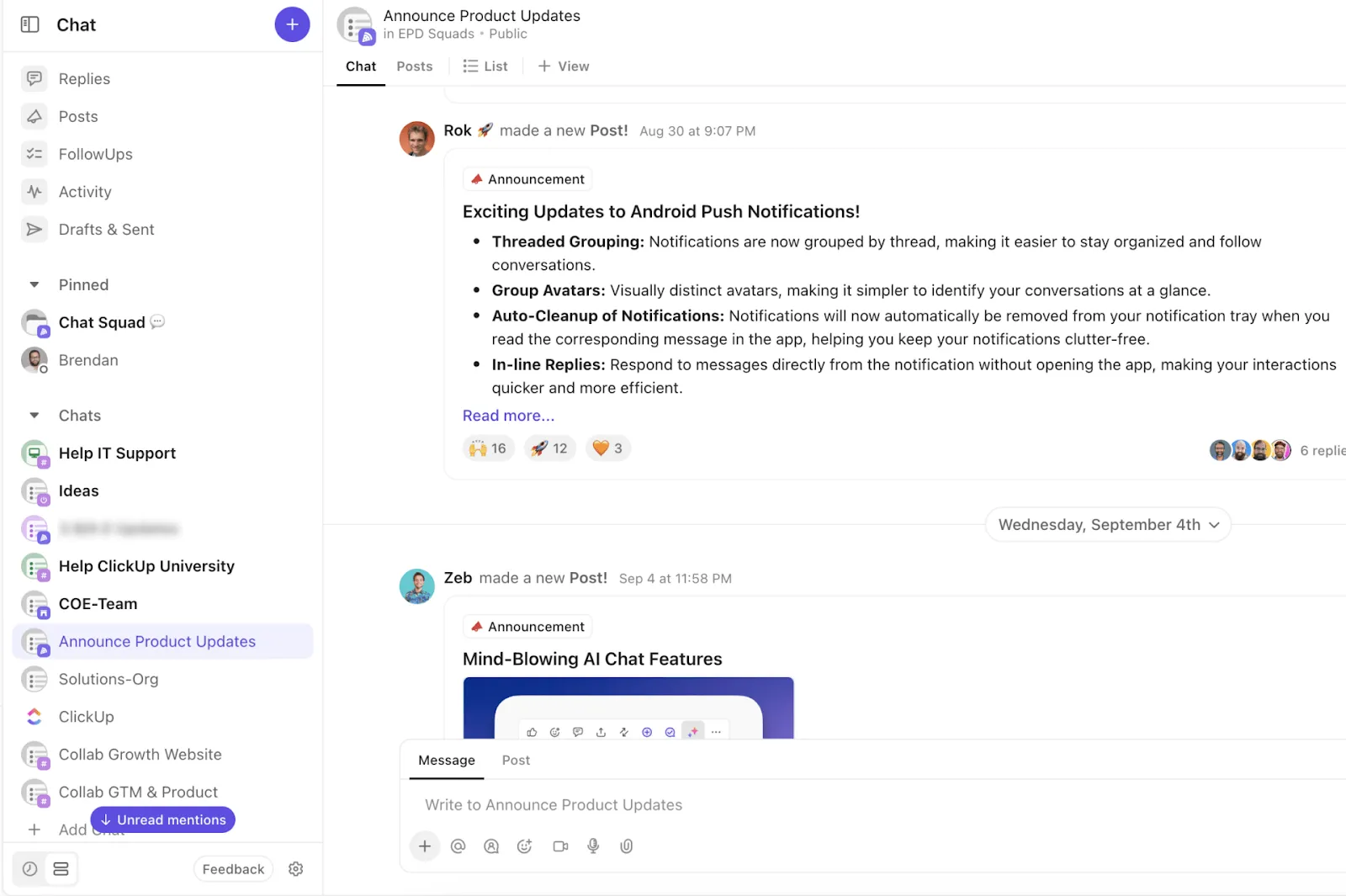
Pro mezioborové projekty vytvořte v ClickUp Chat speciální kanál, který bude sloužit jako centrální uzel. Pokud je s projektem již spojen seznam nebo složka, použijte chatovací kanál tohoto seznamu nebo složky! V tomto kanálu sdílejte všechny diskuse, úkoly, soubory a hovory SyncUp související s projektem.
Vzhledem k tomu, že je vše centralizováno, dochází k menšímu přepínání mezi kontexty.
Prohledávatelný video deník
Lze zaznamenané produktové ukázky převést do prohledávatelné znalostní báze?
Naprosto. Vytvořte dokument ClickUp Doc, který organizuje tyto nahrávky z ClickUp Clips jako strukturovaný kurz.
Přidejte odkazy na konkrétní ukázky v pořadí – nejprve přehled funkcí, poté pokročilé funkce a nakonec okrajové případy. Každý může postupovat krok za krokem, místo aby hádal, které video si má pustit jako další.
Když si účastníci školení prohlížejí videa, mohou k nim přidávat komentáře s časovým razítkem a svými dotazy. Mohou se ale také podívat na předchozí komentáře od jiných lidí a zobrazit si odpovědi.
Pokud je zdroj nejasností běžný, je pravděpodobné, že jej již někdo objasnil. Není třeba čekat na odpověď nebo rušit někoho v práci, aby bylo možné získat odpovědi.
📚 Další informace: Jak používat AI pro poznámky ze schůzek
Integrovaný kontext
Ukázky v ClickUp SyncUp neexistují izolovaně. Odkazy na nahrávky můžete sdílet v ClickUp Tasks, Docs, kanálech a přímých zprávách. Nahrávky jsou také k dispozici účastníkům schůzky v Clips Hub.
Úkoly můžete také propojit přímo se SyncUps z kanálu nebo DM, kde byl SyncUp spuštěn. Stačí najet kurzorem na zprávu SyncUp, kliknout na ikonu tří teček … a vybrat možnost Přidat vztah.
📌 Příklad: Provádíte tým novou integrací plateb. Propojte hlavní vývojový úkol se SyncUp, aby ostatní mohli snadno přistupovat k relevantním souborům, komentářům a kontextu.
Každá diskuse, otázka a následná akce zůstávají spojeny s úkolem, kde se práce skutečně odehrává. Týmy neztrácejí čas prohledáváním složek, konverzací nebo nástrojů, aby později rekonstruovaly kontext. Ukázka, zpětná vazba i provedení jsou na jednom místě.
Shrňte a udržujte práci v pohybu
⭐ Bonus: S ClickUp Enterprise Search můžete pomocí přirozených jazykových příkazů vyhledávat informace během několika sekund.
Pokud jste například byli týden mimo kancelář, můžete požádat asistenta AI, aby vás seznámil s úkoly a důležitými diskusemi z minulého týdne.
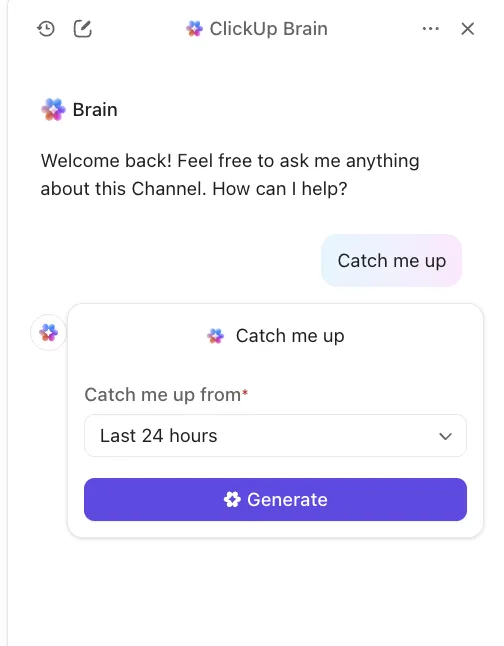
Pro všechny zaznamenané SyncUps můžete vytvořit souhrn hovoru založený na umělé inteligenci, který shrnuje klíčové akční položky a úkoly.
⚡ Archiv šablon: Bezplatné šablony pro stanovení cílů, které vám pomohou plánovat, sledovat a dosahovat vašich cílů.
Jak nahradit ukázky Google Meet pomocí ClickUp SyncUp
Zde je návod, jak můžete ClickUp SyncUp začlenit do svých produktových ukázek:
Krok 1. Proveďte audit svého aktuálního kalendáře ukázek
Projděte si události v kalendáři Google a roztřiďte stávající ukázky produktů do 2 kategorií:
Ukázky, které mohou těžit ze synchronizace:
- Ukázky, které vyžadují brainstorming nebo strategické rozhodování
- Sezení, během nichž musí zúčastněné strany diskutovat o kompromisech nebo prioritách
- Zahajovací schůzky, kde je důležitější shoda na vizi než detaily
Příklady: schůzky OKR, strategické plánovací schůzky a brainstormingové diskuse
Ukázky, které mohou být asynchronní:
- Ukažte funkce, které lidé většinou poslouchají a na které se později ptají.
- Aktualizace postupu, které nevyžadují okamžitou zpětnou vazbu
- Ukázky s nízkou účastí kvůli časovým rozdílům nebo problémům s plánováním
Příklady: Procházení funkcí, které většina lidí poslouchá, a interní aktualizace pokroku
Poté omezte počet schůzek, které nevyžadují interakci v reálném čase.
Stanovte také jasné komunikační cíle. Týmy by měly mít jasnou představu o tom, kdy používat SyncUp, Clips nebo Chats k reakci v asynchronním prostředí.
👀 Věděli jste, že... NASA používala během misí Apollo hlasové smyčky. Jednalo se o nepřetržitý vícekanálový zvuk v reálném čase, kde různé týmy poslouchaly překrývající se konverzace. Byla to jedna z nejranějších forem synchronní koordinace napříč disciplínami.
Krok 2. Spusťte a nahrajte SyncUp
Spusťte SyncUp přímo z:
- Kanál
- DM
- Zobrazení v místě, které má přidružený chatový kanál
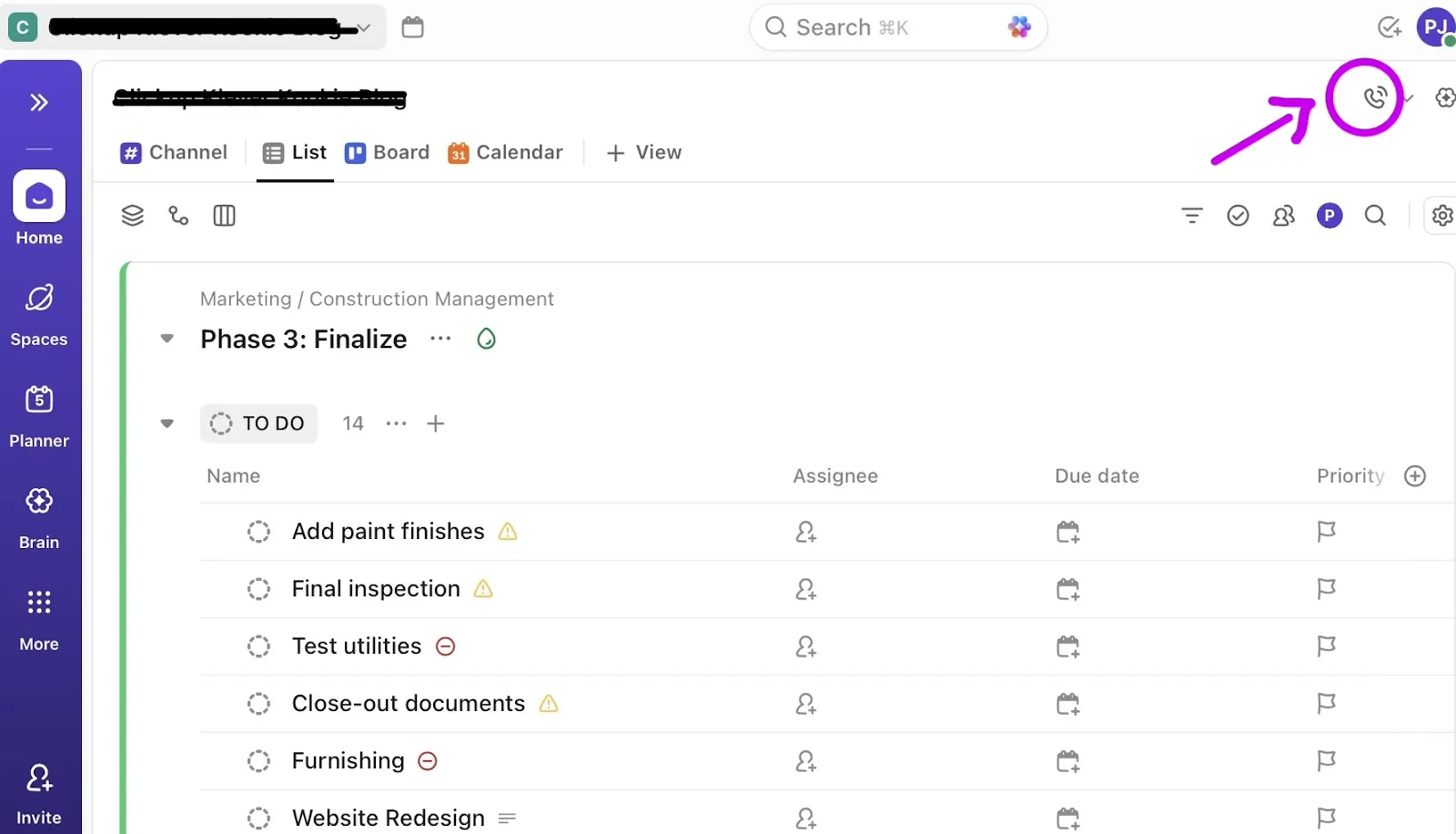
💡 Tip pro profesionály: Pro ukázky, které musí vidět všichni členové týmu, vytvořte v chatu ClickUp kanál #Produkt. Odtud můžete pořádat všechny firemní schůzky týkající se ukázek produktů. Veškeré informace související s produkty jsou tak dostupné na jednom místě.
Po vysvětlení produktů prostřednictvím vizuálních prohlídek a interaktivních relací budete také potřebovat dokumentaci k danému produktu.
S ClickUp BrainGPT, jednotným pracovním prostorem s umělou inteligencí, můžete zpracovat a převést souhrny nahrávek ukázek do písemných průvodců s kroky, klíčovými body a akčními položkami. Zde je přehled jeho funkcí:
- Přístup k kontextu z připojených aplikací: Načtěte data z Google Drive, Slacku a dalších nástrojů a vytvořte komplexní dokumentaci k produktu, aniž byste museli přepínat mezi platformami.
- Přepínejte mezi modely AI: Vyberte si Claude pro technické psaní, ChatGPT pro kreativní vysvětlení nebo Gemini pro strukturované formátování, v závislosti na vašich potřebách v oblasti dokumentace.
- Diktujte místo psaní: Použijte funkci Talk-to-Text, abyste ušetřili čas při kladení otázek nebo odpovídání na zprávy, díky čemuž bude asynchronní zpětná vazba rychlejší a přirozenější.
- Pomocí Enterprise Search můžete vyhledat starší ukázky: Najděte podobné návody k funkcím, předchozí otázky a odpovědi nebo opakující se otázky ve všech svých nahrávkách a dokumentech.
👀 Věděli jste? Picturephone II od AT&T byl vůbec prvním videokonferenčním systémem, který se dostal na trh. Lidé museli navštívit jednu ze stanic Picturephone v USA – New York, Washington, D. C. a Chicago – a zaplatit alespoň 16 dolarů za tříminutový hovor. Služba se neuchytila, ale znamenala začátek (dnes) snadno dostupné technologie virtuální komunikace.
Krok 3. Vložte a shromažďujte asynchronní zpětnou vazbu
Nahrané SyncUps a Clips zůstávají v Clips Hub trvale. Chcete-li efektivně uzavřít smyčku zpětné vazby, požádejte týmy, aby potvrdily nové demo videa a poskytly zpětnou vazbu ve stanoveném časovém rámci.
Díky jasnému oknu pro odpovědi se problémy řeší rychleji a porozumění produktu se hlouběji zakoření napříč odděleními.
📌 Příklad: Provádíte tým novou integrací plateb. Propojte hlavní vývojový úkol se SyncUp, aby ostatní mohli snadno přistupovat k relevantním souborům, komentářům a kontextu.
🚀 Výhoda ClickUp: Super agenti jsou týmoví kolegové v ClickUp, kteří využívají umělou inteligenci a nepřetržitě pracují ve vašem pracovním prostoru. Rozumějí úkolům, dokumentům, chatům a propojeným nástrojům a mohou provádět vícestupňové pracovní postupy bez ručních výzev nebo následných kroků.
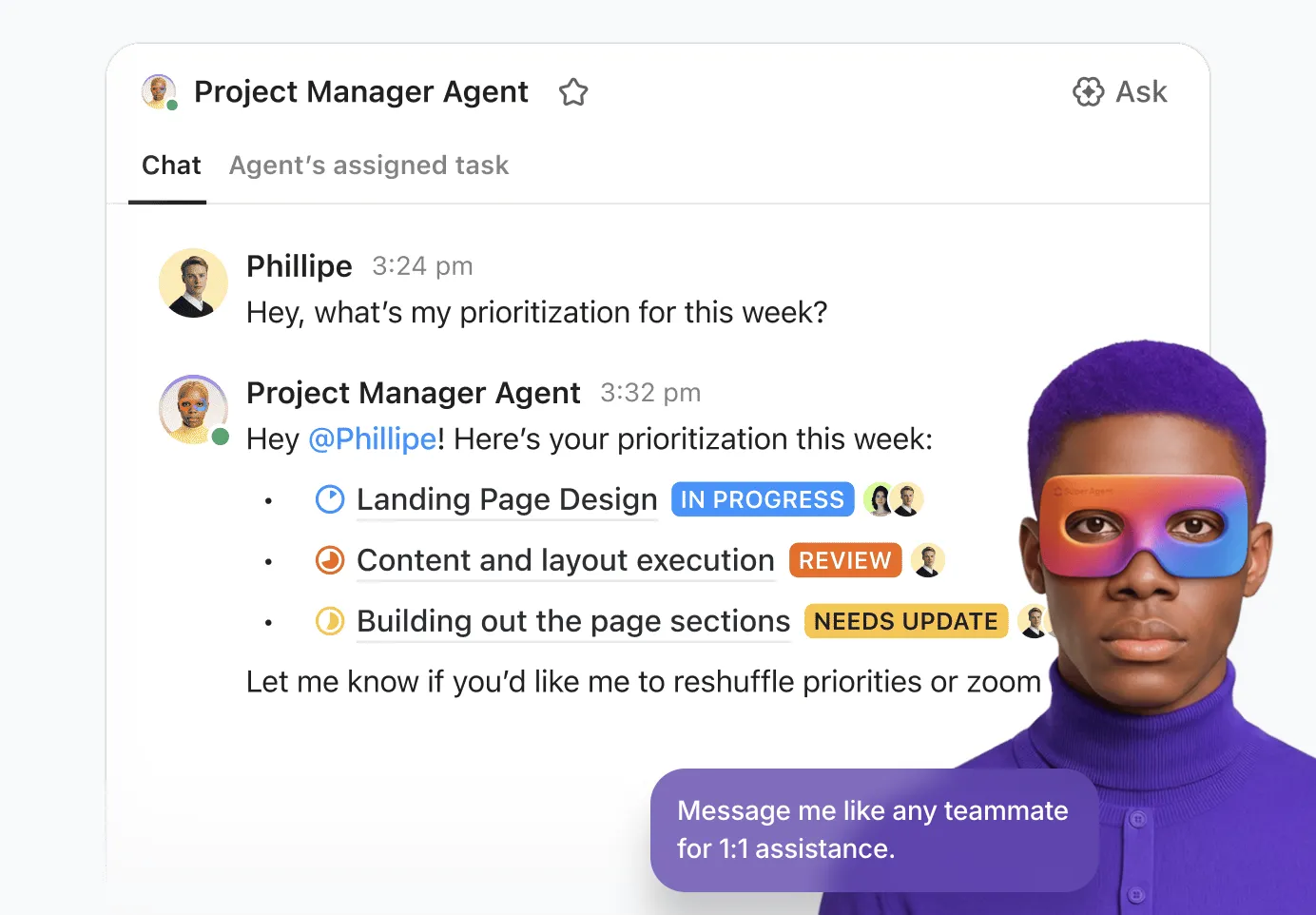
Super agenti vynikají v pracovních postupech, jako jsou:
- Kreativní briefy: Vytvářejte kreativní briefy s využitím kontextu úkolu nebo chatu, včetně praktických vylepšení pro standardizaci příjmu a urychlení schvalování.
- Stručný popis funkcí: Převádění požadavků na funkce do strukturovaných přehledů, což agilním týmům umožňuje sladit rozsah, efektivně odhadovat čas a omezit přepracování.
- Následné e-maily: Převádějte výsledky schůzek AI Notetaker do následných e-mailů připravených pro klienty, zaznamenávejte rozhodnutí, vlastníky a termíny pro jasné další kroky.
- Eskalace problémů: Udržujte centralizovaný souhrnný dokument pro eskalaci každého úkolu, který týmům umožní rychlejší a jasnější řešení problémů.
Výhody používání ClickUp SyncUp oproti Google Meet
Google Meet je audio-video komunikační nástroj s bohatými funkcemi, ale stále se jedná o samostatný nástroj, který se neřídí vaší prací.
Po zveřejnění demonstrační schůzky zůstávají vaše nahrávky v Disku a zpětná vazba je roztříštěna v e-mailech nebo vláknech Slacku. Neexistuje žádný systém, který by diskuse ze schůzek proměnil v konkrétní úkoly.
SyncUp eliminuje izolované úložiště tím, že funguje přímo ve vašem pracovním prostoru. Výhody používání SyncUp oproti Google Meet jsou 👇
- Trvalá znalostní báze: Všechny diskuse, zpětná vazba a související dokumenty zůstávají na jednom místě, spojené s příslušnou ukázkou SyncUp nebo klipem. Kdokoli, kdo si záznam prohlédne o několik měsíců později, se seznámí s kompletním kontextem, aniž by musel prohledávat různé aplikace.
- Snížená únava z jednání: Týmy si mohou ukázky prohlédnout ve svém volném čase, aniž by narušovaly soustředěnou práci. Interaktivní komunikační model ClickUp Chat podporuje lepší správu jednání napříč časovými pásmy.
- Lepší integrace: SyncUp se integruje nejen s ClickUp, ale také se všemi jeho připojenými nástroji. Máte přístup ke všemu, od dokumentů přes zpětnou vazbu až po kontext úkolů, což vám ušetří práci s rozptýlenými nástroji.
- Úspora nákladů: SyncUp je k dispozici ke vyzkoušení ve všech bezplatných tarifech.
- Lepší kvalita zpětné vazby: Týmy mohou nahrávat audio/video klipy, aby při prohlížení ukázky vznesly své připomínky a zanechaly komentáře s časovým razítkem. Veškerá zpětná vazba je sledována a řešena v uzavřené smyčce, aniž by se ztratila.
- Vyhledávání a odpovědi založené na umělé inteligenci: Stačí požádat Brain, aby „našel ukázku, kde se diskutovalo o omezeních API“, nebo „řekl, zda náš nástroj CRM dokáže automatizovat příspěvky na sociálních médiích“, a získáte okamžité odpovědi z názvů a shrnutí nahrávek, komentářů a chatových vláken.
📚 Další informace: Jak stanovit měřitelné cíle a úkoly
Jak týmy dnes používají ClickUp SyncUp
Produktové ukázky nejsou univerzální. Různé týmy potřebují různé informace, v různé míře podrobnosti a pro různé účely. Některé příklady použití SyncUps k přizpůsobení produktových ukázek jsou:
1. Produktové týmy předvádějí nové funkce zainteresovaným stranám
✅ Vyzkoušejte toto:
- Rozdělte průvodce funkcemi na krátká 2–5minutová videa, která si týmy mohou prohlédnout podle vlastního tempa.
- Vložte všechny související ukázky do stejného úkolu nebo dokumentu. Nejlepší je spustit je ze stejného kanálu, aby se zachoval kontext.
- Uspořádejte živou otázkovou a odpověďovou relaci, kde budete postupně odpovídat na dotazy týmu na základě otázek shromážděných prostřednictvím asynchronní komunikace.
2. Týmy pro podporu prodeje připravují obchodní zástupce na uvedení produktů na trh
✅ Vyzkoušejte toto:
- Požádejte zástupce, aby místo plánování regionálních podpůrných hovorů přidávali komentáře s dotazy.
- Nahrajte SyncUp, ve kterém vysvětlíte, co se změnilo, pro koho je tato funkce určena a jak ji prezentovat v rozhovorech se zákazníky. Vložte odkaz na nahrávku SyncUp do nejrelevantnějšího úkolu nebo dokumentu.
- Připojte poznámky k řešení námitek a časová razítka ukázek přímo ke stejnému úkolu nebo dokumentu.
3. Týmy RevOps a ops ověřují dopad procesu
✅ Vyzkoušejte toto:
- Sledujte následné kroky jako úkoly namísto plánování dalšího koordinačního hovoru.
- Nahrajte SyncUp, který ukazuje, jak nová funkce ovlivňuje interní pracovní postupy, reporting nebo předávání úkolů.
- Požádejte vedoucí operací, aby se vyjádřili k rizikům nebo závislostem v následných fázích.
4. Mezioborové týmy se sjednotí během rušného období spouštění
✅ Vyzkoušejte toto:
- Nechte týmy asynchronně dohánět zpoždění, aniž by ztratily soulad.
- Použijte SyncUps k zaznamenávání rychlých aktualizací během týdne spuštění namísto denních synchronizačních hovorů.
- Uchovávejte všechny aktualizace v jednom kanálu spojeném s uvedením produktu na trh.
5. Designové týmy prezentující makety a prototypy
✅ Vyzkoušejte toto:
- Pomocí ClickUp Brain shrňte veškerou zpětnou vazbu a seskupte ji podle priority před zahájením další iterace.
- Nahrajte klip, ve kterém procházíte návrh s komentářem k klíčovým rozhodnutím a kompromisům.
- Sdílejte soubor Figma a návrh úkolu ve vlákně SyncUp.
Časté chyby při přechodu z Google Meet na asynchronní ukázky
Cílem však nikdy nebylo eliminovat synchronní schůzky, ale najít příležitosti, kde asynchronní ukázky lépe slouží týmům.
Pokud přecházíte z ukázek v Google Meet na asynchronní formát, zde jsou běžné chyby, kterým byste se měli vyhnout:
| Chyba ❌ | Řešení ✅ |
| Zacházejte s asynchronními ukázkami jako s nahranými schůzkami | Rozdělte ukázky na krátké, účelové klipy, z nichž každý obsahuje jedno jasné sdělení. |
| Nenastavujte očekávání ohledně zpětné vazby | Nastavte jasné časové okno pro odpovědi a požádejte o konkrétní zpětnou vazbu, nikoli o otevřené komentáře. |
| Nahrazení schůzek, které stále vyžadují diskusi v reálném čase | Udržujte OKR, strategii a úvodní schůzky živé; přesuňte informační ukázky asynchronně. |
| Asynchronní ukázky považujte za volitelné prohlížení. | Propojte ukázky s úkoly, rozhodnutími nebo výstupy, aby jejich sledování mělo jasný účel. |
| Zapomínání na mezifunkční kontext | Každou ukázku začněte tím, co se změnilo, koho to ovlivňuje a proč je to důležité. |
| Předpokládat asynchronii znamená žádné usnadnění | Využijte souhrny a následné kroky v ClickUp, abyste uzavřeli smyčku. |
👀Věděli jste? Téměř 47 % zaměstnanců je naštvaných, protože prezentující nejsou připraveni strategicky vést schůzku. A více než 55 % zaměstnanců je frustrováno schůzkami, které by bylo možné vyřídit e-mailem.
Centralizujte interní ukázky pomocí ClickUp SyncUp
Vytvoření kultury asynchronní spolupráce vyžaduje, aby členové týmu komunikovali uvědoměle.
Pokud lze myšlenku nebo ukázku sdělit adekvátně, aniž by to odvádělo pozornost lidí od jejich práce, zvolte tuto cestu.
Udělejte živé relace volitelnými a nabídněte adekvátní zdroje. Lidé, kteří si záznamy prohlížejí později, nemají pocit, že jim unikly důležité souvislosti nebo diskuse.
Představujeme: ClickUp SyncUps – hybridní komunikační nástroj. Přizpůsobí se způsobu práce týmů.
Díky kontextové umělé inteligenci se diskuse promění v akční položky a úkoly.
Zaregistrujte se do ClickUp a centralizujte své interní ukázky pomocí SyncUp.
Často kladené otázky
ClickUp SyncUp je nástroj pro schůzky a spolupráci založený na umělé inteligenci, který vám umožňuje zahájit individuální nebo skupinové audio a video hovory ve vašem pracovním prostoru ClickUp. Je součástí ClickUp Chat a lze jej spustit z DM, kanálů nebo zobrazení.
SyncUp je nástroj pro spolupráci založený na umělé inteligenci, který je integrován do ClickUp a propojuje celý váš pracovní ekosystém. Konvergovaný pracovní prostor s umělou inteligencí sjednocuje nástroje a pracovní postupy, čímž snižuje rozptýlení práce. Google Meet je samostatný nástroj pro videokonference, který se připojuje pouze k vašemu ekosystému Google a nahrávky ukládá do Disku.
Ano. Můžete nahrávat zvukové nebo video ukázky produktů pomocí ClickUp Clips nebo hostovat živé SyncUp a provést členy týmu produktem. SyncUps lze nahrávat se sdílením obrazovky a živým komentářem. Lidé, kteří si nahrávku prohlížejí, mohou vytvořit AI shrnutí schůzky nebo zanechat komentář s časovým razítkem.
Týmy mohou zanechat komentáře s časovým razítkem přímo na nahraných SyncUps nebo klást otázky v chatu nebo kanálu, kde byl SyncUp hostován. Zpětná vazba zůstává propojena s nahrávkou pro snadné vyhledání a následné zpracování.
Ano. SyncUp je k dispozici ke vyzkoušení ve všech tarifech ClickUp, včetně bezplatného.