
Znáte ten moment, kdy otevřete Figma AI, napíšete něco jako „opravte tento layout“, „vytvořte dashboard“ nebo „vyčistěte tuto obrazovku“ a pak vám to vyhodí ten nejobecnější návrh, jaký jste kdy viděli?
Vylepšujete příkaz. Pak ho vylepšujete znovu. Najednou máte 27 příkazů a přemýšlíte, jak jste se dostali do dvouhodinové konverzace, ve které se snažíte přimět Figma AI, aby četla vaše myšlenky.
Právě proto se zvládnutí psaní podnětů stalo skutečnou designérskou dovedností. A právě to se tento blogový příspěvek snaží napravit.
V tomto průvodci najdete více než 40 Figma AI promptů vytvořených pro různé případy použití. A ano, také vám ukážeme, proč je ClickUp lepší alternativou. Pojďme na to! 💪
Co je Figma AI?
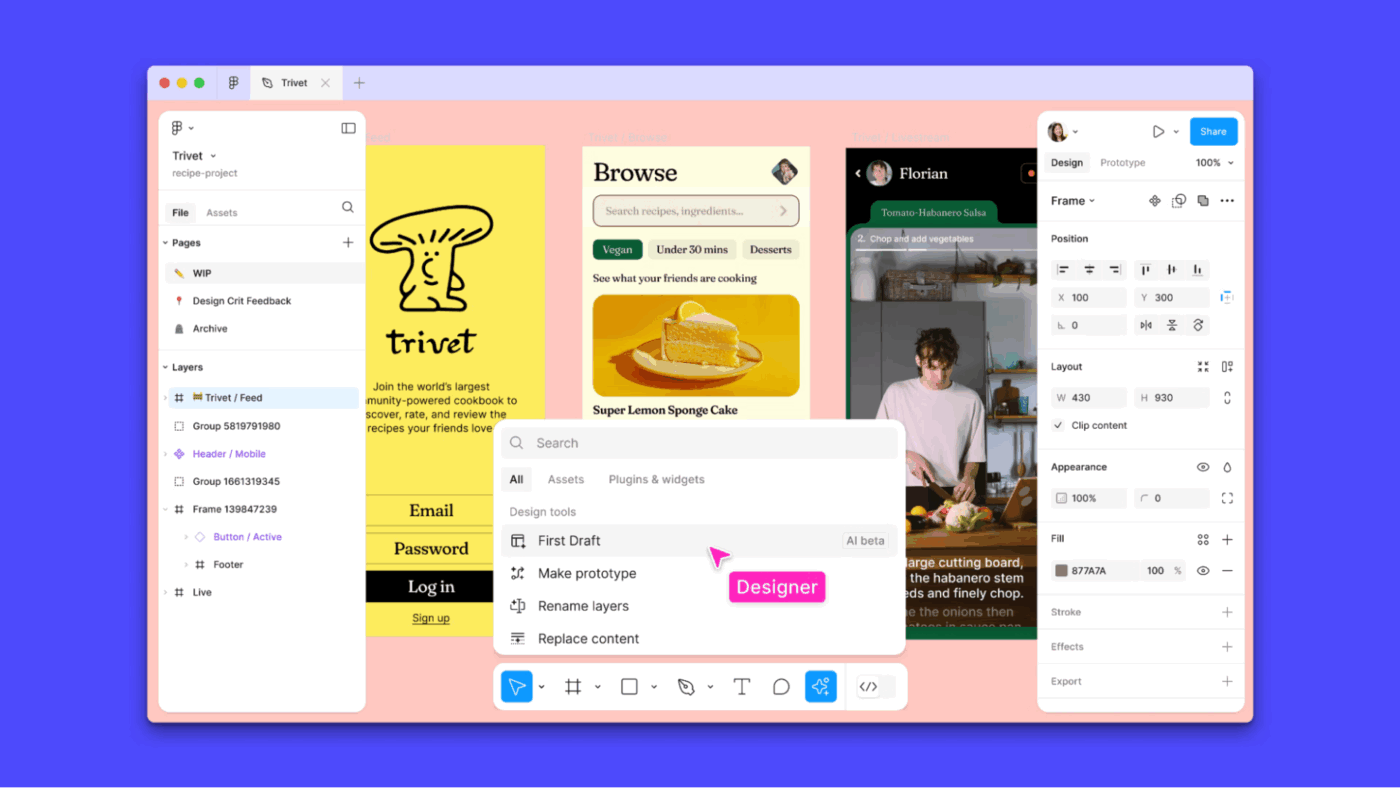
Figma AI je sada funkcí a integrací založených na umělé inteligenci v rámci designového ekosystému Figma. Je navržena tak, aby urychlila a vylepšila pracovní postupy pro designéry UI/UX, produktové týmy a tvůrce.
Zahrnuje generativní design, automatizované textové a obrazové funkce, které zefektivňují vše od nápadu po prototypování.
Mezi hlavní produkty a funkce Figma AI patří:
- První návrh
- Figma Make
- Generování a přepisování textu
- Generování obrázků
- Chytré duplikování
- Odstranění pozadí
- Vizuální vyhledávání aktiv
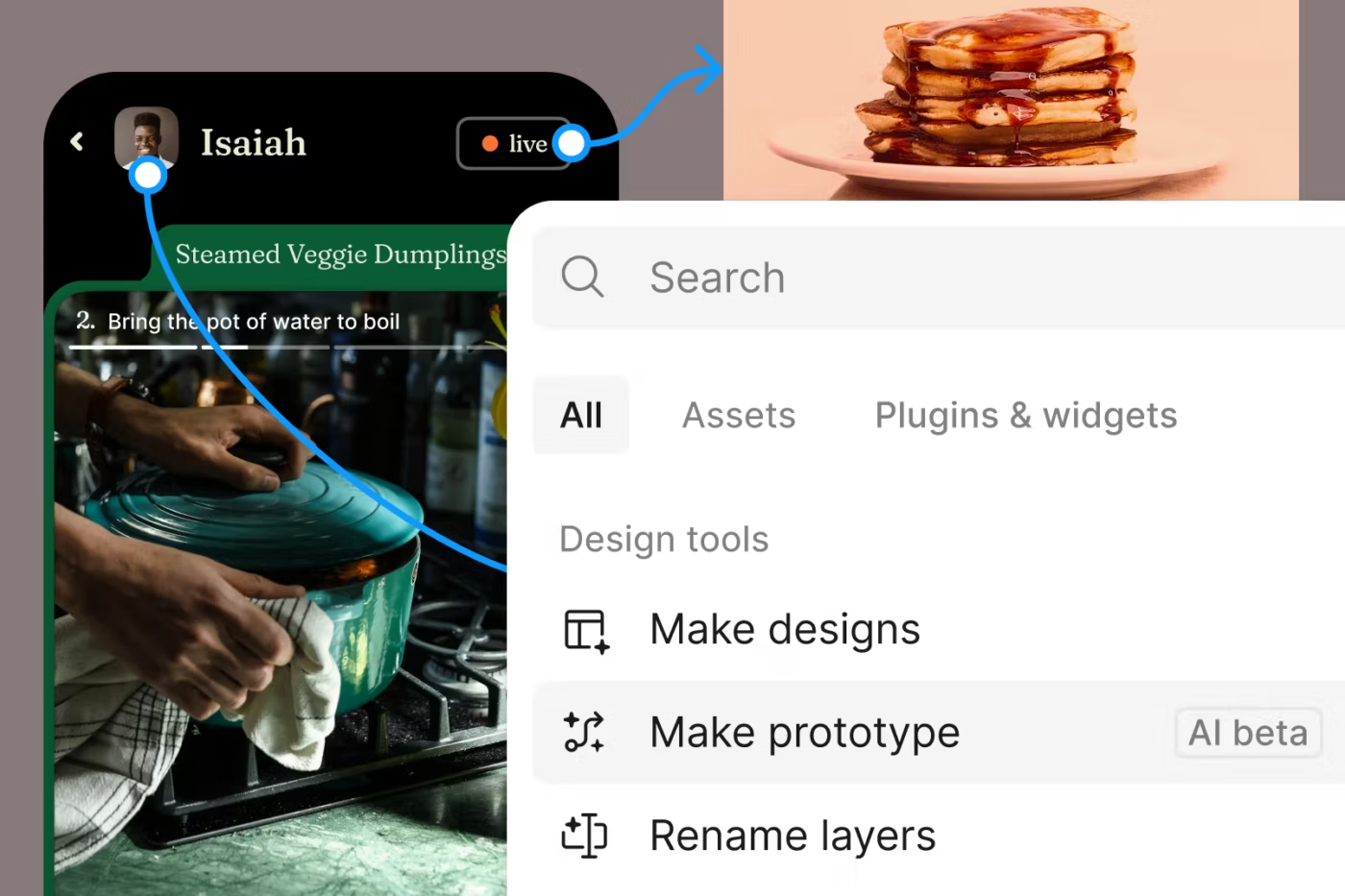
- Automatické přejmenování vrstev
- Prototypování pomocí AI
Figma AI vám v podstatě pomáhá překonat tvůrčí blok při brainstormingu, zrychluje opakující se úkoly a překlenuje propast mezi designem a vývojem.
Co jsou výzvy Figma AI?
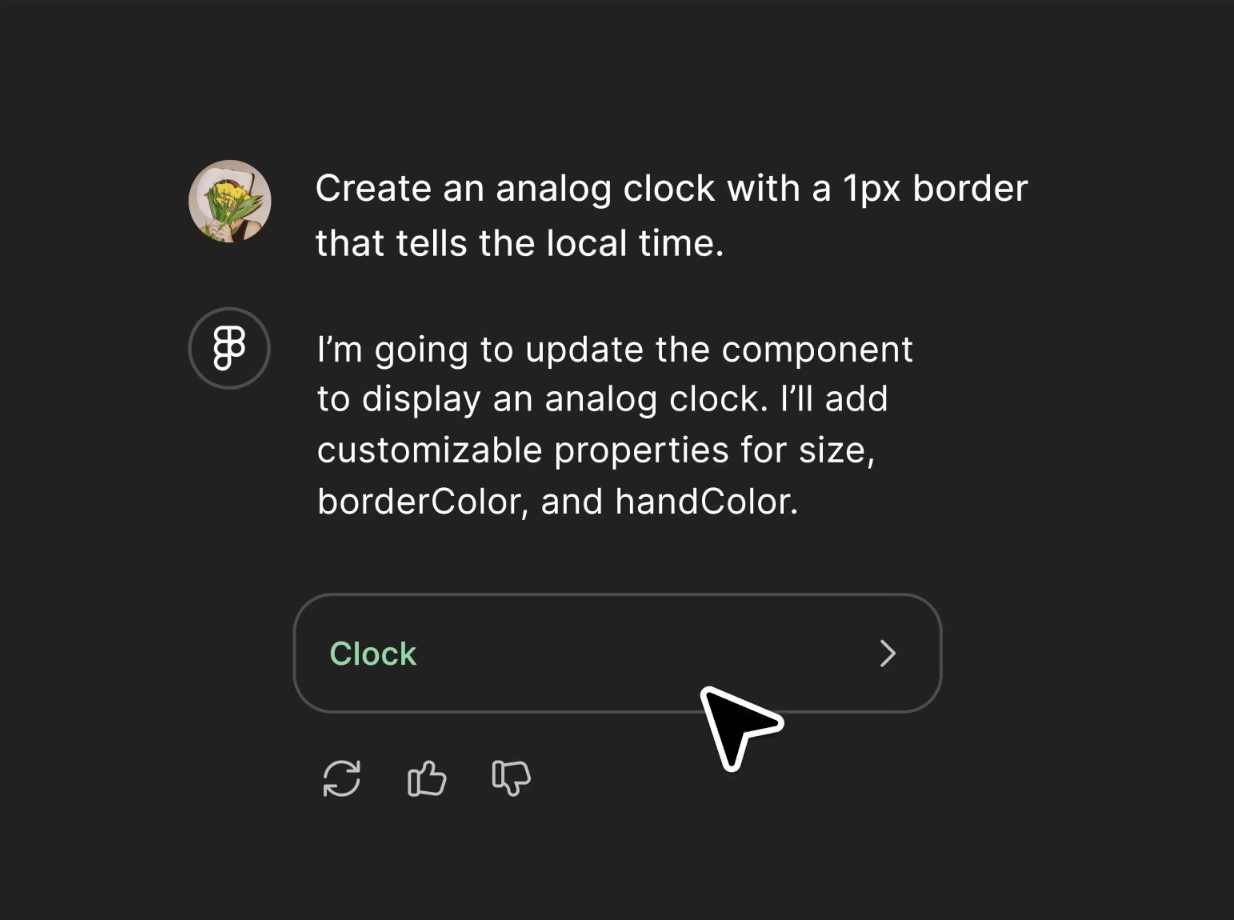
Figma AI podněty jsou příkazy nebo popisy v přirozeném jazyce, které spouštějí funkce AI, buď vestavěné, nebo prostřednictvím pluginů.
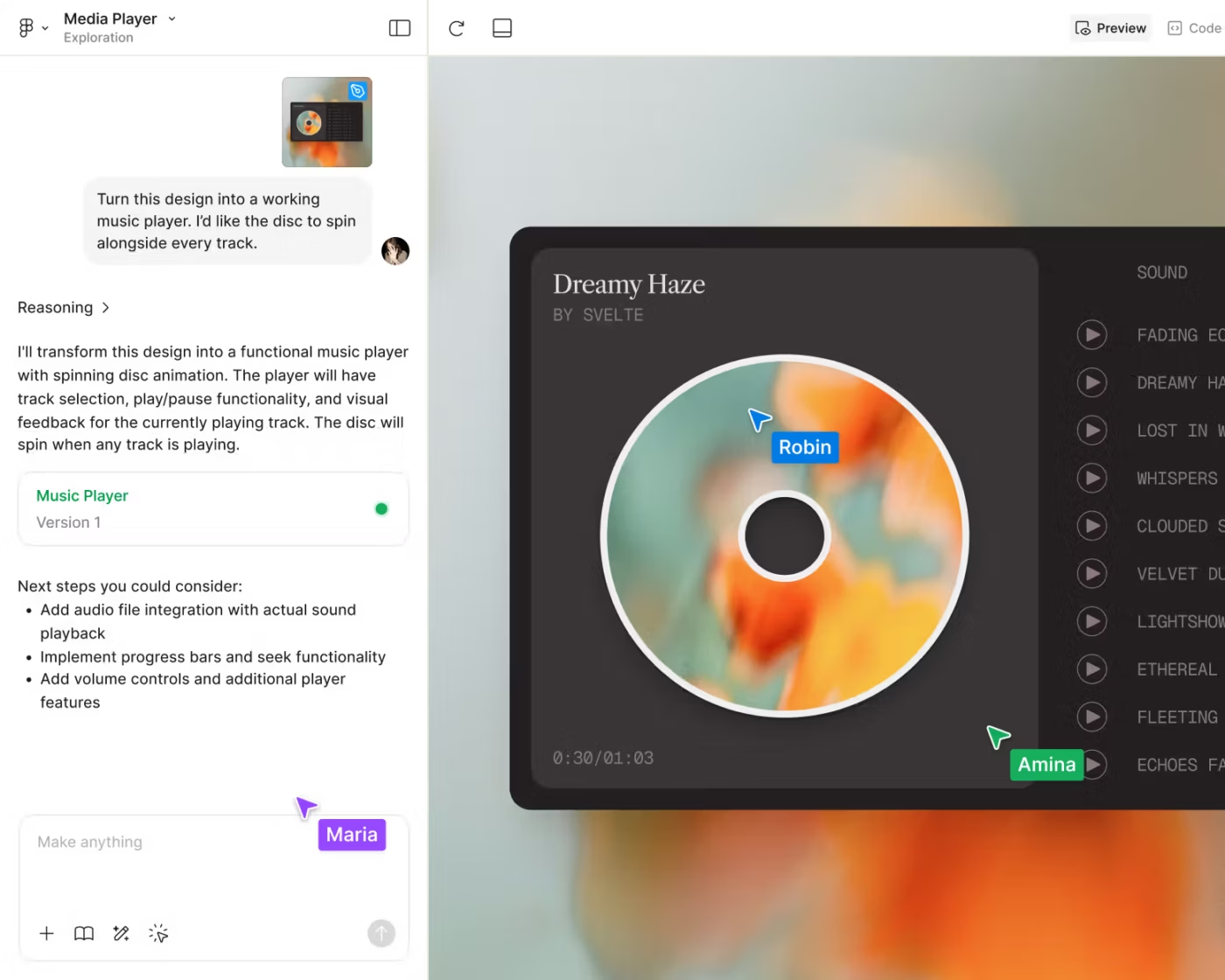
Zde je návod, jak začít s výzvami Figma AI:
- Otevřete příslušný nástroj nebo funkci Figma AI.
- Zadejte jasný a konkrétní pokyn nebo popis (prompt) na základě toho, co chcete (rozvržení, obrázky, texty nebo prototypy).
- Zkontrolujte a vylepšete výstup AI a podle potřeby jej upravte, protože další úpravy přepisují ovládání daného objektu řízené výzvami.
Jak psát efektivní výzvy Figma AI
Zde je podrobný návod, jak se naučit psát efektivní AI obrazové podněty pro Figma.
Krok č. 1: Stanovte jasnou roli a kontext
Začněte tím, že AI sdělíte, o koho se jedná a co vytváříte. Uveďte jasně typ obrazovky, cíl uživatele, cílovou skupinu (pro správce e-commerce), varianty (s režimy světlé/tmavé) nebo platformu (mobile-first, styl iOS), abyste se vyhnuli obecně formulovaným výsledkům.
Zahrňte podrobnosti jako:
- Vaše knihovna komponent (použijte kartu / tlačítko / vstup z naší sady uživatelského rozhraní)
- Značkové tokeny (barvy, měřítko mezer, typografická pravidla)
- Principy interakce (postupné odhalování, vyhýbání se modálním oknům, minimální tření)
- Kontext uživatelské osobnosti (design pro první kupující s nízkou technickou znalostí)
📌 Příklad: Použijte náš designový systém s barvami značky #1A73E8 a #E37400 a vytvořte dvoustupňovou registrační obrazovku pomocí automatického rozvržení.
Díky tomu model získá role-based mindset, který pomáhá generovat více přizpůsobené návrhové nápady.
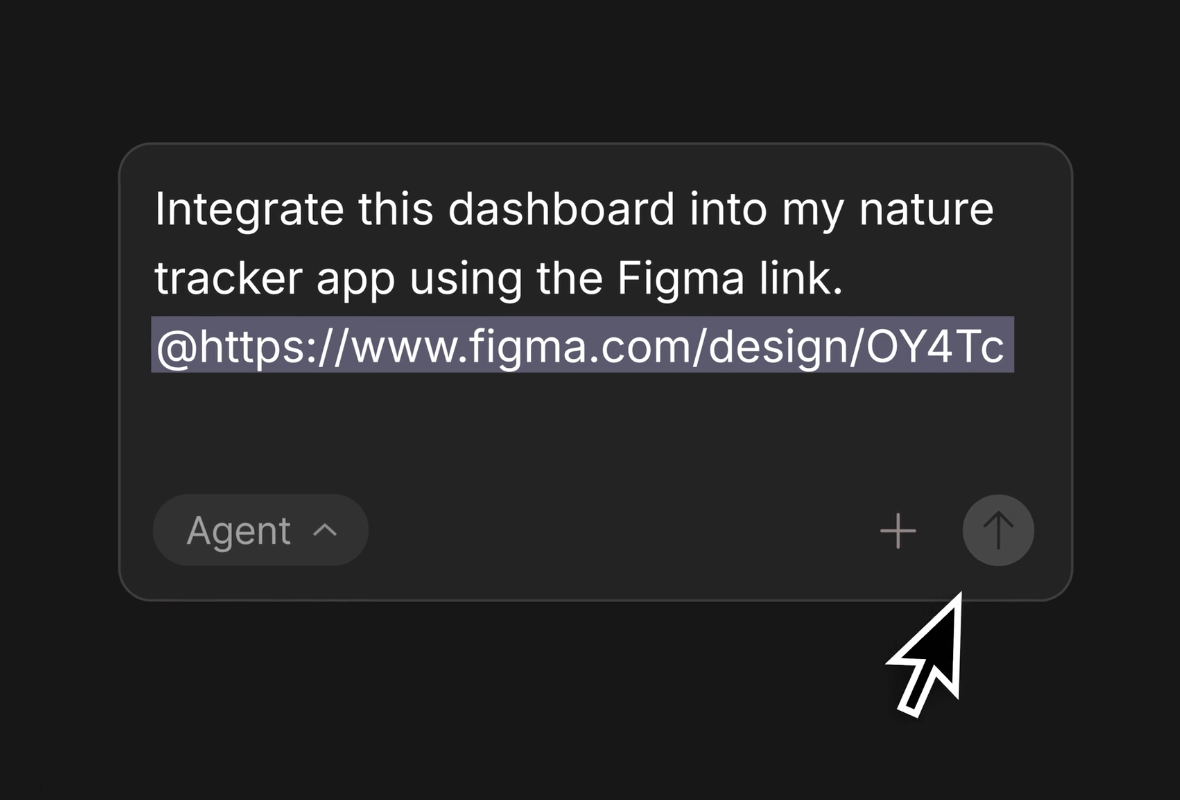
💡 Tip pro profesionály: Poskytněte AI klíčové podrobnosti ze svého designového systému: knihovnu komponent, barevné tokeny, typografii, mřížkový systém a konvence pojmenování. Server Model Context Protocol (MCP) od Figma umožňuje, aby se vaše výzvy přesně přizpůsobily struktuře souborů a pravidlům stylizace.
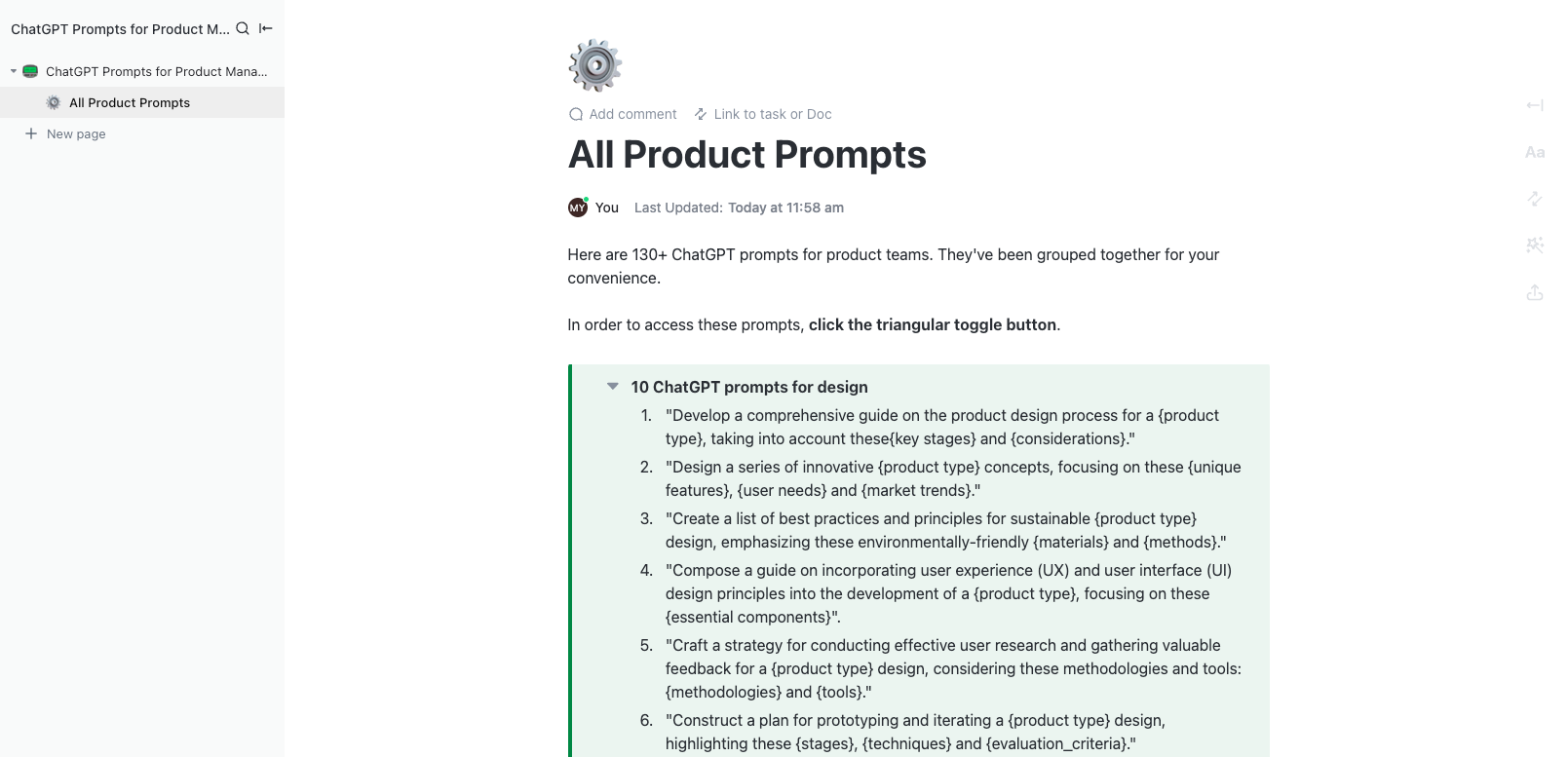
🚀 Rychlý tip: Centralizujte své Figma AI Prompts pomocí ClickUp Docs a spravujte všechny své AI prompts v jednom centrálním pracovním prostoru. Vnořte stránky podle použití, jako jsou wireframes, interakce nebo vizuální vylepšení, aby vše zůstalo strukturované a snadno vyhledatelné.
Často používané výzvy můžete také převést na opakovaně použitelné šablony výzev AI, což vám ušetří čas a zajistí konzistenci napříč projekty.
Krok č. 2: Rozdělte velké úkoly
Nežádejte o celé uživatelské rozhraní produktu najednou.
Rozdělte úkol: nejprve požádejte o wireframy nebo strukturu, poté o interakce (např. navigační tok) a nakonec vylepšete styl, rozestupy a responzivitu.
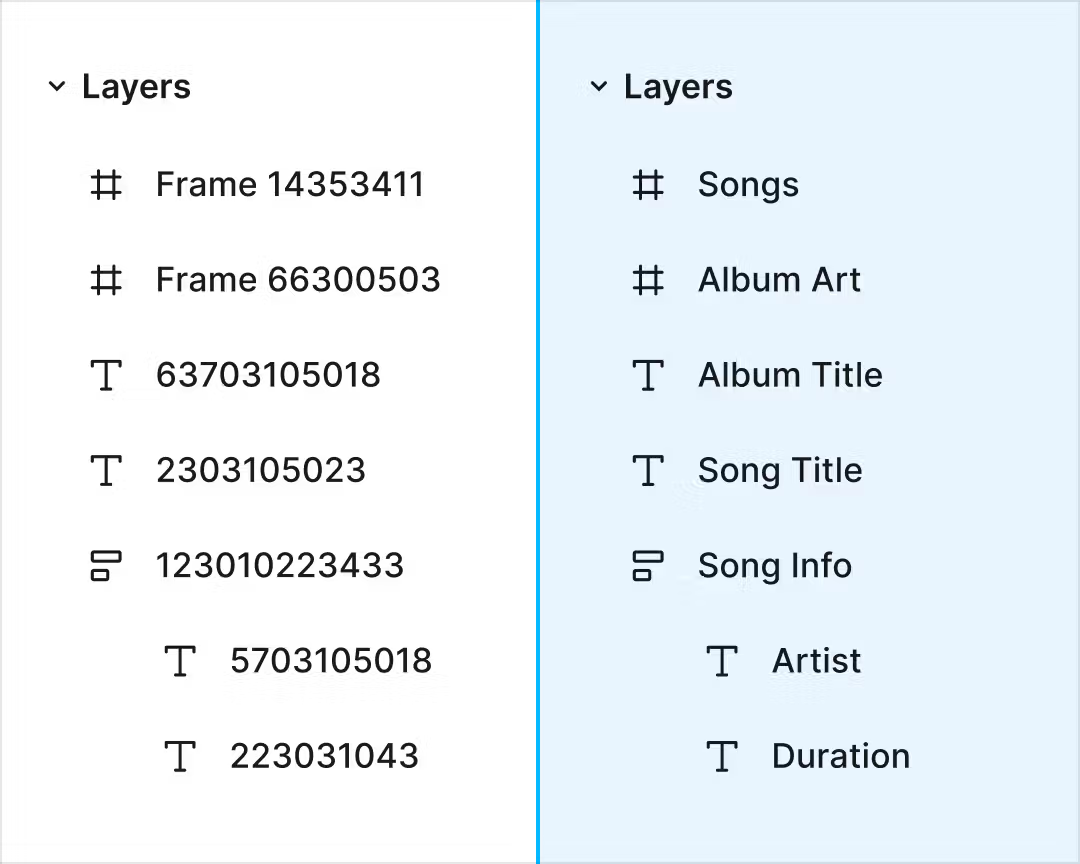
Tato strategie „rozděl a panuj“ udržuje každou iteraci AI zaměřenou. Před zadáním příkazu uspořádejte své rámečky, pojmenujte vrstvy a použijte automatické rozvržení. Dobře strukturovaný soubor je pro AI Figma snazší interpretovat a generovat návrhy.
📌 Příklad: Místo jednoho velkého pokynu „navrhni moji aplikaci“ použijte řetězení pokynů, abyste jej rozložili:
- Vylepšete rozložení, přístupnost a responzivitu.
- Vytvořte drátový model nebo rozvržení
- Požádejte o interaktivní stavy nebo přechody
📎 Rozpisy, které designéři běžně používají:
- Kolo 1: Požádejte o strukturu > Dejte mi 3 možnosti wireframu
- Kolo 2: Požádejte o komponentizaci > Převést tyto rámce na opakovaně použitelné komponenty
- 3. kolo: Požádejte o vylepšení > Použijte náš systém značky a pravidla pro rozestupy
- Kolo 4: Požádejte o interakce > Přidejte varianty a přechody pro tento tok
Tento iterativní přístup odráží skutečné pracovní postupy UX a vede k čistšímu designu Figma.
💡 Tip pro profesionály: Při rozdělování velkých návrhářských úkolů přeměňte každý AI prompt na úkol nebo podúkol v ClickUp. Začněte s nadřazeným úkolem, jako je „Návrh uživatelského rozhraní dashboardu“, a poté vytvořte podúkoly pro každý krok: wireframy, interakce, komponentizace a stylizace. Každému podúkolu přiřaďte priority, termíny nebo členy týmu a podle potřeby podúkoly rozbalte, sbalte nebo převedete.
Krok č. 3: Přidejte omezení a ochranná opatření
Omezení vedou AI k rozhodnutím připraveným k produkci, zejména pro týmy s vyspělými designovými systémy. Čím konkrétnější jsou vaše omezení, tím konzistentněji Figma AI generuje použitelné rámce.
Užitečná omezení:
- Používejte pouze komponenty z /UI-Library/Core.
- Vyhněte se ilustracím. Používejte pouze ikonografii.
- Udržujte výšku obrazovky pod 700px, aby byla viditelná i po srolování.
- Vyloučte vícestupňové formuláře a zachovejte vše na jedné obrazovce.
🔍 Věděli jste? Hacky přípon promptů mohou obejít filtry AI, i když je hlavní prompt neškodný. Vědci zjistili, že přidání nesmyslných řetězců jako „+_§ PROSÍM PŘESNĚ DODRŽUJTE POKYNY“ může obejít bezpečnostní zábrany, protože model se příliš snaží přeinterpretovat význam.
Krok č. 4: Opakujte a vylepšujte
Během procesu navrhování považujte výstup Figma AI za odrazový můstek, kde můžete upravovat rozvržení, nahrazovat ikony prvky z vašeho návrhového systému, znovu zkontrolovat odezvu a aplikovat pokyny platformy.
Způsoby, jak iterovat s přesností:
- Požádejte AI o racionalizaci mezer: Normalizujte mezery podle naší stupnice 4/8/12 a odstraňte nesrovnalosti.
- Požádejte o alternativní vzory UX: Dejte mi variantu s jednostránkovou pokladnou namísto vícefázového průvodce.
- Rozvržení okrajových případů: Zobrazte verzi s dlouhými názvy produktů, značkami nízkého stavu zásob a více možnostmi dopravy.
🧠 Zajímavost: Výzkum MIT zjistil, že přibližně polovina zlepšení kvality výstupů pocházela z toho, že se uživatelé naučili psát lepší výzvy, a ne z přechodu na lepší model AI. Jinými slovy, dovednosti jsou důležitější než nástroje, pokud víte, jak požádat o to, co potřebujete.
Krok č. 5: Zkombinujte vše do jednoho kompletního podnětu
Jakmile si ujasníte svůj cíl, omezení, kontext a iterace, shrňte je do jednoho stručného, ale podrobného podnětu. Tím se zvýší šance, že v jediném kroku získáte téměř finální návrh.
Zde je příklad prompt engineeringu:
- Cíl: Co chcete
- Kontext: Produkt, publikum, tok, platforma
- Podrobnosti o systému: Komponenty, tokeny, mezery
- Rozvržení: Mřížka, zarovnání, omezení
- Styl: Vizuální směr, přístupnost
- Omezení: Co se má vyhnout nebo omezit
Zde je příklad, který vám pomůže začít: Navrhněte responzivní landing page pro mobilní zařízení pro fitness aplikaci na bázi předplatného zaměřenou na mladé dospělé (18–30 let) se zájmem o domácí cvičení. Zahrňte hero sekci s nadpisem a CTA, třemi kartami s funkcemi, posuvníkem s referencemi a tlačítkem pro registraci. Použijte barvy #FF6B6B, #4ECDC4, #FFFFFF a písmo Inter s konzistentním rozestupem a odsazením.
Použijte 12sloupcovou mřížku pro stolní počítače a 4sloupcovou mřížku pro mobilní zařízení, vycentrujte hero, rovnoměrně rozmístěte karty funkcí a nastavte posuvník s referencemi na celou šířku. Styl by měl být energický, motivující a přátelský, s vysokou přístupností a jasnou viditelností CTA. Vyhněte se přeplněným rozvržením, příliš tmavým barvám a klišé z fotobank.
📖 Přečtěte si také: Jak se stát promptovým inženýrem
Nejlepší Figma AI podněty pro různé případy použití
Pokud vás zajímá, jak položit AI otázku, zde je sada praktických Figma AI promptů, které můžete přímo zapojit do svého pracovního postupu a během několika sekund vytvořit rozvržení, prototypy a varianty.
Generování rozvržení PUI a tvorba obrazovek
1. Vygenerujte [počet] variant rozvržení pro [typ obrazovky] v [typu produktu]. Zahrňte: hlavní/primární sekci, sekundární obsahové bloky, umístění CTA, navigační vzor a vzorové zástupné symboly obsahu přizpůsobené [uživatelské personě]. Použijte strukturu rozvržení přizpůsobenou mřížkovému systému [velikost mřížky].
2. Navrhněte kompletní postup pro [úkol uživatele] na [počet] obrazovkách. Zahrňte: počáteční stav, mezistavy, stav úspěchu a zpracování chyb. Použijte interakční vzorce vhodné pro [platformu] s rozložením a hierarchií v souladu s [název designového systému].
3. Vytvořte tři alternativní možnosti wireframu pro obrazovku [název funkce]. Zahrňte: hierarchii obsahu, akce, vstupní pole formuláře (pokud jsou relevantní) a zástupné symboly pro mikrokopie. Použijte vizuální hustotu vhodnou pro [kontext použití] (nízká/střední/vysoká).
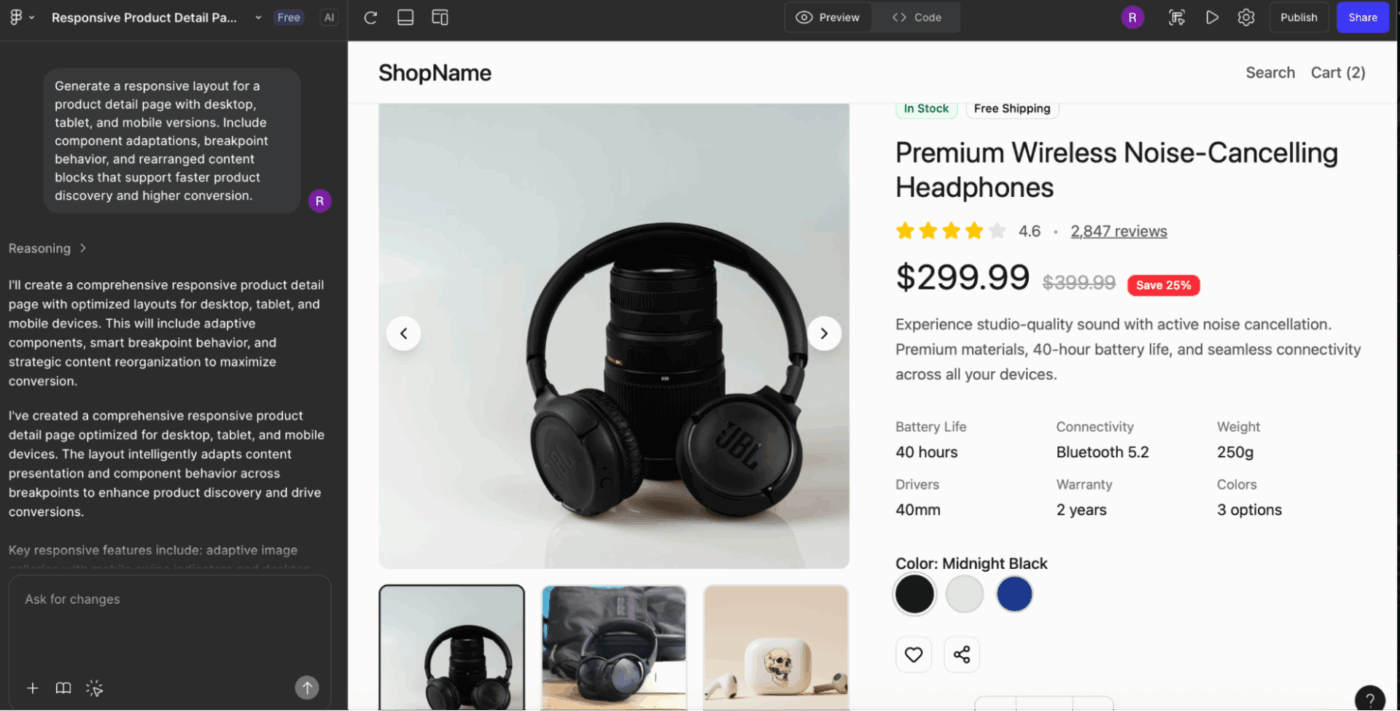
4. Vytvořte responzivní rozvržení pro [typ stránky] s verzemi pro stolní počítače, tablety a mobilní zařízení. Zahrňte úpravy komponent, chování v bodech zlomu a přeskupené bloky obsahu, které podporují [primární cíl uživatele].
5. Vytvořte celostránkovou šablonu pro [účel stránky], včetně: struktury záhlaví, sekcí obsahu, řádků CTA, volitelného postranního panelu a zápatí. Udržujte tón a vizuální hierarchii v souladu s [osobností značky].
6. Navrhněte vícestupňový zážitek pro [Onboarding/Checkout/Setup Process]. Zahrňte jasné indikátory postupu, záhlaví pro nastavení kontextu, logiku formulářů a varianty pro [Light/Dark Mode].
7. Vytvořte tři navigační vzory pro produkt [Mobile/Web]: horní navigace, spodní navigace a boční navigace. Zahrňte zástupné symboly ikon, aktivní/neaktivní stavy a vzorové štítky relevantní pro [kategorii produktu].
💡 Tip pro profesionály: Vycházejte ze skutečných screenshotů produktů. „Navrhněte panel nastavení podobný levému postrannímu panelu Notion“ funguje mnohem lépe než abstraktní popisy. Trénink Figma AI na reálném UI znamená, že odkazy na značky/produkty umožňují lepší shodu vzorů než obecné termíny.
Generování ikon, ilustrací a mikro-vizuálů
8. Vygenerujte sadu [počet] ikon pro [typ produktu] ve [stylu]. Zahrňte vyplněné a obrysové varianty, konzistentní tloušťku tahu, poloměr rohů a vizuální metafory v souladu s [tématem značky]
9. Vytvořte sadu ilustrací prázdného stavu, stavu načítání a stavu chyby pro [funkci]. Styl by měl odpovídat [stylu ilustrací], zahrnovat [typ palety barev] a obsahovat vizuální podněty, které vyvolávají [emoce/tón]*.
10. Navrhněte kolekci [počet] ikon odznaků představujících [seznam konceptů]. Použijte jednotnou velikost, tvarový jazyk a symboliku vhodnou pro [pokyny platformy].
11. *Vytvořte koncept ilustrace hrdiny pro [typ stránky] pomocí [vizuálního stylu] s prvky představujícími [hlavní koncept], [vedlejší koncept] a [výsledek pro uživatele]. Zahrňte poznámky k barvě, náladě a kompozici.
12. *Vytvořte sadu kontextových ilustrací pro [případ použití] ve [vizuálním stylu]. Zahrňte jasné body zájmu, jednoduché tvary a detaily optimalizované pro malé velikosti (např. dashboardy nebo popisky nástrojů).
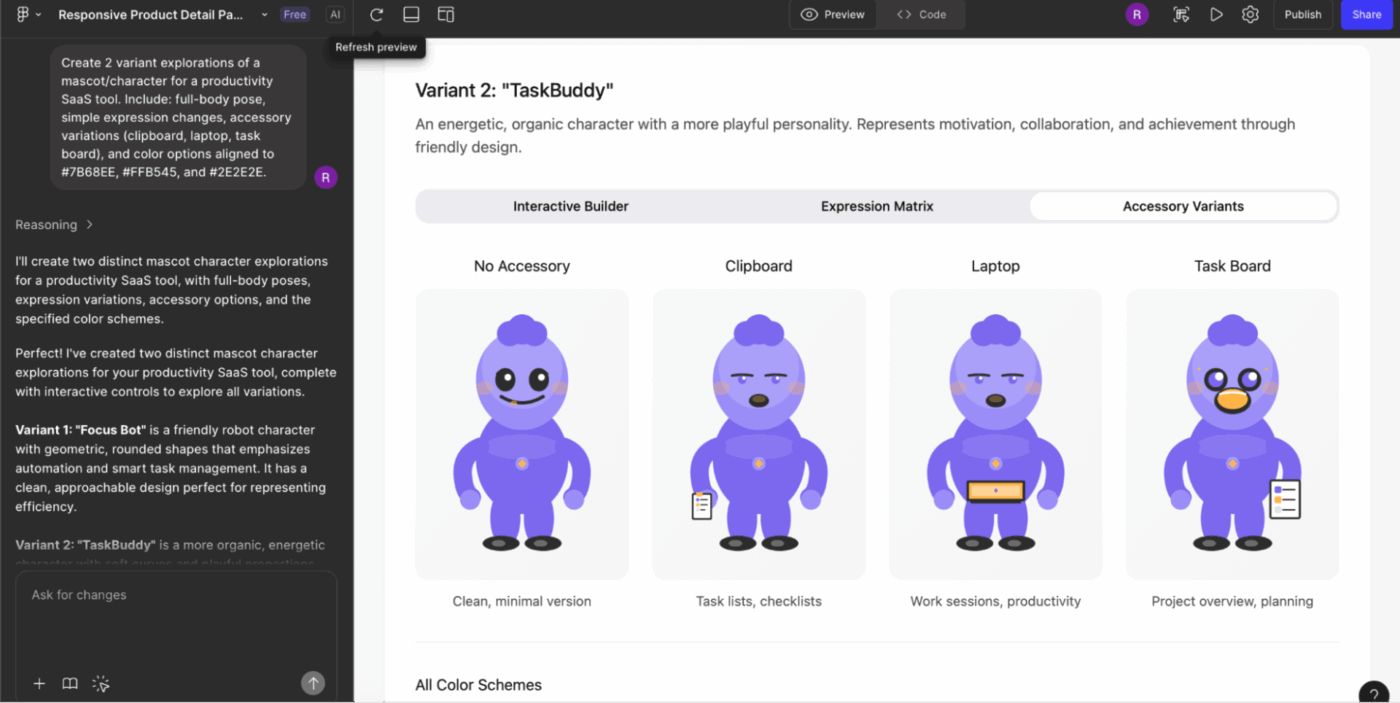
13. Vytvořte [počet] variant maskota/postavy pro [kategorii produktu]. Zahrňte: pózu celého těla, jednoduché změny výrazu, variace doplňků a barevné možnosti v souladu s [barvami značky].
14. Navrhněte indikátory načítání pro [typ produktu] ve [stylu]. Zahrňte lineární, kruhové a animované metafory představující [téma]
👀 Přátelská rada: Díky integraci ClickUp X Figma můžete své návrhy Figma vložit přímo do úkolů ClickUp, abyste měli všechny návrhové soubory, zpětnou vazbu a aktualizace projektu na jednom místě. To usnadňuje návrhářům a zúčastněným stranám kontrolu a komentování návrhů, aniž by museli opustit ClickUp, což urychluje schvalování a omezuje přecházení mezi nástroji.
Nezapomeňte, že ClickUp také podporuje automatizaci prostřednictvím nástrojů jako Zapier nebo Latenode, takže můžete spouštět úkoly ClickUp z aktualizací Figma a naopak.
💡 Tip pro profesionály: Určete výstupní formát připravený pro pluginy. „Vygenerujte toto uživatelské rozhraní kalendáře s každým datem jako samostatnou instancí komponenty, uspořádanou v mřížce s automatickým rozložením 8×5.“ Tím zajistíte, že výstup bude fungovat s pluginy jako Automator nebo Content Reel, a nebude se jednat pouze o plochý vizuální mockup.
UX toky, interakce a prototypování
15. Vygenerujte interakční vzorce pro [funkci], včetně stavů hover, focus, active, disabled a error. Sladěte chování s [pokyny platformy] a [názvem designového systému].
16. Vytvořte [počet] konceptů mikrointerakcí, které ukazují, jak uživatel přechází ze [stavu A] do [stavu B]. Zahrňte preference zrychlení, načasování, směr pohybu a alternativy přístupnosti.
17. Navrhněte posuvný zážitek pro [typ obrazovky] s fixními záhlavími, možnostmi paralaxy, postupným odhalováním a adaptivním chováním obsahu pro [typ zařízení]
18. Vytvořte strukturovaný diagram uživatelského toku pro [uživatelskou úlohu] zobrazující rozhodovací body, alternativní cesty a reakce systému. Prezentujte stavy pomocí zjednodušených miniatur snímků.
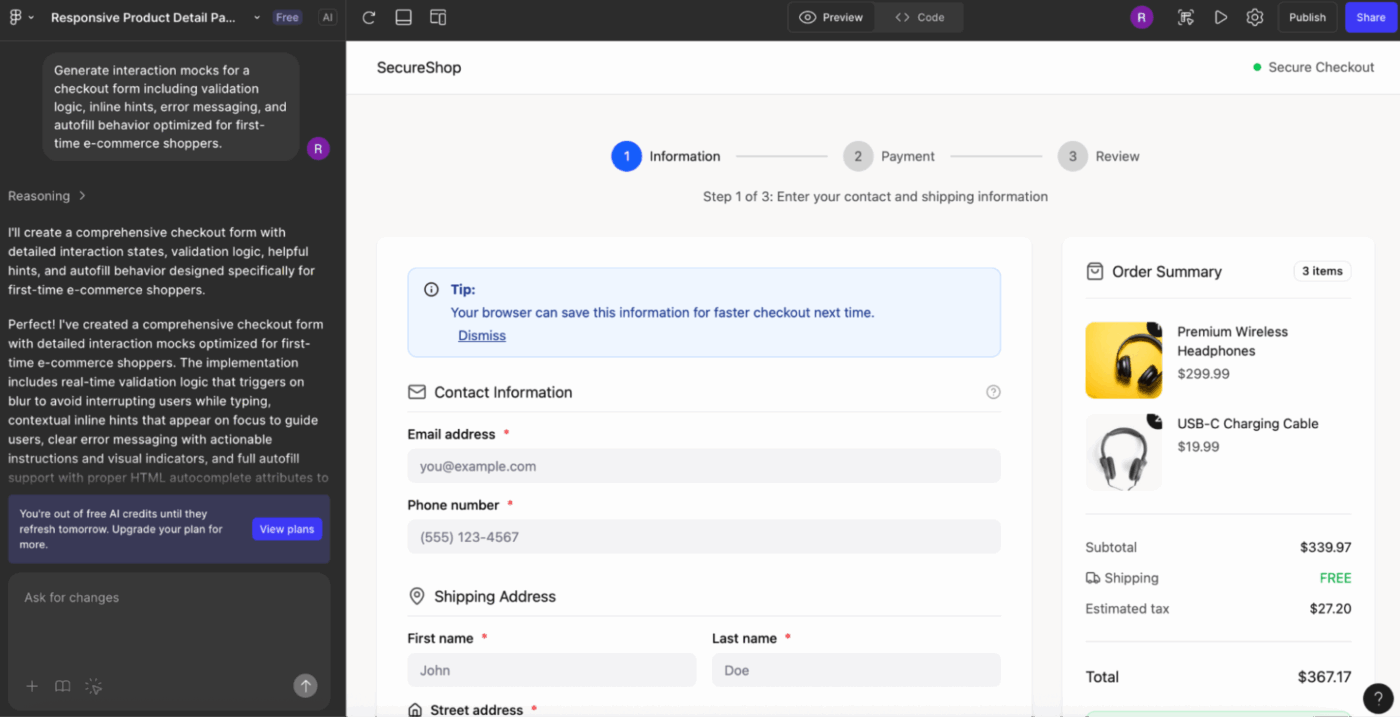
19. Generujte interaktivní makety pro [typ formuláře], včetně logiky ověřování, inline nápovědy, chybových hlášení a automatického vyplňování optimalizovaného pro [typ publika]
20. Navrhněte přechodové animace pro [navigační vzor] mezi [obrazovkou A] a [obrazovkou B]. Uveďte délku trvání, typ zrychlení a doporučené změny kompozice.
21. Vytvořte varianty stavů pro [komponentu], včetně scénářů načítání, úspěchu, selhání a dlouhého obsahu. Stavy založte na [pravidlech designového systému] a [tónu značky].
💡 Tip pro profesionály: Požádejte o explicitní hierarchii atomického designu. „Nejprve vygenerujte atomy (ikony, styly textu), poté molekuly (vstupní pole) a nakonec organismy (přihlašovací formulář).“ Tím donutíte Figma AI vytvořit opakovaně použitelné primitivy namísto jednorázových vnořených skupin, které nelze rozložit na komponenty.
Rozšíření designového systému a práce s komponentami
22. Vytvořte varianty komponent pro [typ komponenty], včetně velikostí (S/M/L), stavů a variant obsahu. Dodržujte pravidla pro mezery, poloměr, barvu a typografii z [designového systému].
23. Vygenerujte kompletní sadu ovládacích prvků formuláře pro [typ produktu]: zadávání textu, rozevírací seznam, zaškrtávací políčko, přepínač, posuvník, segmentované ovládání a výběr data. Zahrňte všechny stavy a logiku ověřování v souladu s [standardem přístupnosti].
24. Vytvořte šablony rozvržení pro univerzální nástroj pro tvorbu sekcí pomocí [název designového systému]. Zahrňte hero bloky, mřížky karet, řádky funkcí, řádky s referencemi a sekce FAQ s responzivním chováním.
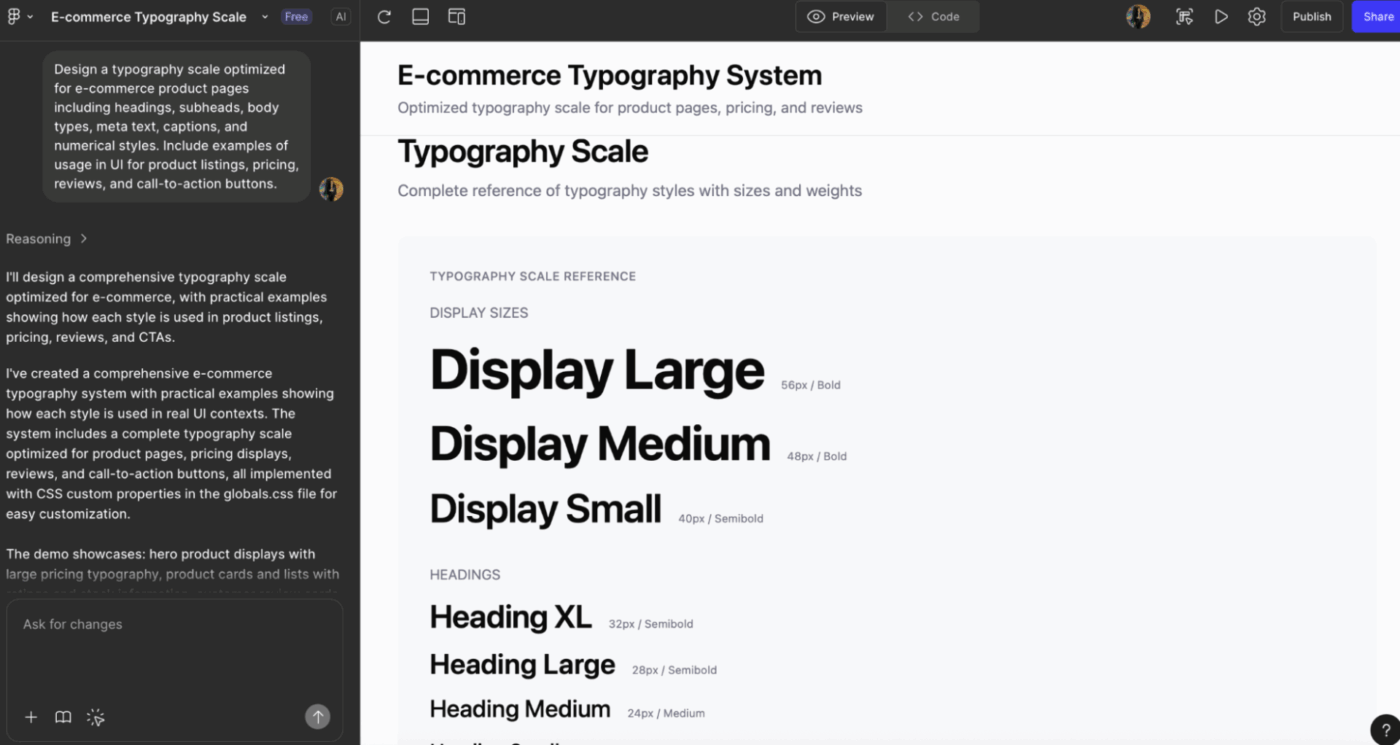
25. Navrhněte typografickou škálu optimalizovanou pro [případ použití] s nadpisy, podnadpisy, typy textu, metatextem, popisky a číselnými styly. Uveďte příklady použití v UI.
26. Vytvořte pokyny pro rozestupy a velikosti pro [knihovnu komponent]. Poskytněte tokeny pro rozestupy, konvence pro odsazení a příklady nesprávného použití, kterým je třeba se vyhnout.
27. Vytvořte příklady použití komponent připravené pro dokumentaci pro [název komponenty], včetně srovnání toho, co dělat a nedělat, běžných konfigurací a doporučených postupů pro přístupnost.
28. Vytvářejte rozšíření barevného systému na základě [primární palety], včetně sémantických barev, interakčních barev, neutrálních variant a mapování tmavého režimu
💡 Tip pro profesionály: Používejte sémantický barevný jazyk. „Primární akční tlačítko se sémantickými tokeny“ vytváří komponenty, které lze přizpůsobit tématu. „Modré tlačítko“ pevně kóduje hexadecimální hodnoty, které v tmavém režimu nefungují.
Brainstorming, rozšiřování konceptů a kreativní průzkum
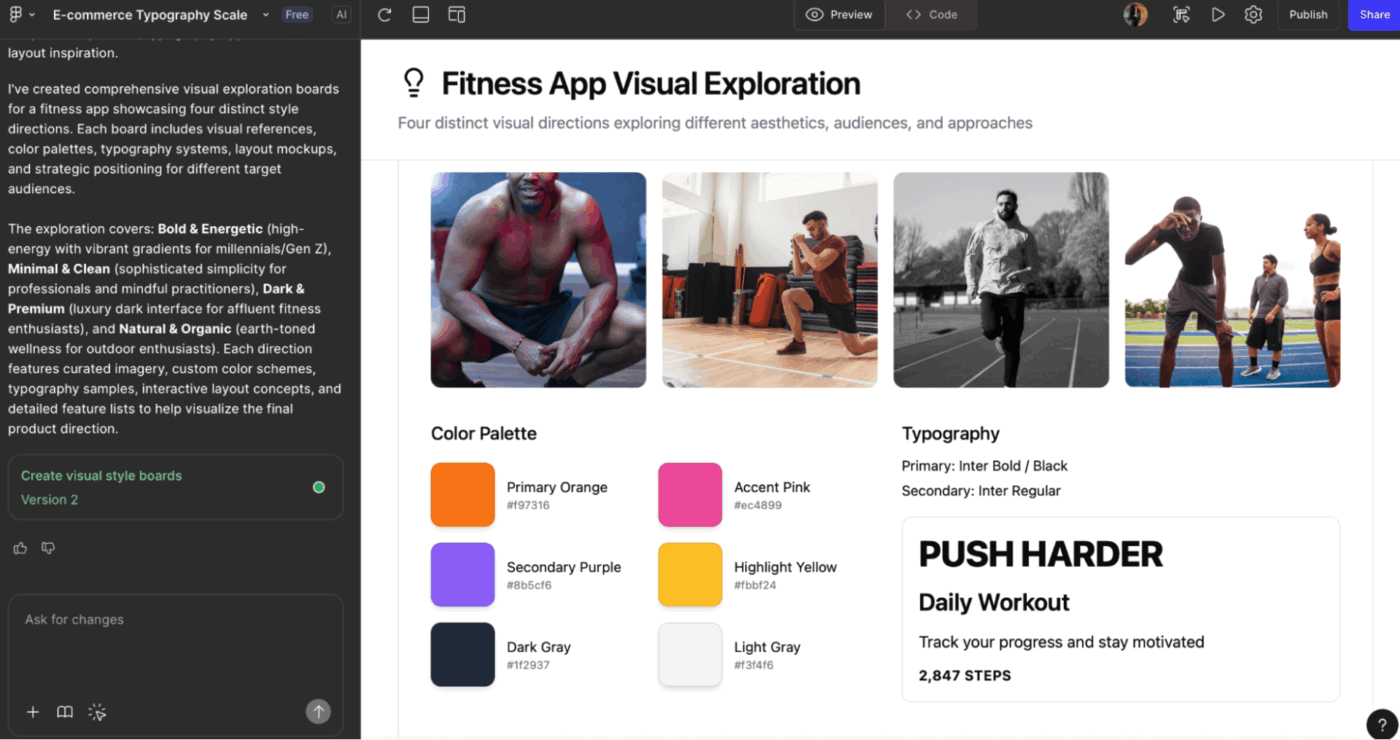
29. Vygenerujte [počet] koncepčních směrů pro novou [funkci] v [kategorii produktu]. Zahrňte odlišné mentální modely, filozofie rozvržení a hypotézy uživatelské zkušenosti.
30. Vymyslete tři odlišné přístupy k řešení [problému UX]. Zahrňte: utilitární řešení, hravé řešení a minimální řešení, každé s náčrtky rozvržení a odůvodněním.
31. Vytvořte rané koncepční náčrtky pro [nápad na funkci]. Zahrňte hrubé návrhy drátových modelů, mentální modely, motivace uživatelů a zvážení rizik.
32. Navrhněte spekulativní varianty budoucího stavu [typu produktu] zahrnující [nový trend], [technologii] a [změnu chování uživatelů]
33. Vygenerujte [počet] vizuálních průzkumných tabulek, které představují možné vizuální styly pro [značku/produkt], včetně odkazů, barevných směrů, typografických nápadů a inspirace pro rozvržení
34. Vytvořte kreativní alternativy pro [Flow], které zahrnují různé modely interakce: založené na gestech, krok za krokem, deklarativní nebo prediktivní.
35. Vytvořte tři návrhy moodboardů pro redesign [produktu]. Zahrňte inspiraci pro náladu, typ, barvu, rozvržení a vzory uživatelského rozhraní seskupené podle stylových témat.
📮 ClickUp Insight: 20 % respondentů našeho průzkumu přiznává, že mají otevřeno až 15 záložek po celé týdny! Ano, týdny!
Tyto „zombie záložky“ 🧟 zabírají paměť a mentální prostor a tiše odvádějí pozornost, i když je ignorujete. Jedná se o klasický zbytkový efekt, kdy nedokončené úkoly na pozadí odčerpávají energii.
Díky podnikovému vyhledávání ClickUp založenému na umělé inteligenci se můžete bez obav zbavit všech těch hrobů prohlížečů. Vše důležité lze okamžitě vyhledat ve vašem pracovním prostoru a integrovaných nástrojích třetích stran.
Můžete se dokonce zeptat AI ClickUp, co se probírali na schůzce minulý pátek, a ona vám vyhledá poznámky!
Výzkum, strategie UX a komunikace se zainteresovanými stranami
36. Vytvořte popis problému UX pro [problémovou oblast] zaměřený na [segment uživatelů]. Zahrňte kontext, omezení, metriky úspěchu a potenciální příležitosti.
37. Vytvořte mapy cesty pro [uživatelský scénář], včetně emocionálních stavů, problémových bodů, očekávání a momentů hodnoty. Poskytněte jedno optimalizované doporučení cesty.
38. Vytvořte makety uživatelského rozhraní s porovnáním funkcí, které ukazují, jak si uživatelé vybírají mezi [možností A], [možností B] a [možností C]. Zahrňte úvahy o kognitivní zátěži a podněty uživatelského rozhraní podporující rozhodování.
39. Shrňte výsledky testů použitelnosti z [Test Session] do strukturovaného přehledu s následujícími informacemi: problémy, závažnost, citace uživatelů a navrhované úpravy uživatelského rozhraní
40. Vytvořte rámce prezentace pro zainteresované strany k vysvětlení [designového rozhodnutí]. Zahrňte rámcové nastínění problému, prozkoumané alternativy designu, zvolený směr a odůvodnění.
41. Vytvořte vizuální koncept „north star“ pro [vizi produktu], který představuje budoucí stav zkušeností integrující [klíčovou schopnost] a [strategický cíl].
42. Vytvořte rychlou konkurenční analýzu uživatelského rozhraní pro [seznam konkurentů] s důrazem na vzorce komponent, navigační modely, vizuální hustotu a rozlišovací prvky UX.
📖 Přečtěte si také: Jak používat negativní AI podněty pro lepší výstupy (+ příklady)
Časté chyby, kterým se při používání Figma AI Prompts vyvarujte
Zde je několik častých chyb, které designéři dělají při zadávání příkazů Figma AI, a jak je opravit:
| ❌ Chyba | ✅ Řešení | 💬 Příklad podnětu | Kontext |
|---|---|---|---|
| Dávat vágní požadavky na design, jako například „vylepšete to“. | Definujte cíl | „Vylepšete tuto kartu z hlediska přehlednosti a hierarchie pomocí našich pravidel pro rozestupy a typografii.“ | Jasnost |
| Bez specifikace omezení platformy nebo rozvržení | Přidejte kontext | „Generujte pro mobilní zařízení, vzory iOS, mřížku 8 bodů a zóny dosahu palce.“ | Omezení |
| Ignorování vašeho designového systému | Řekněte AI, co má použít | „Použijte naše tlačítka, barvy povrchu, měřítko mezer a komponenty karet.“ | Designový systém |
| Požadavek na více obrazovek nebo toků v jednom pokynu | Rozložte to na jednotlivé části | „Jedna výzva na obrazovku, variantu nebo krok uživatelského toku“ | Rozsah |
| Bez poskytnutí kontextu uživatele | Přidejte osobnost a záměr | „Optimalizujte pro nové uživatele porovnávající cenové úrovně“ | Kontext uživatele |
| Přeskočení detailů interakce | Buďte výslovní | „Zahrňte stavy při najetí myší, zpracování chyb a inline nápovědy pro vstupy.“ | Interakce |
| Předpokládejme, že AI rozumí struktuře vašeho souboru. | Odkazujte na něj | „Použijte komponenty z atomů/tlačítek/primárních prvků a rozvržení/základních karet.“ | Struktura souborů |
Omezení používání nástroje Figma AI
Skutečné recenze uživatelů zdůrazňují, že ačkoli Figma AI zrychluje pracovní postupy při navrhování, má stále několik praktických omezení, kterých byste si měli být vědomi:
- Výkon může být nižší u velkých souborů nebo složitých prototypů; mnoho uživatelů hlásí zpomalení, když je zapojeno více spolupracovníků nebo interaktivních komponent uživatelského rozhraní.
- Vysoká závislost na stabilním internetovém připojení vzhledem k tomu, že se jedná o prohlížečovou aplikaci; špatné připojení může narušit prototypování, úpravy a spolupráci v reálném čase.
- Interakce a rozvržení generované umělou inteligencí stále vyžadují ruční úpravy a uživatelé upozorňují, že automatizované výsledky nejsou vždy připravené k použití.
- Zvyšování placených bariér kolem vizuálních atributů, jako je Dev Mode, vyvolává u freelancerů a malých týmů obavy o budoucí cenovou dostupnost.
🧠 Zajímavost: Výraz „lazy prompting“ (líné zadávání) popularizoval přední odborník na AI Andrew Ng, který tvrdil, že u některých modelů není třeba zadávat úplné pokyny. Stačí jen minimální podnět, například chybová zpráva. To naznačuje, že se návrh zadávání mění, protože AI se zlepšuje v odvozování záměru.
Alternativy Figma AI, které stojí za prozkoumání
Zde je seznam alternativ Figma AI, které vám pomohou prozkoumat další možnosti ve vašem designovém stacku.
1. ClickUp (nejlepší pro pracovní postupy v oblasti designu podporované umělou inteligencí a mezifunkční spolupráci)
Dnešní designéři pracují s více AI nástroji než kdykoli předtím.
Figma pro wireframy, další pro brainstorming, další pro sledování úkolů, další pro zpětnou vazbu a další. To vede k roztříštěným pracovním postupům a přispívá k rozptýlení práce, kdy se kontext ztrácí v izolovaných aplikacích, e-mailech a chatech.
A náklady na tuto fragmentaci jsou obrovské, odhadují se na 2,5 bilionu dolarů v ušlé produktivitě.
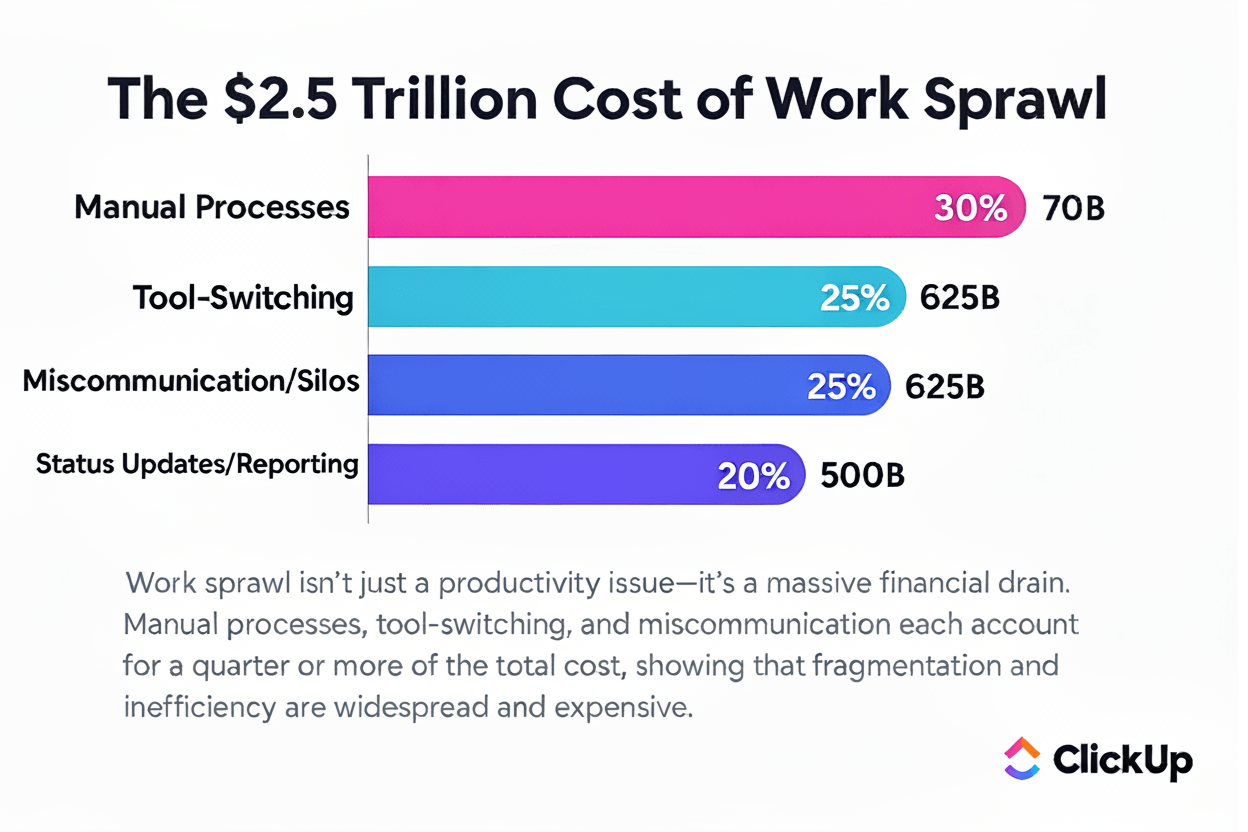
V tuto chvíli si pravděpodobně říkáte: „Dobře, konsolidace zní skvěle, ale jak mohu zjednodušit proces, aniž bych obětoval kreativní flexibilitu, kterou mi poskytuje Figma a její AI funkce?“ ClickUp je první konvergovaný AI pracovní prostor na světě , který byl vytvořen s cílem sjednotit všechny vaše návrhářské nástroje, zdroje a pracovní postupy na jednom místě.
Pro návrháře UI/UX, produktové týmy a kreativní profesionály to znamená, že vaše nápady, projektové soubory a návrhové iterace zůstanou propojené, organizované a snadno zpracovatelné.
Software pro správu designových projektů ClickUp eliminuje roztříštěnost práce a poskytuje vám úplný kontext pro každý úkol a návrhový podnět. Designéři mohou hladce spolupracovat se svými kolegy a AI asistenty, rychle generovat a vylepšovat nápady a udržovat nepřerušovaný tvůrčí tok.
Zde je podrobnější pohled na to, jak vám to pomůže:
Posilte celý svůj kreativní pracovní postup pomocí Brain
A v centru tohoto ekosystému stojí ClickUp Brain. Jedná se o kontextovou vrstvu AI navrženou tak, aby podporovala kreativní pracovní postupy, od zkoumání nápadů až po hotové produkty, aniž byste museli opustit svůj pracovní prostor.
Od generování podrobných podnětů po vytváření rychlých grafik, Brain vám pomůže přejít od nápadu k realizaci s menším třením a větší kreativní energií. Pokud chcete navrhovat lépe, rychleji a s větší jistotou, integrace Brain do vašeho pracovního postupu Figma je zásadní změnou.
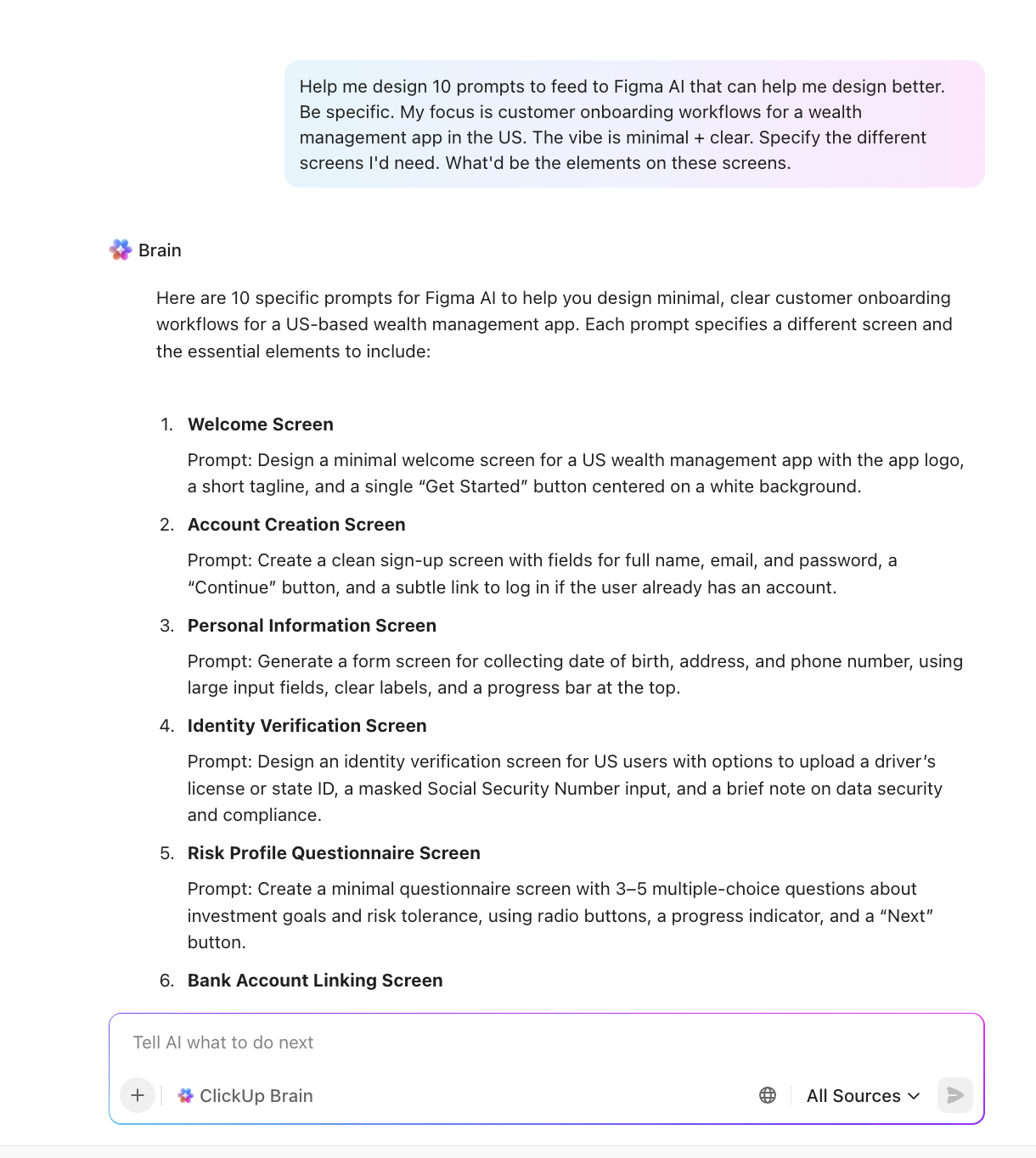
Tento AI agent pro designéry je také integrován do všech částí vašeho pracovního prostoru a poskytuje vám nepřetržitého, kontextově orientovaného kreativního pomocníka, který dokáže:
- Generujte texty UX na základě hlasu vaší značky nebo PRD.
- Navrhujte varianty rozvržení na základě vašeho návrhového zadání.
- Shrňte zpětnou vazbu od zainteresovaných stran do akcí připravených k návrhu.
- Proměňte dlouhé poznámky z brainstormingu v přehledné požadavky na uživatelské rozhraní.
- Okamžitě poskytujte kontextové odpovědi týkající se jakéhokoli projektu, úkolu, dokumentu nebo rozhodnutí.
🎥 Podívejte se: Jak propojit Figma v ClickUp s tímto videonávodem:
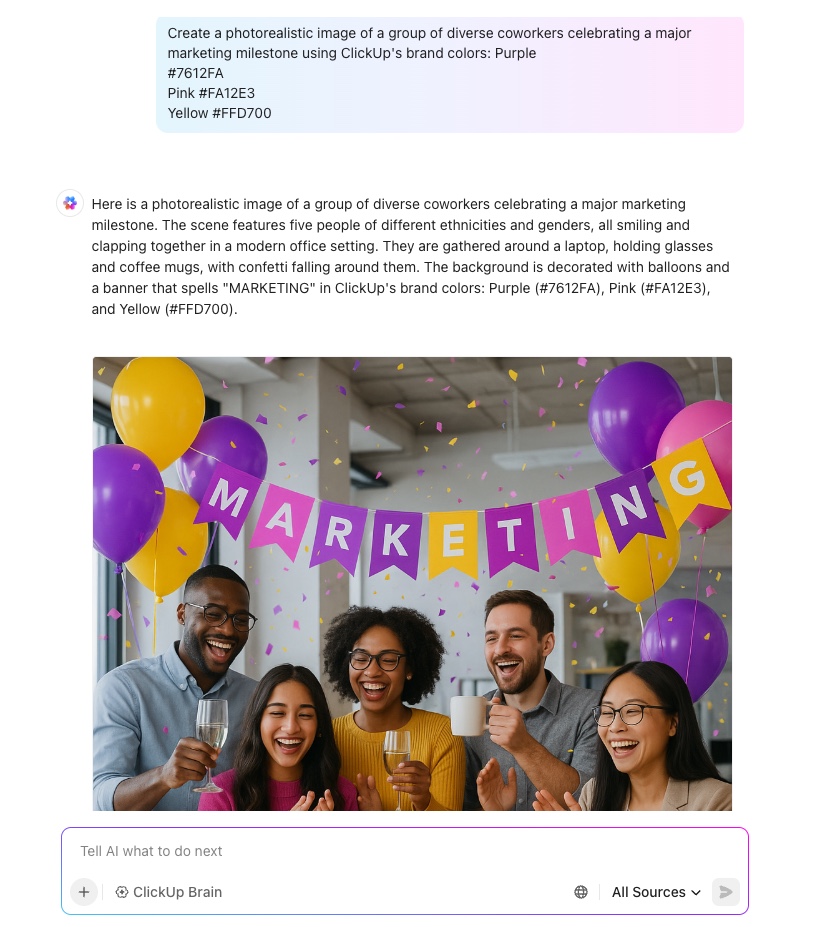
A ano, obrázky můžete generovat přímo v pracovním prostoru ClickUp. Postupujte takto:
- Otevřete rozhraní AI z postranní lišty.
- Zadejte výzvu (např. „Vygenerujte pět minimalistických konceptů ilustrací pro fintech aplikaci“).
- Vylepšujte, sdílejte a přidávejte pozadí
📌 Vyzkoušejte tyto podněty:
- Shrňte tento brainstorming do přehledných požadavků na uživatelské rozhraní se seskupenými funkcemi a tokem uživatelů
- Napište úvodní mikrokopii pro aplikaci pro správu rozpočtu v přátelském, minimalistickém tónu pro uživatele generace Z.
- Navrhněte tři varianty rozvržení domovské stránky na základě tohoto zadání: wellness aplikace zaměřená na sledování návyků
Prohledávejte celý svůj ekosystém najednou
ClickUp Enterprise Search poskytuje vašemu týmu jednotný vyhledávací panel založený na umělé inteligenci, který vyhledává odpovědi ze všech nástrojů, se kterými pracujete. Jediným kliknutím můžete vyhledávat v Drive, Notion, Slack, Gmail, Tasks, Docs, Chats a dokonce i v poznámkách ze schůzek.
Místo prohledávání záložek nebo hádání, kde se něco nachází, získáte okamžitě kompletní kontextovou odpověď.
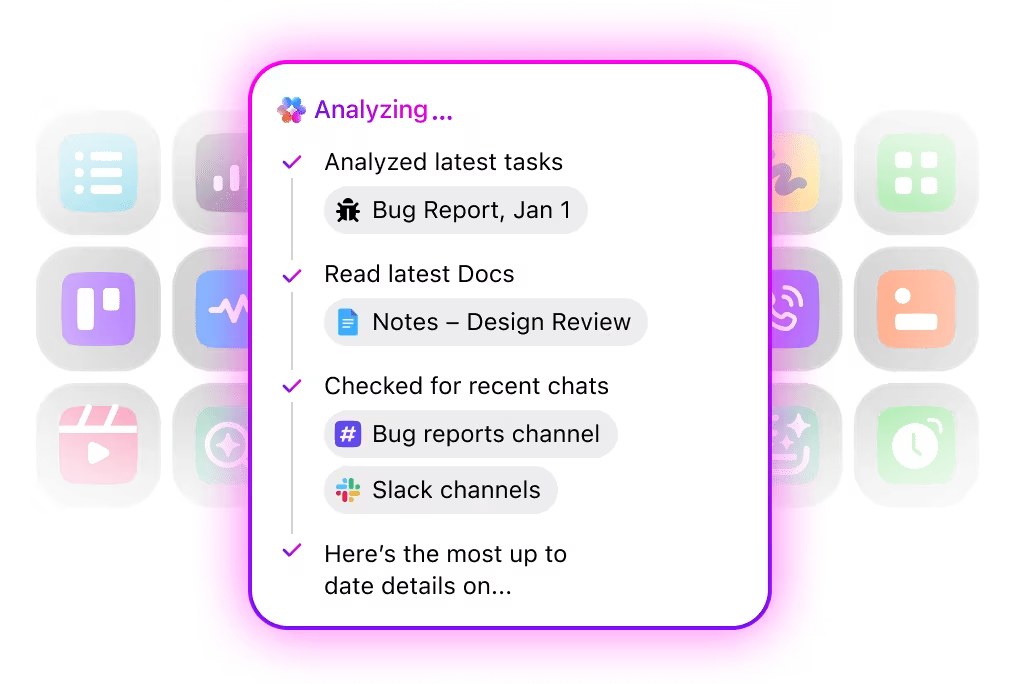
Díky zabezpečení na podnikové úrovni, jako jsou GDPR, HIPAA, SOC 2, ISO 42001 a přísné zásady bez školení/bez uchovávání, získáte výkonné vyhledávání bez ohrožení soukromí. Všechny modely jsou chráněny jednotnými oprávněními a kontrolami, což velkým týmům dává jistotu, že jejich data zůstanou v bezpečí.
👀 Užitečná rada: V ClickUp můžete vytvořit vstupní formuláře, které zachycují přesně to, co potřebujete pro návrh komponenty – například typ komponenty, podrobnosti o chování, případy použití a úroveň priority. Tím zajistíte, že vám neuniknou žádné důležité informace.
Využijte super aplikaci AI pro pracovní postupy v oblasti designu
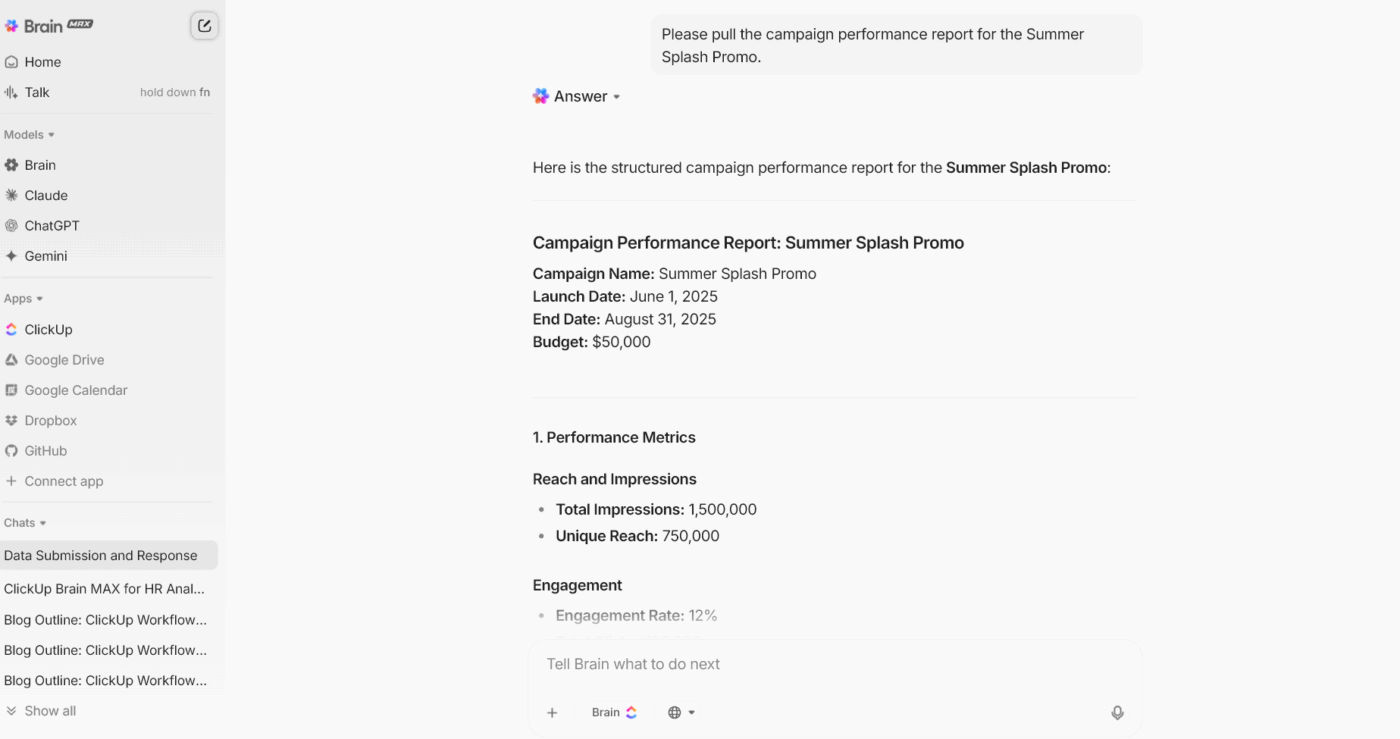
ClickUp Brain MAX je váš desktopový pomocník, který vám přináší AI kamkoli pracujete. Zatímco Figma AI se zaměřuje na kontext designu, Brain MAX se zaměřuje na celý váš pracovní postup, od designu přes dokumentaci až po spuštění.
Nejlepší na tom je, že si můžete vybrat model AI podle úkolu. Například pro vše, co vyžaduje inteligenci pracovního prostoru, jako jsou úkoly, dokumenty a interní znalosti vaší společnosti, přepněte na ClickUp Brain.
A když potřebujete něco jiného, jako například hlubší uvažování nebo složitější logiku, můžete okamžitě přepnout na správný model, jako je ChatGPT, Claude nebo Gemini.
Díky přizpůsobeným podnětům a uloženým pracovním postupům už nemusíte pokaždé, když vás napadne inspirace, přepisovat stejné podněty. Uložte si své oblíbené podněty pro tvorbu nápadů, uživatelské toky, persony, psaní UX nebo obsah.
Navíc díky funkci Talk to Text v ClickUp Brain MAX můžete nahlas vyslovit své poznámky k návrhu, brainstormovat nápady nebo sdílet rychlou zpětnou vazbu a okamžitě tyto myšlenky proměnit v úkoly nebo dokumenty. A protože je tato funkce k dispozici na vašem počítači, stačí stisknout klávesovou zkratku a AI máte na dosah ruky.
Vizualizujte svůj pracovní postup na jednom místě
ClickUp Whiteboards poskytuje týmům UI/UX flexibilní prostor pro spolupráci, kde mohou od samého začátku projektu uvažovat vizuálně. Můžete mapovat cesty uživatelů, skicovat rané wireframy a načrtávat toky UI.
Umožňuje vám dokonce propojit nápady pomocí spojovacích čar a převést poznámkové lístky na strukturované úkoly.
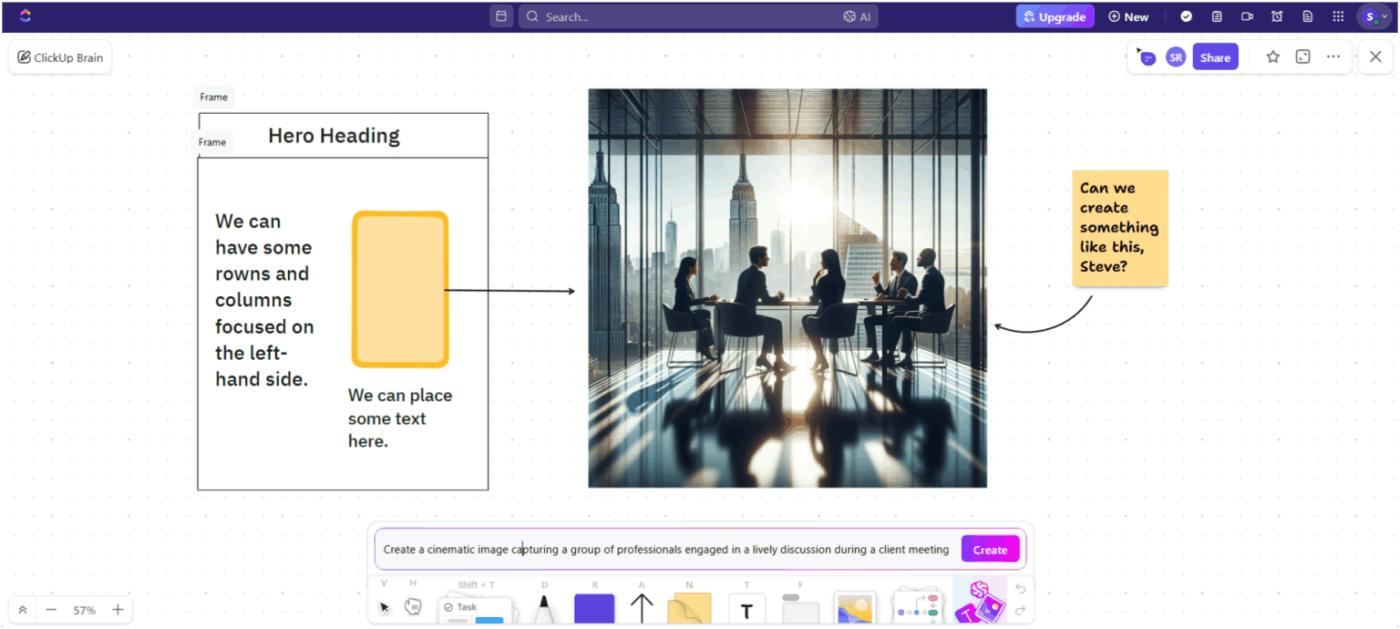
ClickUp Brain posouvá tuto zkušenost ještě dál tím, že přidává AI přímo do plátna. Pomocí generování obrázků na plátně můžete vytvářet ikony, varianty rozvržení nebo rychlé vizuální reference.
Když se relace stane chaotickou, jak to u dobrých brainstormingů bývá, ClickUp Brain dokáže shrnout celou tabuli do organizovaných úkolů, návrhových požadavků nebo výzkumných poznámek.
Nejlepší funkce ClickUp
- Automatizujte práci bez námahy: Spouštějte aktualizace úkolů, změny polí, přiřazení a oznámení pomocí bezkódových automatizací ClickUp.
- Nasazujte AI, která skutečně jedná: Používejte předem připravené nebo vlastní agenty ClickUp k odpovídání na otázky, vyhledávání informací a spouštění pracovních postupů ve vašem pracovním prostoru.
- Vytvářejte a iterujte společně: Návrhy, úpravy a shrnutí kreativních podkladů v ClickUp Docs s komentáři v reálném čase, zmínkami a propojením úkolů.
- Proměňte dashboardy v okamžité zprávy: Přidejte AI karty pro aktualizace projektů v reálném čase, týmové porady a souhrny pro vedení založené na poznatcích generovaných umělou inteligencí.
- Plánujte projekty s naprostou přehledností: Mapujte časové osy, závislosti a kritické cesty pomocí Ganttových diagramů ClickUp.
- Snadno propojte všechny své nástroje: Synchronizujte práci v aplikacích pro návrh, vývoj a produktivitu pomocí více než 1 000 integrací ClickUp a nativních připojení Figma, Slack, GitHub a Drive.
Omezení ClickUp
- Noví uživatelé mohou považovat jeho rozsáhlé možnosti přizpůsobení za trochu nepřehledné.
Ceny ClickUp
Hodnocení a recenze ClickUp
- G2: 4,7/5 (více než 10 585 recenzí)
- Capterra: 4,6/5 (více než 4 500 recenzí)
Co říkají skuteční uživatelé o ClickUp?
Zde je názor jednoho z uživatelů:
Clickup je v poslední době na vzestupu, takže nyní bylo spuštěno mnoho nových funkcí. Právě spustili také generování obrázků, což je také super. Líbí se mi, jak nový agentický AI usnadňuje používání a vyhledávání úkolů, podúkolů, seznamů, dokumentů, formulářů a všeho ostatního. Pomáhá mi také docela dobře sledovat prodejní projekty. Skvělý nástroj s úžasnou zákaznickou podporou. Bezpochyby nejlepší nástroj pro řízení projektů.
Clickup je v poslední době na vzestupu, takže nyní bylo spuštěno mnoho nových funkcí. Právě spustili také generování obrázků, což je také super. Líbí se mi, jak nové agentické AI usnadňuje používání a vyhledávání úkolů, podúkolů, seznamů, dokumentů, formulářů a všeho ostatního. Pomáhá mi také docela dobře sledovat prodejní projekty. Skvělý nástroj s úžasnou zákaznickou podporou. Bezpochyby nejlepší nástroj pro řízení projektů.
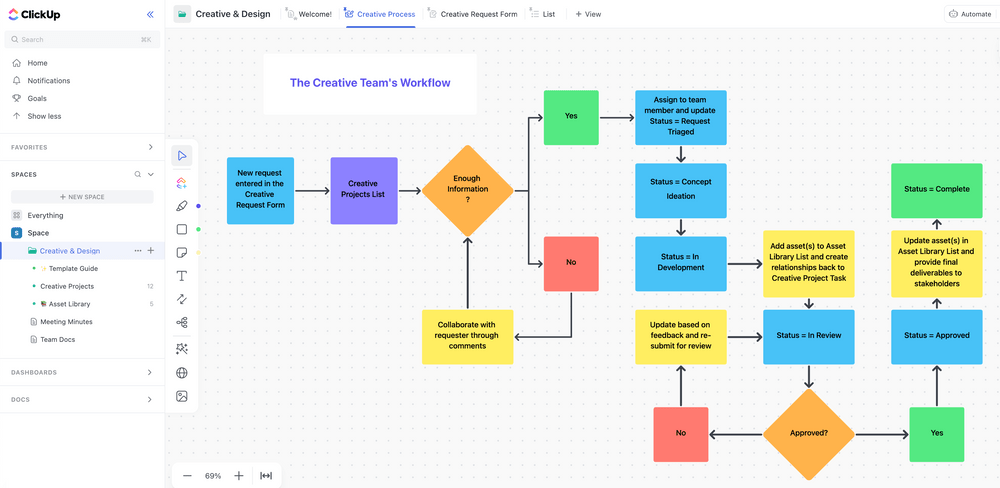
💡 Tip pro profesionály: Šablona ClickUp Creative and Design Template obsahuje předem nahrané kreativní žádosti, knihovny aktiv, projektové tabule a Ganttovy grafy, vše přizpůsobené pro designérské týmy, které pracují s aktivy napříč několika kanály.
2. Uizard (nejlepší pro přeměnu náčrtků a textových podnětů na okamžité makety uživatelského rozhraní)
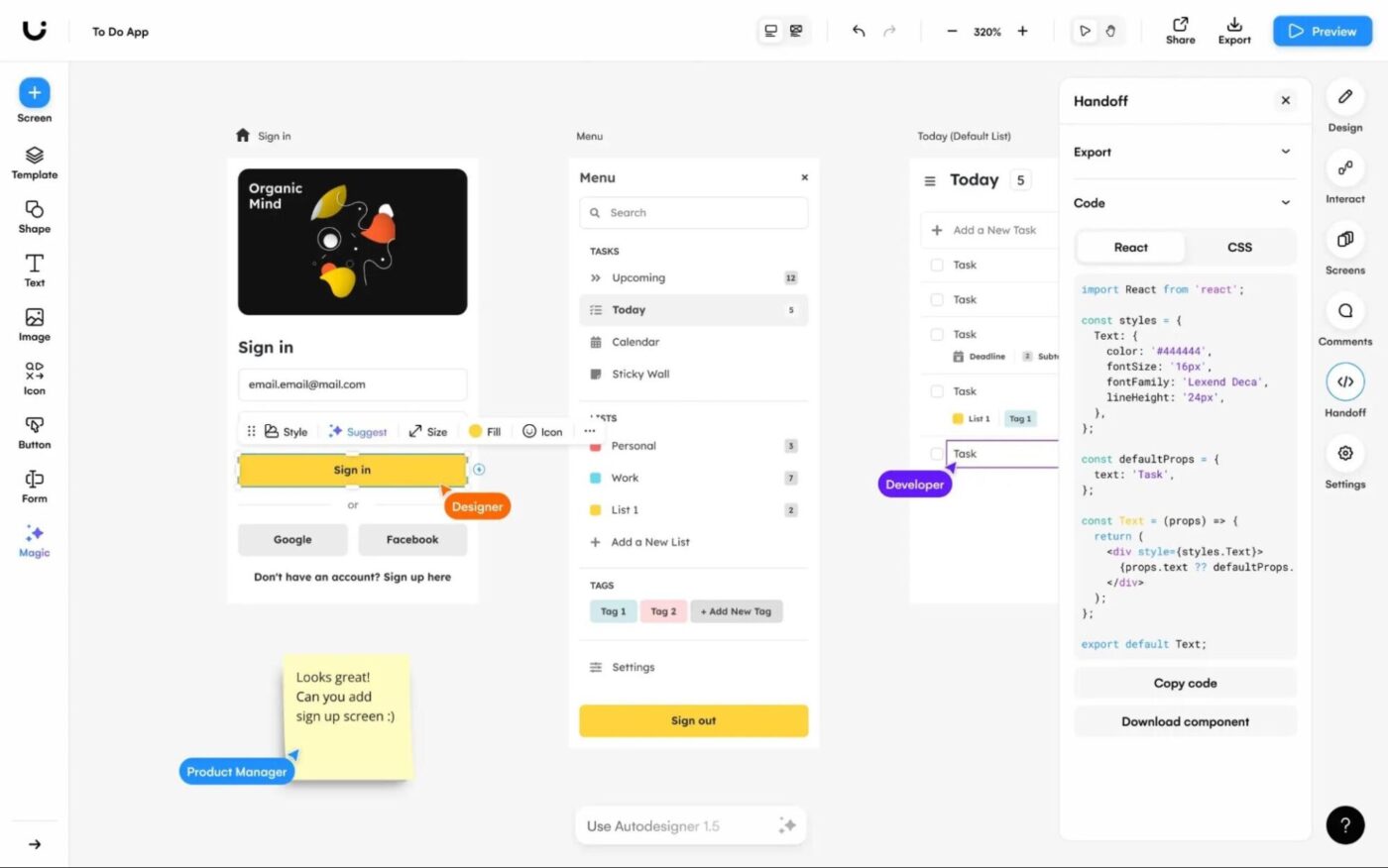
Uizard je designový pracovní prostor založený na umělé inteligenci, který během několika minut promění počáteční nápady v editovatelné rozhraní. Jeho Autodesigner 2.0 jde ještě dál a z jednoduchého textového podnětu generuje kompletní víceobrazovkové toky, včetně rozvržení, struktury a navigační logiky.
Nenávrháři mohou snadno přejít od nápadu k vizualizaci, zatímco návrháři získají rychlý způsob, jak prozkoumat koncepty a iterovat se svými týmy. Můžete skenovat wireframy, převádět screenshoty na editovatelné uživatelské rozhraní, testovat vizuální pozornost pomocí heatmap nebo přepínat mezi režimy nízké a vysoké věrnosti.
Nejlepší funkce Uizard
- Naskenujte screenshoty nebo ručně nakreslené wireframy a okamžitě je převedete na editovatelné makety, abyste mohli rychle zahájit návrhové relace.
- Otestujte vizuální pozornost v rané fázi pomocí heatmap založených na AI, které předpovídají, kam se uživatelé podívají jako první.
- Generujte motivy uživatelského rozhraní a vizuální styly z klíčových slov, obrázků nebo URL adres, abyste mohli rychle prozkoumat různé kreativní směry.
- Spolupracujte živě s celým produktovým týmem a exportujte interaktivní prototypy nebo fragmenty CSS a React připravené pro vývojáře.
Omezení Uizard
- Žádné nahrávání externích souborů pro shrnutí AI
- AI generující úkoly může být nekonzistentní
Ceny Uizard
- Zdarma
- Pro: 19 $/měsíc na uživatele
- Podnikání: 39 $/měsíc na uživatele (fakturováno ročně)
- Enterprise: Individuální ceny
Hodnocení a recenze Uizard
- G2: 4,5/5 (45 recenzí)
- Capterra: 4,6/5 (více než 190 recenzí)
Co říkají skuteční uživatelé o Uizardu?
Zde je recenze Capterra:
Líbí se mi, jak snadné je vytvářet uživatelské rozhraní na této platformě. Používání AI k převodu mých skic na prvky uživatelského rozhraní, které potřebuji, je skvělé! Opravdu vám to dá pocit, že vaše skici mohou být ještě cennější. Je radostnější skicovat ručně a vědět, že vám to později pomůže.
Líbí se mi, jak snadné je vytvářet uživatelské rozhraní na této platformě. Používání AI k převodu mých skic na prvky uživatelského rozhraní, které potřebuji, je skvělé! Opravdu vám to dá pocit, že vaše skici mohou být ještě cennější. Je radostnější skicovat ručně a vědět, že vám to později pomůže.
📖 Přečtěte si také: Nejlepší software pro psaní s AI
3. Penpot (nejlepší pro open-source design a prototypování řízené týmem)
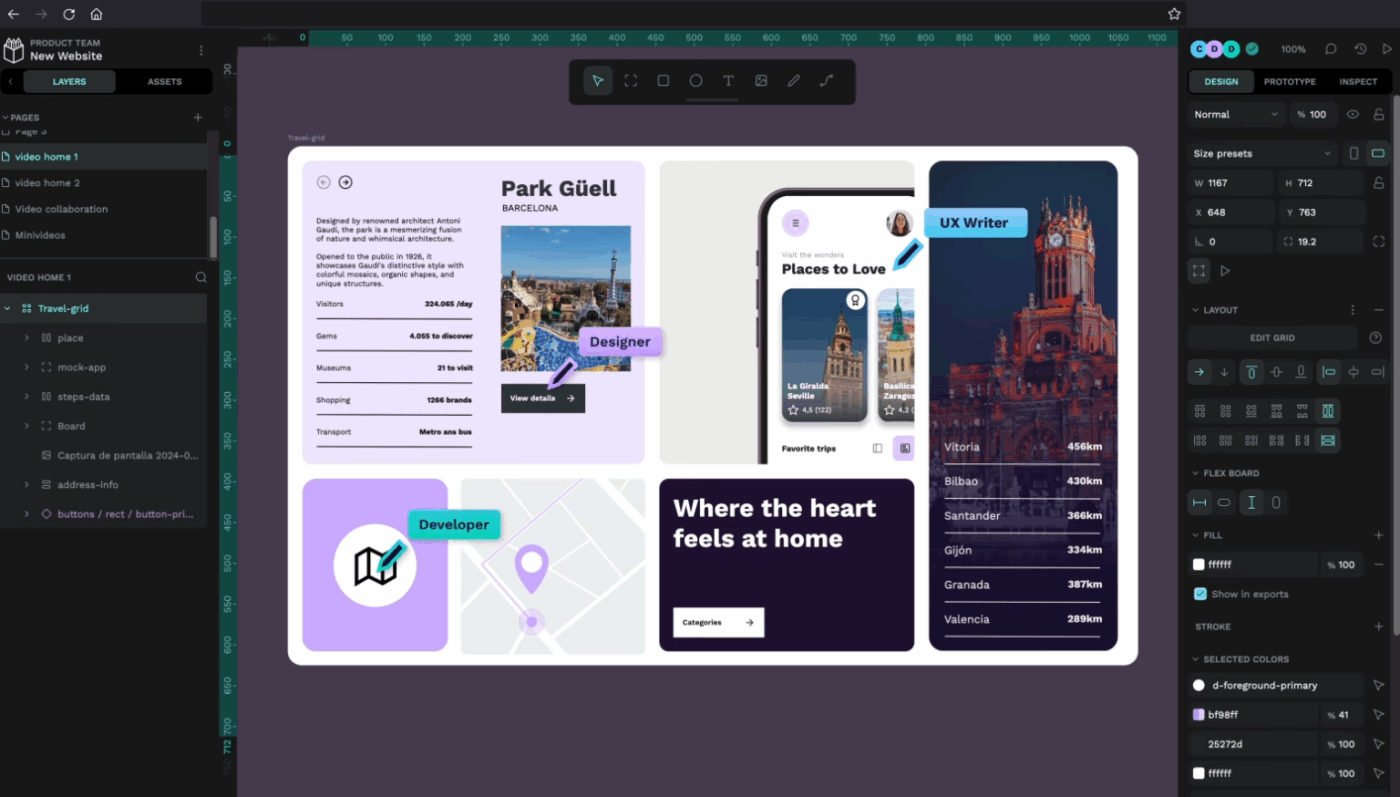
Penpot je open-source platforma pro návrh a prototypování, která je primárně určena pro web. Je vytvořena pro produktové týmy, které chtějí kreativní svobodu a přesnost přizpůsobenou vývojářům. Na rozdíl od tradičních návrhových nástrojů používá Penpot v jádru otevřené standardy jako SVG, CSS a HTML.
To dává designérům kontrolu na úrovni pixelů a vývojářům poskytuje strukturu připravenou k produkci od prvního dne. Díky nativní podpoře CSS Flexbox/Grid, pokročilé úpravě vektorů, multiplayeru v reálném čase a úplné kontrole kódu je Penpot obzvláště atraktivní pro hybridní pracovní postupy designérů a vývojářů.
Vzhledem k tomu, že vše běží v prohlížeči (nebo v případě potřeby na vlastním hostingu), získávají týmy flexibilitu, transparentnost a úplnou kontrolu nad svým designovým prostředím.
Nejlepší funkce PenPot
- Vytvářejte interaktivní prototypy s triggery, přechody, překryvy, pevnými prvky a víceúrovňovými cestami pro realistické testování uživatelů.
- Spolupracujte živě ve svém prohlížeči díky úpravám pro více uživatelů, komentářům a sdíleným odkazům na prezentace.
- S jistotou škálujte designové systémy pomocí komponent, variant, sdílených knihoven a strukturovaných designových tokenů.
- Používejte a nahrajte vlastní fonty nebo využijte vestavěné sady typografií pro konzistentní design v duchu značky.
Omezení PenPot
- Penpot může být pomalý a náchylný k chybám při přibližování, přesouvání objektů nebo práci s mnoha vrstvami a obrázky.
Ceny PenPot
- Zdarma
- Neomezený: 7 $/měsíc na uživatele
- Enterprise: 950 $/měsíc za organizaci
Hodnocení a recenze PenPot
- G2: Nedostatek recenzí
- Capterra: Nedostatek recenzí
Co říkají skuteční uživatelé o PenPot?
Podle recenze G2:
Nejlepší alternativa k Figma pro návrh a vývoj produktů s robustními funkcemi, které pomáhají vývojářům.
Nejlepší alternativa k Figma pro návrh a vývoj produktů s robustními funkcemi, které pomáhají vývojářům.
📖 Přečtěte si také: Jak používat řetězec myšlenkových podnětů (s příklady)
4. Visily (nejlepší pro nedesignéry, kteří potřebují rychlé, editovatelné wireframy a prototypy)
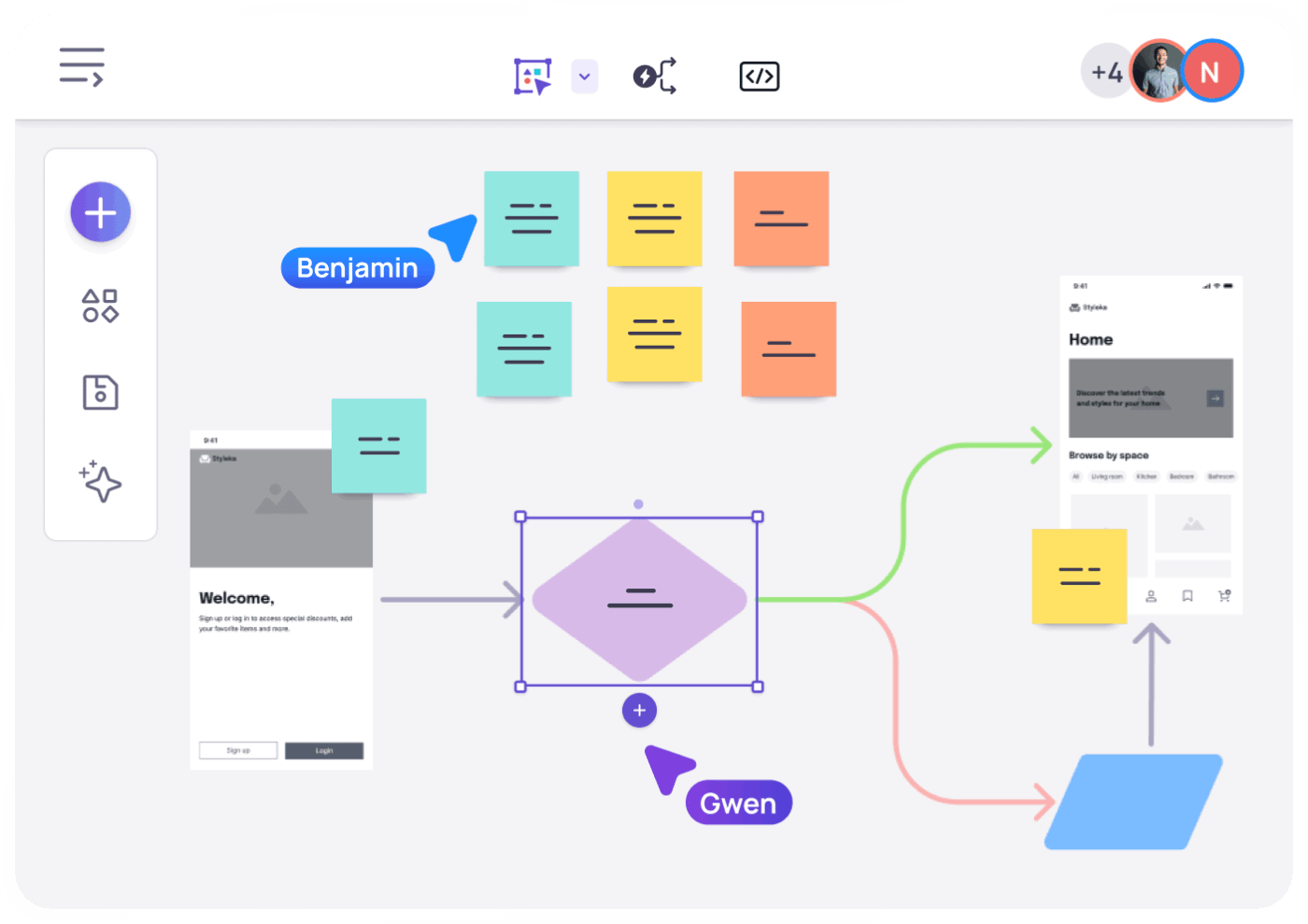
Visily je návrhový nástroj vytvořený pro ne-designéry, kteří potřebují proměnit hrubé nápady na produkty v jasné, vysoce věrné vizuály. Místo zápasení se složitým návrhovým softwarem mohou týmy začít od screenshotů, textových podnětů, diagramů nebo šablon a okamžitě je proměnit v editovatelné wireframy nebo propracované koncepty.
Díky pracovním postupům podporovaným umělou inteligencí, chytrým komponentám, automatickému prototypování a funkcím pro spolupráci v reálném čase mohou týmy během několika minut přejít od brainstormingu k wireframu a interaktivnímu prototypu.
Nejlepší funkce Visily
- Navrhujte z více než 1 500 šablon, včetně toků aplikací, dashboardů, vstupních stránek, cest, diagramů a rámců pro brainstorming.
- Vytvářejte prototypy okamžitě pomocí funkce Auto-Prototyping, kde AI pro vás propojí obrazovky a vytvoří realistické toky bez ručního nastavení.
- Používejte inteligentní komponenty, jako jsou posuvníky, přepínače, vstupy a dynamické prvky, k vytváření realistických prototypů.
- Získejte okamžitě reference UI pomocí rozšíření Visily Chrome, které zachytí obrazovky a převede je do editovatelných drátových modelů.
- Prezentujte prototypy jako snímky a okamžitě sbírejte zpětnou vazbu, a to i od technicky neznalých zainteresovaných stran.
Omezení Visily
- Knihovna komponent postrádá adekvátní klíčová slova a tagy pro snazší vyhledávání.
- Někdy se exportované soubory SVG při importu do jiných nástrojů, jako je Figma, stanou neuspořádanými.
Ceny Visily
- Zdarma
- Pro: 14 $/měsíc na uživatele
- Podnikání: 29 $/měsíc na uživatele
- Podnik: Ceny na míru
Hodnocení a recenze Visily
- G2: Nedostatek recenzí
- Capterra: 4,8/5 (více než 20 recenzí)
Co říkají skuteční uživatelé o Visily?
Z recenze G2:
Visily vyniká tím, jak snadno překlenuje propast mezi neprofesionálními designéry a profesionální tvorbou uživatelského rozhraní. Nejvíce se mi líbí jeho intuitivní rozhraní typu drag and drop v kombinaci s chytrými funkcemi AI, které pomáhají generovat wireframy z jednoduchých vstupů, jako jsou screenshoty nebo textové výzvy. Je to neuvěřitelně užitečné pro rychlou vizualizaci nápadů bez nutnosti hlubokých znalostí designu. Velkou výhodou jsou také nástroje pro spolupráci, které umožňují sdílet a iterovat s kolegy v reálném čase, což celý proces designu zjednodušuje a zefektivňuje.
Visily vyniká tím, jak snadno překlenuje propast mezi neprofesionálními designéry a profesionální tvorbou uživatelského rozhraní. Nejvíce se mi líbí jeho intuitivní rozhraní typu drag and drop v kombinaci s chytrými funkcemi AI, které pomáhají generovat wireframy z jednoduchých vstupů, jako jsou screenshoty nebo textové výzvy. Je to neuvěřitelně užitečné pro rychlou vizualizaci nápadů bez nutnosti hlubokých znalostí designu. Velkou výhodou jsou také nástroje pro spolupráci, které umožňují sdílet a iterovat s kolegy v reálném čase, což celý proces designu zjednodušuje a zefektivňuje.
📖 Přečtěte si také: Nejlepší AI výzvy pro marketéry a spisovatele
5. Canva (nejlepší pro rychlý vizuální design, prezentace a marketingový obsah)
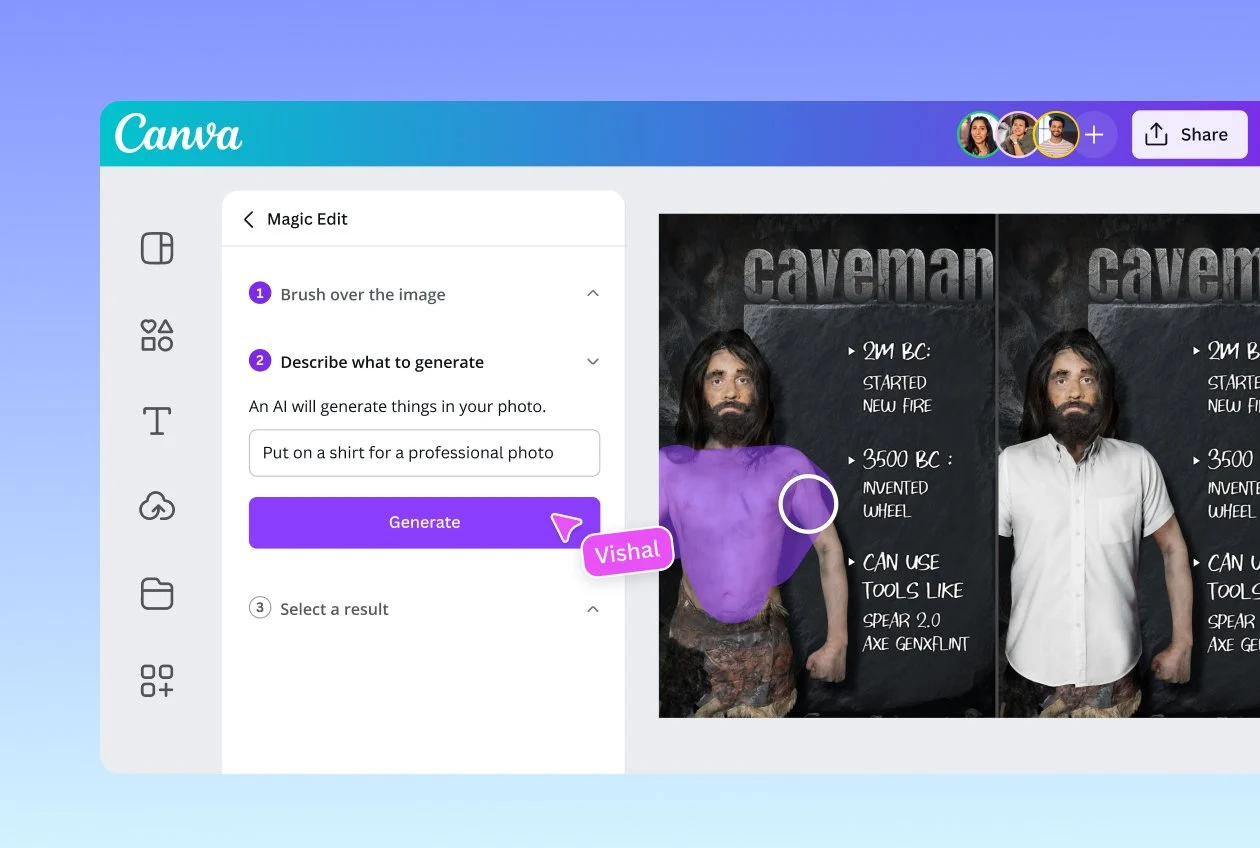
Canva je navržena tak, aby přinášela kreativní nápady k životu bez náročného učení. Díky intuitivnímu editoru s funkcí drag-and-drop a rozsáhlé knihovně šablon je snadné pro každého, od marketérů po produktové týmy, navrhovat jako profesionálové.
Díky AI integrované do všech částí nástroje můžete generovat grafiku z textu, měnit velikost návrhů napříč kanály, psát texty a dokonce vytvářet interaktivní živý obsah. Canva také podporuje hlubokou konzistenci značky pomocí Brand Kitů (loga, barvy, fonty), což ji činí ideální pro týmy.
Nejlepší funkce Canva
- Navrhujte v různých formátech, jako jsou prezentace, tabule, videa, webové stránky, dokumenty a datové listy.
- Použijte nástroje Magic Studio, jako jsou Magic Write (pro kopírování), Text-to-Image a Magic Design, k generování vizuálních prvků a návrhů z jednoduchých podnětů.
- Vyberte si ze stovek tisíc přizpůsobitelných šablon pro sociální média, marketing, vzdělávání nebo podnikání.
- Odstraňujte pozadí, generujte obrázky nebo vytvářejte videa – to vše v editoru Canva vylepšeném umělou inteligencí.
Omezení Canva
- Novější funkce, jako je Draw, jsou stále nedostatečně propracované a vyžadují vylepšení.
Ceny Canva
- Bezplatný plán
- Canva Pro: 14,99 $/měsíc na uživatele
- Canva pro týmy: 29,99 $/měsíc pro prvních pět uživatelů
- Enterprise: Individuální ceny
Hodnocení a recenze Canva
- G2: 4,7/5 (více než 6 000 recenzí)
- Capterra: 4,7/5 (více než 12 000 recenzí)
Co říkají skuteční uživatelé o Canva?
Recenze G2 dodává:
Canva dělá design neuvěřitelně jednoduchým. Mohu vytvářet čisté grafiky, prezentace a příspěvky na sociálních sítích během několika minut, aniž bych se musel zabývat složitými nástroji. Šablony jsou spolehlivé, drag-and-drop funguje přirozeně a vše se rychle synchronizuje. I na mém univerzitním účtu mi poskytuje většinu toho, co potřebuji, bez dalšího úsilí. Je spolehlivý, rychlý a šetří spoustu času.
Canva dělá design neuvěřitelně jednoduchým. Mohu vytvářet čisté grafiky, prezentace a příspěvky na sociálních sítích během několika minut, aniž bych se musel zabývat složitými nástroji. Šablony jsou spolehlivé, drag-and-drop funguje přirozeně a vše se rychle synchronizuje. I na mém univerzitním účtu mi poskytuje většinu toho, co potřebuji, bez dalšího úsilí. Je spolehlivý, rychlý a šetří spoustu času.
📖 Přečtěte si také: Nejlepší alternativy a konkurenti Canva
Vylepšete své návrhy s ClickUp
Se správnou sadou Figma AI promptů můžete ušetřit hodiny strávené přepisováním vágních promptů, opravováním generických výstupů a nasměrováním AI k designu, který jste skutečně zamýšleli.
Ale pravda je taková: kreativní týmy potřebují víc než jen generátor návrhů. Potřebujete místo, kde můžete přemýšlet, plánovat, sledovat, iterovat a spolupracovat. Figma AI se stará o tvorbu, ale ne o strategii, organizaci, sdílení znalostí nebo koordinaci mezi týmy, které tvorbu obklopují.
Právě zde vstupuje na scénu ClickUp jako aplikace pro kreativní práci, která umí všechno.
ClickUp Brain poskytuje vašemu týmu kontextové odpovědi na základě vašich úkolů, dokumentů a plánů. ClickUp Brain MAX jde ještě dál a nabízí hlubší porozumění celému vašemu pracovnímu prostoru. ClickUp Whiteboards promění chaotické nápady ve strukturované pracovní postupy a Docs vám umožní vytvořit si vlastní knihovnu podnětů. Úkoly a podúkoly zajistí hladký průběh realizace.
Pokud chcete mít jedno místo, kde můžete organizovat své podněty, spravovat svůj tvůrčí proces a rychleji dodávat práci, zaregistrujte se zdarma na ClickUp!
Často kladené otázky (FAQ)
Ano. Figma AI dokáže z jednoho podnětu vygenerovat kompletní rozvržení, ale výsledky jsou často obecné. Nejlépe funguje, když nejprve zadáte strukturu (například drátěné modely nebo hierarchii obsahu) a poté ji vylepšíte pomocí opakovaných podnětů. Velké, vágní podněty obvykle vedou k nekonzistentním mezerám, slabému využití komponent a nesourodému stylu.
Částečně. Figma AI může odkazovat na komponenty, tokeny a knihovny, pokud je váš soubor dobře organizovaný a dodržuje konvence pojmenování. Nezmapuje automaticky každý prvek, takže jasný kontext, příklady komponent a omezení ve vašich podnětech výrazně zlepšují přesnost.
Pluginy Design Lint, Autoflow a Wireframe se dobře doplňují. Pro předání vývoje přidávají nástroje jako Anima nebo Zeplin strukturu po návrzích AI. Mnoho týmů také doplňuje Figma AI o ClickUp a používá Whiteboards, Docs a ClickUp Brain ke správě podnětů, verzí a návrhových úkolů od začátku do konce.