
Notepad++ zůstává oblíbeným programem mnoha uživatelů Windows, ale nativně nefunguje na macOS. Spouštění přes Wine nebo VMware Fusion je spíše provizorním řešením než skutečným řešením.
Pokud jste nedávno přešli na Mac a chybí vám jednoduchost Notepad++, nezoufejte! Sestavili jsme seznam alternativ Notepad++ pro uživatele Mac, které slibují lepší UI/UX a moderní funkce pro vývoj webových aplikací.
Pojďme se podívat na nejlepší editory kódu!
Nejlepší alternativy k Notepad++ v přehledu
| Nástroj | Nejlepší pro | Klíčové funkce | Ceny* |
| ClickUp | Úpravy textu, správa úkolů a produktivita založená na umělé inteligenci pro jednotlivce, malé a střední týmy i podniky. | Nástroje založené na umělé inteligenci, vytváření úkolů z poznámek, integrace Git, přizpůsobitelné pracovní postupy | Lehká, rychlá a vícejazyčná editace pro jednotlivé vývojáře nebo vzdělávací prostředí. |
| Sublime Text | Bleskurychlé kódování a úpravy textu s minimálními nároky na systém pro samostatné vývojáře a pokročilé uživatele. | Úpravy s více kurzory, režim bez rušivých prvků, rychlé vyhledávání dokumentů, přizpůsobitelné motivy | Osobní: 99 $ (3 roky), Firemní: 65 $/licence/rok |
| Visual Studio Code | Plně vybavená editace kódu, ladění a integrace Git pro vývojáře, vývojářské týmy a přispěvatele open source. | IntelliSense, živé ladění, rozsáhlá rozšíření | Navždy zdarma |
| BBEdit | Úprava prostého textu, HTML a skriptů pro webové vývojáře, technické spisovatele a správce systémů používající macOS. | Unixové příkazy, živý náhled markdownu, skládání kódu | 59,99 $ (individuální), aktualizace od 29,99 $. |
| Smultron | Jednoduchá a vizuálně přehledná úprava textu/kódu pro jednotlivé uživatele Mac | Rozdělená obrazovka, náhled HTML, přizpůsobitelné zvýraznění syntaxe | 9,99 $ |
| Závorky | Frontendový webový vývoj (HTML/CSS/JS) pro freelancery a vývojáře zaměřené na design | Živý náhled, podpora více jazyků, výkonná rozšíření | Navždy zdarma, placené tarify začínají na 4 $/měsíc na uživatele |
| CodeRunner 4 | Okamžité spuštění kódu v několika jazycích + jazyky pro studenty, žáky a samostatné vývojáře používající Mac. | Kontrola syntaxe v reálném čase, vestavěný debugger, rozhraní s jedním oknem | Osobní: 19,99 $, licence pro web: 12 $/počítač (min. 5) |
| Geany | Lehká, rychlá, vícejazyčná editace pro jednotlivé vývojáře nebo vzdělávací prostředí. | Zvýraznění syntaxe, zpětná vazba kompilátoru v reálném čase, sledování symbolů | Ceny na míru |
| TextEdit | Zpracování multimédií v dokumentech pro ty, kteří potřebují rychlý nativní nástroj pro macOS. | Režimy bohatého/prostého textu, náhled HTML, kompatibilita mezi formáty | Ceny na míru |
| Nova | Moderní editace kódu nativní pro Mac s propracovaným uživatelským rozhraním pro webové vývojáře a malé frontendové týmy, které upřednostňují UX, lokální vývoj a pracovní postupy Git. | Vlastní skripty, integrované nástroje Git, přizpůsobitelný dock | 99 $ |
| UltraEdit | Zpracování rozsáhlých souborů, úpravy sloupců a pokročilé vyhledávání/nahrazování pro podnikové vývojáře, datové analytiky a systémové inženýry. | Vertikální výběr textu, editace pomocí více kurzorů, vnořená organizace souborů | Ceny na míru |
| Textastic | Mobilní editace kódu pro uživatele iPad/iPhone/Mac, zejména studenty, hobbyisty a vývojáře zaměřené na mobilní zařízení. | Podpora preprocesoru, inteligentní automatické dokončování, dvouprstové kolečko kurzoru | Navždy zdarma, Pro: 2,99 $/měsíc na uživatele |
Co byste měli hledat v alternativě k Notepad++ pro Mac?
Při výběru nejlepších textových editorů pro Mac porovnejte své potřeby v oblasti automatizace pracovního postupu kódování s funkcemi daného nástroje. Hledáte čistý a lehký editor kódu? Nebo potřebujete funkce jako rozdělené úpravy, vyhledávání regulárních výrazů (regex) a zvýrazňování syntaxe v reálném čase?
Upřednostněte tyto klíčové faktory:
- Zvolte rychlost a odezvu: Upřednostněte aplikaci, která se spouští okamžitě a dokáže zpracovat velké soubory bez zpoždění nebo selhání.
- Povolte zvýraznění syntaxe pro více jazyků: To vám pomůže psát kód v jazycích Python, JavaScript, HTML, Markdown a dalších.
- Přizpůsobte rozhraní tak, aby odpovídalo vašemu pracovnímu postupu: Možnost upravit motivy, písma a rozvržení může být užitečná pro práci bez rušivých vlivů.
- Využijte nativní integraci s macOS: Můžete být produktivnější, pokud váš nástroj využívá funkce specifické pro Mac, jako je vyhledávání Spotlight, systémové karty nebo synchronizace iCloud.
📖 Přečtěte si také: Nejlepší nástroje AI pro vývojáře ke zvýšení efektivity kódování
10 nejlepších alternativ k Notepad++ pro Mac
Jak hodnotíme software v ClickUp
Náš redakční tým postupuje transparentně, na základě výzkumu a nezávisle na dodavatelích, takže se můžete spolehnout, že naše doporučení vycházejí z reálné hodnoty produktů.
Zde je podrobný přehled toho, jak v ClickUp hodnotíme software.
Porovnejte ceny, klíčové funkce a jedinečné vlastnosti jednotlivých nástrojů pro práci s kódem AI a vyberte si z tohoto seznamu tu nejlepší alternativu – místo spouštění Notepadu na Macu. Přečtěte si to hned a později oceníte!
1. ClickUp (nejlepší pro úpravy textu, správu úkolů a produktivitu založenou na umělé inteligenci)
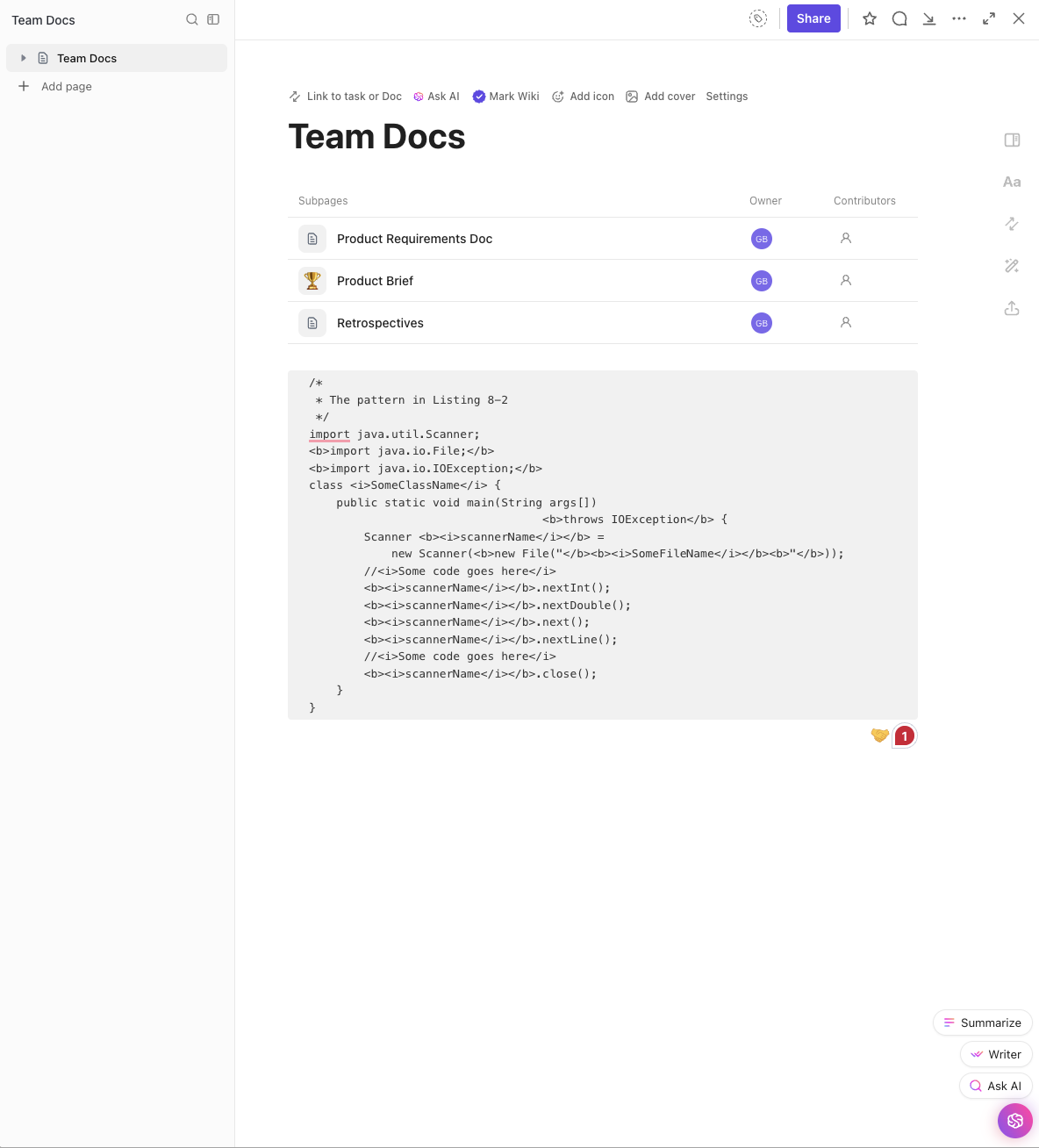
ClickUp, aplikace pro vše, co souvisí s prací, by měla být na prvním místě vašeho seznamu, pokud jste uživatelem Macu nebo vývojářem a hledáte něco, co podporuje spolupráci, je flexibilní a skutečně produktivní.
ClickUp pro softwarové týmy spojuje vaše poznámky, dokumentaci, úkoly a agilní pracovní postupy. Vše můžete provádět z jednoho nástroje: spouštět sprinty s burndown grafy, spravovat epické úkoly napříč více týmy a nastavovat automatizace, které upozorní zúčastněné strany, když dojde k blokádám.
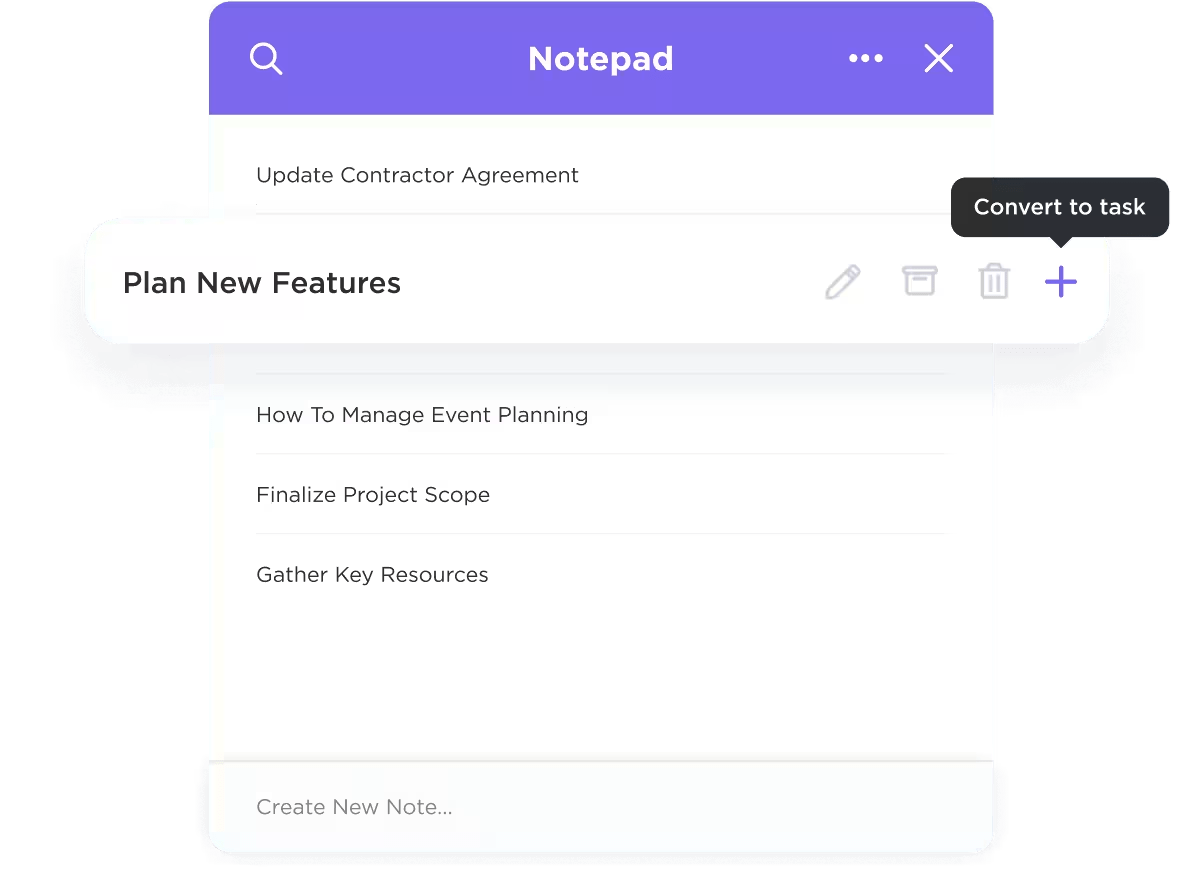
S ClickUp Docs a Notepad získáte prostor pro psaní bez rušivých vlivů, který je plně kolaborativní. Přidávejte komentáře, zmiňujte kolegy, vkládejte úkoly přímo do svých poznámek a dokonce sledujte pokrok – něco, co Notepad++ nedokáže.
ClickUp Notepad je ideální pro zapisování nápadů, brainstorming kódu nebo rychlé vytváření obsahu. Můžete si načrtnout blogový příspěvek, zaznamenat chyby, psát příkazy nebo prostě brainstormovat, kdykoli budete chtít.
Představte si, že jste produktový manažer, který právě opustil týmovou schůzku po diskusi o nové sadě funkcí pro třetí čtvrtletí. Můžete otevřít svůj Mac a začít zapisovat své nápady do ClickUp Notepad, abyste načrtli koncepce na vysoké úrovni. Označíte několik řádků, o kterých víte, že se později stanou vývojovými úkoly.
Jakmile jsou nápady propracovány, můžete tyto informace proměnit v hotový produkt pomocí ClickUp Docs.

V tomto textovém editoru se vaše neuspořádané poznámky promění v přehledný produktový popis nebo technický dokument s hlavičkami, kontrolními seznamy, vloženými odkazy a inteligentním formátováním. Můžete @zmínit svého vedoucího inženýra, přiřadit komentáře k designérskému týmu a dokonce vložit roadmapu nebo soubor Figma přímo do dokumentu.
ClickUp kombinuje správu úkolů s dokumentací: můžete převést jakýkoli řádek textu nebo položku kontrolního seznamu na úkol jak z ClickUp Docs, tak z ClickUp Notepad.
Toto úzké propojení mezi Notepadem, Docs a Tasks je ideální jak pro autory, tak pro vývojáře. Autoři mohou v Docs vytvořit kalendář obsahu a poté přiřadit úkoly pro návrhy, recenze a data publikování. Vývojáři mohou napsat specifikaci, přímo z ní generovat technické úkoly a sledovat pokrok prostřednictvím sprintových zobrazení a dashboardů.
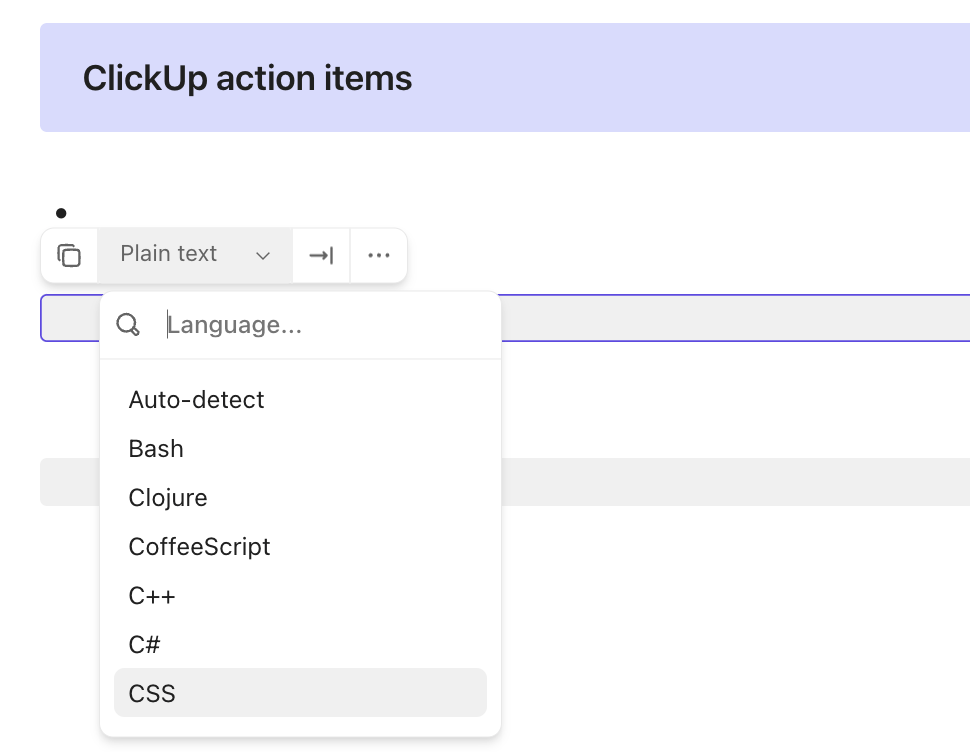
💡 Tip pro profesionály: Vytvořte bloky kódu se zvýrazněnou syntaxí v ClickUp Docs – ideální pro ukládání úryvků kódu, dokumentace nebo odkazů na API. Stačí zadat /code, vybrat programovací jazyk (např. Python, JavaScript, SQL) a vložit úryvek.
ClickUp je také kompatibilní s vašimi oblíbenými vývojovými nástroji. Můžete synchronizovat GitHub, GitLab nebo Bitbucket, abyste automaticky propojili commity a pull requesty s úkoly, a nastavit webhooky nebo API připojení pro vlastní pracovní postupy, které začlení ClickUp do vašeho CI/CD pipeline.
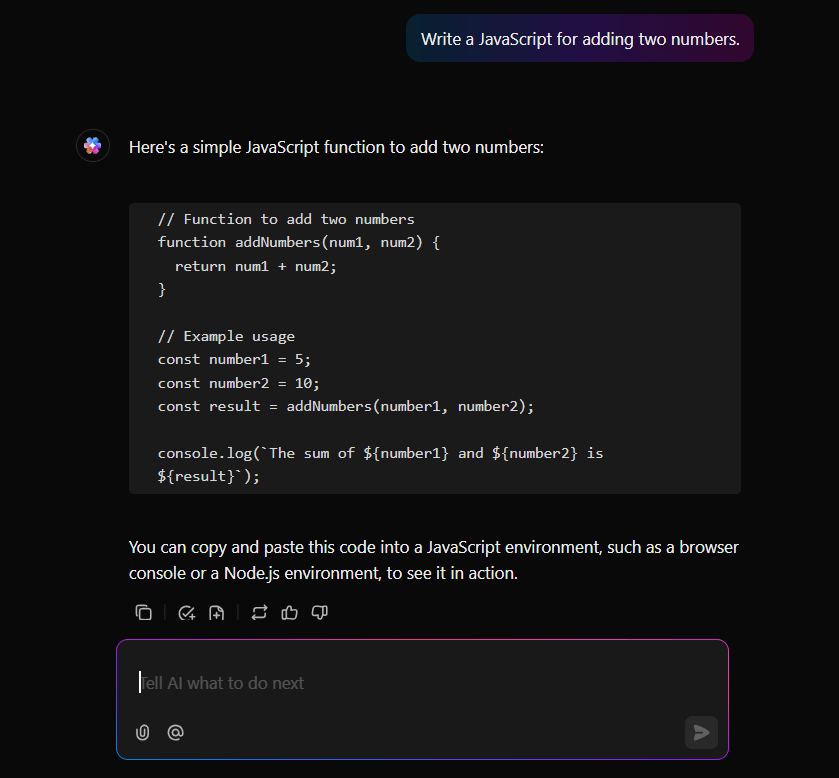
Celý tento pracovní postup je ještě výkonnější díky ClickUp Brain, který hladce integruje AI do celého pracovního prostoru ClickUp, včetně Notepadu, Dokumentů a Úkolů.
Použijte jej k generování šablonového kódu nebo dotazů SQL, automatickému psaní produktových přehledů, osnov blogů nebo uživatelských příběhů, shrnutí chaotických poznámek z jednání do přehledných akčních bodů a dokonce i k přepisování obsahu v různých tónech nebo formátech. Pomáhá také ladit nebo refaktorovat kód přímo v dokumentu a automatizovat opakující se úkoly psaní, jako jsou seznamy změn nebo aktualizace standupů.
Podívejte se na toto video a zjistěte, jak může AI posílit vaši technickou dokumentaci:
Můžete si také stáhnout ClickUp pro Mac a optimalizovat celý zážitek pomocí specializované desktopové aplikace, která je rychlá, přirozená a zaměřená na produktivitu. Pořizujte si poznámky pomocí globální klávesové zkratky, zůstaňte v offline režimu a spravujte vše bez přetížení záložek.
Funguje dokonce i s nástroji macOS, jako je Spotlight a oznámení, takže se váš pracovní prostor ClickUp na Macu bude cítit jako doma.
Nejlepší funkce ClickUp
- Získejte přístup k různým velkým jazykovým modelům (LLM), jako jsou ChatGPT, Gemini a Claude, přímo z ClickUp.
- Využijte flexibilitu formátování v ClickUp Docs pomocí příkazů se lomítkem, tabulek, bannerů, záhlaví, bloků kódu a vložených videí nebo tabulek.
- Využijte integrovanou podporu pro Git, abyste mohli spravovat větve, propojovat commity s úkoly a zjednodušit cykly vydávání pomocí přizpůsobitelných release trainů a kontrolních seznamů.
- Použijte formuláře ClickUp k shromažďování informací od externích a interních testerů a převádějte je na tříděné úkoly.
Omezení ClickUp
- Rozsáhlá sada funkcí může být pro začátečníky příliš složitá.
Ceny ClickUp
Hodnocení a recenze ClickUp
- G2: 4,7/5 (více než 10 000 recenzí)
- Capterra: 4,6/5 (více než 4 000 recenzí)
Co říkají skuteční uživatelé o ClickUp?
Recenze TrustRadius uvádí:
Kdykoli potřebuji každý týden zkontrolovat kód, mám možnost znovu vytvořit stejný úkol z jiného, dokonce i komentáře; mohu přizpůsobit vytvoření ze šablony jako duplikát nebo dokonce automatizovaný úkol, aby se stejná šablona vytvořila v konkrétním prostoru.
Kdykoli potřebuji každý týden zkontrolovat kód, mám možnost znovu vytvořit stejný úkol z jiného, dokonce i komentáře; mohu přizpůsobit vytvoření ze šablony jako duplikát nebo dokonce automatizovaný úkol, aby se stejná šablona vytvořila v konkrétním prostoru.
2. Sublime Text (nejlepší pro bleskurychlé kódování a úpravy textu s rychlým vyhledáváním dokumentů)
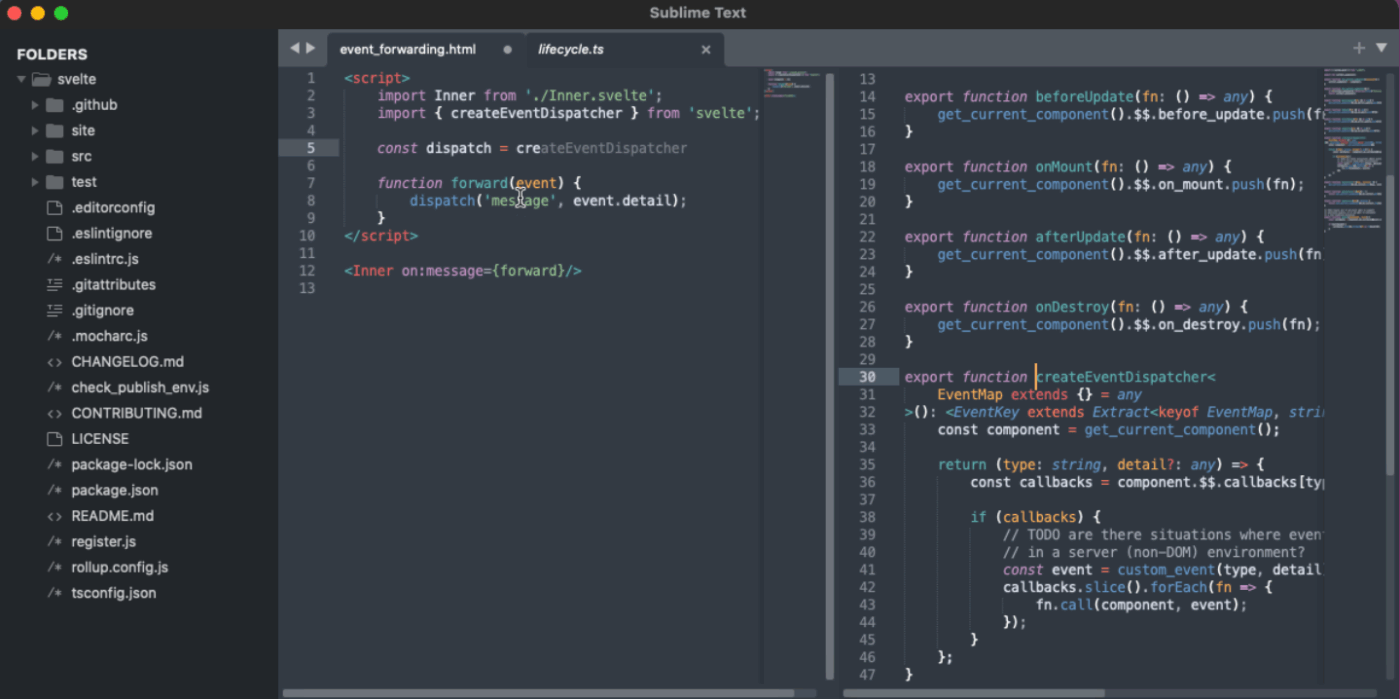
Sublime Text je lehký, vysoce výkonný textový editor používaný především pro kód, značky a prózu. Jeho funkce Goto Anything vám umožňuje snadno procházet soubory projektu a vyhledávat v nich pomocí jediného příkazového řádku.
Pokud jste například po krk v obrovské kódové základně a jedna z funkcí nefunguje, místo Cmd+F použijte Cmd+P. Jakmile najdete problém, můžete pomocí editace s více kurzory provést stejnou změnu na více místech současně.
Nejlepší funkce Sublime Text
- Snadná instalace balíčků pomocí integrovaného systému Package Control.
- Přizpůsobte si vše od klávesových zkratek po motivy pomocí souborů JSON.
- Využijte režim psaní bez rušivých vlivů pro hluboké soustředění a funkce pro úpravy napříč platformami.
Omezení Sublime Text
- Bezplatná verze neustále zobrazuje vyskakovací okna s nabídkou zakoupení placené verze.
- Interní nástroje a funkce jsou omezené.
Ceny Sublime Text
- Osobní licence: 99 $ (na každé 3 roky)
- Obchodní licence: 65 $/pracovní stanice/rok pro prvních 10 pracovních stanic
Hodnocení a recenze Sublime Text
- G2: 4,5/5 (více než 1 650 recenzí)
- Capterra: 4,7/5 (více než 1 300 recenzí)
Co říkají skuteční uživatelé o Sublime Text?
Recenzent G2 řekl:
S Sublime Text můžeme vyvíjet webové stránky a další aplikace mnohem rychleji a efektivněji, přičemž zůstávají robustní. Aplikace pro Mac se spustí během milisekund a můžete začít vytvářet aplikace bez zpoždění.
S Sublime Text můžeme vyvíjet webové stránky a další aplikace mnohem rychleji a efektivněji, přičemž zůstávají robustní. Aplikace pro Mac se spustí během milisekund a můžete začít vytvářet aplikace bez zpoždění.
3. Visual Studio Code (nejlepší pro vývoj napříč platformami a podporu jazyků)
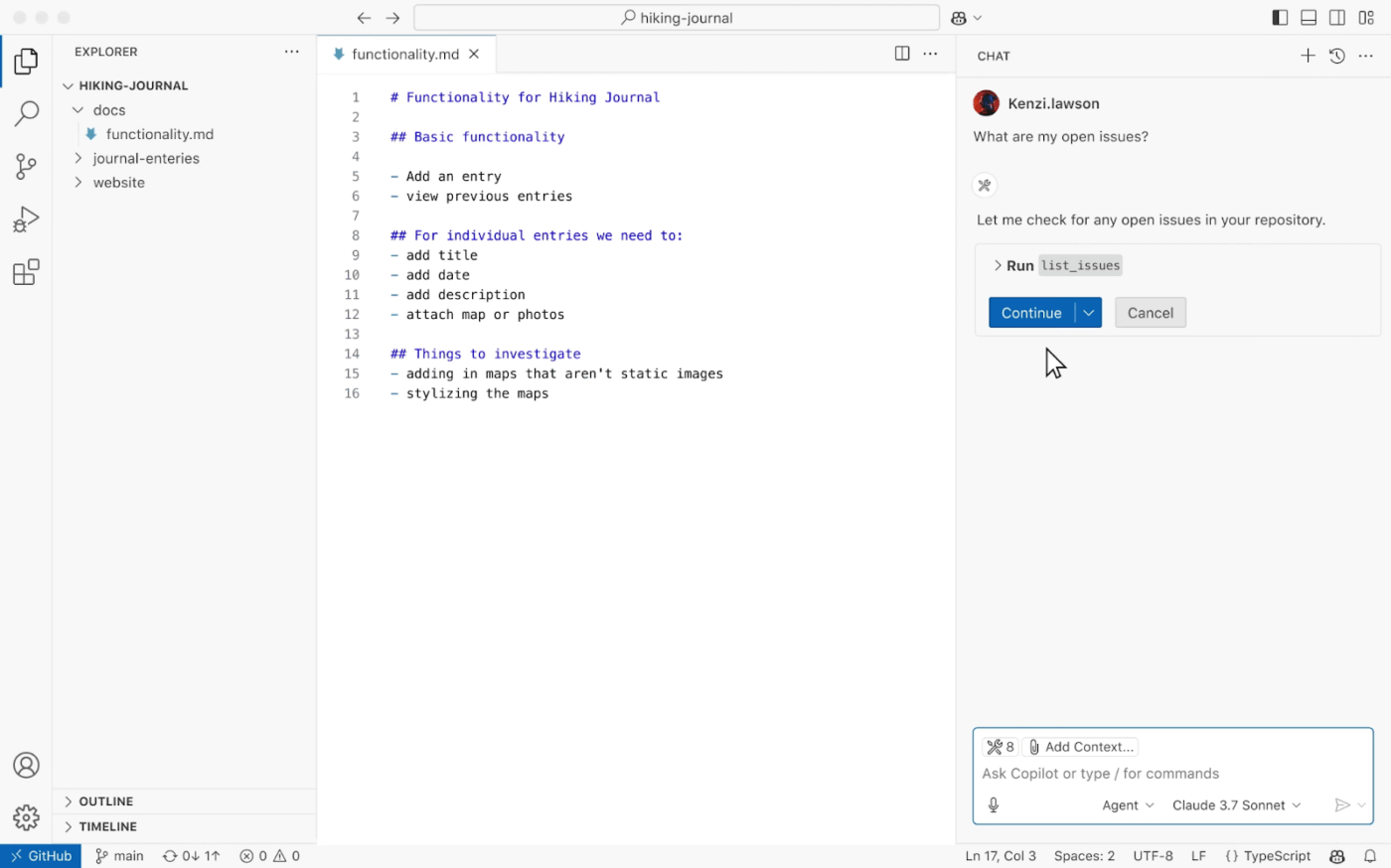
Visual Studio Code je bezplatný editor s otevřeným zdrojovým kódem od společnosti Microsoft. Rozumí vašemu kódu a pomáhá vám s ním prostřednictvím funkce IntelliSense. Kromě zvýraznění syntaxe vám tento nástroj aktivně pomáhá psát lepší kód tím, že navrhuje doplnění a poskytuje rychlé informace o funkcích a proměnných při psaní.
Nejlepší funkce Visual Studio Code
- Ladění kódu přímo v editoru s podporou zarážek, kontroly zásobníku volání a monitorování proměnných.
- Přizpůsobte si svůj pracovní prostor pomocí tisíců rozšíření z VS Code Marketplace a přidejte podporu pro nové jazyky, motivy a nástroje.
- Spolupracujte pomocí integrované funkce živého sdílení pro sdílení kódu v reálném čase a párové programování, přičemž automatické odsazování zajišťuje konzistentní strukturu kódu všech uživatelů.
Omezení Visual Studio Code
- Instalace přílišného množství rozšíření může zpomalit jeho výkon.
Ceny Visual Studio Code
- Navždy zdarma
Hodnocení a recenze Visual Studio Code
- G2: 4,7/5 (více než 2 000 recenzí)
- Capterra: 4,8/5 (více než 1 500 recenzí)
Co říkají skuteční uživatelé o Visual Studio Code?
Recenzent Capterra řekl:
Má dobrý terminál pro ladění a poskytuje vám chybové kódy, když váš kód nefunguje. Zachytí také strukturální problémy ve vašem kódu, pokud vám něco uniklo.
Má dobrý terminál pro ladění a poskytuje vám chybové kódy, když váš kód nefunguje. Zachytí také strukturální problémy ve vašem kódu, pokud vám něco uniklo.
💡 Tip pro profesionály: Pomocí palety příkazů (Cmd/Ctrl + Shift + P) můžete přistupovat ke všem funkcím VS Code, aniž byste si museli pamatovat klávesové zkratky.
4. BBEdit (nejlepší pro úpravy prostého textu, HTML a skriptů)
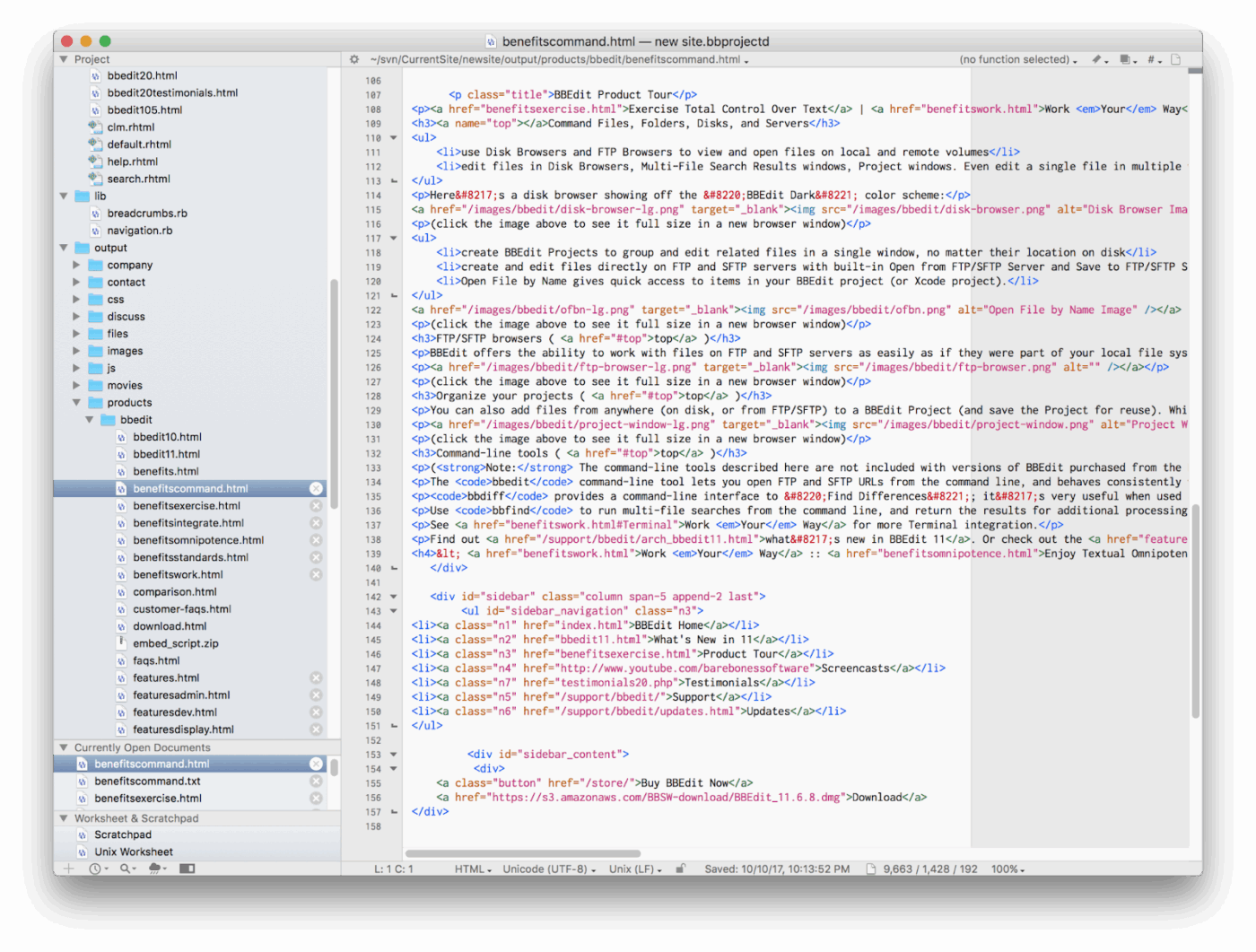
Chcete snadno manipulovat s vybraným textem v dlouhém kódu?
Perl-kompatibilní regulární výrazy BBEdit umožňují provádět složité operace vyhledávání a nahrazování v několika souborech. Můžete také použít Text Factories k vytvoření opakovaně použitelných pracovních postupů pro transformaci textu a získat tak větší kontrolu nad svým obsahem.
Nejlepší funkce BBEdit
- Spouštějte příkazy Unix přímo z editovatelných pracovních listů shellu a kombinujte operace příkazového řádku s editací textu.
- Zobrazte si náhled dokumentů Markdown v reálném čase během psaní pomocí integrovaných nástrojů HTML a ověřování značek.
- Využijte skládání kódu pro různé jazyky, které uživatelům umožňuje sbalit sekce na základě struktury dokumentu.
Omezení BBEdit
- Chybí verze pro iOS.
- Podpora jazyků je nedostatečná a pluginy jsou vzácné, jak uvádějí někteří uživatelé.
Ceny BBEdit
- Jednotlivec: 59,99 $
- Upgrade z verze 14. x: 29,99 $
- Upgrade z verze 13. x nebo starší: 39,99 $
- Aktualizace z Mac App Store: 39,99 $
- Ceny pro více uživatelů: Ceny na míru
Hodnocení a recenze BBEdit
- G2: 4,3/5 (více než 60 recenzí)
- Capterra: Žádné recenze nejsou k dispozici.
Co říkají skuteční uživatelé o BBEdit?
Recenzent G2 řekl:
BBEdit je průměrná alternativa k Notepad++. Produkt poskytuje příjemný pocit lehkosti při používání, což je výhodné i pro ty, kteří se kódováním nezabývají.
BBEdit je průměrná alternativa k Notepad++. Produkt poskytuje příjemný pocit lehkosti při používání, což je výhodné i pro ty, kteří se kódováním nezabývají.
5. Smultron (nejlepší pro jednoduchou a vizuálně přehlednou úpravu textu/kódu pro jednotlivé uživatele Mac)
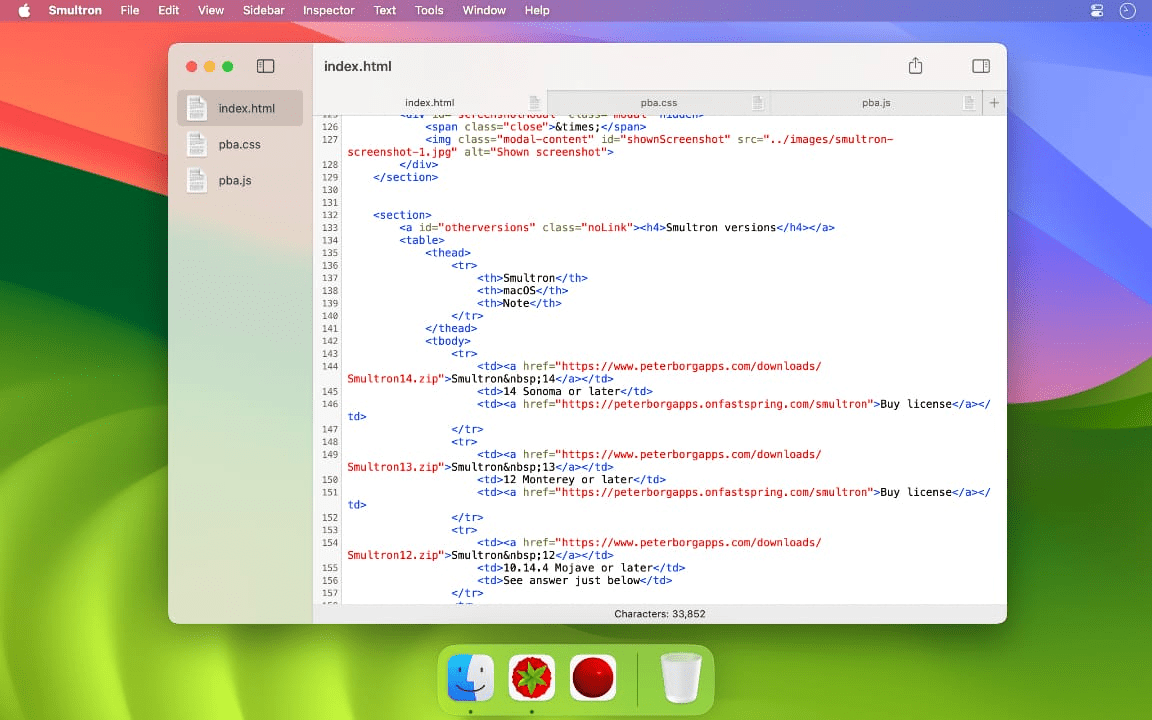
Ve Smultronu můžete seskupovat související dokumenty, plynule mezi nimi přepínat a udržovat si přehled o své práci. To je obzvláště užitečné, když pracujete na více kódovacích projektech nebo obsahu najednou.
Nejlepší funkce Smultronu
- Rozdělte obrazovku na více panelů se synchronizací posouvání, abyste mohli prohlížet a procházet různé části dokumentu vedle sebe.
- Náhled obsahu HTML přímo v aplikaci, abyste viděli, jak budou vaše webové stránky vypadat, aniž byste museli přepínat do prohlížeče.
- Přizpůsobte zvýraznění syntaxe pro jazyky jako C++, Java, Python, HTML a CSS tak, aby odpovídalo vašemu stylu kódování a preferencím.
Omezení Smultronu
- Nemůžete spolupracovat s ostatními členy týmu na dokumentu.
- Rozhraní může působit zastarale.
Ceny Smultron
- Smultron 14: 9,99 $
Hodnocení a recenze Smultron
- G2: Nedostatek recenzí
- Capterra: Žádné recenze nejsou k dispozici.
👀 Věděli jste? Notepad++ je extrémně lehký, při spuštění zabírá pouze ~15 MB, zatímco Sublime (~80 MB) a VS Code (~300 MB) zabírají mnohem více.
📖 Přečtěte si také: Nejlepší nástroje pro tvorbu obsahu pomocí umělé inteligence
6. Brackets (nejlepší pro vývoj webových aplikací v reálném čase, včetně úprav HTML, JS a CSS)
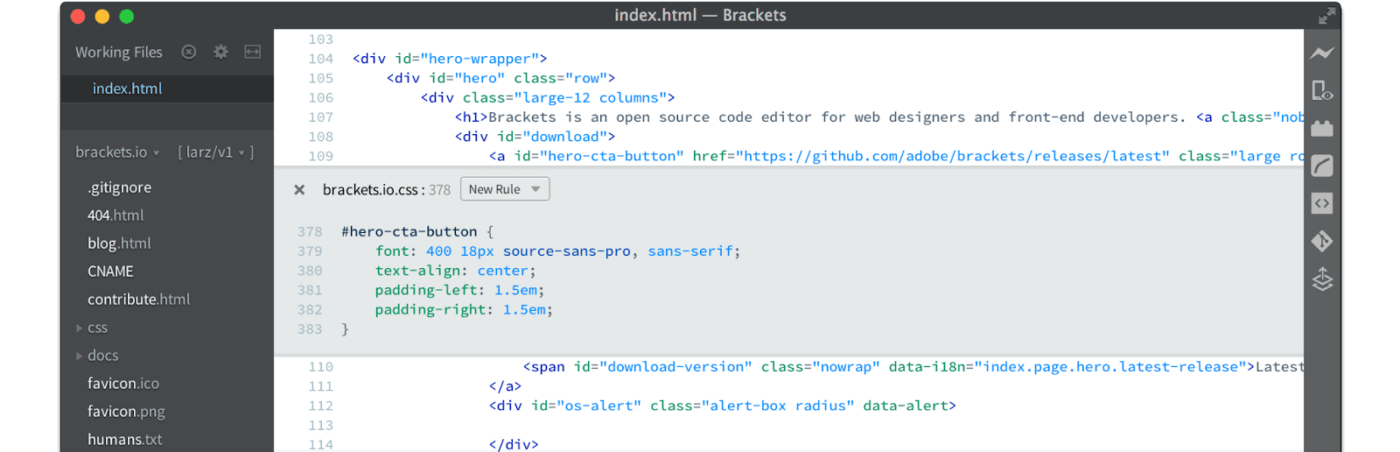
Když pracujete na webovém designu a provádíte úpravy v CSS, Adobe Brackets vám změny okamžitě zobrazí v prohlížeči Chrome díky funkci živého náhledu. Vyberte HTML prvek, stiskněte Cmd+E a všechny související pravidla CSS se zobrazí inline, připravené k rychlé úpravě.
Nejlepší funkce Brackets
- Nainstalujte si výkonná rozšíření, jako je Emmet pro rychlejší kódování HTML/CSS, Beautify pro formátování kódu a Git pro správu verzí.
- Pracujte s více programovacími jazyky, včetně HTML, CSS, JavaScript, Python a PHP, díky zvýraznění syntaxe a dokončování kódu.
- Používejte více kurzorů k souběžné úpravě kódu, čímž zrychlíte opakující se úkoly při kódování.
Omezení Brackets
- Chybí možnosti přizpůsobení uživatelského rozhraní
- Při práci na složitém projektu může docházet ke zpoždění.
Ceny Brackets
- Navždy zdarma
- Tým: 4 $/měsíc na uživatele
- Enterprise: 21 $/měsíc na uživatele
Hodnocení a recenze Brackets
- G2: 4,4/5 (více než 230 recenzí)
- Capterra: Žádná recenze není k dispozici
Co říkají skuteční uživatelé o Brackets?
Recenzent G2 řekl:
Má přehledné rozhraní. Můžete jej používat kdykoli a kdekoli. Snadno se přizpůsobí a nainstaluje.
Má přehledné rozhraní. Můžete jej používat kdykoli a kdekoli. Snadno se přizpůsobí a nainstaluje.
📮 ClickUp Insight: 33 % našich respondentů uvádí rozvoj dovedností jako jeden z případů použití AI, o který mají největší zájem. Například pracovníci bez technického vzdělání se mohou chtít naučit vytvářet úryvky kódu pro webové stránky pomocí nástroje AI.
V takových případech platí, že čím více kontextu má AI o vaší práci, tím lepší budou její odpovědi. Jako univerzální aplikace pro práci v tom vyniká AI ClickUp. Ví, na jakém projektu pracujete, a může vám doporučit konkrétní kroky nebo dokonce snadno provádět úkoly, jako je vytváření úryvků kódu.
7. CodeRunner 4 (nejlepší pro okamžité spouštění kódu v několika jazycích)
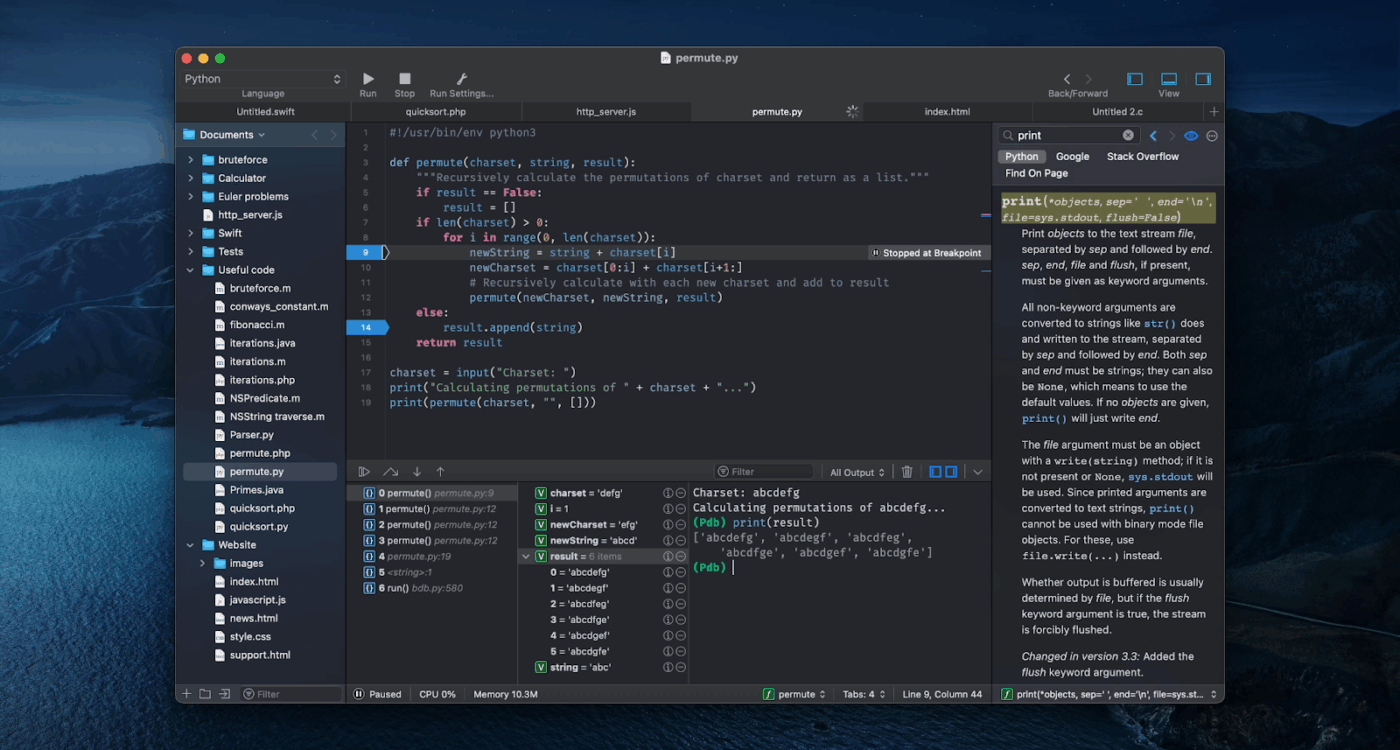
Na rozdíl od základních editorů, které navrhují pouze jednotlivá slova pro automatické doplňování kódu, doplňovací engine CodeRunner 4 rozumí kontextu. Nabízí návrhy nad rámec jednotlivých termínů a využívá intenzivní vyhledávací algoritmus, který vám pomůže najít správné doplnění z tisíců možností.
4 nejlepší funkce CodeRunner
- Proměňte jej v software pro sledování chyb pomocí vestavěných nástrojů pro zastavení, abyste mohli procházet prováděním, prozkoumávat zásobník volání a opravovat problémy.
- Zachyťte chyby při psaní pomocí živé kontroly syntaxe, která zvýrazní problémy přímo ve vašem kódu.
- Pracujte s rozhraním s jedním oknem, které obsahuje vestavěný prohlížeč souborového systému a postranní panel s dokumentací.
Omezení CodeRunner 4
- Chybí funkce pro spolupráci v reálném čase, revize kódu a párové programování.
Ceny CodeRunner 4
- Osobní licence: 19,99 $
- Licence pro web: 12 $ za počítač (minimálně 5)
CodeRunner 4 hodnocení a recenze
- G2: 4,5/5 (více než 20 recenzí)
- Capterra: Žádné recenze nejsou k dispozici.
Co říkají skuteční uživatelé o CodeRunner 4?
Recenzent G2 řekl:
Code Runner je jedním z nejvýkonnějších IDE, pokud jde o psaní a provádění kódu. Pomáhá vývojářům psát kód díky funkci IntelliSense.
Code Runner je jedním z nejvýkonnějších IDE, pokud jde o psaní a provádění kódu. Pomáhá vývojářům psát kód díky funkci IntelliSense.
8. Geany (nejlepší pro lehkou editaci a vyhýbání se plnohodnotným IDE)
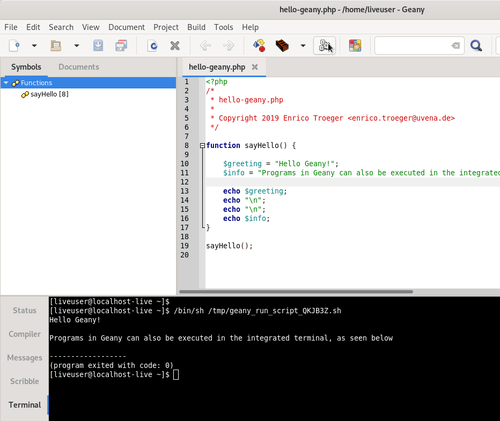
Geany má přehledné a čisté rozhraní. Postranní panel umožňuje rychlý přístup k otevřeným souborům a symbolům projektu, zatímco rozhraní s kartami usnadňuje práci s více soubory. Můžete kompilovat kód, prohlížet zprávy kompilátoru a opravovat chyby, aniž byste museli opustit editor.
Nejlepší funkce Geany
- Pište kód rychleji díky zvýraznění syntaxe a automatickému doplňování pro více než 50 programovacích jazyků.
- Vytvářejte a spouštějte kód přímo v editoru pomocí přizpůsobitelných kompilačních příkazů a zpětné vazby kompilátoru v reálném čase.
- Sledujte symboly, funkce a proměnné v celém projektu pomocí integrovaného prohlížeče symbolů.
Omezení programu Geany
- Verze pro Windows standardně neobsahuje vestavěný terminál.
- Instalace pluginu vyžaduje ruční konfiguraci.
Ceny Geany
- Individuální ceny
Hodnocení a recenze Geany
- G2: Žádné recenze nejsou k dispozici
- Capterra: Žádné recenze nejsou k dispozici.
📖 Přečtěte si také: Agilní šablony pro projekty v ClickUp, Excelu a Google Sheets
9. TextEdit (nejlepší pro práci s multimédii v dokumentech)
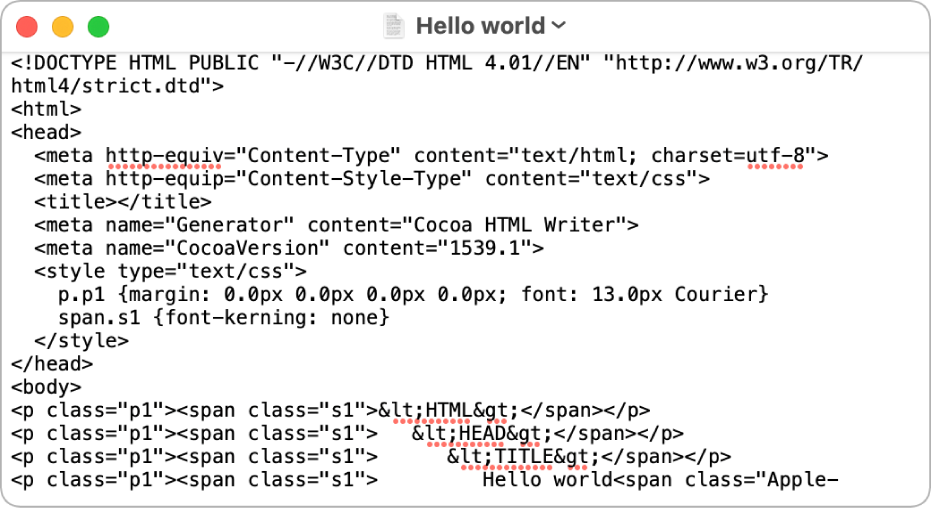
Pokud chcete ve svých poznámkách něco vysvětlit vizuálně, vyzkoušejte TextEdit. Vložte obrázek do dokumentu a zobrazí se panel nástrojů Markup, který vám umožní přidávat poznámky v podobě kreseb nebo textu.
Tento nástroj pro vývoj softwaru můžete také použít k převodu formátů dokumentů pro větší kompatibilitu souborů. Otevřete dokument Word, proveďte rychlé úpravy a uložte jej zpět ve formátu .docx bez instalace Microsoft Office.
Totéž platí pro soubory OpenOffice a různé další formáty, díky čemuž je TextEdit spolehlivým mostem mezi různými typy dokumentů.
Nejlepší funkce TextEdit
- Přepínejte mezi režimy prostého textu a formátovaného textu jediným kliknutím podle toho, co právě potřebujete (psaní čistého kódu nebo vytváření formátovaných dokumentů).
- Použijte vlastní styly textu v dokumentech, abyste zachovali jednotné formátování bez opakované práce.
- Napište svůj HTML kód a podívejte se, jak bude vypadat v prohlížeči, přímo v aplikaci.
Omezení TextEdit
- Žádné rozhraní s kartami pro správu více dokumentů
- Nabízí základní úpravy kódu bez pokročilých funkcí, jako je zvýraznění syntaxe.
Ceny TextEdit
- Individuální ceny
Hodnocení a recenze TextEdit
- G2: Žádné recenze nejsou k dispozici
- Capterra: Žádné recenze nejsou k dispozici.
👀 Věděli jste? JavaScript a HTML/CSS jsou nejoblíbenější programovací jazyky mezi vývojáři softwaru.
10. Nova (nejlepší pro nativní podporu na Macu)
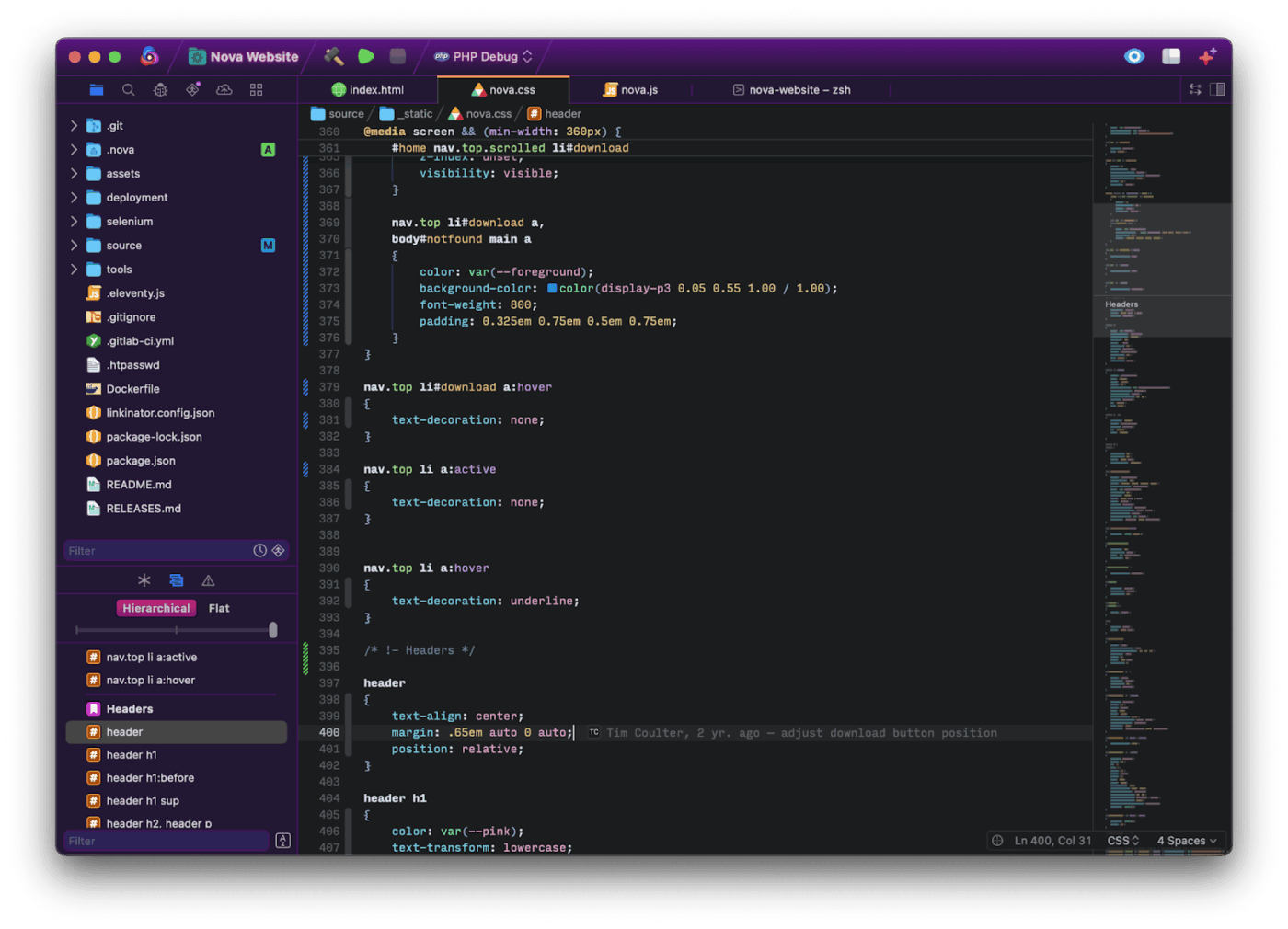
Během beta testování objevil tým Nova chyby v textovém rozvržení Apple, které nebyl schopen opravit. Proto vytvořil vlastní textový rozvrhovač od základu. Tím vyřešil chyby a Nova se stala vhodnou pro vývojáře Mac, kteří chtějí nativní editor, který mluví jejich jazykem.
Nejlepší funkce Nova
- Vytvářejte vlastní skripty v různých jazycích, které můžete kdykoli spustit pomocí tlačítek na panelu nástrojů nebo klávesových zkratek.
- Přepínejte mezi několika nástroji postranní lišty, jako je stav Git, procházení souborů a navigace symbolů, pomocí přizpůsobitelného doku.
- Sledujte změny a spravujte kontrolu verzí pomocí integrovaných nástrojů Git pro klonování, staging, commitování a pushování aktualizací.
Omezení Nova
- Ekosystém rozšíření je omezený.
Ceny Nova
- Nova: 99 $
Hodnocení a recenze Nova
- G2: Nedostatek recenzí
- Capterra: Nedostatek recenzí
🧠 Zajímavost: Ačkoli technická dokumentace a Stack Overflow jsou oblíbenými zdroji informací, 37 % vývojářů také využívá umělou inteligenci.
11. UltraEdit (nejlepší pro práci s velkými soubory)
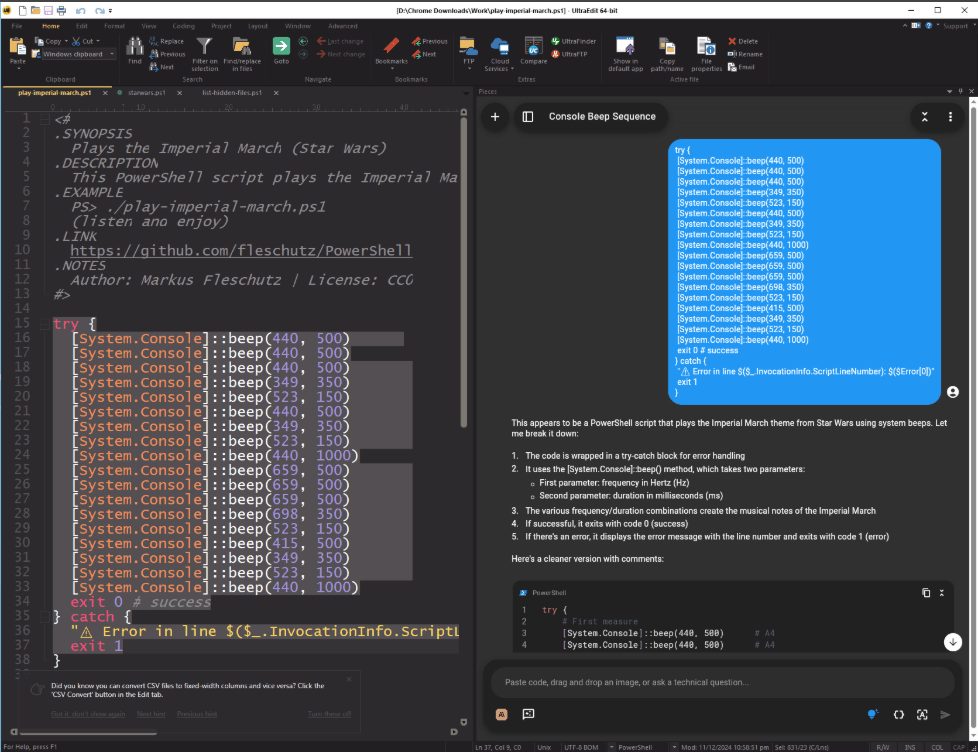
Při práci s obrovskými datovými sadami nebo soubory zdrojového kódu využijte vylepšený režim pro velké soubory v UltraEdit. Můžete přepínat funkce, jako jsou čísla řádků a skládání kódu, aby vyhovovaly vašim pracovním potřebám, a zajistit tak rychlou editaci bez ohledu na velikost souboru.
Nejlepší funkce UltraEdit
- Vyberte a upravte bloky textu vertikálně pro současnou aktualizaci více řádků nebo přeformátování tabulkových dat.
- Pomocí více výběrů můžete umístit více kurzorů do dokumentu a upravovat různé části najednou.
- Seskupujte soubory a složky logicky, s podporou vnořené organizace a zvýraznění syntaxe specifické pro projekt.
Omezení UltraEdit
- Při prohledávání hustého obsahu může být pomalý.
- Úprava dvou nebo více souborů na rozdělené obrazovce není intuitivní.
Ceny UltraEdit
- Individuální ceny
Hodnocení a recenze UltraEdit
- G2: 4,7/5 (více než 1 100 recenzí)
- Capterra: 4,6/5 (více než 30 recenzí)
Co říkají skuteční uživatelé o UltraEdit?
Recenzent G2 řekl:
Když můj tým začal pracovat s XML soubory pro náš produkt a soubory se staly dostatečně velké, požádali jsme náš IT tým o produkt, ve kterém bychom my, vlastníci produktu, mohli vytvářet/prohlížet a upravovat naše soubory a který by byl snadno ovladatelný. UltraEdit byl přesně to, co jsme potřebovali.
Když můj tým začal pracovat s XML soubory pro náš produkt a soubory se staly dostatečně velké, požádali jsme náš IT tým o produkt, ve kterém bychom my, vlastníci produktu, mohli vytvářet/prohlížet a upravovat naše soubory a který by byl snadno ovladatelný. UltraEdit byl přesně to, co jsme potřebovali.
12. Textastic (nejlepší pro úpravy kódu na mobilních zařízeních)
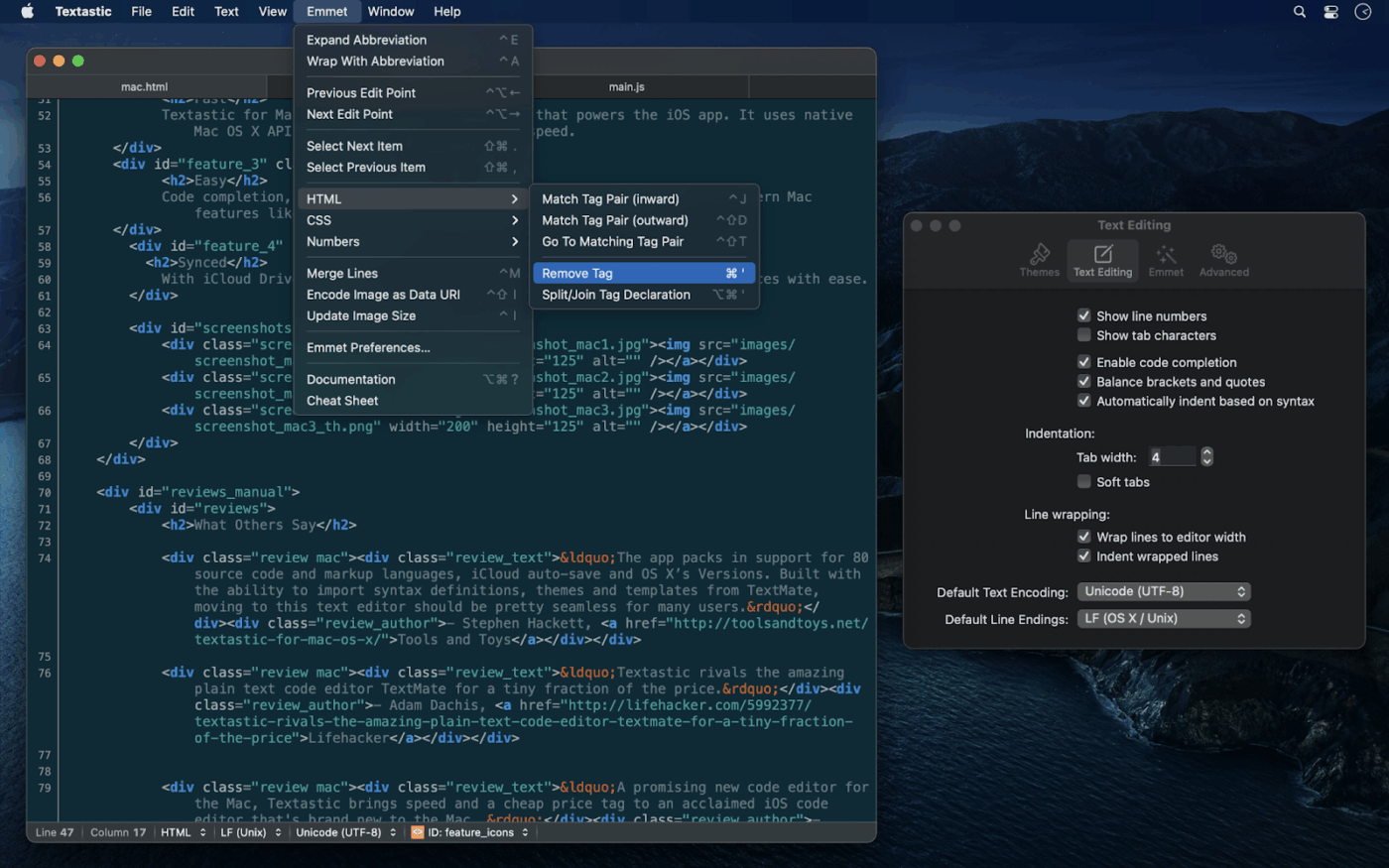
Textastic využívá nativní API iOS a macOS, jako je Core Text, což vede k výjimečné rychlosti i u velkých souborů. Jeho schopnost resetovat otevřené soubory, aby se předešlo chybám, a další klávesy pro programování znaků dokazují hluboké porozumění potřebám mobilního i stolního kódování.
Nejlepší funkce Textastic
- Kompilujte a prohlížejte si kód předzpracovatelů, jako jsou Sass a LESS, s plnou podporou Textastic pro předzpracovatele webového vývoje.
- Přesně navigujte v textu pomocí dvouprstového kolečka kurzoru pro plynulé výběry na dotykových zařízeních.
- Zrychlete kódování pomocí inteligentního automatického doplňování pro HTML, CSS, JavaScript, C, Objective-C a PHP.
Omezení Textastic
- Žádná přímá integrace Git – pro funkčnost Git je nutná aplikace Working Copy.
Ceny Textastic
- Navždy zdarma
- Textastic Pro: 2,99 $/měsíc na uživatele
Hodnocení a recenze Textastic
- G2: Nedostatek recenzí
- Capterra: Žádné recenze nejsou k dispozici.
💡 Tip pro profesionály: Použijte vestavěný server WebDAV v aplikaci Textastic k bezdrátovému přenosu souborů mezi vaším Macem/PC a zařízeními iOS bez použití kabelů.
Vyzkoušejte nejlepší alternativu k Notepad++: ClickUp
Pokud jste přešli na macOS, není důvod, abyste přišli o efektivní editory kódu. Alternativy k Notepad++, které jsme představili, nabízejí široké spektrum od lehkých editorů až po pokročilá vývojová prostředí.
Ale věc se má takhle: proč se spokojit jen s editorem kódu, když můžete mít kompletní ekosystém pro produktivitu?
ClickUp je aplikace pro front-end vývojáře, spisovatele a týmy, které chtějí dělat víc než jen psát kód. Přináší přehlednost, strukturu a automatizaci do vašeho pracovního postupu, synchronizuje aktualizace v reálném čase a poskytuje prostor pro komunikaci v týmu.
Zaregistrujte se zdarma na ClickUp a proměňte každý nápad v akci.