
Už se vám někdy stalo, že jste skončili schůzku v Google Meet s pocitem úspěchu, ale pak jste zjistili, že nemáte ponětí, kam se nahrávka poděla?
Nebojte se, nejde o digitální detektivku. Jedná se pouze o běžný problém, se kterým se potýkají organizátoři schůzek, tedy hledání uložených schůzek Google Meet.
Ať už potřebujete nahrávat hovory z Google Meet pro přednášku, zkontrolovat diskusi o projektu nebo se vrátit k rozhovoru z naplánované schůzky, je důležité přesně vědět, kde se vaše nahrávky nacházejí.
Naštěstí má Google pro ně vyhrazené úložiště – pokud víte, kde ho hledat.
V tomto průvodci vám prozradíme, kde jsou uloženy vaše nahrávky z Google Meet a co dělat, pokud záhadně zmizí. Zůstaňte s námi a získejte několik tipů, jak vylepšit své zkušenosti s Google Meet, a alternativu, která změní způsob vaší spolupráce!
⏰ 60sekundové shrnutí
- Google automaticky ukládá nahrávky do složky „Meet Recordings“ na disku Google Drive organizátora schůzky.
- Najdete je také v příloze e-mailových oznámení nebo v události schůzky v Kalendáři Google.
- Záznamy z Google Meet jsou sice užitečné, ale mají svá omezení, jako jsou omezená kapacita úložiště, nedostatek možností úprav a omezený přístup.
- A právě tady přichází na řadu ClickUp! S nástroji jako ClickUp Clips můžete okamžitě nahrávat, sdílet a organizovat videa bez obav o úložiště.
- Navíc ClickUp AI Notetaker přepisuje a převádí diskuse na proveditelné úkoly, čímž vám šetří čas a námahu.
- ClickUp se také hladce integruje s Google Meet a dalšími platformami a nabízí centralizovaný pracovní prostor pro správu úkolů, poznámek a nahrávek.
Kde se ukládají nahrávky z Google Meet?
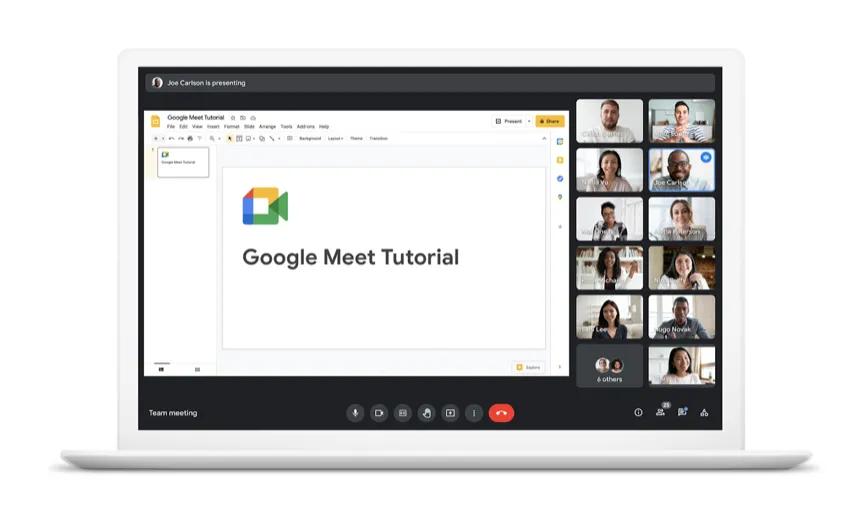
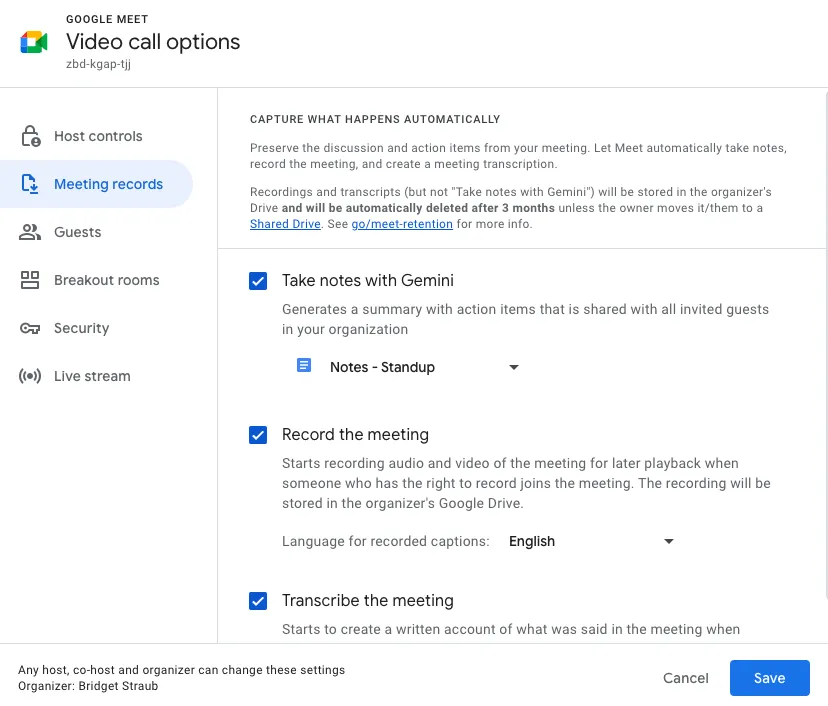
Díky funkci nahrávání v Google Meet můžete snadno zůstat v kontaktu, ať už se chcete spojit s přáteli, spolupracovat s kolegy nebo si znovu prohlédnout důležité diskuse z výuky. Zahájení nahrávání je sice jednoduché, ale její pozdější vyhledání může připomínat honbu za pokladem.
Dobrá zpráva? Google automaticky ukládá všechny zaznamenané schůzky do složky „Meet Recordings“ na Google Disku organizátora. Díky této integrované organizaci jsou vaše nahrávky přehledně uloženy a snadno přístupné, takže můžete trávit méně času hledáním a více času se soustředit na to, co je důležité.
👀 Věděli jste? První videohovor se uskutečnil v roce 1956, kdy společnost AT&T vyvinula „Picturephone“, který dokázal každé dvě sekundy přenášet statické obrázky přes standardní telefonní linky.
📖 Přečtěte si také: Jak vytvořit školicí video v práci?
Jak přistupovat k nahrávkám z Google Meet
Najít nahrávky z Google Meet je snadné, když víte, kde hledat. Podívejme se na všechny způsoby, jak můžete najít nahrávky z Google Meet.
1. Využijte Google Drive
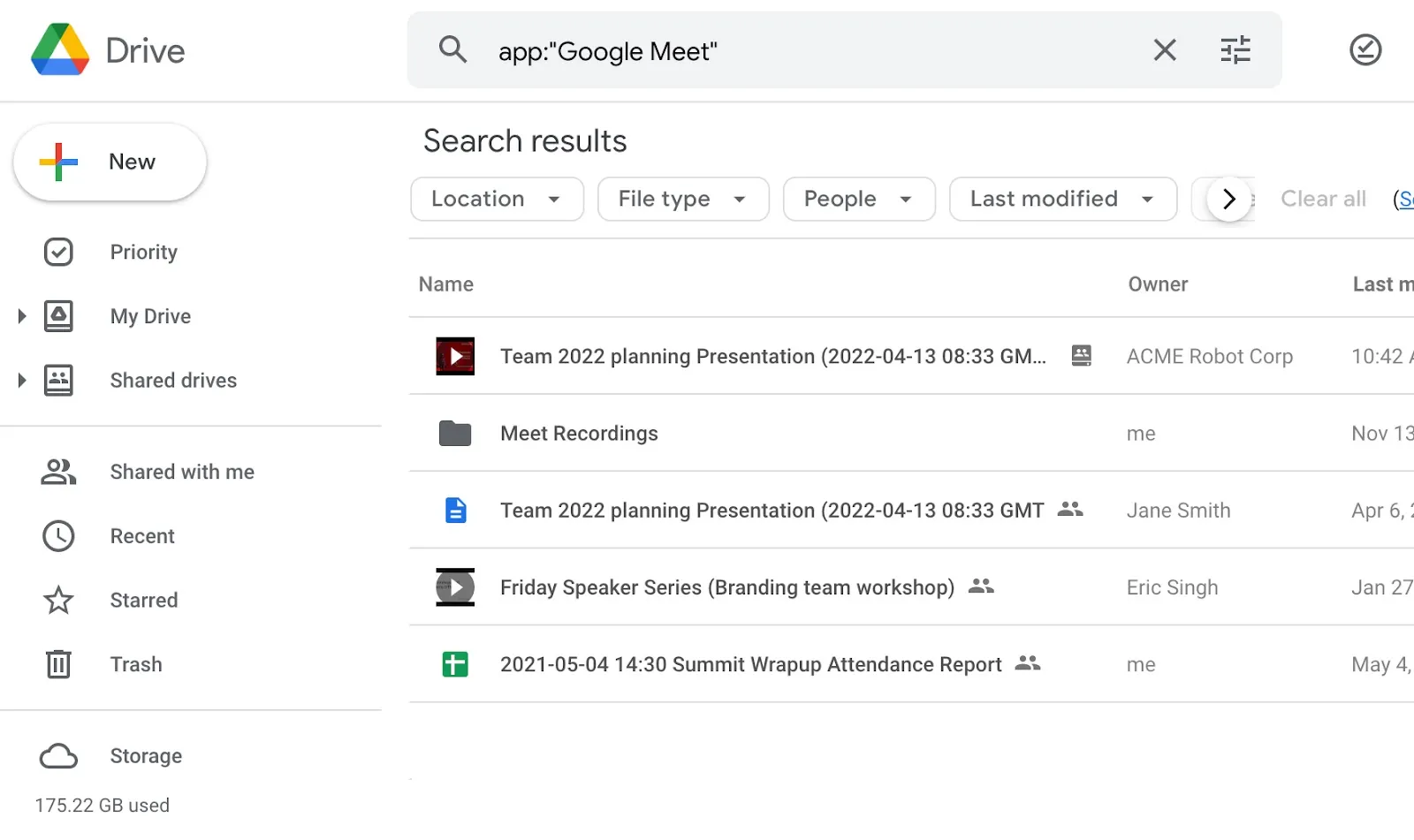
Zde je podrobný návod, jak najít zaznamenané schůzky na Disku Google:
- Otevřete Google Drive: Po přihlášení otevřete Google Drive.
- Najít nahrávky z Meet: V části „Můj disk“ na levé straně najdete složku s názvem „Nahrávky z Meet“. Pokud se vám to nedaří, můžete ji také najít pomocí vyhledávacího pole v horní části.
- Vyhledejte svou nahrávku: Po otevření složky „Meet Recordings“ najdete své nahrávky z Google Meet označené datem a časem schůzky.
Odtud je můžete zobrazit, sdílet nebo stáhnout.
2. Zkontrolujte si e-mail, zda neobsahuje oznámení.
Pokud není prohledávání Google Disku vaší silnou stránkou, existuje rychlejší způsob, jak získat přístup k nahrávkám z Google Meet. Po skončení schůzky Google automaticky odešle e-mail s přímým odkazem na nahrávku přímo osobě, která ji nahrála, a organizátorovi schůzky.
To znamená, že se můžete vyhnout zdlouhavému prohledávání složek a jedním kliknutím přejít přímo k nahrávce!
3. Zkontrolujte událost v Kalendáři Google
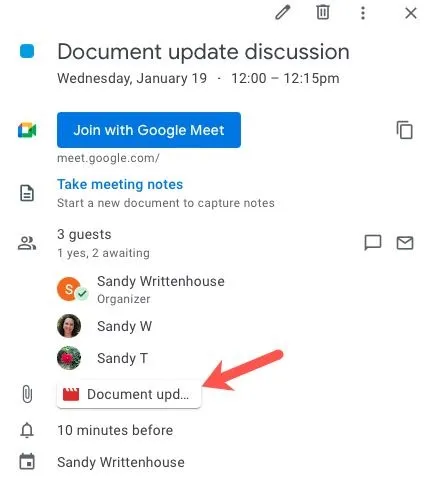
Pokud jste schůzku naplánovali prostřednictvím Google Kalendáře, přístup k nahrávce je ještě jednodušší! Google často přidává odkaz na nahrávku přímo do podrobností události, což vám ušetří práci s hledáním.
Zde je návod, jak to zkontrolovat:
- Otevřete Google Kalendář a vyhledejte událost svého jednání.
- Kliknutím na událost zobrazíte její podrobnosti.
- Pokud je záznam k dispozici, uvidíte odkaz s názvem „Záznamy schůzek“. Klikněte na něj a voilà – váš záznam z Google Meet je přímo před vámi!
Už nemusíte prohledávat e-maily nebo Google Drive – stačí pár kliknutí a máte hotovo!
🧠 Zajímavost: Google Meet se může pochlubit více než 300 miliony uživatelů měsíčně.
Správa a sdílení nahrávek z Google Meet
Zatím vše v pořádku. Nyní víte, kde Google standardně ukládá vaše nahrávky, a znáte tři způsoby, jak k nim přistupovat. Nyní se naučíme, jak tyto nahrané schůzky spravovat, abyste je mohli využít ke zvýšení produktivity.
Ačkoli existuje několik způsobů, jak spravovat vaše schůzky, nic nenahradí starou dobrou nahrávku. Jakmile získáte přístup k nahrávce, můžete provést následující kroky:
1. Sdílejte to
Pokud k souboru přistupujete z Disku Google, budete jej sdílet tak, že kliknete pravým tlačítkem myši na soubor se záznamem a vyberete možnost „Sdílet“. Chcete-li jej sdílet se svými kolegy, přidejte e-mailové adresy příjemců. Poté budete moci vybrat jejich úrovně oprávnění – prohlížeč, editor, komentátor atd.
2. Stáhněte si záznam
Pokud se rozhodnete nahrávku stáhnout, můžete tak učinit kliknutím pravým tlačítkem myši na soubor a výběrem možnosti „Stáhnout“. Můžete se rozhodnout, zda použijete místní úložiště, například ve svém zařízení, nebo zda nahrávku nahrajete na jiné platformy.
3. Lepší organizace
Pokud jste zvyklí spravovat více nahrávek schůzek, bude organizace jednou z vašich hlavních priorit. K uspořádání nahrávek z Google Meet můžete použít označené složky, do kterých nahrávky rychle přesunete. Soubor můžete přetáhnout do konkrétní složky nebo kliknout pravým tlačítkem myši a vybrat možnost „Přesunout do“.
📮ClickUp Insight: Týmy s nízkým výkonem mají čtyřikrát větší pravděpodobnost, že budou používat více než 15 nástrojů, zatímco týmy s vysokým výkonem si udržují efektivitu tím, že omezují své nástroje na 9 nebo méně platforem. Ale co takhle používat jednu platformu? Jako univerzální aplikace pro práci ClickUp sdružuje vaše úkoly, projekty, dokumenty, wiki, chat a hovory na jedné platformě, doplněné o pracovní postupy založené na umělé inteligenci. Jste připraveni pracovat chytřeji? ClickUp funguje pro každý tým, zviditelňuje práci a umožňuje vám soustředit se na to, co je důležité, zatímco AI se postará o zbytek.
Řešení problémů s chybějícími nahrávkami z Google Meet
Pečlivě plánujete program schůzky a dvakrát kontrolujete, zda jste stiskli tlačítko nahrávání. Přesto nahrávka nějakým způsobem zmizí v digitální prázdnotě. Frustrující? Rozhodně. Ale nebojte se. Máme řešení, které vám pomůže ji najít!
1. Ověřte, že jste zahájili nahrávání.
Jakmile stisknete tlačítko „Nahrávat“, na obrazovce by se mělo zobrazit oznámení. Pokud používáte software pro nahrávání obrazovky, ujistěte se, že se toto oznámení zobrazí před zahájením schůzky.
2. Který účet Google jste použili?
Někdy během schůzky používáme více e-mailových adres nebo různé nástroje umělé inteligence. Ujistěte se, že se přihlašujete ke správnému účtu Google, který má pouze organizátor schůzky nebo osoba, která schůzku nahrála. Bez těchto přihlašovacích údajů nemáte k nahrávkám Google Meet přístup.
3. Zkontrolujte své úložiště
Před nahráváním schůzky vždy zkontrolujte úložiště. Pokud váš účet Google Drive nemá dostatek úložného prostoru, vaše nahrávky z Google Meet se neuloží.
4. Obraťte se na odborníky
Pokud žádné z výše uvedených řešení nefungovalo a jste unaveni hledáním záznamů z Google Meet, je čas zavolat na pomoc. Kontaktujte podporu Google Meet a požádejte o další pomoc.
👀 Věděli jste? Google Meet umožňuje nahrávat schůzky až do délky 8 hodin. Po dosažení tohoto limitu se nahrávání automaticky zastaví.
Omezení nahrávání schůzek pomocí Google Meet
Bez ohledu na to, jaký software používáte k nahrávání schůzek, všechny mají určitá omezení, dokonce i nahrávky z Google Meet. Ano, Google Meet nabízí vestavěnou možnost nahrávání, ale uživatelé při používání tohoto softwaru čelili určitým problémům.
- Spotřebovává úložný prostor: Záznamy z Google Meet jsou často dlouhé a mají vysoké rozlišení, takže rychle zaplňují úložný prostor na Disku Google.
- Nedostatek možností úprav: Jakmile je schůzka zaznamenána, neexistuje žádná vestavěná možnost její úpravy – uživatelé se musí při úpravách spolehnout na nástroje třetích stran.
- Povinná oznámení: Pokaždé, když se spustí nahrávání, všichni účastníci obdrží automatické oznámení, což může odradit od otevřených a upřímných diskusí.
- Omezený přístup: K nahrávce mají přístup pouze organizátor schůzky a osoba, která nahrávání zahájila, což omezuje dostupnost pro ostatní účastníky.
Spravujte a zaznamenávejte své schůzky pomocí ClickUp
Moderní týmy jsou zahlceny rozsáhlým ekosystémem nástrojů, aplikací a platforem, které byly navrženy za účelem zjednodušení pracovních postupů. Místo toho však tyto nástroje roztříštily způsob, jakým spolupracujeme a pracujeme, a vytvořily neefektivitu, kterou je obtížné kvantifikovat, ale nelze ji ignorovat.
ClickUp řeší tento problém pomocí aplikace pro práci, která kombinuje projekty, znalosti a chat na jednom místě – to vše díky nejucelenější pracovní AI na světě.
V současné době používá ClickUp více než 3 miliony týmů, aby pracovaly rychleji díky efektivnějším pracovním postupům, centralizovaným znalostem a chatování zaměřenému na práci, které eliminuje rušivé vlivy a zvyšuje produktivitu organizace.
Chcete, aby vaše videokonference byly efektivnější a méně časově náročné? Pojďme se podívat, jak ClickUp může zefektivnit váš pracovní postup a zvýšit produktivitu!
1. ClickUp Clips: Okamžité nahrávání a sdílení videí
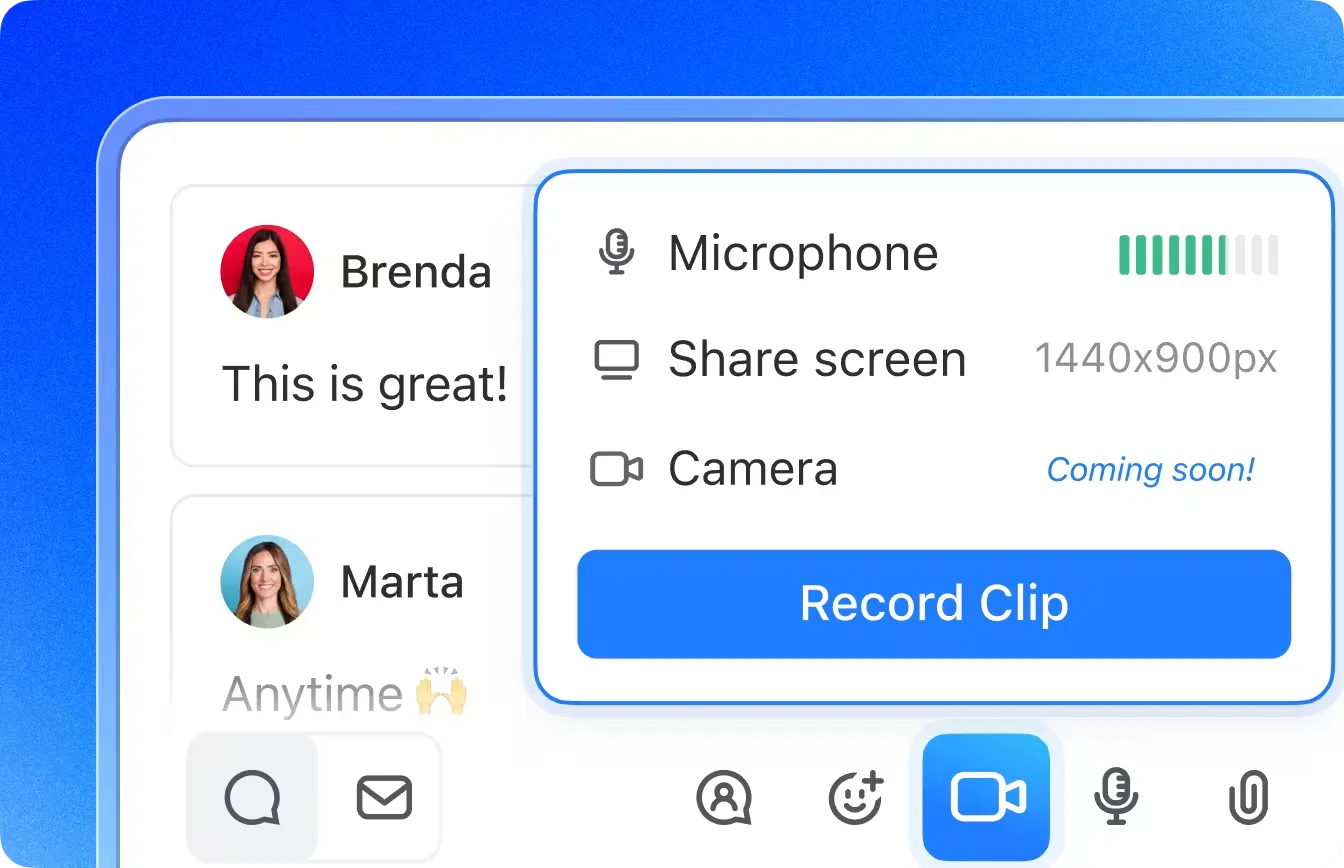
Potřebujete rychlejší a flexibilnější způsob, jak zaznamenávat a sdílet poznatky z jednání? Seznamte se s ClickUp Clips ! Tento výkonný nástroj vám umožní nahrávat videa z obrazovky na požádání a okamžitě je sdílet se svým týmem – bez nutnosti stahování nebo složitých nastavení přístupu.
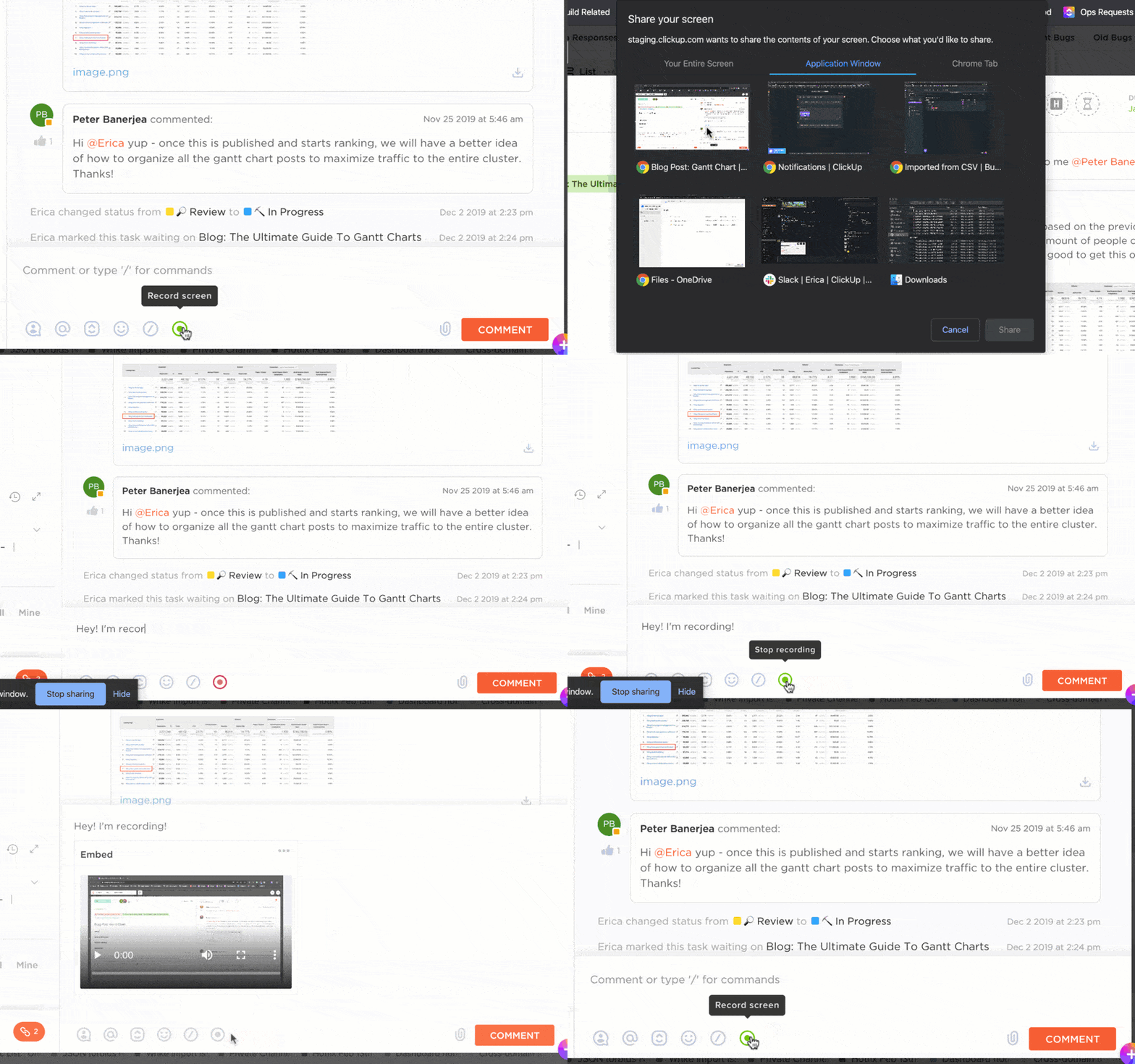
Záznamy z Google Meet se sice ukládají na Drive, ale mají určitá omezení – nelze je upravovat, přidávat k nim komentáře ani zvýrazňovat klíčové momenty. ClickUp Clips naopak nabízí rychlé, interaktivní a sdílené záznamy, které zajišťují plynulou spolupráci.
Co můžete dělat s ClickUp Clips?
✅ Namísto dlouhých, nestrukturovaných schůzek nahrávejte krátká, zaměřená videa.
✅ Sdílejte okamžitě – bez nutnosti dalších oprávnění nebo stahování
✅ Udržujte vše organizované ve svém Clips Hub bez obav o úložiště.
✅ Snadno přepínejte mezi nahrávkami obrazovky, zvuku a webové kamery.
✅ Vyhněte se čekání – na rozdíl od Google Meet zpracovává ClickUp Clips videa okamžitě, takže je můžete zkontrolovat a sdílet během několika sekund.
✅ Přepište je během několika sekund pomocí ClickUp Brain, vestavěného asistenta AI ClickUp.
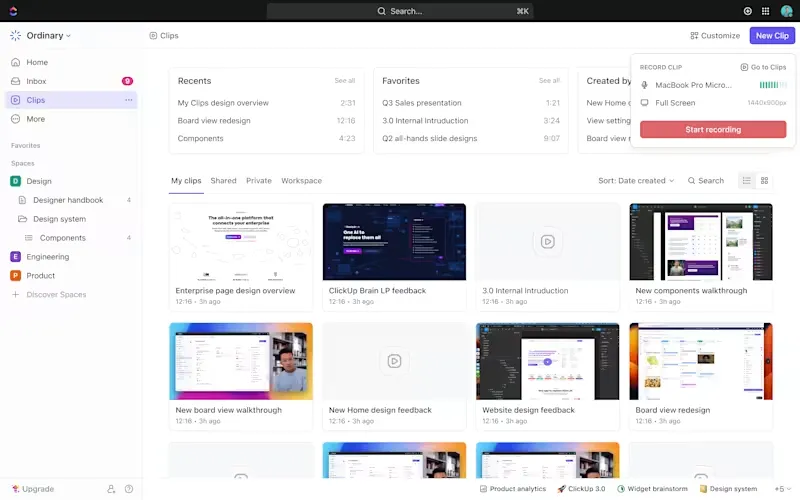
Nejlepší na ClickUp Clips je, že je okamžitý. Na rozdíl od videí Google Meet, jejichž zpracování trvá nějakou dobu, můžete nahrávat, prohlížet a sdílet soubory během několika sekund.
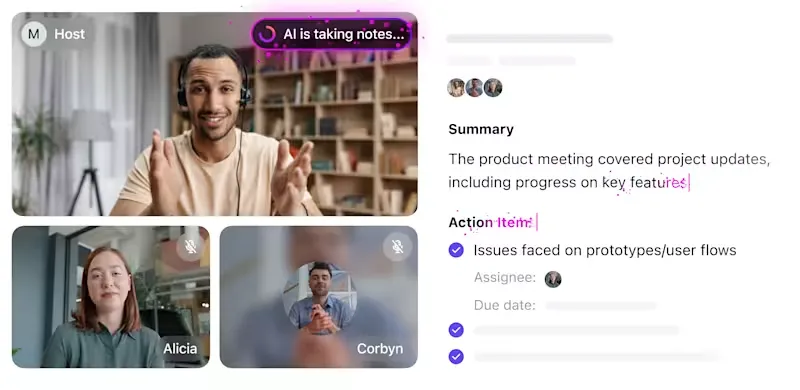
Někdy nestačí pouhá nahrávka – je třeba proměnit poznámky ze schůzky v konkrétní úkoly. K tomu slouží ClickUp AI Notetaker. Přidejte jej ke svým schůzkám a automaticky přepíše, shrne a převede diskuse do dokumentovaných úkolů, takže se nic neztratí v překladu.
Při správě schůzek pomocí ClickUp je nejen nahráváte, ale také je činíte chytřejšími, rychlejšími a produktivnějšími.
2. ClickUp Brain: Přepis a pořizování poznámek pomocí umělé inteligence
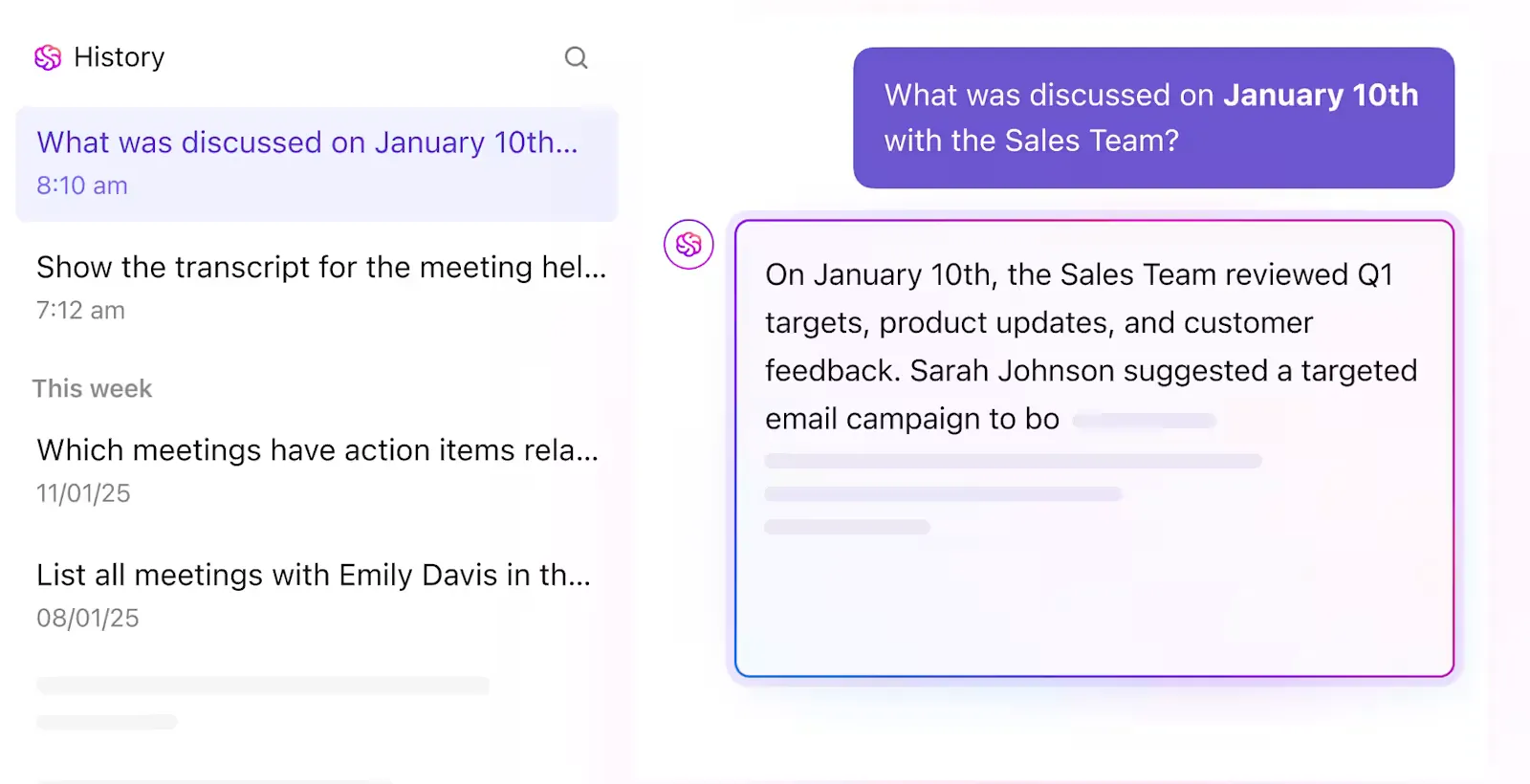
Udržet všechny účastníky schůzky v obraze je obtížné, zejména pokud jste to vy, kdo musí po schůzce přepisovat poznámky. Google Meet může pomoci s virtuálními schůzkami, ale zaznamenávání klíčových bodů může být bez vestavěné funkce přepisu zdlouhavé.
A právě v tom vám pomůže ClickUp Brain!
Na rozdíl od Google Meet, ClickUp Brain automatizuje přepis, shrnuje diskuse a přeměňuje poznámky na úkoly, které lze realizovat – a to vše během několika sekund.
Co můžete dělat s ClickUp Brain?
✅ Automatizujte přepisy s přesností založenou na umělé inteligenci✅ Vytvářejte okamžité souhrny a přehledy, abyste nikdy nezmeškali žádné důležité informace✅ Převádějte poznámky na úkoly a nechte ClickUp Brain sledovat následné kroky a pokrok
Už nemusíte procházet hodiny nahrávek z Google Meet, abyste našli ten jeden důležitý detail. S ClickUp Brain můžete organizovat svůj pracovní postup, strukturovat úkoly a získat zpět drahocenný čas – to vše s malou pomocí umělé inteligence!
3. Hladká integrace s Google Meet a dalšími aplikacemi
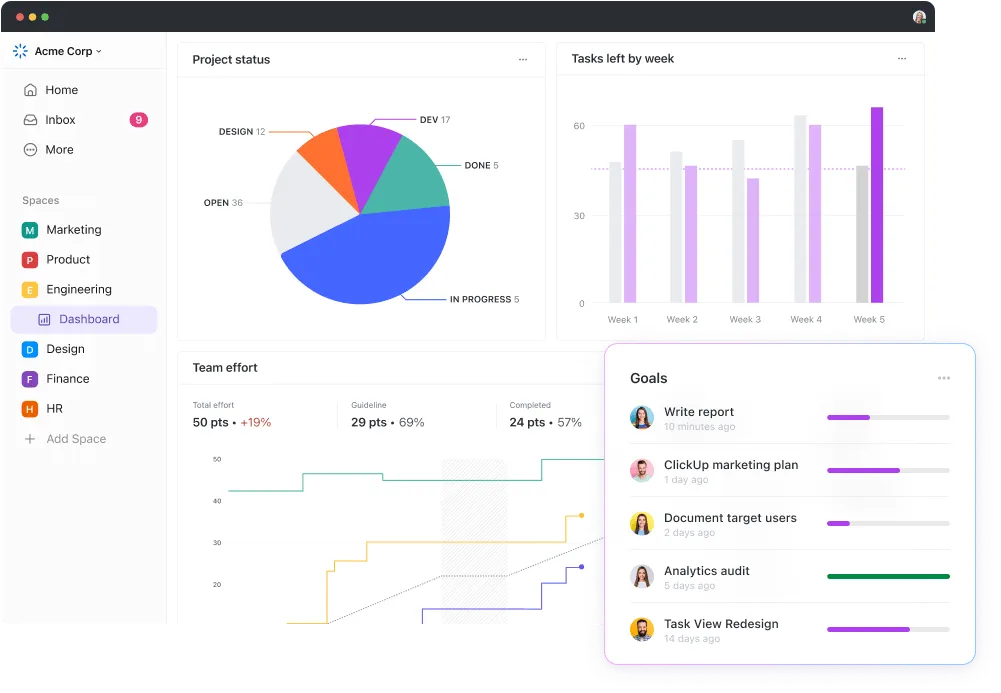
Používání funkce nahrávání Google Meet vás uzamkne do Google Drive, takže se budete muset snažit sdílet soubory mezi několika nástroji pro správu projektů. Pokud spoléháte na různé platformy, tento proces se rychle stane logistickou noční můrou.
Ale co kdyby vaše schůzky mohly být přepsány, převedeny na úkoly a hladce integrovány do vašeho pracovního postupu – vše na jednom místě? Přesně to nabízí ClickUp. Díky centralizovanému, prohledávatelnému pracovnímu prostoru můžete mít vše organizované, aniž byste museli přepínat mezi aplikacemi. Umí:
✅ Přepište poznámky ze schůzky a připojte je k příslušným úkolům.
✅ Proměňte diskuse v akční položky okamžitě; není třeba ručně pořizovat poznámky.
✅ Integrujte se Zoomem, Microsoft Teams, Slackem a dalšími aplikacemi pro plně propojený pracovní postup.
Při práci s odkazy na Google Drive, e-maily a několika správci úkolů se některé věci mohou ztratit. ClickUp vše sjednocuje, takže se můžete soustředit na dokončení úkolů.
4. ClickUp Meetings: Udržujte své schůzky strukturované
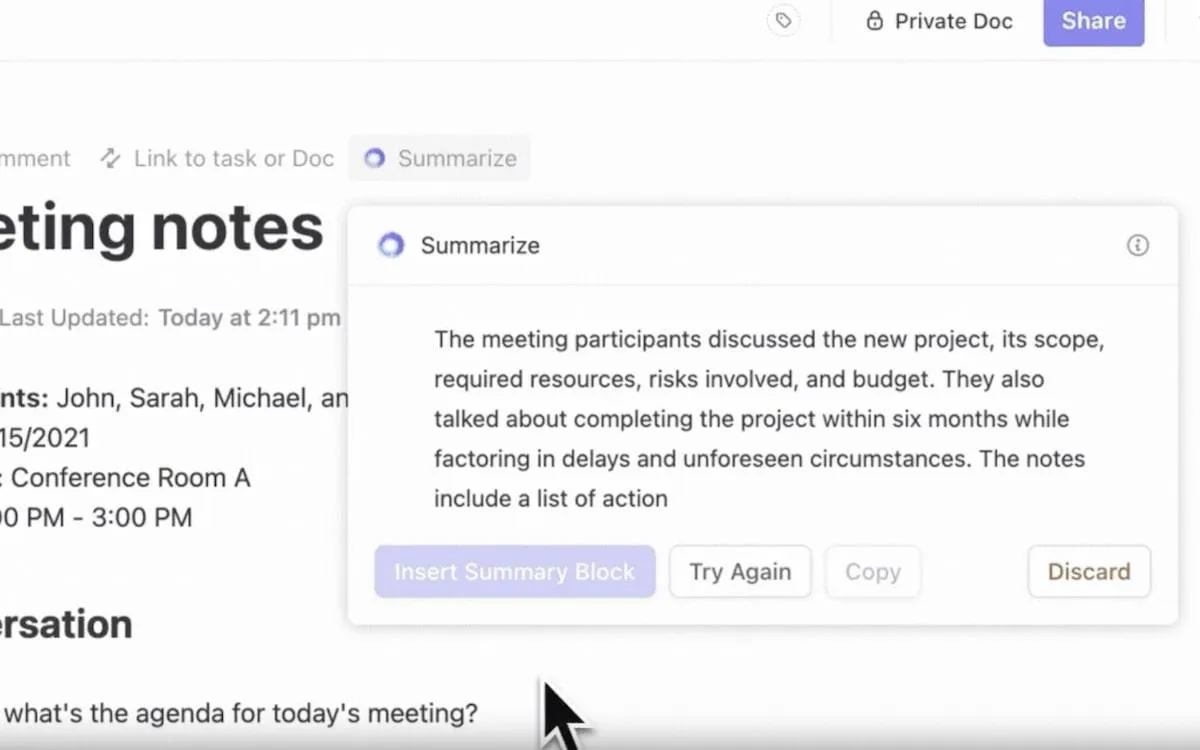
Záznamy z Google Meet mají jedno zásadní omezení – jsou to pouze nezpracované video soubory uložené v Google Drive a nelze je upravovat ani v nich zvýrazňovat klíčové momenty. Najít konkrétní diskusi znamená prohledávat hodiny záznamů.
ClickUp Meetings vám pomůže zaznamenávat, spravovat a dokonce vytvářet úkoly v ClickUp na základě záznamů z vašich schůzek.
Co můžete dělat s poznámkami ze schůzek ClickUp?
✅ Dělejte si poznámky se svým týmem ve sdíleném, strukturovaném dokumentu.
✅ Okamžitě přeměňte poznámky ze schůzky na úkoly, které lze realizovat v rámci ClickUp.
✅ Používejte přizpůsobitelné šablony poznámek ze schůzek pro rychlou a přehlednou dokumentaci.
Místo prohledávání několika nahrávek z Google Meet nebo nekonečného hledání v Disku ClickUp Meeting Notes uchovává vše na jednom místě, což vám pomáhá šetřit čas a udržovat pořádek.
ClickUp snížil potřebu e-mailové komunikace a zefektivnil spolupráci našeho týmu pro tvorbu obsahu. Nyní jsme schopni přejít od nápadu/brainstormingu k prvnímu návrhu až 2–3krát rychleji.
ClickUp snížil potřebu e-mailové komunikace a zefektivnil spolupráci našeho týmu pro tvorbu obsahu. Nyní jsme schopni přejít od nápadu/brainstormingu k prvnímu návrhu až 2–3krát rychleji.
Závěr – Zvyšte svou produktivitu pomocí ClickUp
Je důležité vědět, jak přistupovat k nahrávkám z Google Meet – ať už prostřednictvím Google Drive, e-mailu nebo Google Kalendáře. Ještě důležitější je však využívat správné nástroje, které vám usnadní schůzky.
S ClickUp získáte více než jen nahrávky – získáte plně integrovaný pracovní prostor, kde můžete nahrávat schůzky, automaticky přepisovat poznámky a převádět diskuse na úkoly, které lze realizovat. Už nemusíte prohledávat Drive, hledat e-maily nebo přeskakovat mezi několika aplikacemi.
Až příště stisknete tlačítko „Nahrávat“, zeptejte se sami sebe: Chci ztrácet čas hledáním svých nahrávek, nebo je chci mít přehledně uspořádané a připravené k použití? Pokud je to druhé, ClickUp je vaší odpovědí.