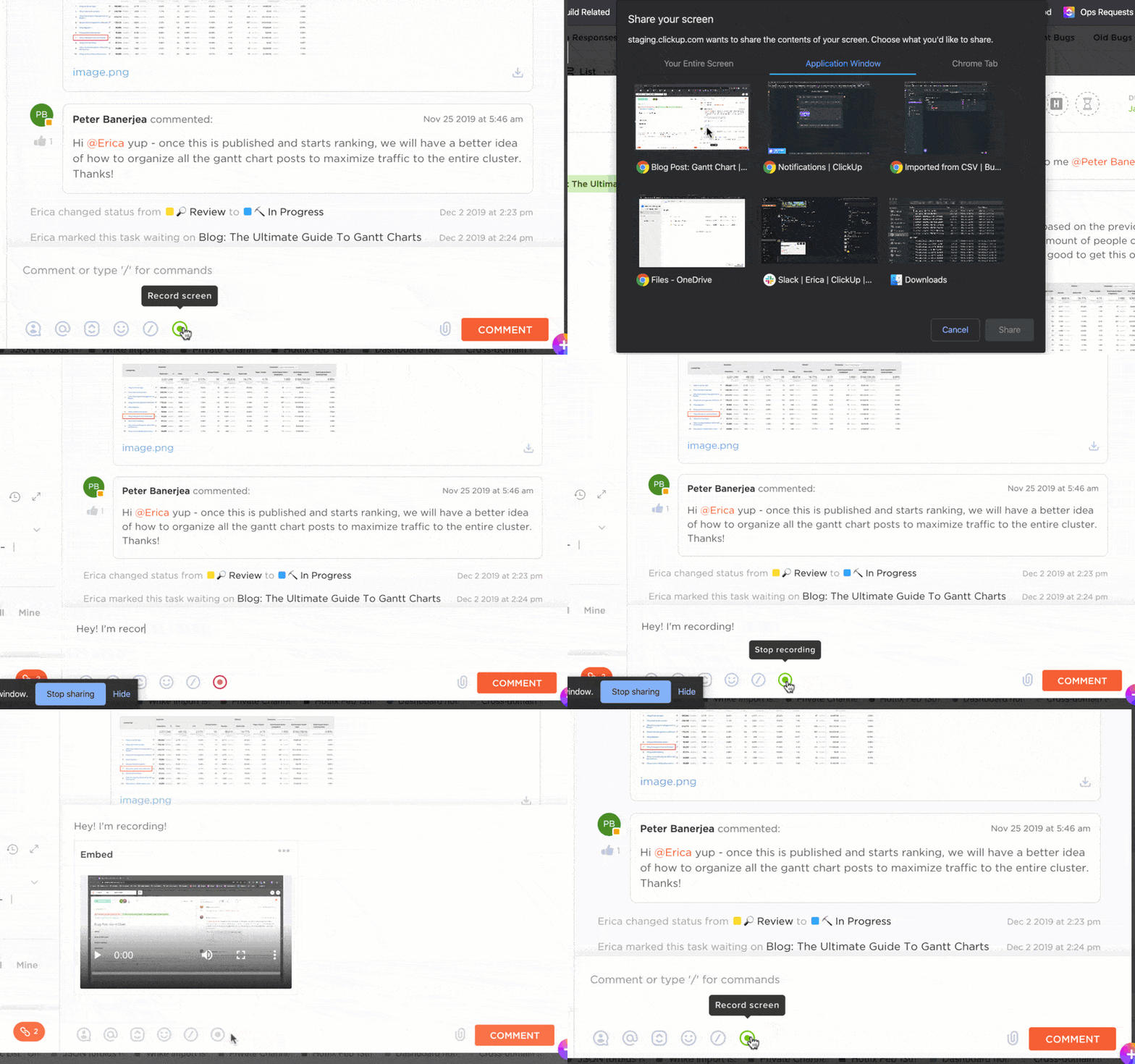

Nahrávky Zoom vám umožňují vrátit se k diskusím ve svém vlastním tempu. Ať už vám unikl důležitý detail na zasedání představenstva nebo potřebujete znovu přehrát přednášku, tyto nahrávky vám mohou zachránit život.
Jediným problémem je najít, kde jsou tato videa uložena ve vašem zařízení. Dnes vám s tím pomůžeme.
Tento průvodce vás provede přístupem k nahrávkám Zoom, ať už jsou uloženy ve vašem počítači nebo v cloudu.
⏰ 60sekundové shrnutí
Zde je stručný přehled míst, kde můžete najít své nahrávky Zoom:
- Nahrávky Zoom jsou uloženy na dvou místech – lokálně ve vašem počítači ve složce Zoom nebo v cloudu, pokud máte placený účet Zoom.
- K nahrávkám Zoom se dostanete pomocí následujících kroků Z aplikace Zoom pro stolní počítače: Přejděte do části Schůzky > Nahrávky a otevřete soubory. Z webového portálu Zoom: Přihlaste se a přejděte do části Nahrávky, kde můžete soubory prohlížet, stahovat nebo sdílet. Ruční vyhledávání: Použijte Průzkumník souborů a vyhledejte zoom_ nebo .mp4, pokud nahrávky chybí.
- Z aplikace Zoom pro stolní počítače: Přejděte do části Schůzky > Nahrané a otevřete soubory.
- Z webového portálu Zoom: Přihlaste se a přejděte do sekce Nahrávky, kde můžete nahrávky prohlížet, stahovat nebo sdílet.
- Ruční vyhledávání: Použijte Průzkumník souborů a vyhledejte zoom_ nebo .mp4, pokud nahrávky chybí.
- Sdílení nahrávek Zoom je snazší, když je nahrajete do cloudových služeb, jako je Google Drive nebo Dropbox, a cloudové nahrávky Zoom mají vestavěné možnosti sdílení.
- Zoom má řadu omezení, která byste měli mít na paměti Úložiště je omezené (uživatelé Pro mají k dispozici pouze 1 GB úložiště v cloudu) Nahrávky mohou mít nízké rozlišení v závislosti na kvalitě internetového připojení účastníků Bezplatní uživatelé mohou nahrávat pouze lokálně s omezením 40 minut schůzky Nahrávky se mohou po 3 hodinách přerušit, i když je k dispozici dostatek úložného prostoru Plnou kontrolu má pouze hostitel, což ostatním ztěžuje přístup
- Úložný prostor je omezený (uživatelé verze Pro mají k dispozici pouze 1 GB úložného prostoru v cloudu).
- Nahrávky mohou mít nízké rozlišení v závislosti na kvalitě internetového připojení účastníků.
- Bezplatní uživatelé mohou nahrávat pouze lokálně s omezením délky schůzky na 40 minut.
- Nahrávky se mohou po 3 hodinách přerušit, i když je k dispozici dostatek úložného prostoru.
- Plnou kontrolu má pouze hostitel, což ostatním ztěžuje přístup.
- ClickUp tyto mezery vyplňuje. ClickUp Clips vám umožňuje nahrávat obrazovku, ukládat a sdílet videa bez chaotické správy souborů. ClickUp AI Notetaker a Brain automaticky přepisují schůzky a přeměňují diskuse na proveditelné úkoly. ClickUp se integruje se Zoomem, Slackem, Teams a dalšími aplikacemi, čímž zajišťuje okamžitý přístup k informacím ze schůzek. ClickUp Meetings uchovává všechny podrobnosti o schůzkách, účastnících, poznámkách a následných krocích propojené s úkoly pro plynulý pracovní postup.
- ClickUp Clips vám umožňuje nahrávat obrazovku, ukládat a sdílet videa bez složité správy souborů.
- ClickUp AI Notetaker a Brain automaticky přepisují schůzky a přeměňují diskuse na úkoly, které lze realizovat.
- ClickUp se integruje s aplikacemi Zoom, Slack, Teams a dalšími, takže máte okamžitý přístup k informacím o schůzkách.
- ClickUp Meetings uchovává všechny podrobnosti o schůzkách, účastnících, poznámkách a následných úkolech propojené s úkoly pro plynulý pracovní postup.
- Z aplikace Zoom pro stolní počítače: Přejděte do části Schůzky > Nahrávky a otevřete soubory.
- Z webového portálu Zoom: Přihlaste se a přejděte do sekce Nahrávky, kde můžete nahrávky prohlížet, stahovat nebo sdílet.
- Ruční vyhledávání: Použijte Průzkumník souborů a vyhledejte zoom_ nebo .mp4, pokud nahrávky chybí.
- Úložný prostor je omezený (uživatelé verze Pro mají k dispozici pouze 1 GB úložného prostoru v cloudu).
- Nahrávky mohou mít nízké rozlišení v závislosti na kvalitě internetového připojení účastníků.
- Bezplatní uživatelé mohou nahrávat pouze lokálně s omezením délky schůzky na 40 minut.
- Nahrávky se mohou po 3 hodinách přerušit, i když je k dispozici dostatek úložného prostoru.
- Plnou kontrolu má pouze hostitel, což ostatním ztěžuje přístup.
- ClickUp Clips vám umožňuje nahrávat obrazovku, ukládat a sdílet videa bez složité správy souborů.
- ClickUp AI Notetaker a Brain automaticky přepisují schůzky a přeměňují diskuse na proveditelné úkoly.
- ClickUp se integruje s aplikacemi Zoom, Slack, Teams a dalšími, takže máte okamžitý přístup k informacím o schůzkách.
- ClickUp Meetings uchovává všechny podrobnosti o schůzkách, účastnících, poznámkách a následných úkolech propojené s úkoly, aby byl pracovní postup plynulý.
Kde jsou uloženy nahrávky Zoom?
Nahráli jste schůzku Zoom – skvělé! Ale teď přichází velká otázka: Kam se to podělo?
Naštěstí je Zoom velmi jednoduchý. Vaše nahrávky mohou skončit pouze na dvou místech:
- Lokálně na vašem počítači (pokud jste zvolili lokální nahrávání)
- V cloudu Zoom (pokud máte placený účet a zvolili jste nahrávání do cloudu)
Nyní si rozebřeme, jak přistupovat k nahrávkám Zoom v obou případech.
1. Vyhledání lokálních nahrávek Zoom (uložených ve vašem počítači)
Pokud jste schůzku nahrávali pomocí desktopové aplikace Zoom, jsou vaše nahrávky uloženy přímo ve vašem počítači. Ale nepanikařte, pokud je hned nemůžete najít! Zde je návod, jak je vyhledat:
Metoda 1: Zkontrolujte nastavení nahrávání Zoom
- Otevřete desktopovou aplikaci Zoom a přihlaste se.
- Klikněte na ikonu svého profilu v pravém horním rohu.

- Vyberte Nastavení > Nahrávání

- V části „Uložit moje nahrávky do“ uvidíte cestu k souboru, kam jsou nahrávky Zoom uloženy.

💡 Tip pro profesionály: Nástup do nové vedoucí pozice může být stresující, ale jasná strategie může vše změnit. Shrnutí prvních 90 dnů: Klíčové body a přehled rozebírá základní kroky, které vám pomohou rychle se zorientovat, navázat vztah s týmem a sebevědomě zvládnout přechod.
Metoda 2: Ruční vyhledání složky se záznamy Zoom
Ve výchozím nastavení Zoom ukládá místní nahrávky do následujících umístění:
- Windows: C:\Users\[Vaše uživatelské jméno]\Documents\Zoom
- Mac: /Users/[Vaše uživatelské jméno]/Documents/Zoom
- Linux: home/[Vaše uživatelské jméno]/Documents/Zoom
Každá složka Zoom je pojmenována podle ID schůzky a data, takže ji můžete snadno přiřadit k relaci, kterou hledáte.
Přečtěte si také: Jak mít produktivní schůzky a optimalizovat efektivitu týmu
Metoda 3: Pokud nemůžete najít svou nahrávku, použijte vyhledávání
Stále je nemůžete najít? Použijte vyhledávací lištu svého počítače a zadejte:
- Zoom_ (protože názvy souborů Zoom začínají tímto znakem)

- ID schůzky nebo datum, pokud si je pamatujete
- . mp4 pro přímé vyhledání video souboru
📌 Bonusový tip: Změňte výchozí složku pro nahrávky
Chcete, aby Zoom ukládal vaše soubory na pohodlnější místo?
- Přejděte do nastavení Zoom > Nahrávání > klikněte na „Změnit“ a vyberte nové umístění.

Tím se vyhnete budoucímu hledání uložených nahrávek.
2. Vyhledávání nahrávek Zoom v cloudu (pro platící uživatele)
Pokud jste licencovaným uživatelem Zoom (Pro, Business nebo Enterprise), můžete využívat luxusní cloudové nahrávání Zoom. To znamená, že vaše nahrávky schůzek jsou bezpečně uloženy v cloudu Zoom a jsou přístupné z jakéhokoli zařízení.
Jak přistupovat k nahrávkám v cloudu:
- Otevřete prohlížeč a přejděte na webový portál Zoom: https://zoom.us/signin
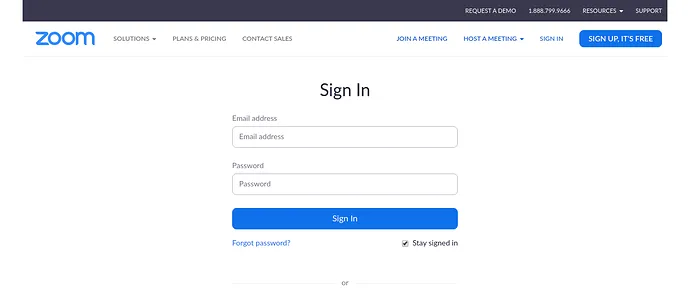
- Přihlaste se ke svému účtu Zoom.
- V levém menu klikněte na Nahrávky.
- Vyberte kartu Nahrávky v cloudu.
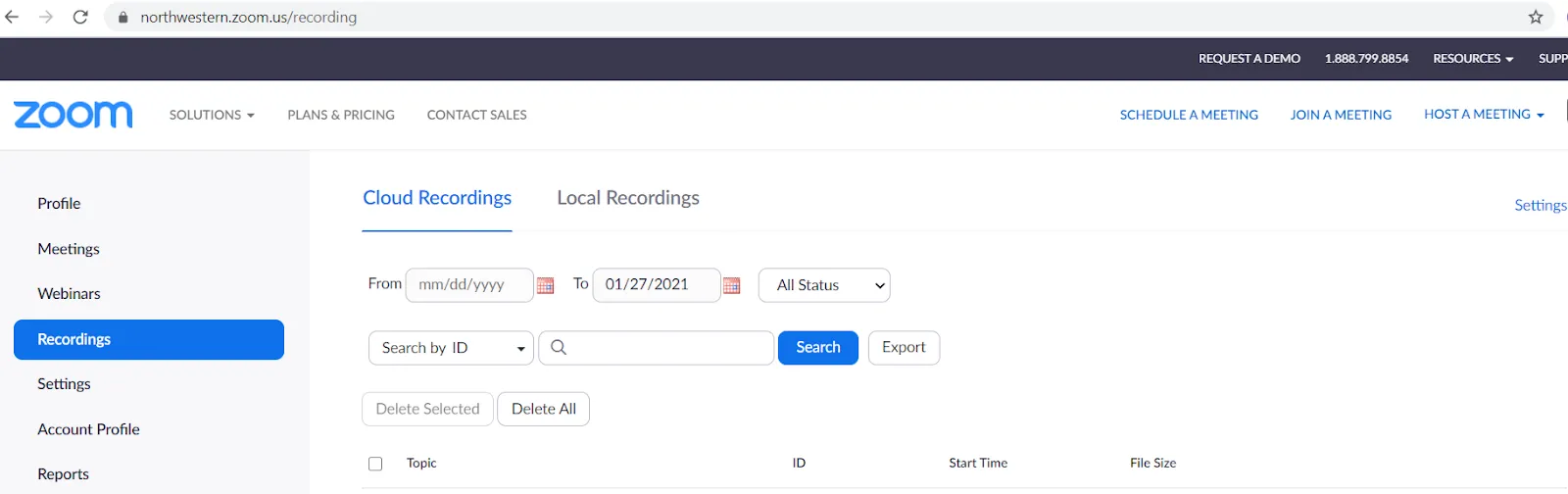
- K vyhledání požadované nahrávky použijte filtry, jako je časové období nebo ID schůzky.
- Kliknutím na záznam jej můžete sledovat, stáhnout nebo sdílet.
💡 Přátelské připomenutí: Zpracování nahrávek v cloudu může trvat několik minut. Pokud se vaše nahrávka nezobrazí okamžitě, dejte si kávu a zkuste to později.
Jak stáhnout nebo sdílet nahrávky z cloudu:
Jak sdílet záznam obrazovky? Postupujte podle těchto jednoduchých kroků:
- Kliknutím na tlačítko Stáhnout uložíte záznam do svého počítače.
- Kliknutím na tlačítko Sdílet zkopírujete odkaz na nahrávku Zoom pro ostatní.
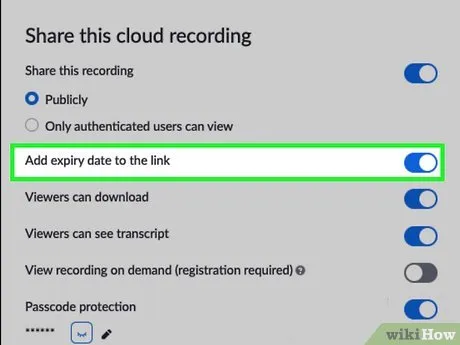
- Upravte nastavení sdílení a určete, kdo má přístup k nahrávkám.
Přečtěte si také: Nejlepší alternativy k Zoomu
Jak přistupovat k nahrávkám Zoom
Nyní, když víte, kde najít nahrávky Zoom, podívejme se na různé způsoby, jak k nim přistupovat.
1. Použijte desktopovou aplikaci Zoom
Pokud dáváte přednost rychlému způsobu vyhledávání místních nahrávek Zoom, použijte desktopového klienta Zoom:
- Otevřete desktopovou aplikaci Zoom a přihlaste se.
- Klikněte na Schůzky > Nahrávky.

- Zobrazí se seznam uložených nahrávek.

- Kliknutím na Otevřít zobrazíte cestu k souboru.
Přečtěte si také: Nejlepší nástroje AI pro schůzky a asistenty schůzek
2. Přístup z webového portálu Zoom
Pokud používáte cloudové nahrávání, nejjednodušší způsob, jak najít uložené nahrávky, je prostřednictvím webového portálu Zoom:
- Otevřete prohlížeč a přejděte na stránku https://zoom. us/signin.
- Přihlaste se a v levém menu klikněte na Nahrávky.
- Vyberte možnost Nahrávky v cloudu nebo Místní nahrávky (v závislosti na tom, kde byl soubor uložen).
- K vyhledání požadované nahrávky použijte vyhledávací lištu nebo filtr podle data.
- Kliknutím na název záznamu jej můžete přehrát, stáhnout nebo sdílet.
💡 Tip pro profesionály: Neefektivní sdílení souborů může znamenat ztrátu času kvůli neustálému posílání e-mailů a ztrátě příloh. Průvodce Nejlepší software pro sdílení souborů pro online dokumenty představuje nejlepší nástroje pro zjednodušení spolupráce, posílení bezpečnosti a synchronizaci vašeho týmu.
3. Ruční vyhledání nahrávek Zoom
Pokud nic z výše uvedeného nepomůže a stále nemůžete najít záznam ze schůzky Zoom, zkuste tyto metody:
- Zkontrolujte průzkumník souborů: Otevřete Průzkumník souborů (Windows) nebo Finder (Mac) a vyhledejte: zoom_. mp4 ID schůzky
- zoom_
- . mp4
- ID schůzky
- Použijte webový portál Zoom: Pokud v aplikaci nevidíte nahrávky, přihlaste se na https://zoom. us/signin a podívejte se do sekce Nahrávky.
- Zkontrolujte složku Koš: Pokud vám chybí nahrávka z cloudu, Zoom ukládá smazané soubory po dobu 30 dnů.
- Při nahrávání se ujistěte, že jste přihlášeni ke správnému účtu Zoom.
- zoom_
- . mp4
- ID schůzky
📮 ClickUp Insight: Velká část vašich zaměstnanců nemá k dispozici informace potřebné k přijímání důležitých rozhodnutí.
Přibližně třetina znalostních pracovníků každý den kontaktuje 1 až 3 kolegy, aby získala potřebné informace. Co kdyby však všechny tyto informace byly již zdokumentovány a snadno dostupné?
Díky AI Knowledge Manageru ClickUp Brain je přepínání kontextu minulostí. Stačí zadat svůj dotaz přímo ve svém pracovním prostoru a ClickUp Brain okamžitě vyhledá relevantní informace – z vašeho pracovního prostoru i z aplikací třetích stran!
Správa a sdílení nahrávek Zoom
Nyní, když jste našli své nahrávky Zoom, pojďme si povědět, jak je efektivně spravovat a sdílet.
Přejmenujte své nahrávky Zoom
Aby vše bylo přehledné, přejmenujte své soubory se záznamy:
- Najděte složku se záznamy
- Klikněte pravým tlačítkem myši na video soubor (. mp4)
- Vyberte možnost Přejmenovat a zadejte výstižný název (např. „Marketing_Team_Meeting_Feb_2025“).

Sdílení nahrávek Zoom
- Pro místní nahrávky: Nahrajte je na Google Drive, Dropbox nebo OneDrive a sdílejte odkaz.

- Pro nahrávky v cloudu: Zkopírujte odkaz na nahrávku Zoom a upravte nastavení sdílení.
Pokud sdílíte citlivý obsah schůzky, povolte ochranu heslem a omezte přístup na konkrétní uživatele.
Odstranění starých nahrávek
Úložiště Zoom v cloudu není neomezené, proto je dobré staré nahrávky mazat:
- Přejděte na webový portál Zoom
- Klikněte na Nahrávky > Nahrávky v cloudu
- Vyberte ty, které již nepotřebujete.
- Klikněte na Odstranit (zůstanou v koši po dobu 30 dnů).
Místní nahrávky můžete jednoduše smazat ze složky v počítači, abyste uvolnili místo.
Přečtěte si také: Příklady programů schůzek a bezplatné šablony
Řešení problémů s chybějícími nahrávkami Zoom
Dokončili jste důležitou schůzku v Zoom, stiskli tlačítko nahrávání a nyní se zdá, že se vaše nahrávka vypařila.
Nebojte se, nejste sami! Mnoho uživatelů si klade otázku: „Kde jsou moje nahrávky Zoom?“
Než se domníváte, že vaše video zmizelo v černé díře, projděme si několik klíčových kroků pro řešení problémů, abychom našli vaši ztracenou nahrávku.
🚩 Výzva č. 1: Nahrávali jste na nesprávném zařízení
✅ Řešení: Pokud jste používali Remote Desktop nebo jste byli přihlášeni na jiném zařízení, vaše nahrávka mohla být uložena tam. Zkontrolujte desktopovou aplikaci Zoom na svém pracovním nebo sekundárním počítači a podívejte se, zda se soubor objeví v sekci Nahrávky.
Aby nedocházelo v budoucnu k záměně, používejte různé tapety pro rozlišení jednotlivých zařízení.
🚩 Problém č. 2: Zkratka složky Zoom se neaktualizuje
✅ Řešení: Někteří uživatelé zjistili, že kliknutí na „Otevřít složku“ v aplikaci Zoom vedlo ke starému nebo nesprávnému umístění. Místo toho ručně otevřete Průzkumník souborů (Windows) nebo Finder (Mac) a přejděte do složky Dokumenty > Zoom.
💡 Tip pro profesionály: Mnoho bezplatných programů pro nahrávání obrazovky přidává vodoznaky, které mohou narušit profesionální vzhled vašich videí. Neztrácejte čas hledáním – seznam nejlepších bezplatných programů pro nahrávání obrazovky bez vodoznaků vám pomůže najít ty nejlepší možnosti pro čisté nahrávky ve vysoké kvalitě bez skrytých háčků!
🚩 Výzva č. 3: Zoom rozdělil vaši nahrávku do více souborů
✅ Řešení: Pokud byla vaše schůzka dlouhá, Zoom mohl záznam rozdělit do samostatných souborů. Otevřete složku se záznamy Zoom a vyhledejte soubory s názvem zoom_0. mp4, zoom_1. mp4 atd.
🚩 Výzva č. 4: Rozlišení vašich nahrávek Zoom je nižší, než jste očekávali
✅ Řešení: Zoom automaticky snižuje rozlišení, pokud má účastník špatné připojení k internetu. Pokud potřebujete lepší kvalitu, přepněte z režimu Galerie na režim Aktivní mluvčí.
🚩 Výzva č. 5: Formát souboru nahrávky není takový, jaký jste očekávali
✅ Řešení: Pokud se váš záznam zobrazuje jako soubor .zoom, znamená to, že ještě nebyl zpracován. Otevřete Zoom, přejděte do sekce Záznamy a klikněte na Převést záznam, aby se vytvořil soubor MP4.
🚩 Výzva č. 6: Nelze stáhnout nahrávku z cloudu, protože stahování je zakázáno.
✅ Řešení: Pokud hostitel zakázal stahování, zeptejte se ho, zda je může dočasně povolit nebo sdílet přímý odkaz ke stažení.
Přečtěte si také: Šablony poznámek ze schůzek zdarma pro lepší zápisy ze schůzek
Omezení nahrávání schůzek pomocí Zoom
Tento uživatel Zoomu zveřejnil na Redditu příspěvek, ve kterém hledal řešení svého specifického problému.
Pořádám dlouhé vzdělávací schůzky a několikrát jsem narazil na problém s nahráváním do cloudu. Jakékoli nahrávky, které pořídím po uplynutí tří hodin schůzky, se nezobrazují v mém cloudovém úložišti (mám k dispozici 90 GB volného místa).
Pořádám dlouhé vzdělávací schůzky a několikrát jsem narazil na problém s nahráváním do cloudu. Jakékoli nahrávky, které pořídím po uplynutí tří hodin schůzky, se nezobrazují v mém cloudovém úložišti (mám k dispozici 90 GB volného místa).
Existuje několik problémů, kterým uživatelé Zoom čelí a pro které neexistuje jasné řešení. Zde je jejich přehled:
- Úložiště nahrávek v cloudu je omezené, účty Pro mají k dispozici pouze 1 GB, což stačí sotva na hodinu videa v rozlišení 720p ❌
- Rozlišení nahrávek kolísá, což znamená, že i když máte webovou kameru s rozlišením 1080p, vaše video se může uložit v rozlišení 640p kvůli slabému připojení ostatních účastníků ❌.
- Uživatelé bezplatné verze Zoom mohou nahrávat pouze lokálně, bez cloudového úložiště a s omezením délky schůzky na 40 minut, což nutí k častému restartování relace ❌.
- Dlouhé schůzky nelze nahrávat déle než 3 hodiny, a to ani s dostupným cloudovým úložištěm, což vyžaduje ruční restartování, aby nedošlo ke ztrátě obsahu ❌
- Plný přístup k nahrávkám má pouze hostitel, takže pokud jste nahrávání nespustili, budete muset počkat, až vám soubor sdílejí ❌
Přečtěte si také: Jak natočit školicí video v práci?
Spravujte a nahrávejte své schůzky pomocí ClickUp
Řekněme, že se snažíte automatizovat některé části procesu zapracování nových zaměstnanců tím, že nahráváte procesy na Zoom, aby si je noví zaměstnanci mohli kdykoli prohlédnout. Pokud však použijete nahrávky Zoom, bude jejich zapracování vypadat takto:
- Nemohou najít záznam Zoom, protože je uložen v náhodné složce nebo, hůře, na jiném počítači.
- Kvalita videa je tak nízká, že není možné přečíst text na sdílené obrazovce.
- Soubor je příliš velký pro bezplatné cloudové úložiště Zoom, takže byl smazán ještě předtím, než ho stačili shlédnout.
Proč tedy používat nástroj, který vám práci komplikuje, místo aby ji zjednodušoval?
Dnešní práce již nefunguje – projekty, znalosti a komunikace jsou roztříštěny mezi příliš mnoho nesouvislých nástrojů.
ClickUp tyto problémy řeší tím, že je aplikací pro vše, co souvisí s prací. Kombinuje správu úkolů, sdílení znalostí a chat na jednom místě, vše s podporou umělé inteligence, aby vám pomohl pracovat rychleji a chytřeji.
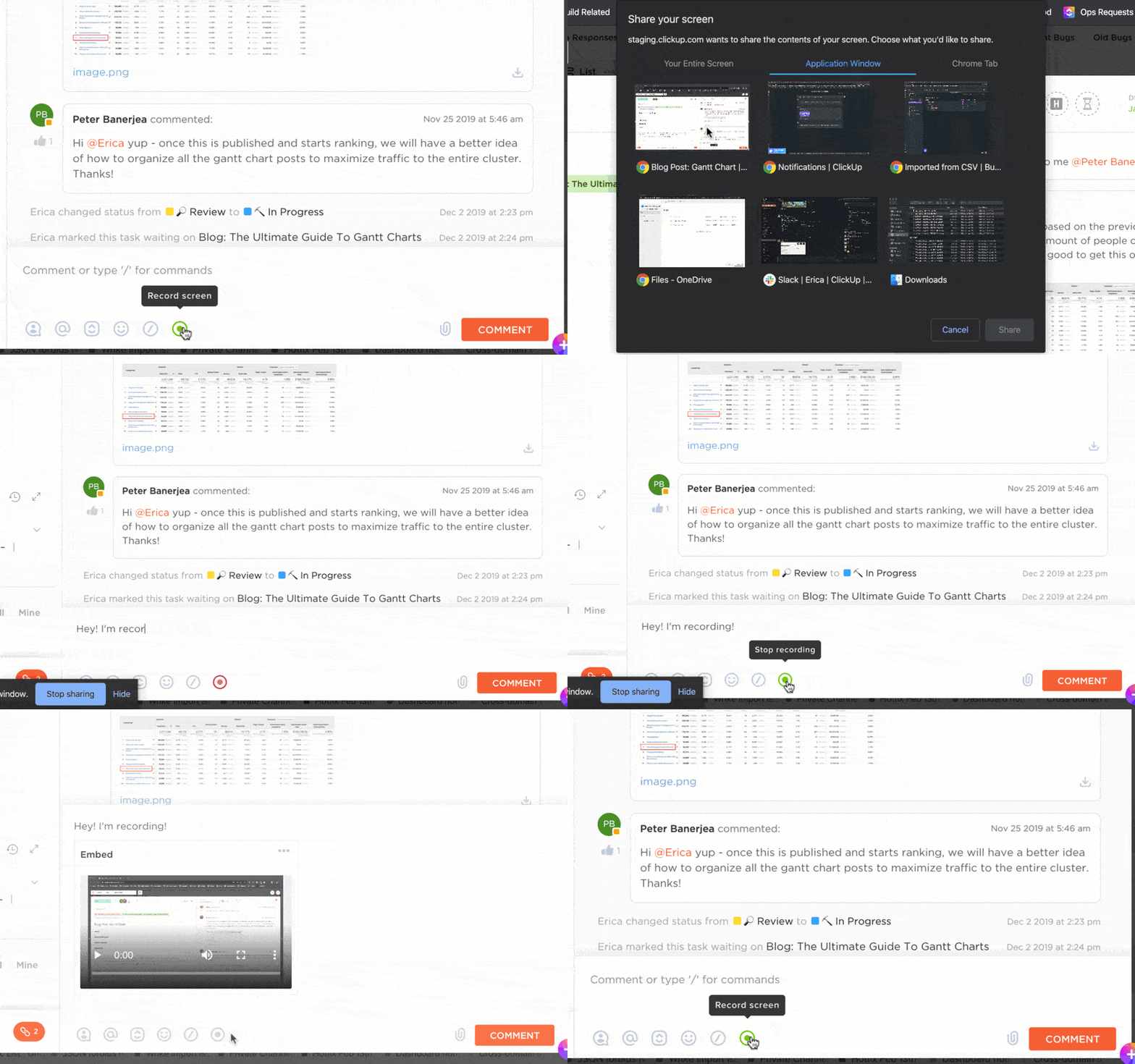
Nahrávejte a sdílejte pomocí ClickUp Clips
Všichni nesnášíme ztrácet čas zbytečnými živými schůzkami, jen abychom se dozvěděli jednoduché novinky nebo postupy. ClickUp Clips nabízí chytřejší alternativu ke struktuře živých hovorů Google Meet a Zoom, protože vám umožňuje nahrávat a sdílet videa asynchronně.
S ClickUp Clips můžete:
- Nahrávejte současně obrazovku, hlas a webovou kameru – nemusíte tak používat více nástrojů. A to nejlepší? Funguje také jako bezplatný záznamník obrazovky bez vodoznaků.
- Vložte videa přímo do úkolů, aby k nim měl váš tým přístup přesně tam, kde je potřebuje.
- Odstraňte konflikty v plánování, protože noví zaměstnanci (nebo členové týmu v různých časových pásmech) mohou sledovat záznam, kdykoli jim to vyhovuje.
Přepisy schůzek pomocí umělé inteligence
Jednou z funkcí, která Zoomu a většině aplikací pro videokonference chybí, jsou nástroje pro přepis pomocí umělé inteligence.
AI Notetaker od ClickUp je výkonný nástroj, který transformuje diskuse z jednání do praktických výsledků a zajišťuje, že jednání podporují produktivitu. Automaticky zaznamenává klíčové poznatky, rozhodnutí a akční položky a zefektivňuje pracovní postupy tím, že poskytuje jasné, praktické souhrny, které propojují diskuse s probíhajícími projekty.
- Integrovaná dokumentace: Ukládejte přepisy, zvukové soubory a shrnutí do soukromého dokumentu s možností označit související poznámky ze schůzky pro snadnější vyhledávání.
- Automatické vytváření úkolů: Okamžitě převádějte úkoly ze schůzek na sledovatelné, přiřazené úkoly ClickUp, čímž zajistíte odpovědnost a dodržování úkolů.
- Integrace chatu: Využijte ClickUp AI k automatickému zveřejňování souhrnů a akčních položek přímo ve svých chatových kanálech pro plynulou komunikaci.
- Synchronizace kalendáře a hovorů: Propojte svůj kalendář s poznámkami k hovorům a získejte tak jednotný přehled, upřednostněte důležité schůzky a automatizujte zprávy o ostatních.
- Prohledávatelné přepisy: Využijte automatické přepisy, které umožňují snadné vyhledávání jakékoli schůzky v ClickUp, a tím rychlý přístup k informacím, generování úkolů a sladění týmu.
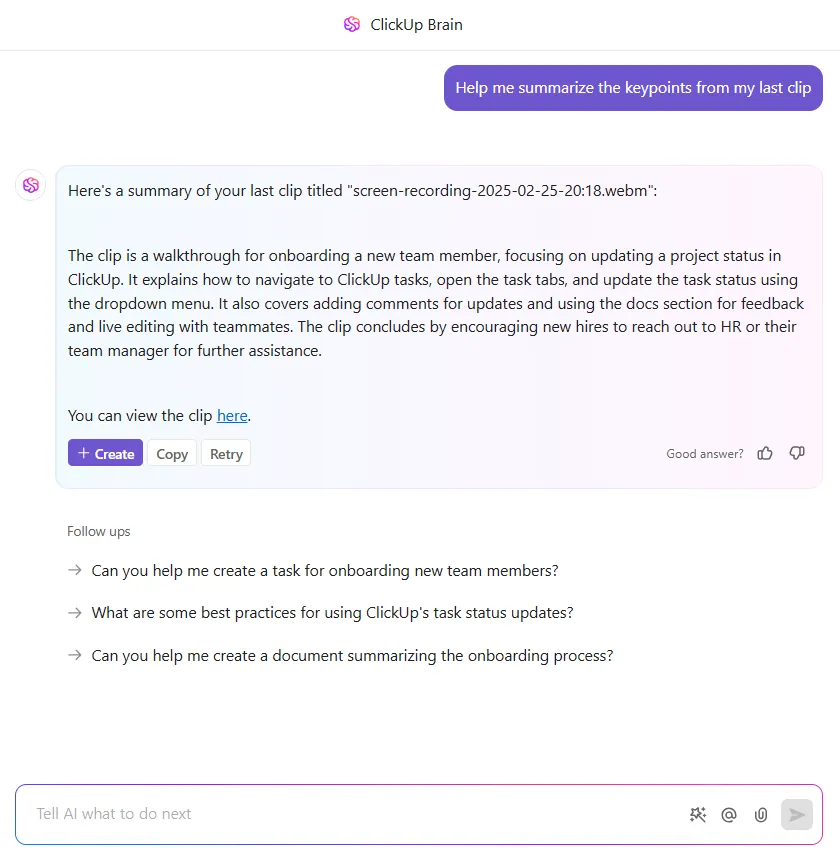
S ClickUp Brain můžete vynechat ruční psaní poznámek a nechat AI automaticky přepisovat vaše schůzky v reálném čase. Zde je několik tipů, jak vám AI nástroje pro schůzky pomohou udržet si náskok:
- ✅ Okamžité poznámky ze schůzek generované umělou inteligencí – není třeba přehrávat nahrávky, abyste získali důležité podrobnosti.
- ✅ Inteligentní akční položky – ClickUp Brain detekuje klíčová rozhodnutí, úkoly a další kroky a přeměňuje je na přiřaditelné úkoly.
- ✅ Hladká integrace do pracovních postupů – přepisy se automaticky propojují s projekty
Přečtěte si také: Zapomeňte na pero a papír: Jak používat AI pro poznámky ze schůzek
ClickUp se přímo integruje s aplikacemi Zoom, Slack, Teams a dalšími.
Stále potřebujete účastnit se živých schůzek? ClickUp zajistí, že vaše hovory Zoom nebudou zbytečné, a to propojením diskusí s úkoly.
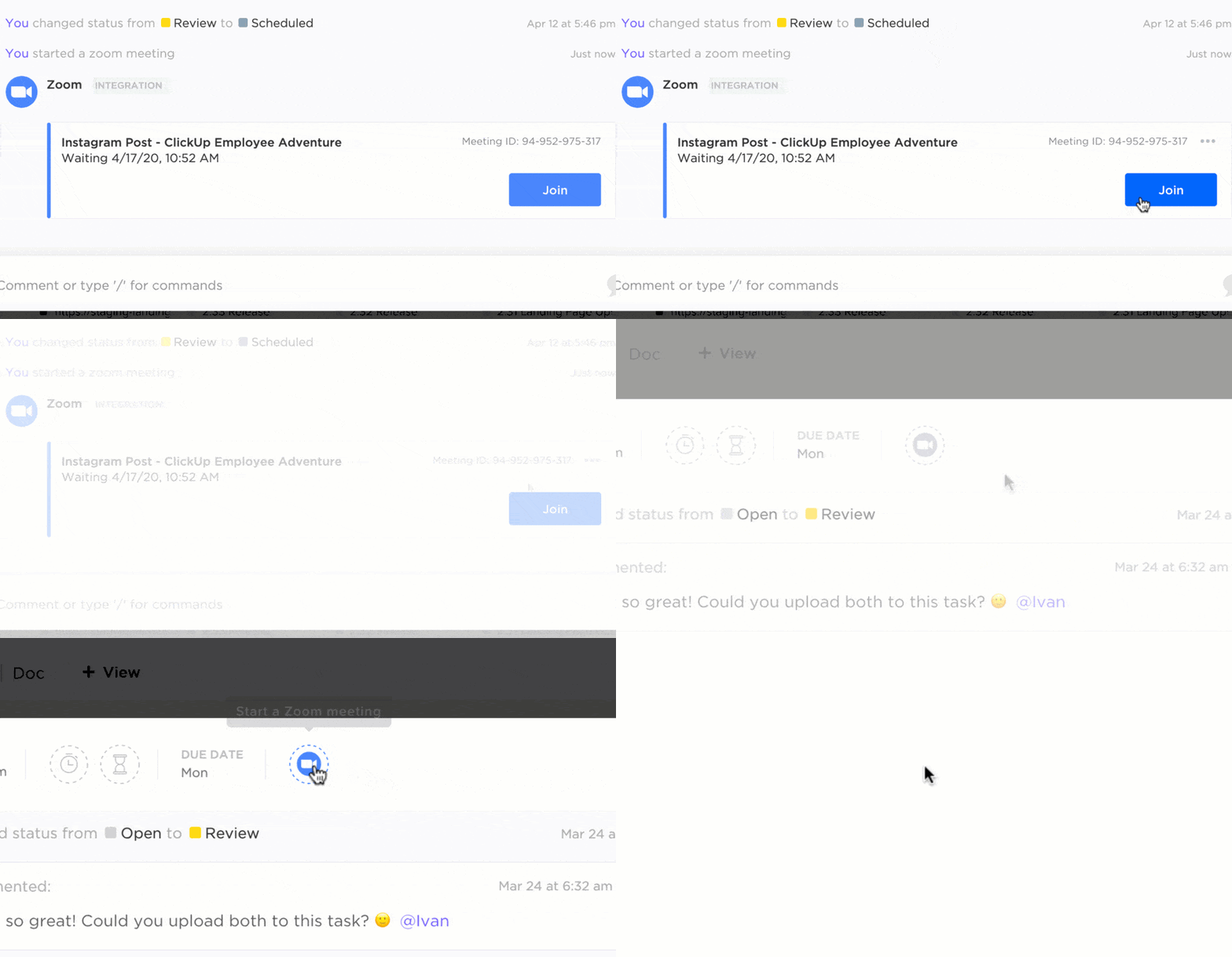
Díky integraci ClickUp a Zoom můžete:
- Připojte schůzky Zoom k úkolům, aby všichni věděli, o čem se diskutuje.
- Automaticky zaznamenávejte poznámky ze schůzek a úkoly do příslušných projektů.
- Spouštějte hovory Zoom přímo z ClickUp a ušetřete si tak nepříjemné přepínání mezi platformami.
A to není vše! ClickUp se integruje s Microsoft Teams, Google Meet, Slack a dalšími nástroji pro videokonference, takže můžete pracovat tak, jak vám to nejlépe vyhovuje.
Snadné sledování následných kroků pomocí ClickUp Meetings
Třešničkou na dortu je ClickUp Meetings.
Proč je to skvělý software pro správu schůzek:
❌ Pouze s aplikací Zoom:
- Poznámky a nahrávky ze schůzek jsou roztroušeny po různých platformách.
- Úkoly se zapomínají, protože nejsou propojeny s projekty.
- Po každém hovoru trávíte čas ručním organizováním následných kroků.
✅ S ClickUp Meetings:
- Každá schůzka je propojena s úkolem, což usnadňuje sledování pokroku.
- Poznámky ze schůzek se automaticky promění v úkoly, takže následné kroky proběhnou bez námahy.
- Nahrávky, účastníci a rozhodnutí zůstávají propojené, což eliminuje zmatek.
Šablona poznámek ze schůzek ClickUp
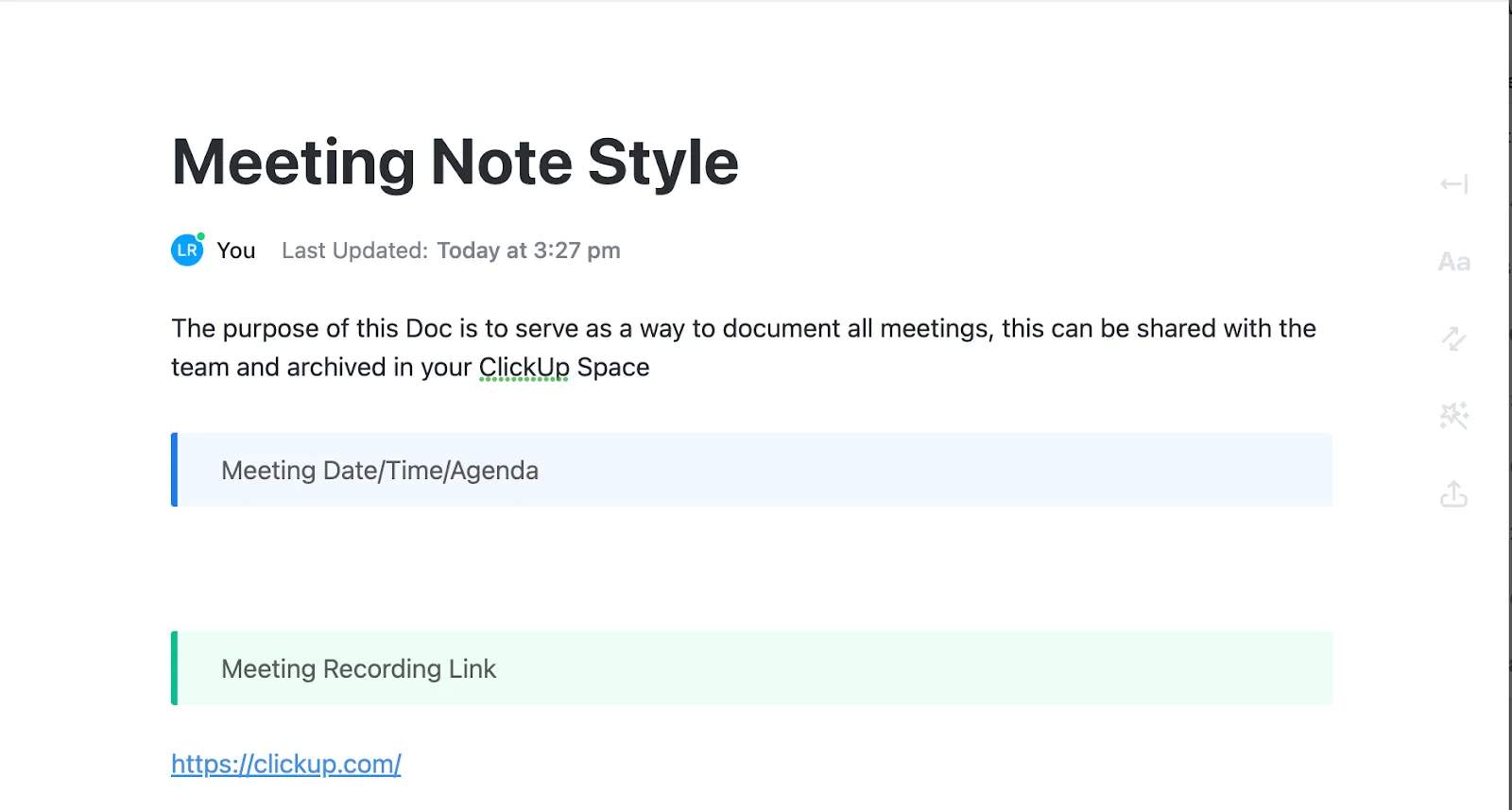
Pokud jde o poznámky ze schůzek, šablona poznámek ze schůzek ClickUp je ideálním řešením.
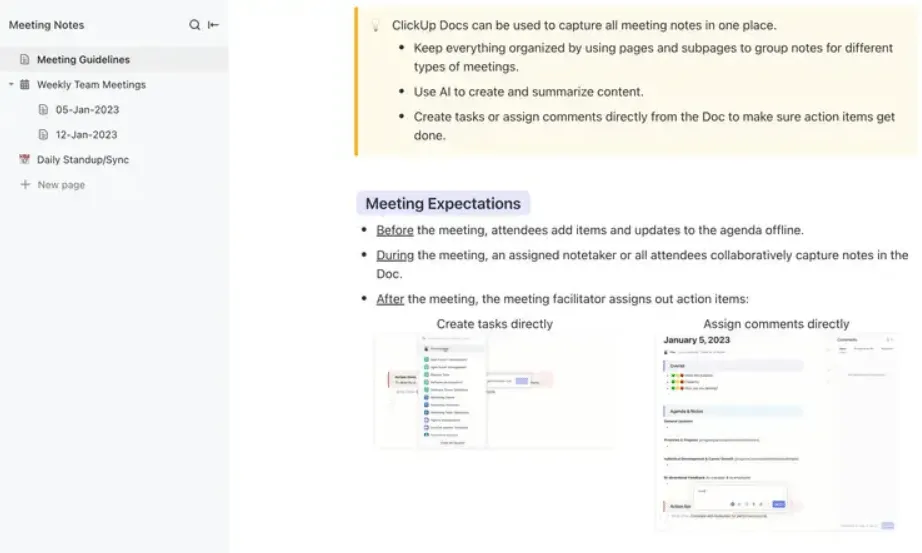
Šablona zajišťuje, že každá diskuse zůstane strukturovaná, zaměřená a realizovatelná. Nabízí také přehledný formát pro programy, poznámky a následné kroky a eliminuje roztříštěné výstupy ze schůzek. A protože je vše na jednom organizovaném místě, týmy mohou snadno sledovat pokrok a rozhodnutí.
Sekce v této šabloně zahrnují:
- Datum, čas a program schůzky
- Odkaz na záznam schůzky
- Hlavní body a shrnutí
- Akční položky
Jak nahrávat, ukládat a komentovat klipy ClickUp?
- Nahrávací klipy
Nové klipy můžete nahrávat přímo z centra klipů.
Pokud používáte Clip ve svém prohlížeči poprvé, zobrazí se vyskakovací okno s žádostí o povolení přístupu ClickUp k vašemu mikrofonu. Klikněte na Povolit. Oprávnění lze udělit později v nastavení ochrany osobních údajů a zabezpečení vašeho prohlížeče.
Jak nahrát nový klip z centra klipů:
- V pravém horním rohu klikněte na Nový klip.

Sdílení klipu z centra klipů:
- Najeďte kurzorem na klip a klikněte na ikonu odkazu.

- URL klipu je zkopírována do schránky.
B. Komentáře k klipům
Při prohlížení klipu uvidíte časovou osu všech komentářů na posuvníku videa v dolní části, takže můžete rychle procházet všechny komentáře ke klipu.
Každý komentář, který zanecháte, obsahuje časové razítko, na které můžete kliknout a přehrát klip od okamžiku, kdy byl komentář zanechán. Chcete-li komentovat klip z centra klipů:
- Klikněte na klip
- V pravém postranním panelu klikněte na Aktivita.
- V okamžiku, kdy chcete do klipu vložit komentář, klikněte na místo v nahrávce, kde chcete zobrazit svůj osobní avatar.
- Zadejte svůj komentář. Komentáře jsou automaticky přiřazeny komukoli, ale před odesláním je lze ručně přiřadit jednotlivci nebo týmu.
- Klikněte na Odeslat.
- Komentář ke klipu se zobrazí v aktivitě klipu.
Kde najdete své klipy ClickUp?
- Otevřete Clips Hub z postranní lišty nebo panelu nástrojů.
- Z postranní lišty: Chcete-li otevřít centrum klipů z postranní lišty, klikněte na Klipy.
- Na panelu nástrojů: Klikněte na nabídku Rychlé akce > Klipy > Přejít do centra klipů.
- Najít klipy
V horní části Clips jsou čtyři záložky:
- Vše: Zobrazit všechny klipy
- Videoklipy: Zobrazit všechny videoklipy
- Hlasové klipy: Zobrazit všechny hlasové klipy
- SyncUps: Zobrazit všechny nahrávky SyncUp
Vyhledávání klipů z centra klipů:
- V pravém horním rohu klikněte na Hledat.

- Zadejte název klipu

- Výsledky se automaticky filtrují podle názvu.
To je vše; s ClickUp je to tak snadné.
Není třeba přibližovat – vaše nahrávky jsou přímo tady s ClickUp.
Toto řekl o ClickUp Michael Turner, zástupce ředitele na Miami University.
Mám dvakrát týdně schůzky se svou nadřízenou a pro náš program používáme ClickUp. Cítím se více v obraze, protože všechny moje žádosti o události a prezentace jsou zde, spolu s aktuálním indikátorem stavu, který si může zkontrolovat.
Mám dvakrát týdně schůzky se svou nadřízenou a pro náš program používáme ClickUp. Cítím se více v obraze, protože všechny moje žádosti o události a prezentace jsou zde, spolu s aktuálním indikátorem stavu, který si může zkontrolovat.
ClickUp nenabízí pouze jednu funkci, ale celou řadu nástrojů, které dohromady dávají smysl.
Zamyslete se nad tím: Jakmile nahráte schůzku, její sdílení je snadné; jakmile ji sdílíte, přichází přirozeně zpětná vazba; a jedním kliknutím se tato zpětná vazba promění v konkrétní úkoly – vše na jednom místě.
ClickUp vám umožňuje nahrávat, přepisovat, organizovat, sledovat a provádět následné kroky – to vše bez přepínání mezi aplikacemi.
Vyzkoušejte to sami a zažijte budoucnost schůzek tím, že si ještě dnes vytvoříte bezplatný účet na ClickUp!