
Jaký je stav tohoto úkolu? Je to jednoduchá otázka.
V rušném týmu však může být obtížné získat přímou odpověď: aktualizace jsou roztroušeny po chatových vláknech, e-mailech a narychlo načmáraných poznámkách. Termíny se blíží, úkoly jsou ignorovány a než se nadějete, trávíte více času sledováním práce než jejím vykonáváním.
Microsoft Planner v Teams vám pomůže vytvořit strukturovaný sdílený prostor, kde jsou úkoly, termíny a odpovědnosti jasně stanoveny.
V tomto článku se podíváme na to, jak používat Microsoft Planner v Teams, aby byl váš tým organizovaný. 📊
⏰ 60sekundové shrnutí
Microsoft Planner vám pomáhá organizovat úkoly, spolupracovat a sledovat pokrok – to vše v rámci aplikace Microsoft Teams. Zde je návod, jak začít:
- Nastavení aplikace Microsoft Planner v aplikaci Teams: Otevřete aplikaci Teams a v části Aplikace vyhledejte položku Úkoly podle Planneru a Úkoly. Přidejte ji do svého pracovního prostoru Teams pro rychlý přístup.
- Otevřete Teams a v sekci Aplikace vyhledejte Úkoly podle Planneru a To Do.
- Přidejte jej do svého pracovního prostoru Teams pro rychlý přístup.
- Otevřete Teams a v sekci Aplikace vyhledejte Úkoly podle Planneru a To Do.
- Přidejte jej do svého pracovního prostoru Teams pro rychlý přístup.
- Vytvářejte a spravujte úkoly: Přidejte nový plán do kanálu týmu a rozdělte práci do skupin. Přiřaďte úkoly členům týmu a nastavte termíny pro splnění úkolů, aby byla zajištěna odpovědnost.
- Přidejte nový plán do kanálu týmu a organizujte práci do skupin.
- Přiřazujte úkoly členům týmu a stanovujte termíny pro splnění úkolů, aby byla zajištěna odpovědnost.
- Přidejte nový plán do kanálu týmu a organizujte práci do skupin.
- Přiřazujte úkoly členům týmu a stanovujte termíny pro splnění úkolů, aby byla zajištěna odpovědnost.
- Sledujte pokrok a udržujte pořádek: Pomocí zobrazení grafů můžete sledovat plnění úkolů a identifikovat úzká místa. Filtrujte úkoly podle priority, termínu splnění nebo přiděleného člena. Nastavte si oznámení, abyste byli informováni o změnách úkolů, a komentujte úkoly pro účely diskuse.
- Pomocí zobrazení grafů můžete sledovat plnění úkolů a identifikovat úzká místa.
- Filtrujte úkoly podle priority, termínu splnění nebo přiděleného člena.
- Nastavte si oznámení, abyste byli informováni o změnách úkolů, a komentujte úkoly pro účely diskuse.
- Pomocí zobrazení grafů můžete sledovat plnění úkolů a identifikovat úzká místa.
- Filtrujte úkoly podle priority, termínu splnění nebo přiděleného člena.
- Nastavte si oznámení, abyste byli informováni o změnách úkolů, a komentujte úkoly pro účely diskuse.
- Microsoft Planner v Teams má však svá omezení, včetně omezení počtu úkolů a plánů, omezeného počtu přiřazených osob a skupin, absence pokročilých nástrojů pro správu projektů, absence možnosti vrátit zpět a nutnosti předplatného Microsoft 365.
- ClickUp nabízí chytřejší alternativu s: ClickUp Tasks s prioritami, automatizací, závislostmi a pokročilými zobrazeními ClickUp Task Checklists pro rozdělení úkolů na proveditelné kroky, přiřazení položek a sledování pokroku ClickUp Chat pro zachování kontextu všech konverzací, propojení chatů s úkoly a použití ClickUp Brain pro shrnutí diskusí pro rychlejší rozhodování
- ClickUp Tasks s prioritami, automatizací, závislostmi a pokročilými zobrazeními
- ClickUp Task Checklists pro rozdělení úkolů na proveditelné kroky, přiřazení položek a sledování pokroku.
- ClickUp Chat pro zachování kontextu všech konverzací, propojení chatů s úkoly a použití
- ClickUp Brain pro shrnutí diskusí a rychlejší rozhodování
- ClickUp Tasks s prioritami, automatizací, závislostmi a pokročilými zobrazeními
- ClickUp Task Checklists pro rozdělení úkolů na proveditelné kroky, přiřazení položek a sledování pokroku.
- ClickUp Chat pro zachování kontextu všech konverzací, propojení chatů s úkoly a použití
- ClickUp Brain pro shrnutí diskusí a rychlejší rozhodování
Jak používat Microsoft Planner v Teams
Microsoft Planner vám pomůže strukturovat pracovní postupy vašeho týmu.
Ať už aplikaci nastavujete poprvé nebo hledáte způsoby, jak optimalizovat stávající pracovní postupy, tento podrobný průvodce vás provede praktickou stránkou používání aplikace Planner v aplikaci Teams.
Pojďme na to! 💪
Krok č. 1: Najděte a přidejte Microsoft Planner v Teams
Nejprve si nainstalujeme Planner do aplikace Teams.
Otevřete Microsoft Teams a podívejte se na nabídku vlevo. Klikněte na ikonu Aplikace (tři tečky) a přejděte do integrace Microsoft Teams. Do vyhledávacího pole zadejte Úkoly podle Planneru a To Do (nebo jen Planner*).
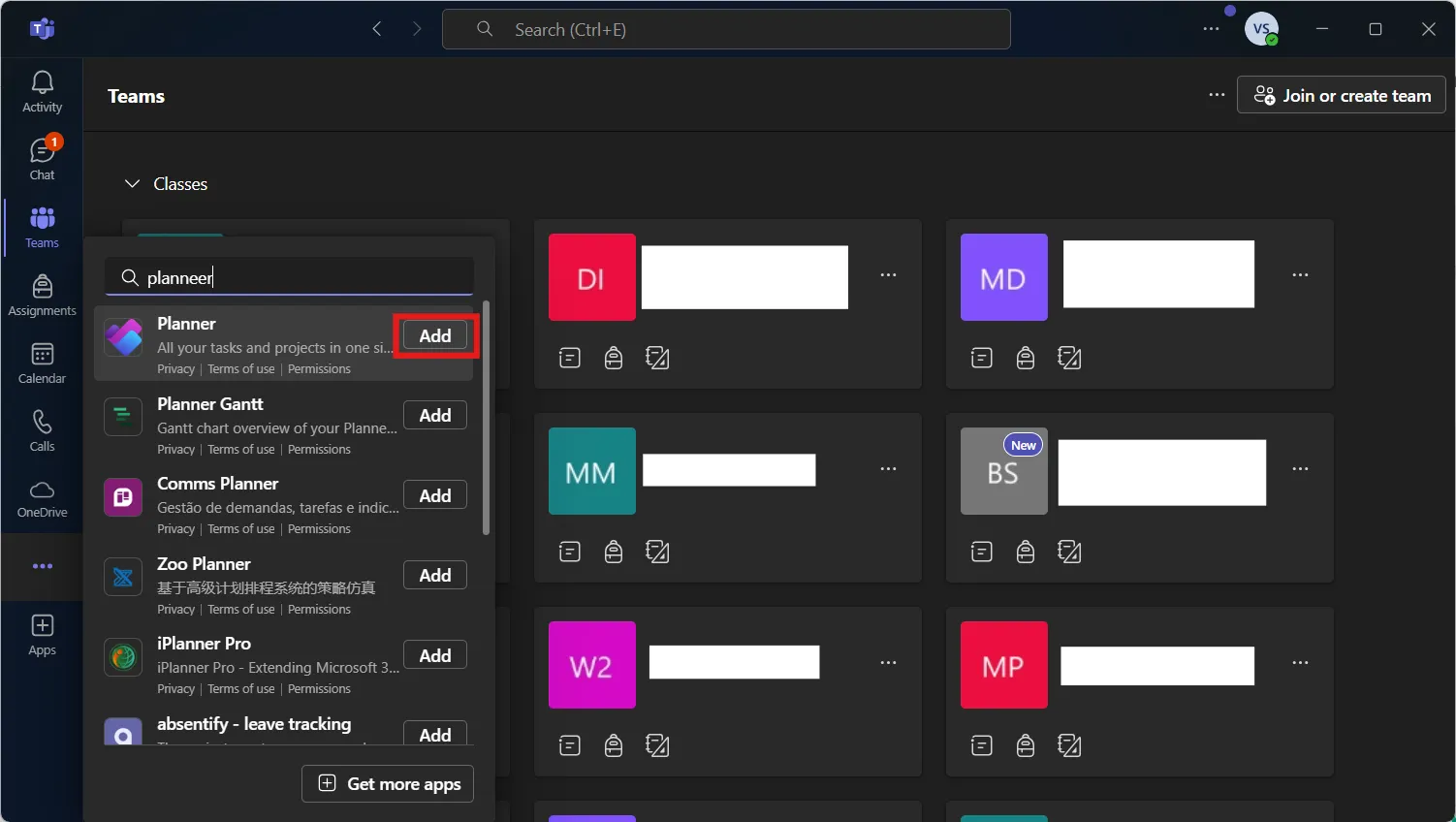
Klikněte na Přidat a integrujte jej do aplikace Teams. Poté bude Planner k dispozici přímo v aplikaci Teams, takže pro správu úkolů nebudete muset přecházet mezi různými aplikacemi.
🔍 Věděli jste, že... Microsoft Planner měl před svým oficiálním spuštěním v roce 2016 kódové označení „Project Work Tracker“. Byl vyvinut jako reakce na rostoucí potřebu jednoduché správy úkolů v rámci Microsoft 365.
Krok č. 2: Vytvořte nový plán v kanálu týmu
Klikněte na kartu Teams v levém menu a vyberte kanál, do kterého chcete přidat Planner. V horní části kanálu klikněte na ikonu + (plus) a přidejte novou kartu. Ze seznamu aplikací vyberte Planner .
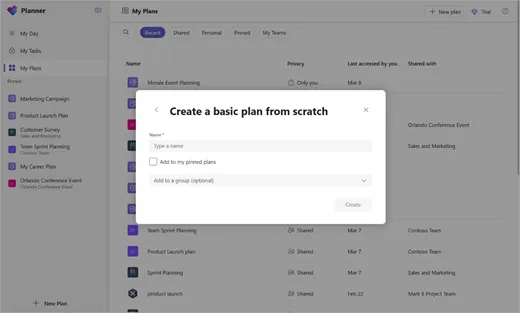
Vyberte možnost Vytvořit nový plán, pojmenujte jej například „Marketingový sprint“ nebo „Plán projektu“ a rozhodněte se, zda chcete informovat tým zaškrtnutím políčka „Zveřejnit v kanálu o této kartě“.
Klikněte na Uložit a váš nový plán je připraven k použití.
Krok č. 3: Přidejte existující plán do kanálu týmu (volitelné)
Už používáte Microsoft Planner jinde? Žádný problém, můžete jej přenést do aplikace Teams v několika málo krocích.
Otevřete svou stávající nástěnku Planner v webovém prohlížeči nebo v aplikaci Planner, klikněte na … (tři tečky) v horní části a vyberte Kopírovat odkaz na plán. Poté přejděte do aplikace Teams, přejděte do příslušného kanálu a kliknutím na ikonu + (plus) přidejte novou kartu.
Vyberte kartu Webová stránka, pojmenujte ji, vložte zkopírovaný odkaz na Planner a klikněte na Uložit. A právě tak je váš stávající plán nyní hladce integrován do aplikace Teams pro snadný přístup.
Krok č. 4: Organizujte úkoly pomocí kategorií
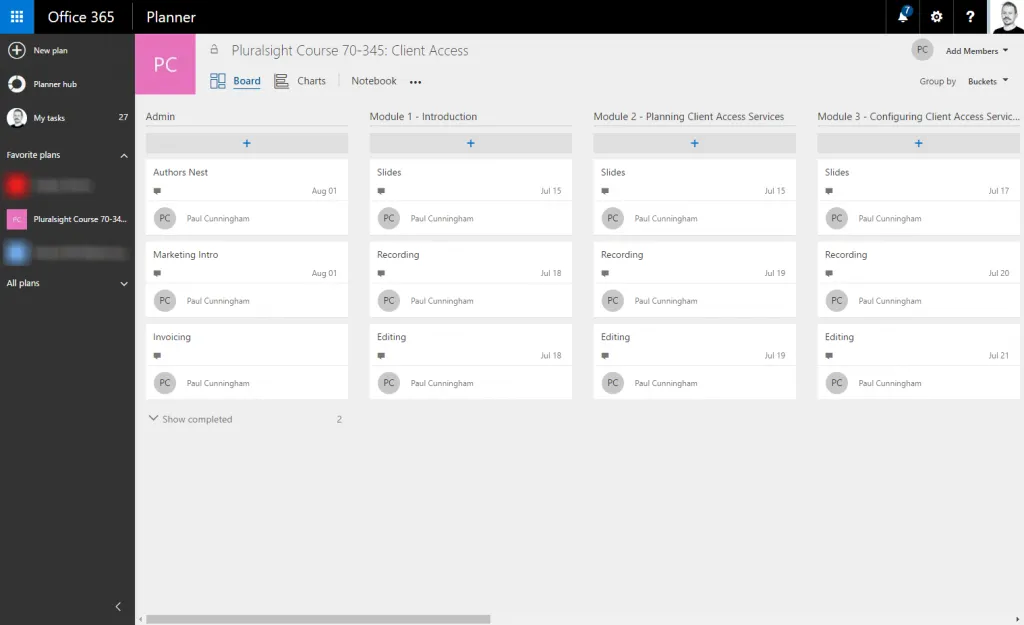
Buckety jsou jako kategorie, které pomáhají udržovat úkoly organizované. Místo toho, abyste vše vložili do jednoho dlouhého seznamu, můžete úkoly rozdělit podle fáze, oddělení nebo priority.
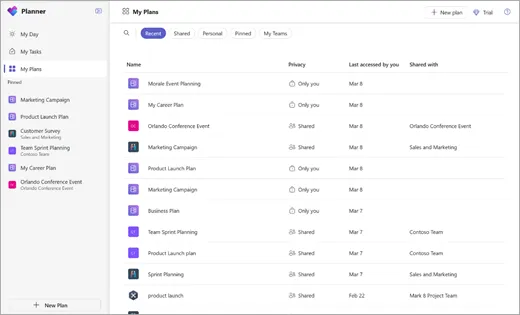
V panelu Planner klikněte vpravo na Přidat nový seznam .
Pojmenujte ji, například „Úkoly“, „Probíhá“ nebo „Dokončeno“. Tento postup opakujte, abyste si plánovač rozdělili na tolik složek, kolik potřebujete. Tímto způsobem získáte jasnou strukturu pro správu práce.
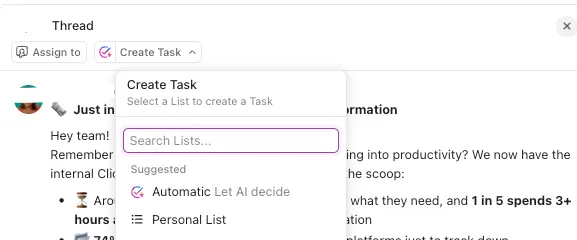
📮ClickUp Insight: 92 % pracovníků používá nekonzistentní metody ke sledování akčních položek, což vede k opomenutým rozhodnutím a zpožděnému provedení.
Ať už posíláte následné poznámky nebo používáte tabulky, proces je často roztříštěný a neefektivní. Řešení pro správu úkolů ClickUp zajišťuje plynulý převod konverzací na úkoly, takže váš tým může jednat rychle a zůstat v souladu.
Krok č. 5: Přidání a přiřazení úkolů
Nyní je čas začít přidávat úkoly a přiřazovat je členům týmu. Klikněte na + Přidat úkol pod příslušnou složkou. Pojmenujte úkol, nastavte termín splnění a přiřaďte jej někomu z vašeho týmu. Klikněte na Přidat úkol a úkol se zobrazí v seznamu.
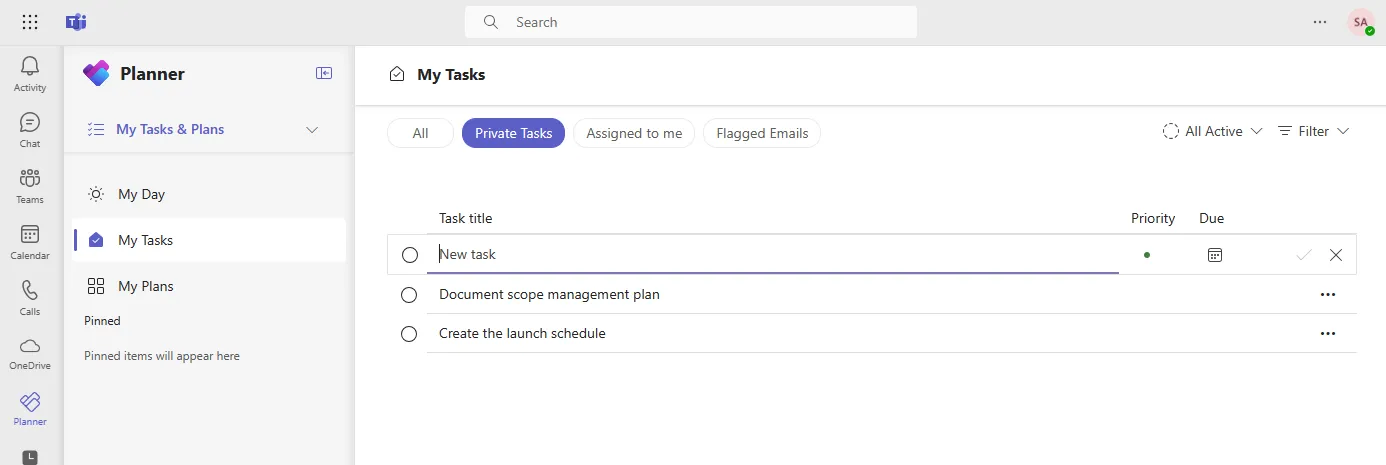
🧠 Zajímavost: Planner používá tabuli ve stylu Kanban, která uživatelům pomáhá přesouvat úkoly mezi různými fázemi, což z něj dělá skvělý nástroj pro agilní týmy spravující pracovní postupy. Úkoly lze také synchronizovat s aplikací Microsoft To Do, což uživatelům umožňuje spravovat osobní úkoly a týmové cíle na jednom místě.
Krok č. 6: Nastavení oznámení
Chcete, aby váš tým měl přehled o novinkách? Nastavte si oznámení v Planneru.
Klikněte na Nastavení (ikona ozubeného kola), přejděte do části Oznámení, vyberte požadovaná upozornění (např. přiřazení úkolů a změny termínů) a klikněte na Uložit. Už žádné výmluvy typu „Ten úkol jsem neviděl“.
🧠 Zajímavost: Slovo „plan“ pochází z latinského planum, což znamená rovný povrch nebo plán, symbolizující jasnou cestu, kterou je třeba následovat.
Krok č. 7: Používejte filtry a seskupování ke sledování práce
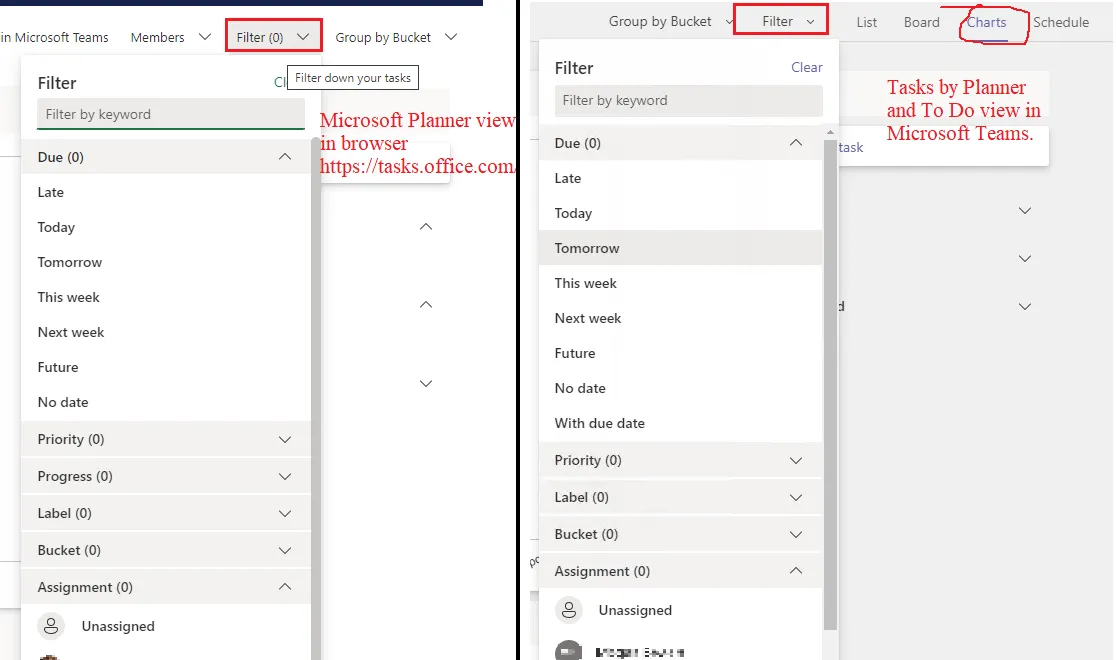
Jak se váš plán plní, stává se rychlé vyhledávání úkolů nezbytným. K tomu slouží filtry a seskupování. Zde je návod, jak používat tyto funkce aplikace Microsoft Teams:
- V horní části tabule Planner použijte tlačítko Filtr k seřazení úkolů podle: Termínu splnění (Co je po termínu? Co se blíží?) Priorita (Co je urgentní? Co může počkat?) Průběh (Které úkoly jsou v procesu nebo dokončené?) Přiřazený člen (Kdo na čem pracuje?)
- Termín splnění (Co je po termínu? Co se blíží?)
- Priorita (Co je urgentní? Co může počkat?)
- Průběh (Které úkoly jsou v procesu nebo dokončené?)
- Přiřazený člen (Kdo na čem pracuje?)
- Můžete také použít funkci Seskupit podle k uspořádání úkolů podle: Koše (Úkoly, Probíhající, Dokončené) Přiřazeno (Skvělé pro zjištění, kdo má příliš mnoho práce) Termín splnění (Pro rychlý přehled termínů)
- Koš (Úkoly, Probíhá, Dokončeno)
- Přiřazeno (Skvělé pro zjištění, kdo má příliš mnoho práce)
- Termín splnění (Pro rychlý přehled termínů)
- Termín splnění (Co je po termínu? Co se blíží?)
- Priorita (Co je urgentní? Co může počkat?)
- Průběh (Které úkoly jsou v procesu nebo dokončené?)
- Přiřazený člen (Kdo na čem pracuje?)
- Koš (Úkoly, Probíhá, Dokončeno)
- Přiřazeno (Skvělé pro zjištění, kdo má příliš mnoho práce)
- Termín splnění (Pro rychlý přehled termínů)
Tyto nástroje vám pomohou soustředit se na to nejdůležitější, aniž byste museli procházet dlouhý seznam úkolů.
Krok č. 8: Sledujte pokrok pomocí vizuálních grafů
Chcete-li získat rychlý přehled o pokroku týmu, přepněte do zobrazení grafů. Na kartě Planner klikněte v horní části na Grafy . Zobrazí se rozdělení úkolů podle stavu a další důležité informace.
Pokud máte rádi vizuální prvky, je to skvělý způsob, jak odhalit úzká místa a upravit pracovní zátěž, než se věci vymknou z rukou.
📖 Přečtěte si také: ClickUp vs. Teams: Který nástroj pro spolupráci je pro vás ten pravý?
Krok č. 9: Upravujte nebo přesouvejte úkoly podle potřeby a využívejte pokročilé funkce (volitelné)
Úkoly nejsou neměnné – můžete je snadno aktualizovat nebo přesouvat podle toho, jak práce postupuje. Kliknutím na úkol můžete upravit podrobnosti, přidat poznámky, připojit soubory nebo aktualizovat jeho kontrolní seznam.
Úkol můžete přesunout mezi složkami pouhým přetažením. Můžete také úkol otevřít a ručně změnit jeho složku. Díky tomu se snadno přizpůsobí změnám priorit.
Chcete nastavení aplikace Planner posunout o krok dál? Vyzkoušejte tyto doplňky:
- Připojte soubory: Nahrajte dokumenty přímo do úkolů, aby bylo vše na jednom místě.
- Používejte štítky: Úkoly označujte barevnými kódy pro rychlou vizuální organizaci (např. vysoká priorita, nízká priorita).
- Kopírování úkolů: Duplikujte úkoly, pokud se musí opakovat v různých plánech.
🔍 Věděli jste? Microsoft Teams byl vytvořen jako náhrada za Skype for Business a byl spuštěn v roce 2017 jako přímá odpověď na Slack.
Omezení používání aplikace Microsoft Planner v aplikaci Teams
Ačkoli je Microsoft Planner spolehlivým nástrojem pro správu úkolů v aplikaci Teams, má i své nevýhody. V závislosti na potřebách vašeho týmu se můžete setkat s omezeními, která ovlivňují pracovní postupy, přizpůsobení nebo škálovatelnost.
Zde je několik klíčových výzev, které je třeba mít na paměti:
- Omezení úkolů a plánů: Jeden plán může obsahovat pouze 3 000 aktivních a 9 000 úkolů, včetně dokončených. Uživatelé nebo skupiny mohou vlastnit maximálně 400 plánů.
- Omezený počet složek a přiřazených osob: Každý plán je omezen na 200 složek a úkol lze přiřadit maximálně 20 uživatelům, což ztěžuje přizpůsobení složitých pracovních postupů.
- Chybí pokročilé nástroje pro správu projektů: Planner nepodporuje Ganttovy diagramy, nemá auditní stopu a nemá vestavěné sledování času stráveného na úkolech.
- Žádná možnost vrácení zpět: Pokud odstraníte úkol nebo plán, je navždy pryč – neexistuje žádná koš, ze kterého by bylo možné jej obnovit.
- Požadavky Microsoft 365: Planner není samostatný nástroj. Můžete jej používat pouze s předplatným Microsoft.
🔍 Věděli jste? První známý plánovač na světě pochází z Číny 10. století, kde úředníci používali dřevěné tabulky k zaznamenávání schůzek a harmonogramů.
Vytvořte si plánovač pomocí ClickUp
Dnešní práce je neefektivní. Naše projekty, znalosti a komunikace jsou roztříštěny mezi nesouvislé nástroje, které nás zpomalují.
ClickUp tento problém řeší pomocí aplikace pro vše, co souvisí s prací, která kombinuje projekty, znalosti a chat na jednom místě – to vše díky umělé inteligenci, která vám pomáhá pracovat rychleji a chytřeji.
Zde je návod, jak začít s ClickUp! 🤩
Správa úkolů
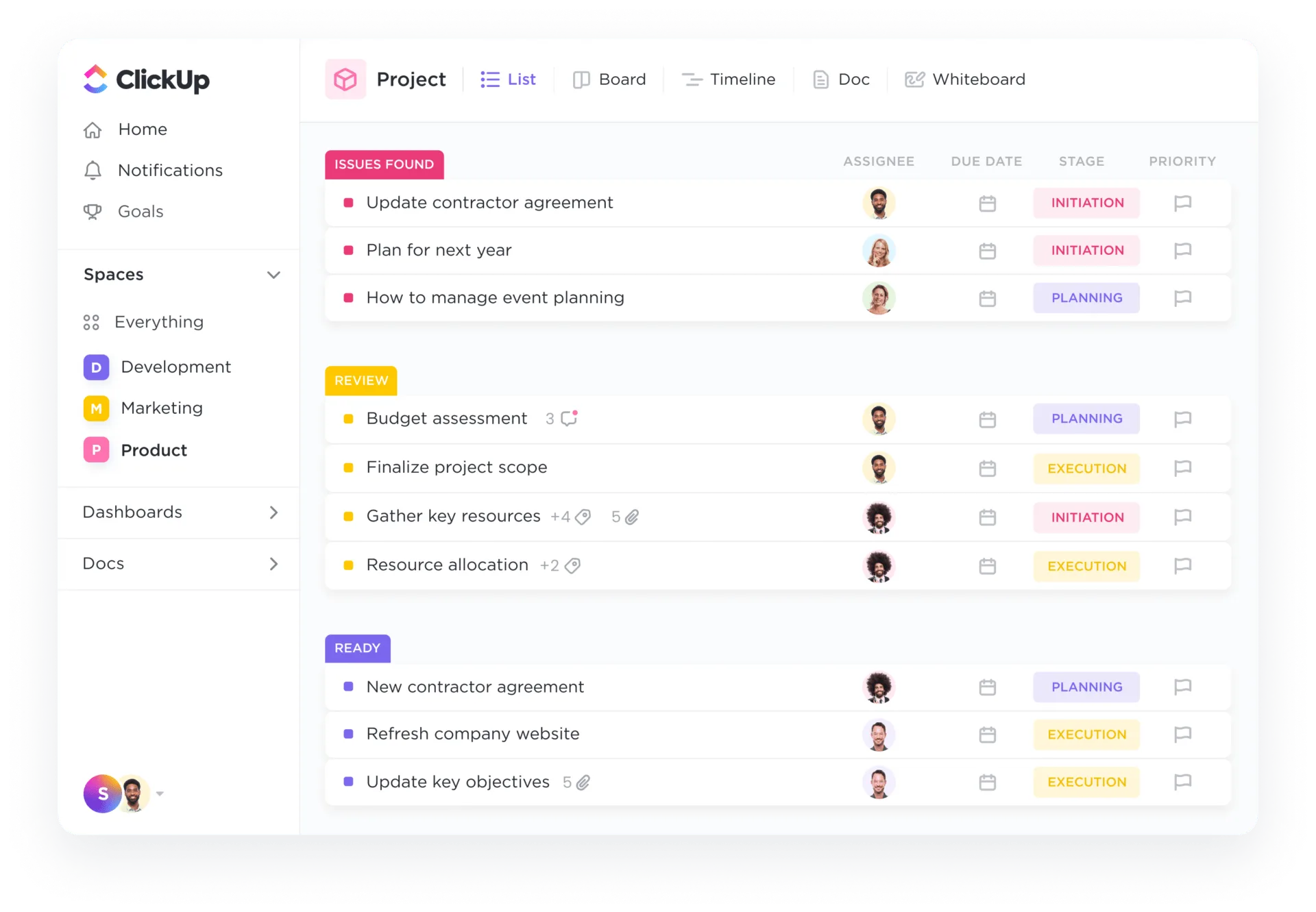
ClickUp Tasks udržuje vaše úkoly strukturované, takže správa úkolů nikdy není přetížená. Získáte flexibilitu a kontrolu nad rozdělením práce, sledováním pokroku a udržováním všeho na jednom místě. Přidejte podrobné popisy, termíny, přílohy, priority a více přiřazených osob, abyste nic nezmeškali.
Potřebujete rozdělit velké projekty na menší části? Podúkoly vám pomohou během několika sekund proměnit náročné cíle na zvládnutelné kroky.
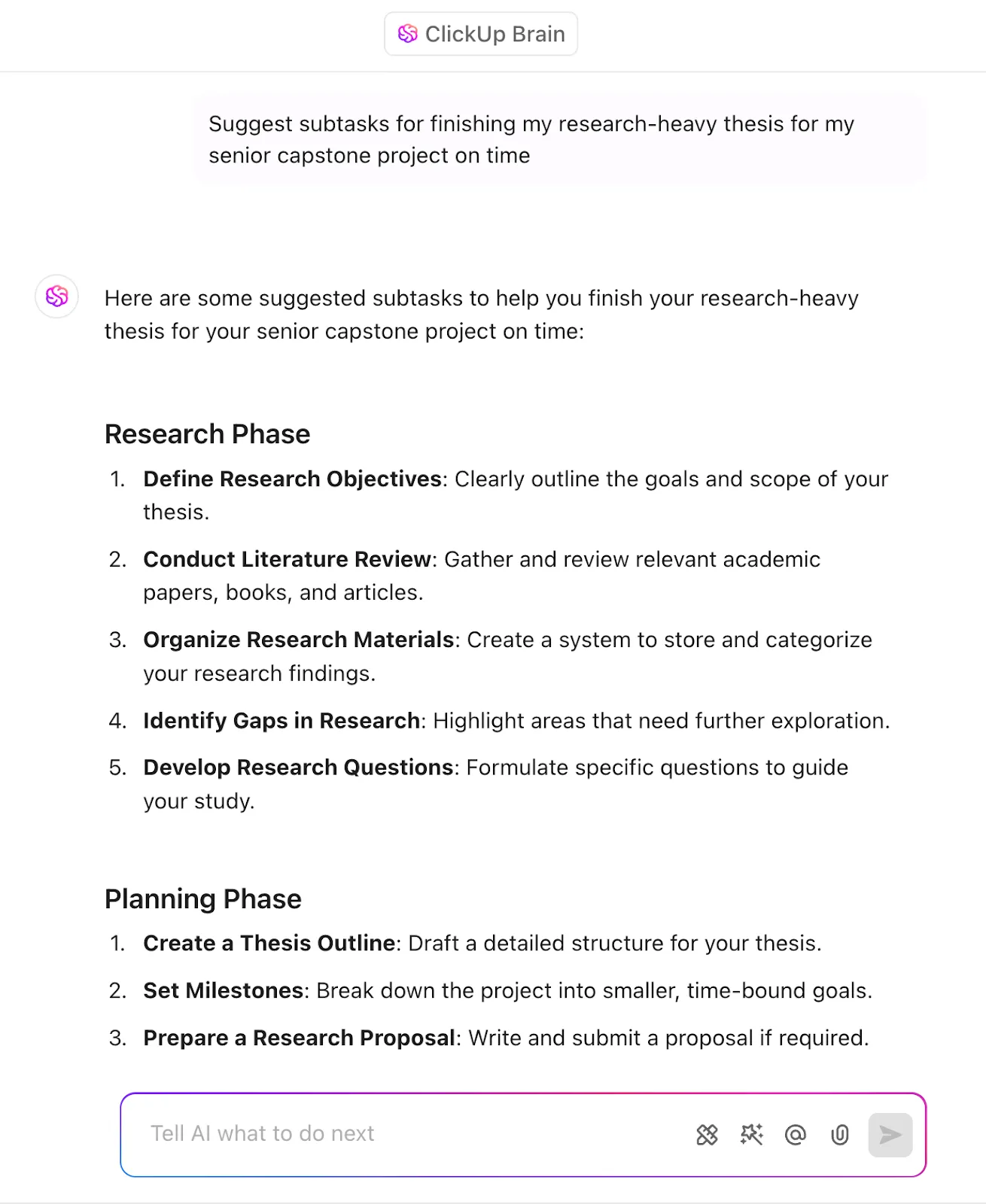
Navíc jde nad rámec správy úkolů díky zobrazením ClickUp a automatizaci ClickUp založené na umělé inteligenci. Přepínejte mezi zobrazeními, abyste viděli, co je urgentní, automatizujte opakující se práci a dokonce použijte ClickUp Brain, vestavěného asistenta umělé inteligence, k generování aktualizací úkolů nebo podúkolů.
Například spouštíte novou marketingovou kampaň. V Planneru pro ni vytvoříte základní úkol, přiřadíte několik členů týmu a... to je vše.
S ClickUpem však můžete využít všechny své dovednosti v oblasti správy úkolů! Vytvořte úkol Spustit marketingovou kampaň pro 2. čtvrtletí, přidejte podúkoly, jako jsou Návrh šablon e-mailů a Návrh příspěvků na sociálních médiích. Poté můžete nastavit termíny, přiřadit týmy a sledovat pokrok.
🔍 Věděli jste? Staří Egypťané plánovali celý rok podle cyklů záplav řeky Nilu a vytvořili tak jeden z nejstarších známých kalendářních systémů založených na přírodních událostech.
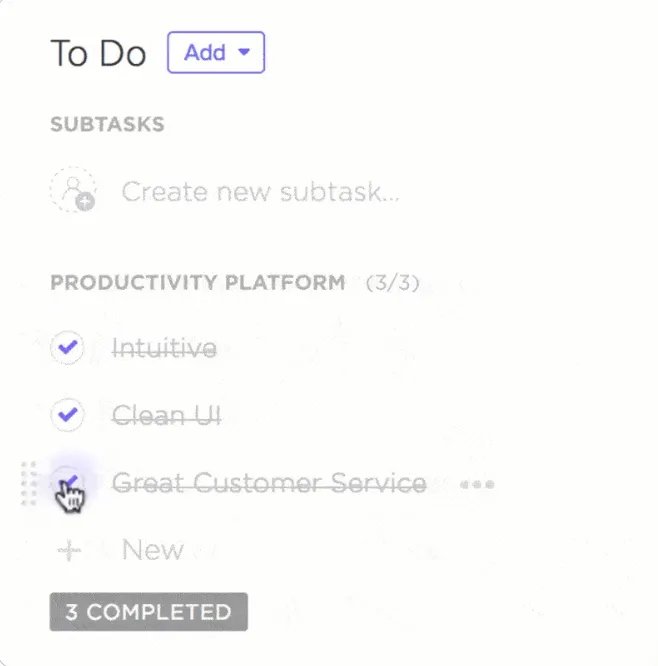
Aby vám neunikl žádný detail, využijte ClickUp Task Checklists. Tato funkce pomáhá týmům udržovat pořádek a zajišťuje, že nic nezmeškají.
Každý kontrolní seznam úkolů funguje jako integrovaný seznam úkolů v rámci úkolu, což usnadňuje rozdělení práce na menší akční položky. Potřebujete delegovat? Položky kontrolního seznamu můžete přiřadit různým členům týmu, takže odpovědnosti jsou zcela jasné.
Navíc je pokrok okamžitě viditelný, jakmile je každá položka odškrtnuta, což udržuje vzdálené týmy v souladu.
Řekněme, že spravujete pracovní postup publikování blogu. Přiřaďte položky kontrolního seznamu, jako je návrh, design, SEO a plánování členů týmu, sledujte průběh v reálném čase a eliminujte opakované kontroly.
⚙️ Bonus: Zde je kompletní průvodce aplikací ClickUp! Dozvíte se vše, co potřebujete vědět o této platformě, od jejích funkcí jako softwaru pro správu úkolů až po integrace a pokročilé funkce založené na umělé inteligenci.
Snadná týmová spolupráce
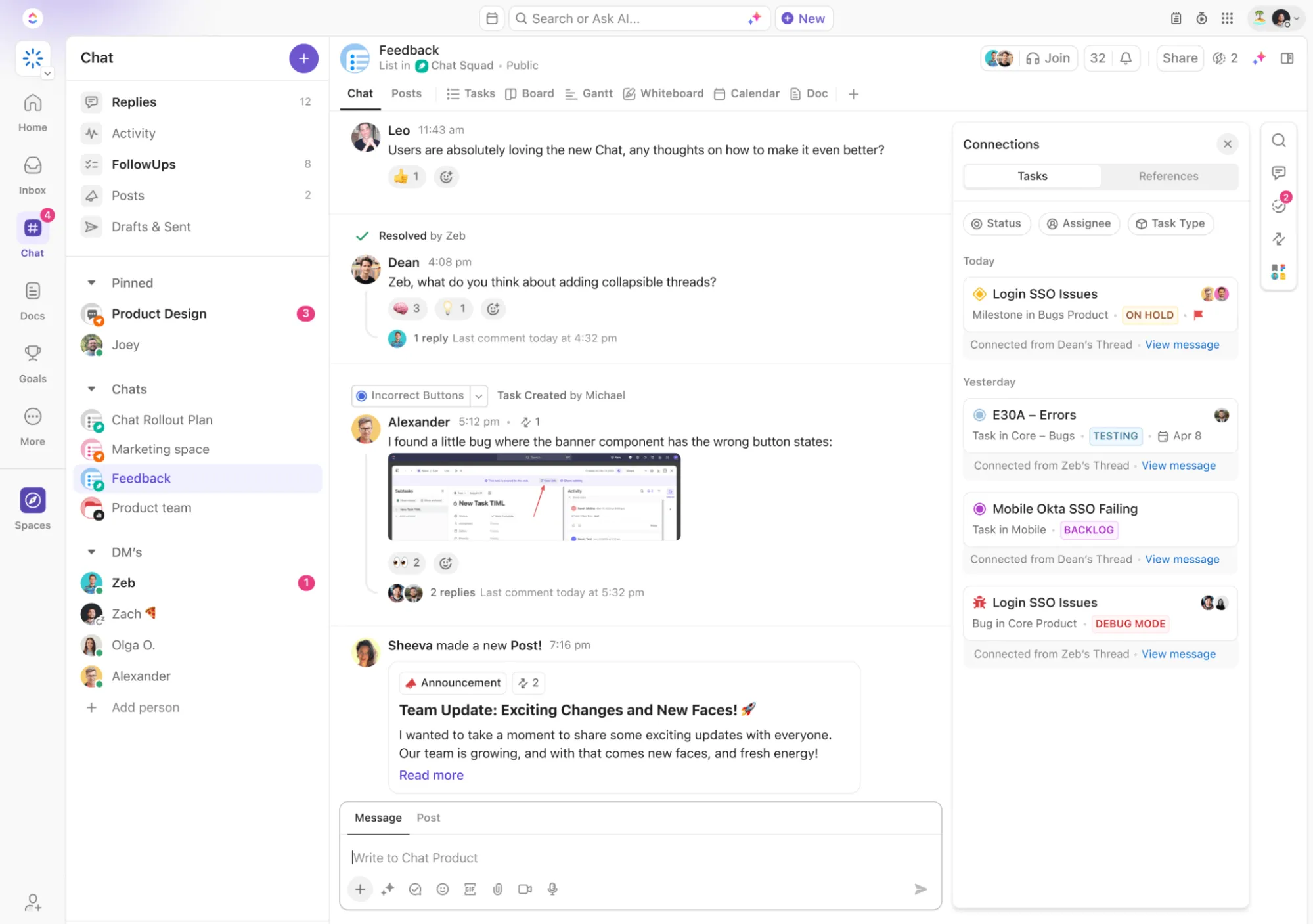
ClickUp Chat vám umožní zbavit se přeskakování mezi aplikacemi – tato funkce činí ClickUp jedinečným nástrojem pro snadnou týmovou spolupráci.
Řekněme, že pracujete na uvedení produktu na trh a váš kontrolní seznam pokrývá vše, ale v poslední chvíli přichází zpětná vazba. Místo toho, abyste zaplňovali Slack zprávami, přejděte do chatu, který je přímo propojen s vašimi úkoly.
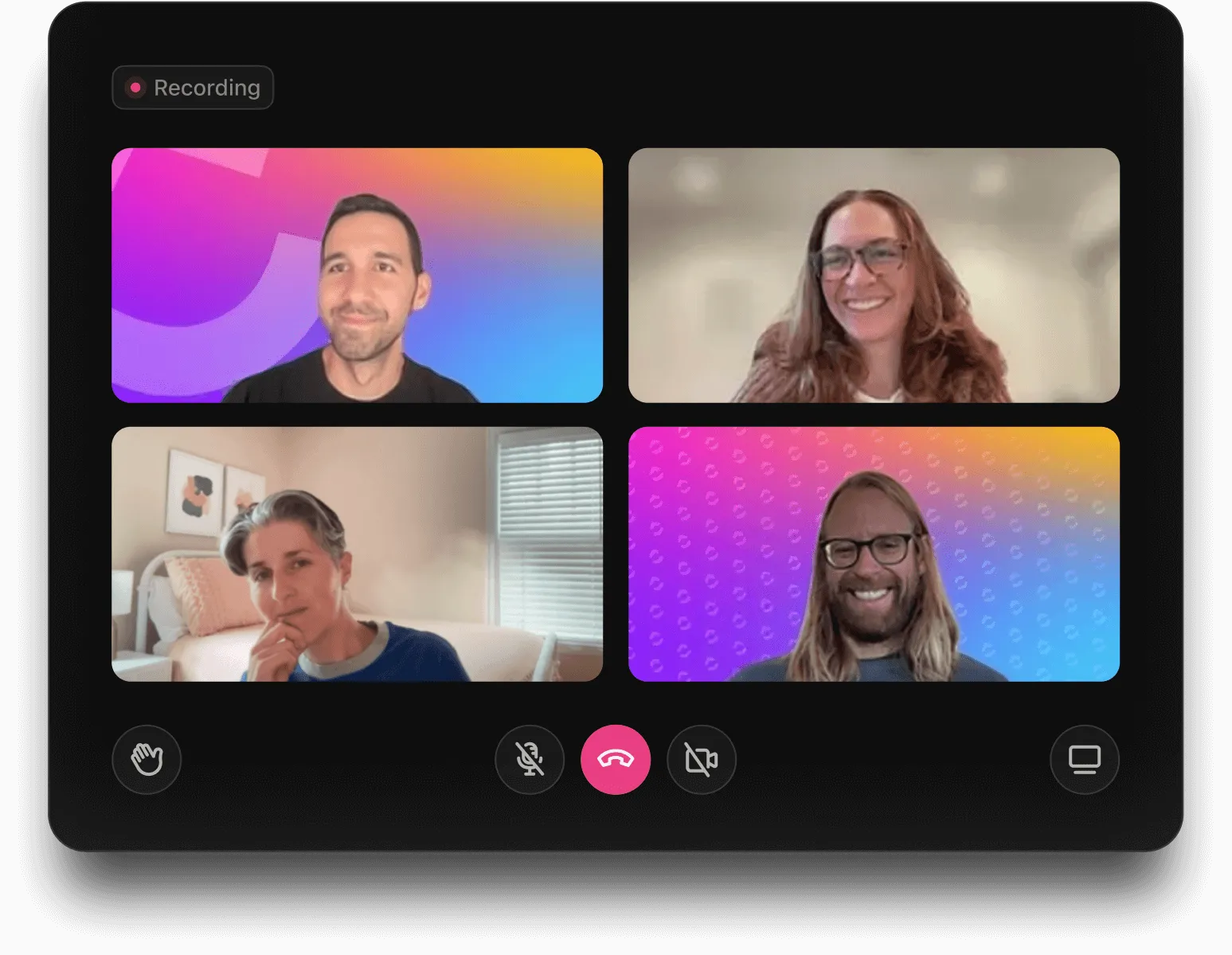
Diskutujte o změnách v soukromých prostorech nebo provádějte rychlé audio nebo video hovory pomocí SyncUps. Díky integrovanému Brain můžete jedním kliknutím přeměnit zprávy na úkoly, které lze realizovat. Potřebujete urgentní aktualizaci úkolu? Požádejte ClickUp Brain v chatu, aby shrnul dlouhé chatové vlákna a identifikoval úkoly, které je třeba provést.
📖 Přečtěte si také: Jak Teams zvyšuje svou produktivitu pomocí ClickUp
Předem připravené šablony pro plánování
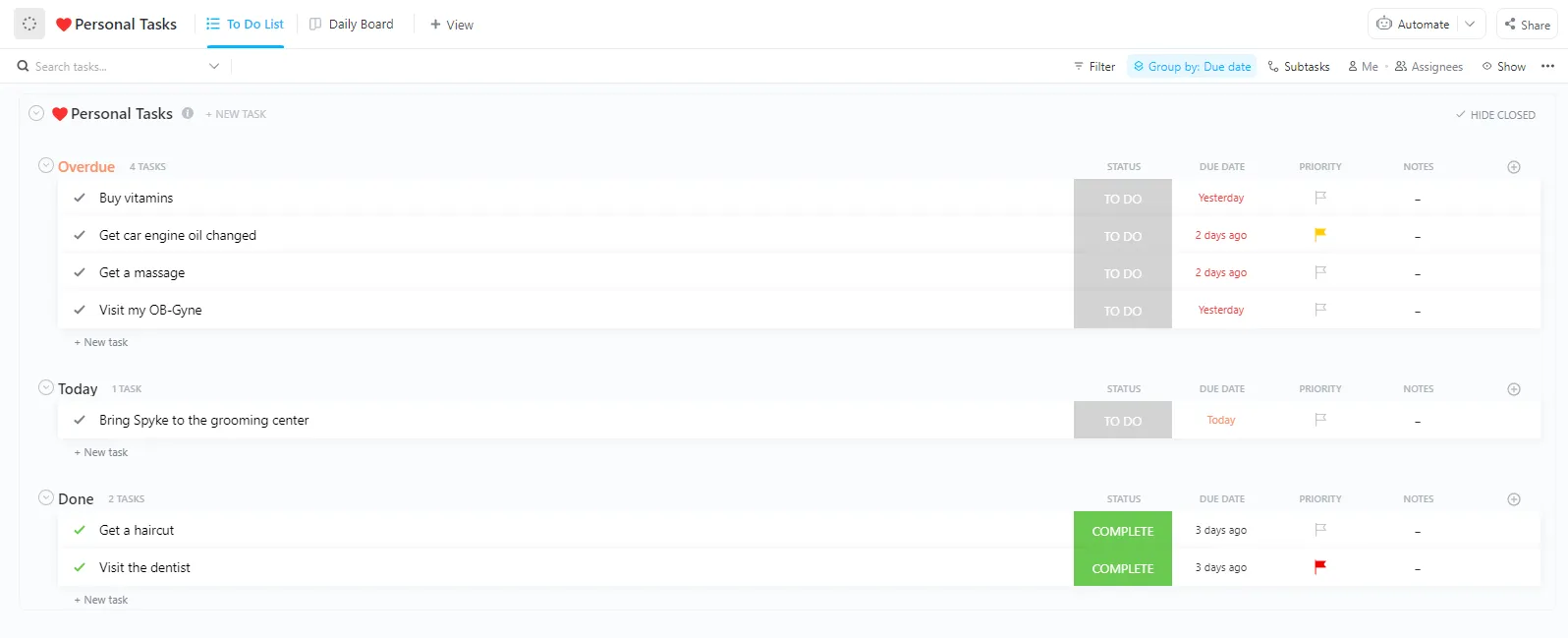
Zvládání každodenních úkolů nemusí být obtížné. Šablona ClickUp Daily Planner vám pomůže organizovat, prioritizovat a sledovat vše na jednom místě, abyste se mohli soustředit na to, co je důležité.
S touto šablonou denního plánovače můžete úkoly rozdělit do sekcí, jako jsou Osobní, Práce nebo Cíle, což usnadňuje přehled o tom, co vyžaduje vaši pozornost. Nástroje pro stanovení priorit vám pomohou nejprve vyřešit nejdůležitější a nejnaléhavější úkoly, zatímco vizuální sledovací nástroje, jako jsou grafy a tabulky, vám umožní sledovat váš pokrok na první pohled.
🔍 Věděli jste? Eisenhowerova matice, populární metoda time managementu, byla inspirována bývalým prezidentem USA Dwightem D. Eisenhowerem, který proslul tím, že úkoly řadil podle naléhavosti a důležitosti.
Spojte se s ClickUp
Microsoft Planner v aplikaci Teams je skvělý způsob, jak udržet úkoly organizované, spolupracovat s týmem a mít přehled o termínech.
Pokud však potřebujete větší flexibilitu, automatizaci a pokročilé funkce, možná budete hledat něco výkonnějšího.
ClickUp, aplikace pro vše, co souvisí s prací, nabízí robustní správu úkolů, spolupráci v reálném čase a přizpůsobitelné pracovní postupy. Získáte vše, co potřebujete k plánování, sledování a optimalizaci práce vašeho týmu, na jednom místě.
Proč se spokojit s málem? Zaregistrujte se do ClickUp ještě dnes zdarma! ✅