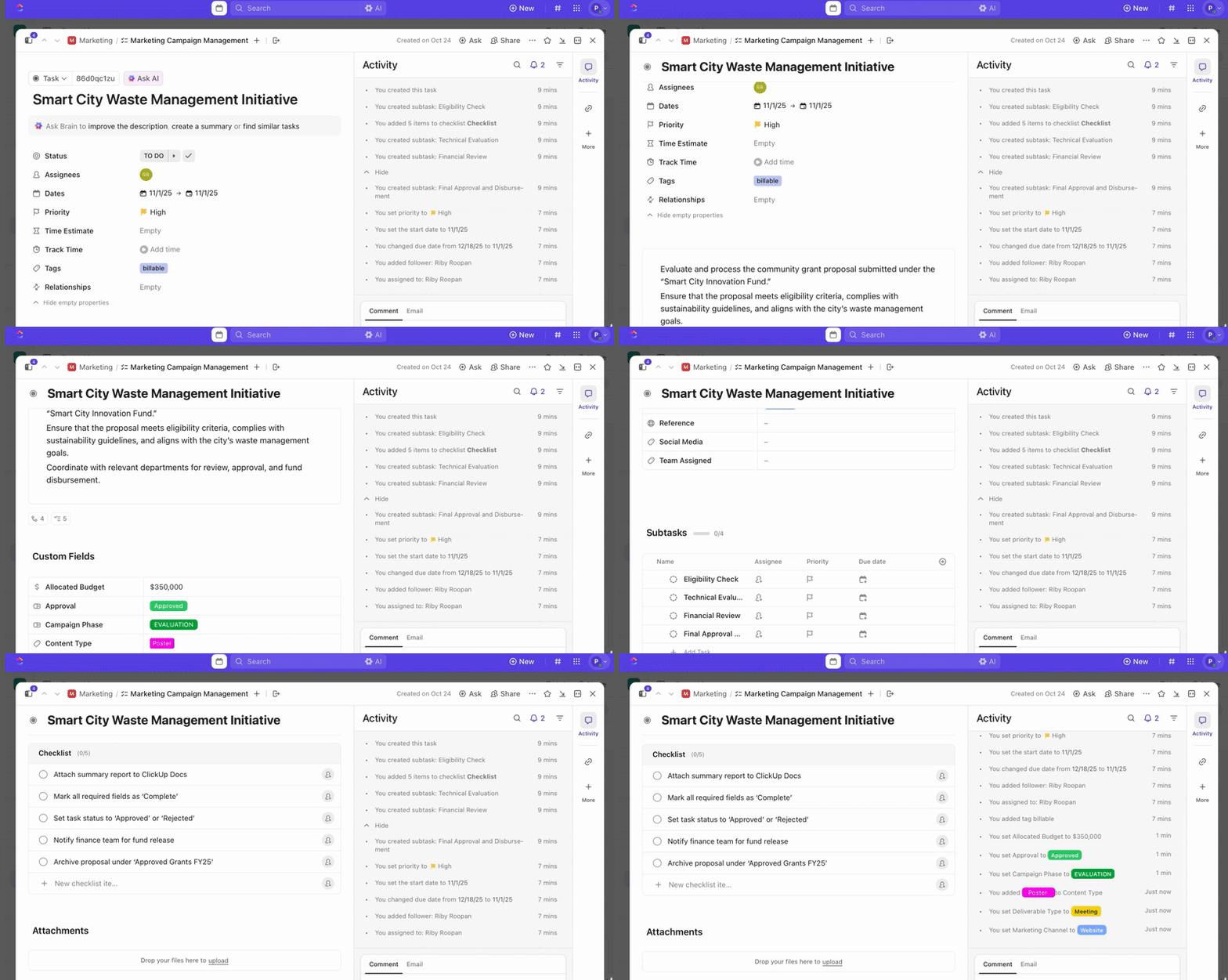

Stovky tisíc týmů po celém světě používají ClickUp kvůli jeho výkonu a flexibilitě. Ale chápeme vás... někdy může být s takovým výkonem spojeno i trochu zmatení. 🤔
Pokud jste se někdy cítili přemoženi a ptali jste se sami sebe: „Kde mám začít a co to všechno znamená?“, pak jsme tu pro vás! 🦸
Tento článek obsahuje důležité pojmy a definice, které vám pomohou začít hned od začátku jako profesionál v ClickUp.
Ať už vás zajímají skryté funkce, vylepšení vašich úkolů nebo seznámení se s administrátorskými funkcemi, tady najdete vše v jednom kategorizovaném slovníku! ✨
Pokud vás zajímá více informací o konkrétním termínu, stačí kliknout na odkaz a zobrazí se podrobnosti, například kde jej najít a jak jej používat!
ClickUp
- ClickUp: zcela přizpůsobitelný nástroj pro správu práce a komunikaci. ClickUp nabízí stovky funkcí, které vám a vašemu týmu pomohou plánovat, sledovat a spolupracovat na jakémkoli projektu – vše na jednom místě. Ukázky na vyžádání: sada vzdělávacích zdrojů pro všechny úrovně zkušeností. Webináře s příklady použití: digitální knihovna připravovaných a nahraných webinářů.
- Ukázky na vyžádání: sada vzdělávacích zdrojů pro všechny úrovně zkušeností
- Webináře s příklady použití: digitální knihovna připravovaných a nahraných webinářů
- Ukázky na vyžádání: sada vzdělávacích zdrojů pro všechny úrovně zkušeností
- Webináře o použití: digitální knihovna připravovaných a nahraných webinářů
Role uživatelů, soukromí a oprávnění
- Vlastník: role, která znamená, že tento uživatel vytvořil pracovní prostor a má k němu nejvyšší úroveň oprávnění. Kromě všech povinností, které mají administrátoři, mohou vlastníci: 1) řešit záležitosti týkající se fakturace, 2) měnit vlastnictví pracovního prostoru a 3) mazat pracovní prostor.
- admin: role, která představuje druhou nejvyšší autoritu po vlastníkovi. Kromě všech povinností, které mají členové, mohou administrátoři: 1) spravovat integrace, importy a exporty; 2) řešit záležitosti týkající se fakturace; a 3) přidávat členy.
- Člen: role, ve které mají uživatelé plný přístup ke všem veřejným položkám v pracovním prostoru a mohou vytvářet úkoly, zobrazení, seznamy, složky, prostory a panely. Členové mohou také: 1) zobrazit a upravovat vlastní pole, 2) zobrazit odhady času a sledování času, 3) vytvářet a mazat štítky, 4) sdílet a upravovat nastavení soukromí, 5) zobrazit všechny uživatele v pracovním prostoru, 6) přidávat hosty, 7) přistupovat k veřejným prostorům a být přidáni do soukromých prostorů.
- Host: role určená pro uživatele, kteří potřebují přístup pouze k určitým položkám v pracovním prostoru. Hosté nemohou: 1) vidět ani se připojit k prostorům; 2) vytvářet prostory, složky nebo seznamy; 3) vidět všechny uživatele v pracovním prostoru; 4) vytvářet ani být přiřazováni k cílům; 5) upravovat značky; 6) přidávat uživatele do pracovního prostoru; 7) vytvářet panely; a 8) sdílet ani upravovat nastavení soukromí.
- Oprávnění: přizpůsobitelná nastavení, která určují, co mohou a nemohou konkrétní uživatelé v ClickUp dělat.
- soukromí: možnost nastavit prostor, složku, seznam, úkol nebo dokument jako nedostupný pro všechny nebo určité uživatele v rámci pracovního prostoru
Plány
- Plán Free Forever: plán, který je skutečně navždy zdarma úložiště: úložiště souborů; placené plány získávají neomezené úložiště souborů použití: omezená ukázka funkce placeného plánu
- úložiště: úložiště souborů; placené tarify zahrnují neomezené úložiště souborů
- použití: omezená ukázka funkce placeného tarifu
- Neomezený tarif: placený tarif, který zahrnuje neomezené úložiště, dashboardy, Ganttův diagram a mnoho dalšího.
- Business Plan: placený plán, který zahrnuje zobrazení pracovní zátěže, zobrazení časové osy, rozšířené možnosti exportu, 10 000 automatizací za měsíc a mnoho dalšího.
- Business Plus Plan: placený plán, který zahrnuje všechny funkce plánů Free Forever, Unlimited a Business, navíc sdílení v týmu, podúkoly ve více seznamech, vytváření vlastních rolí a oprávnění, vylepšené API a další.
- Enterprise Plan: placený plán, který zahrnuje White Labeling, zvýšené limity API, vyhrazeného manažera pro úspěch zákazníků a mnoho dalšího.
Hierarchie
- Pracovní prostor: nejvyšší úroveň hierarchie ClickUp, která zahrnuje všechny členy organizace, všechny prostory a vše, co se v nich nachází.
- Prostor: druhá úroveň hierarchie ClickUp, která obsahuje složky a seznamy.
- Složka: volitelná součást hierarchie ClickUp, která existuje v rámci prostorů a slouží k organizaci vašich seznamů úkolů.
- Seznam: kontejner pro úkoly, které musí být umístěny v prostoru a mohou být volitelně umístěny ve složkách.
- úkol: proveditelné položky, které mají přejít ze stavu otevřeného do stavu dokončeného pomocí stavů. Jsou uloženy v seznamech nadřazený úkol: úkol nejvyšší úrovně, pod kterým jsou uloženy podúkoly podúkol: další vrstva, která umožňuje specifikovat jednotlivé komponenty v rámci úkolu vnořené podúkoly: další vrstvy, které lze přidat pod podúkol, pokud je povolena funkce Nested Subtask ClickApp. V současné době může uživatel využít až 7 úrovní vnořených podúkolů.
- nadřazený úkol: úkol nejvyšší úrovně, pod kterým se nacházejí podúkoly
- podúkol: další vrstva, která umožňuje specifikovat jednotlivé komponenty v rámci úkolu
- Vnořené podúkoly: další vrstvy, které lze přidat pod podúkol, pokud je povolena funkce Nested Subtask ClickApp. V současné době může uživatel využít až 7 úrovní vnořených podúkolů.
- nadřazený úkol: úkol nejvyšší úrovně, pod kterým se nacházejí podúkoly
- podúkol: další vrstva, která umožňuje specifikovat jednotlivé komponenty v rámci úkolu
- Vnořené podúkoly: další vrstvy, které lze přidat pod podúkol, pokud je povolena funkce Nested Subtask ClickApp. V současné době může uživatel využít až 7 úrovní vnořených podúkolů.
Podrobný rozbor úkolů
- Příjemce: uživatel a/nebo skupina uživatelů, kteří mají být hlavními hnacími silami úkolu.
- příloha: jakýkoli soubor nahraný do ClickUp. Přílohy lze přidávat k úkolům, dokumentům a chatům.
- Seznam úkolů: jednoduché úkoly, které nevyžadují vytvoření úkolu nebo podúkolu.
- komentář: komunikační nástroj, který uživatelům umožňuje spolupracovat v reálném čase na konkrétním tématu, jako je úkol nebo dokument
- Termín splnění: datum, kdy má být úkol, podúkol nebo delegovaná připomínka splněn.
- zmínka: použití symbolu @ k odkazu na uživatele, tým, úkol nebo dokument v ClickUp
- Sloučení (úkolů): funkce, která umožňuje sloučit dva úkoly; tato funkce se obvykle používá, když jsou dva úkoly nadbytečně podobné nebo pokud existují dvě myšlenky, které se později stanou více souvisejícími, než se předpokládalo.
- přesunout (úkoly): možnost změnit umístění úkolu
- Pulse: živý přehled: funkce, která generuje automatické zprávy o aktivitách, které využívají strojové učení, aby zjistily, na co se právě nejvíce soustředíte.
- Opakování: možnost nastavit opakující se plány pro úkoly.
- datum zahájení: datum, kdy je úkol nebo podúkol zahájen
- status: kroky, kterými úkoly procházejí, také nazývané pracovní postupy
- Závislosti úkolů: funkce, která vám umožní snadno vizualizovat a určit, které úkoly blokují nebo čekají na jiné.
- Popis úkolu: část úkolu, která popisuje jeho účel a další relevantní informace.
- historie (popis úkolu): možnost zobrazit předchozí verze popisu úkolu
- Sledování času: řada funkcí, které uživateli umožňují sledovat čas v rámci ClickUp nebo ve spojení s ním.
- Odhady času: ClickApp, která uživatelům umožňuje zaznamenávat a sledovat podrobné předpovědi toho, jak dlouho bude úkol trvat.
- watcher: uživatelé, kteří „sledují“ (nebo „sledují“) úkol. Tito lidé dostávají oznámení, když jsou úkoly, které sledují, aktualizovány.
- task tray: místo, kde jsou uloženy všechny minimalizované úkoly, aby se k nim uživatel mohl kdykoli snadno vrátit
Domů
- Domovská stránka: panoramatický přehled úkolů s termínem splnění dnes, zítra, po termínu nebo bez termínu. Zde také najdete připomenutí, LineUp, domácí kalendář a domácí agendu. LineUp: pořadí úkolů podle priority pro každého uživatele.
- LineUp: pořadí úkolů podle priority pro každého uživatele
- LineUp: pořadí úkolů podle priority pro každého uživatele
Zobrazení
- Zobrazení aktivit: zobrazení, které poskytuje souhrnný přehled všech aktivit v pracovním prostoru nebo na konkrétním místě.
- Zobrazení tabule: zobrazení, ve kterém jsou úkoly uspořádány do svislých sloupců a fungují jako Kanban tabule s výkonnými funkcemi drag-and-drop.
- Box view: zobrazení, ve kterém může uživatel vizualizovat pracovní zátěž svých kolegů z týmu.
- Zobrazení kalendáře: zobrazení, ve kterém jsou úkoly zobrazeny v kalendáři.
- Zobrazení chatu: uživatelé mohou diskutovat v reálném čase na úrovni pracovního prostoru, prostoru, složky nebo seznamu.
- Zobrazení dokumentů: zobrazení, které uživatelům umožňuje vytvářet dokumenty, wiki a znalostní báze. Dokumenty jsou flexibilní, sdílené a mohou obsahovat neomezený počet stránek. Uživatelé mohou propojovat úkoly a další dokumenty, vkládat URL adresy a označovat uživatele přímo v dokumentech.
- Vložený pohled: pohled, ve kterém lze vkládat externí materiály, jako jsou Google Docs, Google Kalendáře, Youtube, Miro a Figma, na úrovni pracovního prostoru, prostoru, složky nebo seznamu.
- Zobrazení formuláře: zobrazení, ve kterém lze vytvářet průzkumy, distribuovat je externě a poté je shromažďovat v ClickUp, když jsou odeslané formuláře generovány jako úkoly.
- Ganttův diagram: zobrazení, ve kterém lze vizuálně zobrazit a upravit závislosti v časové ose Kritická cesta: tato funkce určuje řetězec úkolů, které jsou klíčové pro dokončení projektu, a umožňuje uživateli vidět, které úkoly lze přeplánovat, aniž by to ovlivnilo větší termíny.
- Kritická cesta: tato funkce určuje řetězec úkolů, které jsou klíčové pro dokončení projektu, a umožňuje uživateli vidět, které úkoly lze přeplánovat, aniž by to ovlivnilo větší termíny.
- Zobrazení seznamu: povinné zobrazení, ve kterém mohou uživatelé seskupovat, třídit a filtrovat úkoly do různých seznamů. Ve výchozím nastavení jsou úkoly seskupeny podle stavu, ale lze je uspořádat a zobrazit prakticky podle jakékoli proměnné.
- Zobrazení mapy: zobrazení, ve kterém lze vlastní pole umístění vizuálně znázornit na mapě.
- Myšlenkové mapy: zobrazení, které umožňuje vytvářet myšlenkové mapy, ve kterých mohou uživatelé vizualizovat nápady jako propojené uzly informací. Myšlenkové mapy lze použít k vizualizaci existujících úkolů (režim Úkoly) nebo k vizualizaci informací, které nejsou spojeny s žádnou strukturou úkolů (režim Prázdný).
- Zobrazení pracovní zátěže: zobrazení, pomocí kterého můžete sledovat pracovní kapacitu svého týmu a spravovat jeho zdroje. Kapacita: forma měření specifická pro zobrazení pracovní zátěže, která umožňuje určit a regulovat množství práce přidělené konkrétnímu uživateli na základě odhadů času, úkolů nebo sprintových bodů.
- Kapacita: forma měření specifická pro zobrazení pracovní zátěže, která umožňuje určit a regulovat množství práce přidělené konkrétnímu uživateli na základě odhadů času, úkolů nebo sprintových bodů.
- Tabulkový pohled: pohled, ve kterém jsou informace o úkolech zobrazeny ve formátu tabulky. Tento pohled je ideální pro prohlížení velkého množství informací najednou a propojování souvisejících úkolů, jako je tomu u CRM nebo relační databáze.
- Zobrazení časové osy: zobrazení, ve kterém jsou úkoly zobrazeny na časové ose, aby vznikl vizuální plán.
- Kritická cesta: tato funkce určuje řetězec úkolů, které jsou klíčové pro dokončení projektu, a umožňuje uživateli vidět, které úkoly lze přeplánovat, aniž by to ovlivnilo větší termíny.
- Kapacita: forma měření specifická pro zobrazení pracovní zátěže, která umožňuje určit a regulovat množství práce přidělené konkrétnímu uživateli na základě odhadů času, úkolů nebo sprintových bodů.
Podrobný pohled na zobrazení
- Automatické ukládání: funkce, která umožňuje průběžné ukládání a zachování změn zobrazení.
- výpočet: možnost vypočítat součet, rozsah nebo průměr sloupce v zobrazení seznamu nebo tabulky
- Oblíbené: funkce, díky které můžete často používané nebo důležité zobrazení uložit do záložek pro rychlý přístup.
- Filtr: funkce, která umožňuje zúžit rozsah zobrazení na konkrétní sadu úkolů.
- seskupování: mechanismus, pomocí kterého lze úkoly zobrazit v souladu s konkrétními párováními
- vyhledávání: funkce, která uživateli umožňuje vyhledávat úkoly v celém pracovním prostoru ClickUp
- Třídění: možnost upravit pořadí, v jakém se úkoly zobrazují v rámci zadaných filtrů a seskupení zobrazení.
Šablony
- Šablona: funkce, která umožňuje ukládat a znovu používat úkoly, seznamy, složky, prostory, dokumenty a další prvky na různých úrovních pracovního prostoru.
- Šablony stavů: funkce, která umožňuje ukládat stavy a znovu je používat na různých úrovních pracovního prostoru.
Dokumenty
- Dokumenty: funkce, která uživateli umožňuje vytvářet dokumenty, wiki a znalostní báze kdekoli v ClickUp. Každý dokument je flexibilní, lze jej sdílet a může obsahovat neomezený počet stránek . Banner: příkaz /Slash, který pomáhá rozlišovat položky v úkolech a dokumentech . Markdown: možnost dále stylizovat text v oblastech, jako jsou komentáře, popisy úkolů a dokumenty.
- banner: příkaz /Slash, který pomáhá rozlišovat položky v úkolech a dokumentech
- markdown: možnost dalšího stylizování textu v oblastech, jako jsou komentáře, popisy úkolů a dokumenty
Cíle
- Cíle: měřitelné výsledky, které po dokončení povedou také k dosažení cíle.
ClickApps
- ClickApp: funkce, která umožňuje vlastníkovi nebo správci pracovního prostoru zcela přizpůsobit prostředí týmu v rámci jeho pracovního prostoru E-mail ClickApp: ClickApp, která uživatelům umožňuje odesílat a přijímat e-maily přímo v ClickUp Odhad času ClickApp: prognóza času, kterou lze přidat k úkolům, aby se zlepšila předvídatelnost seznamů a složek Milestone ClickApp: ClickApp používaná k označení konce velké skupiny úkolů, například vydání nové funkce Priority ClickApp: ClickApp, která pomáhá klasifikovat úkoly podle důležitosti. ClickApp Relationships: ClickApp, který umožňuje propojit úkoly, dokumenty a mnoho dalšího ClickApp Sprints: ClickApp, který umožňuje rozdělit velké projekty na menší části zvládnutelné práce ClickApp Sprint Points: ClickApp, který poskytuje měření kapacity pracovní zátěže nastavením a prosazováním přizpůsobeného bodového systému pomocí libovolného číselného vzorce ClickApp Tags: ClickApp, který organizuje úkoly pomocí různých přizpůsobitelných popisů v rámci prostoru
- Email ClickApp: ClickApp, která uživatelům umožňuje odesílat a přijímat e-maily přímo v ClickUp.
- Time Estimate ClickApp: odhad času, který lze přidat k úkolům, aby se zlepšila předvídatelnost seznamů a složek.
- Milestone ClickApp: ClickApp používaná k označení konce velké skupiny úkolů, jako je například vydání nové funkce.
- Priority ClickApp: ClickApp, která pomáhá třídit úkoly podle důležitosti.
- Vztahy ClickApp: ClickApp, který umožňuje propojit úkoly, dokumenty a mnoho dalšího.
- Sprints ClickApp: ClickApp, který vám umožní rozdělit velké projekty na menší části, které se snadněji zvládají.
- Sprint Points ClickApp: ClickApp, který umožňuje měřit pracovní kapacitu nastavením a prosazováním přizpůsobeného bodového systému pomocí libovolného číselného vzorce.
- Tagy ClickApp: ClickApp, který organizuje úkoly pomocí různých přizpůsobitelných deskriptorů v rámci prostoru.
- Email ClickApp: ClickApp, která uživatelům umožňuje odesílat a přijímat e-maily přímo v ClickUp.
- Time Estimate ClickApp: odhad času, který lze přidat k úkolům, aby se zlepšila předvídatelnost seznamů a složek.
- Milestone ClickApp: ClickApp používaná k označení konce velké skupiny úkolů, například vydání nové funkce.
- Priority ClickApp: ClickApp, která pomáhá třídit úkoly podle důležitosti.
- Vztahy ClickApp: ClickApp, který umožňuje propojit úkoly, dokumenty a mnoho dalšího.
- Sprints ClickApp: ClickApp, který vám umožní rozdělit velké projekty na menší části, které se snadněji zvládají.
- Sprint Points ClickApp: ClickApp, který umožňuje měřit pracovní kapacitu nastavením a prosazováním přizpůsobeného bodového systému pomocí libovolného číselného vzorce.
- Tagy ClickApp: ClickApp, který organizuje úkoly pomocí různých přizpůsobitelných deskriptorů v rámci prostoru.
Nastavení a možnosti pracovního prostoru
- avatar: obrázek, který představuje prostor nebo profil uživatele v ClickUp
- fakturace: stránka umístěná za avatarem uživatele, která mu umožňuje upgradovat svůj pracovní prostor, stahovat nebo aktualizovat minulé faktury a přidávat doplňky kredit: forma měny v aplikaci, která se automaticky použije na další transakci pracovního prostoru upgrade: možnost změnit pracovní prostor na vyšší placený tarif. Zkušební verze (bezplatná zkušební verze): bezplatná zkušební verze, která vám pomůže vyzkoušet kouzlo našich placených plánů. Místo: počet dostupných a/nebo obsazených míst pro členy a hosty v rámci pracovního prostoru.
- kredit: forma měny v aplikaci, která se automaticky použije na další transakci v pracovním prostoru
- Upgrade: možnost změnit pracovní prostor na vyšší placený tarif.
- Zkušební verze (bezplatná zkušební verze): bezplatná zkušební verze, která vám pomůže vyzkoušet kouzlo našich placených tarifů.
- místo: počet dostupných a/nebo obsazených míst pro členy a hosty v rámci pracovního prostoru
- export: možnost odeslat data z pracovního prostoru ClickUp na externí médium nebo do externího formátu
- import: možnost přenést úkoly do ClickUp z existujících zdrojů, jako jsou soubory CSV nebo nativní integrace
- Integrace: externí web nebo funkce, která byla integrována pro nativní použití v rámci ClickUp.
- rozložení: způsob, jakým se zobrazuje pracovní prostor uživatele na všech úrovních pracovního prostoru
- Režim (světlý režim/tmavý režim): funkce v nabídce Nastavení, která uživateli umožňuje určit, zda má jeho pracovní prostor světlé nebo tmavé pozadí.
- Dvoufaktorová autentizace (2FA): možnost přidat další úroveň zabezpečení tím, že pro vstup do pracovního prostoru je vyžadována druhá forma autentizace. V ClickUp můžete 2FA povolit dvěma způsoby: 1) SMS zprávou (k dispozici v tarifu Business+) a 2) autentizační aplikací TOTP (k dispozici ve všech tarifech).
- kredit: forma měny v aplikaci, která se automaticky použije na další transakci v pracovním prostoru
- Upgrade: možnost změnit pracovní prostor na vyšší placený tarif.
- Zkušební verze (bezplatná zkušební verze): bezplatná zkušební verze, která vám pomůže vyzkoušet kouzlo našich placených tarifů.
- místo: počet dostupných a/nebo obsazených míst pro členy a hosty v rámci pracovního prostoru
Automatizace
- Automatizace: funkce, která umožňuje uživateli nebo skupině uživatelů nastavit kombinace spouštěčů, podmínek a akcí, které pomáhají automatizovat opakující se akce nebo procesy. Podmínky: kritéria, která musí být splněna, aby mohla automatizace běžet. Spouštěč: kritéria pro to, co se stane, aby mohla automatizace začít. Akce: co se stane po spuštění automatizace.
- Podmínky: kritéria, která musí být splněna, aby mohla automatizace fungovat.
- Spouštěč: kritéria pro to, co se stane, aby se spustila automatizace
- Akce: co se stane po spuštění automatizace
Dashboardy a widgety
- Dashboard: funkce, která umožňuje přehled o existujících datech v pracovním prostoru prostřednictvím widgetů. Tuto funkci lze použít k implementaci a monitorování sprintů, epik, iniciativ na vysoké úrovni, plánování týmu a doslova čehokoli, co vaše kreativní mysl dokáže vymyslet.
- Widget (Dashboard): stavební kameny dashboardů, které poskytují cenné informace o úkolech, sprintech, projektech, lidech a mnohem více. Widget Bar Chart: vlastní widget, který vám umožní vytvořit vizuální znázornění dat v podobě sloupcového grafu. Widget Embed: widget, do kterého lze vložit externí materiály, jako jsou Google Docs, Google Calendars, Youtube, Hubspot, Lucidchart. Lze jej vložit do dashboardu. Výsečový graf (vlastní widget): vlastní widget, ve kterém lze data vizualizovat jako výsečový graf. Widget portfolia: vlastní widget, který dokáže kategorizovat a sledovat pokrok všech seznamů nebo složek ve vašem pracovním prostoru.
- Widget sloupcového grafu: vlastní widget, který vám umožní vytvořit vizuální znázornění dat ve sloupcovém grafu.
- Vložený widget: widget, do kterého lze vložit externí materiály, jako jsou Google Docs, Google Kalendáře, Youtube, Hubspot, Lucidchart. Lze jej vložit do řídicího panelu.
- Výsečový graf (vlastní widget): vlastní widget, ve kterém lze data vizualizovat jako výsečový graf.
- Widget portfolia: vlastní widget, který dokáže kategorizovat a sledovat pokrok všech seznamů nebo složek ve vašem pracovním prostoru.
- Widget sloupcového grafu: vlastní widget, který vám umožní vytvořit vizuální znázornění dat ve sloupcovém grafu.
- Vložený widget: widget, do kterého lze vložit externí materiály, jako jsou Google Docs, Google Kalendáře, Youtube, Hubspot, Lucidchart. Lze jej vložit do řídicího panelu.
- Výsečový graf (vlastní widget): vlastní widget, ve kterém lze data vizualizovat jako výsečový graf.
- Widget portfolia: vlastní widget, který dokáže kategorizovat a sledovat pokrok všech seznamů nebo složek ve vašem pracovním prostoru.
Vlastní pole
- Vlastní pole: ClickApp, která umožňuje přidávat do zobrazení různé podrobné informace Vlastní pole Datum: typ vlastního pole, který umožňuje přidat k úkolu vlastní datum Vlastní pole Dropdown: vlastní pole, které poskytuje konzistentní možnosti pro úkoly; v rozevíracím vlastním poli lze vybrat pouze jednu možnost Pole vzorce: funkce, která umožňuje provádět výpočty mezi číselnými, datovými a časovými vlastními poli v rámci úkolu Vlastní pole štítku: typ vlastního pole, které umožňuje provádět více výběrů v rámci vlastního pole štítku Vlastní pole telefonu: typ vlastního pole, do kterého lze zadat telefonní číslo
- Vlastní pole Datum: typ vlastního pole, které umožňuje přidat k úkolu vlastní datum.
- Rozbalovací vlastní pole: vlastní pole, které poskytuje konzistentní možnosti úkolů; v každém rozbalovacím vlastním poli lze vybrat pouze jednu možnost.
- Formula Field: funkce, která umožňuje provádět výpočty mezi číselnými, datovými a časovými vlastními poli v rámci úkolu.
- Vlastní pole štítku: typ vlastního pole, který umožňuje provést více výběrů pro každé vlastní pole štítku.
- Vlastní pole Telefon: typ vlastního pole, do kterého lze zadat telefonní číslo.
- Vlastní pole Datum: typ vlastního pole, které umožňuje přidat k úkolu vlastní datum.
- Rozbalovací vlastní pole: vlastní pole, které poskytuje konzistentní možnosti úkolů; v každém rozbalovacím vlastním poli lze vybrat pouze jednu možnost.
- Formula Field: funkce, pomocí které lze provádět výpočty mezi číselnými, datovými a časovými vlastními poli v rámci úkolu.
- Vlastní pole štítku: typ vlastního pole, které umožňuje provést více výběrů na jedno vlastní pole štítku.
- Vlastní pole Telefon: typ vlastního pole, do kterého lze zadat telefonní číslo.
Funkce rychlého úpravy
- drag-and-drop: výkonná funkce, která vám umožňuje přeskupovat úkoly, bloky textu a mnoho dalšího v rámci vašeho pracovního prostoru
- Úprava bohatého textu: řada funkcí navržených pro zlepšení komunikace mezi členy týmu v ClickUp. Mezi tyto funkce patří příkazy /Slash, zkratky markdown, zvýraznění syntaxe, barvy, bannery a další. Příkazy /Slash: funkce, která uživatelům umožňuje přístup k mnoha textovým a formátovacím možnostem zadáním lomítka (/) následovaného některým z více než 60 zkratek.
- /Slash Commands: funkce, která uživatelům umožňuje přístup k mnoha textovým a formátovacím možnostem zadáním lomítka (/) následovaného některým z více než 60 zkratek.
- Kontrola: funkce, která umožňuje přidávat, přiřazovat a řešit komentáře k jakémukoli souboru PNG, GIF, JPEG, WEBP nebo PDF v rámci ClickUp.
- /Slash Commands: funkce, která uživatelům umožňuje přístup k mnoha textovým a formátovacím možnostem zadáním lomítka (/) následovaného některým z více než 60 zkratek.