
Spolupráce je základem každého úspěšného týmu, ať už řídíte malou skupinu nebo rozsáhlý projekt.
Zatímco malé týmy prosperují díky úzké komunikaci, moderní projekty často vyžadují rozsáhlé „mega mezifunkční týmy“ s desítkami či dokonce stovkami členů.
S rostoucí velikostí týmů se násobí výzvy spojené se spoluprací – řešením však není omezování rozsahu. Jde spíše o to vybavit týmy správnými nástroji. Sada nástrojů pro spolupráci od společnosti Microsoft je navržena tak, aby odstraňovala izolovanost, zlepšovala komunikaci a zvyšovala produktivitu při spolupráci týmů bez ohledu na jejich velikost.
Tento blogový příspěvek představuje 11 nejlepších nástrojů Microsoftu pro spolupráci, které vašemu týmu pomohou zůstat v kontaktu, zvýšit efektivitu a dosáhnout lepších výsledků.
⏰ Shrnutí za 60 sekund
Zde je 11 nejlepších nástrojů Microsoftu pro spolupráci, které zvýší vaši produktivitu:
- Microsoft Teams (nejlepší pro týmovou komunikaci a schůzky)
- Microsoft SharePoint (nejlepší pro sdílení dokumentů a spolupráci)
- Microsoft Outlook (nejlepší pro správu e-mailů a kalendáře)
- Microsoft Whiteboard (nejlepší pro brainstorming a vizuální spolupráci)
- Microsoft Project (nejlepší pro řízení projektů)
- Microsoft OneDrive for Business (nejlepší pro ukládání dat v cloudu a sdílení souborů)
- Microsoft To Do (nejlepší pro správu úkolů)
- Microsoft Loop (nejlepší pro společné vytváření obsahu v reálném čase)
- Microsoft Viva Engage (nejlepší pro zapojení zaměstnanců)
- Microsoft OneNote (nejlepší pro pořizování poznámek a organizaci)
- Skupiny v Microsoft 365 (nejlepší pro týmovou spolupráci)
Pokud však hledáte další nástroje Microsoftu pro spolupráci, které zvýší produktivitu, usnadní sdílení nápadů a zjednoduší řízení projektů, je ClickUp tou nejlepší volbou.
Na co byste se měli zaměřit při výběru nástrojů pro spolupráci od společnosti Microsoft?
Správné nástroje pro spolupráci od Microsoftu vám umožní snadno sdílet nápady a řídit projekty jako na drátkách.
Zde je několik klíčových funkcí, které byste měli mít na paměti:
- Funkce: Porovnejte možnosti nástroje se svými konkrétními potřebami. Například Microsoft Project vyniká v podrobném sledování projektů, zatímco Microsoft Loop umožňuje modulární spolupráci na obsahu
- Škálovatelnost: Ať už používáte Microsoft pro osobní produktivitu nebo pro spolupráci v rámci celé firmy, hledejte nástroj, který lze škálovat tak, aby vyhovoval rostoucímu objemu dat a požadavkům uživatelů, aniž by došlo ke snížení výkonu.
- Integrace: Vyberte si nástroje, které se hladce integrují s klíčovými aplikacemi Microsoftu, jako jsou Outlook, OneDrive a Power BI.
- Snadné použití: Hledejte nástroje, které minimalizují čas potřebný na zaškolení, díky čemuž jsou přístupné i pro uživatele bez technických znalostí
- Cenová výhodnost: Zhodnoťte, zda cena nástroje odpovídá rozpočtu vaší organizace, a zohledněte přitom jeho dlouhodobou návratnost investic (ROI). Plány Microsoft 365 sdružují více nástrojů a často tak nabízejí lepší hodnotu než samostatná řešení.
Přečtěte si také: Nejlepší alternativy a konkurenti aplikace Microsoft Teams
11 nejlepších nástrojů Microsoftu pro spolupráci
Nyní, když už víte, jaké funkce byste měli hledat v nástrojích pro spolupráci od Microsoftu, připravili jsme pro vás seznam těch nejlepších, z nichž každý nabízí výkonné funkce, které vám pomohou.
1. Microsoft Teams (nejlepší pro týmovou komunikaci a schůzky)
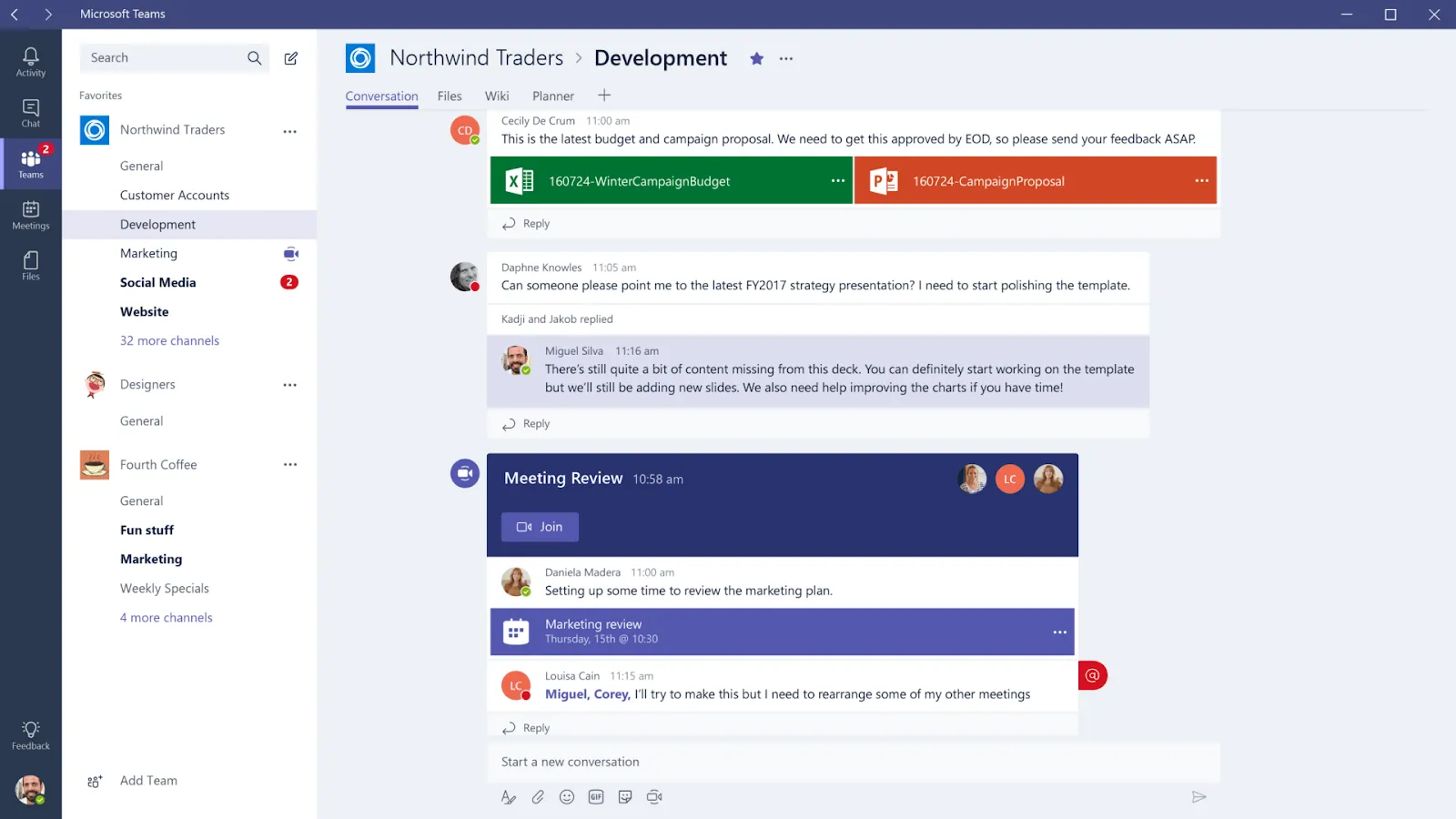
Microsoft Teams je jednotná platforma pro komunikaci a spolupráci, která vyniká v oblasti chatu v reálném čase a videokonferencí. Díky nativní integraci s aplikacemi Office 365 se stává ideálním centrem pro týmovou práci.
Chat v aplikaci Teams vám umožňuje sdílet a upravovat obsah současně ve skupinovém chatu, přičemž změny všech účastníků se automaticky ukládají. Na souborech můžete spolupracovat přímo v rámci platformy, čímž se minimalizuje potřeba zdlouhavých komunikačních vláken.
Nejlepší funkce aplikace Microsoft Teams
- V aplikaci Teams můžete pořádat videokonference a audiokonference s až 1 000 účastníky
- Komunikujte s velkými skupinami zaměřenými na projekty pomocí funkce Kanály
- Automaticky nahrávejte a přepisujte schůzky pro budoucí použití
- Využijte režim „Together Mode“, aby byly virtuální schůzky poutavější
Omezení aplikace Microsoft Teams
- Správa a organizování souborů sdílených v kanálech nebo chatech může být s rostoucím objemem dat stále obtížnější
- Další významnou nevýhodou Microsoft Teams je, že omezuje týmy na 200 veřejných kanálů a 30 soukromých kanálů
Ceny služby Microsoft Teams
- Microsoft Teams Essentials: 4 $ za uživatele a měsíc
- 365 Business Basic: 6 $ za uživatele a měsíc
- 365 Business Standard: 12,5 $ za uživatele a měsíc
Hodnocení a recenze aplikace Microsoft Teams
- G2: 4,3/5 (více než 15 500 recenzí)
- Capterra: 4,5/5 (více než 9 500 recenzí)
Co říkají skuteční uživatelé o Microsoft Teams?
Líbí se mi, jak Teams umožňuje spolupráci na dokumentech v reálném čase a nabízí funkce videokonferencí. Jedná se o spolupráci na zcela nové úrovni ve všech oblastech komunikace, která uživatelům skutečně umožňuje plně pohlcující a smysluplnou spolupráci, která převyšuje jakýkoli kancelářský nástroj, který je v současné době k dispozici.
Líbí se mi, jak Teams umožňuje spolupráci na dokumentech v reálném čase a nabízí funkce videokonferencí. Jedná se o spolupráci na zcela nové úrovni ve všech oblastech komunikace, která uživatelům skutečně umožňuje plně pohlcující a smysluplnou spolupráci, která převyšuje jakýkoli kancelářský nástroj, který je v současné době k dispozici.
👀 Věděli jste, že... Podle průzkumu společnosti Gartner se dnes téměř 80 % zaměstnanců při práci spoléhá na nástroje pro spolupráci.
2. Microsoft SharePoint (nejlepší pro sdílení dokumentů a spolupráci)
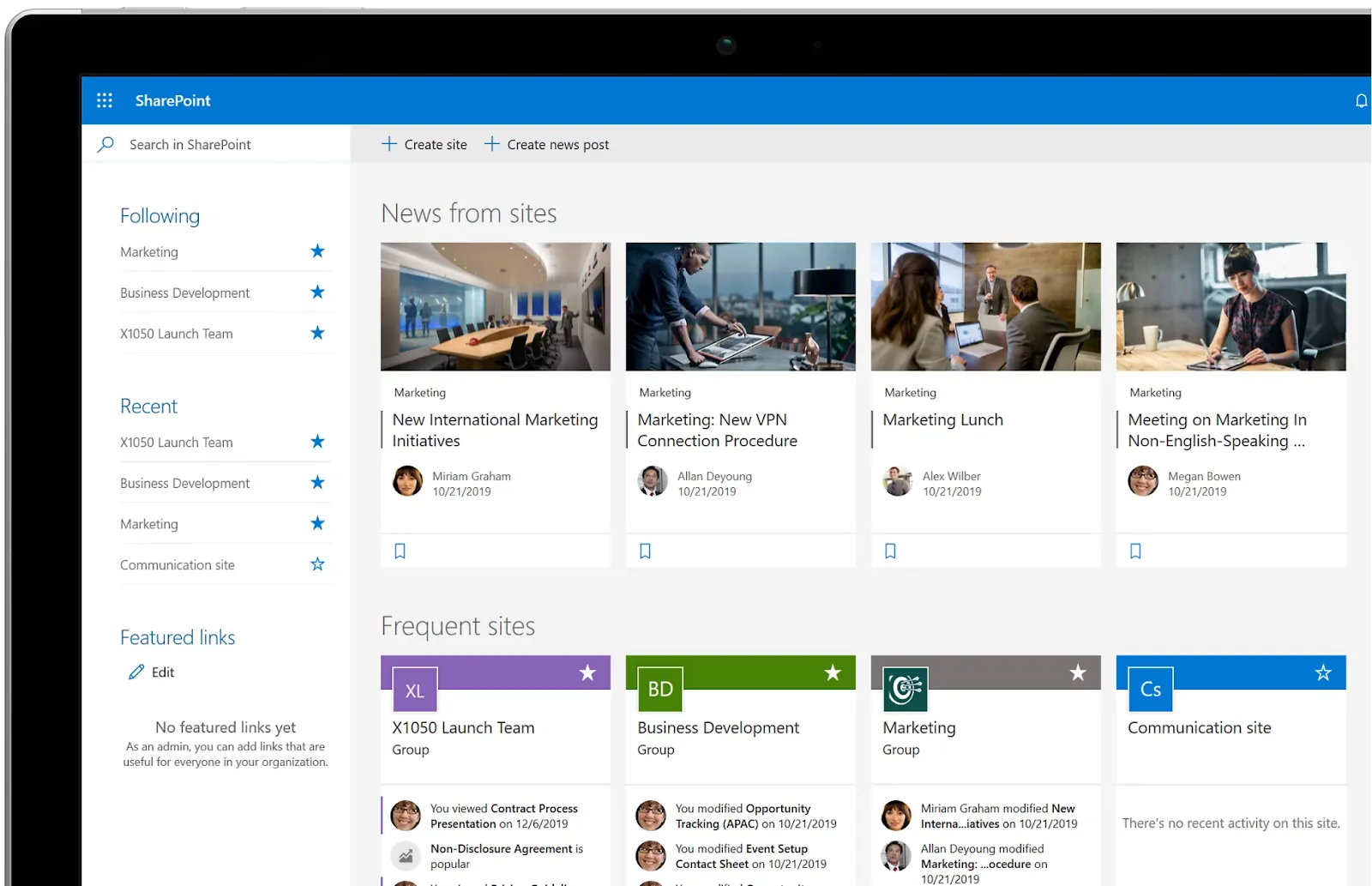
Microsoft SharePoint, známý pro spolupráci na dokumentech, umožňuje týmům společně vytvářet dokumenty v reálném čase a zároveň udržovat přísnou kontrolu verzí.
Můžete si vybrat z knihovny dokumentů obsahující více než 100 šablon pro SharePoint nebo navrhnout vlastní pracovní postup od základu a integrovat jej do SharePointu. Jeho vynikající funkcí je schopnost automatizovat pracovní postupy pomocí Power Automate.
Nejlepší funkce Microsoft SharePoint
- Vytvářejte přizpůsobené intranetové portály pro interní komunikaci
- Spravujte oprávnění a řízení přístupu pro vyšší bezpečnost
- Využijte značkování metadaty pro snadnou kategorizaci a vyhledávání dokumentů
Omezení Microsoft SharePointu
- Někteří lidé možná budou potřebovat trochu času, aby přišli na to, jak udělit přístup ostatním
- Při nahrávání souborů nebo jejich přesouvání do jiných složek dochází k určitému zpoždění
Ceny služby Microsoft SharePoint
- Zdarma: Měsíční zkušební verze
- SharePoint (Plán 1): 6 $ za uživatele a měsíc
- Microsoft 365 Business Standard: 15 $ za uživatele a měsíc
Hodnocení a recenze Microsoft SharePoint
- G2: 4/5 (více než 8 000 recenzí)
- Capterra: 4,3/5 (více než 5 000 recenzí)
3. Microsoft Outlook (nejlepší pro správu e-mailů a kalendáře)
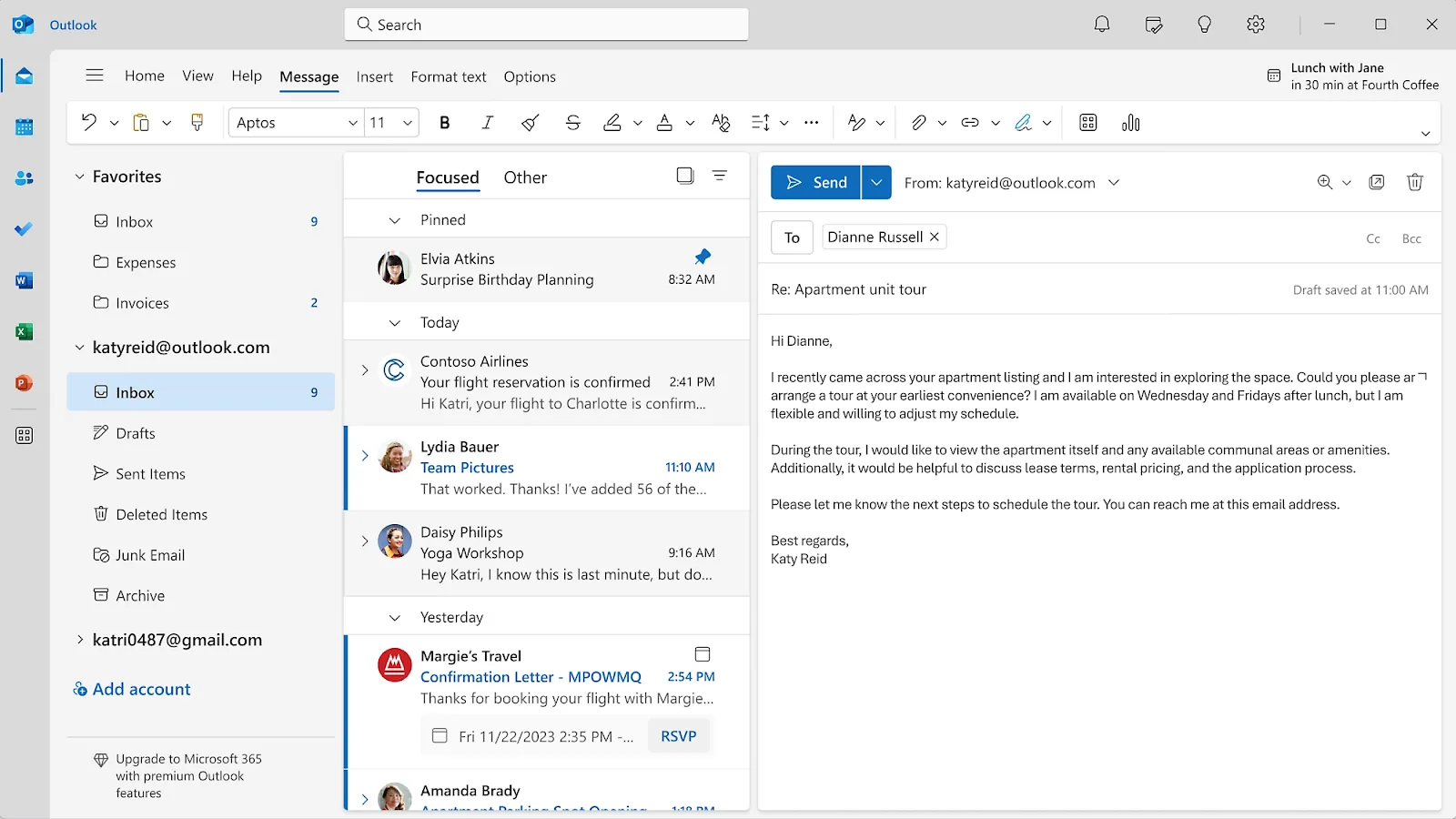
Microsoft Outlook je výkonný nástroj pro správu e-mailů, který jde nad rámec základní komunikace. Nabízí integrované sdílené týmové kalendáře a vestavěný správce úkolů, díky nimž si týmy udrží pořádek. Outlook, proslulý svou bezpečností na podnikové úrovni, zajišťuje, že vaše komunikace zůstane soukromá a zabezpečená.
Díky funkcím pro plánování, včetně plánování schůzek a rozvrhování e-mailů, je to vynikající nástroj pro podnikání a pro udržení náskoku v rušném pracovním prostředí.
Nejlepší funkce aplikace Microsoft Outlook
- Automaticky určujte priority e-mailů pomocí funkce Focused Inbox
- Spravujte sdílené poštovní schránky pro spolupráci v týmu
- Díky návrhům při psaní (inteligentní kontrola pravopisu a gramatiky) budou vaše věty stručné a vyvážené.
- Synchronizace mezi počítačem a mobilním zařízením pro produktivitu i na cestách
Omezení aplikace Microsoft Outlook
- Funkce vyhledávání může být někdy pomalá, zejména při práci s velkým množstvím e-mailů
- Outlook na smartphonech nefunguje dobře a někdy dochází ke zpoždění při přijímání e-mailů
Ceny aplikace Microsoft Outlook
- Zdarma
- Microsoft 365 Business Basic: 7,20 $ za uživatele a měsíc
- Microsoft 365 Business Standard: 15 $ za uživatele a měsíc
- Microsoft 365 Business Premium: 26,40 $ za uživatele a měsíc
Hodnocení a recenze aplikace Microsoft Outlook
- G2: 4,5/5 (více než 2 500 recenzí)
- Capterra: 4,5/5 (více než 2 000 recenzí)
Co říkají skuteční uživatelé o aplikaci Microsoft Outlook?
MS Outlook je jedním z nejčastěji používaných nástrojů pro e-mailovou komunikaci a správu pracovního kalendáře. Největší předností tohoto nástroje je jeho hladká integrace s dalšími nástroji pro pořádání schůzek, jako jsou Zoom Workplace, MS Teams atd. MS Outlook používám denně již 7 let a je to jeden z nejpohodlnějších nástrojů s možností synchronizace v reálném čase.
MS Outlook je jedním z nejčastěji používaných nástrojů pro e-mailovou komunikaci a správu pracovního kalendáře. Největší předností tohoto nástroje je jeho hladká integrace s dalšími nástroji pro pořádání schůzek, jako jsou Zoom Workplace, MS Teams atd. MS Outlook používám denně již 7 let a je to jeden z nejpohodlnějších nástrojů s možností synchronizace v reálném čase.
4. Microsoft Whiteboard (nejlepší pro brainstorming a vizuální spolupráci)
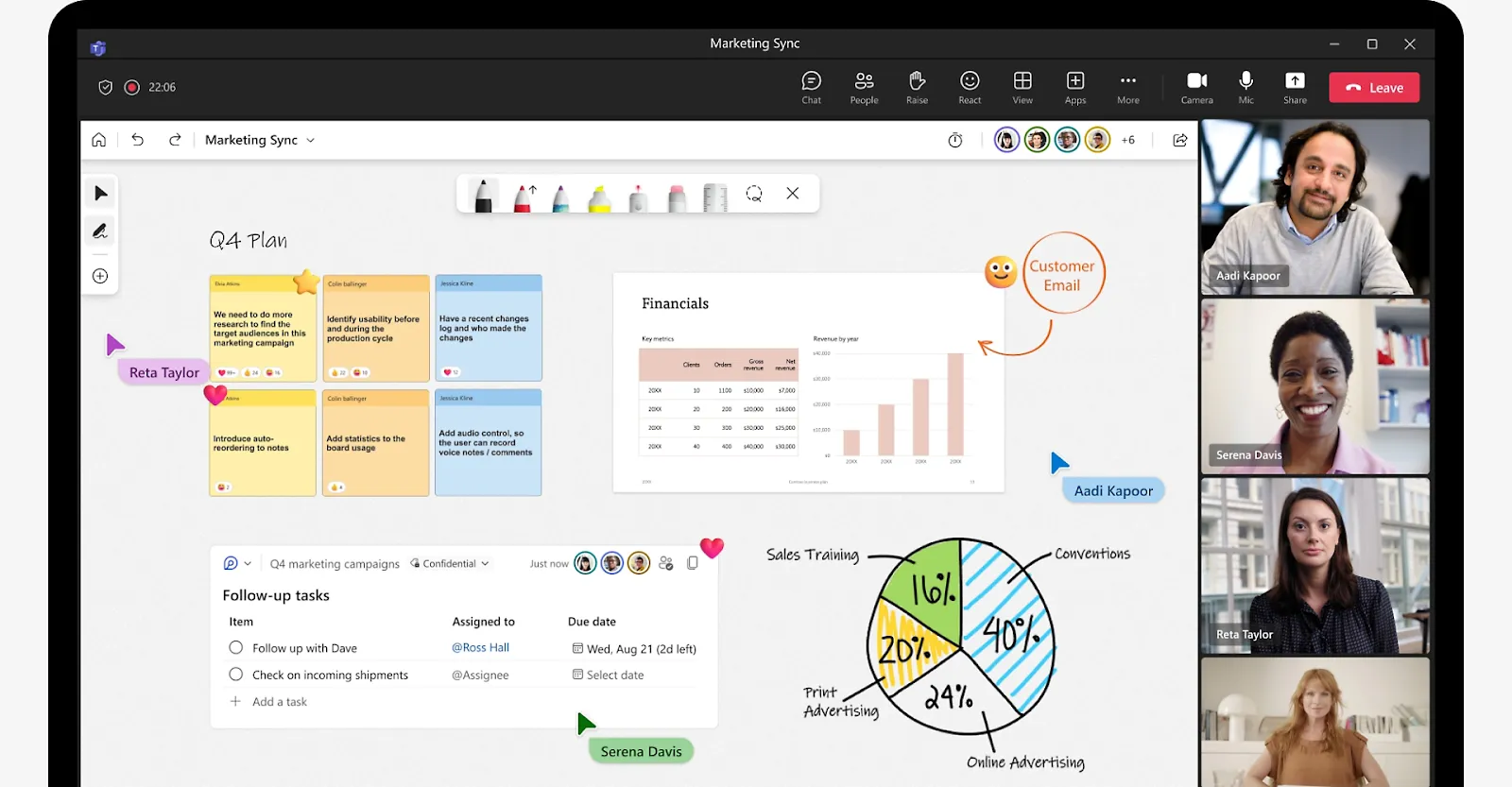
Microsoft Whiteboard poskytuje týmům digitální plátno pro kreativní spolupráci. Je ideální pro brainstorming, plánování a skicování nápadů v reálném čase. Jedinečnou funkcí je automatické rozpoznávání tvarů, které ručně nakreslené tvary převádí na propracované diagramy.
Nejlepší funkce aplikace Microsoft Whiteboard
- Pro strukturovaný brainstorming používejte poznámkové lístky a textová pole
- Udržujte si přehled díky komponentám Loop v aplikaci Whiteboard, které se synchronizují napříč chaty, schůzkami, e-maily a dokumenty
- Užijte si přirozený zážitek z psaní a kreslení díky zařízení Surface Hub od společnosti Microsoft s funkcí aktivního psaní dvěma pery.
- Inovujte a navrhujte rychleji díky více než 60 předem připraveným šablonám
Omezení aplikace Microsoft Whiteboard
- Byly hlášeny poruchy zobrazení, když na stejném souboru pracuje více než jeden uživatel
Ceny služby Microsoft Whiteboard
- Zdarma s účtem/předplatným Microsoft 365
Hodnocení a recenze aplikace Microsoft Whiteboard
- G2: 4/5 (více než 40 recenzí)
- Capterra: 4,4/5 (více než 140 recenzí)
Přečtěte si také: Šablony a techniky pro brainstorming
5. Microsoft Project (nejlepší pro řízení projektů)
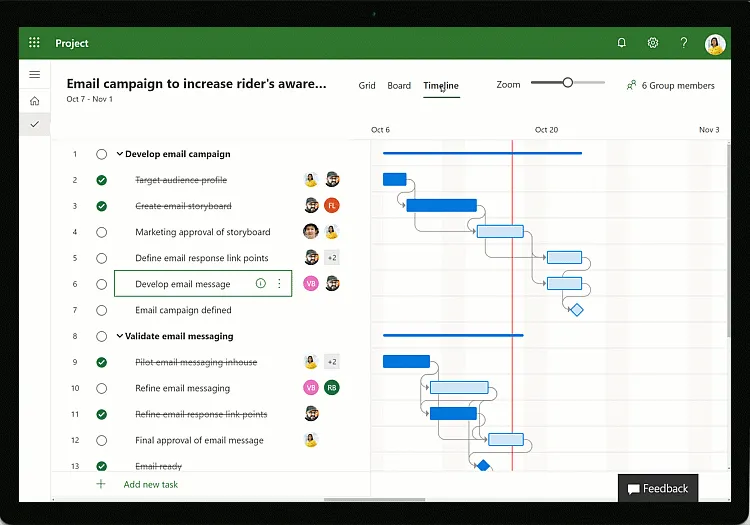
Pokud hledáte nástroj, který vám pomůže s plánováním, sledováním a řízením složitých projektů, je pro vás Microsoft Project tou správnou volbou. Je ideální pro alokaci zdrojů a správu časových harmonogramů. Tento prediktivní plánovací engine využívá umělou inteligenci k navrhování optimálních časových harmonogramů a alokace zdrojů.
Nejlepší funkce aplikace Microsoft Project
- Propojte je s aplikací Planner a zjednodušte si správu úkolů
- Plánujte své projekty pomocí dynamického plánování založeného na potřebném úsilí, délce trvání projektu a přidělených členech týmu
- Vytvářejte interaktivní přehledy, abyste mohli sledovat celkový stav a podrobně analyzovat detaily svých projektů a programů pomocí vizualizace v Power BI
- Automatizujte pracovní postupy na počítačích i mobilních zařízeních pomocí flexibilní a bezpečné platformy postavené na cloudu Azure.
Omezení aplikace Microsoft Project
- Někteří uživatelé uvádějí, že k plnému pochopení rozhraní je zapotřebí rozsáhlé experimentování
Ceny Microsoft Projectu
- Microsoft Planner: Součástí balíčku Microsoft 365
- Plán 1 služby Planner: 10 $ za uživatele a měsíc
- Planner a Project Plan 3: 30 $ za uživatele a měsíc
- Planner a Project Plan 5: 55 $ za uživatele a měsíc
Hodnocení a recenze aplikace Microsoft Project
- G2: 4/5 (více než 1 500 recenzí)
- Capterra: 4,4/5 (více než 2 000 recenzí)
👀 Věděli jste, že? Studie společnosti Microsoft zjistila, že 85 % dotázaných zaměstnanců uvedlo, že nástroje pro spolupráci jsou pro digitální transformaci jejich společnosti nezbytné.
6. Microsoft OneDrive for Business (nejlepší pro cloudové úložiště a sdílení souborů)
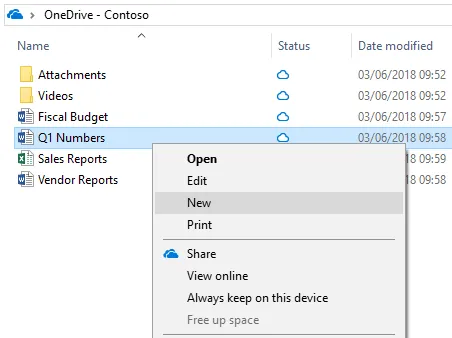
OneDrive for Business nabízí bezpečné cloudové úložiště a umožňuje bezpečné sdílení souborů odkudkoli. Je obzvláště užitečný pro týmy pracující na dálku a v hybridních pracovních prostředích. Klíčovou předností je funkce obnovy souborů do 30 dnů, která poskytuje další úroveň ochrany dat.
Nejlepší funkce služby Microsoft OneDrive for Business
- Automaticky zálohujte soubory, fotografie a videa napříč zařízeními
- Sdílejte soubory s externími uživateli pomocí zabezpečených odkazů s nastavitelnou dobou platnosti
- Chraňte citlivá data pomocí pokročilých nástrojů pro šifrování a zajištění souladu s předpisy
- Skenujte důležité dokumenty pomocí mobilní aplikace Microsoft OneDrive
Omezení služby Microsoft OneDrive for Business
- Omezené funkce pro spolupráci u dokumentů, které nejsou ve formátu Office
- Vyšší náklady na pokročilé funkce
Ceny služby Microsoft OneDrive for Business
- OneDrive for Business (plán 1): 6 $/měsíc na uživatele
- Microsoft Business 365 Basic: 7,20 $/měsíc na uživatele
- Microsoft Business 365 Standard: 15 $/měsíc na uživatele
Hodnocení a recenze služby Microsoft OneDrive for Business
- G2: 4,3/5 (více než 9 500 recenzí)
- Capterra: 4,5/5 (více než 12 000 recenzí)
Co říkají skuteční uživatelé o Microsoft OneDrive for Business?
Díky jeho hladké integraci s MS 365 je pro mě snadné spolupracovat na dokumentech Word, Excel a PowerPoint v reálném čase s naším týmem i celou organizací.
Díky jeho hladké integraci s MS 365 je pro mě snadné spolupracovat na dokumentech Word, Excel a PowerPoint v reálném čase s naším týmem i celou organizací.
💡Tip od profesionálů: Propojte cloudové nástroje pro spolupráci se svým systémem pro řízení projektů, abyste urychlili pracovní postupy a snížili počet přepínání mezi úkoly ve vašem týmu.
7. Microsoft To Do (nejlepší pro správu úkolů)
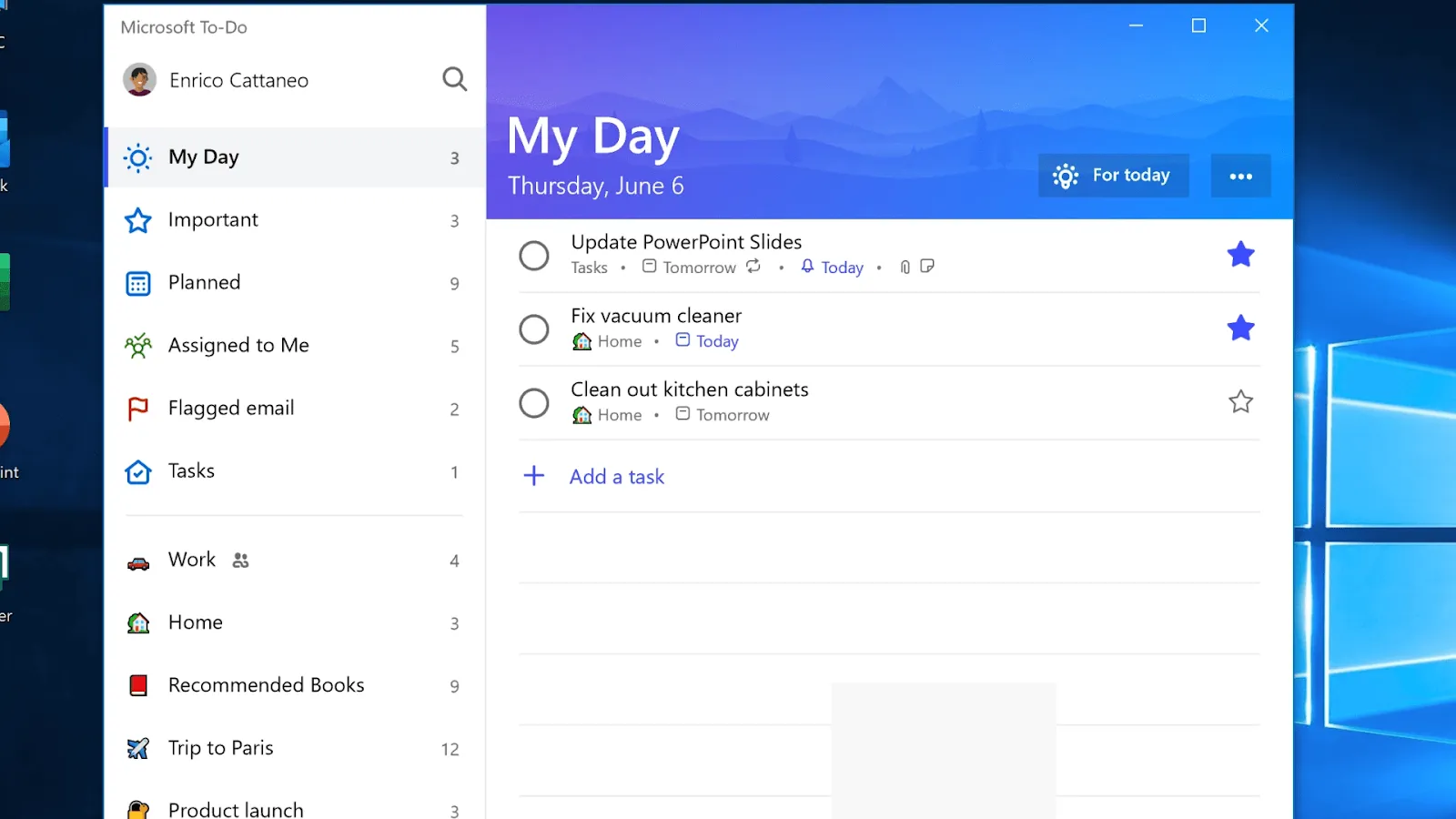
Microsoft To Do je multiplatformní aplikace pro správu úkolů, která jedinečným způsobem kombinuje jednoduchost a synchronizaci napříč platformami. Umožňuje vám rozdělit úkoly na jednoduché kroky, přidávat termíny splnění a nastavovat připomenutí pro váš denní seznam úkolů, abyste měli vše pod kontrolou.
Nejlepší funkce aplikace Microsoft To Do
- Přiřazujte úkoly členům týmu a zajistěte tak společnou odpovědnost
- K úkolům můžete přímo připojovat soubory nebo poznámky, abyste měli přehled o kontextu
- Synchronizujte individuální nebo sdílené seznamy úkolů napříč všemi zařízeními a zajistěte si tak plynulé aktualizace
- Propojte je s úlohami v Outlooku a spravujte všechny druhy úkolů na jednom místě
Omezení aplikace Microsoft To Do
- Velmi závislé na ekosystému Microsoftu
- Omezené možnosti přizpůsobení, pokud jde o označování úkolů
Ceny aplikace Microsoft To Do
- Zdarma s účty/předplatnými Microsoft 365
Hodnocení a recenze aplikace Microsoft To Do
- G2: 4,4/5 (více než 80 recenzí)
- Capterra: 4,6/5 (více než 3 000 recenzí)
Co říkají skuteční uživatelé o aplikaci Microsoft To Do?
Microsoft To-Do si oblíbím díky jeho hladké integraci funkcí pro správu úkolů a spolupráci, které bez námahy vylepšují můj pracovní postup při navrhování a vnášejí do organizace úkolů kreativní nádech.
Microsoft To-Do si oblíbím díky jeho hladké integraci funkcí pro správu úkolů a spolupráci, které bez námahy vylepšují můj pracovní postup při navrhování a vnášejí do organizace úkolů kreativní nádech.
Přečtěte si také: Alternativy a konkurenti aplikace Microsoft To Do
8. Microsoft Loop (nejlepší pro společné vytváření dokumentů v reálném čase)
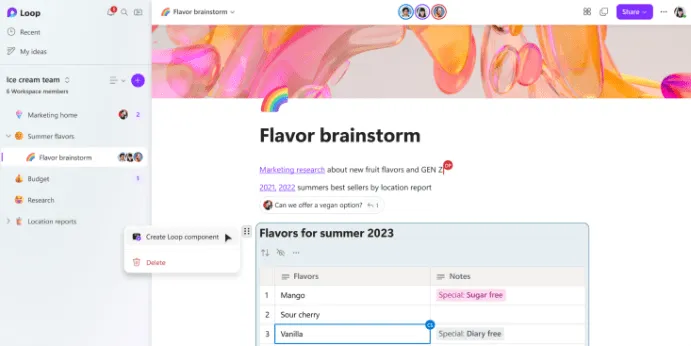
Microsoft Loop zlepšuje spolupráci tím, že umožňuje dynamické sdílení obsahu v reálném čase prostřednictvím svých flexibilních komponent, jako jsou tabulky, seznamy nebo poznámky.
Tyto dokumenty lze upravovat současně v různých aplikacích Microsoftu, jako jsou Teams a Outlook, čímž se eliminují izolované systémy a podporuje se transparentnost pro mezifunkční týmy. Modulární struktura aplikace Loop se přizpůsobuje měnícím se potřebám projektu a nabízí flexibilitu i přehlednost.
Nejlepší funkce aplikace Microsoft Loop
- Spolupracujte, buďte v obraze a navazujte tam, kde ostatní skončili, díky Copilotu v Loopu
- Sledujte změny komponent pomocí integrované historie verzí
- Spravujte projekty pomocí propojených stránek pro komplexní dokumentaci
- Dostávejte pouze oznámení, která vás zajímají, a soustřeďte se na to, co vyžaduje vaši pozornost
Omezení aplikace Microsoft Loop
- Není k dispozici možnost vytvářet relační databáze ani propojovat stránky uvnitř jiné stránky
- Někteří uživatelé mají potíže s udělováním přístupu k souborům hostům
Ceny služby Microsoft Loop
- Zdarma s účtem/předplatným Microsoft 365
Hodnocení a recenze aplikace Microsoft Loop
- G2: Nedostatek hodnocení
- Capterra: Nedostatek hodnocení
Přečtěte si také: Šablony plánů komunikace v rámci projektu zdarma: Excel, Word a ClickUp
9. Microsoft Viva Engage (nejlepší pro zapojení zaměstnanců)
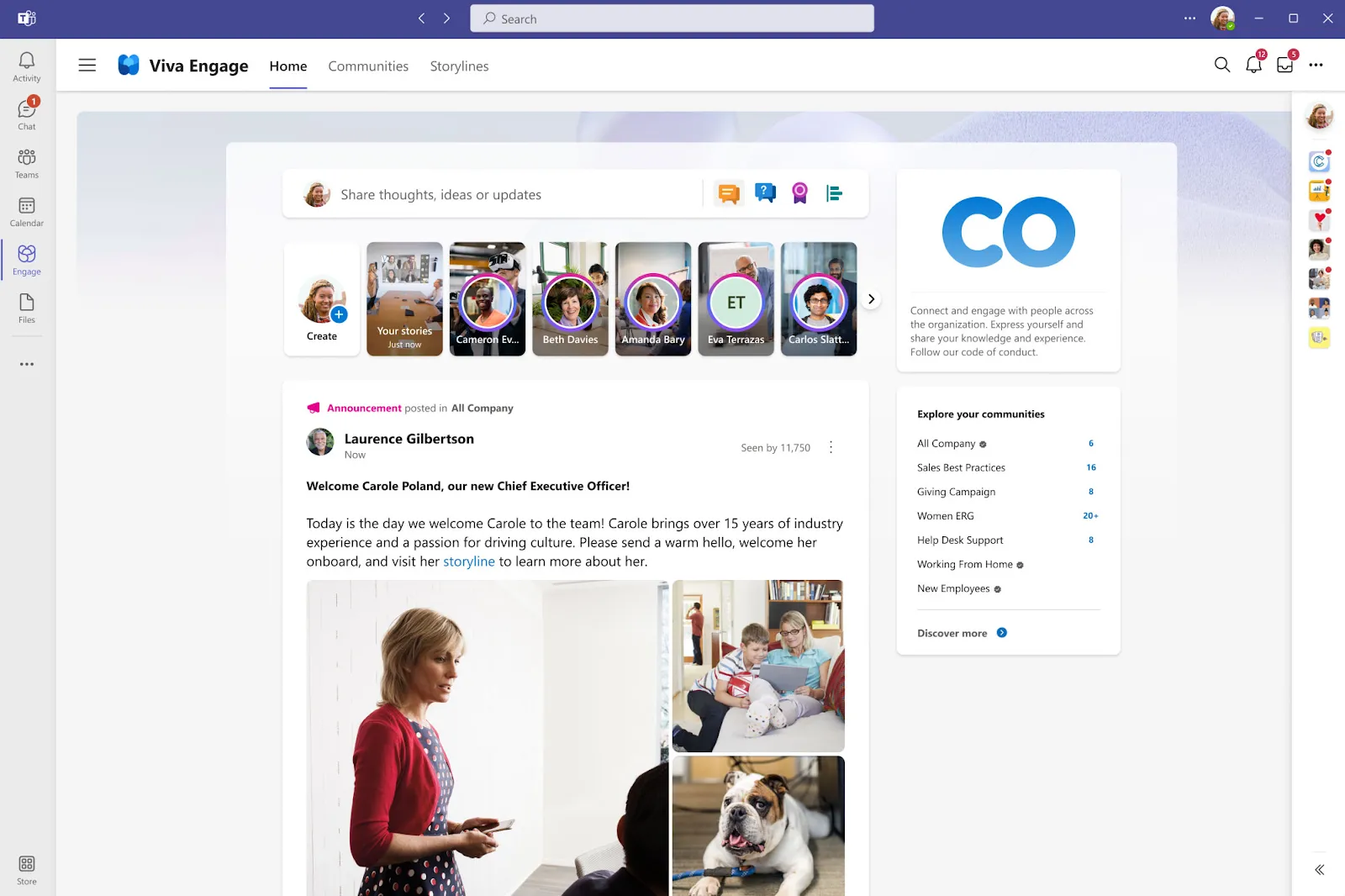
Microsoft Viva Engage, speciálně navržený pro podniky, propojuje zaměstnance prostřednictvím platformy ve stylu sociálních sítí.
Podporuje otevřenou a spolupracující komunikaci a sdílení znalostí. Jedinečnou funkcí je funkce Storyline, která analyzuje firemní data a umožňuje zaměstnancům sdílet novinky a postřehy, čímž zajišťuje pocit sounáležitosti.
Nejlepší funkce Microsoft Viva Engage
- Pořádejte virtuální akce, které podpoří zapojení týmu
- Vytvořte a vylepšete příspěvek, doplňte podrobnosti a vyberte si styl s Copilotem ve Viva Engage
- Zveřejňujte ankety a průzkumy, abyste získali zpětnou vazbu od týmu
- Oceňujte úspěchy pomocí odznaků a žebříčků
- Sdílejte novinky z organizace prostřednictvím stylizovaných kanálů
Omezení služby Microsoft Viva Engage
- Někteří uživatelé uvádějí, že by uvítali lepší možnosti přizpůsobení ovládacího panelu a analytických přehledů
- Uživatelé, kteří nejsou obeznámeni s aplikacemi Microsoft Teams a Viva Connections, mají potíže s osvojením si této platformy
Ceny služby Microsoft Viva Engage
- Microsoft Viva Employee Communications and Communities: 2 $ za uživatele a měsíc
- Microsoft Viva Workplace Analytics a Employee Feedback: 6 $ za uživatele a měsíc
- Microsoft Viva Suite: 12 $ za uživatele a měsíc
Hodnocení a recenze aplikace Microsoft Viva Engage
- G2: 4,5/5 (více než 40 recenzí)
- Capterra: 4,2/5 (více než 800 recenzí)
🧠 Zajímavost: Podle průzkumu společnosti Salesforce 75 % zaměstnanců dává přednost komunikaci s kolegy jako s přáteli a více než třetina z nich preferuje komunikovat i s externími zákazníky nebo partnery tak, jako by to byli jejich přátelé.
10. Microsoft OneNote (nejlepší pro pořizování poznámek a organizaci)
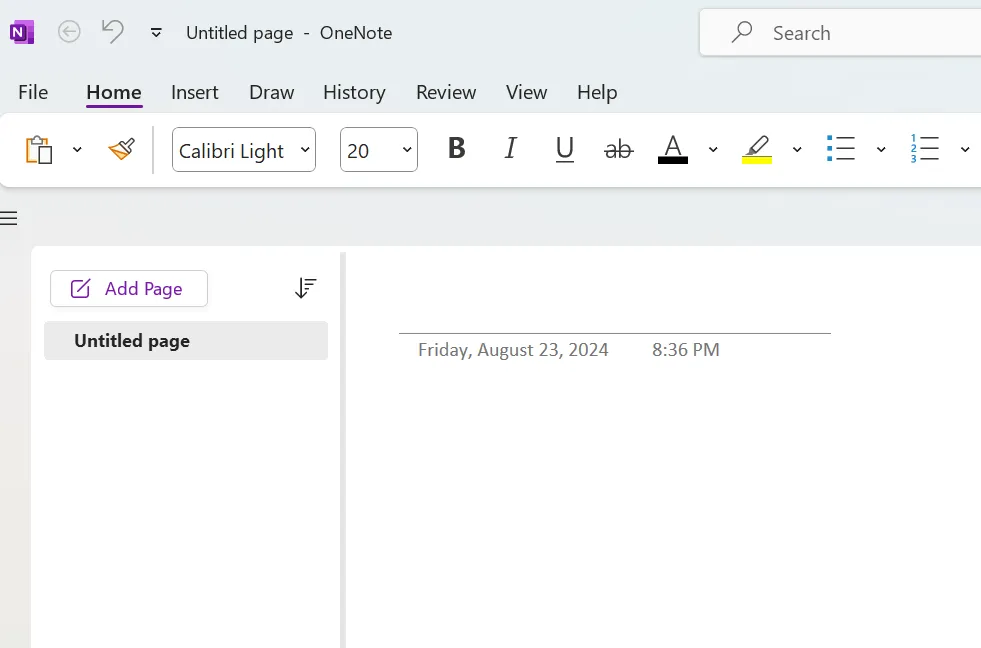
Díky podpoře bohatého obsahu, jako je text, obrázky a zvukové nahrávky, umožňuje Microsoft OneNote členům týmu přispívat a přistupovat k informacím v reálném čase. Aplikace se synchronizuje napříč zařízeními a integruje se s Microsoft 365, což z ní činí ideální nástroj pro brainstorming, sdílení nápadů a efektivní spolupráci.
Můžete přidávat zvukové nahrávky, abyste zachytili podrobnosti ze schůzek, a pomocí integrovaných nástrojů pro kreslení zvýraznit důležitý obsah.
Nejlepší funkce aplikace Microsoft OneNote
- Vytvořte si v rozložení digitálního zápisníku dojem fyzického pořadače s oddělenými sekcemi a stránkami.
- Spojte digitální psaní s přirozeným pocitem z psaní perem, abyste mohli načrtnout své nápady a představit je členům svého týmu.
- Rychle si zaznamenávejte poznámky pomocí hlasového přepisu a později si je prohlédněte
Omezení aplikace Microsoft OneNote
- Chybějící pokročilé funkce pro správu úkolů
- Žádné Ganttovy diagramy ani zobrazení časové osy
Ceny služby Microsoft OneNote
- Bezplatná zkušební verze s omezenými funkcemi
- K dispozici jako doplněk v plánech Microsoft 365 již od 7 $. 20 uživatelů/měsíc
Hodnocení a recenze aplikace Microsoft OneNote
- G2: 4,5/5 (více než 1 800 recenzí)
- Capterra: 4,6/5 (více než 1 500 recenzí)
Co říkají skuteční uživatelé o aplikaci Microsoft OneNote?
Microsoft OneNote je vynikající aplikace pro pořizování digitálních poznámek, která se vyznačuje intuitivním rozvržením a širokou škálou funkcí. Díky své propracované organizační struktuře, synchronizaci napříč platformami, rozsáhlé bezplatné verzi, vynikajícímu nástroji pro stahování obsahu z webu a funkcím pro spolupráci je skvělou volbou pro efektivní správu poznámek.
Microsoft OneNote je vynikající aplikace pro pořizování digitálních poznámek, která se vyznačuje intuitivním rozvržením a širokou škálou funkcí. Díky své propracované organizační struktuře, synchronizaci napříč platformami, rozsáhlé bezplatné verzi, vynikajícímu nástroji pro stahování webových stránek a funkcím pro spolupráci je skvělou volbou pro efektivní správu poznámek.
11. Skupiny v Microsoft 365 (nejlepší pro týmovou spolupráci)
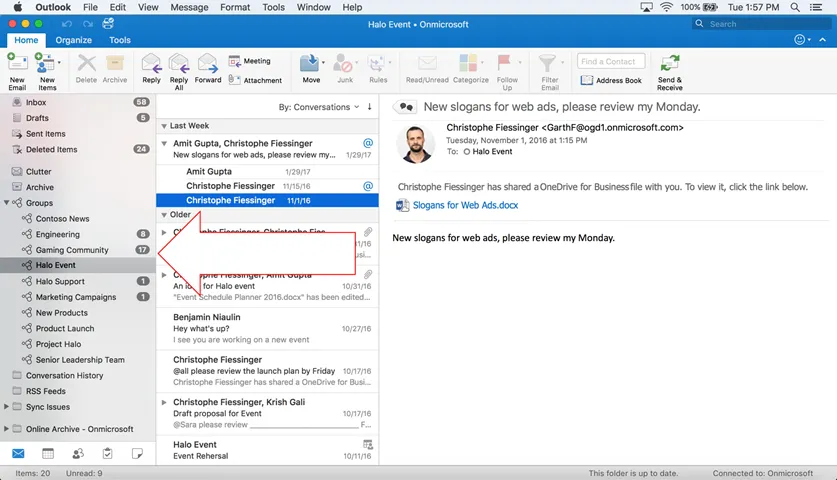
Microsoft 365 Groups je služba pro správu členství napříč aplikacemi v rámci Microsoft 365. Vytváří sdílený prostor pro spolupráci týmů napříč aplikacemi, jako jsou Outlook, Teams a SharePoint. Její integrace s Microsoft Plannerem je jedinečnou funkcí, která poskytuje ucelený přehled o úkolech a plánech.
Nejlepší funkce skupin v Microsoft 365
- Vytvářejte sdílené kalendáře pro koordinované plánování
- Pro mezioborové projekty používejte jednotný seznam úkolů
- Snadná správa oprávnění pro bezpečnou spolupráci
- Synchronizujte s OneDrive pro sdílený přístup k souborům
Omezení skupin v Microsoft 365
- Uživatelé uvádějí, že příliš snadný způsob vytváření skupin v Office 365 vede k matoucím a opakujícím se názvům skupin v rámci celé organizace
Ceny Microsoft 365 Groups
- K dispozici v rámci předplatného Microsoft 365 již od 12 $ za uživatele a měsíc
Hodnocení a recenze Microsoft 365 Groups
- G2: Hodnocení není k dispozici
- Capterra: Hodnocení není k dispozici
Přečtěte si také: Jak efektivně používat Microsoft OneNote
Další nástroje Microsoftu pro spolupráci
Ekosystém společnosti Microsoft přesahuje rámec jejích nativních nástrojů a nabízí možnosti integrace s výkonnými platformami, jako jsou Slack, Asana a ClickUp.
Podívejme se na ně blíže.
1. ClickUp (nejlepší pro komplexní řízení projektů a spolupráci)
Současný způsob práce nefunguje. Všichni pracujeme v příliš mnoha nesouvislých aplikacích, což snižuje produktivitu týmu. Konvergence je přesvědčivým řešením tohoto problému.
ClickUp je univerzální aplikace pro práci – komplexní platforma pro řízení projektů a zvýšení produktivity. Sdružuje všechny klíčové funkce pro spolupráci a řízení práce pod jednou střechou.
Podívejme se, proč je to ta nejlepší alternativa ke všem nástrojům Microsoftu pro spolupráci.
Integrace ClickUp s Microsoft Teams
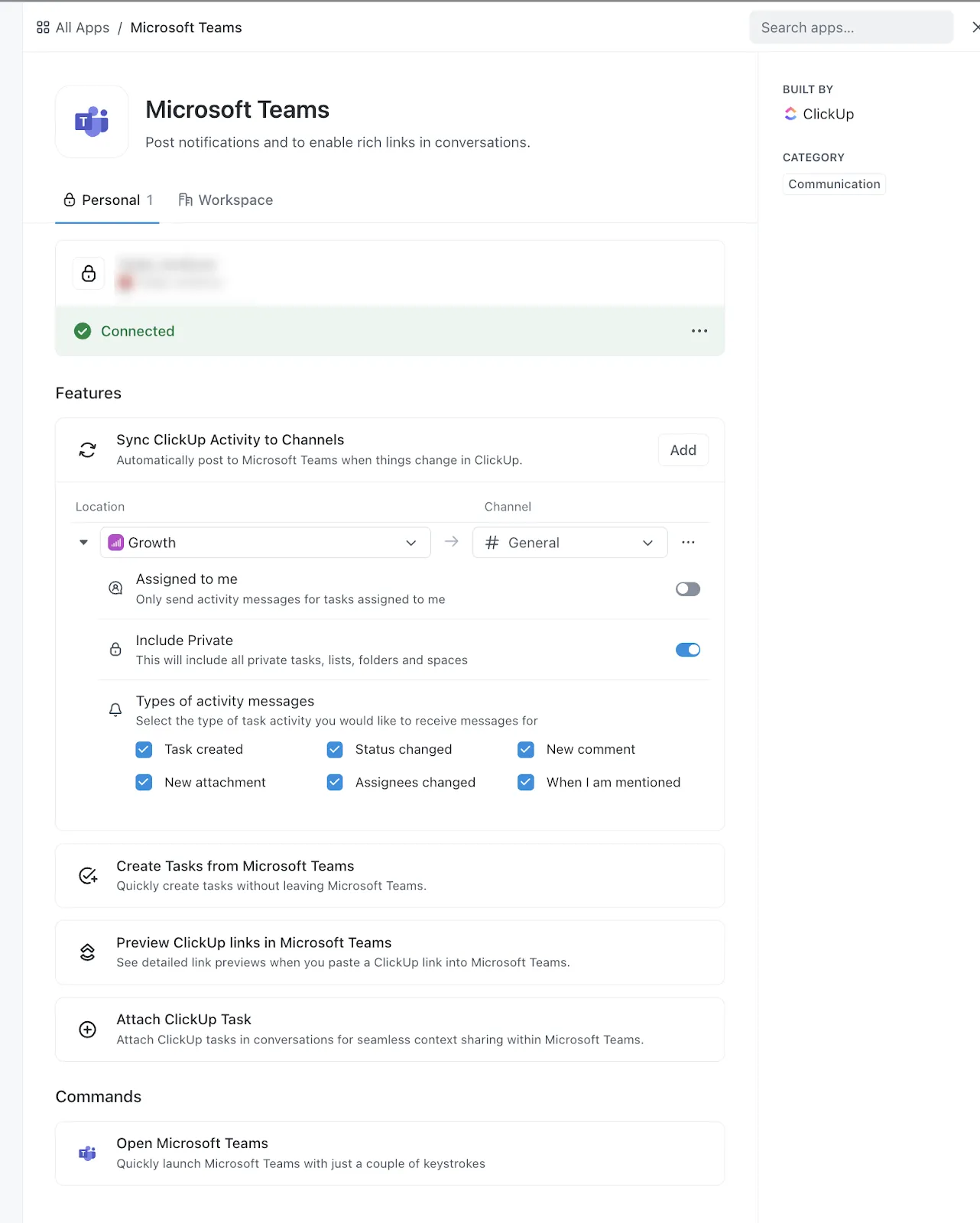
Díky integraci ClickUp s Microsoft Teams můžete vytvářet, přidělovat a sledovat úkoly, aniž byste museli přepínat mezi platformami.
Tato integrace zajišťuje aktualizace v reálném čase a centralizovanou komunikaci napříč týmovými weby, přičemž využívá výhod funkcí Microsoft Teams a přizpůsobuje pracovní postupy pro hybridní a vzdálené týmy.
Díky integraci s Outlookem můžete synchronizovat své e-maily, úkoly a události v kalendáři, takže vám nic neunikne. A díky OneDrive můžete snadno sdílet dokumenty a spolupracovat, aniž byste museli opustit platformu ClickUp.
Cíle v ClickUp
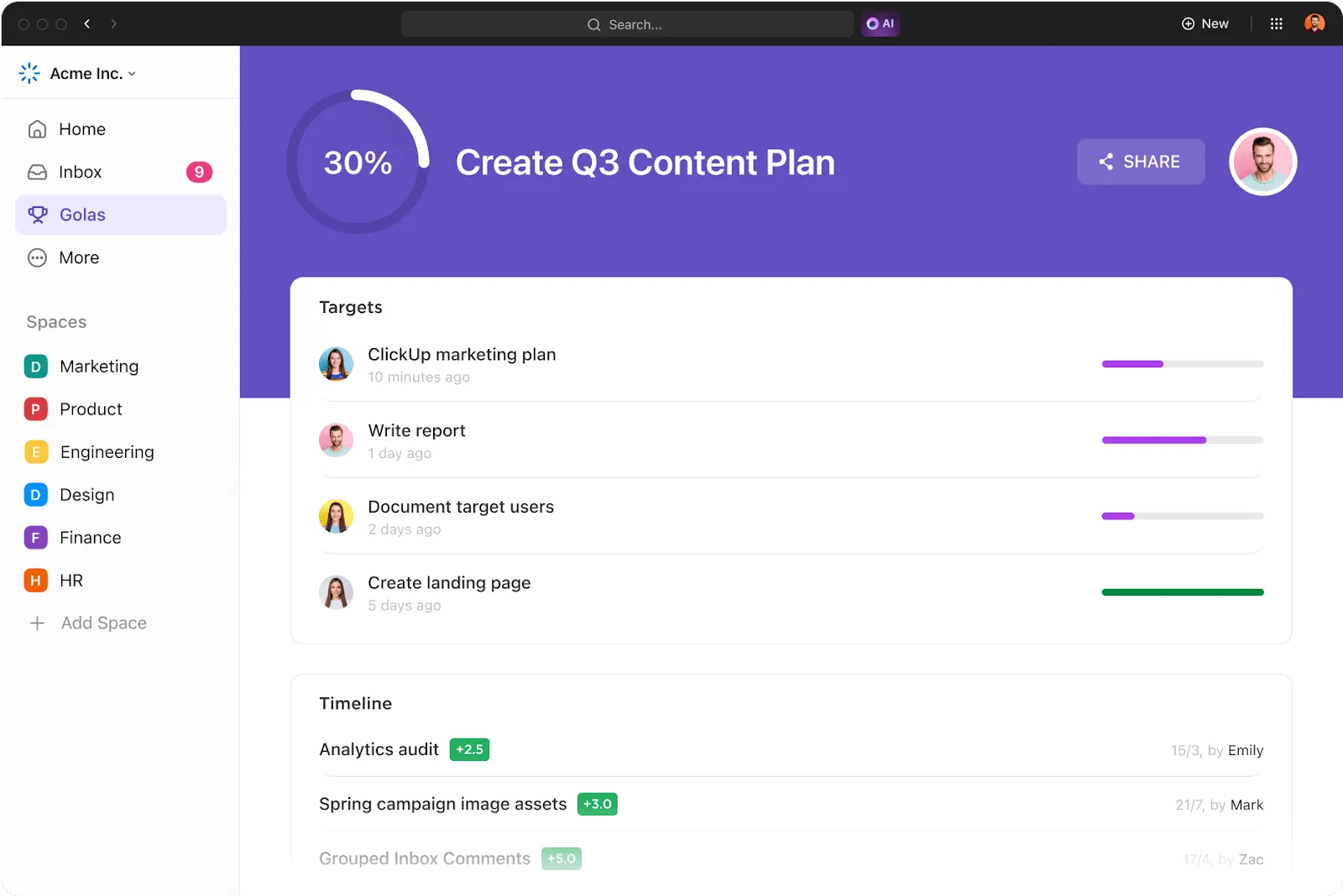
ClickUp Goals pomáhá vašemu týmu udržet správný směr díky stanovování cílů a sledování pokroku. Můžete vizualizovat časové osy, stanovit jasné cíle a sjednotit celý tým, abyste dosáhli významných milníků.
Tabule ClickUp
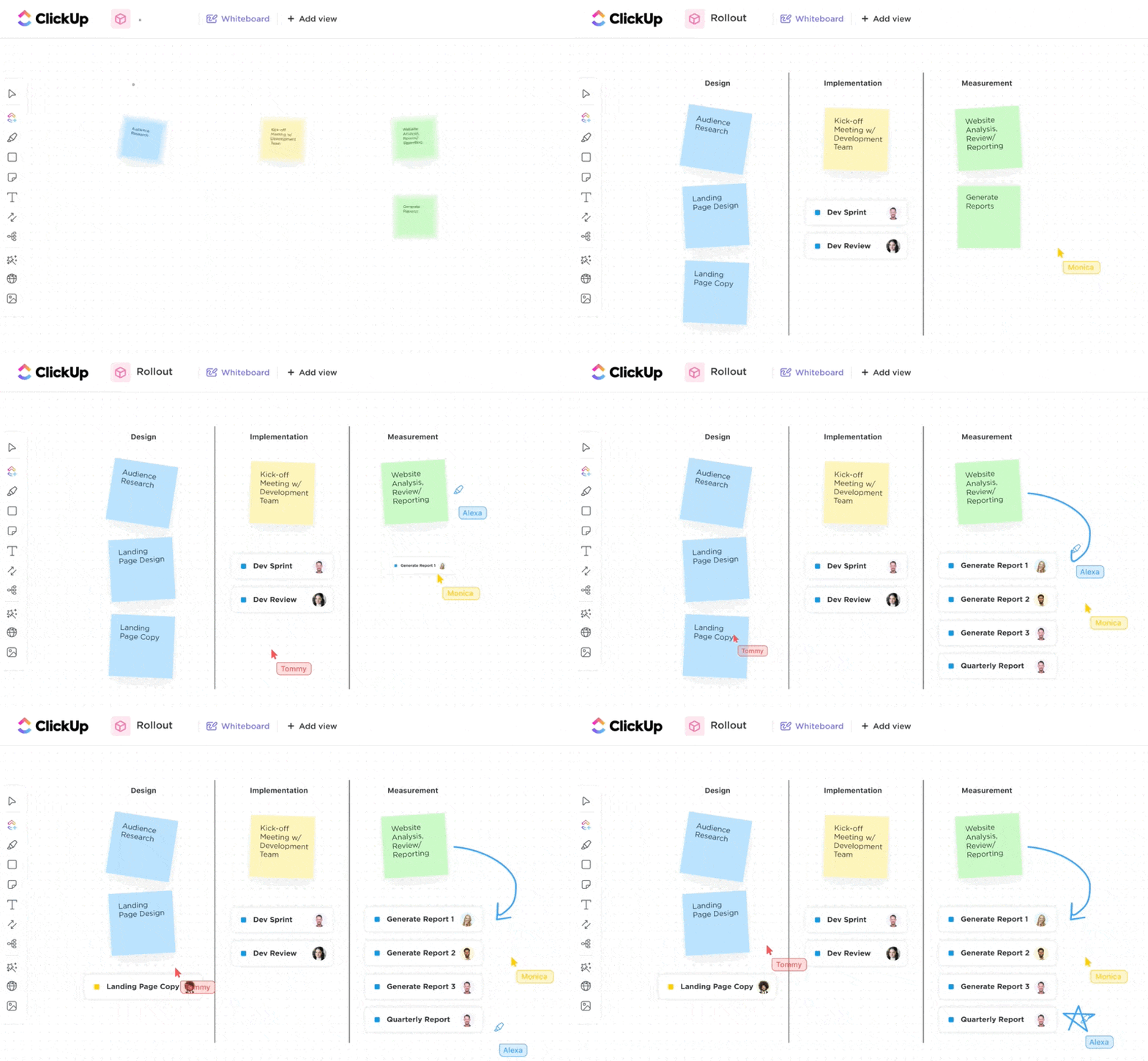
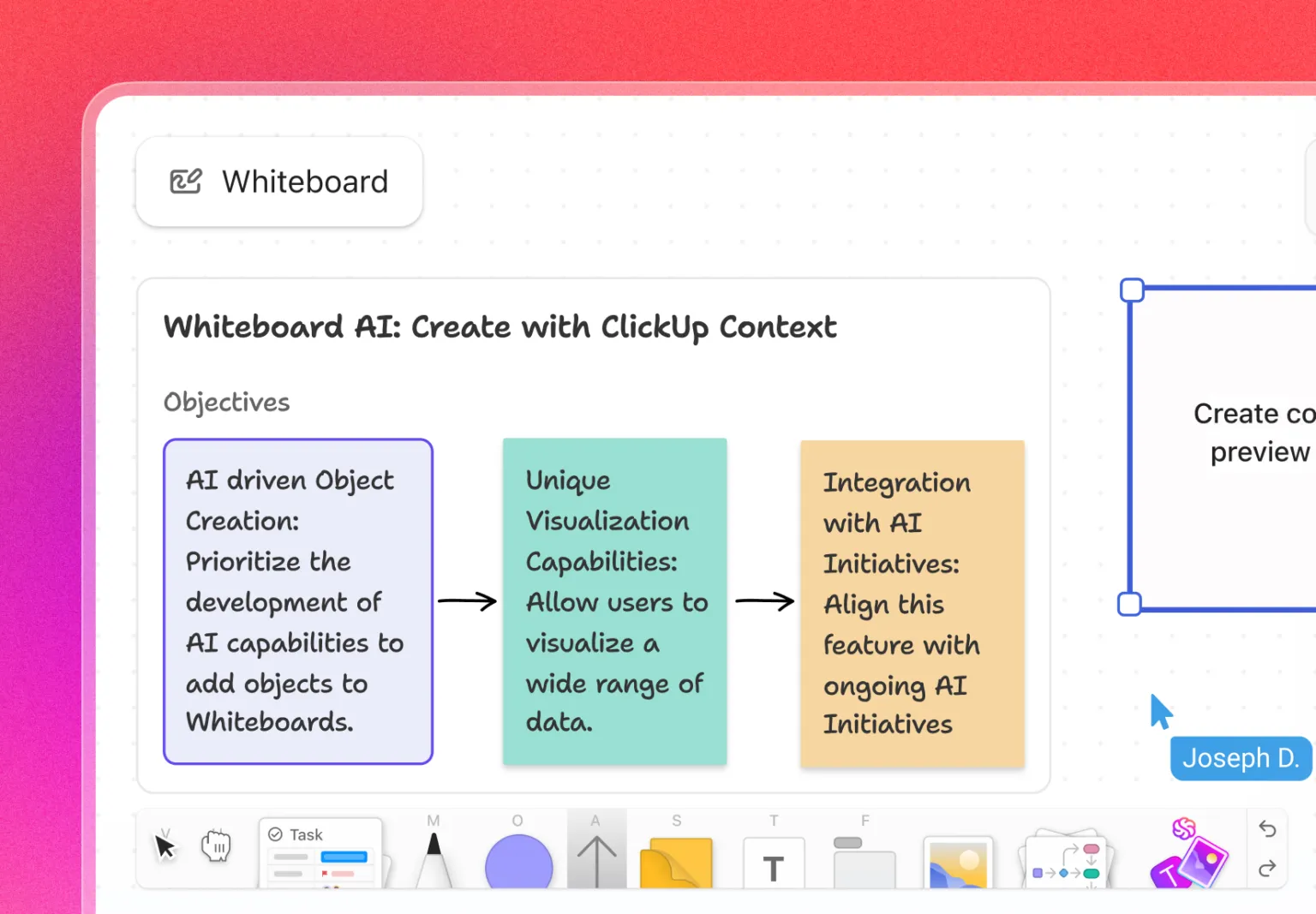
Pokud jde o brainstorming, vedou tabule ClickUp Whiteboards. Jdou nad rámec základních vizuálních prvků tím, že vám umožňují okamžitě proměnit nápady v konkrétní úkoly, čímž činí spolupráci vizuálnější, chytřejší a efektivnější.
Chat v ClickUp
ClickUp Chat přináší nový pohled na komunikaci a spolupráci. Na rozdíl od MS Teams se ClickUp Chat neomezuje pouze na zasílání zpráv – integruje komunikaci přímo do vaší práce.
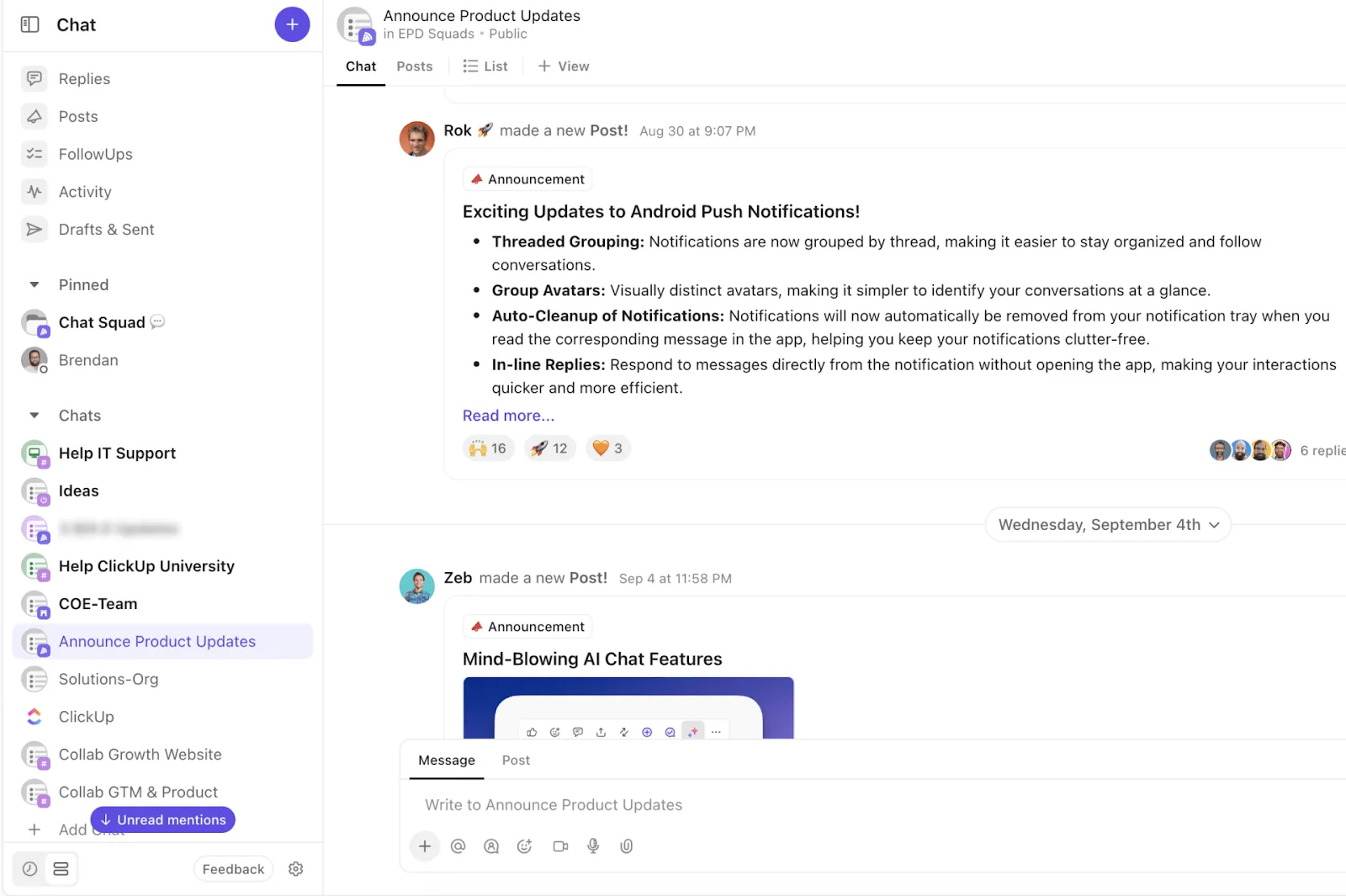
ClickUp Chat posouvá týmovou spolupráci na vyšší úroveň a nabízí vám následující:
- Unifikovaná komunikace
- Aktualizace v reálném čase
- Hlasové a videohovory
- Centralizovaná oznámení
Nejlepší funkce ClickUp
- Využijte funkci detekce spolupráce v ClickUp, abyste byli informováni, když někdo jiný upravuje stejný úkol nebo dokument, a zajistili tak, že změny nebudou přepsány.
- Centralizujte a organizujte informace pomocí ClickUp Brain a získejte přístup k důležitým poznatkům a zdrojům přímo v pracovním prostoru
- Připojte poznámky z jednání, programy a navazující úkoly přímo k události schůzky v ClickUp Meetings
- Nahrávejte a sdílejte videozprávy, abyste poskytli podrobná vysvětlení nebo aktualizace pomocí ClickUp Clips
Omezení ClickUp
- Noví uživatelé mohou kvůli rozsáhlým funkcím čelit určitému učení.
Ceny služby ClickUp
- Navždy zdarma
- Neomezený: 7 $/měsíc na uživatele
- Business: 12 $/měsíc na uživatele
- Enterprise: Ceny na vyžádání
- ClickUp Brain: Přidejte si tuto službu k jakémukoli placenému tarifu za 7 $ za člena a měsíc
Hodnocení a recenze ClickUp
- G2: 4,7/5 (více než 9 500 recenzí)
- Capterra: 4,6/5 (více než 4 000 recenzí)
Co říkají skuteční uživatelé o ClickUp?
ClickUp nabízí nástroje pro vizualizaci vašich procesů, cílů atd. Jedná se o špičku v oblasti spolupráce a v tomto ohledu se neustále zdokonaluje, zejména díky přidání funkce Whiteboard View.
ClickUp nabízí nástroje pro vizualizaci vašich procesů, cílů atd. Jedná se o špičku v oblasti spolupráce a v tomto ohledu se neustále zdokonaluje, zejména díky přidání funkce Whiteboard View.
📮ClickUp Insight: Náš průzkum ukázal, že znalostní pracovníci udržují na svém pracovišti v průměru 6 denních kontaktů. To pravděpodobně znamená četnou výměnu zpráv prostřednictvím e-mailů, chatu a nástrojů pro řízení projektů. Co kdybyste mohli všechny tyto konverzace sjednotit na jednom místě?
S ClickUpem to zvládnete! Je to univerzální aplikace pro práci, která kombinuje projekty, znalosti a chat na jednom místě – to vše s podporou umělé inteligence, která vám a vašemu týmu pomáhá pracovat rychleji a chytřeji. S ClickUpem je plynulá spolupráce na dosah jediného kliknutí.
2. Slack (nejlepší pro spolupráci s externími organizacemi)
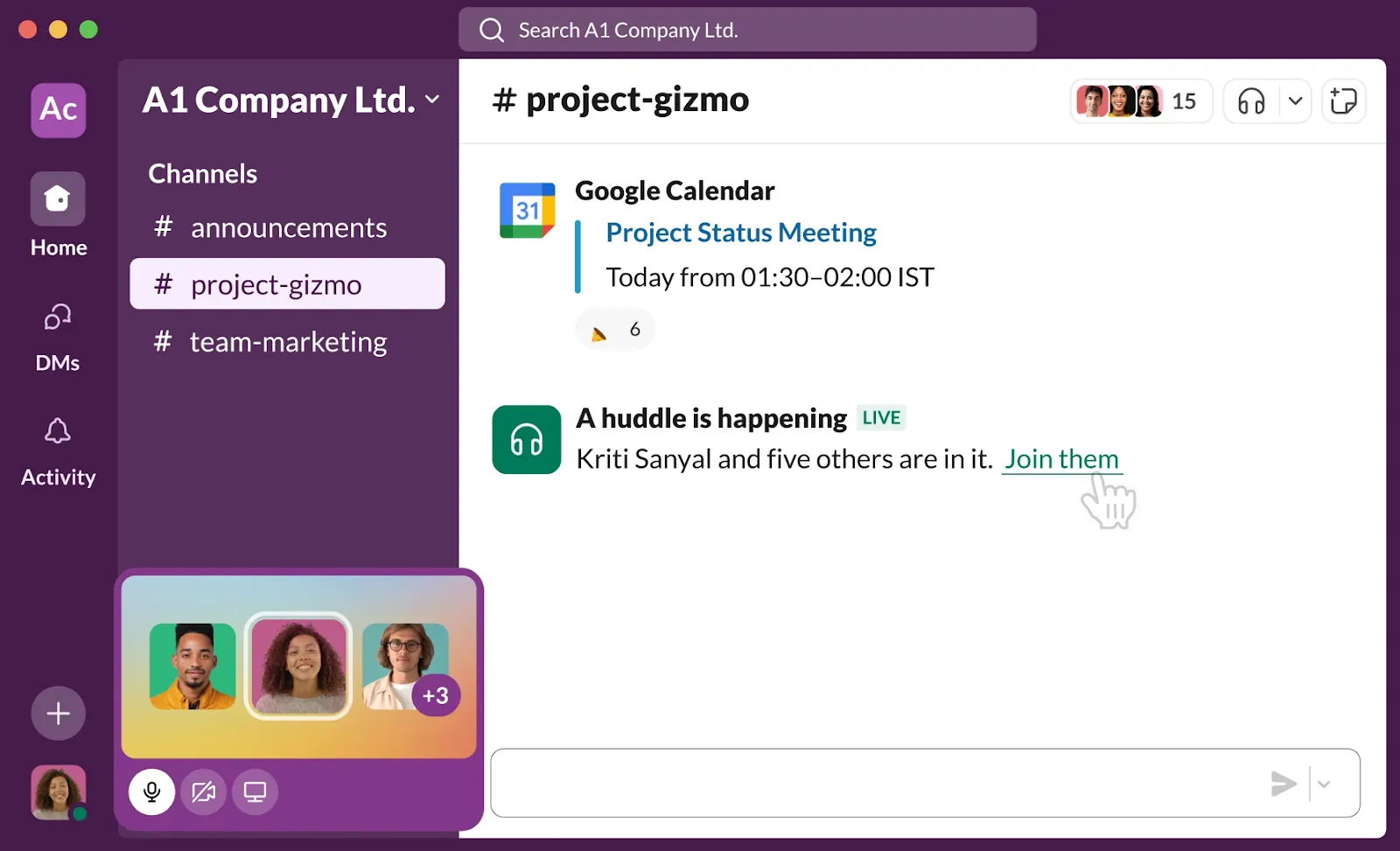
Slack je platforma pro zasílání zpráv založená na kanálech, která usnadňuje týmovou komunikaci a spolupráci na pracovišti. Hladce se integruje s nástroji Microsoftu, jako jsou Teams, Outlook a OneDrive, a umožňuje sdílet soubory, plánovat schůzky a synchronizovat kalendáře napříč platformami.
Nejlepší funkce aplikace Slack
- Automatizujte opakující se úkoly ve Slacku pomocí jeho nástroje pro tvorbu pracovních postupů bez nutnosti programování
- Bezpečně spolupracujte s externími organizacemi prostřednictvím sdílených kanálů
- Automatizujte akce, jako je vytváření kanálů a odesílání soukromých zpráv, pomocí Slack Agentforce – platformy pro agenty s umělou inteligencí
- Pomocí filtrů a klíčových slov vyhledávejte zprávy, soubory a odkazy s naprostou přesností
- Pořizujte si poznámky z jednání pomocí AI ve Slacku
Omezení aplikace Slack
- Slack je primárně určen pro zasílání zpráv a nenabízí integrované nástroje pro správu úkolů a projektů
Ceny služby Slack
- Zdarma
- Cena: 7,25 $ za uživatele a měsíc
- Business+: 12,50 $ za uživatele a měsíc
- Enterprise Grid: Ceny na míru
Hodnocení a recenze aplikace Slack
- G2: 4,5/5 (více než 33 500 recenzí)
- Capterra: 4,7/5 (více než 23 500 recenzí)
3. Asana (nejlepší pro správu pracovních aktualizací)
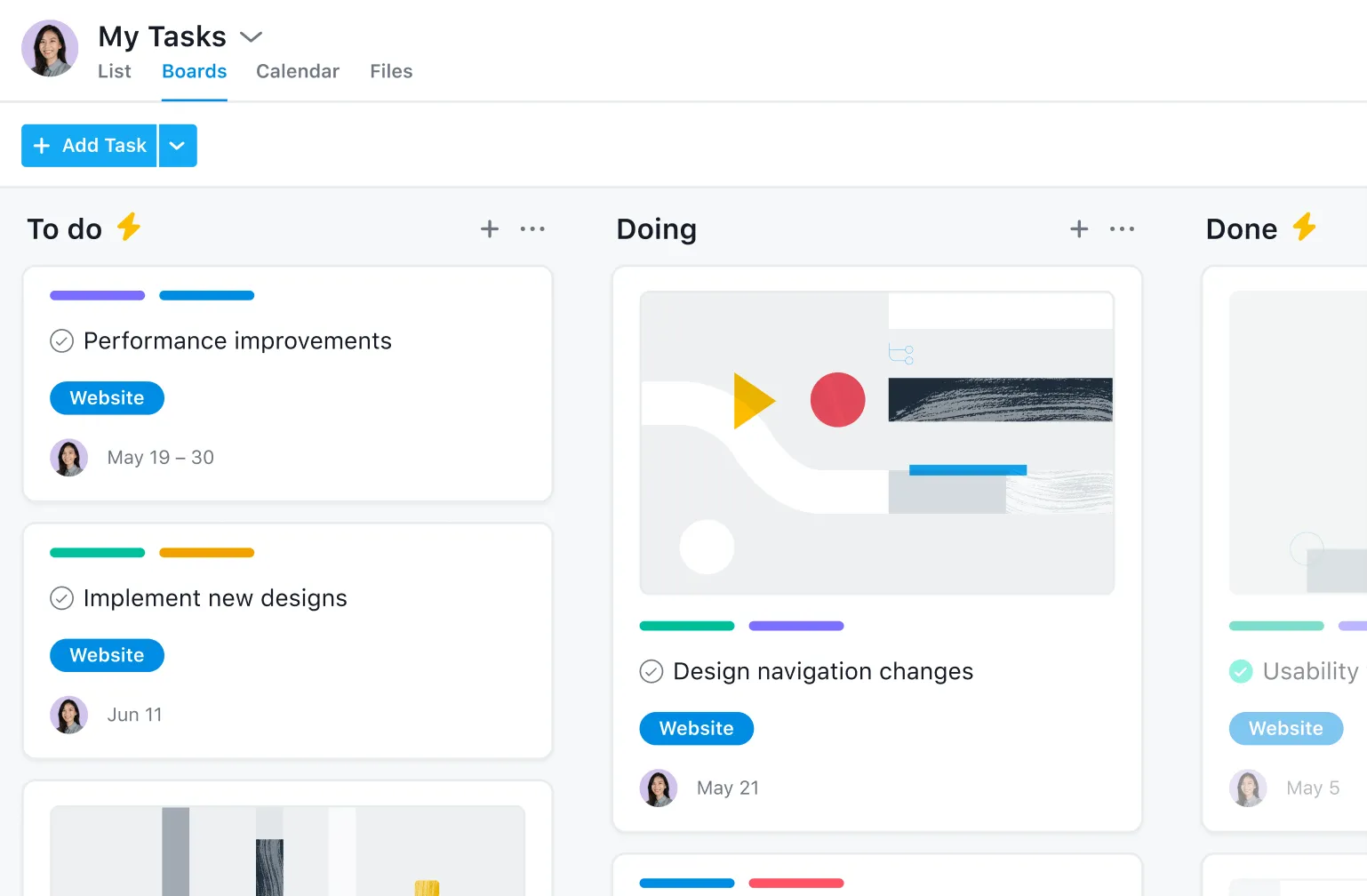
Asana, která je primárně nástrojem pro řízení projektů, nabízí přizpůsobitelnou doručenou poštu, která usnadňuje práci s pracovními oznámeními, pomáhá vám soustředit se a minimalizovat rušivé vlivy. Díky funkcím pro třídění, filtrování a stanovení priority zpráv se snáze soustředíte na to, na čem opravdu záleží.
Kromě toho Asana pomáhá nastavit výchozí nastavení oznámení pro projekty, například přijímání aktualizací o nových zprávách, změnách stavu nebo při přidělení úkolů konkrétním členům týmu.
Nejlepší funkce Asany
- Zobrazte si harmonogramy projektů a vzájemné závislosti v interaktivním formátu Ganttova diagramu
- Sledujte více projektů na jednom panelu a zajistěte tak soulad s cíli
- Vytvářejte zprávy o postupu projektu a synchronizujte je s Power BI, abyste získali podrobnější přehled
Omezení Asany
- Velké projekty mohou být obtížné zvládnout
- Žádná integrovaná správa dokumentů a znalostí
Ceny služby Asana
- Osobní: Navždy zdarma
- Základní tarif: 8,50 $ za uživatele a měsíc
- Pokročilá verze: 19,21 $ za uživatele a měsíc
- Enterprise: Ceny na míru
- Enterprise+: Ceny na míru
Hodnocení a recenze Asany
- G2: 4,4/5 (více než 10 500 recenzí)
- Capterra: 4,5/5 (více než 13 000 recenzí)
Co říkají skuteční uživatelé o Asaně?
Je to nastaveno pro spolupráci mezi členy týmu a odděleními. Můj tým šetří čas tím, že v Asaně vidí aktualizace z různých oddělení, místo aby posílal e-maily nebo se snažil najít kolegy osobně kvůli informacím. Celkově je platforma snadno použitelná a online zdroje a články jsou velmi užitečné.
Je to nastaveno pro spolupráci mezi členy týmu a odděleními. Můj tým šetří čas tím, že v Asaně vidí aktualizace napříč odděleními, místo aby posílal e-maily nebo se snažil najít kolegy osobně kvůli informacím. Celkově je platforma snadno použitelná a online zdroje a články jsou velmi užitečné.
Přečtěte si také: Nejlepší alternativy a konkurenti programu Microsoft Visio
Výběr správné platformy pro spolupráci
Výběr správné platformy pro spolupráci na pracovišti může být zdánlivě složitý, ale při pečlivém zvážení můžete najít tu, která vám bude dokonale vyhovovat.
ClickUp vyniká jako univerzální aplikace pro práci, která vám umožní vylepšit komunikační strategie a soustředit veškerou spolupráci na jednom centrálním místě.
Tento jednotný přístup umožňuje týmům zefektivnit pracovní postupy, zlepšit asynchronní spolupráci a zvýšit produktivitu.
Ať už pracujete na jednoduchém projektu nebo řídíte komplexní iniciativu, ClickUp nabízí všechny nástroje, které vy (a váš tým) potřebujete k udržení pořádku, jasné komunikaci a dosažení vašich cílů.
Na co ještě čekáte? Vyzkoušejte ClickUp ještě dnes!