

Udržovat pořádek může být náročné, ale pokud to děláte správně, zvyšuje to produktivitu a přináší klid.
Pokud je to přesně to, co potřebujete, možná je na čase obrátit se na aplikaci pro pořizování poznámek, která vám pomůže získat věci pod kontrolu.
Aplikace, která vyniká, je Microsoft OneNote.
Ať už jste student, profesionál nebo zaneprázdněný rodič, zde je návod, jak co nejlépe využít OneNote, abyste měli vše přehledně uspořádané a zvýšili svou efektivitu!
Co je Microsoft OneNote?
Microsoft OneNote je aplikace pro digitální pořizování poznámek, která usnadňuje shromažďování, organizování a distribuci informací.
Napodobuje vzhled a pocit fyzického zápisníku a umožňuje vám organizovat poznámky v různých sekcích a na různých stránkách. Ať už si zapisujete nápady, vytváříte podrobný kontrolní seznam, shromažďujete zdroje pro výzkum nebo sestavujete plán, OneNote je skvělý nástroj pro ukládání dat v různých formách a formátech.
Mezi klíčové funkce aplikace Microsoft OneNote patří:
- Podpora kreslení a ručního psaní: Využijte nástroje pro kreslení a rozpoznávání ručního psaní pro personalizovanější pořizování poznámek, které vám umožní načrtnout nápady nebo zapsat myšlenky ve vašem vlastním stylu. Tato funkce umožňuje přirozenější tok kreativity a zároveň udržuje vaše poznámky organizované a snadno vyhledatelné.
- Integrace multimédií: Dokumentujte své poznámky v různých formátech, jako jsou text, obrázky, zvukové nahrávky, videa, výstřižky z obrazovky nebo interaktivní seznamy úkolů, aby byly poutavější. Vysvětlování pojmů nebo zaznamenávání detailů v různých formátech se tak stává snazším. Tato funkce zvyšuje přehlednost i kreativitu a umožňuje dynamičtější zážitek z pořizování poznámek.
- Spolupráce v reálném čase: Sdílejte své poznámkové bloky s ostatními a spolupracujte s nimi v reálném čase, abyste vytvořili jediný zdroj pravdivých informací a zpřístupnili je všem. Tím se týmová práce stane plynulou a zajistí se, že všichni budou na stejné vlně.
- Synchronizace mezi zařízeními: Synchronizujte data v reálném čase mezi více zařízeními a platformami, jako jsou stolní počítače, mobilní zařízení nebo webové verze, abyste měli kdykoli a kdekoli přístup ke svému seznamu úkolů a všem dalším záznamům v aplikaci a mohli pokračovat tam, kde jste přestali.
- Funkce vyhledávání: Najděte, co potřebujete, během okamžiku pomocí výkonné funkce vyhledávání, která prohledává poznámkové bloky, sekce a stránky.
- Prostředí Microsoft: Integrujte OneNote s dalšími aplikacemi Microsoft, jako jsou Outlook Tasks a Office Suite (Word, Excel atd.), a vytvořte si ucelený digitální pracovní prostor. Tím se vaše poznámky synchronizují s e-maily, úkoly a událostmi v kalendáři, takže máte vše přehledně uspořádané na jednom místě. Aplikace se také propojuje s Microsoft Teams a dalšími aplikacemi pro zvýšení produktivity, což umožňuje plynulou spolupráci.
Nastavení aplikace Microsoft OneNote
Začátek práce s Microsoft OneNote je jednoduchý, bez ohledu na použitou platformu nebo operační systém. Podívejme se na každý z nich.
Stažení aplikace OneNote pro Windows
- Navštivte Microsoft Store a vyhledejte aplikaci OneNote. Případně můžete navštívit stránku Stahování na oficiálním webu OneNote.
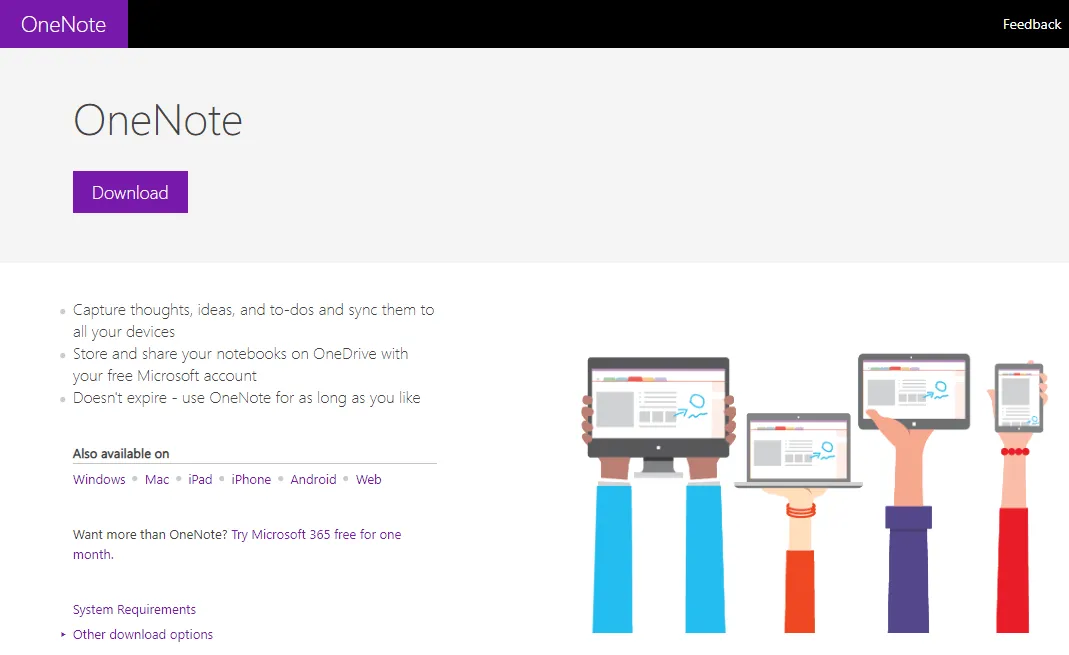
- Klikněte na Instalovat nebo Stáhnout a spusťte stahování.
- Po dokončení stahování spusťte spustitelný soubor OfficeSetup a zahajte instalaci.
- Po instalaci otevřete aplikaci a přihlaste se pomocí svého účtu Microsoft (můžete si vybrat mezi osobním účtem nebo účtem pro práci nebo školu).
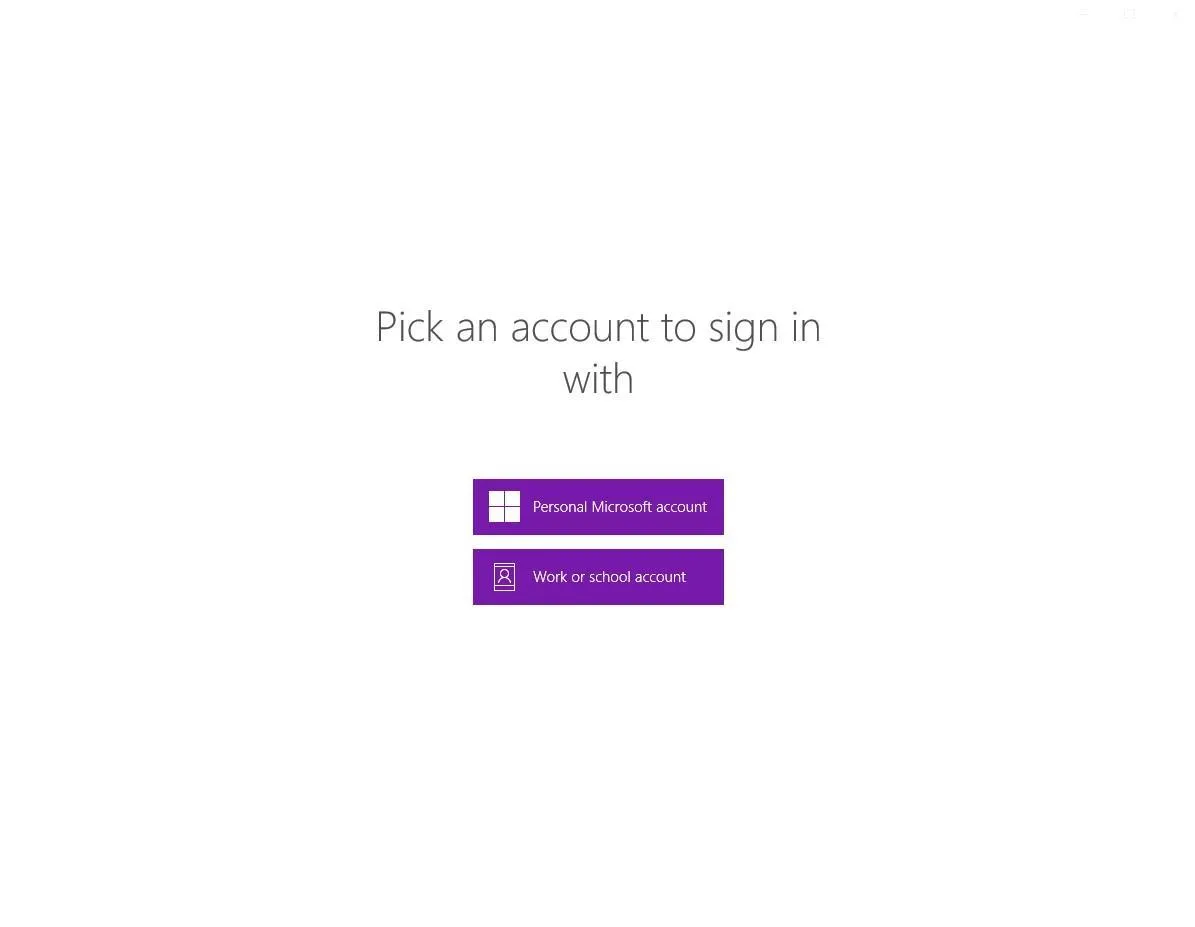
- Začněte vytvářet poznámkové bloky nebo se připojte k OneDrive, abyste mohli synchronizovat a pracovat na těch stávajících.
Stažení aplikace OneNote pro Mac
- Přejděte do Mac App Store a vyhledejte Microsoft OneNote.
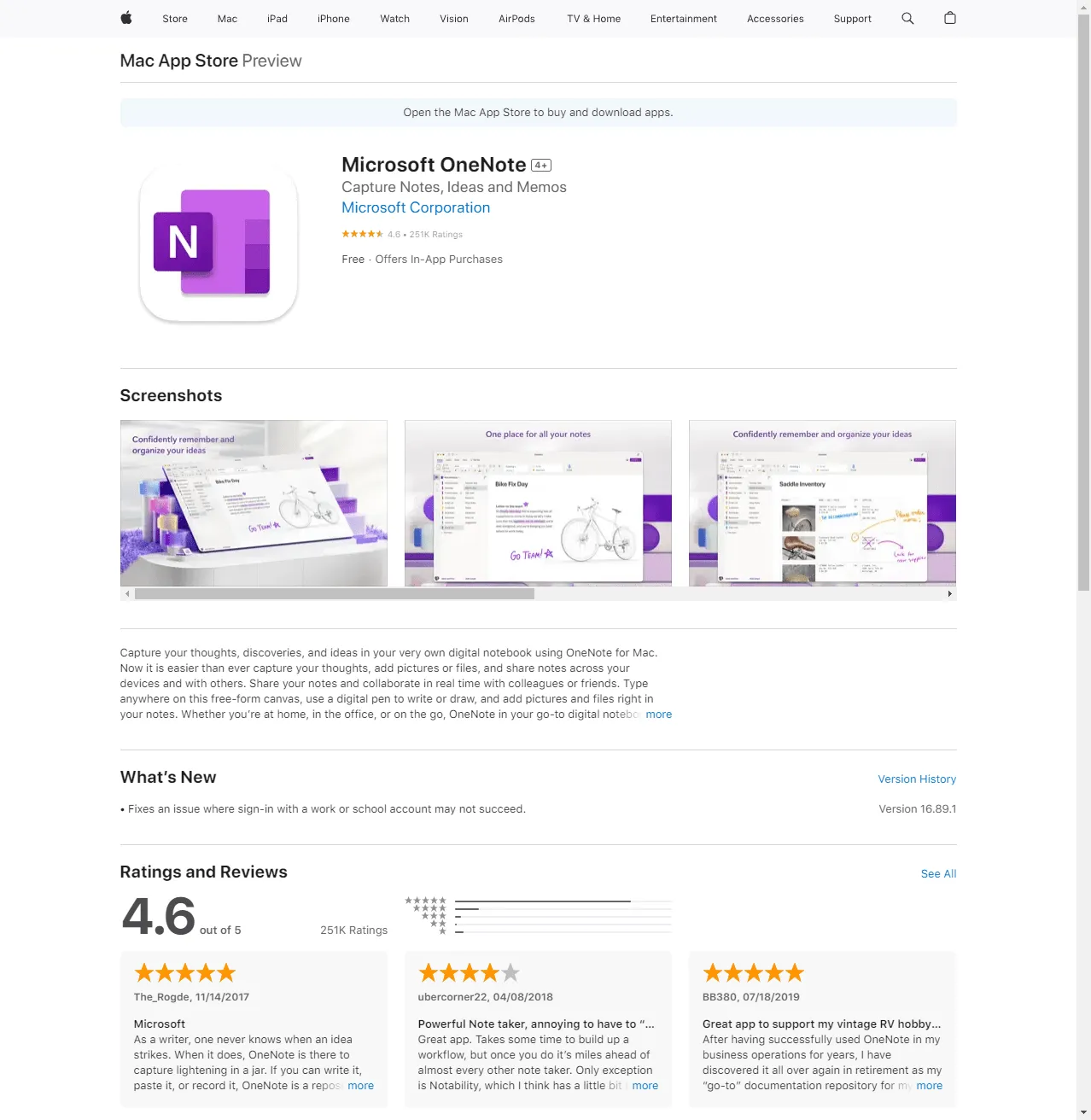
- Klikněte na tlačítko Získat a začněte stahovat aplikaci.
- Po stažení otevřete aplikaci a přihlaste se pomocí svého účtu Microsoft.
- Postupujte podle pokynů na obrazovce a připojte se k OneDrive a synchronizujte stávající poznámkové bloky. Alternativně můžete začít vytvořením nového poznámkového bloku OneNote.
Stažení aplikace OneNote pro mobilní zařízení
- Přejděte do App Store (pro zařízení iPhone a iOS) nebo Google Play Store (pro Android) ve svém mobilním zařízení.
- Vyhledejte Microsoft OneNote a klepněte na Instalovat.
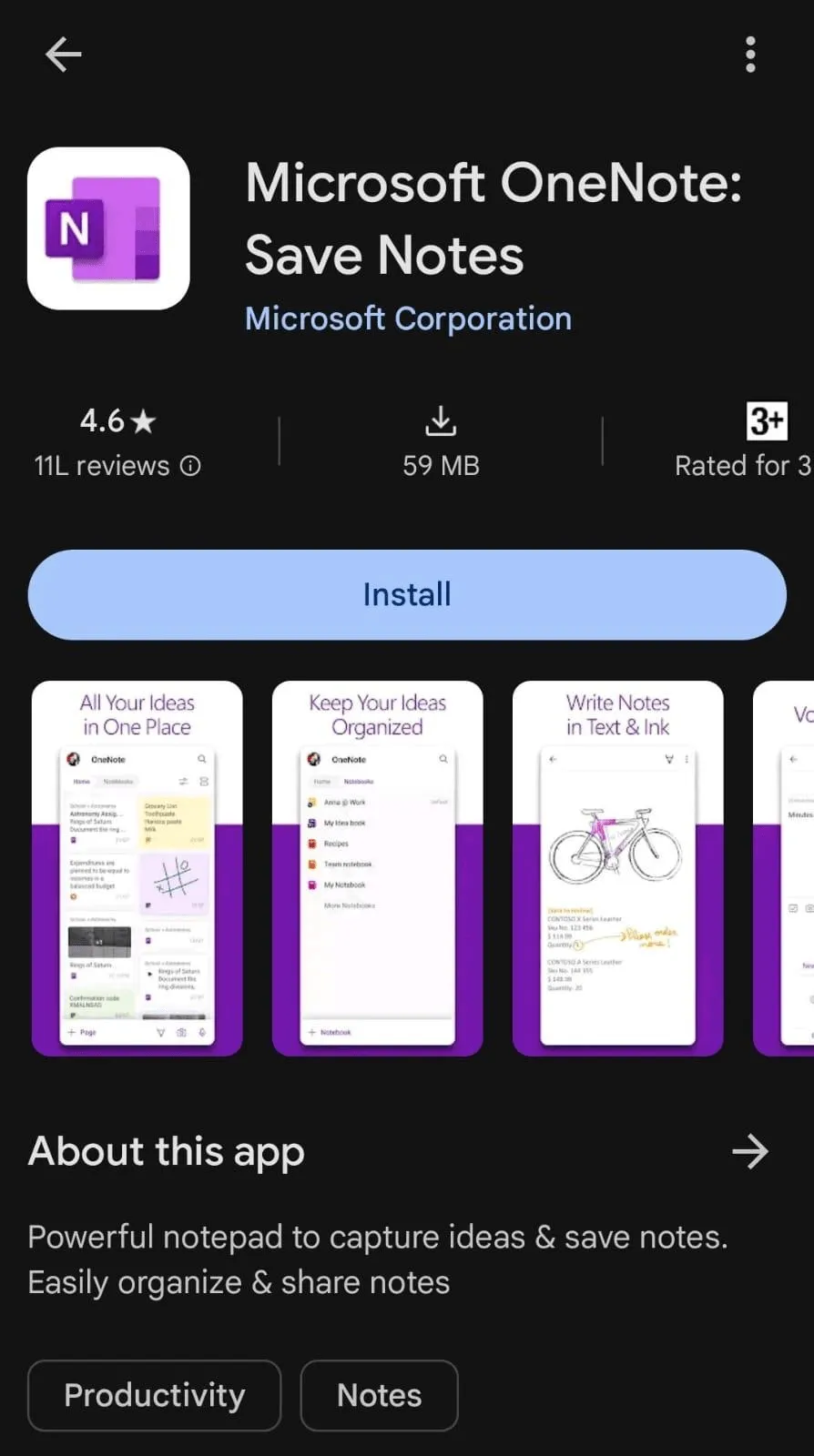
- Po dokončení stahování otevřete aplikaci a přihlaste se ke svému účtu Microsoft.
- Vytvářejte nové poznámkové bloky na svých mobilních zařízeních nebo synchronizujte své stávající poznámkové bloky propojením svého účtu OneDrive.
Další informace: Podívejte se na naši podrobnou recenzi 10 nejlepších aplikací pro pořizování poznámek – ať už hledáte bezplatné nebo placené možnosti, máme pro vás to pravé!
Organizujte si poznámky v OneNote jako profesionál!
OneNote nabízí intuitivní rozhraní, které vám umožní organizovat poznámky v rámci podobném fyzickým zápisníkům. Taková kombinace známého prostředí a přístupnosti usnadňuje organizaci.
Zde je návod, jak zvládnout organizaci poznámek v OneNote:
- Vytvořte hierarchickou strukturu: Vytvořte více poznámkových bloků a rozdělte je do sekcí a jednotlivých stránek pomocí rozložení Poznámkové bloky > Sekce > Stránky v aplikaci OneNote. Taková struktura usnadňuje rozdělení všech informací na základě proměnných, jako jsou projekty, témata nebo předměty.
- Připněte důležité stránky: Připněte často používané stránky na začátek svého poznámkového bloku, abyste k nim měli okamžitý přístup. Tím získáte větší přehlednost a ušetříte čas, protože již nebudete muset procházet další stránky, abyste si mohli rychle pořídit poznámky.
- Používejte značky a štítky: Pomocí značek můžete kategorizovat a označovat důležité obsahy, jako jsou seznamy úkolů, úkoly nebo nápady. Podobně štítky pomáhají třídit a prioritizovat poznámky, což vám umožňuje snadno filtrovat a extrahovat klíčové informace.
- Vytvářejte sekční skupiny: Vytvářejte sekce v rámci poznámkového bloku, abyste mohli seskupit související položky. Tato organizační technika pomáhá spravovat velké objemy informací při práci na rozsáhlých projektech s více fázemi nebo tématy.
- Barevné kódování sekcí: Přiřaďte různým sekcím různé barvy, abyste je vizuálně odlišili. Tento přístup je také účinný, pokud chcete pomocí barevného kódování na první pohled označit prioritu různých sekcí.
- Vytvořte obsah: Vytvořte obsah v poznámkovém bloku, abyste získali rychlý přehled o struktuře dokumentu a mohli rychle přejít k příslušným částem.
- Rozdělte stránky na podstránky: Rozdělte hlavní stránku na podstránky, abyste rozčlenili nápady nebo složité témata na menší, snadno stravitelné části.
- Využijte funkci vyhledávání: Zadejte klíčová slova, názvy nebo fráze do vyhledávacího pole a rychle najděte relevantní data v poznámkových blocích, sekcích a stránkách. Čím více metadat do poznámkových bloků přidáte, tím snáze je najdete.
- Propojení poznámkových bloků: Propojte související obsah z jednoho poznámkového bloku do druhého. Usnadní vám to přecházení mezi propojenými projekty, tématy nebo nápady, i když jsou informace uloženy v samostatných poznámkových blocích.
- Synchronizace mezi zařízeními: Propojte aplikaci Microsoft OneNote s OneDrive a získejte přístup k nejnovější verzi svého poznámkového bloku na všech zařízeních. Přístup k aktuálním informacím i na cestách je významným krokem směrem k mobilitě
Další informace: Jak odstranit poznámkový blok OneNote
Jak efektivně používat OneNote k maximalizaci produktivity
Organizace je jen jednou z mnoha funkcí, které Microsoft OneNote nabízí. Zde je několik strategií pro pořizování poznámek, které vám pomohou co nejlépe využít OneNote:
- Strukturovejte své poznámky pomocí odrážek, číslovaných seznamů nebo kontrolních seznamů , aby byl obsah přehledný a snadno sledovatelný.
- Pomocí nástrojů pro kreslení můžete skicovat diagramy, přidávat poznámky k poznámkám nebo vytvářet myšlenkové mapy. Tyto nástroje jsou obzvláště užitečné pro brainstorming a ruční psaní poznámek, když používáte zařízení s dotykovou obrazovkou.
- Využijte nástroje AI pro pořizování poznámek k úkolům, jako je automatický přepis zvukových komentářů nebo převod ručně psaných poznámek na prohledávatelný a upravitelný text. OneNote skvěle převádí diktáty nebo přirozený ruční vpis pomocí stylusu nebo prstů na digitální poznámky z jednání.
- Vložte multimediální prvky, jako jsou obrázky, videa, zvukové nahrávky atd., aby byly vaše poznámky dynamičtější a poutavější. Tyto vizuální prvky prolomí stěny textu a zvýší zapamatovatelnost a srozumitelnost obsahu.
- Sdílejte své poznámkové bloky s kolegy, spolupracovníky nebo ostatními studenty. Spolupracujte s ostatními uživateli v reálném čase a sledujte změny na všech zařízeních díky živé synchronizaci, která zajišťuje hladkou a snadnou týmovou spolupráci.
- Vložte odkazy nebo připojte webové stránky, místní soubory nebo dokumenty z cloudu, abyste svým poznámkám přidali více kontextu. Tyto rychlé odkazy také usnadňují přístup k podrobnější dokumentaci související s poznámkami.
- Zaveďte další úroveň zabezpečení pomocí hesla chránícího citlivé části nebo stránky ve vašich poznámkových blocích, abyste ochránili důvěrné informace nebo osobní poznámky.
- Vytvořte si vlastní šablony OneNote pro opakující se úkoly, jako je zaznamenávání poznámek z jednání, plánování projektů, dokumentování poznámek z výzkumu nebo příprava studijních průvodců. Šablony stránek zefektivňují proces pořizování poznámek a zajišťují konzistentnost mezi různými poznámkami, které mají některé společné rysy.
- Používejte jasné formátování, konzistentní strukturu, jazyk bez žargonu a režim s vysokým kontrastem, aby byly vaše poznámky srozumitelné a přístupné všem.
- Přizpůsobte si rozhraní OneNote podle svých osobních preferencí nebo preferencí svého týmu. Vyzkoušejte různé rozvržení, motivy a panely nástrojů, které doplní vaše pracovní postupy a zpříjemní vám psaní poznámek.
- Propojte OneNote s dalšími aplikacemi Microsoftu, jako jsou Sharepoint, Excel, Outlook Tasks atd., a přidejte tak další funkce. Podobně můžete prozkoumat různé doplňky a integrace třetích stran a rozšířit tak sadu funkcí stávajícího nastavení založeného na OneNote.
Zkratky a triky pro OneNote pro rychlé pořizování poznámek
Zde je několik tipů, triků a zkratek, které vám pomohou rychle pořizovat poznámky a zvýšit produktivitu v aplikaci OneNote:
- Pro rychlou navigaci použijte klávesové zkratky. Mezi nejčastěji používané patří: Ctrl+ Shift + M: Otevření okna Rychlá poznámka Ctrl+ N: Vytvoření nové stránky v aktuální sekci Alt + Shift + D: Vložení aktuálního data a času do poznámek Ctrl+ E: Otevření funkce vyhledávání
- Ctrl+ Shift + M: Otevřít okno Rychlá poznámka
- Ctrl+ N: Vytvořte novou stránku v aktuální sekci.
- Alt + Shift + D: Vložte aktuální datum a čas do svých poznámek.
- Ctrl+ E: Otevřít funkci vyhledávání
- Kliknutím na kartu Stránky vpravo rozbalíte nebo sbalíte sekce, což vám umožní soustředit se na nejdůležitější poznámky.
- Připojte OneNote na obrazovku stisknutím kláves Ctrl + Alt + D a pořizujte poznámky, zatímco v popředí běží jiné aplikace.
- Pomocí nástrojů, jako je Office Lens, můžete kopírovat text z obrázků, vylepšovat skeny a pořizovat fotografie ručně psaných poznámek.
- Kategorizujte a upřednostňujte poznámky pomocí značek v konkrétních sekcích nebo na stránkách pro snadnou navigaci, rychlé vyhledávání a filtrování. Některé běžné klávesové zkratky pro štítky jsou: Ctrl + 1: Použít nebo odstranit štítek „Úkol“ Ctrl + 2: Použít nebo odstranit štítek „Důležité“ Ctrl + 3: Použít nebo odstranit štítek „Otázka“ Ctrl + 4: Použít nebo odstranit štítek „Zapamatovat si na později“ Ctrl + 5: Použít nebo odstranit štítek „Definice“
- Ctrl + 1: Přidání nebo odstranění značky „Úkol“
- Ctrl + 2: Přidat nebo odebrat značku „Důležité“
- Ctrl + 3: Přidání nebo odstranění značky „Otázka“
- Ctrl + 4: Použít nebo odstranit značku „Zapamatovat si na později“
- Ctrl + 5: Použít nebo odebrat značku „Definice“
- Pomocí nástroje OneNote Web Clipper můžete rychle ukládat webový obsah a odkazy do svého poznámkového bloku, aniž byste museli kopírovat a vkládat odkazy.
- Ctrl+ Shift + M: Otevřít okno Rychlá poznámka
- Ctrl+ N: Vytvořte novou stránku v aktuální sekci.
- Alt + Shift + D: Vložte aktuální datum a čas do svých poznámek.
- Ctrl+ E: Otevřít funkci vyhledávání
- Ctrl + 1: Přidání nebo odstranění značky „Úkol“
- Ctrl + 2: Přidat nebo odebrat značku „Důležité“
- Ctrl + 3: Přidání nebo odstranění značky „Otázka“
- Ctrl + 4: Použít nebo odstranit značku „Zapamatovat si na později“
- Ctrl + 5: Přidání nebo odstranění značky „Definice“
Omezení používání aplikace Microsoft OneNote
Ačkoli OneNote nabízí řadu funkcí pro rychlé pořizování poznámek a organizaci těchto informací, není bez nedostatků. Níže uvádíme některé z nejčastějších problémů a omezení, se kterými se při používání OneNote můžete setkat:
- Omezené možnosti formátování: Ačkoli je OneNote skutečně univerzální nástroj pro zaznamenávání informací, v oblasti formátování má mnoho nedostatků, zejména ve srovnání s podobnými aplikacemi, jako je Word. I když tato potřeba odráží váš preferovaný způsob pořizování poznámek, nedostatek pokročilých možností formátování může způsobit pokles úrovně zapojení.
- Omezený offline přístup: OneNote vyžaduje stálé připojení k internetu, aby bylo možné synchronizovat data mezi zařízeními. Bez aktivního připojení k internetu mohou při pořizování poznámek během schůzek nebo cestování nastat problémy nebo komplikace.
- Hierarchické rozdělení: Formát poznámkových bloků, sekcí a stránek funguje nejlépe, pokud máte základní požadavky. Při práci na složitých nebo rozsáhlých projektech můžete zjistit, že tento formát je při vyhledávání informací těžkopádný a nepřehledný.
- Základní vlastnosti a funkce: I když OneNote umožňuje uživatelům spolupracovat nebo vytvářet úkoly, možnosti těchto funkcí jsou velmi omezené. Rozdíl je ještě zřetelnější, když jej porovnáte s platformami, které mohou nabízet pokročilé funkce, jako jsou nástroje AI pro pořizování poznámek z jednání, specializované řízení a sledování úkolů, automatizace pracovních postupů a další.
- Chybová funkce vyhledávání: Ačkoli je funkce vyhledávání v OneNote velmi užitečná, při práci s ručně psanými poznámkami, obrázky a dalším multimediálním obsahem se můžete setkat s některými problémy. To omezuje jeho schopnost vyhledávat důležité informace a zpřístupňovat je.
- Problémy s kompatibilitou: I když se OneNote hladce integruje s ostatními nástroji Microsoft Office, jeho interoperabilita s jinými softwarovými aplikacemi a systémy třetích stran je výrazně omezená. To může ztěžovat sdílení dat nebo integraci s jinými aplikacemi specifickými pro dané odvětví.
- Omezené možnosti exportu: Omezené možnosti exportu mohou být frustrující pro uživatele, kteří potřebují sdílet své poznámky v konkrétních formátech nebo s těmi, kteří OneNote nepoužívají. V nejlepším případě můžete exportovat poznámkové bloky OneNote jako dokumenty PDF nebo Word, ale i v tomto případě budete možná muset slevit z požadavků na vzhled a funkčnost konečného výsledku.
- Žádná historie verzí: Absence správy verzí je jednou z největších nedostatků aplikace Microsoft OneNote. OneNote neobsahuje žádné vestavěné nástroje pro správu verzí poznámkových bloků, zejména pokud jsou sdíleny přes Sharepoint. To může být velkou překážkou pro spolupráci, například při dokumentaci projektů, kdy více lidí současně upravuje stejné poznámkové bloky.
💡Tip pro profesionály: Hledáte nástroj pro pořizování poznámek, který lépe vyhovuje vašim potřebám? Podívejte se na náš seznam 17 nejlepších alternativ OneNote – najdete v něm bezplatné i placené možnosti, které vám pomohou najít tu správnou!
Seznamte se s ClickUp: nejlepším všestranným nástrojem pro pořizování poznámek a správu projektů
ClickUp je skutečně univerzální platforma typu „vše v jednom“, která kombinuje pořizování poznámek s řízením projektů a spoluprací – recept na úspěch. Ať už jde o organizaci poznámek nebo převádění plánů na úkoly, ClickUp splňuje všechny požadavky a zároveň dokončí práci.
S ClickUpem nejen spravujete poznámky, ale také posouváte projekt vpřed a kráčíte k úspěchu.
Zde je několik funkcí ClickUp, které dokazují, proč je ClickUp ideální volbou pro osobní i profesionální produktivitu:
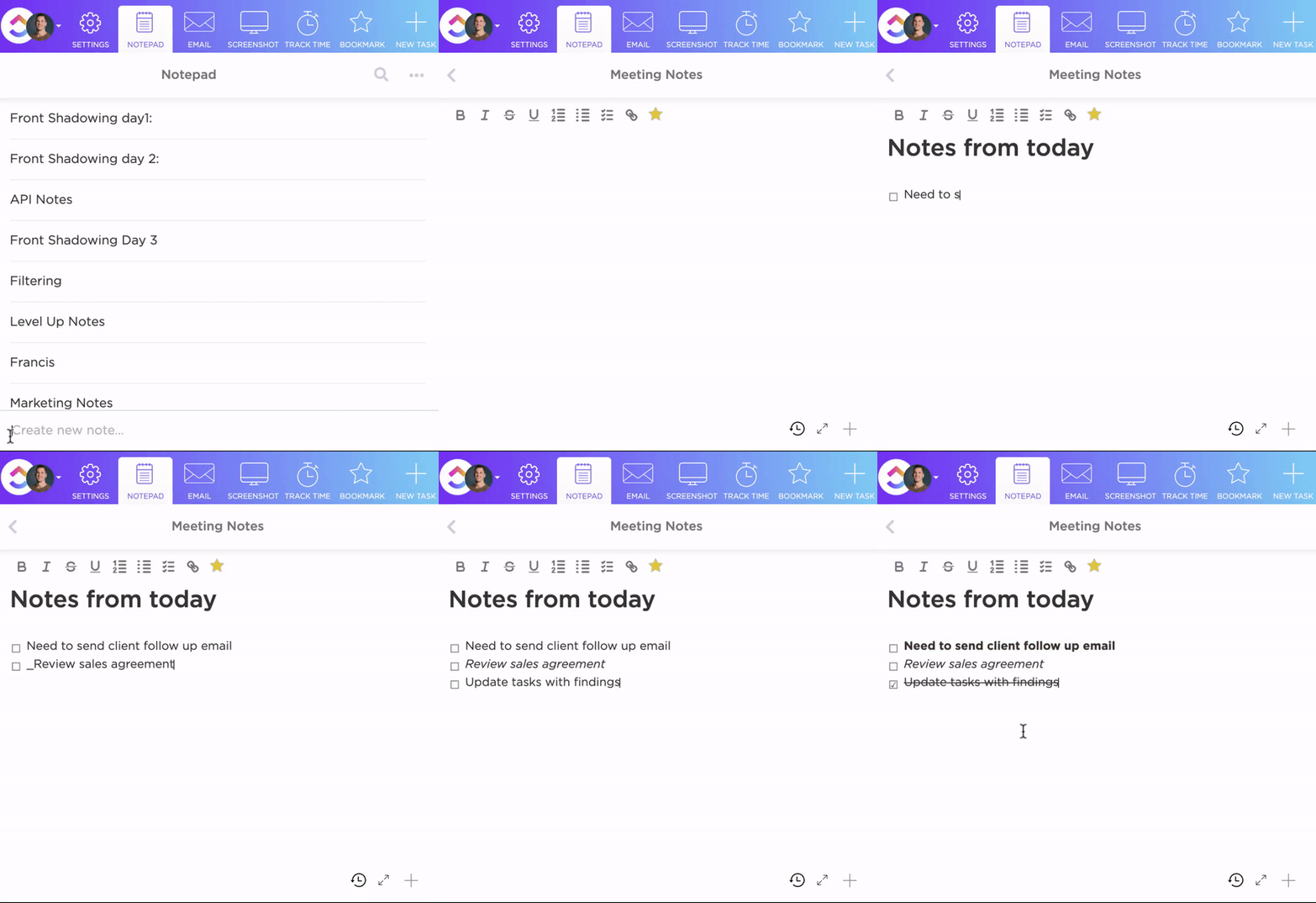
- ClickUp Notepad: Odstraňte rozptýlení pomocí specializovaného nástroje pro pořizování poznámek ClickUp, který nabízí přehledné uživatelské rozhraní, které vám pomůže zůstat soustředěný. Ať už dokumentujete podrobnosti schůzky nebo seznamy úkolů, ClickUp Notepads vám umožní zachytit každý detail a zpřístupnit jej všem.

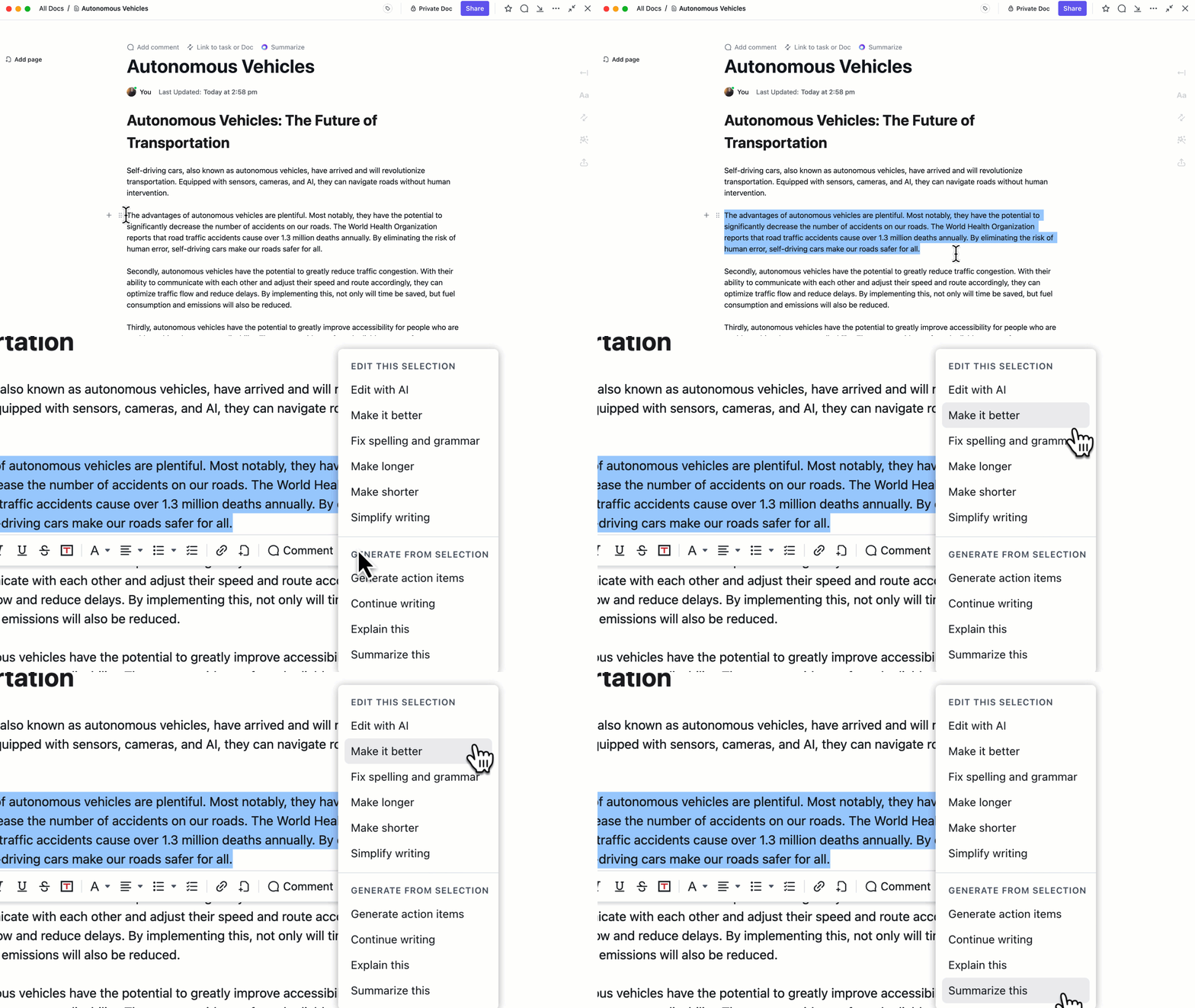
- ClickUp Docs: Vytvářejte, upravujte, sdílejte a spolupracujte na dokumentech bez jakýchkoli potíží. Představte si to jako odpověď ClickUp na Microsoft Word – jen o něco relevantnější, spolupracující a praktičtější. Koneckonců, můžete převést akční položky na úkoly a začít pracovat pouhými několika kliknutími. Od interaktivních seznamů úkolů po podrobné průvodce, ClickUp Docs vám umožní vytvořit každý dokument, který si dokážete představit.

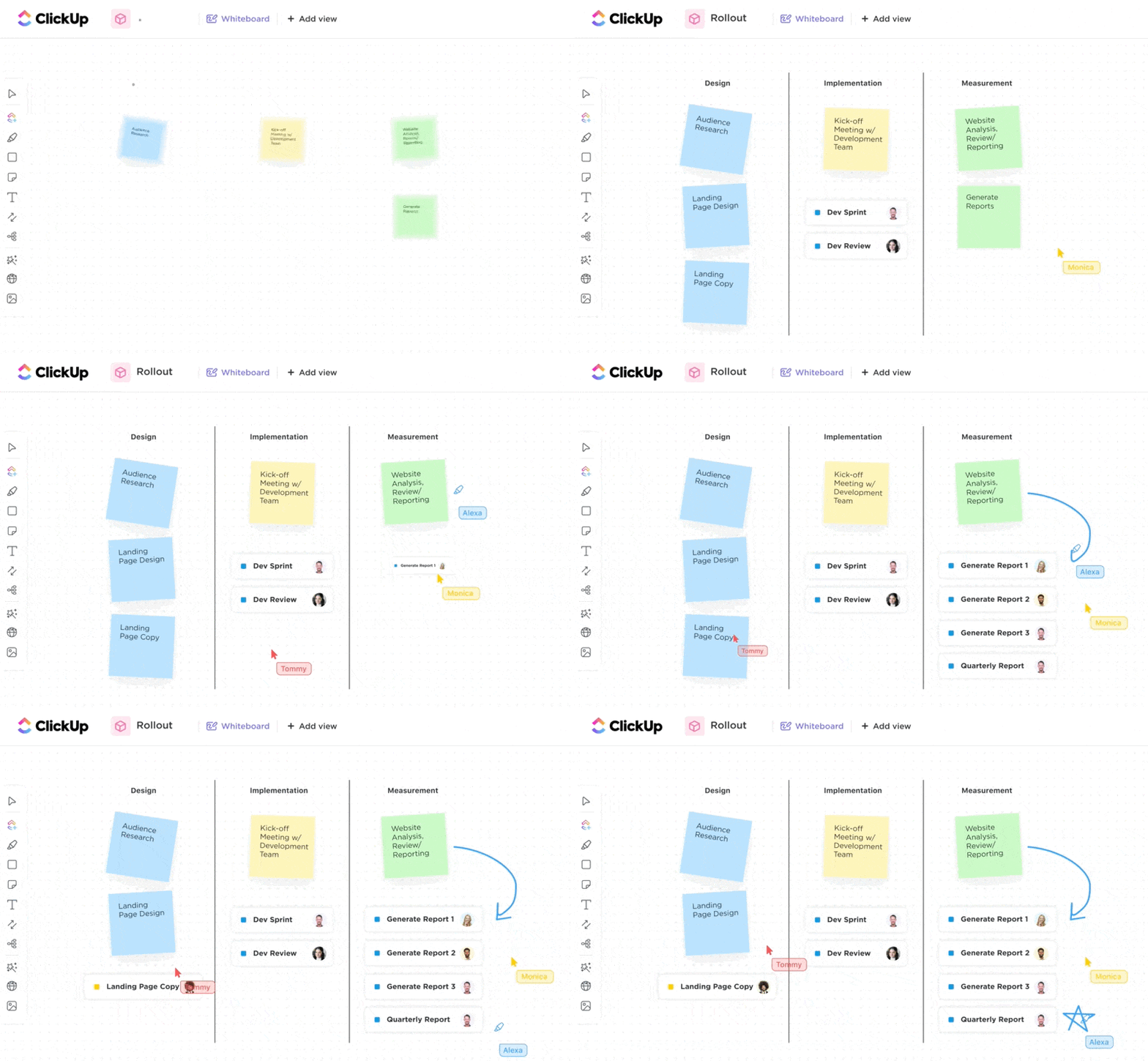
- ClickUp Whiteboards: Pokud jste vizuálně orientovaní, tato funkce je absolutním zlomem. Umožňuje vám snadno ilustrovat koncepty, přidávat obrázky a vytvářet plány. Ať už se jedná o rychlou skicu nebo vývojový diagram s vloženými odkazy, Whiteboards vizuálně představuje vaše myšlenky a nápady, což usnadňuje brainstorming, organizaci informací a propojení pracovních postupů.
- ClickUp Brain: Obohaťte své pracovní postupy o řešení ClickUp založené na umělé inteligenci, které vám umožní automatizovat opakující se úkoly a doporučuje inteligentní akce pro vylepšení procesů. Použijte jej k efektivnímu pořizování poznámek z jednání, vytváření přesných souhrnů, analýze dat, kategorizaci poznámek a mnohem více. ClickUp Brain se přizpůsobí vašemu pracovnímu postupu a zvýší vaši produktivitu.
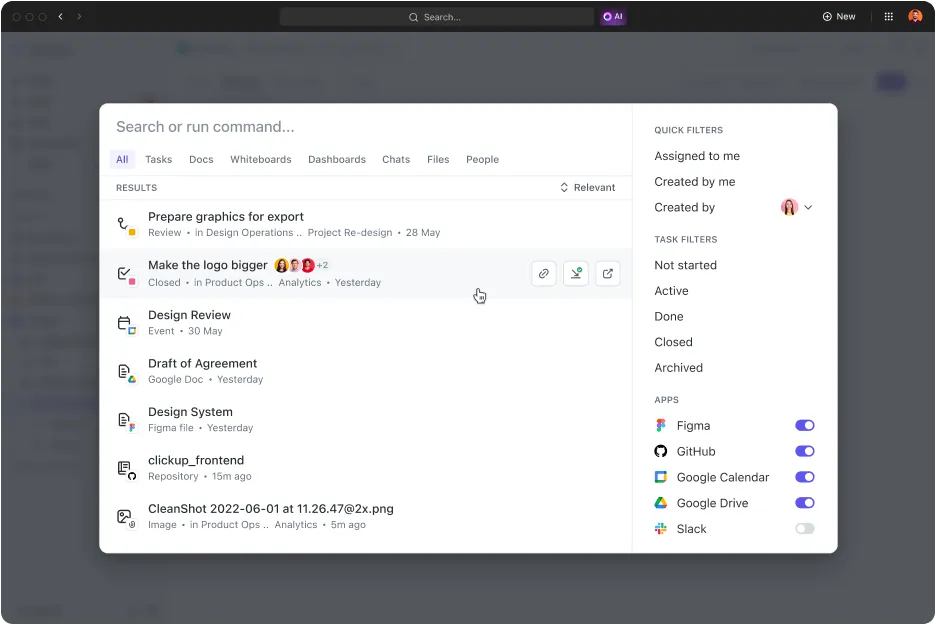
- ClickUp Connected Search : Vyhledávejte jakékoli poznámky, dokumenty, úkoly nebo projekty v celém svém digitálním pracovním prostoru. Tato funkce nabízí bezkonkurenční úroveň organizace, která pohodlně překonává možnosti OneNote. Univerzální vyhledávání vám pomůže najít vše, co potřebujete, téměř okamžitě.
Kromě těchto funkcí nabízí ClickUp řadu předem navržených šablon pro pořizování poznámek, které jsou ideální pro správu projektů a zvládání více úkolů najednou. Tyto šablony vám ušetří čas a námahu, protože poskytují hotové struktury pro zaznamenávání poznámek z jednání, programů, osnov projektů a dalších věcí.
Kromě toho se ClickUp integruje s více než 1000 aplikacemi, takže můžete všechny své nástroje hladce propojit. Ať už brainstormujete nebo realizujete, můžete zůstat v ekosystému ClickUp, aniž byste o něco přišli.
📮ClickUp Insight: Přibližně 90 % lidí si stanovuje cíle související se zdravím nebo kariérním růstem, ale projekty, které je baví, a koníčky často zůstávají stranou. Ale i zábavné nápady si zaslouží pozornost. Zapište si je do ClickUp Notepad nebo je načrtněte pomocí ClickUp Whiteboards a dokončete ty kreativní projekty, které už měsíce „odkládáte“. Potřebujete k tomu jen plán. 💫 Skutečné výsledky: Uživatelé ClickUp tvrdí, že od přechodu na tento nástroj zvládnou o ~10 % více práce, včetně té zábavné.
Jeden pracovní prostor, jeden zápisník: ClickUp
Microsoft OneNote je výkonný nástroj pro zaznamenávání podrobností z jednání, organizování poznámek a sdílení informací. Chybí mu však komplexní správa projektů, spolupráce v reálném čase a vylepšení produktivity, které mnoho uživatelů potřebuje.
Právě v tom vyniká ClickUp. Díky pokročilým funkcím pro pořizování poznámek a robustním nástrojům pro správu projektů je ClickUp ideální volbou pro všechny, kteří chtějí mít pořádek a zvýšit svou efektivitu.
Zaregistrujte se na ClickUp a vyzkoušejte rozdíl na vlastní kůži!